Все
Все
 Истории
 Дизайн
 Код
Код Геймдев
 Бизнес
 Маркетинг
 Управление
 Кино
Кино Музыка
 Проектная фотография
 Развитие
 Деньги
 Здоровье
 Образование
 EdTech
 Корп. обучение
 Блог Skillbox
 Глоссарий
 Спецпроекты
Как настроить экранное время на Android и iPhone
Если вы просыпаетесь и засыпаете с телефоном в руках, то эта статья точно для вас.
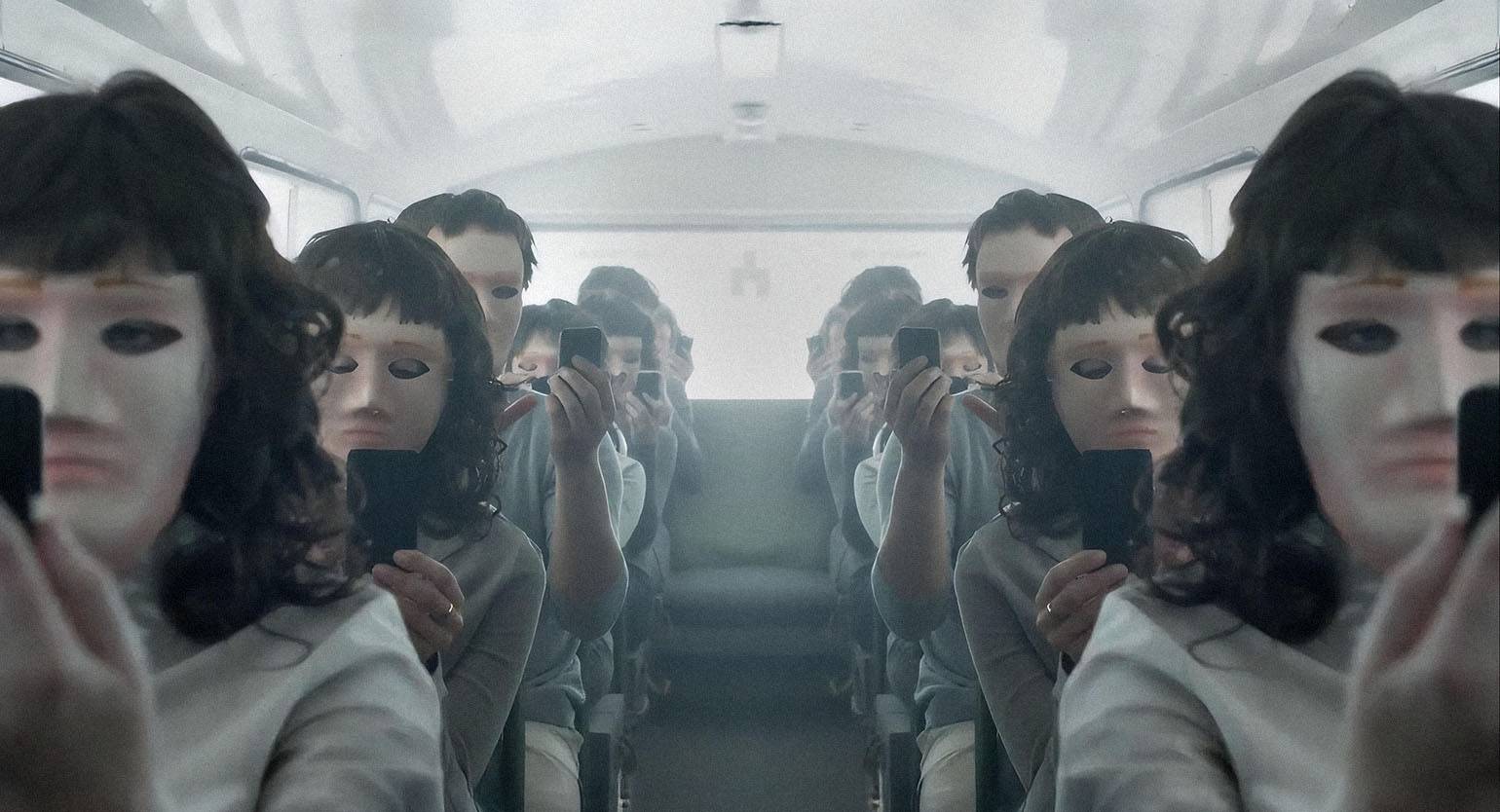

Смартфон давно стал частью повседневной жизни. В нём хранятся контакты близких, рабочие чаты, банковские приложения, документы и фотографии. Однако если проводить со смартфоном слишком много времени, это может ухудшить сон, снизить концентрацию внимания и повлиять на самочувствие. Чтобы этого не происходило, можно настроить функцию «Экранное время».
В статье от редакции «Управление» Skillbox Media мы расскажем:
- что такое экранное время;
- как посмотреть экранное время на Android и iPhone;
- как настроить экранное время;
- как установить лимит на приложения;
- как отключить экранное время;
- как ограничить экранное время ребёнку.
Что такое экранное время
Экранное время — это встроенная функция iPhone, которая помогает контролировать, сколько времени пользователь проводит с устройством. На большинстве Android-устройств её аналог реализован в разделе «Цифровое благополучие» или под похожим названием.
Эта функция показывает статистику использования устройства и позволяет устанавливать ограничения — например, задавать лимиты для отдельных приложений или автоматически ограничивать доступ к ним в определённое время.
При этом экранное время не блокирует смартфон полностью. Пользователь сам выбирает, какие приложения ограничить и когда эти ограничения будут действовать.
Такая функция есть в большинстве современных смартфонов. Если её возможностей недостаточно, можно установить отдельное приложение для контроля экранного времени.
Контролировать время, проведённое за экраном, полезно и взрослым, и детям. По данным исследования, опубликованного в журнале Frontiers in Psychiatry, чрезмерное использование смартфонов детьми и подростками связано с повышенным риском снижения концентрации внимания, некоторых когнитивных показателей, а также ухудшения сна.
Ниже расскажем о включении и настройке экранного времени.
Как посмотреть экранное время на Android и iPhone
Чтобы посмотреть статистику экранного времени, нужно активировать функцию на смартфоне. Покажем, как это сделать на Android и iPhone.
Android
На большинстве смартфонов с Android статистика экранного времени находится в настройках устройства. Однако точный путь зависит от производителя. Например, на телефонах Poco и Samsung эти данные доступны в разделе «Цифровое благополучие и родительский контроль», а на некоторых устройствах Xiaomi — в «Панели инструментов».
В статистике экранного времени можно посмотреть общее время использования устройства за день, количество уведомлений и число разблокировок.
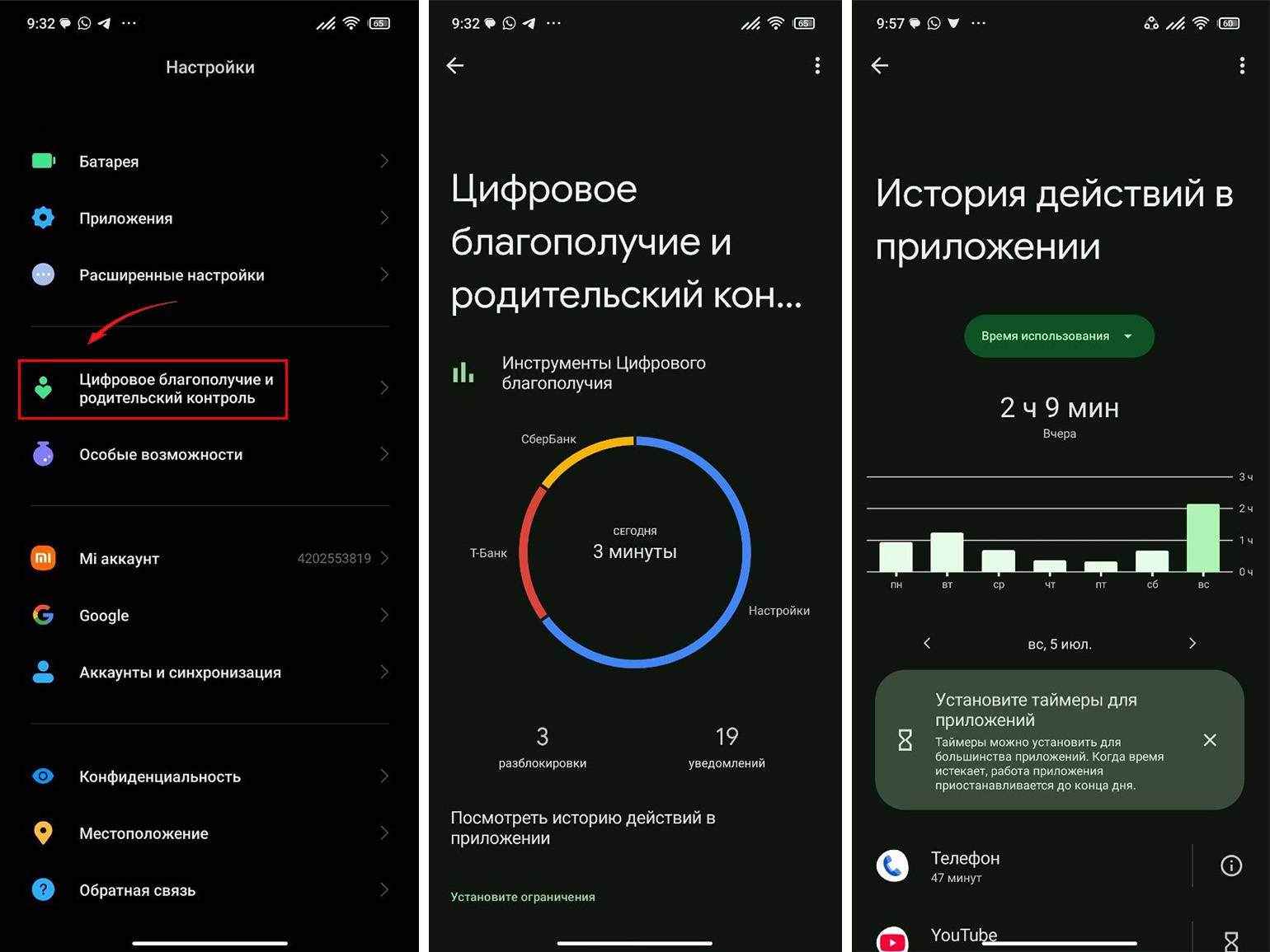
Скриншот: Poco / Skillbox Media
iPhone
На iPhone, чтобы посмотреть статистику экранного времени, сначала нужно активировать соответствующую функцию. Для этого откройте «Настройки» → «Экранное время» (в версии iOS 26 нужно нажать ещё «Активность приложений и сайтов») и нажмите «Включить…». Затем выберите «Это мой iPhone».
Далее в разделе «Экранное время» станет доступна статистика использования устройства. Здесь можно посмотреть среднее экранное время за день, а если нажать «См. всю активность» — более подробную информацию:
- общее экранное время за день и неделю;
- экранное время в разных приложениях;
- сколько раз вы взяли смартфон в руку;
- количество уведомлений.
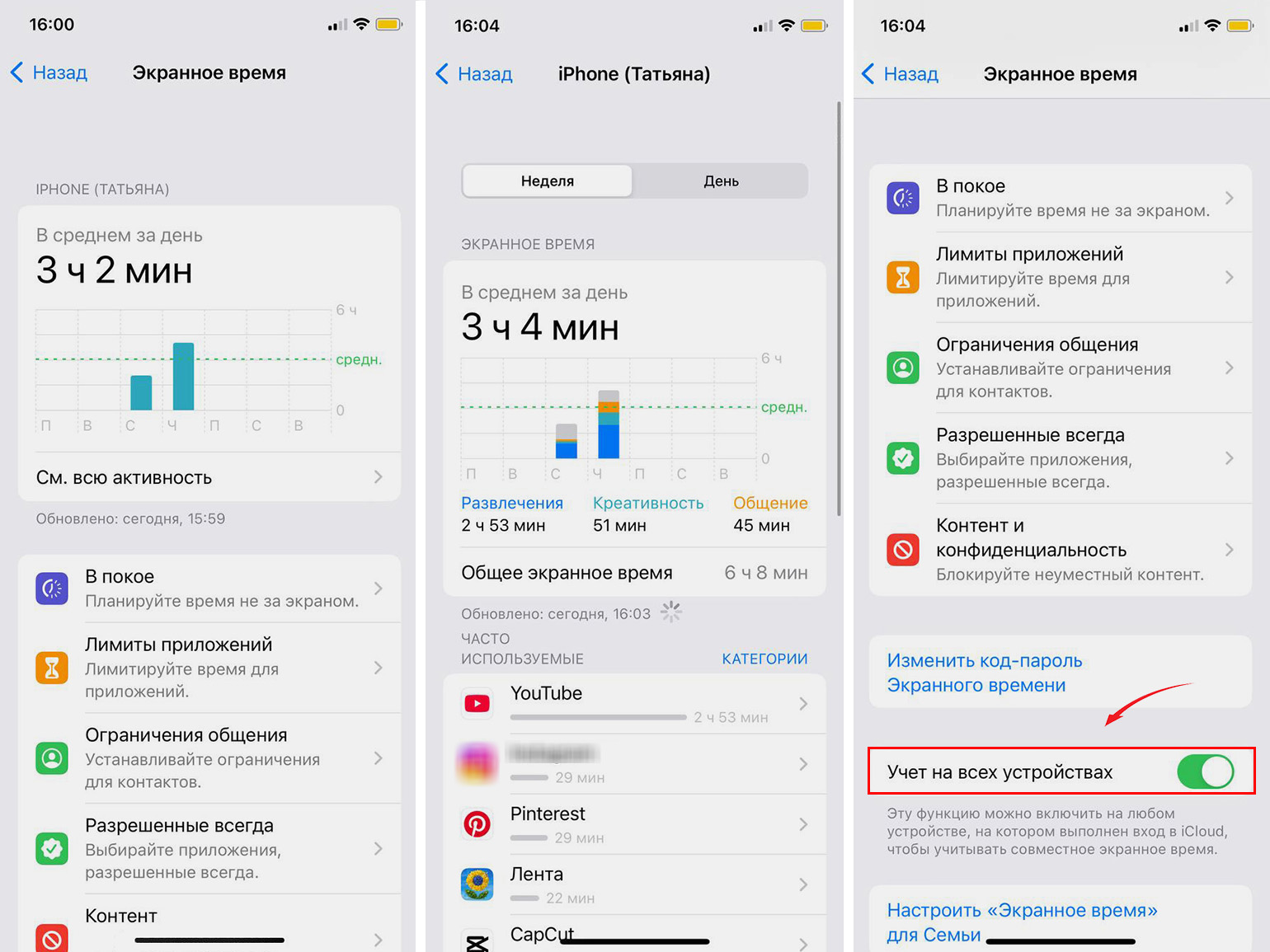
Скриншот: iPhone / Skillbox Media
Как настроить экранное время на Android и iPhone
После включения экранного времени можно настроить ограничения на использование смартфона и отдельных приложений. Ниже покажем, какие возможности доступны на Android и iPhone и как их активировать.
Android
Откройте раздел со статистикой экранного времени — как это сделать, мы рассказывали выше. Здесь доступны основные функции для управления использованием смартфона: «Таймер приложений», «Ночной режим», «Режим концентрации», а на некоторых моделях — ещё и «Напоминание сделать перерыв». Функцию «Таймер приложений» рассмотрим отдельно ниже.
Ночной режим. В зависимости от модели смартфона режим может, например, включать оттенки серого, активировать режим «Не беспокоить», отключать часть уведомлений и помогать подготовиться ко сну. Это помогает снизить нагрузку на глаза. Здесь можно выбрать дни недели и время, когда режим будет включаться автоматически.
Перетащите первый ползунок, если хотите отключить уведомления и звонки на время сна. Перетащите второй ползунок, если вам важно перед сном снизить нагрузку на глаза. После этого настройте расписание и подтвердите параметры.
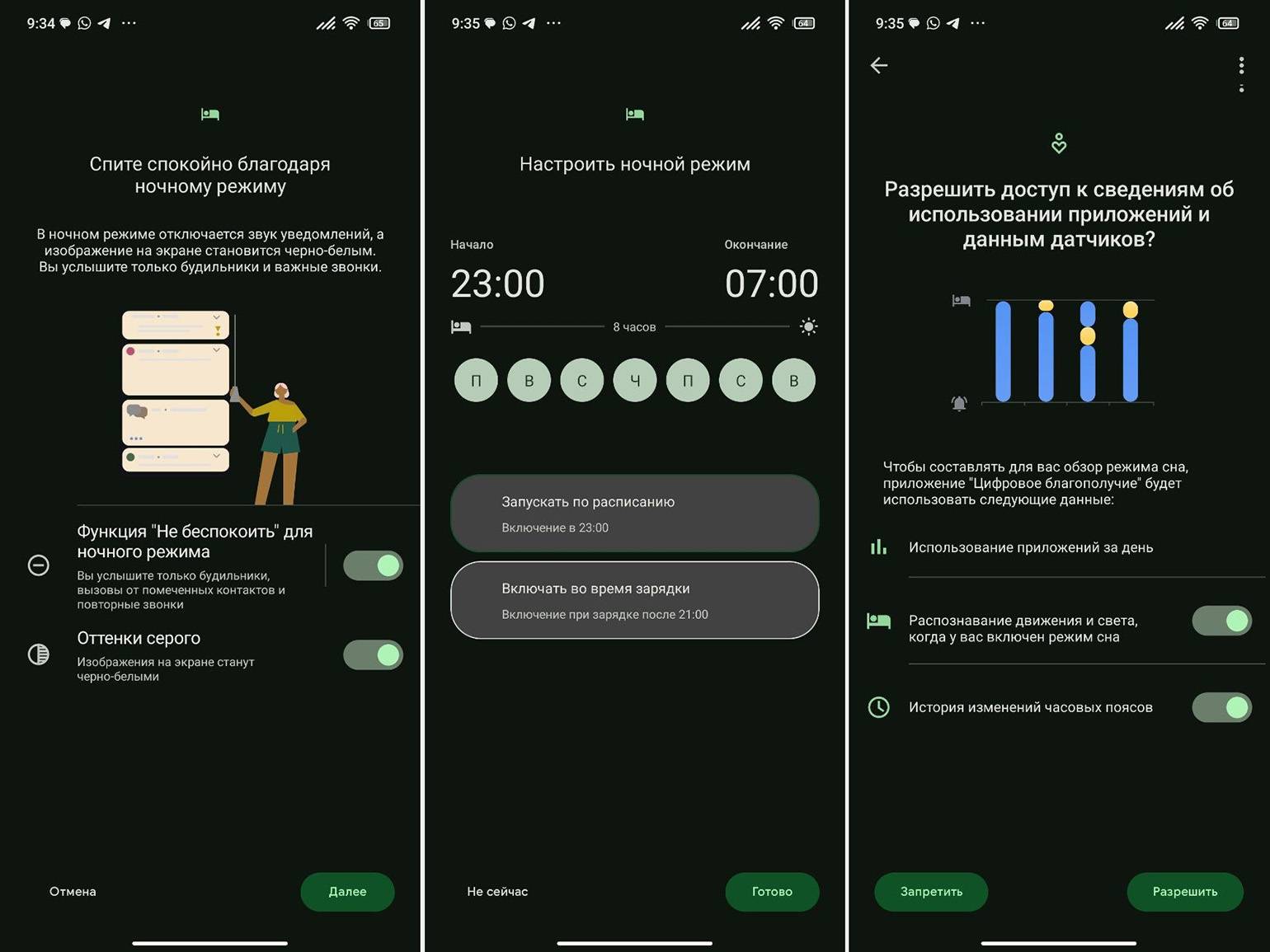
Скриншот: Poco / Skillbox Media
Режим концентрации. Эта функция временно блокирует выбранные приложения, чтобы они не отвлекали во время работы или учёбы.
Откройте «Режим концентрации», отметьте галочками приложения, которые хотите временно заблокировать, и при необходимости задайте расписание, по которому сервисы будут блокироваться автоматически. Для этого нажмите «Задайте расписание» → «Сохранить» → «Включить».
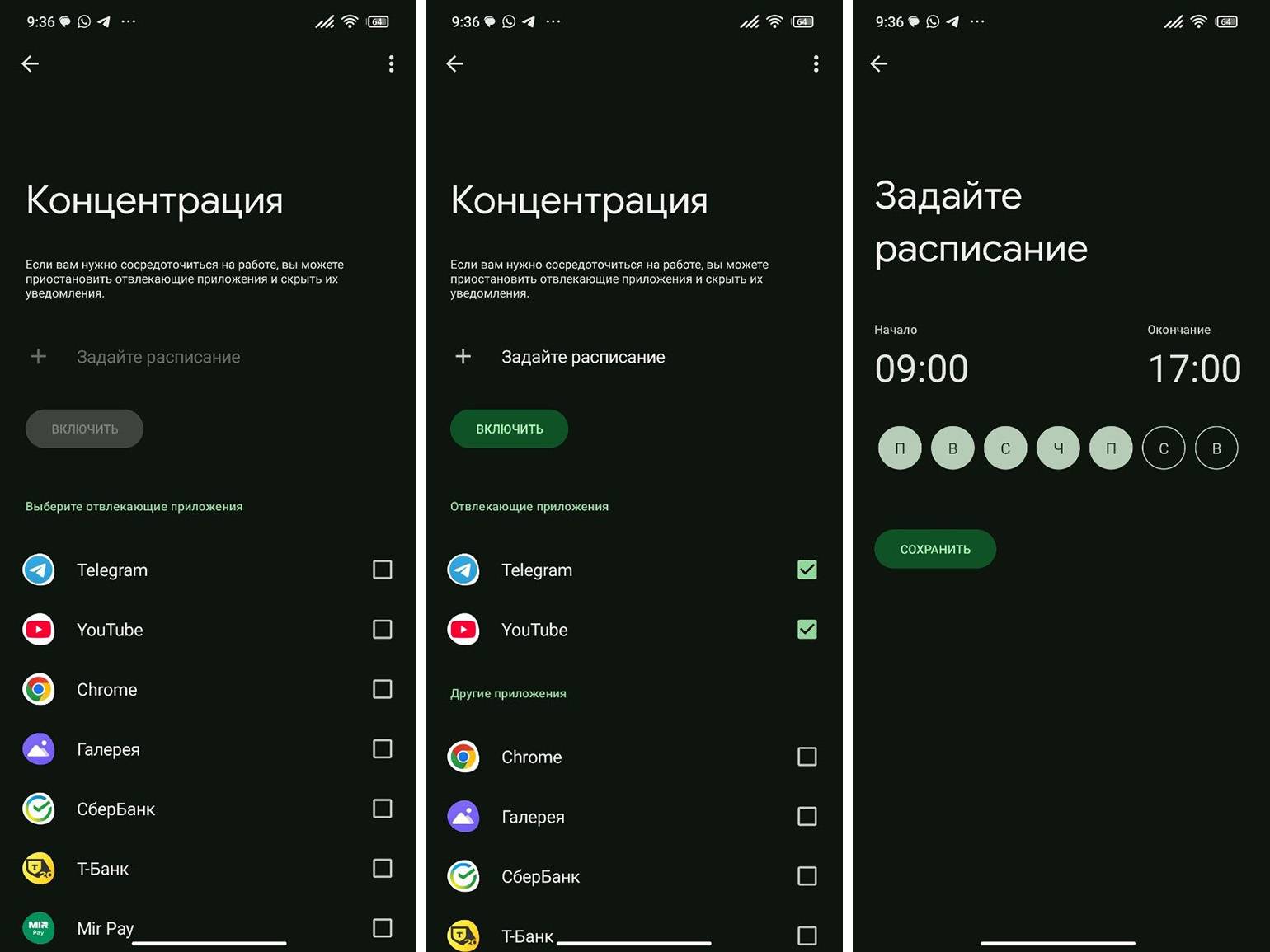
Скриншот: Poco / Skillbox Media
Напоминание сделать перерыв. Эта функция предлагает сделать паузу, если вы долго пользуетесь выбранными приложениями. Чтобы её активировать, откройте «Напоминание сделать перерыв» и нажмите «Включить». По умолчанию уведомления будут приходить для всех приложений, но при желании можно выбрать только отдельные.
Если время использования превысит установленный порог, смартфон предложит сделать перерыв. При этом доступ к приложению не ограничивается — после уведомления им можно будет пользоваться и дальше.
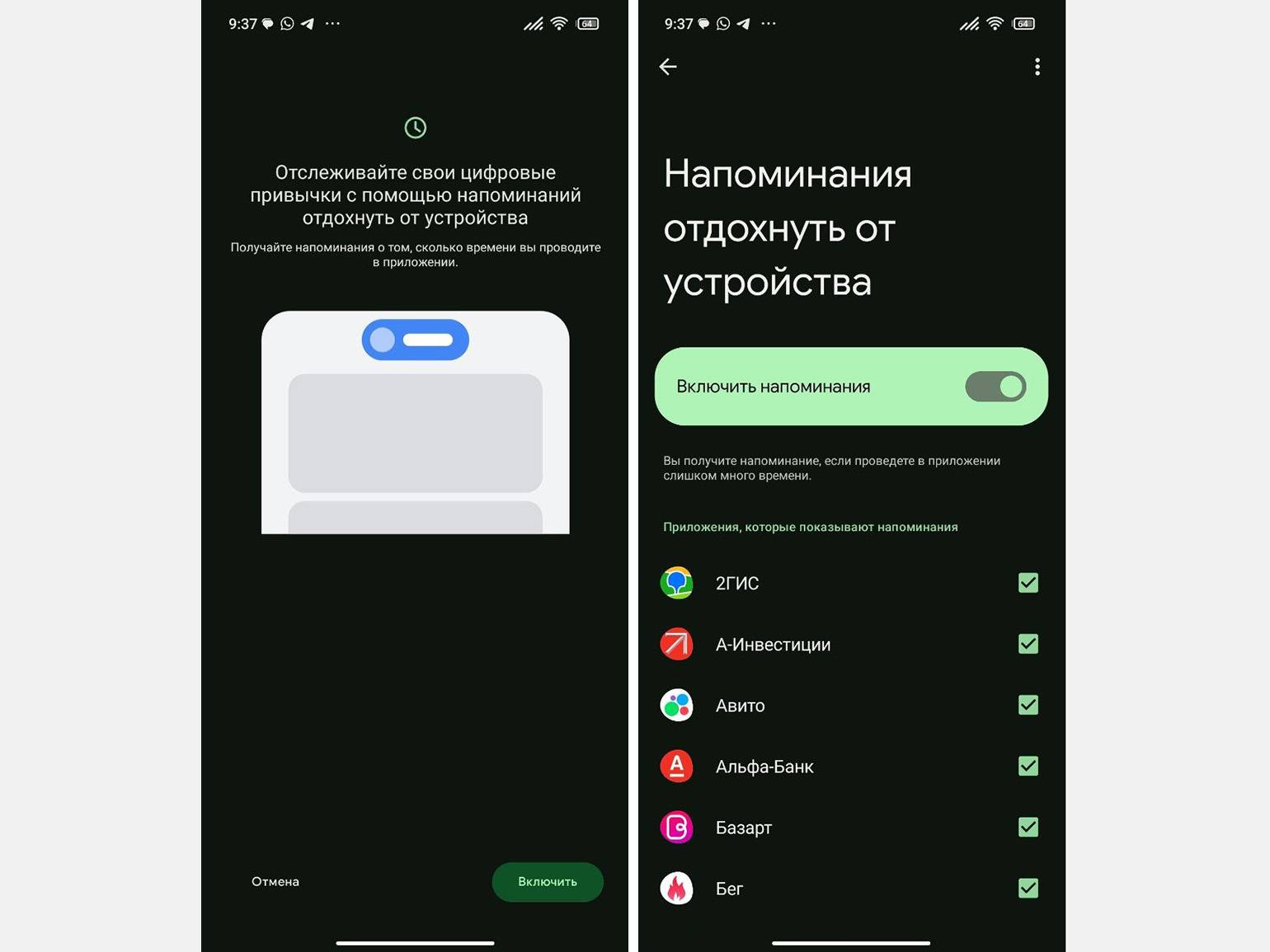
Скриншот: Poco / Skillbox Media
iPhone
На iPhone есть режим «В покое». В выбранные часы он ограничивает доступ ко всем приложениям, кроме тех, которые вы заранее разрешили использовать. Также можно настроить, от каких людей будут проходить звонки и сообщения во время действия режима.
Чтобы включить режим вручную, откройте «Настройки» → «Экранное время» → «В покое» и нажмите «Включить время покоя до завтра». Если захотите отключить его раньше, нажмите «Выключить режим покоя».
Можно настроить режим так, чтобы он включался автоматически в установленное время. Для этого активируйте переключатель «По расписанию», а затем укажите дни недели, время начала и окончания работы режима.
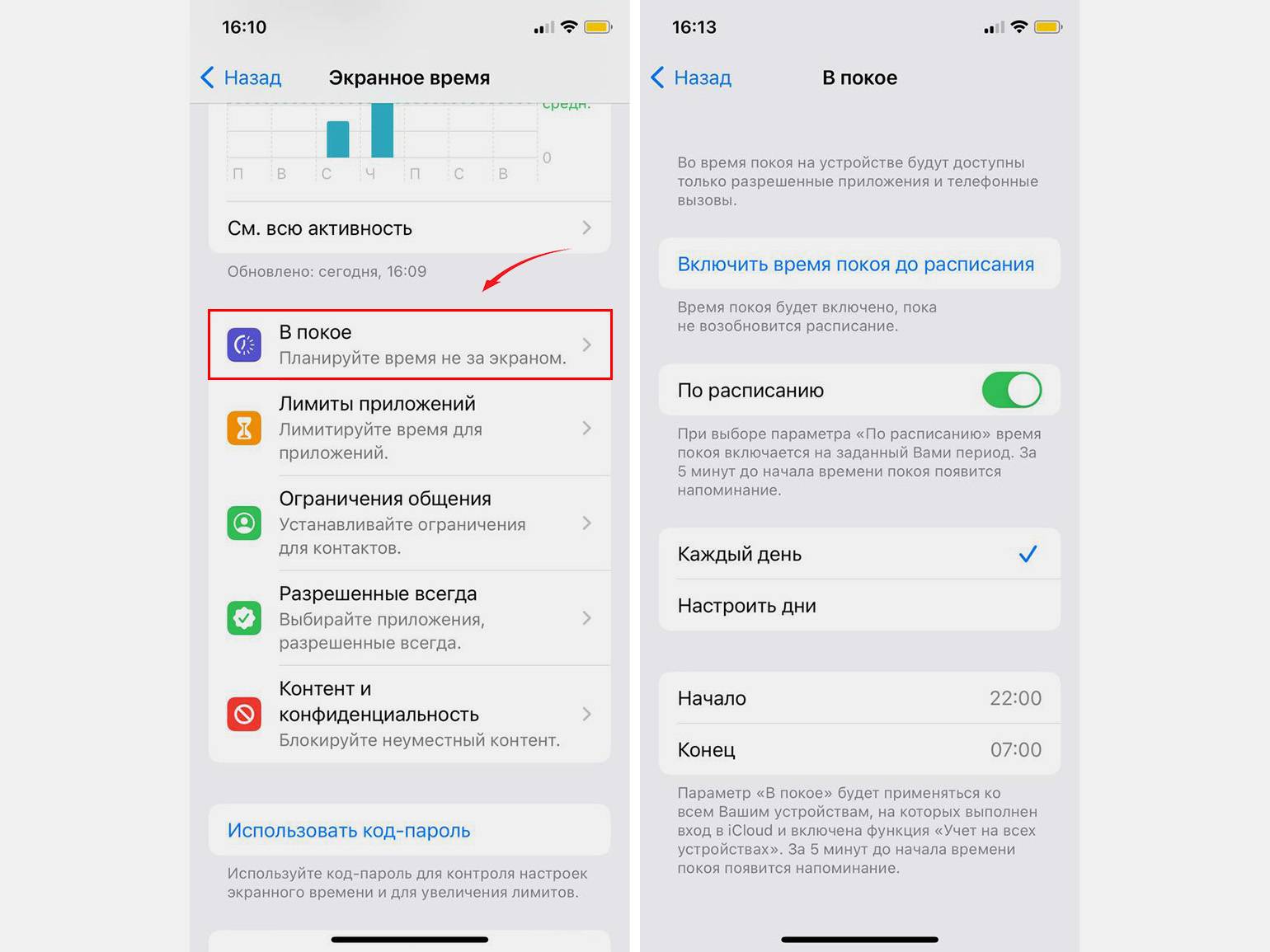
Скриншот: iPhone / Skillbox Media
Если вам важно, чтобы некоторые приложения не подпадали под ограничения, то их нужно добавить в разрешённые. Для этого зайдите в «Настройки» → «Экранное время» → «Разрешённые всегда». Нажмите на значок «+» рядом с нужным приложением, чтобы добавить его в список разрешённых.
Здесь же можно настроить, от каких людей будут проходить звонки и сообщения во время режима «В покое». Для этого нажмите на серую надпись «Со всеми» → «С указанными контактами», а затем добавьте нужных людей из адресной книги.
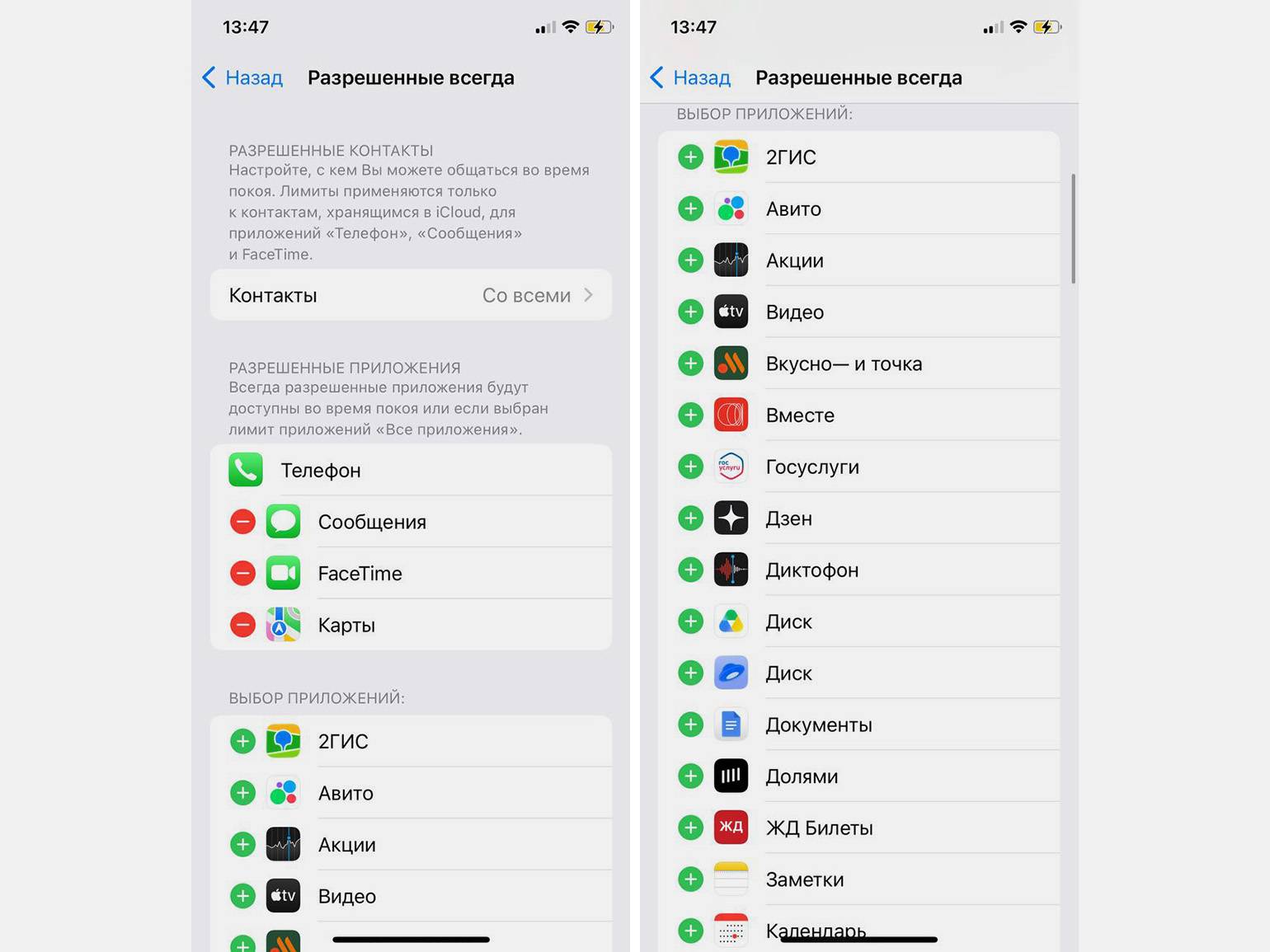
Скриншот: iPhone / Skillbox Media
Как установить лимиты времени на приложения
Ниже расскажем, как настроить лимиты приложений на iPhone и Android-смартфонах.
Android
Откройте раздел со статистикой экранного времени — как это сделать, рассказывали выше. Затем зайдите в «Таймер приложений». Найдите нужное приложение и нажмите на значок песочных часов рядом с ним. Затем выберите, сколько времени в день можно пользоваться приложением, и нажмите «Ок». Как только лимит будет превышен, смартфон ограничит к нему доступ.
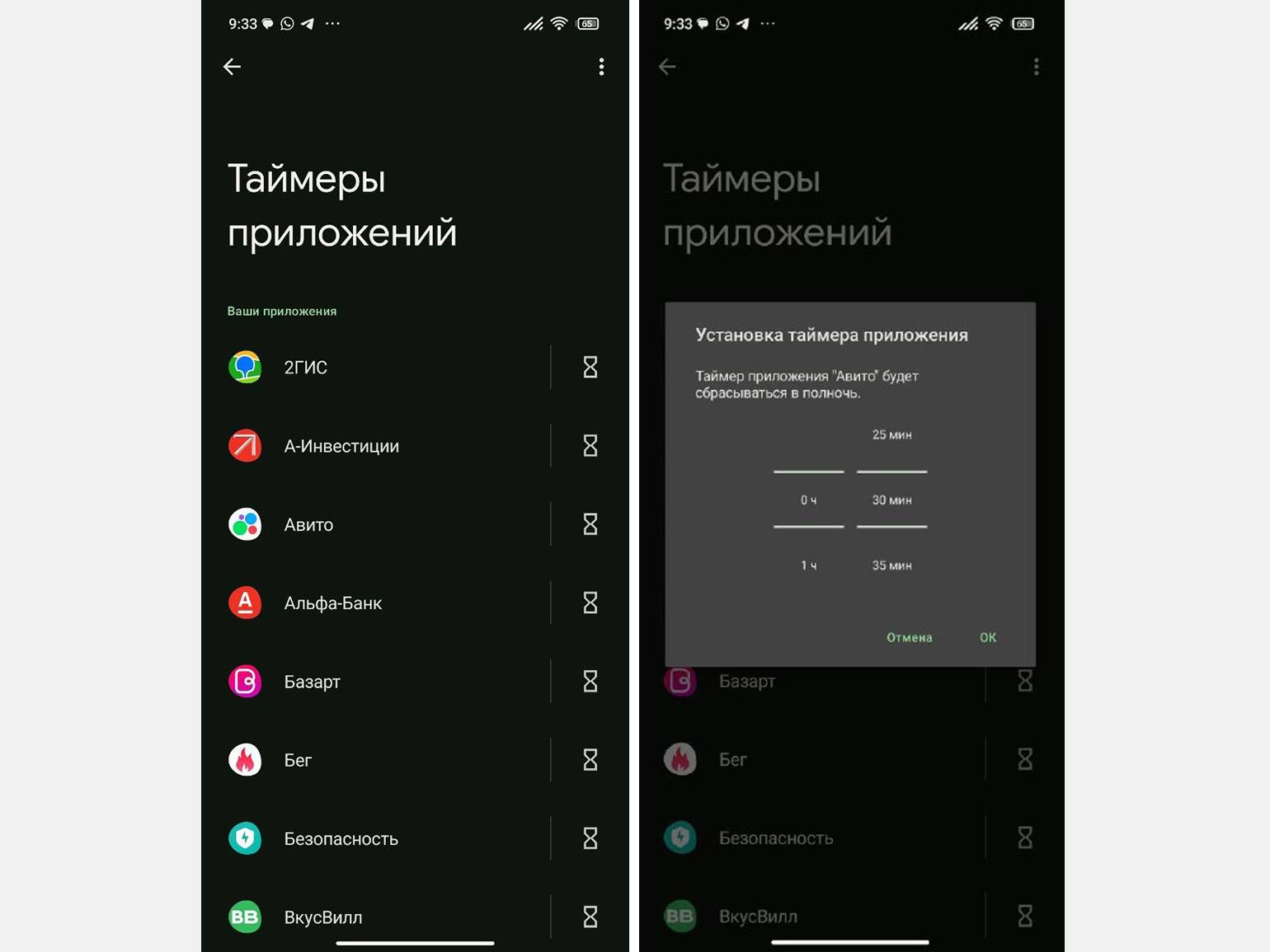
Скриншот: Poco / Skillbox Media
Если встроенных возможностей недостаточно, можно воспользоваться сторонними решениями. Например, мы попробовали сервис для управления экранным временем AppBlock. С его помощью можно устанавливать ограничения на использование приложений, а также автоматически блокировать доступ к некоторым сервисам, когда вы приходите в выбранную геолокацию.
После установки AppBlock или аналога зарегистрируйтесь и завершите первоначальную настройку. Затем откройте раздел «Лимит использования». Здесь задают, сколько времени разрешено пользоваться приложениями. Лимит можно установить на весь день или на каждый час, а также выбрать, будет ограничение действовать ежедневно или только в определённые дни недели.
iPhone
Чтобы установить ограничение времени на iPhone, нужно зайти в «Настройки» → «Экранное время» → «Лимиты приложений» → «Добавить лимит». Затем выберите приложения, для которых хотите ограничить время использования. Можно установить лимит как для отдельных сервисов, так и для целых категорий, например для мессенджеров.
Нажмите «Далее», укажите время и нажмите «Установить». После того как ограничения на все приложения установлены, нажмите «Добавить». Как только лимит будет исчерпан, iPhone предложит завершить использование сервиса. Если настройки экранного времени не защищены паролем, пользователь сможет продлить лимит.
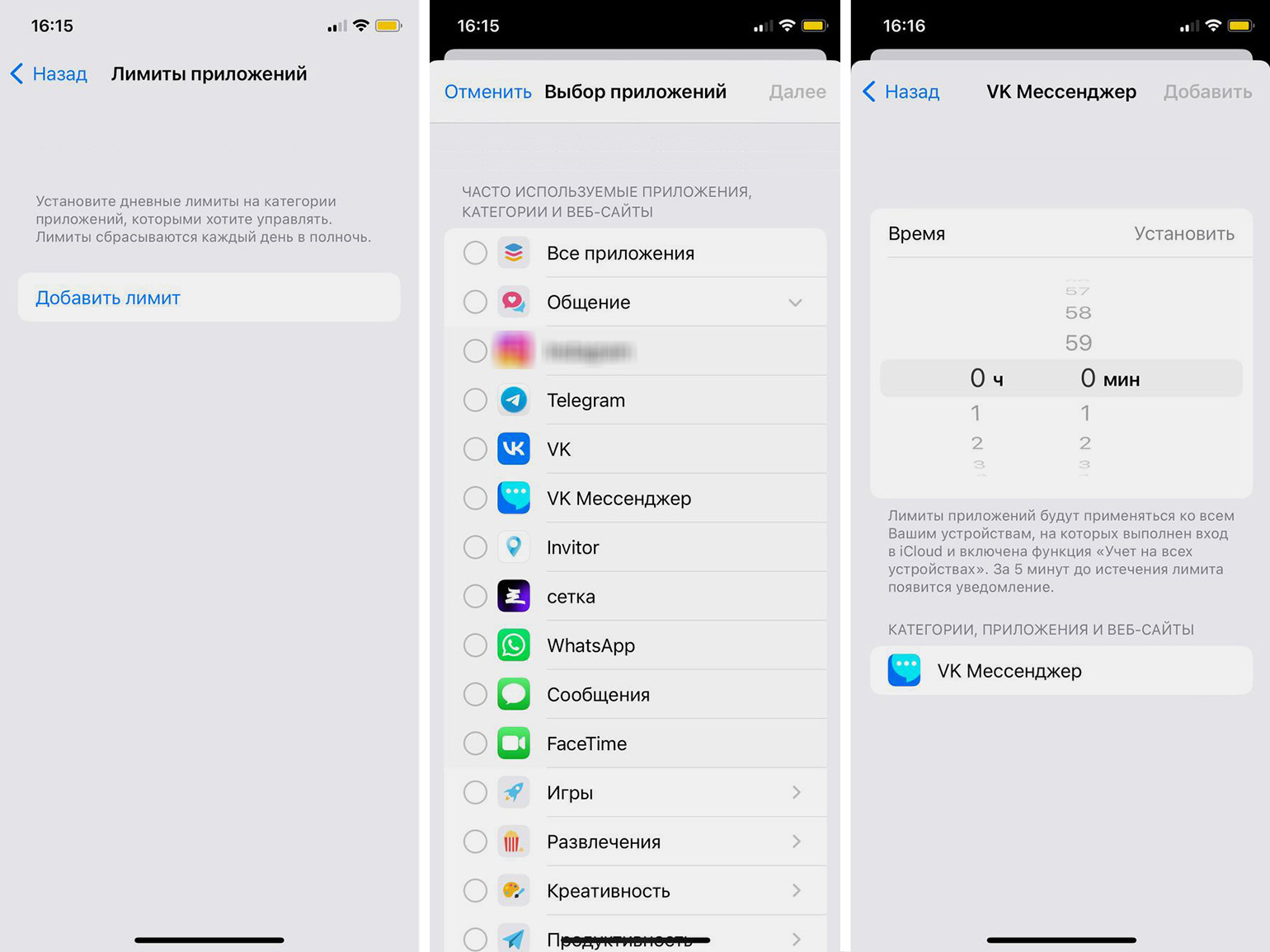
Скриншот: iPhone / Skillbox Media
Вместо встроенных функций управления экранным временем на iPhone тоже можно использовать сторонние приложения. Они могут предложить дополнительные сценарии использования или более удобный интерфейс, однако из-за настроек приватности iOS чаще всего такие сервисы имеют ограниченную функциональность.
Для примера мы взяли приложение Limit, которое находится в числе популярных результатов поиска в App Store.
После установки и настройки сервиса откройте его главный экран и пролистайте страницу вниз. Здесь находятся готовые категории приложений, для которых можно задавать лимиты.
Если вы хотите ограничить использование, например, «VK Мессенджера», откройте категорию Social Media. Затем нажмите «I reach time limit», задайте лимит времени и выберите дни недели, в которые он будет действовать.
Затем нажмите Choose, выберите нужные приложения из списка и подтвердите выбор кнопкой Done. Ограничения начнут действовать сразу после сохранения настроек.
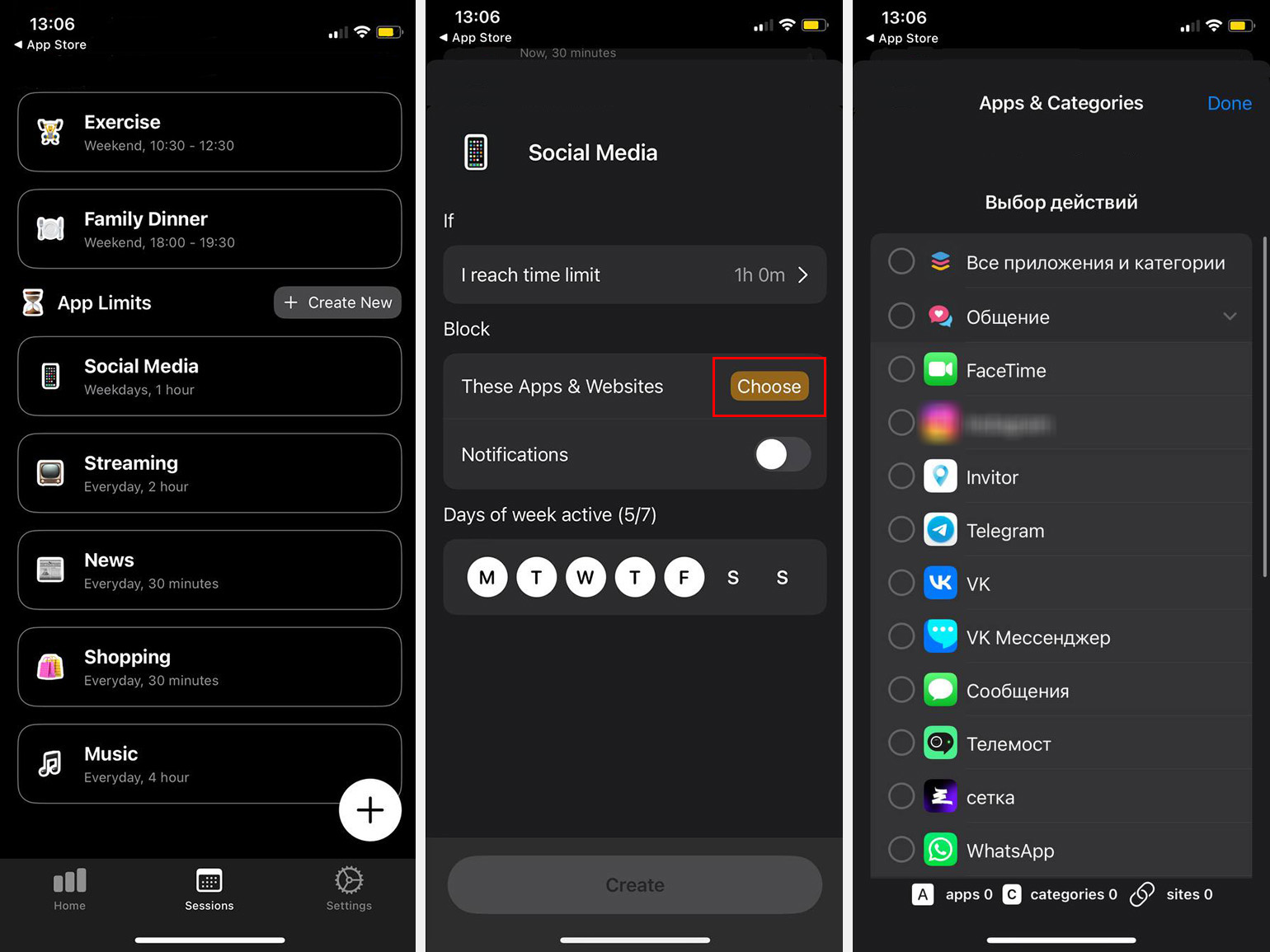
Скриншот: Limit / Skillbox Media
Также можно ограничить часть приложений в указанное время. Например, запретить себе пользоваться мессенджерами или видеохостингами во время завтрака, чтобы не отвлекаться на смартфон. Для этого откройте нужный сценарий, нажмите Choose, выберите приложения и сохраните настройки.
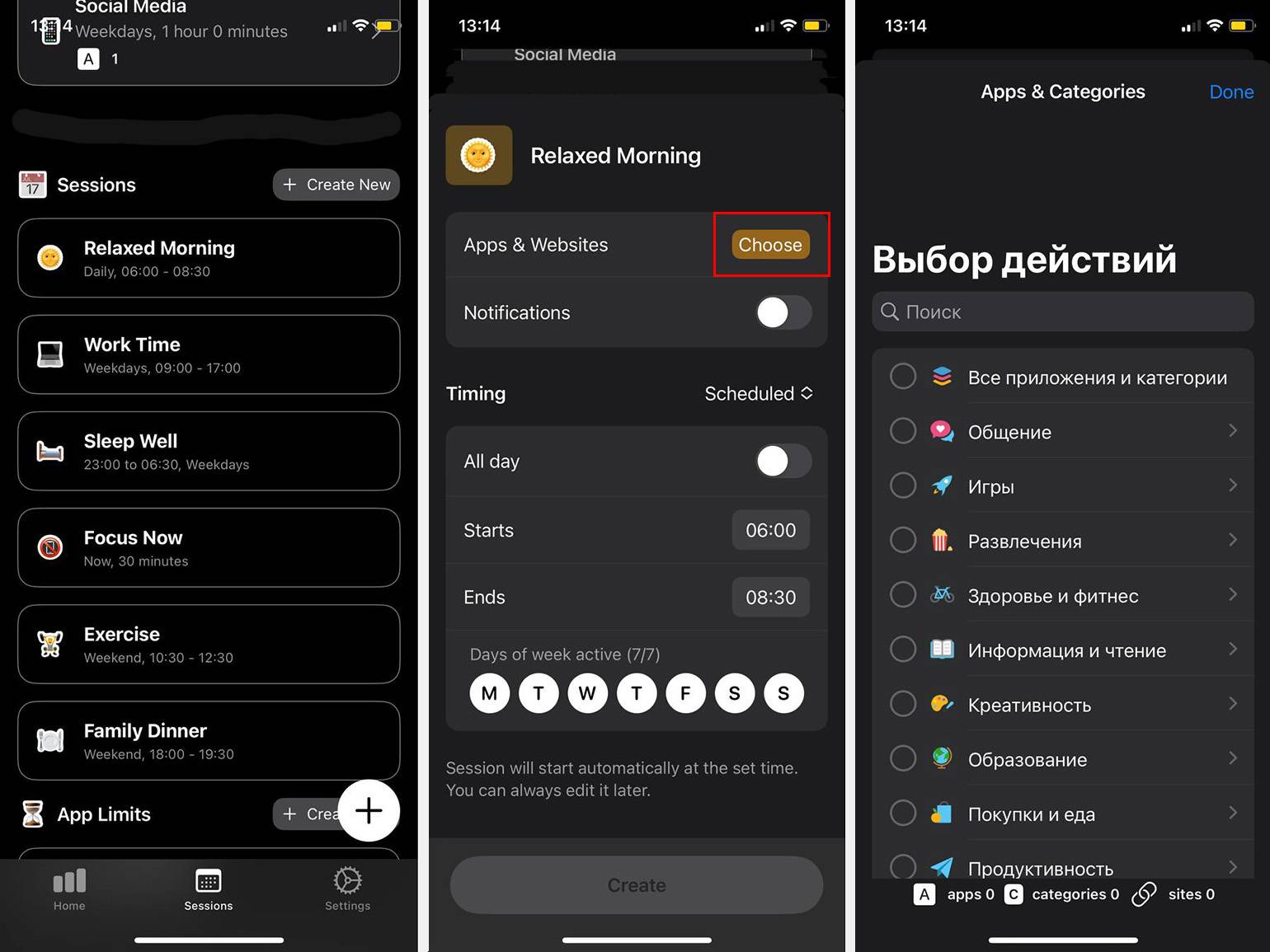
Скриншот: Limit / Skillbox Media
Как отключить экранное время
Ниже мы расскажем, как отключить ограничения на Android и iPhone.
Android
На большинстве Android-устройств нельзя полностью отключить встроенный сбор статистики через стандартные настройки экранного времени. Однако можно отключить отдельные функции и ограничения.
Таймер приложений. Откройте раздел со статистикой экранного времени — как это сделать, мы рассказывали выше. Затем откройте «Таймер приложений», нажмите на значок песочных часов рядом с нужным приложением и выберите «Удалить таймер».
Ночной режим. Перейдите в настройки «Ночного режима» и переведите ползунок в неактивное положение. Если был настроен график работы режима, он также перестанет действовать.
Режим концентрации. Откройте настройки режима и снимите отметки с приложений, для которых были установлены ограничения.
Напоминание сделать перерыв. Чтобы отключить уведомления, откройте настройки этой функции и переведите переключатель в неактивное положение.
iPhone
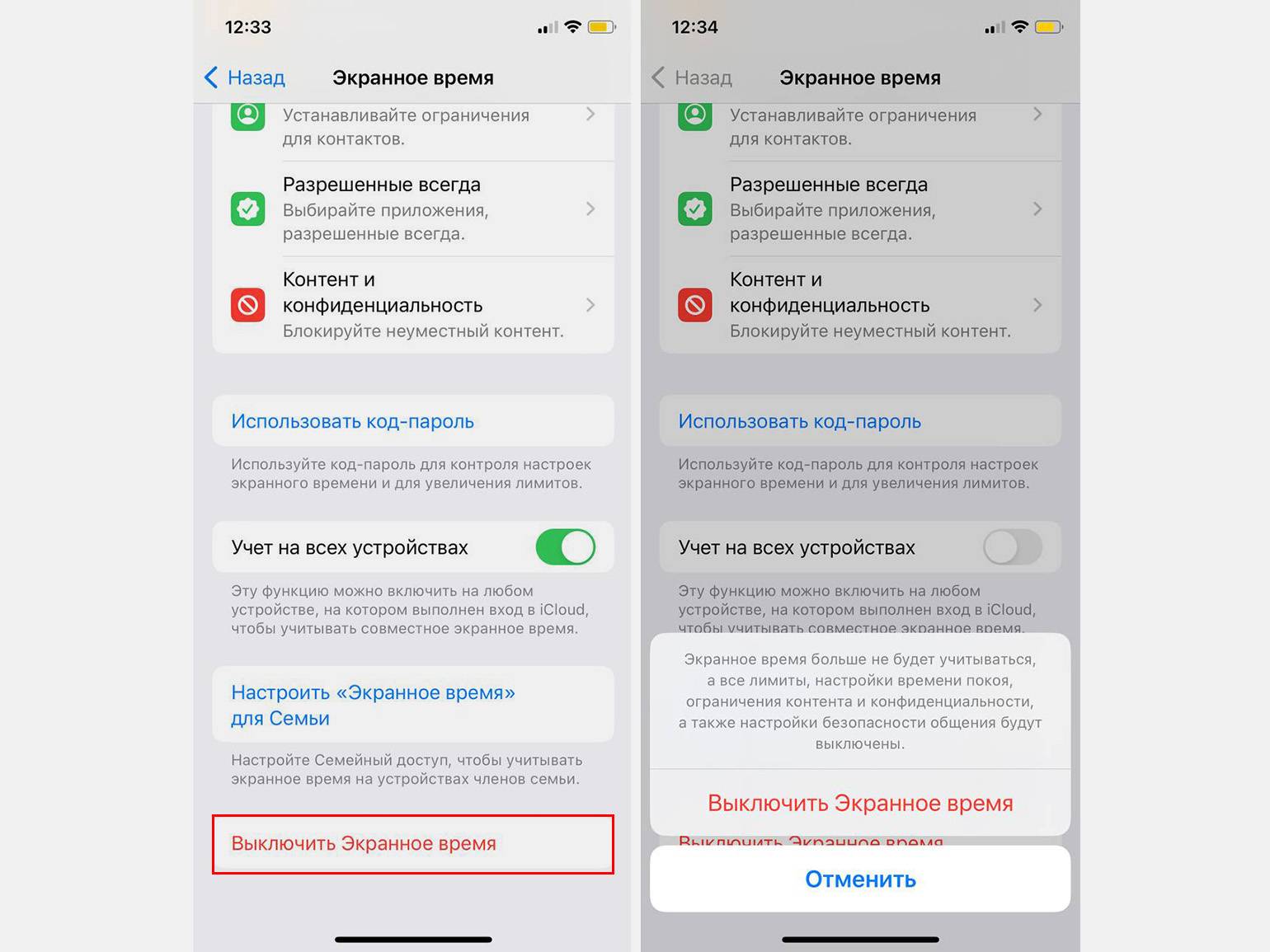
Чтобы отключить функцию экранного времени, откройте «Настройки» → «Экранное время». Пролистайте страницу вниз и нажмите «Выключить экранное время». Затем ещё раз подтвердите действие. Если для экранного времени был установлен код-пароль, устройство потребует его ввести. Только после этого ограничения перестанут работать.
Скриншот: iPhone / Skillbox Media
Как ограничить экранное время ребёнку
Экранное время можно настроить на смартфоне самого ребёнка или же сделать это с устройства родителя. Рассказываем, как ограничить время ребёнку на Android и iPhone.
Android
Встроенный родительский контроль есть не на всех смартфонах с Android. Поэтому самый простой вариант — взять смартфон ребёнка и настроить экранное время прямо на нём. Сделать это можно по инструкции, которую мы привели выше.
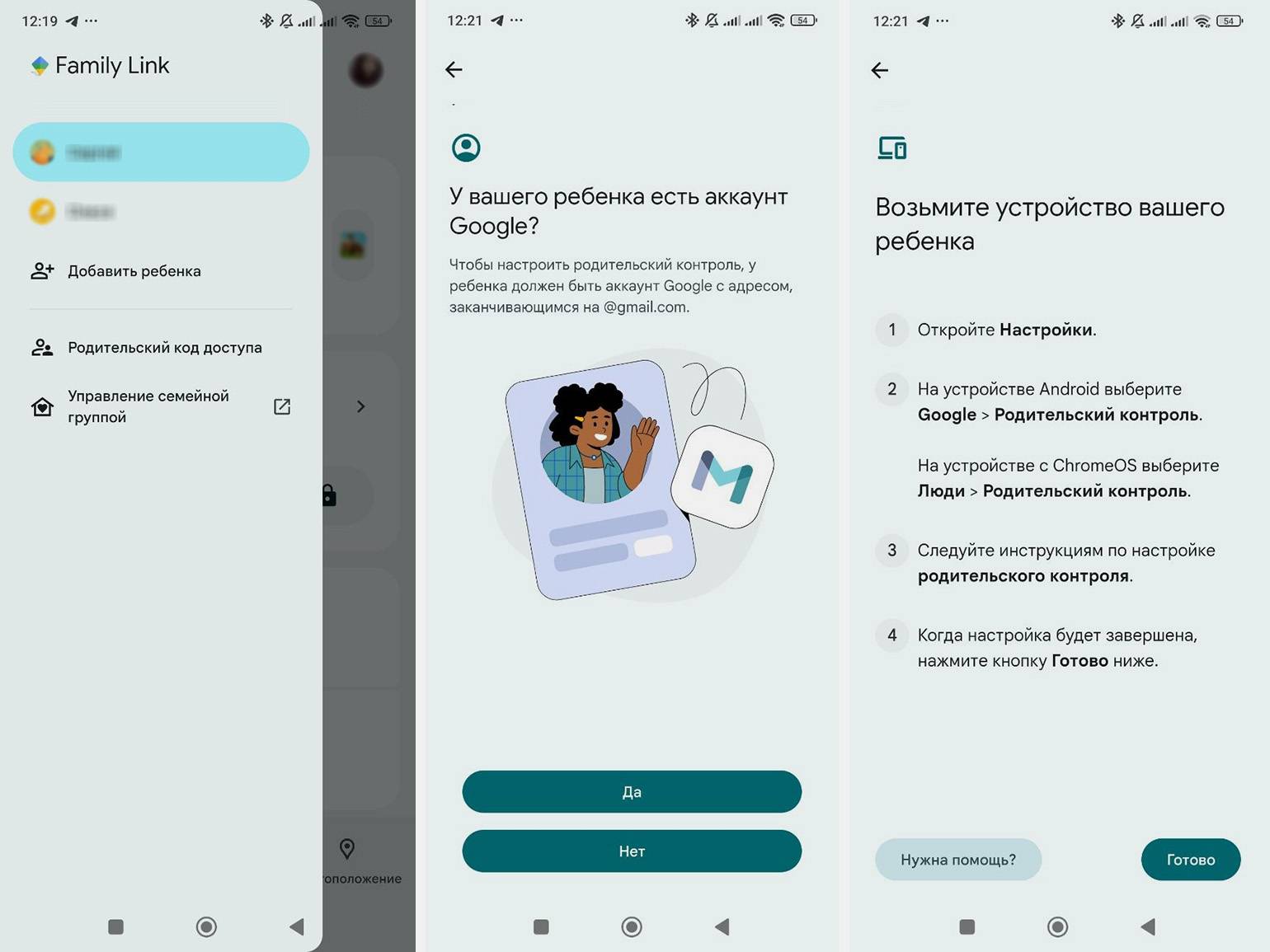
Для удалённого управления экранным временем Google предлагает приложение Family Link, с помощью которого можно устанавливать ограничения на использование устройства и приложений, а также просматривать статистику активности ребёнка.
Для настройки установите приложение Google Family Link на смартфон родителя. После запуска сервис предложит подключить аккаунт ребёнка. Если и у вас, и у него уже есть аккаунты Google, откройте боковую панель → «Добавить ребёнка» → «Да». После этого возьмите смартфон ребёнка.
Скриншот: Family Link / Skillbox Media
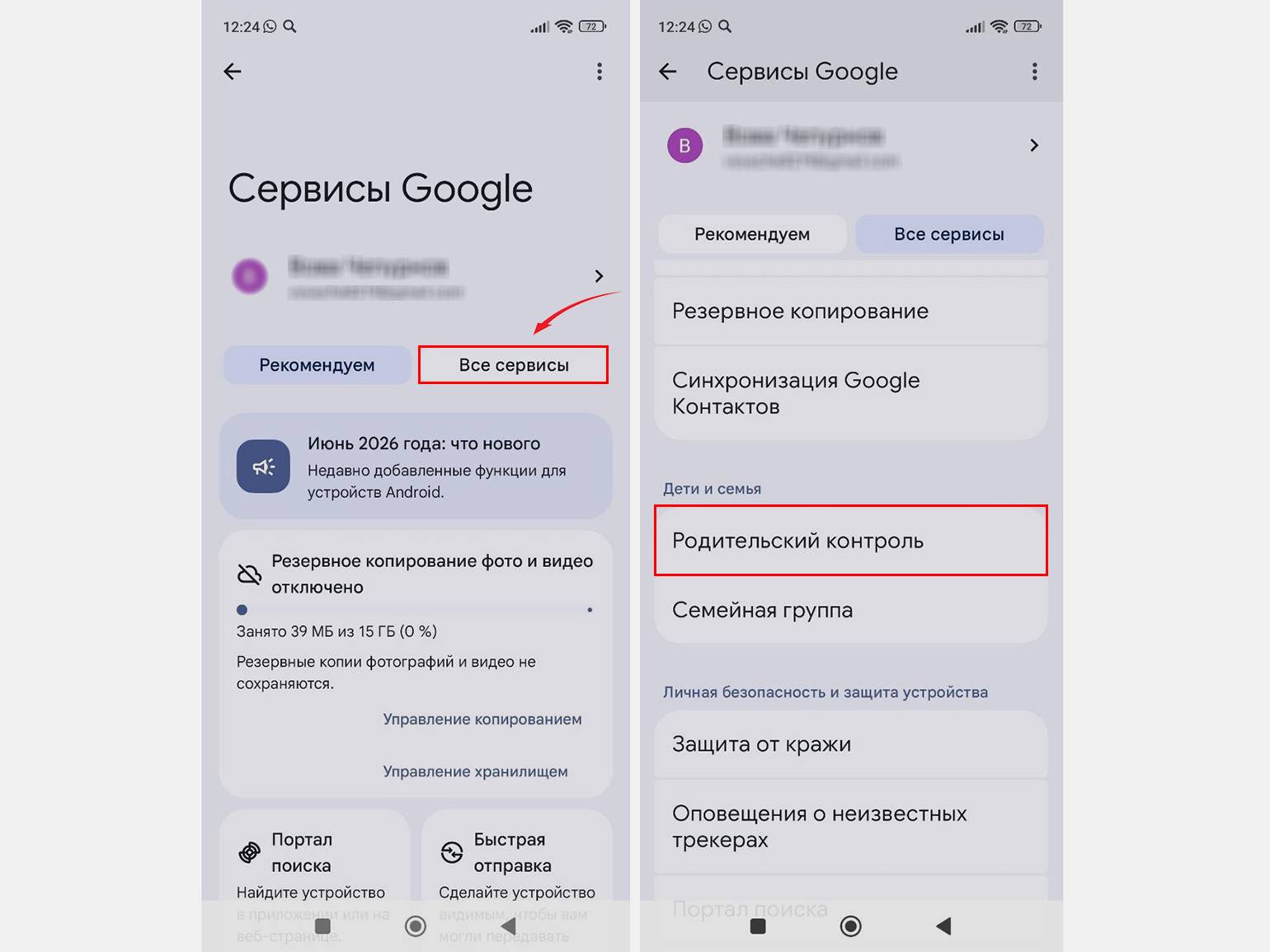
На смартфоне ребёнка зайдите в «Настройки» → «Сервисы Google» → «Все сервисы» → «Родительский контроль» → «Приступить» → «Контролировать аккаунт». Далее авторизуйтесь в своём аккаунте на устройстве ребёнка. Для этого введите логин и пароль и пройдите двухфакторную аутентификацию, если она была ранее установлена.
Скриншот: Family Link / Skillbox Media
После этого сервис покажет информацию о том, как работает родительский контроль. Ознакомьтесь с ней и нажмите «Далее». Затем введите пароль от аккаунта ребёнка и нажмите «Далее». Теперь вернитесь к смартфону родителя.
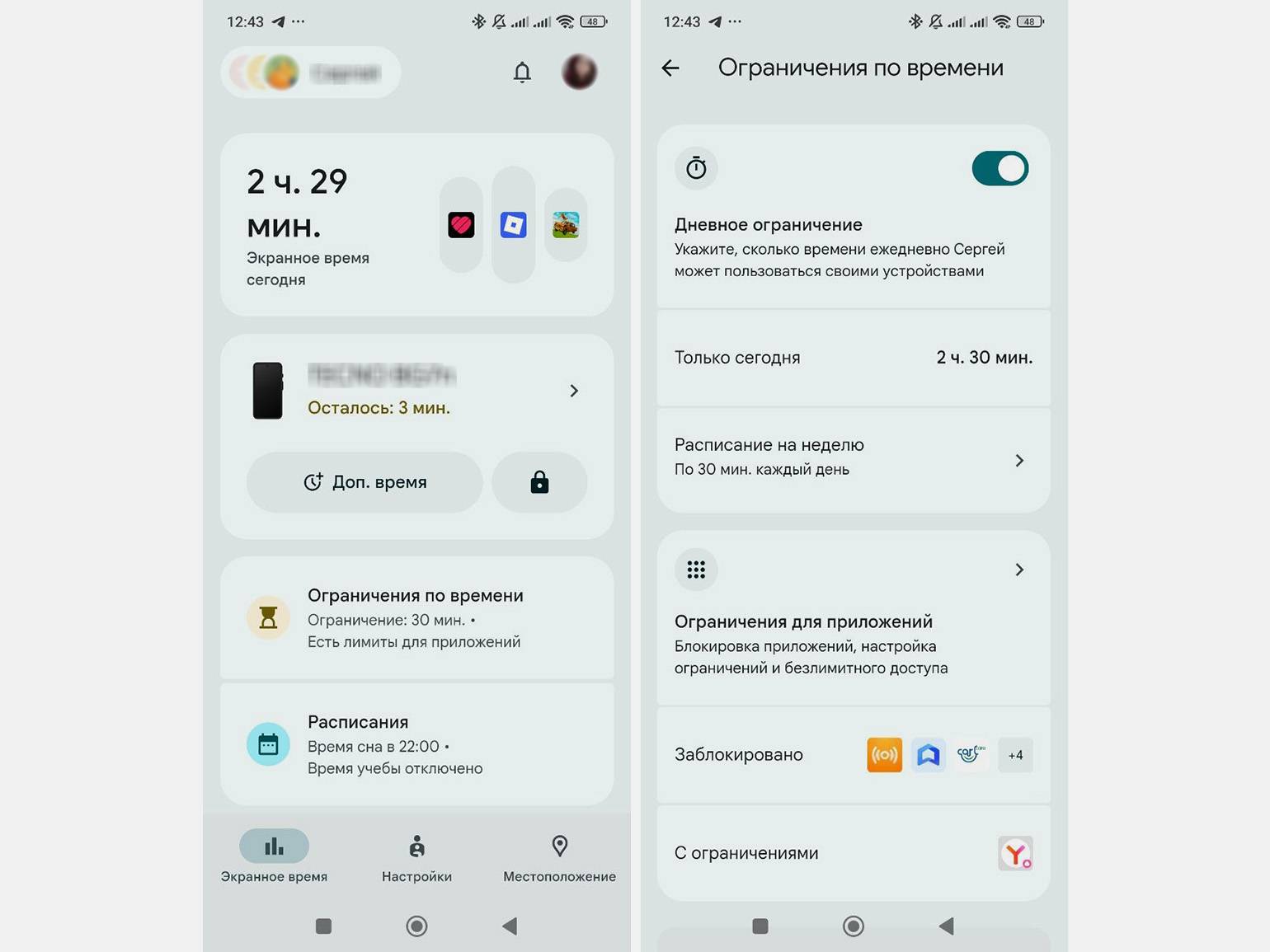
На устройстве родителя в приложении Family Link нужно зайти в профиль ребёнка. Для этого откройте боковую панель и выберите нужный аккаунт. Мы сразу попадаем в раздел «Экранное время». В самом верху экрана находится статистика экранного времени: сколько ребёнок проводит времени в телефоне за день и в каких приложениях. Ниже можно настроить экранное время. Разберём, как это сделать.
Как установить лимит времени. Откройте раздел «Ограничение по времени», нажмите «Расписание на неделю» и задайте, сколько времени в день ребёнок сможет пользоваться устройством.
Ниже находятся настройки ограничений для отдельных сервисов. Нажмите на стрелку рядом с надписью «Ограничения для приложений», выберите нужные и задайте для них лимит использования. При необходимости выбранные приложения можно полностью заблокировать.
Как настроить режим покоя. Здесь задают расписание, по которому смартфон ребёнка будет автоматически блокироваться и разблокироваться. Например, телефон может быть недоступен ночью или во время школьных занятий. Для этого откройте раздел «Расписание», выберите дни недели и задайте время блокировки устройства.
Скриншот: Family Link / Skillbox Media
iPhone
Если у вас и у ребёнка iPhone, управлять экранным временем можно удалённо со смартфона родителя. Помимо лимитов на использование приложений, можно ограничить покупки, доступ к контенту и общению, а также просматривать статистику использования устройства и местоположение ребёнка.
Для детей сначала нужно создать детский аккаунт через «Настройки» → «Семейный доступ» → «Создать учётную запись ребёнка». После регистрации аккаунта сервис предложит настроить родительский контроль. Если вы пропустили этот шаг, сделать это можно позже: откройте «Настройки» → имя владельца Apple ID → «Семейный доступ» → имя ребёнка → «Экранное время».
Далее воспользуйтесь инструкцией по настройке экранного времени, которую мы привели выше. Если нужна подробная инструкция по созданию детского аккаунта и настройке всех функций родительского контроля, можете прочитать нашу отдельную статью.
Главное об экранном времени в четырёх пунктах
- Экранное время — встроенная функция на Android-смартфонах и iPhone, которая показывает статистику использования устройства и помогает ограничивать время в приложениях.
- На обеих платформах можно устанавливать лимиты для отдельных приложений, настраивать расписание ограничений и использовать режимы, которые помогают меньше отвлекаться на смартфон.
- При желании экранное время можно контролировать через сторонние приложения. На Android такие сервисы часто предлагают более гибкие сценарии использования, а на iPhone их функции могут быть ограничены из-за настроек приватности iOS.
- Для детей экранное время можно настроить удалённо: на Android — через Google Family Link, на iPhone — с помощью «Семейного доступа» и функции «Экранное время».
Что ещё почитать от редакции «Управление» Skillbox Media
- Как оплачивают работу в выходные и нерабочие праздничные дни
- Как работает больничный по уходу за ребёнком: кому, сколько и как платят
- Почему зависимость от ИИ ухудшает решения
- Кто такой координатор проекта: честный обзор неоднозначной профессии
- ПБУ и ФСБУ: что это, в чём разница и как применять бухгалтерские стандарты