Все
Все
 Истории
 Дизайн
 Код
Код Геймдев
 Бизнес
 Маркетинг
 Управление
 Кино
Кино Музыка
 Проектная фотография
 Развитие
 Деньги
 Здоровье
 Образование
 EdTech
 Корп. обучение
 Блог Skillbox
 Глоссарий
 Спецпроекты
Как настроить родительский контроль на iPhone
Пошаговая инструкция, в которой объяснили все нюансы.


Многие дети начинают пользоваться смартфонами ещё до школы. При этом они могут случайно открыть нежелательный контент, столкнуться с мошенниками или совершить покупки в приложениях без разрешения взрослых. Чтобы этого не произошло, родитель может установить на телефон родительский контроль.
В этой статье от редакции «Управление» Skillbox Media разберём:
- что такое родительский контроль и для чего он нужен;
- как создать детский аккаунт;
- как подключить и настроить родительский контроль с устройства родителя;
- как подключить родительский контроль без семейного доступа;
- какие приложения можно использовать для родительского контроля.
Что такое родительский контроль и для чего он нужен
Родительский контроль — это набор функций, позволяющих контролировать действия ребёнка на смартфоне. Например, родитель может запретить скачивание приложений и покупки в них, ограничить время использования отдельных сервисов и скрыть взрослый контент.
На iPhone эти возможности доступны через встроенные функции iOS. Но также есть и сторонние приложения для родительского контроля.
В этой статье разберём оба варианта: сначала покажем, как пользоваться встроенными инструментами iPhone, а затем рассмотрим несколько популярных приложений.
Как создать детский аккаунт
Если вы хотите постоянно управлять настройками родительского контроля, сначала нужно создать для ребёнка отдельный детский аккаунт Apple. Этот аккаунт автоматически добавят в «Семейный доступ», и тогда вы сможете менять ограничения, отслеживать экранное время и местоположение ребёнка со своего iPhone. Если вы планируете настраивать родительский контроль только на устройстве ребёнка, этот шаг можно пропустить и сразу перейти к соответствующему разделу.
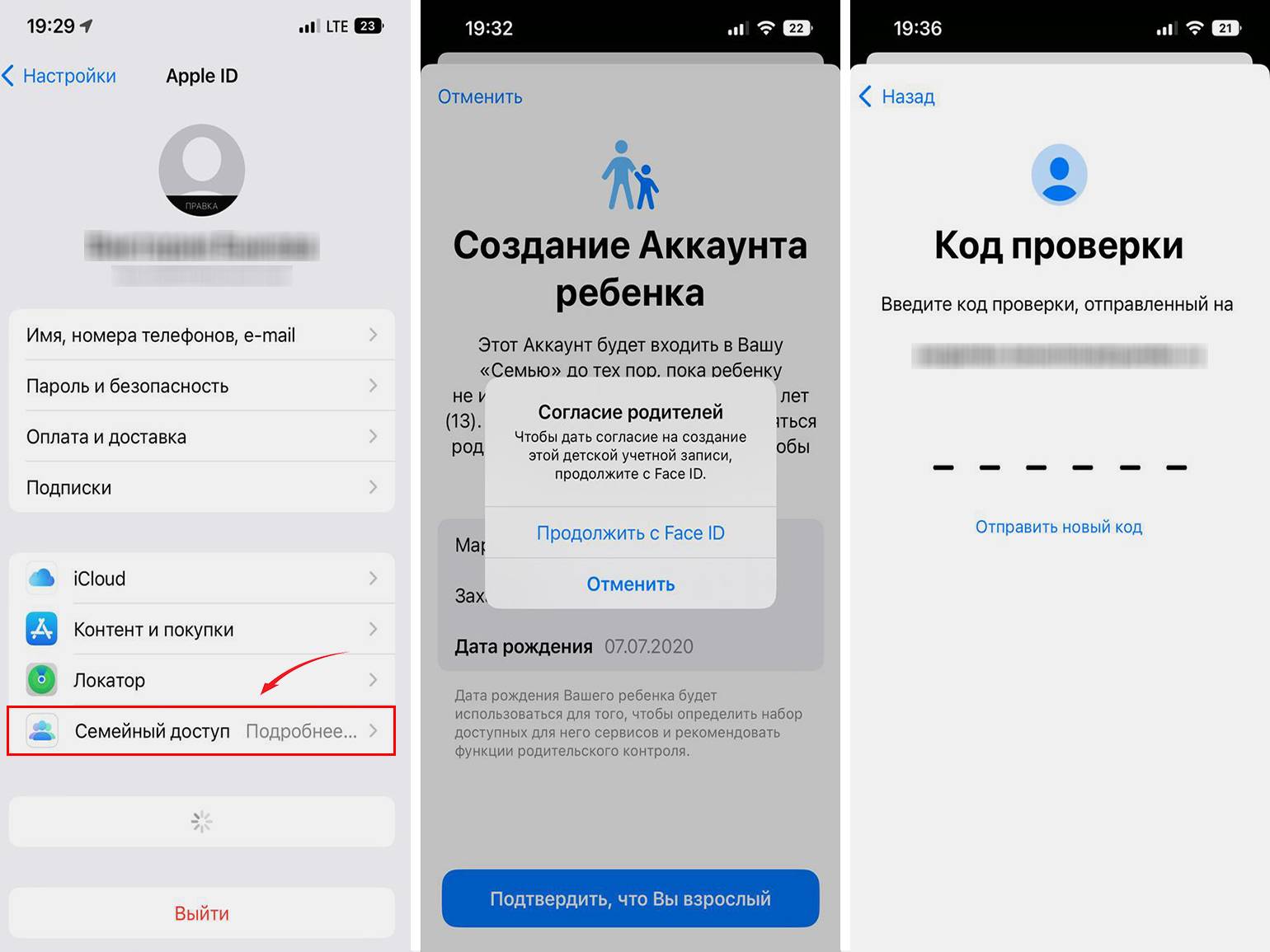
Создать детский аккаунт для ребёнка можно только с устройства родителя. Для этого перейдите в «Настройки» → «Семейный доступ» → «Создать учётную запись ребёнка».
Далее введите имя, фамилию и дату рождения ребёнка. После этого нажмите «Подтвердить, что вы взрослый». В нашем случае возраст удалось подтвердить с помощью Face ID.
Мы столкнулись с тем, что создать детский аккаунт получается не на всех устройствах. На iPhone X подтвердить возраст можно только с помощью российской банковской карты. Так как российские аккаунты находятся под санкциями, завершить регистрацию аккаунта нам не удалось. Даже смена способа оплаты проблему не решила. На iPhone 13 возраст можно было подтвердить с помощью Face ID. Возможно, это связано с версией iOS.
После подтверждения возраста нужно указать адрес электронной почты, который будет использоваться как Apple ID ребёнка. Можно ввести существующий адрес электронной почты или создать новый адрес iCloud. Если хотите создать новую почту, нажмите «Нет адреса электронной почты?» и следуйте инструкциям на экране.
Скриншот: Apple / Skillbox Media
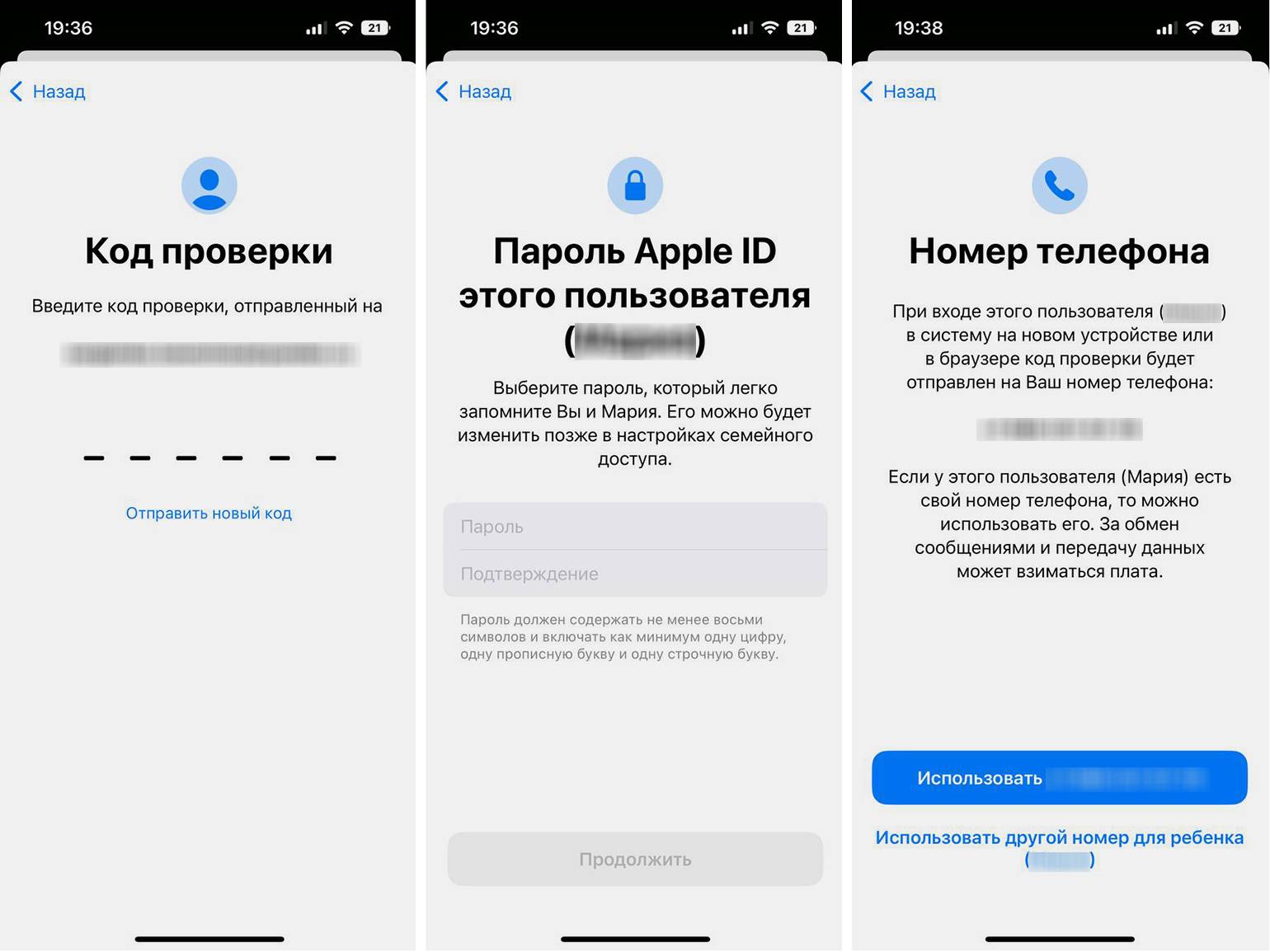
У вас должен быть доступ к почте, так как на неё придёт код подтверждения. Введите его и придумайте пароль для аккаунта. Пароль должен содержать не менее восьми символов, включая строчные и прописные буквы. На следующем шаге укажите номер телефона, который будет привязан к учётной записи ребёнка.
Можно использовать как номер самого ребёнка, так и номер родителя. Если хотите использовать номер родителя, нажмите синюю кнопку с предложенным номером. Если нужно привязать другой номер, выберите «Использовать другой номер телефона» и введите его вручную.
Скриншот: Apple / Skillbox Media
После завершения регистрации детский аккаунт будет готов к использованию. Сразу после этого iPhone предложит настроить функции родительского контроля. О том, как это сделать, расскажем в следующем разделе.
Как подключить и настроить родительский контроль с устройства родителя
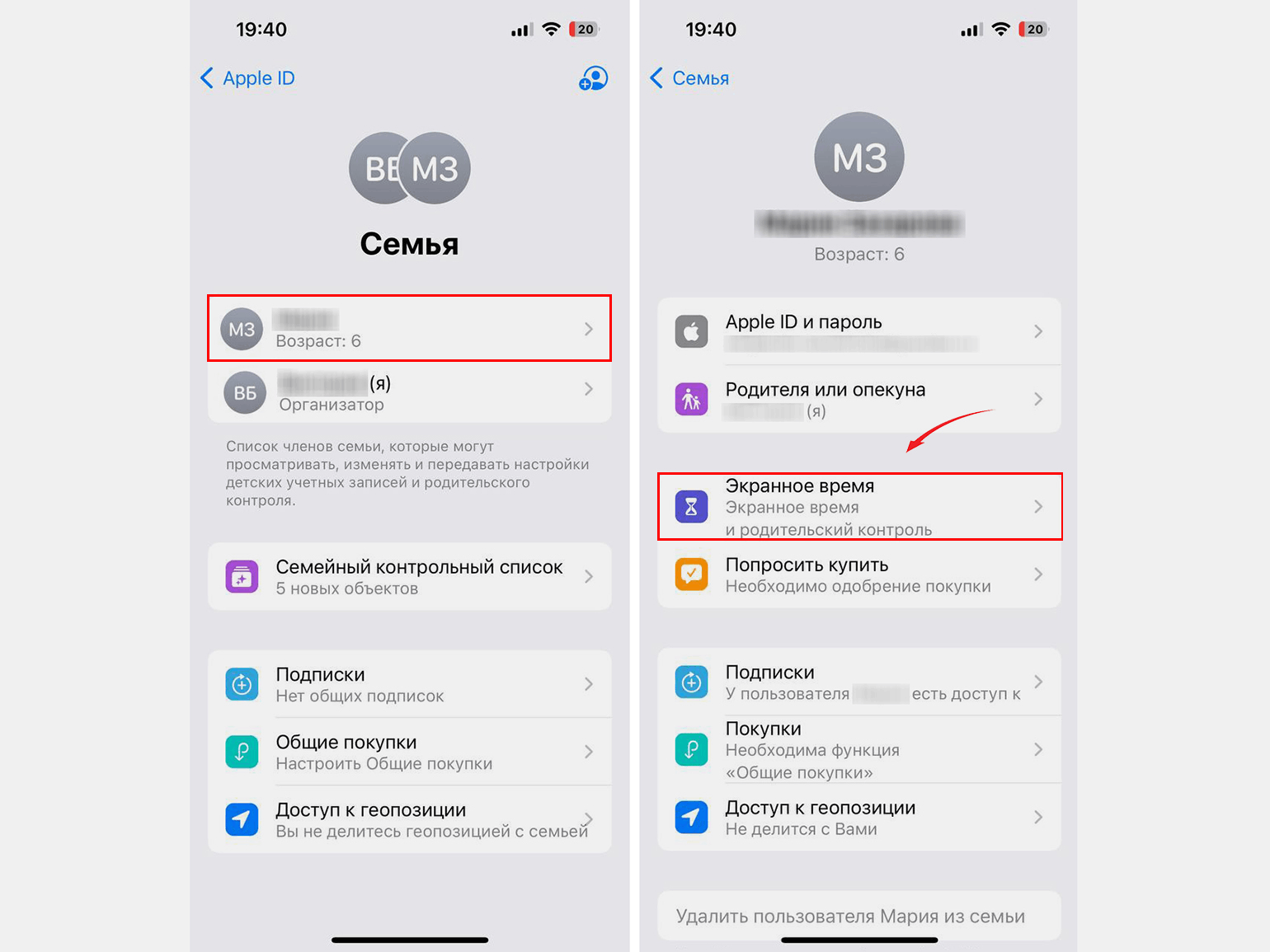
Если вы создали детский аккаунт и добавили его в «Семейный доступ», управлять родительским контролем можно прямо со своего iPhone. Для этого откройте «Настройки» → имя владельца Apple ID → «Семейный доступ» → имя ребёнка → «Экранное время». Здесь находятся все основные настройки: режим «В покое», «Лимиты приложений», «Ограничение общения», «Разрешённые приложения» и «Контент и конфиденциальность». Ниже разберём каждую из них.
Скриншот: Apple / Skillbox Media
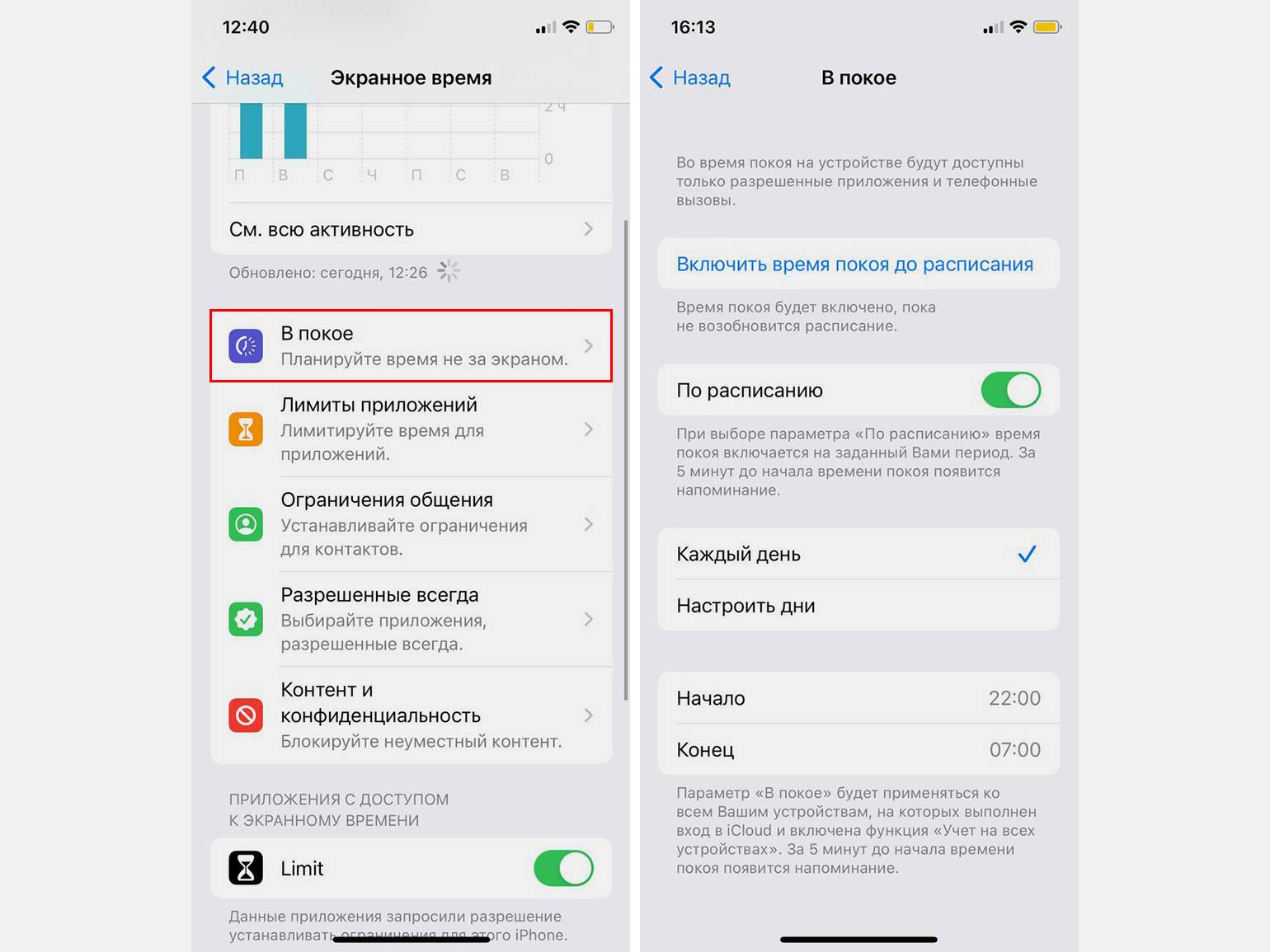
В покое. Если вы хотите, чтобы ребёнок не пользовался телефоном ночью или во время занятий, можно настроить режим «В покое». Пока он включён, iPhone ограничивает доступ к некоторым приложениям и отключает уведомления. Доступ останется только к приложениям и контактам, которые вы заранее разрешили. Подробнее о разрешённых приложениях мы написали ниже.
Чтобы активировать функцию, нажмите «В покое» → активируйте переключатель «По расписанию» → укажите дни недели, время начала и окончания работы режима.
Скриншот: Apple / Skillbox Media
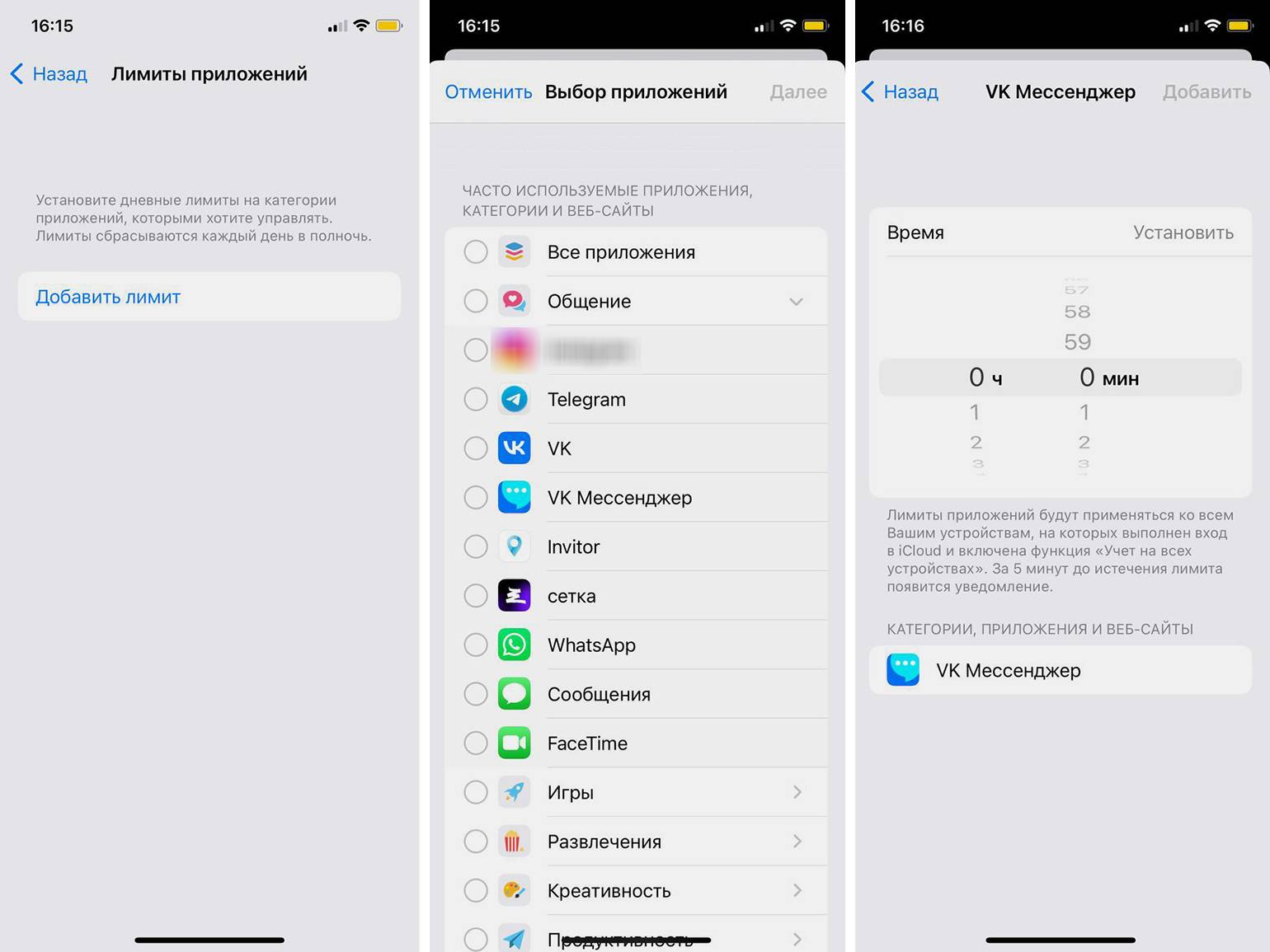
Лимиты приложений. На iPhone можно ограничивать время использования отдельных приложений. Например, социальных сетей или игр.
Откройте «Лимиты приложений» и нажмите «Добавить лимит». Затем выберите приложения или целые категории, для которых хотите установить время посещения. Например, можно выбрать только YouTube или сразу все видеохостинги. После этого нажмите «Далее», укажите допустимое суточное время использования и нажмите «Добавить».
Скриншот: Apple / Skillbox Media
Когда установленный лимит закончится, ребёнок больше не сможет пользоваться заданными приложениями до конца дня, если родитель не снимет ограничение.
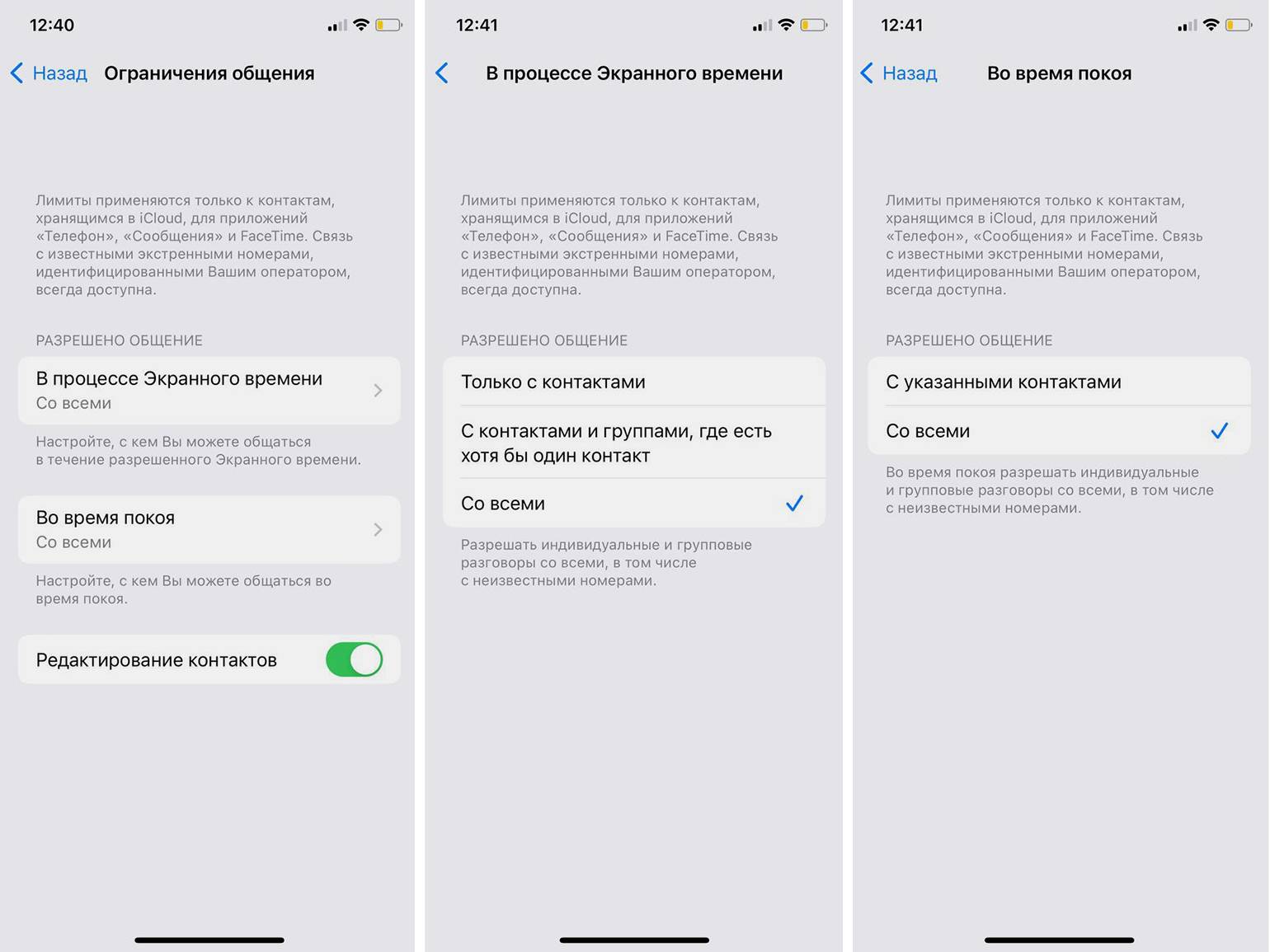
Ограничение общения. Эта функция позволяет выбрать, кто сможет звонить ребёнку и отправлять ему сообщения. Чтобы настроить её, откройте «Ограничение общения». В разделе «Во время экранного времени» выберите один из двух вариантов: «Только контакты» либо «Контакты или группы, где есть хотя бы один контакт».
Ниже находится раздел «Во время покоя», который позволяет отдельно настроить, кто может звонить ребёнку и отправлять ему сообщения, пока действует режим «В покое».
Скриншот: Apple / Skillbox Media
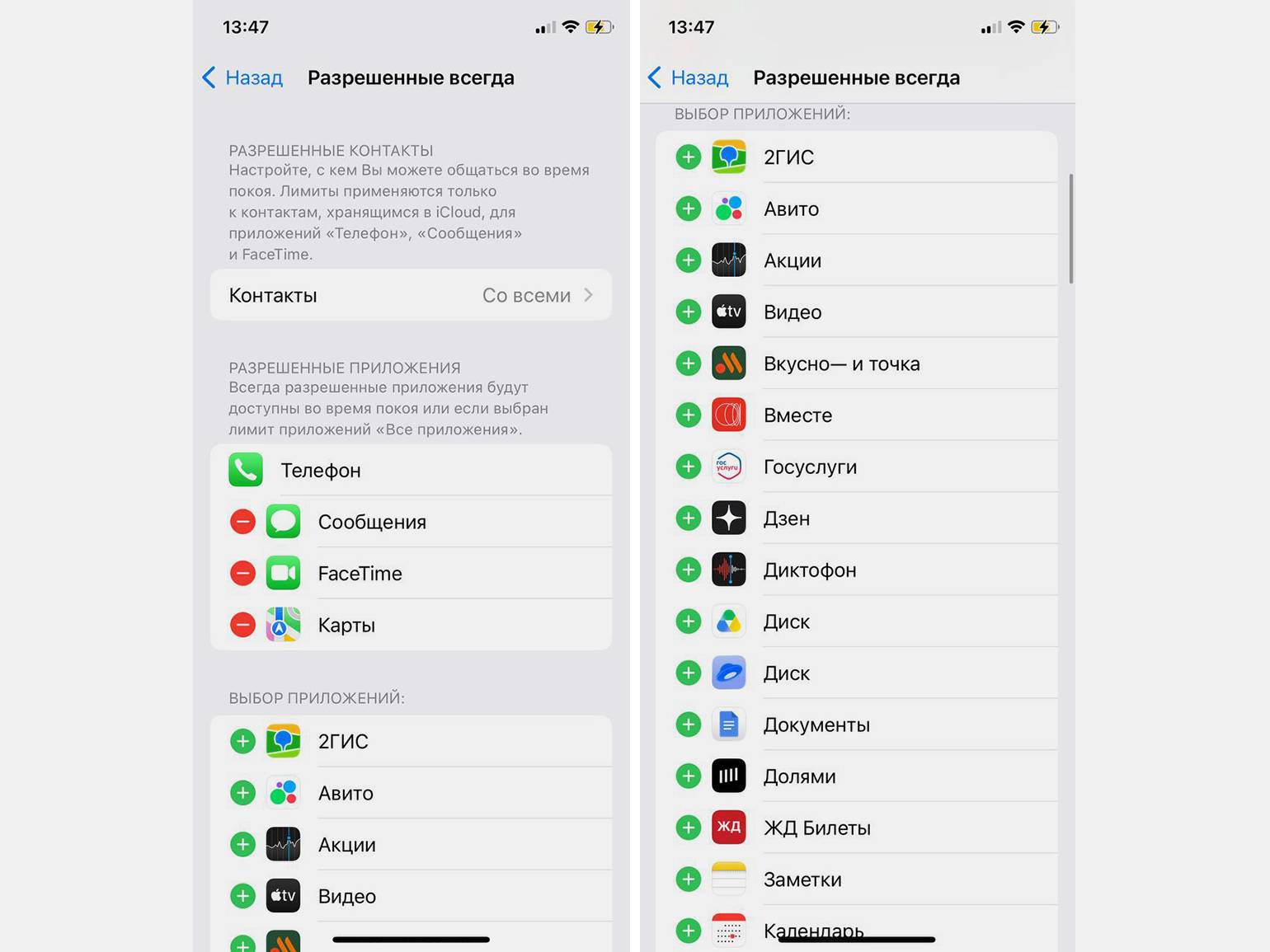
Разрешённые приложения. В этом разделе можно выбрать приложения, которые будут доступны ребёнку всегда, даже во время режима «В покое». Например, это могут быть мессенджеры и сервисы для учёбы. Здесь же также можно указать контакты, которые смогут звонить ребёнку и отправлять ему сообщения независимо от действующих ограничений.
Чтобы добавить приложение в список разрешённых, откройте раздел «Разрешённые всегда», а затем нажмите на значок «+» рядом с названием нужного сервиса. Чтобы добавить контакт, нажмите «Со всеми» → «С указанными контактами» → «Выбрать из моих контактов» или «Добавить контакт». Затем выберите нужного человека из списка или создайте новый контакт.
Скриншот: Apple / Skillbox Media
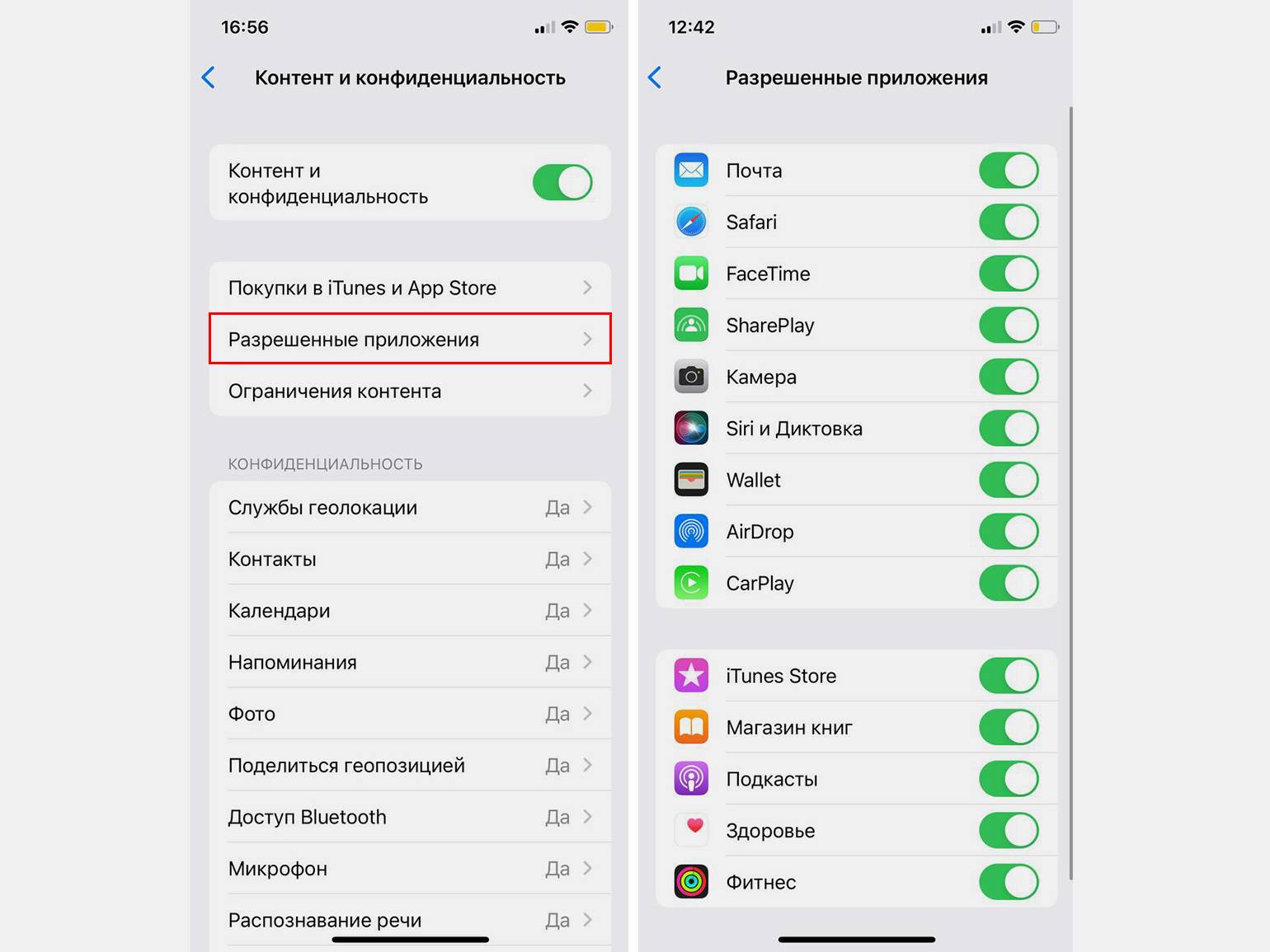
Контент и конфиденциальность. Раздел «Контент и конфиденциальность» позволяет ограничить доступ ребёнка к отдельным приложениям, сайтам и некоторым функциям iPhone.
Чтобы запретить использование некоторых приложений, откройте «Контент и конфиденциальность» → активируйте бегунок → «Разрешённые приложения». Затем отключите переключатель рядом с приложениями, к которым хотите закрыть доступ.
Скриншот: Apple / Skillbox Media
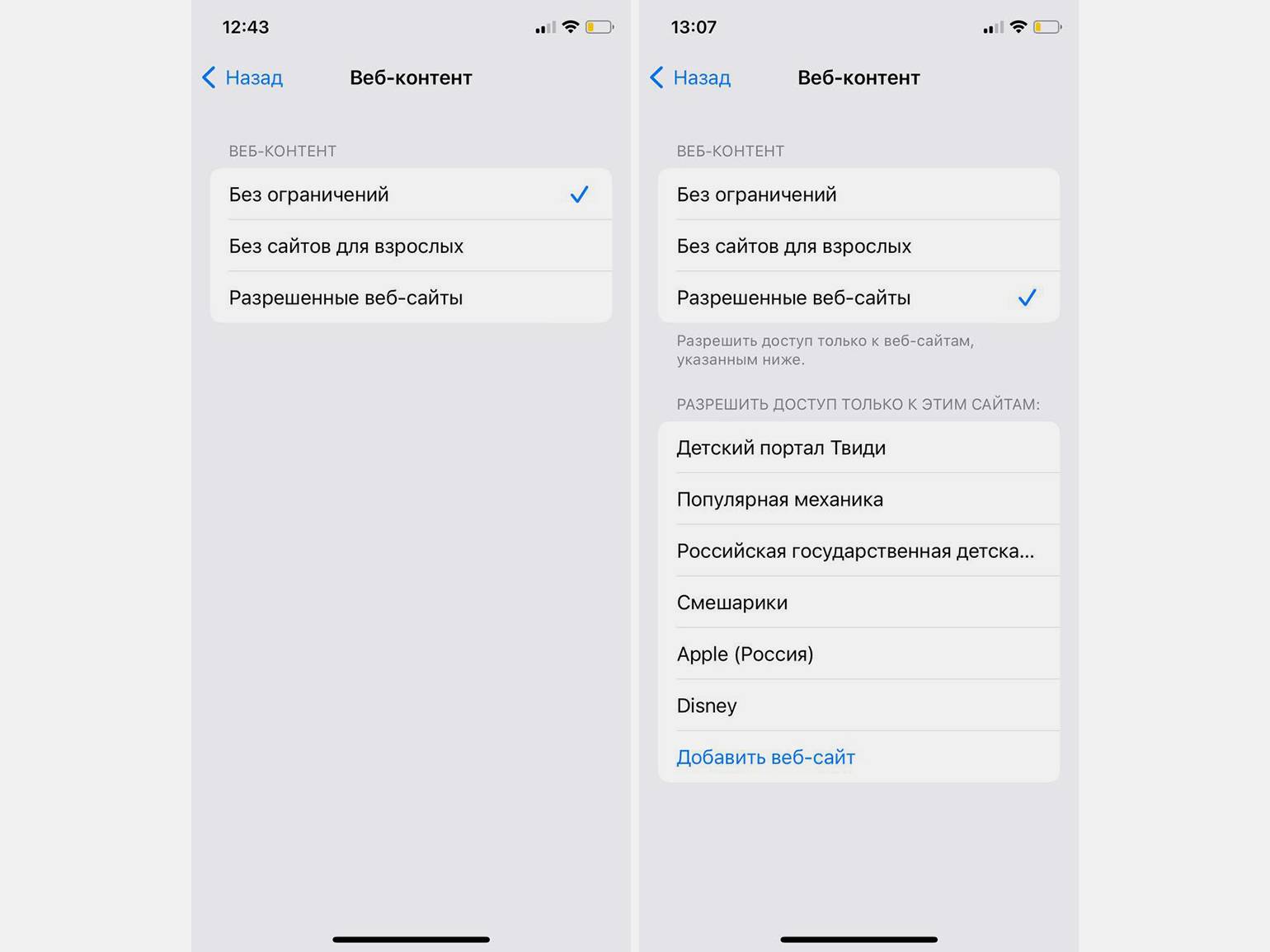
Если хотите настроить фильтр для контента, то откройте «Контент и конфиденциальность» → «Ограничение контента» и выберите возрастные ограничения, например для приложений, фильмов и музыки. Откройте раздел «Веб-контент», чтобы настроить доступы к сайтам. Выберите пункт «Разрешённые веб-сайты». После этого внизу появится список разрешённых ресурсов. Чтобы добавить новый сайт, нажмите «Добавить веб-сайт» и введите его адрес.
Скриншот: Apple / Skillbox Media
Кроме настроек экранного времени, со смартфона родителя можно отслеживать местоположение ребёнка. Чтобы активировать эту функцию, откройте «Настройки» → имя владельца Apple ID → «Семейный доступ» → имя ребёнка → «Доступ к геопозиции» и включите передачу локации.
Местоположение ребёнка можно будет посмотреть на смартфоне родителя в приложении «Локатор». При необходимости можно настроить уведомления. Например, iPhone будет сообщать, когда ребёнок придёт в школу, вернётся домой или покинет выбранную территорию. Это удобно, если вы хотите знать, где находится ребёнок, но не проверять его местоположение вручную.
Как подключить родительский контроль без семейного доступа
Родительский контроль можно настроить и без семейного доступа. Но у такого способа есть ограничение: родитель не сможет со своего устройства удалённо просматривать экранное время ребёнка, отслеживать его местоположение и менять настройки.
Чтобы настроить родительский контроль без семейного доступа, возьмите iPhone ребёнка и откройте «Настройки» → «Экранное время» → «Включить экранное время». Затем выберите вариант «Это iPhone моего ребёнка». После этого смартфон предложит ввести код-пароль. Он нужен, чтобы ребёнок сам не зашёл и не изменил настройки контроля.
После этого откроется раздел «Экранное время». Здесь доступны почти те же настройки, что и на смартфоне родителя. Разница только в том, что все ограничения настраиваются непосредственно на устройстве ребёнка. Подробную инструкцию по каждому из них можно посмотреть в предыдущем разделе.
Какие приложения можно использовать для родительского контроля
Если встроенных возможностей родительского контроля недостаточно, можно установить отдельное приложение. Мы выбрали три первых приложения из поисковой выдачи App Store по запросу «родительский контроль». Ниже кратко расскажем, какие функции там есть и сколько стоит подписка.
На iPhone возможности таких приложений часто ограничены по сравнению с Android. Это может быть связано с особенностями iOS — операционная система не всегда предоставляет сторонним приложениям доступ к некоторым данным устройства, например к сообщениям.
Kids360
Kids360 — приложение для родительского контроля на русском языке. С его помощью можно устанавливать лимиты на использование приложений, блокировать к ним доступ, смотреть статистику экранного времени, отслеживать местоположение ребёнка и ограничивать использование смартфона во время сна или учёбы.
В приложении также есть система поощрений. Родитель может создавать задания, например убрать комнату или сделать домашнее задание. После выполнения задания ребёнок получит дополнительное время для использования смартфона.
На смартфон родителя нужно установить приложение Kids360, а на устройство ребёнка — приложение Alli360. После этого родитель сможет удалённо управлять ограничениями со своего смартфона.

Стоимость. Новым пользователям доступен бесплатный пробный период на 7 дней. Затем подписка стоит от 249 рублей в месяц.
Google Family Link
Google Family Link — бесплатное приложение Google для родительского контроля. На устройствах Android оно позволяет управлять экранным временем, приложениями и другими настройками смартфона ребёнка. Однако на iPhone возможности Family Link сильно ограничены.
Например, нельзя управлять экранным временем, ограничивать использование приложений или фильтровать сайты в браузере Chrome. По сути, на iPhone Family Link можно использовать в основном для управления детским аккаунтом Google.
Стоимость. Приложение полностью бесплатное.
«Родительский контроль с GPS»
«Родительский контроль с GPS» — приложение, которое в первую очередь предназначено для отслеживания местоположения ребёнка. Также с его помощью можно установить лимиты на использование игр и приложений и получать уведомления, например когда ребёнок приходит домой или в школу.
При этом часть функций на iPhone недоступна из-за ограничений iOS. Например, разработчик предупреждает, что на iPhone приложение не показывает статистику использования смартфона.
Стоимость. Новым пользователям доступен бесплатный пробный период на три дня. Платная подписка стоит от 7,99 доллара в месяц.
Главное о родительском контроле на iPhone в пяти пунктах
- Родительский контроль на iPhone помогает ограничить использование смартфона ребёнком. Родитель может установить лимиты экранного времени, запретить покупки и установку приложений, ограничить доступ к сайтам и контенту для взрослых, а также настроить, кто сможет связываться с ребёнком.
- Настроить родительский контроль можно двумя способами: использовать встроенные функции iPhone или установить стороннее приложение. Встроенных возможностей достаточно для большинства задач, но некоторые приложения предлагают дополнительные функции, например систему поощрений или более гибкие настройки.
- Если вы хотите управлять настройками удалённо, используйте «Семейный доступ». Для этого нужно создать детский аккаунт Apple. После этого вы сможете со своего iPhone менять ограничения, отслеживать экранное время ребёнка и при необходимости видеть его местоположение.
- Без «Семейного доступа» родительский контроль тоже работает. В этом случае все ограничения настраиваются непосредственно на iPhone ребёнка через раздел «Экранное время», но удалённо управлять ими или отслеживать местоположение со смартфона родителя не получится.
- Если встроенных функций недостаточно, можно установить специальные приложения. Например, Kids360 или Google Family Link. Следует учитывать, что iOS не предоставляет приложениям доступ к некоторым данным и функциям iPhone, поэтому в отдельных сценариях встроенные инструменты Apple могут работать эффективнее.
Вам могут быть полезны другие инструкции от Skillbox Media
- Как наложить звук на видео: онлайн и с помощью программ
- 5 способов восстановить удалённую переписку во «ВКонтакте»
- Как поменять пароль в Telegram со смартфона и с десктопа
- Как скачать видео из «ВКонтакте» на телефон и компьютер: бесплатно и без регистрации
- Как восстановить аккаунт во «ВКонтакте»: подробная инструкция