


 Все
Все
 Истории
 Дизайн
 Код
Код Геймдев
 Бизнес
 Маркетинг
 Управление
 Кино
Кино Музыка
 Проектная фотография
 Развитие
 Деньги
 Здоровье
 Образование
 EdTech
 Корп. обучение
 Блог Skillbox
 Глоссарий
 Спецпроекты
Как скачать видео из «ВКонтакте» на телефон и компьютер: бесплатно и без регистрации
Подробная инструкция с обзором разных способов, работающих в 2026 году.


«ВКонтакте» не разрешает скачивать видео на устройство напрямую — в соцсети нет таких функций. На смартфонах в приложении «VK Видео» можно только загружать ролики во внутреннее хранилище, чтобы посмотреть их позже без интернета.
Но скачать ролики можно с помощью сторонних инструментов — бесплатно и без регистрации. В этом материале мы расскажем:
- как скачать видео на любое устройство по ссылке;
- какие способы работают на компьютере;
- как скачать видео на телефон;
- какие особенности есть у «VK Клипов»;
- что нужно знать о безопасности;
- почему может не получаться скачать видео.
Важно!
Не нарушайте авторские права: не используйте скачанные видео в коммерческих целях и не распространяйте их без разрешения автора.
Как скачать видео из «ВКонтакте» по ссылке на любом устройстве
Скачивать видео на любые устройства позволяют онлайн-сервисы и боты в Telegram. С их помощью можно сохранить ролик буквально за несколько секунд. Рассказываем подробнее.
Онлайн-сервисы. Все онлайн-сервисы работают по одной механике, как правило, бесплатно: вы указываете ссылку на видео, которое хотите загрузить, а они предоставляют файл с этим роликом. На рынке есть много подобных инструментов — мы покажем принцип на примере случайно выбранного SaveFrom.net.
Вот как им пользоваться:
- Откройте нужное видео во «ВКонтакте» и скопируйте ссылку на него. Для этого в режиме просмотра видео нажмите на «Ещё» (на ПК) или на три точки справа сверху от ролика (в приложении на смартфоне). Далее нажмите на «Скопировать ссылку».
- Перейдите на сайт SaveFrom.net.
- Вставьте скопированную ссылку в строку поиска. Видео может появиться на странице автоматически; если этого не произошло — нажмите на зелёную стрелочку рядом со ссылкой.
- Ниже под строкой поиска отобразится обложка видео, которое вы пытаетесь скачать, и доступные варианты его качества. Выберите нужный.
- Нажмите зелёную кнопку «Скачать». После этого ролик начнёт загружаться на ваше устройство — в большинстве случаев в папку «Загрузки».
Подробнее показали процесс на скриншотах — пролистайте их, чтобы увидеть все этапы.
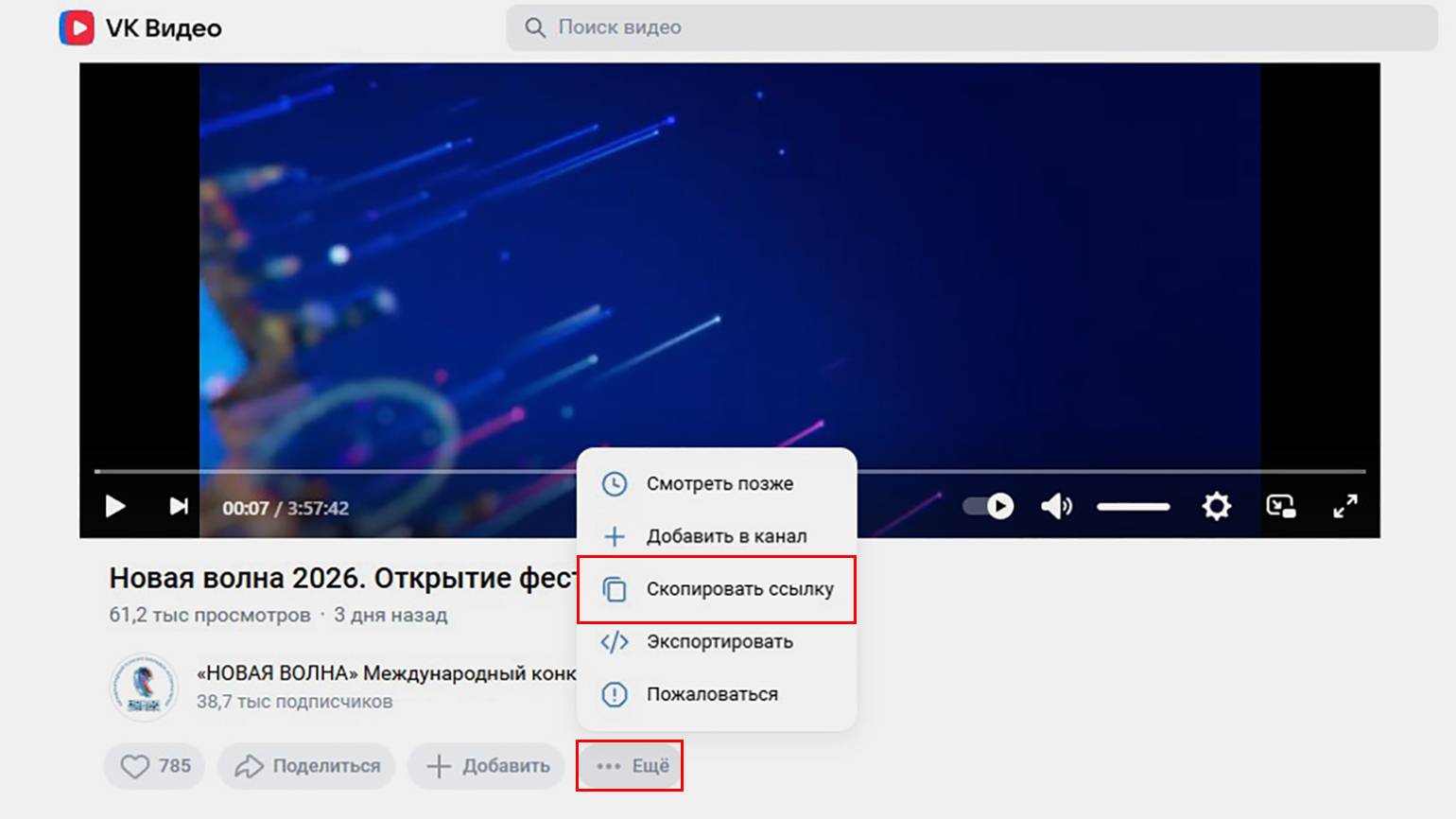
Скриншот: «VK Видео» / Skillbox Media
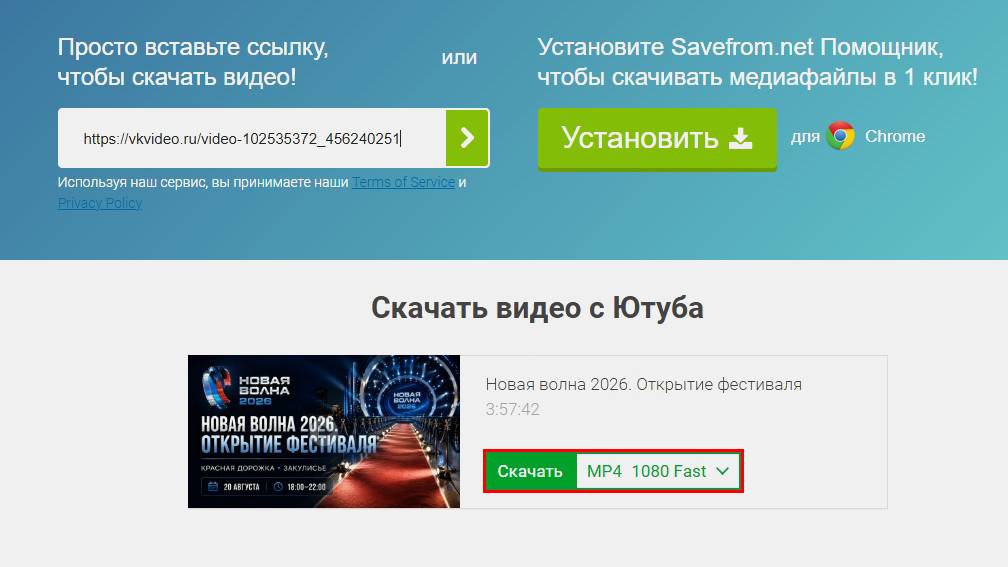
Скриншот: SaveFrom.net / Skillbox Media
Боты в Telegram. Они работают по схожему принципу: вы присылаете ссылку, они — файл с роликом, который нужно будет загрузить на устройство. Есть много ботов для скачивания видео, и не все из них бесплатные: например, некоторые ограничивают качество на бесплатном тарифе, а у некоторых его вообще нет.
Мы покажем работу ботов на примере случайно выбранного @EjjeBot — он ограничивает качество и длительность роликов на бесплатном тарифе. Вот как им пользоваться:
- Откройте нужное видео во «ВКонтакте», скопируйте ссылку на него.
- Запустите бота: найдите его в поиске по нику @EjjeBot, откройте и нажмите «Старт».
- Пришлите ссылку на видео. В ответ бот пришлёт меню для выбора качества ролика или сообщит об ограничениях.
- Выберите нужное качество. После этого бот поставит запрос в очередь — чем она больше, тем больше времени может занять загрузка.
- Когда видео загрузится, бот пришлёт его файлом. Можно будет посмотреть ролик в Telegram или сохранить на устройство (выбрать видео и нажать на «Сохранить как»).
На скриншоте показали, как сохранять контент.
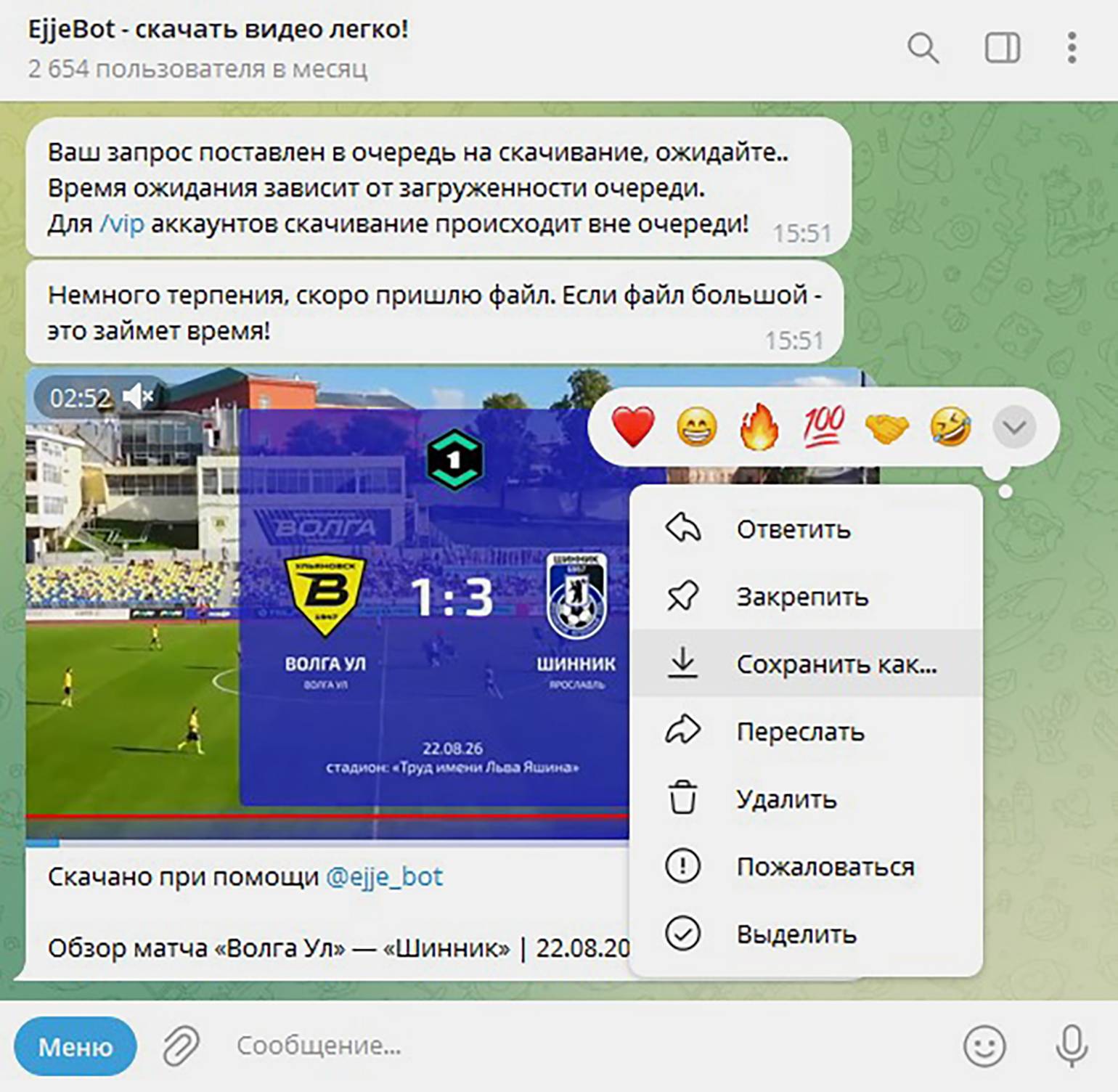
Скриншот: @ejje_bot / Telegram / Skillbox Media
Будьте внимательны! Для загрузки видео через бота не нужна авторизация. Если бот запрашивает ваш логин и пароль от аккаунта «ВКонтакте», не передавайте ему эти данные.
Как скачать видео из «ВКонтакте» на компьютер
Для компьютеров есть два дополнительных способа загрузки видео: расширения для браузера и специальные программы. Давайте разбираться.
Расширения для браузера. Браузерные расширения (плагины) позволяют скачивать видео в несколько кликов. Найти такие инструменты можно в официальных магазинах расширений — например, в магазине Chrome. Мы покажем работу на примере случайно выбранного расширения VK Video Downloader & Dzen Saver — похожим образом работают и другие.
Чтобы расширение заработало, нужно установить его — оно добавится в браузер автоматически — и зайти либо перезайти в «VK Видео». В ленте роликов и под самими видео появятся кнопки загрузки — нужно выбрать подходящее качество, после чего ролик сохранится на устройство. На некоторых видео кнопки может не быть.
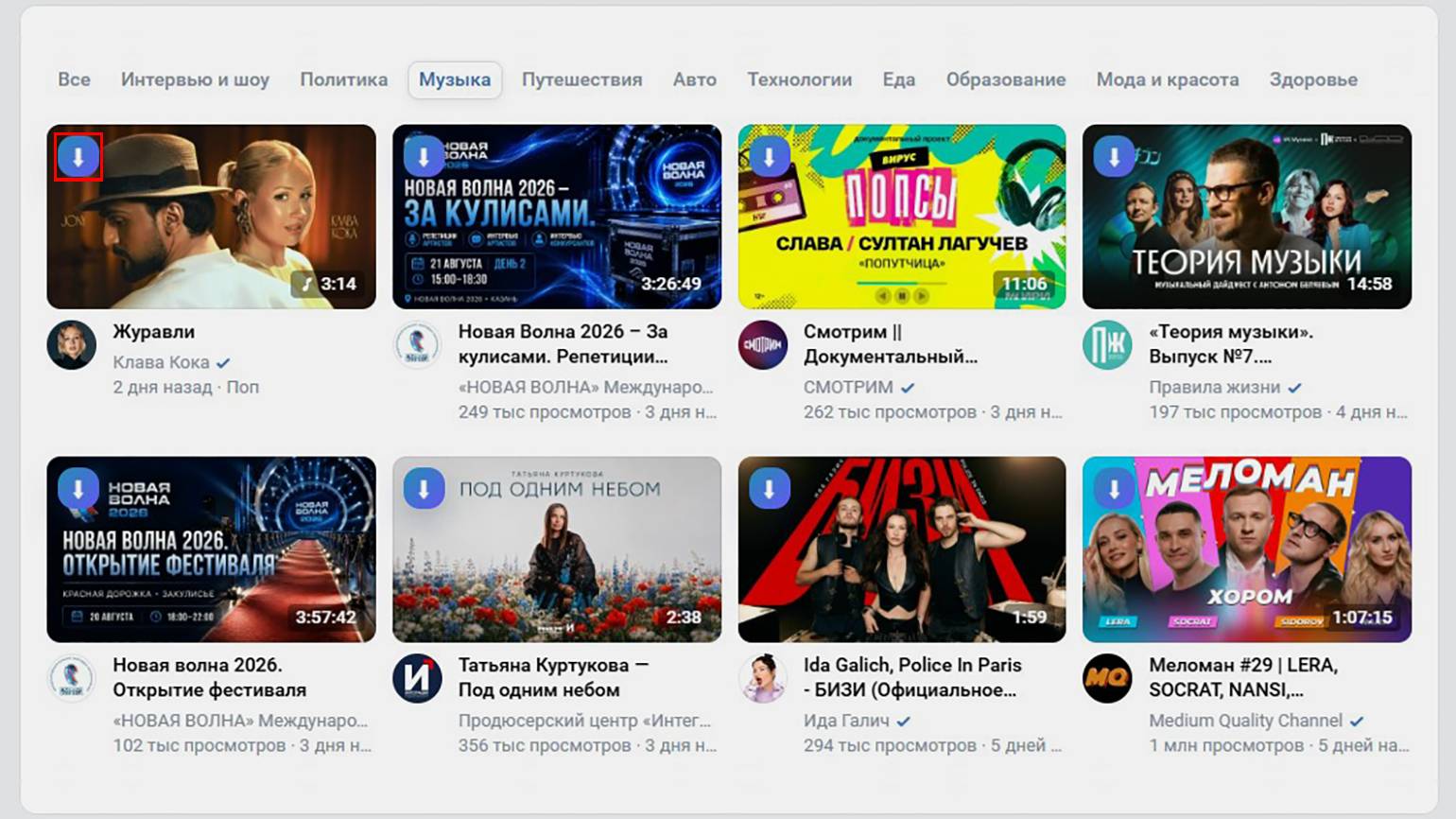
Скриншот: «VK Видео» / Skillbox Media
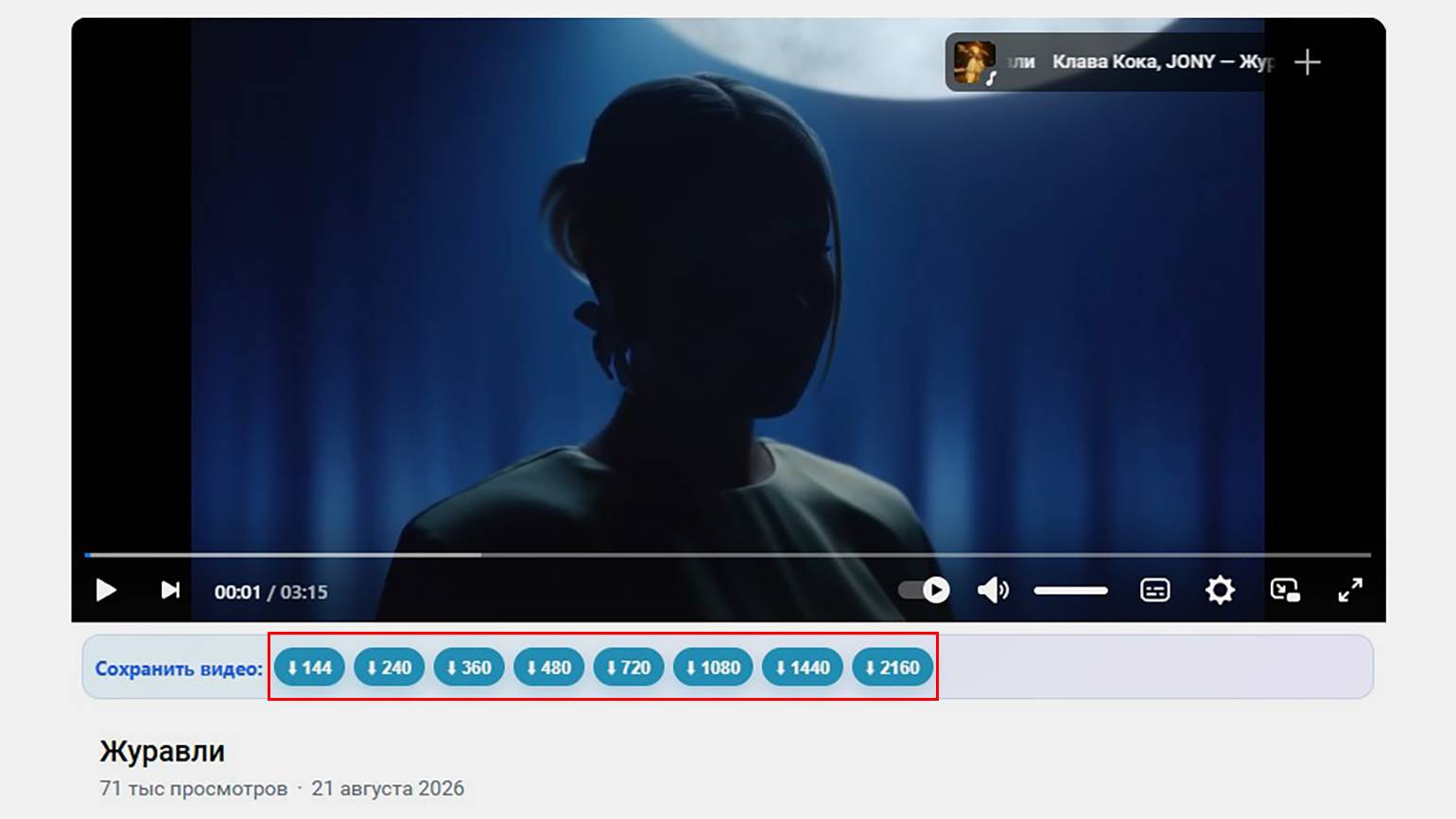
Скриншот: «VK Видео» / Skillbox Media
Программы. Есть отдельные программы, требующие установки на компьютер, — как правило, тоже бесплатные. Работают они так же, как онлайн-сервисы: нужно указать ссылку на видео, и программа его загрузит. Но, в отличие от онлайн-сервисов, программы часто умеют загружать несколько роликов сразу — например, из плейлиста — и поддерживают больше форматов видео.
В Сети предлагают множество программ: в качестве примера можно привести случайно выбранные 4K Video Downloader и Allavsoft Downloader. Они бесплатные, с русскоязычным интерфейсом и доступны для Windows и MacOS. Мы не будем подробно останавливаться на принципах их работы.
Также в Сети можно встретить рекомендацию использовать мобильную версию сайта — открыть m.vk.com, найти в коде страницы ссылку на видео, оканчивающуюся на .mp4, и сохранить файл. Но «ВКонтакте» изменил логику воспроизведения роликов, и сейчас прямых ссылок на файл в HTML-коде в большинстве случаев нет. Поэтому можно сказать, что этот способ не работает.
Как скачать видео из «ВКонтакте» на телефон
В случае с телефонами можно скачать видео непосредственно на устройство либо сохранить его в приложении «ВКонтакте», чтобы воспроизводить его, даже когда нет связи. Например, таким образом можно сохранить фильмы, чтобы смотреть их в дороге.
Давайте разбираться, как скачать или сохранить видео на телефон с iOS и с ОС Android.
iOS
В приложении «VK Видео» для смартфонов с iOS есть функция сохранения видео во внутреннее хранилище приложения. Она работает только в приложении — если вместо него вы пользуетесь веб-версией, такой возможности не будет.
Видео, сохранённые таким образом, не скачиваются на устройство, но их можно будет смотреть даже без интернета. Вот как их сохранить.
Откройте приложение «VK Видео», найдите видео, которое хотите скачать, и откройте его.
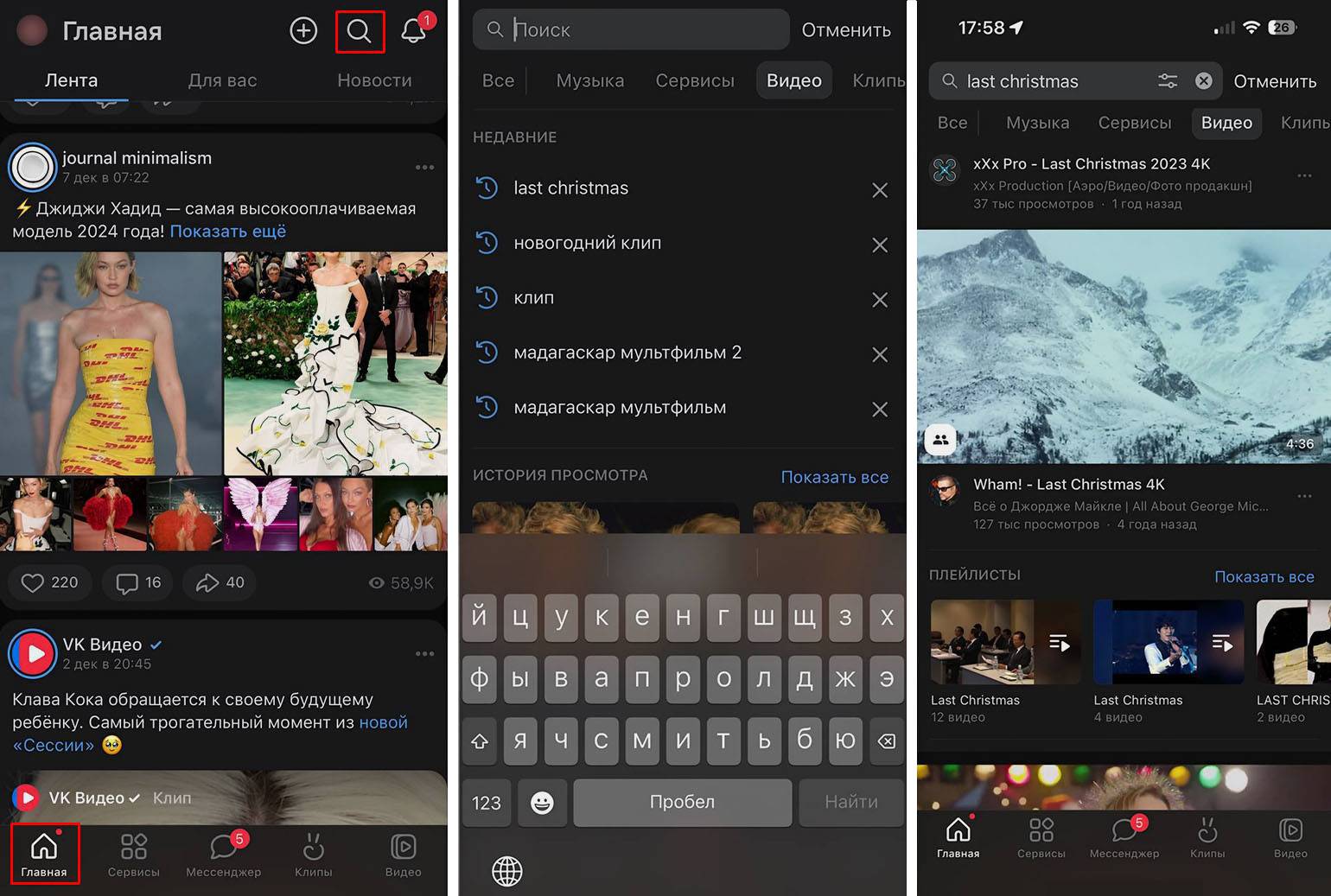
Скриншот: «VK Видео» / Skillbox Media
Дальше нажмите на три точки в правом верхнем углу, а в открывшемся меню выберите «Скачать». После завершения загрузки видео сохранится в разделе «Скачанное» в приложении.
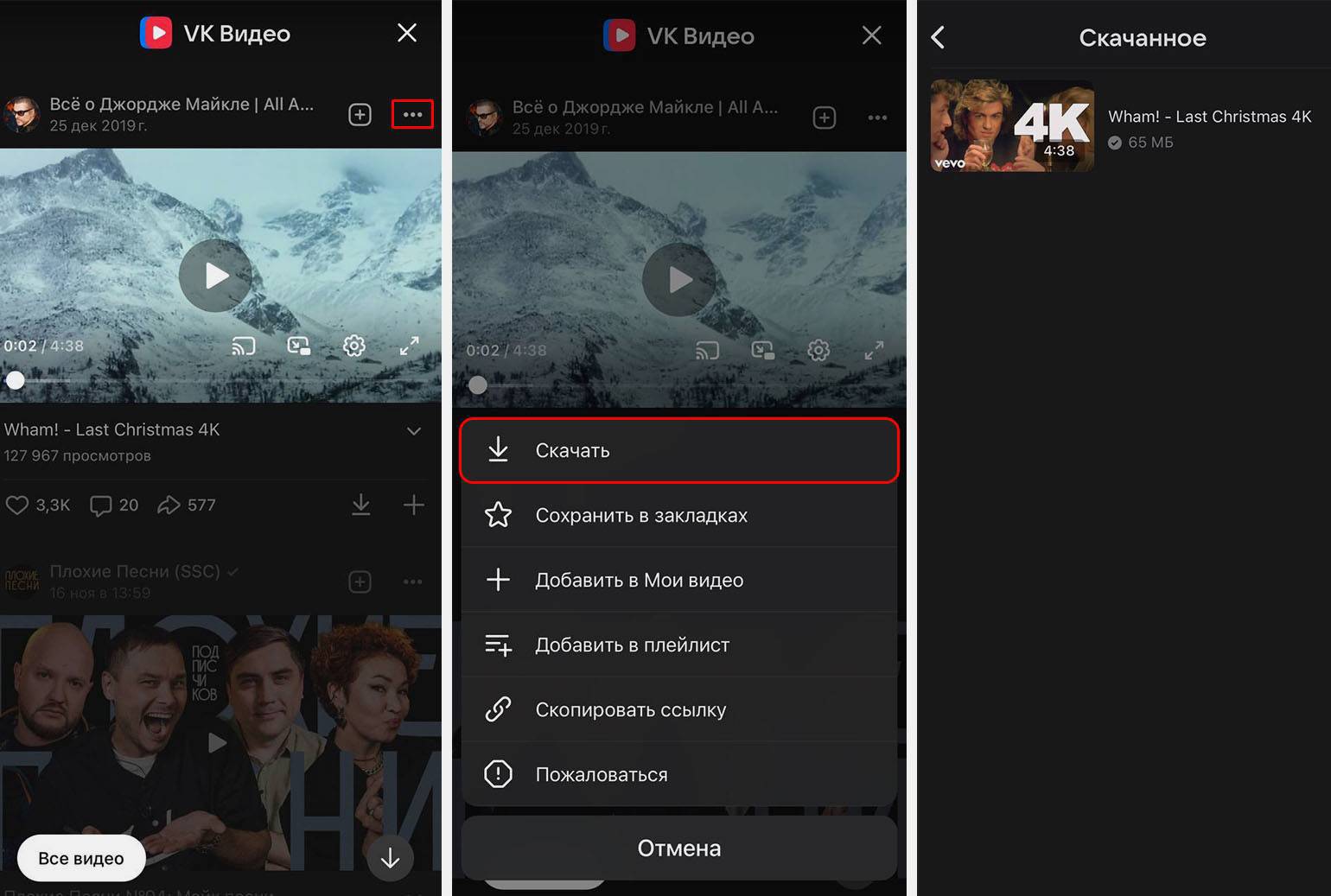
Скриншот: «VK Видео» / Skillbox Media
Если вы хотите скачать видео именно на устройство — то есть сохранить в галерею, — воспользуйтесь ботом или онлайн-сервисами, о которых мы рассказывали выше.
Android
На смартфонах с Android также можно добавлять видео в «Скачанные», чтобы смотреть их даже без Сети. Это тоже работает только в приложении «VK Видео». Алгоритм действий такой же: найдите нужное видео, нажмите на три точки под ним и нажмите на «Скачать». Найти ролик можно будет в разделе «Видео», на вкладке «Мои» → «Скачанное».
А вот возможностей для скачивания видео в галерею на смартфонах на Android больше. Можно пользоваться не только онлайн-сервисами и ботами, описанными выше, но и специальными приложениями. Есть много разных приложений, предлагающих скачивание видео из «ВКонтакте»; как три случайных примера можно назвать «Видео для ВК», «Загрузчик видео» и Video Downloader for VK.
Все подобные приложения работают примерно по одной схеме. Чтобы скачать видео, нужно указать ссылку на него и выбрать подходящий формат — после загрузки ролик окажется в галерее.
Некоторые приложения для начала работы просят авторизоваться во «ВКонтакте». Не делайте этого — пользуйтесь приложениями, не требующими авторизации, чтобы не передавать никому чувствительные данные.
Какие особенности есть у скачивания «VK Клипов»
Клипы во «ВКонтакте» работают не как видео: если автор клипа разрешил его сохранять, видео можно скачать прямо в приложении. Для этого найдите нужный клип, нажмите на три точки в правом нижнем углу и выберите подходящее качество. Начнётся загрузка — когда она кончится, видео появится в галерее. На видео будет наложен логотип «VK Клипов» и короткий адрес автора — личной страницы или сообщества.
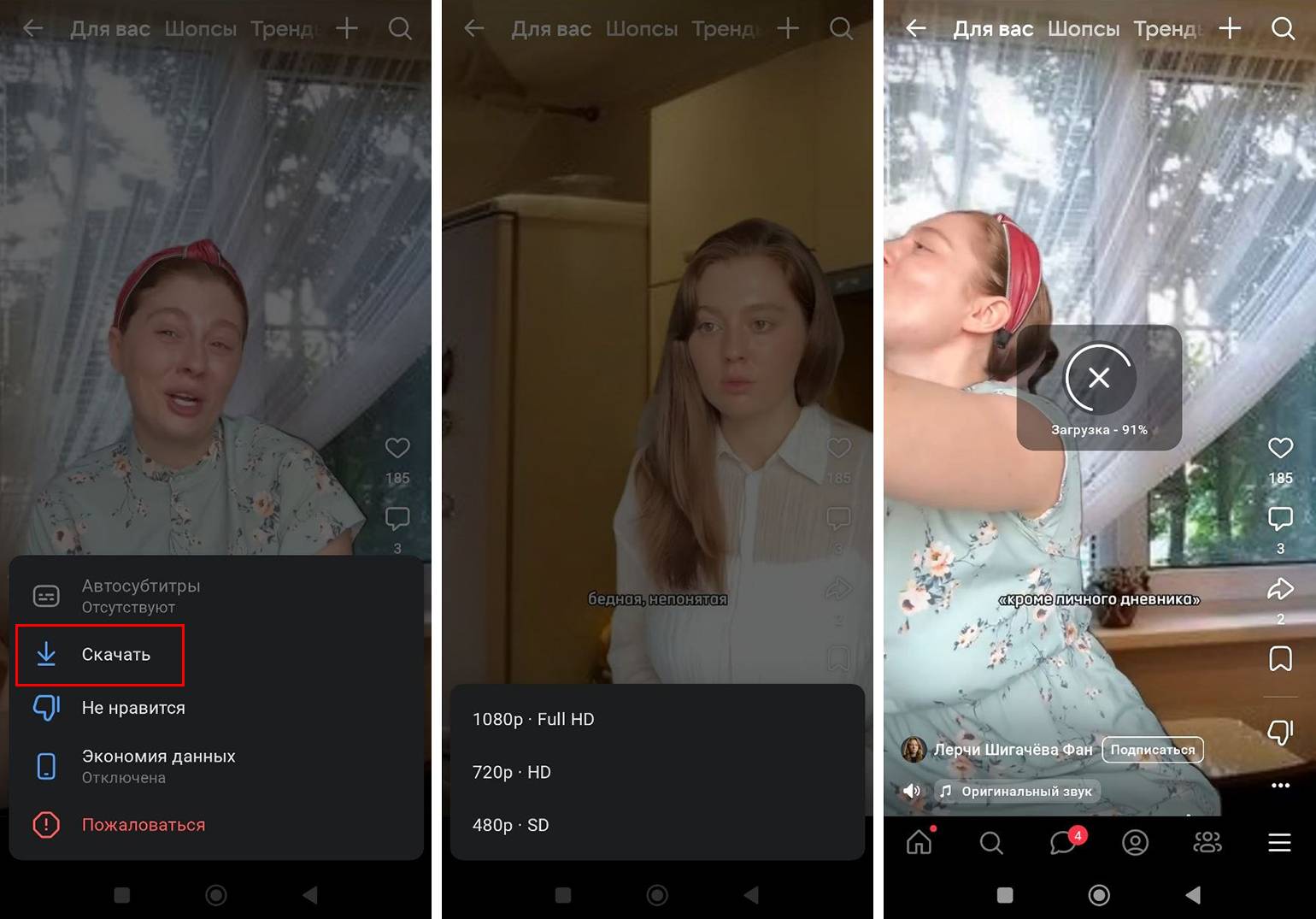
Скриншот: «ВКонтакте» / Skillbox Media
Если в меню клипа нет пункта «Скачать», то сохранить ролик не получится. Это значит, что автор запретил скачивание.
Использовать способы для видео, описанные выше, не получится. В отличие от видео клипы во «ВКонтакте» размещают в общей ленте, а не на отдельных страницах, — и привычной ссылки на них нет. Поэтому и не получится скачать их с помощью онлайн-сервисов, ботов и специальных приложений.
Что нужно знать о безопасности при скачивании видео
Некоторые сторонние сервисы, которые предлагают скачивание видео из «ВКонтакте», на самом деле могут содержать угрозу — благодаря им злоумышленники могут получить доступ к устройству или данные для входа в ваш аккаунт.
Чтобы обезопасить себя, следуйте простым правилам:
- Скачивайте инструменты только в официальных магазинах: например, расширения — в магазине Chrome, приложения — в Google Play. Не устанавливайте файлы APK — в них могут содержаться вирусы или другое вредоносное ПО.
- Читайте отзывы об инструменте, прежде чем его скачать. Если большинство отзывов негативные, лучше отказаться от установки.
- Не указывайте логин и пароль от «ВКонтакте» в сторонних инструментах. Выбирайте те, которые не требуют авторизации в социальной сети.
Также будьте внимательны при нажатии кнопки «Скачать» в онлайн-сервисах — иногда под неё маскируется реклама. При нажатии на такую рекламу может начаться загрузка неизвестного файла или приложения.
Почему может не получаться скачать видео
Иногда видео не получается скачать, даже если его автор разрешил сохранение. Вот три распространённые причины, по которым такое может происходить.
Недостаточно памяти. Если хранилище заполнено, видео просто не поместится в него. Проверьте доступный объём памяти и, если она заполнена, удалите ненужные файлы.
Браузер блокирует загрузку. Некоторые браузеры могут блокировать загрузку файла, если считают это действие подозрительным. Также скачивание может не произойти, если сайту сервиса, через который вы это делаете, не даны соответствующие разрешения. Исправить это можно в настройках — подтвердить действие или выдать нужные разрешения.
У приложения нет доступа к хранилищу. Такая ситуация возможна, если вы запретили приложению или браузеру доступ к хранилищу файлов. Исправить это можно в настройках: в смартфонах на Android, например, нужно перейти в «Настройки» → «Приложения» → выбрать инструмент, с помощью которого пытаетесь скачать видео.
Главное о том, как скачать видео из «ВКонтакте», в трёх пунктах
- Один из самых простых и быстрых способов скачать видео из «ВКонтакте» — использовать онлайн-сервисы или ботов в Telegram. В них нужно указать ссылку на нужный ролик — таким образом можно загружать видео и на компьютер, и на любой смартфон.
- Скачать видео на компьютер также можно с помощью специальных программ и с помощью расширений для браузера. После того как вы установите расширение, появится кнопка для скачивания — либо под видео во «ВКонтакте», либо в верхней части браузера.
- В случае со смартфонами необязательно скачивать видео непосредственно на устройство. Можно сохранить его во внутреннем хранилище приложения VK — после этого сохранённые видео можно смотреть даже в режиме офлайн. Также есть приложения для Android, сохраняющие видео в галерею.
В Skillbox Media есть другие полезные инструкции для пользователей «ВКонтакте»
- Как скрыть друзей во «ВКонтакте»: показываем на скриншотах
- Как закрыть профиль во «ВКонтакте»: подробная инструкция
- Как удалить сообщество или группу во «ВКонтакте»: пошаговая инструкция
- Как удалить аккаунт во «ВКонтакте»: инструкция со скриншотами и лайфхаками
- Как восстановить аккаунт во «ВКонтакте»: подробная инструкция