Все
Все
 Истории
 Дизайн
 Код
Код Геймдев
 Бизнес
 Маркетинг
 Управление
 Кино
Кино Музыка
 Проектная фотография
 Развитие
 Деньги
 Здоровье
 Образование
 EdTech
 Корп. обучение
 Блог Skillbox
 Глоссарий
 Спецпроекты
Как наложить звук на видео: онлайн и с помощью программ
Пошаговые инструкции для ПК и смартфонов.

Тихий влог, немой рекламный клип, видеоинструкция с монотонным голосом ведущего — все эти форматы проигрывают видео, в котором картинку дополняет грамотно подобранный трек.
В этой статье редакции «Маркетинг» Skillbox Media мы рассказываем:
- как наложить музыку на видео через браузер;
- какие нейросети можно использовать;
- как наложить музыку в десктопной программе;
- какие приложения есть для смартфонов на Android и iPhone;
- как найти бесплатные треки и выбрать подходящие.
Как наложить музыку на видео с помощью онлайн-сервисов
Это самый быстрый вариант, если не хочется ничего скачивать и устанавливать. Онлайн-сервисы запускаются в браузере на любом ПК: загружаете ролик, добавляете звуковую дорожку, настраиваете громкость и получаете готовый файл. Рассмотрим случайно выбранный пример — Clideo.
Clideo — это онлайн-платформа для работы с видео, аудио, изображениями и GIF. Она работает в браузере, также у неё есть мобильные приложения для iPhone и Android.
Clideo доступен на многих языках, в том числе есть адаптированный русскоязычный интерфейс. Сервисом можно пользоваться без регистрации, но учётная запись позволит сохранять проекты и загружать готовые видео в Google Drive или Dropbox. Создать её можно с помощью электронной почты, аккаунта Google или Apple.
В бесплатной версии зарегистрированному пользователю предоставляют несколько кредитов в месяц, размер загружаемых файлов ограничен 500 МБ, на результате обработки есть вотермарка. Платные пакеты «кредитов» — от 9 долларов в месяц. Оплатить подписку из России напрямую не получится.
Как наложить музыку на ролик в Clideo? Рассмотрим вариант для пользователя без регистрации. На главной странице сервиса нажмите кнопку «Все инструменты», найдите раздел «Наложить музыку на видео» и перейдите на эту страницу. В открывшемся окне нажмите кнопку «Выберите файл» и загрузите видеоролик, к которому нужно добавить трек.
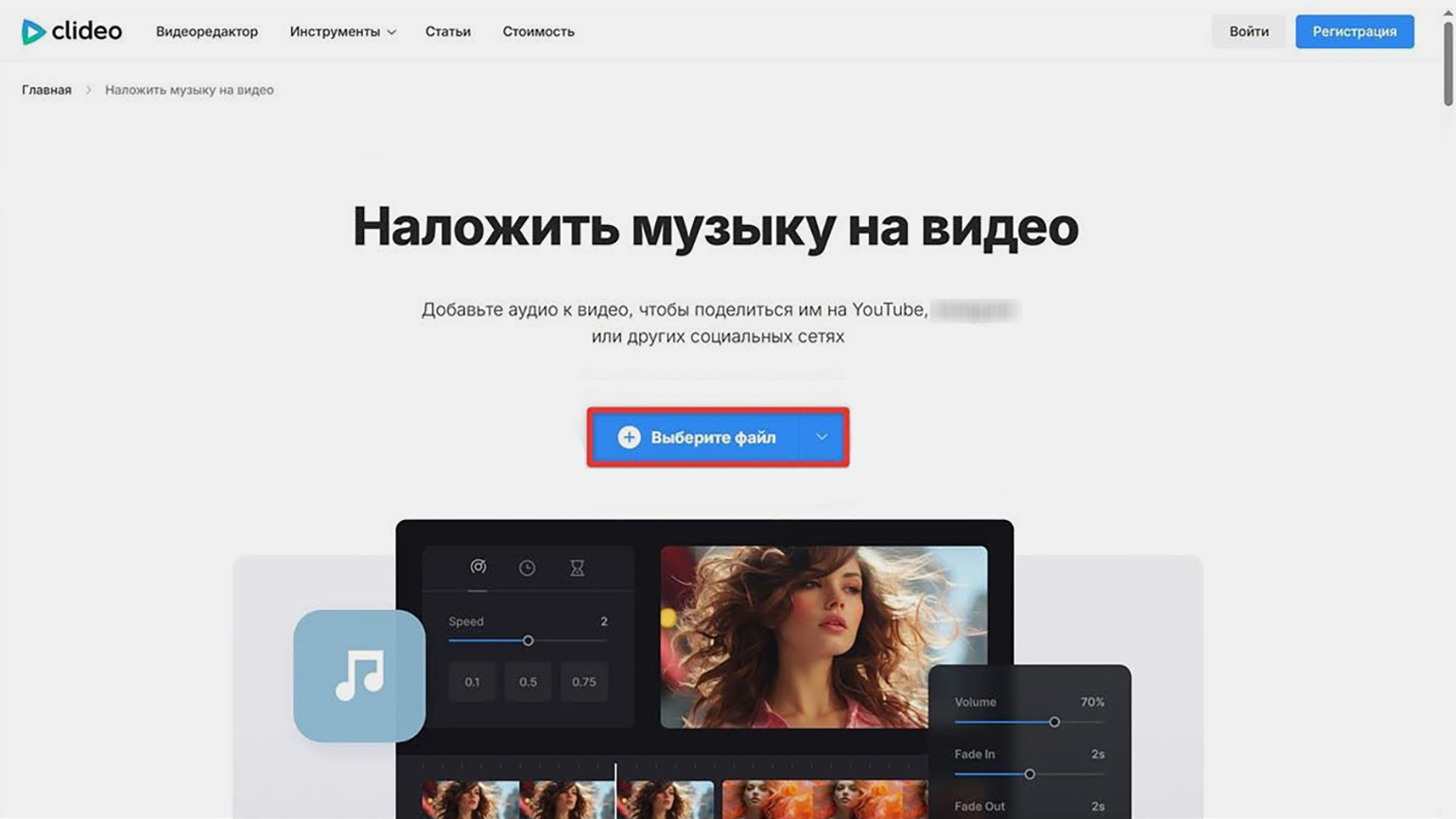
Скриншот: Clideo / Skillbox Media
Кликните «Добавить аудио» и выберите музыкальный трек из памяти устройства или облака. Зарегистрированным пользователям доступна загрузка из Google Drive или Dropbox.
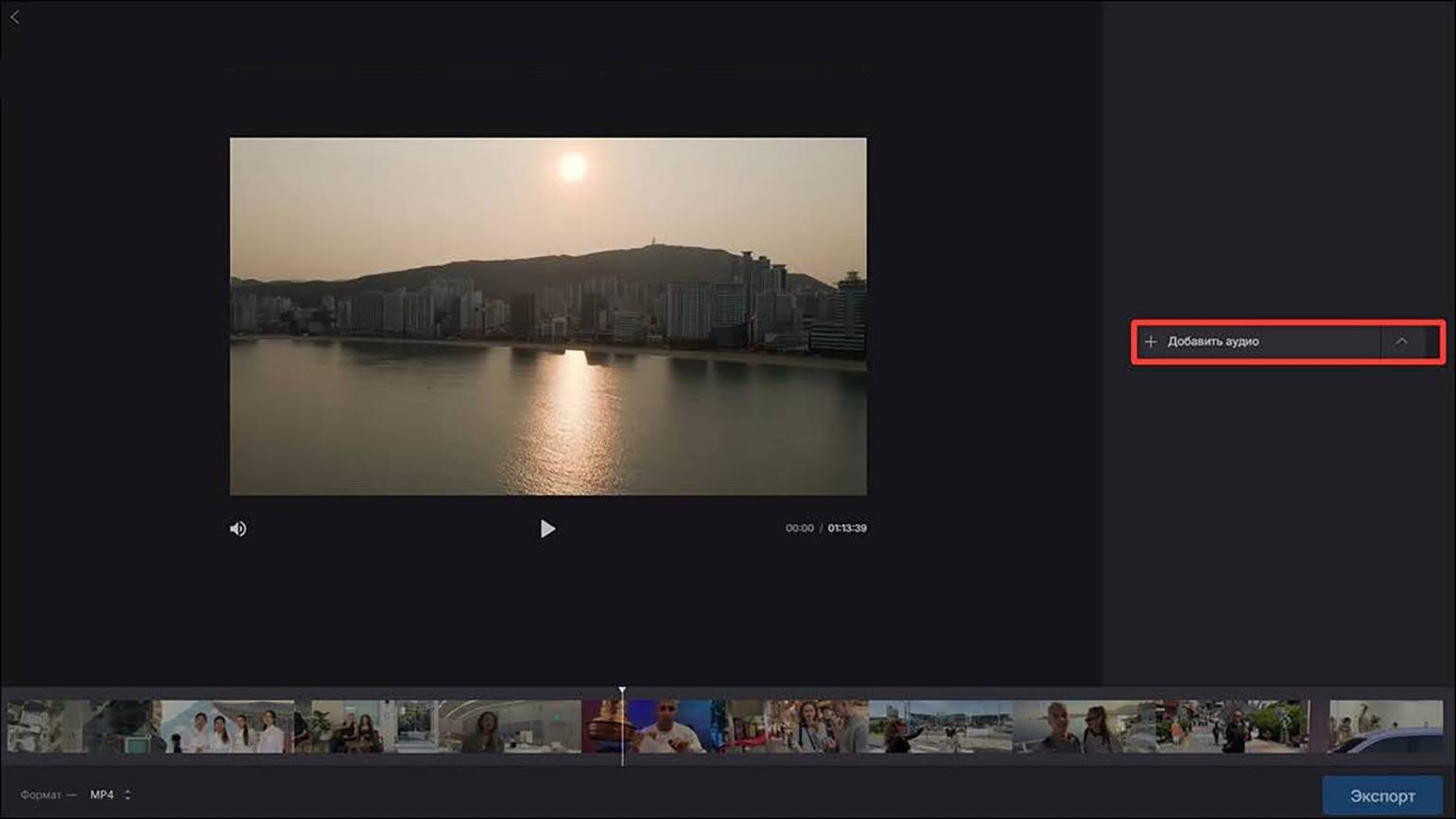
Скриншот: Clideo / Skillbox Media
Настройте параметры. Трек можно сдвигать по временной шкале, обрезать под длину ролика, зацикливать, если мелодия короче видео, и настраивать плавное нарастание или затухание звука. Громкость оригинальной дорожки и наложенной композиции регулируется раздельно.
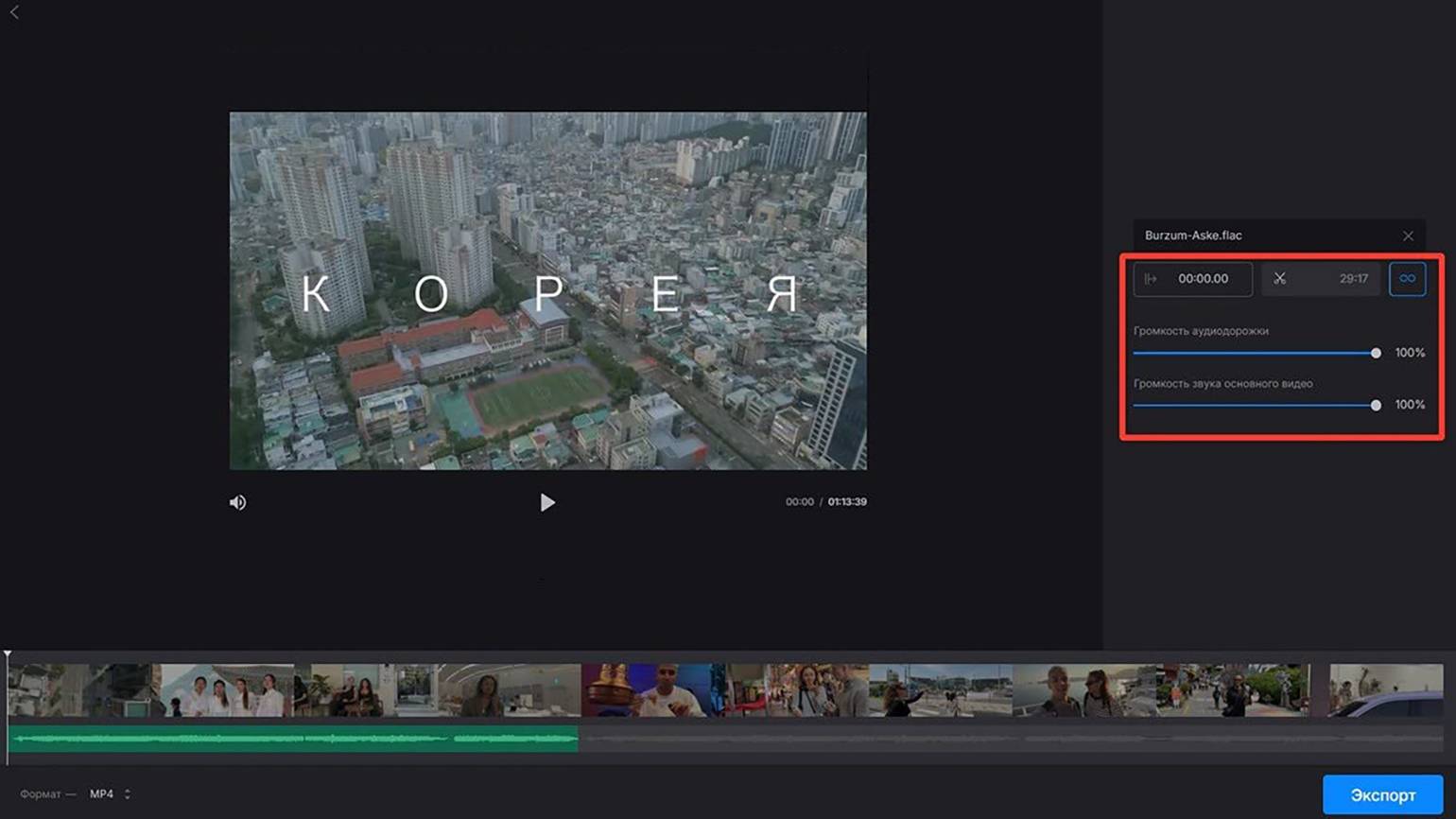
Скриншот: Clideo / Skillbox Media
В правом нижнем углу панели выберите формат, в котором нужно сохранить видео, и нажмите «Экспорт». Когда видео обработается, на странице появится меню с кнопками «Убрать водяной знак», «Скачать» и «Редактировать». Кликните «Скачать», чтобы сохранить готовый файл.
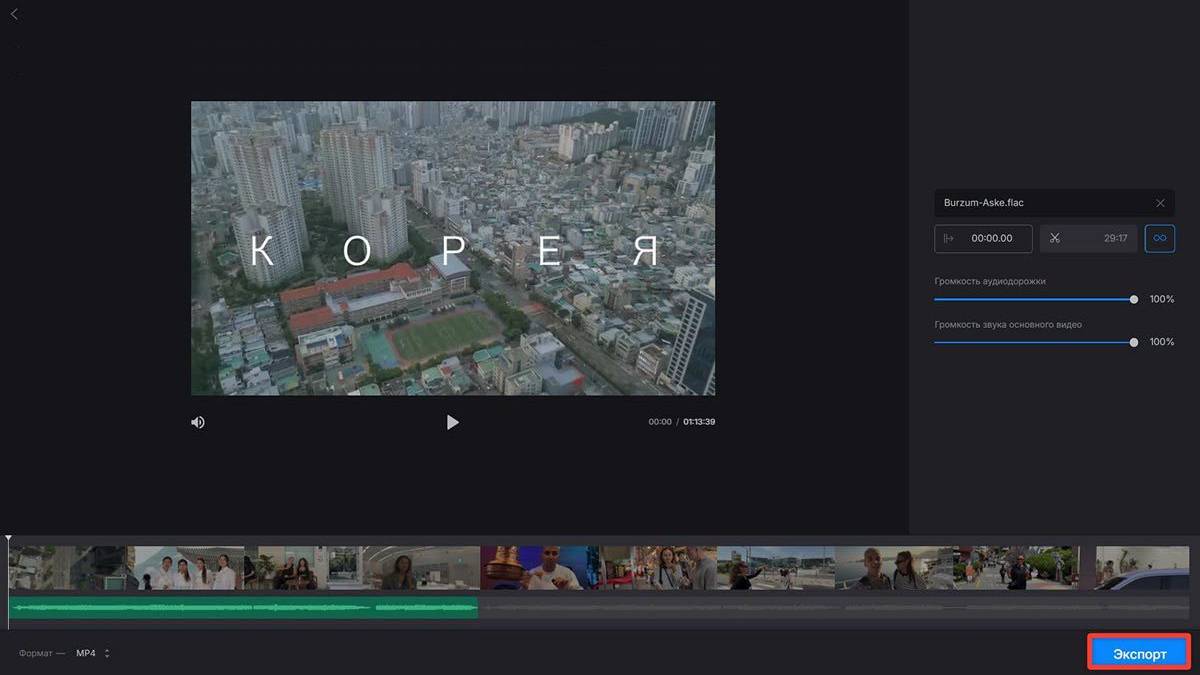
Скриншот: Clideo / Skillbox Media
Если Clideo вам не подошёл, используйте другие онлайн-сервисы. Вот ещё три случайных инструмента.
Kapwing. Англоязычный редактор со встроенной библиотекой бесплатных треков и звуковых эффектов, свободных от авторских ограничений. Позволяет соединить несколько аудиодорожек в одном проекте.
ClipChamp. Ролик и аудиофайл загружаются с компьютера или импортируются из OneDrive. Внутри редактора есть каталог бесплатных треков, рассортированных по настроению, — достаточно кликнуть на понравившуюся композицию, прослушать её и перетащить на временную шкалу под видеодорожку.
Online Video Cutter. Подойдёт, когда нужно объединить видео и аудио один раз и не разбираться в настройках. Если оригинальный звук мешает, его можно отделить и отключить. Работает без скачивания и регистрации, не ставит водяной знак на результат.
Как наложить звук с помощью нейросетей
Главное преимущество ИИ-сервисов в том, что они совмещают привычный монтаж с генерацией. Можно загрузить собственный трек и наложить его на ролик, а если подходящей музыки нет, нейросеть создаст мелодию с нуля — например, по текстовому описанию. Рассмотрим процесс монтажа подробнее на примере случайно выбранного сервиса Veed.
Veed — это онлайн-редактор с ИИ-инструментами. Встроенный генератор принимает текстовое описание нужного эффекта и выдаёт зацикленное аудио без авторских ограничений. Кроме того, в библиотеке собраны готовые композиции, рассортированные по настроению и жанру.
Редактор англоязычный, полноценной адаптации на русский язык нет. Чтобы скачать видео или поделиться им, нужна регистрация. Зарегистрироваться можно с помощью электронной почты, аккаунтов Google, Apple или учётной записи Microsoft.
Доступ к сервису может быть нестабильным. Оплатить подписку российскими картами не получится из-за ограничений. В бесплатной версии пользователю доступен обычный монтаж в браузере: обрезка, склейка, простые эффекты. Лимит — до десяти минут экспорта видео в месяц, также на результате будет водяной знак. Часть ИИ-инструментов доступна для пробного использования в бесплатном плане. Стоимость подписки начинается от 12 долларов в месяц.
Как наложить звук на видео в Veed? На главной странице зайдите во вкладку «Продукт» (Product) → «Редактировать» (Edit) → «Редактор видео» (Video Editor).
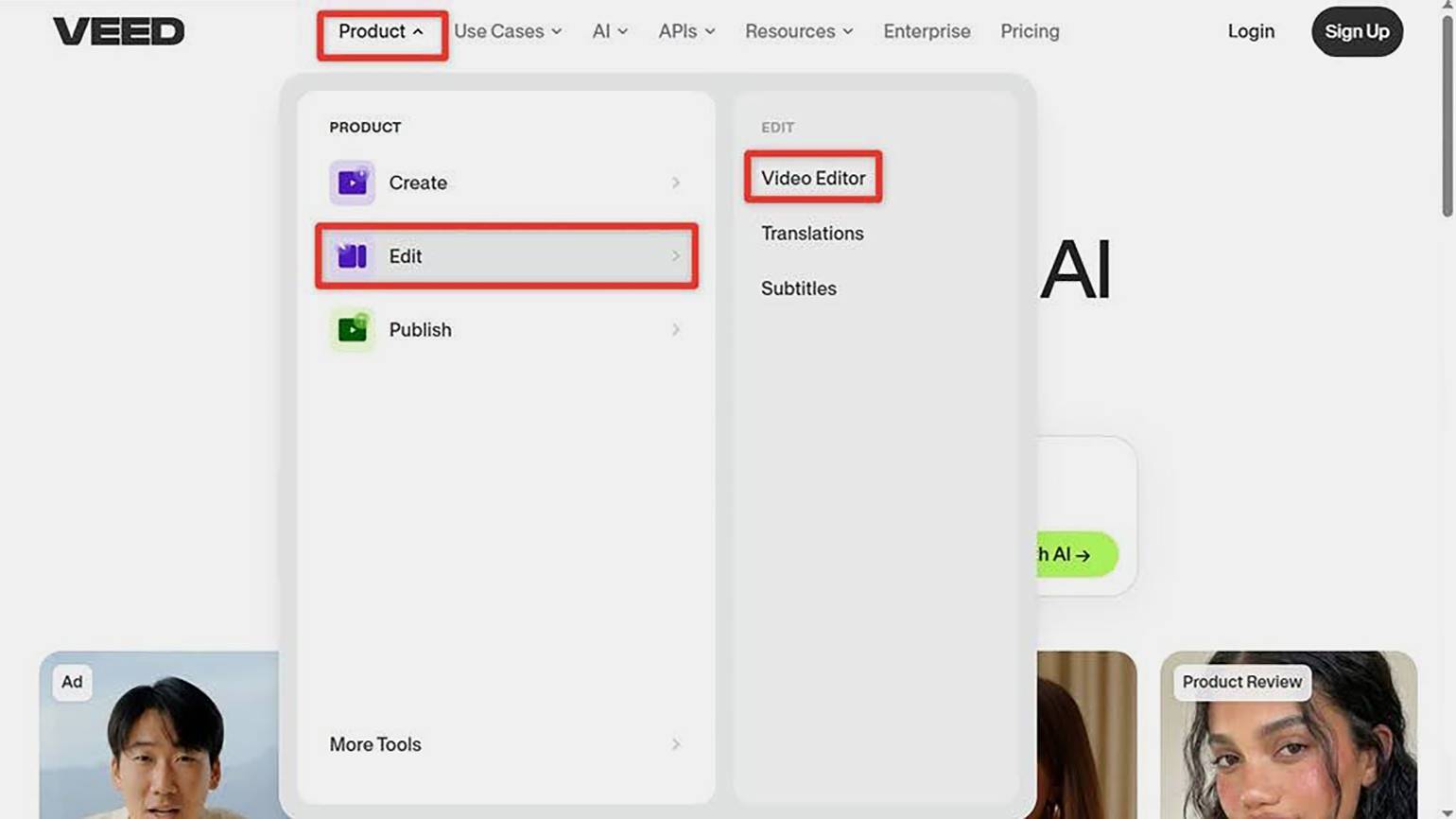
Скриншот: Veed.io / Skillbox Media
В новом окне кликните «Редактировать видео» (Edit a video).
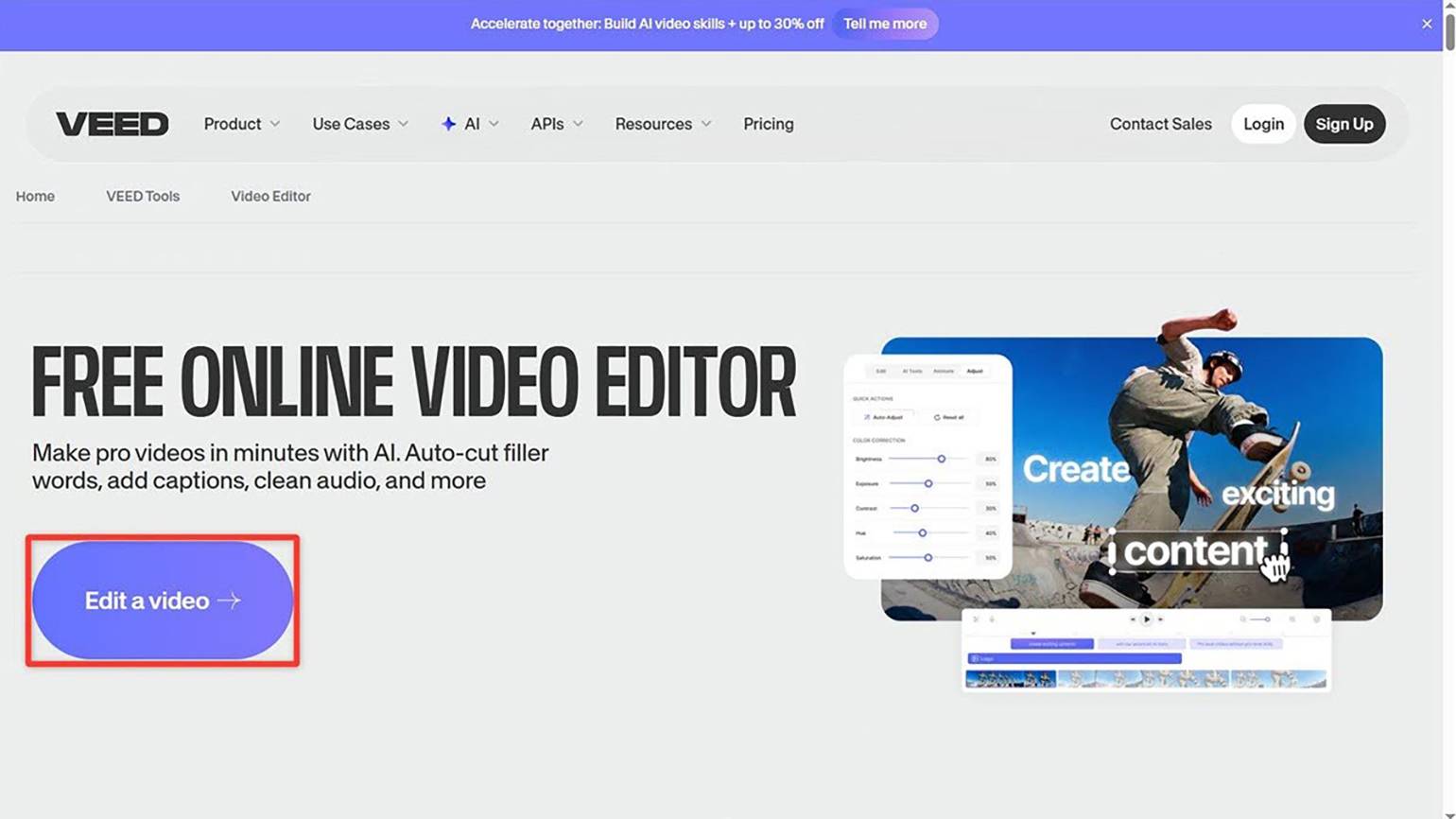
Скриншот: Veed / Skillbox Media
Нажмите «Загрузите файл» (Upload the file) и выберите видео, которое хотите обработать.
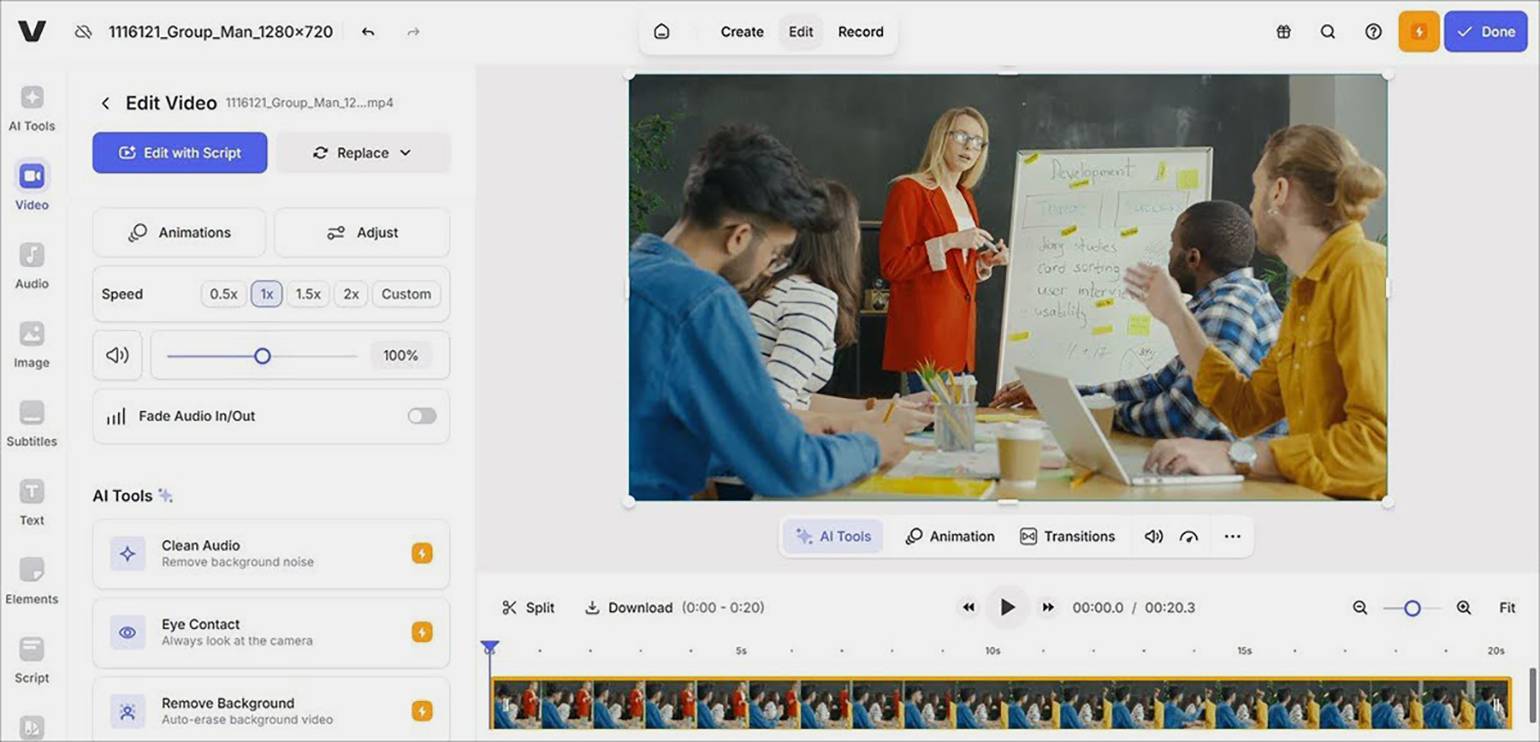
Скриншот: Veed / Skillbox Media
Перейдите во вкладку «Аудио» (Audio), выберите «Загрузить» (Upload) и загрузите мелодию с устройства.
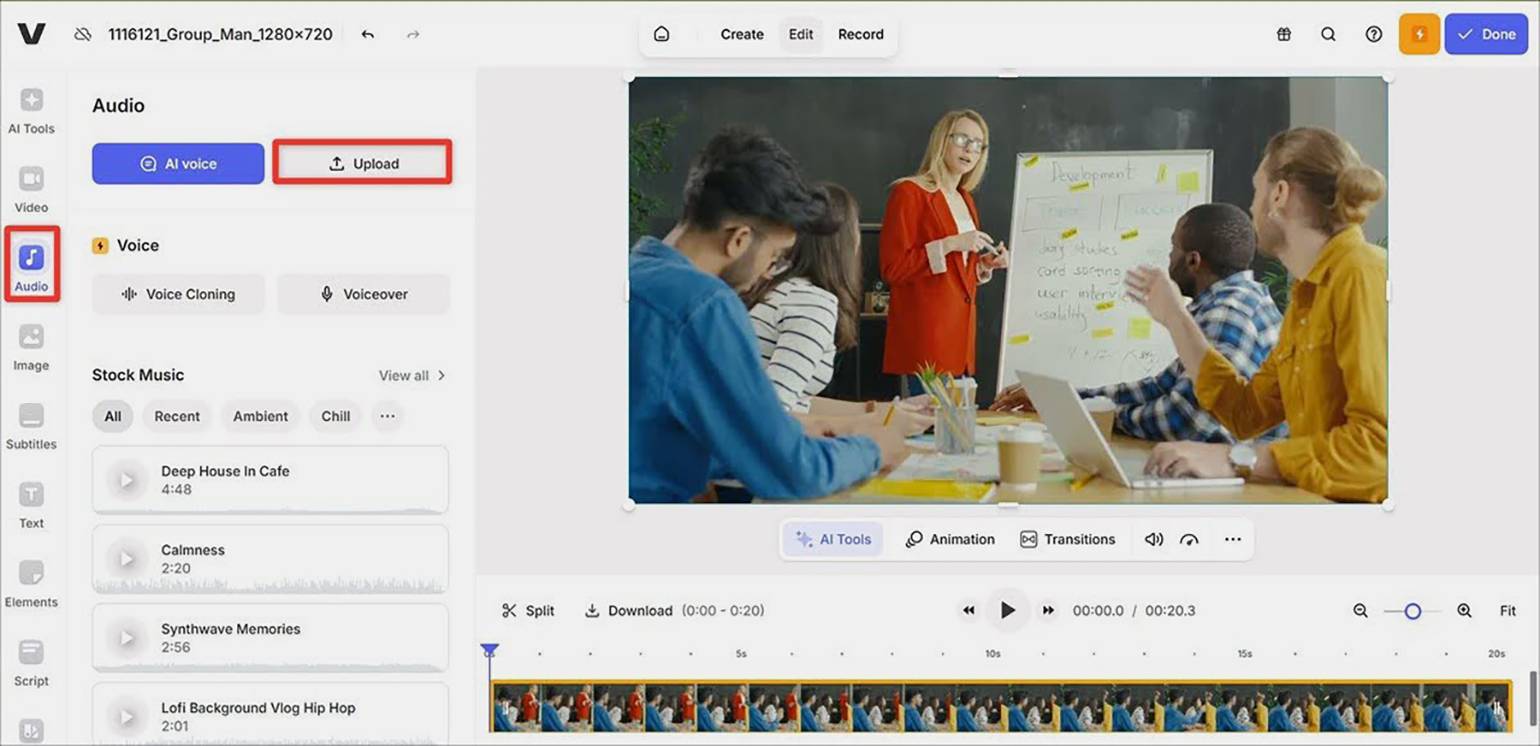
Скриншот: Veed / Skillbox Media
Добавленная дорожка появится на временной шкале под видео. Перетащите её на нужный момент, подрежьте по длине ролика и отрегулируйте громкость. Оригинальный звук клипа можно приглушить или отключить.
Сохраните результат кнопкой «Готово» (Done) в правом верхнем углу. В новом окне появится меню — можно скачать результат как видео в формате MP4, как трек в MP3, как GIF или просто поделиться ссылкой на него.
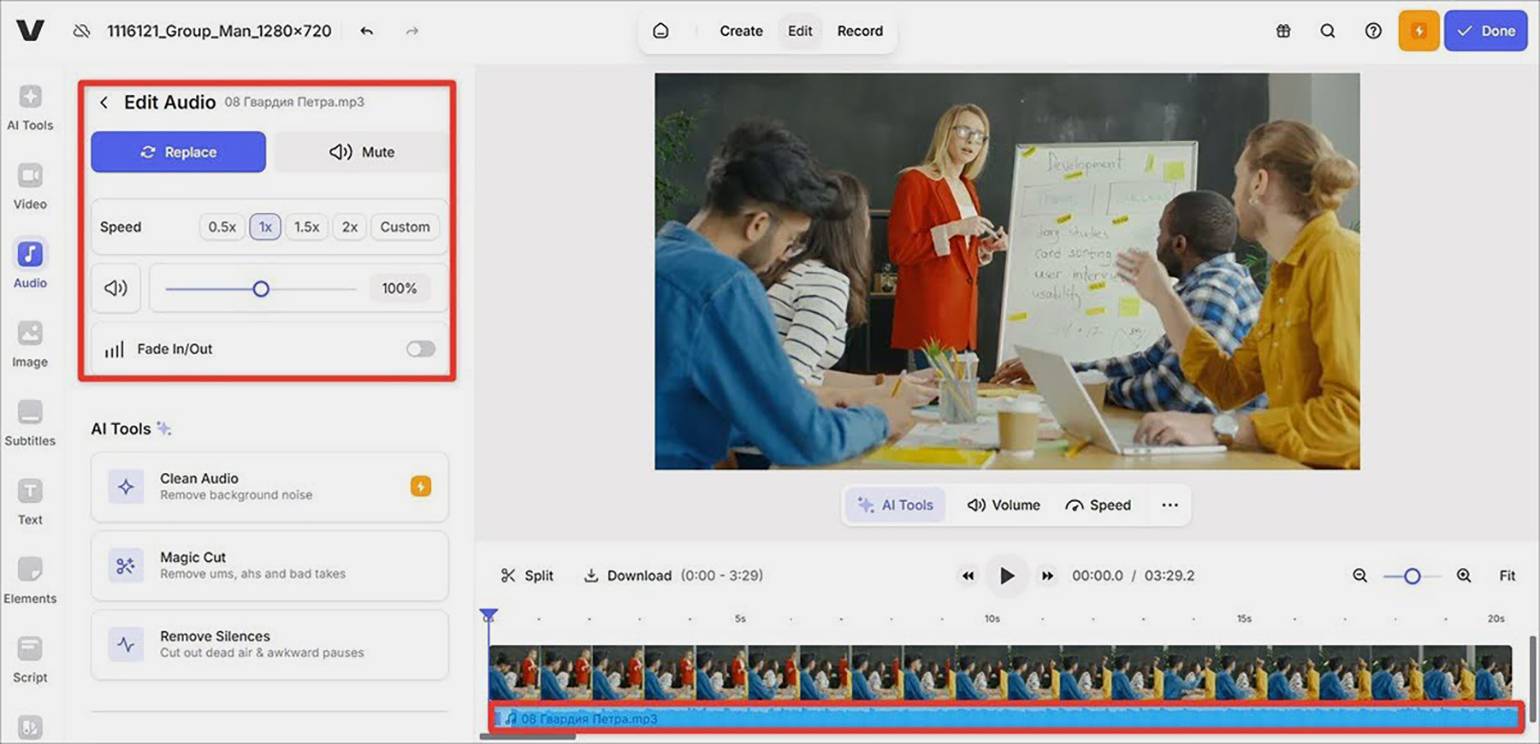
Скриншот: Veed / Skillbox Media
Если Veed не подошёл, можно попробовать другие сервисы с ИИ-инструментами. Вот ещё пара вариантов.
FlexClip. Простой онлайн-редактор с ИИ-генерацией музыки и озвучки из текста. Можно загрузить свой аудиофайл с компьютера или по ссылке из облака. Внутри есть каталог стоковых треков, а ещё можно автоматически подгонять длину музыкальных композиций под хронометраж ролика.
InVideo. Работает по текстовым командам: вы описываете, что нужно изменить в ролике, и нейросеть выполняет задачу. Собственную музыку можно импортировать и разместить на временной шкале вручную. Если нужен стоковый трек, доступна библиотека из тысяч композиций от iStock и Storyblocks.
Как наложить звук с помощью видеоредактора на ПК
Десктопные редакторы выручают, когда нужно соединить видео и музыку без оглядки на скорость интернета и лимиты по размеру файла. Они дают больше контроля над звуковыми дорожками. Рассмотрим подробнее их работу на примере случайно выбранной программы «ВидеоМонтаж».
«ВидеоМонтаж» — это видеоредактор с интерфейсом на русском языке, разработанный для Windows. Встроенный аудиокаталог включает более 900 треков различных жанров и настроений. Если нужно подставить свою мелодию, достаточно загрузить трек с компьютера и перетащить его на временную шкалу.
Скачать дистрибутив можно на главной странице сайта проекта. Программа платная, но есть пять дней бесплатного демодоступа. За это время можно протестировать все функции ПО с одним ограничением — вотермаркой. Есть два вида лицензии: на год и бессрочная с расширенными функциями редактирования видео. Стоимость лицензии начинается от 690 рублей.
Как соединить видео и музыку в «ВидеоМонтаже»? Запустите программу. Нажмите кнопку «Новый проект» → «Проект с нуля».
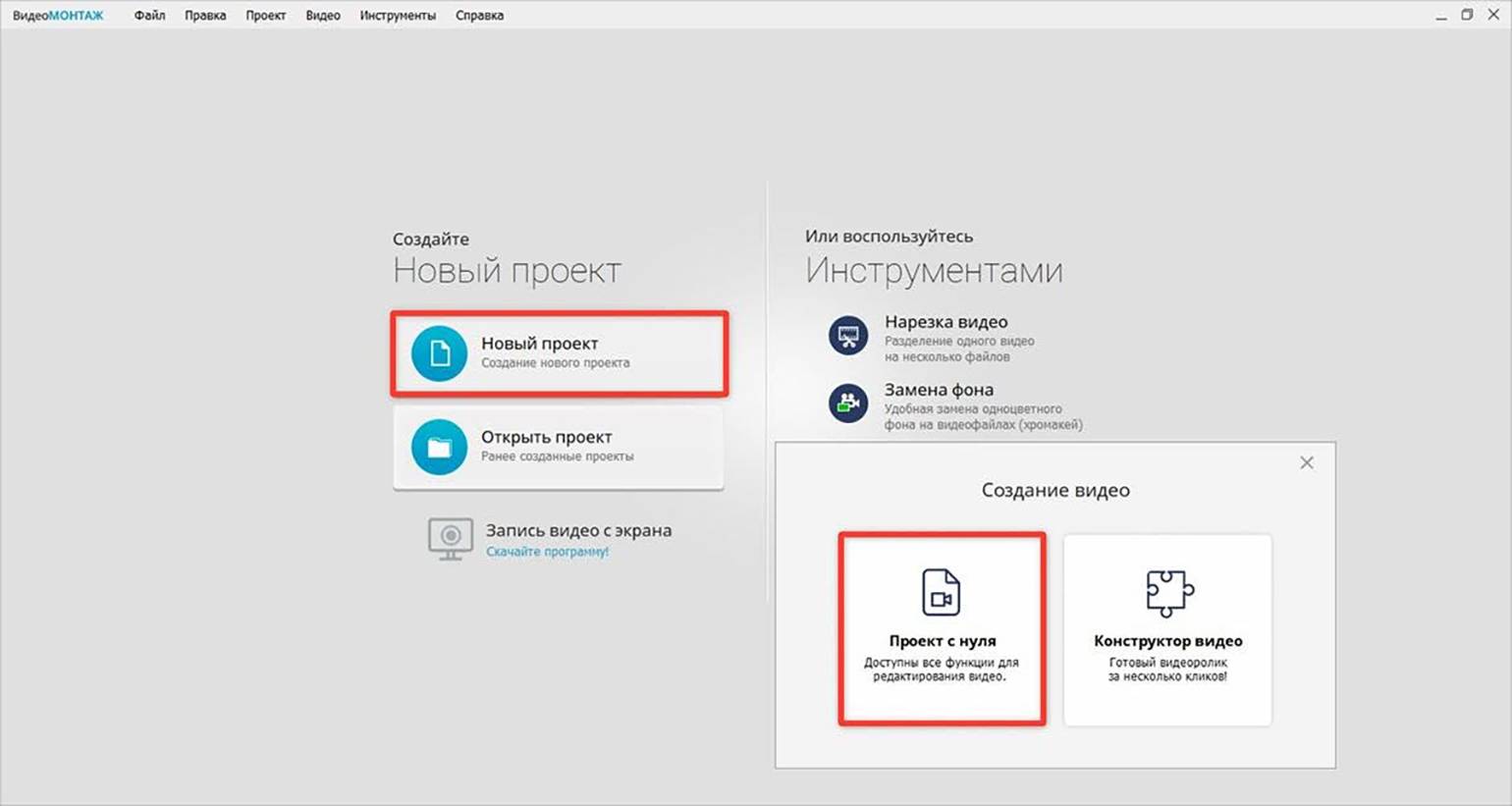
Скриншот: «ВидеоМонтаж» / Skillbox Media
Добавьте видеофайл с устройства в окно программы. Для этого нажмите на «Добавить видео и фото» и выберите файл.
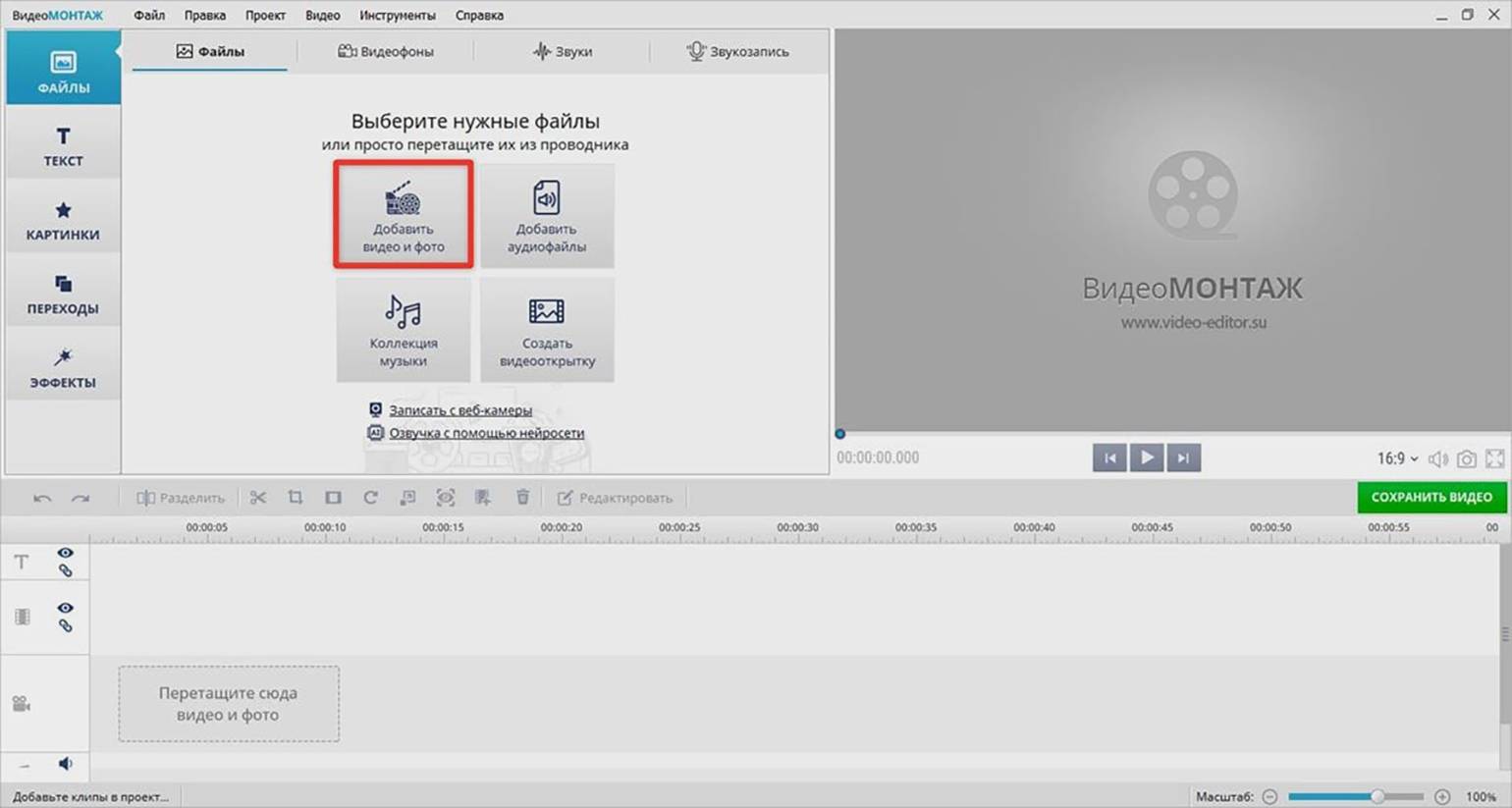
Скриншот: «ВидеоМонтаж» / Skillbox Media
В той же рабочей области откройте вкладку «Коллекция музыки» и выберите трек из встроенной библиотеки. Также можно загрузить файл с устройства или записать озвучку. Громкость оригинального звука и наложенного трека регулируется раздельно через точки громкости.
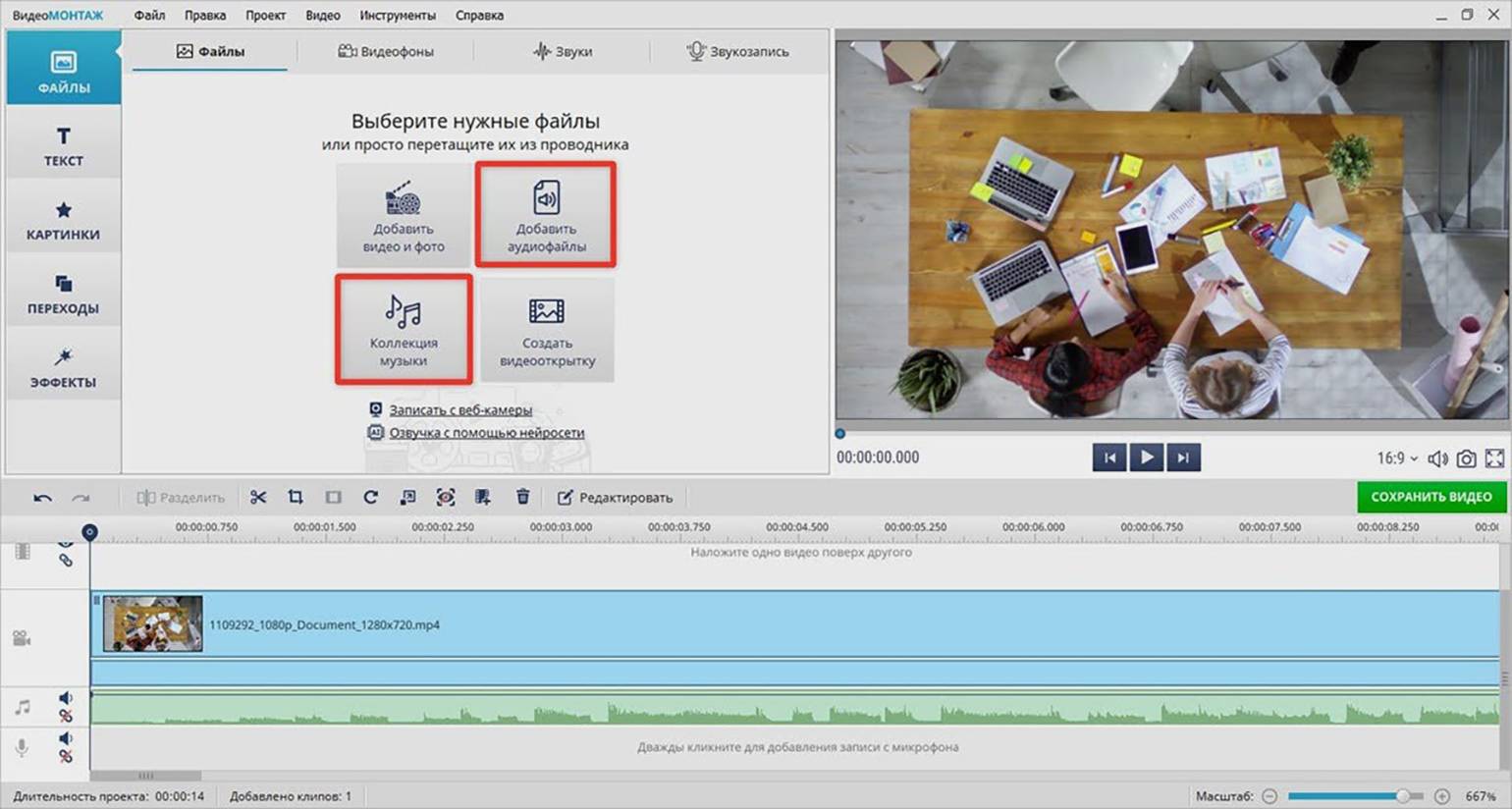
Скриншот: «ВидеоМонтаж» / Skillbox Media
Обрежьте аудиодорожку по размеру видео. С помощью боковой панели в левой нижней части окна расставьте точки громкости: например, приглушите музыку в тех местах, где звучит голос, и усильте её на переходах между сценами. Можно удалить исходный трек, если он не нужен. После этого сохраните видео.
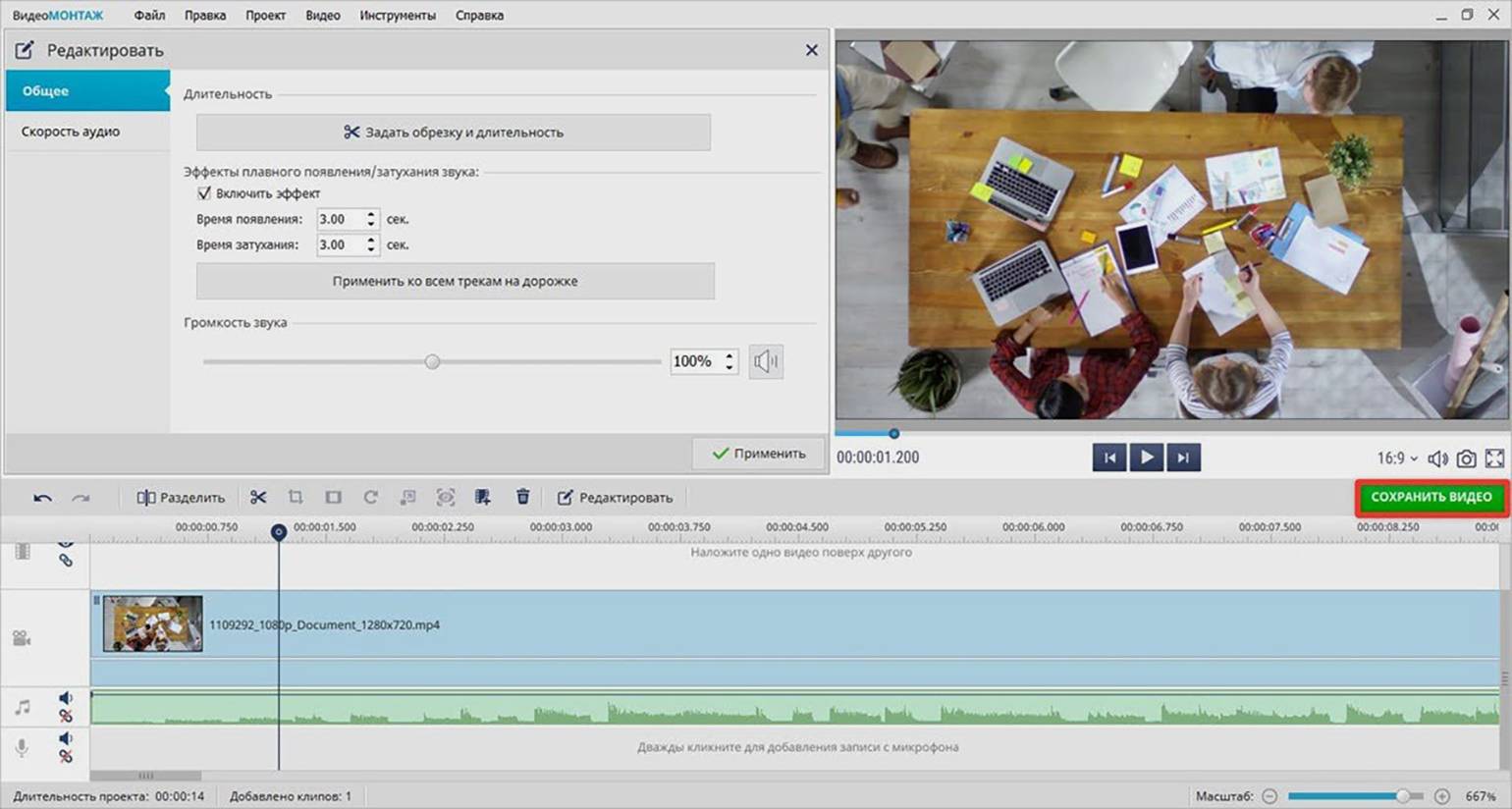
Скриншот: «ВидеоМонтаж» / Skillbox Media
Есть и другие программы для ПК, которые позволяют вставить музыку в видео. Вот ещё три популярных решения.
DaVinci Resolve. Позволяет добавить до 128 аудиодорожек в один проект, есть точная синхронизация с видеорядом и встроенный эквалайзер. Минус — трудное управление для новичков, требуется время на освоение.
Shotcut. Кроссплатформенный редактор с открытым исходным кодом. Поддерживает импорт музыки из галереи, можно наложить несколько треков одновременно и настроить плавное затухание. Есть аудиофильтры для очистки шума и усиления голоса.
Lightworks. Редактор для профессионального монтажа. Можно смонтировать ролик с точной подгонкой музыки под кадры. Готовый проект можно экспортировать напрямую на YouTube.
Какие приложения для монтажа есть для Android
Мобильные редакторы выручают, когда требуется сделать контент на ходу. За большинство из них ничего платить не надо: базовых опций будет достаточно.
Рассмотрим подробнее работу мобильного редактора на примере случайно выбранного сервиса CapCut.
CapCut — это приложение для Android; также есть версия для ПК и веб-сервис. В библиотеке собраны тысячи бесплатных звуков. Есть функция синхронизации музыки с кадрами.
В CapCut есть русский язык, и приложение отличается простым управлением. Регистрация нужна для доступа к некоторым функциям и облачной синхронизации. Зарегистрироваться можно с помощью электронной почты, аккаунтов TikTok, Google, через Apple ID и по QR-коду.
Материал экспортируется с секундным кадром с логотипом CapCut в конце видео, но это можно отключить в настройках. Основные функции доступны бесплатно. Платная версия CapCut Pro открывает доступ к продвинутым ИИ-инструментам, дополнительным эффектам, расширенным шрифтам и профессиональной обработке. Стоимость подписки зависит от региона, устройства и доступных рекламных акций. Оплатить подписку напрямую из России не получится из-за ограничений.
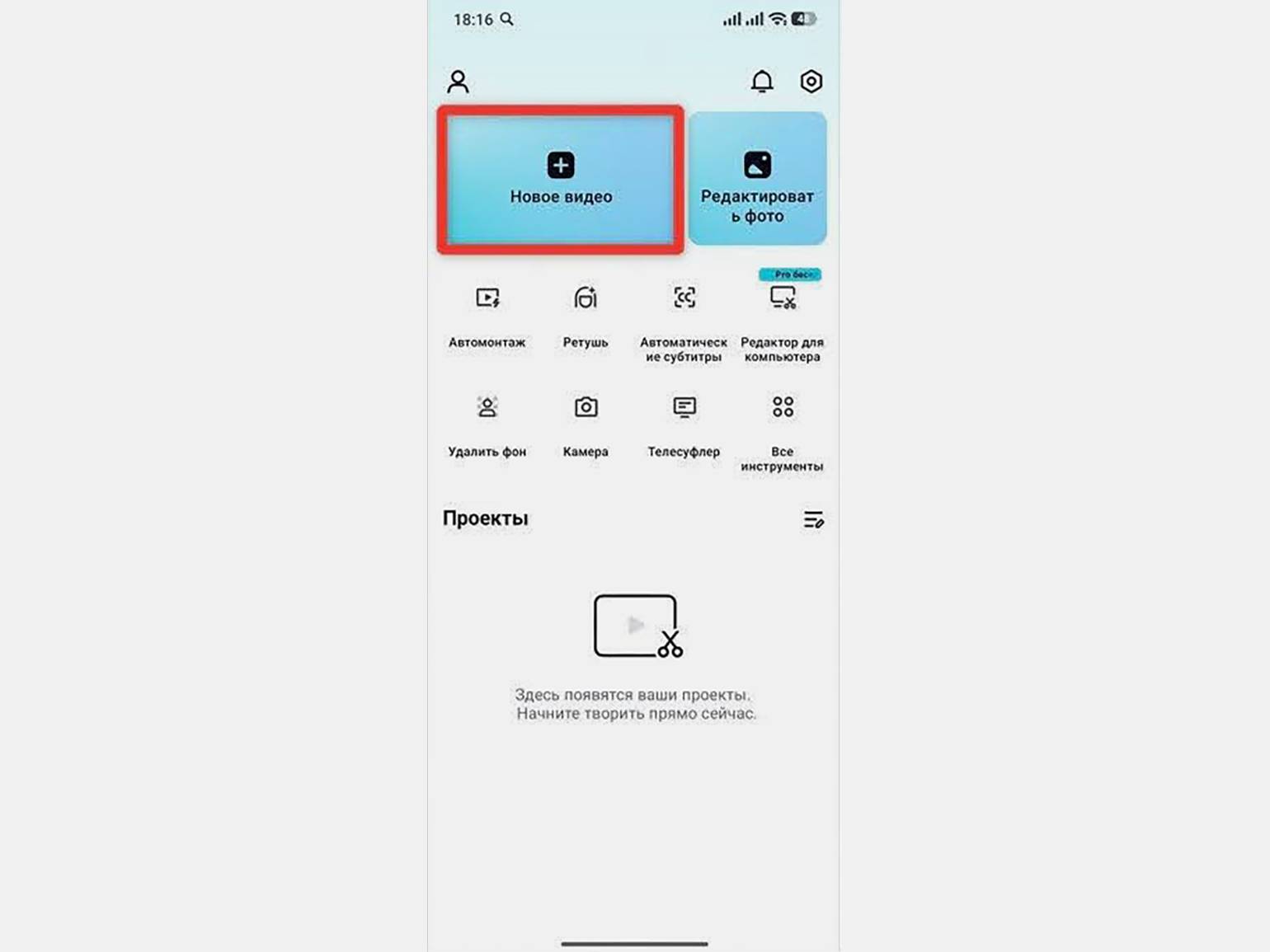
Как добавить музыку в видео в CapCut? Установите приложение и запустите его. Нажмите кнопку «Новое видео» и добавьте ролик из галереи или библиотеки.
Скриншот: CapCut / Skillbox Media
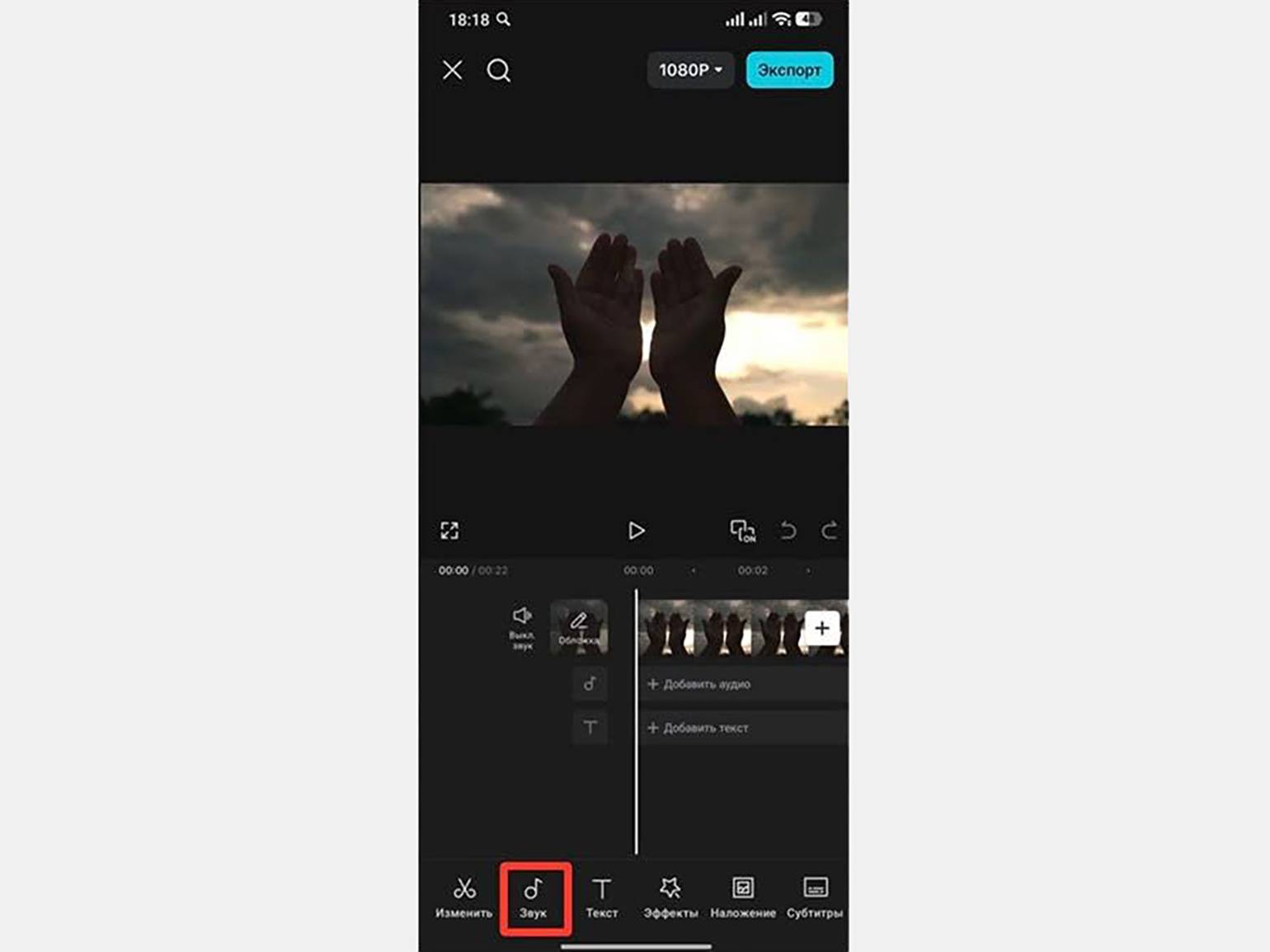
Кликните по кнопке «Звук» в нижней части экрана и выберите трек из коллекции или загрузите свой из памяти устройства.
Скриншот: CapCut / Skillbox Media
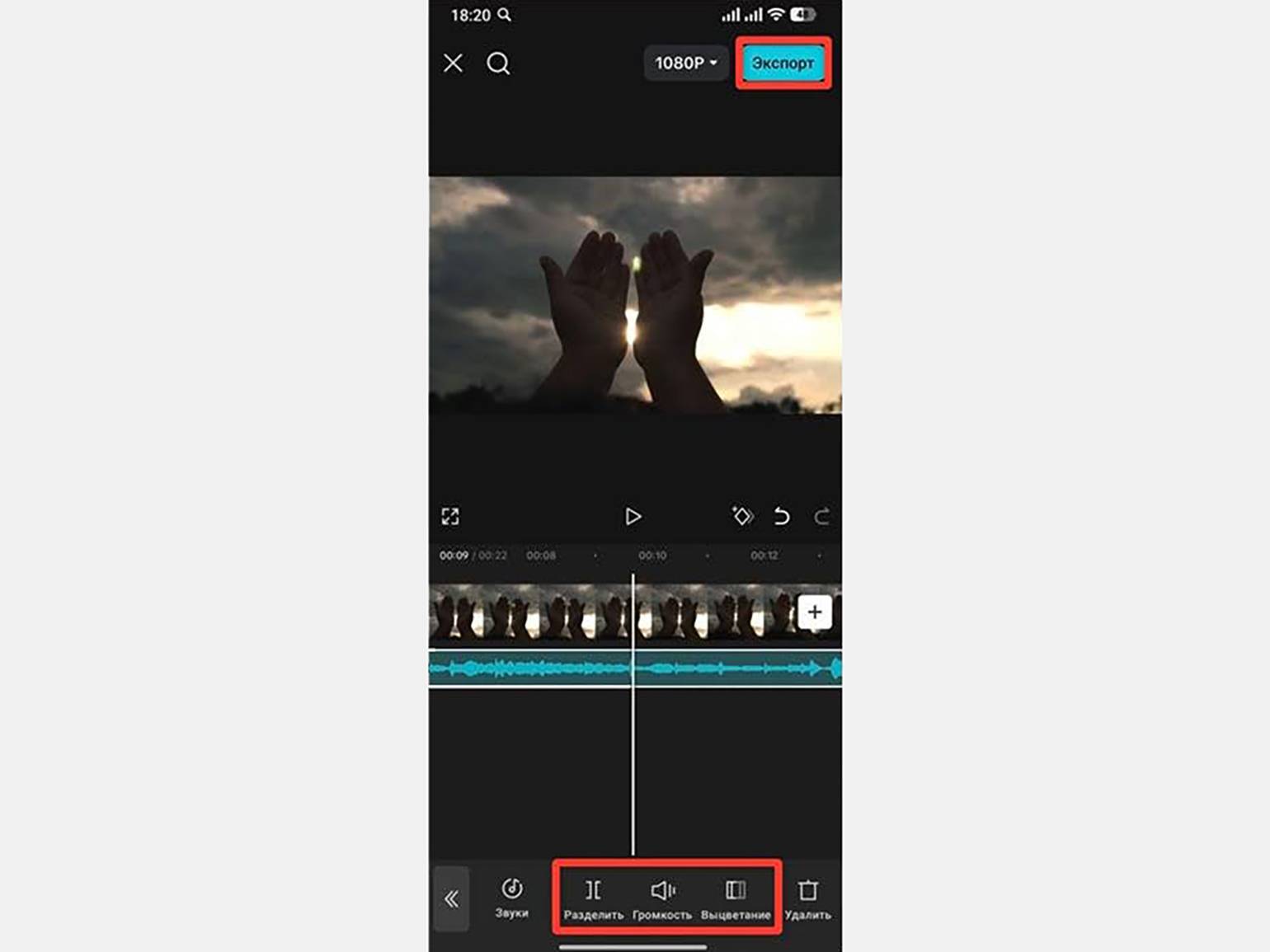
Перетащите дорожку на шкале, обрежьте лишнее, измените необходимые настройки и нажмите «Экспорт». Приложение предложит загрузить видео в соцсети и сохранит ролик на телефоне.
Скриншот: CapCut / Skillbox Media
Если CapCut не подошёл, можно попробовать другие варианты. Вот три случайно выбранных приложения.
InShot. Софт для сторис и рилс с большой коллекцией музыкальных произведений. Можно наложить несколько дорожек, сделать плавное затухание, отключить основной звук совсем. Готовый клип сохраняется в высоком качестве.
KineMaster. Профессиональный инструмент с многослойным монтажом. Есть 4K и точная настройка аудио.
VN Video Editor. Доступно неограниченное количество дорожек и сохранение без потери качества. Есть кривые скорости и цветокоррекция.
Какие приложения для добавления звука есть на iPhone
Для iPhone есть как встроенный редактор от Apple, так и стороннее ПО с дополнительными опциями — например, ИИ-подбором аудиофайлов под настроение или работой с несколькими дорожками одновременно.
Разберём, как добавить музыку к видео на iOS с помощью родного софта.
iMovie — это бесплатное приложение от Apple, часто предустановленное на iPhone. Музыку можно взять из трёх источников: это могут быть встроенные саундтреки iMovie, композиции из медиатеки Apple Music и ваши собственные аудиофайлы из iCloud Drive или памяти гаджета. Приложение поддерживает форматы MP3, M4A, WAV и AIFF. Также можно обрезать видео, добавить на него текст, применить фильтры и переходы.
Регистрация не требуется.
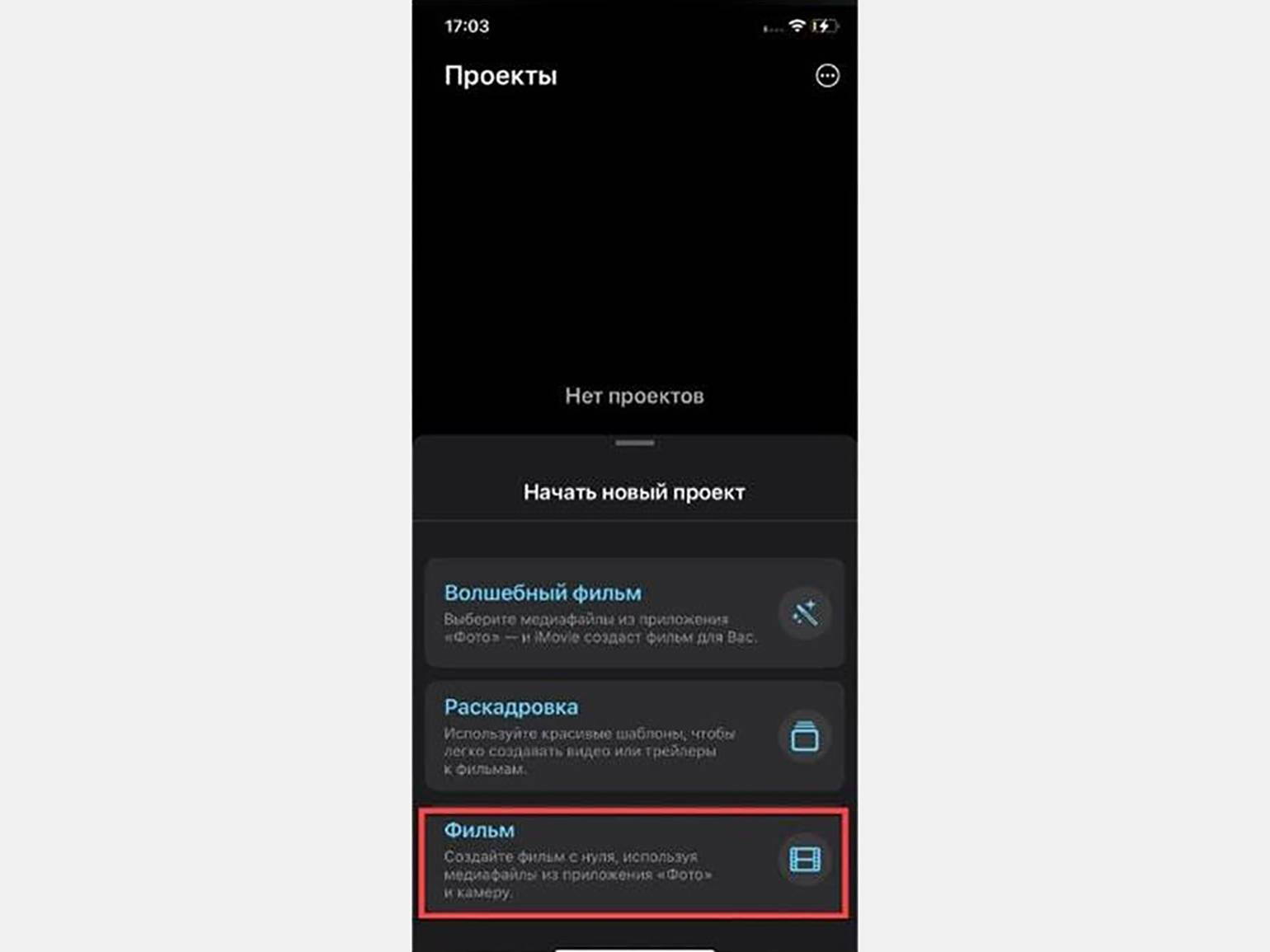
Как наложить музыку на ролик с помощью iMovie? Запустите приложение и начните новый проект: нажмите на кнопку «Фильм» и загрузите видеоролик.
Скриншот: iMovie / Skillbox Media
Коснитесь значка «+», затем выберите «Аудио» и добавьте трек любым удобным способом.
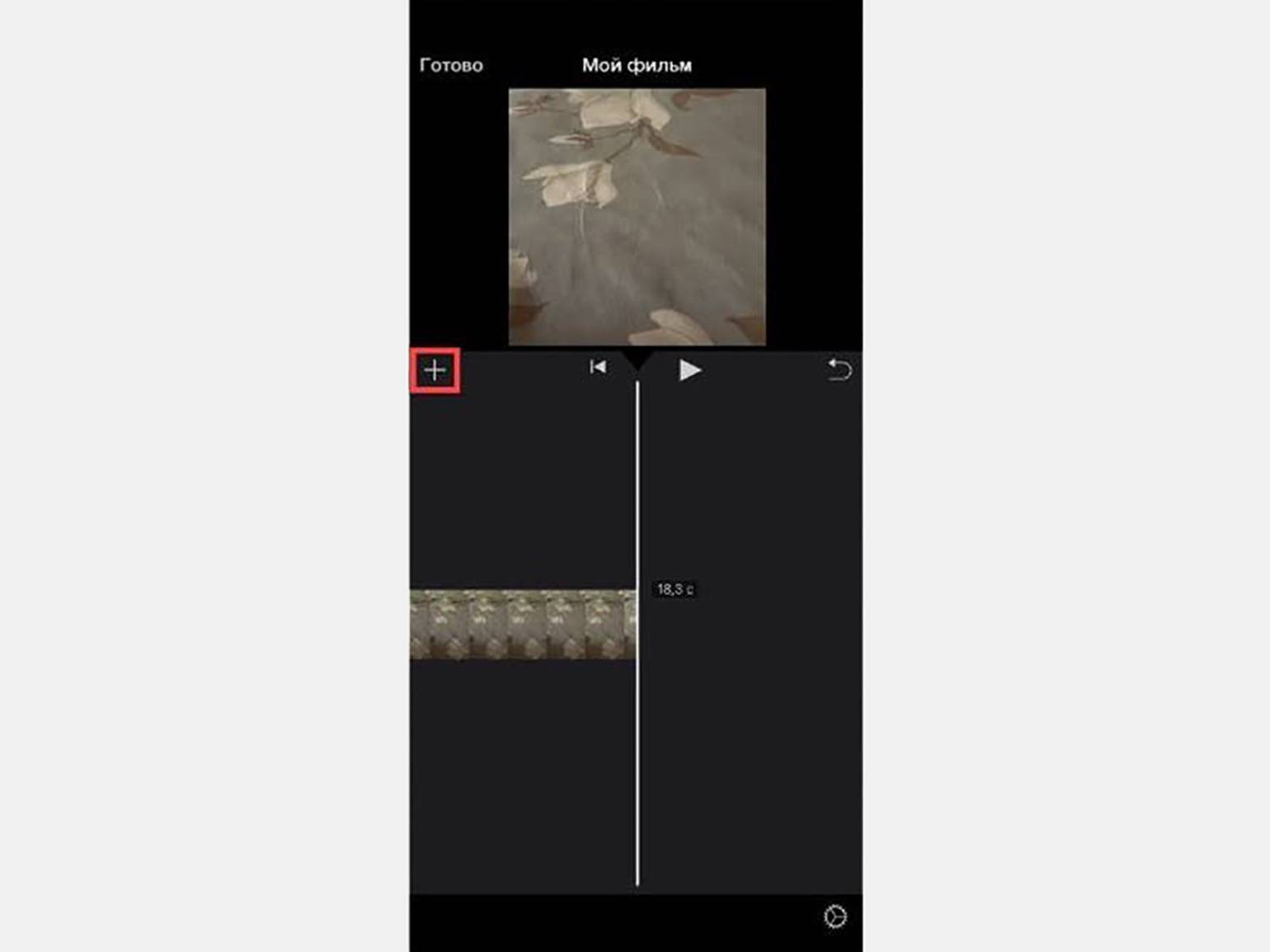
Скриншот: iMovie / Skillbox Media
Потяните за края аудиоклипа, чтобы подрезать его. Можно двигать ползунок, чтобы менять уровень громкости. Нажмите «Готово», чтобы сохранить результат.
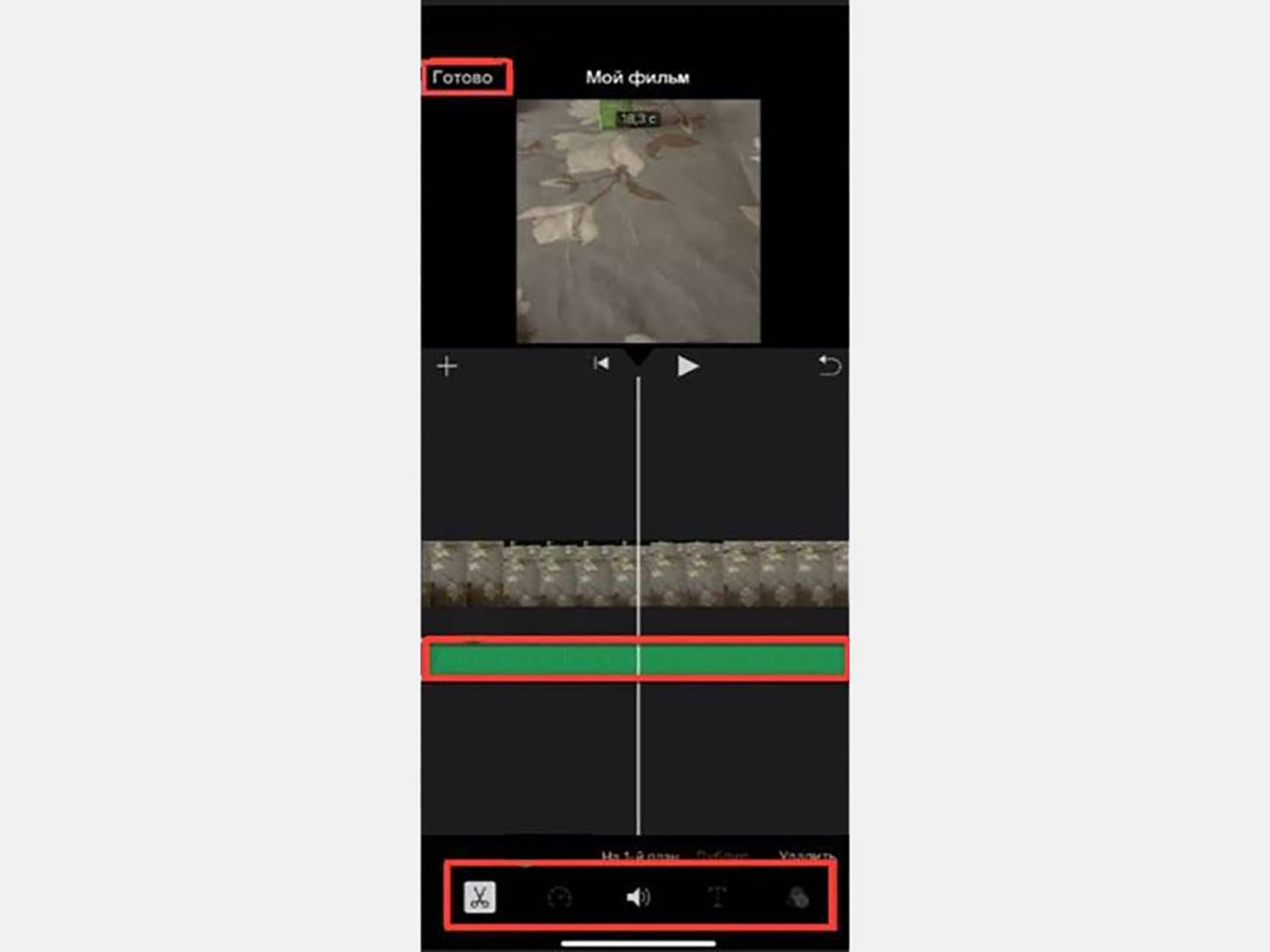
Скриншот: iMovie / Skillbox Media
Если iMovie не хватает для ваших целей, посмотрите на другие варианты для iOS. Вот два случайных приложения.
Splice. Изначально редактор разрабатывался под macOS, затем получил версию для iOS. Интерфейс заточен под оперативную склейку и наложение звука. Также, помимо базовых опций, Splice позволяет ускорять и замедлять ритм.
LumaFusion. Видеоредактор с многодорожечным монтажом: до шести аудиодорожек одновременно с раздельной настройкой громкости, эквалайзером и шумоподавлением.
Где взять музыку для видео бесплатно
Важно не нарушать авторские права и лицензии. Вот несколько платформ, на которых можно найти треки без ограничений или с открытой лицензией и пользоваться ими бесплатно:
- YouTube Audio Library. Каталог от Google с тысячами звуковых эффектов. Большинство из них можно использовать для коммерческих целей.
- Free Music Archive. Архив с платными и бесплатными треками.
- «ВКонтакте». Внутри «ВКонтакте» можно найти тематические группы, например «музыка без авторских прав» или «музыка для YouTube».
Все найденные треки лучше проверять — узнавать, можно ли их использовать.
С этим могут помочь приложения Shazam или SoundHound. Если они находят песню с указанием исполнителя и альбома, значит, у неё почти наверняка есть правообладатель. Также можно воспользоваться специализированными сервисами — например, eProves для поиска совпадений по аудиодорожкам. А если трек российский, вы можете проверить его по названию или имени автора в реестре Российского Авторского Общества (РАО).
По закону большинство треков защищены авторским правом. Для безопасного использования ищите композиции с пометкой Royalty Free или с лицензиями Creative Commons, позволяющими использовать контент в коммерческих целях.
Как выбрать фоновую музыку для видеомонтажа
В разных источниках можно встретить множество советов по выбору музыки. Мы собрали несколько распространённых рекомендаций:
- Определитесь с настроением ролика. Что-то энергичное подойдёт для распаковки, обзора или рекламы, спокойная мелодия — для туториала или интервью.
- Учитывайте темп. Моментальная смена кадров требует ритмичной композиции, а длинные статичные планы лучше сочетаются с плавным звучанием.
- Избегайте вокала, если в ролике есть речь. Голос певца будет конкурировать с речью диктора или спикера. В таких случаях лучше взять инструментальную версию или поискать трек без слов в музыкальном стиле лоу-фай.
- Подгоняйте длину аудио под хронометраж. Если песня обрывается на полуслове, это портит впечатление.
При монтаже смотрите не на временную шкалу, а на визуальную форму волны аудиодорожки. Резкие пики — это удары бита или акценты мелодии. Совместите их со сменой кадра, вспышкой или ударом персонажа. Мозг зрителя автоматически свяжет звук и картинку, даже если монтаж сделан с микросдвигом. Это работает лучше точной подгонки по миллисекундам.
Часто задаваемые вопросы
Как добавить несколько треков в одно видео? Загрузите контент в одну из программ с многодорожечной временной шкалой и разместите каждый трек на отдельной аудиодорожке.
Как добавить музыку в видео на YouTube? Откройте «Творческую студию YouTube», выберите ролик, нажмите «Редактор» → «Аудио» и залейте трек из бесплатной фонотеки YouTube Audio Library. Это самый надёжный способ без риска получить предупреждение за авторские права.
Как наложить музыку на видео в WhatsApp? Внутреннего редактора в мессенджере нет. Наложите звук на запись в любом приложении из статьи, сохраните видеоролик и отправьте его через WhatsApp.
Главное о том, как наложить музыку на видео, в трёх пунктах
- Музыку на ролик можно наложить либо онлайн в веб-редакторах, либо с помощью десктопных программ и мобильных приложений. Некоторые сервисы поддерживают ИИ — они предлагают не только готовые треки и звуки, но и генерацию аудио. Выбор платформы зависит от ваших задач и возможностей.
- Принцип работы большинства сервисов одинаковый: нужно загрузить видео, выбрать трек из библиотеки или загрузить его самостоятельно и задать параметры аудио — например, отрегулировать громкость.
- Перед публикацией подгоняйте саундтрек по времени под длину видеоклипа. И обязательно проверяйте лицензию на музыку, чтобы не нарушить авторские права.
Больше полезных инструментов для работы с контентом — в материалах Skillbox Media
- Видеомонтаж — что это такое, какие бывают виды и приёмы
- 6 нейросетей для транскрибации аудио и видео
- 15 лучших программ для видеомонтажа: плюсы и минусы
- 8 нейросетей для создания постов: ищем идеи, собираем фактуру, пишем и редактируем
- Топ-12 платных и бесплатных нейросетей для генерации и редактирования картинок