Все
Все
 Истории
 Дизайн
 Код
Код Геймдев
 Бизнес
 Маркетинг
 Управление
 Кино
Кино Музыка
 Проектная фотография
 Развитие
 Деньги
 Здоровье
 Образование
 EdTech
 Корп. обучение
 Блог Skillbox
 Глоссарий
 Спецпроекты
Компоненты интерфейса: полный разбор основных элементов — от кнопок до модальных окон
Кнопки, карточки, меню и уведомления — разбираемся, какие задачи они выполняют.


Чем лучше спроектирован интерфейс, тем меньше мы его замечаем. Пользователь не думает, где искать кнопку, как заполнить форму или добавить товар в корзину — он просто делает это. За этой кажущейся простотой стоят десятки привычных интерфейсных элементов. Для дизайнера именно они становятся строительными блоками любого цифрового продукта.
Вместе с дизайнером Анастасией Суроегиной разберём:
- что такое пользовательский интерфейс;
- что такое компоненты интерфейса и какие они бывают: для действий, ввода данных, навигации и другие;
- каким должен быть хороший интерфейс;
- какие компоненты дизайнер-новичок должен изучить в первую очередь.
Что такое пользовательский интерфейс
Глобально это всё, с чем человек взаимодействует в цифровом продукте: кнопки, меню, поля ввода, карточки, формы, уведомления и другие элементы. Именно через интерфейс пользователь выполняет действия и получает результат.
Хороший интерфейс помогает быстро разобраться, как пользоваться сайтом или приложением. Он должен быть чётко структурированным, иметь понятную навигацию, давать пользователю очевидную обратную связь на его действия — и, конечно, быть визуально привлекательным.
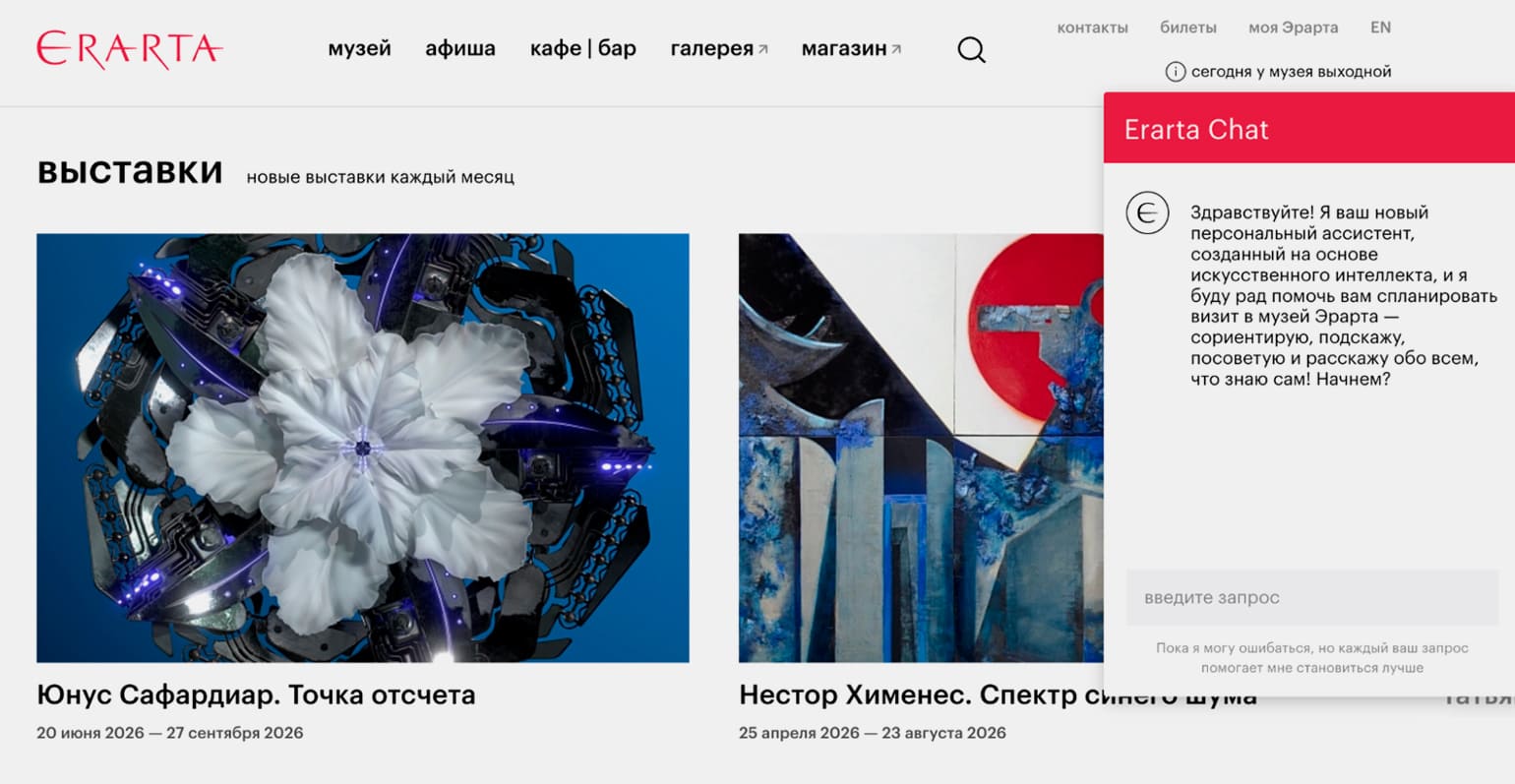
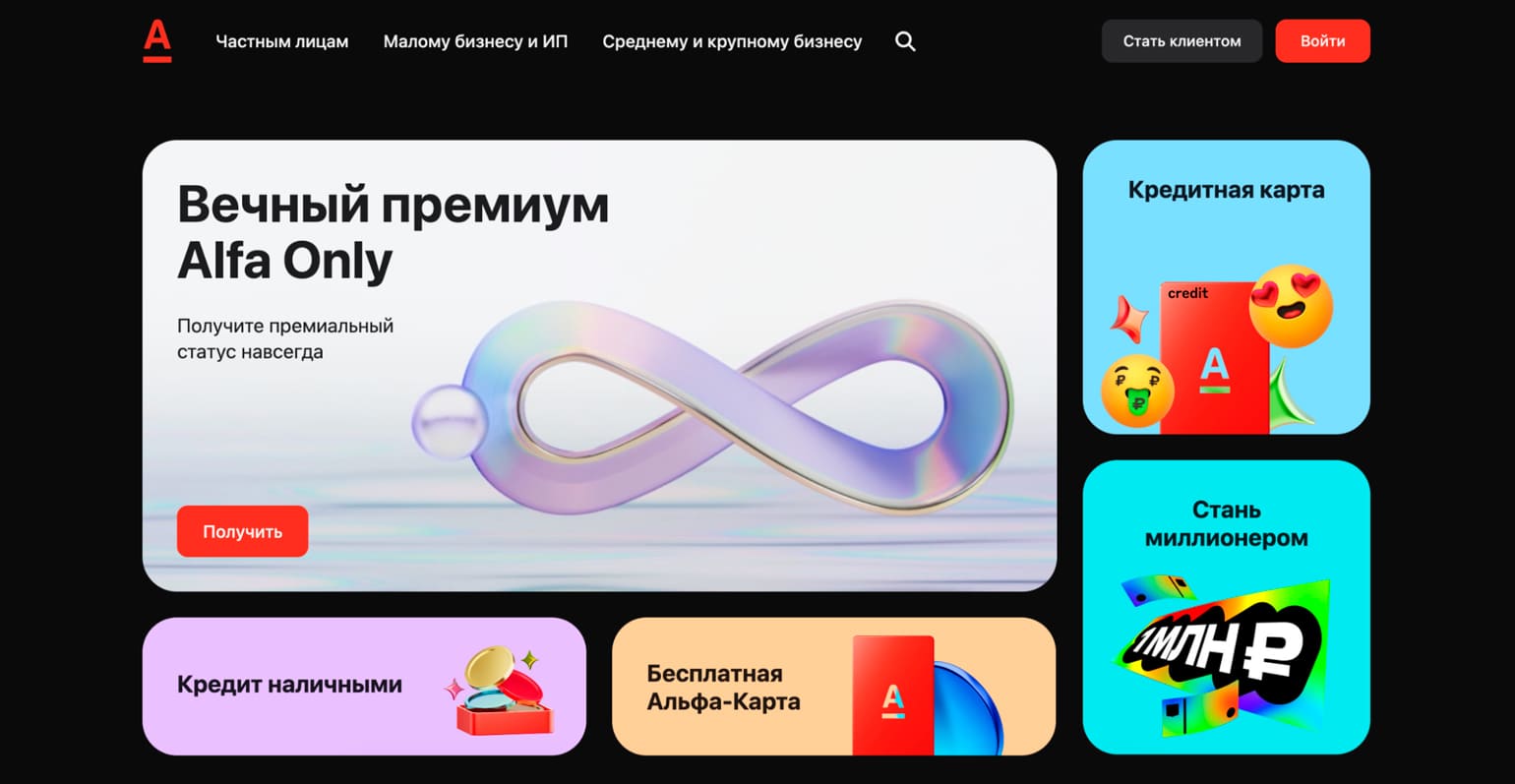
Что такое компоненты интерфейса и почему без них не существует ни один продукт
Любой цифровой интерфейс состоит из повторяющихся элементов. Если сравнить экраны интернет-магазина, банковского приложения или сервиса доставки еды, окажется, что они состоят примерно из одних и тех же компонентов.
По сути, такие компоненты работают как детали конструктора LEGO. Вместо того чтобы каждый раз создавать новую модель с нуля, дизайнер собирает экран из уже готовых частей.
В продукте, например в онлайн-каталоге или приложении, могут быть сотни одинаковых по структуре карточек, но дизайнер не рисует каждую отдельно. Он создаёт один универсальный компонент, который затем можно будет использовать много раз.
То же самое относится практически ко всем элементам интерфейса: кнопка оформления заказа выглядит одинаково на разных страницах, поля ввода сохраняют единый стиль во всех формах, уведомления имеют стандартное оформление.
Именно поэтому такие элементы называют компонентами — их можно многократно использовать без повторной разработки. Это помогает быстрее создавать новые экраны и поддерживать единый стиль продукта, а ещё делать меньше ошибок в оформлении.
Как устроен интерфейс: 5 основных групп компонентов
Современные интерфейсы состоят из десятков компонентов. Чтобы их запомнить, проще отталкиваться от задач, которые они решают, — так большинство компонентов можно поделить на пять групп:
| Группа компонентов | Для чего нужна | Примеры компонентов |
|---|---|---|
| Ввод данных | Пользователь вводит или передаёт информацию системе | Поле ввода, форма, поиск, загрузка файлов |
| Навигация | Помогает перемещаться между разделами и экранами | Меню, вкладки, хлебные крошки, пагинация (разделение на страницы) |
| Действия | Запускает сценарии и позволяет управлять интерфейсом | Кнопки, FAB, чекбоксы, радиокнопки, переключатели, выпадающие списки |
| Отображение информации | Показывает контент, данные и результаты | Карточки, списки, таблицы, аккордеоны, карусели |
| Обратная связь | Сообщает о состоянии системы и результате действий | Модальные окна, toast- и snackbar-уведомления (всплывающие окна), алерты, индикаторы загрузки, прогресс-бары |
Это разделение условное, но оно помогает понять логику построения интерфейса.
Например, если пользователь оформляет заказ в интернет-магазине, он проходит через все пять групп компонентов. Сначала открывает каталог с карточками товаров — это отображение информации. Затем использует меню и фильтры, чтобы перейти в нужную категорию, — это навигация. Нажимает кнопку «Добавить в корзину» — действие. После этого заполняет адрес доставки и контактные данные — ввод информации. На финальном этапе получает уведомление, что заказ успешно оформлен, — обратная связь.
При этом один и тот же компонент иногда может выполнять сразу несколько функций. Например, выпадающий список одновременно отображает доступные варианты и позволяет выбрать один из них. Поэтому важнее понимать не название элемента, а его роль в конкретном сценарии.
Разберём подробнее основные компоненты.
Компоненты для действий: кнопки, переключатели и выпадающие списки
Практически любой сценарий в интерфейсе начинается с действия пользователя. Чтобы отправить сообщение, оформить заказ, включить уведомления или изменить настройки, человеку нужно дать понятный способ взаимодействия с системой.
Для этого используются компоненты управления.
- CTA-кнопка (Call To Action) — главный элемент любого интерфейса.
Именно кнопка запускает большинство пользовательских сценариев: оформить заказ, сохранить изменения, отправить сообщение, скачать файл и так далее.
Но у кнопок есть своя иерархия. Обычно дизайнеры выделяют одно главное действие на экране — например, «Купить» или «Продолжить». Такая кнопка получает самый заметный цвет и визуально отличается от остальных. Второстепенные действия — «Отмена», «Позже», «Подробнее», — наоборот, делают менее контрастными, чтобы они не отвлекали внимание.
Если все кнопки выглядят одинаково ярко, пользователю сложнее понять, какое действие считается основным.
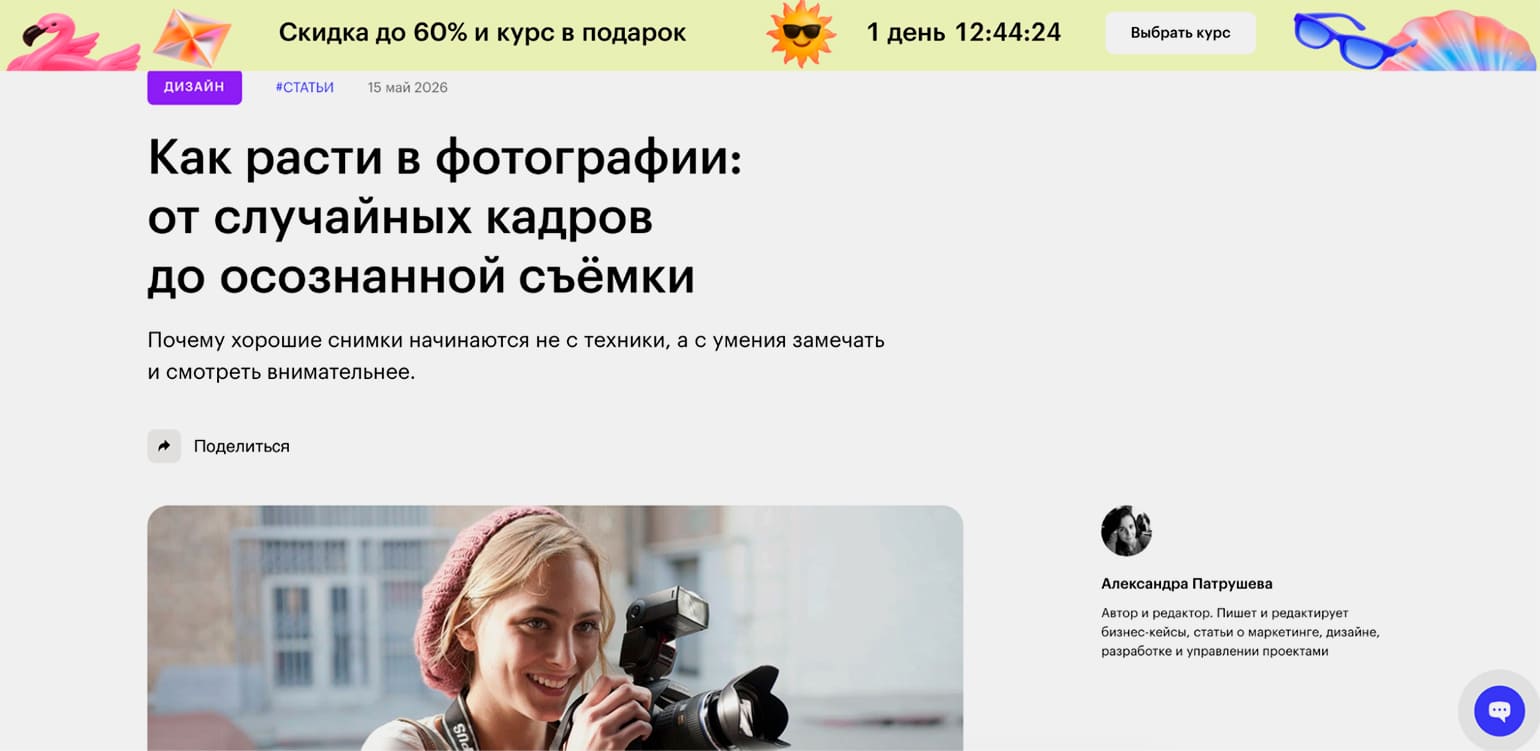
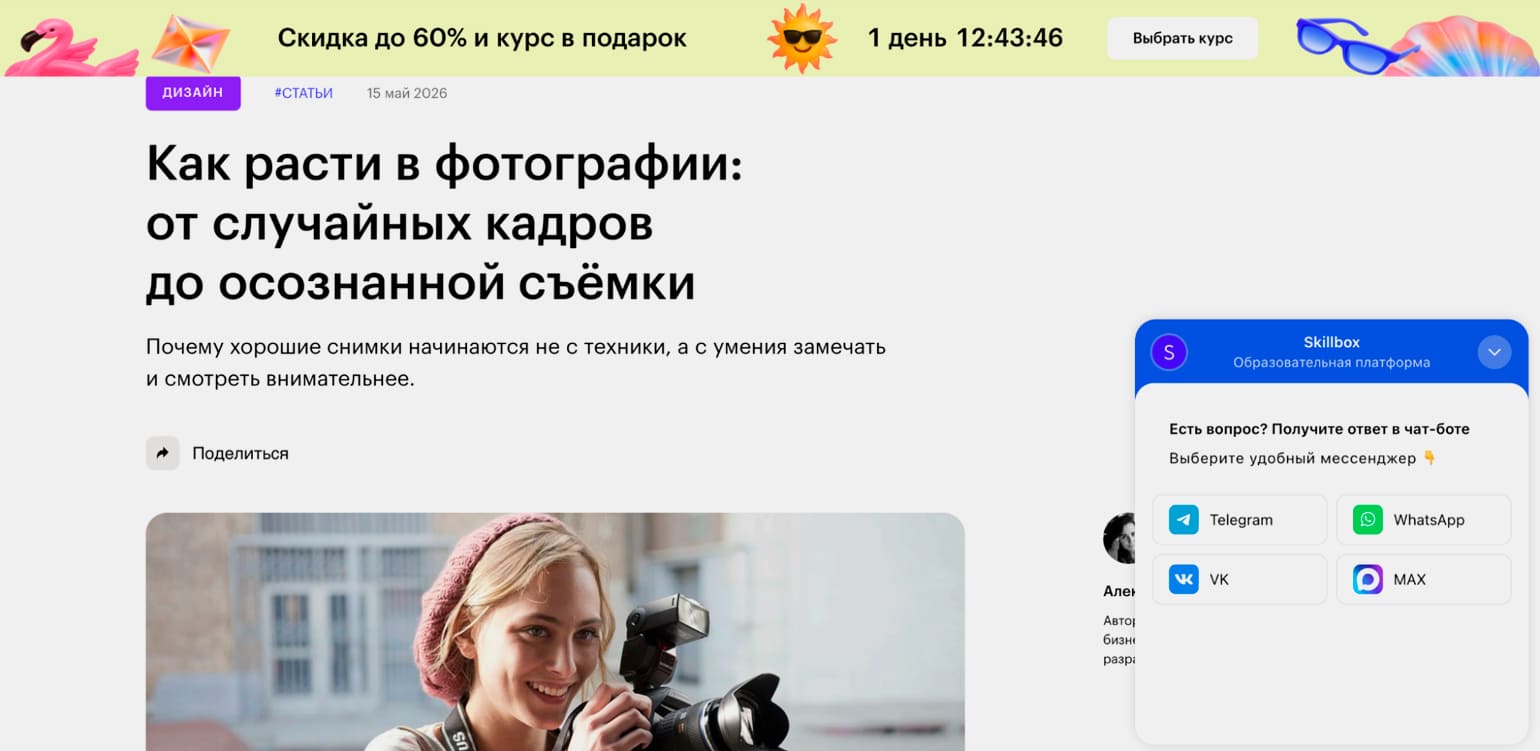
- Floating Action Button (FAB).
В некоторых мобильных приложениях можно заметить круглую кнопку, которая словно «плавает» поверх интерфейса и перемещается вместе со скроллингом страницы. Обычно она находится в правом нижнем углу экрана. Это Floating Action Button.
Эта кнопка используется только для самого важного действия на текущем экране. Например, чтобы написать сообщение в службу поддержки, создать заметку или добавить задачу.
Если главных действий несколько, FAB теряет смысл. Пользователь перестаёт понимать, почему именно эта кнопка вынесена поверх остальных. Поэтому использовать её стоит только тогда, когда действительно существует одно приоритетное действие.
Скриншот: сайт Skillbox / Skillbox Media
Скриншот: сайт Skillbox / Skillbox Media
- Чекбоксы, радиокнопки и переключатели.
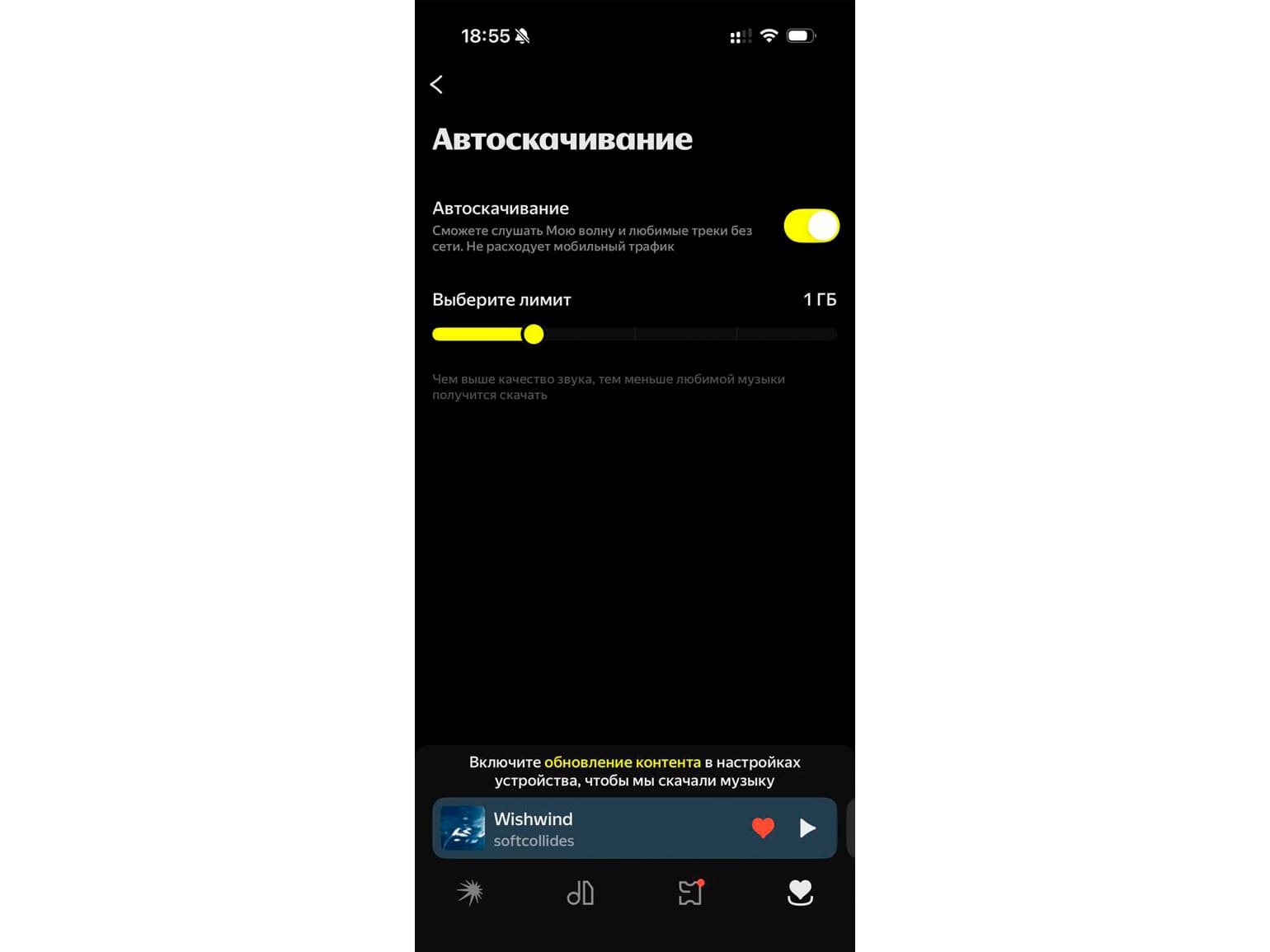
Это кнопки, которые не запускают какой-то сценарий, а помогают пользователю сделать выбор или изменить настройки. Например, чекбокс нужен, когда пользователь должен согласиться с условиями использования сервиса или выбрать несколько товаров для сравнения. Радиокнопки позволяют кликнуть один вариант из нескольких, например когда нужно указать способ доставки или оплаты. А переключатели мы регулярно встречаем в настройках телефона и приложений — например, с их помощью можно включить или выключить тёмную тему, уведомления или геолокацию.
Скриншот: «Яндекс Музыка» / Skillbox Media
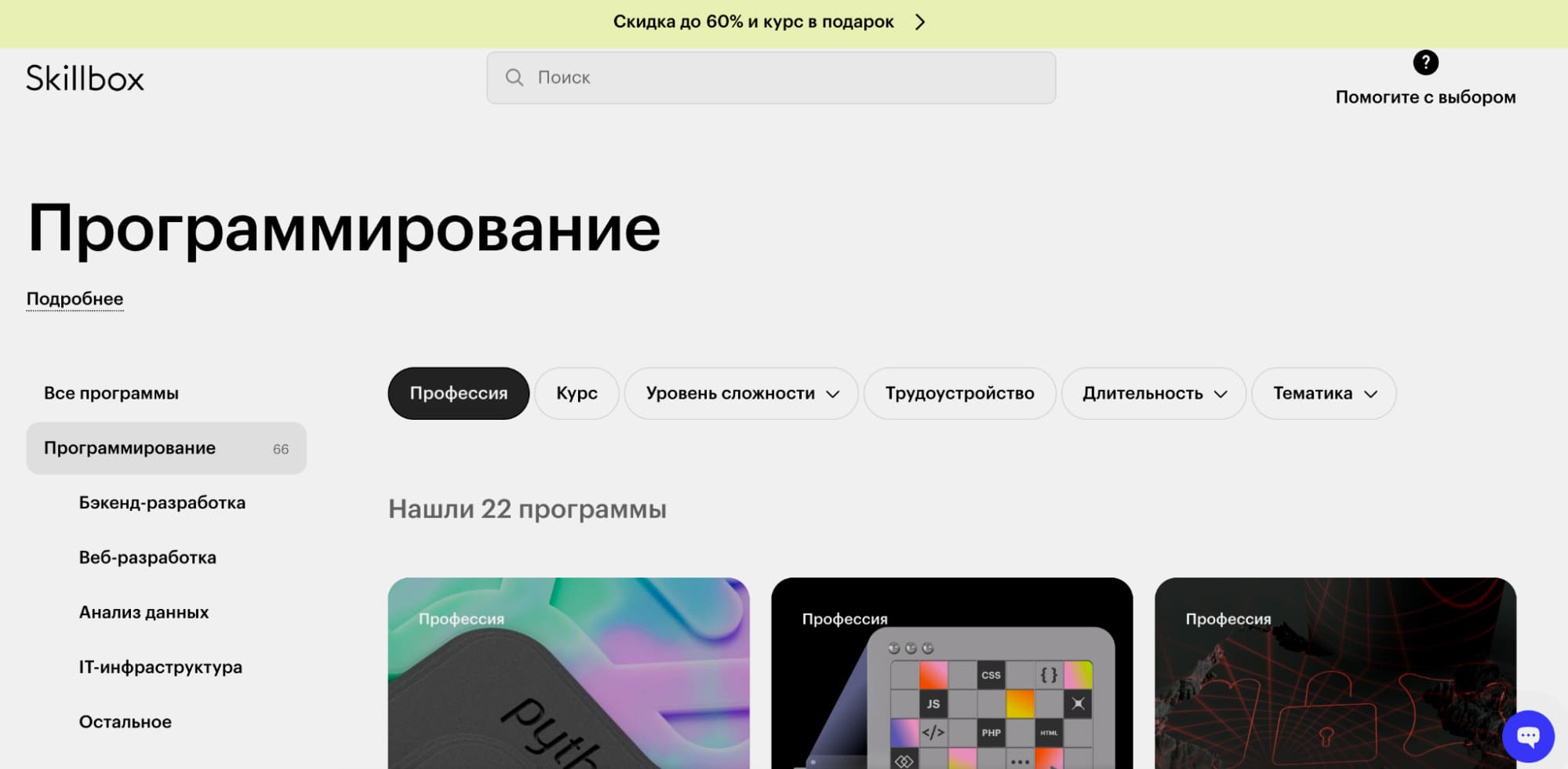
- Выпадающий список (select).
Выпадающий список помогает не перегружать экран, если вариантов выбора слишком много. Вместо длинного перечня пользователь сначала открывает список, а затем выбирает нужный пункт.
Однако включать в интерфейс select ради двух-трёх вариантов не стоит. В таком случае пользователю приходится делать лишнее действие — сначала открывать список, а потом выбирать значение. Если вариантов немного, лучше показать их сразу в виде радиокнопок или переключателя.
Скриншот: сайт Skillbox / Skillbox Media
Компоненты для ввода данных: поля, формы и поиск
Компоненты ввода нужны везде, где пользователь передаёт информацию системе: регистрируется, оформляет заказ, пишет сообщение или загружает файл. Обычно именно на этом этапе пользователь тратит больше всего времени на взаимодействие с интерфейсом.
С какими компонентами мы обычно работаем:
- Поля ввода (input) для коротких данных и многострочные поля (textarea) для комментариев, отзывов и других объёмных текстов. Обычно они объединяются в формы, которые помогают последовательно собрать всю необходимую информацию.
Если форма составлена хорошо, пользователю сразу понятно, какие данные нужно ввести, какие поля обязательны и как исправить ошибку. Чтобы заполнение не превращалось в испытание, дизайнеры стараются запрашивать только действительно важную информацию, а для этого нужно конкретно формулировать запрос — например, имя, адрес почты, номер телефона.
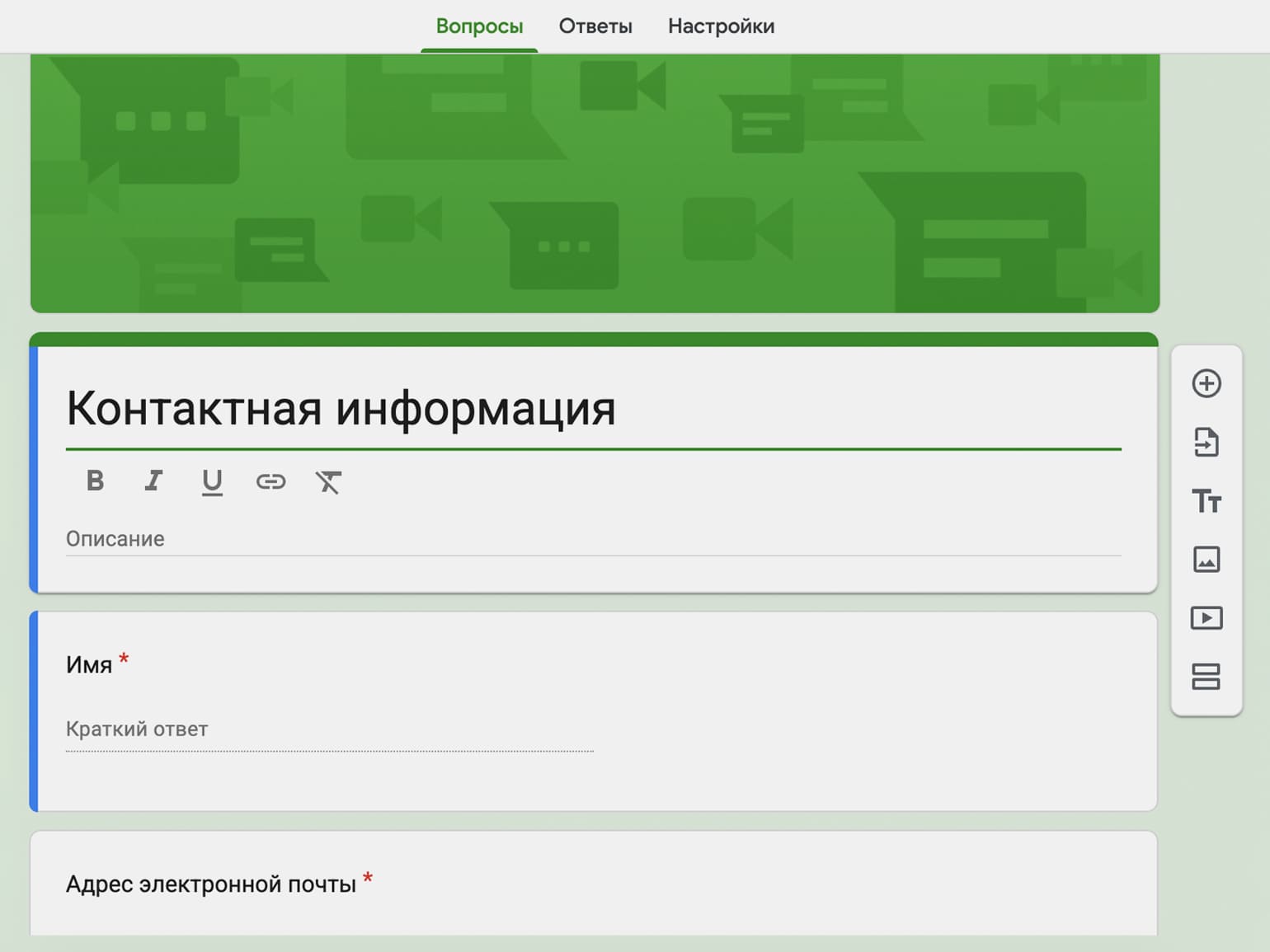
Скриншот: сайт Google Docs / Skillbox Media
Есть типичные ошибки при проектировании формы. Одна из частых — когда в неё добавляют слишком много обязательных полей, непонятные подписи к полям и сообщения об ошибке. Другая проблема — введённые данные исчезают после оповещения об ошибке, и пользователю приходится начинать всё с начала.
- Поиск.
Он помогает быстро находить нужные товары, статьи или сообщения среди большого объёма данных. Чтобы поиск был удобнее, его часто дополняют автоподсказками и фильтрами.
- Загрузка файлов.
Это поле встречается повсюду: когда мы отправляем резюме, загружаем фото профиля, прикрепляем документы или публикуем изображения в соцсети. В хорошем интерфейсе пользователь сразу видит важные вводные: какие форматы файлов поддерживаются, какие ограничения по объёму.
После загрузки важно показать состояние компонента: имя файла, миниатюру изображения или индикатор прогресса. Если интерфейс никак не реагирует, пользователь может решить, что ничего не произошло, и повторить действие.
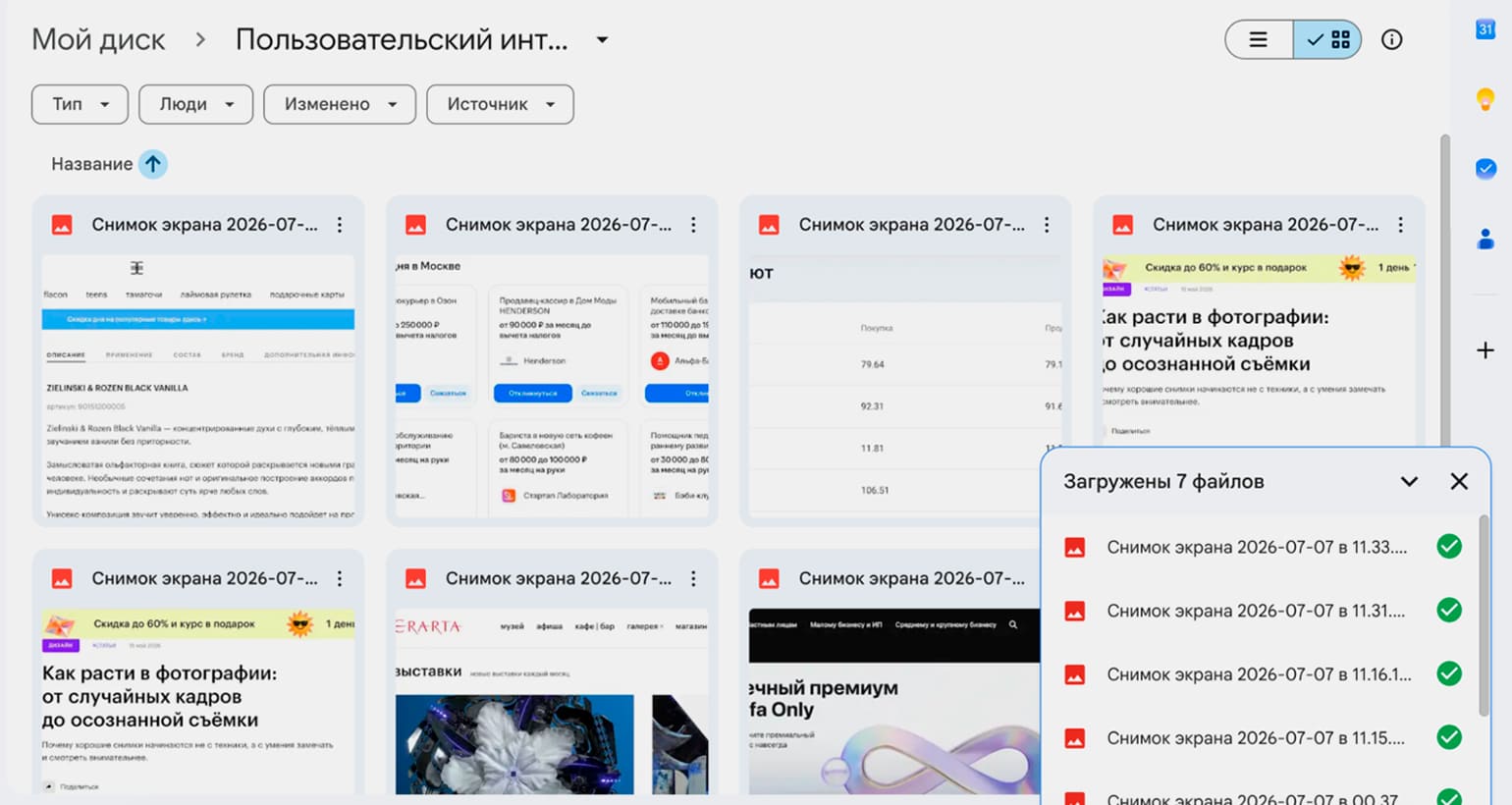
Скриншот: сайт Google Drive / Skillbox Media
Компоненты навигации: меню, вкладки и хлебные крошки
Навигационные компоненты помогают пользователю ориентироваться в продукте: понимать, в каком разделе он находится, как перейти в другой раздел и как вернуться назад.
Пройдёмся по основным элементам навигации.
- Меню.
Это ключевой элемент интерфейса, который помогает пользователю сориентироваться на странице сайта, в приложении или другом продукте. На сайтах чаще используют верхнюю панель навигации, а в сложных сервисах — боковое меню (сайдбар), которое позволяет разместить больше разделов.
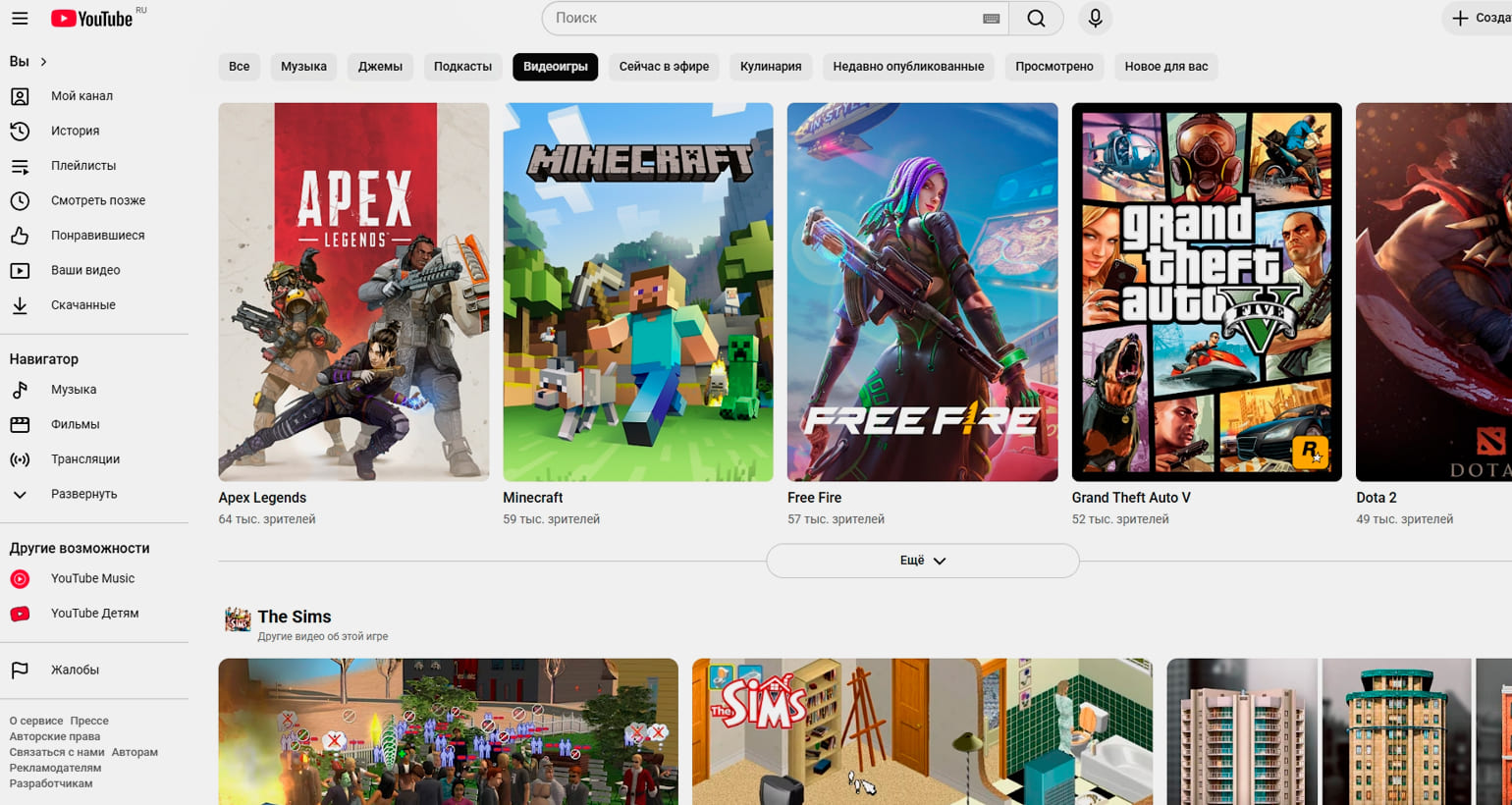
Скриншот: сайт YouTube / Skillbox Media
- Вкладки.
Они нужны, если необходимо добавить возможность переключаться между несколькими разделами в рамках одного экрана. Например, в карточке товара это могут быть блоки «Описание», «Характеристики» и «Отзывы».
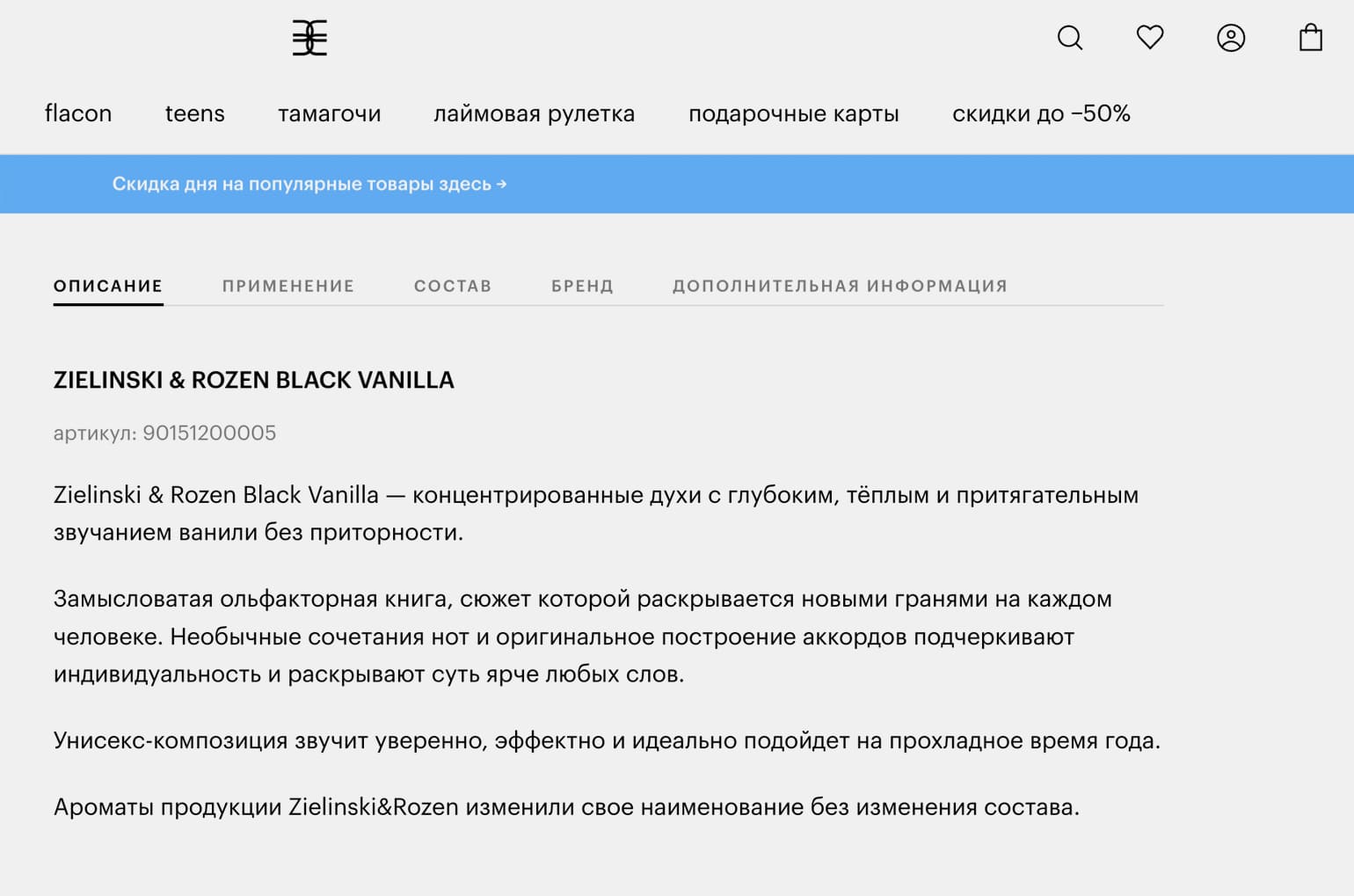
Скриншот: сайт «Золотое яблоко» / Skillbox Media
- Хлебные крошки.
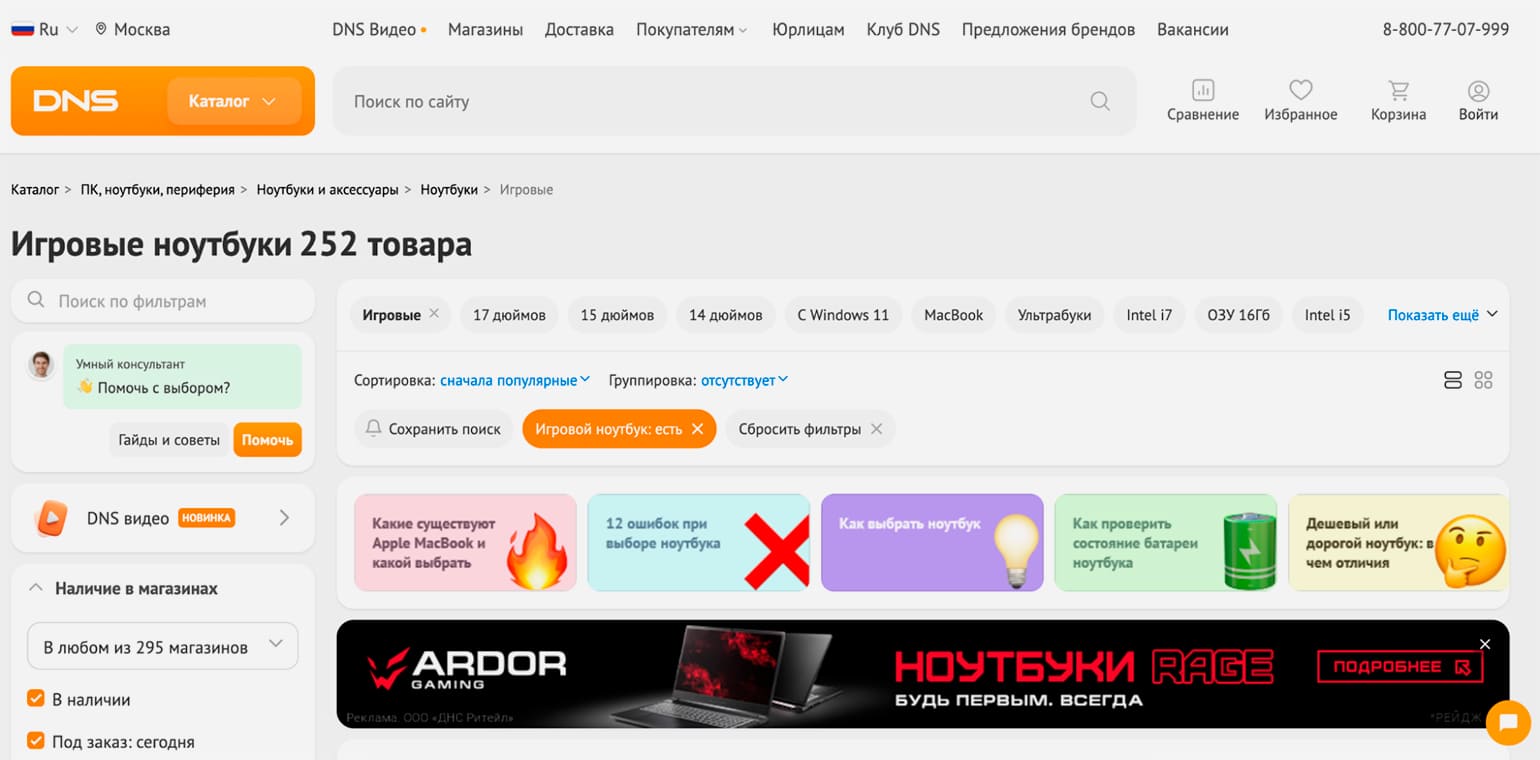
Это последовательность ссылок, которые показывают путь пользователя до текущей страницы, например: «Главная → Ноутбуки → Игровые ноутбуки». Такой компонент помогает быстро вернуться на предыдущий уровень. Часто встречается в интерфейсах интернет-магазинов и сайтов со сложной структурой.
Скриншот: сайт DNS / Skillbox Media
- Пагинация.
Пагинацию или кнопку «Показать ещё» используют, когда данных слишком много. Первый вариант удобнее, если пользователю важно переходить к конкретной странице, второй — если контент просматривают последовательно.
В социальных сетях и новостных сервисах всё чаще используют альтернативу пагинации — бесконечную прокрутку. По сути, при таком подходе информация на странице всё ещё поделена на блоки, но пользователь переходит по ним с помощью скролла.

Анастасия Суроегина
Дизайнер
— Казалось бы, бесконечный скролл усложняет пользователю восприятие страницы, ведь она становится высоконагруженной, но решение это обосновано задачей удержать пользователя на странице. Мозг не любит незавершенные действия и не может их оставить в покое, пока не завершит.
Поскольку бесконечную ленту невозможно долистать до конца, возникает ощущение, что впереди может быть что-то ещё более интересное, и это побуждает продолжать просмотр. Так бесконечный скролл становится инструментом управления вниманием пользователя и увеличивает время, проведённое на сайте.
Компоненты для отображения информации: карточки, таблицы и списки
Эти компоненты отвечают за то, как интерфейс отображает данные. Главная задача при их создании — упаковать информацию так, чтобы пользователь мог быстро её воспринять и найти нужные сведения без лишних усилий.
- Карточки.
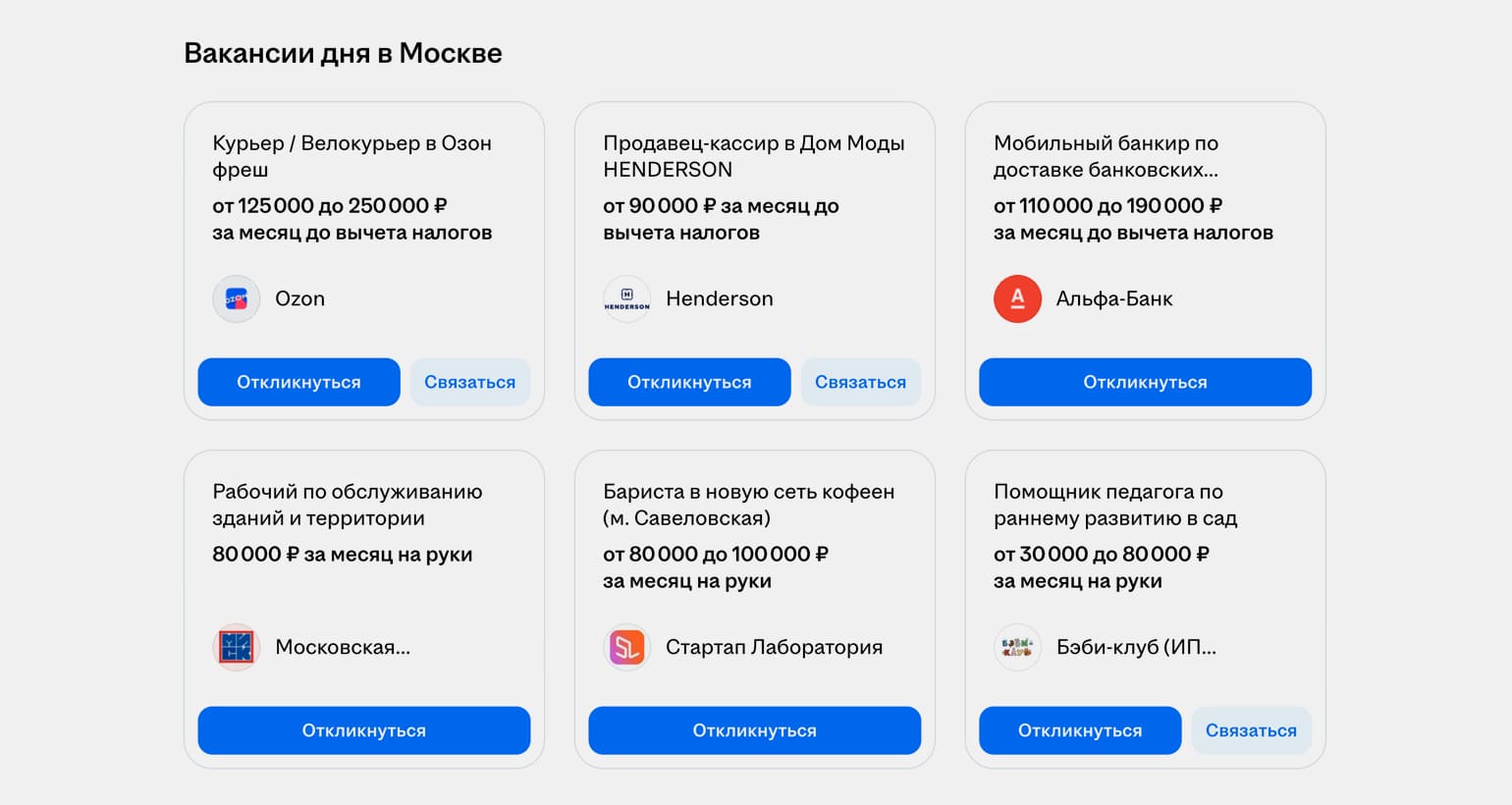
Такой формат подходит для отдельных объектов: товаров, статей, вакансий или профилей пользователей. Благодаря карточкам можно объединить изображение, заголовок, описание и основные действия в одном компактном блоке.
Скриншот: сайт hh.ru / Skillbox Media
- Списки.
Они пригодятся, если у всех элементов интерфейса одинаковая структура и их нужно быстро просматривать. Например, так обычно оформляют переписки, уведомления или историю заказов.
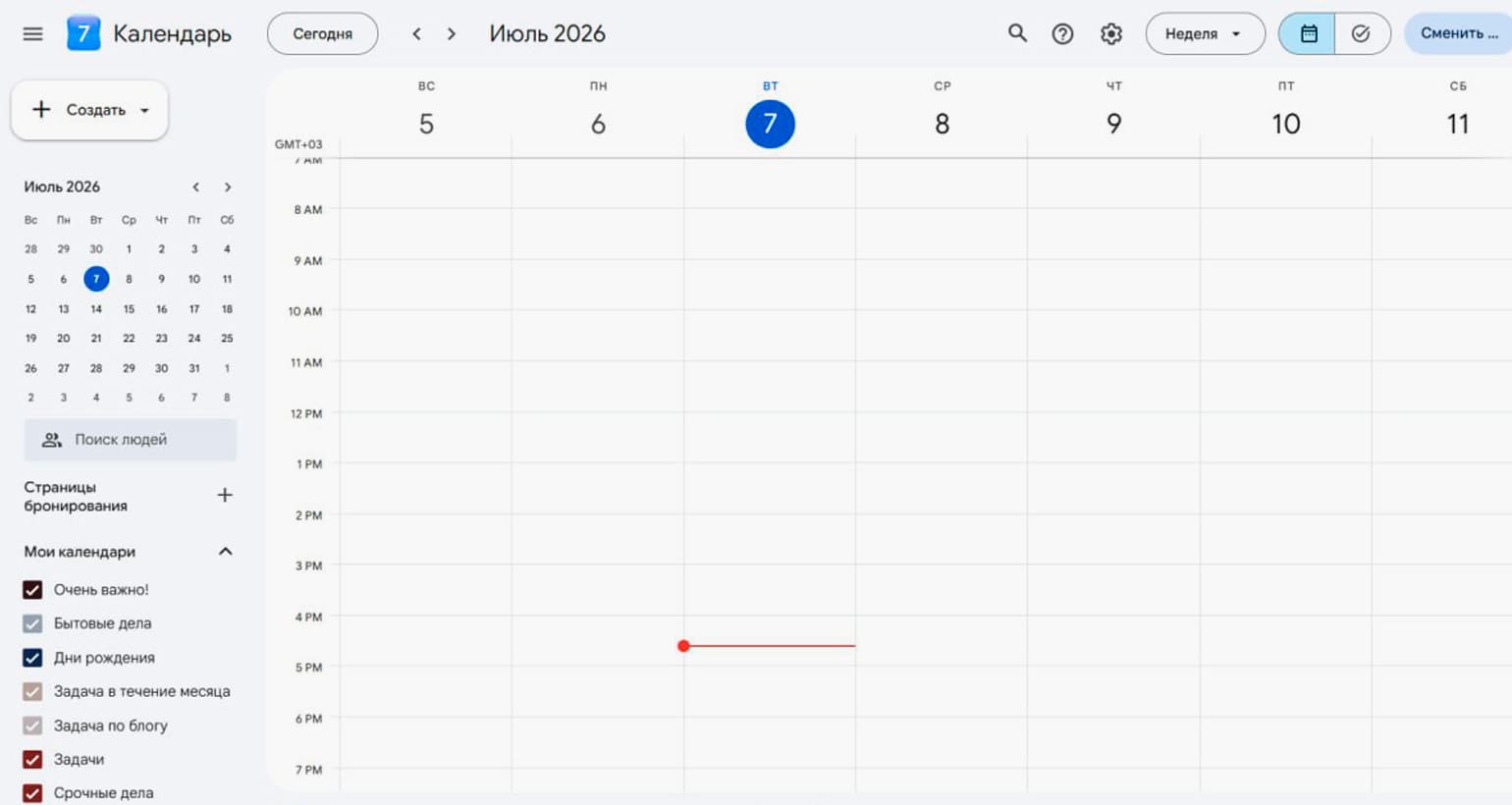
- Таблицы.
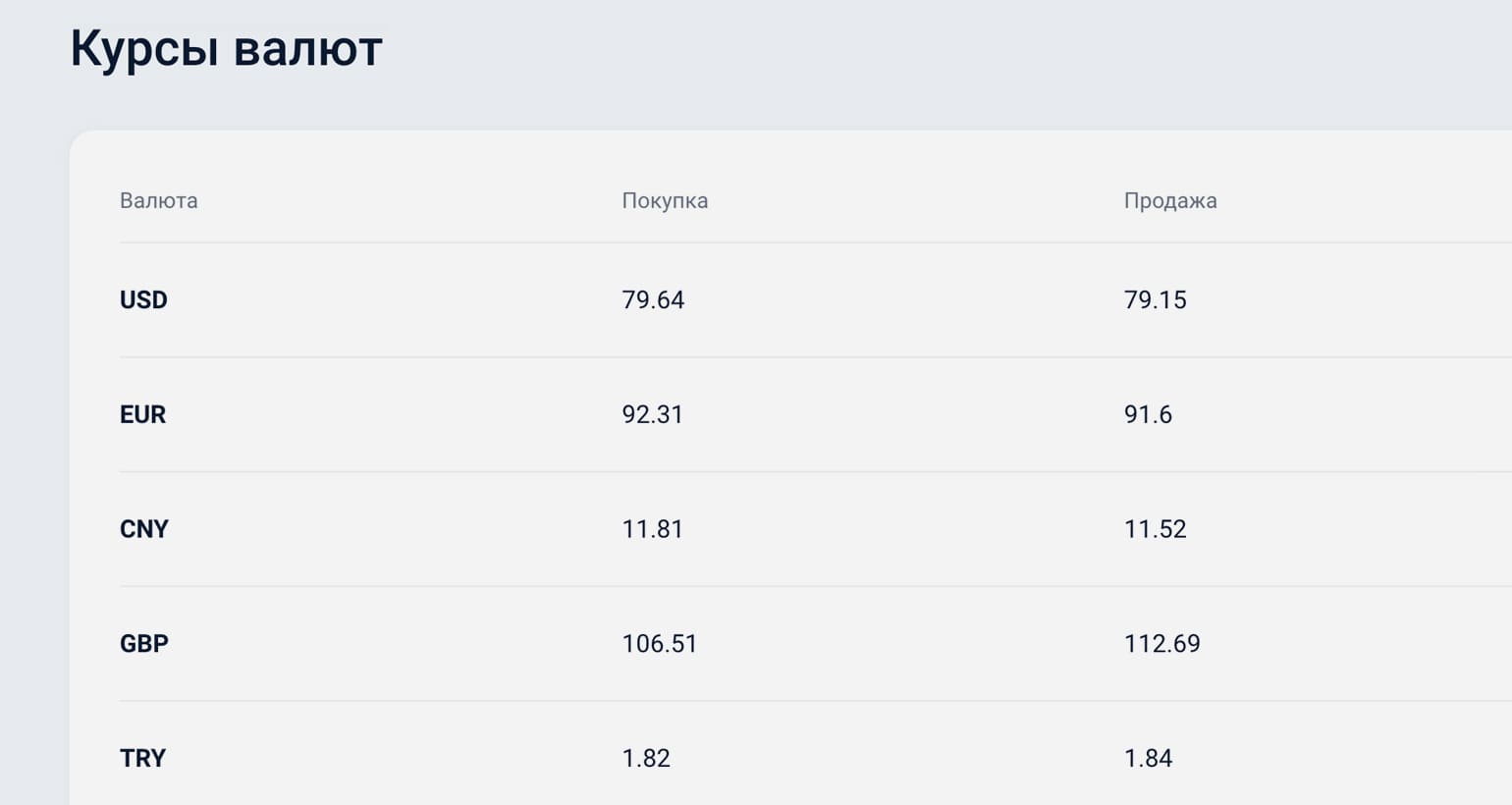
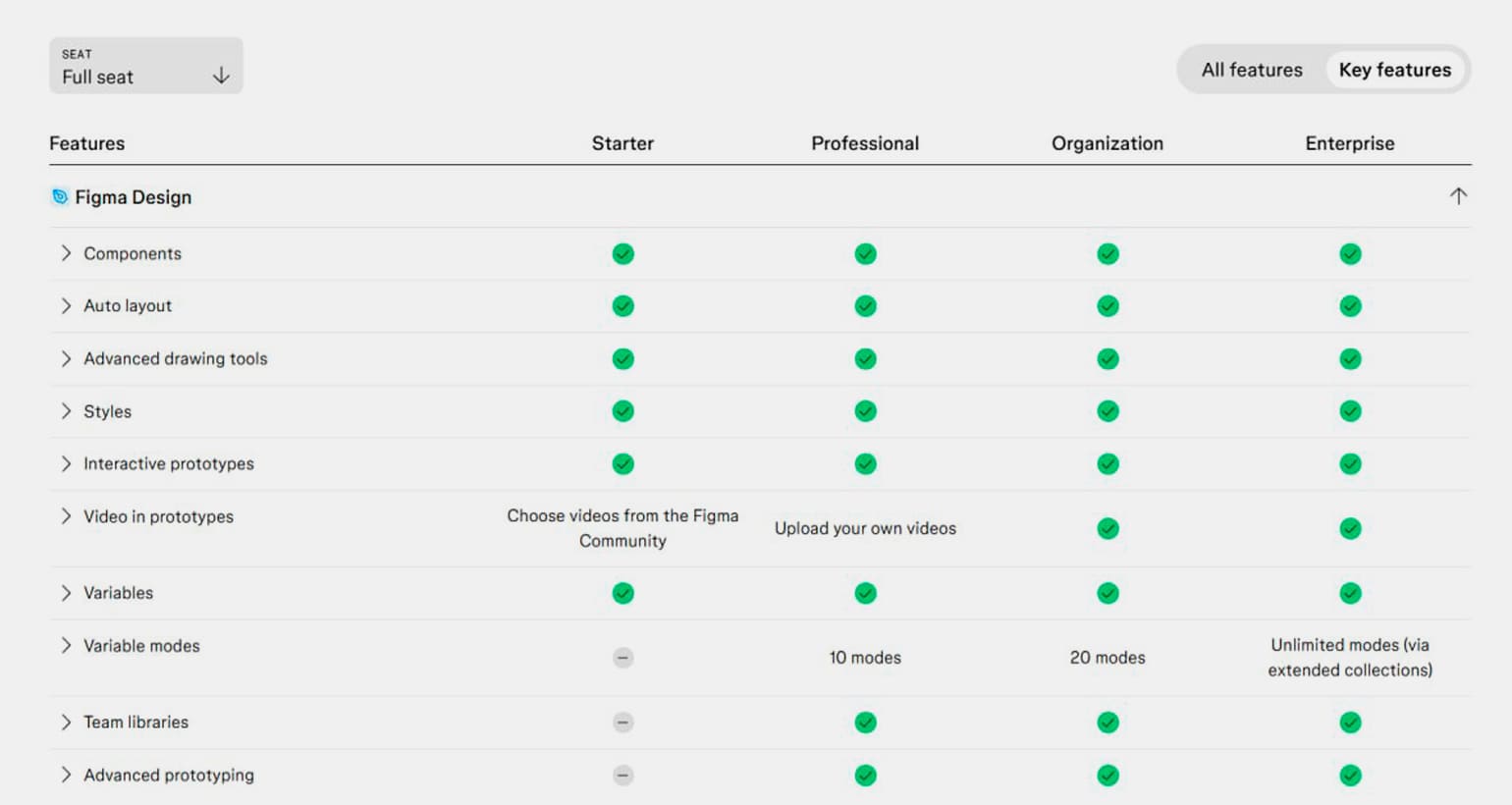
Их используют, когда важно сравнить большое количество данных. В отличие от карточек, они позволяют быстро сопоставлять характеристики разных объектов, поэтому их часто задействуют в CRM-системах, аналитических сервисах и административных панелях.
Скриншот: сайт Google Calendar / Анастасия Суроегина
- Аккордеоны и карусели.
Первые подойдут для длинного контента, который не нужно показывать целиком, — аккордеоны скрывают часть информации и раскрываются по нажатию. А карусели помогают компактно разместить несколько изображений или карточек, хотя использовать их стоит только там, где действительно необходима горизонтальная прокрутка.
Компоненты обратной связи: модальные окна, уведомления и лоадеры
Система должна реагировать на любое действие пользователя. Если после нажатия кнопки ничего не происходит, человек начинает сомневаться: сработал ли клик, загружается ли страница или произошла ошибка. Именно поэтому в интерфейсах используют компоненты обратной связи. Они сообщают, что происходит в системе, и помогают пользователю понимать следующий шаг.
- Модальные окна.
Эти компоненты появляются поверх основного интерфейса и временно блокируют работу с ним. Например, если пользователь собирается удалить файл или закрыть страницу с несохранёнными изменениями. Модальные окна помогают привлечь внимание человека и заставить его сфокусироваться на действии.
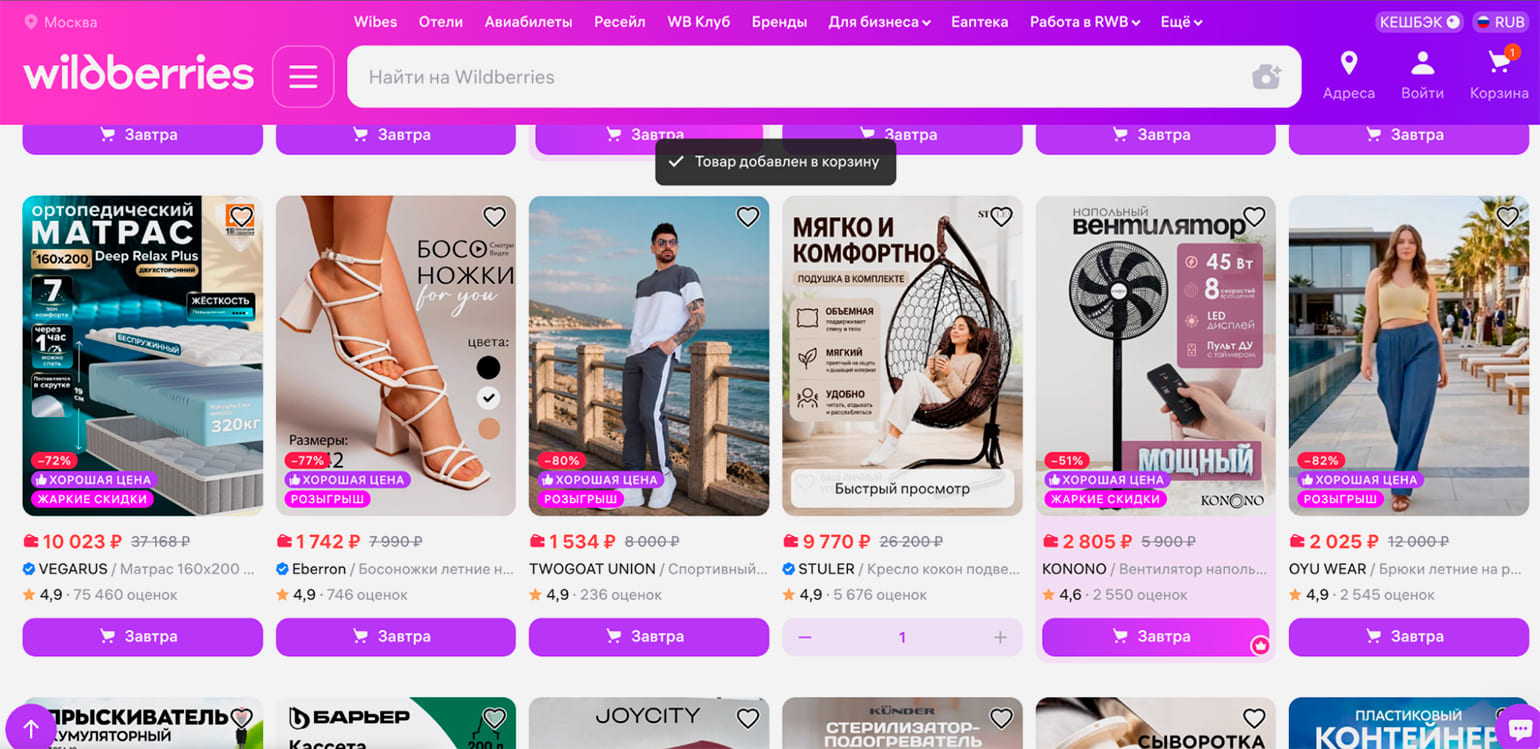
- Toast- и snackbar-уведомления.
Это всплывающие окна, которые больше подходят для коротких сообщений. Такие уведомления ненадолго появляются на экране, подтверждая действие или сообщая о результате. Например: «Файл загружен», «Настройки сохранены» или «Товар добавлен в корзину». В отличие от модальных окон, toast и snackbar не требуют реакции пользователя и исчезают автоматически.
Скриншот: сайт Wildberries / Анастасия Суроегина
- Алерты.
Их используют, если системе нужно сообщить об ошибке или предупредить о важной ситуации, например если пользователь не заполнил обязательное поле. Обычно алерты остаются на экране до тех пор, пока пользователь не ознакомится с сообщением или не исправит проблему.
- Индикаторы загрузки и прогресс-бары.
Через эти компоненты интерфейс сигнализирует, что процесс продолжается. Индикатор загрузки подходит для коротких операций, когда точное время неизвестно. Прогресс-бары — когда можно показать, сколько уже выполнено и сколько осталось, например при загрузке большого файла.
Почему хорошие интерфейсы состоят не из отдельных компонентов, а из системы
Пользователь никогда не взаимодействует с отдельной кнопкой, карточкой или полем ввода. Он открывает экран, где десятки компонентов работают вместе и помогают решить конкретную задачу.
Так работает страница товара в любом интернет-магазине. Пользователь видит меню, поиск, хлебные крошки, фотографии, характеристики, форму выбора размера, кнопку покупки, уведомления. Каждый элемент выполняет свою функцию, но только вместе они создают понятный и последовательный сценарий покупки.
Поэтому дизайнеры проектируют не отдельные компоненты, а систему. Обычно она состоит из библиотеки готовых элементов (UI kit) и дизайн-системы. Такая система определяет правила использования компонентов (иерархию в сценарии, адаптивность под разные устройства, темизацию и так далее) и отражает язык бренда в каждой детали интерфейса.
Читайте также:
Анастасия Суроегина
Дизайнер
— В дизайне часто используют метафору атомов и молекул, где атом — это маленький, базовый компонент (кнопка, иконка, текстовое поле, чекбокс), а уже из них состоит «молекула» — более крупный сборный компонент. Например, форма заявки включает в себя и текстовое поле, и кнопку, и иконочки. Всё вместе складывается в цельную систему.
Благодаря этому кнопки, формы, таблицы и уведомления не ощущаются как отдельные картинки на общем полотне. Они остаются одинаковыми во всём продукте, предсказуемыми для пользователя, стилистически согласованными между собой, а новые экраны создаются быстрее и с меньшим количеством ошибок.

Читайте также:
Какие компоненты стоит изучить начинающему дизайнеру в первую очередь
Не стоит пытаться сразу запомнить десятки UI-компонентов. Большинство интерфейсов строится вокруг нескольких базовых элементов, и именно с них лучше начать.
В первую очередь разберитесь с кнопками, полями ввода и формами — они лежат в основе большинства пользовательских сценариев. Затем изучите карточки, меню и вкладки, чтобы понять, как организуется информация и навигация.
После этого можно переходить к модальным окнам, уведомлениям и другим компонентам обратной связи. Когда вы освоите эти элементы, разобраться с таблицами, аккордеонами, каруселями и другими более специализированными компонентами будет значительно проще.
Постарайтесь вникнуть, какую задачу решает каждый из компонентов и какие есть варианты их применения. Потому что один и тот же элемент может использоваться в разных сценариях, и именно контекст определяет, насколько удобным в итоге окажется интерфейс.
Анастасия Суроегина
Дизайнер
— Важно изучать не только внешний вид компонентов, но и их состояния. Хороший интерфейс учитывает разные ситуации: когда пользователь вводит данные, ошибается, ждёт загрузку или уже выполнил действие.
После изучения компонентов обратите внимание на базовые правила, которые их объединяют: цвета, типографику, отступы, размеры и другие дизайн-токены. Именно они делают набор компонентов единой системой.
Для практики попробуйте использовать готовые UI kit. Их можно найти, например, в Figma Community или на сайтах больших компаний типа VK (они часто в открытом доступе). Пройдитесь по структуре, попробуйте собрать экран из готовых элементов, чтобы увидеть, как контекст влияет на ваш выбор.
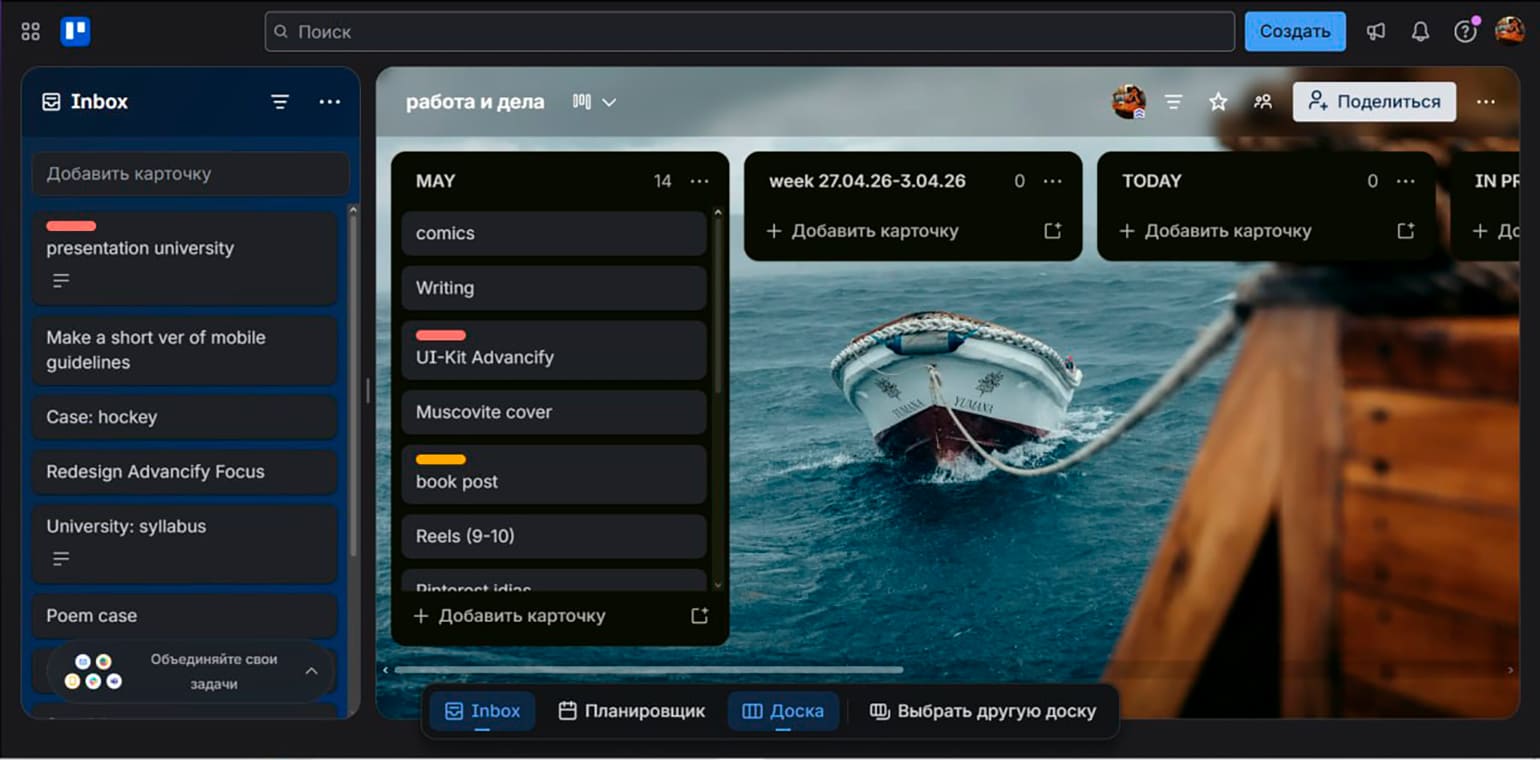
Хорошее упражнение — декомпозиция. Попробуйте пересобрать существующий экран любимого сайта или приложения. В процессе старайтесь подмечать, почему использован тот или иной вид компонента.
Скриншот: Trello / Анастасия Суроегина
Главное о компонентах интерфейсов
- Компоненты — это базовые элементы, из которых строится любой цифровой интерфейс.
- Все UI-компоненты можно условно разделить на пять групп: компоненты для действий, ввода данных, навигации, отображения информации и обратной связи.
- Один и тот же компонент может выполнять разные задачи, поэтому важно понимать не только его название, но и сценарии использования.
- Чем последовательнее используются компоненты, тем легче пользователю ориентироваться в продукте и выполнять свои задачи.
- Хороший интерфейс строится не из отдельных кнопок, карточек или форм, а из системы взаимосвязанных компонентов, работающих по единым правилам.