Все
 Истории
 Дизайн
 Код
 Геймдев
 Бизнес
 Маркетинг
 Управление
 Кино
 Музыка
 Проектная фотография
 Развитие
 Деньги
 Здоровье
 Образование
 EdTech
 Корп. обучение
 Блог Skillbox
 Глоссарий
 Спецпроекты

Лучшие программы для чертежей на компьютере
В которых можно нарисовать план квартиры, создать 3D-модель или подготовить технический чертёж.

Компьютерные программы для чертежей упрощают проектирование домов, инженерных систем и механизмов. Чтобы использовать софт по максимуму, нужно подобрать его под задачу. Мы разделили приложения по функциям и назначению, чтобы вы могли быстро найти подходящий продукт.
В статье рассказываем:
- в каких программах можно спланировать дом, квартиру или ремонт;
- какие инструменты подходят для профессиональных чертежей;
- где создавать 3D-модели деталей, механизмов и оборудования;
- какие системы используют для проектирования зданий.
Программы для проектирования домов и квартир
Начнём с софта для тех, кто строит свой дом или делает ремонт. Эти продукты помогают нарисовать планировку, продумать основные системы, представить интерьер и экстерьер.
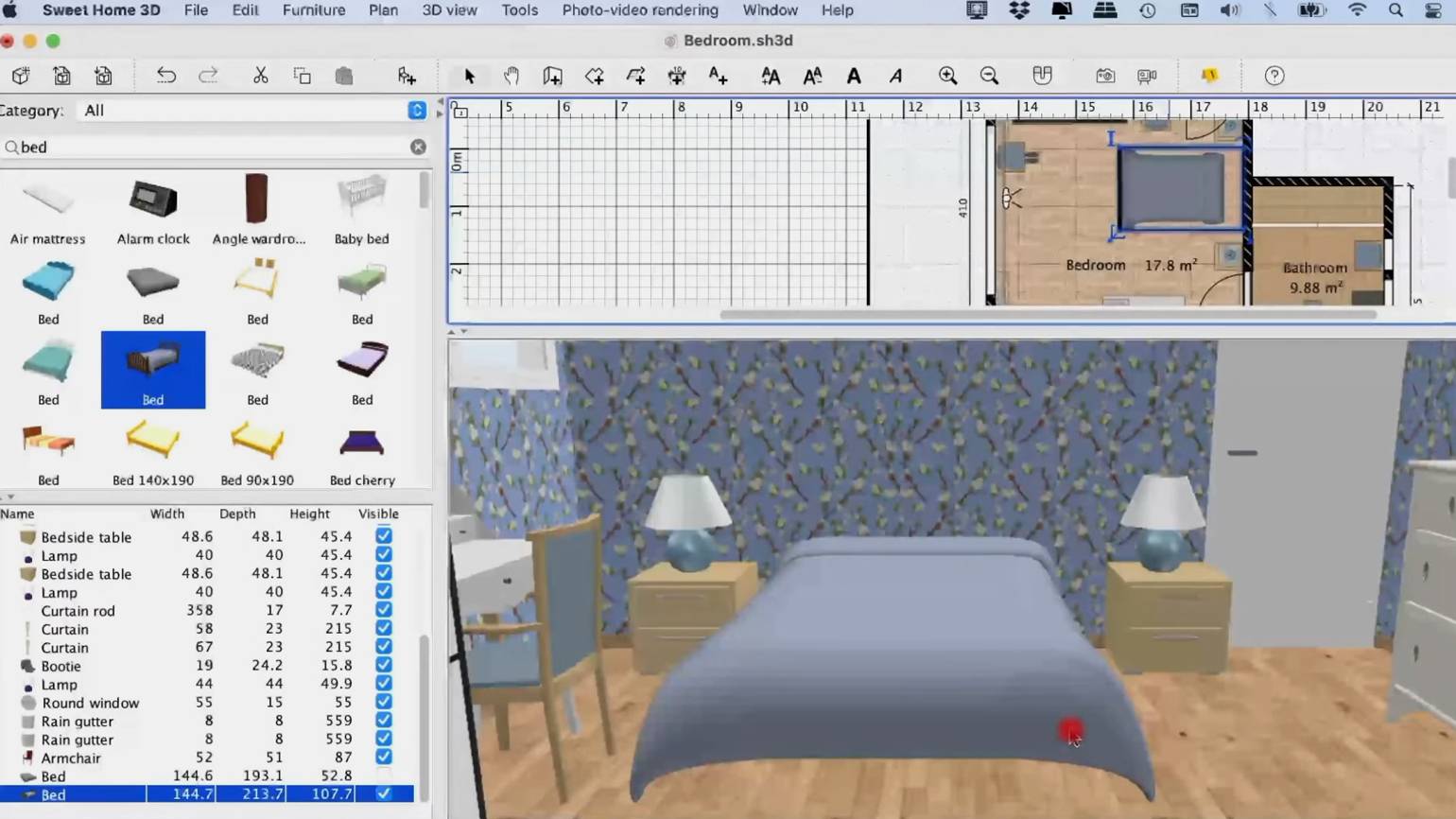
Sweet Home 3D
Платформа: Windows, macOS, Linux, браузер
Лицензия: бесплатно
Формат проектирования: 2D-планировка и 3D-визуализация
Это приложение помогает нарисовать план дома или квартиры и сразу посмотреть результат в трёхмерном виде. На лист можно загрузить подложку в формате BMP, PNG или JPEG, чтобы обвести готовый чертёж. В каталоге онлайн-версии есть 100 предметов мебели и 26 текстур. На ПК каталог больше — около 10 тысяч объектов, дополнительно можно импортировать модели в формате OBJ.
Софт позволяет создавать фотореалистичные трёхмерные сцены и видео с просмотрами интерьеров. Тут можно пройтись по помещению, проверить, насколько удачно расставлена мебель, и исправить найденные ошибки. Продукт подходит как для одноэтажных, так и для двух- или трёхэтажных зданий.
Плюсы:
- автоматически создаёт проёмы при добавлении дверей и окон;
- поддерживает пользовательские библиотеки текстур;
- можно загружать плагины, например, Staircase Generator упрощает моделирование лестниц;
- для запуска достаточно процессора с частотой 400 МГц и 256 МБ ОЗУ.
Минусы:
- не открывает DWG и DXF без конвертации;
- не подходит для разработки официальной документации;
- даже в фотореалистичном режиме графика выглядит условной;
- нельзя продумать коммуникации.
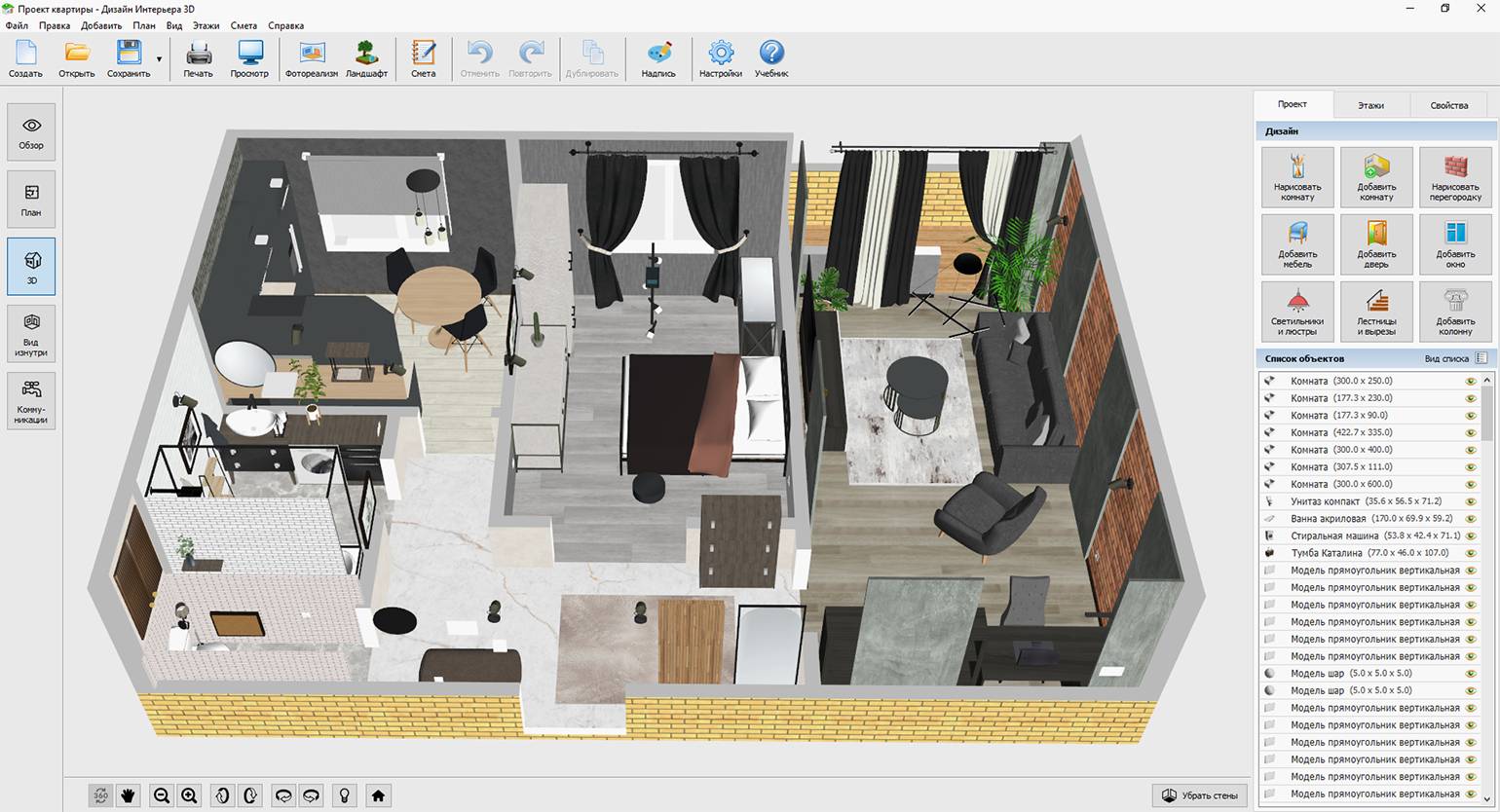
Дизайн интерьера 3D
Платформа: Windows
Лицензия: пробная версия на 5 дней, покупка от 693 рублей единоразово
Формат проектирования: 2D-планировка и 3D-визуализация
Это отечественный софт для начинающих, предназначенный для моделирования квартир, домов и комнат. Можно нарисовать помещение с нуля или загрузить скан плана с размерами и использовать его как основу. Далее комнаты наполняются мебелью, техникой и декором из внутреннего каталога. База постоянно пополняется, на момент написания обзора в ней уже есть 900 объектов и 1400 текстур.
Приложение высчитывает площадь пола, стен и потолков, поэтому подходит для подготовки сметы на отделочные материалы. Спецификация составляется после того, как пользователь завершит редактирование. Софт подтягивает информацию о типах покрытий, их расположении и размерах, а потом собирает таблицу. Остаётся добавить цены и получить подробный расчёт стоимости ремонта.
Плюсы:
- можно строить лестницы, колонны, арки и другие сложные элементы;
- поддерживает импорт текстур из изображений;
- есть режимы для проектирования коммуникаций;
- при загрузке подложки масштаб подбирается автоматически.
Минусы:
- не импортирует DWG;
- нет совместного доступа;
- не подходит для MacBook.
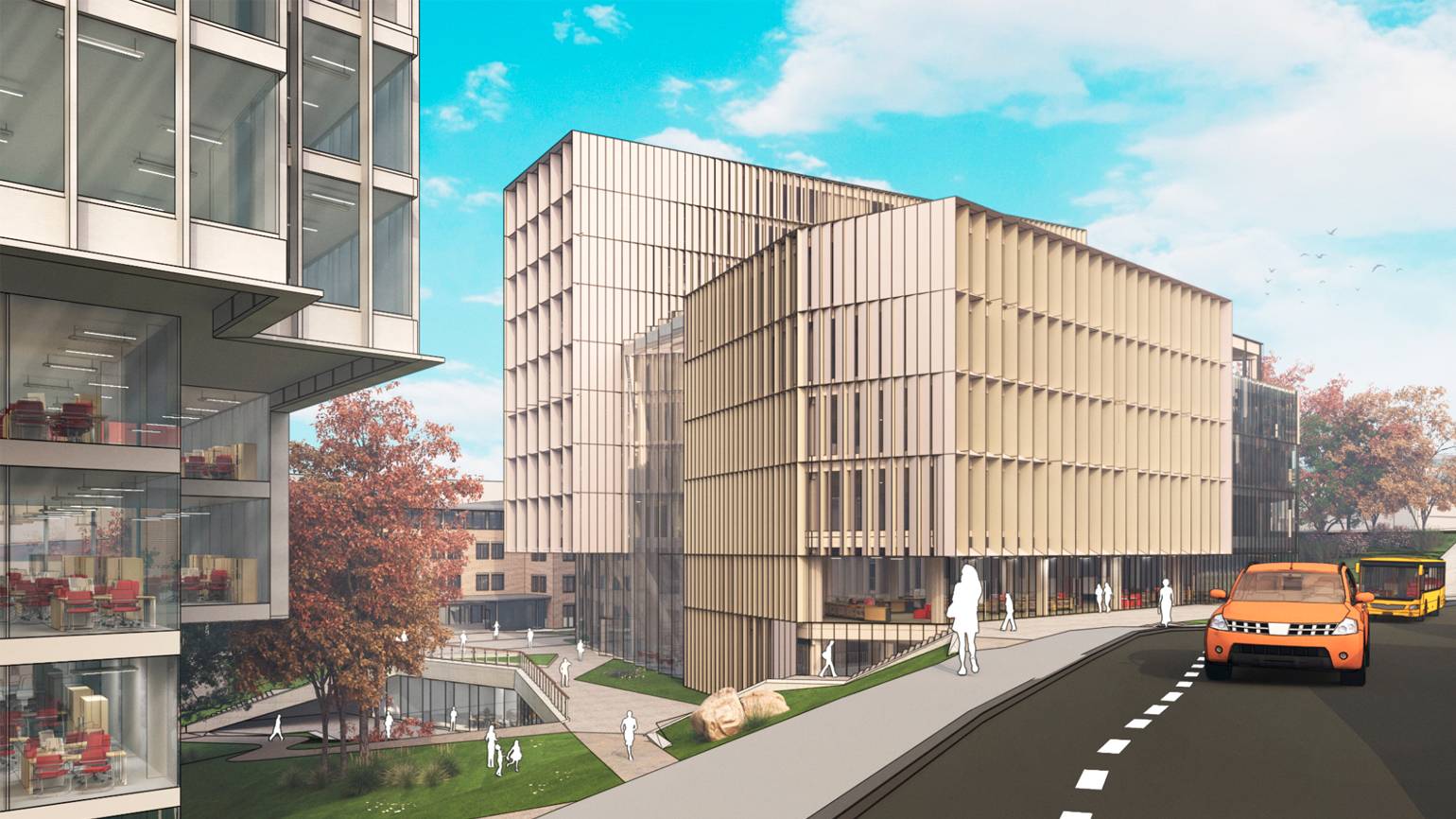
SketchUp
Платформа: Windows, macOS, браузер
Лицензия: бесплатная веб-версия, пробная версия на 7 дней, подписка от 10,75 доллара в месяц
Формат проектирования: преимущественно 3D-моделирование, но можно строить и плоские чертежи
SketchUp отличается от другого ПО этого раздела своей универсальностью. Его используют архитекторы, строители, дизайнеры интерьеров и конструкторы мебели. Основной инструмент «Выдавить/Тянуть» (Push/Pull) превращает плоские контуры в объёмные объекты. Его можно использовать для рисования с нуля несложных объектов — стен, крыш, корпусной мебели.
Плоские чертежи можно создавать через встроенное приложение «Расположение» (LayOut). Оно открывается с подпиской уровня Pro. Приложение снимает виды с созданной модели и размещает их на листе. Если в дальнейшем изменить трёхмерный объект, чертёж тоже отредактируется.
Плюсы:
- можно добавлять готовые модели окон, дверей, техники, мебели и строительных конструкций из библиотеки «3Д Вэахаус» (3D Warehouse);
- поддерживает обмен данными с другими САПР через форматы DWG, DXF, IFC, STL и STEP;
- сохраняет проекты в облаке;
- создаёт интерактивные PDF-файлы, в которых можно нажать на элемент и сразу увидеть его параметры;
- есть просмотрщик для Android.
Минусы:
- в бесплатной версии нет модуля для чертежей и экспорта DWG;
- большие проекты требуют мощной видеокарты уровня NVIDIA RTX 4060 или мощнее;
- разработчики прекратили поддержку версий для Windows 7, 8 и 10.
Домашний Инженер 3D
Платформа: Windows
Лицензия: пробная версия на 5 дней, подписка от 890 рублей в год
Формат проектирования: 2D-планировка и 3D-визуализация
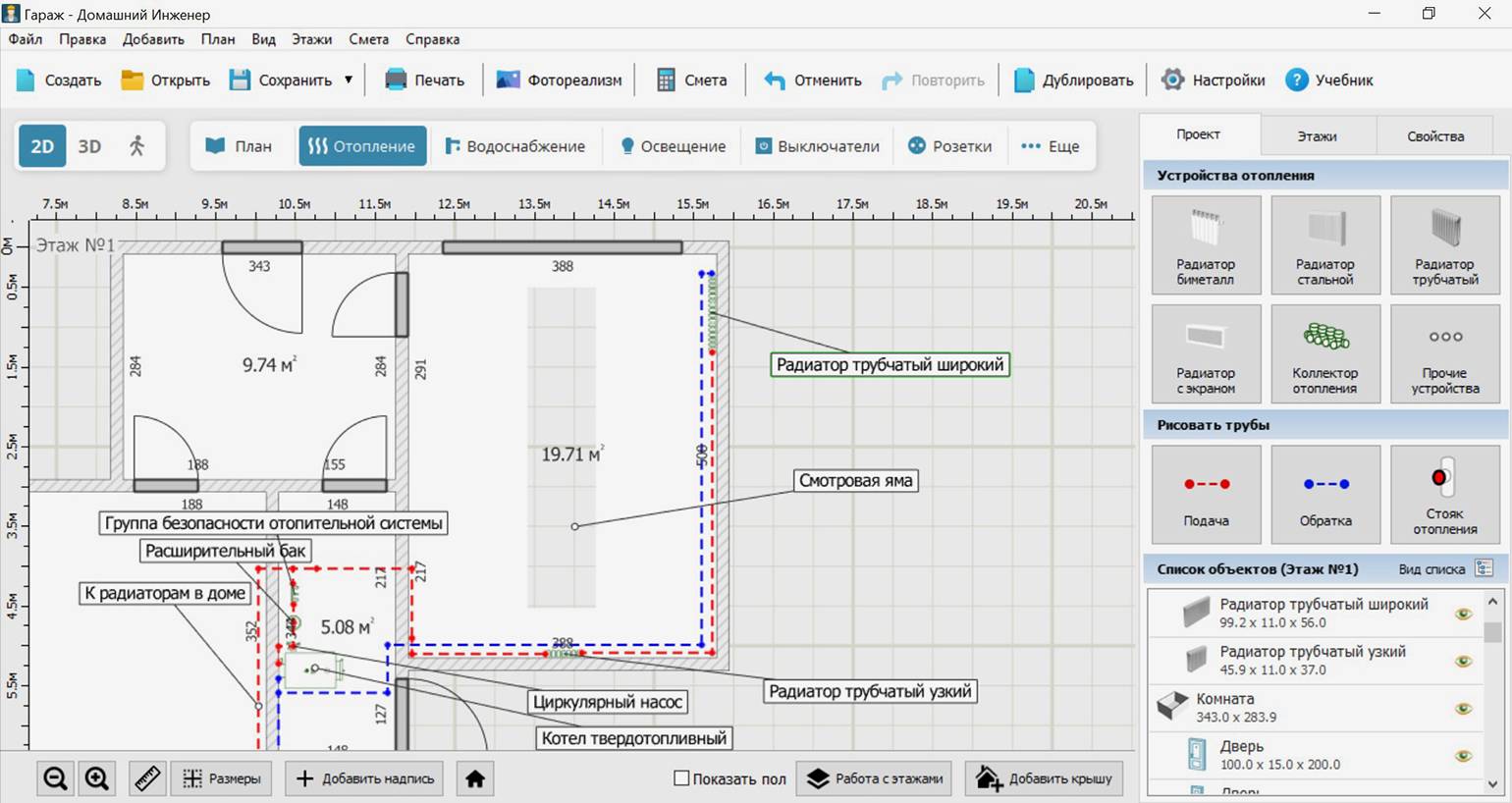
Этот софт предназначен для проектирования инженерных систем частного дома. Тут можно спланировать отопление, тёплый пол, водоснабжение, канализацию, вентиляцию и электрику. После построения плана здания достаточно выбрать нужный раздел, чтобы приступить к разводке труб, воздуховодов или кабельных линий. Для каждого проекта формируется подробная смета. Пользователь может редактировать и дополнять её, вносить свои работы и материалы.
За счёт цветных маркировок и наглядного изображения приборов чертежи получаются понятными для непрофессионалов. На одной схеме можно изобразить слаботочную и силовую разводку и при этом не запутаться в переплетениях проводов. Каждый кабель обозначен своим цветом, который зависит от сечения и назначения. То же относится к трубам и воздуховодам.
Плюсы:
- есть экспорт сметы и схем в PDF-формат;
- можно перенести модель здания в стороннюю систему через файл FBX;
- позволяет использовать готовый план как подложку;
- приборы и узлы удобно подписывать через комментарии;
- работа ведётся по точным размерам;
- при построениях можно учесть расположение мебели и техники.
Минусы:
- не работает на macOS и Linux;
- нельзя сформировать комплект документов в одном файле.
Универсальные САПР для профессионального черчения
Следующие четыре программы относятся к САПР (системам автоматизированного проектирования) и считаются профессиональными. Они дороже и сложнее в освоении, чем аналоги «для чайников». Но с их помощью можно готовить целые комплекты документов, пригодные для отправки в государственные органы. Правда, большая часть такого ПО — зарубежная, поэтому потребуется адаптация под отечественные стандарты.
AutoCAD
Платформа: Windows, macOS
Лицензия: пробная версия на 15 дней, подписка от 260 долларов в месяц
Формат проектирования: 2D-черчение и 3D-моделирование
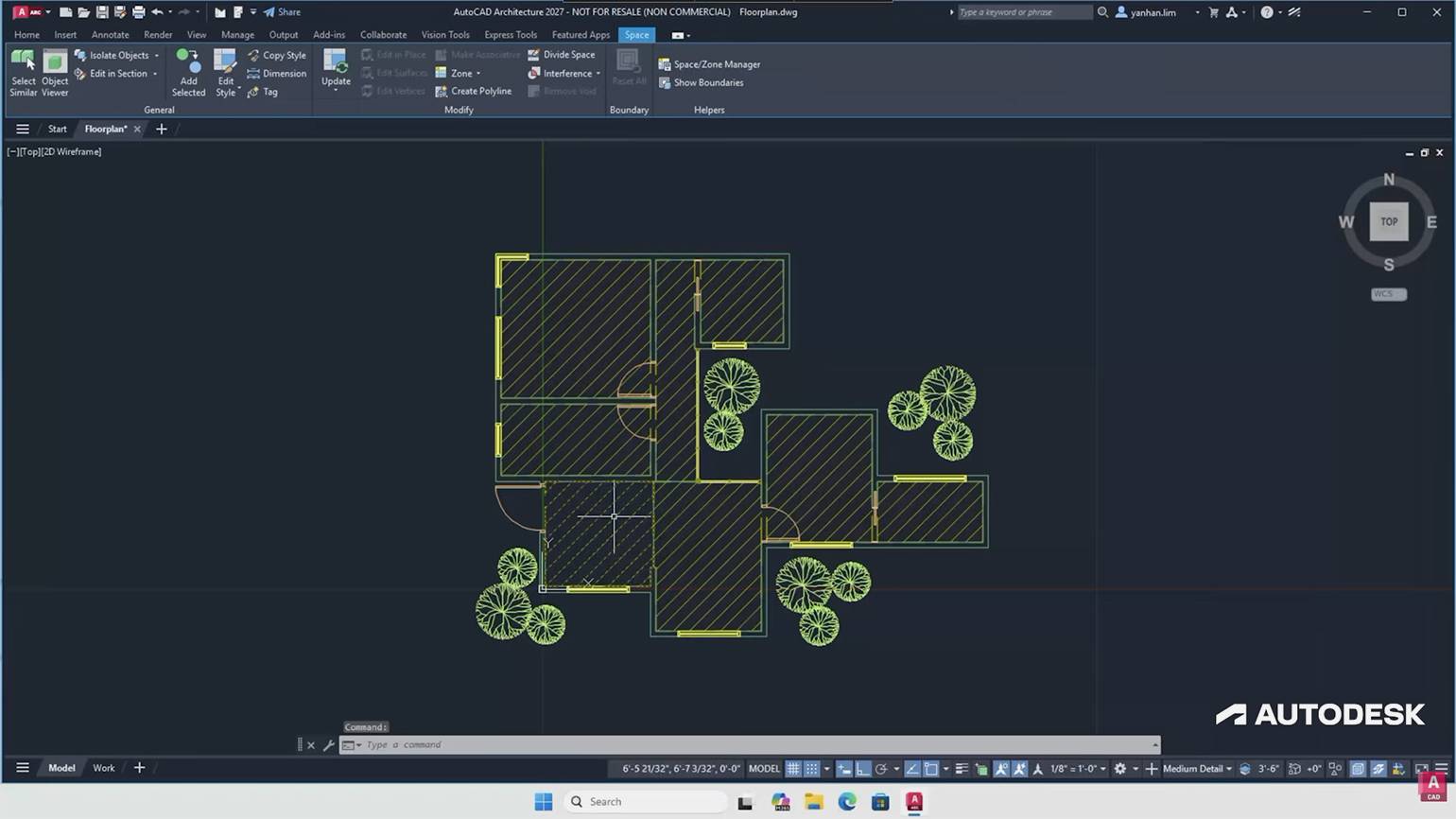
AutoCAD используют в строительстве, машиностроении, архитектуре и промышленном проектировании. Главное преимущество в том, что DWG считается её «родным» форматом. Это отраслевой стандарт, файлы открываются почти во всех современных САПР. Система разработана за рубежом, поэтому оформление по ГОСТ по умолчанию отсутствует. Но если настроить начертания линий, основную надпись и шрифты, можно создавать документы по отечественным стандартам.
Плюсы:
- есть функция «Сравнить DWG» (DWG Compare), которая находит различия между двумя версиями чертежа;
- можно создавать большие подшивки чертежей и разбивать их на отдельные файлы;
- поддерживается общий доступ к файлам через хранилище «Автодеск Докс» (Autodesk Docs);
- есть несколько языков для автоматизации построений.
Минусы:
- специализированные версии для архитектуры, электрики и машиностроения приобретаются отдельно;
- продукт официально недоступен в России;
- хранит в памяти только 20–30 шагов для отмены.
nanoCAD
Платформа: Windows, Astra Linux, «Альт Рабочая Станция», AlterOS 2025
Лицензия: бесплатная версия на 30 дней, подписка от 25 400 рублей в год
Формат проектирования: 2D-черчение и 3D-моделирование
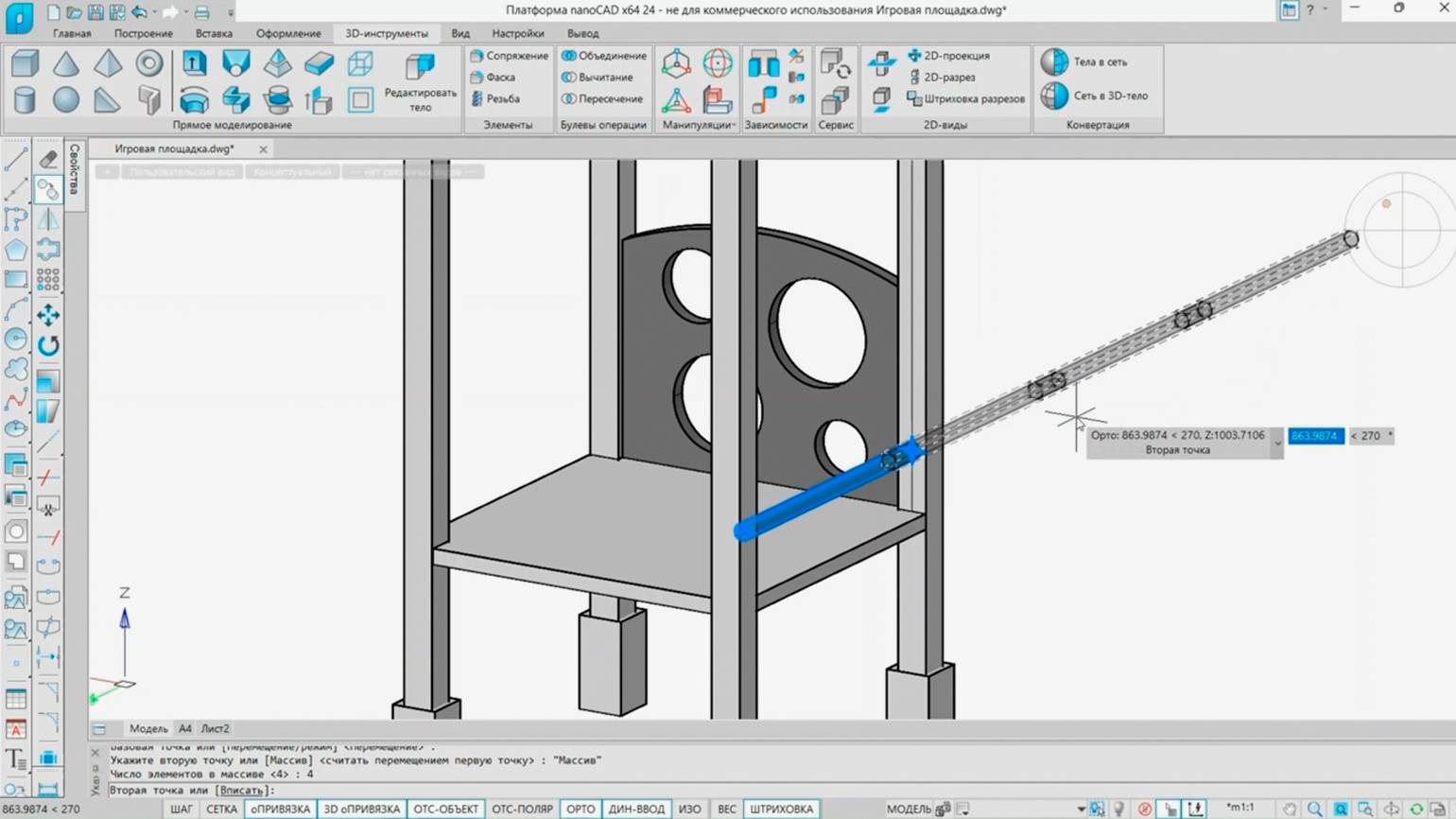
nanoCAD — это САПР на русском, построенная по тем же принципам, что и AutoCAD. Переход с одной платформы на другую обычно не вызывает сложностей. Как и зарубежный аналог, она состоит из базовой версии и подключаемых модулей. Разработчик выпускает дополнения для строительства, машиностроения, инженерных сетей, BIM и геодезии.
Плюсы:
- можно загружать готовые базы условных обозначений;
- позволяет создавать собственные плагины;
- при обновлении детали сразу меняются размерные линии и дополнительные построения;
- есть инструменты для работы с растровыми изображениями прямо на плане.
Минусы:
- специализированные модули нужно докупать отдельно либо приобретать более дорогую подписку;
- при импорте из сторонних САПР иногда сбиваются стили рисовки;
- большие чертежи прогружаются медленно;
- нет версий для macOS.
ZWCAD
Платформа: Windows
Лицензия: пробная версия на 30 дней, покупка от 29,9 доллара
Формат проектирования: 2D-черчение и 3D-моделирование
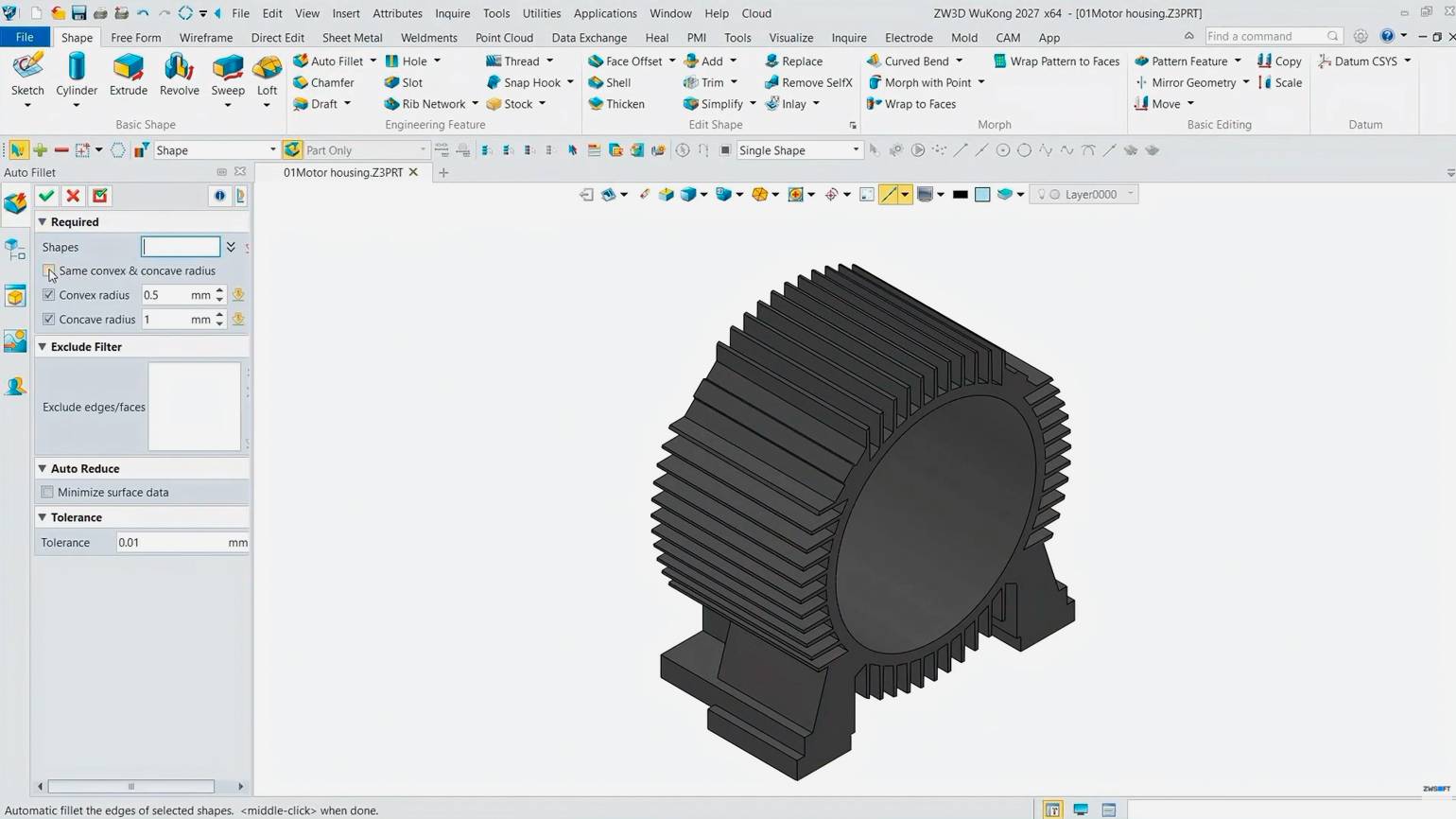
ZWCAD оптимизирована для работы с большими документами. Её удобно использовать, если нужно подготовить папку чертежей, связанных между собой. Система открывает DWG напрямую и поддерживает обмен с большинством современных САПР.
Базовая версия рассчитана на 2D-черчение. Тут можно создавать планы помещений, сборочные схемы, рисовать механизмы, делать разводку коммуникаций.
Плюсы:
- при печати автоматически размещает чертежи на листах и подбирает поля;
- можно фильтровать объекты по слоям, цвету и другим параметрам;
- есть инструмент для создания голосовых заметок;
- большинство команд можно выполнять мышью;
- есть версия для телефонов и планшетов, которая подходит для открытия, минимального редактирования и комментирования файлов;
- низкие системные требования — хватит процессора на 1,5 ГГц и ОЗУ на 1 ГБ.
Минусы:
- 3D-моделирование есть только в версии для профессионалов;
- плагинов и надстроек заметно меньше, чем у конкурентов;
- лицензия привязывается к конкретному ПК.
LibreCAD
Платформа: Windows, macOS, Linux, Haiku
Лицензия: бесплатно
Формат проектирования: 2D-черчение
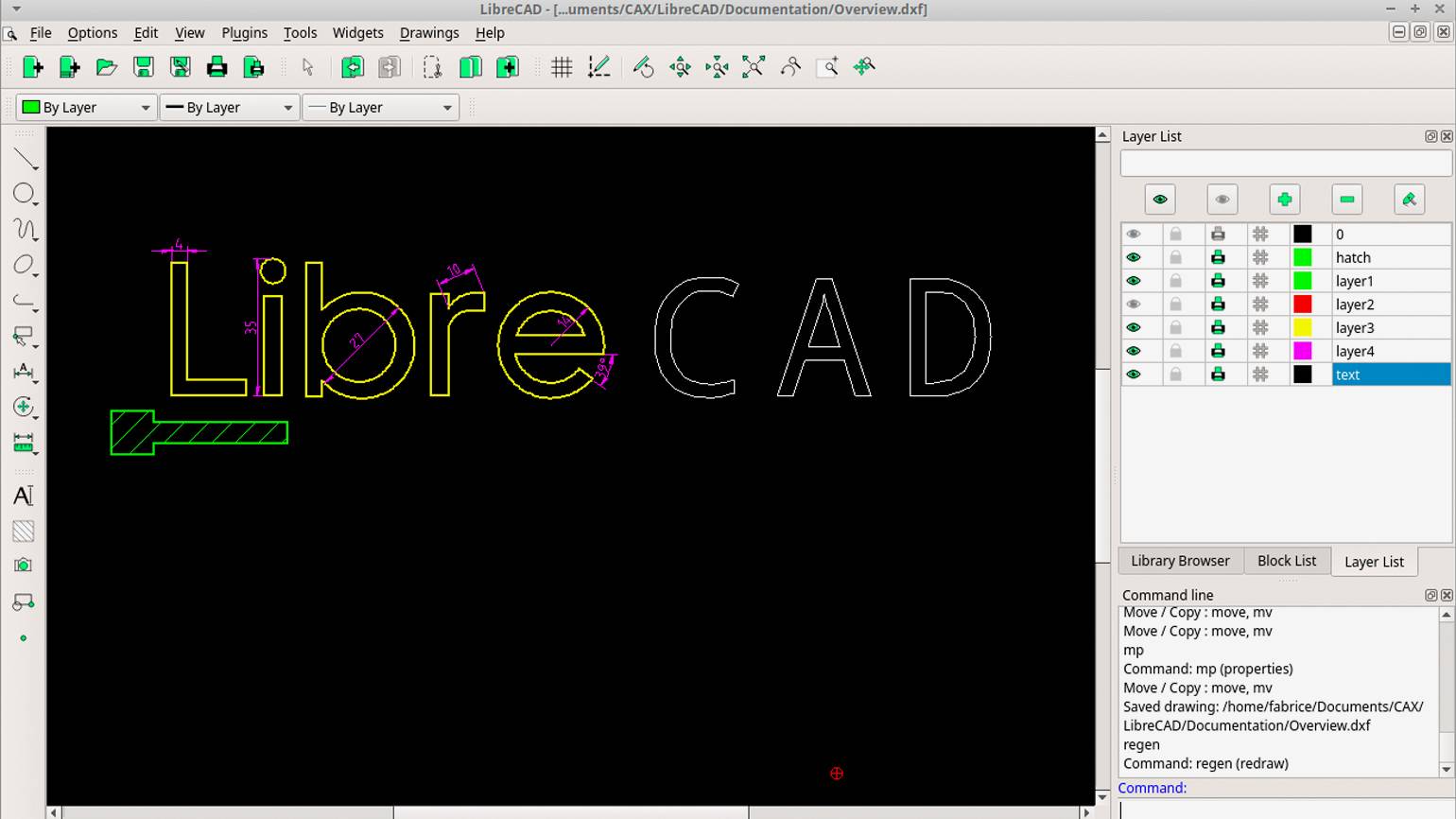
LibreCAD — простейший редактор для создания плоских чертежей. Он подходит для схем, планов помещений и технической документации, где не требуются сложные построения и расчёты. Например, тут легко нарисовать эскиз кронштейна, но пару зубчатых колёс проектировать будет неудобно. Все проекты сохраняются в формате DXF, поэтому их можно редактировать во многих других CAD.
Плюсы:
- экспортирует проекты в PDF, SVG и распространённые графические форматы;
- запускается на компьютерах с 1 ГБ оперативной памяти;
- поддерживает пользовательские плагины;
- можно сохранять готовые блоки — это удобно при проектировании коммуникаций;
- сообщество разработчиков регулярно дорабатывает приложение.
Минусы:
- не работает с DWG без сторонних библиотек;
- не подходит для крупных архитектурных и машиностроительных проектов;
- интерфейс выглядит устаревшим.
Программы для инженерного 3D‑проектирования
В отличие от стандартных программ для создания чертежей следующие продукты разработаны с упором на инженерное 3D-моделирование. Здесь тоже можно делать плоские планы. Но их удобнее снимать с трёхмерных объектов, а не создавать вручную.
FreeCAD
Платформа: Windows, macOS, Linux
Лицензия: бесплатно
Формат проектирования: 2D-черчение и 3D-моделирование
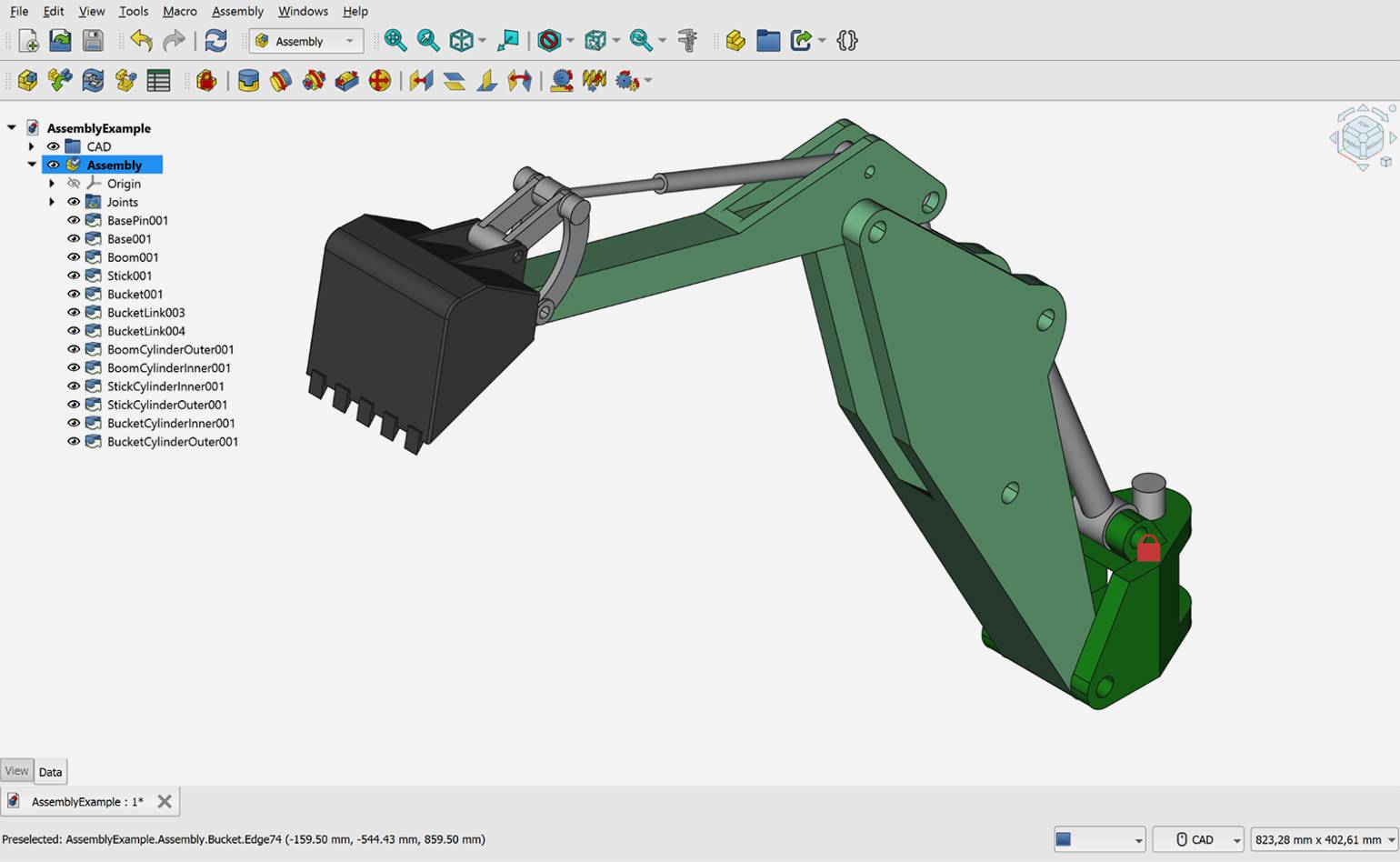
FreeCAD — система автоматизированного проектирования с открытым исходным кодом. Приложение подходит для машиностроения, архитектуры, проектирования мебели, подготовки моделей для 3D-печати и взаимодействия с BIM. Возможности расширяются отдельными верстаками, которые можно устанавливать по мере необходимости. Например, «Деталь» (Part) нужен для создания твердотельных объектов, а «Проект» (Draft) открывает инструменты для полноценного 2D-черчения.
Плюсы:
- работает с файлами STEP, IGES, IFC, STL, OBJ, DXF и SVG;
- есть модуль для выпуска чертежей по 3D-модели;
- Python API позволяет автоматизировать проектирование;
- в библиотеке есть готовые шаблоны документов, можно добавлять и свои.
Минусы:
- интерфейс заметно отличается от коммерческих САПР;
- некоторые верстаки выпускаются в «сыром» виде и работают с ошибками;
- русификация неполная, многие пункты меню на английском.
«Компас-3D»
Платформа: Windows, «Альт Рабочая станция», Astra Linux, РЕД ОС
Лицензия: пробная версия на 30 дней, подписка от 1490 рублей в год
Формат проектирования: 2D-черчение и 3D-моделирование
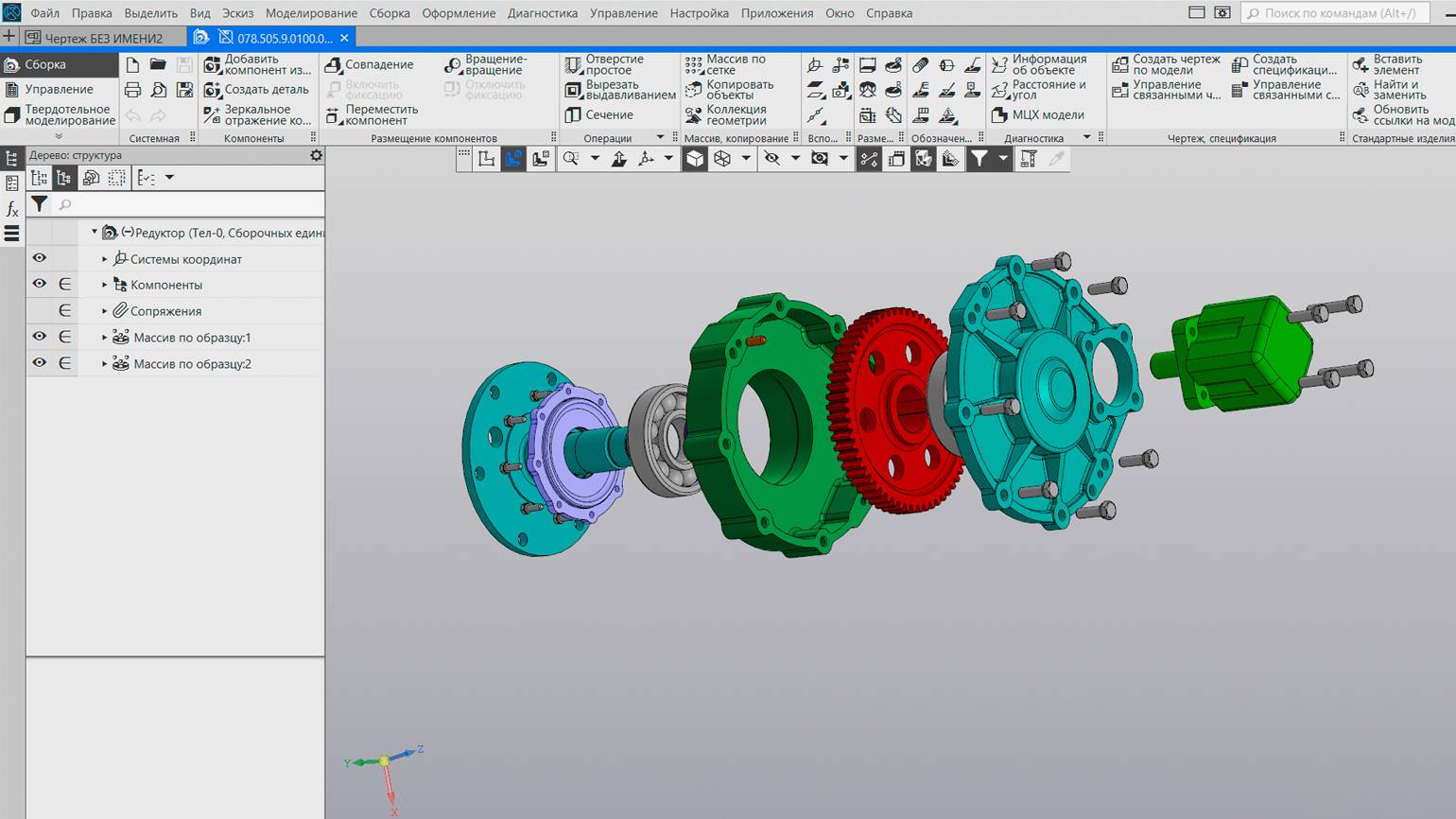
«Компас-3D» — российская CAD-система для машиностроения, приборостроения и промышленного проектирования. Тут можно строить сложные детали, делать сборки и выпускать полноценную конструкторскую документацию. Большинство инструментов рассчитано на работу по российским стандартам, поэтому оформление чертежей, спецификаций и обозначений соответствует требованиям ГОСТ.
Плюсы:
- есть библиотека стандартных крепёжных изделий;
- можно импортировать файлы STEP, IGES, Parasolid, SAT и другие;
- автоматически собирает спецификации;
- есть инструменты для анализа прочности, расчёта характеристик изделий и проверки построений.
Минусы:
- для крупных сборок рекомендуется не менее 16 ГБ ОЗУ;
- некоторые типы файлов, например STL, долго загружаются и конвертируются;
- между разными версиями иногда происходят конфликты.
SolidWorks
Платформа: Windows
Лицензия: подписка от 24 долларов в год, есть бесплатные версии для студентов и малого бизнеса
Формат проектирования: 2D-черчение и 3D-моделирование
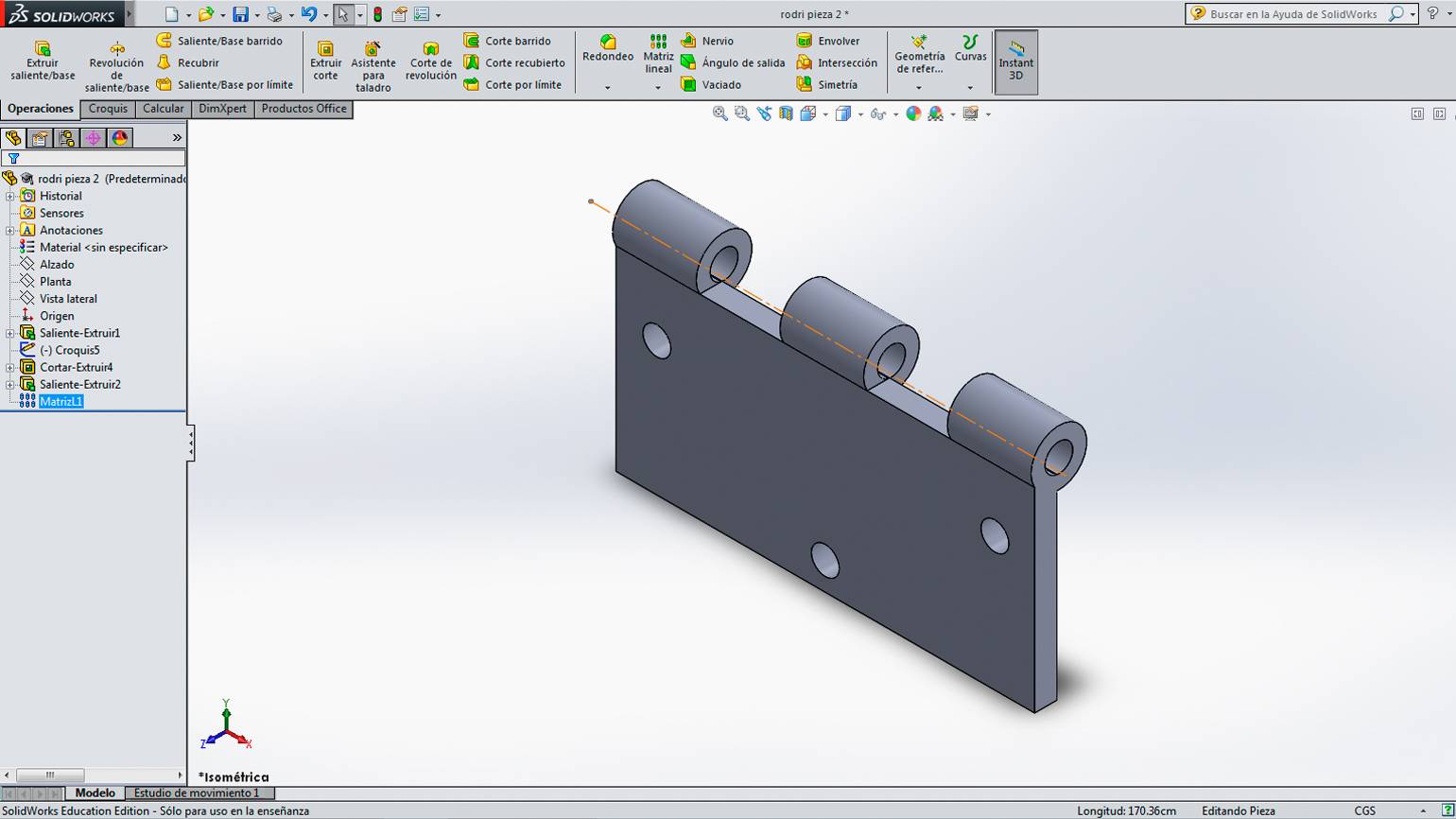
SolidWorks используется для разработки деталей, механизмов и промышленного оборудования. Софт связывает трёхмерную модель, чертежи и спецификации, поэтому любые изменения отражаются во всей документации. Помимо моделирования доступны встроенные инженерные расчёты, анализ движения жидкостей и газов, а также управление версиями проектов. Черчение, как и у других продуктов из этого раздела, автоматизировано — нужные виды просто снимаются с 3D-объекта.
Плюсы:
- можно создавать несколько исполнений одной детали, не копируя файлы;
- интегрируется с «Солидворкс ПДМ» (Solidworks PDM) для обмена информацией с коллегами;
- экспортирует модели в STEP, STL, 3MF и десятки других форматов;
- доступна проверка прочности и кинематики.
Минусы:
- не устанавливается на Windows Home;
- официально не поставляется в РФ;
- слабо подходит для архитектуры и электротехники — в классических САПР плоские схемы создаются быстрее и проще.
Autodesk Fusion (Fusion 360)
Платформа: Windows, macOS, браузер
Лицензия: есть бесплатная некоммерческая версия, подписка от 510 долларов в год
Формат проектирования: 2D-черчение и 3D-моделирование
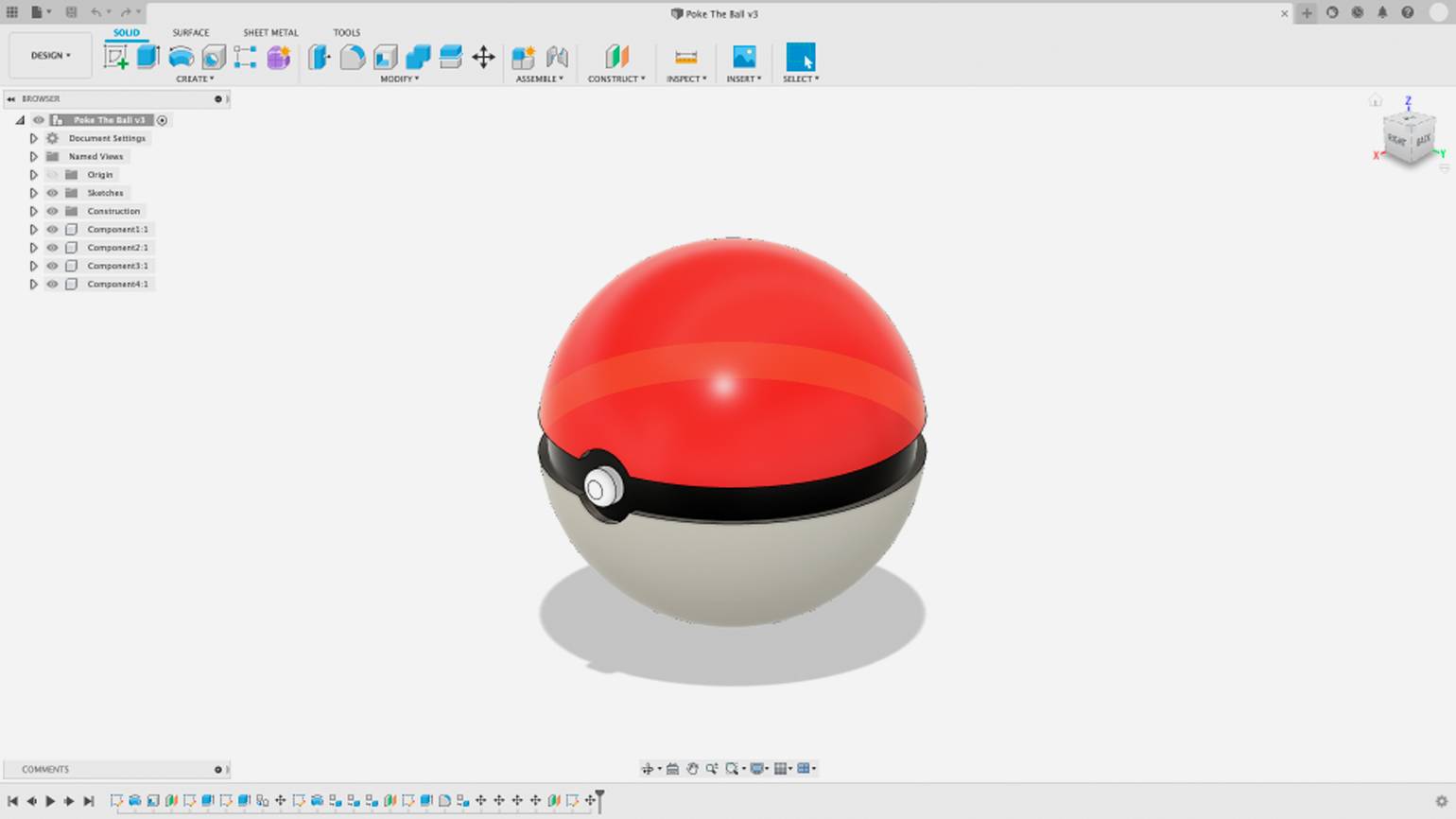
Fusion — это облачное решение, в первую очередь предназначенное для работы с трёхмерными объектами. Здесь можно нарисовать деталь, подготовить управляющий код для станка с ЧПУ, выполнить базовый инженерный расчёт и передать проект коллегам без экспорта в сторонние сервисы. Все изменения сохраняются в облаке, а история версий позволяет вернуться к любому этапу.
Плюсы:
- открывает STEP, IGES, SAT, STL, DXF, DWG и другие популярные форматы;
- доступно твердотельное и поверхностное моделирование;
- есть инструменты для доработки деталей под производство;
- интерфейс проще, чем у многих настольных САПР;
- автоматически проставляет допуски, формирует разрезы и сечения.
Минусы:
- нельзя обойтись без регистрации в экосистеме Autodesk;
- бесплатная лицензия не поддерживает часть расчётов и взаимодействие с командой;
- удобство работы зависит от скорости соединения — в автономном режиме история построений не обновляется.
BIM-программы для архитектуры и строительства
Если стоит цель спроектировать целый многоквартирный дом или ЖК, продумать коммуникации и дизайн, возможностей простых приложений для чертежей будет недостаточно. Понадобятся системы, работающие с BIM — цифровыми моделями зданий.
Renga
Платформа: Windows
Лицензия: пробная версия на 30 дней, подписка от 1990 рублей в год
Формат проектирования: 2D-черчение и 3D-моделирование
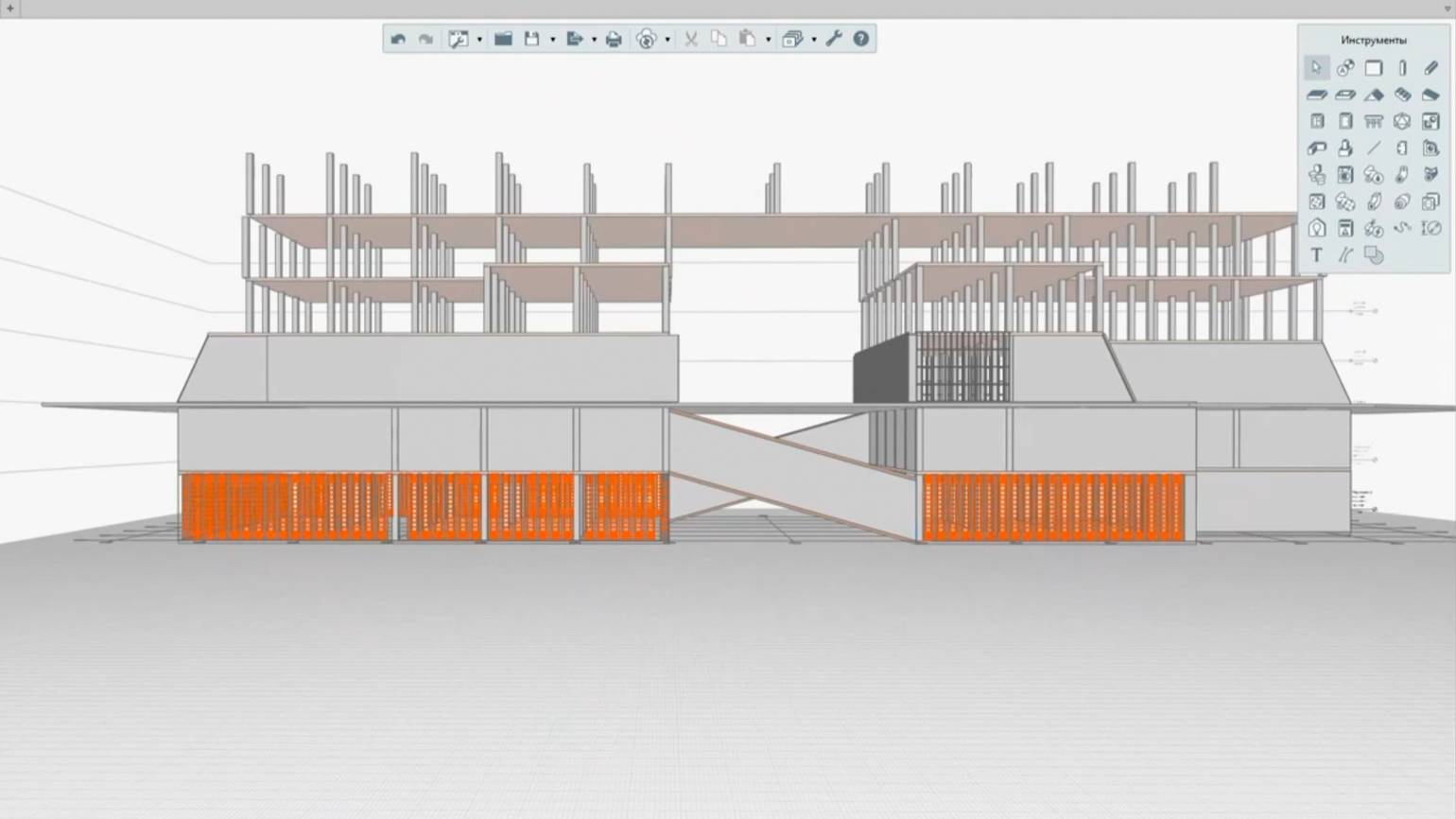
Renga — российская система для архитекторов, конструкторов и инженеров. Все разделы проекта создаются в одной цифровой модели, поэтому изменения сразу отражаются на 2D-планах. Софт поддерживает совместную работу специалистов разных направлений в одной среде.
Плюсы:
- автоматически формирует ведомости, спецификации и экспликации помещений;
- позволяет создавать пользовательские параметры объектов;
- есть опции для проверки пересечений и наложений объектов;
- может прокладывать трассы коммуникаций в автоматизированном режиме;
- система напрямую связана с 1С — можно передавать данные для составления смет и ведомостей.
Минусы:
- нельзя спроектировать наружные коммуникации;
- отсутствуют модули для визуального программирования;
- нельзя настроить горячие клавиши.
Revit
Платформа: Windows
Лицензия: пробная версия на 30 дней, подписка от 251 доллара в месяц
Формат проектирования: 2D-черчение и 3D-моделирование
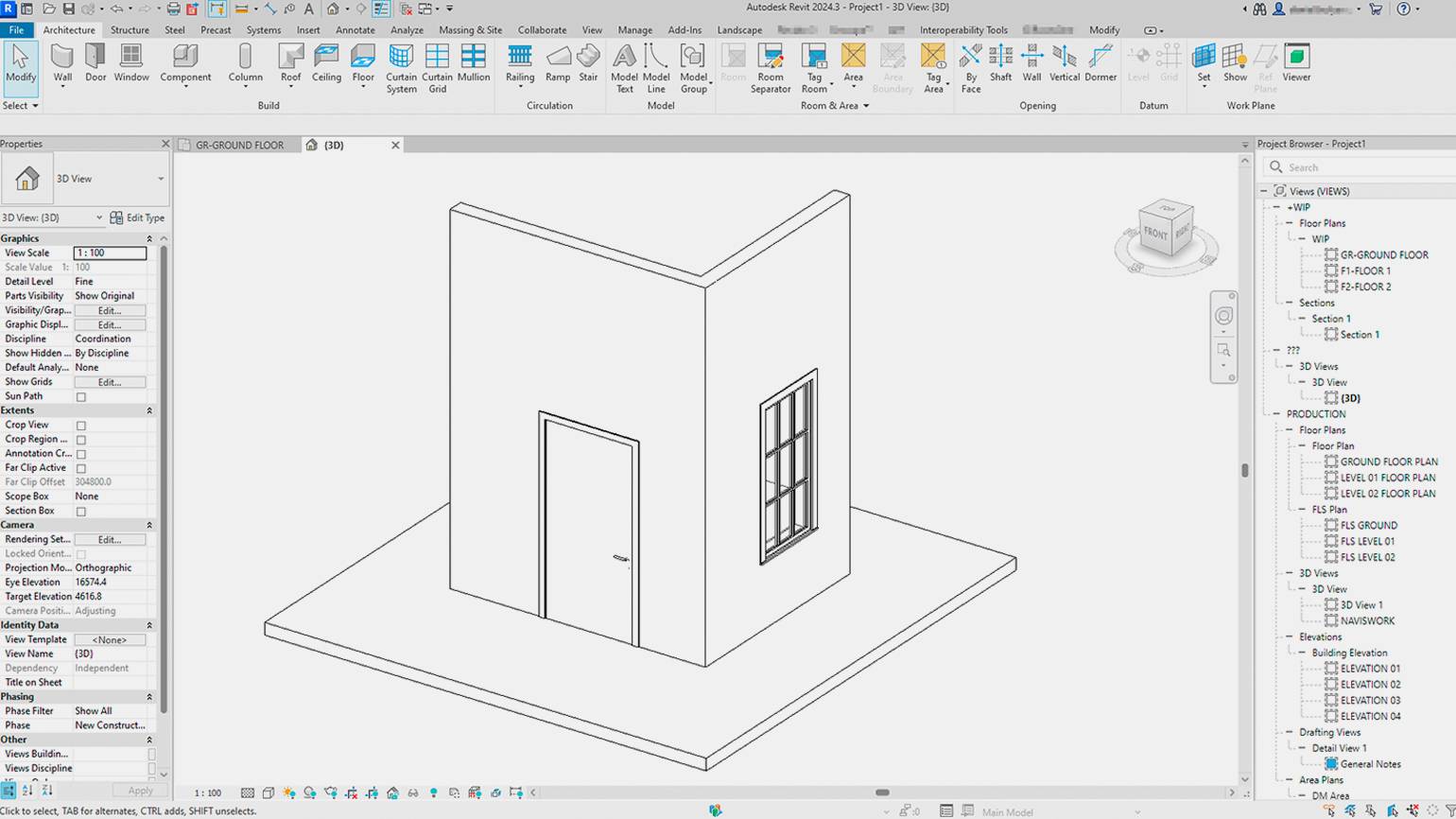
Revit используется для проектирования зданий на всех этапах — от эскиза до рабочей документации. В отличие от обычных CAD, здесь пользователь работает не с отдельными линиями, а с интеллектуальными объектами: стенами, перекрытиями, окнами, инженерным оборудованием и другими элементами здания. Если изменить любой параметр модели, система обновит связанные документы.
Плюсы:
- поддерживает командный доступ к одной модели;
- импортирует и экспортирует файлы форматов IFC, DWG, DGN, SAT, PDF;
- доступна среда для визуального программирования;
- можно подключать внешние приложения для проверки энергоэффективности, например «Инсайд» (Insight).
Минусы:
- устанавливается только на 64-битные Windows;
- официальная покупка недоступна в России;
- у всех пользователей в одной команде должна быть одинаковая версия.
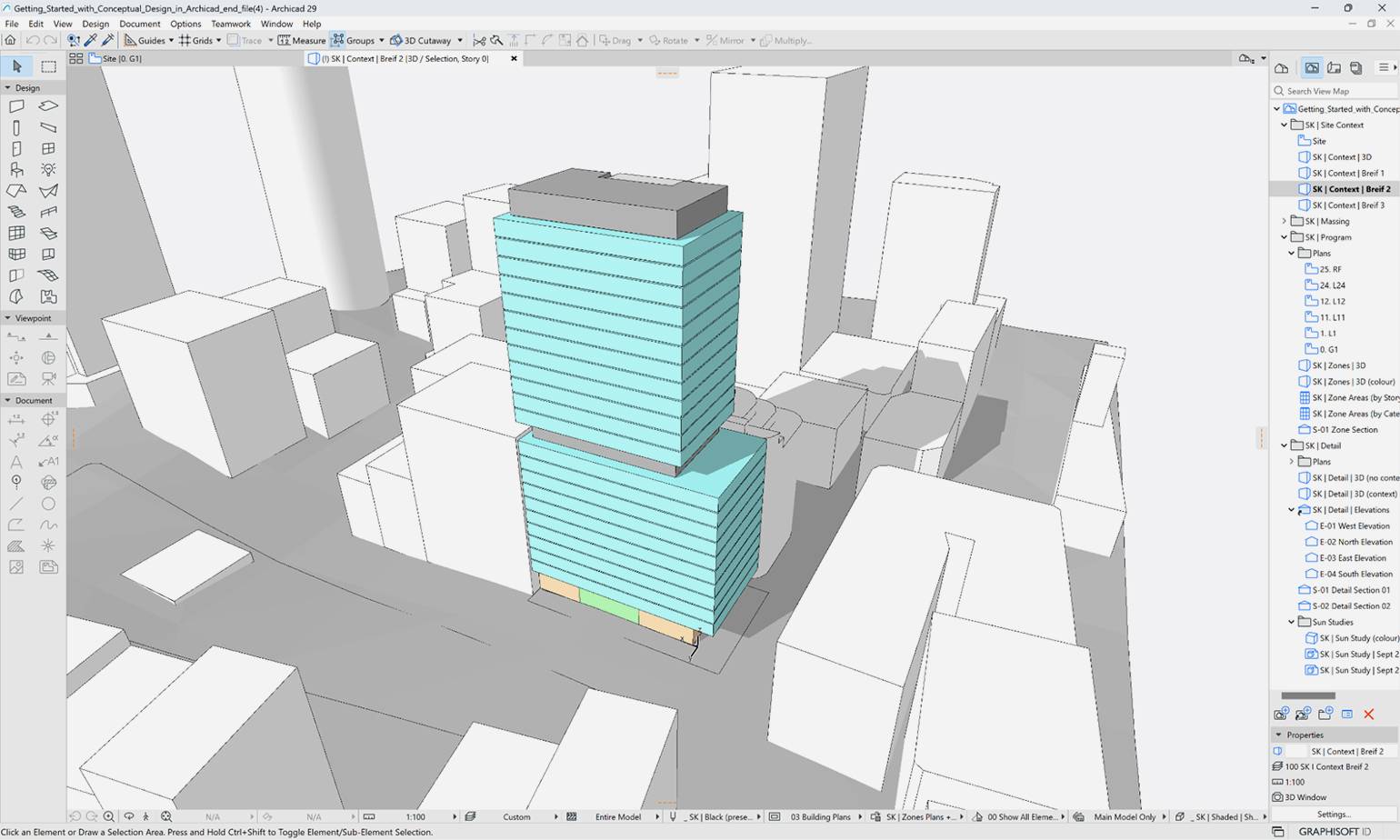
Archicad
Платформа: Windows, macOS
Лицензия: пробная версия на 30 дней, подписка от 2414 долларов в год
Формат проектирования: 2D-черчение и 3D-моделирование
Archicad — BIM-платформа для архитекторов и дизайнеров. Тут можно построить модель здания, а затем выпустить планы, фасады, разрезы, спецификации и ведомости. Софт помогает подобрать параметры стен и перекрытий, рассчитать нагрузки и необходимое количество материалов.
Плюсы:
- позволяет хранить проекты на собственном сервере или в облаке;
- автоматически рассчитывает площади, объёмы и метражи, формирует ведомости;
- можно использовать сторонние плагины, например Enscape для визуализации;
- поддерживает обмен замечаниями между участниками проекта.
Минусы:
- большинство профессиональных библиотек распространяется отдельно;
- модели со сложными формами часто приходится экспортировать из других приложений;
- хуже подходит для инженерии по сравнению с конкурентами.
Если нужен простой инструмент для чертежей дома, обратите внимание на «Дизайн интерьера 3D». Приложение поможет быстро подготовить план ремонта, рассчитать площадь помещений и количество отделочных материалов. Для проектирования коммуникаций лучше скачать «Домашний инженер 3D». Тут можно в режиме одного окна продумать разводку всех трасс и спланировать котельную.
Если нужна универсальная САПР для двухмерных чертежей, выбирайте nanoCAD, ZWCAD или AutoCAD. Все три работают с DWG — это удобно для передачи данных в сторонние приложения.
Когда нужна среда для трёхмерного моделирования, лучше использовать «Компас-3D», SolidWorks, Fusion или FreeCAD. Они автоматически обновляют документацию после изменений, позволяют делать сборки и поддерживают параметризацию.
Для профессионального проектирования зданий подойдут Renga, Revit и Archicad. Эти BIM-системы позволяют получать документацию по ГОСТ, а также координировать разных специалистов.
Ответы на частые вопросы
Какая программа для чертежей подойдёт новичку?
Если вы не знакомы ни с одной САПР, лучше начать с лёгкого софта для домов и квартир. Sweet Home 3D подойдёт для простых визуализаций, «Дизайн интерьера 3D» — для ремонта и подготовки сметы, а «Домашний инженер 3D» — если нужно спроектировать отопление, вентиляцию или другие системы.
Какой российской программой заменить AutoCAD?
Стоит обратить внимание на nanoCAD. Она поддерживает формат DWG, поэтому переход с AutoCAD обычно проходит без серьёзных изменений рабочих процессов.
Какие программы подходят для чертежей по ГОСТ?
Для выпуска конструкторской документации можно применять «Компас-3D». Также многие проектные организации используют nanoCAD с профильными модулями.
Можно ли создавать чертежи онлайн?
Да, но возможности таких сервисов обычно ограничены. Для простых планов помещений подойдут браузерные версии SketchUp или Sweet Home 3D. Если нужно подготовить комплект рабочей документации, удобнее использовать настольные аналоги — они предлагают больше опций и лучше показывают себя с крупными проектами.
Можно ли сделать чертёж без навыков проектирования?
Да, если речь идёт о плане квартиры, дома или отдельного помещения. В таких задачах достаточно освоить базовые инструменты построения стен, размеров и проёмов. Для проектирования строительных конструкций или механизмов потребуется знание стандартов оформления.