Все
 Истории
 Дизайн
 Код
 Геймдев
 Бизнес
 Маркетинг
 Управление
 Кино
 Музыка
 Проектная фотография
 Развитие
 Деньги
 Здоровье
 Образование
 EdTech
 Корп. обучение
 Блог Skillbox
 Глоссарий
 Спецпроекты

Как установить родительский контроль на компьютере
Рассказали о популярных способах.


Родительский контроль помогает сделать компьютер и интернет для ребёнка безопаснее — например, можно ограничить нежелательные сайты, время за устройством, игры и программы.
В этой статье редакции «Управление» Skillbox Media рассказываем:
- что такое родительский контроль;
- что учесть до настройки;
- как настроить Microsoft Family Safety;
- как ограничить интернет на уровне роутера;
- как настроить детский режим в браузере;
- как ограничить игры и программы;
- как защитить настройки от обхода.
Что такое родительский контроль и что он позволяет ограничить
Родительский контроль — это набор настроек, которые позволяют взрослому задавать правила использования компьютера и интернета. Обычно контроль умеет:
- блокировать сайты с нежелательным контентом;
- ограничивать экранное время — например, разрешать использовать компьютер только в определённые часы;
- ограничивать установку и запуск игр и программ;
- запрещать покупки или требовать подтверждение родителя для них;
- показывать отчёты о том, какие сайты и приложения использовал ребёнок.
Но важно понимать: родительский контроль — не «магическая защита», а инструмент. Он снижает риск того, что ребёнок случайно наткнётся на опасный или неподходящий контент, но не заменяет доверительный разговор о правилах поведения в интернете.
Где можно настроить ограничения? Ограничения можно установить на нескольких уровнях. Лучше комбинировать их — так защита будет надёжнее.
| Уровень | Что настраивается | Когда подходит |
|---|---|---|
| Компьютер | Учётная запись ребёнка, экранное время, программы, игры | Основной вариант для ПК на Windows |
| Браузер | Фильтр поиска, блокировка опасных ссылок, детский режим | Когда ребёнок в основном пользуется интернетом |
| Роутер | Фильтрация сайтов для всех устройств домашней сети | Когда нужно ограничить контент на ПК, планшете, консоли и ТВ сразу |
| Аккаунты сервисов | Детский режим YouTube, возрастные ограничения в сервисах и подобное | Когда ребёнок активно пользуется определёнными платформами |
Что учесть перед настройкой родительского контроля
Независимо от выбранного сервиса или программы есть несколько базовых принципов, которые помогут защитить настройки от случайных изменений и обхода ограничений. Вот на что стоит обратить внимание.
Учётная запись Windows. Для ребёнка лучше использовать отдельную учётную запись Windows. Это позволяет отделить его настройки и файлы от родительских и не даёт ему самостоятельно устанавливать системные программы, менять важные параметры Windows и отключать защиту.
Права и роли. Права администратора должны быть у родителя. Пароль от административной учётной записи не стоит сообщать ребёнку, иначе он сможет менять системные настройки и потенциально отключать ограничения.
Пароли. У родительского профиля должен быть пароль, который ребёнок не знает. Для детского профиля пароль также может понадобиться, если компьютером пользуются несколько человек.
Версии Windows и браузеров. Желательно обновить Windows и браузеры. Обновления закрывают уязвимости и помогают избежать проблем с работой программ родительского контроля.
Также стоит проверить браузеры и другие способы выхода в интернет. Если программа родительского контроля фильтрует сайты только в одном браузере, другой может стать способом обойти ограничение. Поэтому заранее проверьте, какие браузеры установлены на компьютере и какие из них поддерживает выбранный сервис.
Точные требования разных сервисов могут различаться. Например, Microsoft Family Safety использует семейную группу Microsoft и детскую учётную запись Microsoft, а сторонние программы родительского контроля могут работать по другой схеме. Перед настройкой стоит проверить требования выбранного сервиса.
Как настроить Microsoft Family Safety в Windows 10 и Windows 11
В Windows встроенный инструмент для семейного контроля называется Microsoft Family Safety. Он позволяет задавать экранное время, фильтровать сайты и поиск, ограничивать приложения и игры и просматривать отчёты об активности ребёнка.
Управлять ограничениями можно через единую панель на сайте Microsoft Family Safety или через официальные мобильные приложения для Android на Google Play и iOS в App Store. Установка мобильного приложения с российского IP может быть затруднена из-за ограничений Microsoft.
Важно!
Для Family Safety нужны полноценные учётные записи Microsoft родителя и ребёнка. Родитель входит в семейную группу как организатор и управляет её настройками, а ребёнка нужно добавить в неё как участника. Управлять семейной группой через обычную локальную учётную запись Windows нельзя.
Вот что нужно сделать, чтобы включить родительский контроль Microsoft Family Safety на ПК.
Шаг 1. Создайте семейную группу.
- Войдите под своей учётной записью Microsoft на сайт Microsoft Family Safety и создайте семейную группу.
- Откройте «Параметры» → «Учётные записи» → «Семья».
- Нажмите «Добавить члена семьи».
- Добавьте ребёнка в группу. Если у него ещё нет учётной записи Microsoft, её можно создать в процессе.
После того как ребёнок появится в семейной группе, вы сможете управлять настройками его аккаунта через приложение или через сайт.
Шаг 2. Добавьте профиль ребёнка на компьютер
В Windows откройте «Параметры» → «Учётные записи» → «Семья». В разделе с членами семьи найдите учётную запись Microsoft ребёнка и добавьте её на это устройство.

Если Windows попросит войти в учётную запись ребёнка, укажите его Microsoft Account и подтвердите добавление. После этого профиль ребёнка появится на экране входа в Windows как отдельный пользователь — ребёнок сможет входить в систему под своей учётной записью. Проверьте тип учётной записи — выберите «Стандартный пользователь» или «Обычный пользователь» для детского профиля.
Windows создаёт для такого пользователя отдельную среду со своими файлами, настройками и рабочим столом. Если ребёнок уже пользовался этим компьютером под другой учётной записью Windows, не стоит просто менять её имя или использовать общий профиль. Лучше добавить отдельную учётную запись, чтобы настройки и ограничения применялись именно к ней.
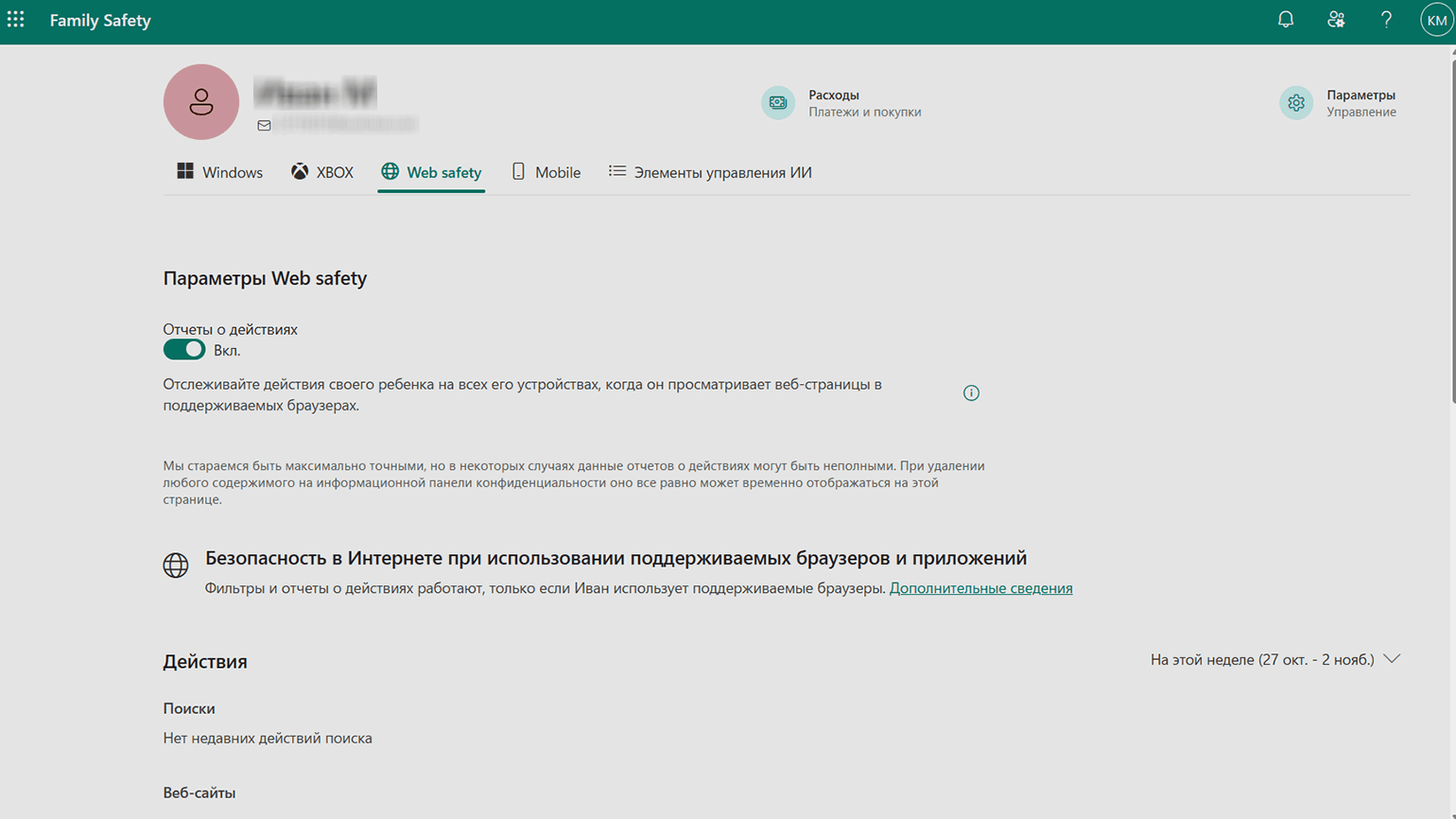
Шаг 3. Настройте фильтрацию сайтов и поиска.
- Откройте приложение Microsoft Family Safety или зайдите на account.microsoft.com/family.
- Выберите профиль ребёнка.
- Перейдите в раздел «Фильтры содержимого» — Web safety.
- Включите фильтрацию нежелательных сайтов и поиска.
- При необходимости добавьте нужные сайты в список разрешённых или заблокированных.
Если нужен максимально строгий вариант, можно включить режим «Только разрешённые сайты». При такой настройке ребёнок сможет открывать только сайты, которые вы добавили.
Важная деталь: веб-фильтры Family Safety рассчитаны на Microsoft Edge. Когда фильтр включён, неподдерживаемые браузеры блокируются — иначе ребёнок мог бы обойти ограничение, просто открыв другой браузер.
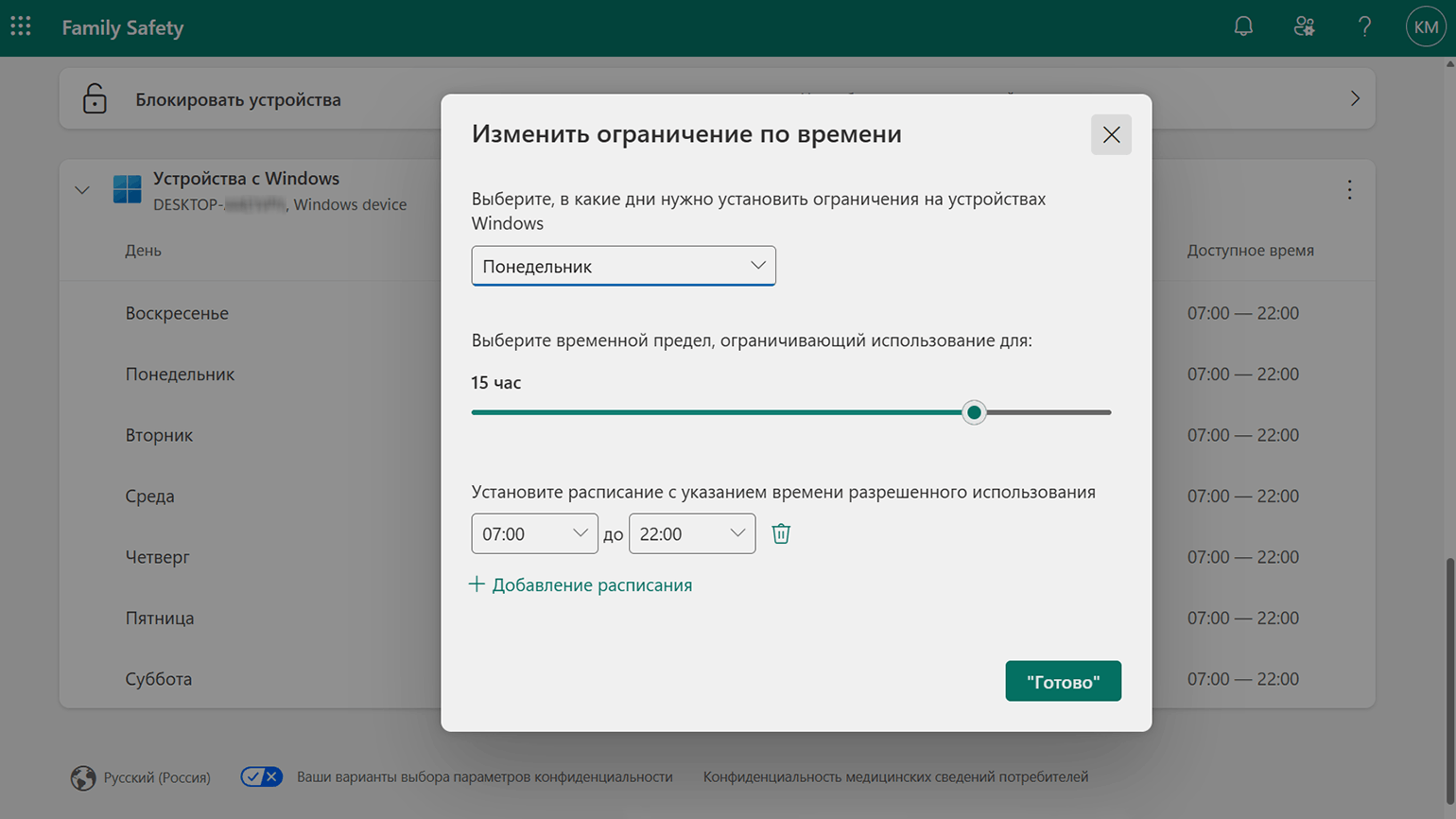
Шаг 4. Ограничьте экранное время.
- Откройте Family Safety и выберите ребёнка.
- Перейдите в раздел «Экранное время» — Screen time.
- Выберите платформу: Windows, Xbox или мобильное устройство.
- Задайте общее время использования и разрешённые часы.
При необходимости настройте разное расписание на будни и выходные. Экранное время работает на Windows 10 и 11, Xbox и Android-устройствах, подключённых к семейной группе.
Учтите, что ограничение экранного времени всего Android-устройства пока не поддерживается. То есть на смартфонах можно ограничить только отдельные приложения и игры, а в целом задать время пользования устройством нельзя. Такое можно сделать в отдельных приложениях вроде Google Family Link.
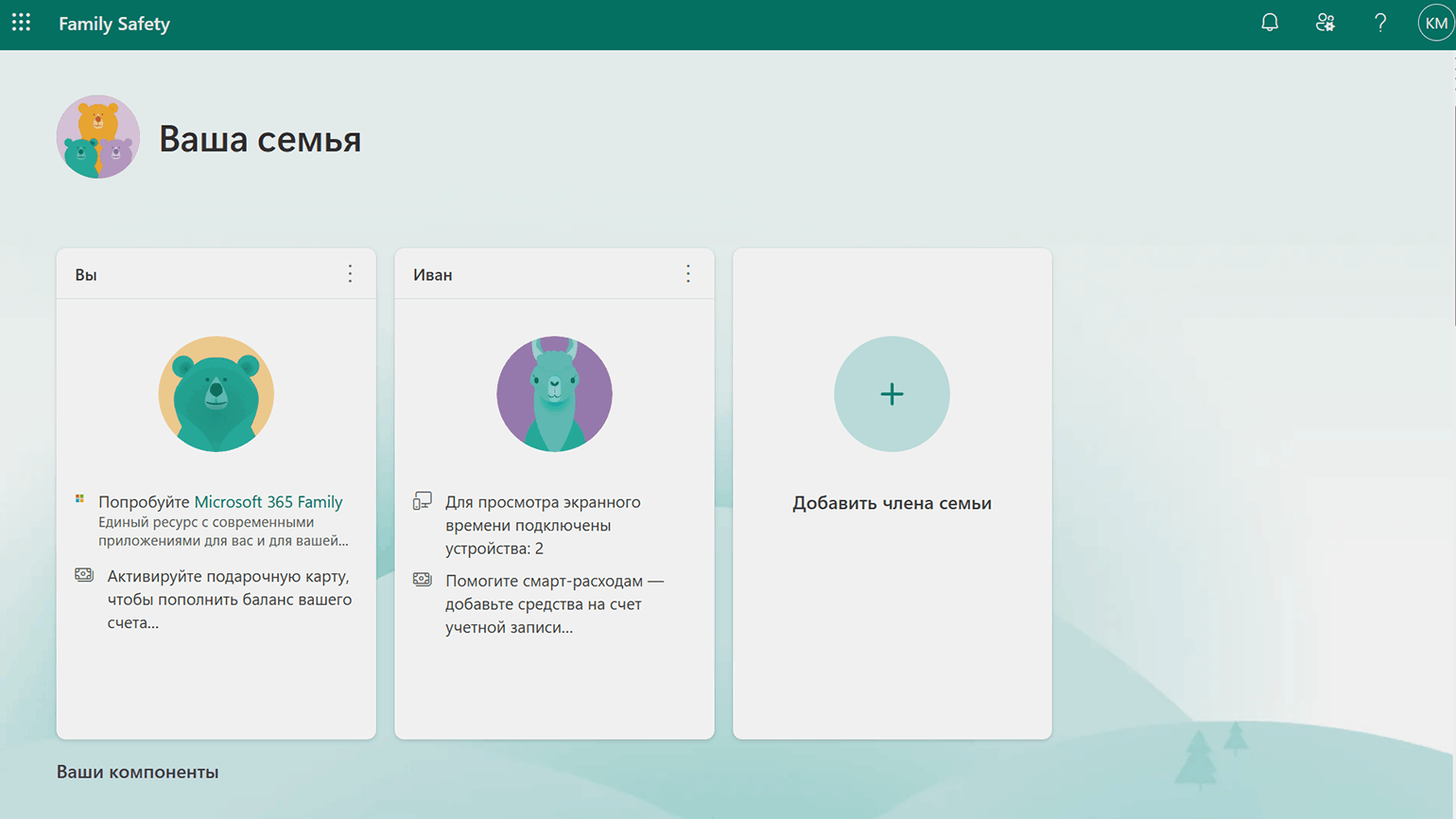
Скриншот: Microsoft Family Safety / Skillbox Media
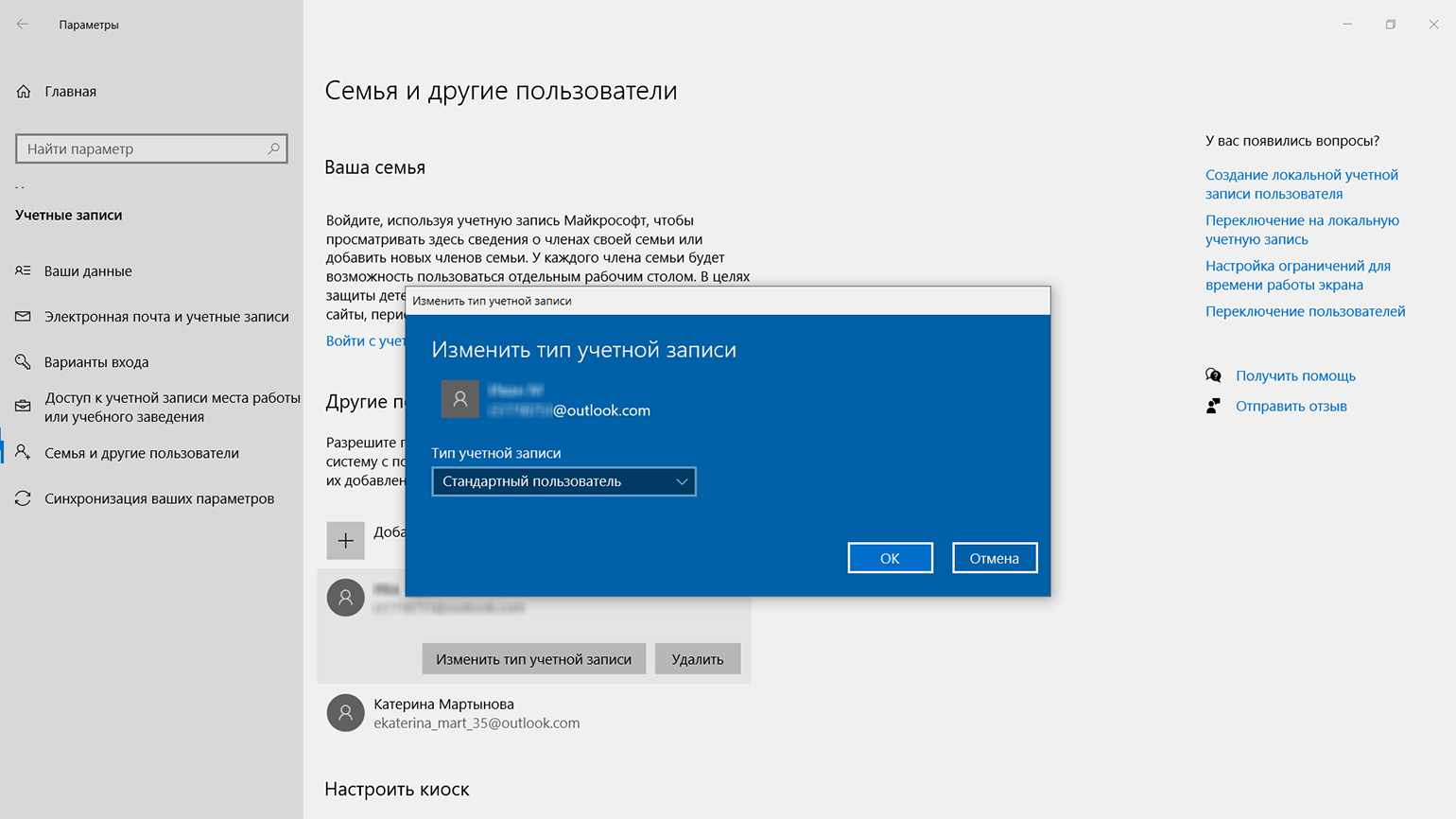
Скриншот: Microsoft Windows 10 Pro / Skillbox Media
Скриншот: Microsoft Family Safety / Skillbox Media
Скриншот: Microsoft Family Safety / Skillbox Media
Чтобы управлять другими устройствами ребёнка — например, смартфоном и Xbox, нужно также авторизоваться на них через детский аккаунт Microsoft. Для Xbox нажмите кнопку Xbox на геймпаде, чтобы открыть гид → войдите в систему и выберите «Добавить нового» → войдите под Microsoft-аккаунтом ребёнка.
На Android-телефон или планшет ребёнка установите приложение Microsoft Family Safety из Google Play. Войдите в него под аккаунтом ребёнка. Выдайте все запрошенные разрешения приложения — они нужны для работы функций контроля. После этого устройство можно будет видеть и настраивать из приложения Family Safety на телефоне родителя.
Сервисы Microsoft могут работать нестабильно из-за ограничений. Можно рассмотреть отечественные аналоги. Например, есть похожие программы для ПК и мобильных устройств Kaspersky Safe Kids и Gardion.
Как ограничить интернет и сайты на уровне роутера
Роутер — это устройство, которое раздаёт Wi‑Fi дома. Если настроить фильтрацию на нём, ограничения будут действовать для всех устройств, подключённых к домашней сети: компьютера, планшета, телевизора, консоли, смартфона.
Самый простой вариант — использовать фильтрацию через DNS. DNS можно представить как «телефонную книгу интернета»: он переводит название сайта в технический адрес. Если небезопасный сайт не проходит через фильтрующий DNS, браузер не сможет его открыть.
Один из известных сервисов — OpenDNS FamilyShield. Он заранее настроен на блокировку сайтов для взрослых и работает через специальные DNS-адреса:
- 208.67.222.123.
- 208.67.220.123.
Вот инструкция по ограничению сайтов через роутер:
- Откройте настройки роутера. Обычно для этого в браузере вводят адрес 192.168.0.1 или 192.168.1.1.
- Войдите под паролем администратора роутера. Он обычно указан на наклейке снизу устройства, если вы его не меняли.
- Найдите раздел с названием DNS, «Интернет», WAN или «Сетевые настройки».
- Вместо автоматических DNS-адресов укажите адреса FamilyShield из списка выше.
- Сохраните настройки и перезагрузите роутер.
- Проверьте результат: откройте несколько обычных сайтов — они должны работать; при попытке открыть нежелательный ресурс фильтр должен сработать.
Названия разделов могут различаться в зависимости от модели роутера, но принцип везде один: заменить DNS-серверы на фильтрующие.
Что важно учитывать. DNS-фильтр — это базовая защита, а не полноценный «брандмауэр». Его можно обойти, если ребёнок сменит DNS вручную, использует средства изменения ip-адреса или браузер с DNS-over-HTTPS. Поэтому такой способ лучше применять вместе с отдельной учётной записью ребёнка и ограничениями в Family Safety.
Как настроить детский режим и ограничения в браузере
Если ребёнок пользуется определённым браузером, можно включить в нём детский аккаунт. Рассмотрим процесс на примере «Яндекс Браузера» — детский режим в нём доступен в версиях от 22.11.0 и выше.

В детском аккаунте:
- поиск исключает материалы сексуального характера и сайты с нецензурной лексикой;
- сервисы «Яндекса» показывают контент с учётом возраста;
- в «Кинопоиске» автоматически включается детский режим, где можно задать возрастные и временные ограничения;
- при переходе по подозрительной или фишинговой ссылке браузер показывает предупреждение и не даёт открыть сайт.
Чтобы включить детский аккаунт, обычно нужно:
- обновить «Яндекс Браузер» до последней версии;
- войти в аккаунт «Яндекса»;
- перейти на страницу с «Яндекс ID»;
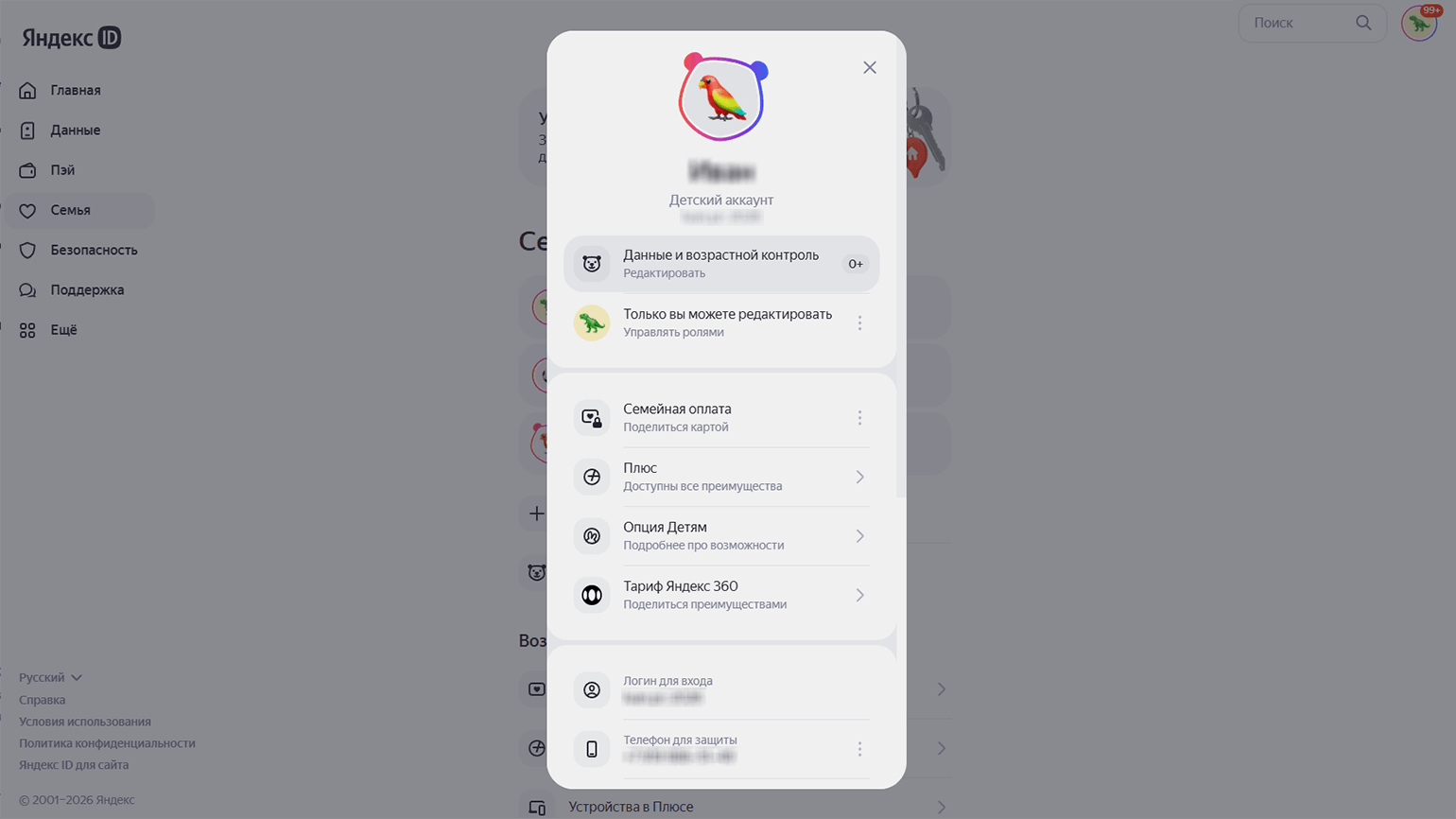
- выбрать раздел «Семья» → «Создать детский профиль»;
- указать имя и дату рождения ребёнка, чтобы включить возрастные ограничения;
- сделать «Яндекс Браузер» браузером по умолчанию — так защита будет работать и при переходе по ссылкам из мессенджеров.
Дальше можно будет настроить детский аккаунт — например, подключить карту для семейной оплаты или настроить подтверждение выхода. Тогда, если ребёнок захочет выйти из аккаунта, на ваш номер придёт СМС с кодом для подтверждения этого действия.
Заданные ограничения будут работать, если ребёнок будет авторизован в своём аккаунте.
Скриншот: «Яндекс Браузер» / Skillbox Media
Похожие режимы есть и в других браузерах и сервисах. Например, в Microsoft Edge фильтрация работает через Family Safety, а в YouTube можно включить ограниченный режим и настройки для детей. Принцип работы таких сервисов похож — родитель создаёт отдельный детский профиль, и в нём действуют фильтрация поиска и ограничение нежелательного контента.

Как ограничить игры и программы
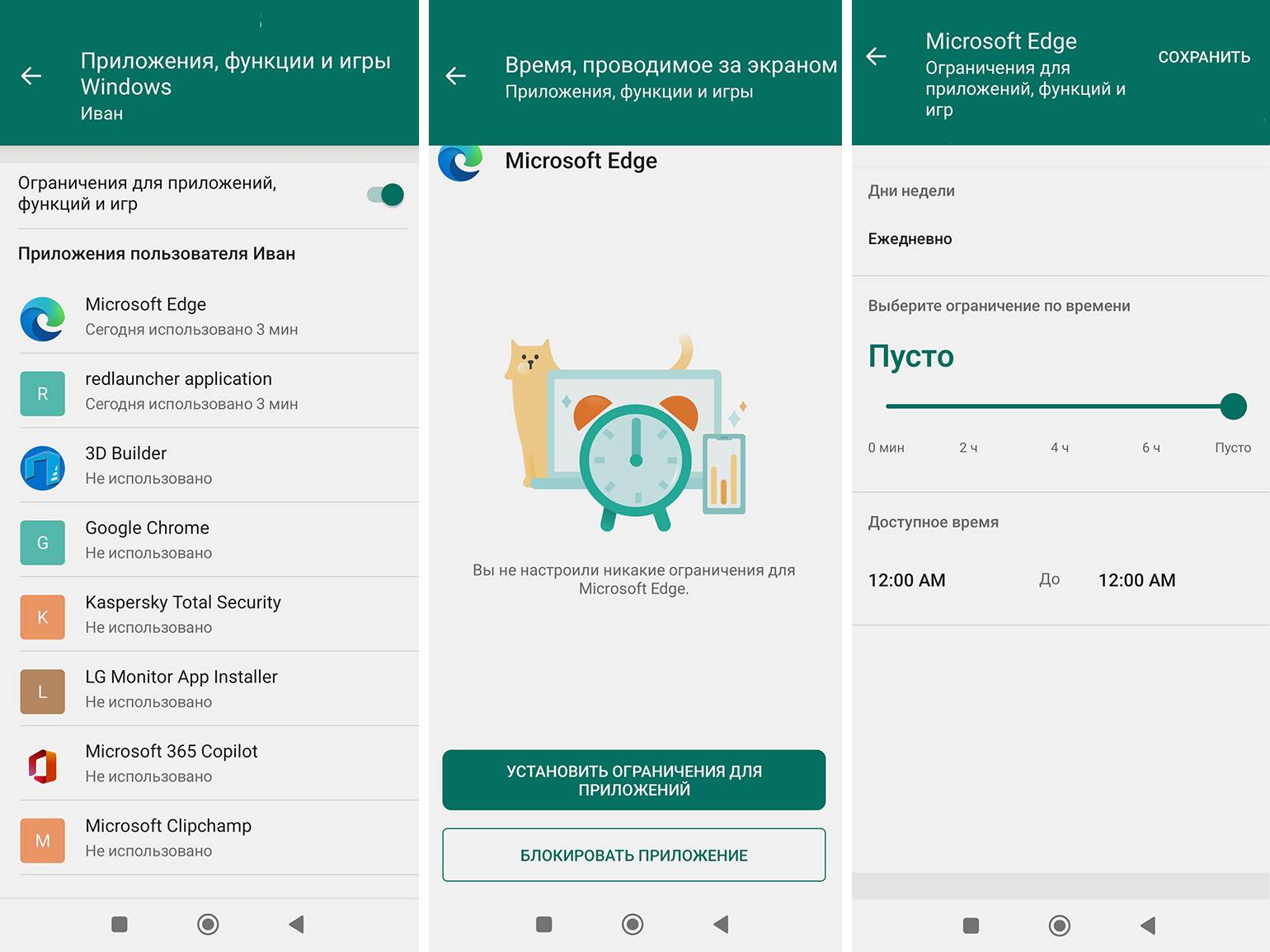
В Family Safety можно ограничивать не только компьютер в целом, но и отдельные приложения и игры. Для этого:
- откройте Family Safety и выберите профиль ребёнка;
- перейдите в «Приложения, функции и игры»;
- включите лимиты для приложений и игр.
Выберите нужную игру или программу. Укажите, сколько времени в день можно её использовать и в какие часы.
Можно задать одно правило на все дни или отдельное расписание для каждого дня недели. Также можно настроить возрастной фильтр: если ребёнок попытается установить игру или приложение с возрастным ограничением выше разрешённого, система попросит подтверждение родителя.
Скриншот: Microsoft Family Safety / Skillbox Media
Как защитить настройки от обхода
Даже хорошие ограничения можно обойти, если ребёнок знает пароль администратора или может свободно менять настройки. Поэтому защита должна быть комплексной. Вот основные принципы:
- Не давайте ребёнку пароль от своего аккаунта. Это главное правило.
- Используйте для него отдельную учётную запись без прав администратора.
- Установите пароль на вход в Windows.
- Настройте Family Safety или другой сервис контроля до того, как отдадите компьютер ребёнку.
- Проверьте, какие браузеры установлены. Если фильтр работает только в Edge, другие браузеры должны быть заблокированы либо удалены.
- Настройте фильтрацию на роутере. Это закроет часть «обходных» путей через другие устройства и сети.
Периодически проверяйте отчёты и настройки. Ребёнок растёт, а правила должны меняться вместе с его возрастом и уровнем самостоятельности.
Главное о настройках родительского контроля в пяти пунктах
- Родительский контроль помогает ограничить нежелательные сайты, экранное время, игры и программы на компьютере ребёнка.
- Начните с создания отдельной учётной записи для ребёнка без прав администратора: так он не сможет менять системные настройки и отключать защиту.
- В Windows 10 и 11 ограничения удобно настраивать через Microsoft Family Safety: там можно фильтровать сайты, задавать расписание и лимиты для приложений и игр.
- Дополнительную защиту даёт фильтрация на уровне роутера: она работает для всех устройств, подключённых к домашней сети.
- Настройки стоит защитить от обхода: не сообщать ребёнку пароль администратора, удалить браузеры, на которые не распространяется действие приложения, и периодически проверять, действуют ли ограничения.
Больше полезных материалов Skillbox Media о родительском контроле
- Как настроить родительский контроль на iPhone
- Главное о детском YouTube: как настроить ограничения на видеохостинге
- Как сделать веб-сёрфинг безопасным для ребёнка
- Родительский контроль: когда он нужен, а когда — вреден
- Как настроить экранное время на Android и iPhone