Все
Все
 Истории
 Дизайн
 Код
Код Геймдев
 Бизнес
 Маркетинг
 Управление
 Кино
Кино Музыка
 Проектная фотография
 Развитие
 Деньги
 Здоровье
 Образование
 EdTech
 Корп. обучение
 Блог Skillbox
 Глоссарий
 Спецпроекты
Главное о детском YouTube: как настроить ограничения на видеохостинге
Покажем, как настроить YouTube Kids и использовать родительский контроль.

Многие дети с раннего возраста смотрят видео в интернете. Чтобы ребёнок не столкнулся с неподходящим контентом, можно использовать специальные функции YouTube или родительского контроля: настроить возрастные ограничения, задать время просмотра и заблокировать отдельные видео или каналы.
В этой статье редакции «Маркетинг» Skillbox Media мы расскажем:
- что такое YouTube Kids;
- как создать детский аккаунт;
- как настроить YouTube Kids;
- как настроить родительский контроль с помощью Family Link.
Что такое YouTube Kids
YouTube Kids — отдельный сервис с детским контентом от YouTube. YouTube Kids доступен на смартфонах, планшетах, компьютерах и телевизорах.
В сервисе дети могут смотреть видео, подходящие их возрасту. Родители могут выбрать возрастные ограничения, установить таймер просмотра, заблокировать отдельные видео или каналы, а также ограничить поиск.
Пользоваться всеми функциями родительского контроля можно бесплатно. Можно оформить и подписку на YouTube Premium — она позволяет, например, отключить рекламу и включить фоновое воспроизведение. Но из-за санкций платные подписки временно недоступны пользователям из России.
Как создать детский аккаунт на YouTube Kids
Чтобы создать детский профиль в приложении, нужно скачать YouTube Kids на смартфон либо открыть сайт YouTube Kids в браузере. Ниже покажем, как создать детский профиль через сайт.
Скачивать сервис и входить в профиль нужно на каждом устройстве, которым пользуется ребёнок.
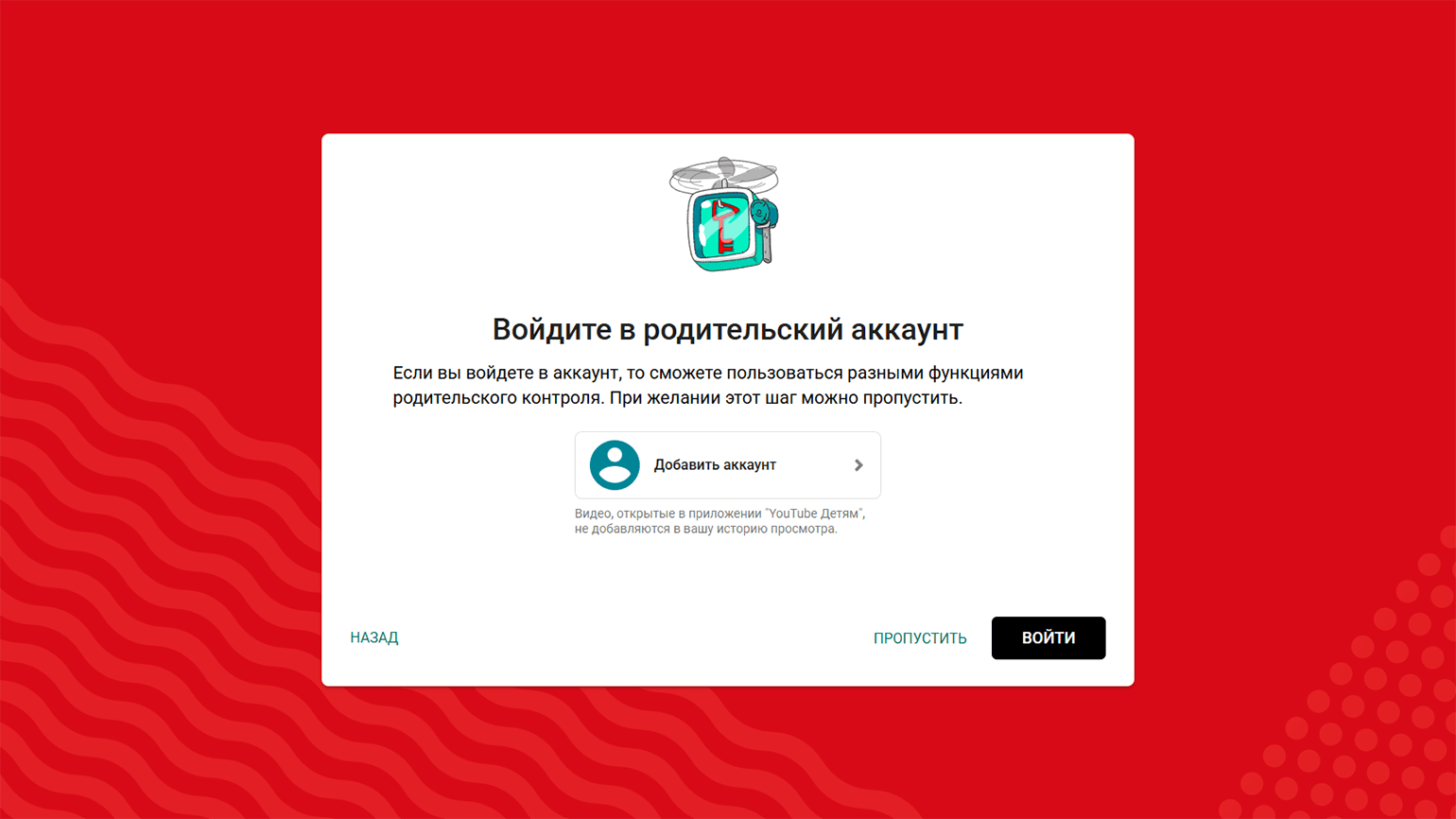
Перейдите на сайт YouTube Kids и нажмите кнопку «Я родитель». Сервис предложит вам авторизоваться в своём аккаунте Google. Этого можно и не делать — для этого нажмите на «Пропустить», — но тогда часть функций родительского контроля будет недоступна.
Мы покажем процесс регистрации с авторизацией родительского аккаунта. Нажмите «Добавить аккаунт», выберите нужный аккаунт и подтвердите вход. Для подтверждения может понадобиться приложение YouTube или Google на вашем смартфоне — оно пришлёт оповещение.
После выбора аккаунта нажмите «Войти» → «Далее». После этого введите свою дату рождения и посмотрите короткий ролик о возможностях приложения. Снова нажмите «Далее».
Скриншот: YouTube Kids / Skillbox Media
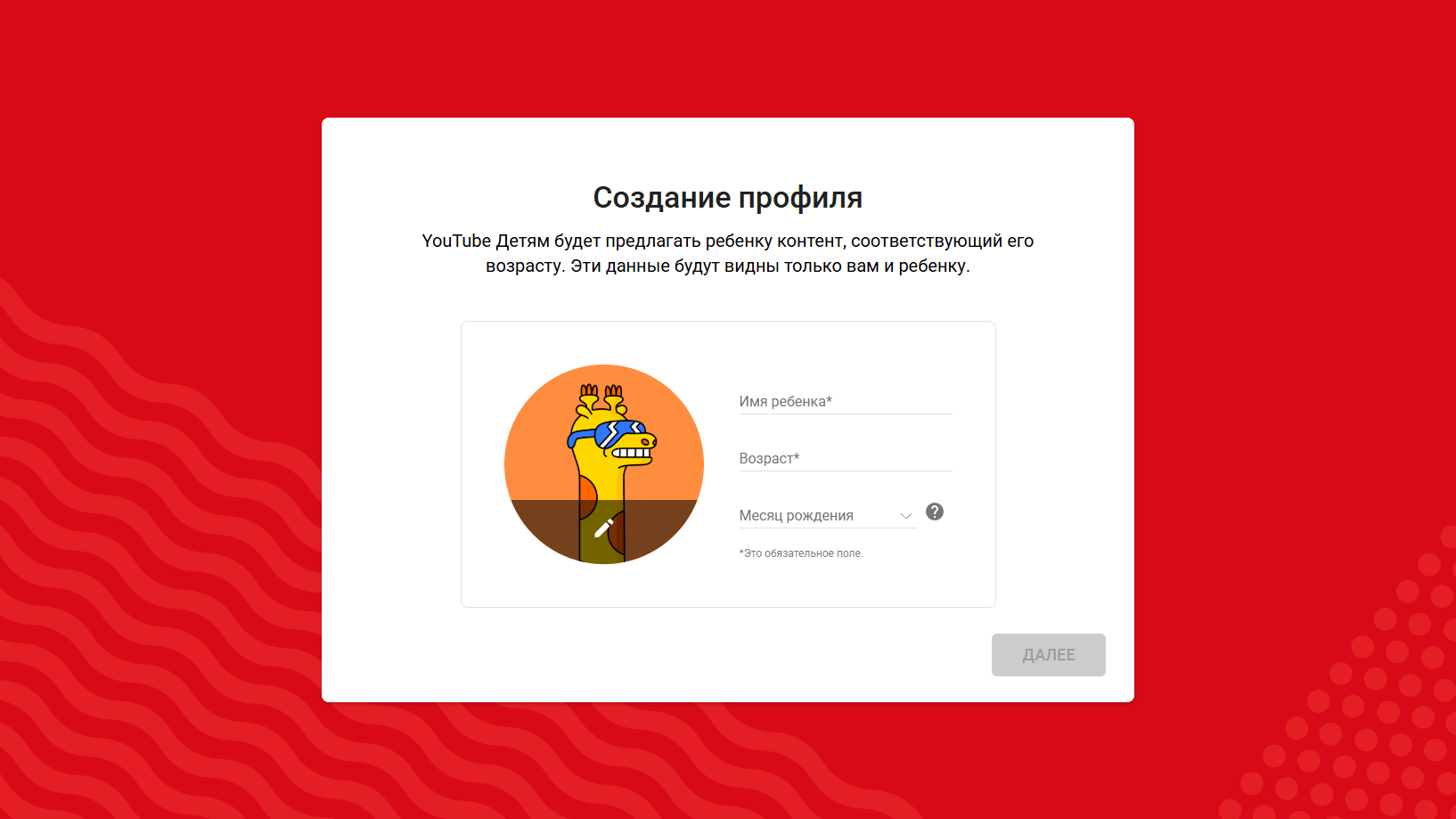
После входа заполните профиль ребёнка: имя, возраст и, по желанию, месяц рождения. Далее выберите возрастную категорию и решите, будет ли доступен ребёнку поиск.
Скриншот: YouTube Kids / Skillbox Media
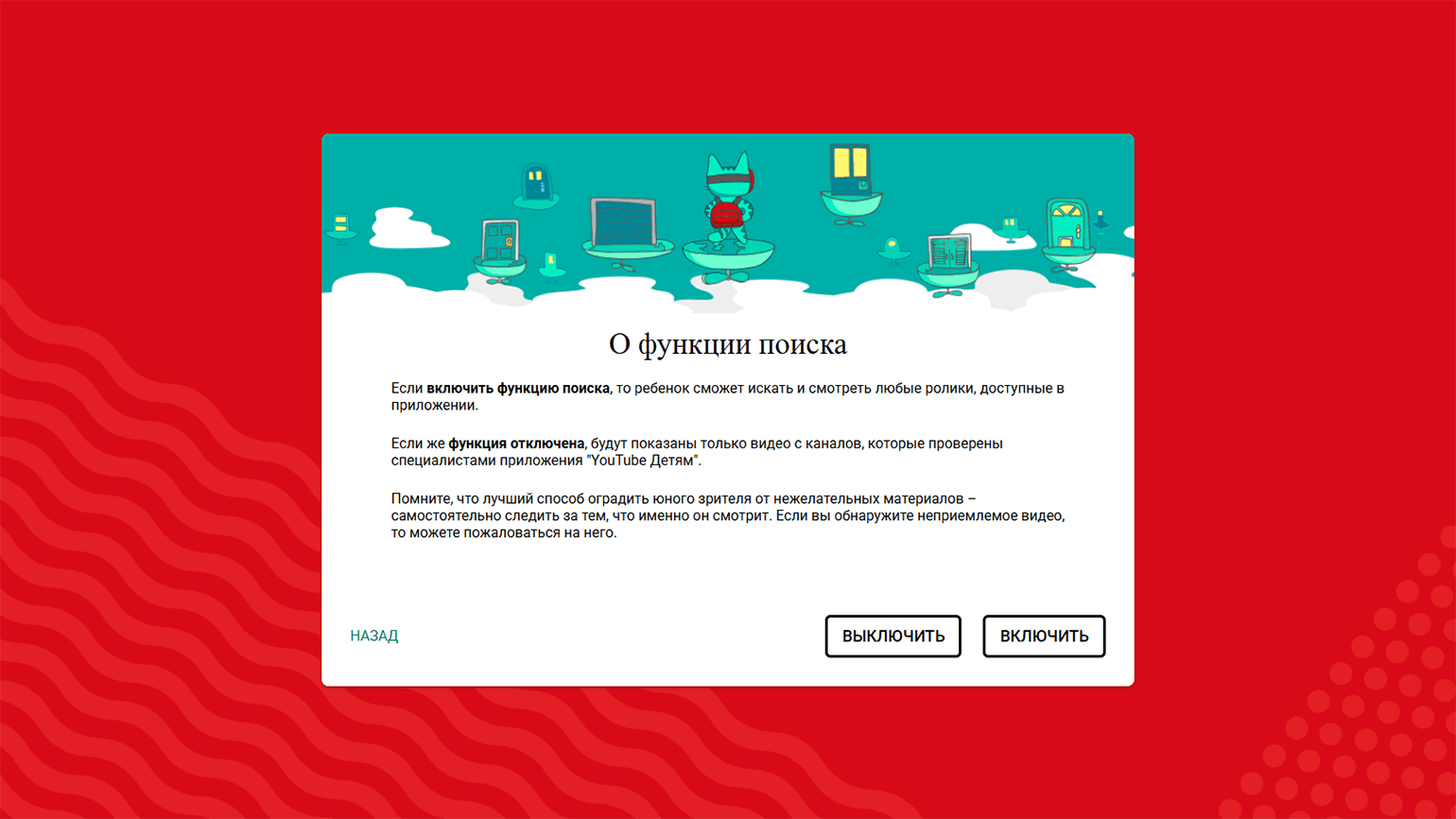
Если отключить поиск, то ребёнок сможет смотреть только подборки видео, сформированные YouTube Kids, и видео, которыми поделились с ним вы. Если оставить функцию включённой, он сможет самостоятельно искать ролики.
Скриншот: YouTube Kids / Skillbox Media
Когда вы настроили поиск, выберите «Далее», а затем «Начать». До нажатия на «Далее» можно добавить ещё одного ребёнка — для этого нажмите «Добавить профиль» и повторите настройку.
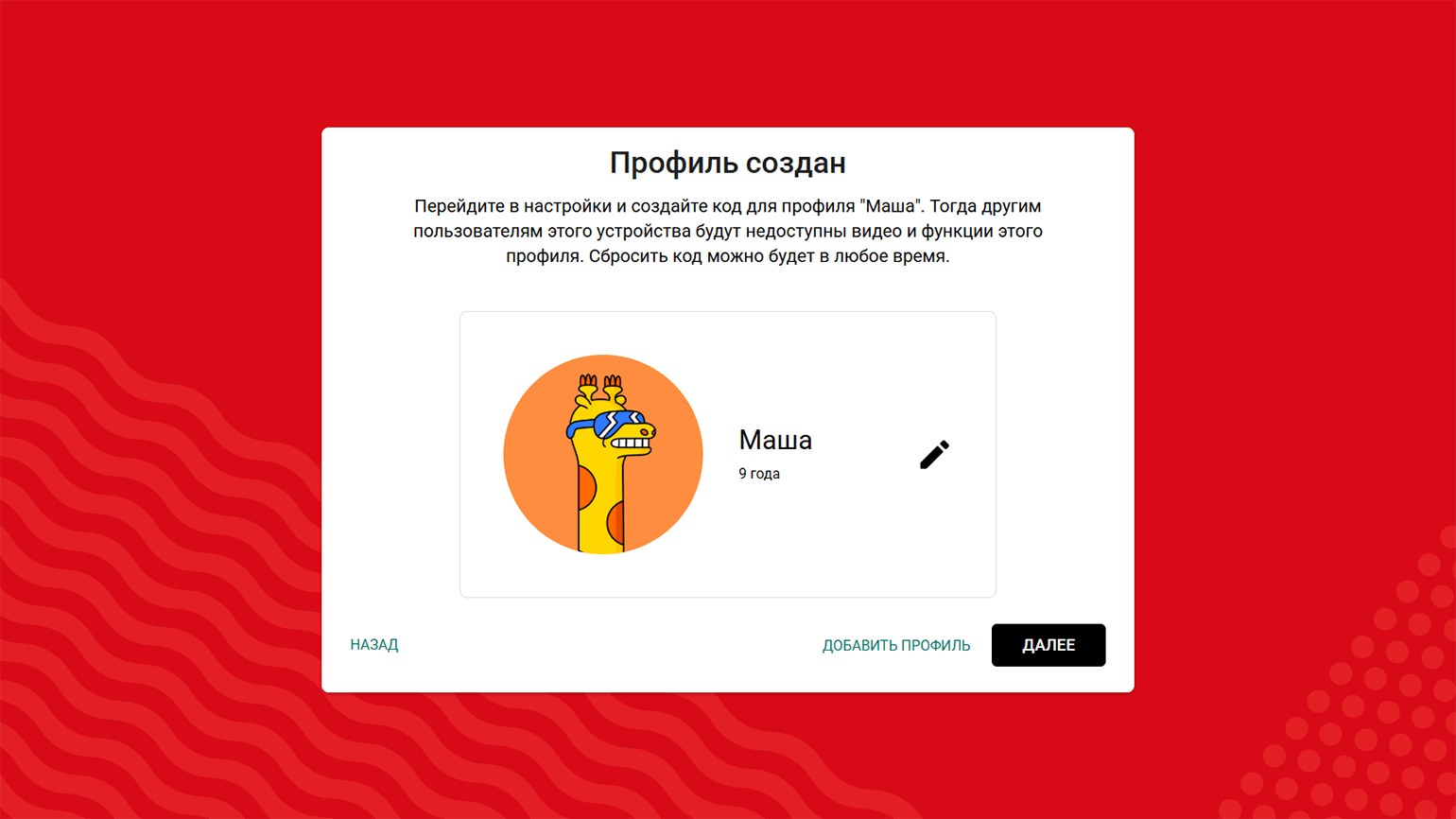
Скриншот: YouTube Kids / Skillbox Media
После нажатия на «Начать» детский профиль будет создан, и ребёнок сможет пользоваться YouTube Kids.
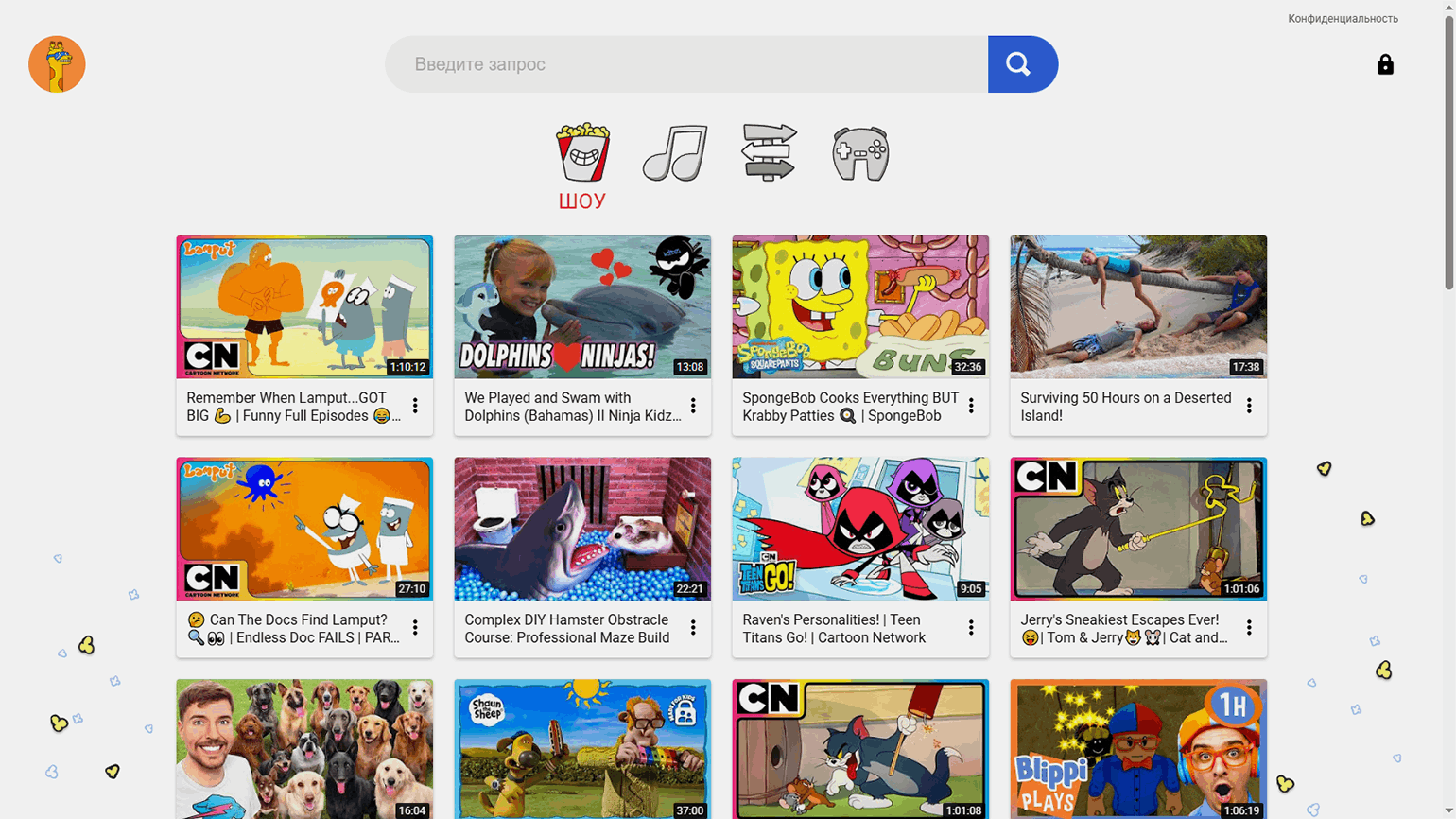
Скриншот: YouTube Kids / Skillbox Media
Как настроить YouTube Kids
Для начала разберём настройку ограничений на сайте YouTube Kids. Чтобы открыть настройки, нажмите на значок замка в правом верхнем углу экрана и решите простую арифметическую задачу.
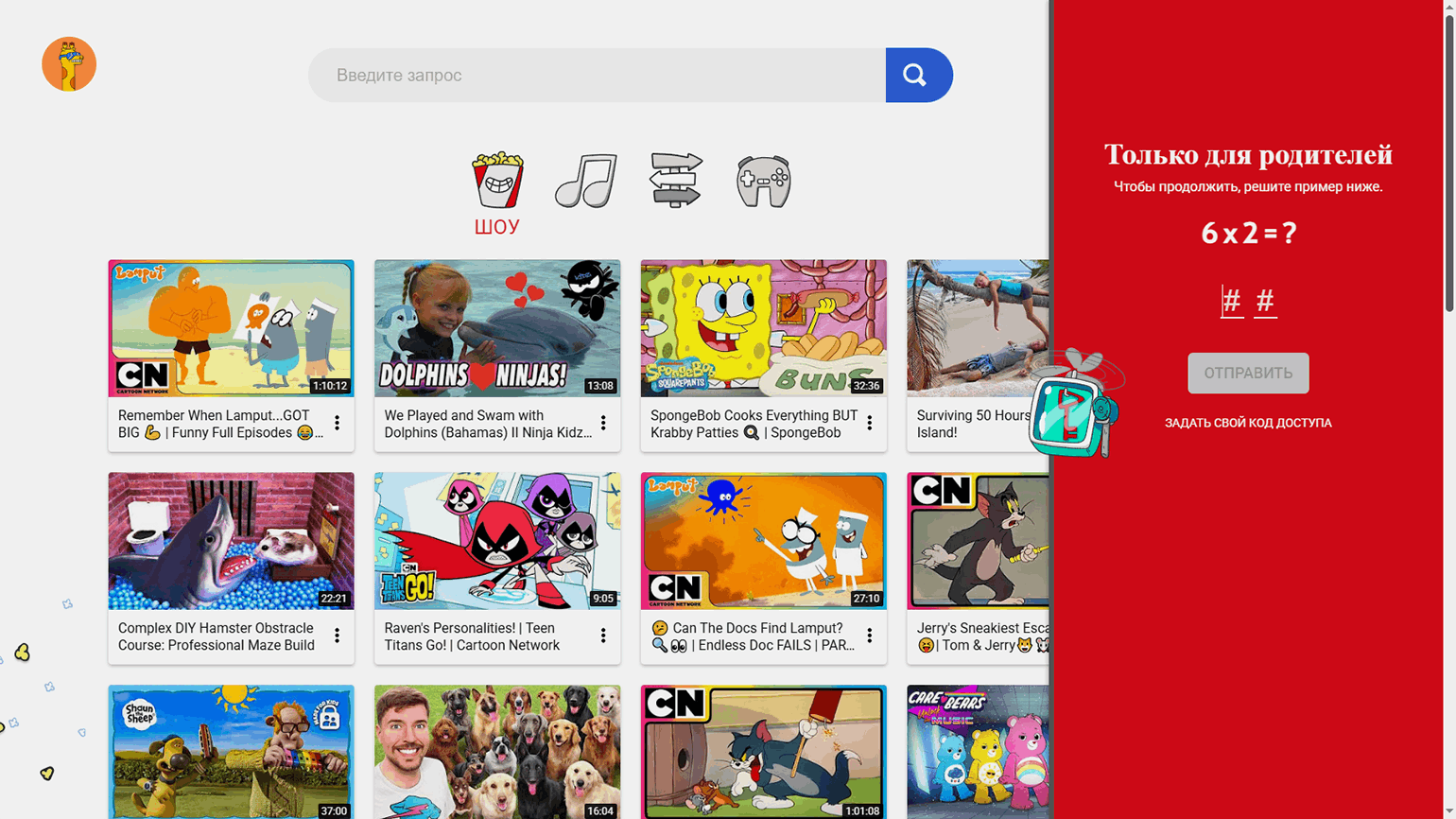
Скриншот: YouTube Kids / Skillbox Media
Затем выберите профиль ребёнка. Приложение попросит подтвердить, что настройки открывает родитель. Для этого введите пароль от вашего аккаунта Google и, если нужно, подтвердите вход через приложение YouTube или Google на своём смартфоне.
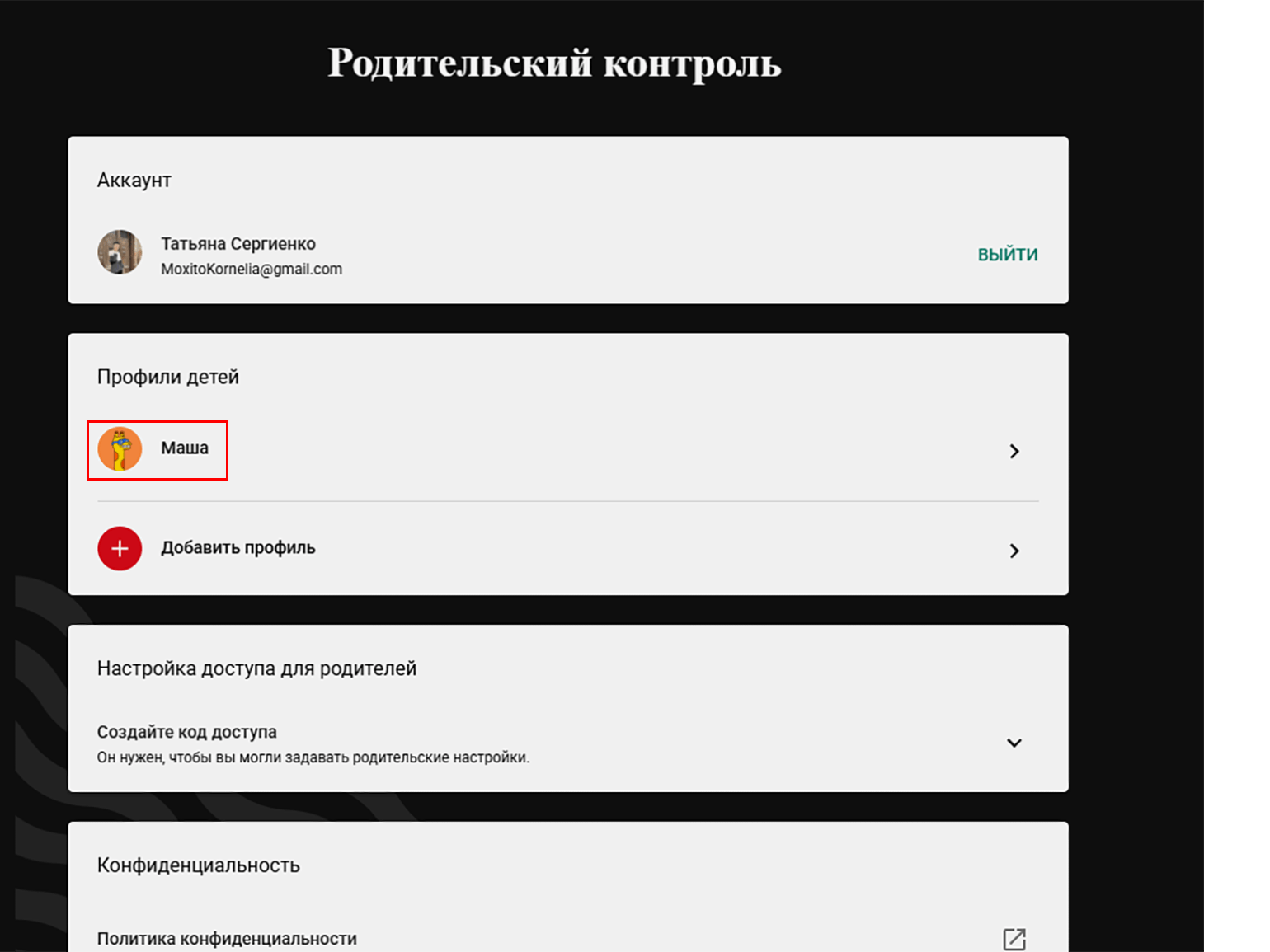
Скриншот: YouTube Kids / Skillbox Media
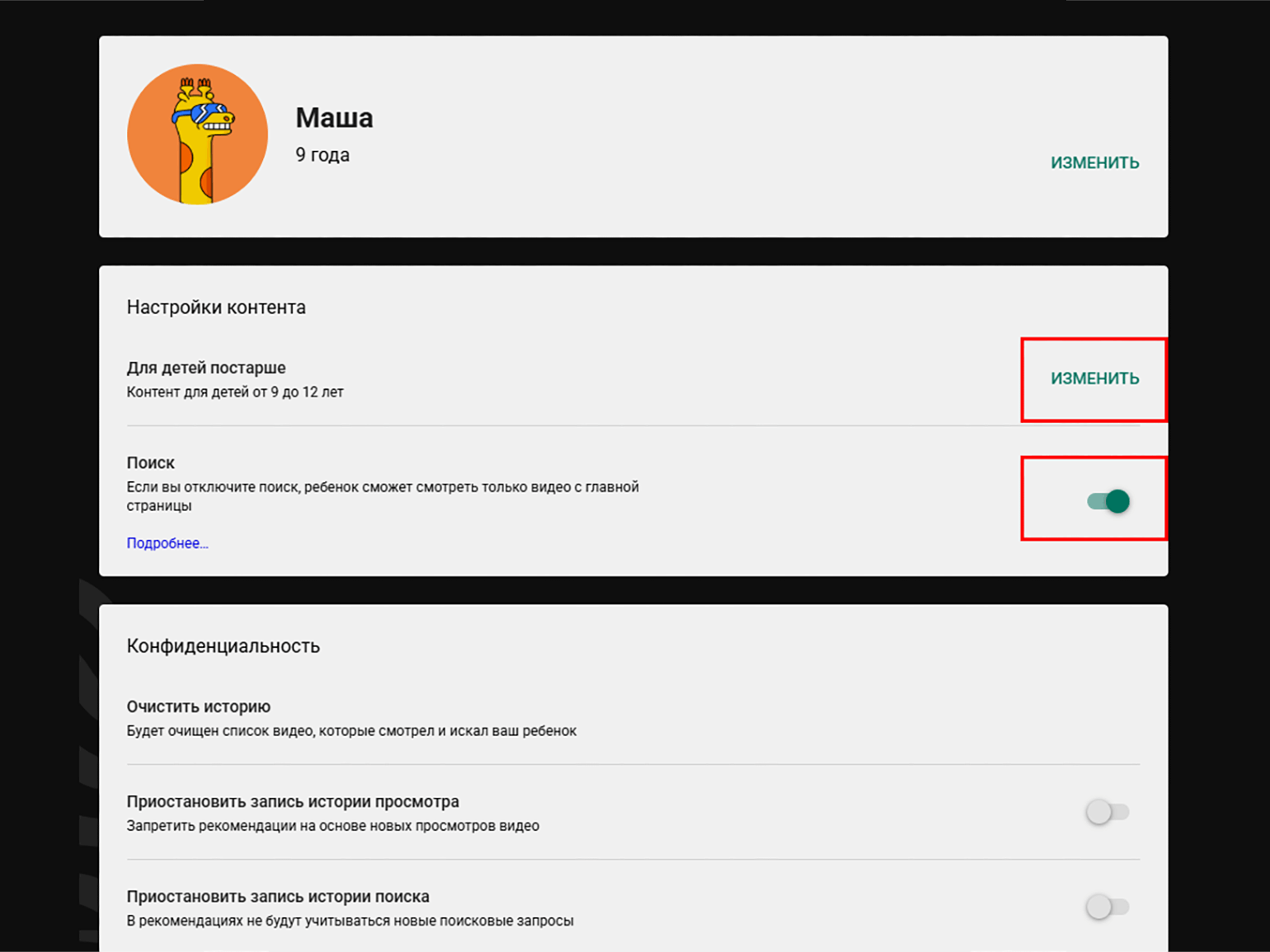
В настройках профиля ребёнка есть несколько функций — разберём их пошагово. Так, можно выбрать возрастную категорию и включить или отключить поиск. Чтобы изменить возрастные ограничения, выберите «Изменить» рядом с этим разделом и выберите нужную группу. Чтобы отключить поиск, переведите бегунок в неактивное положение.
Скриншот: YouTube Kids / Skillbox Media
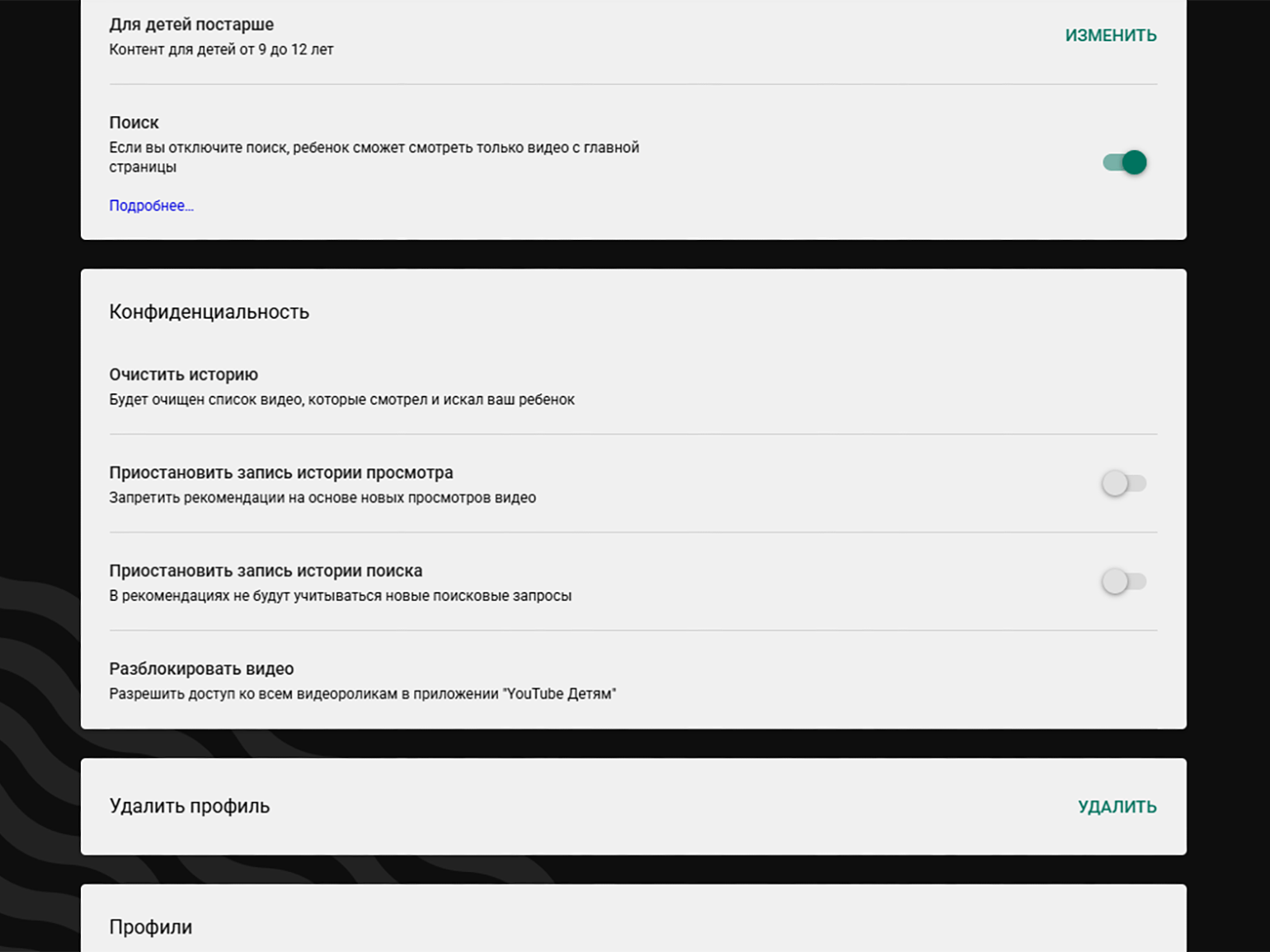
В разделе «Конфиденциальность» можно очистить историю просмотра и поиска ребёнка, а также отключить рекомендации на основе новых просмотров. Чтобы отключить рекомендации, переведите бегунок в активное положение.
Скриншот: YouTube Kids / Skillbox Media
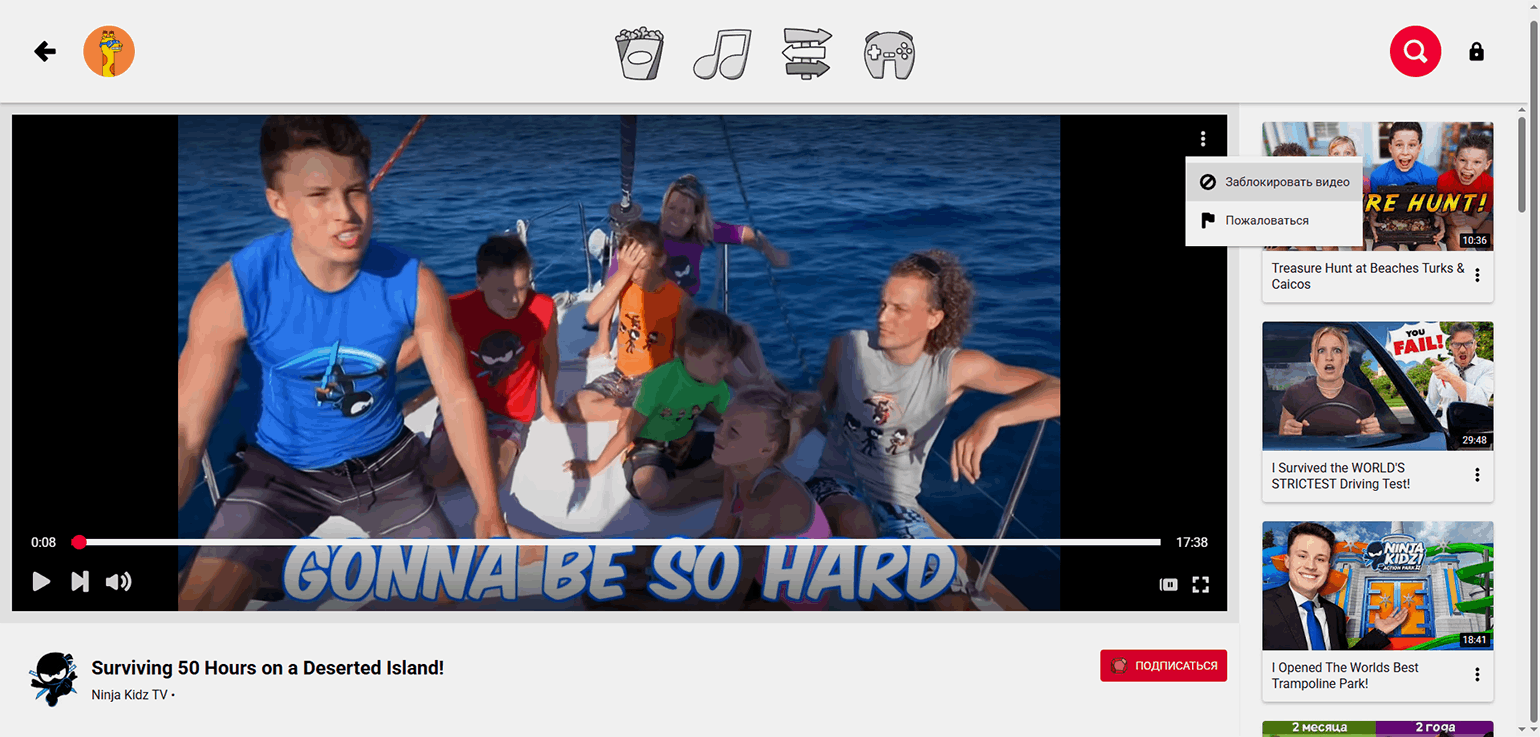
Также в приложении можно заблокировать отдельные видео и каналы. Для этого найдите нужное видео через поиск, историю просмотров или рекомендации, кликните на него и нажмите на три точки в правом верхнем углу. В появившемся меню выберите пункт «Заблокировать видео».
Скриншот: YouTube Kids / Skillbox Media
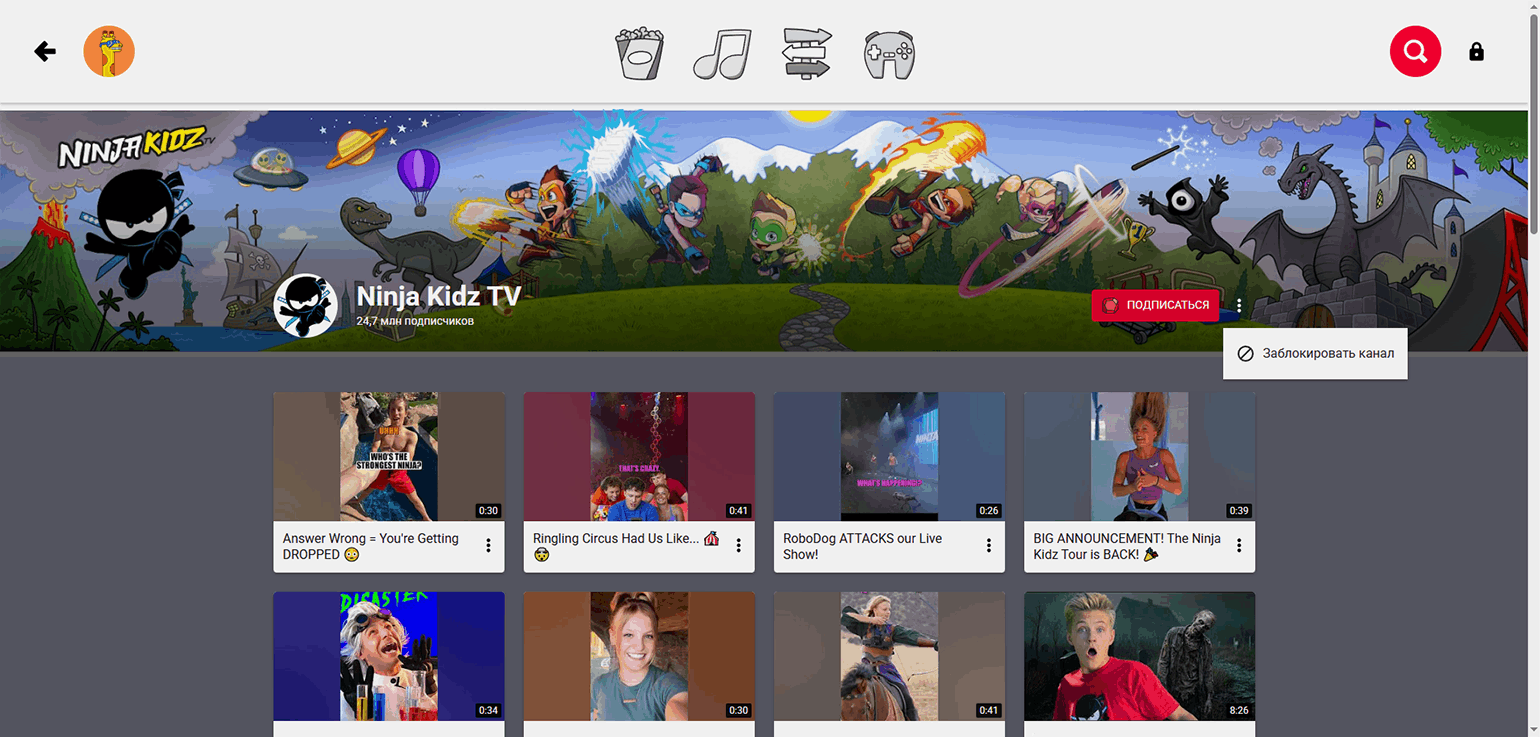
Чтобы заблокировать канал, нужно найти его в поиске или в подписках. Чтобы посмотреть подписки ребёнка, нажмите на аватарку его профиля в левом верхнем углу. Откроется история просмотров и список каналов, на которые подписан ребёнок. Зайдите на нужный канал, нажмите на три точки рядом с кнопкой «Подписаться» и выберите «Заблокировать канал».
Скриншот: YouTube Kids / Skillbox Media
На сайте доступны не все функции родительского контроля. Например, настроить таймер просмотра и режим «Только одобренный контент» можно в мобильном приложении. Ниже расскажем, как это сделать.
Чтобы установить таймер, скачайте приложение YouTube Kids, войдите в свой аккаунт и откройте главное меню. Затем нажмите на значок шестерёнки, выберите профиль ребёнка и откройте раздел «Установка таймера». Укажите, сколько времени ребёнок сможет смотреть видео, а затем выберите «Запустить таймер».
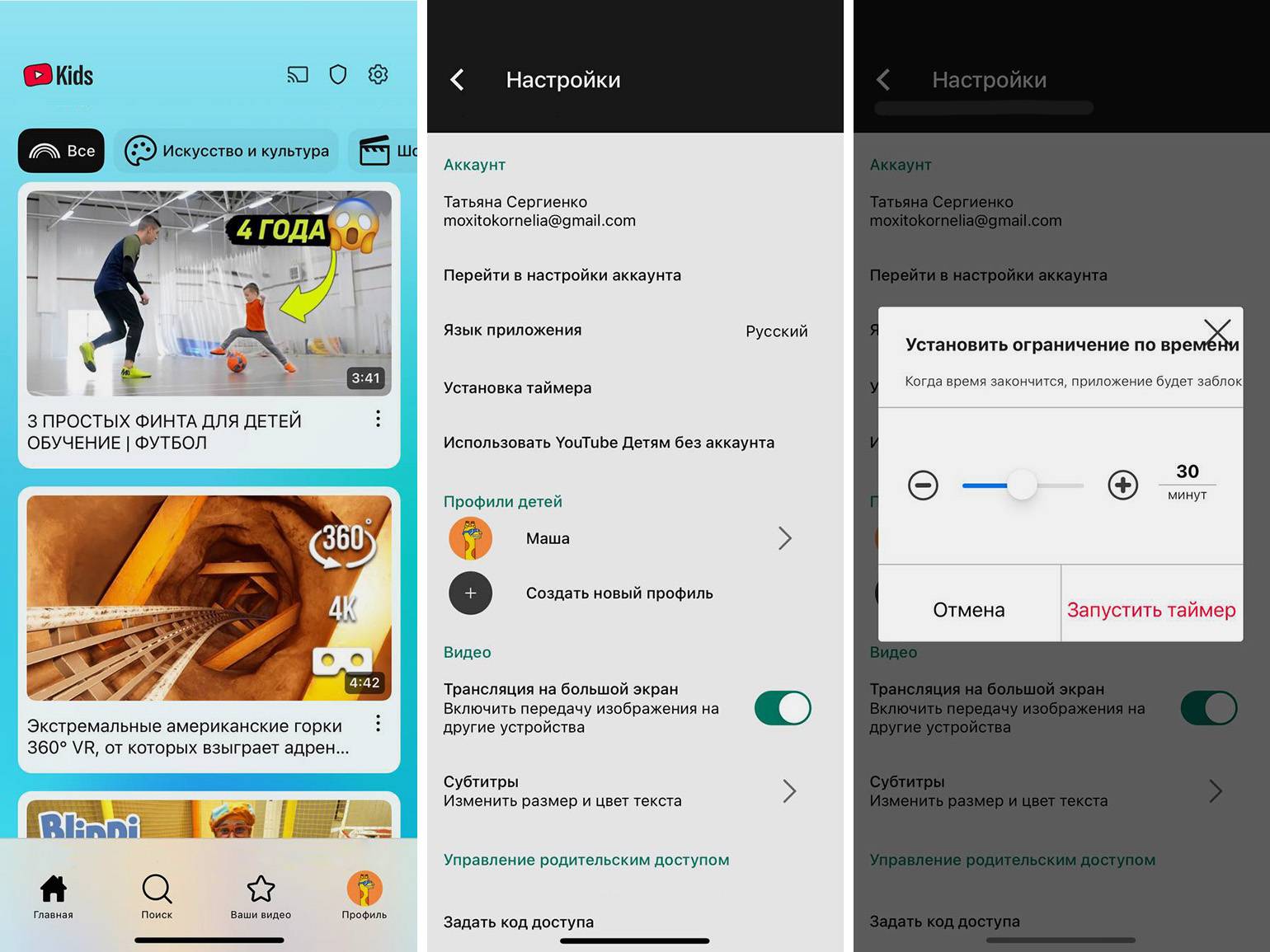
Скриншот: YouTube Kids / Skillbox Media
В приложении также можно включить режим «Только одобренный контент». Для этого откройте настройки, выберите профиль ребёнка и перейдите в раздел «Настройки контента». Нажмите на возрастную категорию, которую выбрали при регистрации, а затем выберите пункт «Только одобренный контент».
После этого можно отметить каналы, подборки и отдельные видео, которые будут доступны ребёнку. Когда закончите выбор, нажмите на значок профиля в правом нижнем углу экрана, а затем — «Готово».
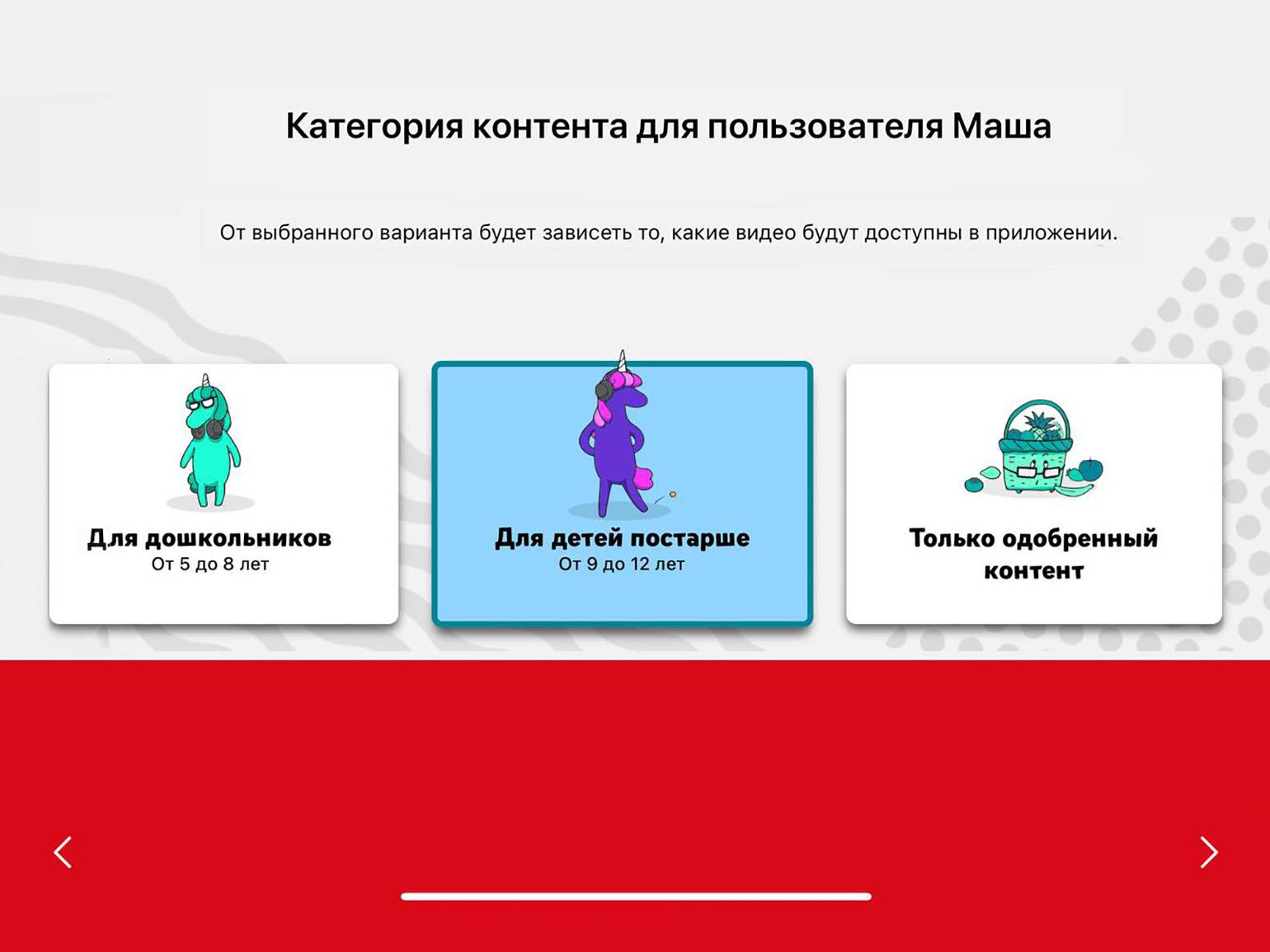
Скриншот: YouTube Kids / Skillbox Media
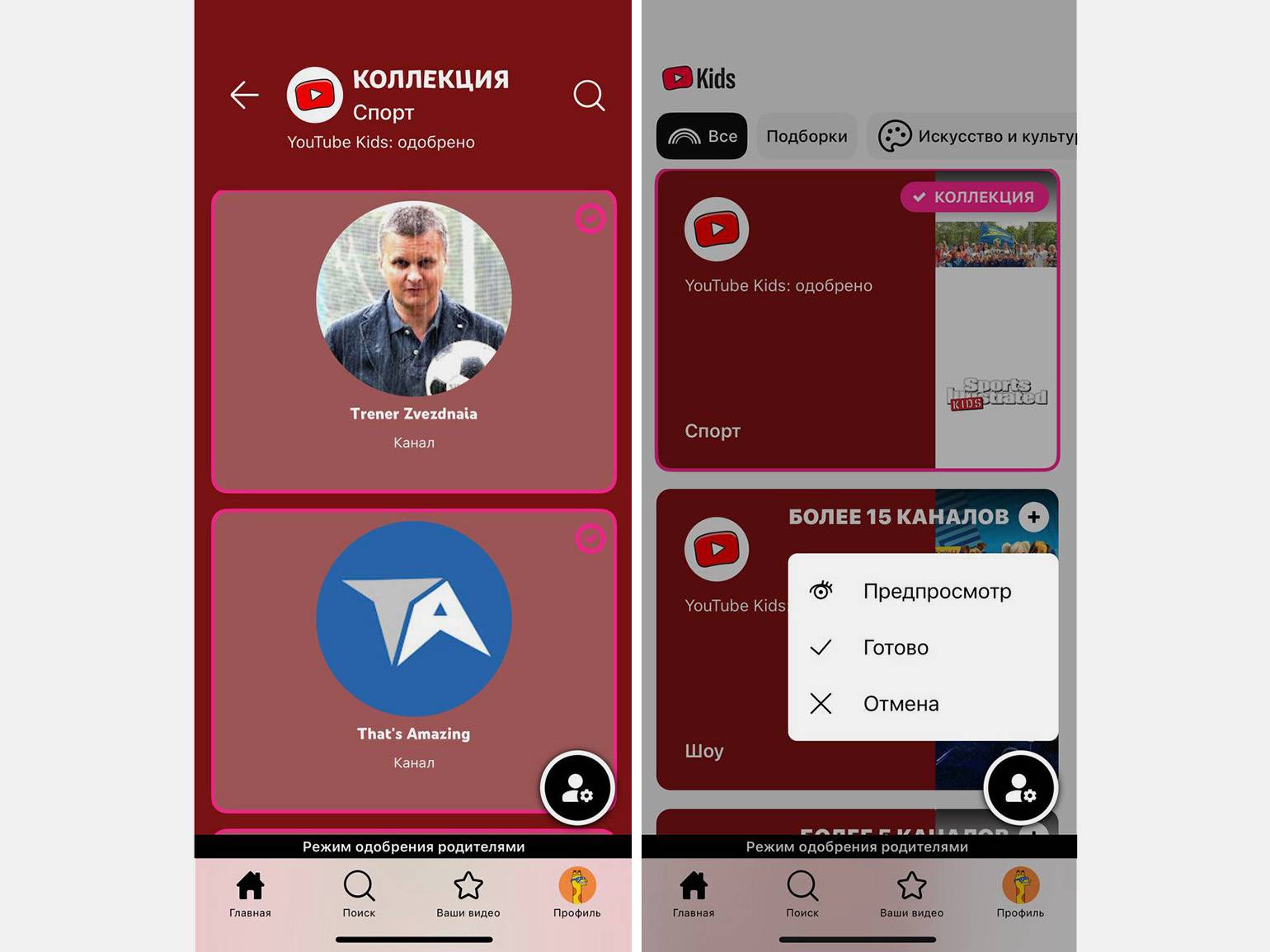
Скриншот: YouTube Kids / Skillbox Media
Как настроить родительский контроль с помощью Family Link
Family Link — это приложение для настройки родительского контроля. С его помощью можно ограничить экранное время, запретить покупки в приложениях и управлять доступом к некоторым сервисам, например к YouTube. Настроить родительский контроль через Family Link можно даже в том случае, если у ребёнка нет детского профиля в YouTube Kids — правда, тогда часть функций будет недоступна.
Чтобы использовать приложение, вам нужно установить его и добавить в него Google-аккаунт ребёнка. Для этого возьмите смартфон ребёнка, перейдите в сервисы Google, включите родительский контроль и следуйте инструкциям на экране.
После добавления аккаунта ребёнка вы сможете устанавливать ограничения для него в приложении Family Link. Для этого откройте Family Link → «Настройки» → YouTube. Разберём все вкладки в этом разделе.
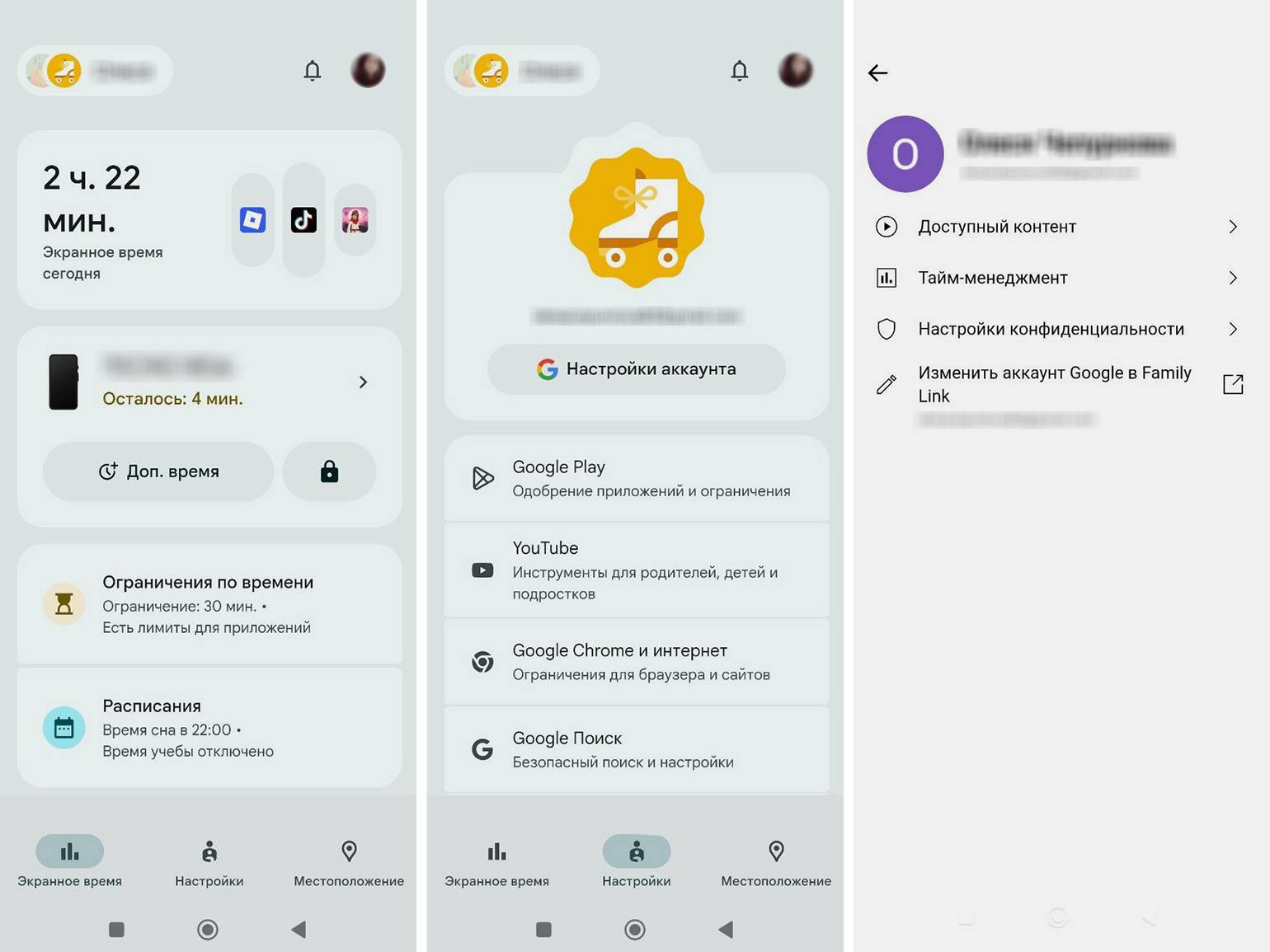
Скриншот: Family Link / Skillbox Media
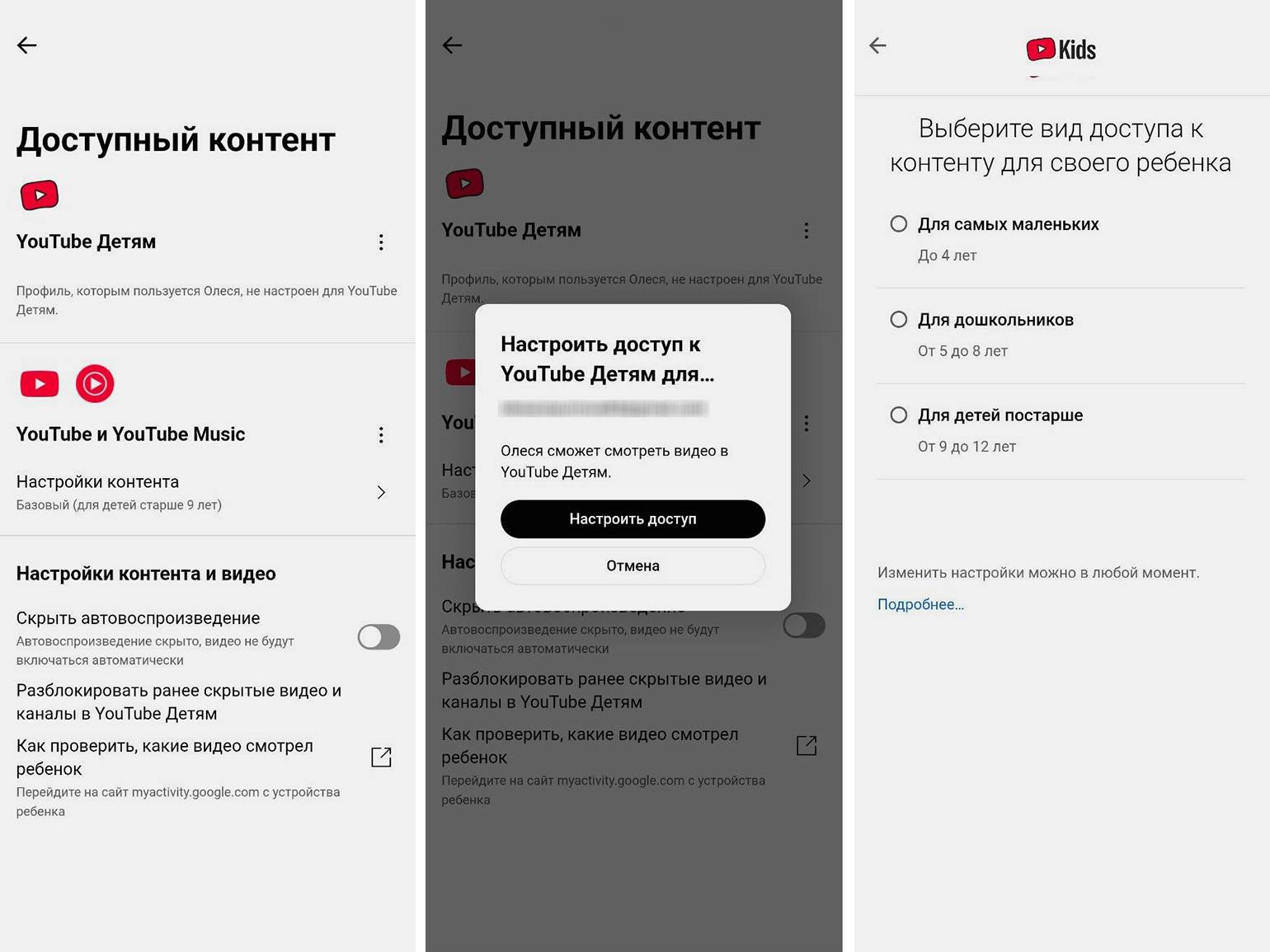
Доступный контент. В этом разделе можно отдельно настроить YouTube Kids и обычный YouTube. Чтобы изменить ограничения для YouTube Kids, нажмите «YouTube Детям» → «Настроить доступ» и выберите возрастную категорию контента. Чтобы настроить обычный YouTube, откройте раздел «YouTube и YouTube Music» и выберите тот уровень контента, который подходит ребёнку.
Здесь же находятся дополнительные ограничения. Например, можно отключить автоматическое воспроизведение следующего видео — для этого активируйте переключатель рядом с соответствующей функцией. В этом разделе также можно разблокировать ранее скрытые каналы и видео.
Скриншот: Family Link / Skillbox Media
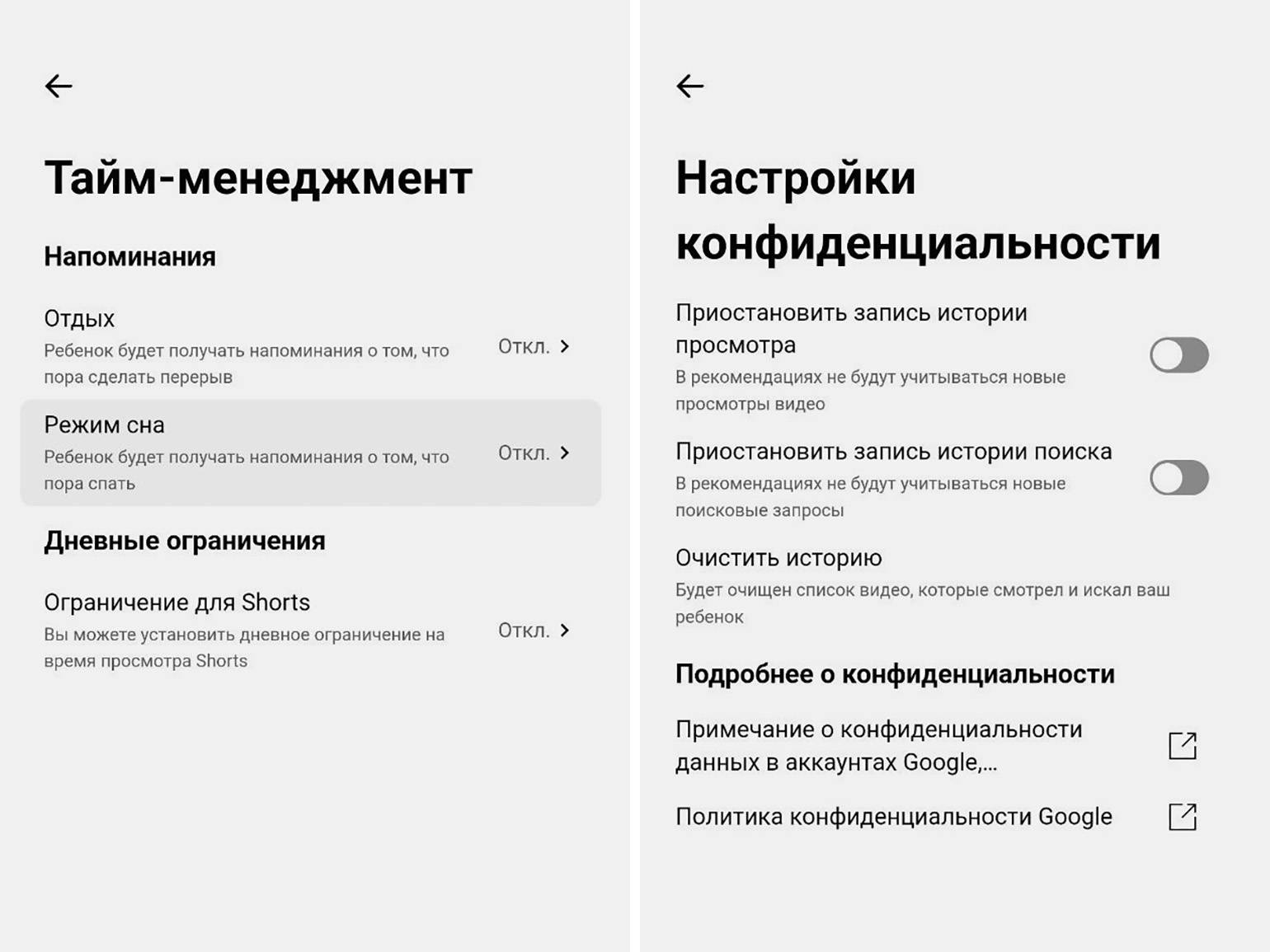
Тайм-менеджмент. Функции в этом разделе зависят от возраста ребёнка. Аккаунты детей до 13 лет называют «детскими», после 13 лет — «подростковыми». Мы опишем функции на примере подросткового аккаунта.
Так, в разделе с тайм-менеджментом для подросткового аккаунта можно включить напоминания о том, что пора сделать перерыв или закончить просмотр видео перед сном. Для этого выберите соответствующий раздел и задайте нужные параметры. Здесь же можно установить ограничения на просмотр Shorts. Откройте раздел с настройками Shorts и установите таймер.
Конфиденциальность. В этих настройках можно отключить рекомендации при просмотре видео и в поиске. Для этого включите переключатель рядом с нужной настройкой. Здесь же можно очистить историю просмотров и историю поиска ребёнка.
Скриншот: Family Link / Skillbox Media
Главное о детском YouTube в трёх пунктах
- YouTube предлагает отдельный сервис для детей — YouTube Kids. Благодаря ему родители могут настраивать возрастные ограничения, отключать рекомендации, блокировать видео и каналы — и защищать тем самым ребёнка от нежелательного контента.
- Чтобы ограничения работали, нужно установить приложение YouTube Kids на всех устройствах, где им пользуется ребёнок. Затем авторизоваться на сайте или в приложении со своего аккаунта, создать профиль ребёнка и задать настройки для него.
- Ограничивать некоторые функции на YouTube можно и с помощью родительского контроля через Family Link — это приложение от Google. Ограничения в нём распространяются на аккаунт ребёнка Google — то есть работают даже без создания профиля в YouTube Kids.
Другие инструкции и обзоры к сервисам и соцсетям от редакции «Маркетинг» Skillbox Media
- Обзор «VK Мессенджера»: как его скачать и как им пользоваться
- 5 способов восстановить удалённую переписку во «ВКонтакте»
- Как восстановить доступ к Telegram: большой гайд со скриншотами
- Как удалить аккаунт Google навсегда или отвязать его от устройств
- Как бесплатно скачать музыку с YouTube за пару минут: инструкция со скриншотами