Все
Все
 Истории
 Дизайн
 Код
Код Геймдев
 Бизнес
 Маркетинг
 Управление
 Кино
Кино Музыка
 Проектная фотография
 Развитие
 Деньги
 Здоровье
 Образование
 EdTech
 Корп. обучение
 Блог Skillbox
 Глоссарий
 Спецпроекты
Google Family Link: как установить и настроить родительский контроль
Подробный гайд со скриншотами.


Family Link пригодится родителям, которые хотят ограничить экранное время и контролировать доступ ребёнка к приложениям и контенту.
В этой статье редакции «Управление» Skillbox Media рассказываем:
- что такое Google Family Link;
- что понадобится перед настройкой;
- как установить и настроить Family Link;
- как управлять установкой приложений и покупками;
- как посмотреть местоположение устройства ребёнка;
- где взять родительский код;
- как добавить второго родителя;
- как отключить родительский контроль и удалить Family Link;
- что делать, если приложение не работает.
В конце статьи отвечаем на частые вопросы о Family Link.
Что такое Google Family Link и как он работает
Google Family Link — это бесплатный сервис для родительского контроля. С его помощью можно управлять тем, как ребёнок пользуется смартфоном или планшетом: устанавливать ограничения на экранное время, разрешать или запрещать установку приложений, регулировать доступ к контенту и видеть местоположение устройства. При необходимости гаджет ребёнка можно заблокировать удалённо.
Google Family Link устанавливают на устройства родителя и ребёнка, а затем связывают их через общую семейную группу Google. В такой группе может состоять до шести человек: администратор и ещё пять участников — например, дети, второй родитель и другие близкие.
Возможности участников зависят от их роли: взрослые управляют настройками детских аккаунтов, а доступные детям функции определяются установленными ограничениями.
Что понадобится перед настройкой
Перед настройкой нужно проверить несколько условий, от которых зависит, получится ли подключить Family Link.
Совместимость устройств. Родитель может управлять Family Link с устройства на Android версии 6.0 и выше, а также на iPhone и iPad с iOS 11 и выше. Кроме того, часть функций сервиса доступна в веб-версии.
Для устройства ребёнка подойдут смартфоны и планшеты на Android 5.0 и выше, а также Chromebook на ChromeOS версии 71 и выше. Если у ребёнка iPhone или iPad, Family Link не позволит полноценно управлять устройством — например, не получится установить лимит экранного времени, заблокировать приложения или посмотреть геолокацию.
Если у ребёнка iOS-устройство, то для контроля лучше использовать встроенную функцию Apple «Экранное время». Мы рассказывали об этой опции подробнее в отдельной статье.
Наличие Google-аккаунтов. Чтобы подключить родительский контроль, у ребёнка и родителя должны быть отдельные учётные записи Google. Если у ребёнка ещё нет детского аккаунта, его можно создать во время настройки приложения.
Доступ к интернету. Для полноценной работы приложению нужен постоянный доступ к Сети. Без этого не получится, например, отслеживать геолокацию ребёнка и управлять его устройством удалённо. Также интернет понадобится для настройки сервиса.

Однако часть функций Family Link работают и в офлайне. Например, на устройстве ребёнка продолжают действовать ранее установленные правила — суточный лимит экранного времени или расписание «Времени сна». Также можно использовать родительский офлайн-код для разблокировки телефона.
Как установить и настроить Family Link
Чтобы установить и настроить родительский контроль через Family Link, понадобятся два устройства — родителя и ребёнка. Подключить сервис несложно — нужно только следовать инструкциям приложения.
Рассмотрим для примера установку и базовые настройки для двух смартфонов на Android.
Шаг 1. Установите приложение на телефон родителя
Скачайте приложение из магазина Google Play или с официальной страницы сервиса. Нажмите «Установить». Когда приложение установится и откроется, выберите Google-аккаунт, с которого будете управлять детским аккаунтом.
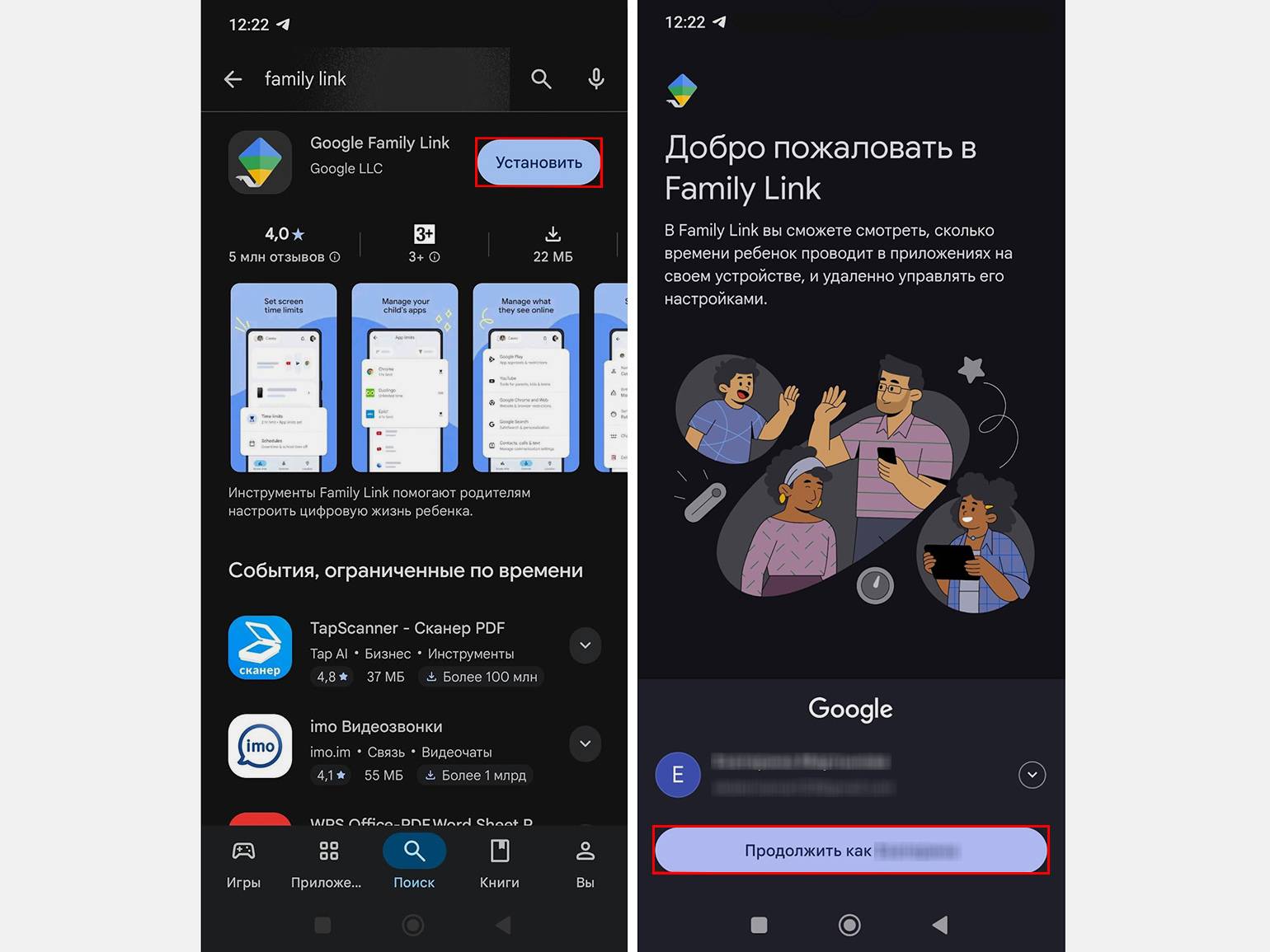
Скриншот: Google Play Market / Google Family Link / Skillbox Media
Шаг 2. Создайте или подключите аккаунт ребёнка
После авторизации приложение предложит создать новый детский аккаунт или подключить уже существующий. Выберите «Да», если у ребёнка уже есть аккаунт, и «Нет», если хотите создать новый. О том, как зарегистрировать новый Google-аккаунт, подробно рассказали в этой статье.
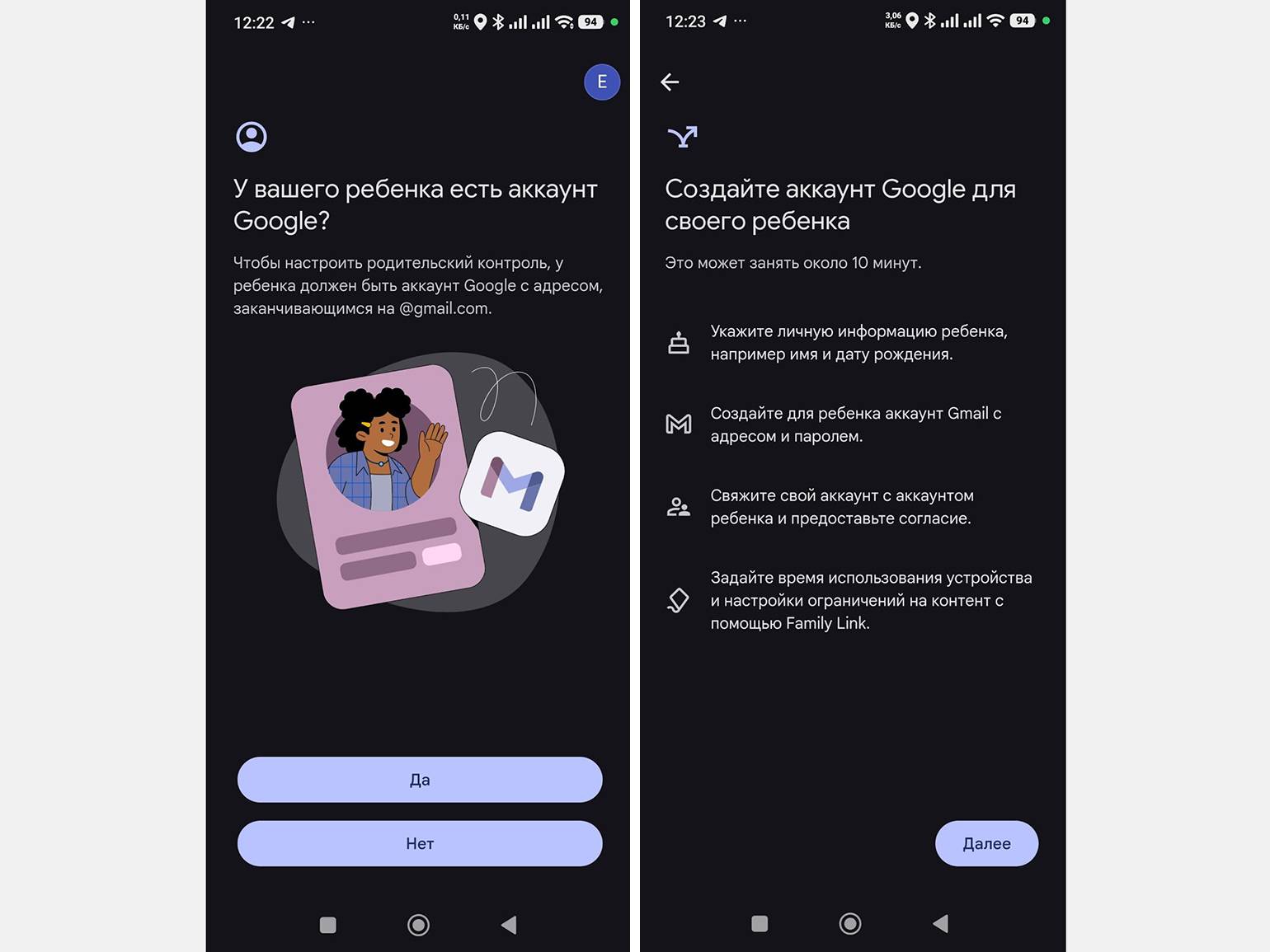
Скриншот: Google Family Link / Skillbox Media
Мы попытались создать детский аккаунт прямо из меню Family Link, но сервис выдавал ошибку. В итоге аккаунт пришлось создать отдельно на другом устройстве и затем подключить его.
Чтобы создать детский аккаунт с нуля, откройте «Настройки» его телефона → «Аккаунты» (или Google) → «Добавить аккаунт» → Google. Укажите имя, возраст и пол ребёнка, придумайте или выберите адрес почты и задайте пароль.
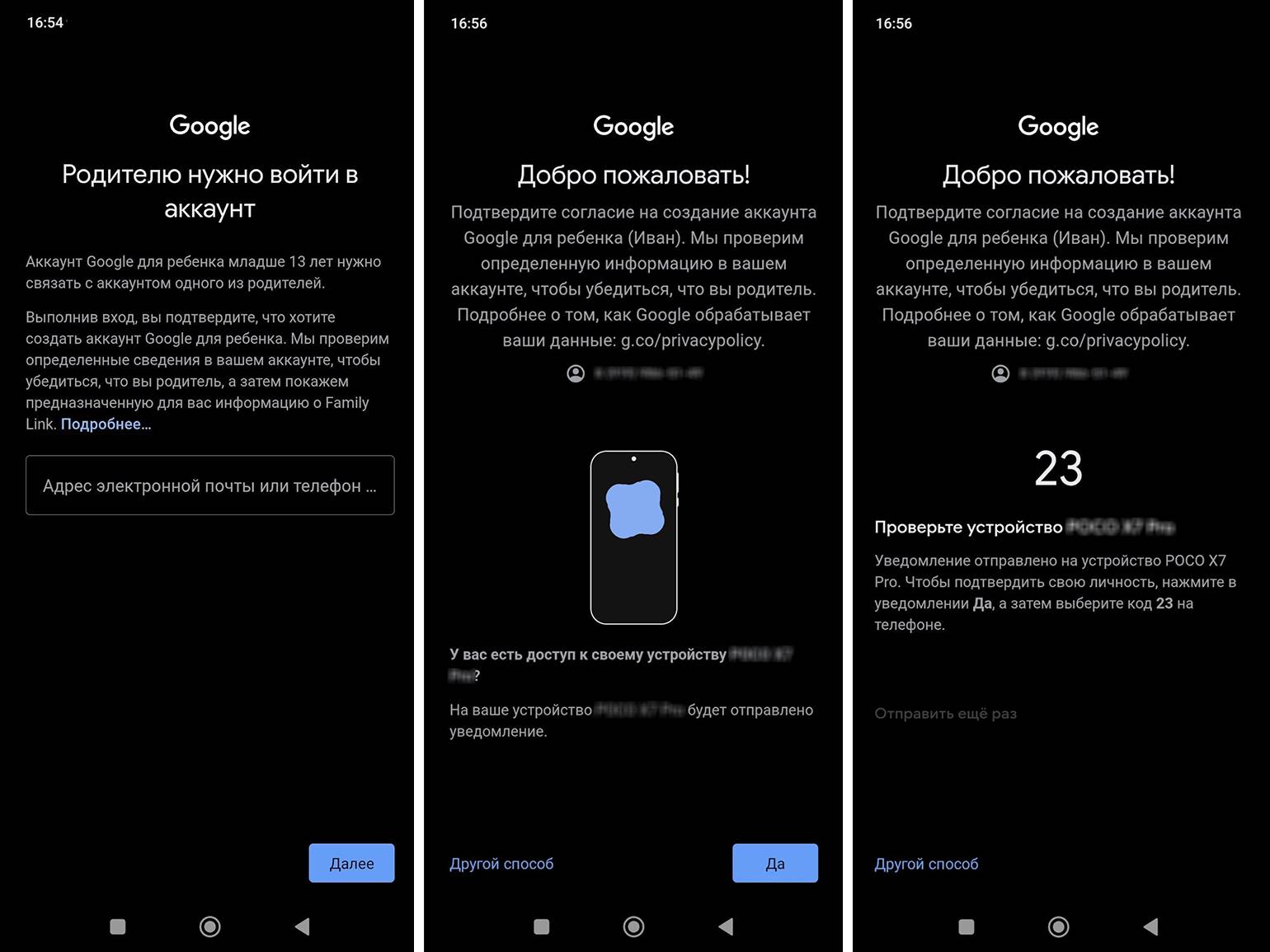
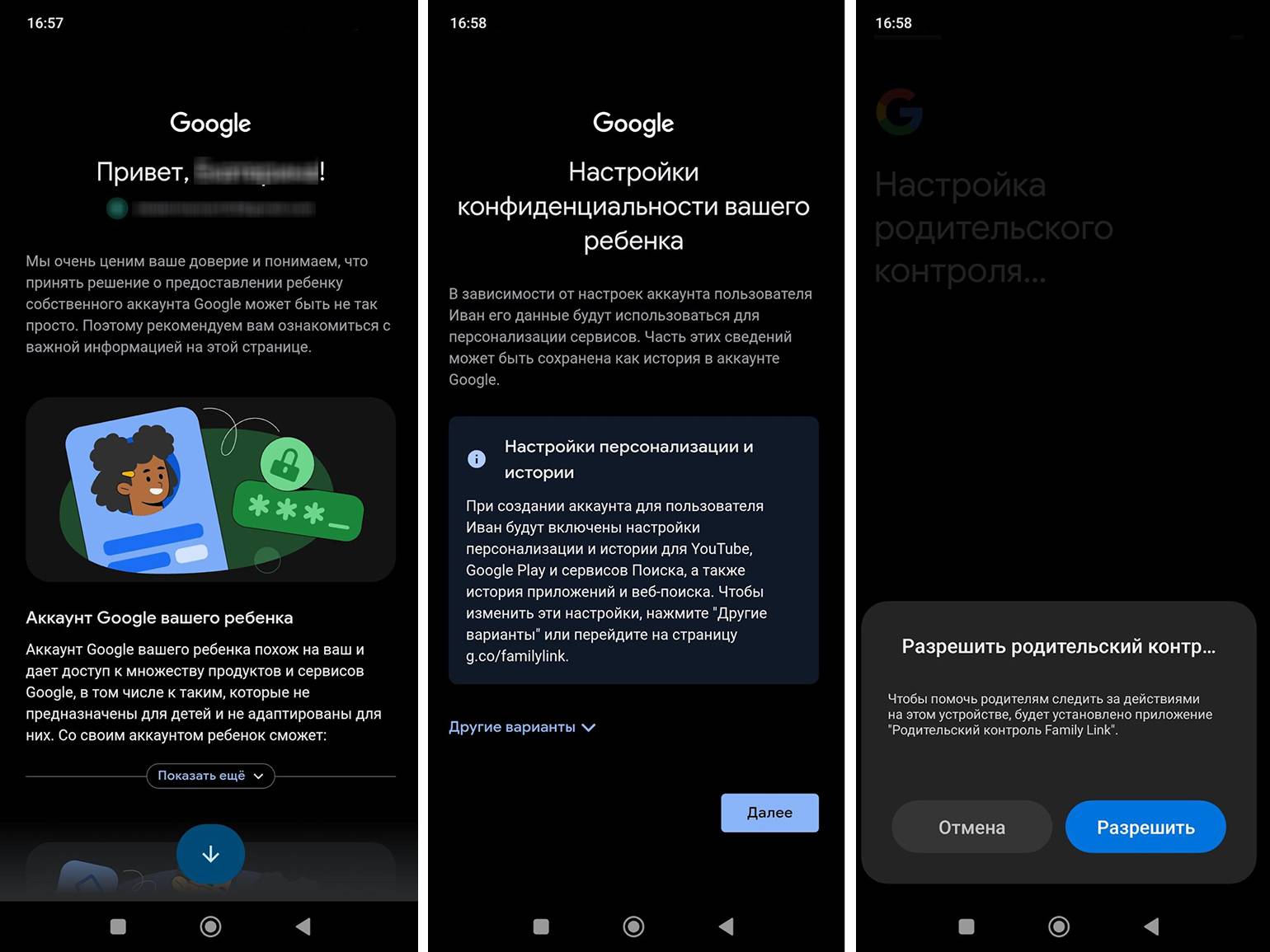
В процессе регистрации Google свяжет детский аккаунт с Family Link и автоматически установит приложение «Родительский контроль» на телефон ребёнка. Также система предложит настроить родительский контроль: для этого потребуется войти в аккаунт родителя и подтвердить, что вы даёте согласие на создание и управление детским аккаунтом.
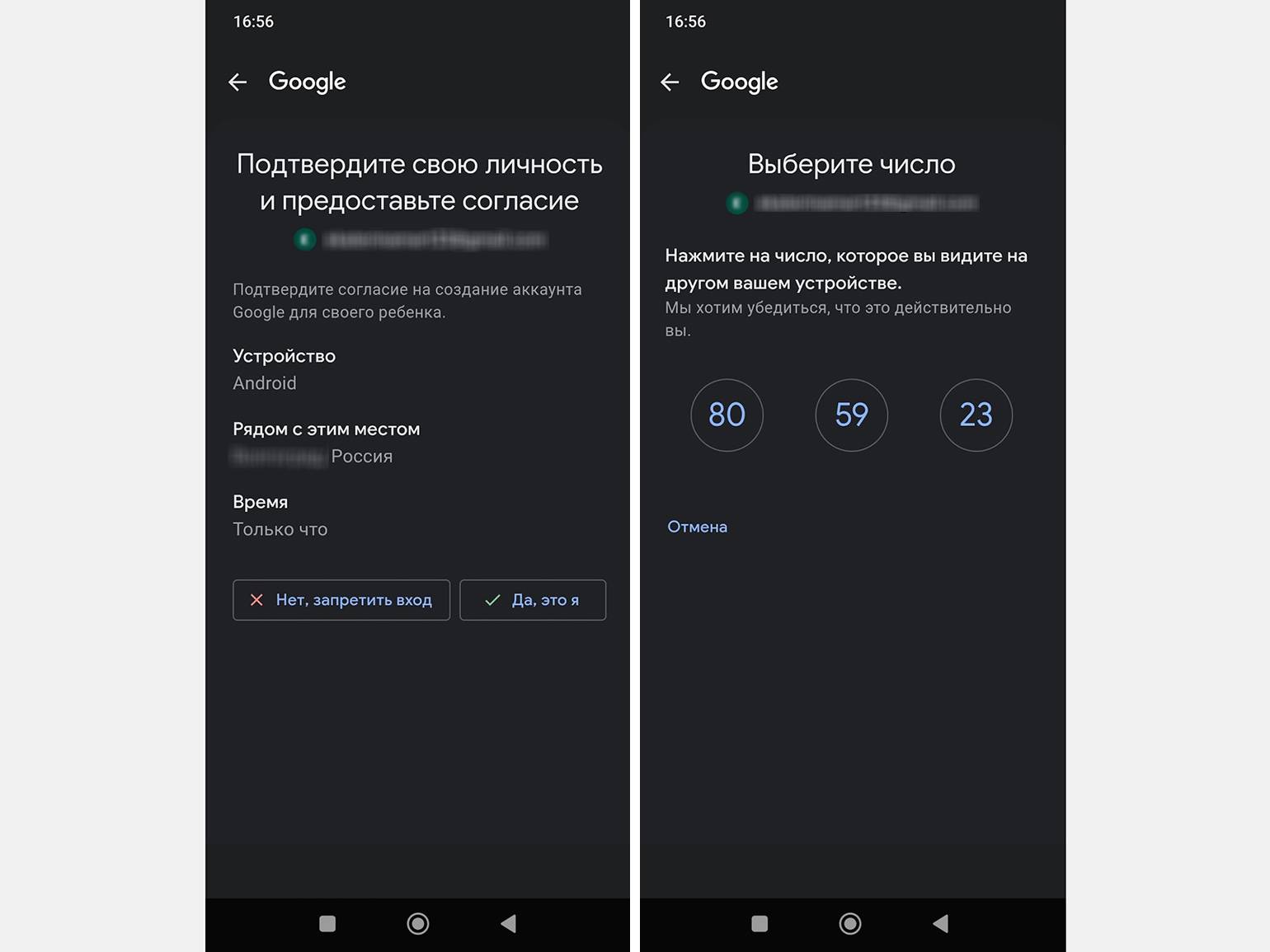
Авторизуйтесь на телефоне ребёнка со своего родительского Google-аккаунта и пройдите предложенную проверку. Способ подтверждения зависит от устройства и настроек аккаунта: например, на телефон родителя может поступить код доступа, который нужно ввести на устройстве ребёнка.
Если у ребёнка уже есть Google-аккаунт, создавать новый не нужно: его можно подключить к Family Link отдельно. В этом случае Google также попросит подтвердить включение родительского контроля.
Важно!
Чтобы сервисы Google распознавали аккаунт как детский, возраст пользователя должен быть менее 13 лет. Подростку старше 13 лет можно отправить приглашение как участнику семейной группы, но само по себе участие в группе не даёт контроля над устройством.
Для включения режима родительского контроля на телефоне подростка нужно на его телефоне зайти в «Настройки» → Google → «Все сервисы» → «Родительский контроль», нажать «Приступить» и выбрать его аккаунт. Система потребует ввести email вашего родительского аккаунта.
На этом этапе на экране появится предупреждение для подростка, объясняющее, какие именно данные увидит родитель и какие ограничения появятся. Подросток должен подтвердить своё согласие — нажать кнопку «Я согласен» на своём экране и ввести пароль от своего аккаунта.
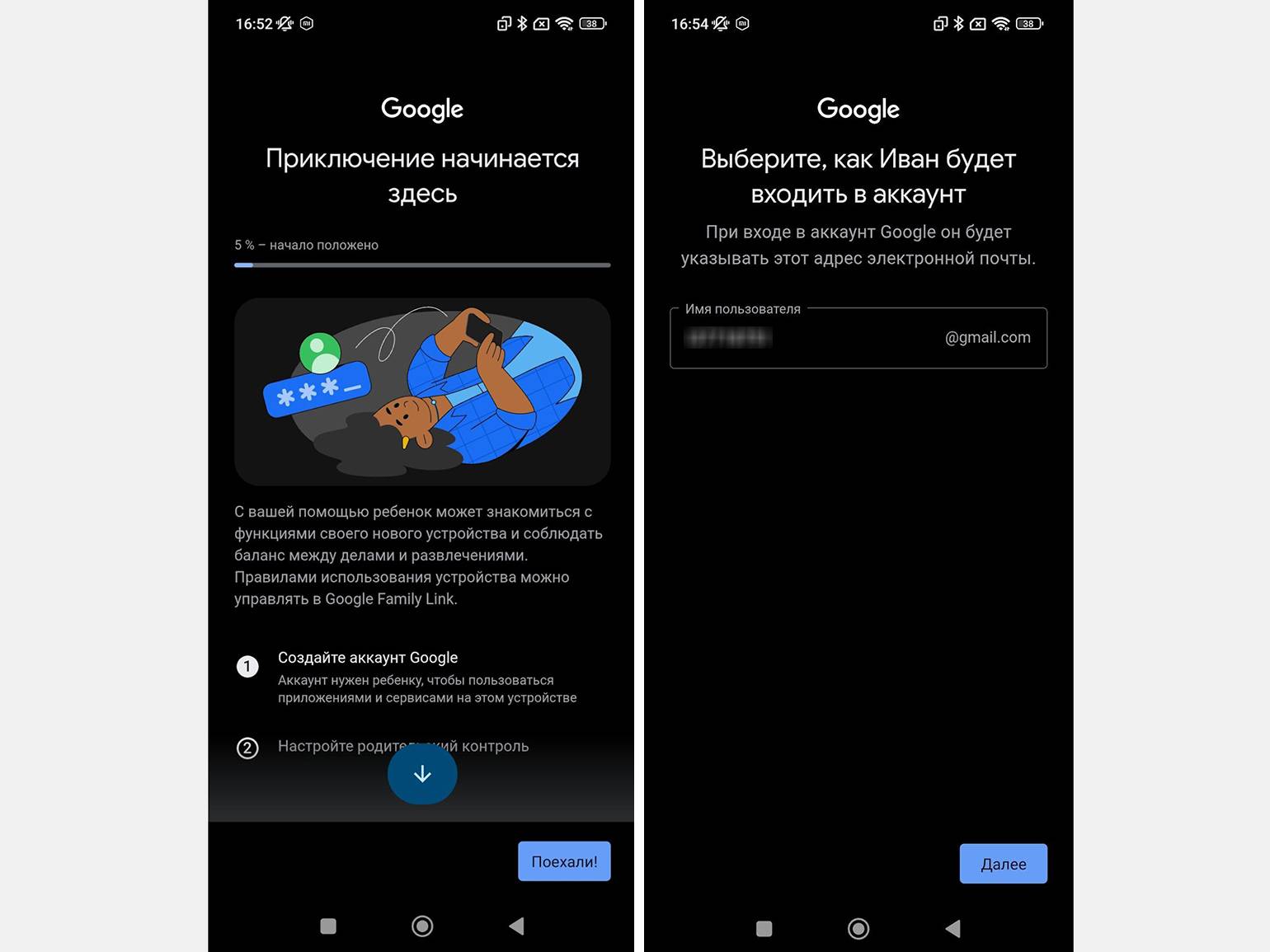
Скриншот: Google Family Link / Skillbox Media
Скриншот: Google Family Link / Skillbox Media
Скриншот: Google Family Link / Skillbox Media
Скриншот: Google Family Link / Skillbox Media
Шаг 3. Настройте базовые ограничения
После подключения Family Link сразу предложит настроить некоторые разделы — например, добавить или убрать приложения из тех, что уже есть на телефоне, выставить ограничения по возрасту для магазина приложений, включить фильтры для взрослого контента в поиске, настроить рекомендации в YouTube. Все эти настройки позже можно будет уточнить или скорректировать через родительское приложение Google Family Link. Настройте их или сохраните настройки по умолчанию — нажмите «Сохранить» и «Далее».
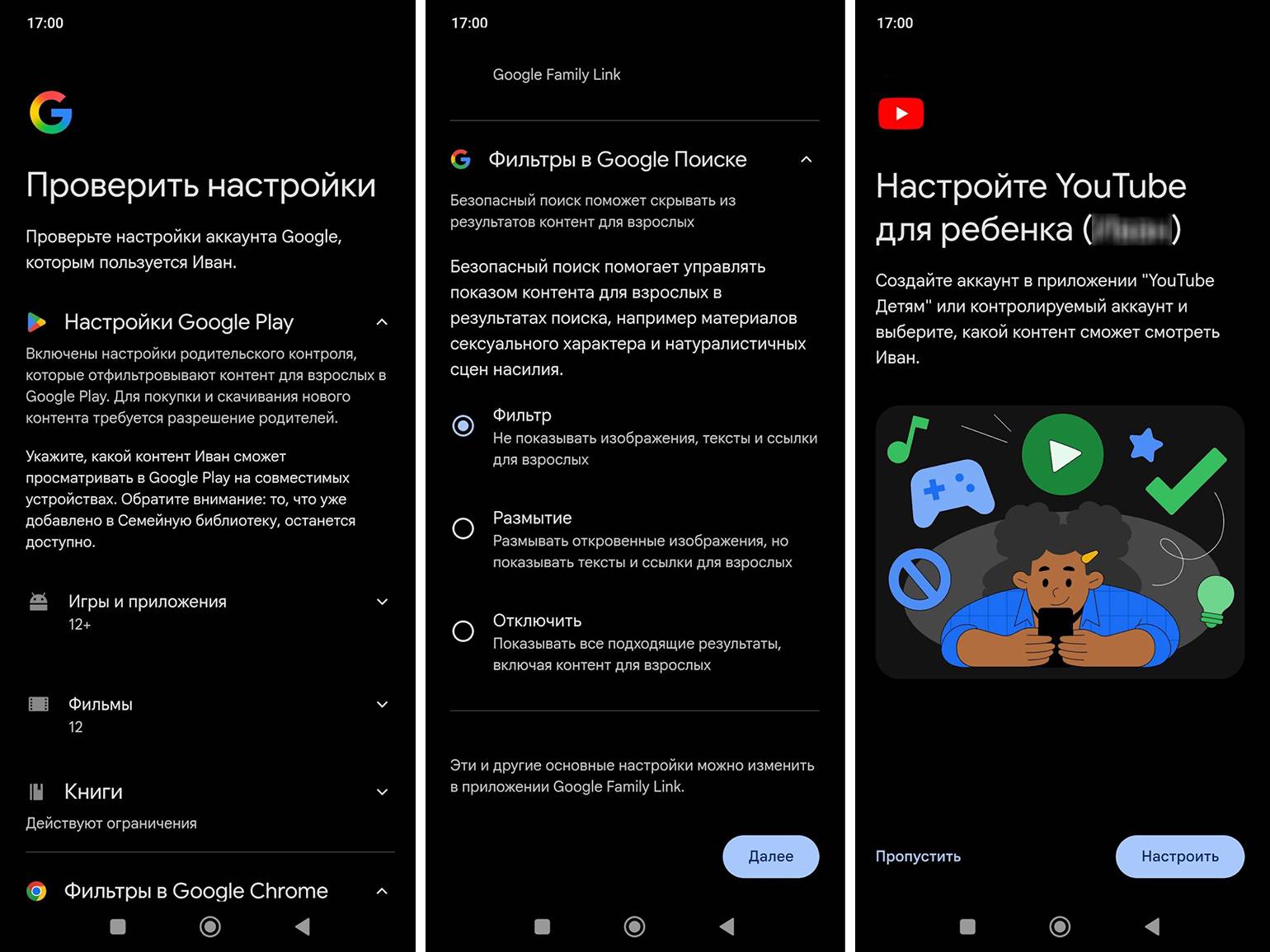
Скриншот: Google Family Link / Skillbox Media
Когда вы закончите все настройки на телефоне ребёнка, можно переходить к родительскому приложению. Запустите Family Link на своём устройстве и выберите на главном «Добавить ребёнка». Подтвердите, что настройки завершены, — нажмите «Готово». Откроется главное меню приложения. Разрешите ему присылать вам уведомления.
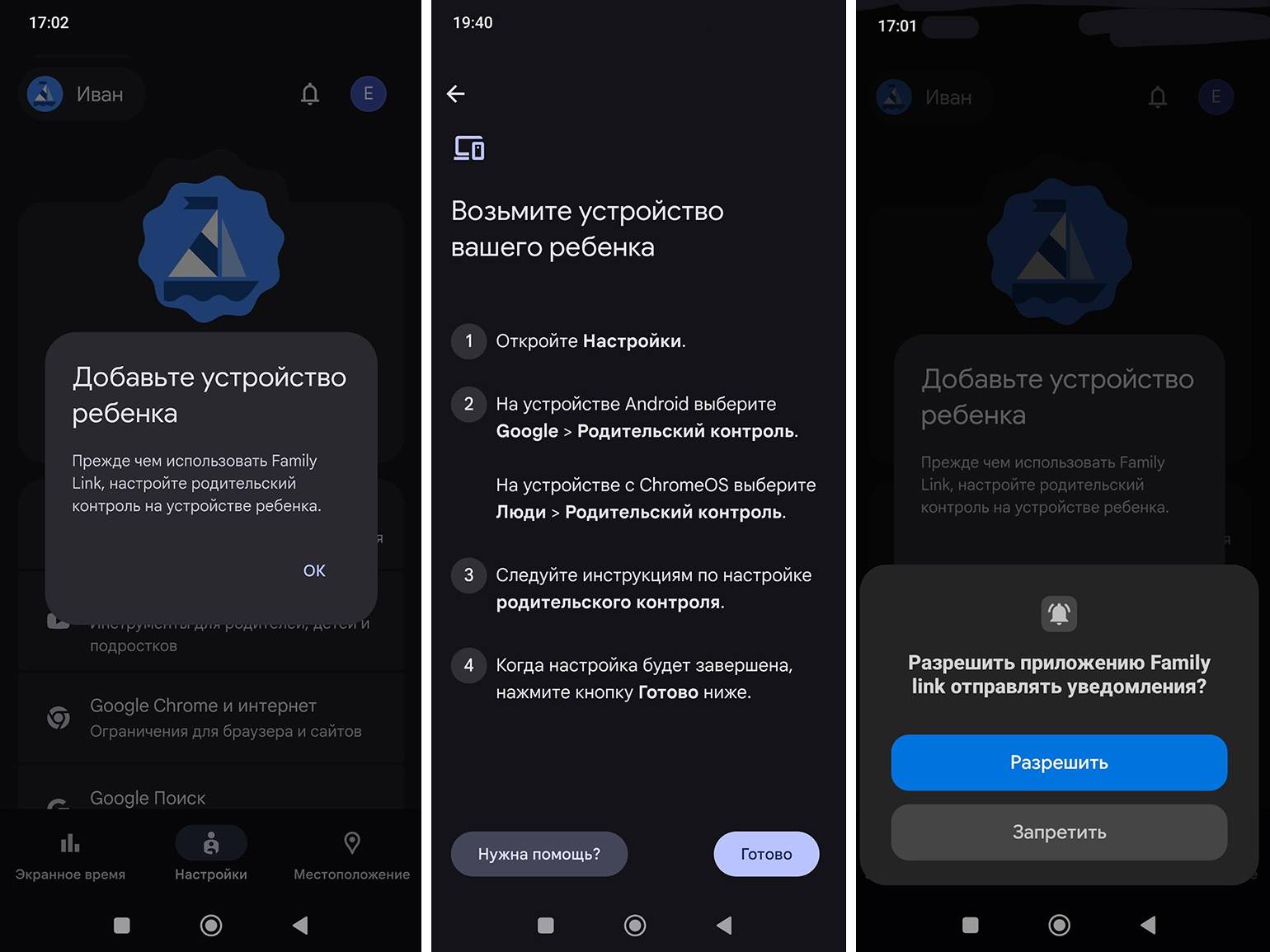
Скриншот: Google Family Link / Skillbox Media
Шаг 4. Настройте специальные инструменты
В главном меню можно изменить базовые настройки аккаунта и настроить специальные инструменты — лимиты экранного времени, расписание, блокировку устройства, ограничения для отдельных приложений и отследить местоположение устройства. Вкладки «Экранное время», «Настройки», «Местоположение» расположены в нижней части меню и открывают соответствующие разделы.
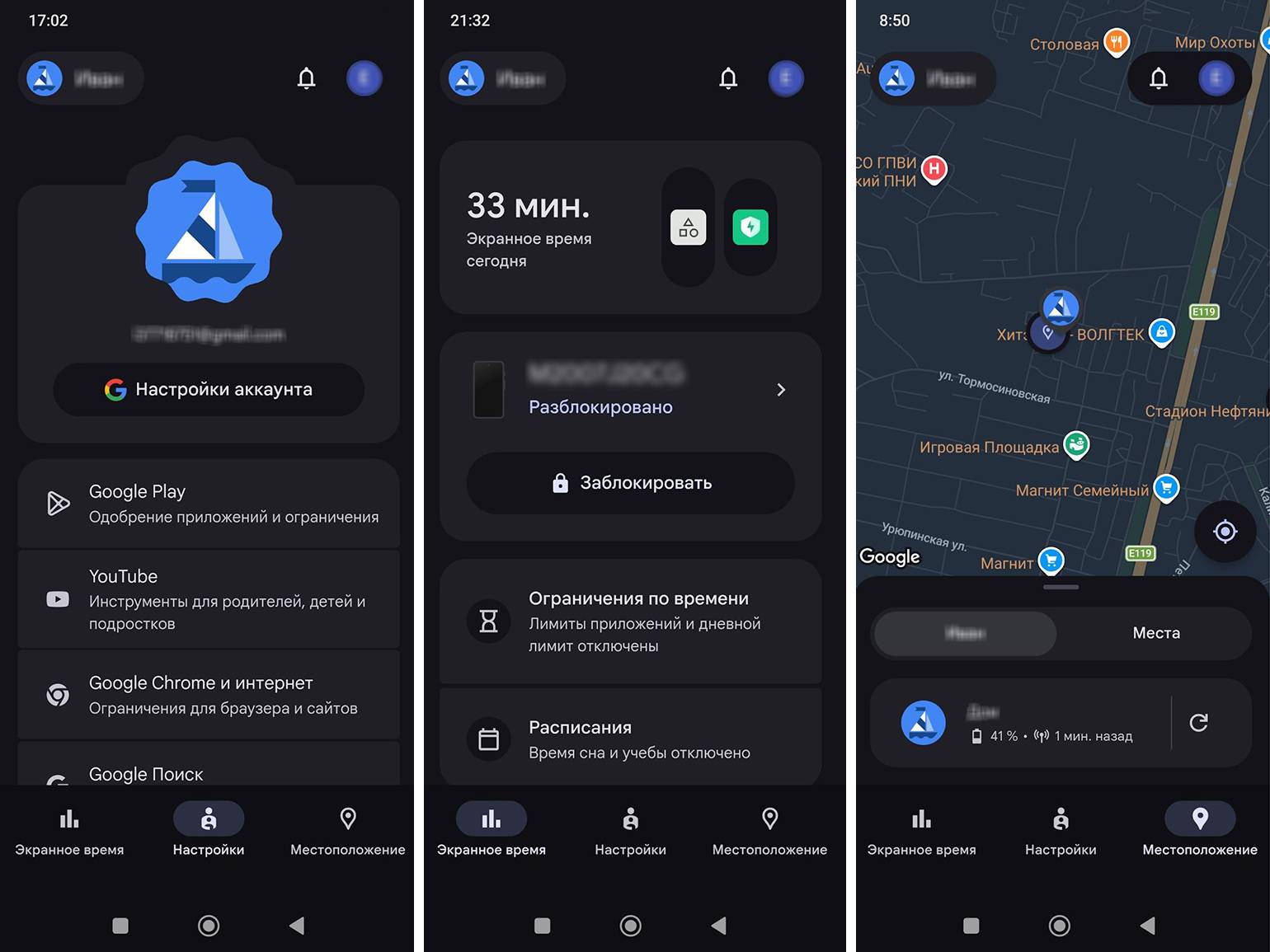
Скриншот: Google Family Link / Skillbox Media
Так, во вкладке «Экранное время» собраны основные инструменты для ограничения использования телефона. В разделе «Ограничения по времени» можно задать общий дневной лимит, например один час, и настроить доступ к отдельным приложениям. Если ребёнок уже использовал всё доступное время, родитель может продлить его вручную.
В разделе «Расписание» можно настроить периоды, когда телефон будет недоступен для ребёнка. Например, установить режим сна и заблокировать устройство с 21:00 до 07:00 по будним дням.
Как управлять приложениями, покупками и контентом
Во вкладке «Настройки» в нижней части экрана можно настроить одобрение установок приложений и покупок, возрастные ограничения Google Play, «Безопасный поиск» в браузере, фильтры контента для Chrome и YouTube.
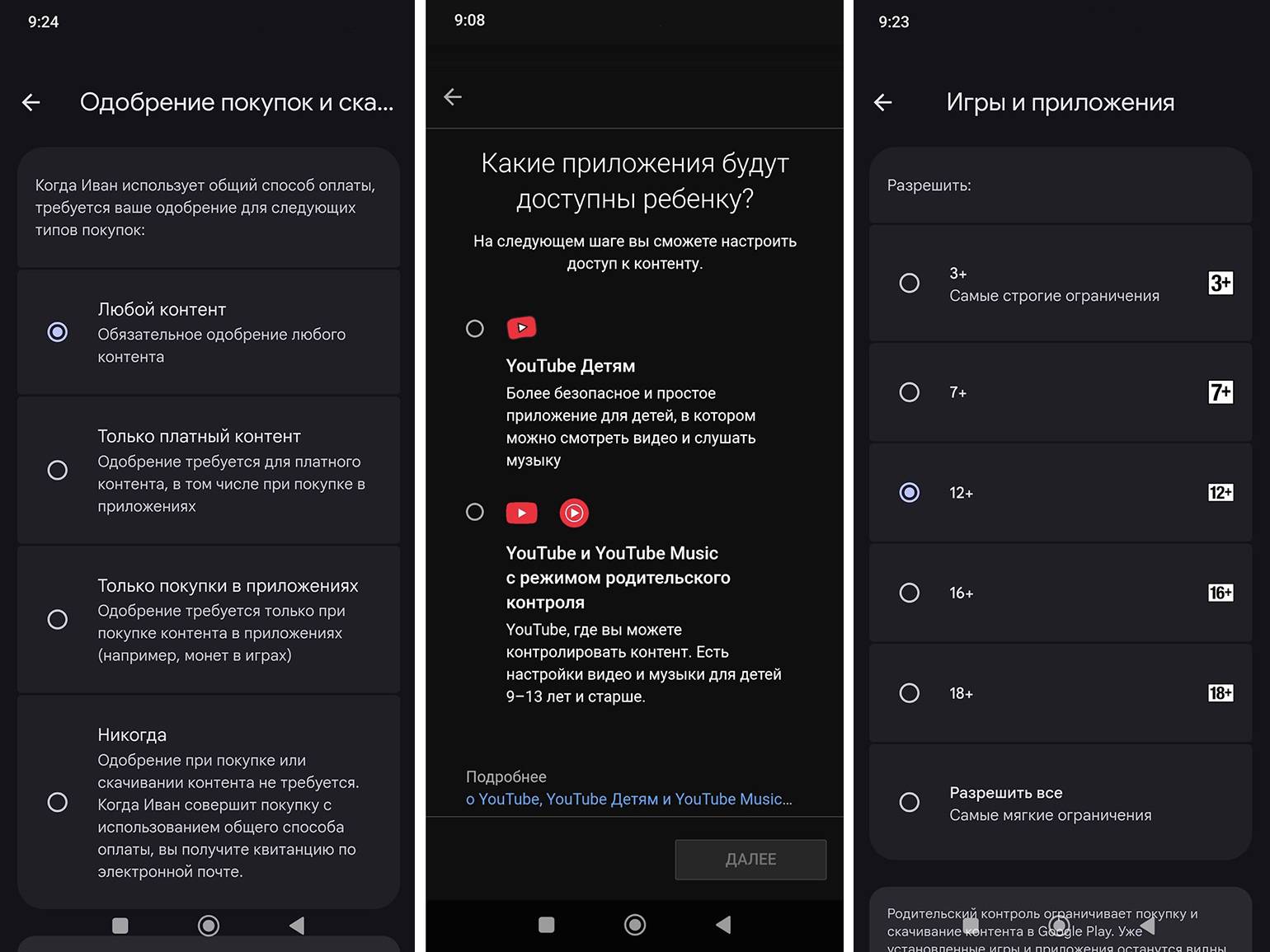
Скриншот: Google Family Link / Skillbox Media
Важно, что Google не гарантирует абсолютную фильтрацию контента — сервис не может анализировать весь контент ежесекундно, а запреты можно обойти, если в настройках есть лазейки. Но в рамках экосистемы Family Link будет пропускать контент в соответствии с возрастной маркировкой. Например, для игр и приложений можно выбрать разделы «3+», «7+», «12+», «16+», «18+».
Как посмотреть местоположение устройства ребёнка
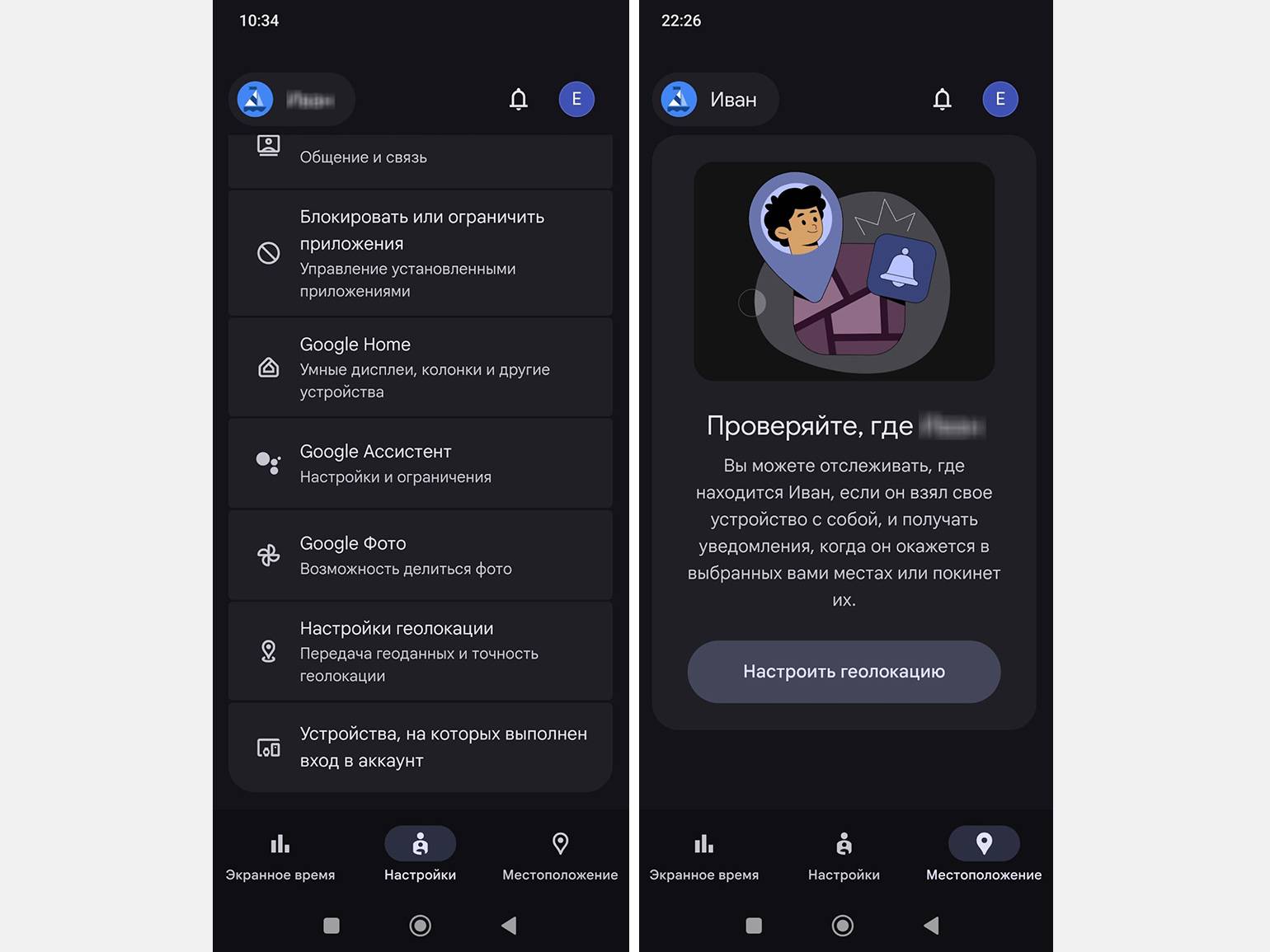
Проверить местоположение устройства ребёнка можно через приложение и веб-версию сервиса. Чтобы проверить через приложение, откройте Family Link на своём телефоне и выберите профиль нужного ребёнка, если детских аккаунтов несколько. На главном экране нажмите на вкладку «Местоположение» внизу справа. Вы увидите карту, на которой будет отмечена точка, где сейчас находится телефон ребёнка. Там же отображается время последнего обновления координат и уровень заряда его батареи.
Чтобы проверить местоположение через веб-версию, перейдите на сайт Google Family Link и войдите под своим родительским аккаунтом. В левом меню выберите имя ребёнка. В открывшемся меню найдите раздел «Местоположение», чтобы открыть карту в браузере. Также можно просто открыть «Google Карты» — геолокация ребёнка будет отмечена значком на карте.
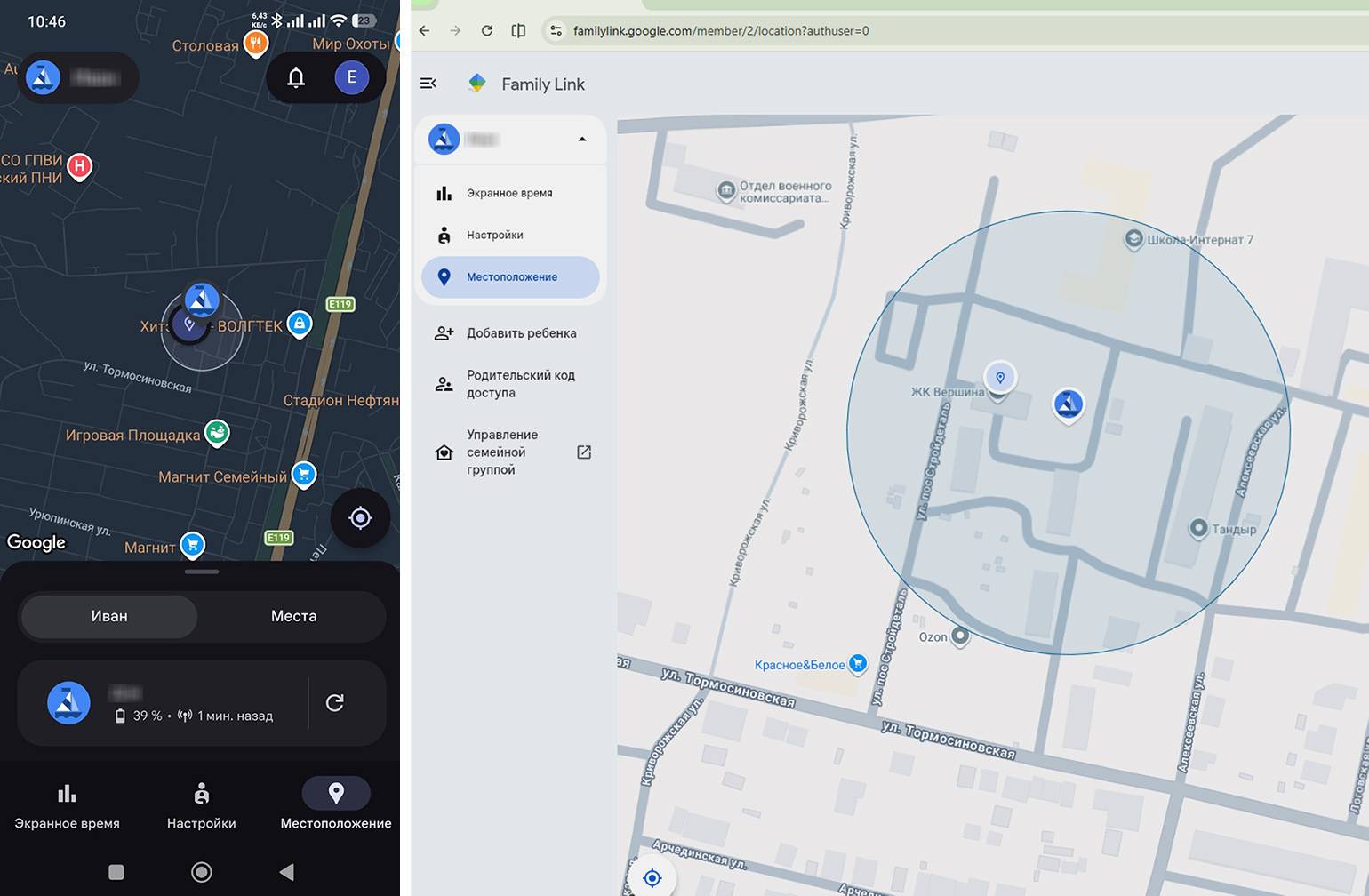
Скриншот: Google Family Link / Skillbox Media
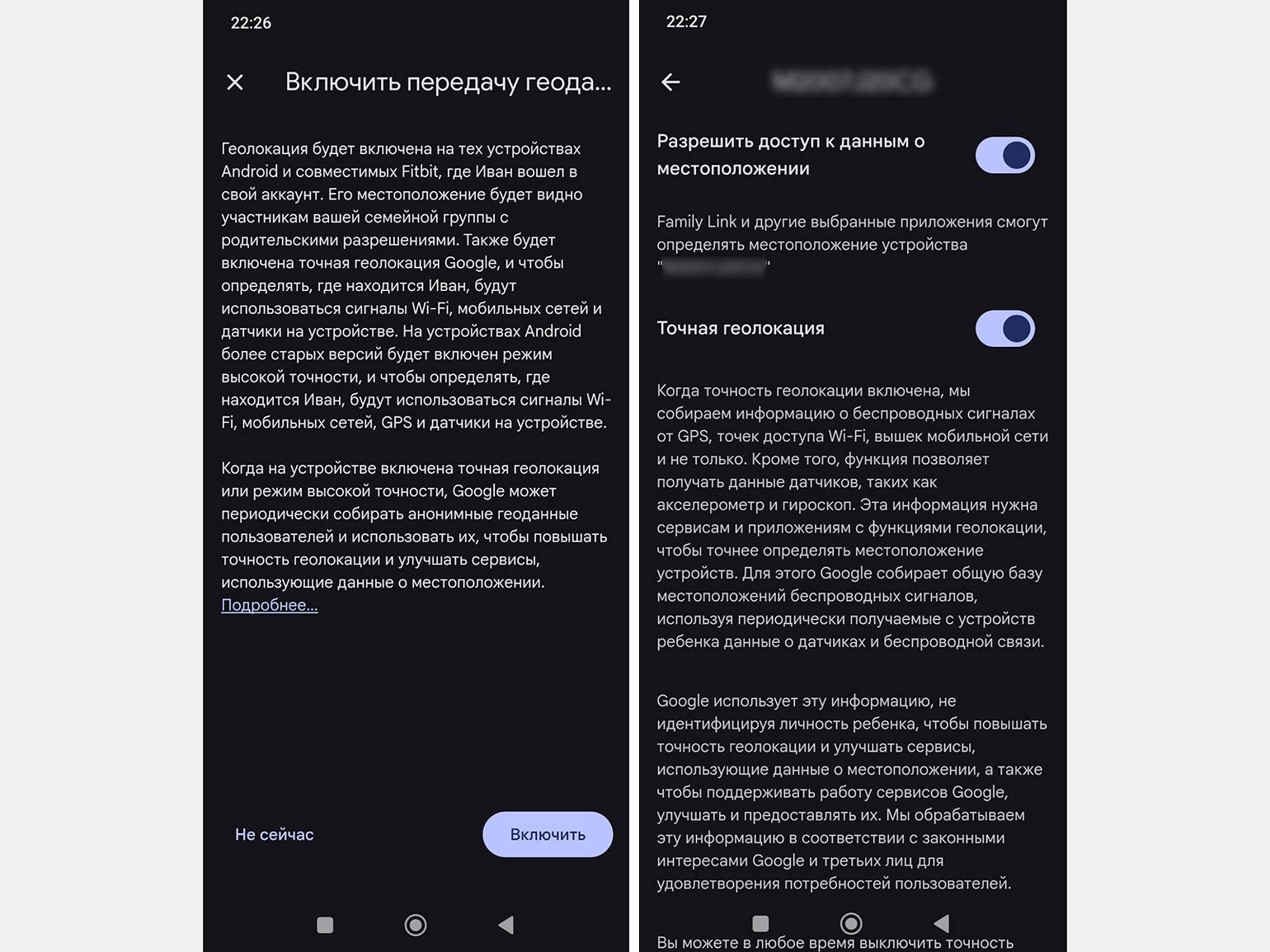
Чтобы сервис работал корректно, проверьте такие настройки на устройствах у себя и ребёнка.
- Откройте приложение Family Link на своём телефоне. Зайдите в профиль ребёнка → «Настройки» → «Настройки геолокации» → «Местоположение» и убедитесь, что переключатель «Передача геоданных» включён. Поставьте режим точности «Точная геолокация» при настройке.
- Проверьте детский телефон — на смартфоне ребёнка должна быть активирована функция GPS («Геолокация», «Местоположение») и подключён мобильный интернет или Wi-Fi.
- Энергосбережение — убедитесь, что на телефоне ребёнка не включён режим «Экстремального энергосбережения» — он может «усыплять» датчик GPS ради экономии батареи.
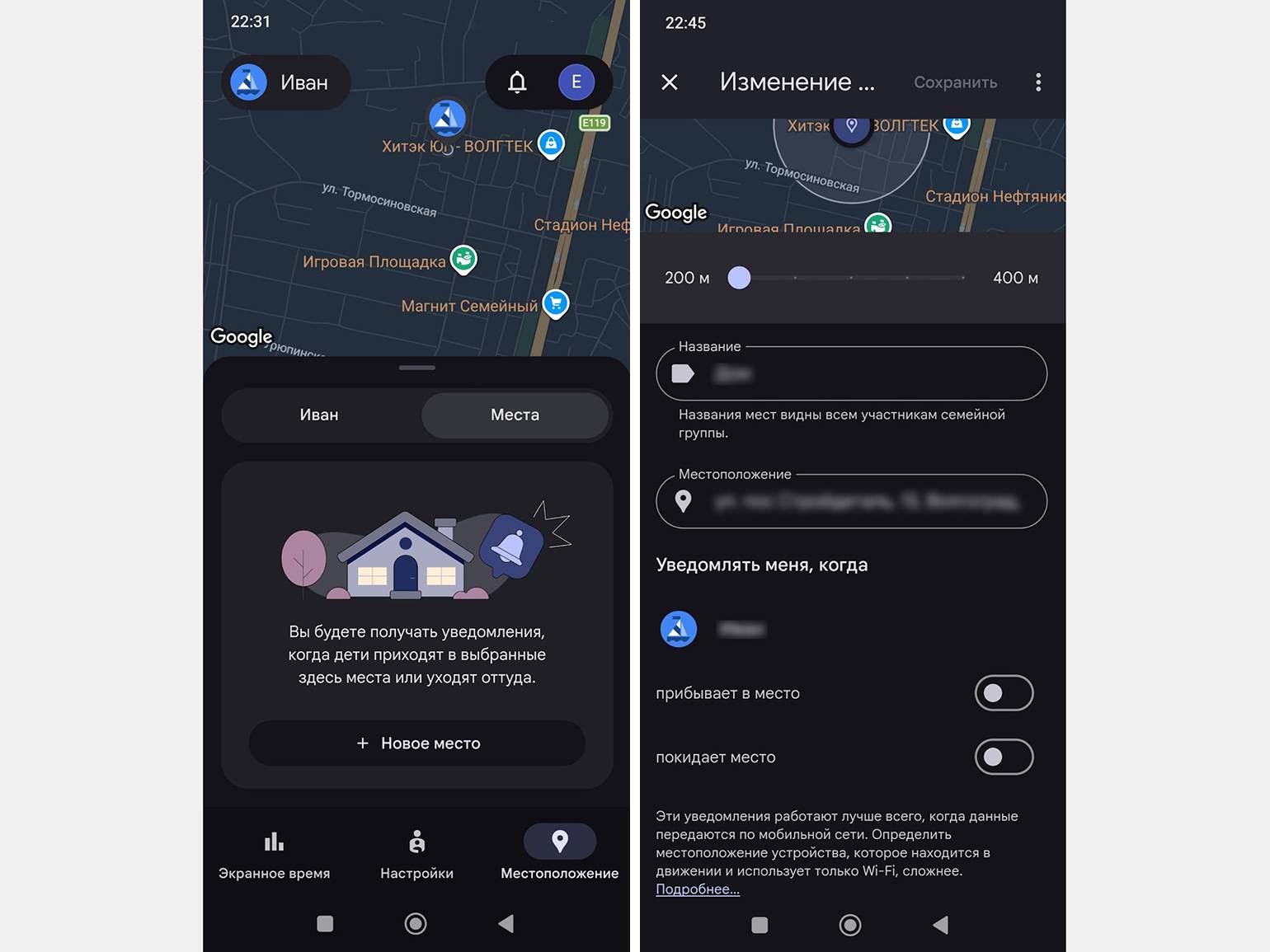
В этом же разделе можно настроить «Геозоны» или «Места», например «Дом», «Школа» и другие. Нажмите на вкладку «Местоположение» → «Места» → «Добавить место». Очертите радиус на карте или укажите адрес вручную. Включите уведомления — вы будете получать push-уведомление, когда ребёнок пришёл в геозону или покинул её.
Скриншот: Google Family Link / Skillbox Media
Скриншот: Google Family Link / Skillbox Media
Скриншот: Google Family Link / Skillbox Media
Данные о местоположении могут быть недоступны или неточны по разным причинам. Вот основные.
- Телефон ребёнка выключен или попал в зону, где не ловит мобильная сеть и нет Wi-Fi.
- На устройстве ребёнка выключен GPS или есть помехи для сигнала, например в метро.
- На телефоне ребёнка включён режим энергосбережения.
Важно!
Чтобы местоположение ребёнка обновлялось на вашей карте, должны одновременно выполняться три условия: детский телефон включён, на нём работает интернет и активен датчик GPS. Данные обновляются автоматически каждые несколько минут или принудительно, когда вы открываете вкладку «Местоположение» в приложении.
Где взять родительский код доступа
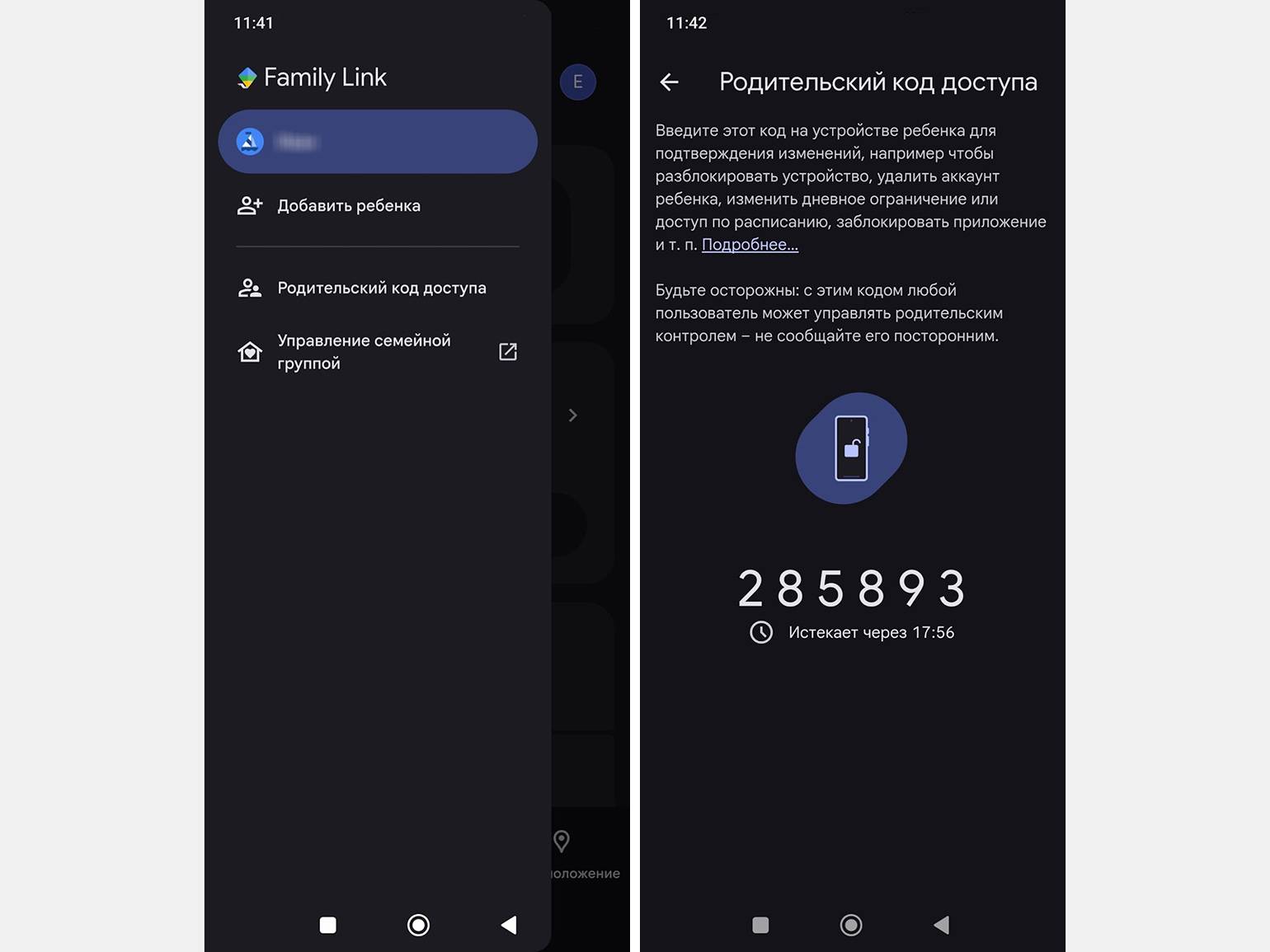
Родительский код доступа (Parent Access Code) — это встроенная функция Family Link, которая позволяет временно разблокировать устройство ребёнка или изменить его настройки, когда на одном или обоих телефонах нет интернета. Например, с его помощью можно дать ребёнку дополнительное время или временно отключить блокировку.
Чтобы получить такой код, откройте приложение на своём устройстве или в браузере и в левом верхнем углу нажмите на иконку с профилем ребёнка. Выберите пункт «Родительский код доступа». Вы увидите шесть цифр и таймер обратного отсчёта — в течение этого времени код действует. Введите эти шесть цифр на заблокированном телефоне ребёнка, чтобы снять блокировку.
Скриншот: Google Family Link / Skillbox Media
Как добавить второго родителя
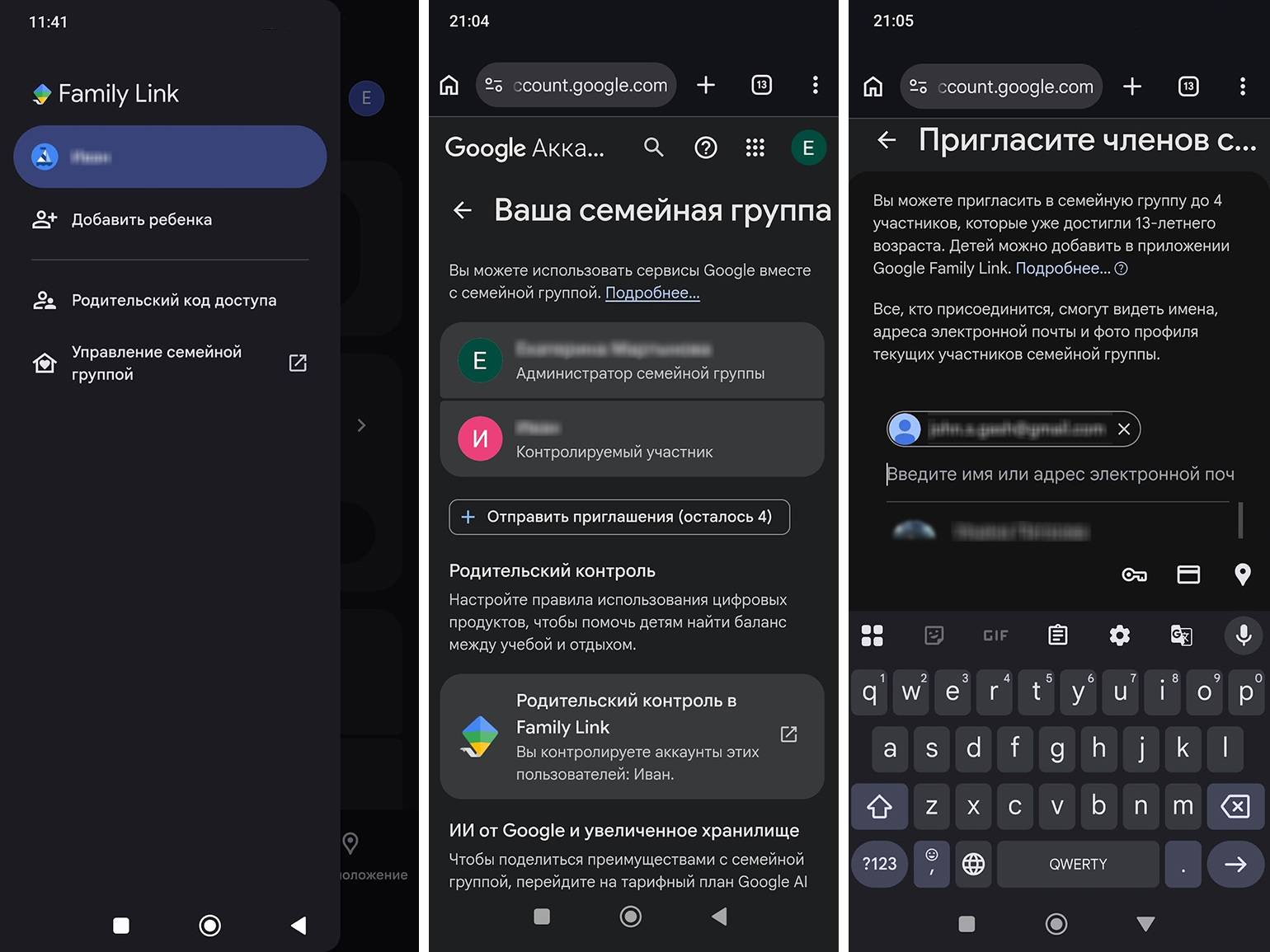
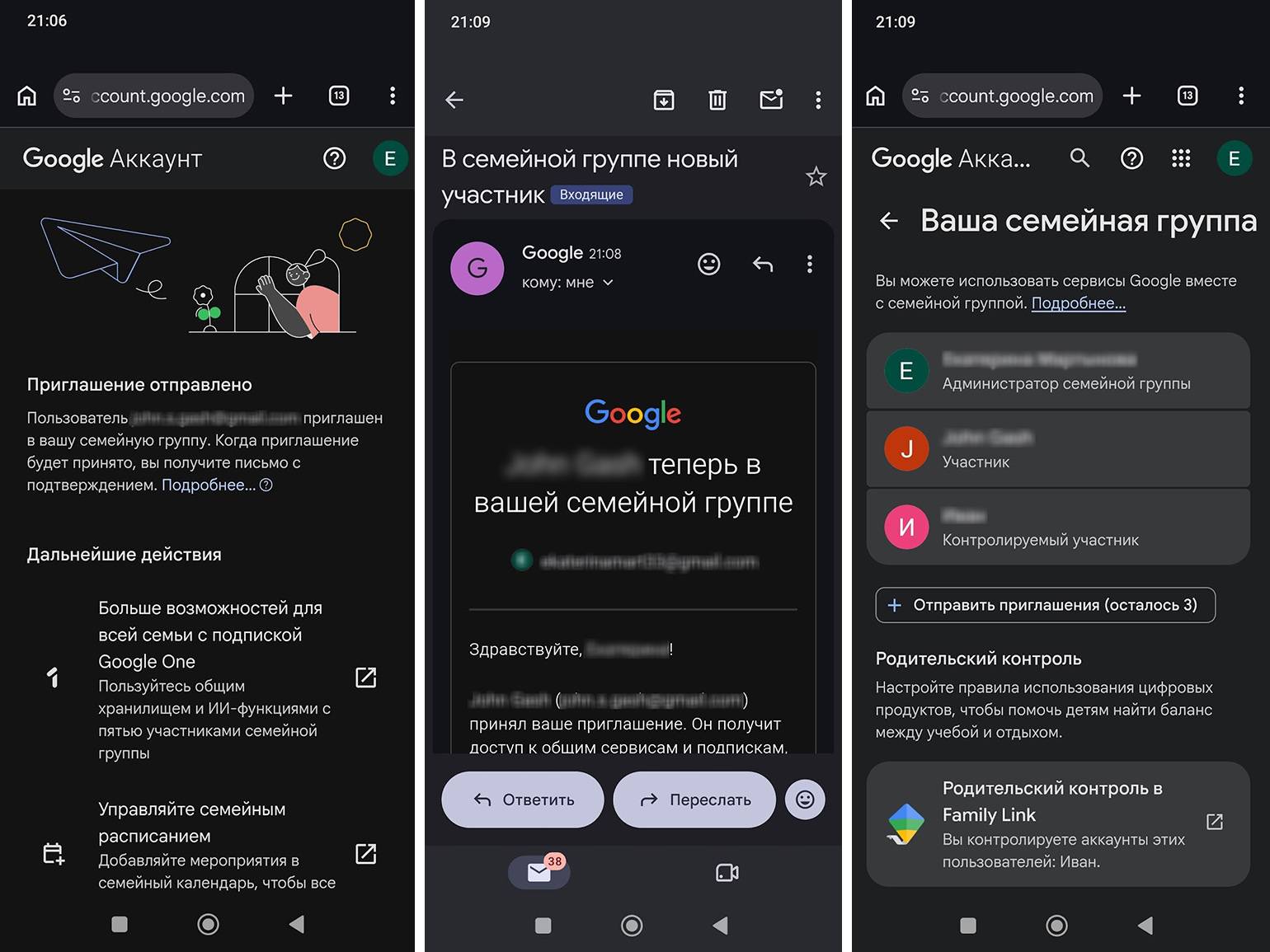
Чтобы добавить взрослого в семейную группу, нужно отправить ему приглашение на его электронную почту — адрес его Google-аккаунта. После того как участник примет приглашение, можно изменить его роль с просто «Участника» на «Родитель».
Откройте приложение, выберите профиль ребёнка, а затем «Управление семейной группой». В браузере откроется ваша семейная группа — «Администратор» (вы) и ребёнок — «Контролируемый участник». Ниже списка участников есть кнопка «Отправить приглашения». Нажмите на неё и введите адрес электронной почты приглашаемого. Отправьте приглашение. Участник должен подтвердить вступление в группу со своего устройства с Google-аккаунтом.
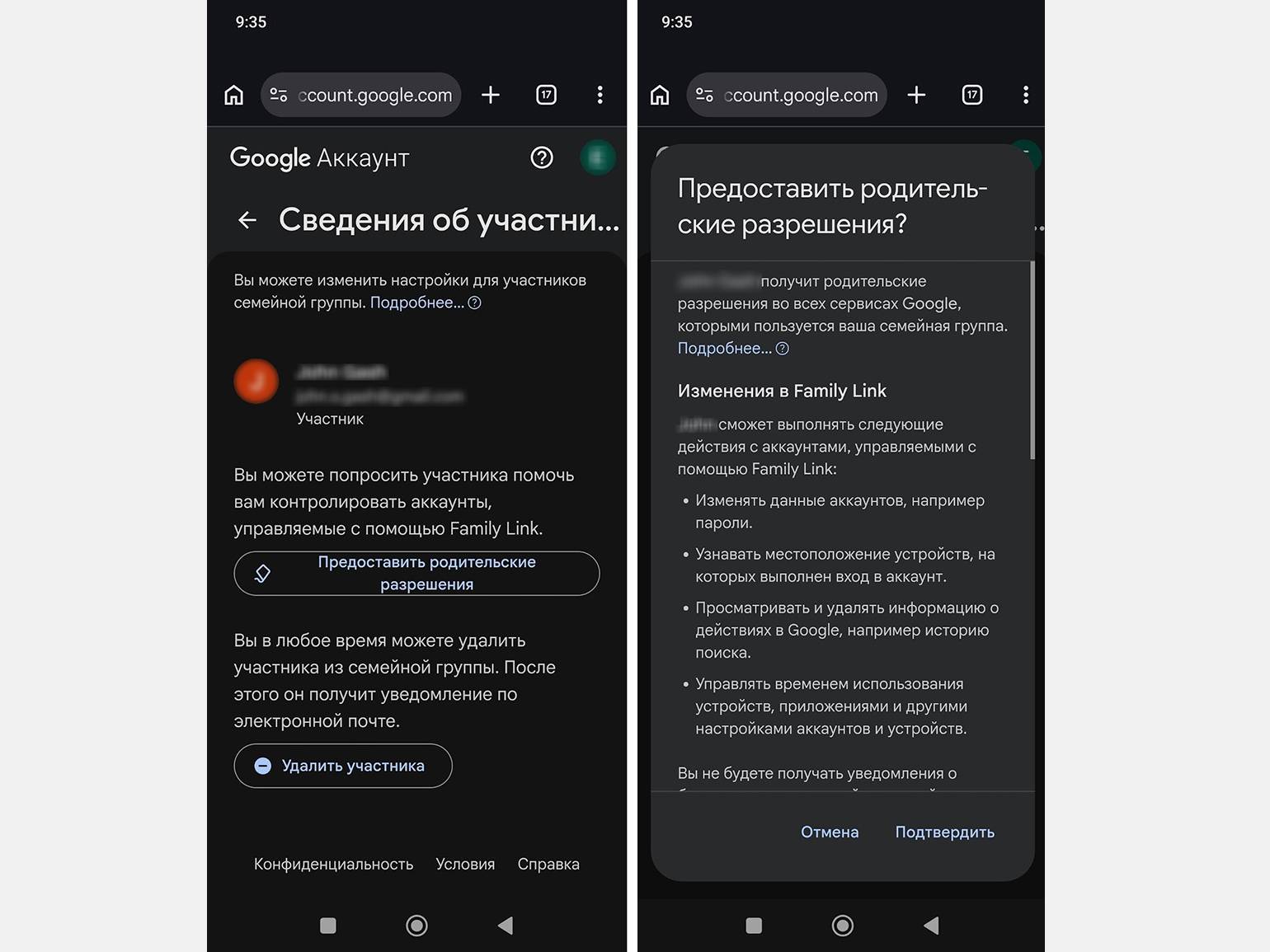
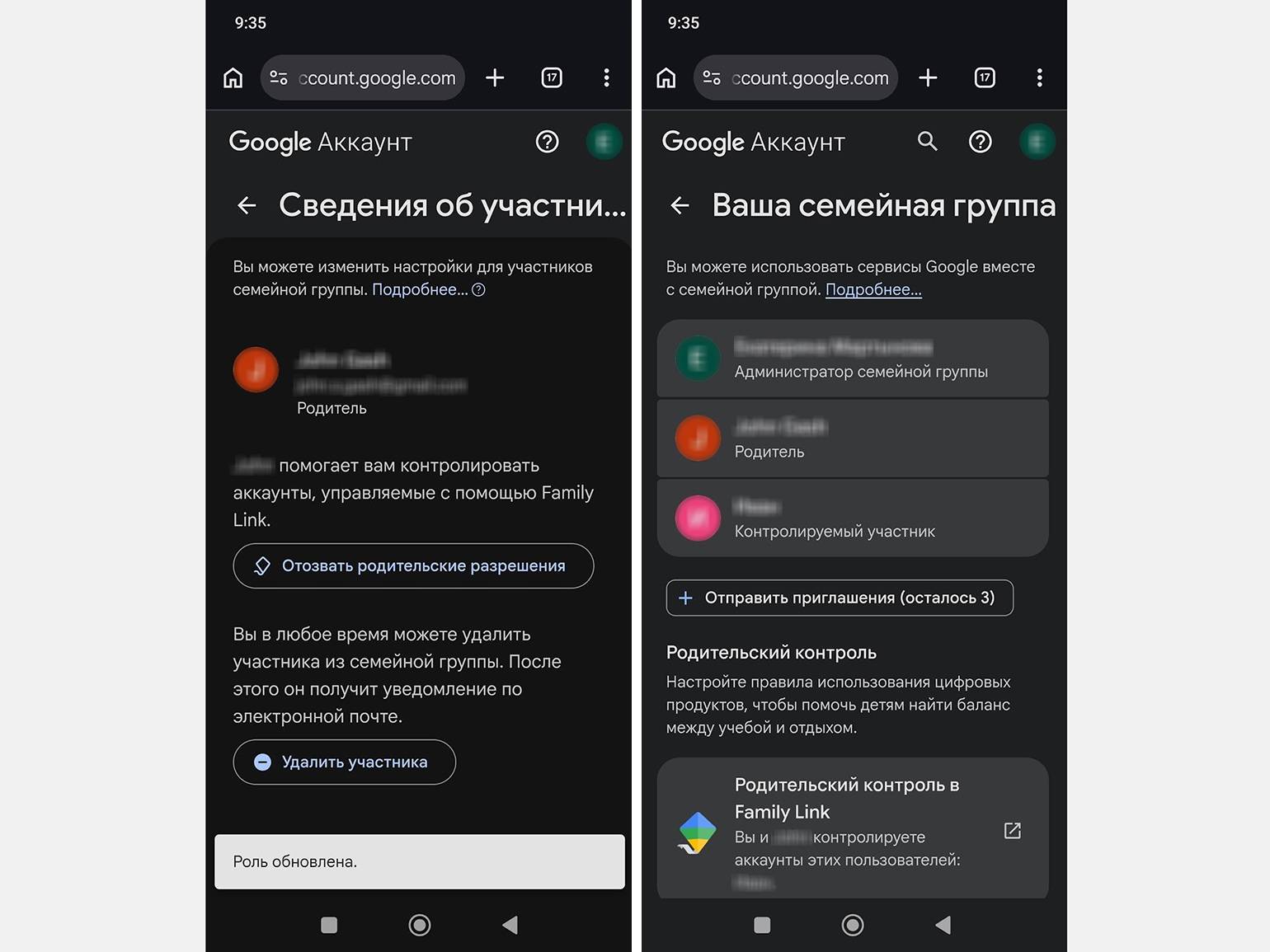
Когда участник добавился в группу, можно назначить ему роль «Родитель». Нажмите на его профиль и выберите «Предоставить родительские разрешения». Подтвердите действие. Администратор группы может в любой момент изменить роль участника и удалить его из группы.
Скриншот: Google Family Link / Skillbox Media
Скриншот: Google Family Link / Skillbox Media
Скриншот: Google Family Link / Skillbox Media
Скриншот: Google Family Link / Skillbox Media
Участник с ролью «Родитель» получит почти такие же права — сможет управлять экранным временем ребёнка, контролировать приложения, видеть геолокацию, фильтровать контент и управлять настройками детского аккаунта. Но он не может удалять из группы других взрослых, управлять способами оплаты или удалить саму семейную группу — это может сделать только «Администратор».
При этом количество «Родителей» не ограничено — такую же роль можно одновременно назначить не только супругу или супруге, но и, например, бабушке и няне — любому взрослому участнику группы.
Как отключить родительский контроль и удалить Family Link
Отключить родительский контроль можно по-разному, и алгоритм действий будет различаться для разных сценариев. Рассмотрим основные варианты.
Отключить контроль и сохранить Google-аккаунт ребёнка. Если нужно убрать ограничения, но сохранить учётную запись, можно воспользоваться следующим алгоритмом. Откройте на родительском устройстве приложение Family Link, выберите профиль ребёнка и перейдите в «Настройки» → «Настройки аккаунта» → «Отключить родительский контроль». Подтвердите действие и следуйте инструкции на экране.
Отключить контроль можно и с устройства ребёнка. Откройте приложение «Настройки» на его телефоне и найдите раздел родительского контроля. В зависимости от версии Android путь может различаться:
- на Android 8.1 и новее: «Настройки» → «Цифровое благополучие и родительский контроль»;
- на более старых версиях Android: «Настройки» → «Google» → «Родительский контроль».
Затем нажмите «Отключить родительский контроль». Чтобы подтвердить действие, потребуется войти в аккаунт родителя или ввести родительский код доступа.
Удалить ребёнка из семейной группы. Удалить из группы можно только ребёнка старше 13 лет и с которого уже снят контроль. Детей младше можно только перевести в другую семейную группу или полностью удалить Google-аккаунт ребёнка.
Полностью удалить аккаунт ребёнка. Откройте приложение Family Link на своём телефоне. Выберите профиль ребёнка. Нажмите «Настройки» → «Настройки аккаунта». Выберите пункт «Удалить аккаунт». Подтвердите действие, следуя инструкциям на экране.
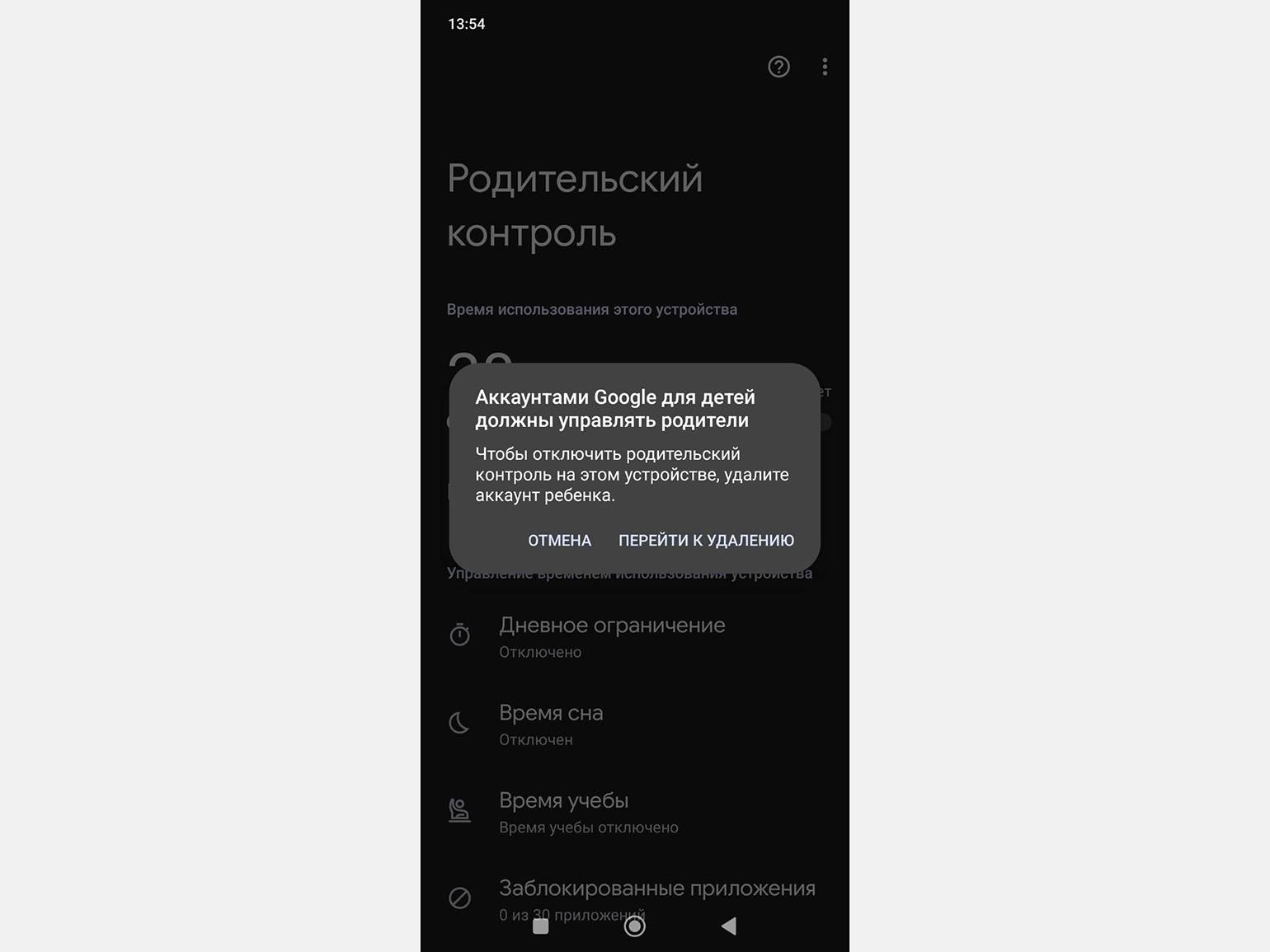
Скриншот: Google Family Link / Skillbox Media
Важно — перед удалением аккаунта зайдите в настройки телефона ребёнка и выйдите из аккаунта Google прямо на самом устройстве, чтобы избежать его блокировки.
Что делать, если Family Link не работает
Если Google Family Link перестал работать, завис или не видит устройство ребёнка, проверьте эти пункты по порядку.
Интернет. Убедитесь, что на обоих телефонах есть активное подключение. На детском устройстве должен быть включён мобильный интернет или стабильный Wi-Fi с доступом в Сеть.
Синхронизация. Проверьте, чтобы на телефоне ребёнка была включена общая синхронизация данных. Для этого зайдите в «Настройки» смартфона ребёнка → «Аккаунты» → Google и проверьте, нет ли там ошибок синхронизации.
Правильные аккаунты. Убедитесь, что вы вошли в приложение Family Link под своим родительским аккаунтом, а на телефоне ребёнка выполнен вход именно под его детской учётной записью. На детском смартфоне не должно быть взрослых или рабочих аккаунтов.
Дата и время. Проверьте часы на обоих устройствах. Некорректные дата и время могут мешать синхронизации и проверке действий. Включите в настройках обоих телефонов пункт «Использовать время сети» или «Автоматическое определение даты и времени».
Разрешения. На телефоне ребёнка зайдите в «Настройки» → «Приложения» → «Родительский контроль» и убедитесь, что программе выданы все ключевые разрешения: доступ к геолокации (всегда), памяти, работе в фоновом режиме и поверх других окон.
Обновления. Проверьте магазин приложений, из которого установили Family Link — Google Play или App Store. Обновите до последней версии приложение Family Link на своём телефоне, а также приложение «Родительский контроль» и «Сервисы Google Play» на телефоне ребёнка.
Перезапуск. Перезагрузите оба смартфона. На детском Android это принудительно перезапустит зависшие фоновые службы контроля.
Если чек-лист пройден, но связь не восстановилась, проблема может быть на стороне серверов Google или в глубоком сбое операционной системы. В таком случае обратитесь к официальной справочной службе. Полная база решений доступна на официальном сайте технической поддержки «Справка Google Family Link».
Частые вопросы о Family Link
Можно ли пользоваться Family Link через браузер? Да, веб-версия позволяет использовать все основные возможности сервиса.
Работает ли Family Link на iPhone? Сервис полноценно работает на родительском устройстве с iOS, но родительский контроль на iPhone включить не получится.
Видит ли ребёнок установленные ограничения? Да, ребёнок может видеть все ограничения в приложении «Родительский контроль».
Можно ли обойти Family Link? Да, обойти Family Link технически возможно. Но когда ребёнок пытается обойти Family Link с помощью интернет-инструкций, риски выходят за рамки «просто лишнего часа в соцсетях».
Вмешательство в системные настройки Android часто делает устройство уязвимым, а также увеличивает вероятность заразить устройство вирусами, потерять личные данные или столкнуться с неприемлемым контентом и мошенниками. При необходимости лучше согласовывать с ребёнком семейные правила использования устройства.
Главное о Family Link в пяти пунктах
- Google Family Link — это бесплатный сервис родительского контроля. Он позволяет ограничивать экранное время, одобрять установку приложений, фильтровать контент, отслеживать геолокацию и удалённо блокировать устройство ребёнка. Работает через семейную группу Google.
- Для настройки сервиса нужны два устройства и два разных Google-аккаунта: родительский и детский. Детский аккаунт должен быть младше 13 лет, иначе полный контроль не включится автоматически. Родитель может управлять с Android 6.0+, iOS 11+ или через веб-версию, а детское устройство должно работать на Android 5.0+ или ChromeOS.
- Чтобы установить контроль над детским аккаунтом, нужно скачать Family Link на телефон родителя, создать или подключить аккаунт ребёнка и связать устройства через подтверждение на обоих гаджетах. Затем следует настроить базовые ограничения и разрешения. Интерфейс ведёт по шагам, но возможны сбои из-за нестабильной работы сервисов Google.
- В приложении можно задать лимиты экранного времени, расписание сна и школы, возрастные фильтры для Google Play, YouTube и Chrome, а также геозоны с уведомлениями. Родительский код доступа позволяет временно разблокировать телефон ребёнка или изменить настройки даже без интернета. Геозоны помогают получать push-уведомления, когда ребёнок приходит или уходит из заданного места.
- Важные ограничения — для работы сервиса нужны интернет, GPS и правильные разрешения. Если сервис не работает, проверьте сеть, синхронизацию, дату и время, обновления и разрешения приложений. Для стабильной работы на детском телефоне должны быть включены геолокация и интернет.
Другие полезные руководства Skillbox Media
- Как следить за ребёнком через телефон: обзор встроенных функций и приложений
- Как сделать веб-сёрфинг безопасным для ребёнка
- Как убрать родительский контроль на iPhone и смартфонах на Android
- Как восстановить аккаунт во «ВКонтакте»: подробная инструкция
- Как зарегистрировать второй аккаунт в Telegram