Все
Все
 Истории
 Дизайн
 Код
Код Геймдев
 Бизнес
 Маркетинг
 Управление
 Кино
Кино Музыка
 Проектная фотография
 Развитие
 Деньги
 Здоровье
 Образование
 EdTech
 Корп. обучение
 Блог Skillbox
 Глоссарий
 Спецпроекты
Как убрать родительский контроль на iPhone и смартфонах на Android
И что делать, если забыли код-пароль для отключения этой функции.


Родительский контроль помогает ограничивать доступ к контенту и управлять экранным временем смартфона ребёнка. Со временем необходимость в этой функции может исчезнуть — например, когда ребёнок подрос или устройство перешло к другому пользователю.
В этой статье редакции «Управление» Skillbox Media разберёмся:
- что такое родительский контроль;
- как понять, что контроль включён;
- в каком возрасте родительский контроль может выключиться;
- как отключить родительский контроль;
- что делать, если не помните пароль от родительского контроля.
Что такое родительский контроль
Родительский контроль — это функция, которая есть в смартфонах, планшетах, ПК и некоторых приложениях. С помощью неё можно контролировать телефон ребёнка, например:
- ограничивать экранное время;
- запрещать устанавливать приложения;
- отслеживать местоположение ребёнка;
- блокировать доступ к сайтам с неприемлемым для детей контентом.
Родительский контроль можно настроить в самом смартфоне или в отдельных приложениях. Например, в Google Play и YouTube есть встроенные инструменты ограничения. На YouTube можно создать отдельный профиль для ребёнка, чтобы ему показывались только видео, подходящие по возрасту. В Google Play можно ограничить скачивание и покупки приложений.
Кроме того, есть специальные приложения для родительского контроля — например, Family Link, Kaspersky Safe Kids и Parental Control Kroha. Их можно установить на смартфон родителя и ребёнка и задать нужные запреты.
У встроенного в смартфон родительского контроля есть ограничения. Например, на iPhone отслеживать местоположение можно только в том случае, если и у родителя, и у ребёнка устройства Apple. В сторонних приложениях таких ограничений обычно нет. Главное, чтобы такое приложение было установлено на телефонах ребёнка и родителя.
Как понять, что контроль включён
Проверить, работает ли родительский контроль, можно как на устройстве ребёнка, так и на устройстве родителя — всё зависит от того, каким способом установили контроль. На iPhone функцию чаще всего включают через внутренние настройки, на Android — через Google Play или Family Link.
На устройстве родителя. Если на смартфоне с ОС Android установлено приложение Family Link, проверить родительский контроль можно в нём же. Откройте приложение на своём смартфоне и перейдите в раздел «Устройства» — там должен отображаться смартфон ребёнка. Это значит, что родительский контроль работает.
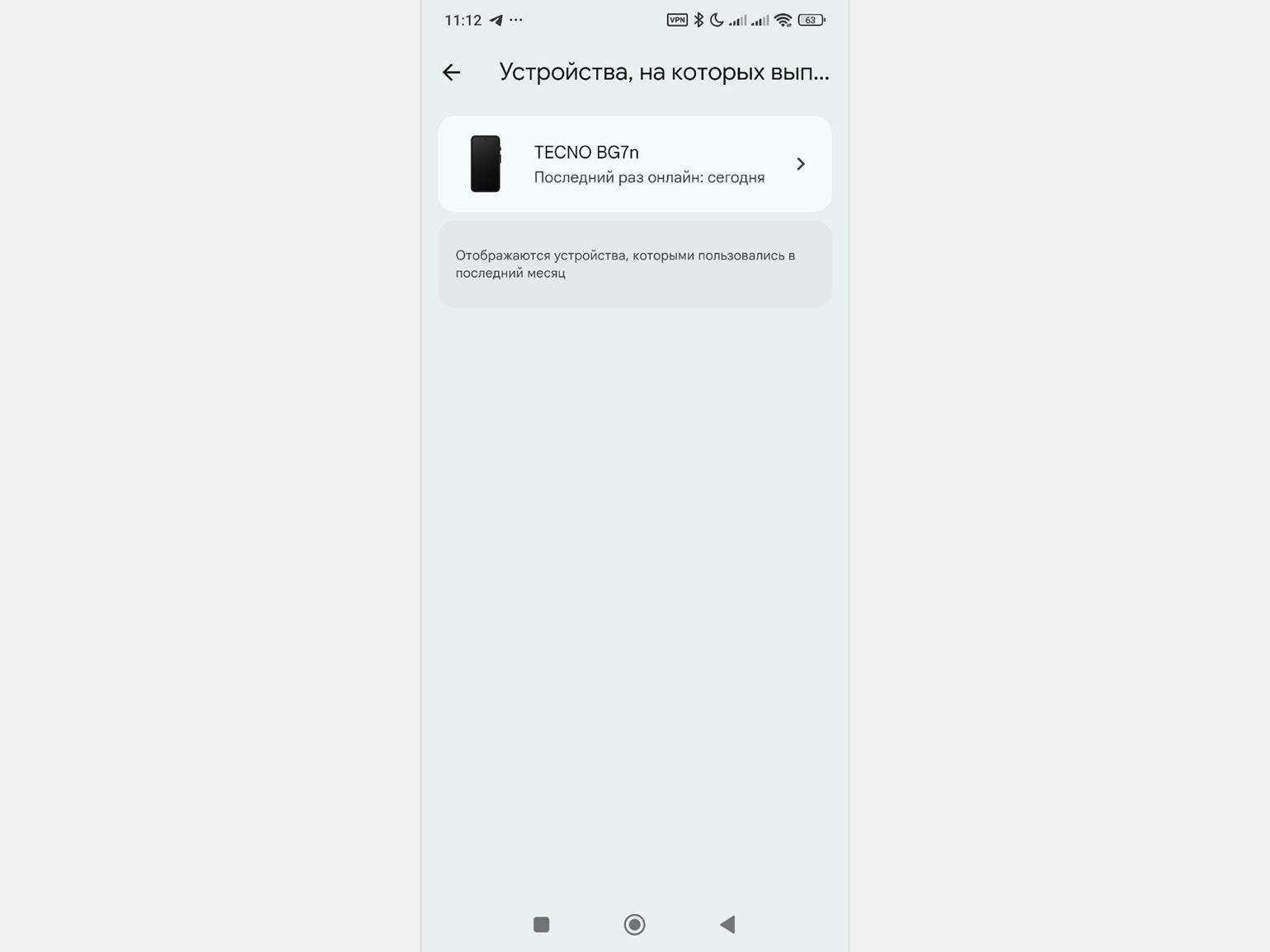
Скриншот: Family Link / Skillbox Media
На iPhone проверить работу контроля можно через раздел «Экранное время». Если функция настроена, там будет отображаться статистика использования устройства ребёнком и его активность.
Чтобы посмотреть статистику, откройте «Настройки» → «Экранное время» → «Семья» и нажмите на имя ребёнка. После этого должна появиться информация об активности ребёнка в смартфоне.
На устройстве ребёнка. Для проверки работы родительского контроля на iPhone нужно зайти в раздел «Экранное время». В нём должен быть график с отслеживанием экранного времени ребёнка и настройки для ограничений.
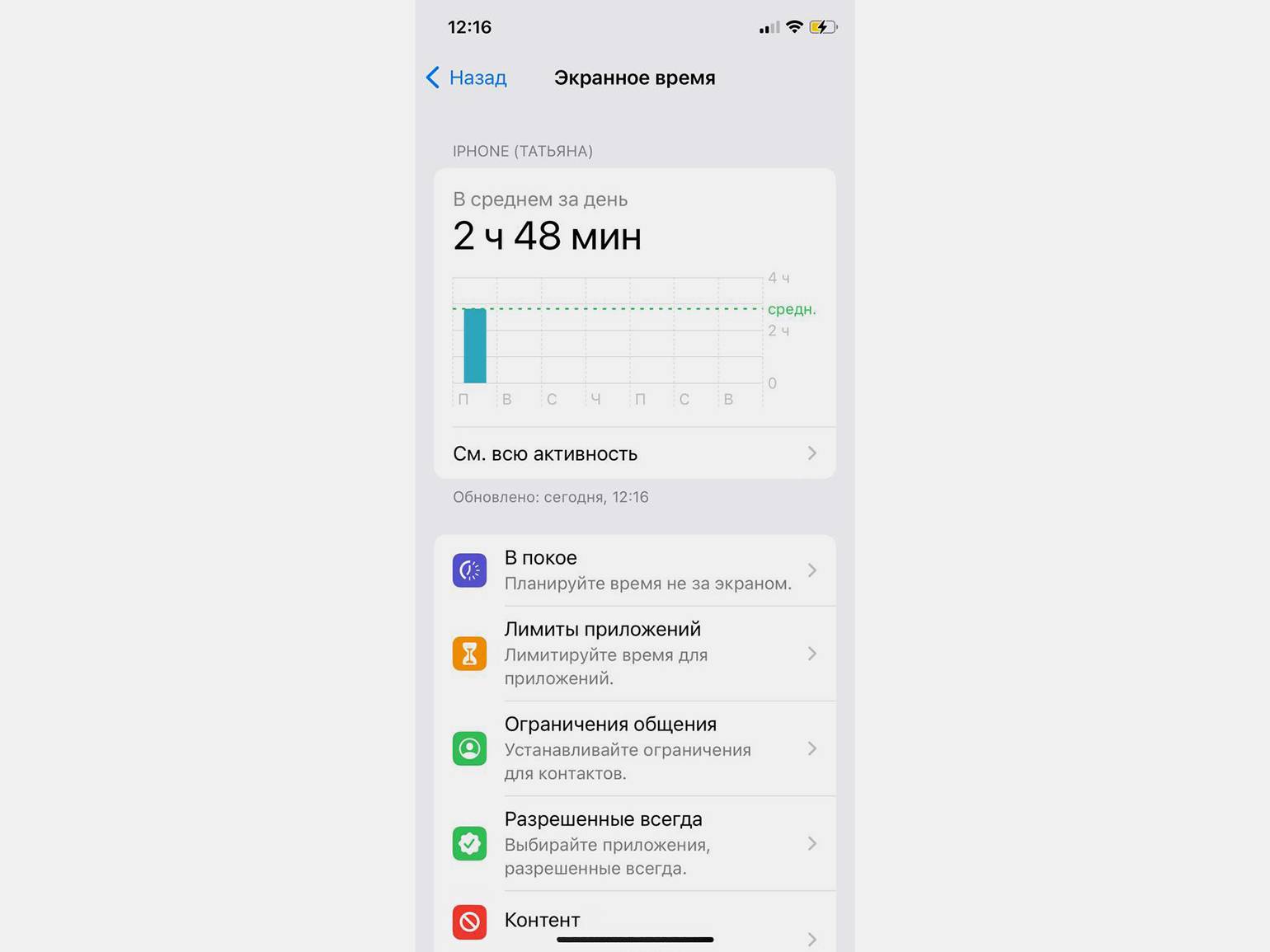
Скриншот: Apple / Skillbox Media
Проверить, работает ли функция на Android, можно в приложении Google Play или в других сервисах, где есть родительский контроль. В Google Play это можно сделать так: зайти в приложение, перейти в «Управление приложениями и устройством» → «Семья» → «Родительский контроль». Если рядом с этим пунктом указано «ВКЛ», значит, функция работает.
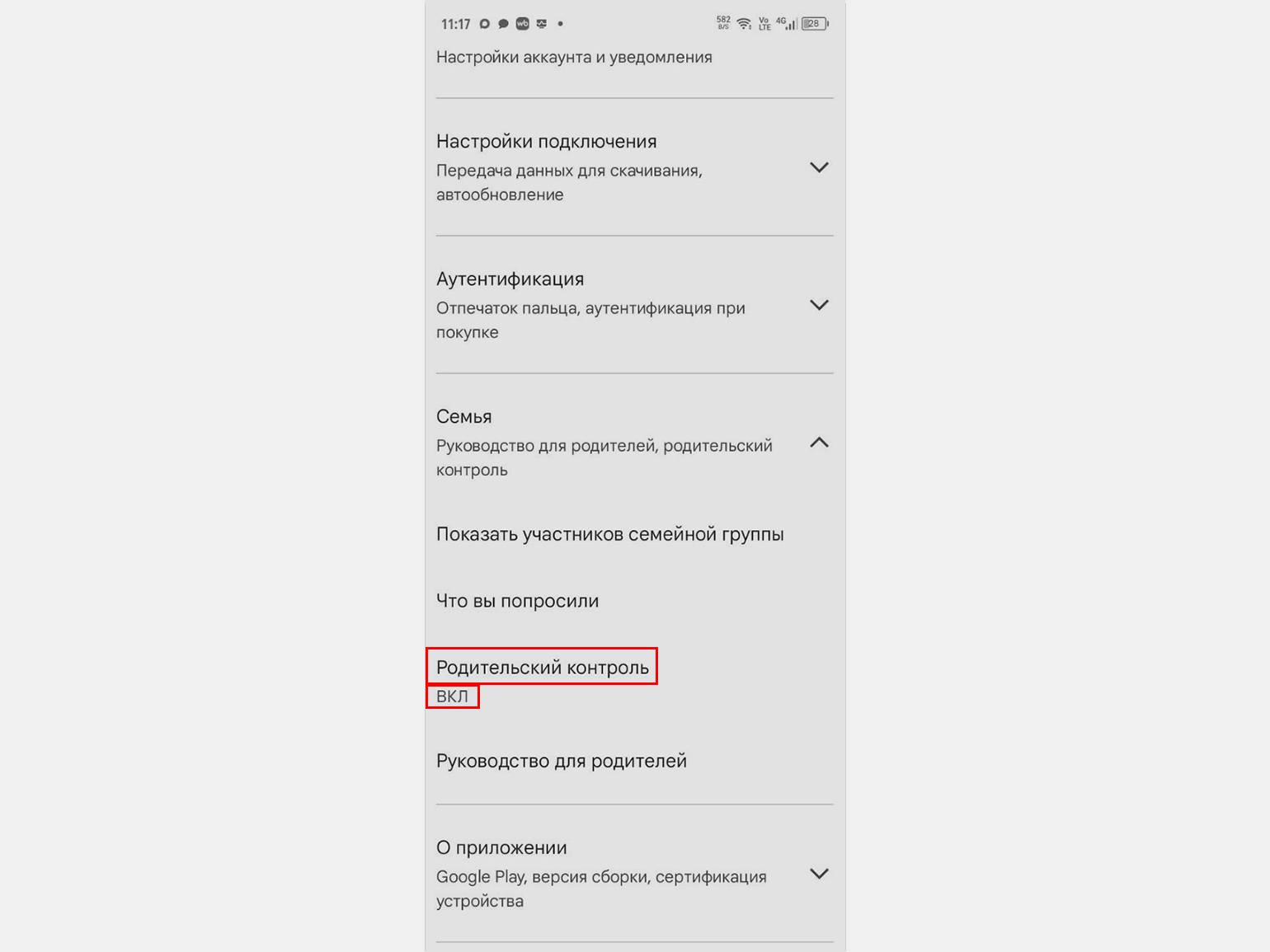
Скриншоты: Google Play / Skillbox Media
Также родительский контроль точно работает, если на смартфоне ребёнка стали появляться ограничения: экран блокируется спустя заданное время или нельзя скачать приложения без одобрения.
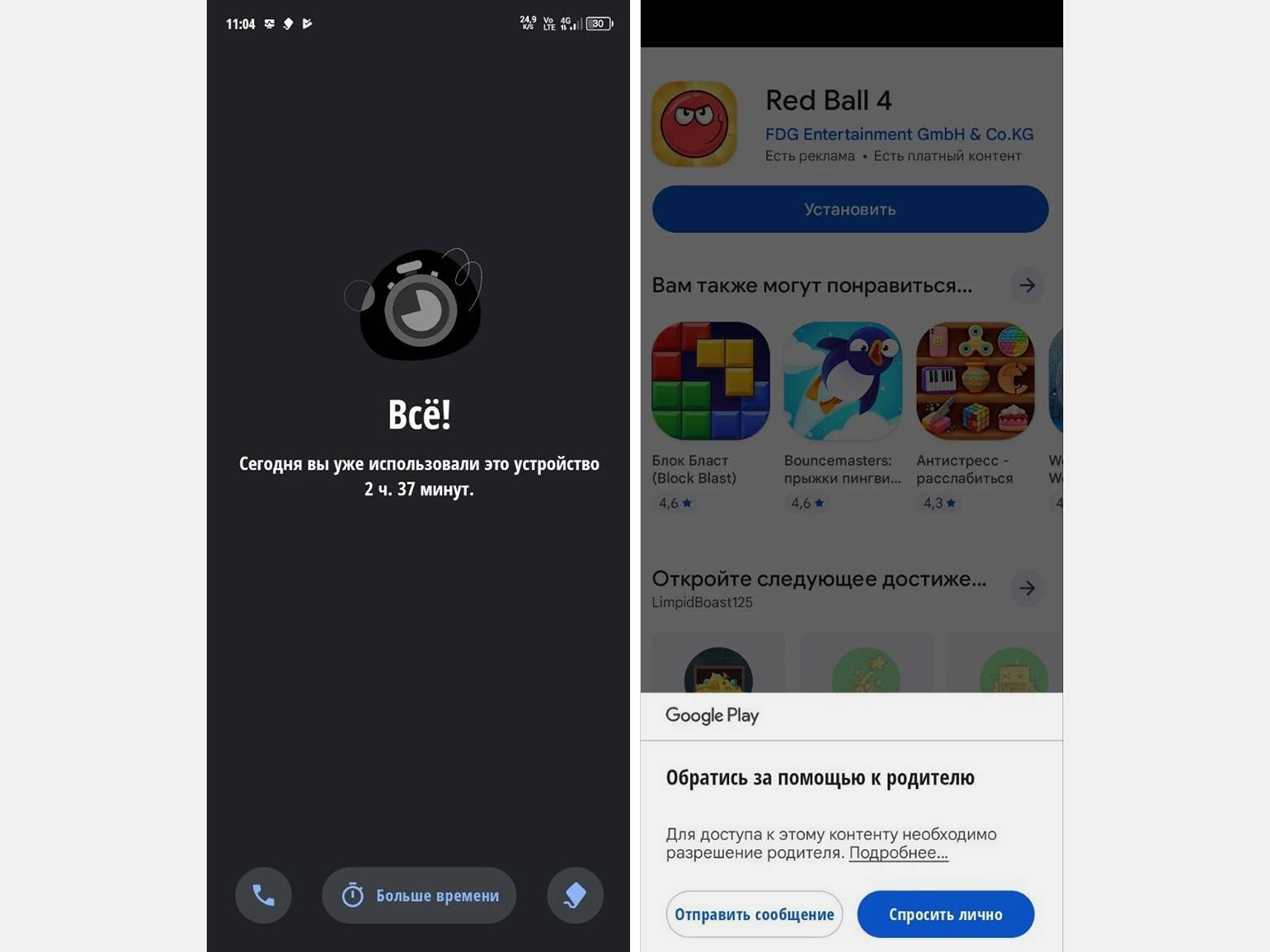
Скриншот: Google Play / Skillbox Media
В каком возрасте родительский контроль может выключиться
В большинстве стран, в том числе в России, дети до 13 лет не могут создавать полностью самостоятельные аккаунты на смартфонах. Детские аккаунты обычно привязывают к семейной группе, чтобы родители могли управлять настройками и ограничениями.
После 13 лет ребёнок может получить возможность распоряжаться аккаунтом самостоятельно. В день рождения ему и его родителям на почту приходит уведомление о том, что с этого момента можно отключить родительский контроль. Но решение остаётся за родителями — они могут отключить функцию, изменить ограничения или оставить всё как есть.
Только когда ребёнку исполнится 18 лет, он сможет самостоятельно выйти из семейной группы на своём устройстве и отключить родительский контроль.
Как отключить родительский контроль
Разберёмся, как можно убрать родительский контроль на смартфонах с Android и iOS.
ОС Android
Самые распространённые способы подключения родительского контроля на Android — через Google Play или приложение Family Link. Ниже расскажем, как отключить родительский контроль в этих сервисах.
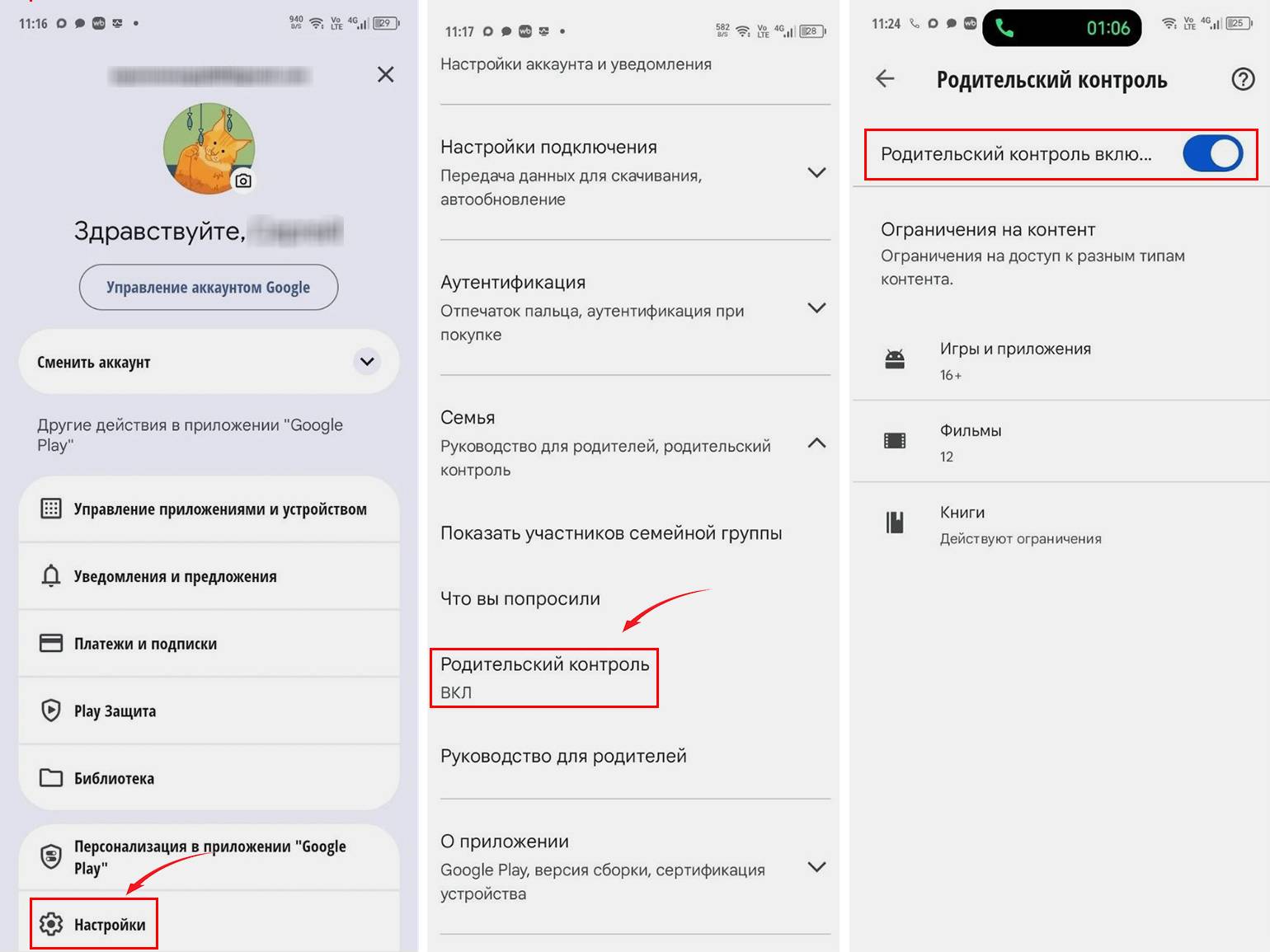
Google Play. Нужно зайти в этот сервис с устройства ребёнка и нажать на аватарку аккаунта. В меню нужно выбрать «Настройки» → «Семья» → «Родительский контроль».
После этого вы увидите включённый тумблер контроля — нажмите на него. Сервис попросит ввести пароль от аккаунта родителя — после его ввода и подтверждения родительский контроль отключится.
Скриншоты: Google Play / Skillbox Media
Family Link. В приложении родительский контроль можно отключить двумя способами: просто убрать ограничения или же удалить аккаунт ребёнка со всеми данными полностью.
Первый способ проще и не такой радикальный — просто поменяйте настройки в приложении Family Link: выключите все установленные ограничения.
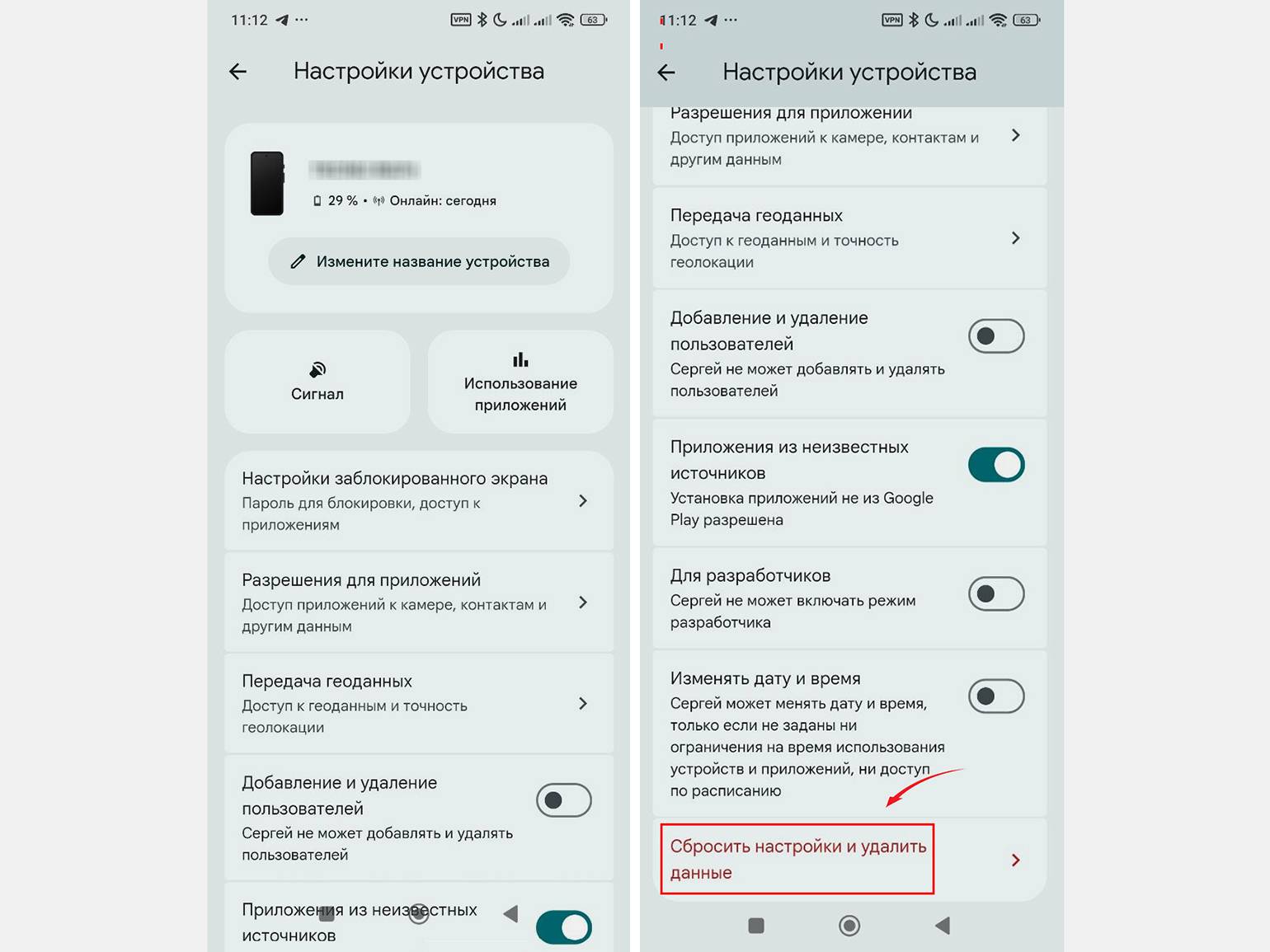
Если же нужно полностью удалить аккаунт ребёнка, откройте Family Link на устройстве родителя и перейдите в раздел «Устройства». Выберите смартфон ребёнка и пролистайте страницу вниз.
Скриншоты: Family Link / Skillbox Media
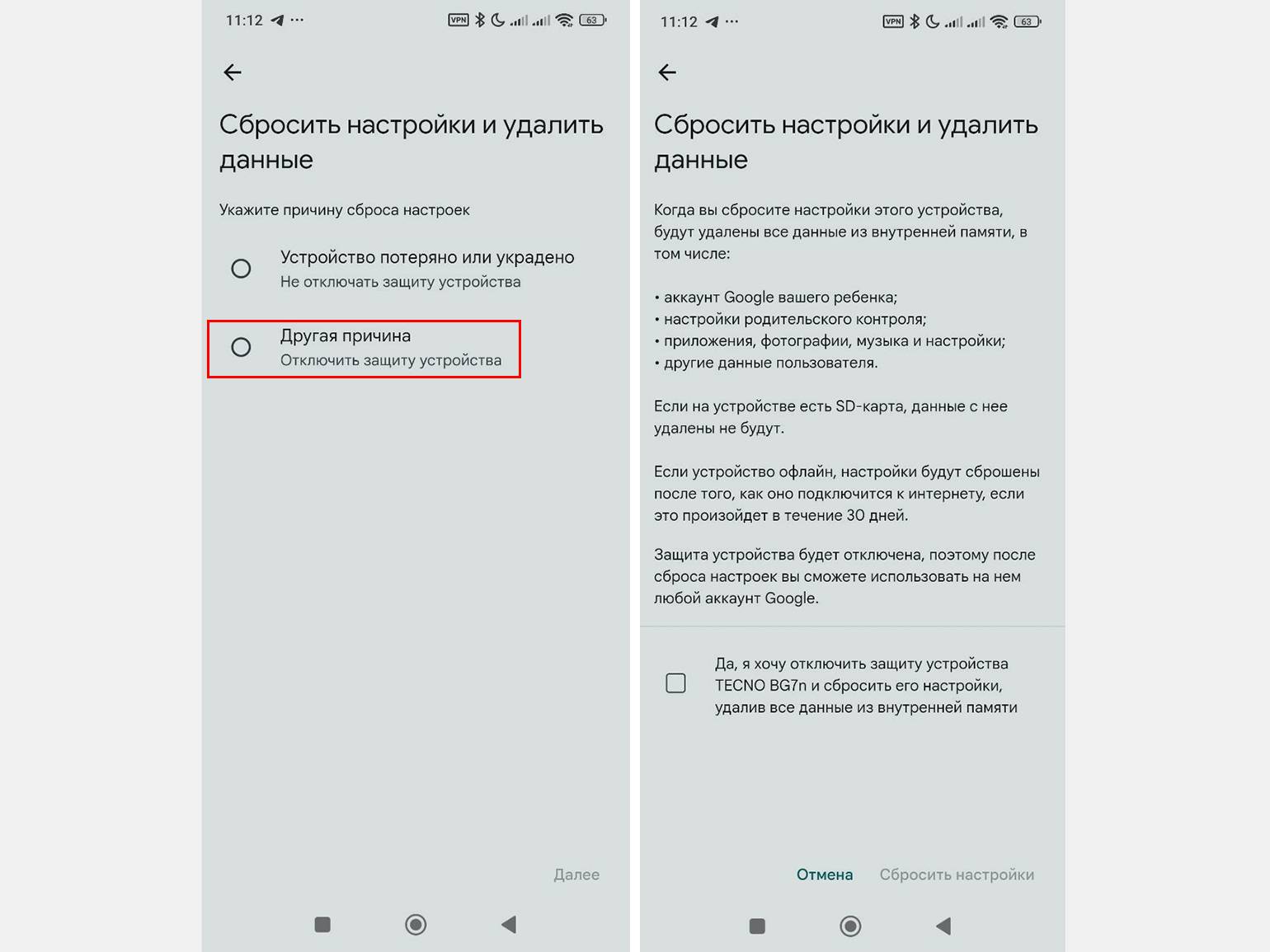
Затем нажмите «Сбросить настройки и удалить данные». Система предложит указать причину — выберите «Другая причина». После этого подтвердите действие: поставьте галочку согласия и нажмите «Сбросить настройки».
Скриншоты: Family Link / Skillbox Media
ОС iOS
На iPhone при настройке родительского контроля можно задать два вида код-паролей: один — для устройства родителя, другой — для устройства ребёнка. С помощью этих кодов родительский контроль можно отключить — и со смартфона ребёнка, и со смартфона родителя.
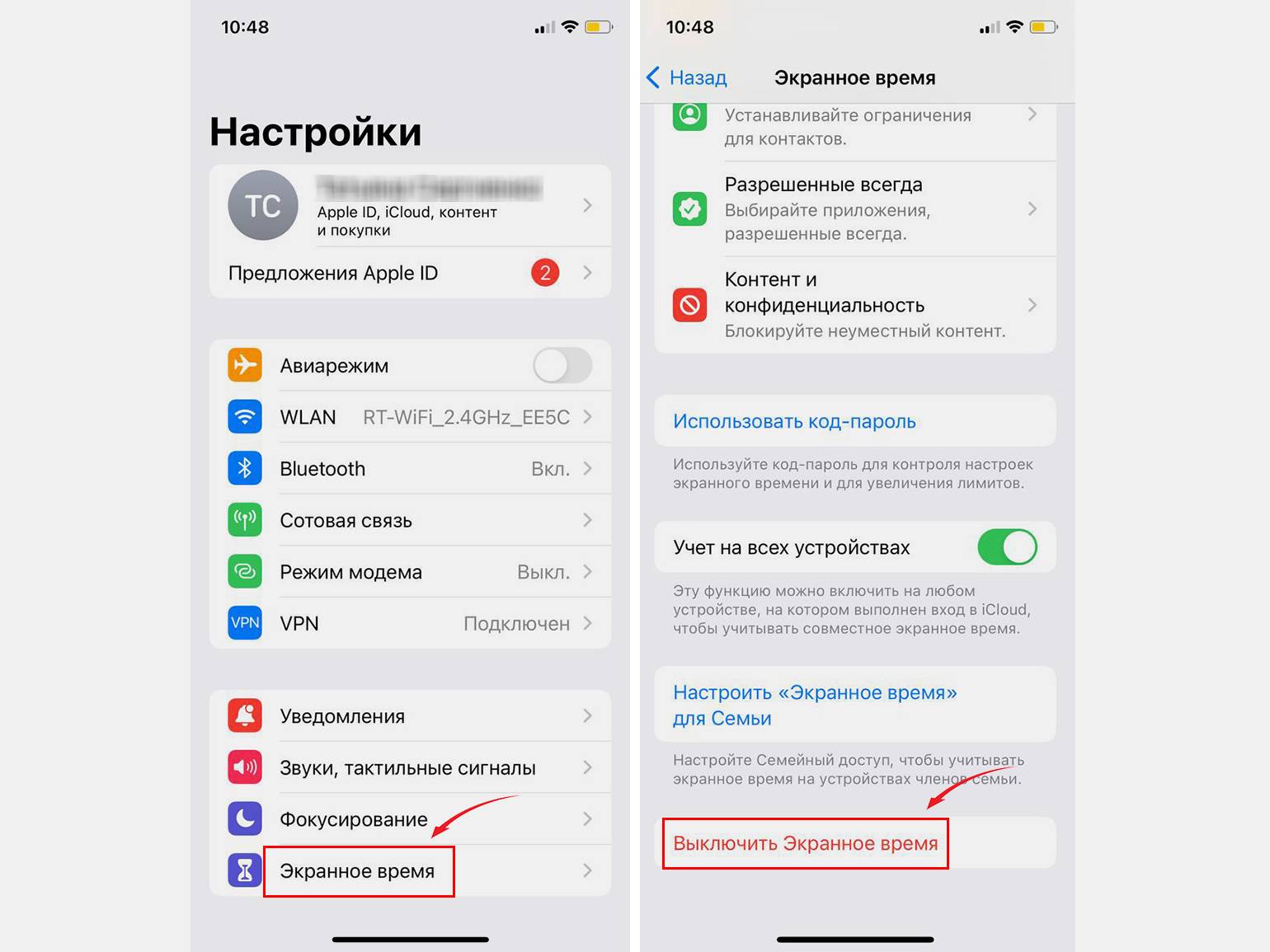
В первом случае — для отключения со смартфона ребёнка — нужно открыть «Настройки» → «Экранное время», пролистать вниз и нажать «Выключить экранное время». Система попросит ввести код-пароль. После ввода пароля все настройки будут отключены.
Скриншот: Apple / Skillbox Media
Выключить родительский контроль с устройства родителя можно, если ребёнок добавлен в семейную группу. Для этого нужно открыть «Настройки» → «Экранное время» → «Семья», выбрать аккаунт ребёнка и дальше выполнить те же действия, что и на его устройстве.
Что делать, если не помните пароль от функции родительского контроля
Иногда при отключении родительского контроля устройство запрашивает пароль, который вы создавали при включении этой функции. Что делать, если вы его забыли, рассказываем ниже.
ОС Android
Если отключать родительский контроль с телефона родителя, то, вероятнее всего, пароль не потребуется. А вот если это делать на устройстве ребёнка, то сервис может запросить пароль от родительского аккаунта Google или от приложения, через которое был настроен контроль. Если пароль забыли, его придётся восстановить.
Для восстановления пароля от аккаунта в Google нужно перейти в настройки телефона родителя → «Google» → профиль → «Управление аккаунтом Google» → «Пароль аккаунта Google» и подтвердить личность, например отпечатком пальца. После этого можно будет задать новый пароль.
Также можно выбрать «Другой способ» подтверждения личности, указать последний пароль от аккаунта, который помните, затем — номер телефона. На него придёт код — введите его и задайте новый пароль.
Также можно попробовать очистить данные приложения, в котором настроен контроль. Вот как это можно сделать в Google Play. Откройте настройки смартфона ребёнка, перейдите в раздел «Приложения», найдите Google Play, затем откройте «Память» и выберите «Очистить кэш» → «Стереть данные». После этого родительский контроль должен сброситься, но вместе с ним обнулятся и другие настройки приложения.
Если это не помогло, можно сбросить телефон до заводских настроек. Но тогда удалятся все приложения, настройки, фото, видео и файлы. Чтобы их не потерять, можно сделать резервную копию данных смартфона.
ОС iOS
На iPhone можно изменить или убрать код-пароль от родительского контроля с помощью логина и пароля от Apple. Дальше расскажем, как убрать код-пароль для устройства родителя — с его смартфона, согласно инструкции от Apple.
Для начала нужно узнать логин от Apple ID — это номер телефона или почта, к которым привязан аккаунт. Посмотреть его можно в разделе «Настройки»: зайдите туда, нажмите на имя владельца в верхней части экрана и перейдите в раздел «Имя, номер телефона, email». Там будет указана почта и номер телефона, к которому привязан этот Apple ID.
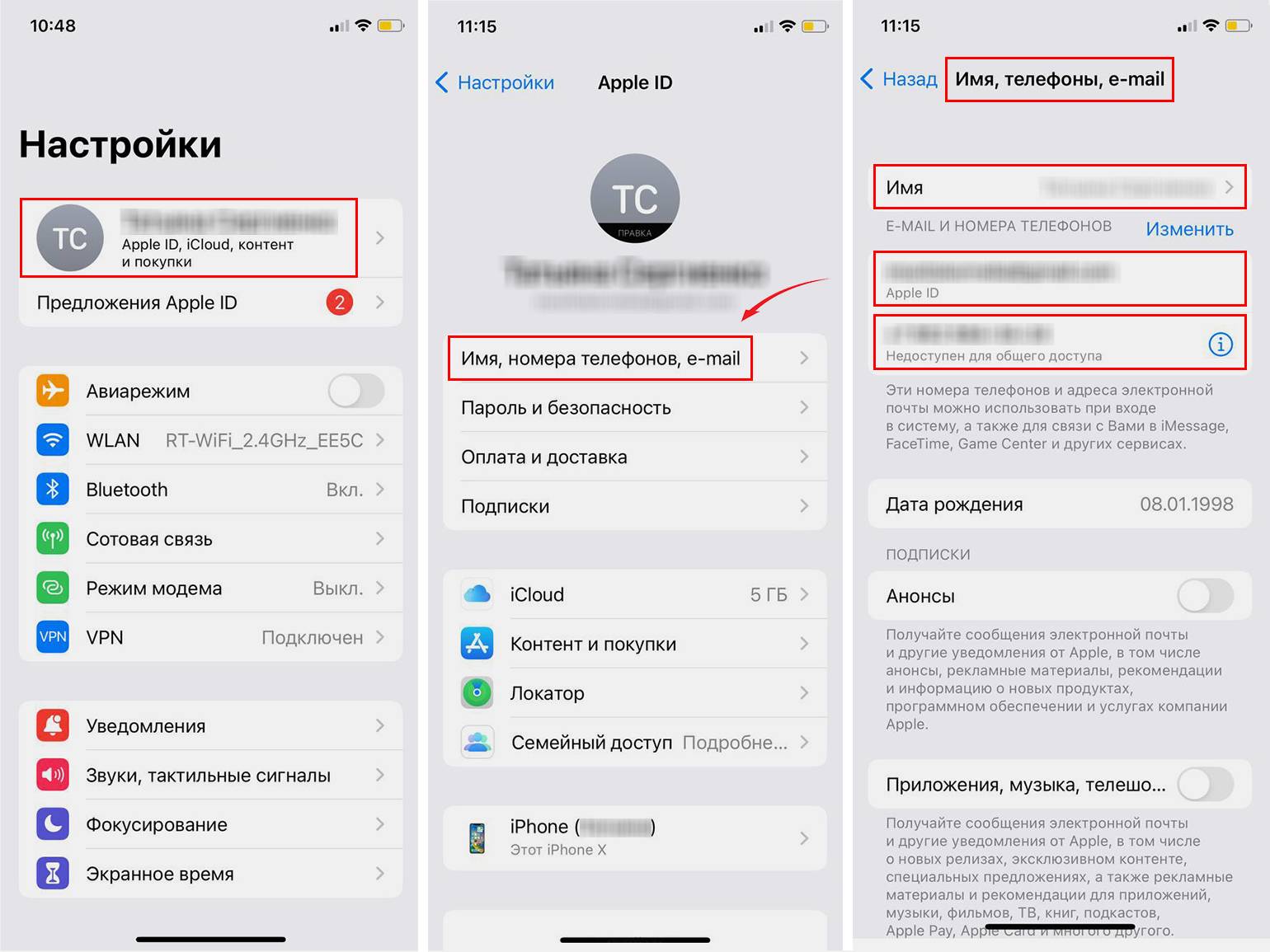
Скриншот: Apple / Skillbox Media
Также вам понадобится пароль от вашего Apple ID. Посмотреть его нигде нельзя, но, если вы забыли комбинацию, пароль можно восстановить. Для этого зайдите в «Настройки» → «Экранное время» → «Изменить код-пароль Экранного времени». После этого нажмите на надпись «Забыли код-пароль?» → «Забыли Apple ID или пароль?» и следуйте дальнейшим инструкциям.
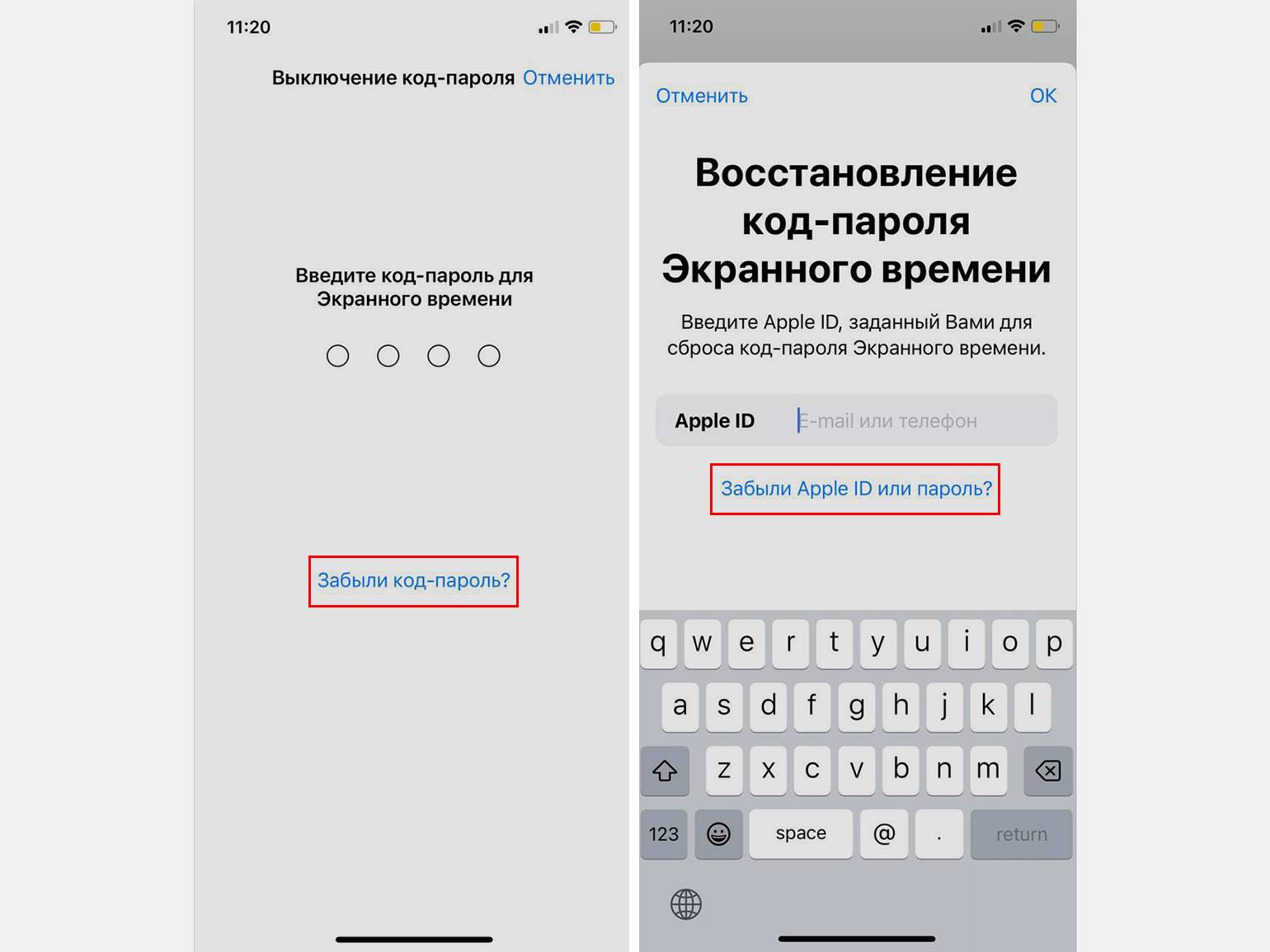
Скриншот: Apple / Skillbox Media
После того как вы восстановили пароль от Apple ID, можно убирать код-пароль от экранного времени. Для этого зайдите в «Экранное время» → «Изменить код-пароль Экранного времени» → «Выключить код-пароль Экранного времени». Нажмите «Забыли код-пароль?» и введите логин и новый пароль от Apple ID.
После этого код-пароль пропадёт — выключить родительский контроль можно будет и без него. Для этого снова зайдите в «Настройки» → «Экранное время» → «Выключить Экранное время».
Если вдруг этот способ не срабатывает, можно сбросить смартфон до заводских настроек. Но тогда удалятся все данные с телефона.
Другие полезные руководства Skillbox Media
- Как скачать и установить Play Market на телефон Android: 2 способа
- Как поменять пароль в Telegram со смартфона и с десктопа
- Как зарегистрировать второй аккаунт в Telegram
- Как восстановить аккаунт во «ВКонтакте»: подробная инструкция
- Что делать, если взломали «Госуслуги»: инструкция по защите от мошенников