Все
Все
 Истории
 Дизайн
 Код
Код Геймдев
 Бизнес
 Маркетинг
 Управление
 Кино
Кино Музыка
 Проектная фотография
 Развитие
 Деньги
 Здоровье
 Образование
 EdTech
 Корп. обучение
 Блог Skillbox
 Глоссарий
 Спецпроекты
Как оплачивать покупки телефоном вместо карты
Разберём все доступные в России способы.


Процесс настройки оплаты телефоном не всегда бывает простым: встречаются непонятные термины, а разных приложений довольно много, к тому же часть из них может не работать в России.
Мы составили подробное руководство, в котором расскажем:
- насколько безопасно платить телефоном;
- в каком случае можно делать это без интернета;
- какие есть способы оплаты телефоном;
- какие приложения можно использовать;
- как пользоваться NFC;
- как оплачивать покупки с помощью QR-кода;
- как платить телефоном, если у вас Android или iPhone.
Безопасно ли платить телефоном
В целом да. Платить телефоном безопасно, поскольку ни один терминал не получает данные карты пользователя в исходном виде.
Для карты или счёта, с которых будут списывать деньги при бесконтактной оплате, в приложении банка создают токен — цифровой код. При оплате продавцу передают не данные карты или счёта, а именно токен.
Может ли кто-то другой оплатить покупку моим телефоном без меня? Да, такое возможно, если на вашем смартфоне нет пароля или кто-то его знает. Если вы не хотите, чтобы кто-то мог оплачивать покупки, вы можете использовать дополнительные меры защиты.
Например, можно включить разблокировку или подтверждение операций через отпечаток пальца или распознавание лица. Тогда каждый раз при разблокировке телефона или при входе в приложение для оплаты нужно будет подтверждать личность.
Что делать, если я потерял телефон или его украли? Возможность оплаты смартфоном лучше отменить: удалённо заблокировать сам телефон (если такая функция доступна), позвонить в банк и попросить отключить токен или заблокировать саму карту, а также авторизоваться в платёжном приложении с другого устройства и открепить там карту или отключить функцию оплаты с неё.
Можно ли платить телефоном без интернета
Этот вопрос особенно актуален при частых перебоях с доступом к мобильному интернету. То, потребуется ли соединение, зависит от способа оплаты.
Так, интернет на телефоне не нужен при оплате по биометрии, главное — наличие соединения на терминале. В случае с NFC и Bluetooth интернет нужен для первичных настроек, привязки карты и обновления ключей, а некоторое число транзакций после можно будет совершить без доступа к Сети.
При использовании QR-кода и СБП интернет чаще всего нужен, поскольку оплата происходит в приложении банка.
Какие способы оплаты телефоном существуют
В России популярны четыре способа оплаты с помощью смартфона и ещё один, при котором смартфон понадобится только для первичных настроек. Чтобы пользоваться большинством из них, нужно установить на смартфон приложение банка или платёжное приложение. Разберём каждый способ подробнее.
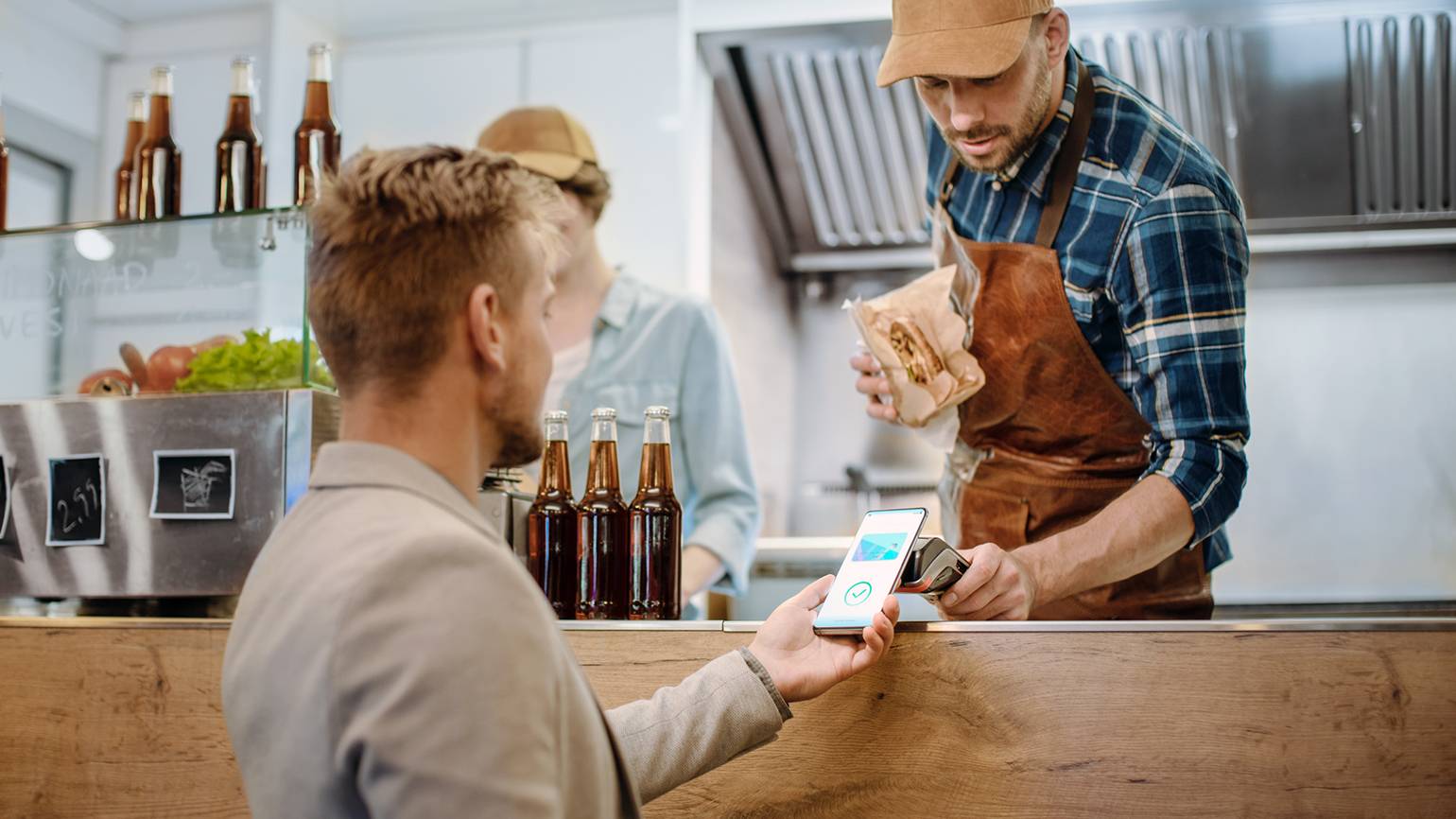
NFC (Near Field Communication). Бесконтактная оплата касанием телефона, при которой передача данных происходит по принципу магнитной индукции. Устройство с NFC подносится к терминалу, при взаимодействии магнитных полей гаджета и терминала происходит обмен данными.
Когда можно использовать. При оплате смартфоном, смарт-часами, стикером.
Что для этого нужно. Для оплаты через прикосновение к терминалу устройство должно быть оборудовано NFC-модулем. Его местоположение на разных гаджетах может различаться. Также потребуется установить мобильное приложение банка или платёжное приложение и добавить туда карты, с которых будут списываться средства.
СБП (система быстрых платежей). Это сервис платёжной системы Банка России. Говоря здесь о нём, мы имеем в виду оплату покупок переводом — их могут принимать небольшие магазины, в которых нет терминала.
В мобильном приложении банка в разделе СБП нужно указать номер телефона получателя — система найдёт принадлежащий ему счёт, и можно будет перевести деньги.
Когда можно использовать. Когда продавец предлагает оплату переводом.
Что для этого нужно. Потребуется установленное приложение банка с поддержкой СБП.
QR-код. Это оплата по QR — графическому изображению, в котором закодированы данные. Его отображают на терминале или, например, на наклейке. Для оплаты нужно сканировать QR-код в приложении банка и подтвердить операцию.
QR-коды бывают статическими и динамическими. В статических содержатся данные получателя, сумму перевода часто нужно вводить вручную. Динамические формируются для каждой операции, в них есть и сумма платежа — нужно будет просто подтвердить оплату.
Когда можно использовать. Когда на кассе есть QR-код для сканирования.
Что для этого нужно. Банки продавца и покупателя должны быть подключены к системе оплаты по QR. Оплату можно производить смартфоном, на который установлено приложение банка с возможностью совершения быстрых платежей.
Оплата по Bluetooth. При таком способе смартфон обменивается платёжными данными с совместимым терминалом с помощью технологии Bluetooth Low Energy. Одно из решений для такой оплаты — технология НСПК «Волна». Она может быть встроена в мобильное приложение банка или платёжный сервис.
В отличие от оплаты по NFC, смартфон не нужно прикладывать к терминалу вплотную: достаточно держать его рядом, в зоне действия Bluetooth.
Когда можно использовать. При оплате смартфоном, если терминал поддерживает Bluetooth.
Что для этого нужно. На момент оплаты в телефоне и на терминале должен работать Bluetooth. В настройках банковского или платёжного приложения нужно дать разрешение на оплату по Bluetooth.
Оплата с использованием биометрии. Это биоэквайринг — при нём камера на терминале распознаёт лицо покупателя, сопоставляет его с зарегистрированным биометрическим шаблоном и, если они совпадают, инициирует списание средств.
Когда можно использовать. С терминалом, поддерживающим биоэквайринг. Для оплаты даже не потребуется доставать телефон — достаточно данных биометрии.
Что для этого нужно. Для оплаты по биометрии нужно зарегистрироваться в Единой биометрической системе (ЕБС). Проще всего сделать это через сервис «Госуслуги Биометрия». Также можно использовать сервис «Оплата улыбкой» — его подключают через «Сбер ID». Ещё нужно будет привязать счёт списания к услуге «Оплата по биометрии» в приложении банка.
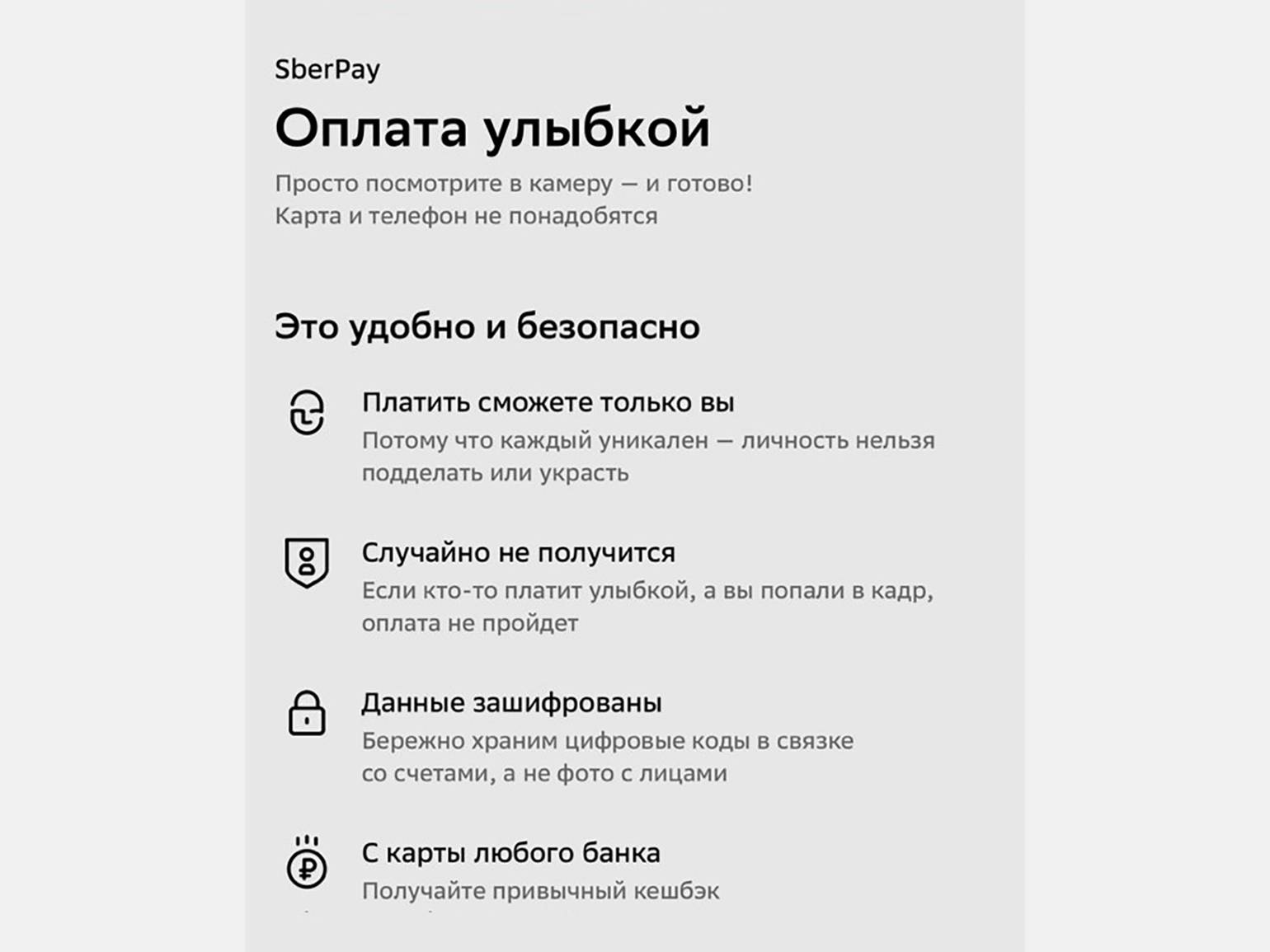
Скриншот: «Сбербанк Онлайн» / Skillbox Media
Рассмотрим плюсы и минусы каждого вида оплаты в сводной таблице.
| Способ оплаты | Плюсы | Минусы |
|---|---|---|
| NFC |
• Быстрая оплата • Не требуется подключения к интернету • Часто поддерживается терминалами |
• Обязательно наличие NFC-модуля на устройстве • Зависимость от используемых устройств и экосистем. Так, оплата не работает с устройствами iPhone |
| QR-код |
• Работает на любом смартфоне с камерой и приложением банка • Нет ограничений по системе, работает на Android и iPhone |
• Требуется подключение к интернету и работающее банковское приложение • Больше шагов при оплате в сравнении с бесконтактной оплатой по NFC |
| СБП | • Поиск получателя по номеру телефона — не нужно вводить номер карты или счёта |
• Платёж не пройдёт, если банк получателя на подключён к СБП или опция неактивна • Нужен доступ к интернету • Банки могут устанавливать лимиты на переводы • Требуется проверка номера телефона и данных, чтобы деньги не ушли другому получателю |
| По Bluetooth |
• Срабатывает на большем расстоянии от терминала по сравнению с NFC • Для оплаты не нужен интернет • Работает на iPhone |
• Способ может не поддерживаться терминалом • Нужно проверять активацию Bluetooth |
| По биометрии | • Не нужны дополнительные устройства |
• Не все терминалы поддерживают биоэквайринг • Система может не сработать при плохом освещении |
Какие есть приложения для оплаты телефоном
Для оплаты покупок телефоном можно использовать и стандартные приложения банка, и специальные платёжные приложения. Ниже в таблице мы рассмотрим популярные решения, которые работают в России, и те, которые могут быть полезны людям с зарубежными счетами.
| Приложение | Где скачать | Для кого подходит | Важно знать |
|---|---|---|---|
| Mir Pay | Официальный сайт Mir Pay, RuStore, AppGallery, GetApps | Для владельцев смартфонов с версией Android 7.0 и выше. На устройстве обязательно должен быть модуль NFC. Привязать к приложению можно карту «Мир» банка — участника Mir Pay | Приложение нельзя использовать на устройствах с системой iOS. Приложение недоступно в Google Play |
| «Сбербанк Онлайн» | Официальный сайт «Сбера», RuStore, AppGallery, Galaxy Store | Для владельцев смартфонов с версией Android 8.0 и выше. На устройстве обязательно нужен модуль NFC. Привязать можно карты «Мир» | Приложение недоступно в Google Play и AppStore. Установить его можно, например, обратившись в офис «Сбера» |
| «Т-Банк» | Официальный сайт «Т-Банка», RuStore, Galaxy Store, AppGallery | Для владельцев смартфонов с Android и iPhone. На Android оплата проходит при использовании NFC, на iPhone — через Bluetooth; это работает только с терминалами, поддерживающими нужную технологию | Оплачивать покупки можно также через платёжный стикер и по QR-коду |
| «Альфа-Банк» | Официальный сайт «Альфа-Банка», RuStore, Galaxy Store, AppGallery | Для владельцев смартфонов с версией Android 7.0 и выше. На устройстве должен быть модуль NFC. Оплачивать покупки с его помощью можно будет только с карты «Мир» от «Альфа-Банка» | На iPhone расплатиться через NFC не получится |
| «Google Кошелёк» | Google Play | Для владельцев смартфонов с Android, у которых есть зарубежные карты и счета и аккаунт Google | Привязать российские карты в приложении нельзя. Сервис будет полезен для оплаты за рубежом |
| Apple Pay | App Store | Для владельцев iPhone с модулем NFC и зарубежными счетами | Сервис не работает с российскими картами |
| Samsung Pay | Galaxy Store | Для владельцев смартфонов Samsung с модулем NFC и зарубежными картами | Сервис не работает с российскими картами |
Как пользоваться NFC для оплаты телефоном
NFC — один из самых простых способов оплаты покупок смартфоном. Вот что нужно сделать, чтобы настроить его и провести первую оплату.
Определите, есть ли в устройстве модуль NFC. Это можно узнать в настройках смартфона или в инструкции к нему — инструкцию можно найти в Сети. Если модуля нет, нужно использовать альтернативные способы оплаты покупок — обо всех мы говорили выше.
Если модуль есть, нужно включить функцию оплаты в настройках смартфона. Настраивать NFC отдельно, как правило, не нужно.
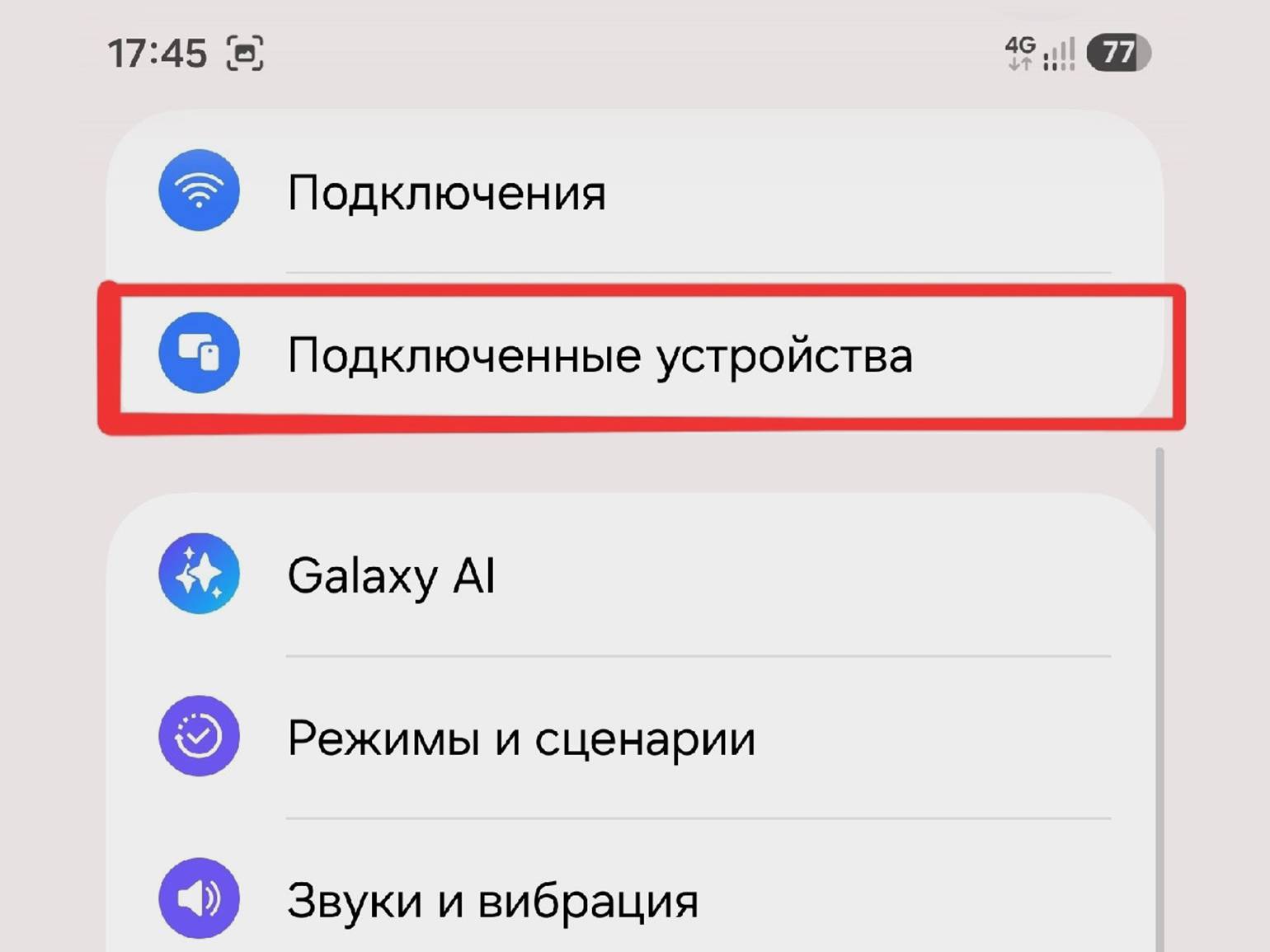
Скриншот: Skillbox Media
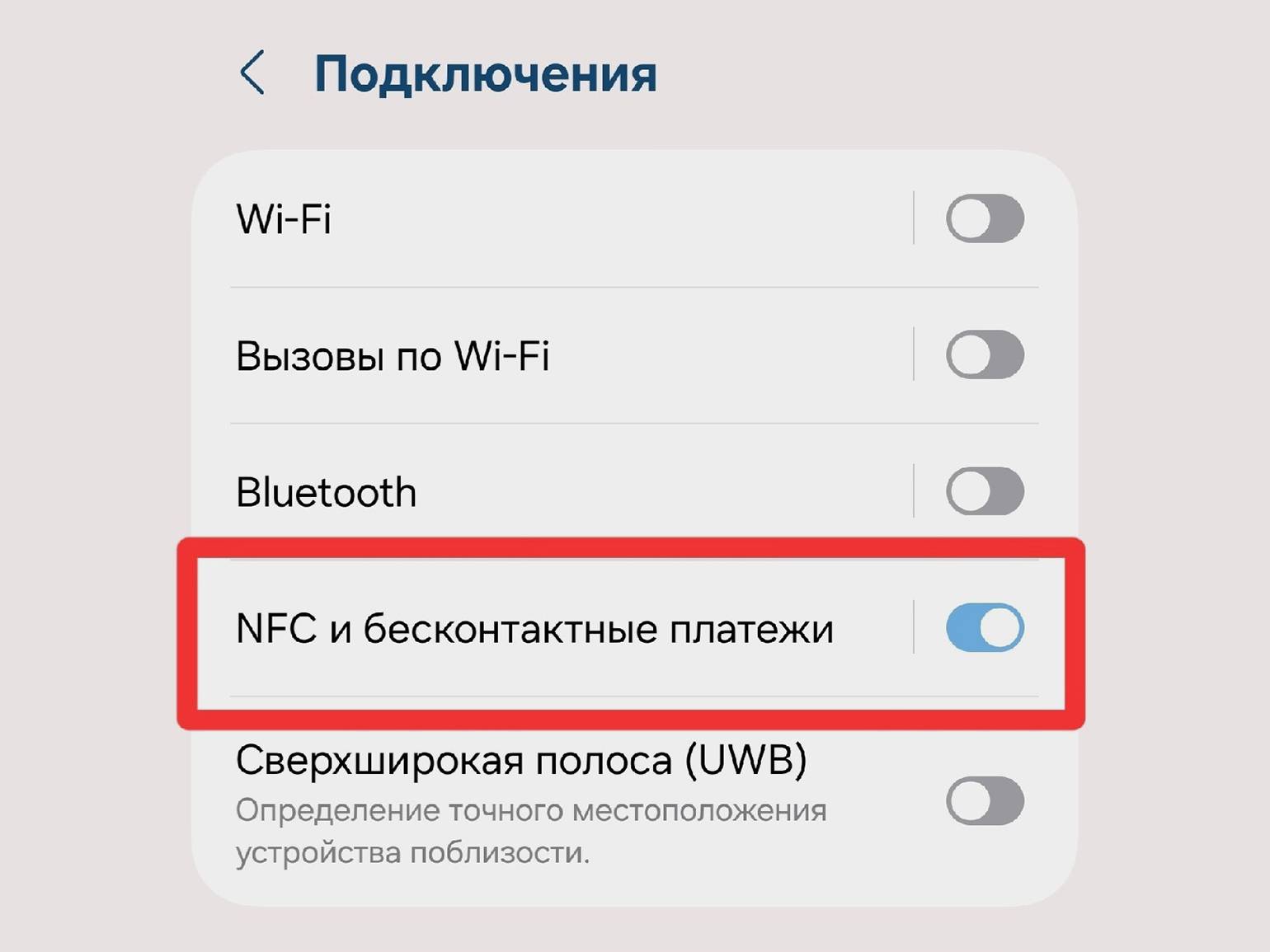
Скриншот: Skillbox Media
Зайдите в приложение банка или в платёжное приложение. Его можно скачать на официальном сайте или в магазинах. Откройте приложение и авторизуйтесь в нём, а если скачиваете его впервые — создайте личный кабинет. Обычно для этого нужно указать номер телефона и придумать код доступа.
Привяжите карту для оплаты. Процесс настройки различается в разных приложениях. Обычно для этого нужно найти раздел с бесконтактной оплатой (чаще всего в «Платежах»), выбрать карту или счёт для списания и подтвердить привязку — например, с помощью кода или биометрии.
Приложите телефон к терминалу. Разблокируйте смартфон и приложите его к терминалу оплаты. Лучше подносить телефон как можно ближе: на большом расстоянии терминал может не считать данные с NFC.
Если вы активировали подтверждение операций в настройках, введите PIN-код или используйте другой способ подтверждения личности. Без этого оплата не пройдёт.
Дождитесь результата. Если оплата прошла успешно, на терминале появится оповещение об этом, а касса выдаст чек.
После первичных настроек вы сможете оплачивать покупки за пару секунд — разблокируя экран смартфона и прикладывая его к терминалу и подтверждая операцию, если это нужно.
Что делать, если оплата не проходит? Это может происходить по нескольким причинам:
- Функция не включена. Это можно посмотреть в настройках или в панели быстрых настроек (в шторке). Проверьте, активирован ли модуль NFC на смартфоне, и если нет — активируйте его.
- В настройках не выбрано основное приложение. Зайдите в настройки NFC и укажите приложение, в котором вы добавили карту для бесконтактной оплаты.
- Бесконтактная оплата не разрешена в приложении. Зайдите в него и включите функцию.
- На карте нет денег. Проверьте баланс, при необходимости привяжите к бесконтактной оплате другую карту или счёт.
- Чехол мешает прохождению сигнала. Снимите чехол и попробуйте оплатить покупку повторно.
В большинстве случаев все эти нюансы можно учесть при первичной настройке оплаты через NFC.
Как оплачивать покупки по QR-коду с телефона
Для оплаты по QR-коду нужно выполнить больше действий, чем для оплаты через NFC. Но этот способ не требует первичной настройки. Кроме того, его часто предлагают магазины из-за экономии на комиссии банку. Вот что нужно сделать, чтобы оплатить покупку по QR-коду.
Откройте приложение банка. Если приложения банка у вас ещё нет, нужно скачать его и создать в нём личный кабинет.
Выберите оплату по QR-коду. Обычно она расположена в разделе «Платежи» и обозначена изображением самого кода.
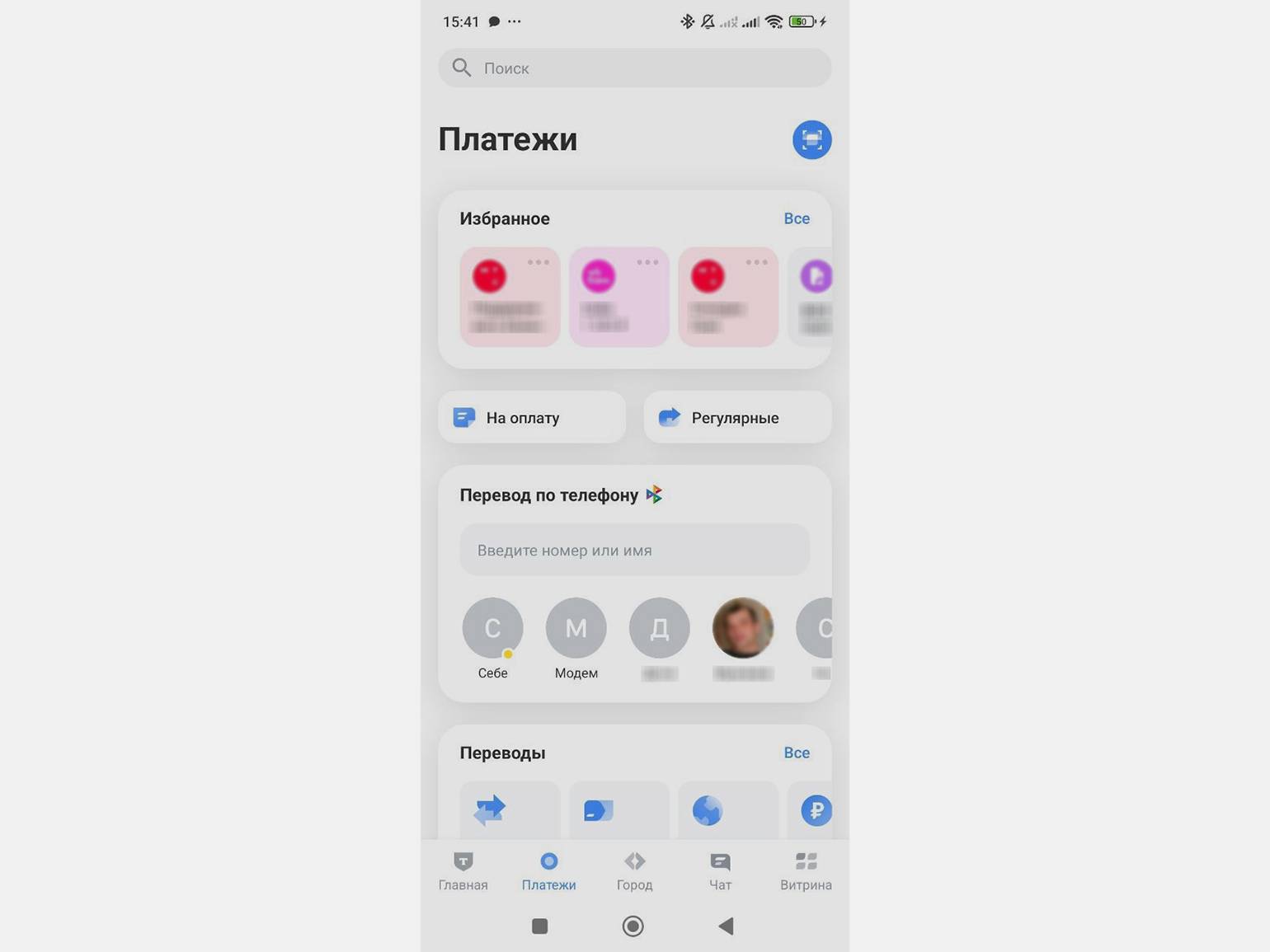
Скриншот: «Т-Банк» / Skillbox Media
Открывшейся камерой отсканируйте QR-код. Убедитесь, что код полностью помещается в поле камеры, — иначе она может его не считать.
Проверьте получателя и сумму к оплате. Если в них будут ошибки, нужно сказать продавцу об этом.
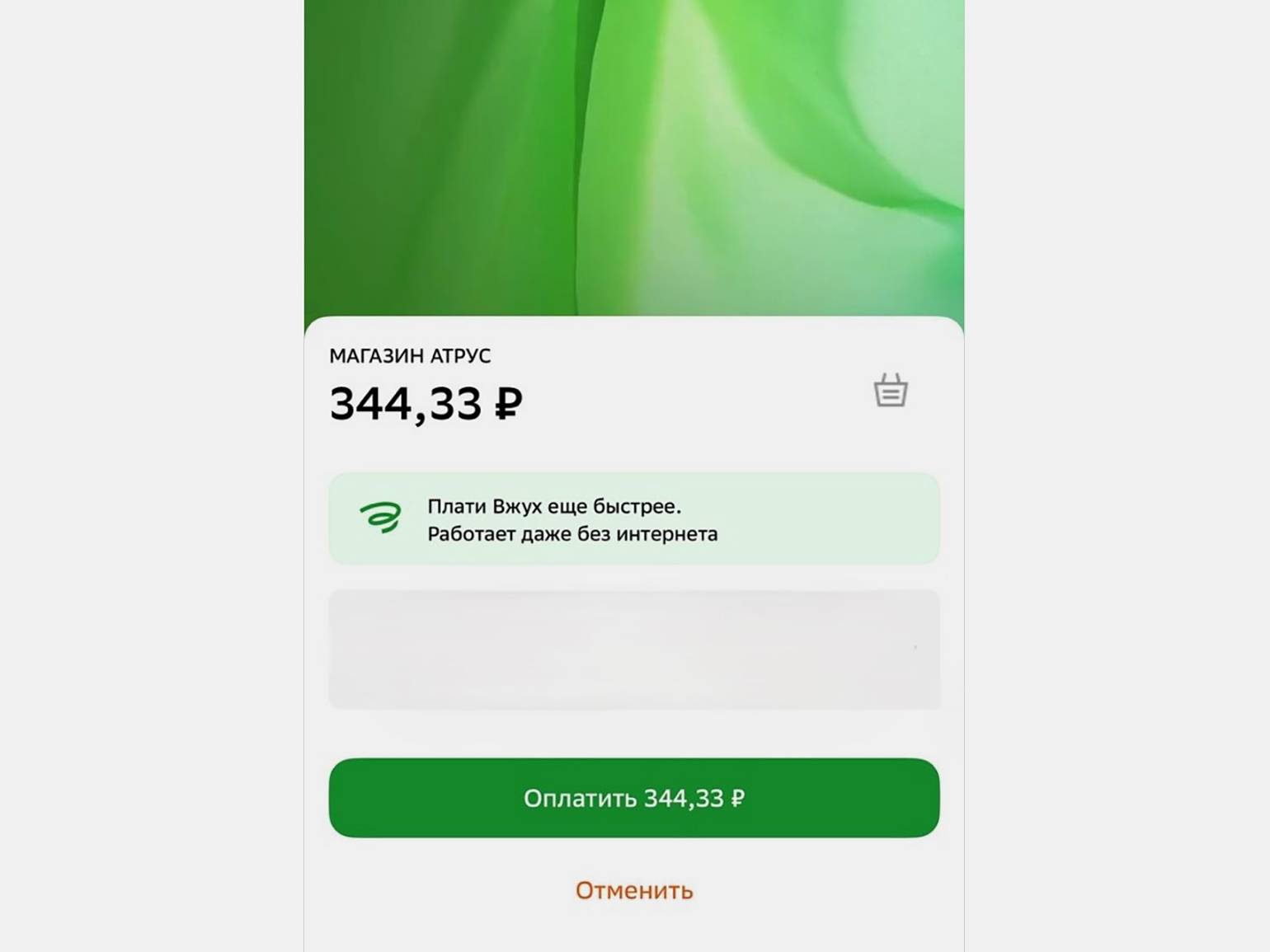
Скриншот: «Сбербанк Онлайн» / Skillbox Media
Подтвердите оплату. Деньги спишутся со счёта после подтверждения.
Эти шаги нужно будет повторять при каждой оплате.
Почему может не получиться оплатить телефоном по QR-коду? Чаще всего сложности возникают при отсутствующем интернет-соединении, сбоях в работе приложения или неверно введённой сумме при статическом коде. Проверьте, есть ли на устройстве интернет и правильно ли указана сумма.
Как платить телефоном на Android
Пользователям Android доступны все ранее названные способы оплаты телефоном. Чтобы оплачивать покупки телефоном на Android, нужно выбрать и установить подходящее платёжное приложение или приложение банка.
В приложении нужно добавить карту или счёт, с которого вы будете оплачивать покупки, и настроить бесконтактную оплату: разрешить её, а также задать ограничения, если они нужны. Это потребуется для оплаты через NFC и Bluetooth — для оплаты по СБП и QR-коду отдельные первичные настройки чаще всего не нужны.
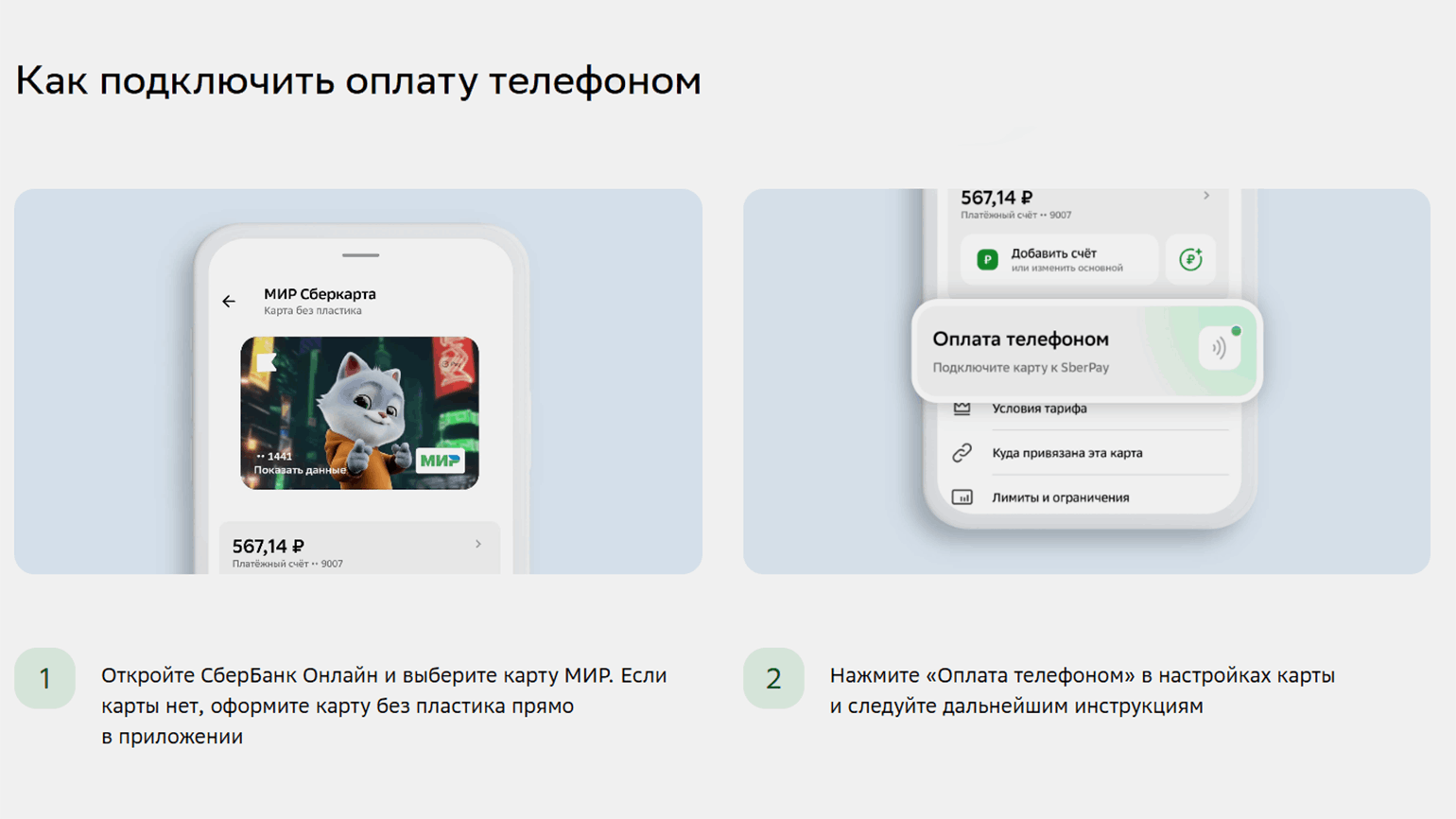
Скриншот: «Сбер» / Skillbox Media
Как платить с iPhone в России
Оплата через NFC с iPhone в России не работает. В Apple Pay нельзя добавить российские карты, а приложения банков в России не могут получить доступ к платёжным функциям NFC-модуля в iOS. Но владельцы iPhone могут использовать альтернативные способы оплаты — через Bluetooth, QR-код, СБП и биометрию.
Для этого нужно установить приложение банка или платёжное приложение и настроить оплату в нём. Нужных приложений часто нет в AppStore — помочь с их установкой могут, например, представители банка в офисе обслуживания.
Главное об оплате телефоном вместо карты
- Есть четыре способа платить телефоном: через NFC, Bluetooth, СБП или по QR-коду. Также можно подключить оплату по биометрии — тогда даже телефон понадобится только в момент настройки этого способа.
- В большинстве случаев для оплаты покупки со смартфона нужно установить приложение банка или платёжное приложение и настроить его. То есть привязать к нему карту или счёт, с которых будут списываться деньги, и разрешить бесконтактную оплату.
- На iPhone оплата по NFC не работает, но доступны другие способы — нужно установить на телефон приложение банка, выдавшего карту, и посмотреть, какие решения в нём предлагают
Эти материалы редакции «Деньги» Skillbox Media могут быть вам интересны
- Что дают за третьего ребёнка: рассказываем о выплатах, льготах и компенсациях
- Отказ от иллюзий, эмоций, надежд. Что нужно инвестору, чтобы наращивать капитал
- Как быстро заработать деньги: рассказываем о 26 способах
- Что делать, если взломали «Госуслуги»: инструкция по защите от мошенников
- Что лучше: копить или брать кредит?