Все
 Истории
 Дизайн
 Код
 Геймдев
 Бизнес
 Маркетинг
 Управление
 Кино
 Музыка
 Проектная фотография
 Развитие
 Деньги
 Здоровье
 Образование
 EdTech
 Корп. обучение
 Блог Skillbox
 Глоссарий
 Спецпроекты

Lottie-анимация: что это такое, где используется и почему её выбирают дизайнеры
Как оживить кнопки, иконки и другие элементы интерфейса.
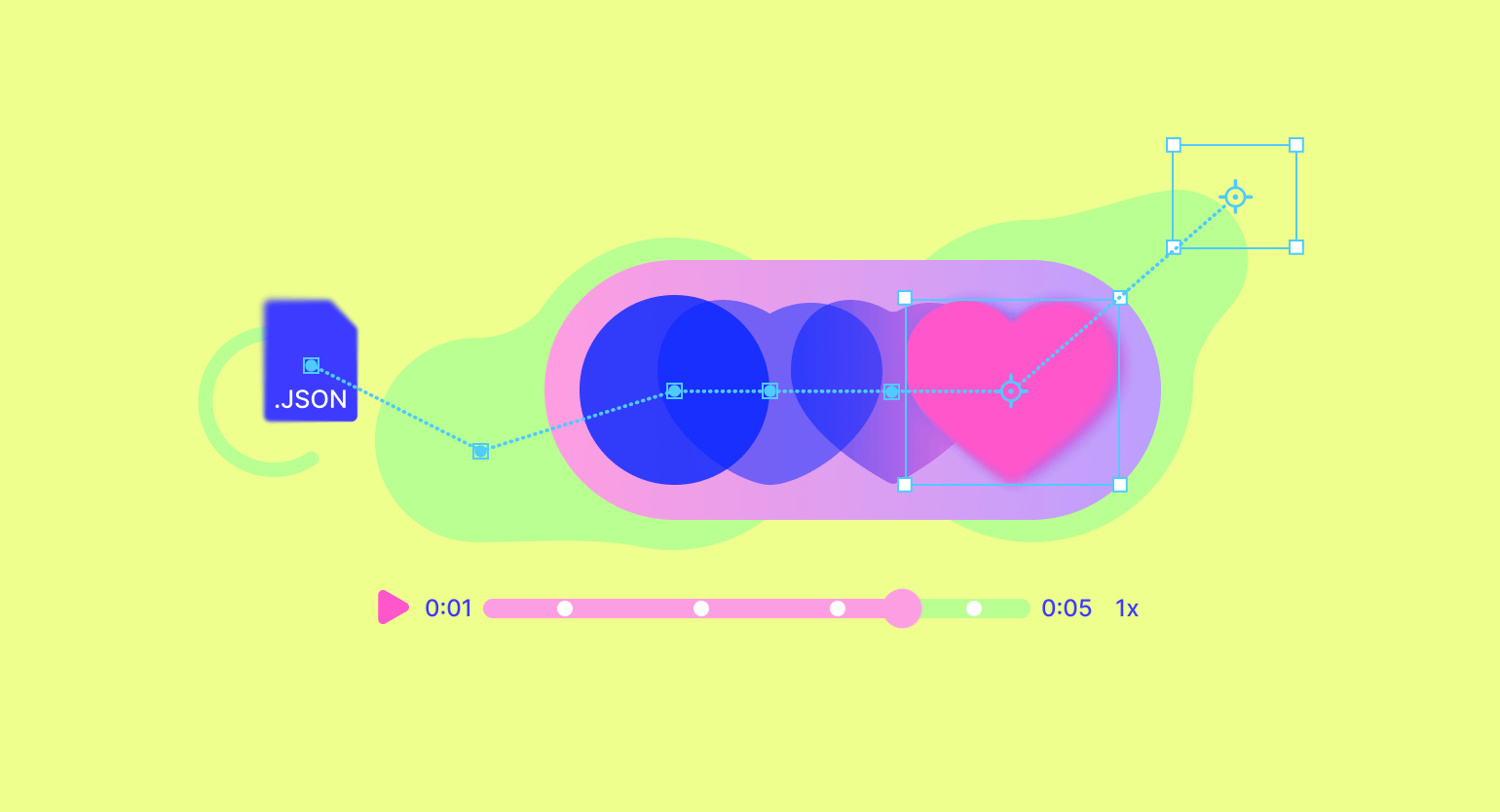

Анимированная иконка сердечка, которая подпрыгивает при нажатии. Персонаж, показывающий, как работает приложение. Ненавязчивый индикатор загрузки, который не даёт пользователю гадать, завис ли экран. Такие детали кажутся небольшими, но именно из них складывается ощущение живого, отзывчивого интерфейса.
Один из инструментов, который помогает дизайнерам добавлять движение в сайты и приложения, — Lottie. С его помощью можно переносить анимацию из дизайнерских программ в сайты и приложения не в виде набора картинок или готового видео, а как файл с описанием графики и её движения.
Разбираемся, как устроен Lottie, чем он отличается от GIF, SVG и видео, где действительно полезен и как сделать первую анимацию самостоятельно.
В статье рассказываем:
- в чём особенность Lottie-анимации;
- как экспортировать созданные файлы;
- чем отличаются Lottie и dotLottie;
- за что дизайнерам нравится Lottie;
- самые популярные сценарии использования;
- когда лучше выбрать Lottie, а когда другие форматы;
- создаём свою Lottie-анимацию;
- где найти готовую Lottie-анимацию;
- что никак не сделать с помощью Lottie-анимации.
Что такое Lottie-анимация
Lottie — формат анимации, в котором графические объекты и их движение описываются с помощью текстового файла JSON. Такой файл содержит инструкции: какие фигуры есть в композиции, где они расположены, как меняются их размер, цвет, прозрачность и положение с течением времени.
Чтобы показать эту анимацию, нужен специальный проигрыватель — библиотека, которая читает JSON и отрисовывает движение в браузере или приложении. Поэтому Lottie — это целая экосистема инструментов для экспорта, воспроизведения и управления анимацией.
Как работает Lottie
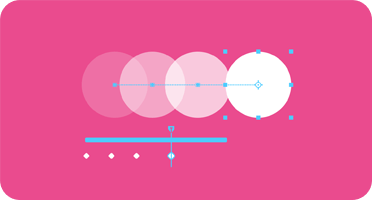
Представим, что дизайнер нарисовал сердечко и хочет, чтобы при нажатии оно увеличивалось, меняло цвет и возвращалось в исходное состояние. В программе Adobe After Effects он задаёт ключевые кадры: в начале сердце маленькое и серое, через несколько кадров становится крупнее и краснеет, а затем немного уменьшается. Программа рассчитывает промежуточные состояния.
При экспорте специальный плагин Bodymovin переводит композицию в JSON. В файле оказываются параметры фигур, слоёв, ключевых кадров и временных интервалов. Разработчик подключает его к проекту, настраивает запуск по нажатию, а Lottie-плеер считывает данные и воспроизводит анимацию.
Lottie не превращает любую композицию After Effects в универсальную анимацию. Плеер должен уметь интерпретировать использованные эффекты. Простые векторные формы, перемещение, масштабирование, поворот и прозрачность поддерживаются широко, а сложные эффекты, 3D-слои и выражения могут не поддерживаться и потребовать замены.
Lottie и dotLottie: в чём разница
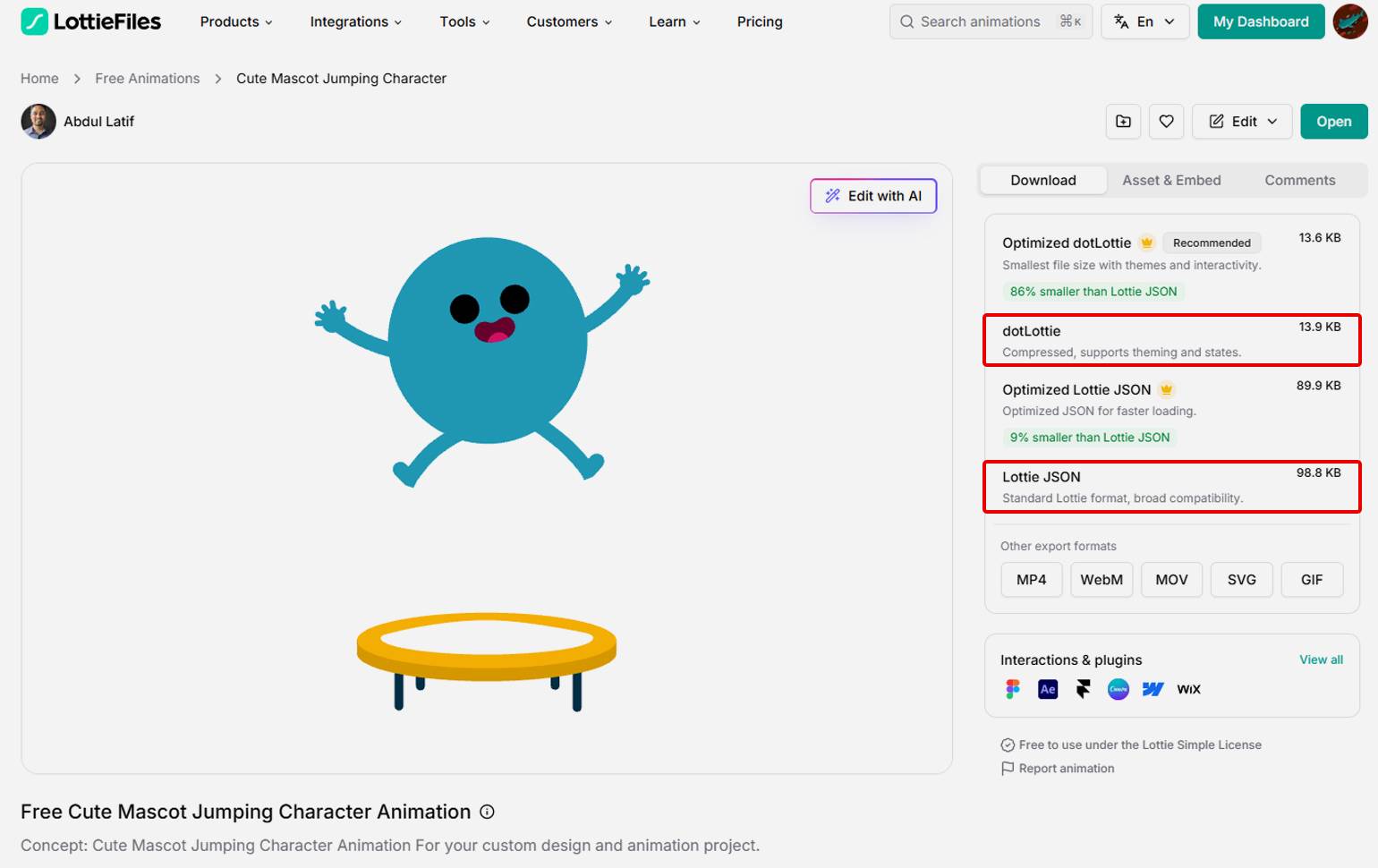
Lottie-анимацию можно хранить двумя способами. Первый — обычный файл JSON с расширением .json. Второй — контейнер dotLottie с расширением .lottie.
Lottie JSON хранит описание одной анимации в открытом текстовом формате. Его можно открыть в редакторе кода, изучить структуру и подключить к большинству Lottie-плееров. Если в композиции есть растровые изображения, они могут храниться отдельно или встраиваться в JSON.
Скриншот: LottieFiles / Skillbox Media
DotLottie — сжатый архив, который объединяет одну или несколько Lottie-анимаций и связанные с ними ресурсы. В версии dotLottie 2.0 внутри могут находиться изображения, шрифты, темы и описания машин состояний. Последние позволяют задавать сценарии взаимодействия: например, переключать анимацию кнопки между состояниями «обычная», «нажата» и «активна».
То есть dotLottie — контейнер с дополнительными возможностями. Чтобы использовать темы и машины состояний, нужен совместимый dotLottie-проигрыватель: обычная библиотека Lottie не обязана поддерживать эти функции.
Если важнее всего совместимость с разными инструментами и проигрывателями, удобнее начать с JSON. Если проекту нужны несколько связанных анимаций, общие ресурсы или интерактивные сценарии, стоит рассмотреть dotLottie.
Почему дизайнеры и разработчики выбирают Lottie
У формата нет одного универсального преимущества, которое автоматически делает его лучше GIF или видео. Его ценность проявляется в задачах, где графика должна оставаться чёткой, занимать умеренное место и реагировать на действия пользователя.
Небольшой размер — но не при любых условиях
Векторная анимация хранит геометрию фигур и параметры движения, а не каждый кадр целиком. Если в композиции несколько простых объектов, такой способ описания может оказаться компактнее последовательности растровых изображений в GIF.
Но сравнивать Lottie с видео по принципу «этот формат всегда легче» нельзя. Современное видео хорошо сжимается кодеками, а сложная Lottie-композиция с множеством слоёв и встроенными изображениями может оказаться довольно объёмной. На итоговый размер влияют детализация графики, количество ключевых кадров, сложность движения, растровые ресурсы и степень сжатия.
Чтобы проверить разницу, можно провести собственный тест: создать одну и ту же анимацию сердечка, экспортировать её в GIF, MP4, JSON и dotLottie, привести все варианты к одинаковым размерам и длительности, а затем сравнить вес файлов. Для честного эксперимента важно не менять качество и визуальный результат в пользу одного из форматов.
Чёткая графика на разных экранах
Большинство элементов Lottie — векторные фигуры. Их можно масштабировать без характерной для растровых изображений пикселизации. Поэтому анимированная иконка может выглядеть аккуратно и на небольшом экране смартфона, и в крупном блоке на сайте.
Однако это преимущество действует только для векторных элементов. Если в анимацию встроена фотография, текстура или другая растровая картинка, при увеличении она может потерять чёткость. Сам факт экспорта в Lottie не делает растровые изображения векторными.
Управление воспроизведением
GIF обычно запускается и проигрывается как готовая последовательность кадров. У Lottie разработчик может управлять анимацией программно: запускать, останавливать, ставить на паузу, менять скорость и направление, воспроизводить отдельные фрагменты.
Например, иконка корзины может анимироваться только после нажатия на кнопку «Добавить», а индикатор прогресса — двигаться в соответствии с реальным ходом загрузки.
Один рабочий процесс для разных платформ
Lottie используют в веб-проектах, приложениях для iOS и Android, а также в других средах, для которых существуют соответствующие библиотеки. Дизайнеру не обязательно вручную перерисовывать одну и ту же анимацию для каждой платформы: он может передать файл, а разработчик — подключить подходящий проигрыватель.
Но кроссплатформенность не означает, что абсолютно любой эффект будет выглядеть одинаково везде. Поддержка зависит от конкретной библиотеки, её версии и способа отрисовки. Поэтому проверять нужно не только файл, но и тот проигрыватель, который будет использоваться в готовом продукте.
Удобная передача из дизайна в разработку
Lottie помогает сократить разрыв между макетом и реализацией. Вместо папки с десятками кадров или отдельного видео дизайнер передаёт анимационный файл и описывает, как он должен вести себя в интерфейсе.
Это особенно полезно для микровзаимодействий: состояний кнопок, переключателей, уведомлений и индикаторов. Разработчик получает не только визуальный пример, но и данные, которые можно связать с логикой приложения.
Где используют Lottie: пять сценариев
Вот пять задач, для которых подходит Lottie-анимация.
Анимированные иконки и кнопки
Иконка может менять состояние вместе с действием пользователя. Сердечко заполняется цветом после добавления в избранное, меню превращается из трёх полосок в крестик, переключатель плавно переходит из положения «выключено» во «включено».
Такая анимация делает реакцию интерфейса заметной. Пользователь видит дополнительное подтверждение того, что действие сработало. Главное — не заставлять его ждать: движение должно быть коротким и не мешать следующему шагу.
Индикаторы загрузки
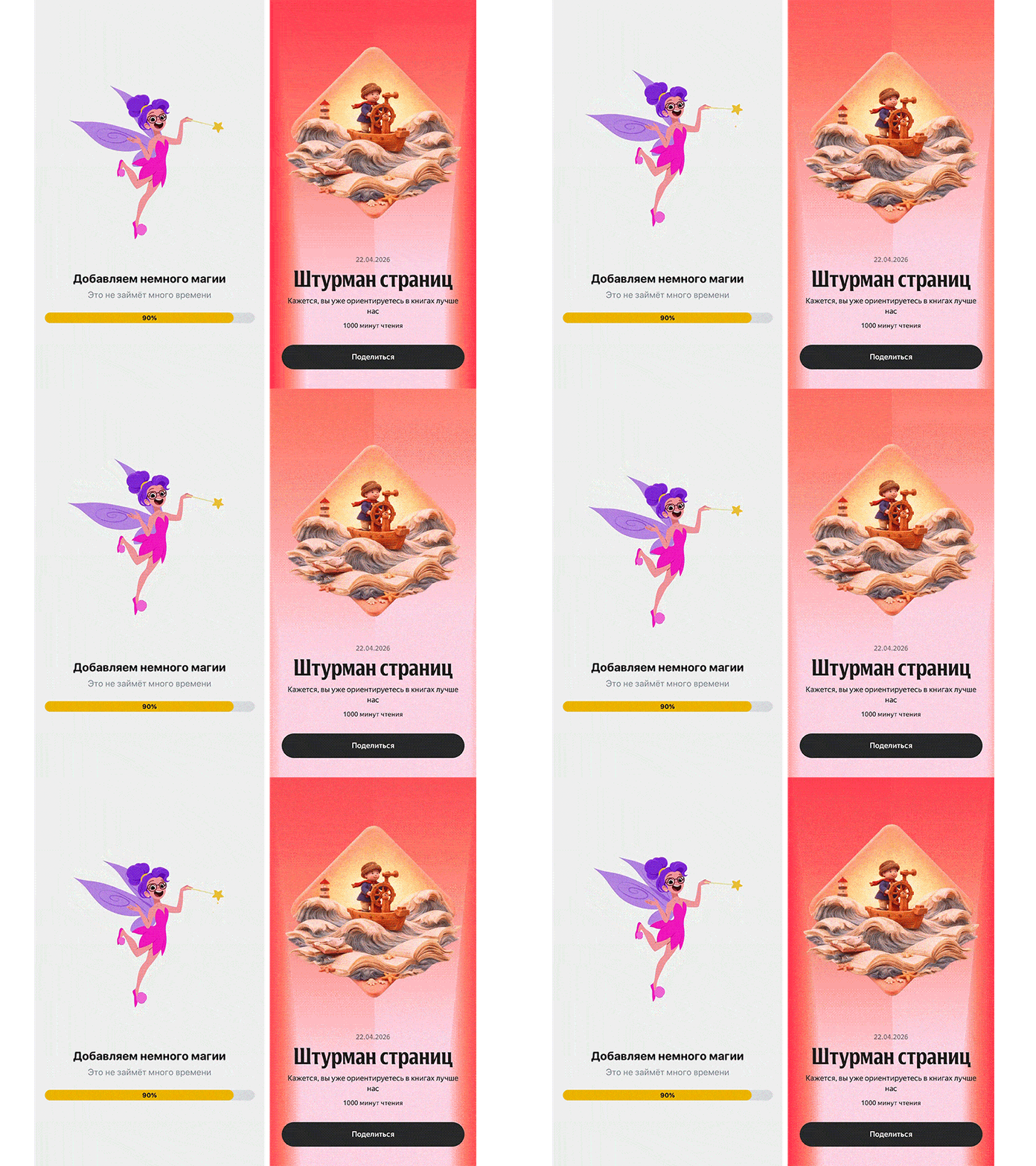
Когда приложение загружает данные, отправляет файл или обрабатывает запрос, неподвижный экран может заставить пользователя нервничать: не зависло ли приложение? Анимация показывает, что процесс продолжается.
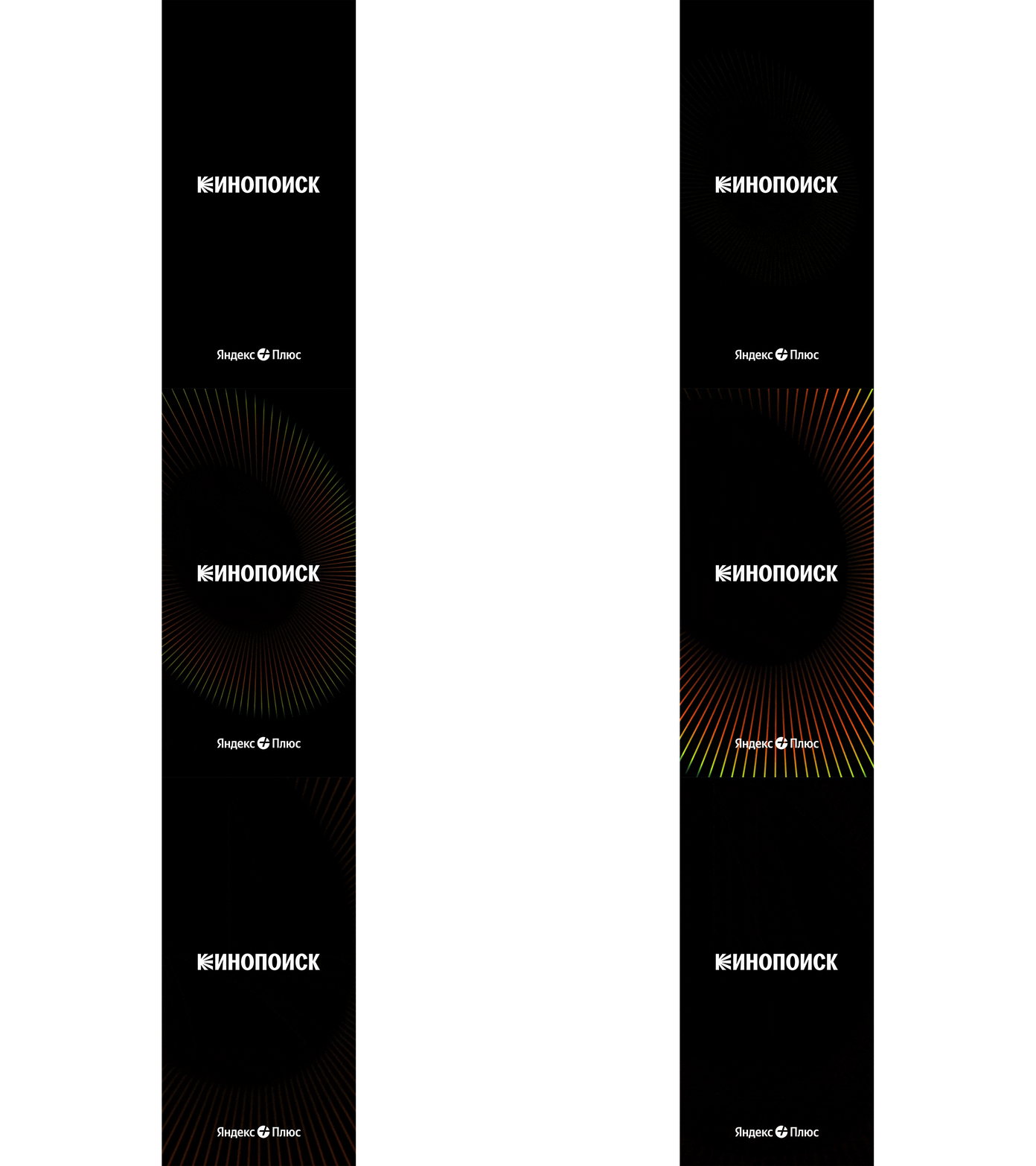
Для короткого ожидания подойдёт зацикленный индикатор. Если длительность операции можно измерить, лучше использовать не бесконечно вращающийся спиннер, а индикатор реального прогресса. В этом случае разработчик может связать положение анимации с процентом выполнения задачи.
Онбординг в мобильных приложениях
При первом запуске приложения пользователю часто нужно объяснить несколько новых функций. Вместо длинного текста можно показать короткую сцену: как добавить карту, настроить уведомления или создать первый проект.
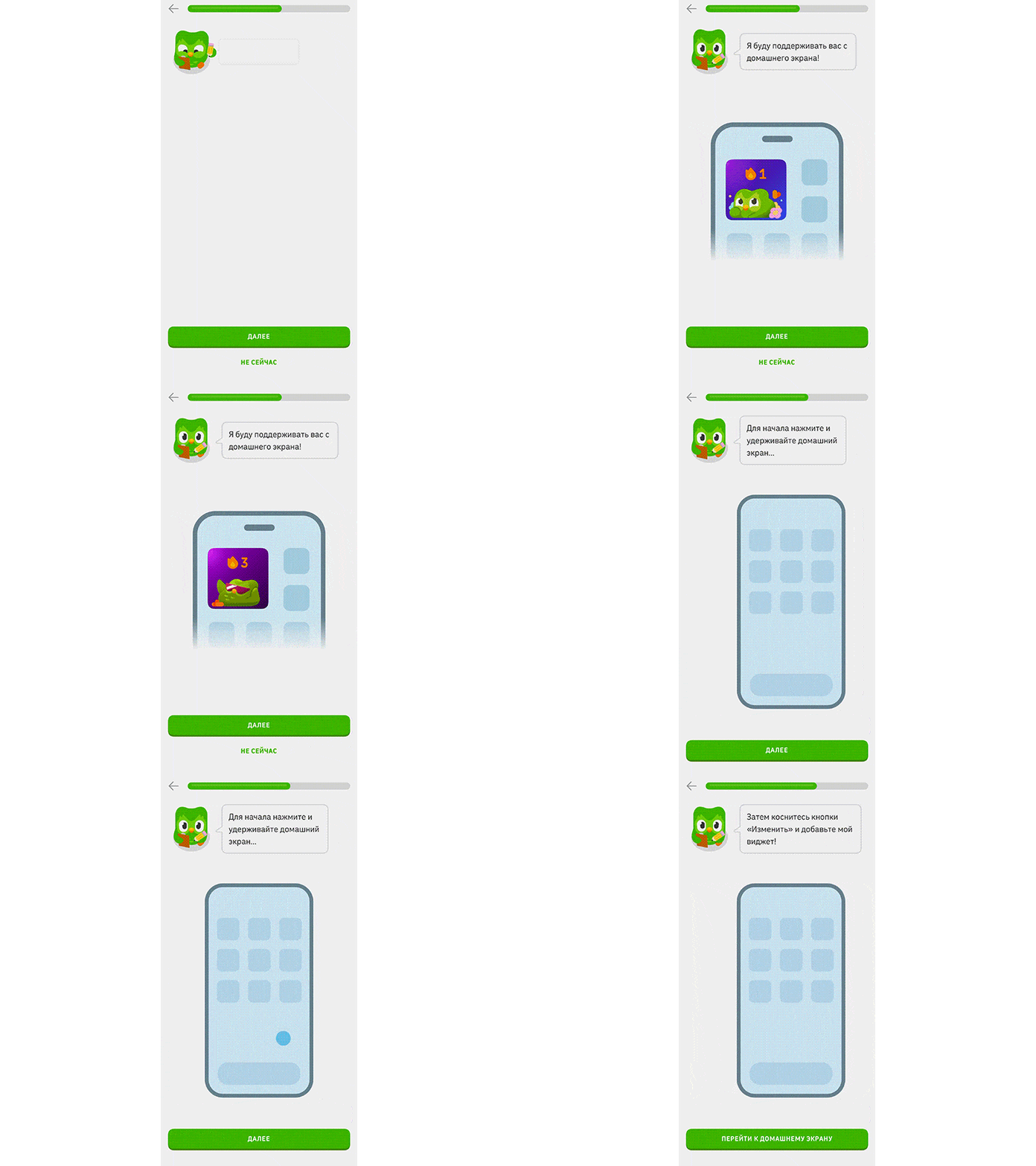
Движение помогает выделить важную деталь и показать последовательность действий. Но анимация не должна превращать онбординг в мультфильм, который приходится досматривать прежде, чем начать пользоваться приложением. Хорошо, если её можно пропустить, а смысл остаётся понятен и без неё.
Пустые состояния, ошибки и подтверждения
Экран без данных — не обязательно тупик. На нём можно объяснить, почему пока ничего не отображается, и предложить следующий шаг. Например, анимированная папка подсказывает, что сюда можно загрузить первый файл, а персонаж с лупой — что поиск ничего не нашёл.
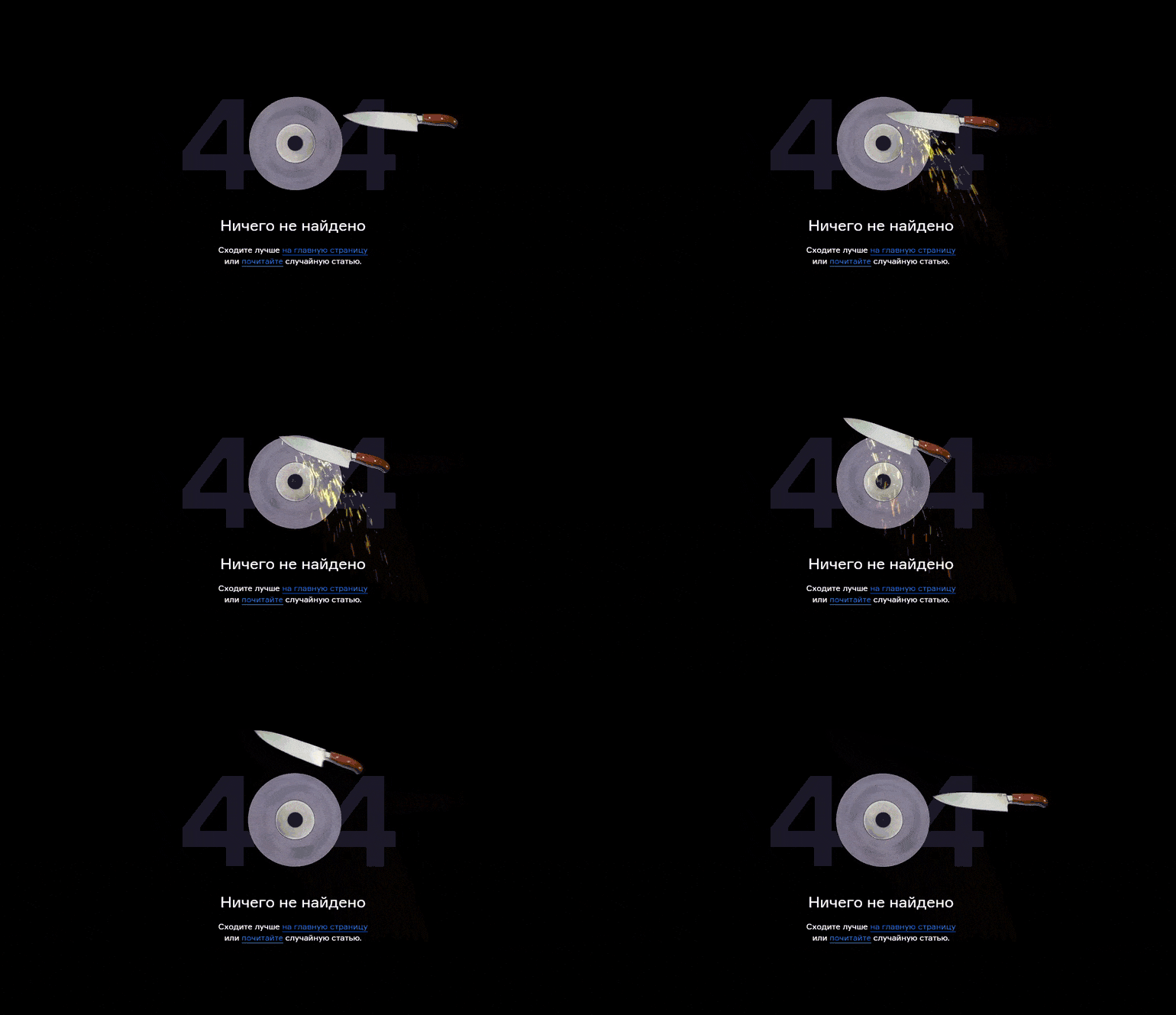
Анимация ошибки помогает смягчить неприятный момент, а короткая галочка подтверждает успешное действие. Важно, чтобы иллюстрация не подменяла сообщение: пользователь должен сразу понять, что произошло и что делать дальше.
Анимации, реагирующие на пользователя
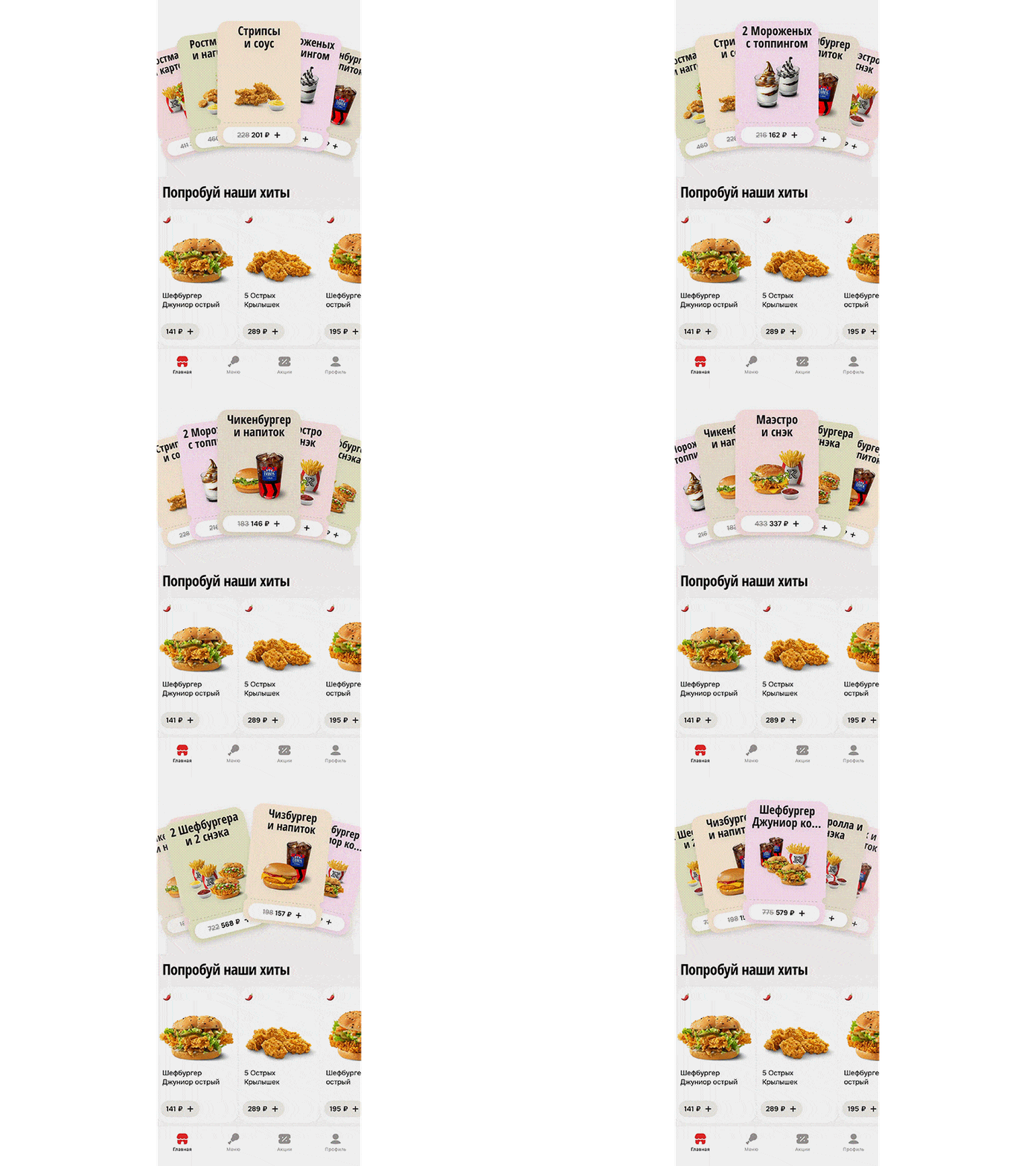
Более сложный сценарий — анимация, которая меняется в зависимости от действий человека. Например, персонаж поворачивает голову вслед за движением курсора, иллюстрация реагирует на нажатие, а компонент переключается между несколькими состояниями.
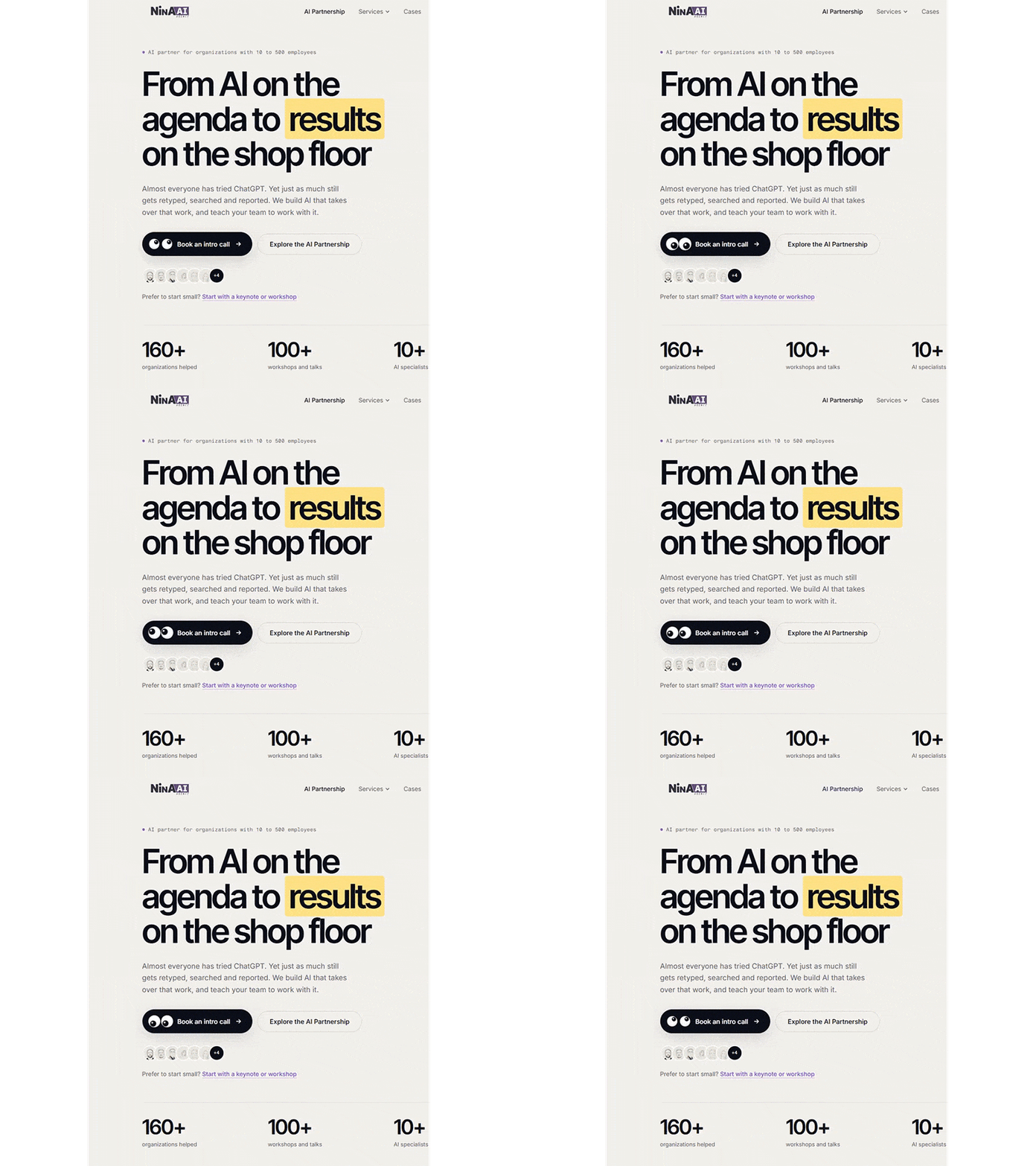
Скриншот: NinaAI / Skillbox Media
Для таких задач недостаточно просто зациклить ролик. Нужно связать движение с событиями интерфейса. Это можно сделать с помощью API проигрывателя, а в dotLottie — также с помощью машин состояний, если выбранная библиотека их поддерживает.
Lottie, GIF, SVG и видео: что выбрать
У этих форматов разные задачи. GIF хранит последовательность растровых кадров, SVG описывает векторную графику, видео воспроизводит закодированную последовательность кадров, иногда со звуком, а Lottie передаёт структуру объектов и их движение. При этом SVG и Lottie не всегда конкурируют: браузерный Lottie-плеер может использовать SVG для отрисовки анимации.
| Критерий | Lottie | GIF | SVG | Видео |
|---|---|---|---|---|
| Принцип хранения | Описание графики и движения в JSON | Последовательность растровых кадров | Векторная графика; анимация может быть встроена в SVG или реализована через CSS и JavaScript | Сжатая последовательность кадров, иногда со звуком |
| Размер файла | Часто компактен для простой векторной графики; зависит от сложности | Может быстро расти при большом числе кадров и цветов | Обычно небольшой для простой графики | Зависит от длительности, разрешения и кодека |
| Масштабирование | Векторные элементы не теряют чёткости, растровые — могут | При увеличении заметна пикселизация | Векторные элементы масштабируются без потери качества | При увеличении выше исходного разрешения падает чёткость |
| Управление | Через API проигрывателя | Ограниченное | Зависит от способа анимации и реализации | Через видеоплеер и программный интерфейс |
| Интерактивность | Возможна через API; машины состояний — в dotLottie | Практически отсутствует | Возможна через CSS и JavaScript | Возможна через управление воспроизведением и события |
| Совместимость | Нужен совместимый проигрыватель | Поддерживается практически везде | Широко поддерживается браузерами | Широко поддерживается браузерами и приложениями |
| Сложность создания | Нужен инструмент анимации и проверка экспорта | Можно собрать из кадров в графическом редакторе | Удобен для простой графики и CSS-анимаций | Нужен видеоредактор или инструмент рендеринга |
| Лучше подходит для | Иконок, микровзаимодействий, иллюстраций интерфейса | Простых коротких анимаций без интерактивности | Иконок, схем, логотипов и простой анимации | Сложных сцен, реалистичного движения и звука |
CSS-анимация подойдёт, если нужно плавно изменить цвет кнопки, сдвинуть блок, повернуть стрелку или показать простое состояние элемента. Для таких задач не нужен отдельный файл и дополнительный проигрыватель: движение можно описать прямо в стилях сайта.
SVG удобен, когда важна чёткая векторная графика, анимация простая и её можно реализовать средствами CSS или JavaScript. Например, это может быть прорисовка контура иконки или изменение цвета отдельных частей логотипа.
GIF можно использовать для короткой декоративной анимации, которую нужно быстро вставить в презентацию, письмо или страницу без настройки плеера. Но для интерфейса, где требуется управлять запуском и состояниями, его возможностей обычно недостаточно.
Видео логичнее выбрать для реалистичной анимации, сложных визуальных эффектов, текстур, кинематографических сцен и движения с большим количеством деталей. Если в ролике есть звук, Lottie тоже не станет полноценной заменой видео.
А Lottie стоит рассмотреть, когда нужна именно интерфейсная графика: векторные объекты, плавное движение, программное управление и возможность использовать одну анимацию в нескольких средах.
Как создать первую Lottie-анимацию
Попробуем сделать сердечко, которое увеличивается и меняет цвет. В готовом интерфейсе такую анимацию можно запускать при нажатии.
Шаг 1. Подготовьте графику
Создайте во Figma фрейм, например, размером 200×200 пикселей. Нарисуйте простое сердечко с помощью векторной формы. Разместите его по центру и задайте исходный цвет — например, серый.
Подумайте, какие параметры будут меняться: размер, цвет и, возможно, положение. Для первой анимации лучше ограничиться двумя-тремя изменениями. Чем проще композиция, тем легче проверить экспорт.
Шаг 2. Добавьте движение
В Figma можно создать несколько фреймов с разными состояниями сердечка, а затем объединить их в анимацию с помощью плагина LottieFiles.
Для этого сделайте три фрейма одинакового размера. В каждом разместите сердечко в одном и том же месте, но измените его свойства:
- в первом — исходный размер и серый цвет;
- во втором — увеличение примерно до 120% и красный цвет;
- в третьем — уменьшение до 110%, чтобы движение выглядело упругим.
Старайтесь сохранять одинаковую структуру слоёв во всех фреймах. Это поможет плагину правильно сопоставить объекты при создании анимации.
Шаг 3. Экспортируйте в Lottie
Установите во Figma плагин LottieFiles. Выделите все три фрейма, откройте плагин и выберите инструмент Figma to Lottie. Нажмите Animate, чтобы объединить фреймы в анимацию.
Просмотрите результат и проверьте, как сердечко меняет размер и цвет. Если всё отображается правильно, экспортируйте анимацию в JSON или dotLottie.
Если вы работаете в After Effects, можно использовать плагин LottieFiles for After Effects. Он позволяет проверить композицию и экспортировать её в JSON или dotLottie. Сам плагин можно установить бесплатно, но отдельные возможности сервиса могут быть ограничены тарифом.
Шаг 4. Проверьте анимацию
Откройте экспортированный файл в LottieFiles или совместимом проигрывателе. Посмотрите, правильно ли отображаются форма, цвет и движение. Проверьте, не появились ли лишние паузы, не обрезаются ли края композиции и корректно ли работает зацикливание.
Если анимация предназначена для нажатия, проверьте не только автоматическое воспроизведение, но и запуск по событию. Для будущего проекта важно тестировать файл именно в том проигрывателе, который планирует использовать разработчик.
Шаг 5. Передайте файл разработчику
Вместе с JSON или .lottie отправьте короткое описание поведения. Укажите размеры и пропорции, длительность, нужно ли зацикливать движение, когда запускать анимацию и что должно происходить после завершения. Если есть несколько состояний, приложите их названия и объясните, какое событие переключает одно состояние в другое.
Так разработчику не придётся угадывать, должна ли иконка двигаться сама по себе или только после действия пользователя.
Читайте также:
Где создавать и искать готовые Lottie-анимации
Если вы только знакомитесь с форматом, необязательно сразу строить рабочий процесс вокруг After Effects.
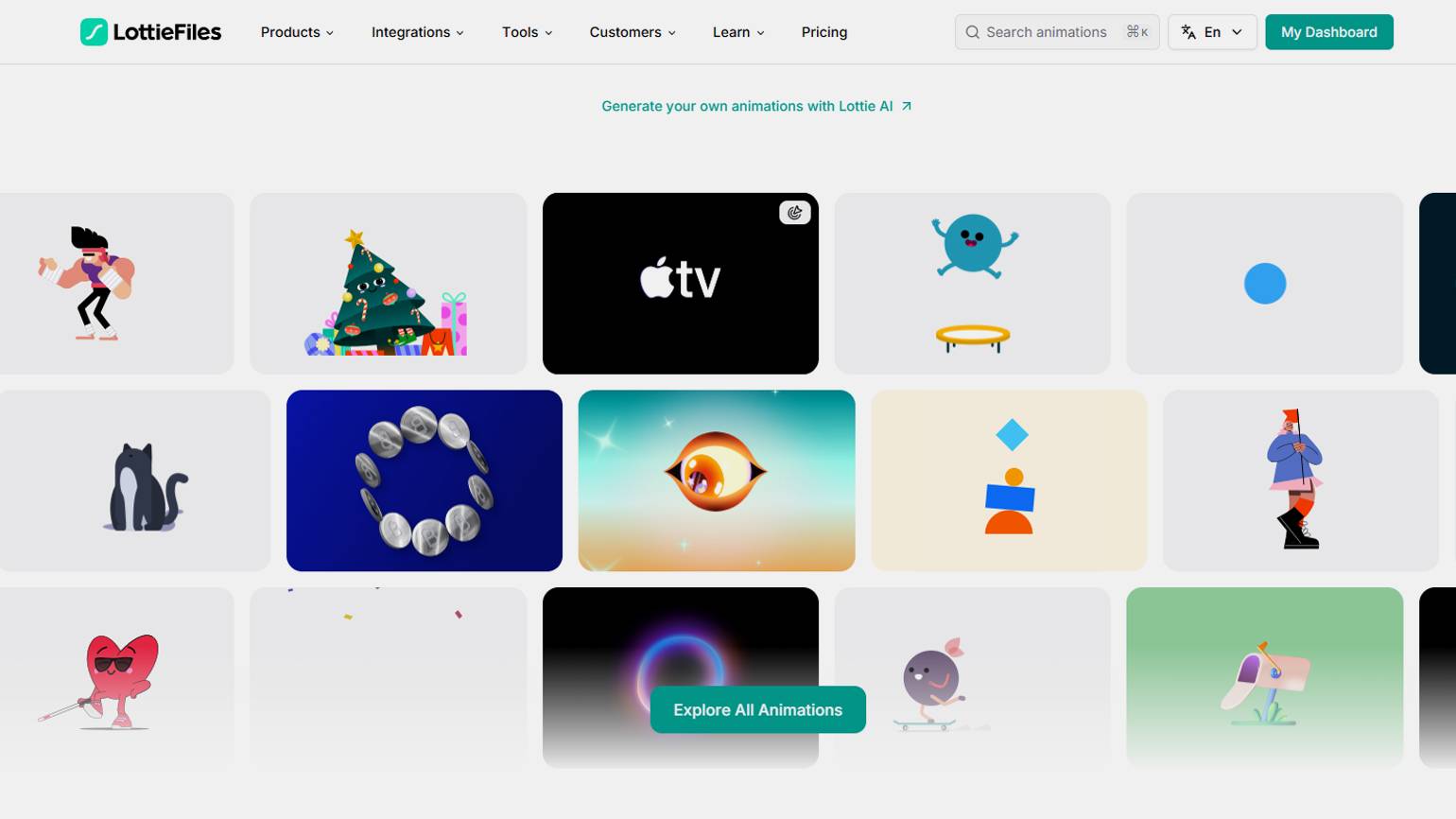
LottieFiles — одна из основных площадок для работы с форматом. Здесь можно искать готовые анимации, просматривать их, тестировать, редактировать и экспортировать. У сервиса есть собственный редактор и плагины для популярных инструментов. Бесплатно можно просматривать анимации и пользоваться библиотекой, но на скачивание файлов и отдельные функции действуют ограничения. Условия зависят от тарифа.
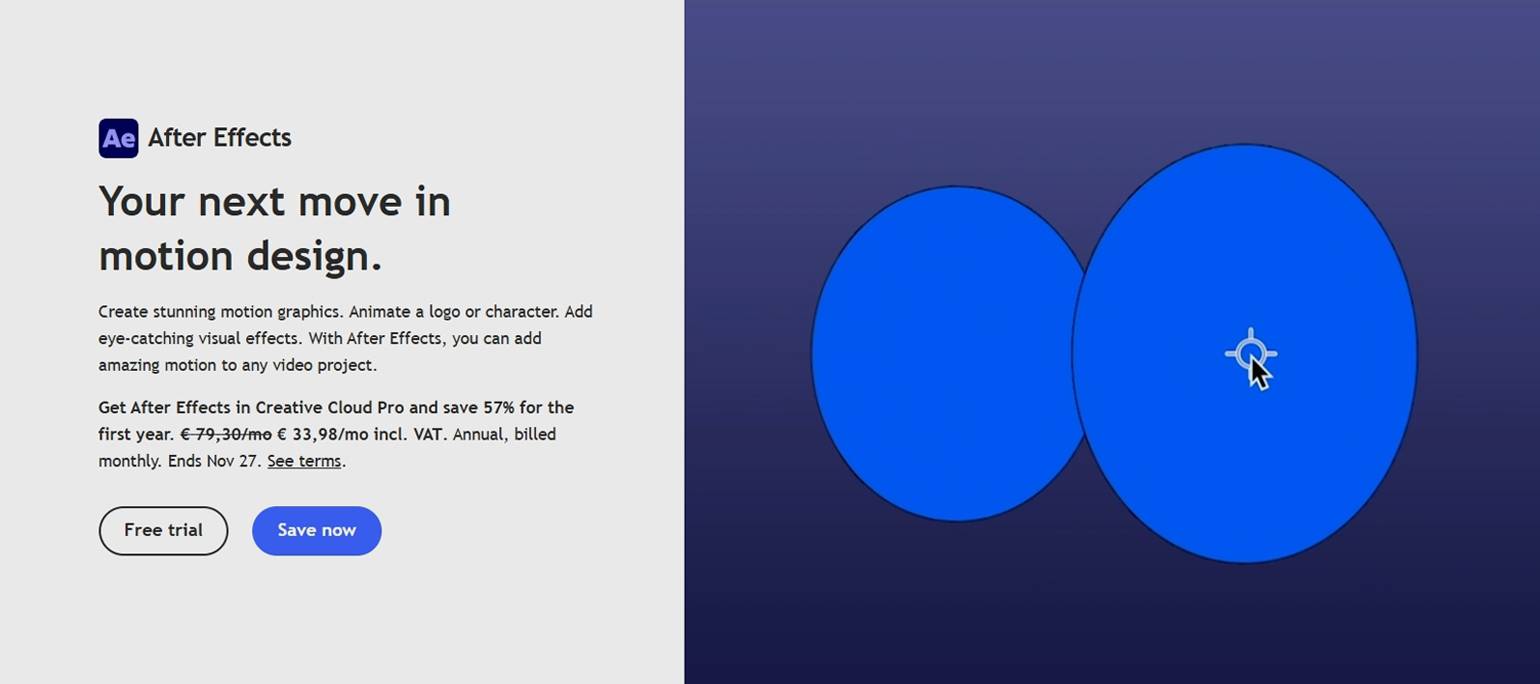
Adobe After Effects и Bodymovin — классический вариант для motion-дизайнеров. After Effects позволяет работать с временной шкалой, слоями, ключевыми кадрами и кривыми движения. Bodymovin или плагин LottieFiles переводит композицию в формат, который сможет воспроизвести Lottie-плеер. У этого подхода больше возможностей для тонкой настройки движения, но и выше порог входа.
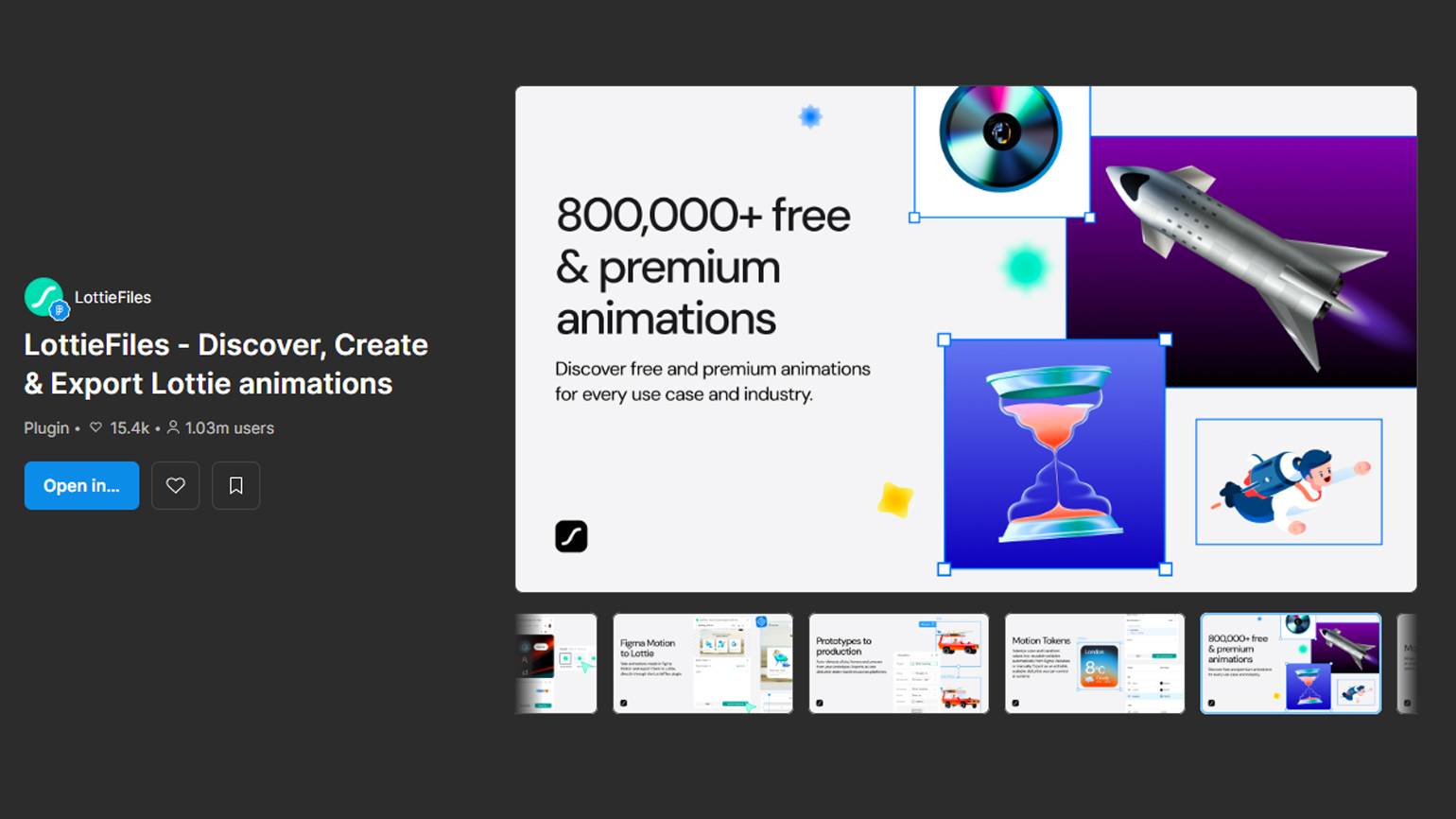
Figma и плагин LottieFiles — вариант для UI/UX-дизайнеров, которые уже работают с компонентами и прототипами в Figma. Плагин помогает создавать анимации на основе поддерживаемых кадров и переходов, просматривать результат и экспортировать файл. Но не все эффекты Figma переносятся в Lottie без изменений: перед экспортом стоит свериться со списком поддерживаемых функций.
Отдельно проверяйте лицензии, если берёте готовую анимацию из библиотеки. Бесплатные анимации LottieFiles распространяются по лицензии Lottie Simple License: она разрешает коммерческое использование и изменение файлов, но при распространении оригиналов или изменённых версий нужно сохранять условия этой лицензии. Для премиальных файлов действуют отдельные правила. Не стоит считать, что любая анимация, найденная в поиске или на сайте с примерами, автоматически разрешена для коммерческого проекта.
Какие ограничения есть у Lottie
Lottie хорошо справляется с лаконичной векторной графикой, но не заменяет полноценный видеоредактор. Если создать в After Effects сложную композицию с 3D-камерами, светом, эффектами размытия, тенями и выражениями, экспорт может оказаться неполным или выглядеть иначе, чем в исходном проекте.
Перед созданием анимации полезно проверить, какие функции поддерживают разные платформы и какие есть варианты рендеринга. Например, базовые формы, заливки, обводки и трансформации обычно работают широко, а некоторые режимы наложения, маски, эффекты и выражения имеют ограничения.
Есть и вопрос производительности. Lottie-плеер не показывает заранее записанный ролик, а отрисовывает композицию во время воспроизведения. Если в ней очень много объектов, сложные маски и тяжёлые растровые ресурсы, анимация может нагружать устройство. Поэтому важно не только уменьшать вес файла, но и проверять плавность работы на целевых смартфонах и компьютерах.
Наконец, движение должно быть доступным. Частые вспышки, резкие увеличения, параллакс и бесконечное движение могут отвлекать, вызывать дискомфорт или головокружение у некоторых пользователей. В веб-интерфейсах стоит учитывать системную настройку уменьшения анимации prefers-reduced-motion и предусматривать возможность отключить необязательное движение, в том числе при воспроизведении Lottie.
Главное о Lottie-анимации
Lottie помогает перенести движение из дизайнерского инструмента в работающий интерфейс. Формат особенно удобен для небольших векторных анимаций: иконок, кнопок, индикаторов загрузки, онбординга и иллюстраций, которые должны реагировать на действия пользователя.
Но выбирать его только потому, что он кажется современным или обещает небольшой размер файла, не стоит. Для простой смены цвета хватит CSS, для статичной векторной графики — SVG, для сложной реалистичной сцены — видео. Lottie нужен там, где важны одновременно графическая выразительность, управление воспроизведением и возможность использовать анимацию в разных средах.
Хорошая интерфейсная анимация помогает понять, что произошло, подсказывает следующий шаг и делает взаимодействие с продуктом чуть более естественным.