Все
Все
 Истории
 Дизайн
 Код
Код Геймдев
 Бизнес
 Маркетинг
 Управление
 Кино
Кино Музыка
 Проектная фотография
 Развитие
 Деньги
 Здоровье
 Образование
 EdTech
 Корп. обучение
 Блог Skillbox
 Глоссарий
 Спецпроекты
Руководство по Pencil2D Animation для новичков: как сделать первую анимацию
Главное о бесплатной программе для анимации: как она устроена, за что её ценят дизайнеры-джуниоры и с чего начать работу.

Если вы хотите попробовать себя в анимации, не обязательно сразу осваивать сложное профессиональное ПО. Для первых шагов хватит инструмента, который не перегружен функциями и поможет разобраться в принципах движения.
Pencil2D Animation — именно такая программа. В этой статье расскажем:
- что такое Pencil2D Animation и почему её выбирают начинающие аниматоры;
- как пользоваться программой, как устроен её интерфейс и какие есть базовые инструменты;
- как сделать анимацию в Pencil2D: как работать со слоями и таймлайном, как добавить цвет и звук.
Что это за программа
Pencil2D Animation — бесплатная программа для создания двухмерной покадровой анимации. Она существует уже больше десяти лет и развивается как проект с открытым исходным кодом: программу поддерживает сообщество разработчиков, а пользоваться ей можно без подписки и ограничений.
Обычно в ней создают короткие анимационные ролики, раскадровки, GIF‑анимации и наброски будущих проектов, которые затем можно доработать в более функциональных редакторах.
Почему Pencil2D до сих пор выбирают начинающие аниматоры
В отличие от профессиональных пакетов для анимации, Pencil2D не пытается заменить целую студию. Здесь нет десятков панелей, сложных эффектов и сотен настроек. Вместо этого разработчики сделали ставку на минимализм: пользователь открывает программу и практически сразу может начать рисовать.
Именно поэтому Pencil2D часто рекомендуют тем, кто только знакомится с анимацией. В программе удобно изучать базовые принципы — создавать ключевые кадры, работать с таймлайном, понимать, как рисунки превращаются в движение.
У Pencil2D есть несколько особенностей, за которые её особенно ценят начинающие дизайнеры:
- бесплатный доступ и не строго обязательная лицензия;
- поддержка на Windows, macOS и Linux;
- базовый софт для растрового и векторного рисования;
- понятный инструмент таймлайна для классической покадровой анимации;
- простой интерфейс, который можно освоить за один вечер.
Главное преимущество программы заключается не в количестве возможностей (в этом она, конечно, уступает профессиональному ПО). Pencil2D не отвлекает от изучения самой анимации — можно спокойно практиковаться на простых проектах и получить результат без серьёзных усилий и вложений.

Лика Жуйкова
Иллюстратор, дизайнер
— Pencil 2D популярна и у профессионалов, потому что она стабильно работает и устойчива на рынке. В ней легко отрабатывать новые техники или нестандартные идеи.
Как пользоваться Pencil2D
Разберём пошагово, как установить программу, какие инструменты в ней доступны и с чего вообще начать работу.
Как установить Pencil2D
Установка Pencil2D занимает всего несколько минут. Сначала скачайте актуальную версию Pencil2D с официального сайта. Для каждой операционной системы доступен свой установщик, поэтому достаточно выбрать Windows, macOS или Linux.
После загрузки — стандартная установка:
- запустите установочный файл;
- примите условия лицензии;
- выберите папку для установки (или оставьте предложенную по умолчанию);
- дождитесь окончания установки и откройте программу.
При первом запуске Pencil2D откроет пустой проект с белым холстом. Никаких дополнительных библиотек, шаблонов или регистрации не потребуется — можно сразу приступать к работе.
Интерфейс и основные инструменты Pencil2D
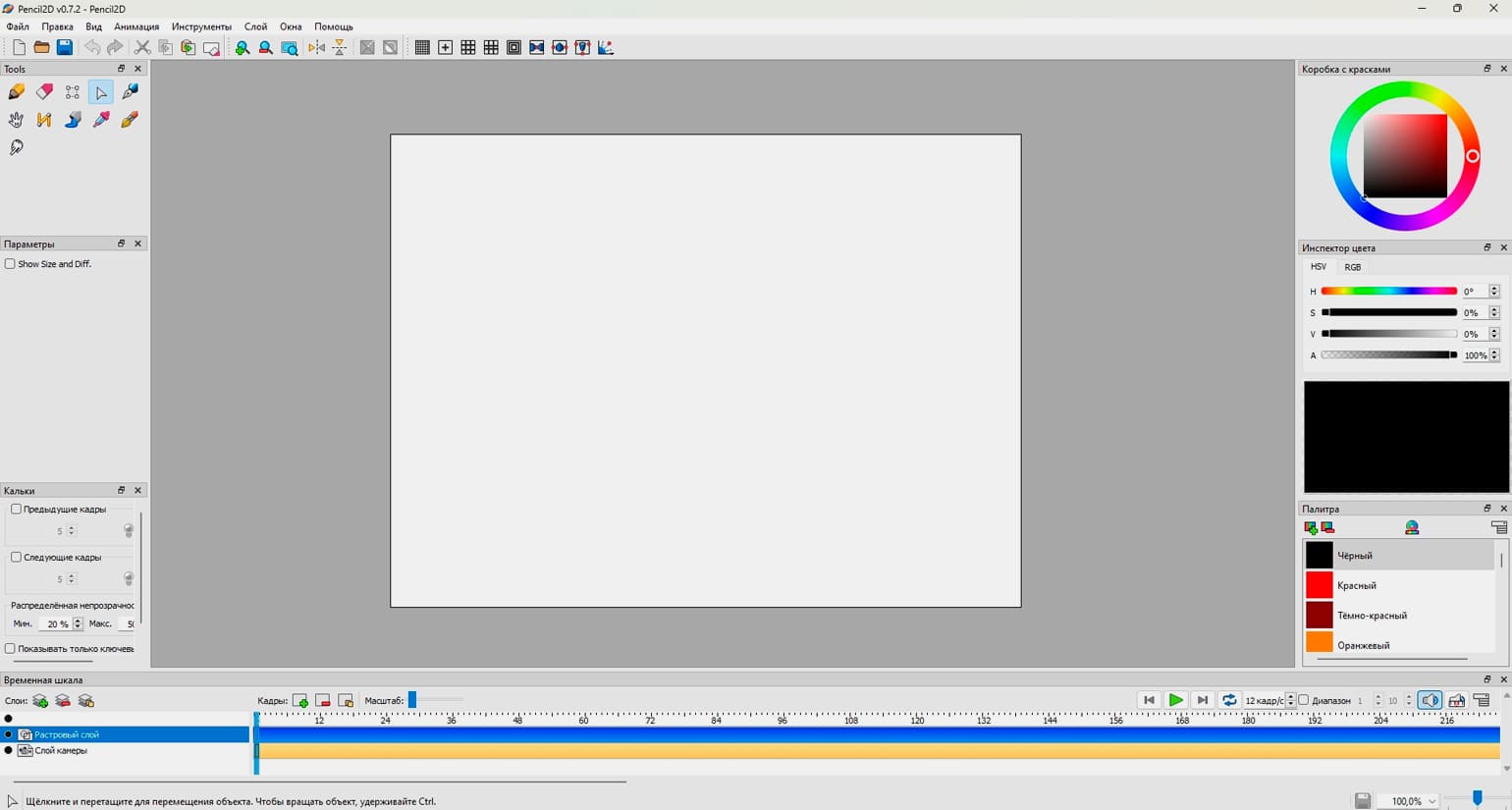
На первый взгляд интерфейс Pencil2D может показаться непривычно минималистичным: здесь нет больших панелей с командами или множества всплывающих окон. Но именно благодаря такой организации освоиться в программе проще, чем в большинстве профессиональных редакторов.
Практически вся работа строится вокруг четырёх областей.
Скриншот: Skillbox Media
1. В центре окна находится холст — рабочая область, на которой прорисовывают каждый кадр будущей анимации. Все изменения здесь отображаются в реальном времени.
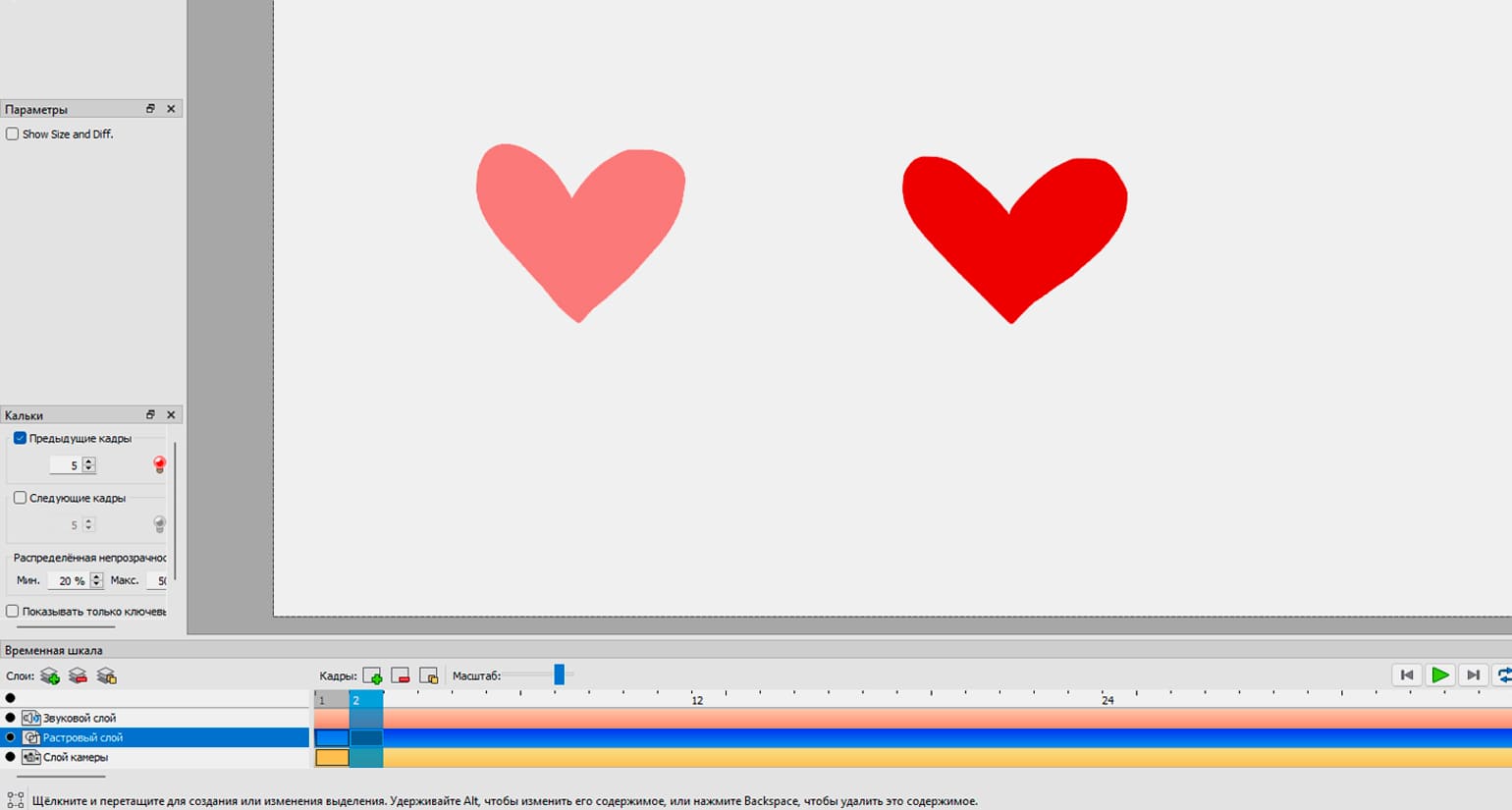
Если включить режим просмотра соседних кадров (Onion Skin), рядом с текущим рисунком будут отображаться полупрозрачные изображения предыдущего и следующего кадров.
Скриншот: Skillbox Media
2. В нижней части окна расположен таймлайн — самая важная часть программы после холста. Именно здесь пользователь создаёт новые кадры, задаёт их последовательность и длительность.
Каждый рисунок занимает отдельный кадр. Когда программа быстро показывает эти кадры один за другим, возникает эффект движения. Именно на таймлайне можно копировать кадры, добавлять промежуточные рисунки и просматривать готовую анимацию.
3. Слева находится панель с инструментами рисования — их немного, но это как раз удобно, чтобы начать знакомство с анимацией. Подробнее о них расскажем в следующем разделе. Ниже в левой части экрана находится панель слоёв. Она помогает разделять элементы рисунка — например, можно оставить фон на одном слое, персонажа — на другом, а вспомогательные наброски — на третьем. Так проще редактировать проект: если понадобится изменить только персонажа, не придётся заново рисовать весь кадр.
4. В правой части экрана расположена цветовая палитра — тут всё понятно.
Лика Жуйкова
Иллюстратор, дизайнер
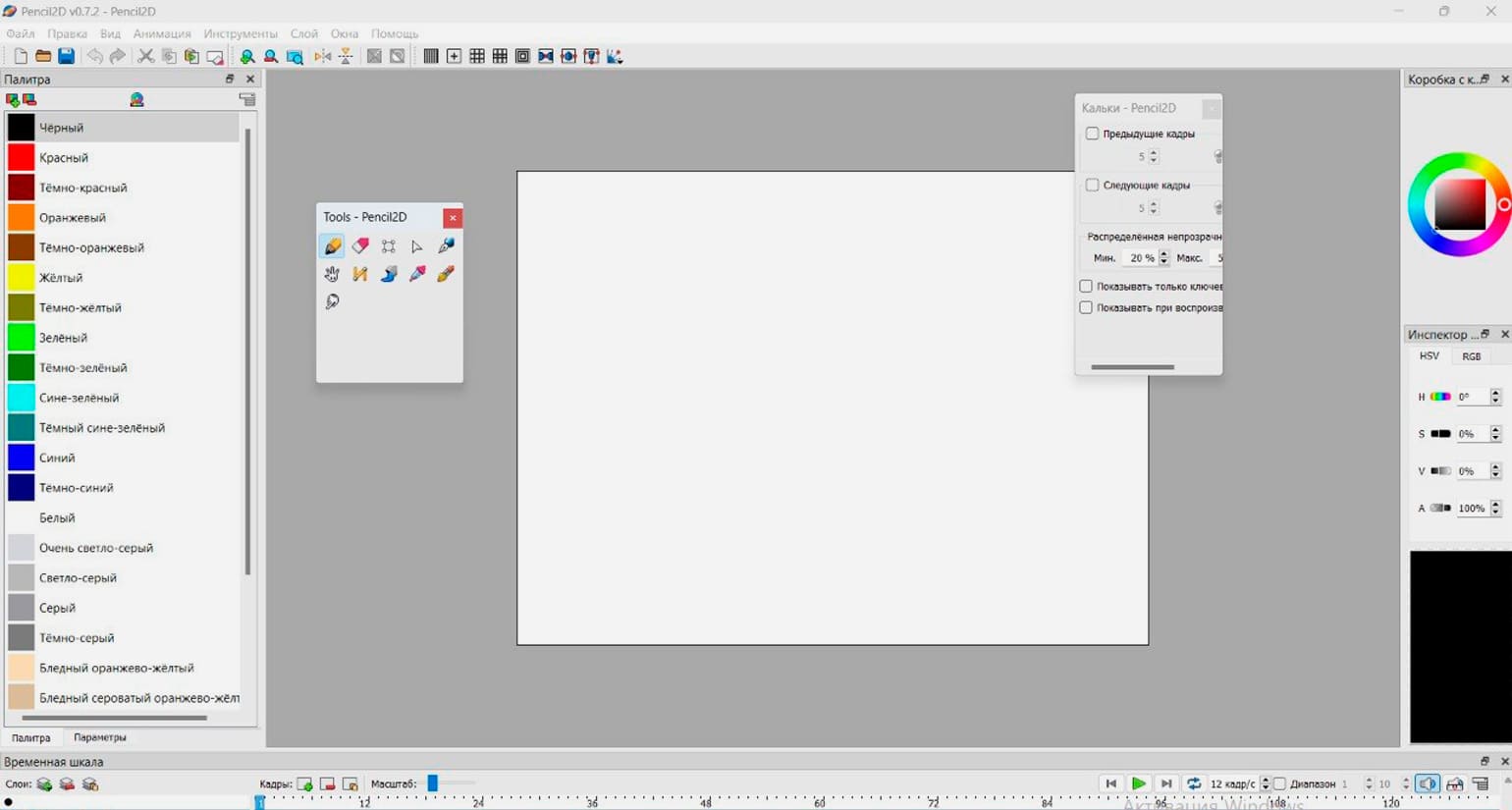
— В интерфейсе четыре основных окна можно передвигать. Так рабочее место подстраивается под конкретного пользователя. Перетаскивать окна можно мышкой на рабочую область или по бокам.
Скриншот: Лика Жуйкова
Основные инструменты Pencil2D, которые пригодятся новичку
В Pencil2D несколько десятков инструментов и настроек, но для первой анимации большинство из них не понадобится. Важнее понять, как кадры сменяют друг друга на таймлайне. Поэтому на старте достаточно освоить пять инструментов.
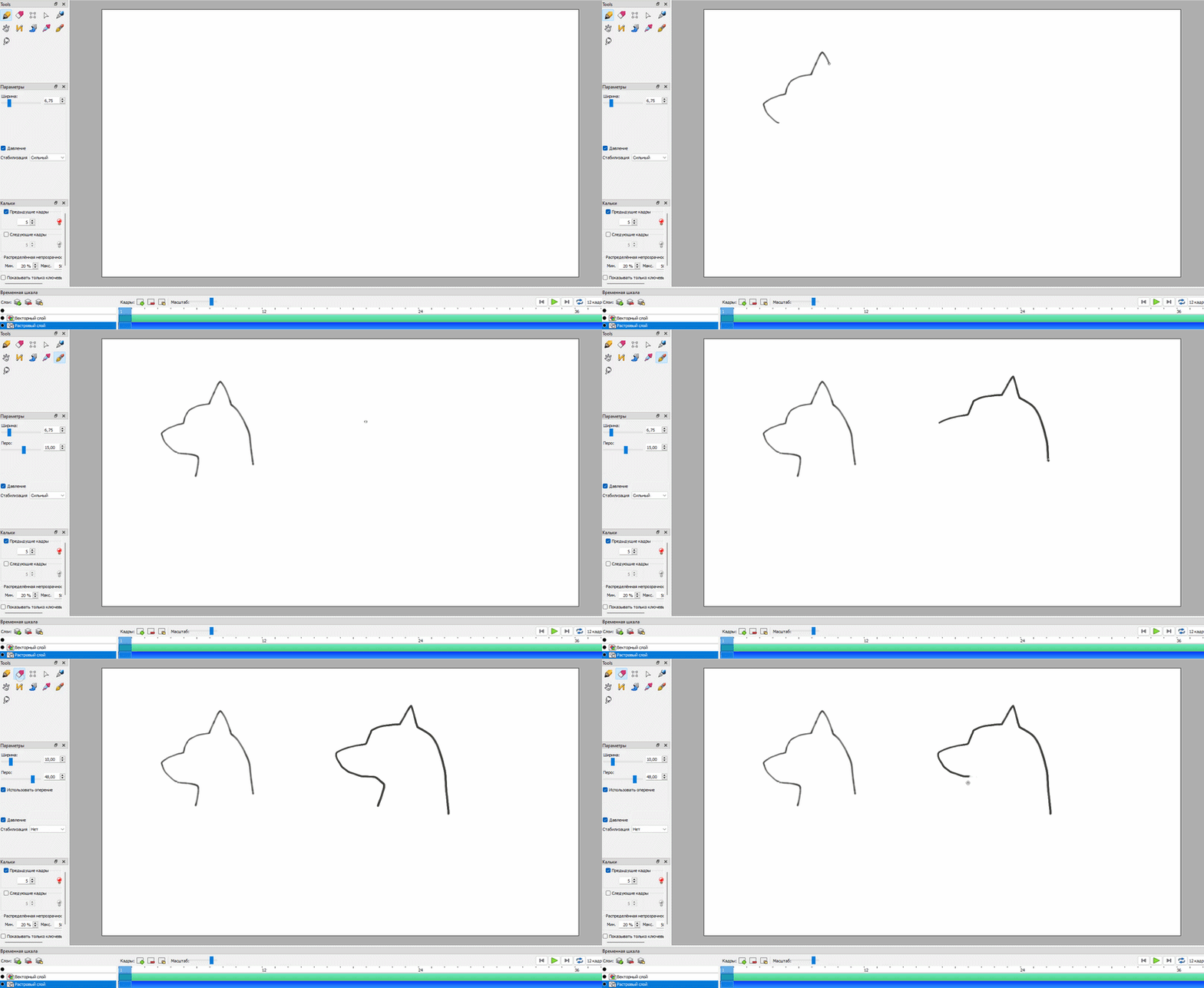
Карандаш (Pencil)
Это основной инструмент для набросков и контуров. Он рисует чёткие линии без сглаживания, поэтому подходит для эскизов и классической рисованной анимации.
Кисть (Brush)
Кисть создаёт более плавные мазки с регулируемой толщиной. Её удобно использовать для чистовой прорисовки персонажей и объектов после того, как будут готовы черновые наброски.
Ластик (Eraser)
Удаляет лишние линии и помогает быстро исправлять ошибки. Если вы работаете покадрово, удобнее стирать только отдельные элементы рисунка, а не переделывать кадр полностью.
Изображение: Skillbox Media
Заливка (Bucket)
Позволяет быстро закрасить замкнутую область выбранным цветом. Перед использованием убедитесь, что контур объекта не имеет разрывов, иначе цвет заполнит весь холст.
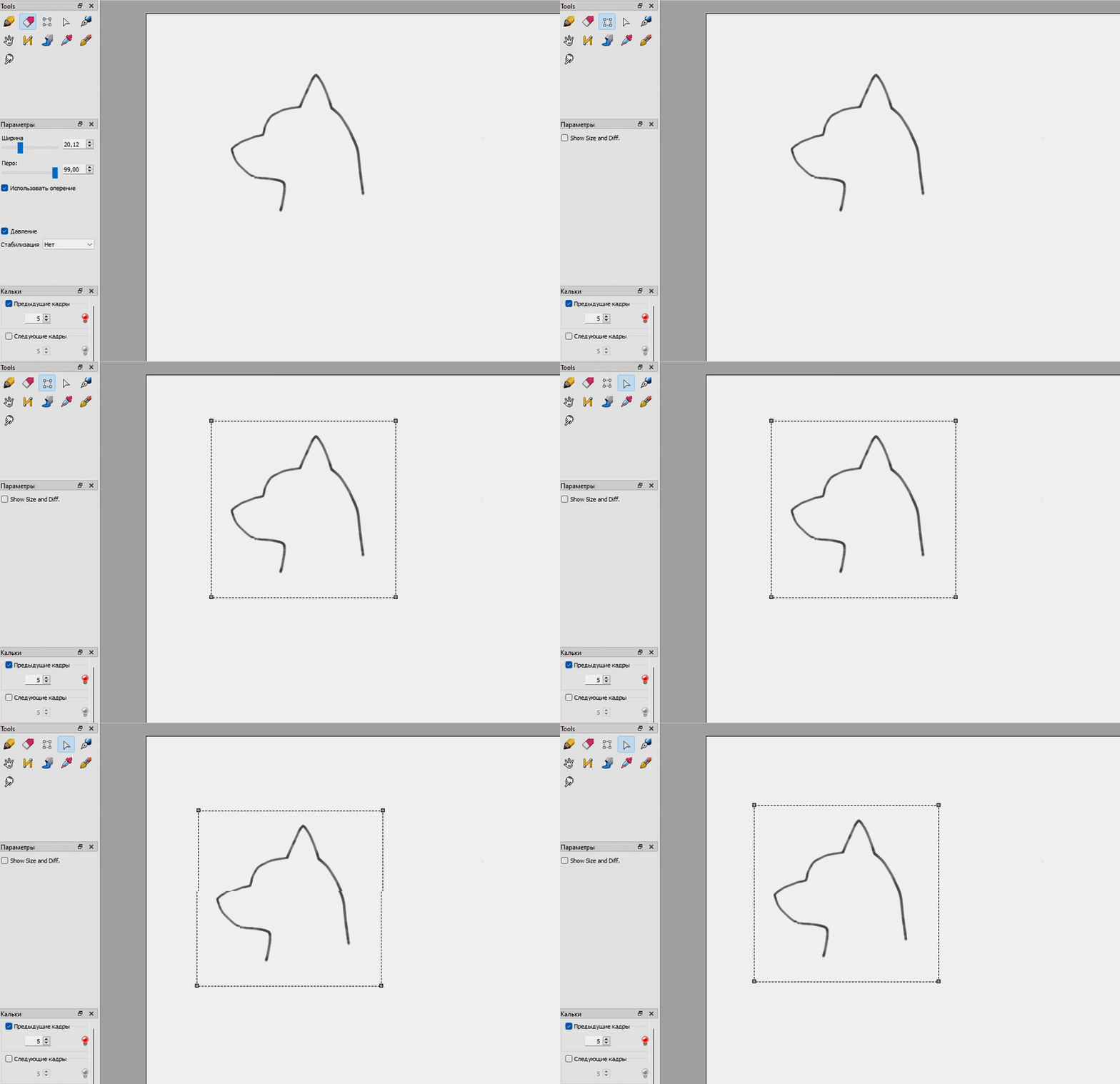
Выделение (Select)
С помощью этого инструмента можно перемещать, копировать и масштабировать отдельные части рисунка. Например, если нужно немного поднять мяч или изменить положение руки персонажа, не обязательно рисовать объект заново.
Этих инструментов достаточно, чтобы попробовать анимацию и разобраться с логикой программы. Остальные возможности Pencil2D лучше изучать постепенно, по мере появления новых задач.
Изображение: Skillbox Media
Как сделать анимацию в Pencil2D
Самый простой способ понять, как работает покадровая анимация, — создать движение обычного мяча. Такой пример используют практически на всех курсах по анимации: он помогает освоить работу с таймлайном, но не отвлекает на сложную прорисовку персонажа.
Разберём пошагово, как создать первую анимацию в Pencil2D.
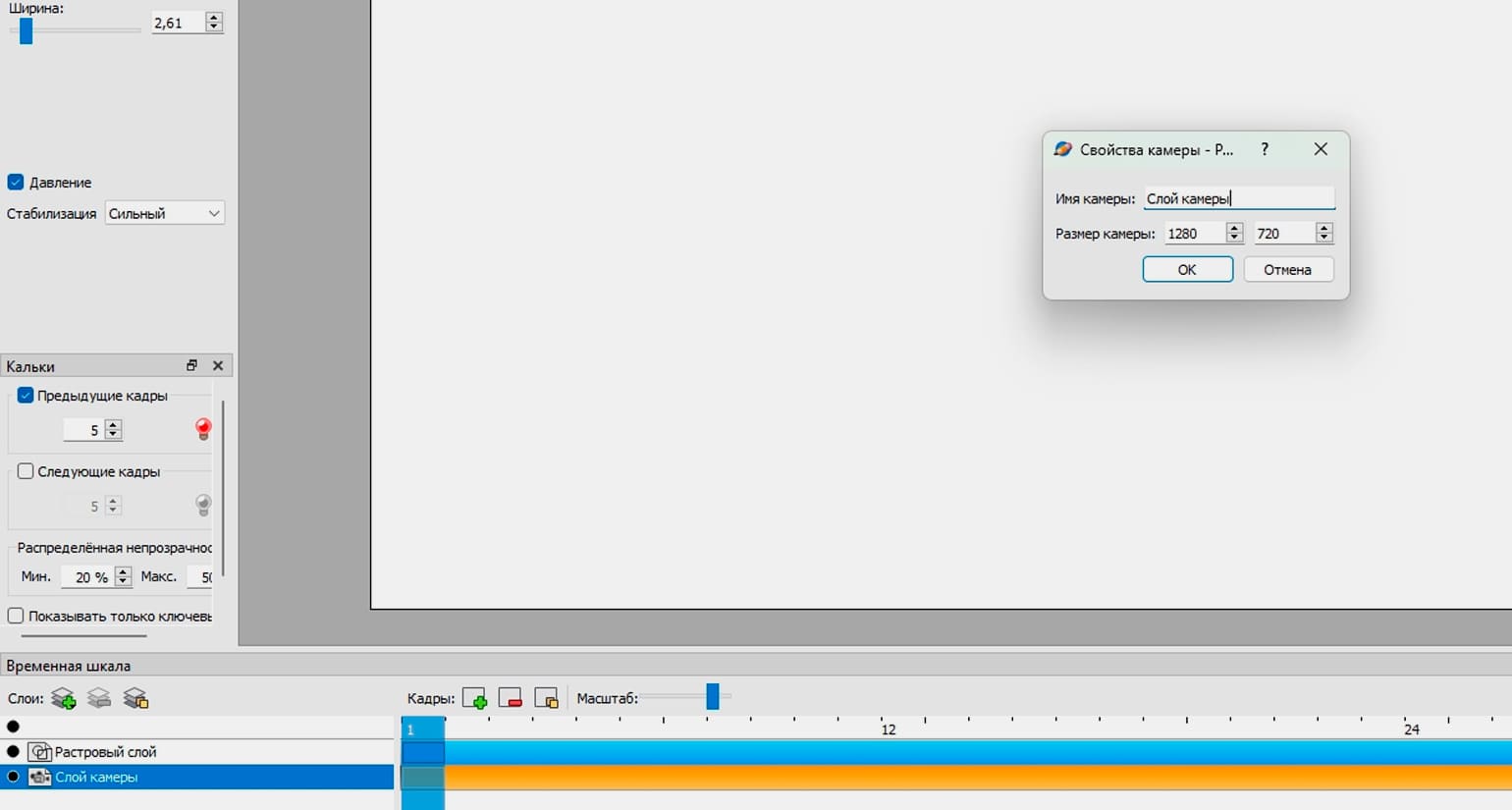
1. Создайте новый проект.
После запуска программы выберите File → New и сохраните проект в отдельную папку. Лучше сделать это сразу: Pencil2D не сохраняет изменения автоматически.
Затем настройте размер холста. Для пробного проекта достаточно 1280 × 720 пикселей. На таком холсте удобно рисовать, а готовую анимацию при необходимости можно экспортировать в видео.
Изображение: Skillbox Media
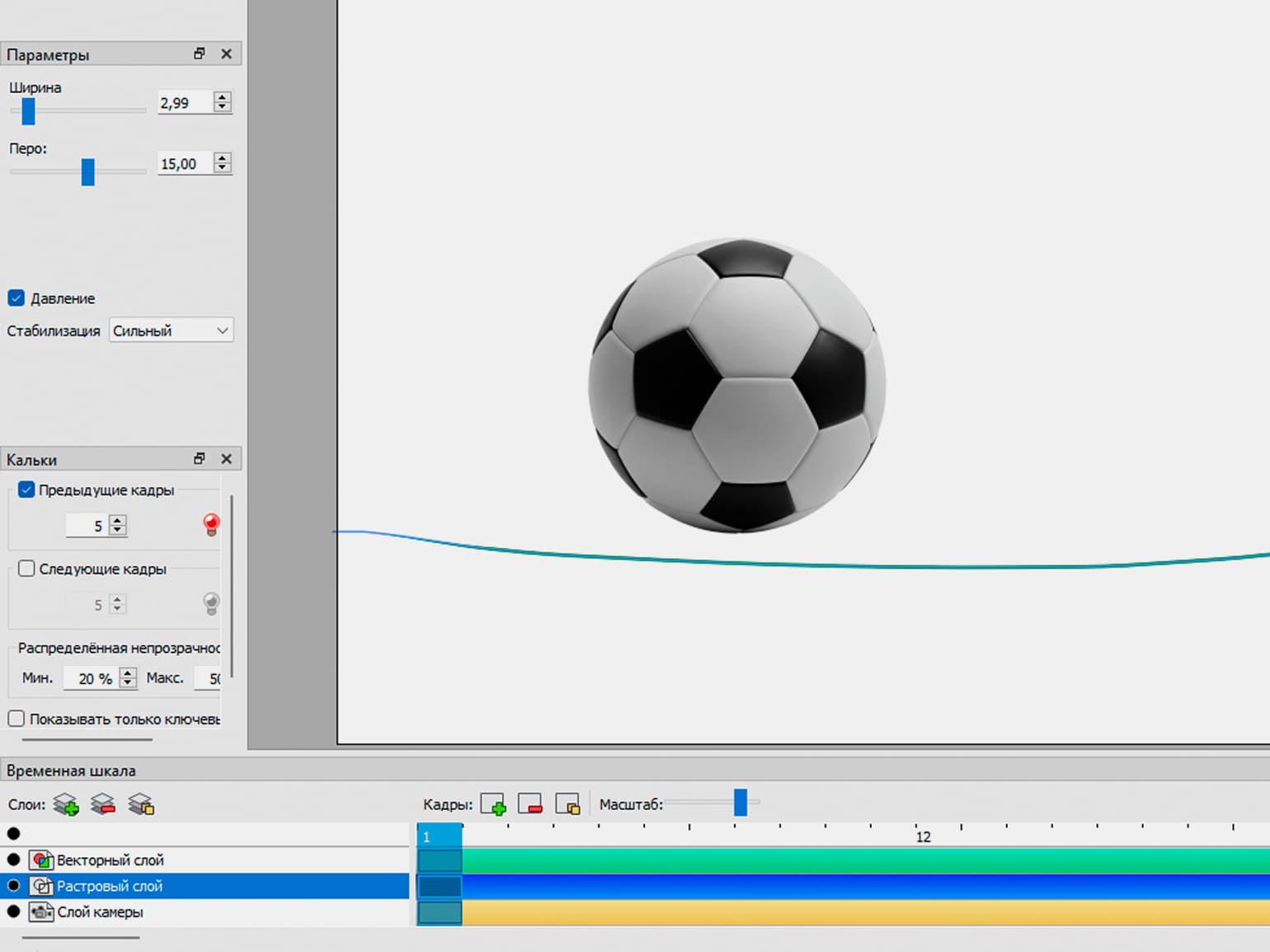
2. Подготовьте слои.
По умолчанию в проекте уже есть растровый слой — его можно использовать для анимации мяча.
Если хотите добавить фон отдельно, создайте ещё один слой и нарисуйте на нём, например, линию пола. Благодаря этому фон останется неподвижным, а перемещаться будет только мяч.
3. Настройте таймлайн.
В нижней части окна находится шкала времени. Именно здесь будут появляться кадры вашей анимации.
Перед началом работы задайте частоту кадров (FPS), например 12 кадров в секунду. Для первой попытки достаточно создать 12–16 кадров — этого хватит, чтобы мяч подпрыгнул и снова опустился на землю. Не стремитесь сразу делать длинный ролик — лучше проработать и закончить короткую сцену, чем бросить длинную на середине.
4. Нарисуйте ключевые кадры.
Сначала обозначьте основные положения мяча. Например, на первом кадре мяч лежит на земле, на пятом — находится в верхней точке, на девятом — снова приближается к поверхности, на двенадцатом — оказывается в исходном положении.
Такие кадры называют ключевыми. Они определяют основные этапы движения, а все остальные изображения лишь связывают их между собой.
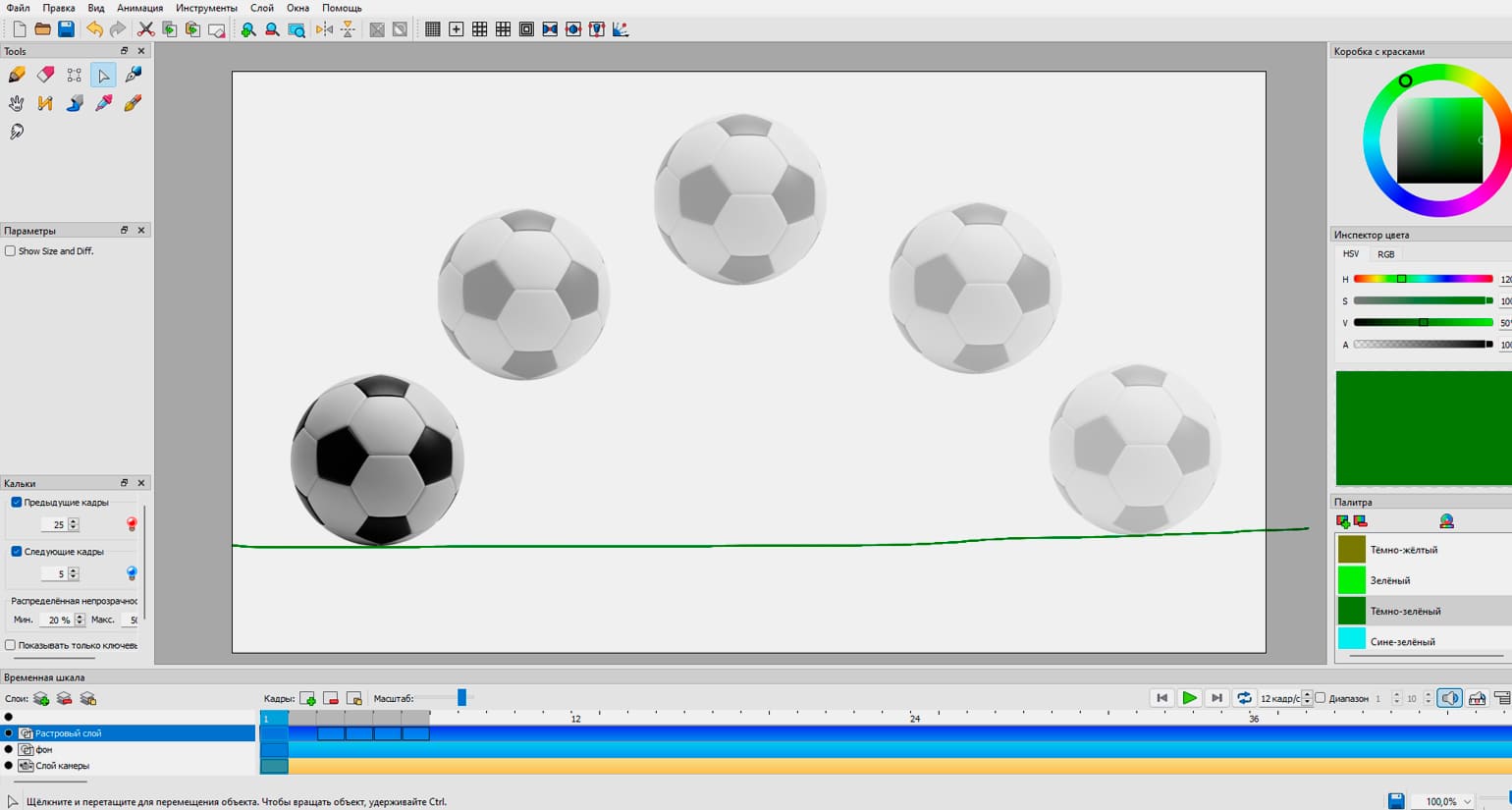
5. Добавьте промежуточные кадры.
Теперь между ключевыми кадрами нужно нарисовать промежуточные положения мяча. Чтобы не начинать каждый рисунок с нуля, удобно копировать соседний кадр и немного менять положение объекта. В Pencil2D это можно сделать через команды копирования и вставки кадра на таймлайне. Не забывайте о режиме Onion Skin — с ним отрисовывать кадры будет проще, как на кальке.
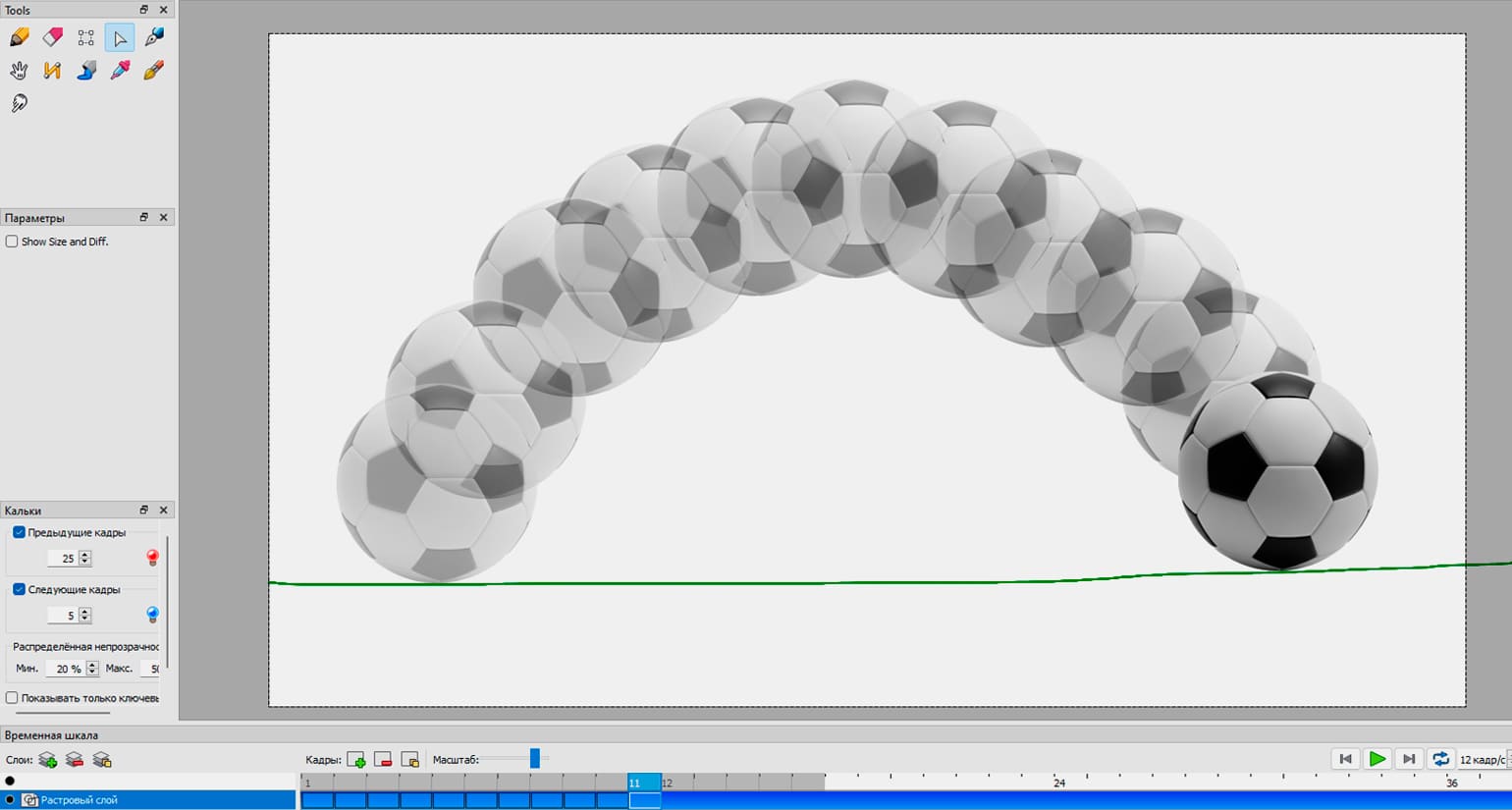
Помните о реалистичности: в верхней точке прыжка мяч движется медленнее, поэтому кадры должны различаться совсем немного. Ближе к земле скорость увеличивается, и расстояние между положениями мяча становится больше. Даже такая небольшая деталь делает движение заметно естественнее.
6. Проверьте результат.
Когда все кадры готовы, нажмите кнопку воспроизведения на панели таймлайна. Скорее всего, с первого раза анимация покажется немного дёрганой — это нормально. Большинство аниматоров постоянно просматривают сцену, возвращаются к отдельным кадрам и вносят небольшие изменения или добавляют промежуточные кадры.
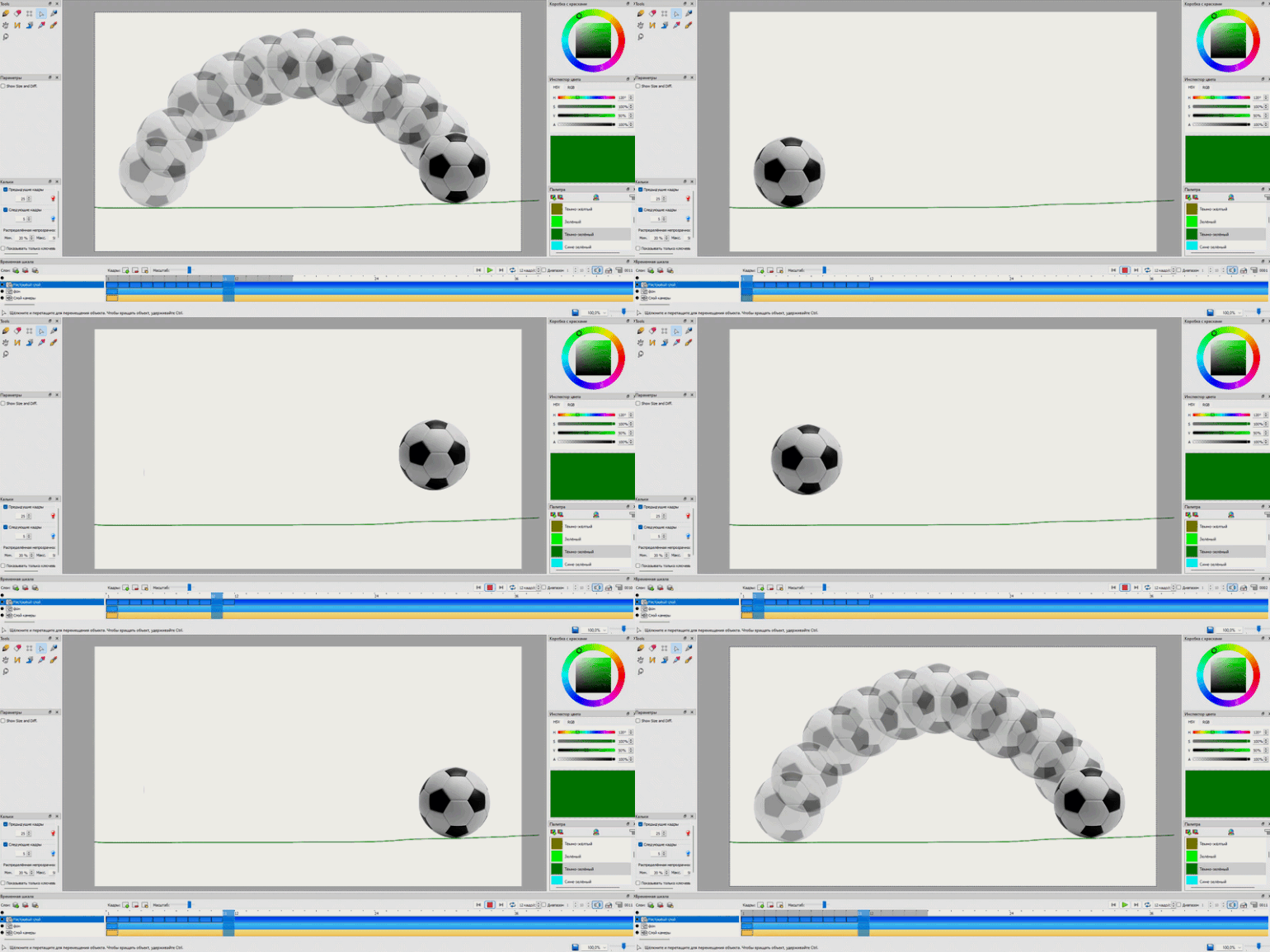
На официальном сайте и ютуб-канале можно найти уроки по Pencil2D — это поможет сделать первые шаги в программе.
Как работать со слоями и таймлайном
Именно слои и таймлайн чаще всего вызывают вопросы у новичков. На самом деле эти инструменты упрощают работу, если в них разобраться: слои помогают разделить элементы рисунка, а таймлайн — управлять временем.
В Pencil2D можно использовать растровые и векторные слои. Растровые подходят для свободного рисования кистью и карандашом, а на векторных можно редактировать контуры без потери качества. Новичкам обычно удобнее начинать с растровых слоёв — работа с ними ближе к рисованию на бумаге.
Чтобы не запутаться в проекте, полезно придерживаться простого правила: каждый важный элемент (фон, персонажа, дополнительные детали) размещать на отдельном слое. Тогда изменения одного объекта не затронут остальные.
За последовательность кадров отвечает таймлайн. Здесь можно увеличивать или уменьшать продолжительность отдельных кадров, копировать их, удалять и переставлять местами. Если какое-то движение кажется слишком быстрым, иногда достаточно просто продлить время одного кадра, а не рисовать новый.
Лика Жуйкова
Иллюстратор, дизайнер
— В программе есть инструмент «Калька» (тот самый режим Onion Skin. — Ред.): она показывает на текущем «листе» очертания объектов с предыдущего, и благодаря этому легко ориентироваться в отрисовке нового кадра. В начале работы в Pencil2D «Калька» часто не включена автоматически. Для подключения переходим в раздел «Вид» → «Калька».
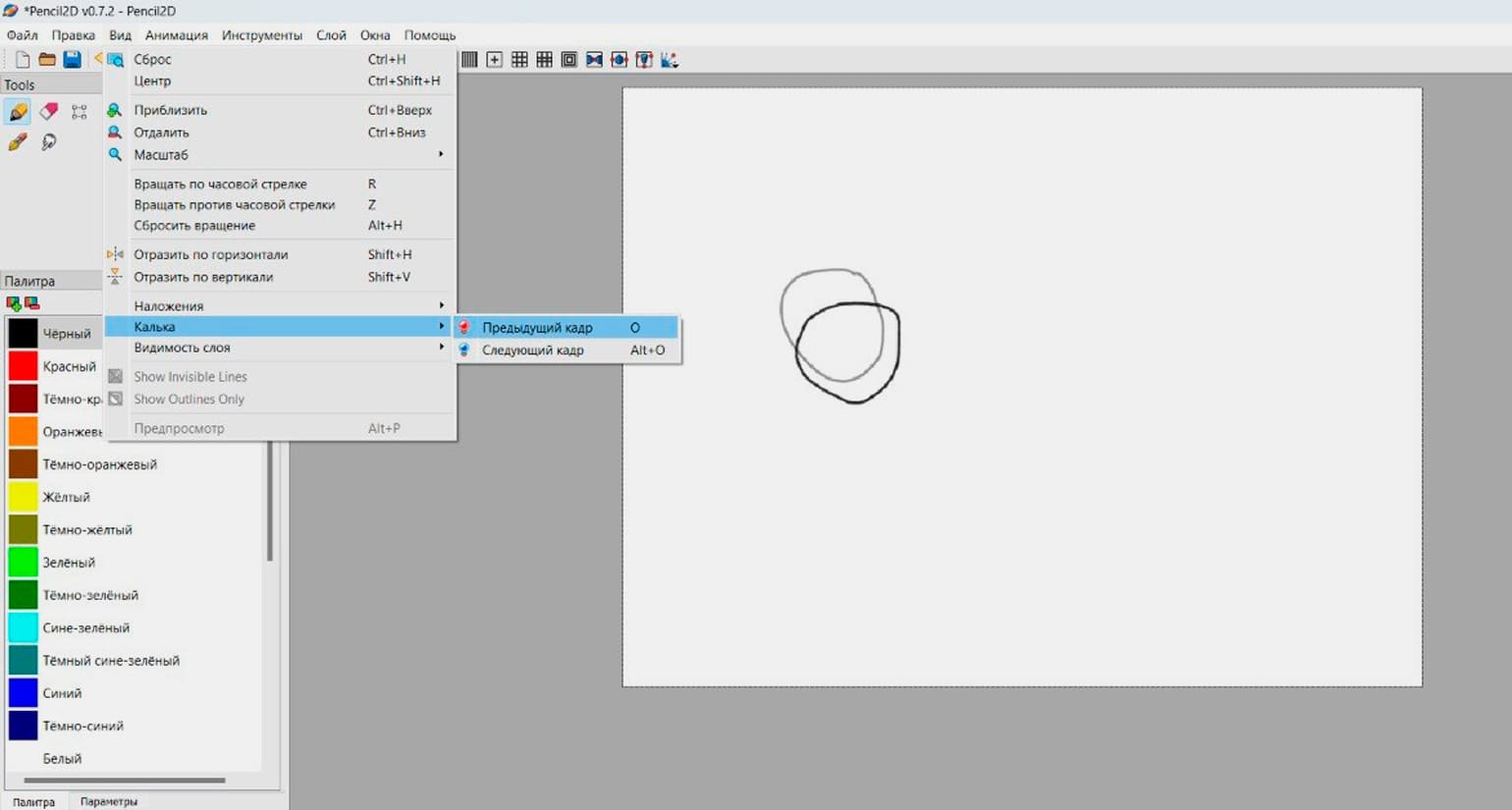
Со временем вы заметите, что большая часть работы в Pencil2D проходит именно с холстом и таймлайном. Остальные инструменты лишь помогают быстрее выполнять отдельные действия.
Как добавить цвет, звук и экспортировать анимацию
Когда движение выглядит естественно, можно переходить к оформлению анимации. Обычно сначала дорабатывают рисунок, а уже потом добавляют цвет и при необходимости звук.
Если вы рисовали только контуры, раскрасить объекты можно с помощью инструмента Bucket («Заливка»). Удобнее делать это на отдельном слое: так будет проще исправлять ошибки и менять цвета, не затрагивая линии рисунка.
В Pencil2D можно добавить на анимацию звуковую дорожку — и превратить проект в полноценный видеоролик. Для этого создайте звуковой слой и импортируйте аудиофайл через меню File → Import → Sound. С помощью этой опции можно синхронизировать анимацию с музыкой, репликами персонажа или звуковыми эффектами.
Готовый проект можно экспортировать. Pencil2D поддерживает несколько форматов, но новичкам чаще всего достаточно двух: GIF и MP4. Если нужного формата нет в списке экспорта, проверьте настройки программы. Некоторые варианты становятся доступны только после установки дополнительных компонентов, например FFmpeg для экспорта видео.
С какими трудностями чаще всего сталкиваются новички
Первые работы редко получаются плавными и аккуратными. Обычно проблема не в самой программе, а в том, что начинающий аниматор только осваивает принципы движения.
Частая ошибка — недостаток промежуточных кадров. Если объект резко меняет положение, движение выглядит дёрганым. Исправить это просто: добавить несколько промежуточных фаз рисунка.
Другая крайность — слишком большое количество кадров. Кажется, что чем их больше, тем лучше, но на практике начинающий художник быстро устаёт поддерживать одинаковое качество рисунков или в целом теряет интерес к проекту и бросает его на середине. Для первых упражнений достаточно коротких сцен продолжительностью одну-две секунды.
Нередко возникают сложности со слоями. Если фон, персонаж и вспомогательные наброски находятся на одном слое, любое исправление превращается в долгую ручную работу. Поэтому рекомендуем с самого начала разделять элементы проекта.
Наконец, многие новички пытаются сразу анимировать человека или сложного персонажа. Это кажется более интересным, чем прыгающий мяч или маятник, но именно такие простые упражнения помогают быстрее понять основы анимации. После них работать с персонажами становится гораздо легче.
Что изучать после Pencil2D
Pencil2D — хороший старт. Освоить программу можно за несколько вечеров, но это только начало пути. Чтобы анимация выглядела убедительно, важно развивать не только навыки работы с редактором, но и разобраться, как движутся объекты и живые существа.
Следующий шаг — изучить классические принципы анимации. Именно они объясняют, почему один и тот же персонаж может выглядеть живым или, наоборот, механическим. Большинство современных аниматоров до сих пор используют принципы, сформулированные художниками студии Disney: работу с ускорением и замедлением, подготовительным движением, выразительными позами и другими приёмами, которые делают движение естественным.

Читайте также:
Когда возможностей Pencil2D станет недостаточно, можно попробовать другие программы:
- OpenToonz — бесплатный редактор с более широкими возможностями, где можно создавать полноценную 2D-анимацию.
- Krita — графический редактор с удобными инструментами для рисования и встроенным модулем покадровой анимации.
- Toon Boom Harmony — профессиональная программа, которую используют во многих анимационных студиях.
- Blender — универсальный пакет для 3D-графики, где есть инструменты для 2D-анимации в режиме Grease Pencil.
Лика Жуйкова
Иллюстратор, дизайнер
— Ещё могу порекомендовать Clip Studio Paint. В программе большое количество дополнительных настроек и кистей, а также туториалов от других пользователей. Подходит для анимации и иллюстрации.
Переходить к этим программам стоит тогда, когда вы почувствуете ограничения Pencil2D. Если сначала разобраться с основами, освоение более сложных инструментов пройдёт значительно быстрее.
Pencil2D — одна из самых доступных программ, в которой начинающий дизайнер может познакомиться с покадровой анимацией. Ничего не отвлекает от самого процесса: простой интерфейс, только нужные базовые инструменты, а ещё бесплатная лицензия.
Благодаря простоте в работе Pencil2D может стать хорошей отправной точкой для изучения более сложных программ и профессиональной анимации в целом.