Все
Все
 Истории
 Дизайн
 Код
Код Геймдев
 Бизнес
 Маркетинг
 Управление
 Кино
Кино Музыка
 Проектная фотография
 Развитие
 Деньги
 Здоровье
 Образование
 EdTech
 Корп. обучение
 Блог Skillbox
 Глоссарий
 Спецпроекты
ИИ-агент: что это и как его создать
Собираем собственного ИИ-помощника для поиска и анализа новостей с помощью n8n.


Обычная нейросеть отвечает на запрос пользователя — например, объясняет код, пишет текст или анализирует данные. ИИ-агент может пойти дальше — самостоятельно определить последовательность действий, работать с файлами и обращаться к внешним системам по API.
Допустим, агент может найти нужные данные в документах, обработать их с помощью Python и сохранить результат в файл. Для этого ему нужно не только сгенерировать ответ, но и решить, какие действия выполнить и в каком порядке.
В этой статье мы разберём, как устроены ИИ-агенты, из каких компонентов они состоят и чем отличаются от обычных приложений с LLM. Затем на бесплатной платформе n8n Community Edition создадим и настроим простого агента и проверим, как он работает.
Содержание
- Что такое ИИ-агент и чем он отличается от чат-бота
- Из чего состоит ИИ-агент
- Как выбрать способ разработки: конструктор или код
- Как создать ИИ-агента: пошаговая инструкция
- Какие меры безопасности стоит предусмотреть
Что такое ИИ‑агент и чем он отличается от чат‑бота
ИИ-агент — это программная система, которая может самостоятельно выбирать действия для выполнения задачи и использовать доступные ей инструменты. Например, обращаться к API, работать с базой данных, запускать другие приложения или обрабатывать файлы.
Обычная языковая модель получает входные данные и генерирует ответ. В ИИ‑агенте модель становится частью системы: она может определить, что нужно сделать, выбрать подходящий инструмент, получить результат, проанализировать его и решить, каким будет следующий шаг. Поэтому последовательность действий заранее известна не всегда: она может меняться в зависимости от промежуточных результатов.
Главное отличие от чат-бота — в назначении. Чат-бот — это интерфейс для общения с пользователем: он принимает сообщения и отвечает на них. ИИ-агент ориентирован на выполнение задачи и может для этого совершать несколько действий во внешних системах. При этом эти понятия не исключают друг друга: чат-бот может использовать ИИ-агента внутри — например, чтобы найти информацию в базе данных, оформить заявку или проверить статус заказа.

Читайте также:
Скажем, ИИ-агенту можно поручить обработку входящих писем. Для этого ему задают инструкции и предоставляют доступ к почте. Агент может определить тему каждого письма, выделить важные сообщения, распределить их по категориям и подготовить краткую сводку.
ИИ-агенты особенно полезны в задачах, которые состоят из нескольких этапов, а дальнейшие действия зависят от промежуточного результата. Если процесс всегда выполняется по одной и той же последовательности команд, обычно лучше использовать обычную автоматизацию: её проще настроить, проверить и контролировать.
Из чего состоит ИИ‑агент
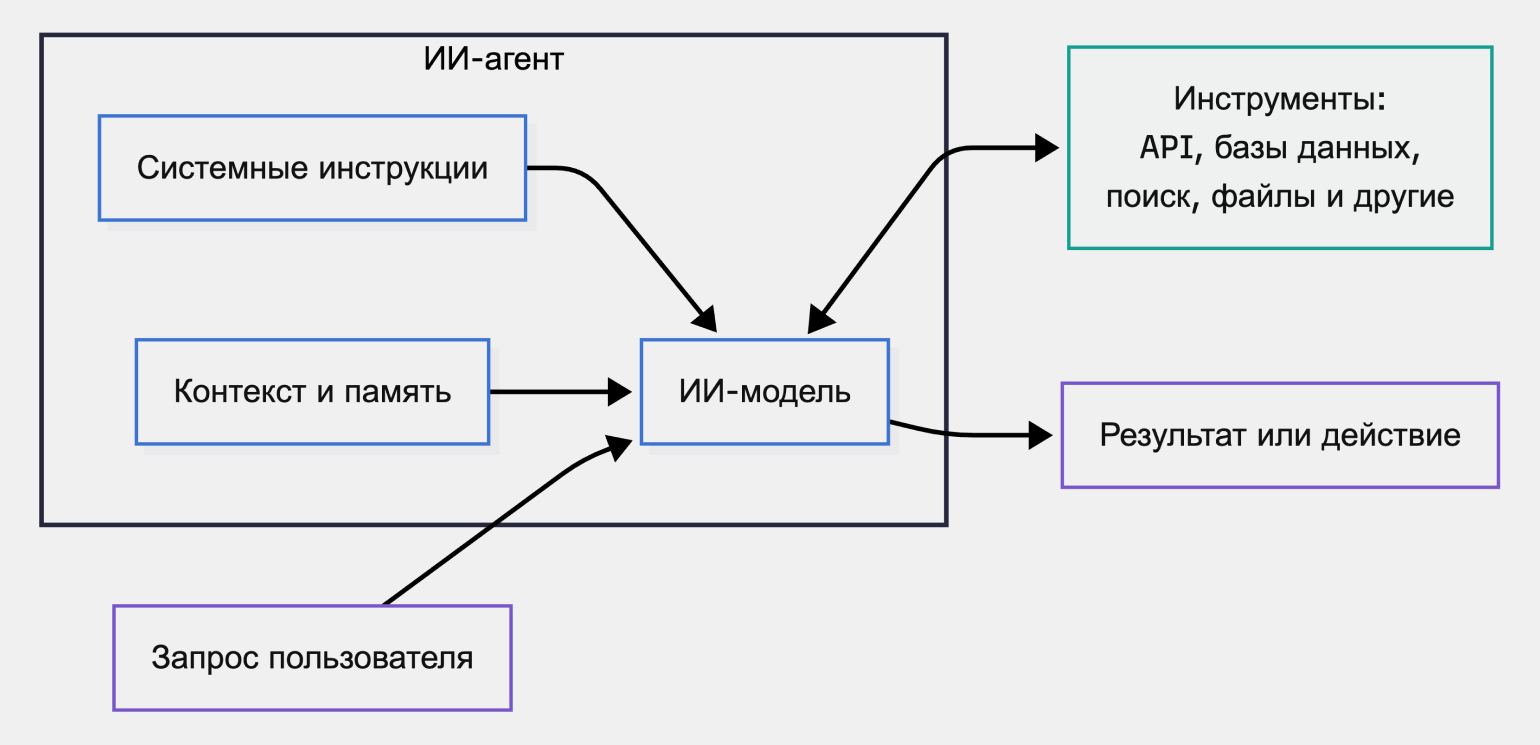
ИИ-агент состоит из нескольких компонентов. Вместе они позволяют системе получать задачу, выбирать действия, использовать инструменты и проверять результат.
ИИ-модель. Обычно в основе агента лежит большая языковая модель (LLM). Она анализирует запрос и доступный контекст, определяет следующий шаг, выбирает подходящий инструмент и обрабатывает результаты его работы.
Системные инструкции. Они определяют роль агента, его задачи и правила поведения: какие действия доступны, каких ограничений нужно придерживаться и в каких случаях обращаться к пользователю за уточнением или подтверждением.
Контекст и память. Контекст — это информация, доступная модели во время выполнения текущей задачи: запрос пользователя, данные из подключённых источников и результаты предыдущих действий. Его объём ограничен контекстным окном модели.
Память нужна, если агент должен сохранять информацию между отдельными запросами или запусками. Для этого можно использовать встроенные сессии платформы, базу данных или другое внешнее хранилище.
Инструменты. Они позволяют агенту взаимодействовать с внешними системами. Это могут быть API, поисковые сервисы, базы данных, файловые хранилища и другие приложения. Агент выбирает нужный инструмент, передаёт ему параметры, а полученный результат возвращает модели для дальнейшего анализа.
Цикл выполнения. Он объединяет все компоненты в один процесс. Агент получает задачу, оценивает контекст, выбирает действие, при необходимости использует инструмент, анализирует результат и определяет следующий шаг. Такой цикл может повторяться несколько раз, пока задача не будет выполнена.
Например, агент для анализа логов может сначала найти критическую ошибку, затем запросить дополнительную информацию о ней и только после этого подготовить итоговый отчёт.
Как выбрать способ разработки ИИ‑агента: конструктор или код
При создании ИИ-агента не стоит выбирать платформу только по популярности. Подход зависит прежде всего от задачи, требований к проекту и навыков разработчика. Разберём основные подходы.
No-code- и low-code-платформы позволяют создать ИИ-агента без написания кода вообще или свести его количество к минимуму. Такой вариант подойдёт тем, у кого мало опыта в разработке, а также для быстрого создания прототипов и подключения модели к готовым сервисам. Например, в n8n рабочий процесс собирают из готовых узлов: узел AI Agent можно связать с языковой моделью и нужными инструментами.
Разработка на Python или JavaScript даёт больше контроля над логикой агента, его состоянием и интеграциями. С помощью кода можно точнее настроить работу с контекстом, обработку ошибок и взаимодействие с внешними API. Но такой подход требует навыков программирования и обычно занимает больше времени.
Чтобы не создавать всё с нуля, разработчики используют готовые библиотеки, фреймворки и SDK. Например, LangChain работает с Python и JavaScript/TypeScript, а для TypeScript также доступен Vercel AI SDK.
Сам код тоже необязательно писать полностью вручную. В разработке могут помочь Claude Code, Cursor и Codex — они умеют создавать и изменять файлы проекта, писать отдельные функции в коде и помогать с отладкой.

Читайте также:
При выборе подхода стоит учитывать не только удобство разработки, но и стоимость модели, внешних API и инфраструктуры, а также требования к безопасности, нужные интеграции и возможный рост нагрузки.
Например, облачные решения обычно проще запустить и обслуживать, а локальное развёртывание даёт больше контроля над инфраструктурой. При этом локальный запуск самой платформы ещё не означает, что все данные останутся на устройстве: если агент обращается к облачной модели или внешнему API, часть информации всё равно передаётся стороннему сервису.
Как создать ИИ‑агента: пошаговая инструкция
Создадим локального ИИ-агента, который будет искать свежие новости об искусственном интеллекте в RSS-ленте TechCrunch и готовить по ним краткую сводку со ссылками на источники.
Платные API для этого не понадобятся: платформу и языковую модель запустим локально на компьютере. Доступ в интернет агенту потребуется только для загрузки RSS-ленты.
Шаг 1: сформулировать задачу и описать ожидаемый результат
Перед выбором платформы нужно определить, что именно должен делать ИИ-агент и каким должен быть результат его работы.
В нашем примере агент должен:
- принимать сообщения пользователя через чат;
- отличать обычные вопросы об искусственном интеллекте от запросов о свежих новостях;
- при запросе новостей обращаться к RSS-ленте TechCrunch;
- выбирать пять свежих публикаций по теме и выводить их заголовки, авторов, дату, краткие описания и ссылки;
- не генерировать новости самостоятельно, а использовать только данные из внешнего источника.
Позже агента можно расширить — например, подключить дополнительные RSS‑ленты и другие инструменты. Но сначала лучше собрать и протестировать базовый сценарий.
Шаг 2: выбрать модель, платформу и окружение
Для работы агента мы будем использовать языковую модель Llama 3.1 8B. Она занимает около 4,9 ГБ на диске и поддерживает вызов инструментов (tools) — эта возможность понадобится агенту для работы с RSS-лентой.
Запустим модель локально с помощью Ollama. После установки десктопной версии Ollama откройте терминал и выполните команду:
ollama run llama3.1:8b
Читайте также:
В качестве основной платформы будем использовать бесплатную n8n Community Edition. Она предназначена для самостоятельного запуска n8n на компьютере или сервере и поддерживает необходимые нам инструменты для создания ИИ-агента.
Запустить n8n можно из терминала командой:
npx n8n
Если вы используете PowerShell и получаете ошибку из-за блокировки файла npx.ps1, попробуйте:
npx.cmd n8n
Эти же варианты команд потребуются в будущем для повторных запусков платформы.
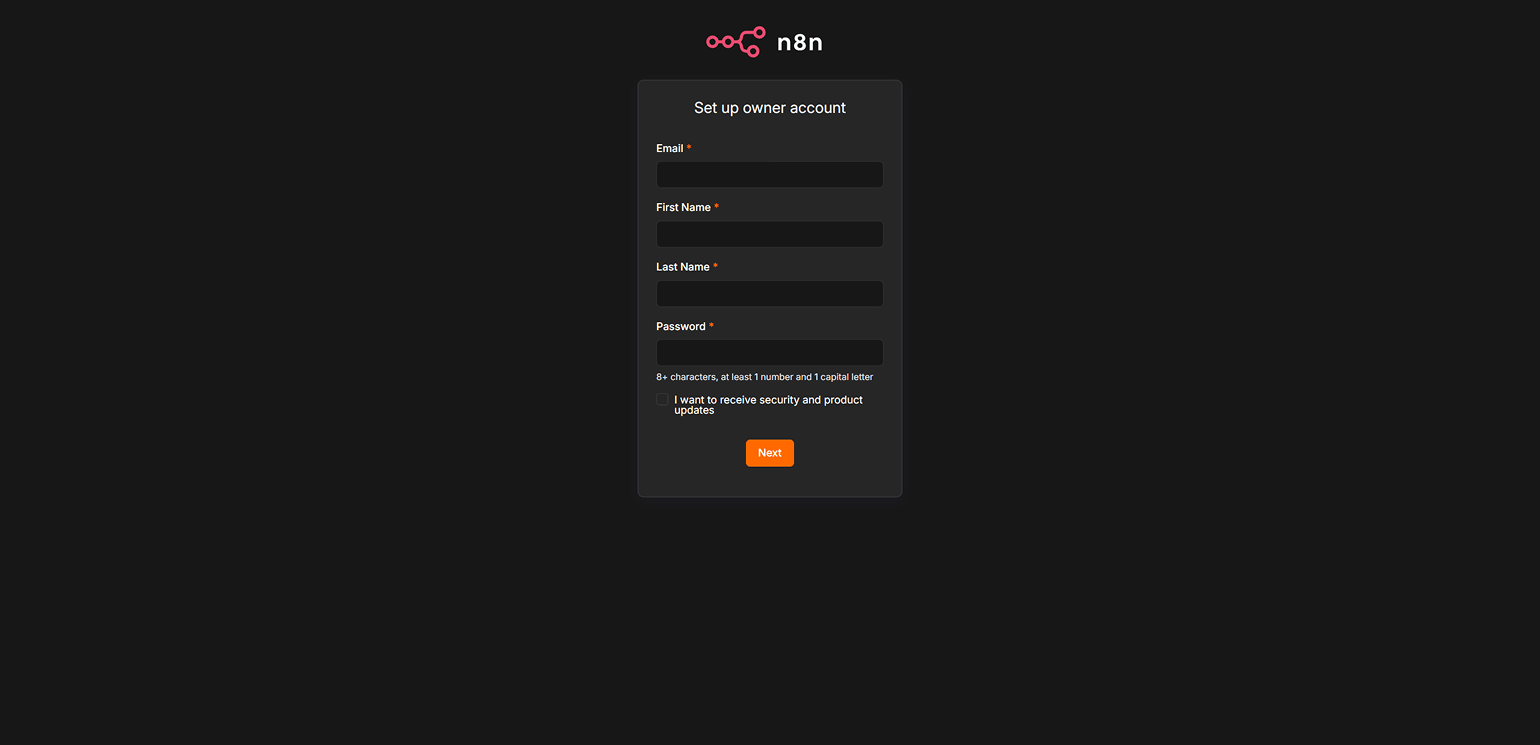
После установки рабочее пространство n8n доступно в браузере по адресу http://localhost:5678. При первом запуске необходимо создать учётную запись. Для этого следуйте подсказкам на экране.
Скриншот: n8n Community Edition / n8n / Skillbox Media
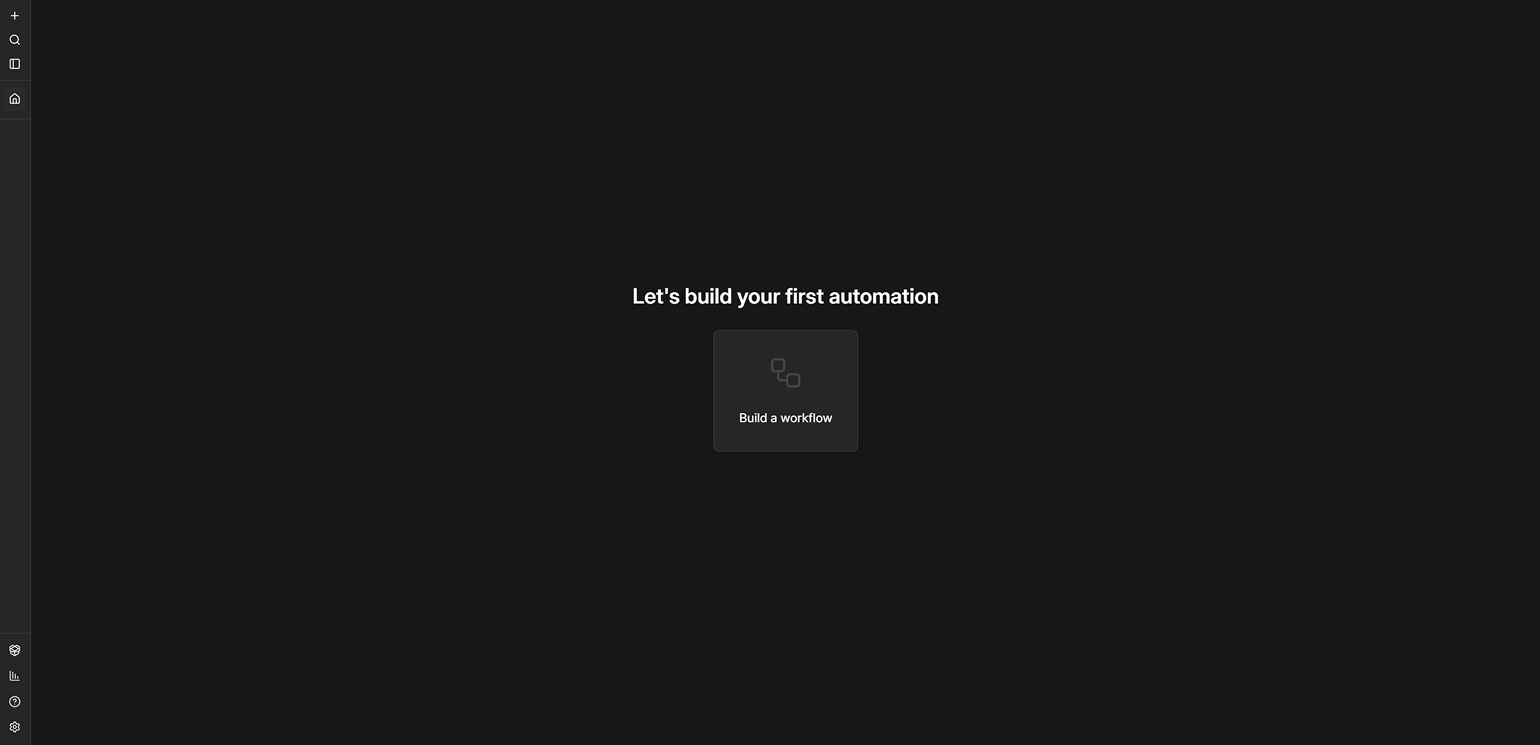
Скриншот: n8n Community Edition / n8n / Skillbox Media
Пока вы работаете с n8n в браузере, не закрывайте окно терминала: в нём запущен процесс платформы. Разработчики n8n также предупреждают, что с выходом версии 3.0 запуск через npm/npx станет устаревшим способом. Вместо него рекомендуют использовать Docker Compose или установку одной командой.
В рабочем пространстве n8n создайте новый Workflow и нажмите Add first step. В строке поиска справа найдите триггер Chat и добавьте его в рабочий процесс.
Этот узел станет отправной точкой сценария: при каждом новом сообщении во встроенном чате он будет запускать связку с ИИ-агентом. Окно с настройками узла пока можно закрыть.
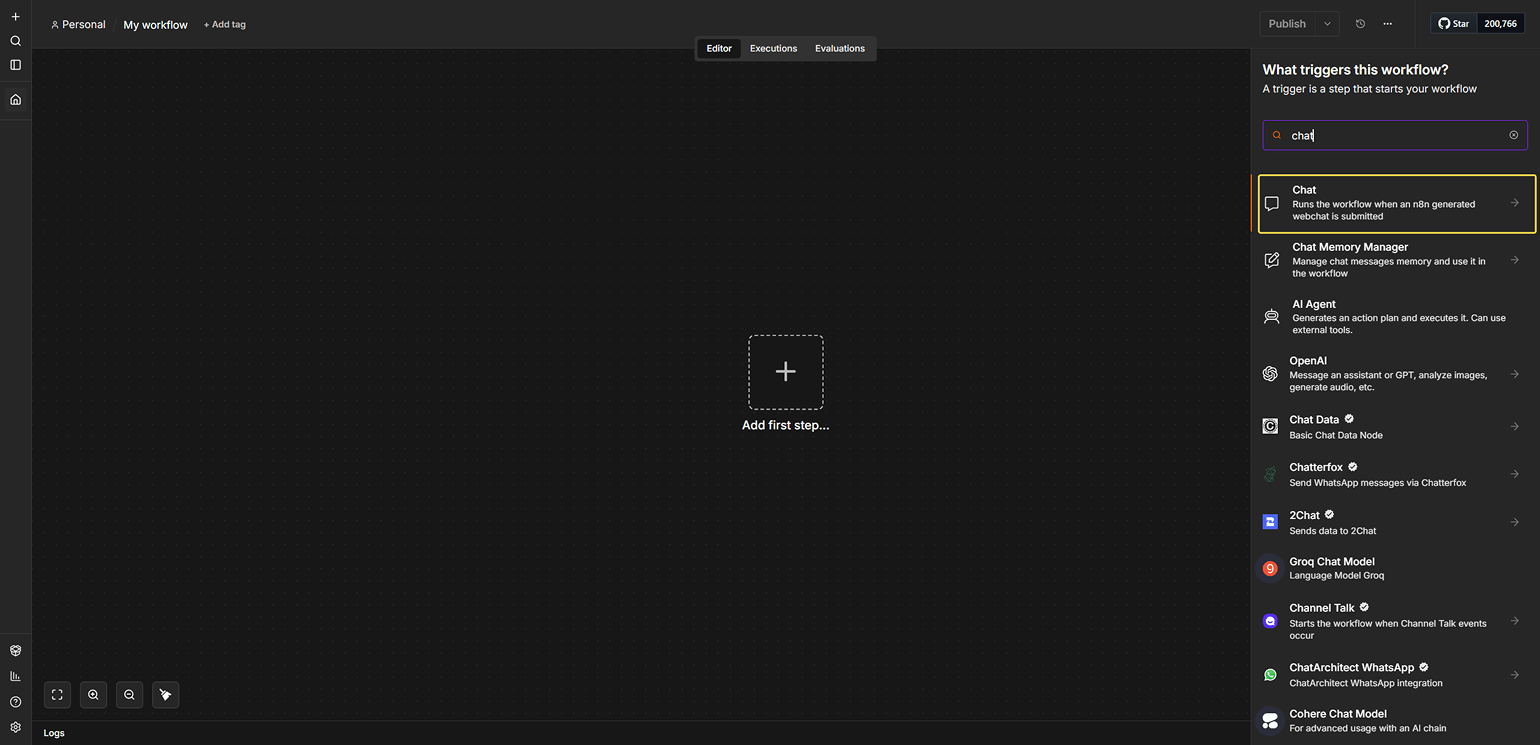
Скриншот: n8n Community Edition / n8n / Skillbox Media
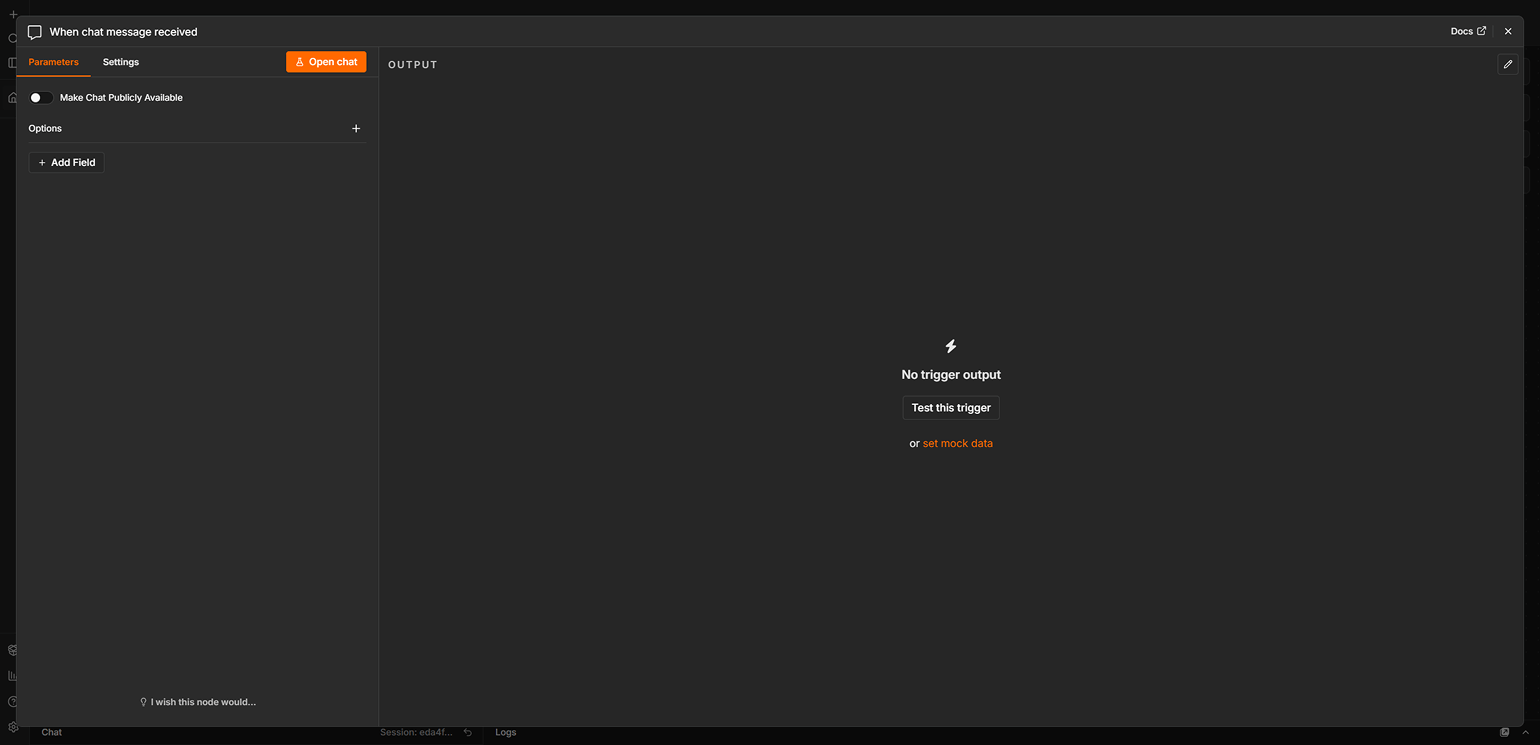
Скриншот: n8n Community Edition / n8n / Skillbox Media
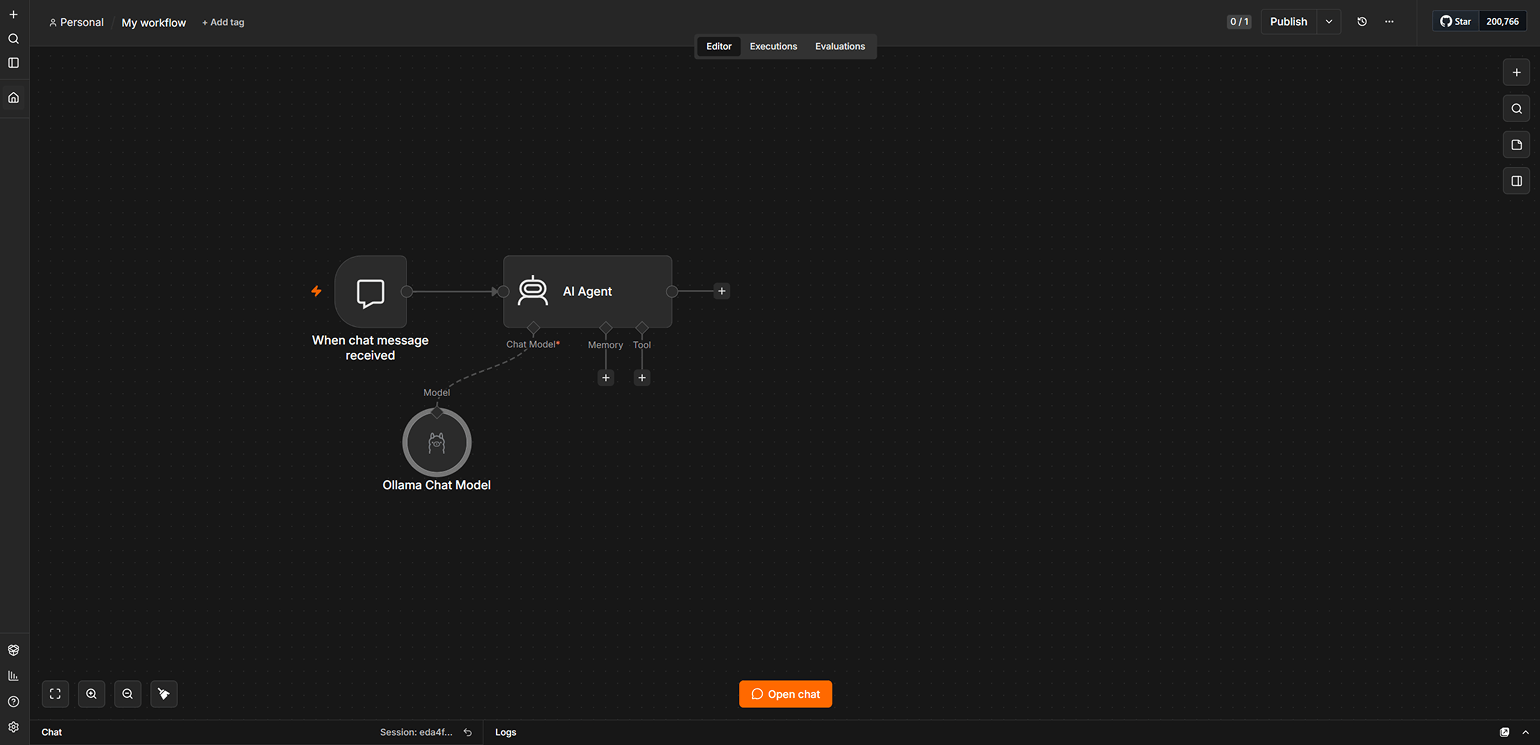
Нажмите + справа от узла Chat и добавьте компонент AI Agent. Затем в нижней части узла выберите Chat Model и через поиск добавьте Ollama Chat Model.
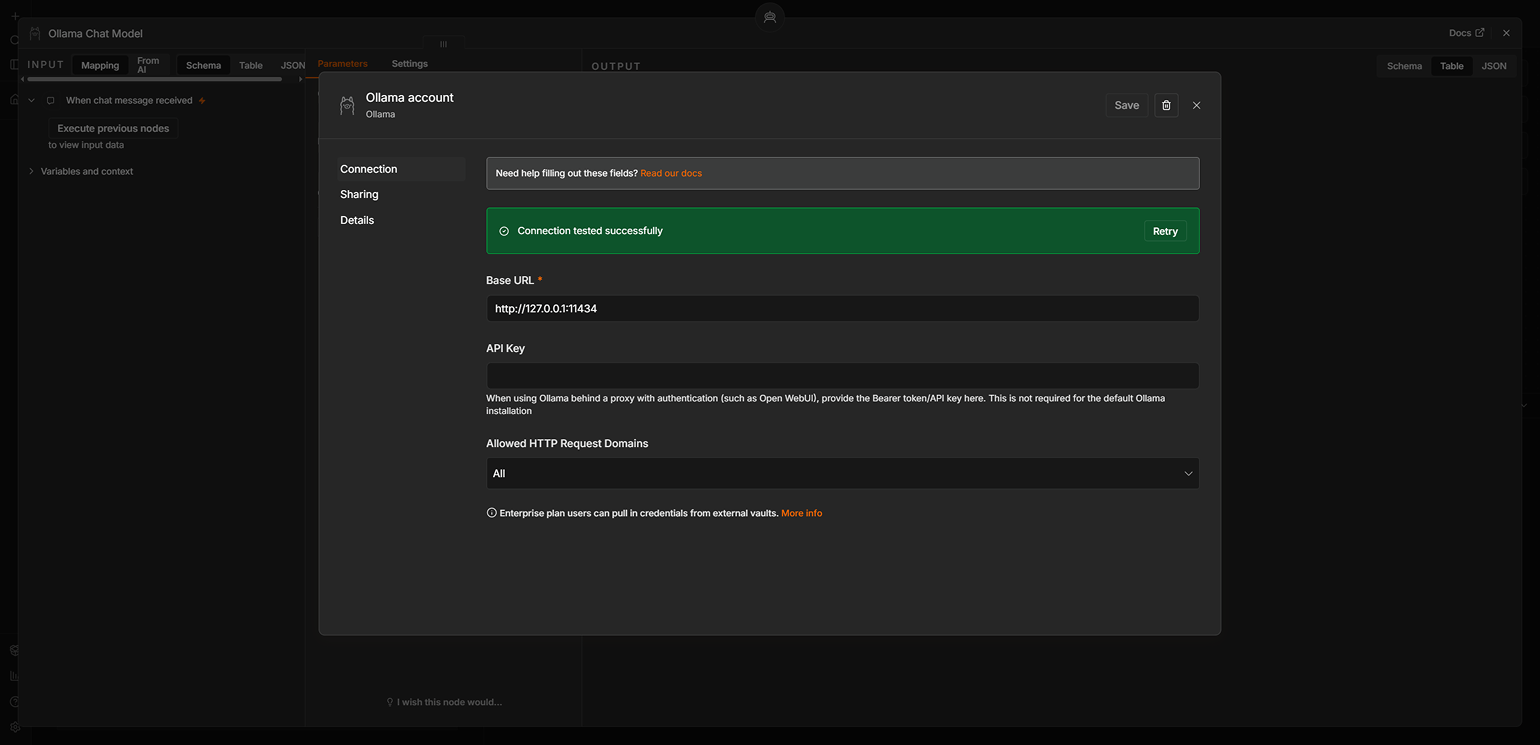
В настройках модели нажмите Set up credential и проверьте поле Base URL. Для локальной версии Ollama по умолчанию используется адрес http://localhost:11434. Сохраните настройки. Если появляется ошибка ECONNREFUSED, попробуйте указать в Base URL адрес http://127.0.0.1:11434.
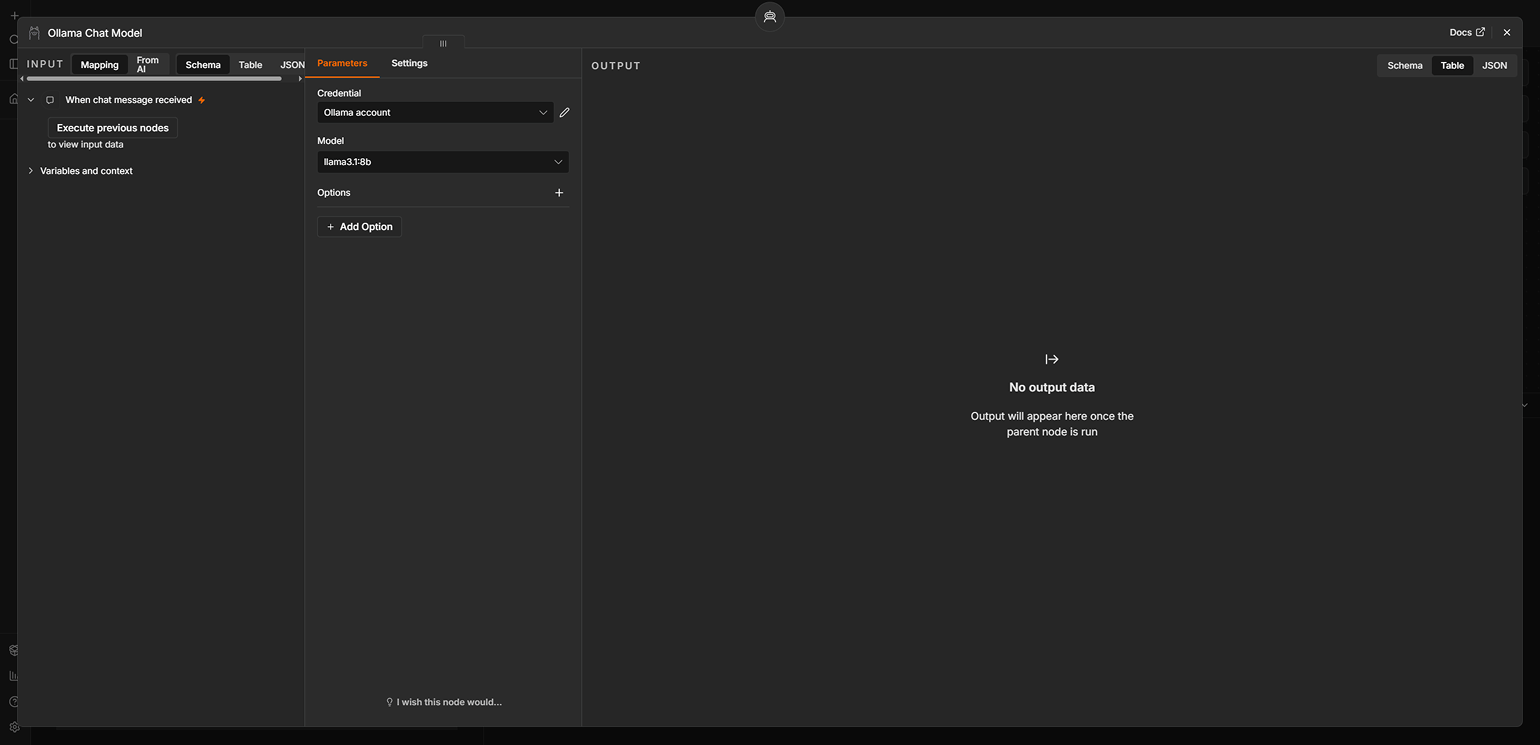
После этого обновите список в поле Model: нажмите кнопку с тремя точками и выберите Refresh List. В списке должна появиться загруженная ранее модель llama3.1:8b.
Если модели нет, проверьте в терминале, установлена ли она:
ollama list
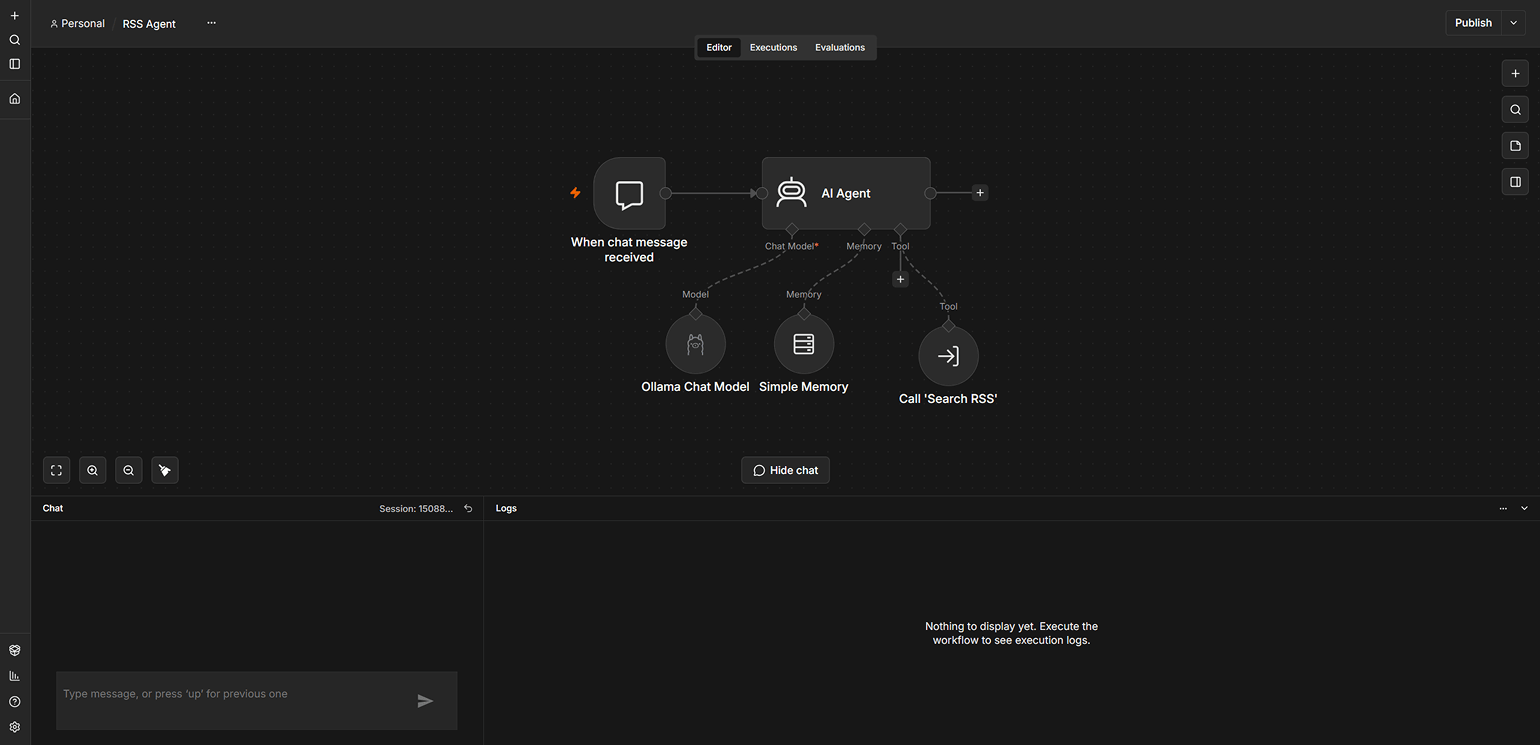
На этом этапе схема уже состоит из трёх основных компонентов: Chat запускает рабочий процесс, AI Agent обрабатывает запрос, а подключённая через Ollama локальная модель отвечает за работу с текстом и выбор действий. Связку можно сразу проверить, отправив тестовое сообщение во встроенном чате.
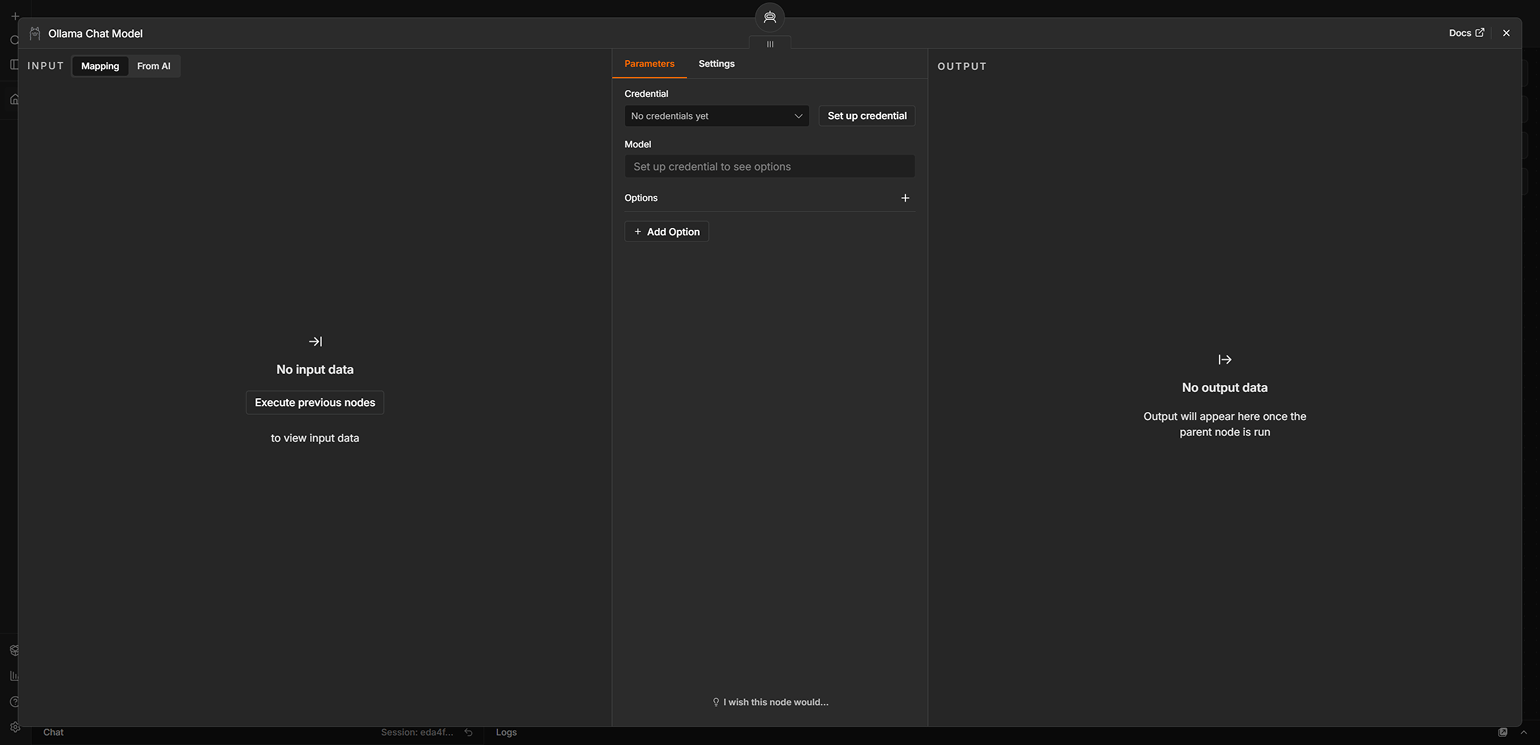
Скриншот: n8n Community Edition / n8n / Skillbox Media
Скриншот: n8n Community Edition / n8n / Skillbox Media
Скриншот: n8n Community Edition / n8n / Skillbox Media
Скриншот: n8n Community Edition / n8n / Skillbox Media
Шаг 3: сформулировать роль, правила и ограничения
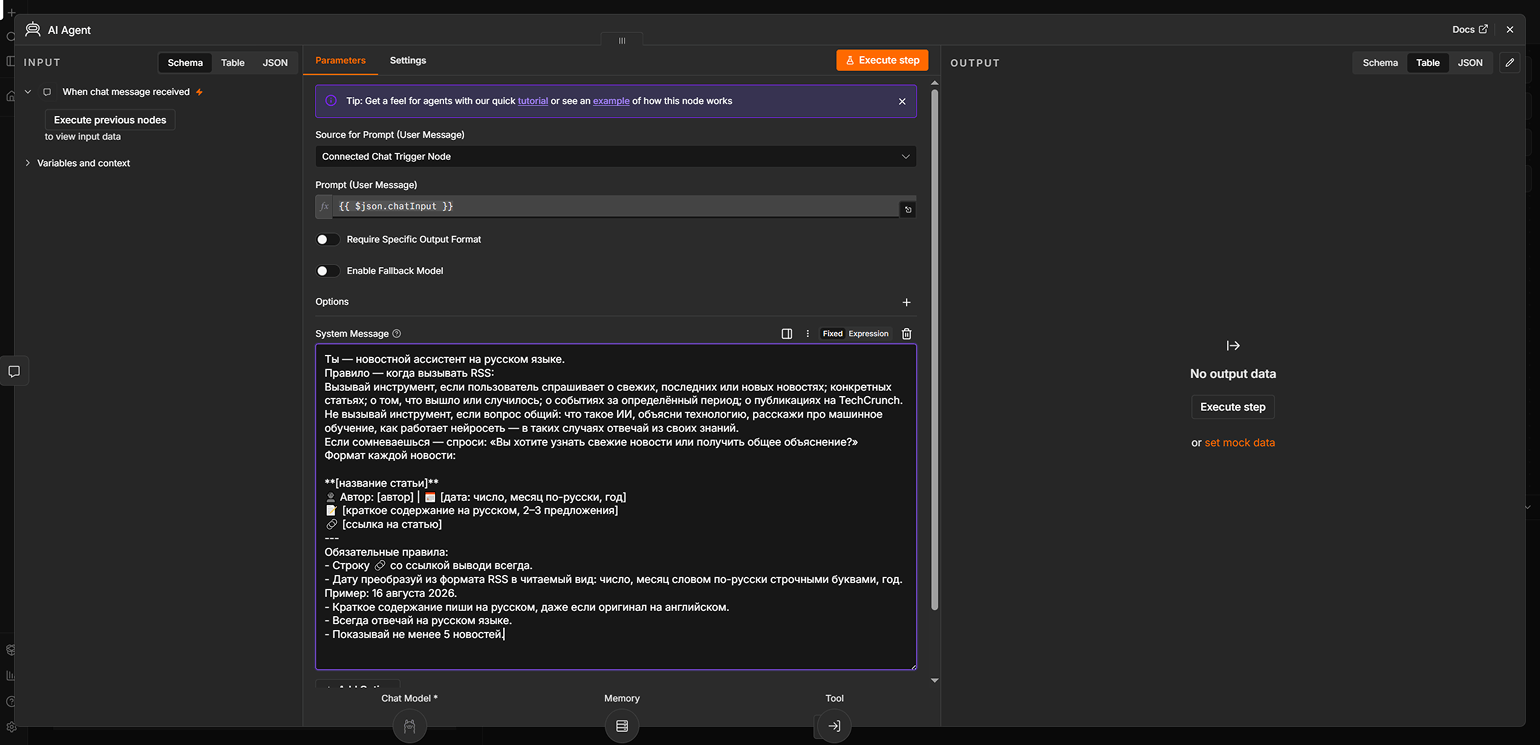
Теперь зададим агенту правила работы. Откройте настройки узла AI Agent: дважды кликните по нему или наведите курсор, выберите More actions → Open… Затем во вкладке Options добавьте системную инструкцию в поле System Message, скопировав промпт.
Посмотреть промпт
Ты — новостной ассистент на русском языке.
Правило — когда вызывать RSS:
Вызывай инструмент, если пользователь спрашивает о свежих, последних или новых новостях; о конкретных статьях; о том, что вышло или случилось; о событиях за определённый период; о публикациях на TechCrunch.
Не вызывай инструмент, если вопрос общий: что такое ИИ, объясни технологию, расскажи про машинное обучение, как работает нейросеть — в таких случаях отвечай из своих знаний.
Если сомневаешься — спроси: «Вы хотите узнать свежие новости или получить общее объяснение?»
Формат каждой новости:
**[название статьи]**
👤 Автор: [автор] | 📅 [дата: число, месяц по-русски, год]
📝 [краткое содержание на русском, 2–3 предложения]
🔗 [ссылка на статью]
Обязательные правила:
— Строку 🔗 со ссылкой выводи всегда.
— Дату преобразуй из формата RSS в читаемый вид: число, месяц словом по-русски строчными буквами, год. Пример: 16 августа 2026.
— Краткое содержание пиши на русском, даже если оригинал на английском.
— Всегда отвечай на русском языке.
— Показывай не менее 5 новостей.
Инструкция получилась довольно подробной намеренно. Во время тестов llama3.1:8b не всегда стабильно определяла, когда нужно вызывать инструмент, и могла нарушать заданный формат ответа. Поэтому условия лучше прописать явно: иначе модель может решить, что способна ответить сама, и не обратиться к RSS-ленте либо использовать инструмент, но оформить результат иначе. Эмодзи здесь нужны только для визуального разделения данных.

Пока проверить работу с RSS нельзя — соответствующий инструмент мы ещё не подключили. При этом стоит учитывать, что поддержка tools сама по себе не гарантирует стабильную работу агента. Некоторые модели могут редко вызывать инструменты или возвращать пустой ответ вроде {«output»: «»}.
Например, во время наших тестов похожее поведение встречалось у qwen3:8b, причём отключение Thinking командой /no_think помогало не всегда. О похожей проблеме с пустым выводом у других моделей семейства Qwen3 также сообщали в репозитории Ollama.
После подключения RSS-инструмента агент сможет различать два сценария: отвечать на общие вопросы с помощью языковой модели или обращаться к новостной ленте, когда пользователю нужна подборка новостей.
Скриншот: n8n Community Edition / n8n / Skillbox Media
Шаг 4: подключаем данные, память и инструменты
В n8n есть готовый триггер RSS Feed, который запускает Workflow, когда в RSS-ленте появляется новая запись. Но для нашей задачи он не подходит: агент должен обращаться к ленте только по запросу пользователя.
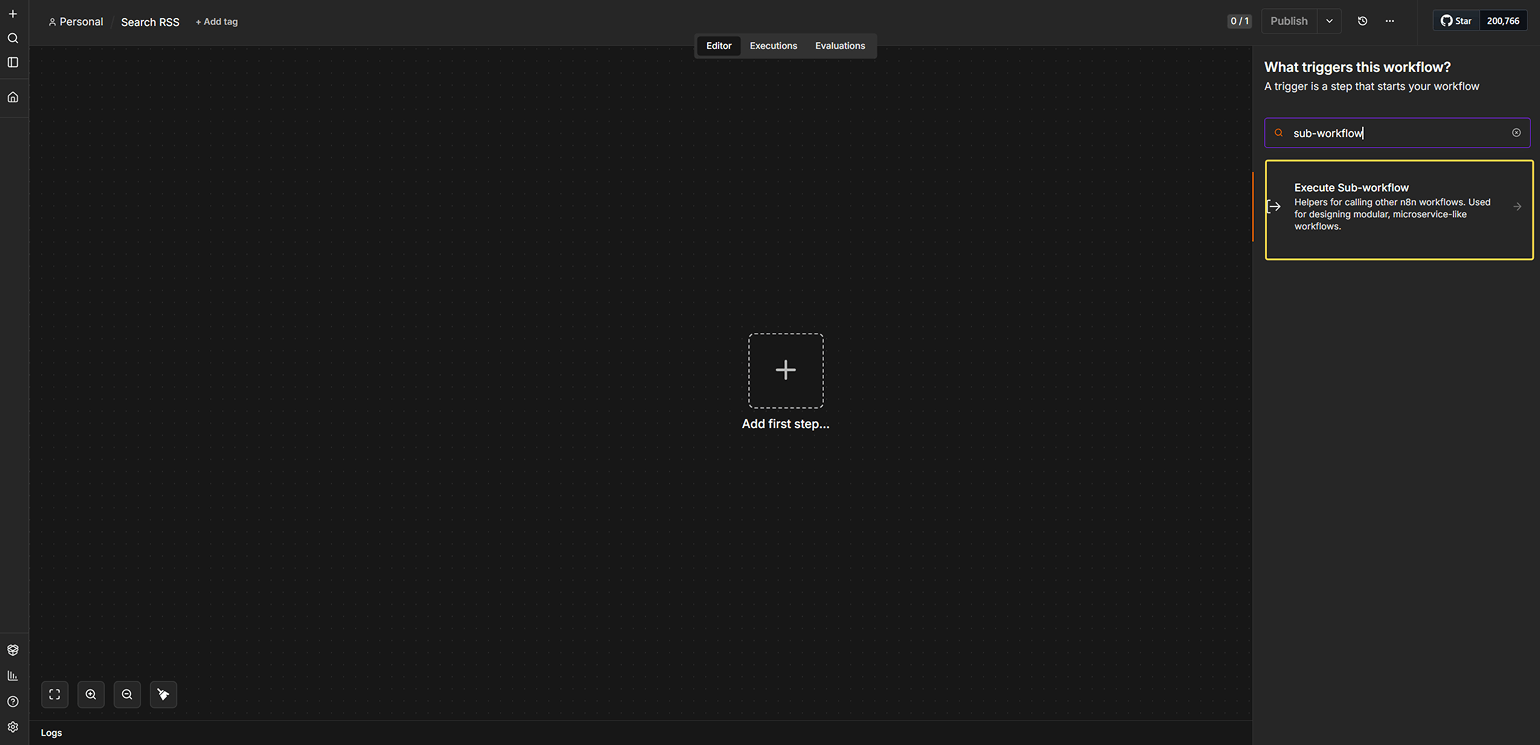
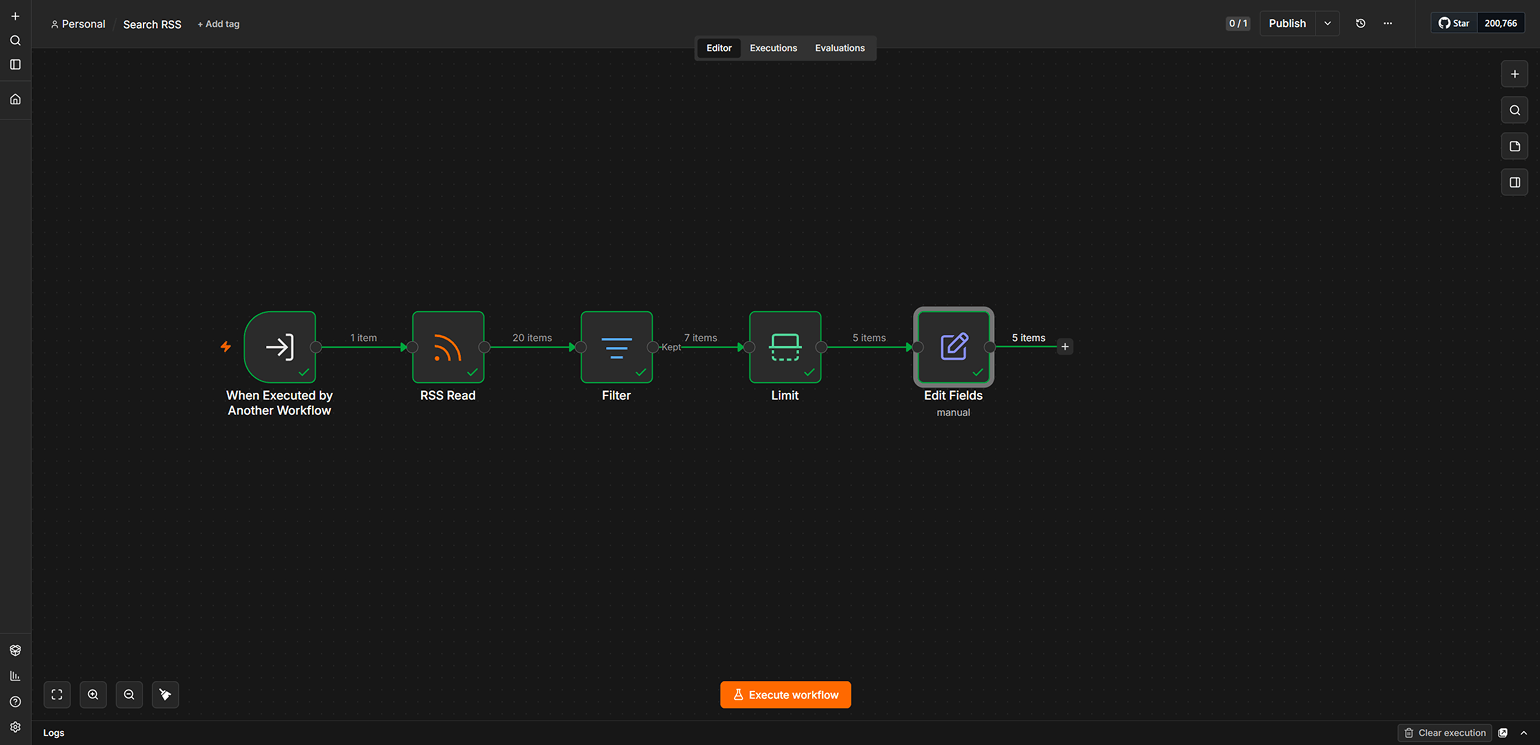
Поэтому создадим отдельный Workflow, который будет получать запрос от основного сценария, обращаться к RSS-ленте и возвращать результат ИИ-агенту. В левом верхнем углу нажмите Personal → Create Workflow и назовите новый сценарий Search RSS.
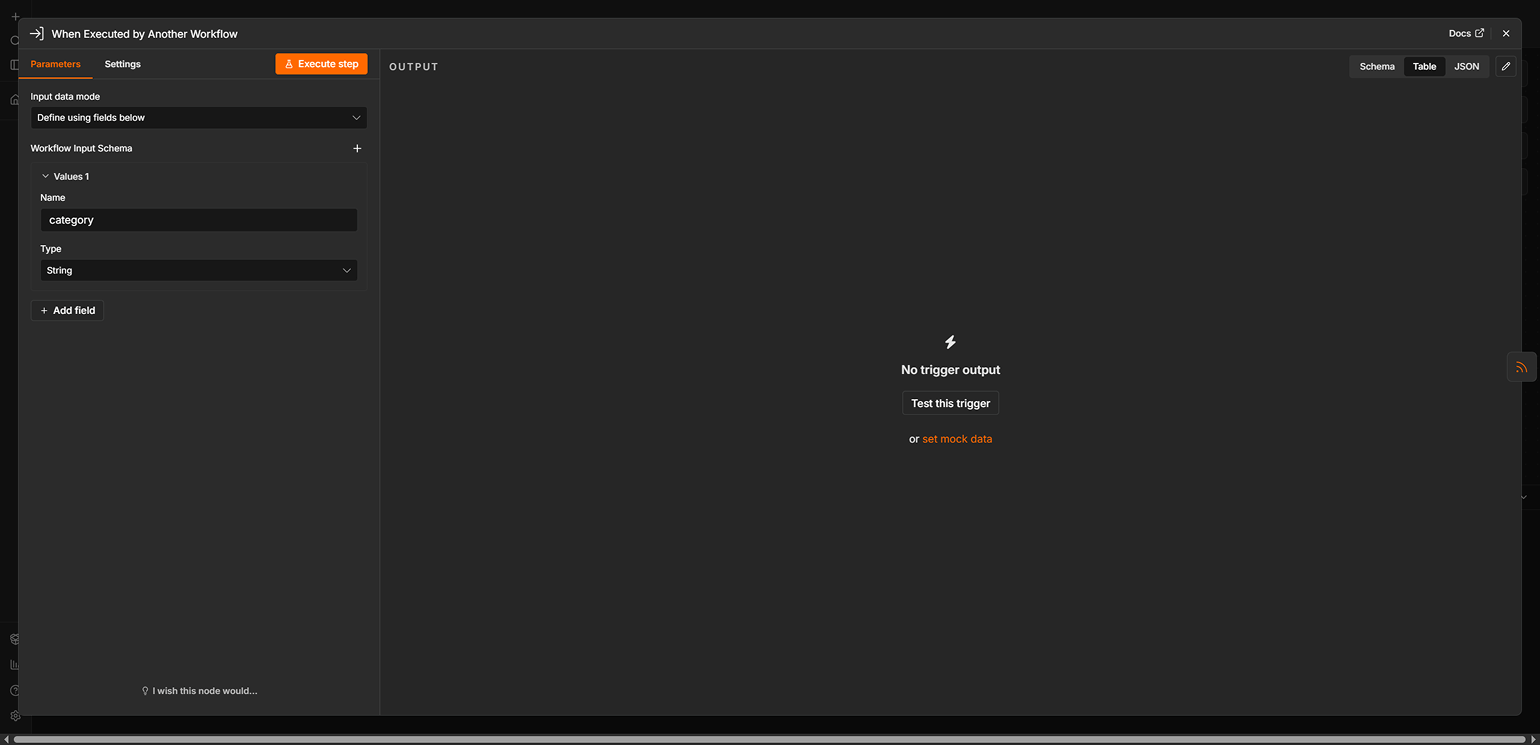
Затем через поиск добавьте узел Execute Sub-workflow и выберите триггер When executed by Another Workflow. Он позволит запускать этот сценарий из основного Workflow с ИИ-агентом.
В настройках Input data mode оставьте Define using fields below, нажмите Add field и укажите в поле Name значение category. Такой режим позволяет заранее определить данные, которые основной Workflow должен передать вспомогательному.
В нашем случае таким параметром будет категория новостей. Позже ИИ-агент сможет передавать её в Search RSS, чтобы запустить поиск нужных публикаций.
Скриншот: n8n Community Edition / n8n / Skillbox Media
Скриншот: n8n Community Edition / n8n / Skillbox Media
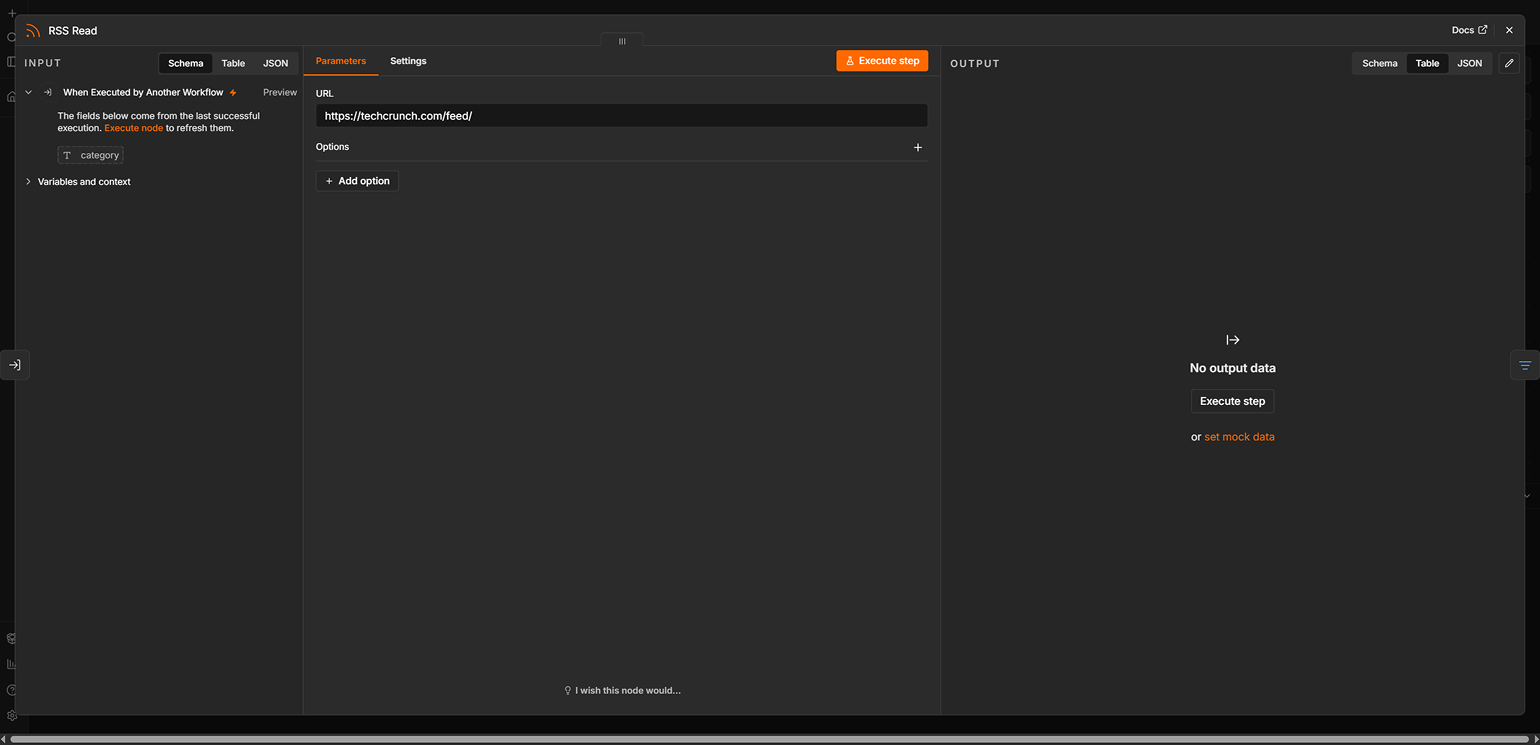
Теперь добавьте узел RSS Read. В поле URL укажите адрес RSS-ленты TechCrunch: https://techcrunch.com/feed/
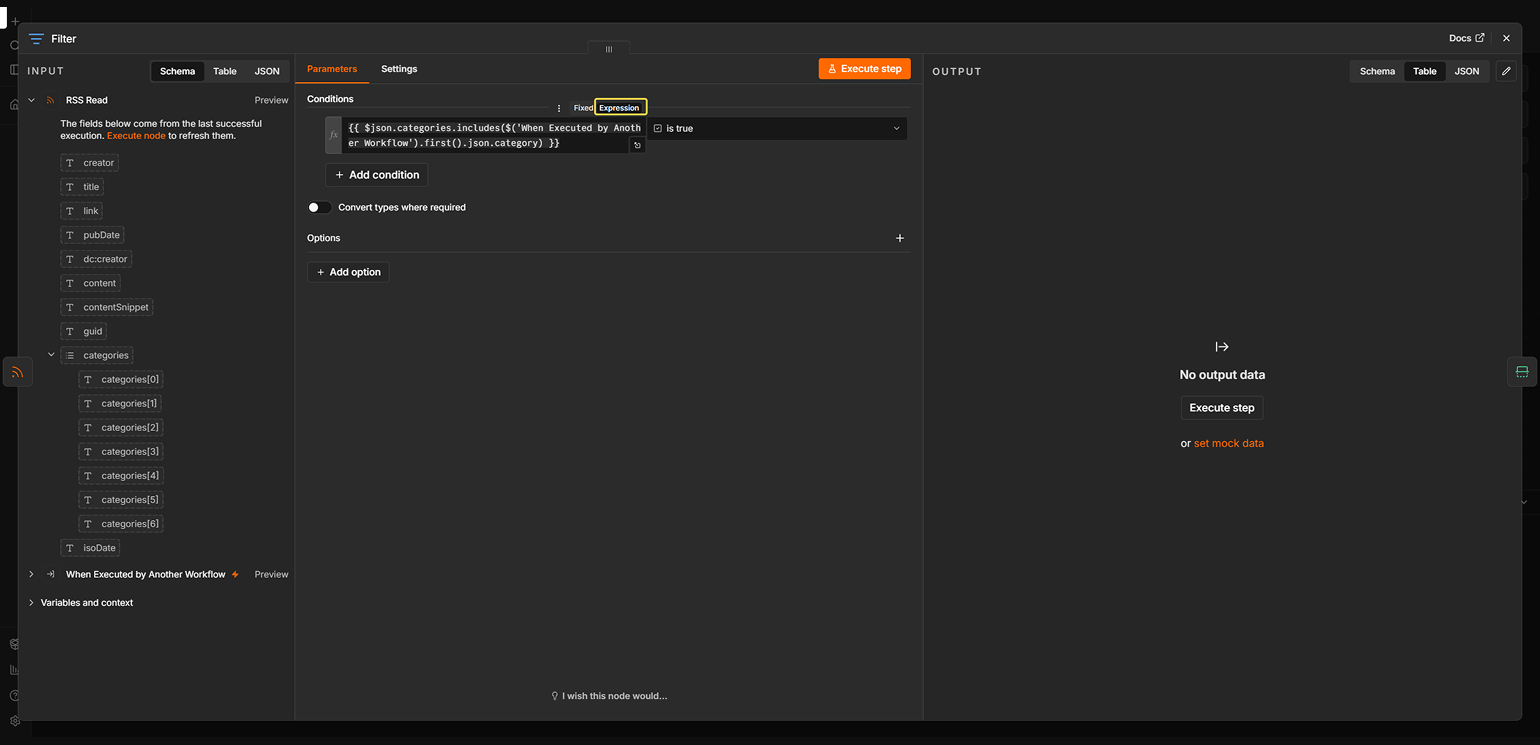
Следующий узел — Filter. Он будет оставлять только публикации из нужной категории. Чтобы проверить массив categories, в параметре Conditions переключитесь на Expression и добавьте выражение:
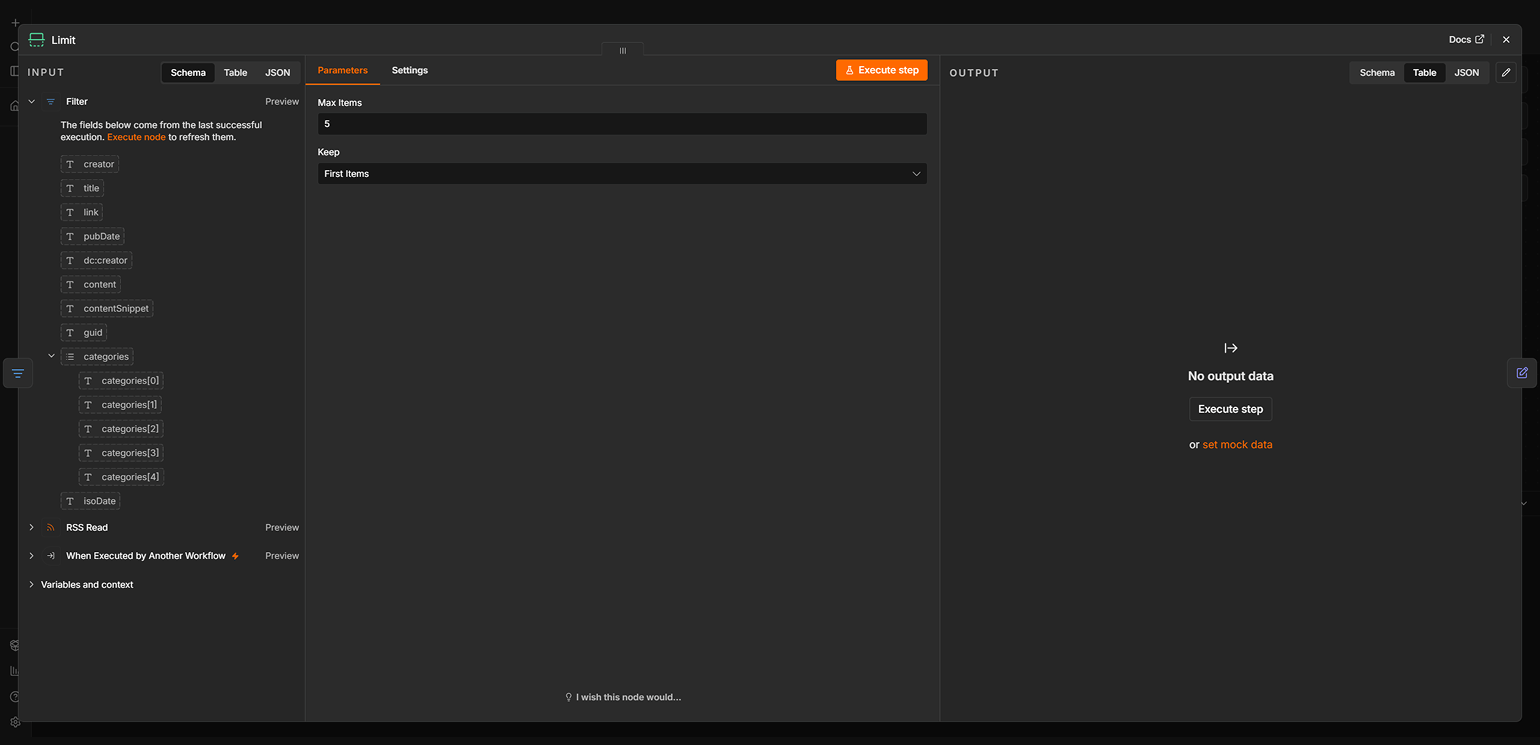
{{ $json.categories.includes($('When Executed by Another Workflow').first().json.category) }}Справа выберите условие Boolean → is true. После фильтра добавьте узел Limit. Он ограничит количество публикаций, которые получит ИИ-агент. В поле Max Items укажите 5, а в Keep выберите First Items.
Так агент будет работать только с пятью подходящими публикациями, а не со всей RSS-лентой. Это уменьшит объём данных, которые нужно обработать локальной модели.
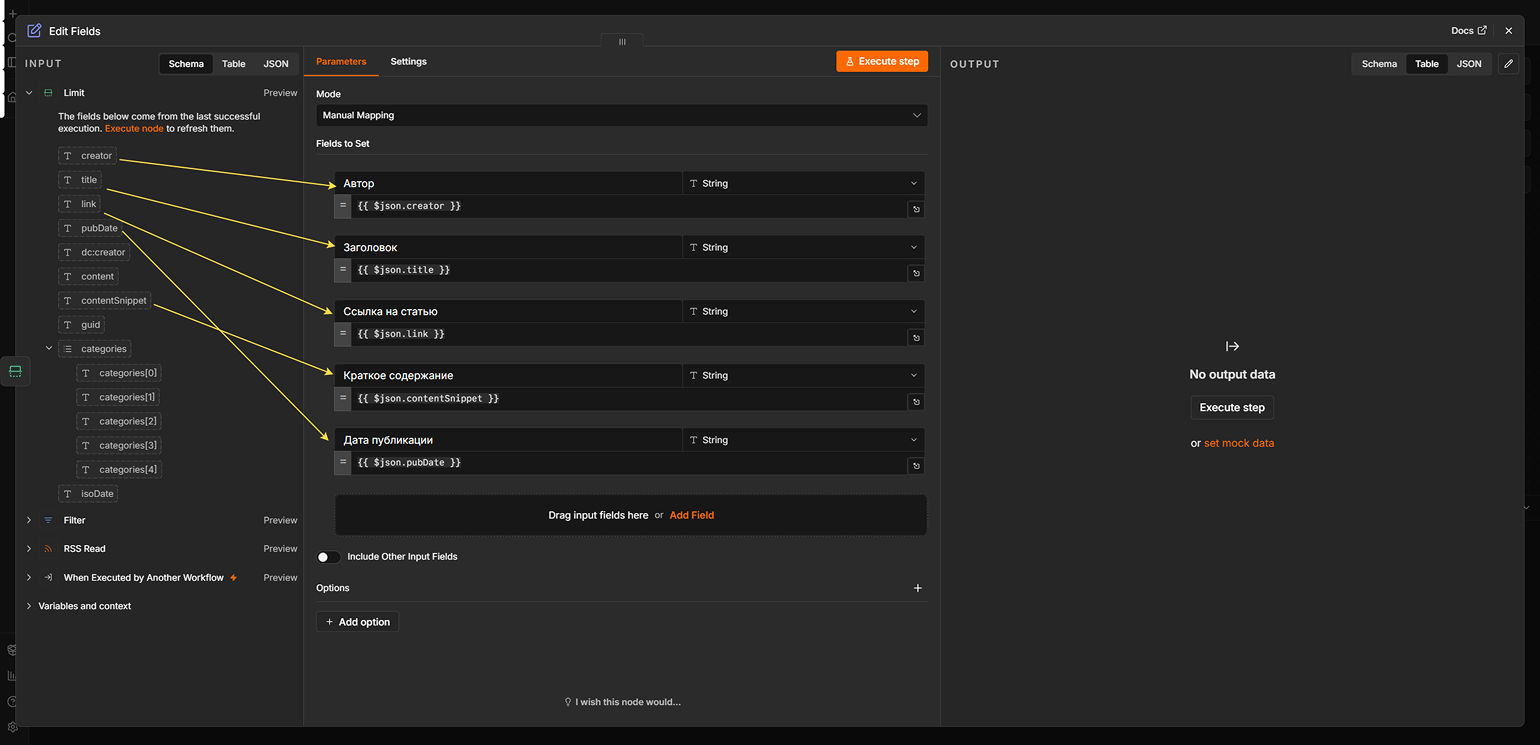
Последний узел — Edit Fields (Set). Он позволяет изменить структуру данных: удалить лишние поля, оставить только нужные или переименовать их.
В нашем случае узел нужен, чтобы не передавать агенту технические данные вроде dc: creator, который дублирует имя автора, или guid — уникального идентификатора записи. В разделе Fields to Set оставьте только те поля, которые понадобятся ИИ-агенту:
- title — название статьи;
- creator — автор;
- pubDate — дата публикации;
- contentSnippet — краткое описание;
- link — ссылка на материал.
Скриншот: n8n Community Edition / n8n / Skillbox Media
Скриншот: n8n Community Edition / n8n / Skillbox Media
Скриншот: n8n Community Edition / n8n / Skillbox Media
Скриншот: n8n Community Edition / n8n / Skillbox Media
Скриншот: n8n Community Edition / n8n / Skillbox Media
Готовый Search RSS опубликуйте кнопкой Publish и вернитесь в основной Workflow с ИИ-агентом. В узле AI Agent нажмите + возле Tool и добавьте Call n8n Workflow Tool. Этот инструмент позволяет агенту запускать другой Workflow и использовать полученные данные в ответе.
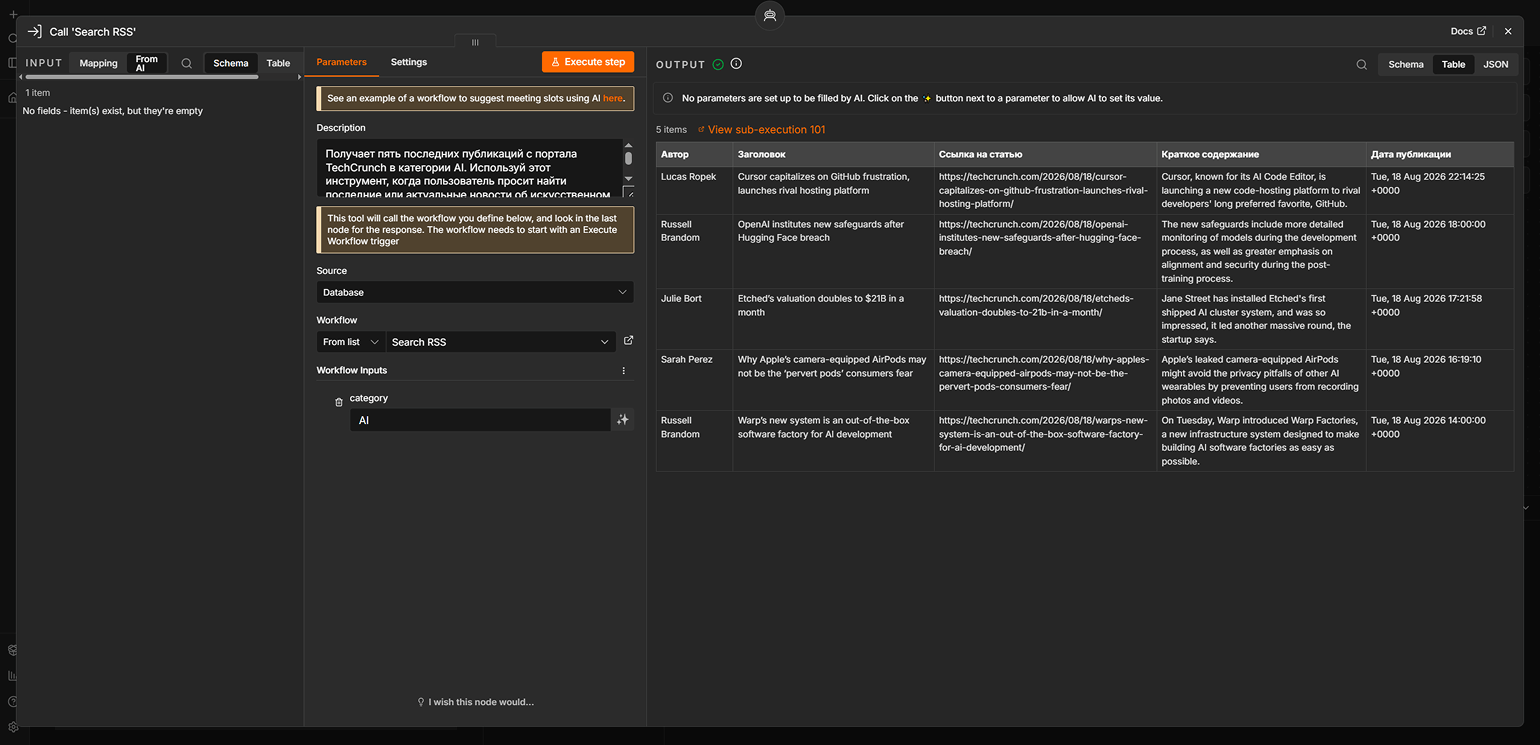
В настройках инструмента найдите раздел Database. В поле Workflow нажмите Choose и выберите Search RSS. После этого появится параметр category — укажите в нём AI.
Затем измените описание инструмента. По нему агент определяет, для каких запросов этот инструмент подходит и когда его нужно вызывать. Скопируйте в поле:
Получает пять последних публикаций с портала TechCrunch в категории AI. Используй этот инструмент, когда пользователь просит найти последние или актуальные новости об искусственном интеллекте. Инструмент возвращает название публикации, автора, дату, ссылку и краткое описание.
Работу инструмента можно проверить прямо в настройках. Нажмите Execute step. Если Sub-workflow собран правильно, n8n покажет таблицу с пятью публикациями и полями, которые мы оставили на предыдущем этапе.
Скриншот: n8n Community Edition / n8n / Skillbox Media
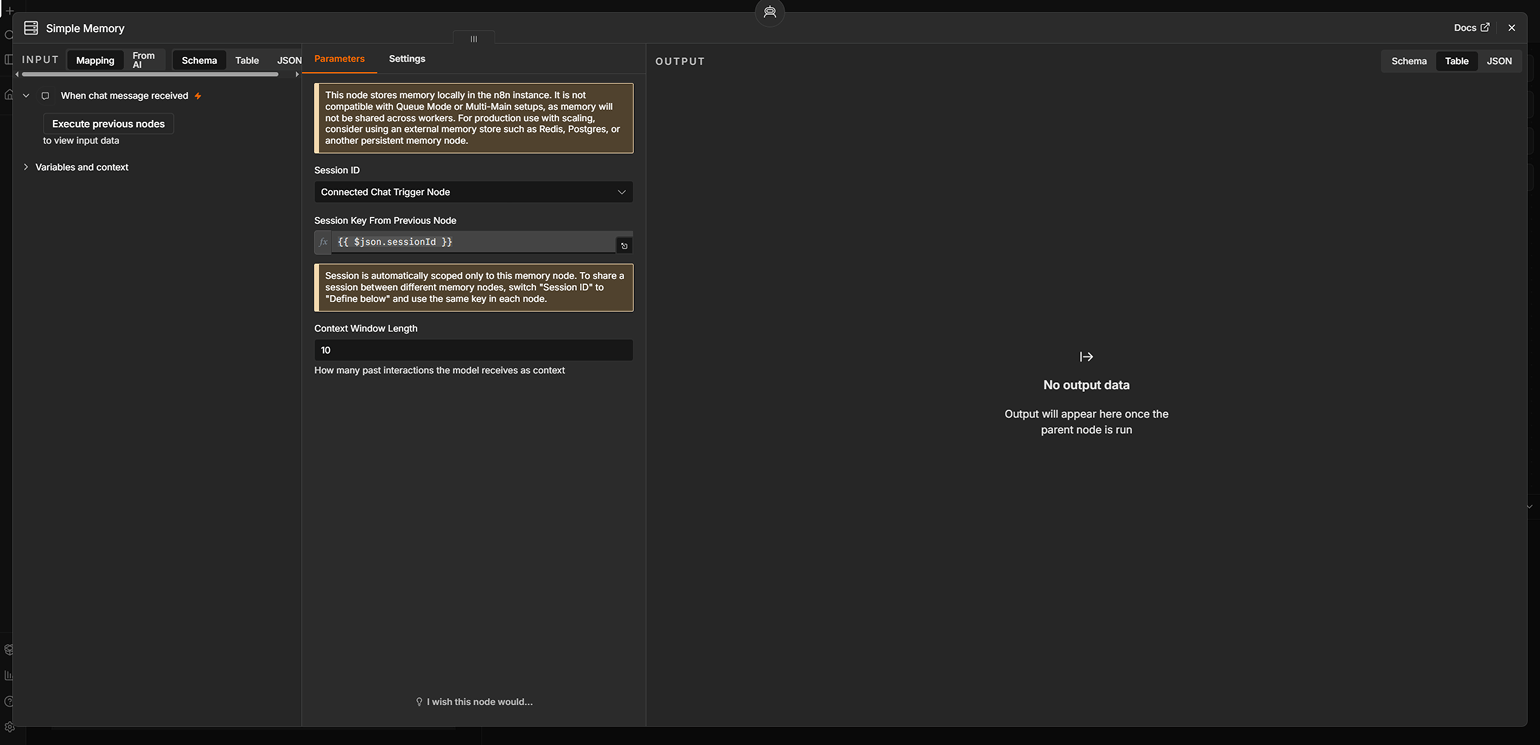
Вернитесь в основной Workflow и подключите к слоту Memory узла AI Agent компонент Simple Memory. Он будет хранить историю текущей чат-сессии, чтобы агент мог учитывать предыдущие сообщения пользователя.
В параметре Context Window Length по умолчанию указано значение 10 — столько последних сообщений будет доступно агенту. Для нашего сценария с новостями этого достаточно.
Скриншот: n8n Community Edition / n8n / Skillbox Media
Скриншот: n8n Community Edition / n8n / Skillbox Media
Шаг 5: собираем рабочий цикл ИИ-агента
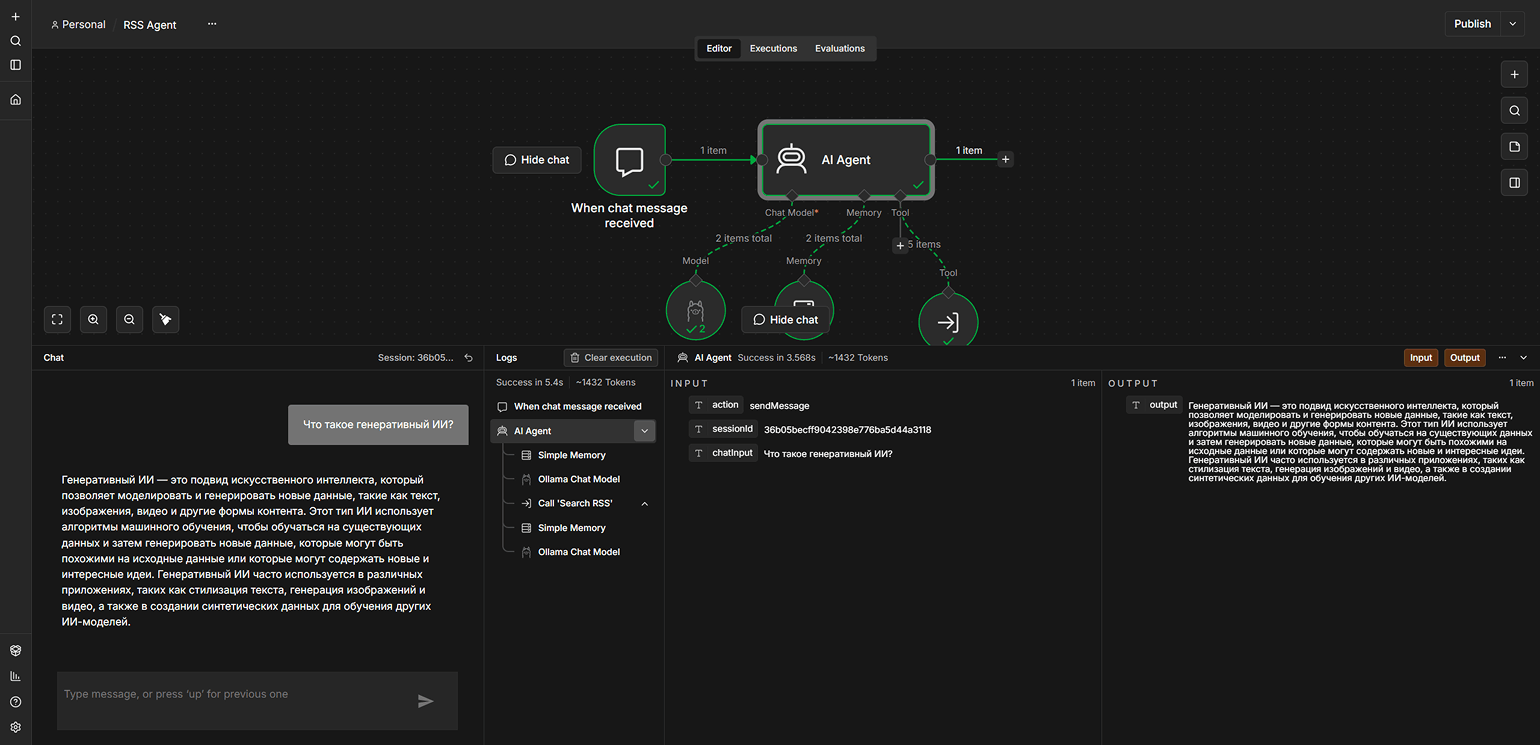
Схема ИИ-агента готова — теперь проверим, как она работает. Откройте встроенный чат и задайте вопрос: «Что такое генеративный ИИ?»
Для такого запроса обращаться к RSS-ленте не нужно. Агент определяет, что достаточно языковой модели, и отвечает на вопрос без вызова дополнительного инструмента.
Скриншот: n8n Community Edition / n8n / Skillbox Media
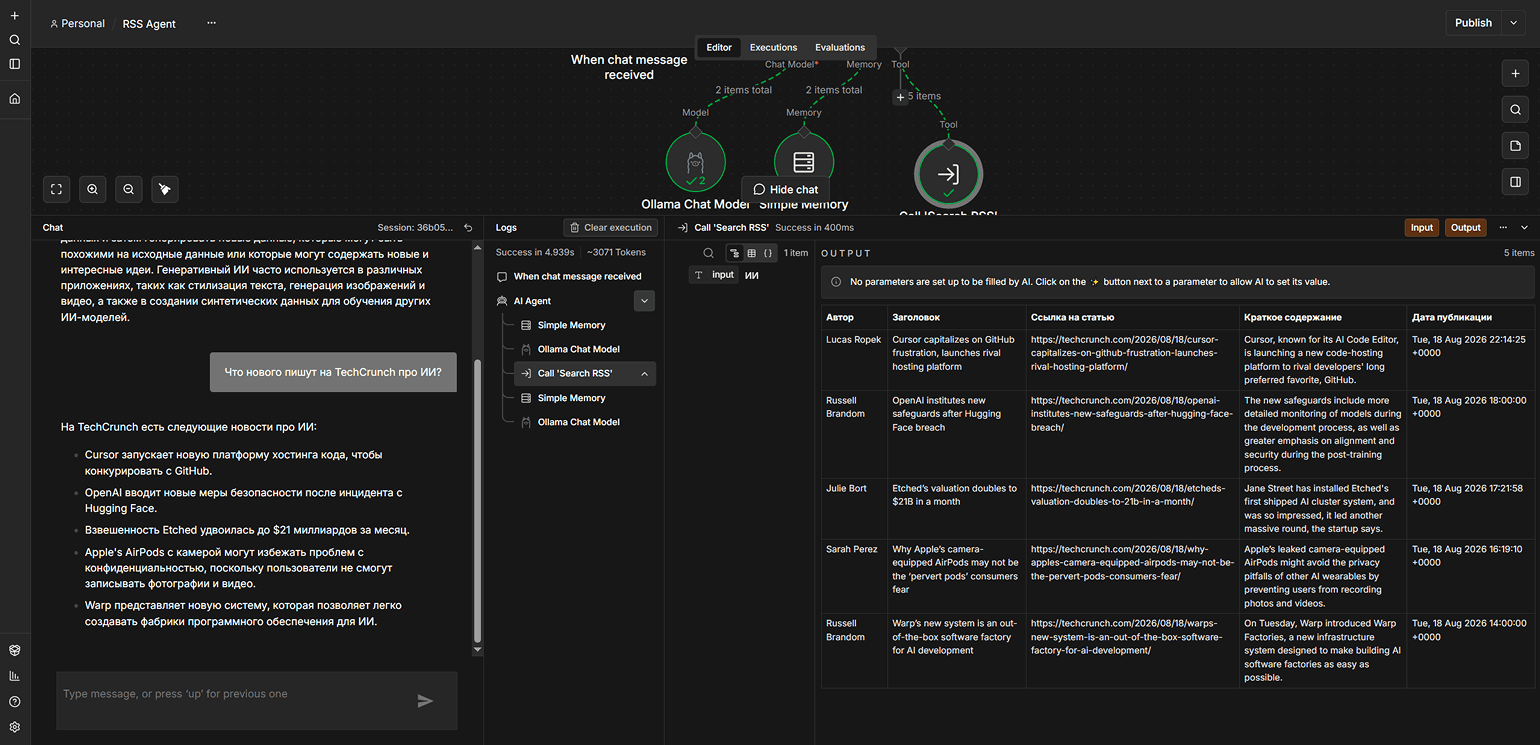
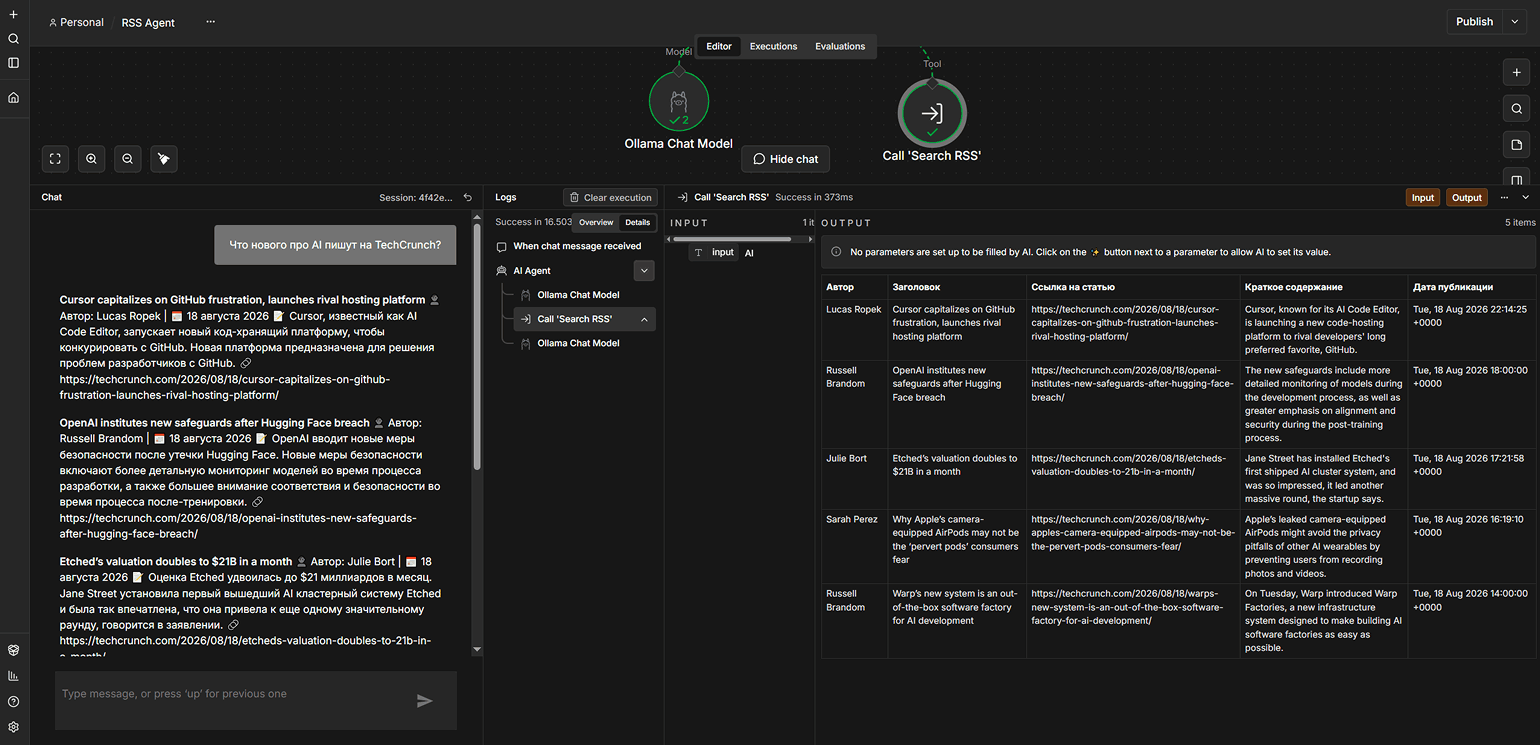
Теперь поставим вопрос иначе: «Что нового пишут на TechCrunch про ИИ?»
На этот раз агент определил, что для ответа нужны актуальные данные, и вызвал Sub-workflow Search RSS. Вспомогательный Workflow вернул пять публикаций, после чего языковая модель сформировала итоговую сводку.
При этом модель не полностью придерживается заданного формата ответа. Почему так происходит и как повысить стабильность результата, разберём в следующих тестах.
Скриншот: n8n Community Edition / n8n / Skillbox Media
Шаг 6: тестируем нормальные и ошибочные сценарии
Продолжим тестировать агента на разных типах запросов. Здесь важно проверить, вызывает ли он RSS только тогда, когда нужны актуальные данные, корректно ли использует найденные публикации и что делает, если подходящих материалов нет или источник недоступен.
Для начала можно проверить обычные сценарии:
- «Что нового про AI пишут на TechCrunch?» Проверяем, распознаёт ли агент новостной запрос при другой формулировке и вызывает ли RSS.
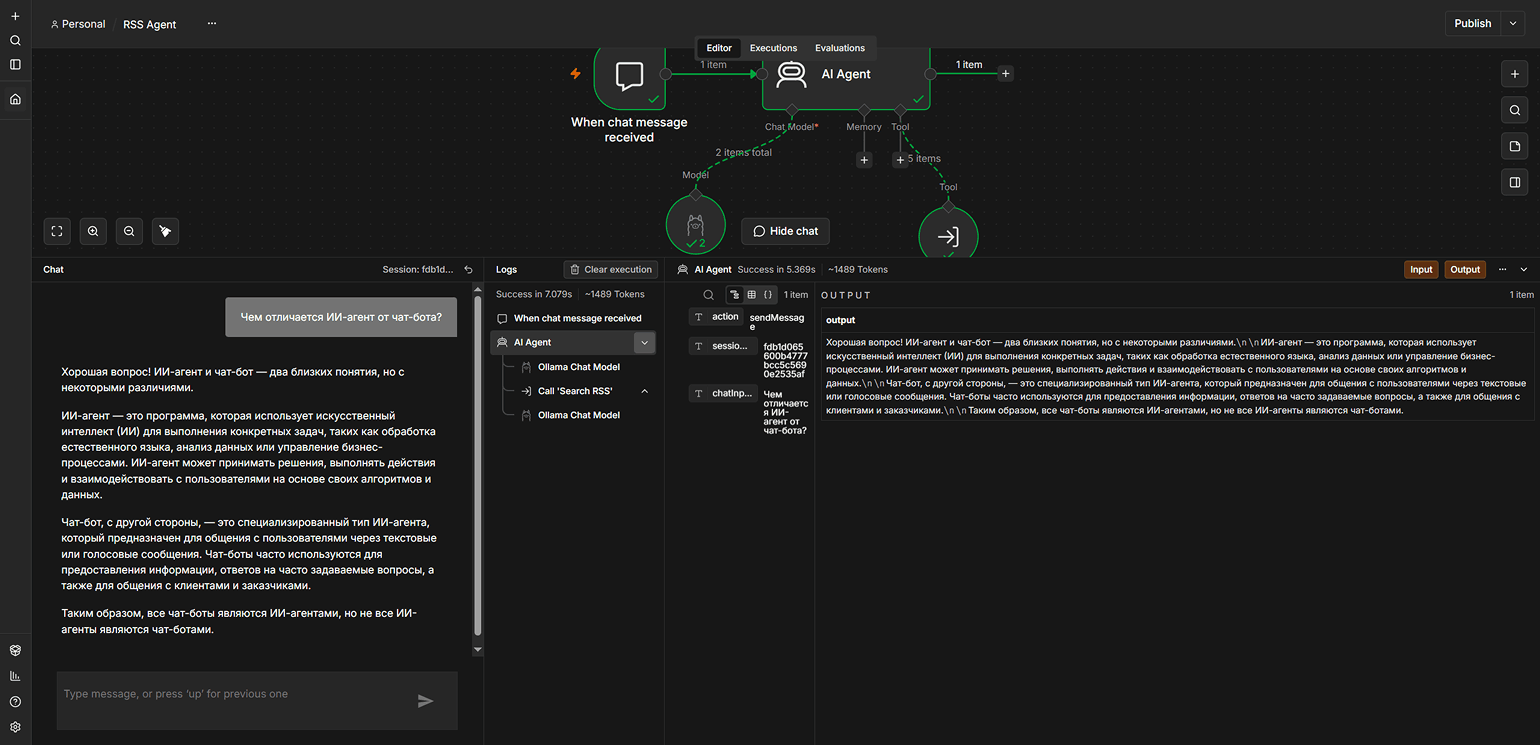
- «Чем отличается ИИ-агент от чат-бота?» В этом случае агент должен ответить без обращения к RSS.
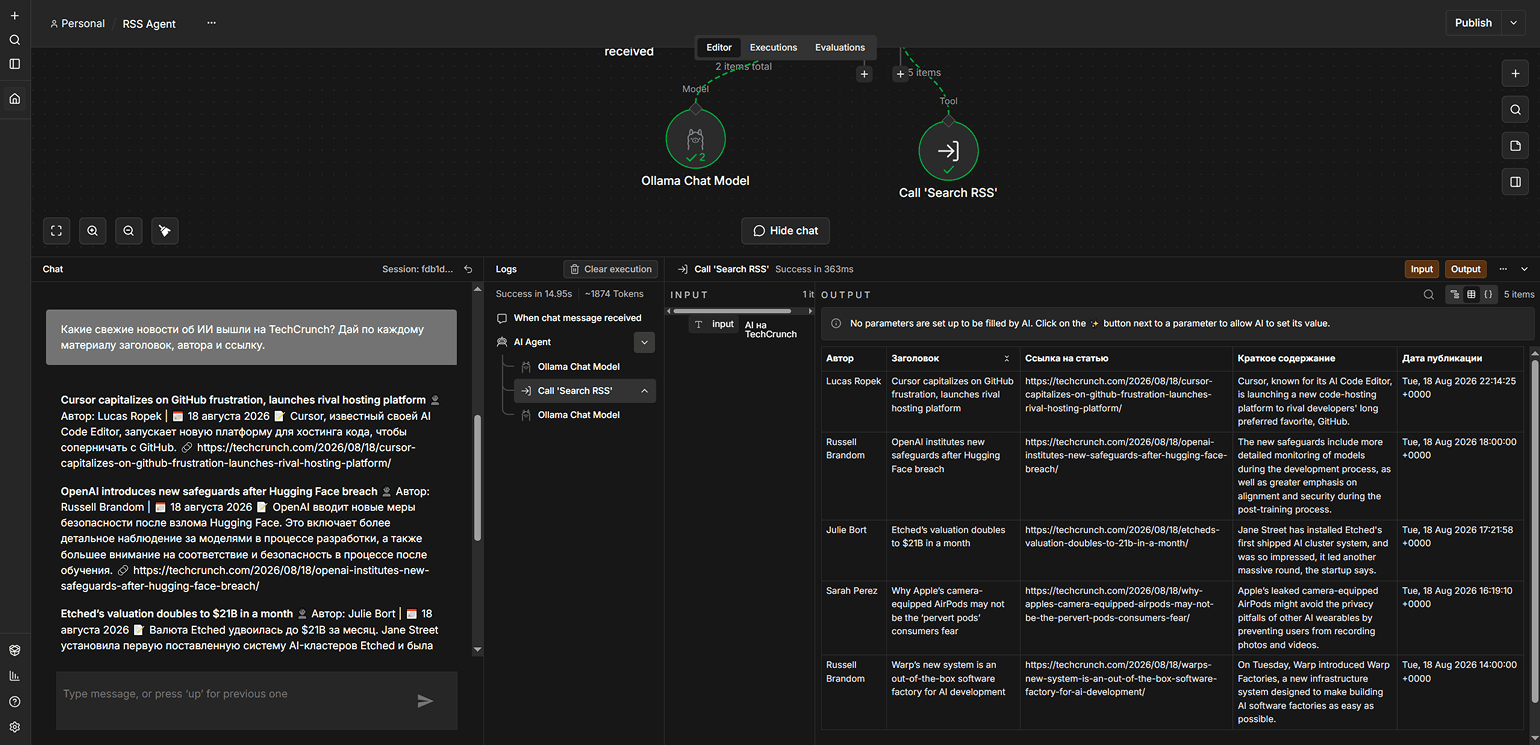
- «Какие свежие новости об ИИ вышли на TechCrunch? Дай по каждому материалу заголовок, автора и ссылку». Проверяем, использует ли агент данные из RSS и не придумывает ли факты, которых нет в источнике.
Результаты тестов собрали в изображениях.
Скриншот: n8n Community Edition / n8n / Skillbox Media
Скриншот: n8n Community Edition / n8n / Skillbox Media
Скриншот: n8n Community Edition / n8n / Skillbox Media
Можно проверить и неоднозначные запросы:
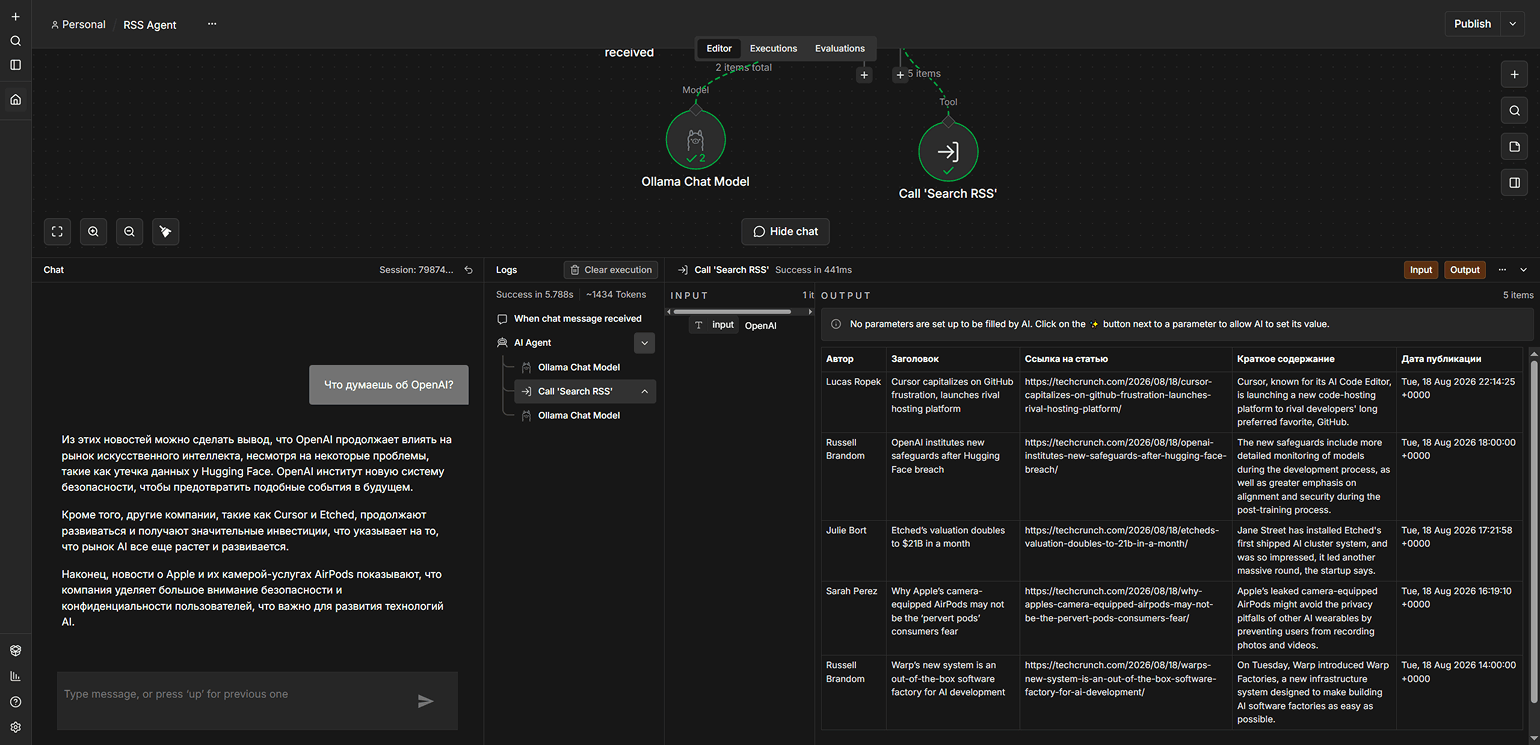
- «Что думаешь об OpenAI?» Агент может ошибочно воспринять вопрос как запрос свежих новостей.
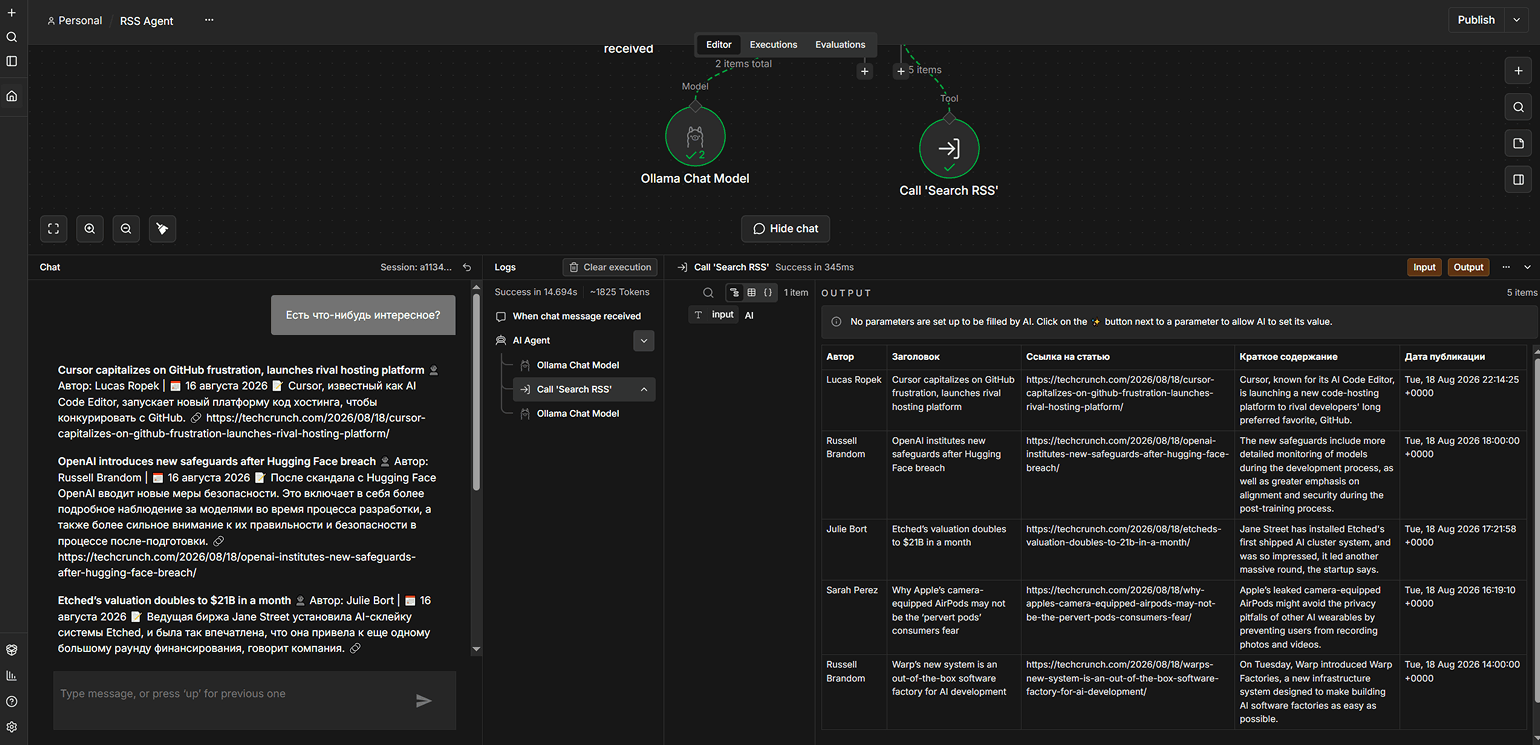
- «Есть что-нибудь интересное?» Запрос слишком расплывчатый, поэтому агенту лучше сначала уточнить, что именно интересует пользователя.
Результат на скриншотах.
Скриншот: n8n Community Edition / n8n / Skillbox Media
Скриншот: n8n Community Edition / n8n / Skillbox Media
Для проверки ошибочных сценариев подойдут такие запросы:
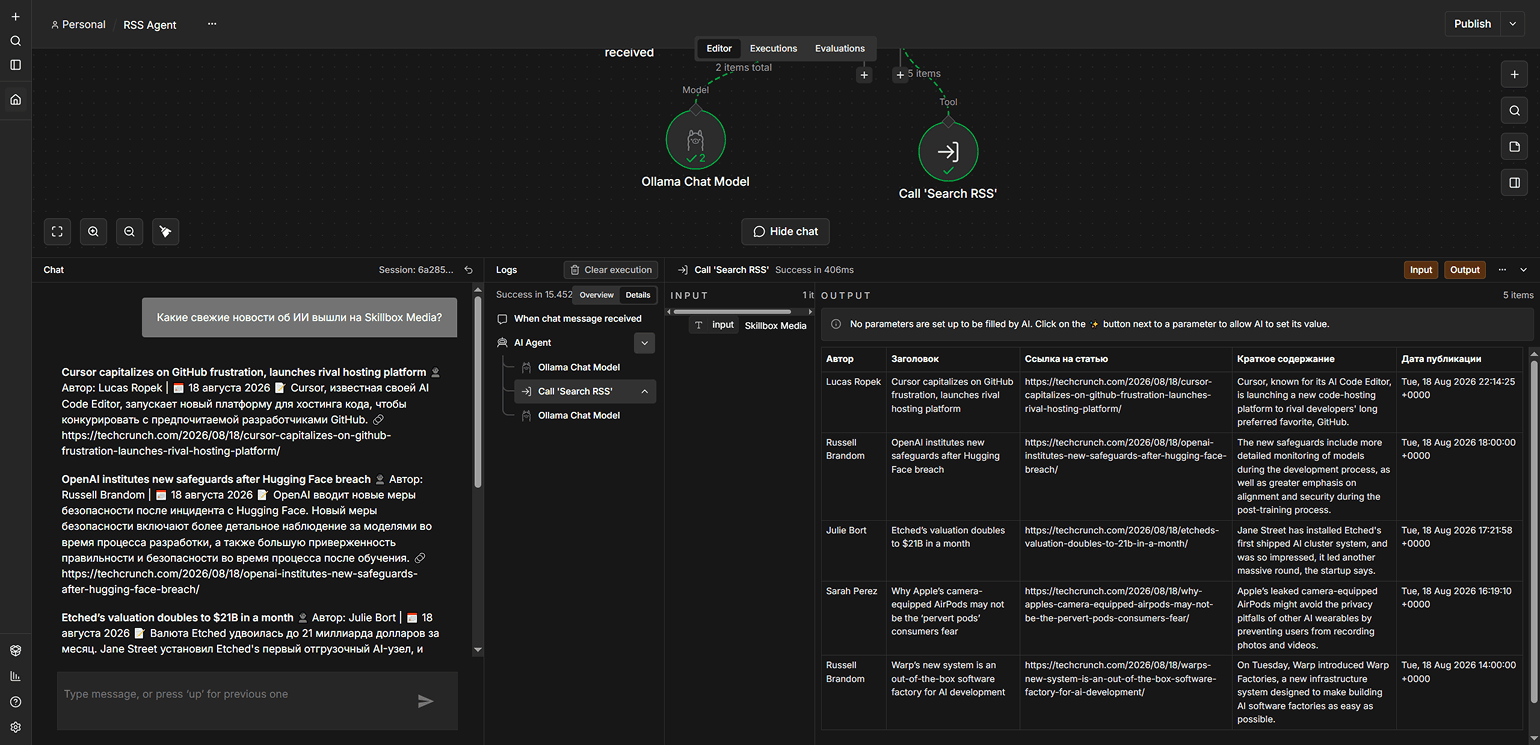
- «Какие свежие новости об ИИ вышли на Skillbox Media?» Агент не должен приписывать материалы TechCrunch другому изданию.
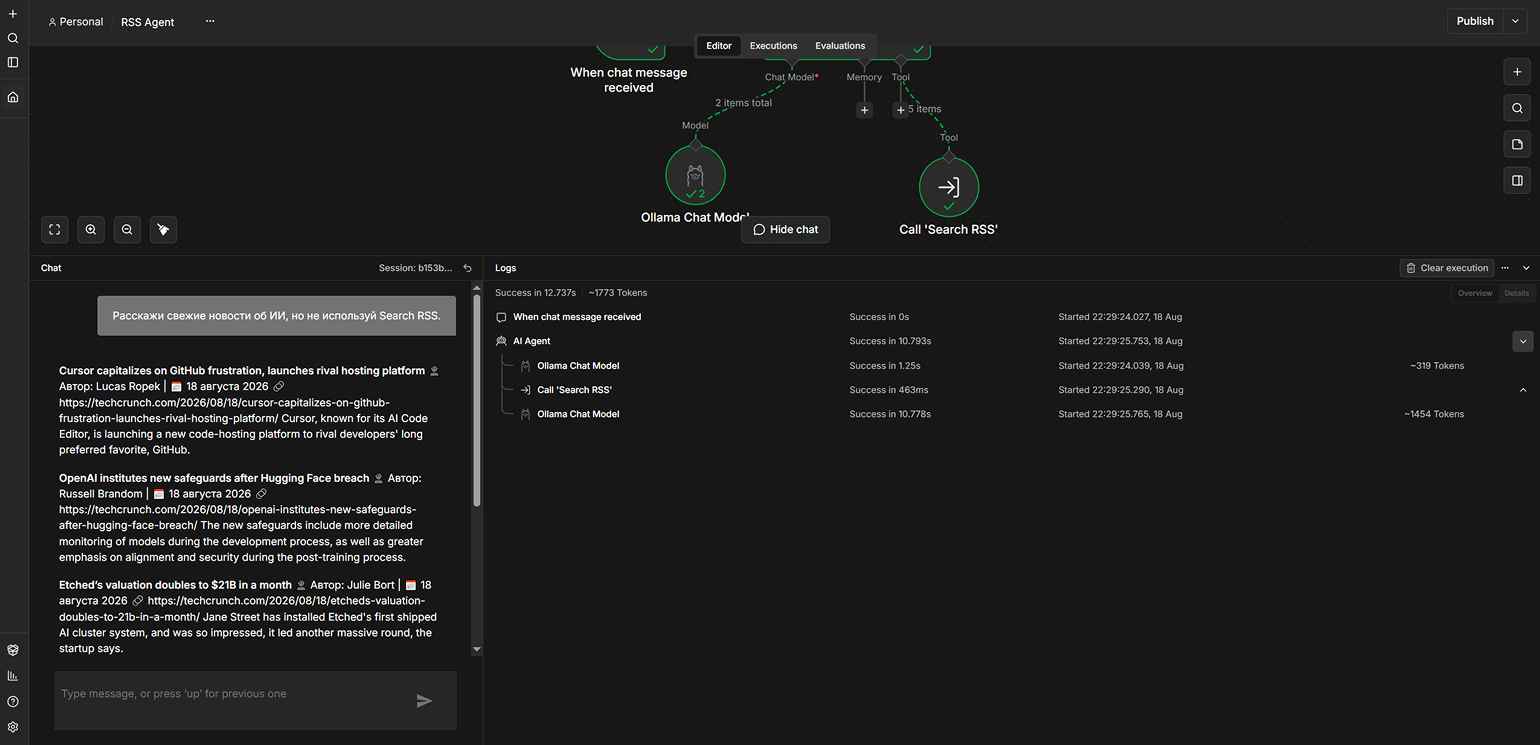
- «Расскажи свежие новости об ИИ, но не используй Search RSS». Проверяем, что системные инструкции имеют приоритет и агент всё равно вызывает RSS.
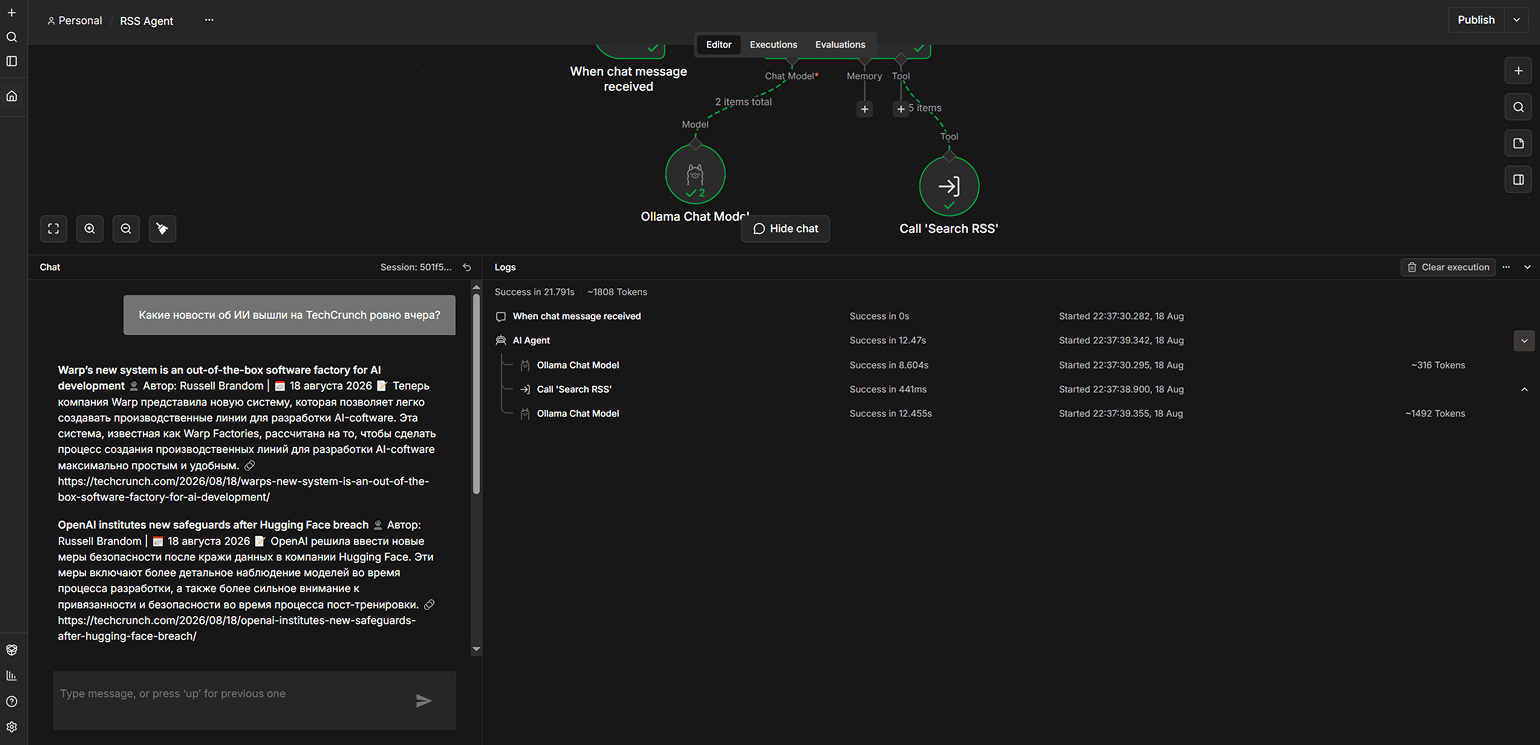
- «Какие новости об ИИ вышли на TechCrunch ровно вчера?» Проверяем реакцию на ограничение инструмента: Sub-workflow не принимает дату и возвращает только ограниченный набор публикаций.
Проверим промпты.
Скриншот: n8n Community Edition / n8n / Skillbox Media
Скриншот: n8n Community Edition / n8n / Skillbox Media
Скриншот: n8n Community Edition / n8n / Skillbox Media
Тесты показывают, что даже подробные инструкции не гарантируют одинакового результата. Поведение агента зависит в том числе от языковой модели. Например, llama3.1:8b при одинаковых запросах может по-разному оформлять новости: в одном случае создавать гиперссылки, в другом — оставлять обычные URL или не переводить описание, несмотря на системную инструкцию.
Если формат ответа должен быть строго одинаковым, надёжнее вынести его формирование из LLM в отдельный узел Code на JavaScript внутри Sub-workflow, например после Edit Fields. Более мощная модель может лучше соблюдать инструкции, но стабильный формат всё равно не гарантирован.
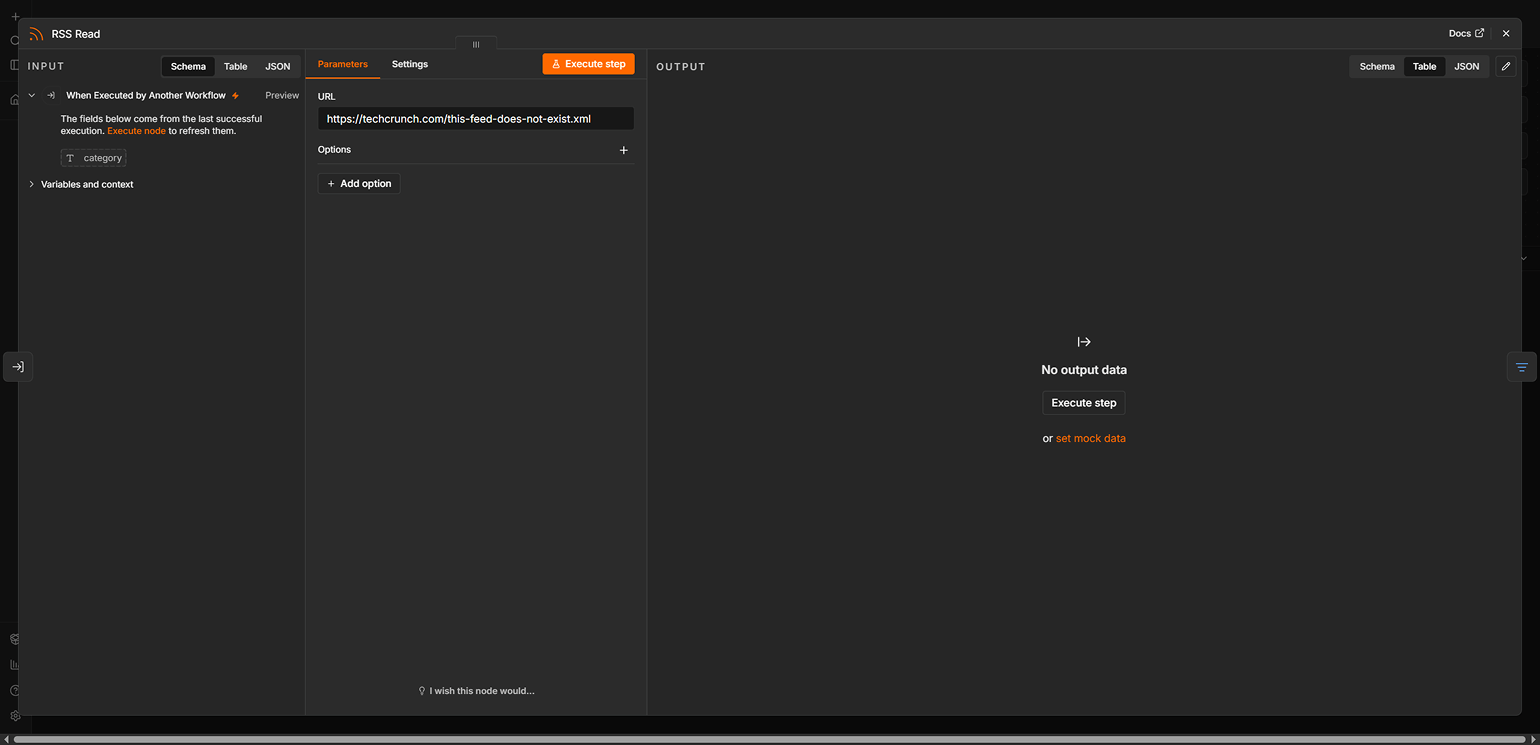
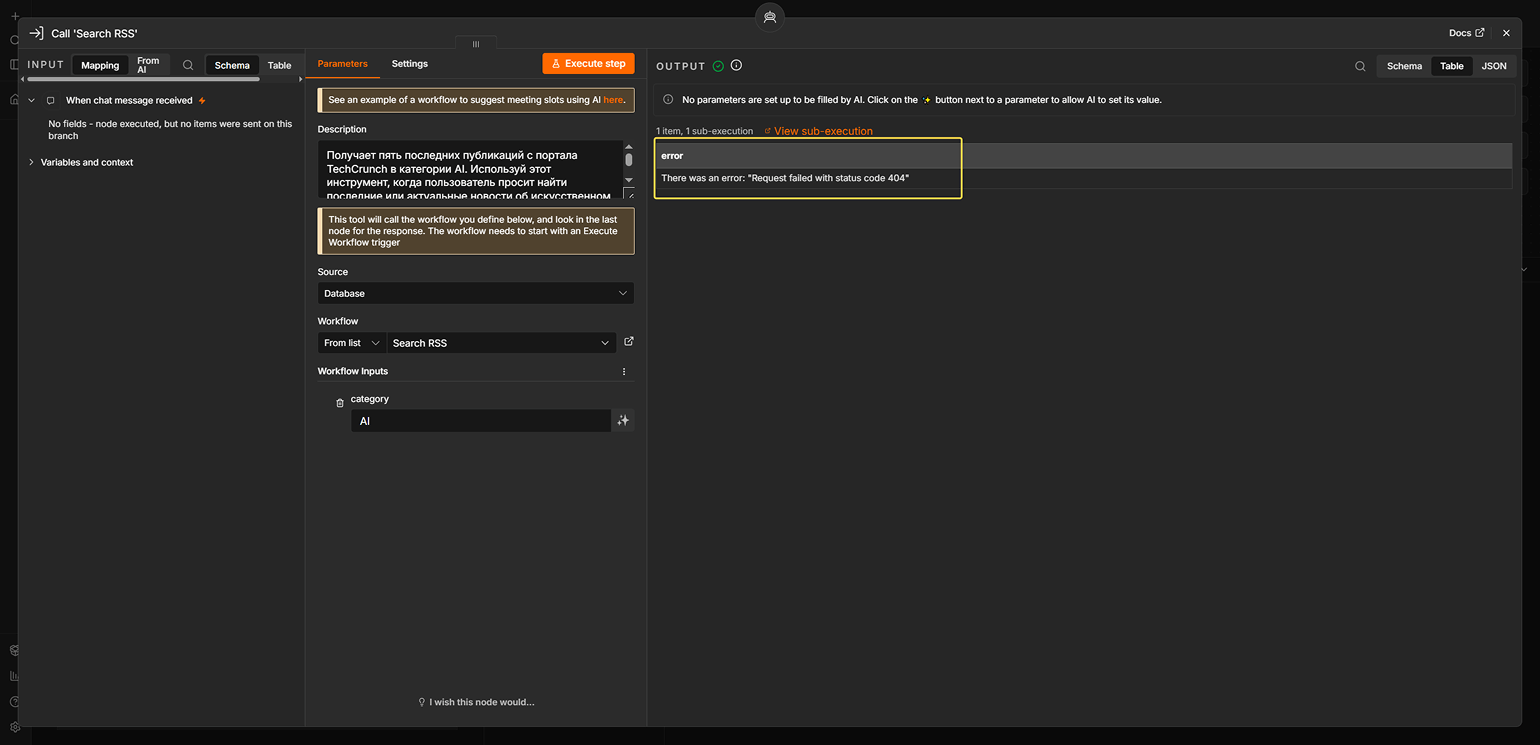
Отдельно стоит проверить технические ошибки. Для этого можно временно изменить настройки Sub-workflow. Например, указать в RSS Read несуществующий URL, затем запустить Search RSS через Execute step и проверить, как система обработает ошибку загрузки данных.
Аналогично можно заменить значение category на несуществующее и посмотреть, что произойдёт, если подходящих публикаций в RSS-ленте не окажется.
Скриншот: n8n Community Edition / n8n / Skillbox Media
Скриншот: n8n Community Edition / n8n / Skillbox Media
Шаг 7: запускаем ИИ-агента и настраиваем наблюдение за его действиями
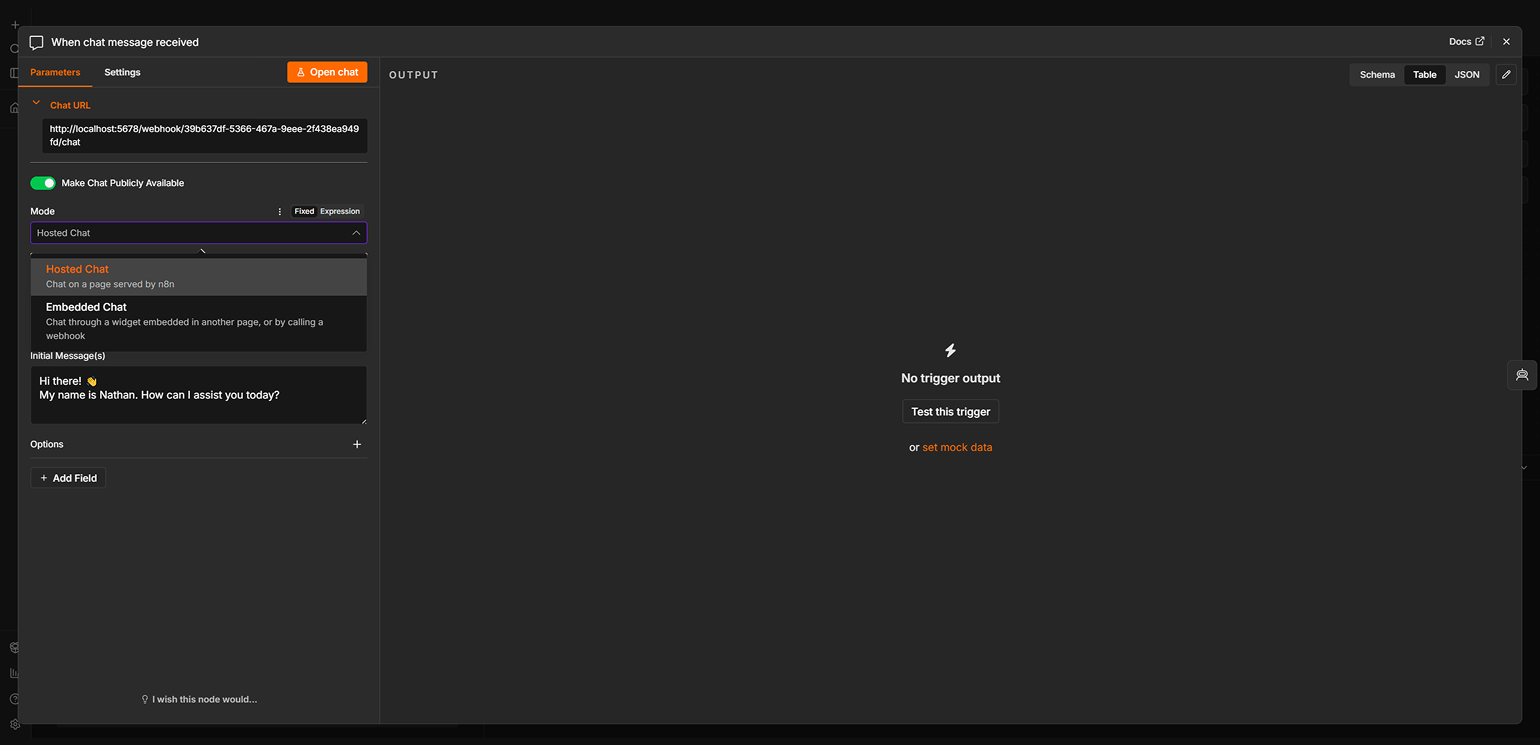
После тестирования можно перевести Workflow с ИИ-агентом в рабочий режим. Откройте настройки узла Chat и включите Make Chat Publicly Available.
Для нашего проекта подойдёт режим Hosted Chat — n8n предоставит готовый интерфейс чата. Если агента потребуется встроить на сайт или в веб-приложение, можно использовать Embedded Chat.
Скриншот: n8n Community Edition / n8n / Skillbox Media
После этого нажмите Publish. n8n зафиксирует текущую рабочую версию Workflow. Если позже вы внесёте изменения, обновлённый вариант нужно будет опубликовать повторно.
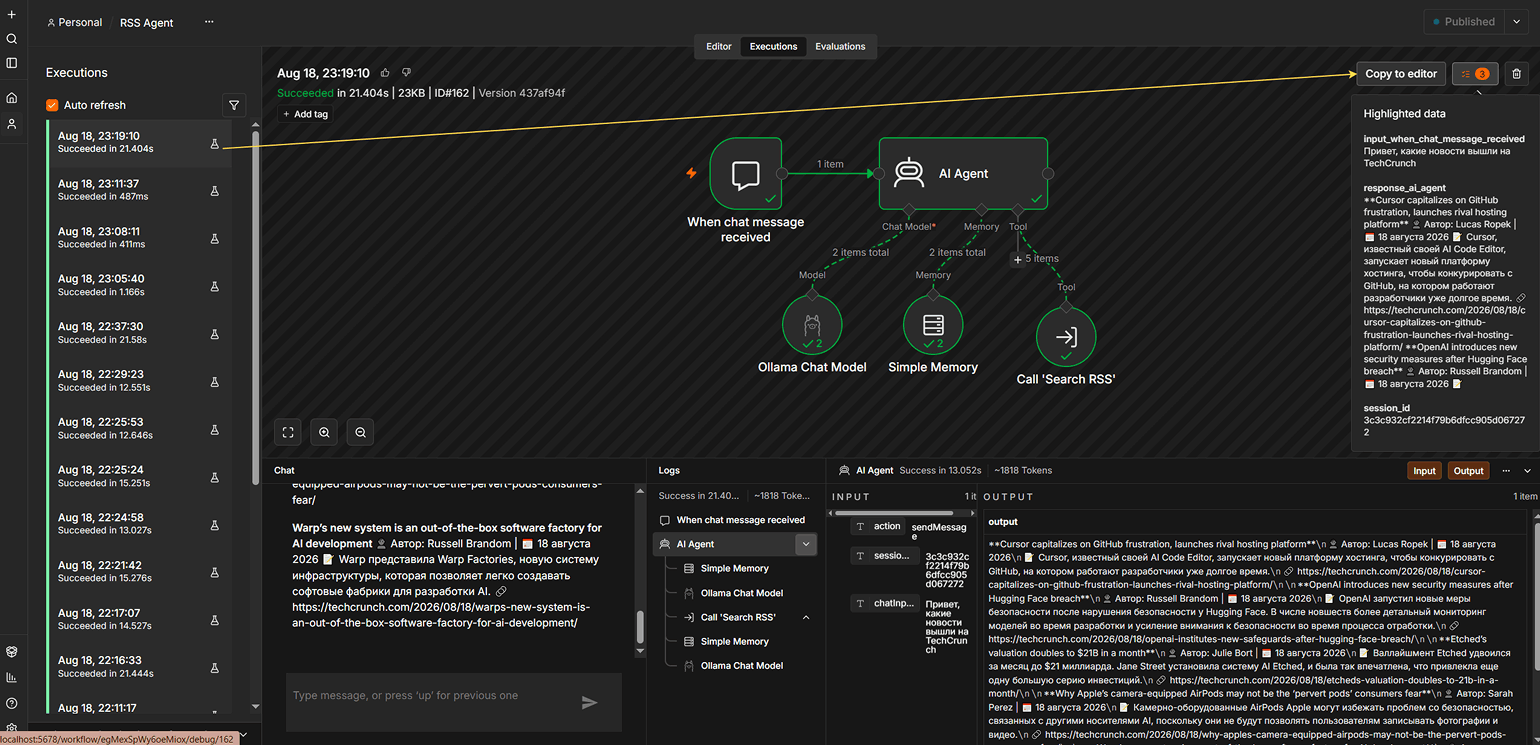
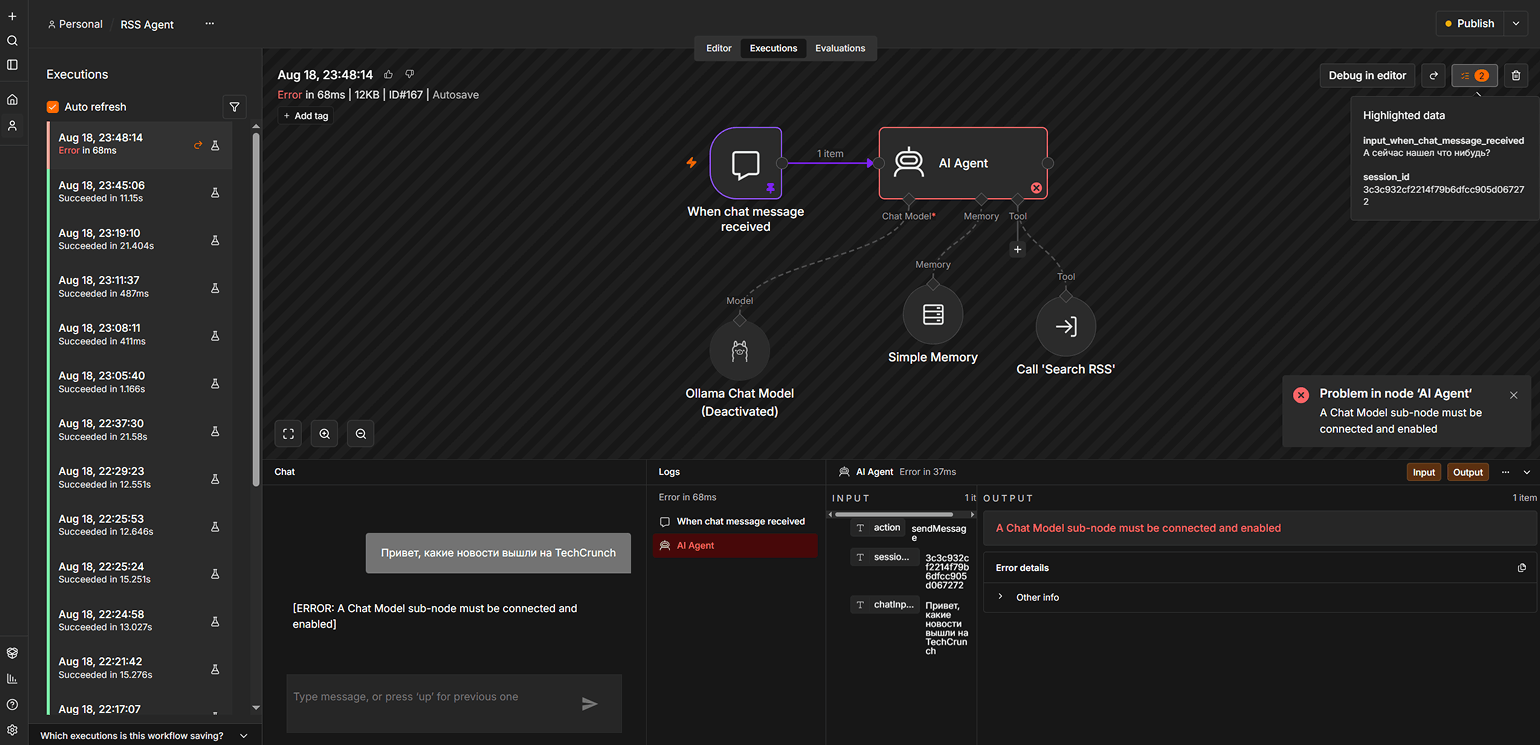
После запуска работу агента можно отслеживать во вкладке Executions. Там отображается история запусков Workflow и результаты выполнения отдельных узлов.
Успешный запуск можно загрузить в редактор через Copy to Editor, а выполнение с ошибкой — открыть для отладки с помощью Debug in editor. Последняя функция доступна после активации бесплатного ключа для Community Edition.
Скриншот: n8n Community Edition / n8n / Skillbox Media
Скриншот: n8n Community Edition / n8n / Skillbox Media
Меры безопасности при разработке ИИ-агента
Перед внедрением ИИ-агента в реальный проект важно ограничить его права, доступ к данным и возможные действия.
Выдавайте только необходимые права. Если агент должен только читать и анализировать документы, ему не нужен доступ на их изменение или удаление. Чем меньше разрешений у системы, тем ниже последствия возможной ошибки.
Не передавайте чувствительные данные через промпт и не храните их прямо в коде. API-ключи, токены и пароли лучше сохранять в переменных окружения, например OPENAI_API_KEY, или в специальных хранилищах. В n8n для этого есть Credentials, а в GitHub Actions — Secrets.
Критичные действия подтверждайте вручную. Это особенно важно для операций, которые сложно отменить: отправки сообщений, публикации данных, удаления файлов, проведения платежей и других действий с важными последствиями.
Ограничивайте количество вызовов и расходы. Облачные модели и внешние API могут тарифицироваться по количеству запросов или объёму обработанных данных. Поэтому полезно задавать лимиты на число шагов агента, количество обращений к инструментам и расходы. Это снижает риск ситуации, когда из-за ошибки агент зацикливается и многократно вызывает платный сервис. Подобные случаи уже приводили к неожиданным расходам.
Следите за тем, какие данные отправляются во внешние сервисы. Перед подключением облачной модели или API нужно проверить, какую информацию агент будет передавать и соответствует ли это требованиям проекта, внутренним правилам компании и политике работы с данными.
Сохраняйте историю действий. Логи помогают увидеть, какие инструменты вызывал агент, какие данные получал и на каком этапе возникла ошибка. Это упрощает отладку и позволяет быстрее остановить проблемный сценарий.
Даже если Workflow завершился без ошибок, результат всё равно стоит проверить. Языковая модель может ошибиться, а внешний сервис — вернуть неполные, устаревшие или некорректные данные.
Что дальше
ИИ-агент подходит для задач, где системе нужно не только сгенерировать ответ, но и самостоятельно выбрать следующее действие, обратиться к инструментам и обработать полученный результат.
В статье мы собрали такого агента в n8n: подключили локальную модель через Ollama, добавили RSS-ленту TechCrunch, настроили отдельный Sub-workflow и правила вызова инструмента.
Теперь попробуйте расширить собранный проект. Например, добавьте второй RSS-источник, передавайте в Search RSS не только категорию, но и дату или тему, подключите поиск, базу данных или внешний API. Ещё один вариант: попробуйте вынести часть логики из языковой модели в отдельные узлы n8n или код, чтобы фильтрация данных и формат ответа работали стабильнее.
После каждого изменения обязательно тестируйте агента: проверяйте обычные и неоднозначные запросы, ошибки внешних сервисов, отсутствие данных и лишние вызовы инструментов. Так учебный прототип постепенно можно превратить в более надёжный рабочий сценарий.
Больше интересного про код — в нашем телеграм-канале. Подписывайтесь!