Все
Все
 Истории
 Дизайн
 Код
Код Геймдев
 Бизнес
 Маркетинг
 Управление
 Кино
Кино Музыка
 Проектная фотография
 Развитие
 Деньги
 Здоровье
 Образование
 EdTech
 Корп. обучение
 Блог Skillbox
 Глоссарий
 Спецпроекты
Как пользоваться Claude Code в России: установка, настройка и примеры работы
Разбираем особенности ИИ-агента для разработчиков от Anthropic.

Claude Code — один из самых популярных ИИ-инструментов для разработки в 2026 году. В отличие от обычных чат-ботов, он работает прямо в терминале: анализирует кодовую базу, редактирует файлы, запускает команды, помогает находить ошибки и автоматизировать рутинные задачи. Благодаря доступу к проекту Claude Code может не только отвечать на вопросы о коде, но и выполнять многие действия за разработчика.
В этой статье разберём, как установить Claude Code на Windows, macOS и Linux, какие настройки нужны для начала работы и как подключить аккаунт из России. Также покажем несколько практических сценариев использования — от анализа существующего проекта и генерации кода до рефакторинга и поиска ошибок.
Содержание
- Что такое Claude Code
- Как получить доступ к ИИ-агенту из России
- Как зарегистрироваться в Claude Code
- Как установить ИИ-агент на ПК
- Как пользоваться Claude Code
- Что умеет Claude Code
- Работа с агентами и подагентами
- Плюсы и минусы ИИ-агента
Что такое Claude Code
Claude Code — это ИИ-агент для разработки от компании Anthropic. В отличие от обычного чат-бота Claude, он работает не с отдельными фрагментами кода, которые пользователь вставляет в чат, а напрямую с проектом на компьютере. Агент может читать файлы, анализировать структуру репозитория, искать нужные участки кода и вносить изменения сразу в нескольких местах.
При этом Claude Code не является локальной нейросетью. Хотя инструмент обычно запускают на компьютере пользователя и он имеет доступ к локальным файлам, все запросы обрабатываются на серверах Anthropic. Поэтому для работы понадобятся интернет-соединение и платная подписка Claude — бесплатной версии Claude Code нет.

Читайте также:
У Claude есть несколько особенностей работы, которые сделали его популярным. Разберём ключевые из них.
Работа с проектом целиком. Получив доступ к репозиторию, агент может изучить структуру приложения, найти причину ошибки, предложить план доработок, внести изменения в код, запустить тесты и подготовить документацию или инструкции по запуску.
Учёт контекста проекта. Claude Code анализирует существующую архитектуру, используемые библиотеки, принятые соглашения по именованию и повторяющиеся паттерны в коде. Благодаря этому его предложения обычно лучше соответствуют стилю конкретной кодовой базы, чем ответы обычных ИИ-чатов.
Интеграция в привычные инструменты. Claude Code запускается через терминал, доступен в десктопном приложении и веб-версии Claude, а также интегрируется с популярными средами разработки, включая VS Code и продукты JetBrains — IntelliJ IDEA, PyCharm и WebStorm.
Помощь при знакомстве с проектом. Claude Code может объяснить структуру репозитория, описать назначение основных модулей и показать связи между компонентами. Это помогает быстрее разобраться в новой кодовой базе или вернуться к работе после долгого перерыва.
Несмотря на различную функциональность, Claude Code не заменяет разработчика. Он помогает автоматизировать рутинные задачи и ускоряет работу с кодом, но все изменения стоит проверять самостоятельно — особенно если агент редактирует несколько файлов одновременно или работает с критически важной логикой приложения.
Как получить доступ к Claude Code из России
Россия пока не входит в список стран, где официально доступен Claude. Поэтому сложности могут возникнуть уже на этапе регистрации и входа в аккаунт. Для доступа к сервису придётся использовать IP-адрес страны, в которой продукты Anthropic работают без ограничений.
Claude Code входит только в платные тарифы Claude. Базовая стоимость подписки такая:
- Pro — 20 долларов в месяц при помесячной оплате или 17 долларов в месяц при оформлении подписки на год.
- Max — от 100 долларов в месяц для тарифа Max 5x. Версия Max 20x с увеличенными лимитами стоит 200 долларов в месяц.
Также Claude Code доступен пользователям корпоративных тарифов Team и Enterprise, а ещё через API.
Оплатить подписку российской банковской картой сейчас нельзя. Если у вас есть зарубежная карта, её можно использовать для прямой оплаты на сайте Anthropic.
Другой вариант — воспользоваться сервисами-посредниками или маркетплейсами цифровых товаров, которые помогают оформить подписку на зарубежные сервисы. В этом случае доступны привычные способы оплаты, однако итоговая стоимость обычно оказывается выше из-за комиссии.
При выборе посредника стоит заранее изучить отзывы о площадке и продавце, избегать предложений с передачей чужих аккаунтов и внимательно проверять надёжность сервиса перед оплатой.
Как зарегистрироваться в Claude Code
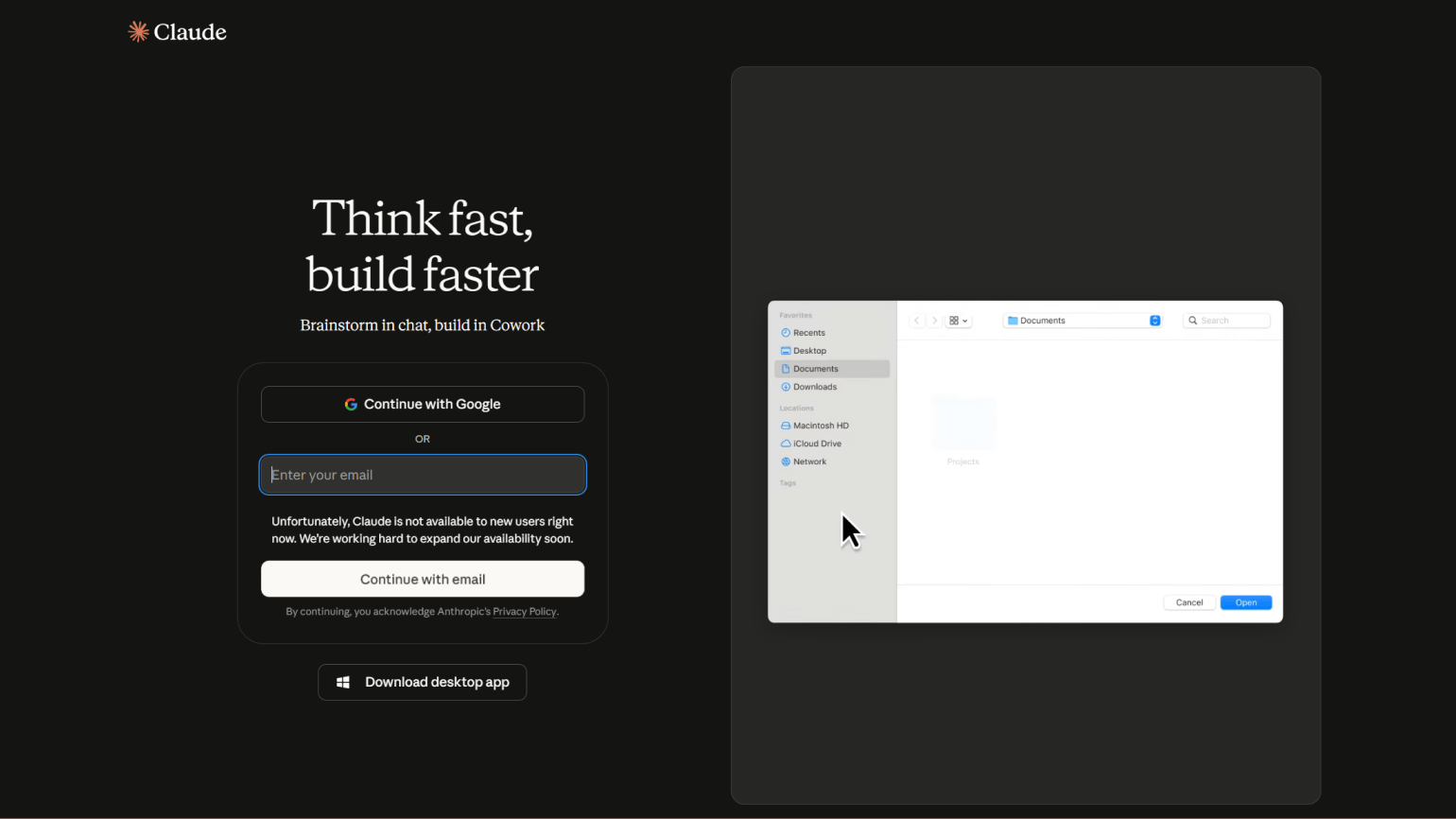
Чтобы начать работу, вам понадобится учётная запись Claude. Если аккаунта ещё нет, на странице регистрации авторизуйтесь через учётную запись Google, нажав Continue with Google, либо введите адрес электронной почты и нажмите Continue with email.
Скриншот: Claude / Anthropic PBC / Skillbox Media
На момент написания статьи, в июне 2026 года, регистрация по электронной почте у нас не сработала: система выдавала ошибку, и единственным рабочим вариантом оказался вход через аккаунт Google.
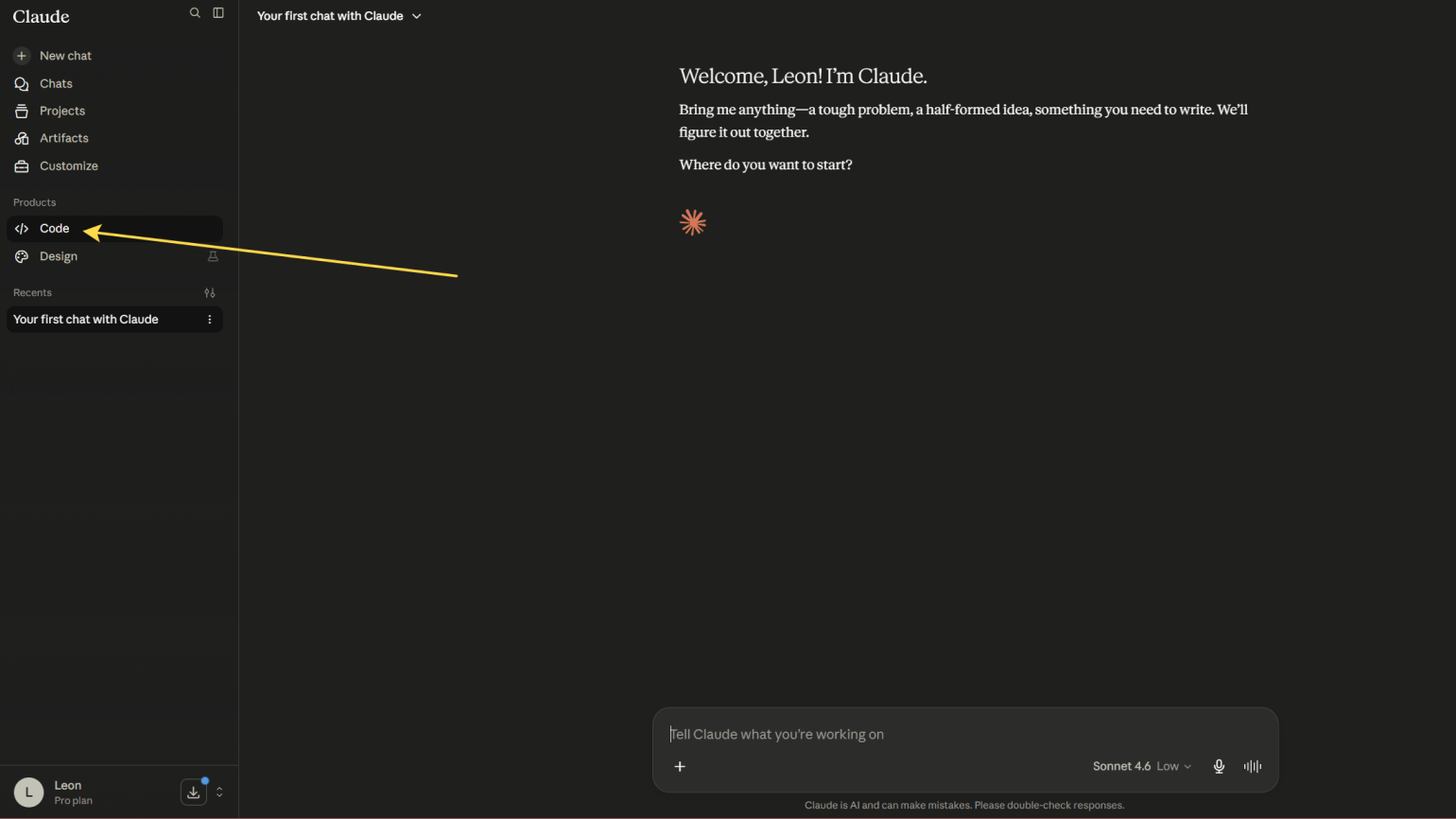
После входа в аккаунт нужно выбрать тарифный план. Затем система попросит указать ещё несколько данных профиля — имя, сферу деятельности и прочее, — после чего откроется интерфейс Claude и можно будет перейти к Claude Code.
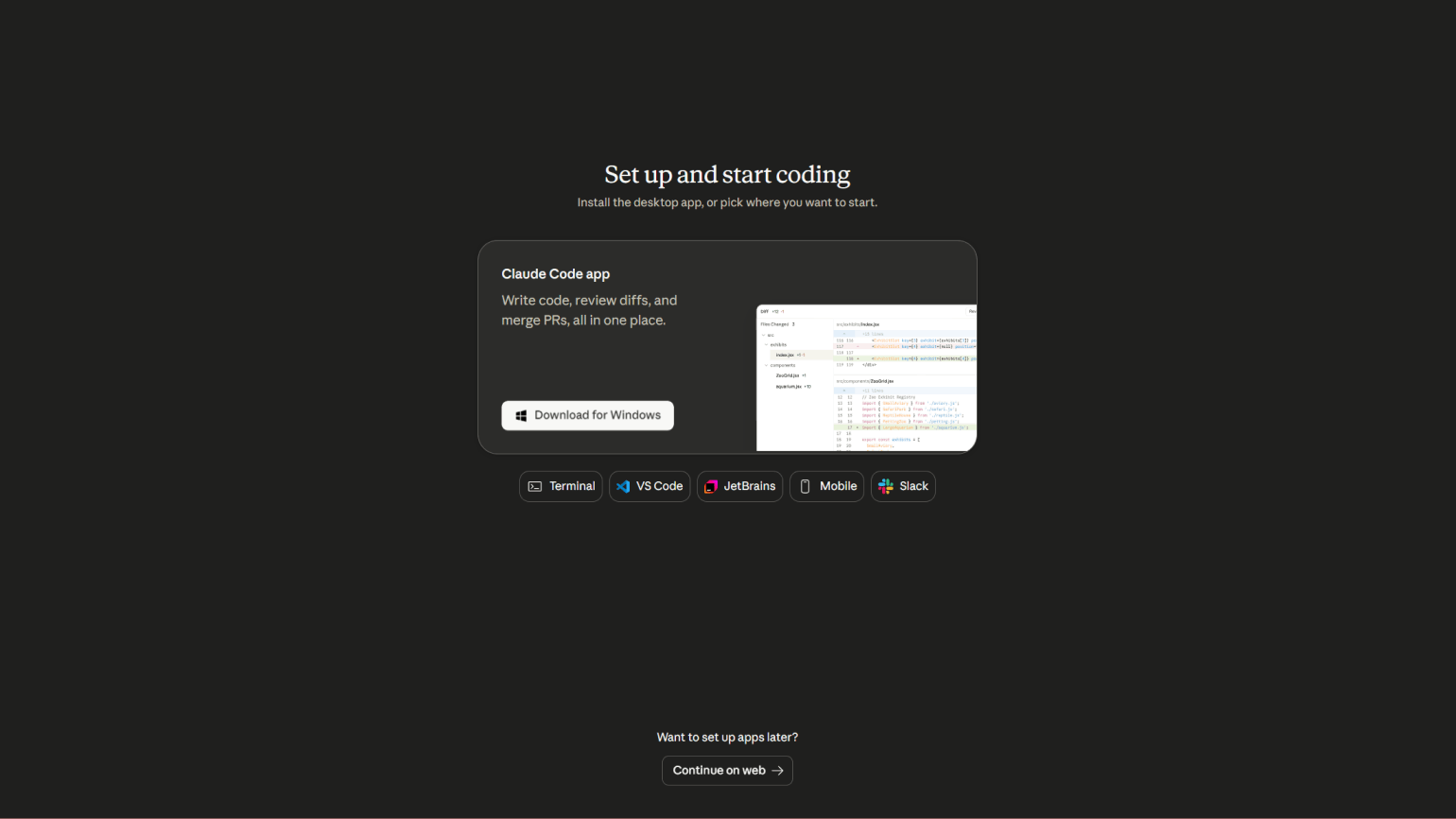
В веб-интерфейсе инструмент находится в разделе Products → Code. После перехода откроется меню, где можно выбрать удобный для вас вариант установки.
Скриншот: Claude / Anthropic PBC / Skillbox Media
Скриншот: Claude / Anthropic PBC / Skillbox Media
Как установить Claude Code на ПК
Установить Claude Code на компьютер можно несколькими способами — через собственный клиент или с помощью интеграции в среду разработки. Выбор зависит от специфики проекта, операционной системы и уровня подготовки.
Чаще всего используют два варианта: установку десктопного приложения и работу через интерфейс командной строки (CLI).
Установка Claude Code на Windows
Самый простой путь — десктопное приложение Claude. В интерфейсе Claude перейдите в раздел Code и нажмите Download for Windows: загрузка установочного файла начнётся сразу. Запустите его, дождитесь окончания установки — и система предложит войти в учётную запись Claude так же, как на сайте.
Скриншот: Claude / Anthropic PBC / Skillbox Media
Второй вариант — установка через интерфейс командной строки (CLI). Команды зависят от терминала — например, в Windows PowerShell нужно ввести строку:
irm https://claude.ai/install.ps1 | iexПосле установки проверьте результат командой вызова справки:
claude --helpЧаще всего на этого достаточно, и Claude Code будет готов к работе. Но иногда вместо списка команд появляется ошибка — обычно это значит, что Windows не добавил сервис в переменную PATH.
Установщик при этом нередко сам подсказывает команду для исправления прямо в окне терминала. Если подсказки нет, можно всё проверить и поправить вручную.
Сначала убедитесь, что файл claude.exe появился в папке пользователя:
Test-Path "$env:USERPROFILE\.local\bin\claude.exe"Если Test-Path выдаёт False, значит claude.exe не появился в нужной папке — в этом случае просто повторите установку.
Если в ответ выводится True, попробуйте запустить инструмент напрямую:
& "$env:USERPROFILE\.local\bin\claude.exe" --helpВ ответ вы должны получить список команд. Это значит, что установка прошла корректно, но система не видит путь к Claude Code. Это исправляется одной командой:
[Environment]::SetEnvironmentVariable(
  "Path",
  [Environment]::GetEnvironmentVariable("Path", "User") + ";$env:USERPROFILE\.local\bin",
  "User"
)
После этого перезапустите PowerShell и снова введите:
claude --help Теперь вызов справки должен сработать корректно.
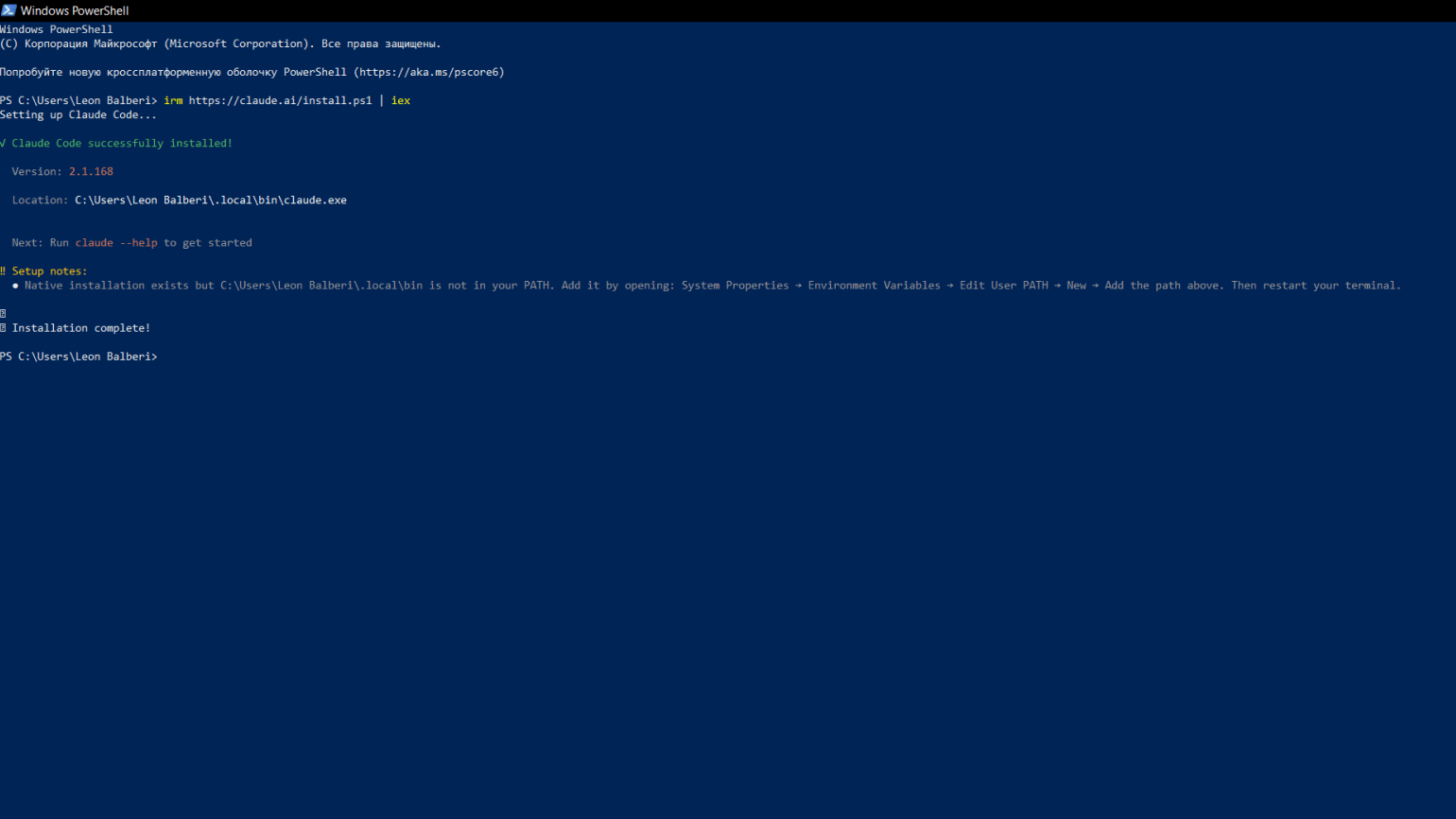
Скриншот: Windows PowerShell / Skillbox Media
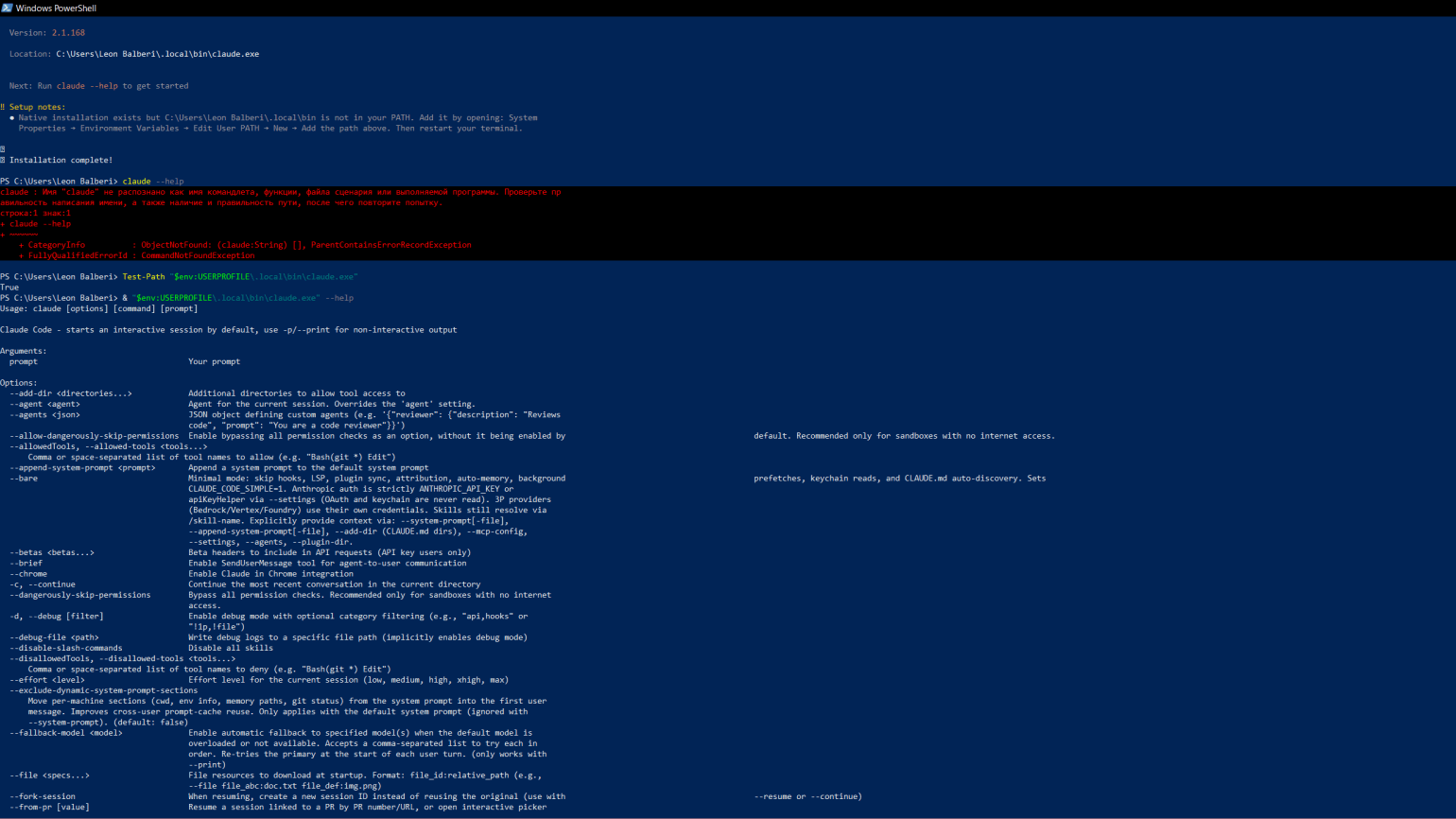
Скриншот: Windows PowerShell / Skillbox Media
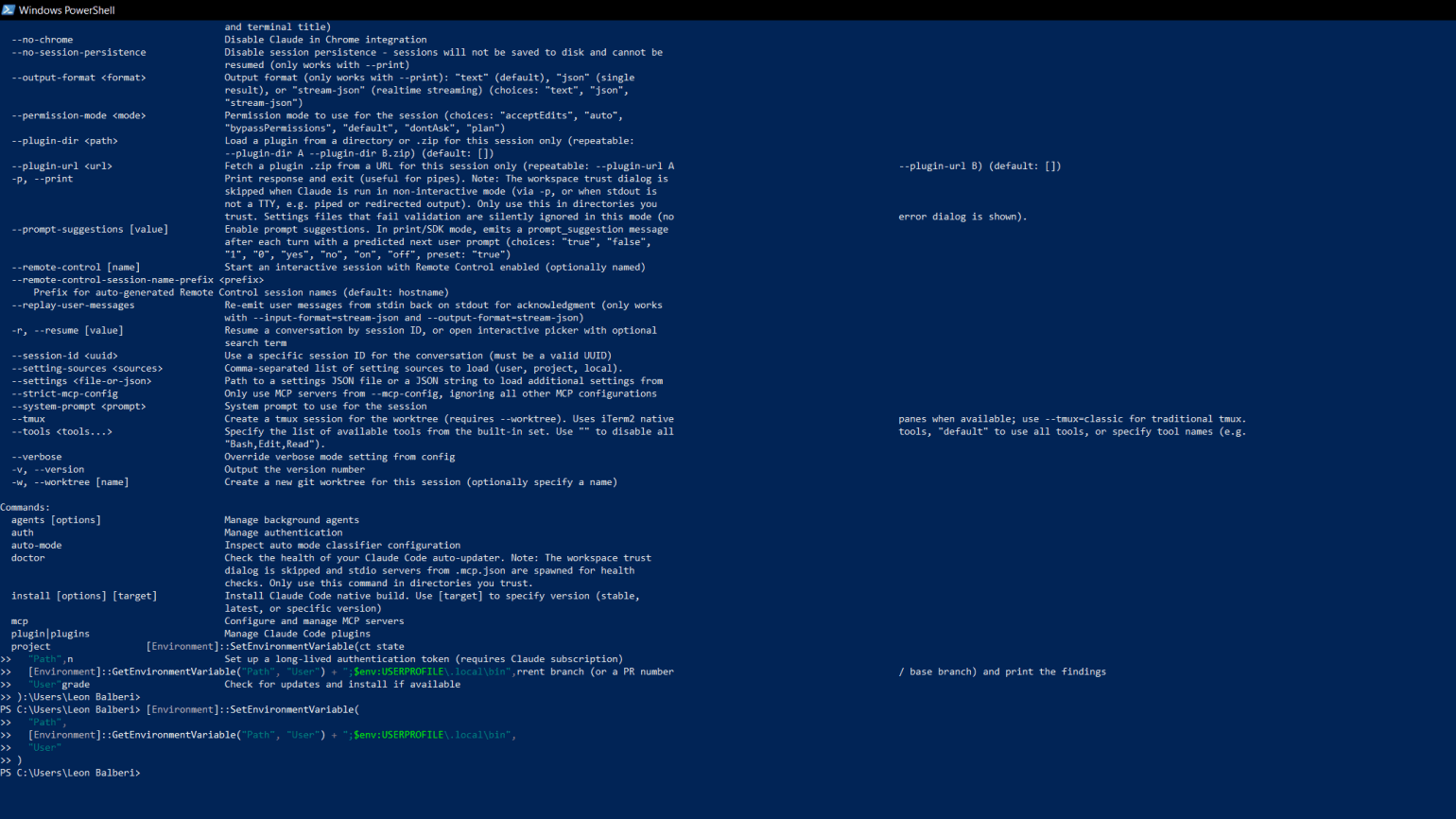
Скриншот: Windows PowerShell / Skillbox Media
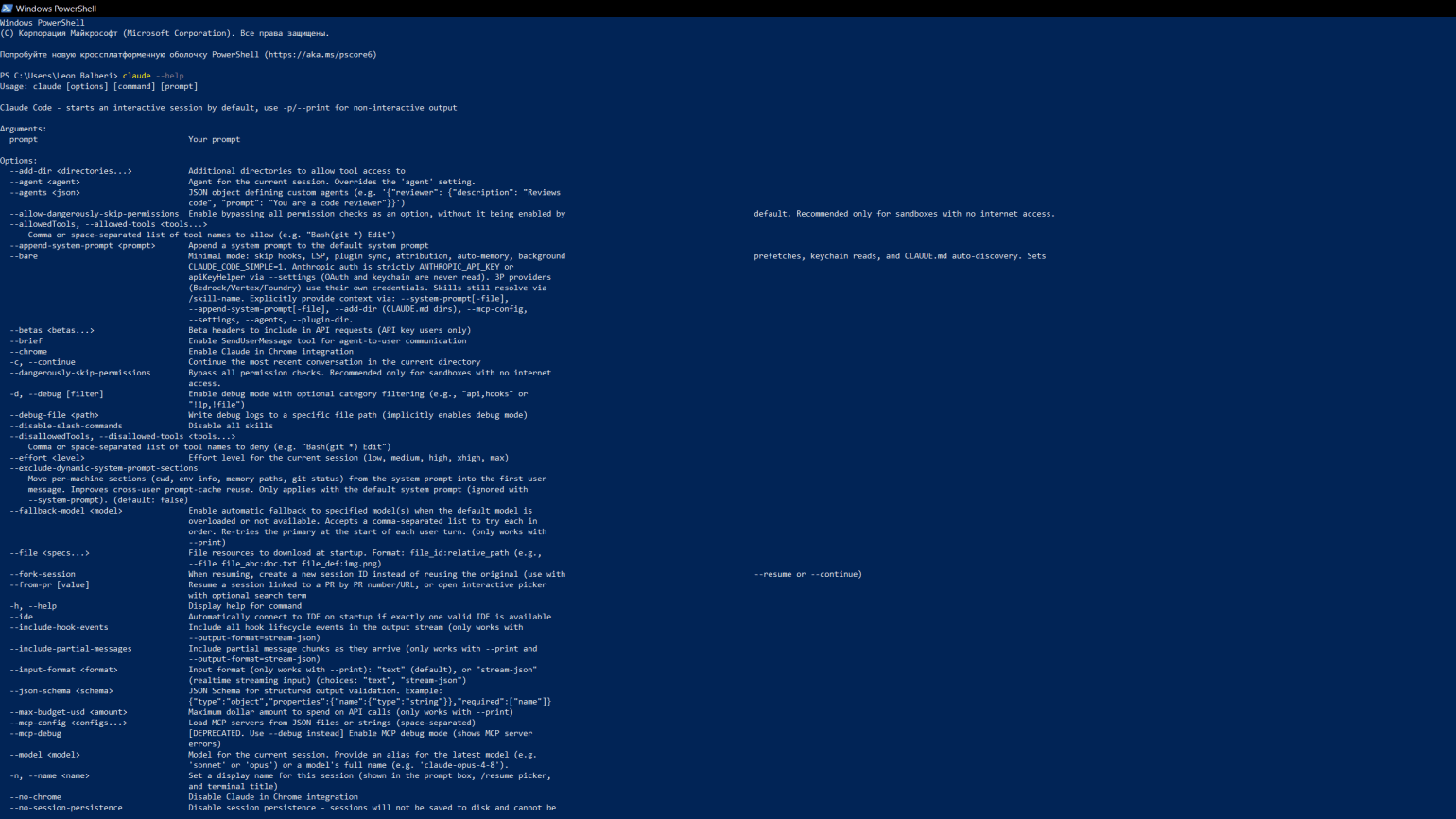
Скриншот: Windows PowerShell / Skillbox Media
Anthropic также рекомендует поставить Git for Windows: тогда Claude Code сможет работать с Bash. Без него инструмент использует в качестве оболочки PowerShell.
Отметим, что в свежих версиях, с мая 2026 года, у Claude Code появился собственный PowerShell-инструмент, который снимает обязательную зависимость от Git for Windows, — но если вы привыкли к Bash, поставить Git всё же стоит.
После успешной установки запустите Claude Code командой claude и авторизуйтесь. А чтобы сразу открыть рабочий проект, перейдите в его папку и запустите инструмент оттуда — например, так:
cd "E:\Projects\New_Project"
claude
Теперь Claude Code можно использовать для работы в вашем проекте.
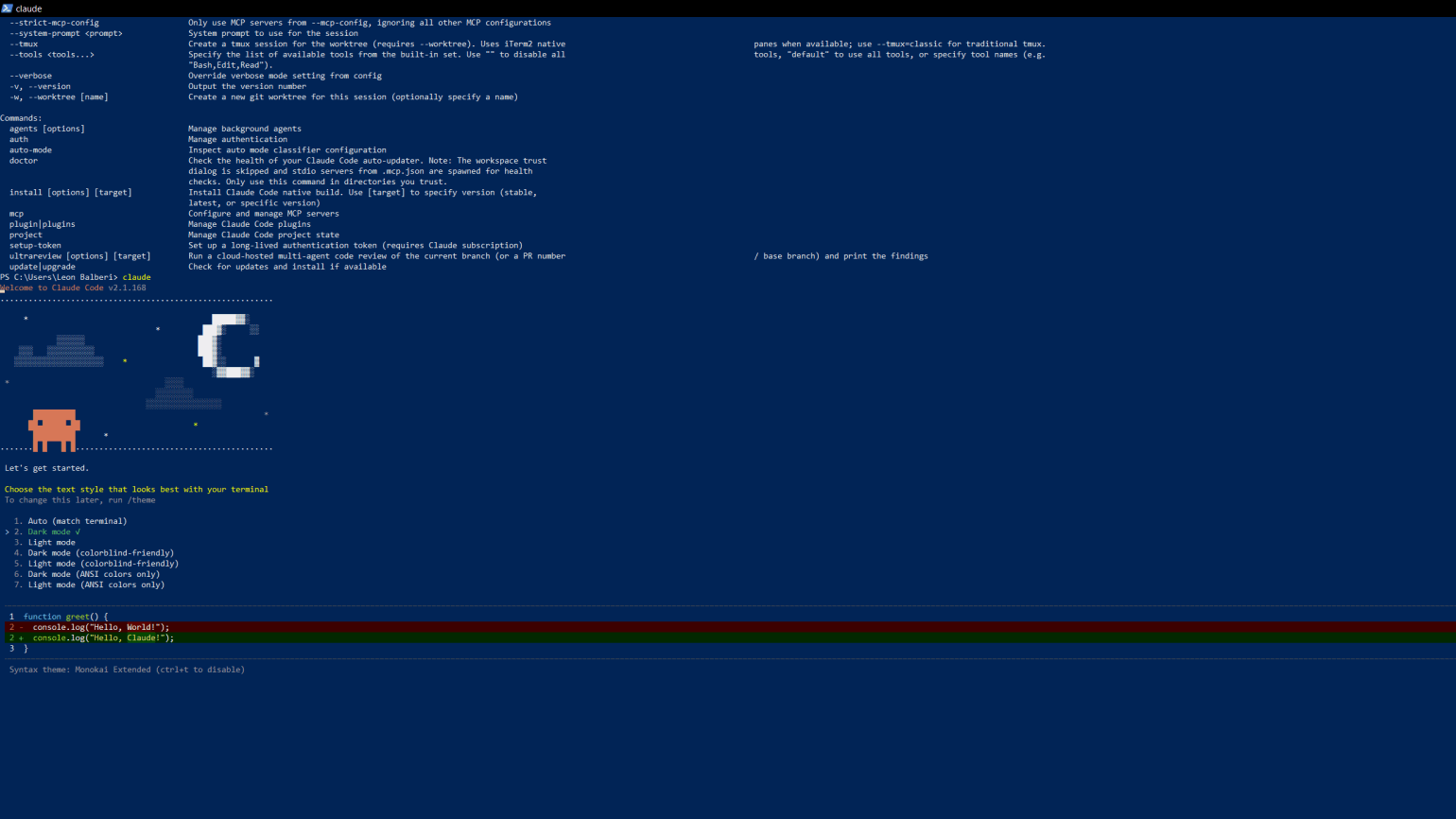
Скриншот: Windows PowerShell / Skillbox Media
Установка Claude Code на macOS и Linux
На обеих системах установка запускается одной командой:
curl -fsSL https://claude.ai/install.sh | bashНа macOS её можно выполнить в Терминале. Чтобы открыть его, нажмите Command + Space для вызова Spotlight, введите название приложения и запустите его. Подойдёт и любой другой терминал — например, iTerm2.
В Linux стандартный терминал чаще всего открывается сочетанием Ctrl + Alt + T. Если оно не сработало, откройте меню приложений и найдите Терминал или Консоль — название зависит от дистрибутива и рабочего окружения.
Как и в Windows, на macOS и Linux Claude Code запускается командой claude.
С остальными способами установки и системными требованиями можно ознакомиться в соответствующем разделе официальной документации.
Как пользоваться Claude Code
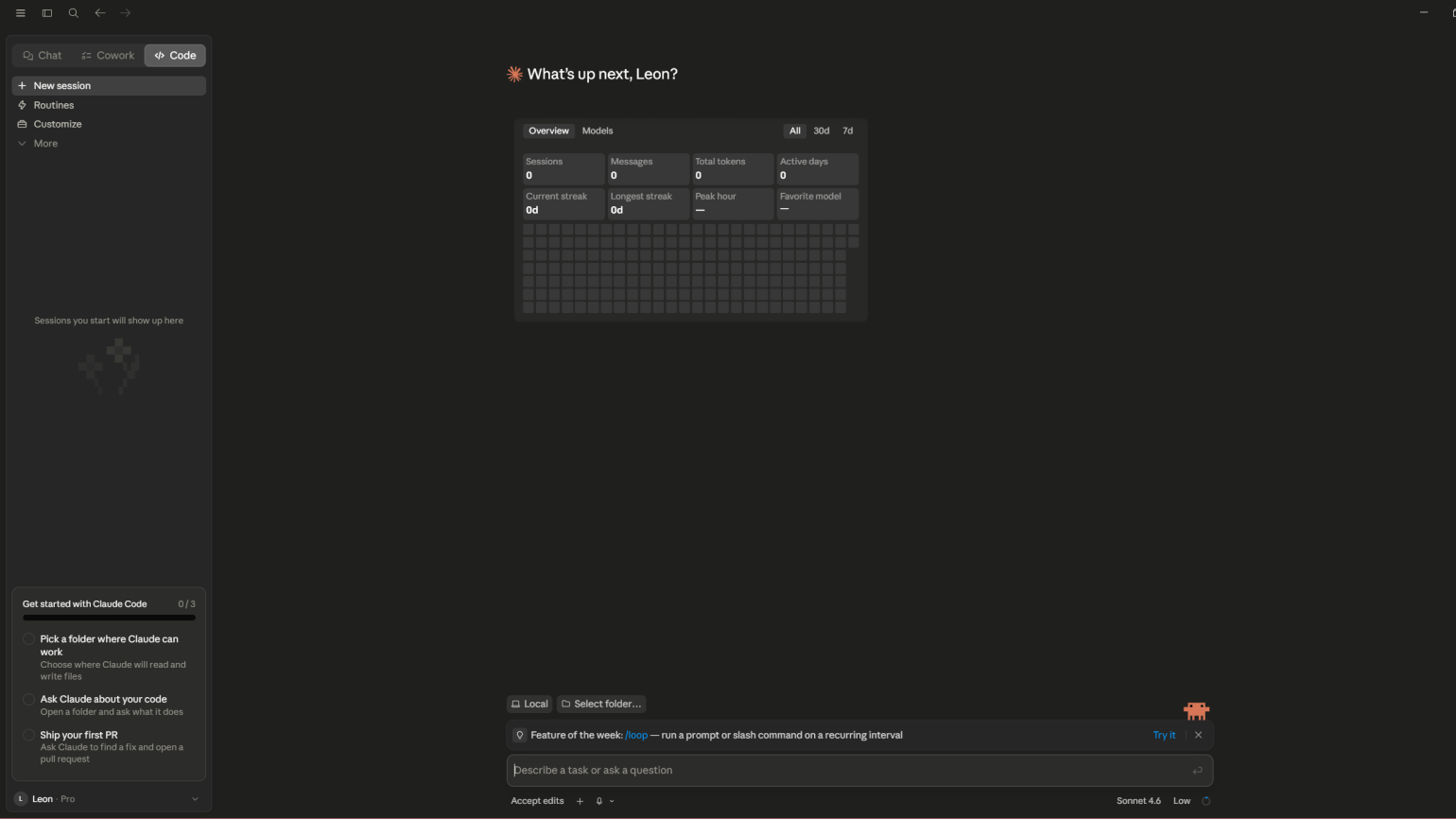
Разберём примеры работы с проектом через десктопный клиент. Но прежде чем перейти к ним, остановимся на интерфейсе раздела Code: он заметно отличается от привычного чат-бота Claude.
Как устроен интерфейс Claude Code в десктопной версии
Отправлять запросы и прикладывать файлы в чате Code можно так же, как в диалогах с чат-ботами, но настроек здесь гораздо больше. Рассмотрим основные из них.
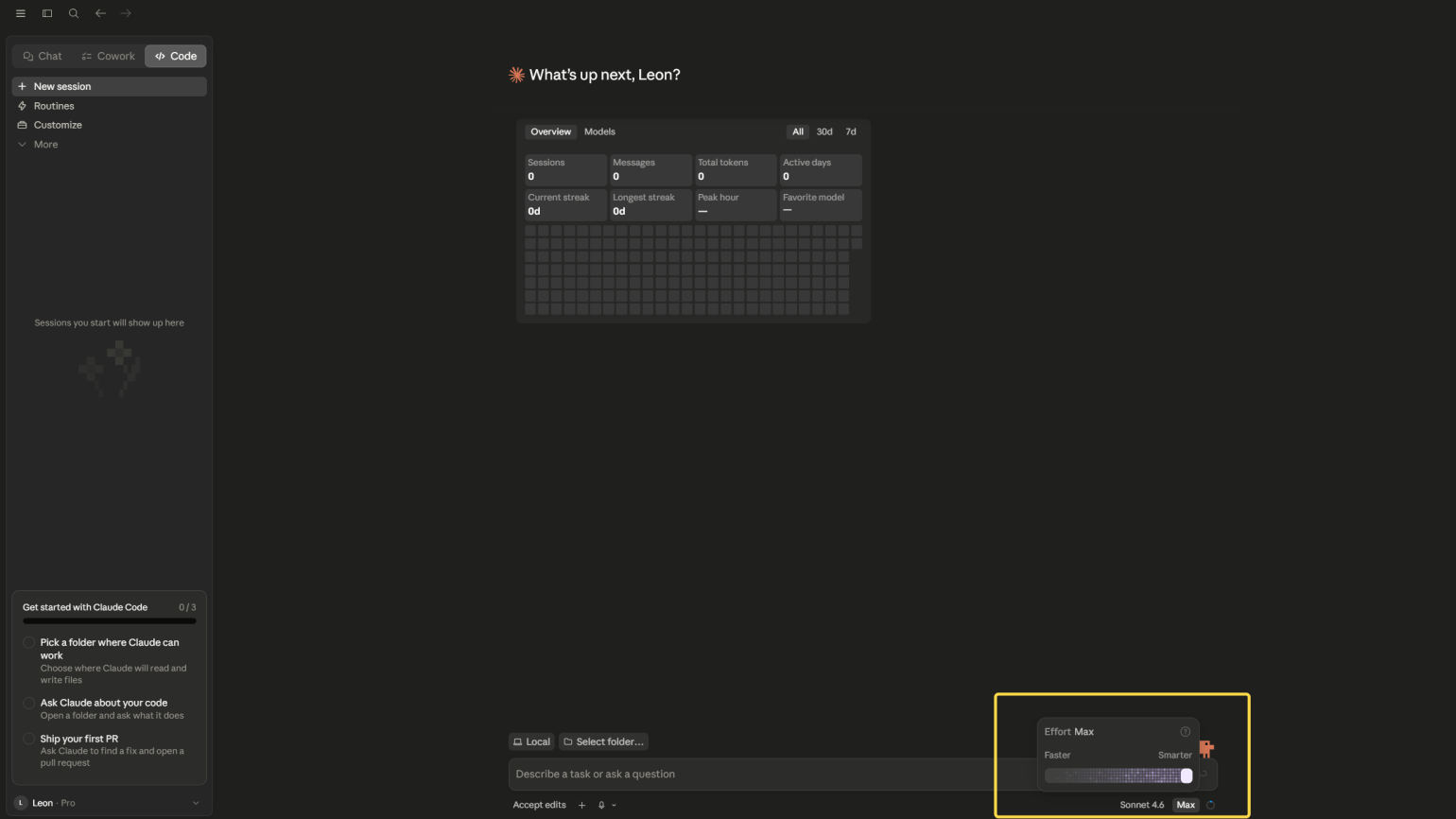
Параметр Effort регулирует, насколько глубоко Claude Code обдумывает задачу: от быстрых и простых ответов до медленных, но с более тщательным анализом. Ползунок перемещается между значениями Faster и Smarter.
Скриншот: Claude / Anthropic PBC / Skillbox Media
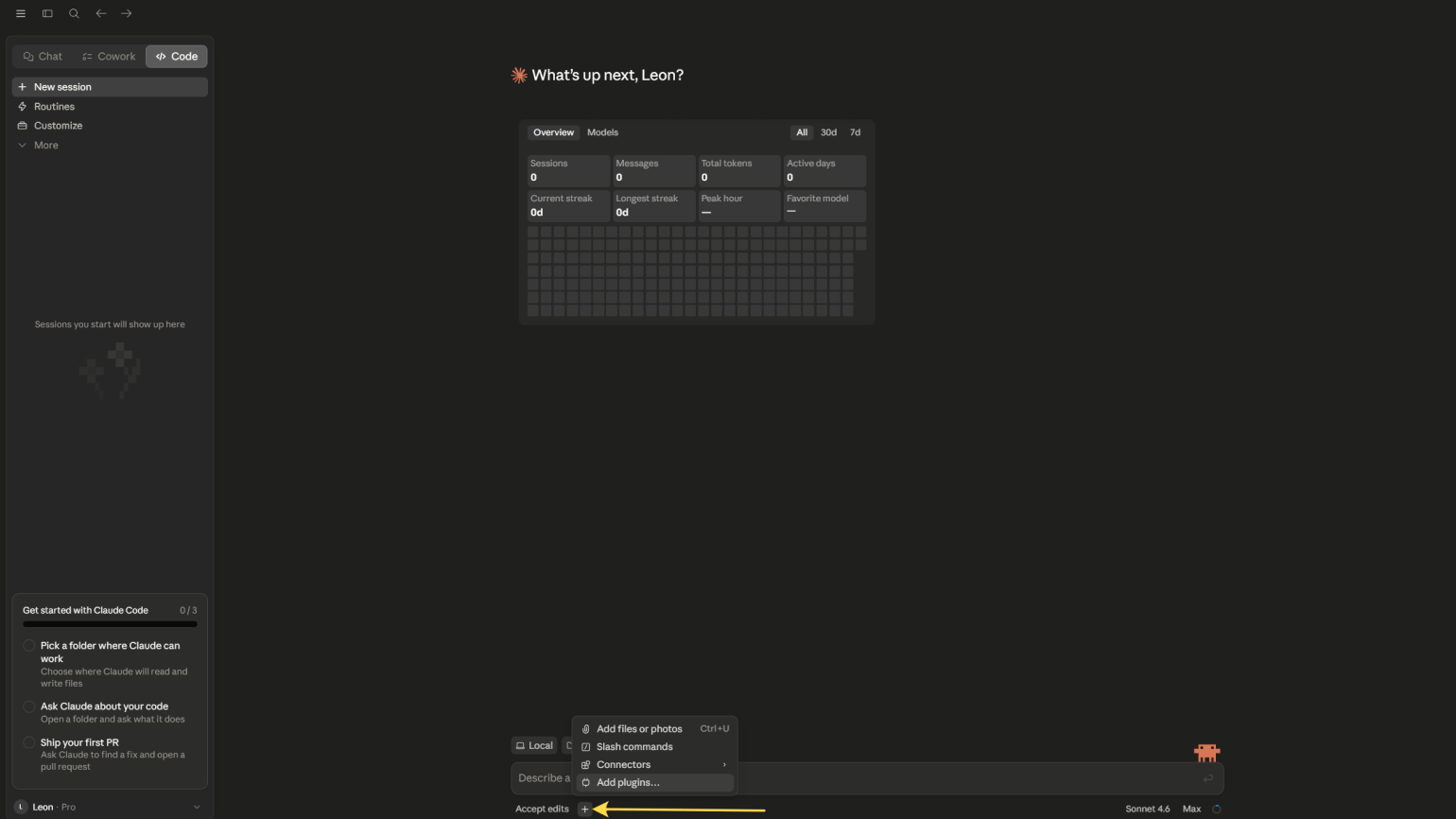
Кнопка Add (значок + рядом с микрофоном) открывает вкладку, где помимо загрузки файлов есть несколько дополнительных опций:
- Slash commands — список служебных команд Claude Code. Напротив каждой есть подробное описание того, что она делает.
- Connectors — подключения к внешним сервисам, через которые Claude получает дополнительный контекст для работы. Например, Claude in Chrome позволяет ассистенту работать с браузером прямо из десктопного приложения. При таких подключениях внимательно проверяйте разрешения: они могут открыть Claude доступ к внешним сервисам — скажем, к страницам браузера с конфиденциальной информацией.
- Add plugins… — меню с плагинами для расширения возможностей Claude Code. Отсюда же можно установить дополнительные инструменты из раздела Connectors.
Скриншот: Claude / Anthropic PBC / Skillbox Media
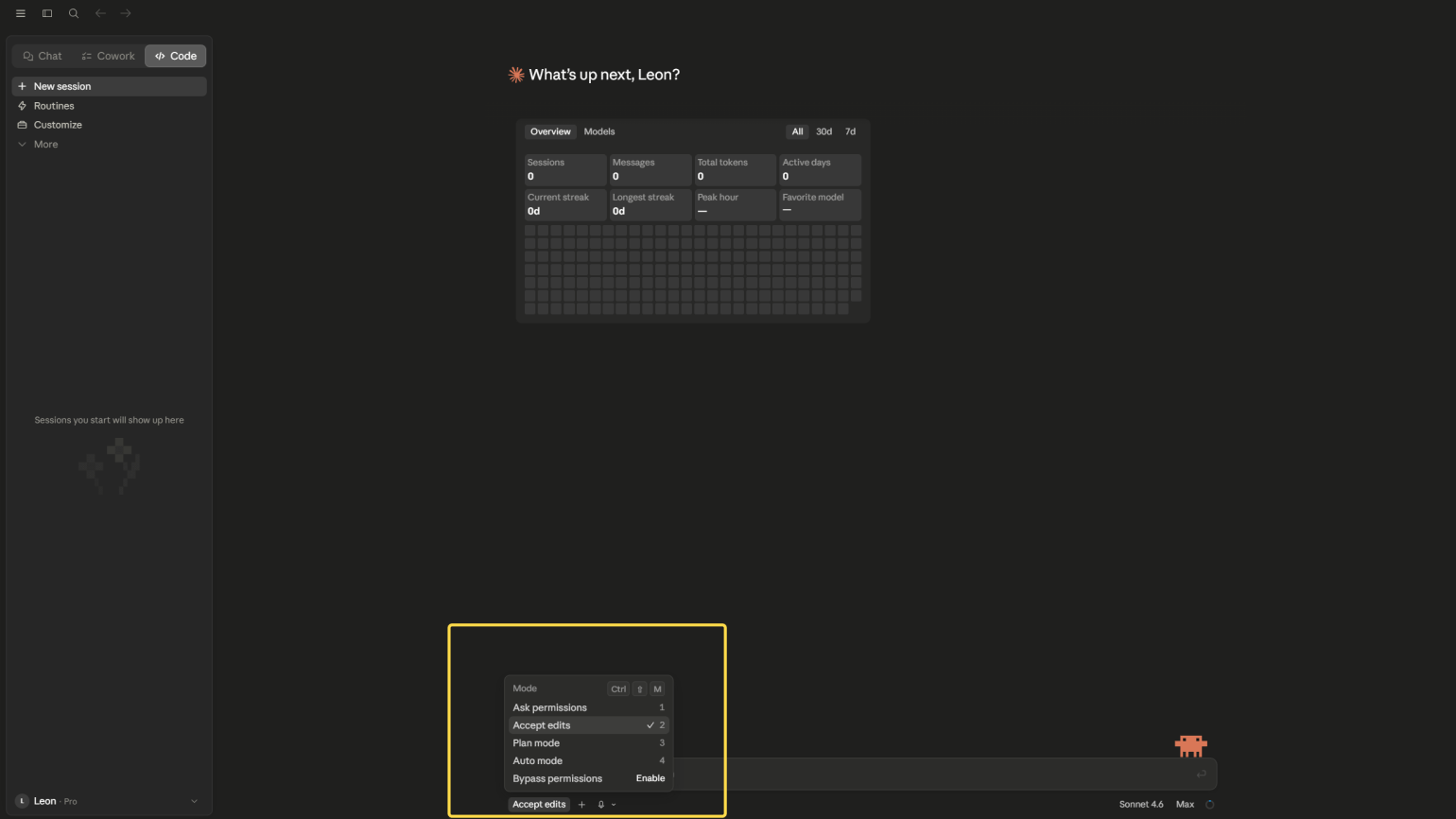
Слева от кнопки Add находится переключатель режима разрешений — он определяет, насколько свободно Claude Code редактирует файлы и запускает команды. Коротко о каждом режиме:
- Ask permissions — Claude Code спрашивает разрешение перед каждым изменением файла и запуском команды. Рекомендуем использовать новичкам на первых проектах.
- Accept edits — агент автоматически принимает стандартные операции с файлами, например, создание или перемещение, но по-прежнему спрашивает разрешение перед выполнением остальных команд.
- Plan mode — Claude Code читает файлы и изучает проект, но не трогает код. Вместо этого он предлагает план: какие файлы нужно изменить и как он намерен решить задачу. Подойдёт для работы с незнакомым проектом.
- Auto mode — автономный режим, в котором агент редко обращается за подтверждением. При этом действия перед выполнением проверяет отдельная модель-классификатор: она блокирует всё, что выходит за рамки вашего запроса, поэтому для рискованных операций, например удаления файлов, агент всё равно может запросить разрешение.
- Bypass permissions — режим, в котором Claude Code вообще не запрашивает подтверждений. Его используют только в изолированной среде — например, в тестовом проекте.
Скриншот: Claude / Anthropic PBC / Skillbox Media
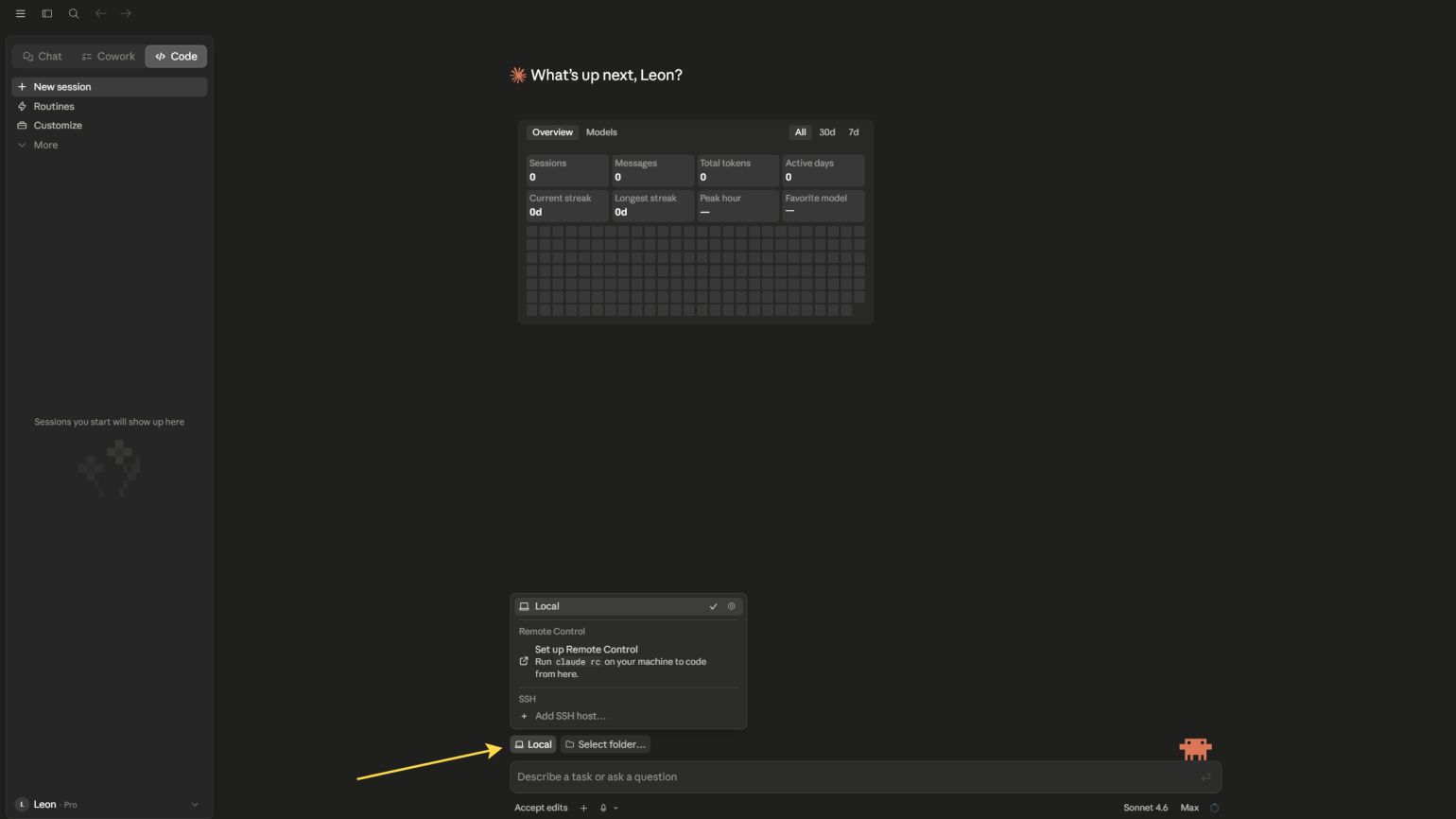
Над строкой чата расположены ещё две кнопки. Первая отвечает за то, где работает Claude Code. По умолчанию выбран Local — это значит, что агент работает с папкой проекта на вашем компьютере. Здесь же доступны и другие варианты:
- Cloud — сессия выполняется в облаке на инфраструктуре Anthropic, а не на вашей машине.
- Remote Control — локальная сессия по-прежнему проходит на вашем компьютере, но подключиться к ней и отправлять запросы можно с другого устройства, например со смартфона.
- SSH — режим для работы с проектом, который находится удалённо (скажем, на сервере).
Скриншот: Claude / Anthropic PBC / Skillbox Media
Справа от этой вкладки — кнопка Select Folder…: она открывает окно проводника, где можно выбрать папку с проектом, над которым предстоит работать.
Теперь, разобравшись с основными элементами интерфейса, можно отправлять первые запросы ИИ-агенту.
Как писать запросы в Claude Code
Как и многие современные чат-боты, Claude Code хорошо понимает запросы на русском языке, в том числе в неформальном стиле. А вот названия переменных и другие значения из кода лучше оставлять на английском. Чтобы улучшить результаты работы, используйте несколько рекомендаций при составлении промпта.
Давайте больше контекста. Расскажите о стандартах, по которым пишется код, об используемых библиотеках, паттернах и ограничениях. Удобнее всего собрать это вфайл с инструкциями CLAUDE.md — его создают в основной папке проекта обычным текстовым редактором и записывают туда правила: краткое описание проекта, команды запуска, специфику кода, ограничения и важные заметки. Claude Code читает этот файл в начале каждой сессии. А можно и не писать его вручную — просто попросите агента сгенерировать файл под ваш проект.
Формулируйте запрос конкретно. Чем точнее запрос, тем точнее результат. Указывайте, в каких именно файлах нужно внести изменения, — так Claude Code справится быстрее. Например: «В файле project.py измени значение параметра FRAME_END со 180 на 240».
Разбивайте крупные задачи на части. Вместо абстрактного «Исправь все ошибки в авторизации» попросите агента сначала проанализировать проект и составить план. Промпт можно построить по такому образцу:

«Проанализируй, как устроена авторизация в проекте. Пока не меняй файлы. Сначала перечисли, какие модули отвечают за вход пользователя, где может возникать ошибка и какой план исправления ты предлагаешь».
Если результат вас не устроил, укажите, где именно агент ошибся, и попросите исправить.
Что умеет Claude Code
Claude Code работает напрямую с кодовой базой: читает структуру проекта, ищет нужные участки кода, помогает разбирать ошибки и вносит правки в файлы. Его можно использовать как для быстрых правок, так и для более сложных задач — от анализа архитектуры до подготовки изменений в нескольких файлах сразу.
Разберём несколько примеров, с которых удобно начать работу с Claude Code.
Анализ проекта
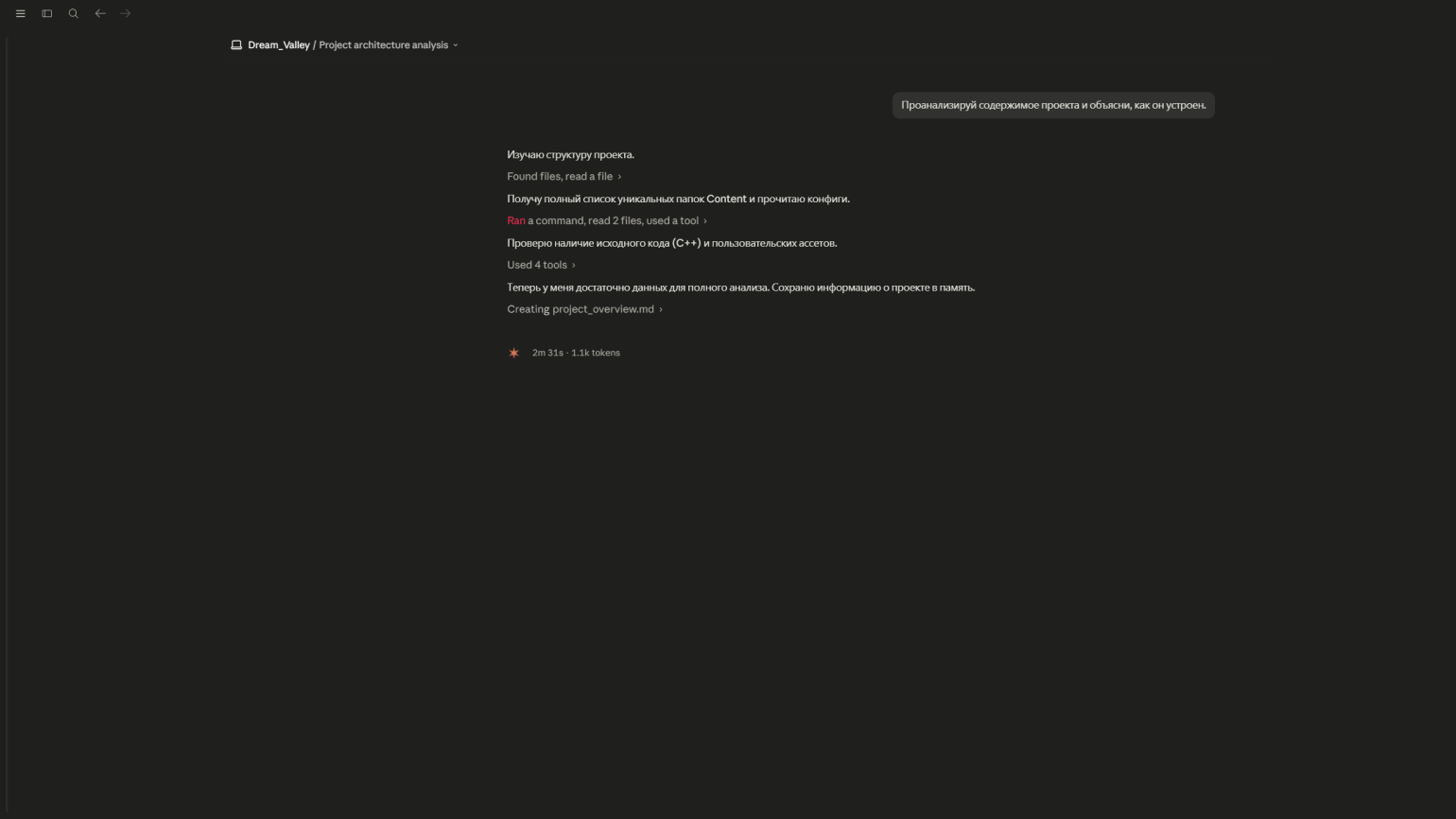
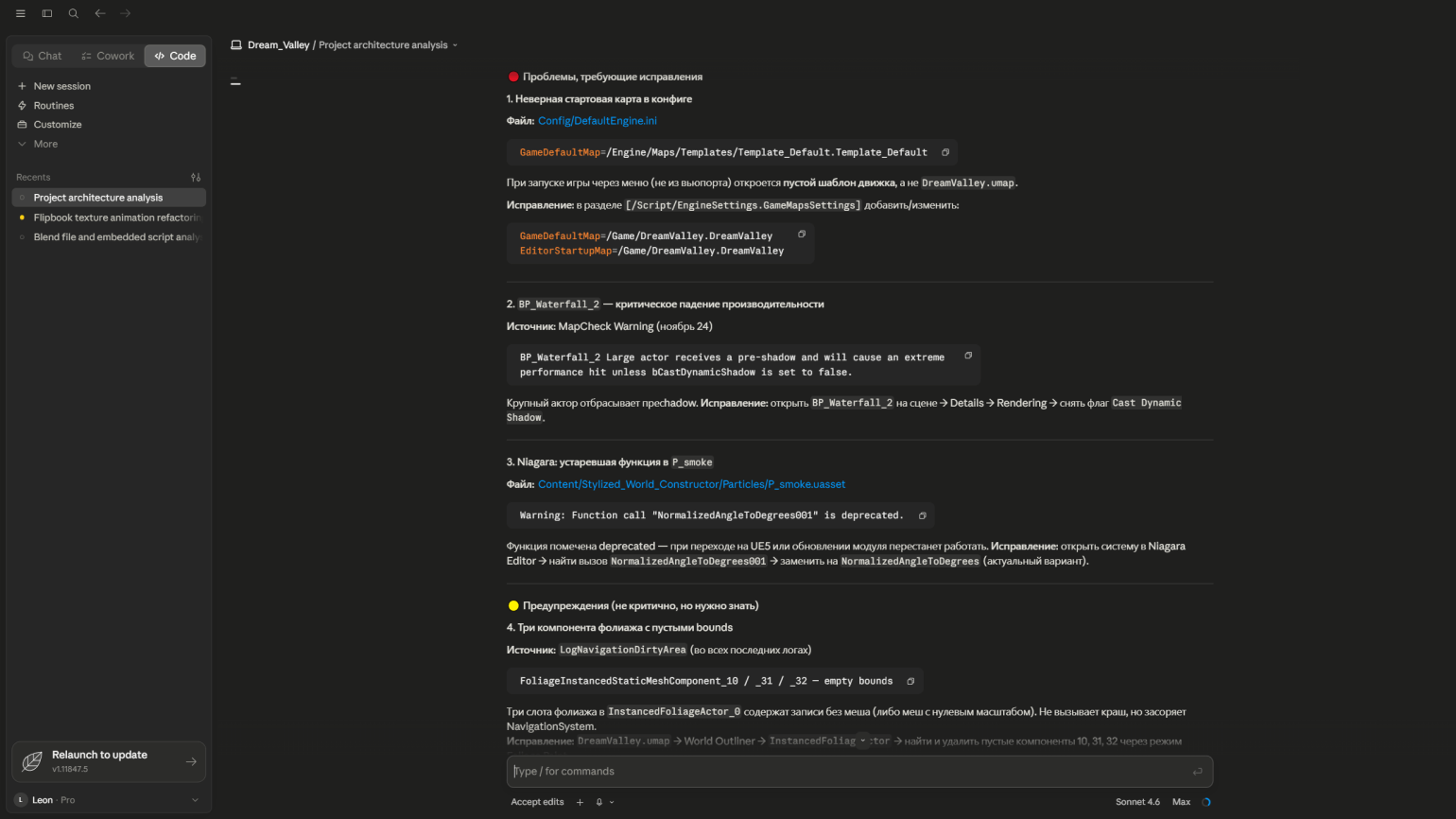
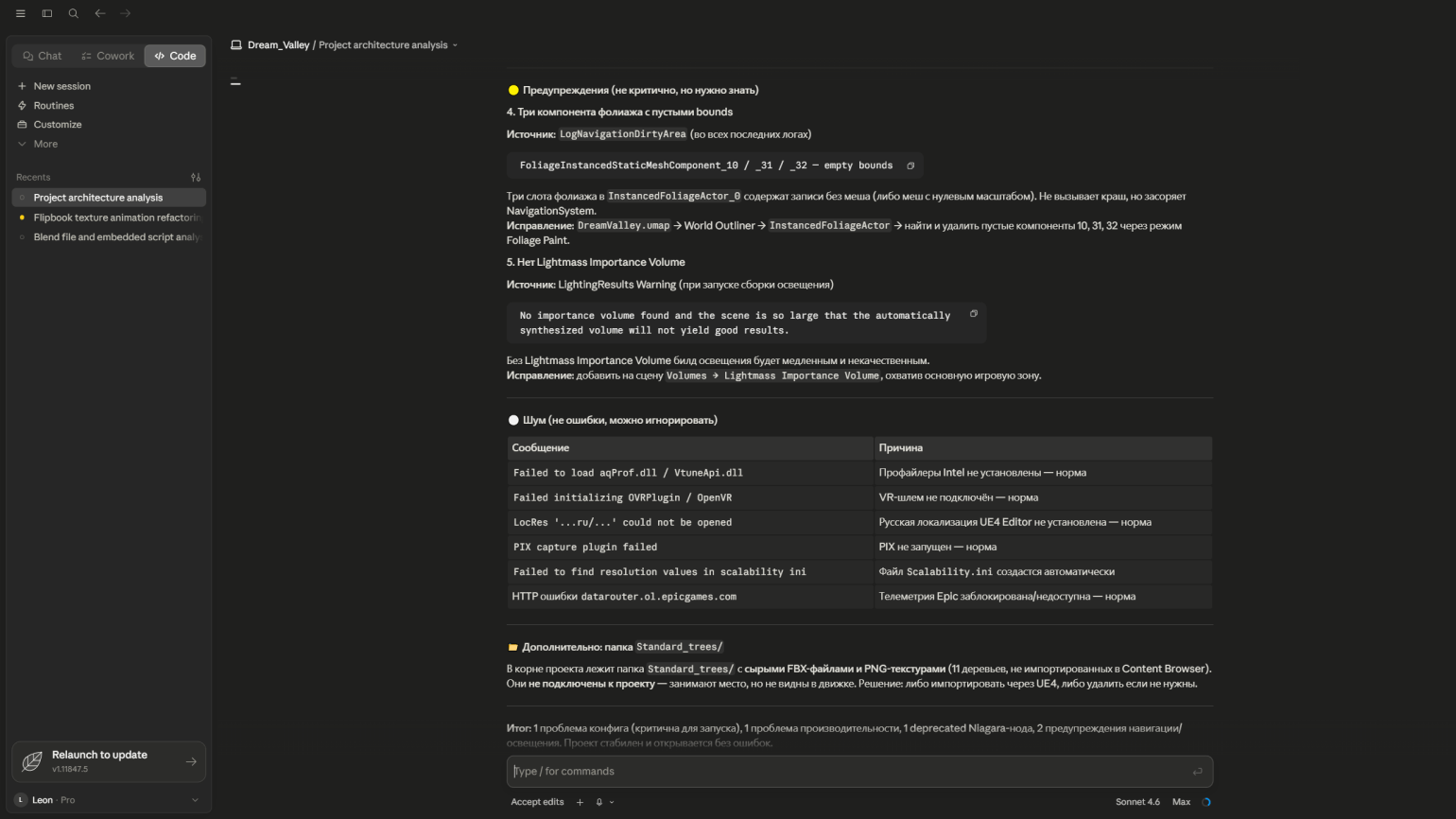
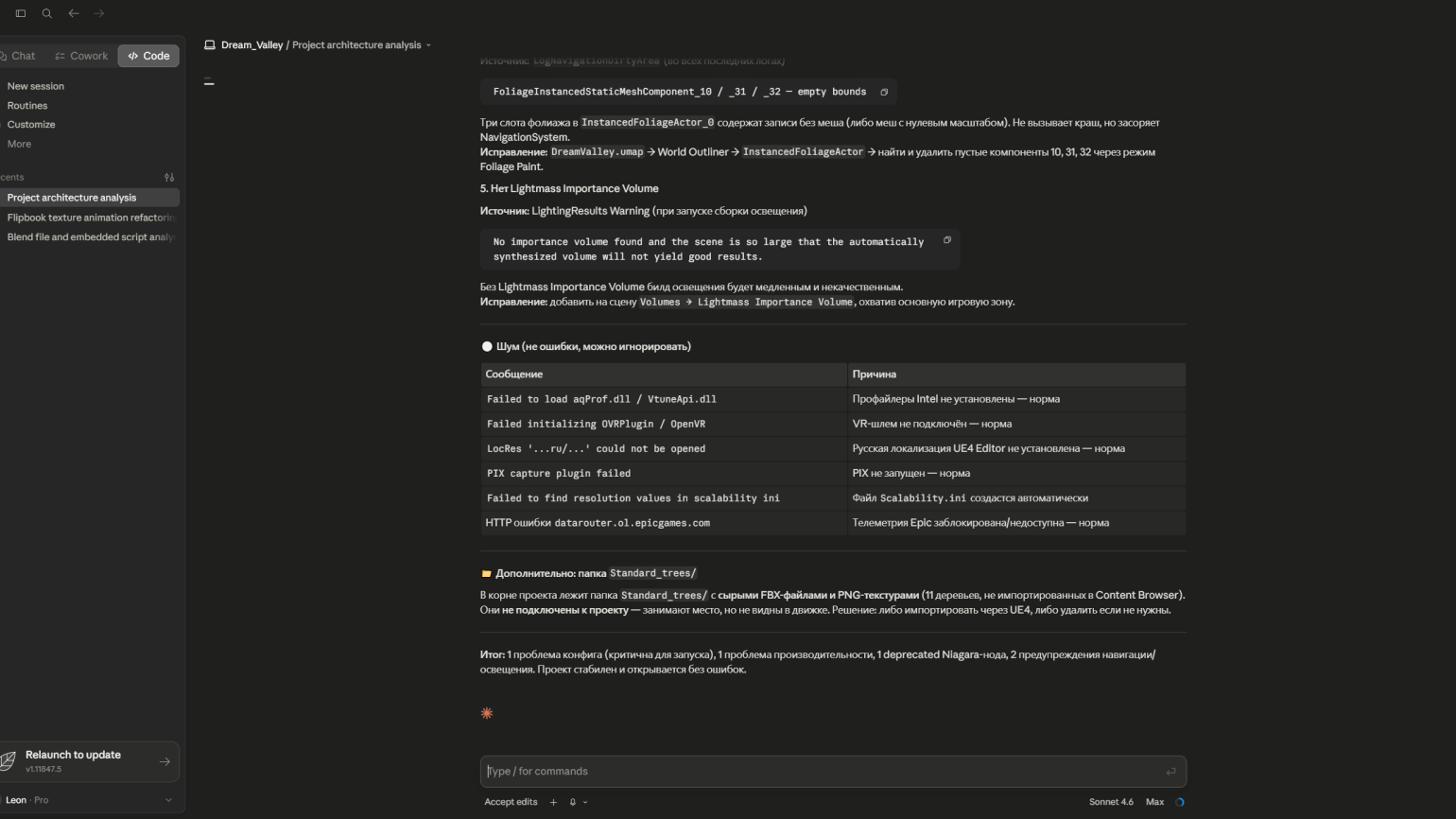
Если вы возвращаетесь к проекту после долгого перерыва или хотите разобраться в чужих наработках, попросите Claude Code сделать обзор структуры. Нажмите кнопку Select Folder…, укажите в проводнике корневой каталог проекта и напишите промпт:

«Проанализируй содержимое проекта и объясни, как он устроен».
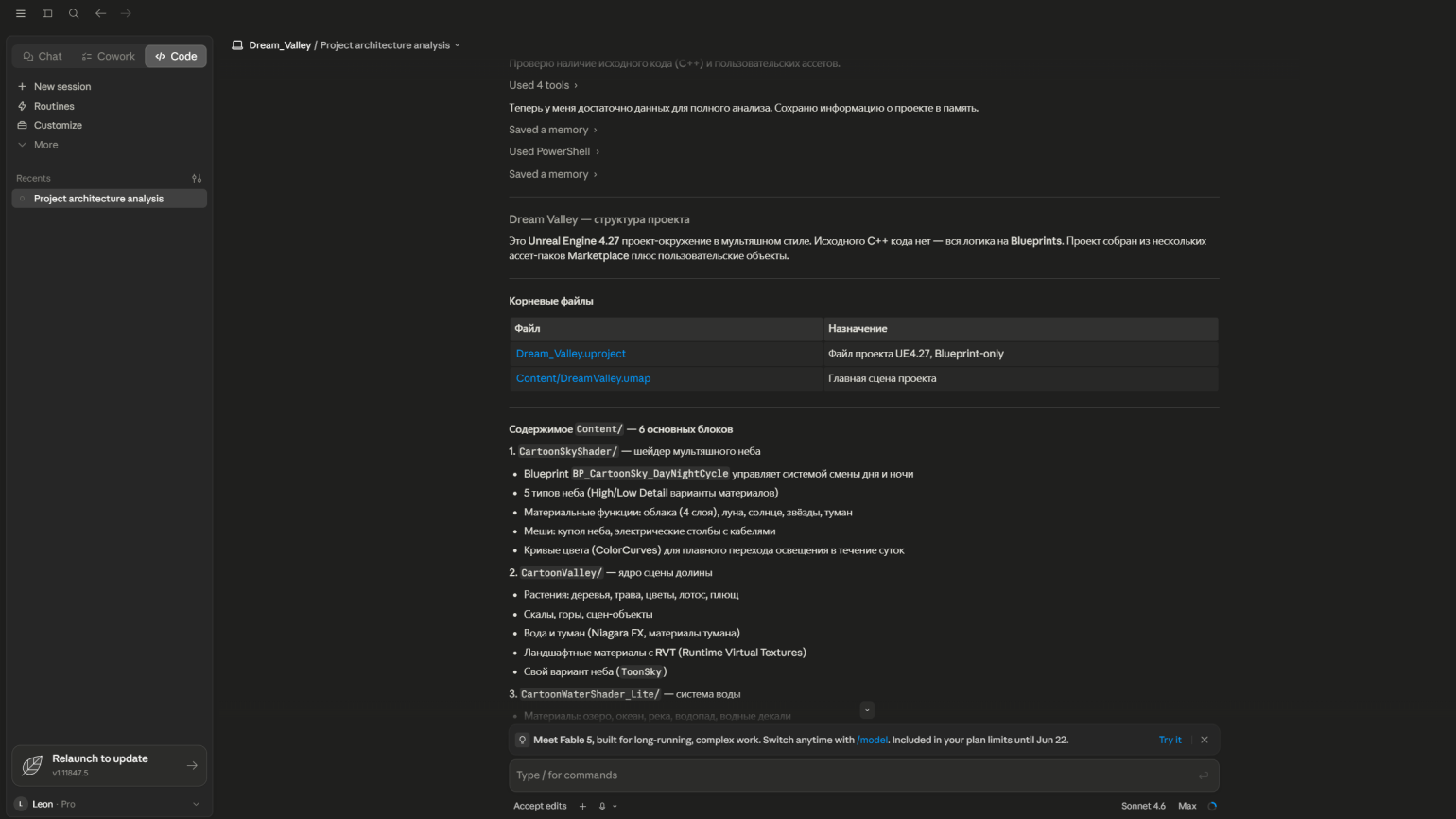
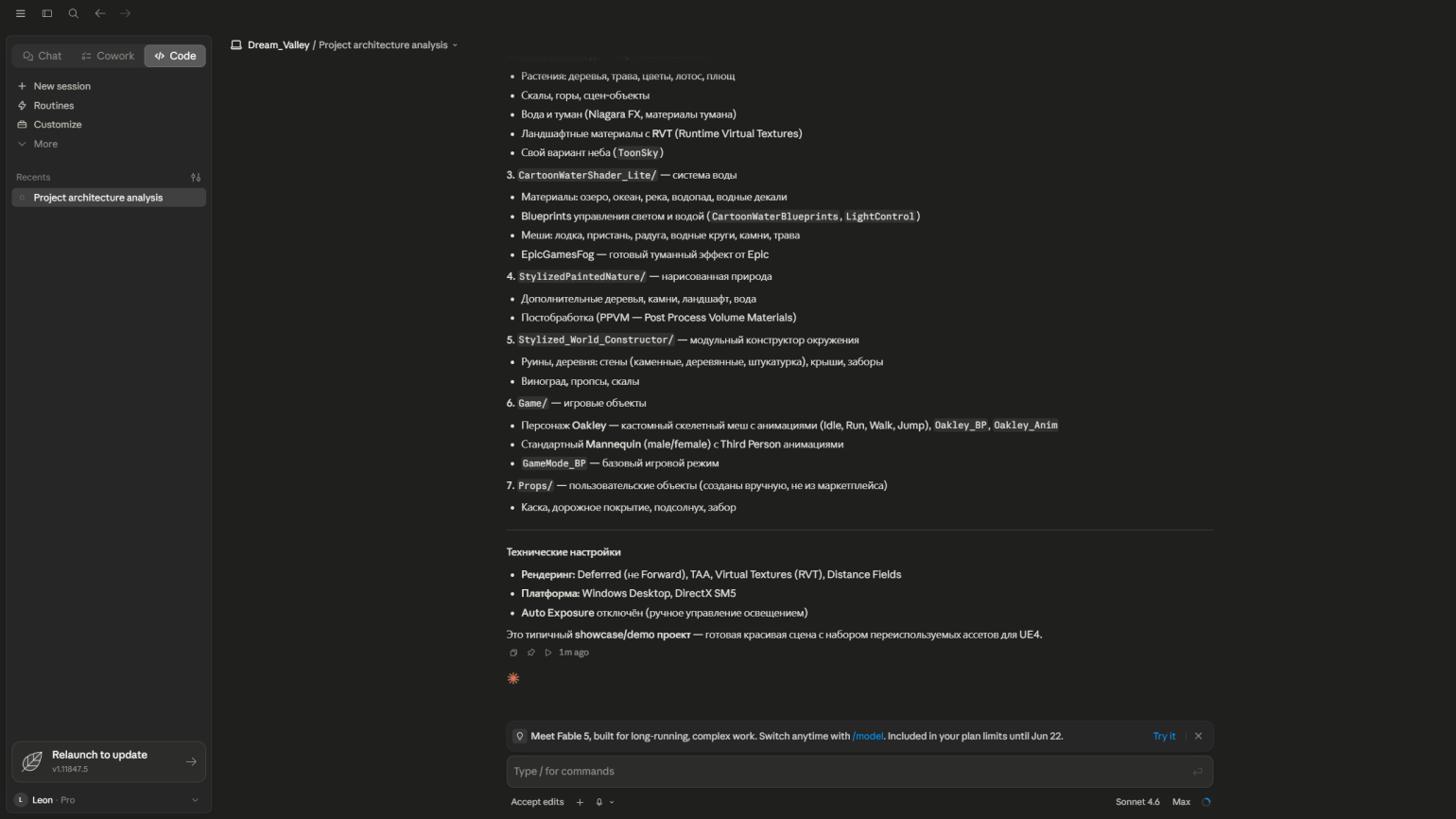
В зависимости от режима разрешений и уровня Effort агент может запросить разрешение на сканирование дополнительных папок, а в ответ выдать либо краткое резюме, либо подробное описание проекта со всеми составляющими — как на скриншотах ниже.
Скриншот: Claude / Anthropic PBC / Skillbox Media
Генерация и изменение кода
Claude Code подходит для создания новых функций, модулей, компонентов или вспомогательных скриптов. В качестве контекста агент анализирует проект и предлагает решение под текущие условия, а затем вносит изменения.
Посмотрим на примере. В проекте Blender есть сцена с кубом, на гранях которого Python-скрипт случайным образом генерирует UV-сферы: получается эффект появляющихся и исчезающих капель.
Мы сохранили скрипт в отдельный файл с расширением .py и попросили Claude Code доработать его: добавить движение капель по боковым и верхней граням куба, исключив нижнюю. Агент не стал переписывать всё с нуля — он лишь добавил несколько новых условий и функций.
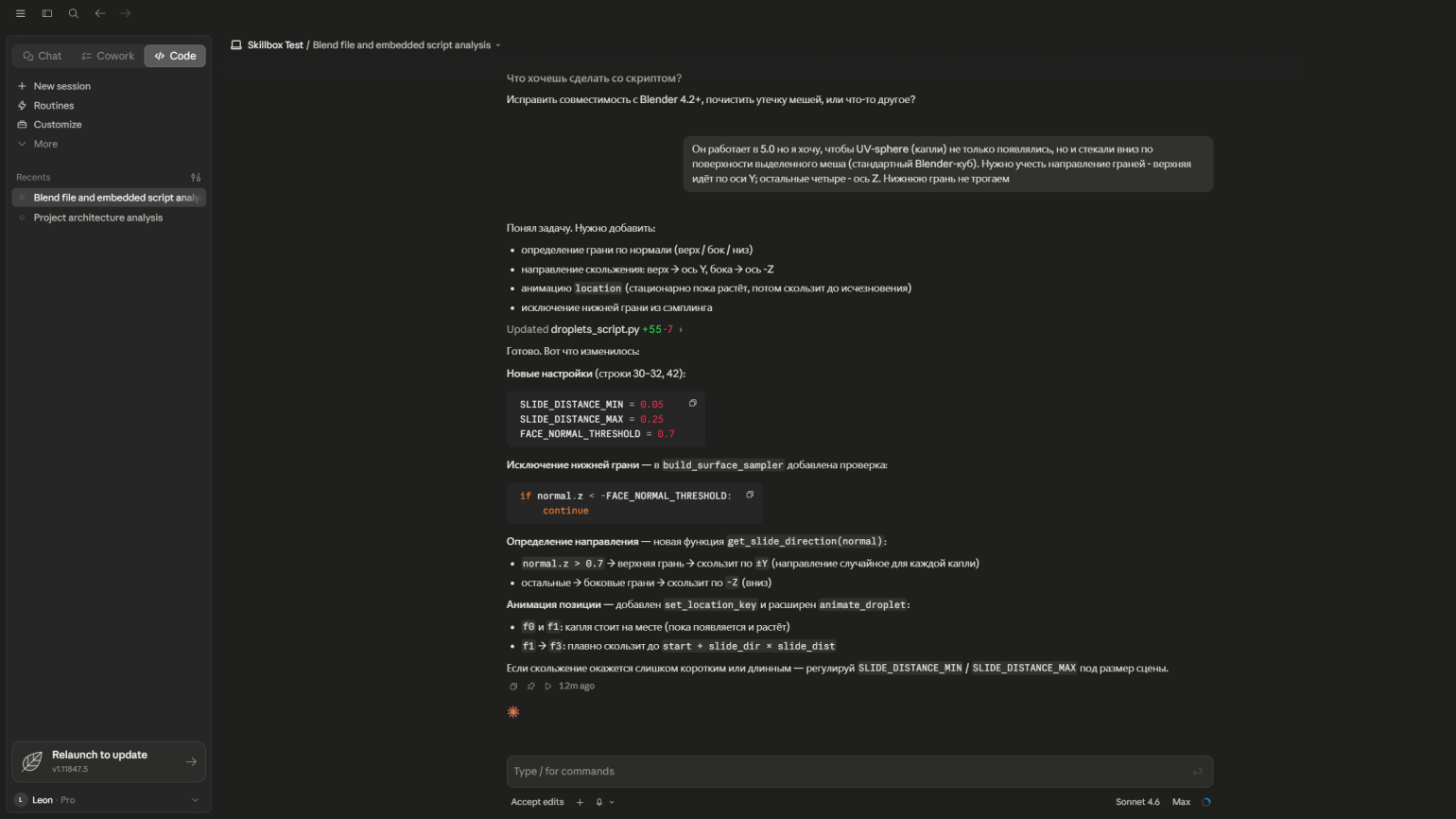
Скриншот: Claude / Anthropic PBC / Skillbox Media
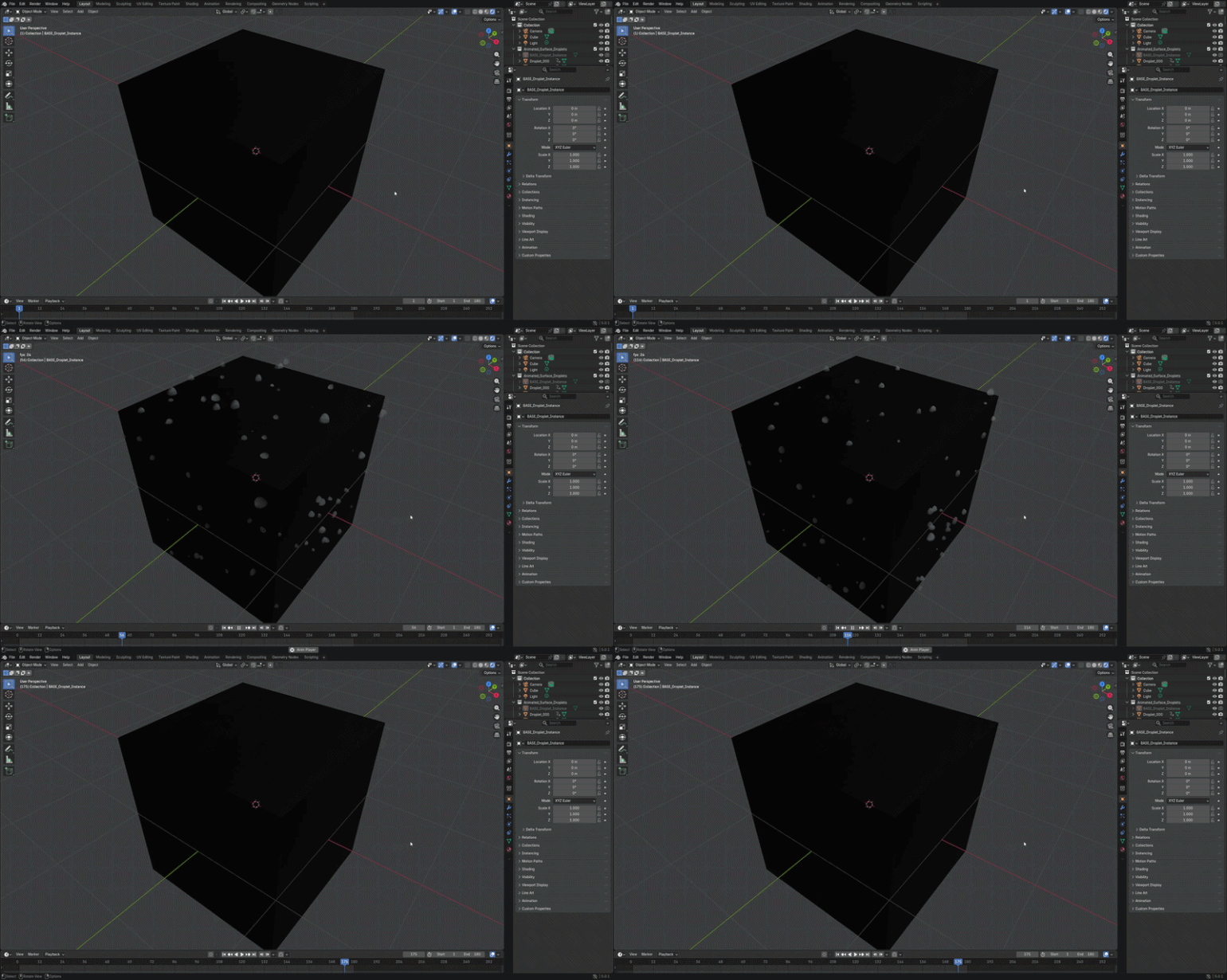
Скриншот: Blender / Blender Foundation / Skillbox Media
Рефакторинг
Рефакторинг — это улучшение структуры кода без изменения результата его работы. Например, можно вынести основные параметры в начало скрипта, чтобы их было удобнее править, убрать повторяющиеся фрагменты, дать переменным понятные названия и снабдить комментариями сложные участки.
Эту работу тоже можно поручить Claude Code. Но учтите: наводя порядок, агент может затронуть и саму логику скрипта или программы, а такие изменения иногда приводят к ошибкам. Поэтому в запросе стоит сразу оговорить, что для начала достаточно составить план и ничего не менять без вашего подтверждения. Здесь как раз пригодится Plan mode, который запрещает агенту изменять код.
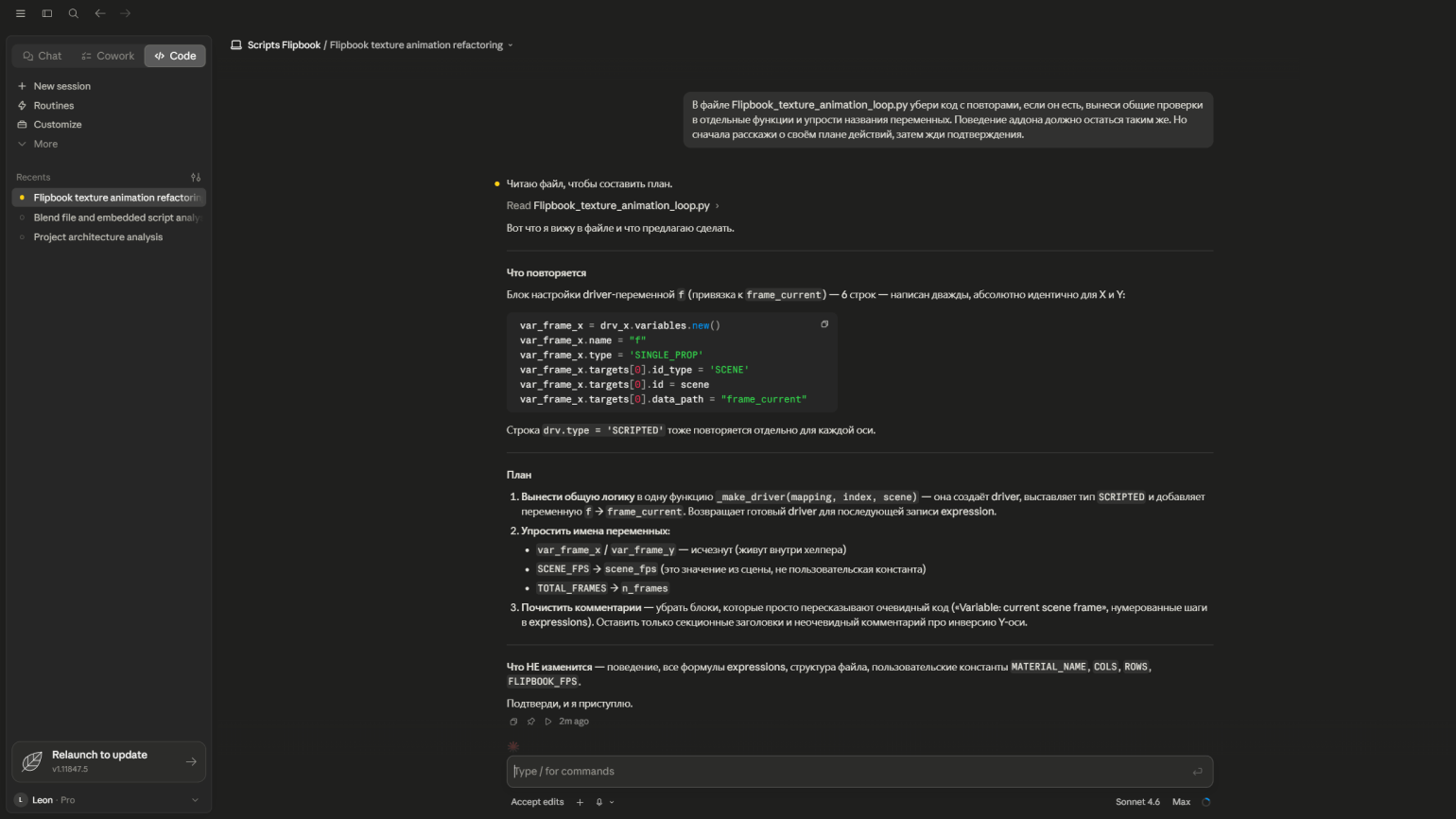
Скриншот: Claude / Anthropic PBC / Skillbox Media
Поиск ошибок и отладка
Если в проекте что-то пошло не так, Claude Code не только разберёт логи с сообщением об ошибке, но и проверит связанные файлы, а затем укажет вероятную причину. Помимо самих исправлений он может подсказать, как лучше протестировать проект после правок.
И здесь работает то же правило: чем больше точных вводных вы дадите — название проблемного файла, сообщение из консоли, шаги, при которых возникает сбой, — тем быстрее агент определит круг возможных причин и сможет проверить их.
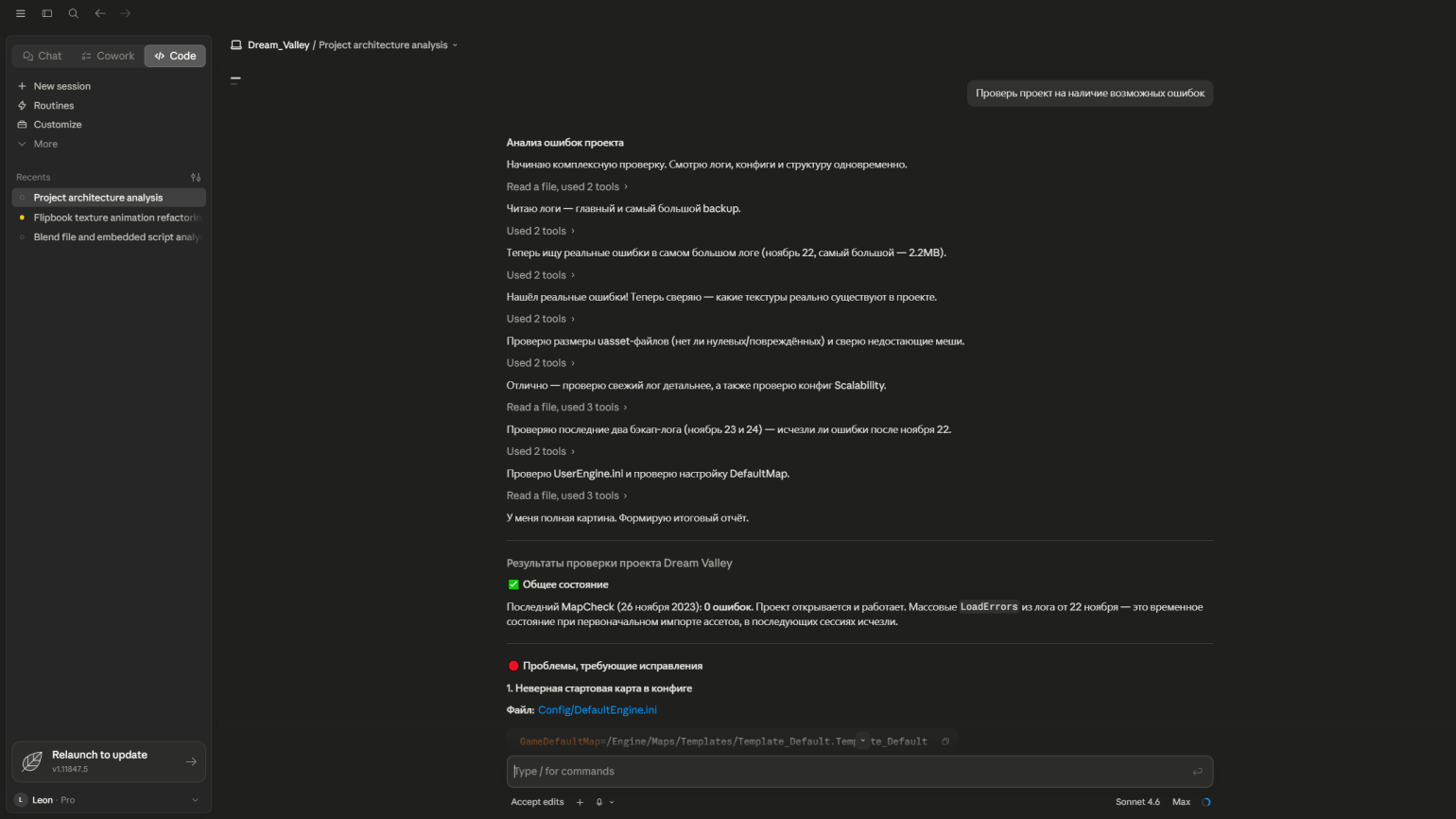
Скриншот: Claude / Anthropic PBC / Skillbox Media
Работа с подагентами в Claude Code
Все примеры выше показывают, что умеет Claude Code в рамках одной сессии. Но если проект слишком масштабный, есть несколько подходов с участием агентов и подагентов — они позволяют выполнять несколько задач одновременно.
Подагенты (subagents) — это отдельные ИИ-помощники, которые работают вместе с основным агентом в сессии Claude и берут на себя часть задач. Например, если нужно быстро изучить много файлов, подагент обработает их отдельно и выведет в основной диалог только краткое резюме.
В больших проектах это особенно полезно. Когда Claude Code обрабатывает много файлов, а все результаты накапливаются в основной сессии, она быстро засоряется лишними деталями — длинными выводами, списками файлов, логами, промежуточными результатами, — и в ней становится сложнее найти то, что вы получили раньше. Подагент же выполняет рутину в стороне, а вам возвращает только выводы: что удалось найти, в чём причина ошибки и какой план действий он предлагает.
Claude Code может подключать подагентов автоматически, если решит, что задача подходит под их роль:
- Explore — быстрый помощник «только для чтения». Подключается, когда нужно разобрать структуру проекта, найти нужные файлы и выполнить другие действия, связанные с поиском и анализом кода.
- Plan — собирает дополнительный контекст, прежде чем Claude Code предложит план изменений в режиме планирования.
- General-purpose — универсальный подагент для сложных многошаговых задач: он может не только исследовать проект, но и вносить изменения.
Как создать собственного подагента в Claude Code
При желании можно собрать и собственного подагента. Для этого в CLI введите команду:
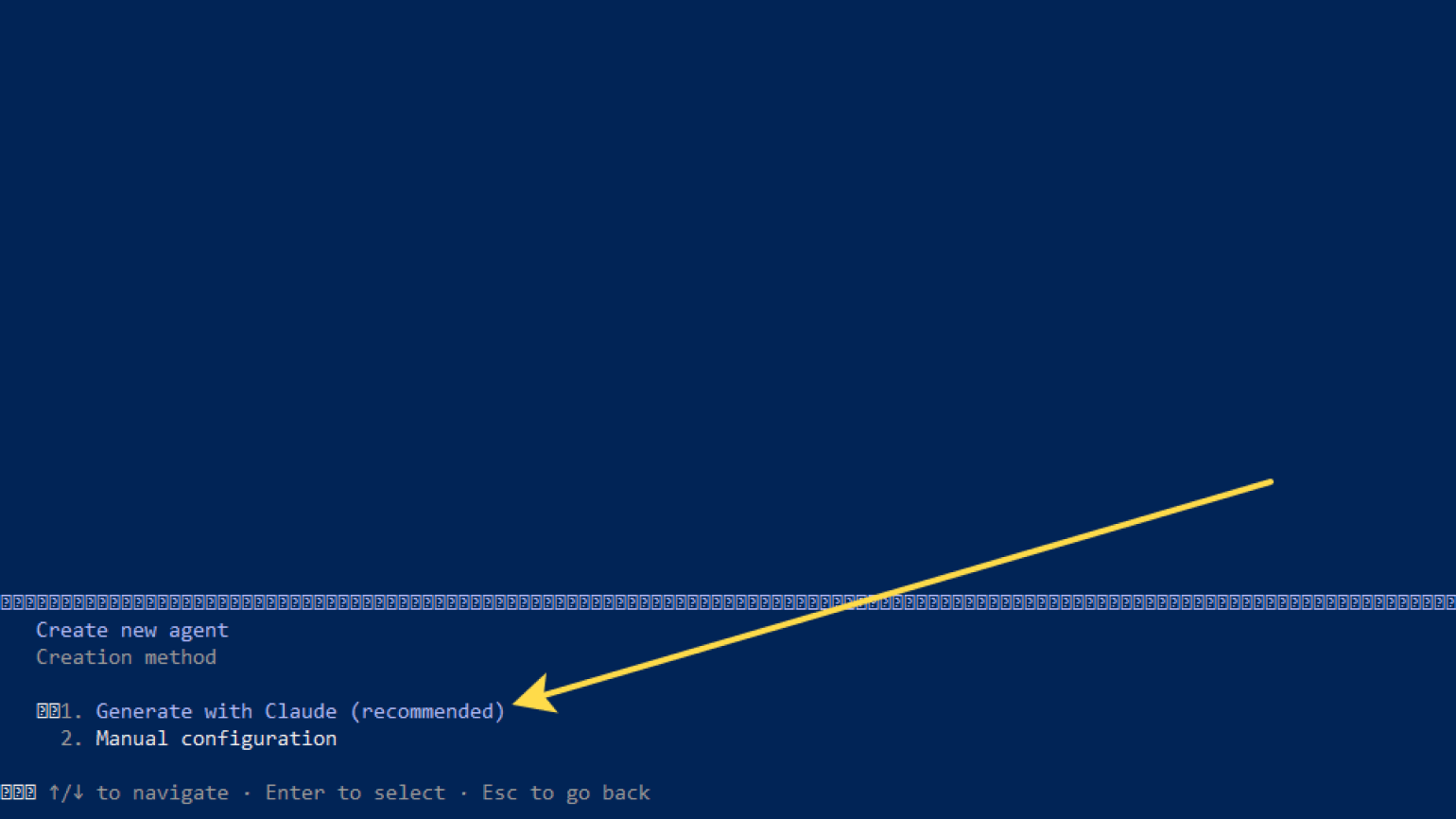
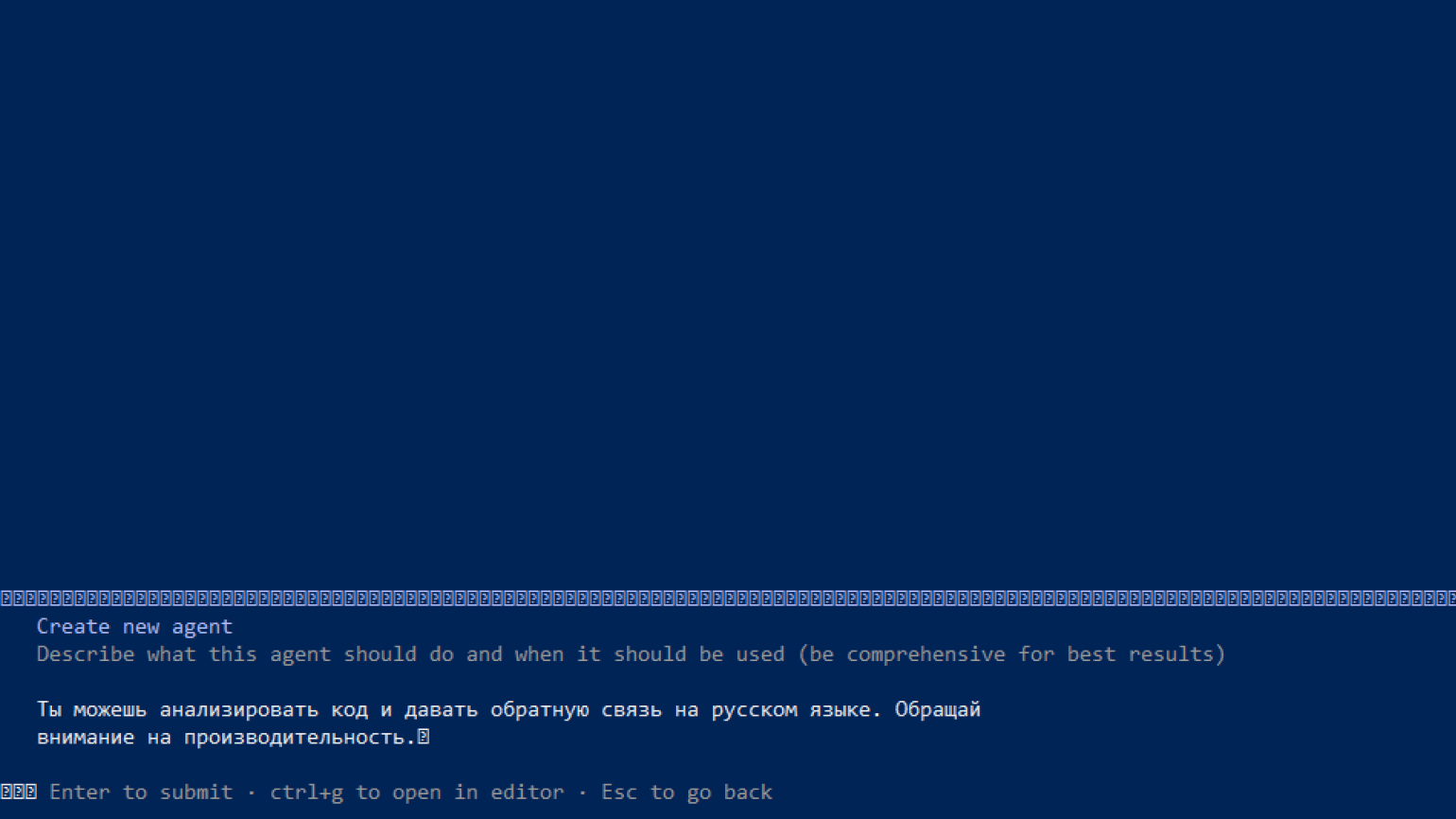
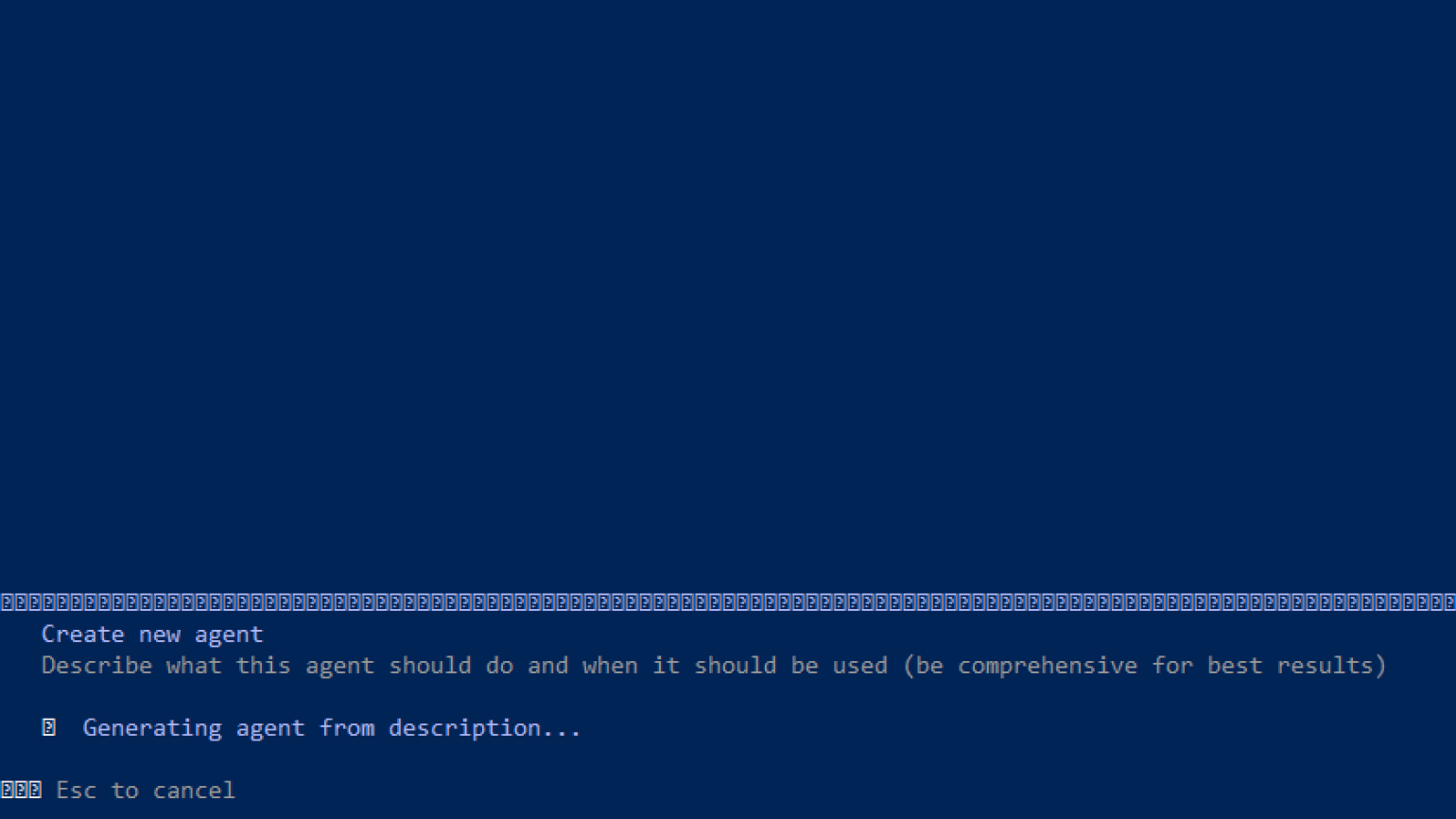
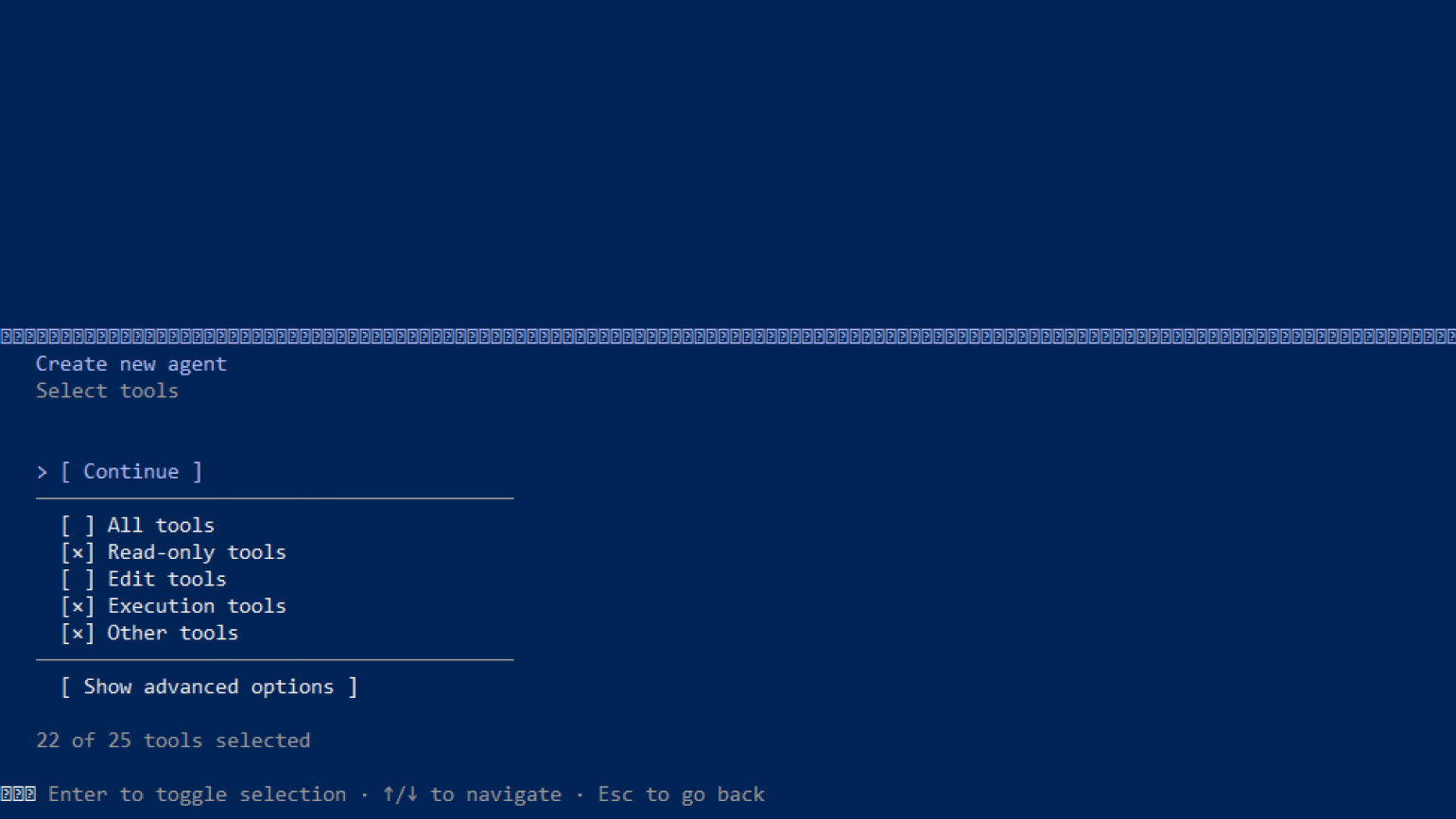
/agentsПереключитесь на вкладку Library, выберите Create new agent и нажмите Enter. Затем укажите Personal и Generate with Claude. Опишите промптом, чем подагент будет заниматься в этом проекте (можно на русском). После этого отметьте инструменты, которые будут ему доступны, выберите модель, цвет для подсветки подагента в терминале и настройки памяти.
Система покажет краткое резюме — останется нажать S или Enter, чтобы сохранить подагента, либо E, чтобы внести правки. Готовый подагент появится во вкладке Library, и при необходимости его настройки можно будет изменить позже.
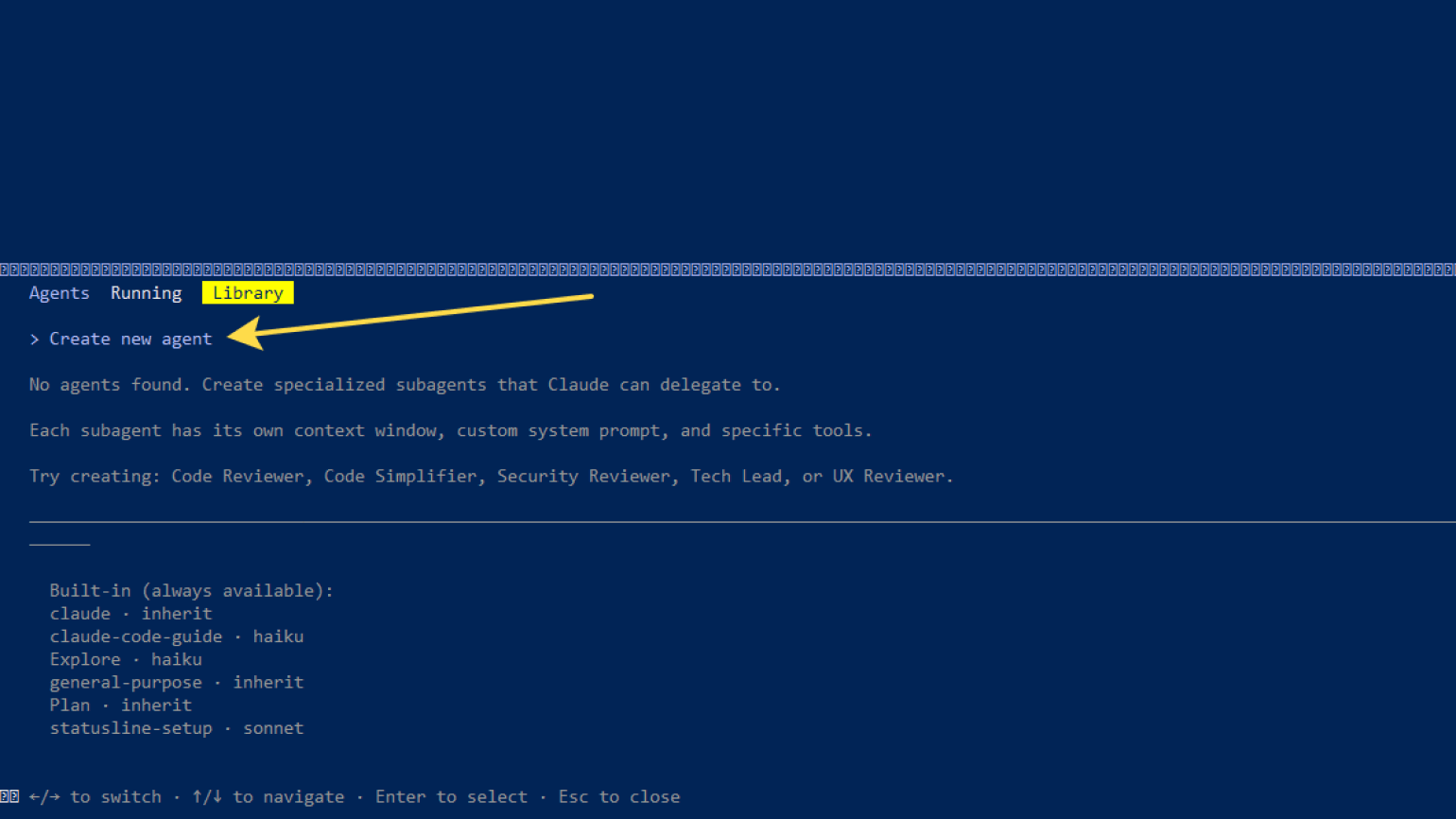
Скриншот: Windows PowerShell / Skillbox Media
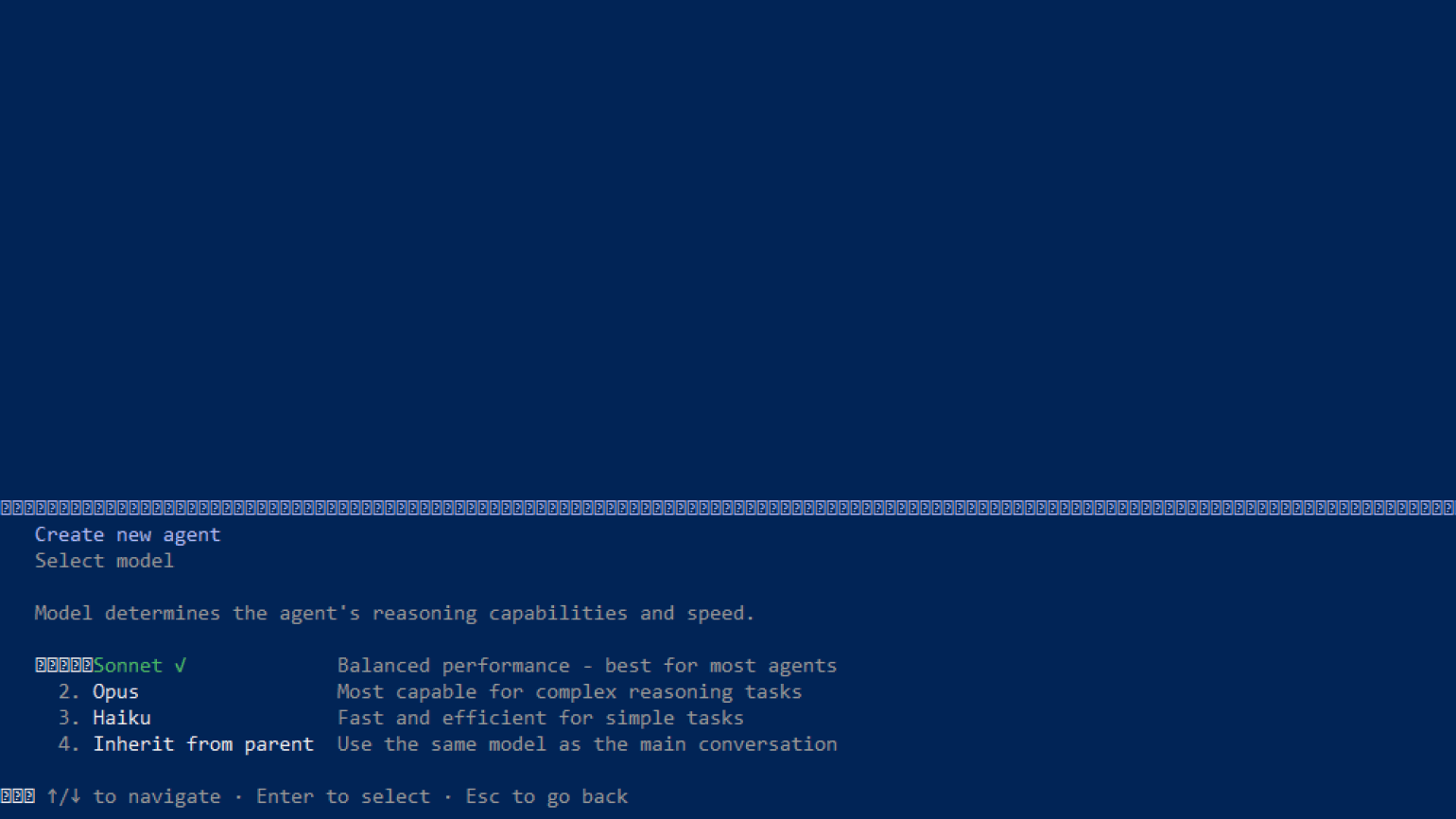
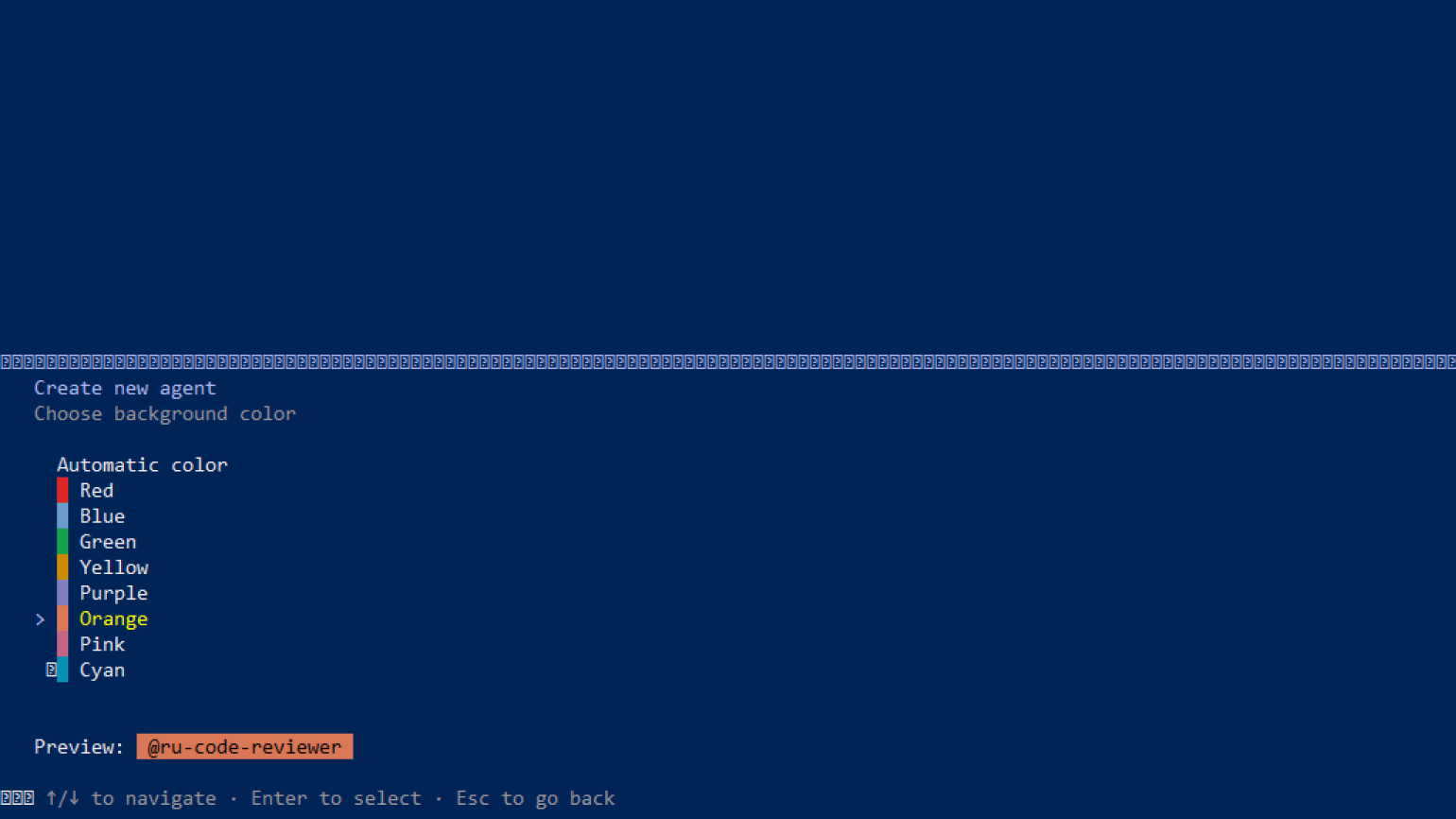
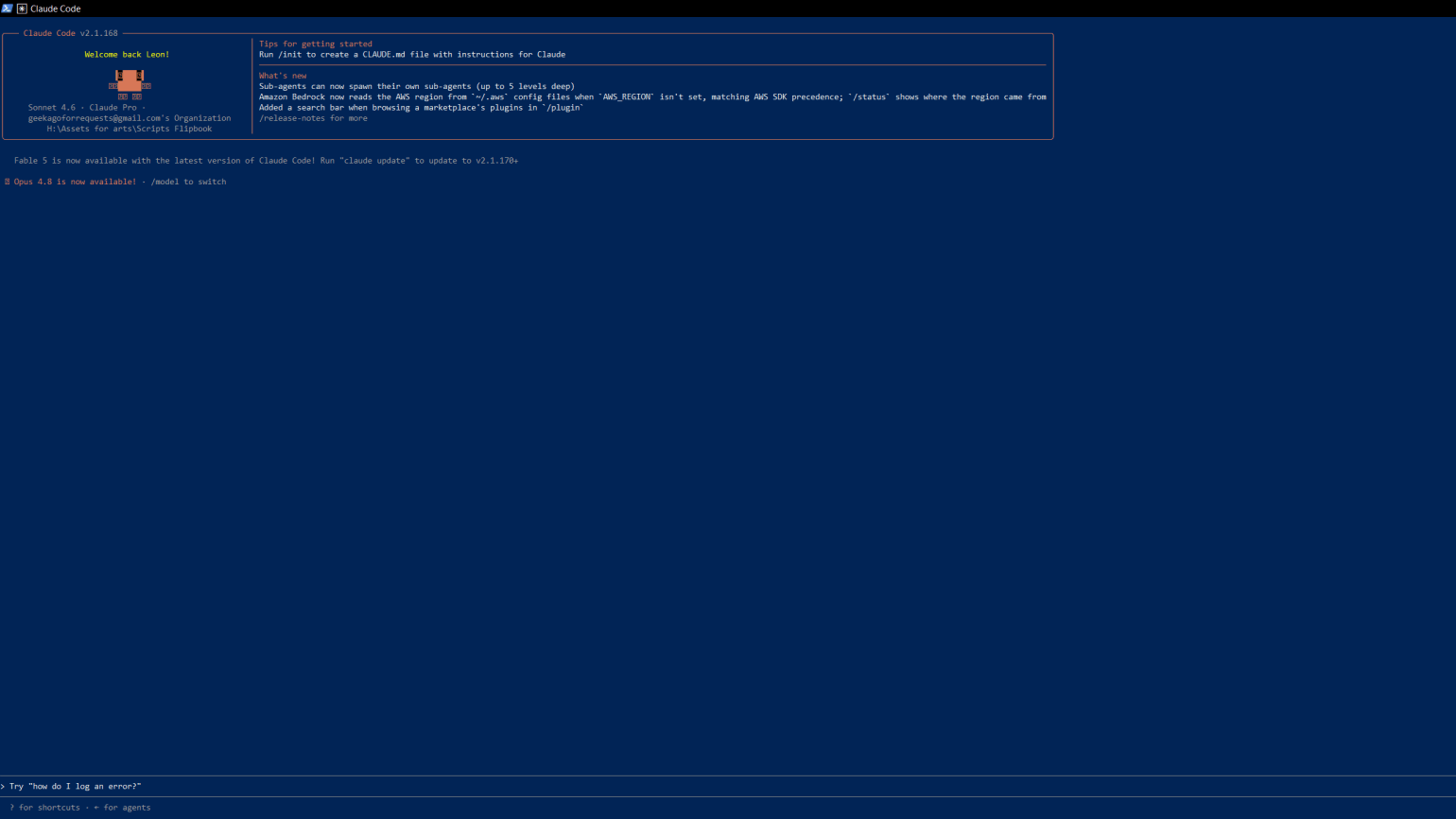
В текущей десктопной версии команды /agents нет, но подагента можно создать вручную — через файл с форматом MD. Откройте текстовый редактор и пропишите настройки будущего подагента. Вот шаблон, который предложил сам Claude Code:
---
name: code-reviewer
description: Проверяет код на качество, баги и best practices. Вызывай, когда нужно сделать code review.
tools: Read, Grep, Glob
model: sonnet
---
«Ты — опытный code reviewer. Анализируй код и давай конкретную обратную связь на русском языке.
Обращай внимание на баги, безопасность, читаемость и производительность».
Сохраните файл с расширением .md и положите его в папку .claude/agents внутри каталога проекта — так подагент будет доступен в этом проекте. После перезапуска Claude Code должен подключить его автоматически.
Форматы работы с агентами в Claude Code
Когда возможностей подагентов уже не хватает, можно использовать дополнительные подходы с привлечением дополнительных ИИ-агентов. Они пригодятся для анализа крупного проекта, перехода на новую версию библиотеки или фреймворка, проверки большого количества файлов или параллельной работы над несколькими частями кода.
- Agent view — запускает несколько сессий на одном экране и показывает, что происходит в каждой и в какой из задач нужно ваше участие. По сути, это единый «пульт управления» вместо россыпи окон терминала.
- Agent teams — координирует несколько сессий Claude Code, запущенных одновременно. Одна из них становится главной: раздаёт задачи и собирает общий результат, а остальные работают над своими частями по отдельности.
- Dynamic workflows — сценарий для масштабных задач, в котором Claude Code запускает множество подагентов по заранее заданному скрипту, а затем сверяет их результаты между собой. Полезно, например, при больших обновлениях.
Чем больше агентов участвует в задаче, тем выше риск, что изменения затронут что-то лишнее. Поэтому не забывайте запрашивать план действий и делать резервные копии.
Стоит ли пользоваться Claude Code
Главное удобство Claude Code в том, что он избавляет разработчиков от необходимости постоянно копировать файлы и фрагменты кода в чат: получив доступ к проекту, агент сам изучает его и предлагает решения под конкретный запрос. Причём пользу он приносит не только в прикладной разработке. Например, в инди-геймдеве или 3D-моделировании специалисты часто работают с кодом, хотя они далеко не всегда программисты.
Ещё одно преимущество Claude Code— гибкость. Новичок может работать через веб-интерфейс или десктопное приложение, описывая задачи простыми словами. Опытный программист — запустить инструмент в терминале или встроить его в привычную среду разработки, подключая расширенные возможности вроде API или работы с агентами.
И всё же порог входа у Claude Code выше, чем у привычных чат-ботов. Чтобы пользоваться им эффективно, придётся как минимум освоить основы работы в терминале и заглянуть в официальную документацию. К тому же это инструмент, который требует постоянного контроля: неверно понятая задача может сломать проект. Поэтому Claude Code лучше всего подойдёт тем, кто уже работает с кодом и готов проверять действия ИИ, а не просто ждать от него готовый результат.
Больше интересного про код — в нашем телеграм-канале. Подписывайтесь!