Все
Все
 Истории
 Дизайн
 Код
Код Геймдев
 Бизнес
 Маркетинг
 Управление
 Кино
Кино Музыка
 Проектная фотография
 Развитие
 Деньги
 Здоровье
 Образование
 EdTech
 Корп. обучение
 Блог Skillbox
 Глоссарий
 Спецпроекты
Как установить Ubuntu на компьютер: пошаговая инструкция для новичков
Переходим в лагерь линуксоидов и познаём дзен свободного ПО.
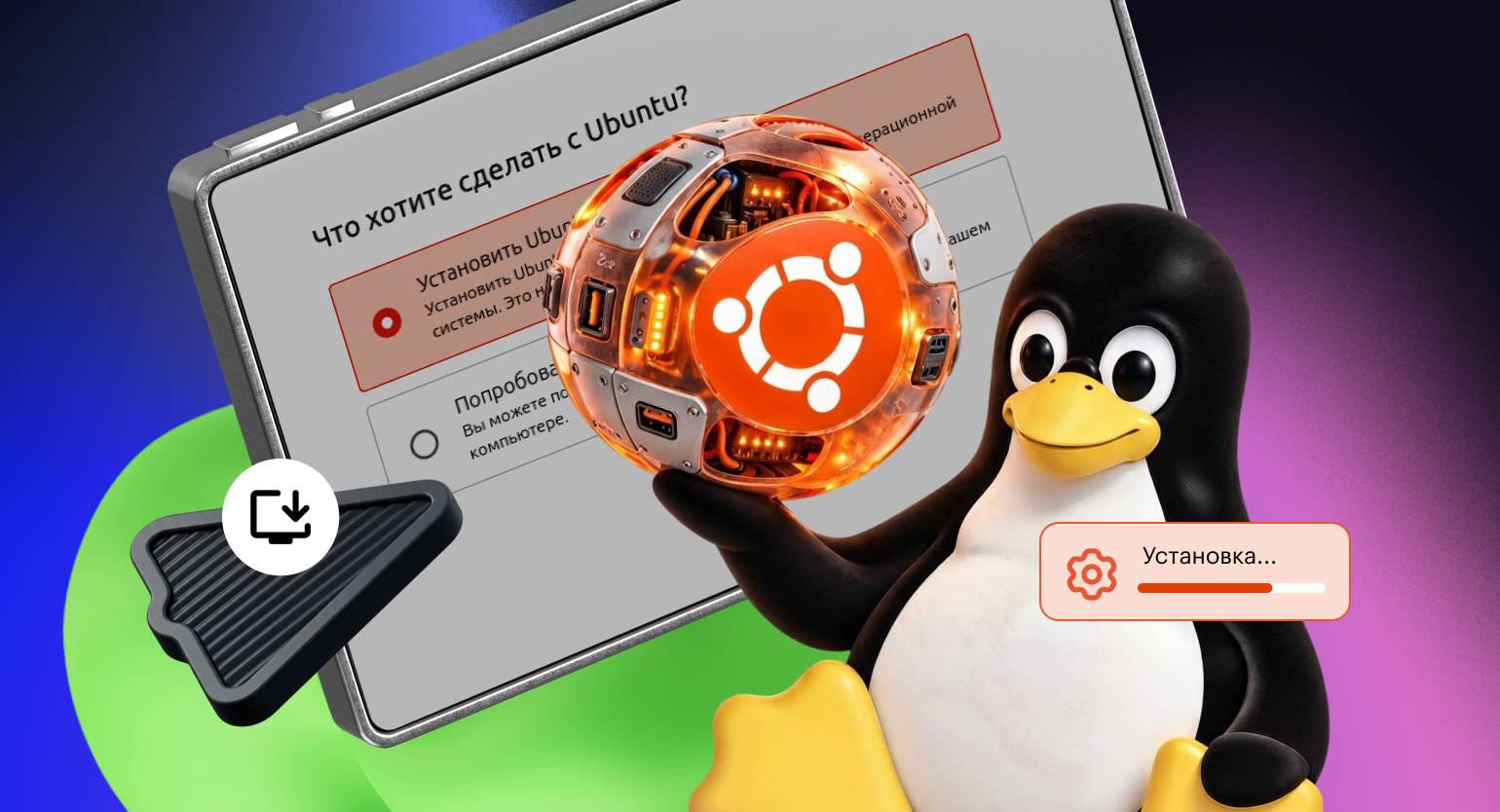

В 2025 году Microsoft прекратила поддержку Windows 10. Для перехода на Windows 11 в компьютере должен быть модуль TPM 2.0 и совместимый процессор. Старые ноутбуки не всегда соответствуют этим условиям, но это не повод списывать их со счетов. Можно установить на них Ubuntu — бесплатную операционную систему на базе Linux и дать устройству вторую жизнь.
В этой статье мы рассмотрим, как подготовить компьютер к переходу на новую операционную систему, как установить Ubuntu и настроить систему для полноценной работы.
Содержание
- Что такое Ubuntu
- Чем Ubuntu отличается от Windows и macOS
- Какую версию Ubuntu выбрать
- Что подготовить перед установкой
- Как скачать Ubuntu и записать загрузочную флешку
- Как загрузиться с флешки
- Как установить Ubuntu
- Что настроить после установки
- Частые вопросы и проблемы при установке Ubuntu
Что такое Ubuntu
Ubuntu — операционная система на базе ядра Linux с набором программ для работы. В популярной версии Ubuntu Desktop, за графический интерфейс отвечает GNOME, а устанавливать и обновлять программы помогает менеджер пакетов APT.
Ubuntu разрабатывают компания Canonical и сообщество независимых разработчиков. Canonical основал южноафриканский предприниматель Марк Шаттлворт. Первая версия Ubuntu вышла в октябре 2004 года. Её создали на основе Debian — другой операционной системы на базе Linux.
За последние 20 лет Ubuntu стала одним из самых популярных дистрибутивов Linux. В опросе Stack Overflow 2025 года почти 30% разработчиков заявили, что используют эту операционную систему для рабочих и личных задач.
Чем Ubuntu отличается от Windows и macOS
Современные версии Ubuntu мало чем отличаются от Windows и macOS. В них есть все привычные инструменты для работы и развлечений. Одно из ключевых отличий для обычного пользователя — доступность программ и процесс их установки.
В Windows приложения обычно скачивают с сайтов разработчиков или из магазина Microsoft Store, в macOS — с сайтов и из App Store. В Ubuntu тоже есть собственный магазин приложений, но большая часть полезных программ находится в репозиториях, доступ к которым можно получить с помощью терминала и пакетных менеджеров APT (Advanced Package Tool) и Snap.
Кроме того, у многих популярных приложений нет версий для Linux. Например, у офисного пакета Microsoft Office и программ от компании Adobe, включая Photoshop и Premiere. Для документов обычно используют LibreOffice, а для обработки изображений — GIMP. Перед переходом на Ubuntu стоит проверить, есть ли для неё нужный софт и подходят ли под задачи доступные альтернативы.
С играми в Ubuntu дело обстоит ещё сложнее: большинство из них на Linux работает через слой совместимости Proton. Из-за этого они могут выдавать просадки FPS и ошибки. Большинство онлайн-игр вовсе не работает на Ubuntu из-за несовместимости античитов — систем защиты от нечестной игры. Лучшей платформой для гейминга всё ещё остаётся Windows.
Ещё одно важное отличие: Ubuntu — полностью бесплатная и открытая операционная система. Образ системы можно свободно скачать, установить и доработать в случае необходимости. Лицензия Windows — платная, а стоимость macOS уже включена в цену Mac.
Какую версию Ubuntu выбрать
Номера версий Ubuntu складываются из года и месяца релиза. Например, версия 26.04 вышла в апреле 2026 года. Сами выпуски делятся на два типа: LTS (Long Term Support) с длительной поддержкой и промежуточные с коротким сроком обновлений.
Большинству пользователей подойдут LTS-версии. Они выходят раз в два года, в апреле, и получают обновления безопасности на протяжении следующих пяти лет. С подпиской Ubuntu Pro этот срок можно продлить до десяти лет.
Для установки в 2026 году можно выбрать одну из двух LTS-версий:
- Ubuntu 26.04 LTS Resolute Raccoon — актуальная версия с длительной поддержкой. Она вышла 23 апреля 2026 года и будет получать обновления безопасности до мая 2031-го.
- Ubuntu 24.04 LTS Noble Numbat — предыдущая версия с длительной поддержкой. Обновления безопасности для неё будут выходить до мая 2029 года.
Промежуточные версии выпускают раз в полгода между LTS-релизами и поддерживают девять месяцев. Такие выпуски подойдут тем, кому нужные самые свежие версии ядра Linux и инструментов для разработки.
Для обычного ПК или ноутбука выбирайте редакцию Desktop. Редакция Server предназначена для серверов и поставляется без графического интерфейса.
Подготовка к установке
Перед установкой надо подготовить окружение, скачать инструменты, сделать резервные копии. Этот процесс не занимает много времени, но если его не пропускать, то сама установка пройдёт быстрее, а в случае ошибок можно будет восстановить систему.
Для установки потребуется флешка объёмом от 8 ГБ, внешний накопитель для резервной копии данных, стабильное подключение к интернету и зарядное устройство, если вы устанавливаете систему на ноутбук.
Проверяем системные требования
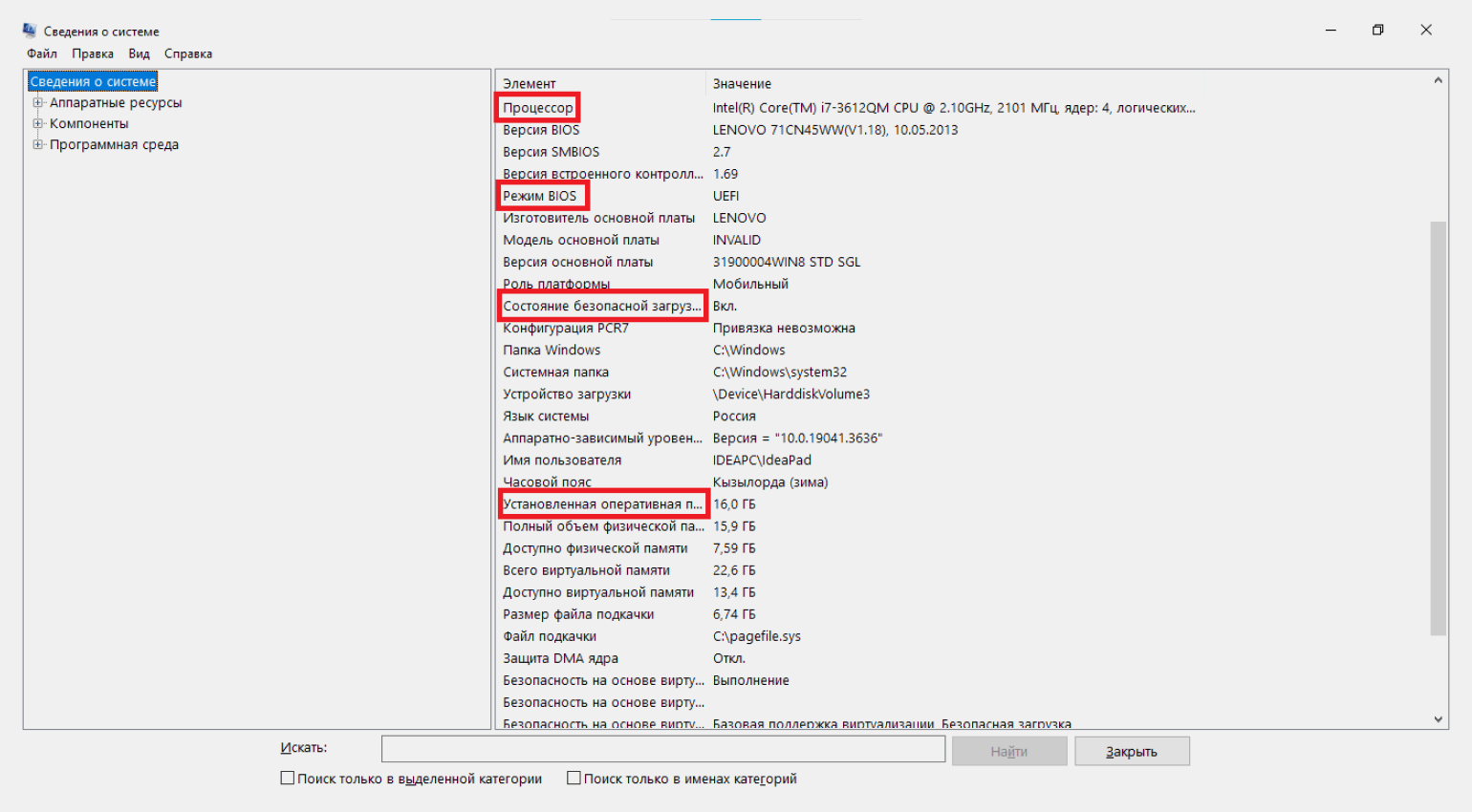
Для установки и запуска Ubuntu Desktop 26.04 нужен двухъядерный процессор с частотой от 2 ГГц, минимум 6 ГБ оперативной памяти и 25 ГБ свободного места на диске. Для комфортной работы мы рекомендуем четырёхъядерный процессор, 8–16 ГБ памяти и от 50 ГБ под систему, программы и файлы. Кроме того, Ubuntu лучше установить на SSD, чтобы система работала быстрее.
Проверить характеристики компьютера на Windows можно через «Сведения о системе». Нажмите Win + R и введите msinfo32. Кроме процессора и памяти, там есть строка «Режим BIOS», где указано UEFI или «Устаревший», и она понадобится при записи флешки.
Выбираем способ установки
До записи флешки решите, хотите ли вы сохранить Windows. От этого зависит выбор в установщике:
- Live-режим. В этом случае Ubuntu запускается с флешки и не устанавливается на компьютер. После выключения система сбрасывает параметры и удаляет созданные файлы. Способ подходит тем, кто хочет попробовать новую ОС.
- Установка рядом с Windows. Если вы пока не готовы полностью переходить на Linux, то систему можно установить рядом с Windows. В таком случае вам будут доступны сразу две ОС, а нужную можно будет выбрать при запуске компьютера.
- Установка вместо Windows. Подходит, если вы окончательно переходите на Ubuntu. Установщик очистит выбранный диск и удалит с него Windows, программы и файлы.
Читайте также:
Как скачать Ubuntu и записать загрузочную флешку
Для установки Ubuntu надо сначала скачать ISO-образ системы и записать его на флешку, чтобы компьютер мог загрузиться с неё. Разберём, как это сделать.
Шаг 1. Скачиваем образ Ubuntu
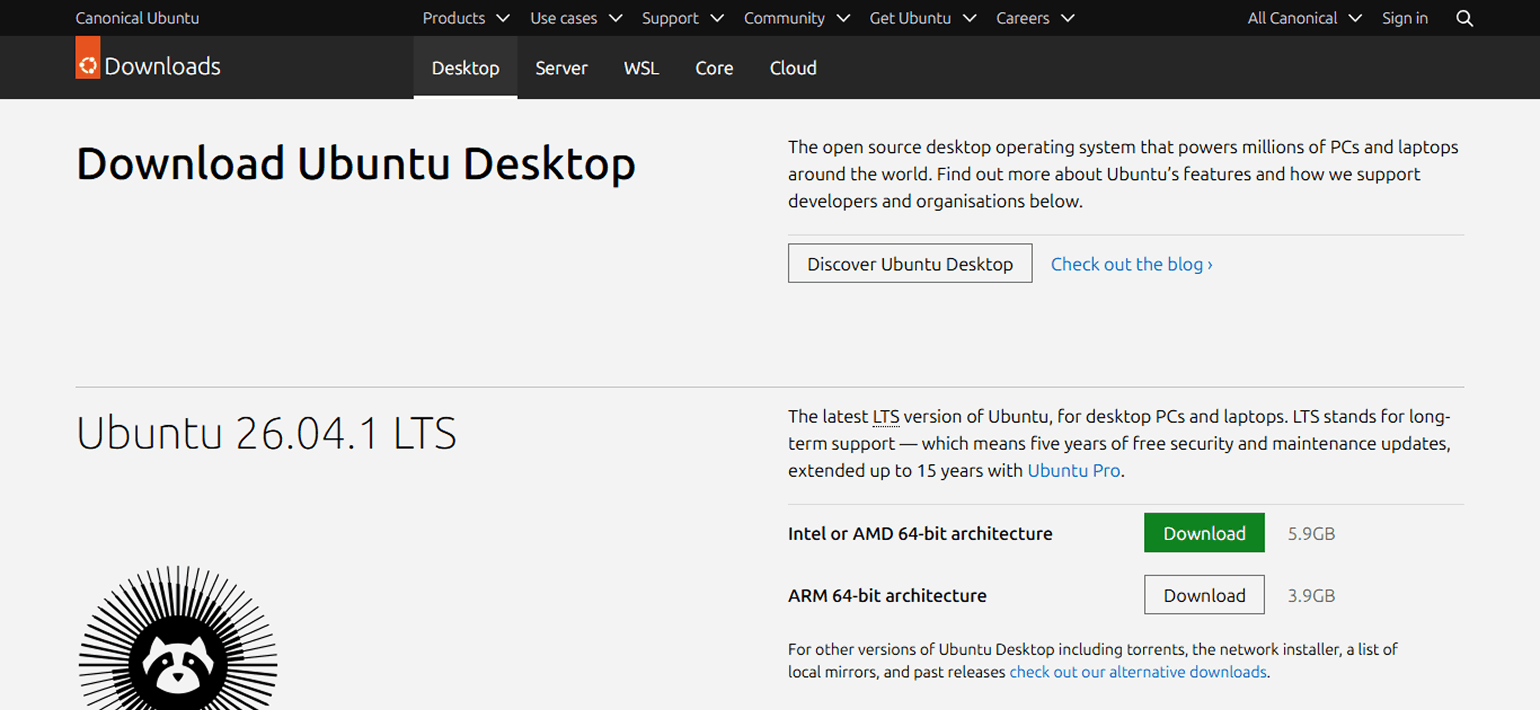
Образ — это файл с операционной системой и её установщиком. Скачать его можно с официального сайта Ubuntu. Для компьютера с 64-битным процессором Intel или AMD выбирайте файл ubuntu-26.04.1-desktop-amd64.iso.
Избегайте сборок «с оптимизациями» со сторонних сайтов. Не всегда понятно, кто их изменил и что добавил или удалил. Для первой установки безопаснее использовать официальный образ.
Шаг 2. Проверяем контрольную сумму
Контрольная сумма, или хеш, помогает проверить, что скачанный файл совпадает с образом, для которого разработчик опубликовал сумму. Так можно обнаружить повреждение файла при загрузке.
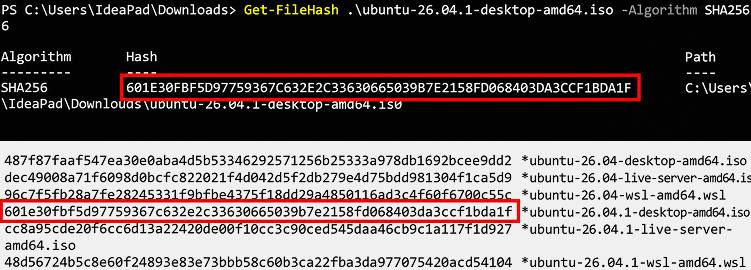
Для проверки откройте PowerShell в папке с образом и выполните следующую команду:
Get-FileHash .\ubuntu-26.04.1-desktop-amd64.iso -Algorithm SHA256
На экране появится набор символов, который надо сравнить со строкой напротив имени образа в файле SHA256SUMS на странице релизов Ubuntu. Чтобы скопировать хеш из PowerShell, нажмите Ctrl + F и найдите его в файле с помощью открывшейся строки поиска.
Скриншот: Windows / Skillbox Media
Шаг 3. Записываем образ на флешку
Для записи образа на флешку будем использовать программу Rufus. Скачайте её с официального сайта и установите по инструкции от разработчиков.
После установки вставьте флешку в USB-порт компьютера и запустите Rufus. В поле Устройство выберите флешку. Проверьте её название и объём. Рядом с полем Метод загрузки нажмите Выбрать и укажите скачанный ISO-образ Ubuntu. В пункте Схема раздела выберите GPT для компьютера с UEFI и MBR — с BIOS.
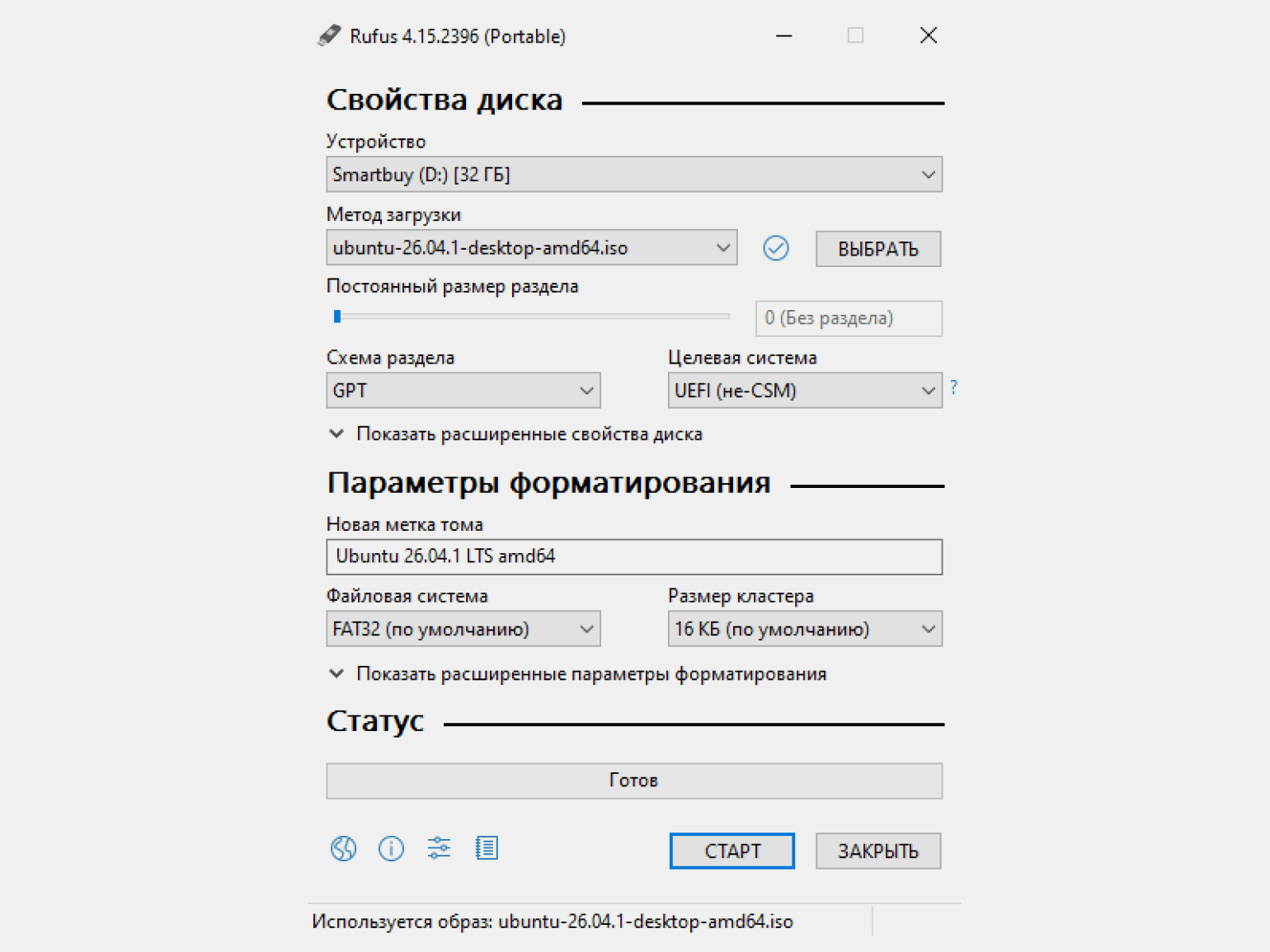
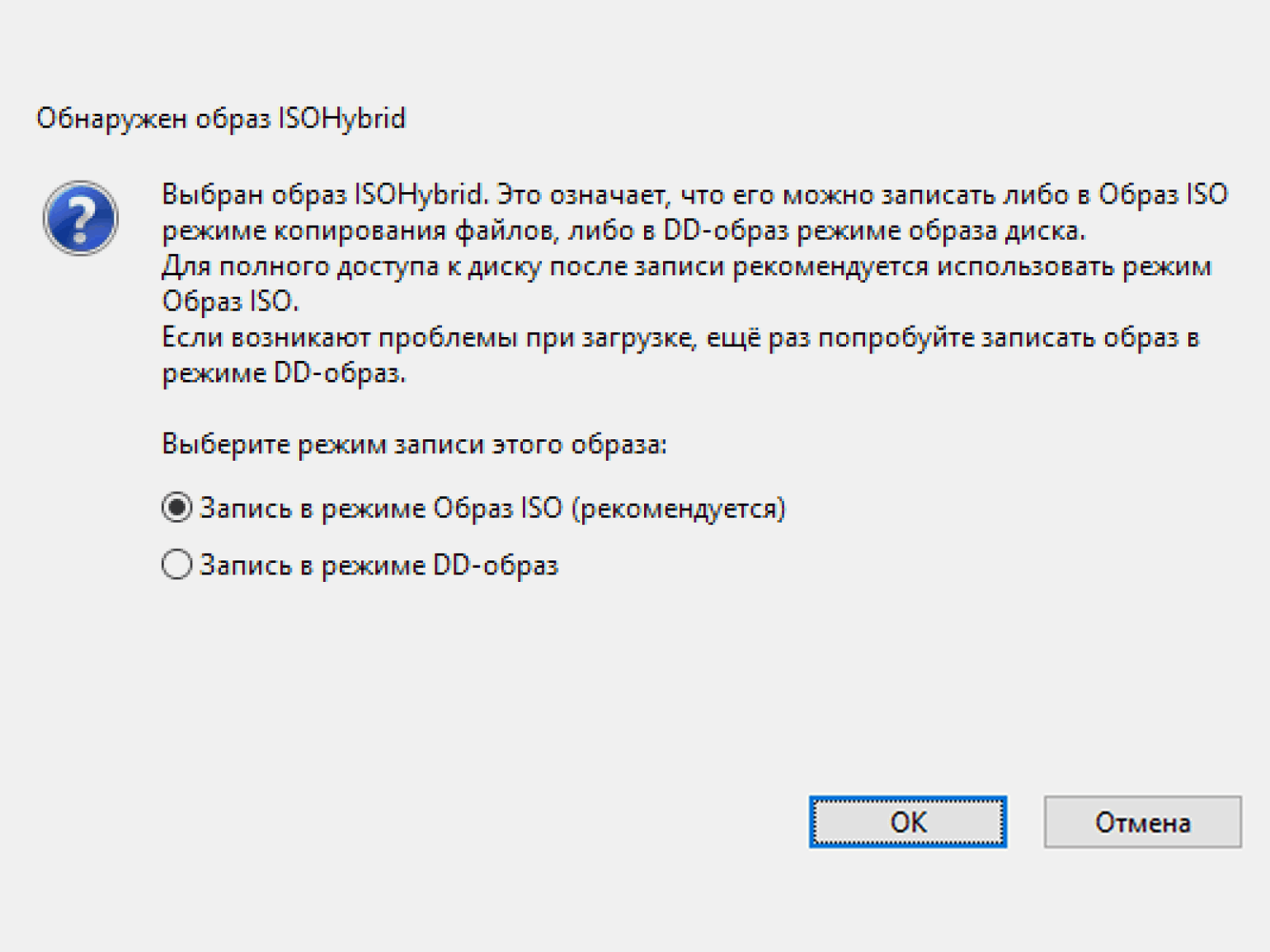
Нажмите Старт. Если появится окно Обнаружен ISOHybrid-образ, выберите Запись в режиме Образ ISO. Если Rufus попросит скачать дополнительные файлы для записи, разрешите загрузку.
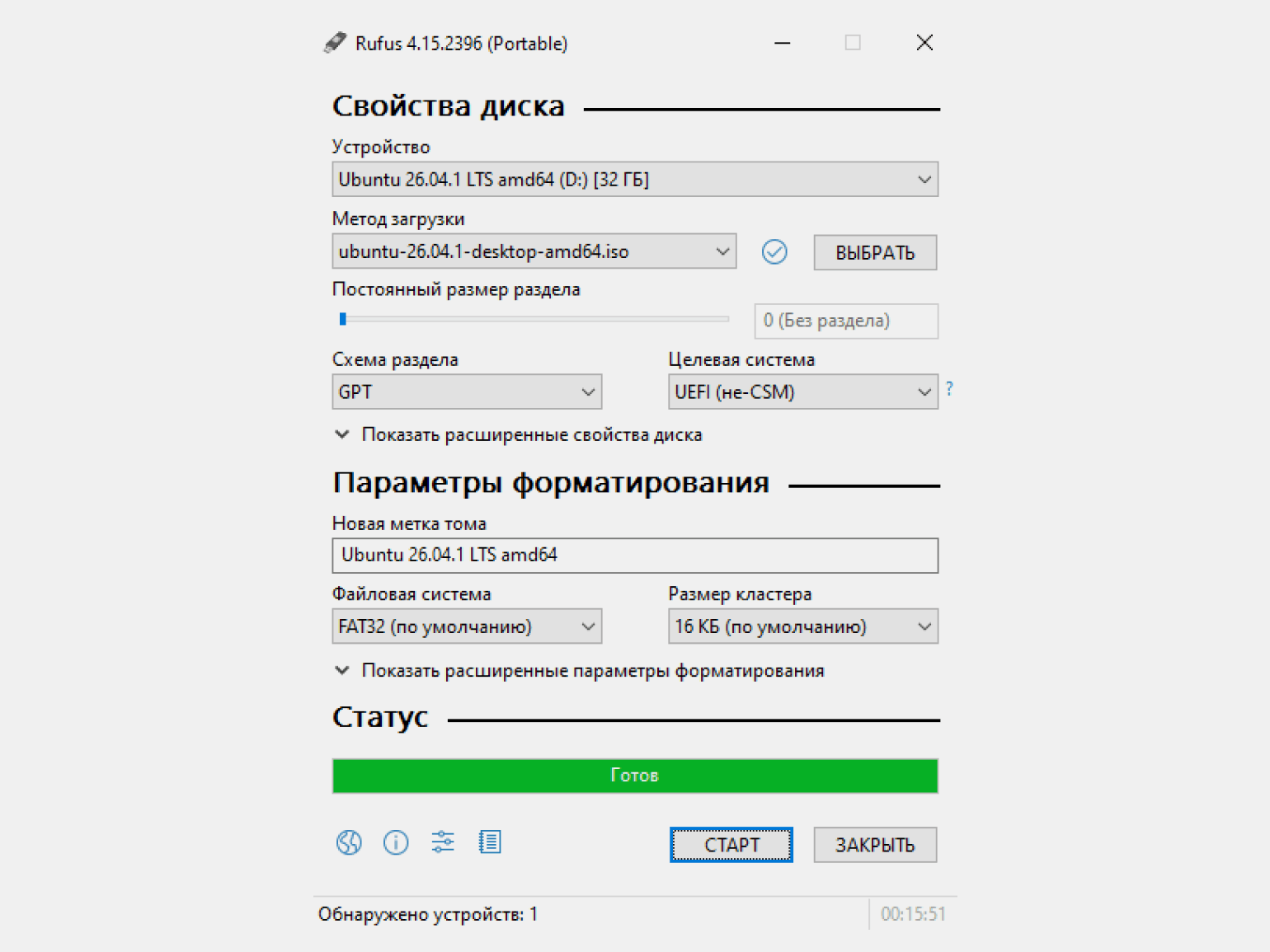
Если в окне Rufus появилась строка Готово, то запись прошла успешно. Можно закрывать программу и вынимать флешку из порта. Не забудьте сделать это через безопасное извлечение в Проводнике.
Как загрузиться с флешки
При включении компьютера прошивка UEFI или BIOS выбирает, откуда загрузить систему. Обычно это внутренний диск, но для установки Ubuntu надо загрузиться с USB-флешки. Вот как это сделать.
Шаг 1. Открываем меню загрузки
Вставьте флешку с Ubuntu и перезагрузите компьютер. Сразу после включения несколько раз нажмите клавишу Boot Menu. На некоторых моделях её нужно удерживать, поэтому уточните на сайте производителя, как именно зайти в загрузчик.
Клавиши Boot Menu тоже отличаются у производителей:
- F12 — Acer, Dell, Lenovo, Gigabyte и Huawei.
- Esc — ноутбуки Asus.
- F8 — материнские платы Asus.
- Esc, затем F9 — HP.
- F11 — MSI.
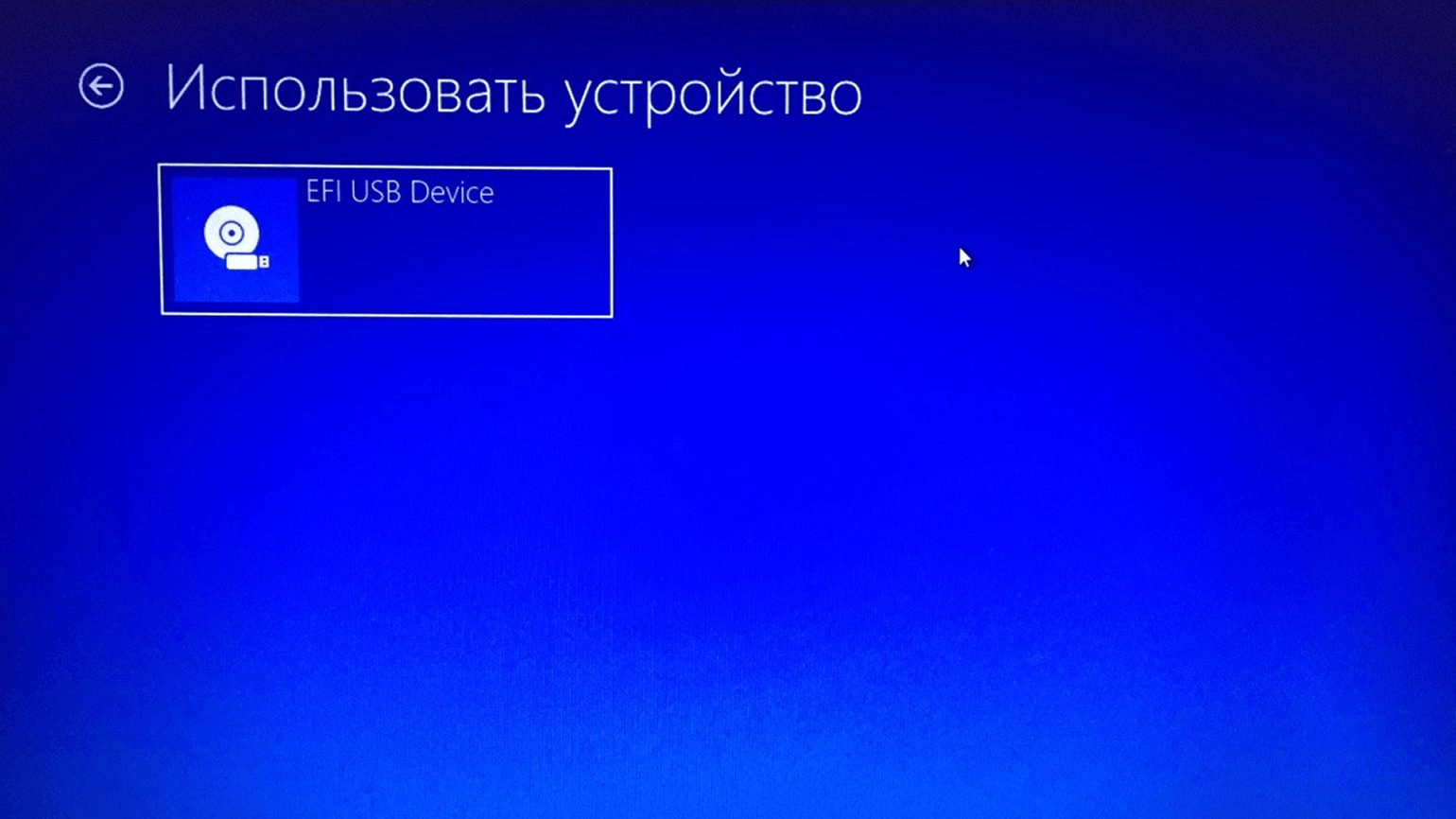
Если Windows загружается слишком быстро, флешку можно выбрать из системы. Для этого в меню Пуск зажмите Shift и нажмите Перезагрузка, а в синем меню выберите Использовать устройство и флешку.
Шаг 2. Выбираем флешку в Boot Menu
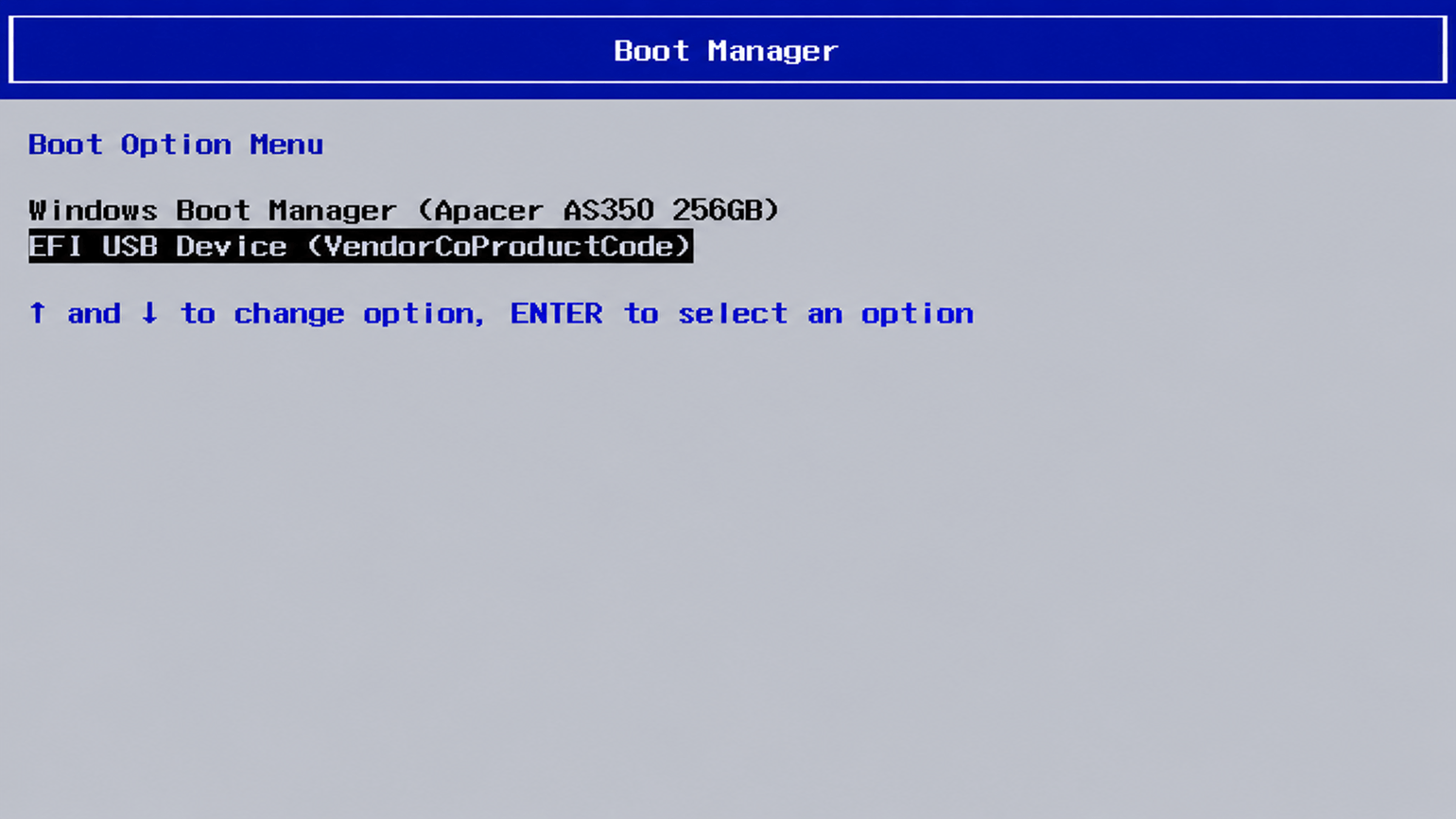
В Boot Menu найдите название производителя или модели флешки. Иногда вместо него отображается EFI USB Device — так было на нашем тестовом ноутбуке Lenovo.
Выберите нужную строку стрелками и нажмите Enter. Если флешка показана дважды и Windows установлена в режиме UEFI, выбирайте вариант с пометкой EFI или UEFI.
Шаг 3. Запускаем Ubuntu
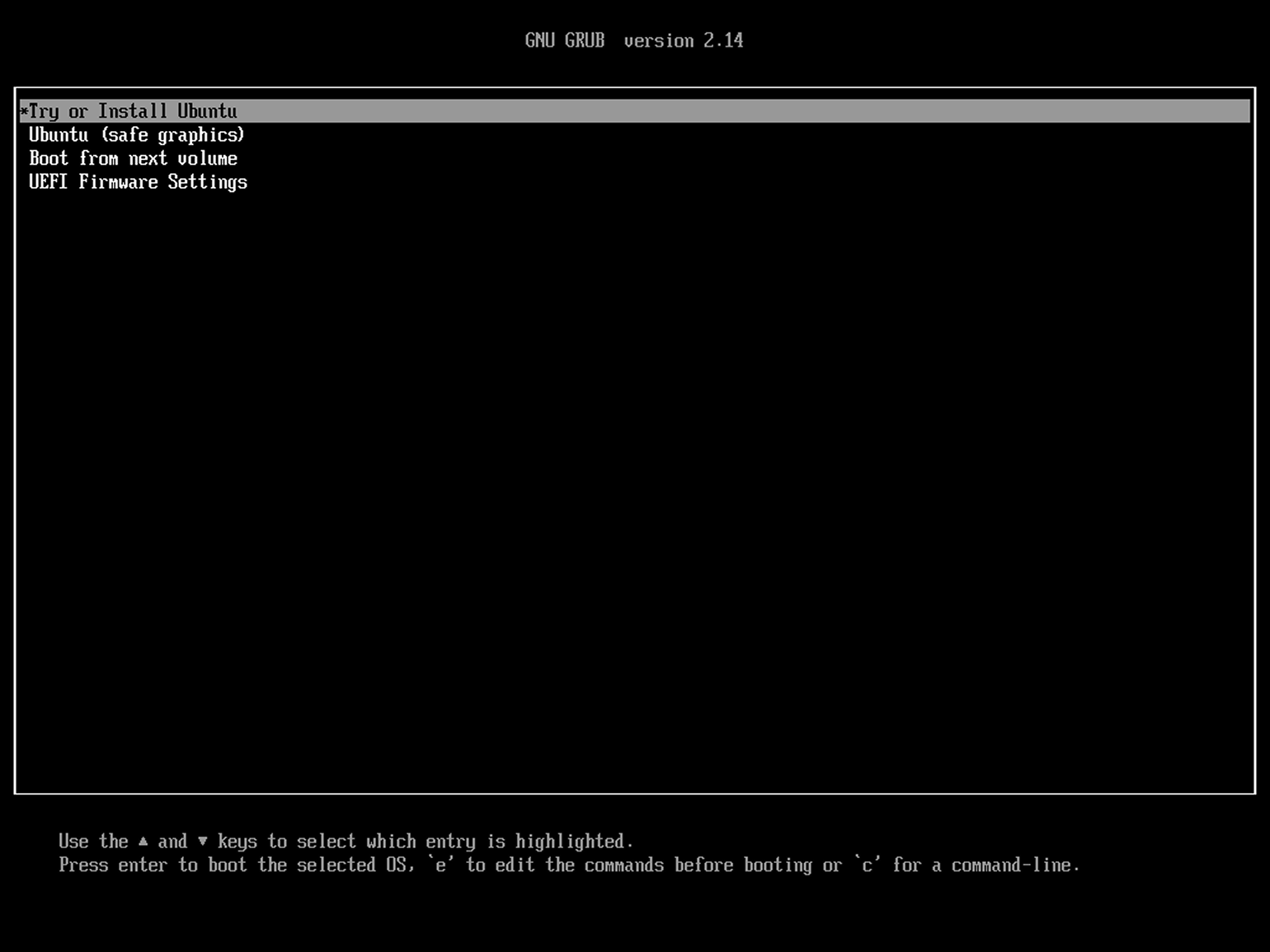
После выбора флешки на экране появится окно загрузчика GRUB. В нём стрелками выберите пункт Try or Install Ubuntu и нажмите Enter. Компьютер загрузит Ubuntu с флешки, после чего можно будет запустить демонстрацию системы для тестов или перейти к установке.
Читайте также:
Как установить Ubuntu
Установка Ubuntu очень похожа на процесс установки обычных программ: система задаёт вопросы по очереди, спрашивает разрешения на действия и предупреждает о необратимых изменениях. Рассмотрим, как установить Ubuntu так, чтобы всё сразу заработало без ошибок.
Шаг 1. Проверяем оборудование в Live-режиме
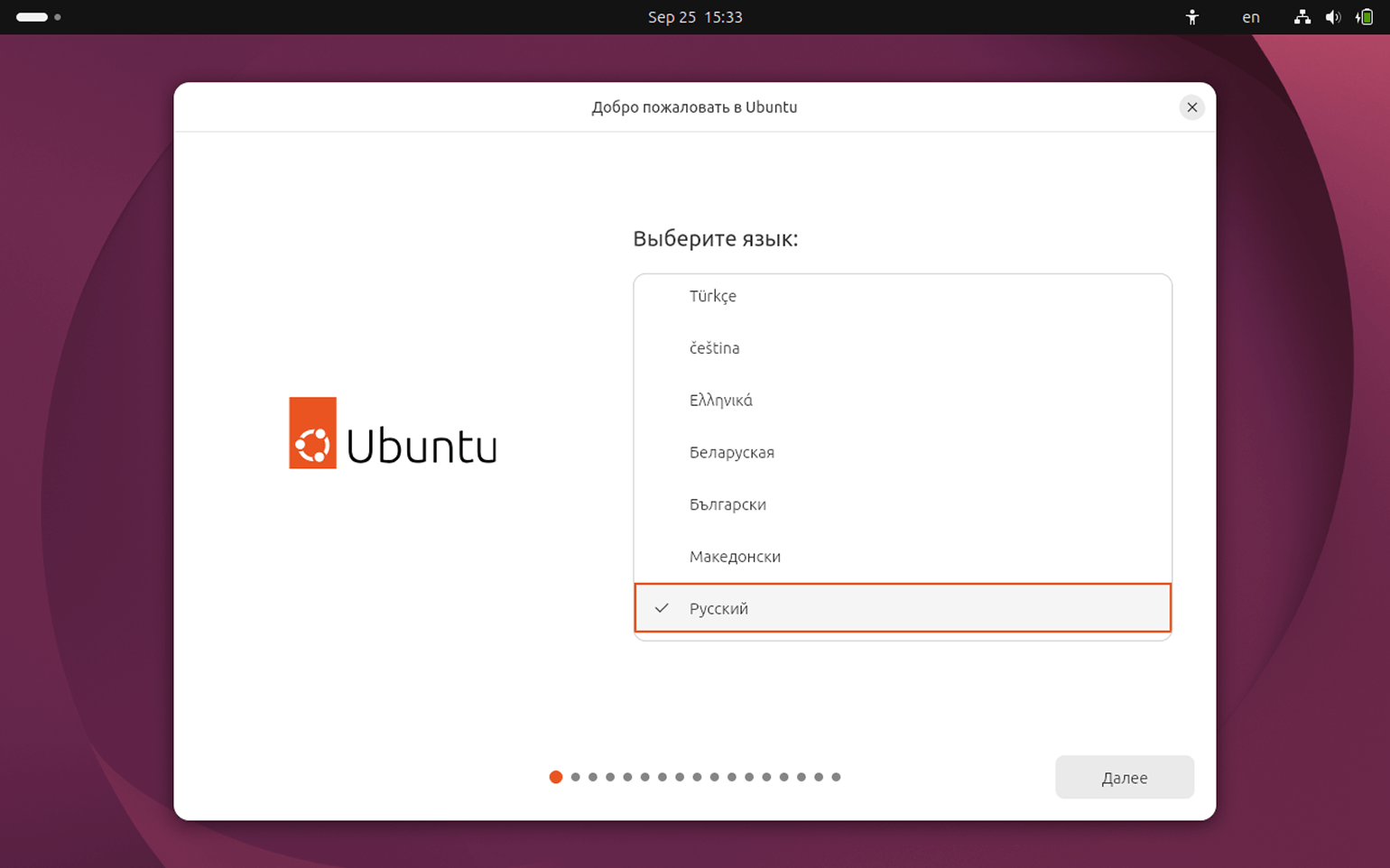
В окне установщика выберите язык, параметры доступности и раскладку клавиатуры. Затем подключитесь к интернету — по кабелю или Wi-Fi.
Когда появится выбор между установкой и пробным запуском, нажмите Попробовать Ubuntu. В Live-режиме проверьте, открываются ли сайты по Wi-Fi, есть ли звук, работают ли тачпад и клавиатура, правильное ли разрешение у экрана.
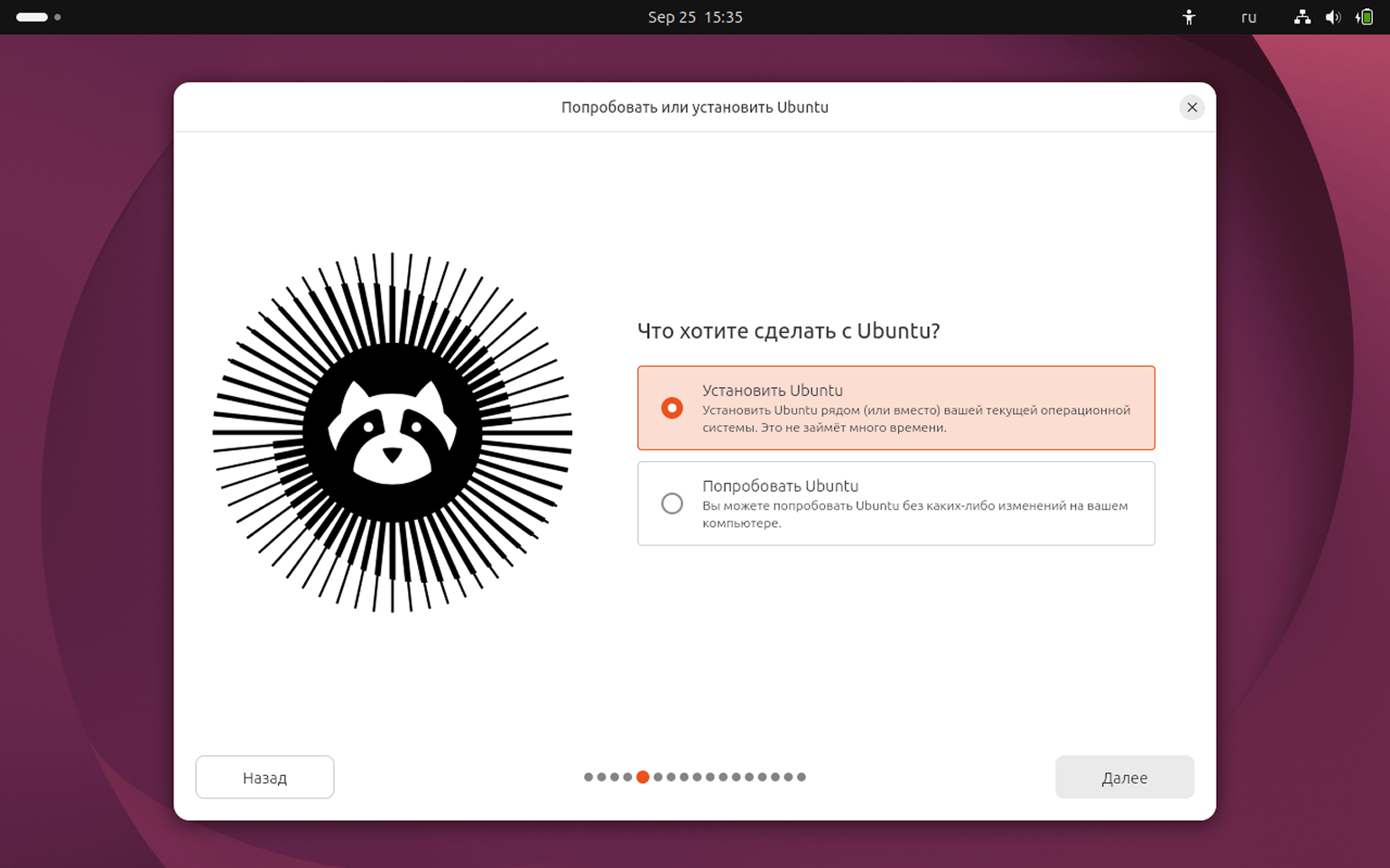
Если что-то не работает, выясните причину до установки. Продолжить можно через ярлык Установить Ubuntu на панели или рабочем столе.
Шаг 2. Выберите тип установки и приложения
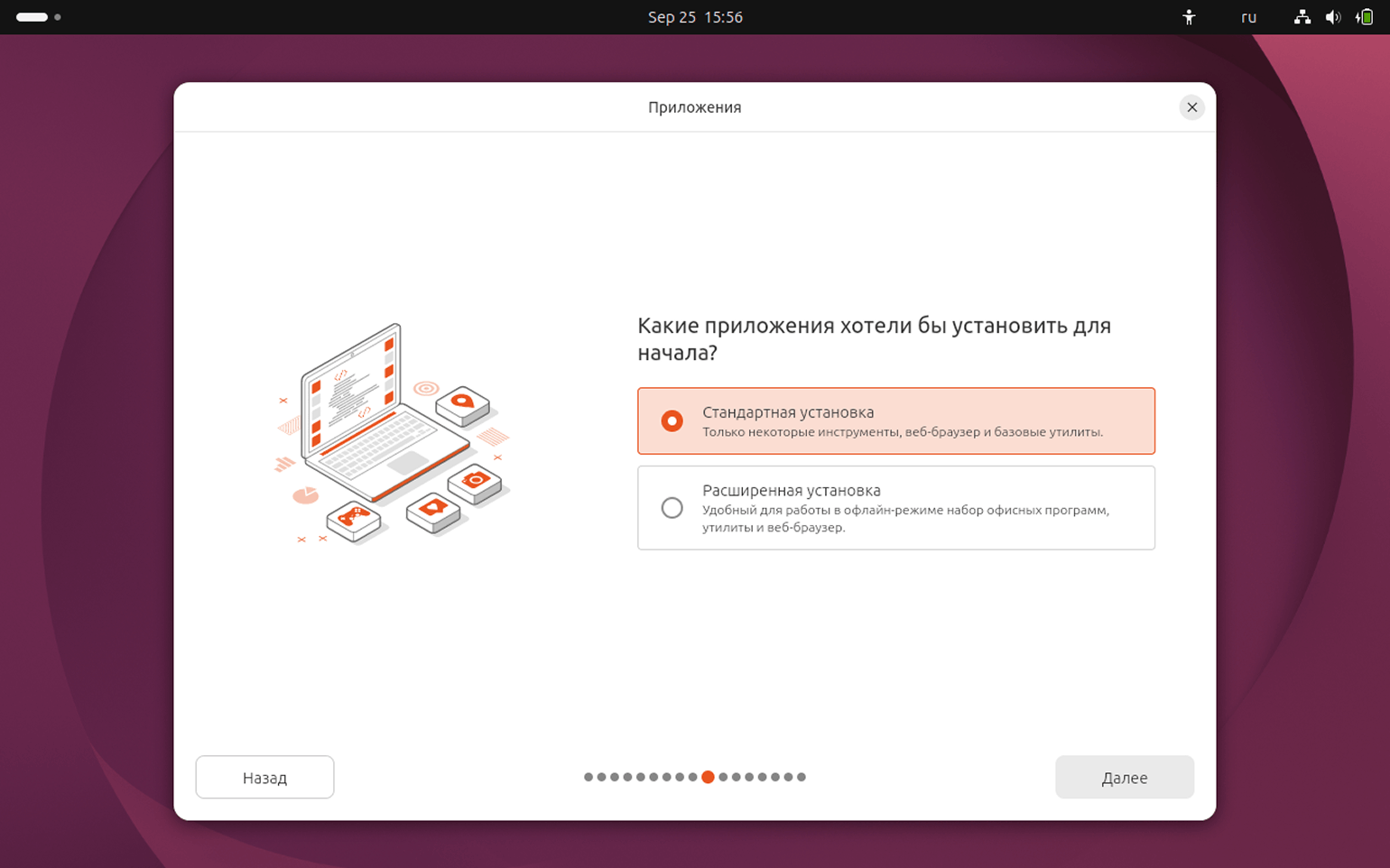
Выберите тип Интерактивная установка. В этом режиме вы будете отвечать на вопросы установщика. На экране Приложения выберите набор программ:
- Стандартная установка — браузер и базовые утилиты. Подойдёт, если вы хотите сами выбрать остальные приложения.
- Расширенная установка — дополнительные программы, в том числе офисные. После установки с ними можно работать с документами без интернета.
Если сомневаетесь, выбирайте стандартный режим, а остальные программы можно будет добавить позже.
Шаг 3. Устанавливаем кодеки и драйверы
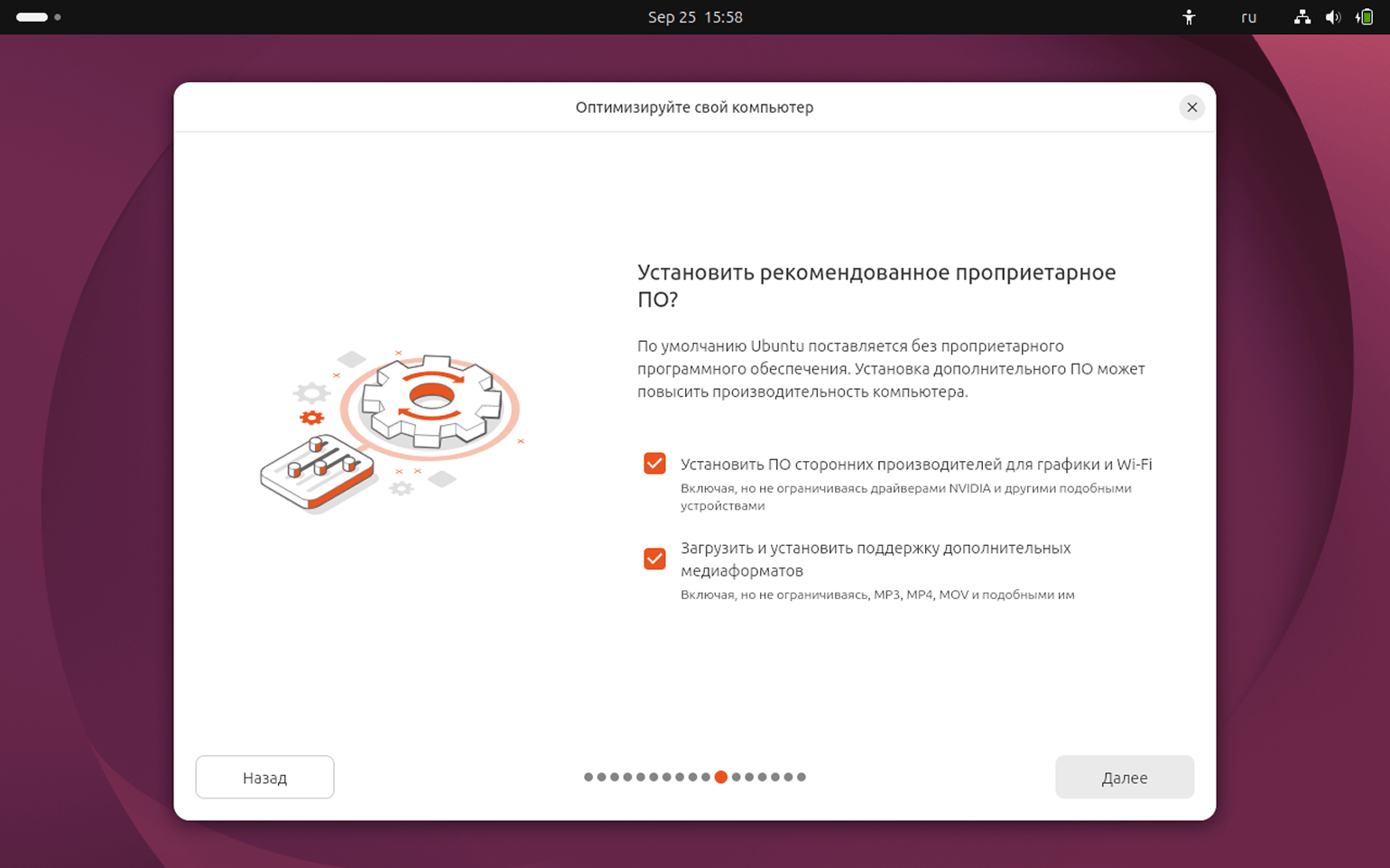
На экране Оптимизируйте свой компьютер отметьте оба пункта:
- Установить ПО сторонних производителей для графики и Wi-Fi — установщик добавит дополнительные драйверы для оборудования, которому они нужны, например для видеокарт NVIDIA.
- Загрузить и установить поддержку дополнительных медиаформатов — система получит поддержку дополнительных форматов аудио и видео.
Если установщик попросит создать пароль для настройки Secure Boot, запомните или запишите его. После перезагрузки он может понадобиться для подтверждения ключа драйверов. Это отдельный пароль, который не заменяет пароль вашей учётной записи.
Шаг 4. Размечаем диск и настраиваем шифрование
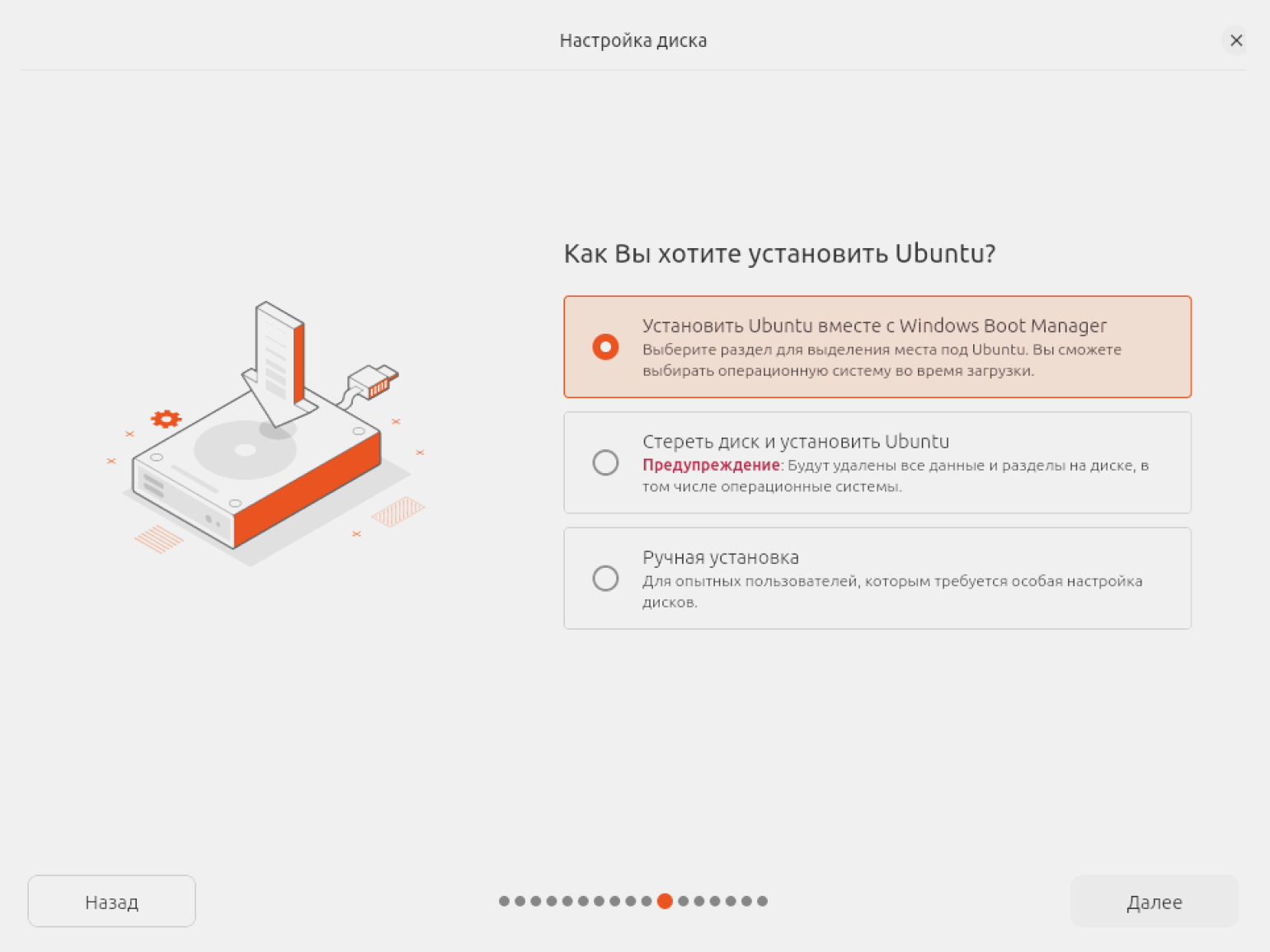
На экране Настройка диска вы определяете, какие разделы установщик сохранит, создаст или удалит. Проверьте выбранный накопитель и способ установки, а затем повторно проверьте их в итоговой сводке.
На компьютере с Windows обычно доступны три варианта:
- Установить Ubuntu вместе с Windows Boot Manager — сохранить Windows и выделить место под Ubuntu. Если места недостаточно, установщик предложит уменьшить существующий раздел.
- Стереть диск и установить Ubuntu — удалить все разделы и данные с выбранного накопителя, включая Windows.
- Ручная установка — самостоятельно создать разделы и выбрать, где разместить систему. Этот вариант предназначен для пользователей, которые понимают разметку диска.
Если вы выбрали ручную разметку, то используйте следующие разделы.
| Раздел | Точка монтирования | Файловая система | Размер |
|---|---|---|---|
| Системный раздел EFI | /boot/efi | FAT32 | Если на диске есть Windows, используйте её раздел EFI и не форматируйте его |
| Корневой раздел | / | ext4 | От 25 ГБ |
| Домашний раздел, по желанию | /home | ext4 | Всё оставшееся место |
Следом идёт экран Файловая система и шифрование. Для первой установки подойдёт вариант Без шифрования. Шифрование с паролем защитит данные на диске, например при краже, но пароль придётся вводить при каждом включении. Аппаратное шифрование задействует встроенный модуль TPM, если он есть.
Шаг 5. Создаём учётную запись
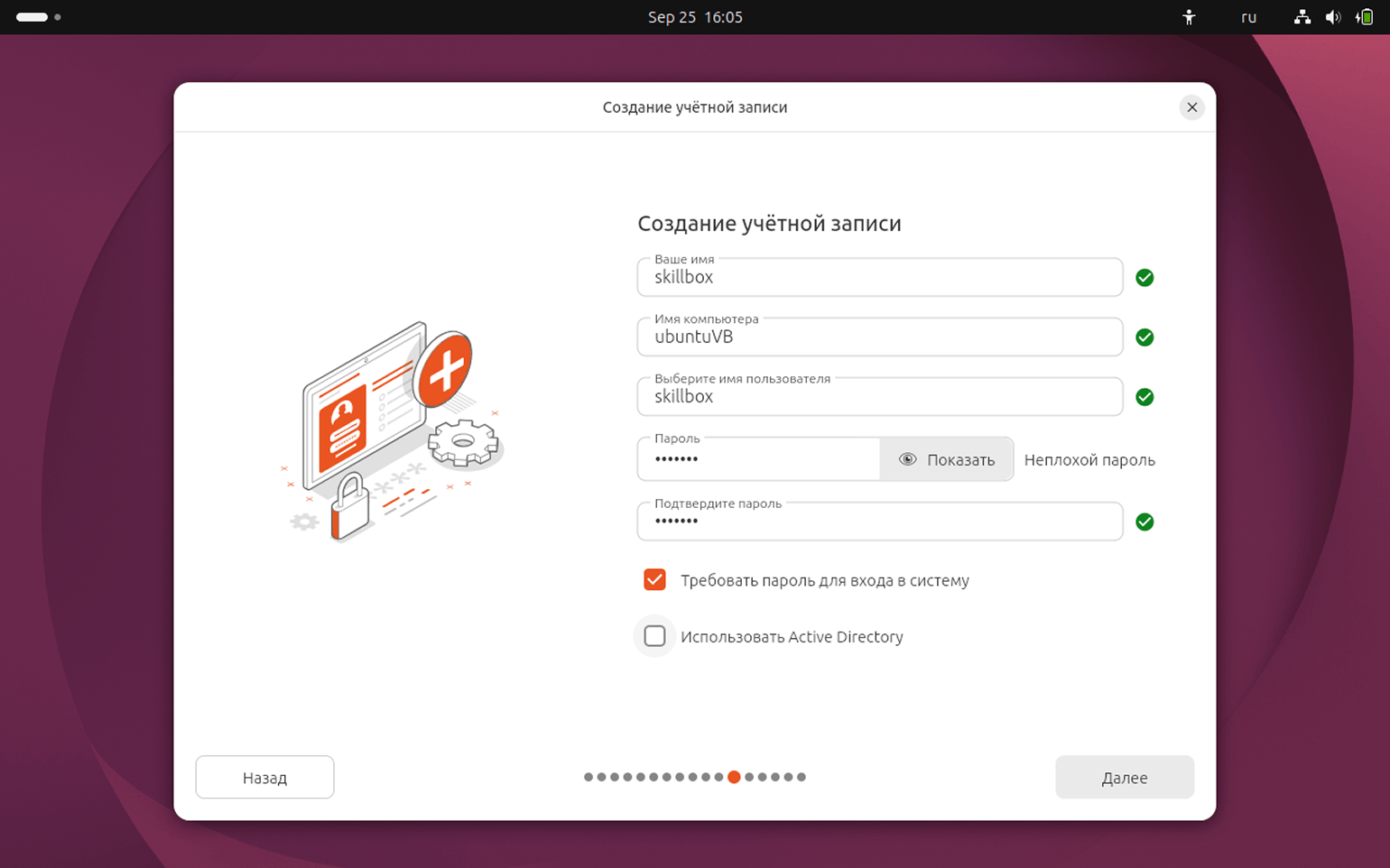
На экране Создание учётной записи заполните имя компьютера, имя пользователя и пароль. Имя пользователя укажите строчными латинскими буквами. Оно нужно для входа в систему.
Галочку Требовать пароль для входа в систему лучше оставить для безопасности. Пункт Использовать Active Directory нужен для подключения к корпоративной сети — на домашнем компьютере можно его игнорировать.
Затем проверьте часовой пояс и город на карте. При подключении к интернету установщик может определить их автоматически.
Шаг 6. Запускаем установку
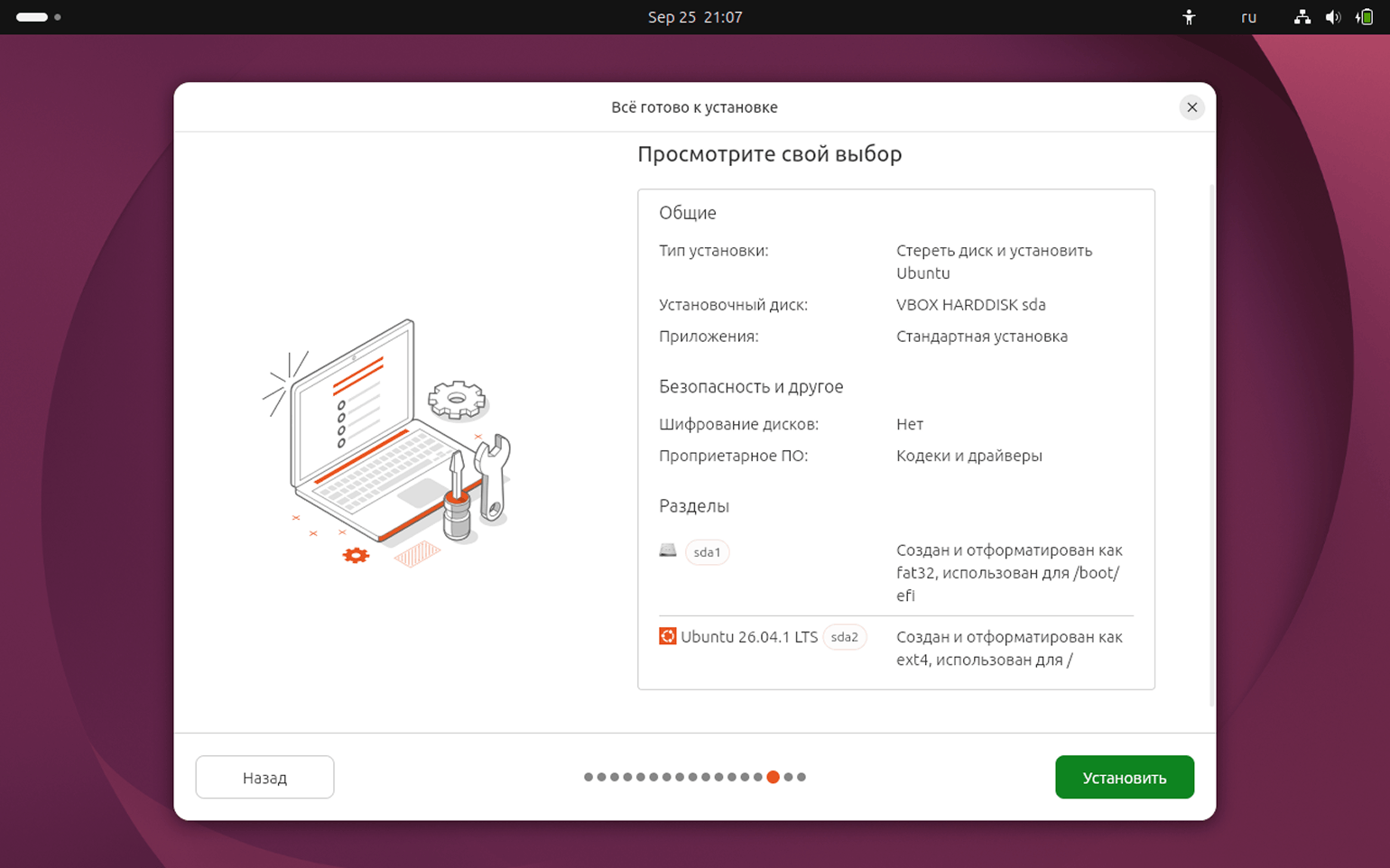
На экране Всё готово к установке появится сводка с параметрами, которые вы выбрали до этого. Ещё раз всё проверьте и нажмите Установить.
После завершения установки нажмите Перезагрузить и по просьбе системы извлеките флешку.
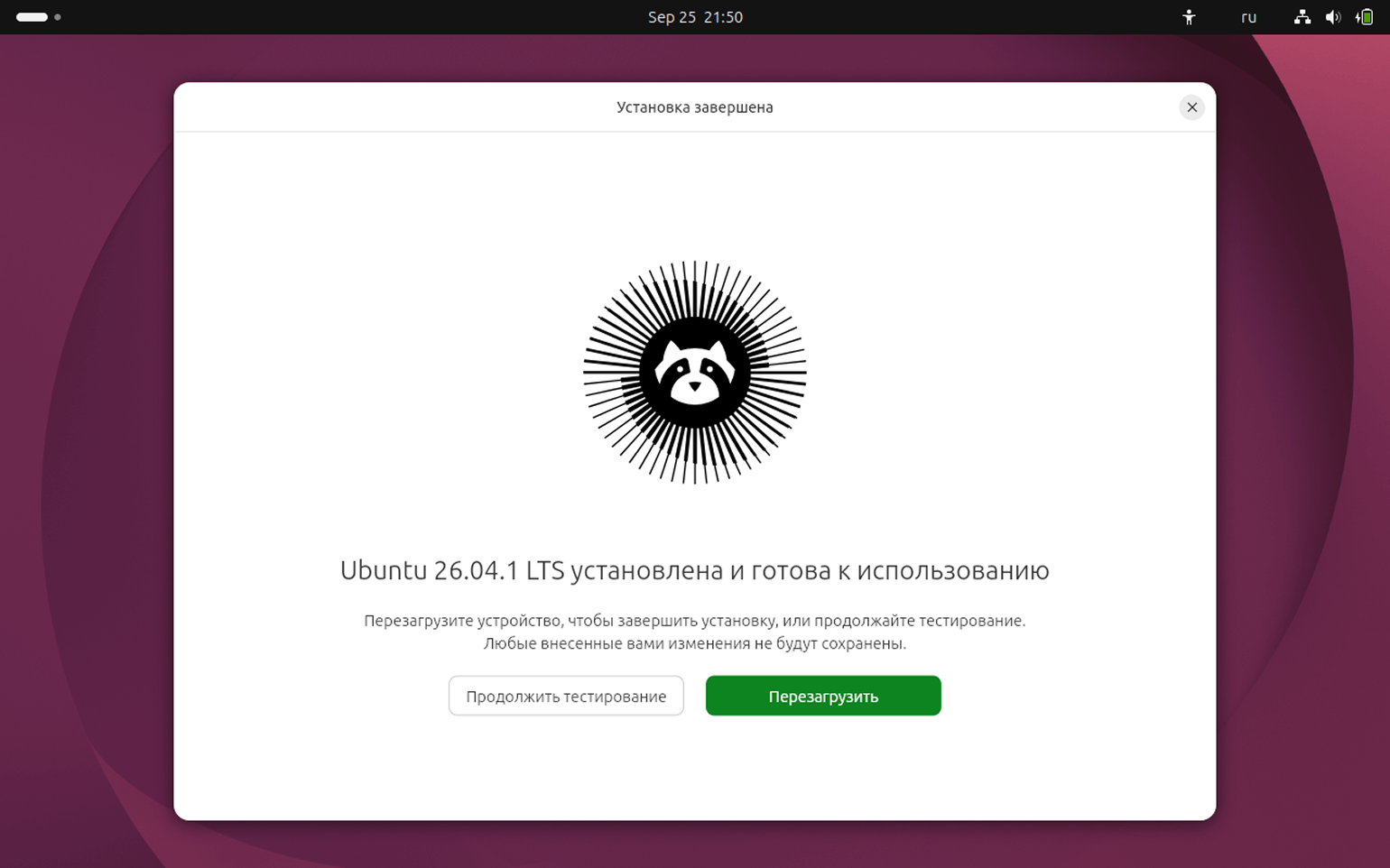
Что настроить после установки
После установки Ubuntu надо подстроить систему под себя — установить нужные программы, драйверы и обновления.
Обновление системы
Откройте терминал сочетанием Ctrl + Alt + T и выполните команду:
sudo apt update && sudo apt upgrade
sudo запускает команду с правами администратора. apt update скачивает свежий список доступных пакетов, а apt upgrade обновляет установленные программы и компоненты системы. Знак & & означает, что обновление начнётся, только если первая команда завершится успешно.
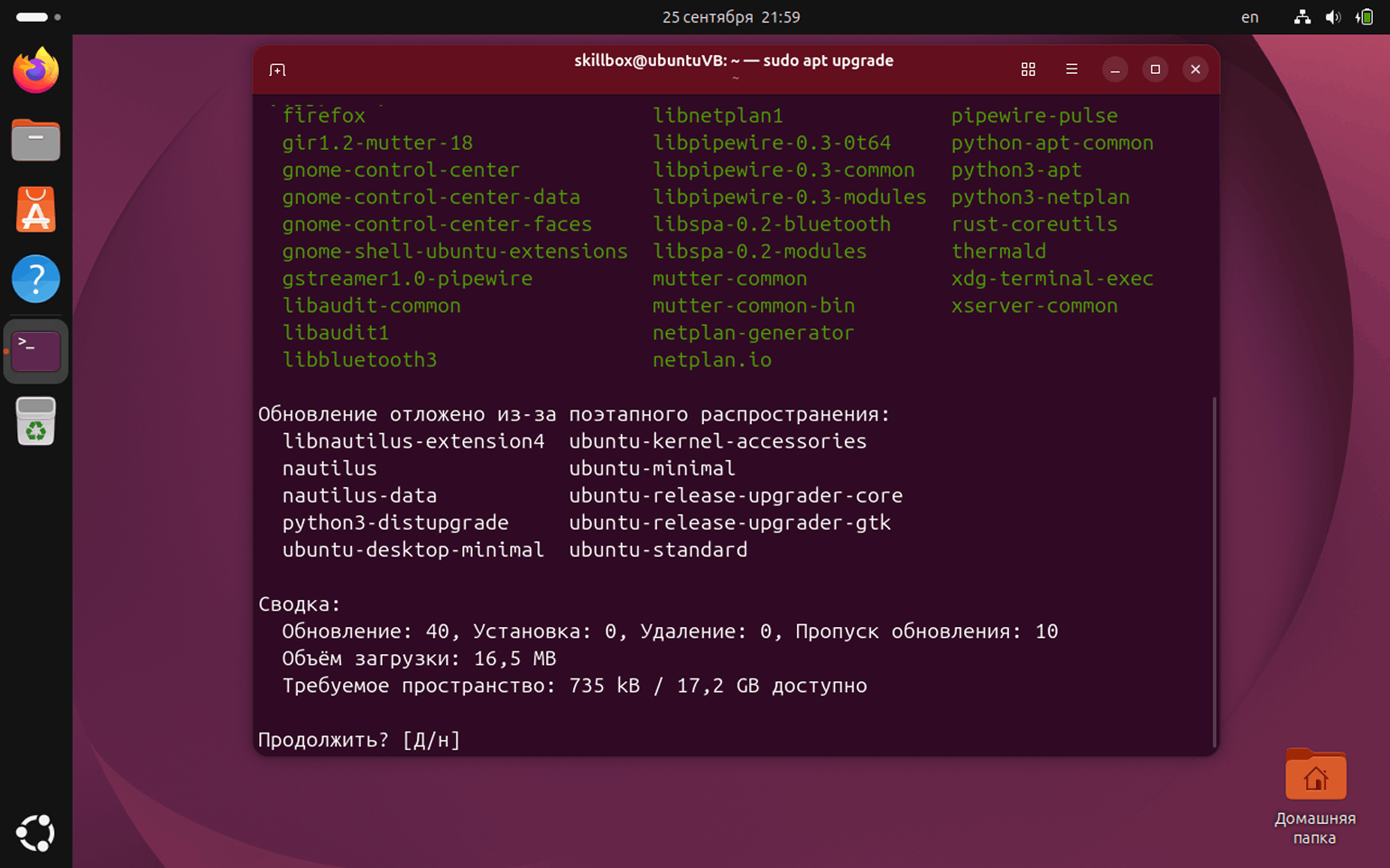
Введите пароль своей учётной записи и нажмите Enter. При вводе пароля символы не появляются — это нормально. Чтобы подтвердить обновление, введите в терминале Д или Y, в зависимости от языка сообщения, и нажмите Enter.
Читайте также:
Установка драйверов и кодеков
Если при установке вы пропустили галочку стороннего ПО, откройте приложение Программы и обновления, перейдите на вкладку Дополнительные драйверы и выберите рекомендованный вариант.
То же самое можно сделать в терминале. Сначала выполните команду ubuntu-drivers devices, чтобы посмотреть список доступных драйверов, а затем установите их с помощью sudo ubuntu-drivers install.
Для установки кодеков выполните команду sudo apt install ubuntu-restricted-extras. Пакет добавит кодеки для аудио и видео, а также другие компоненты, в том числе шрифты Microsoft.
Установка программ
Приложения можно найти в Центре приложений — это магазин, похожий на Microsoft Store. Просто выберите в нём нужную программу и нажмите Установить.
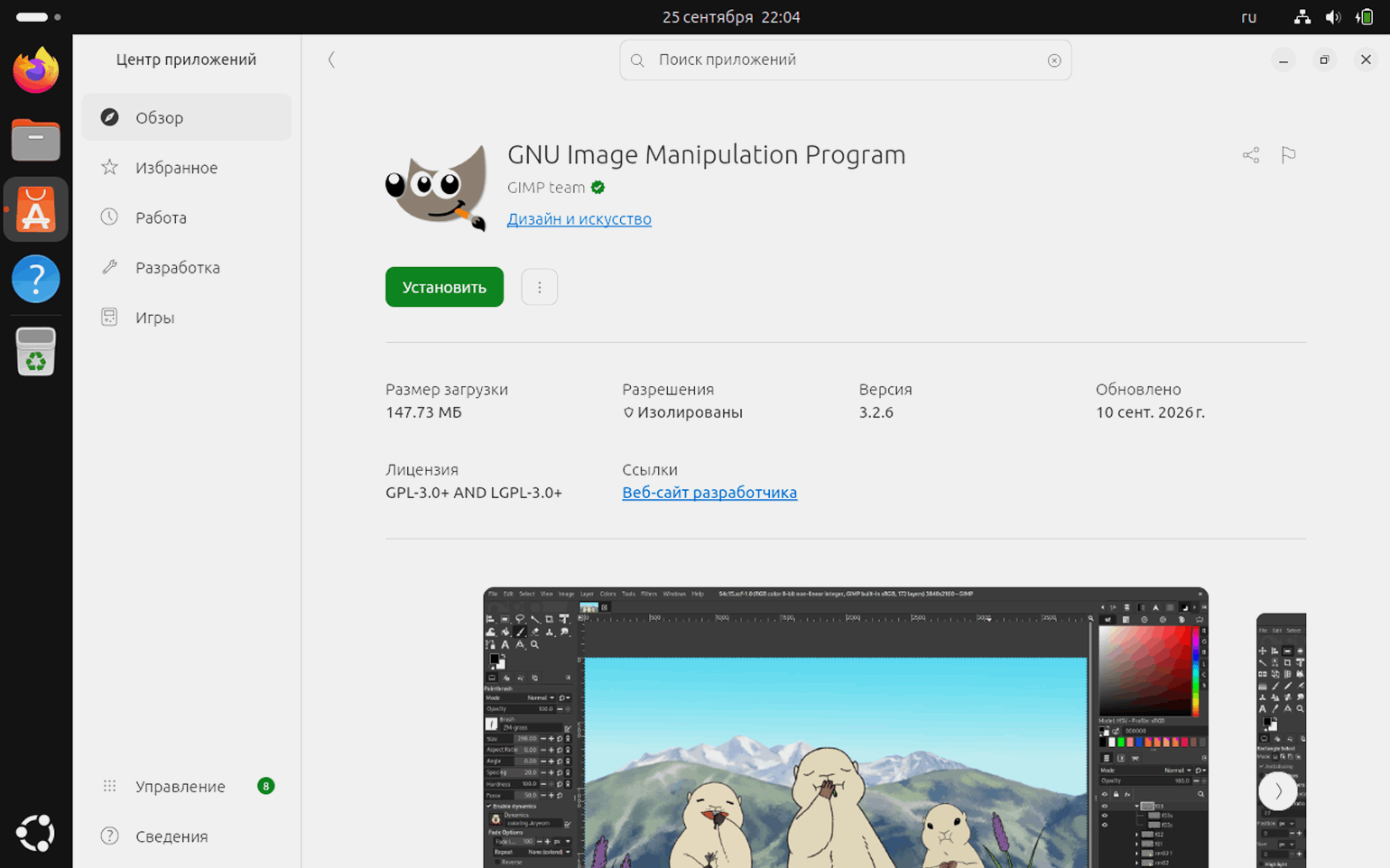
Для установки можно использовать терминал. Например, команда sudo apt install vlc gimp загрузит плеер VLC и графический редактор GIMP. Для поиска используйте apt search с названием программы: apt search gimp.
Настройка снапшотов
Снапшоты — мгновенные копии состояния данных, файлов и диска на определённый момент времени. С их помощью можно восстановить систему, если что-то пойдёт не так.
Настроить снапшоты в Ubuntu можно с помощью утилиты Timeshift. Установите её с помощью команды sudo apt install timeshift и запустите. В окне настройки выберите диск для хранения снапшотов и расписание.
Частые вопросы и проблемы при установке Ubuntu
Во время установки Ubuntu могут возникать ошибки. Ниже мы собрали популярные проблемы и способы их решения.
Почему флешки нет в Boot Menu?
Попробуйте другой USB-порт, желательно подключаться без переходников и до включения компьютера. Если накопитель не появился, проверьте, разрешена ли загрузка с USB в настройках UEFI или BIOS. Затем сверьте параметры записи в Rufus: для установки в режиме UEFI подойдёт GPT, для старого режима BIOS — MBR.
Что делать, если появился чёрный экран или Ubuntu зависла на логотипе?
При загрузке с флешки выберите Ubuntu (safe graphics). Этот режим может помочь, если обычная загрузка останавливается из-за работы видеодрайвера.
Что делать, если после установки не работает Wi-Fi?
Убедитесь, что Wi-Fi включён, режим полёта отключён, а беспроводная связь не заблокирована кнопкой или сочетанием клавиш на ноутбуке.
Затем подключитесь к интернету по кабелю или через USB-модем на телефоне. Обновите систему и откройте Программы и обновления → Дополнительные драйверы. Некоторым адаптерам, в том числе отдельным моделям Broadcom, нужен дополнительный драйвер.
Почему после перезагрузки снова запускается установщик?
Скорее всего, компьютер снова загрузился с флешки. Извлеките её и перезагрузите компьютер. Если установленная Ubuntu не запускается, откройте Boot Menu и выберите запись ubuntu или накопитель, на который установили систему.
Больше интересного про код — в нашем телеграм-канале. Подписывайтесь!