Все
Все
 Истории
 Дизайн
 Код
Код Геймдев
 Бизнес
 Маркетинг
 Управление
 Кино
Кино Музыка
 Проектная фотография
 Развитие
 Деньги
 Здоровье
 Образование
 EdTech
 Корп. обучение
 Блог Skillbox
 Глоссарий
 Спецпроекты
Что такое Cursor AI и как пользоваться редактором кода с нейросетями
Знакомимся с любимым инструментом вайб-кодеров.
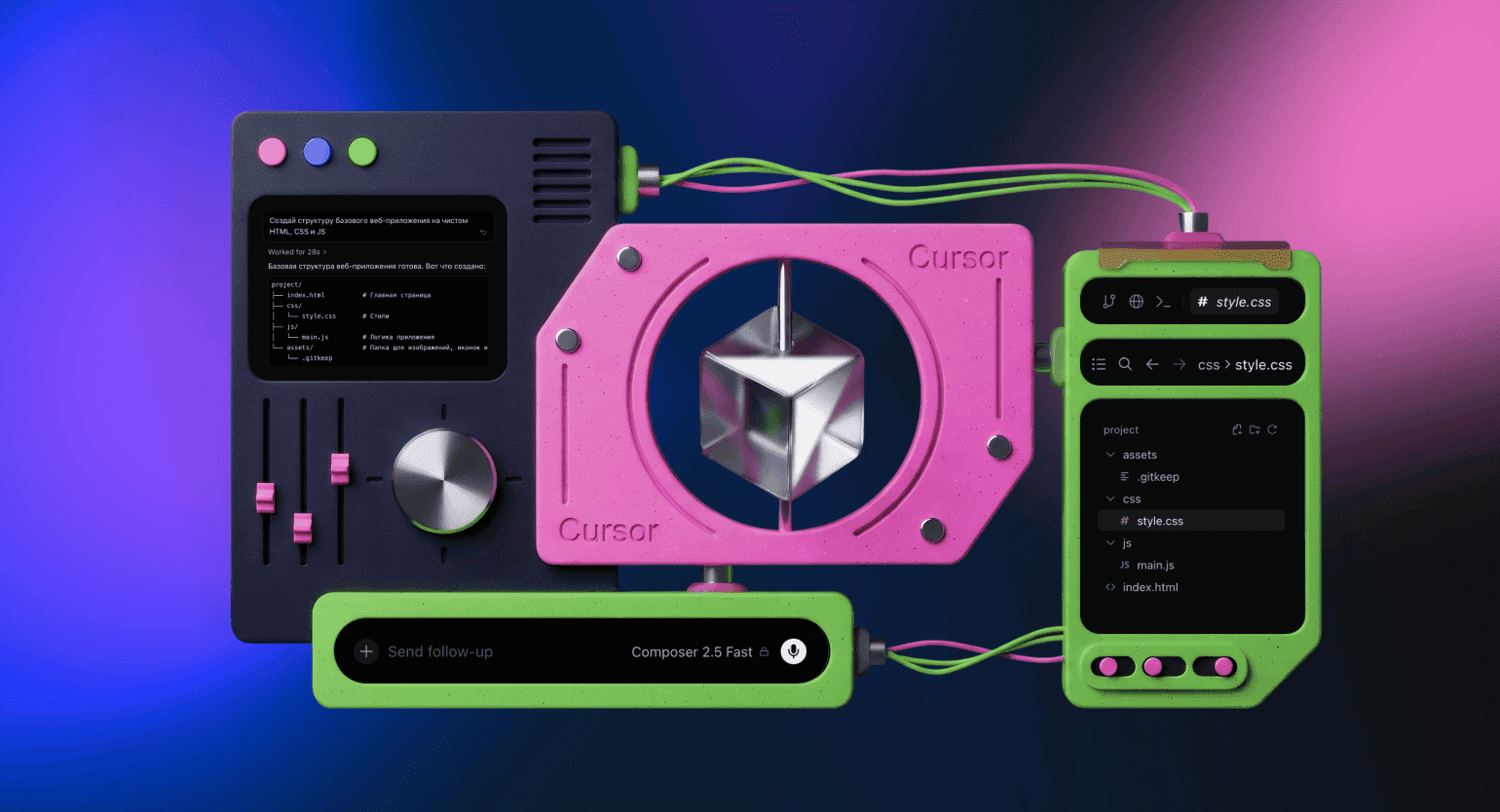

Представьте редактор кода, который не только подсвечивает ошибки и автодополняет строки, но и понимает контекст проекта: видит структуру файлов, учитывает написанный код и поэтому может внятно объяснять непонятные места, предлагать правки и помогать доводить задачу до рабочего решения. Именно так работает Cursor — один из самых заметных ИИ‑редакторов для программистов, который превращает привычную среду разработки в полноценного помощника.
В этой статье мы подробно разберём Cursor AI, и вы узнаете, что это за редактор, какие модели в нём доступны, как его скачать и установить, как пользоваться функциями для генерации и правки кода, сколько он стоит и какие есть альтернативные IDE со встроенными нейросетями, если Cursor вам не подойдёт.
Содержание
- Что такое Cursor и зачем его создали
- Как установить Cursor и разобраться в интерфейсе
- Как писать код в Cursor и пользоваться AI-функциями
- Какие модели доступны в Cursor и сколько они стоят
- Кому подойдёт Cursor и чем его заменить
Что такое Cursor и зачем его создали
Cursor — это редактор кода со встроенными нейросетями и AI‑агентами, которые помогают разработчикам быстрее писать код. Главное отличие Cursor от других редакторов и IDE в том, что модели машинного обучения встроены в рабочий процесс, а не подключаются через плагины. Благодаря этому нейросети лучше понимают контекст проектов, могут анализировать структуру папок и файлов.
Cursor создала компания Anysphere, основанная в 2022 году четырьмя выпускниками MIT. Сам редактор вышел в 2023-м, и одним из первых его поддержал стартап‑фонд OpenAI. Идея была простой: большие языковые модели уже умели писать код, но пользоваться ими было неудобно — приходилось вручную копировать фрагменты в чат нейросети и обратно. Основатели захотели сделать среду, где ИИ живёт прямо внутри редактора и видит проект целиком.
Так Cursor AI оказался в центре тренда, который позже назвали вайб-кодингом, — подхода, когда разработчик описывает задачу обычными словами, а нейросеть сама пишет код. При таком стиле работы важна способность ИИ понимать проект целиком: как связаны файлы, какие функции уже написаны и что именно нужно изменить. Классические редакторы на тот момент к этому оказались не готовы.
VS Code и большинство других IDE появились в то время, когда код писал человек, а инструменты лишь помогали ему: подсвечивали ошибки, ускоряли рутину и упрощали навигацию. ИИ в такие среды добавили гораздо позже — в виде плагинов вроде GitHub Copilot. Но подобные расширения обычно работают в пределах одного файла, поэтому не видят проект целиком. Cursor пошёл другим путём: команда форкнула VS Code и встроила нейросети в саму основу редактора, так что ИИ стал не надстройкой, а частью рабочего процесса.
Чтобы почувствовать разницу, представьте, что вам нужно добавить в приложение авторизацию. Раньше в обычном редакторе вы сами открывали необходимые файлы, вспоминали, где лежат модели и роуты, дописывали код и следили, чтобы ничего не сломалось в соседних местах. В Cursor достаточно одной короткой фразы — «добавь вход по email», — и нейросеть сама найдёт, куда добавить код, предложит изменения сразу в нескольких файлах и объяснит, что и зачем поменяла. Вам остаётся лишь проверить результат и принять правки.

Читайте также:
Как установить Cursor и разобраться в интерфейсе
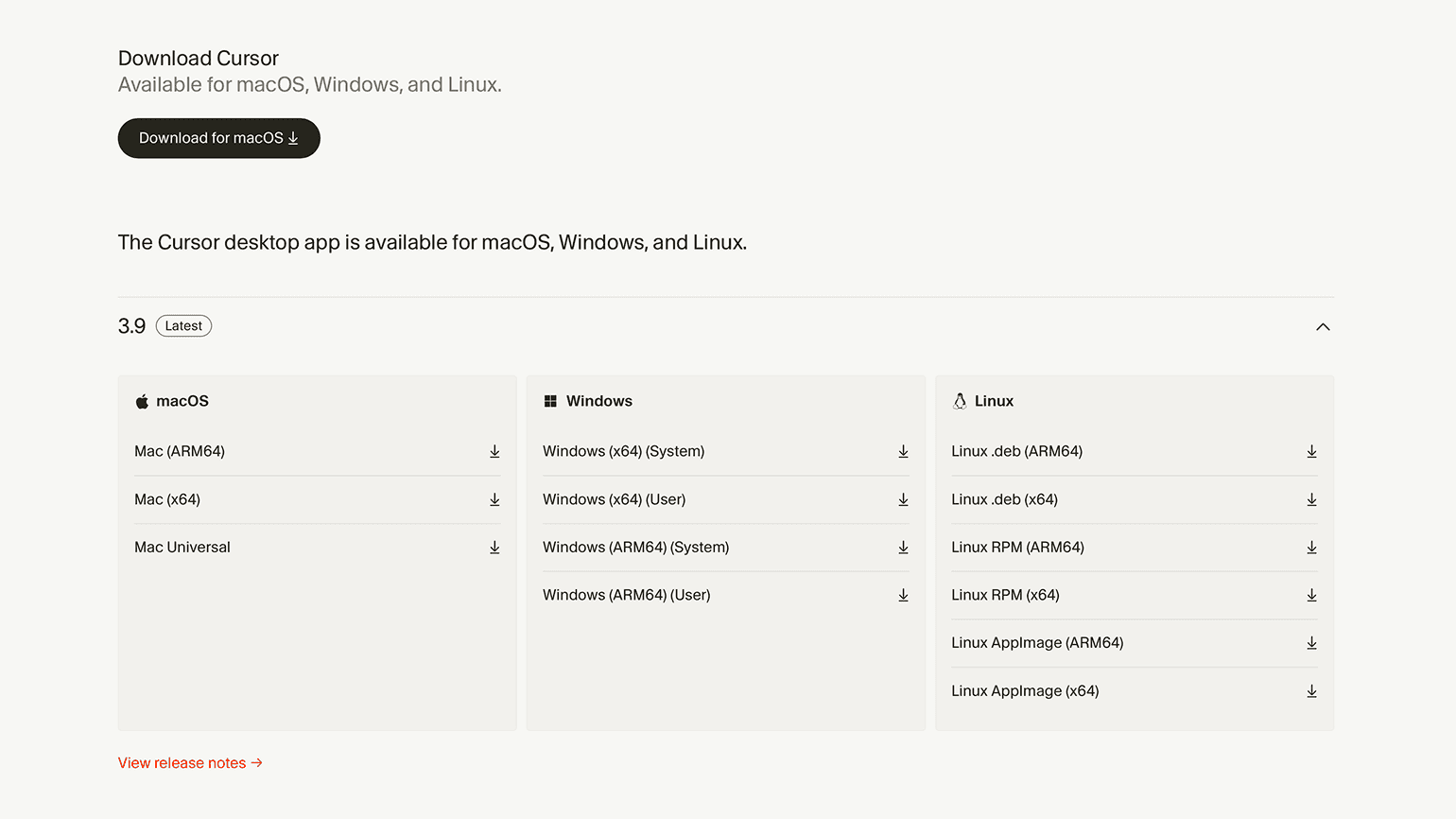
Cursor AI можно скачать с сайта cursor.com. Откройте страницу загрузок, выберите версию для вашей системы, скачайте установщик и запустите его — затем просто следуйте подсказкам на экране. Давайте сделаем это вместе.
Шаг 1. Перейдите на страницу загрузок и выберите установщик для вашей ОС. У нас macOS на Mac с Apple Silicon, поэтому выбираем версию Mac (ARM64).
Скриншот: Cursor / Skillbox Media
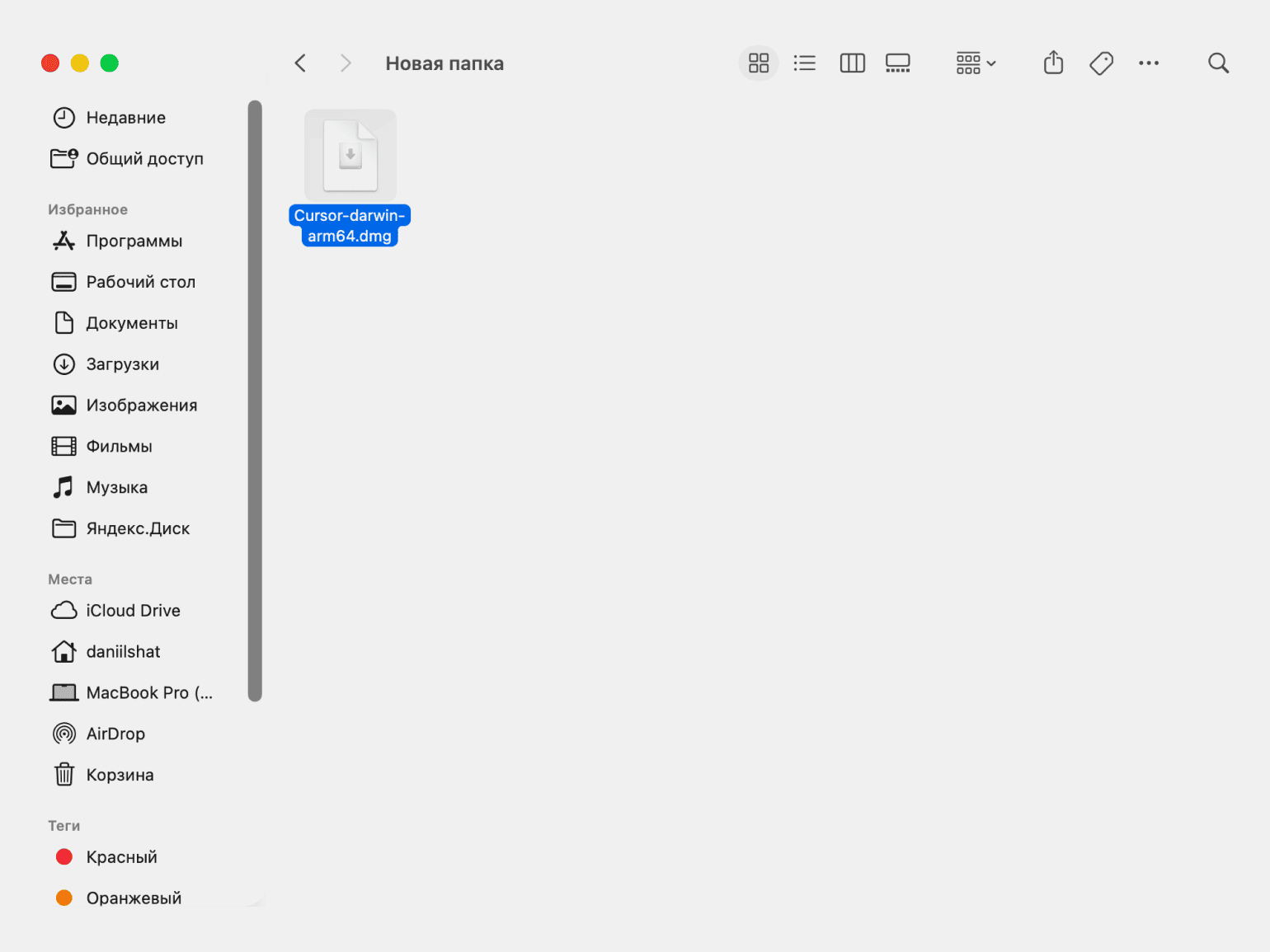
Шаг 2. Откройте папку «Загрузки», найдите скачанный установщик и запустите его двойным кликом.
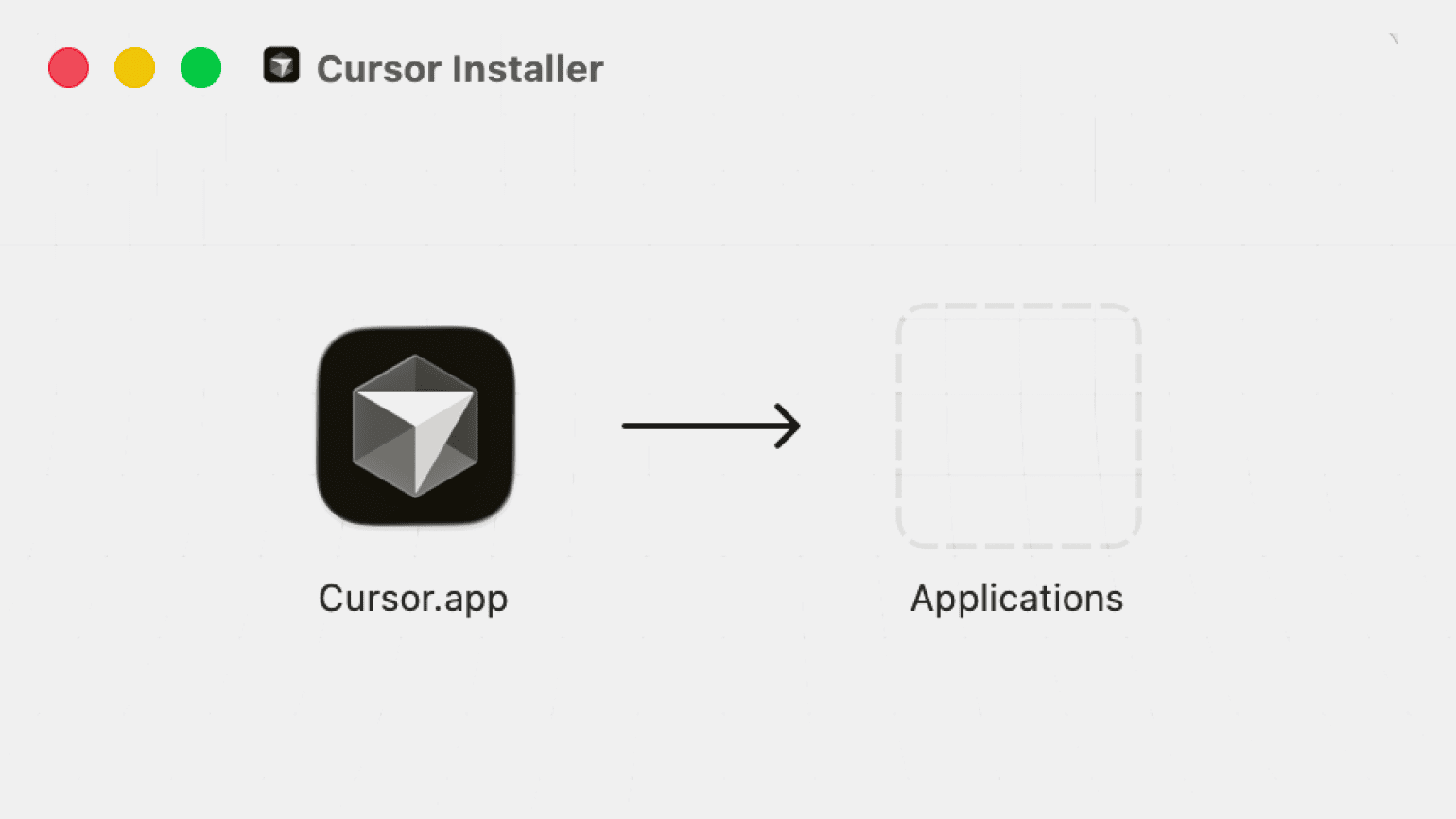
Шаг 3. В открывшемся окне перетащите иконку в папку Applications (или «Приложения», если у вас русскоязычная локализация).
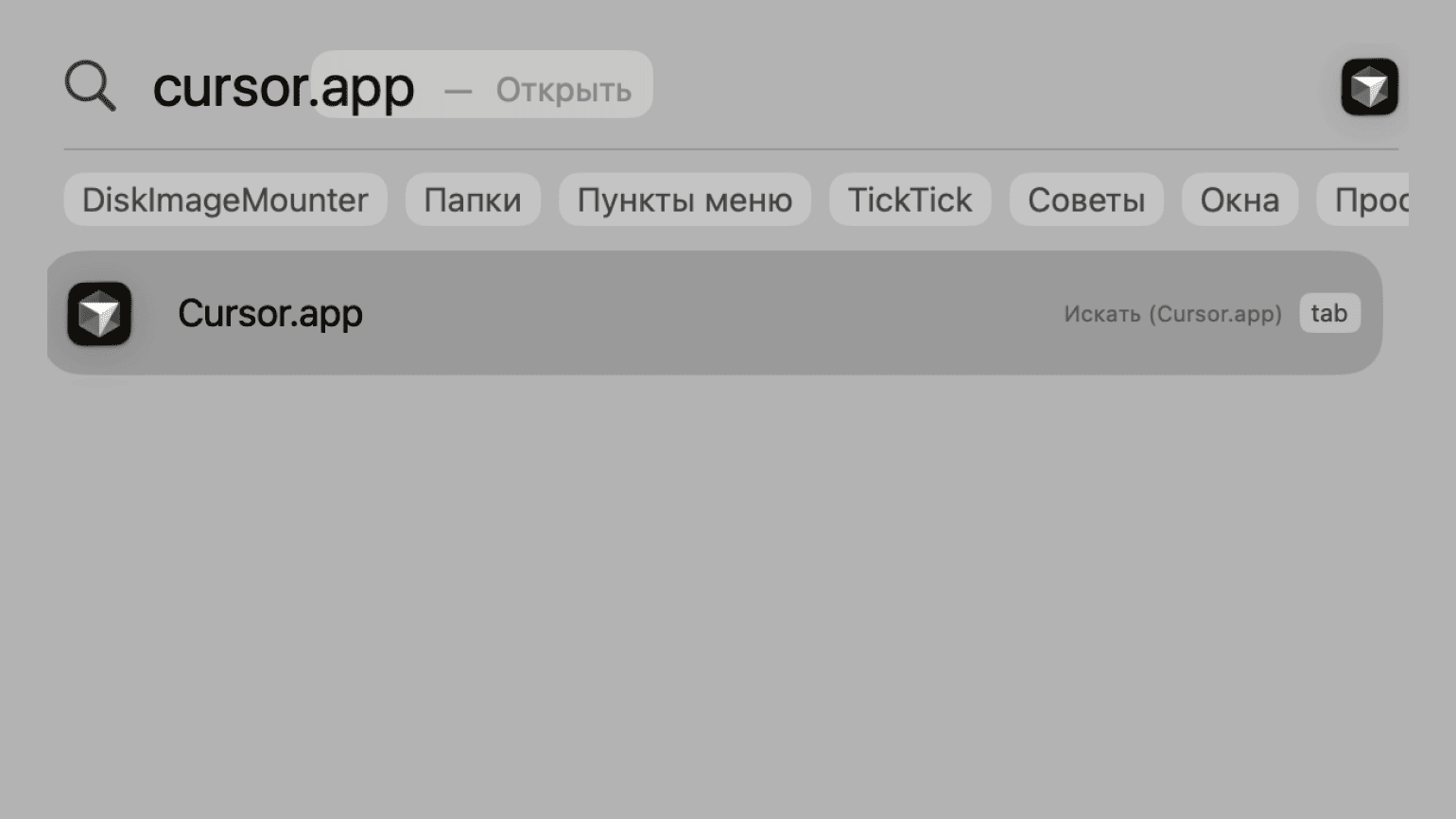
Вот и всё — Cursor AI установлен, и теперь его можно найти через поиск по всем приложениям на Mac.
При первом запуске Cursor попросит войти в аккаунт или создать новый. Зарегистрироваться можно при помощи электронной почты либо через Google или Apple.
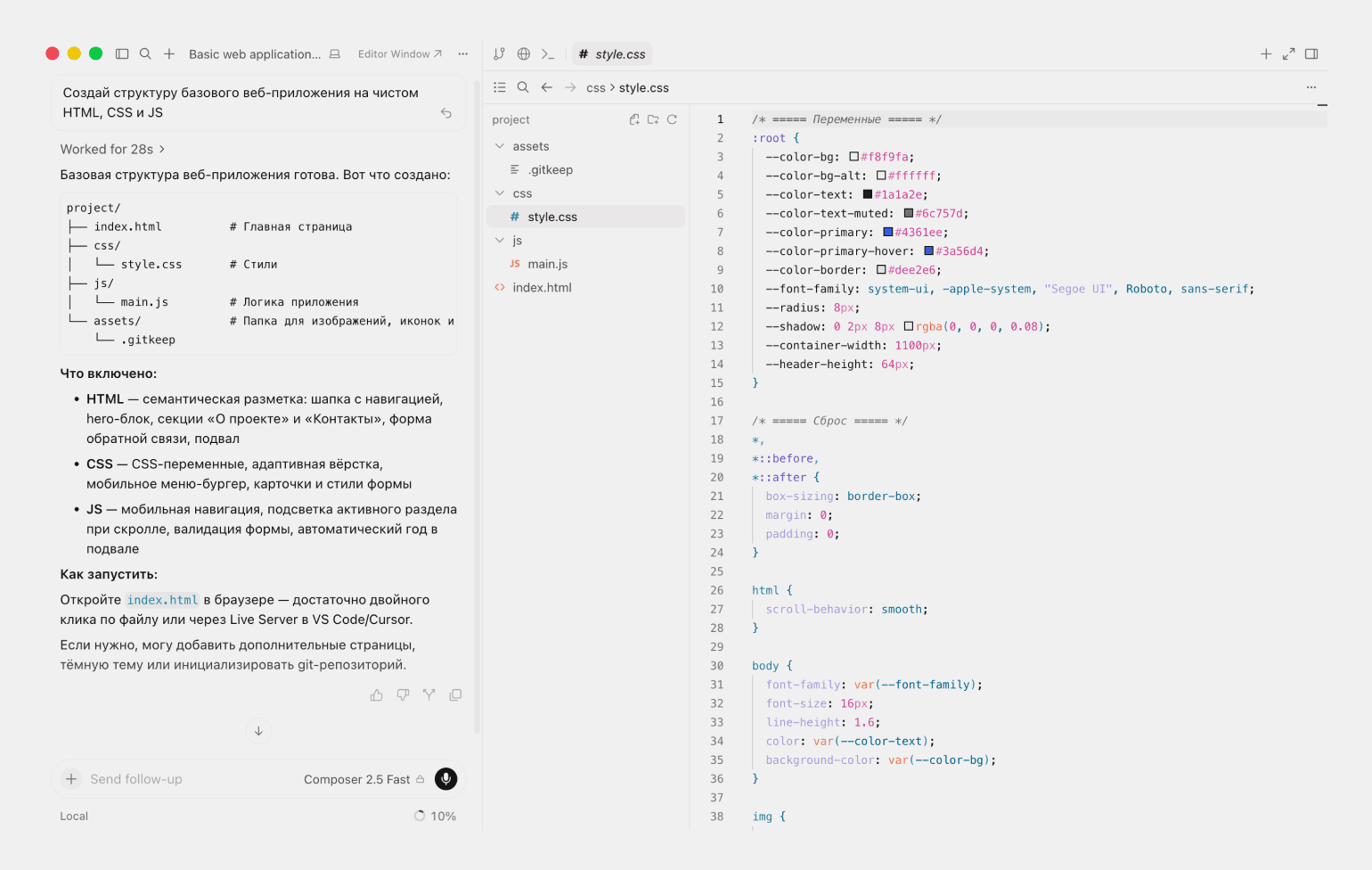
Интерфейс Cursor AI похож на VS Code и другие редакторы кода:
- Слева расположен чат с нейросетью. В нём можно задавать вопросы, получать ответы и смотреть правки, которые AI‑агент предлагает или вносит в код. Под чатом находятся строка для ввода запроса и кнопка выбора модели.
- В центре — дерево файлов проекта со всеми папками и файлами в корне. Отсюда можно создавать новые файлы, перемещать их и удалять лишние.
- Справа — сам редактор. В нём вы можете править код, который сгенерировала нейросеть, или дописывать нужные фрагменты вручную.
Скриншот: Cursor / Skillbox Media
Как писать код в Cursor и пользоваться AI-функциями
Чтобы было нагляднее, разберём всё на примере. Мы заранее подготовили простую веб-страницу на HTML, CSS и JavaScript, а теперь улучшим её с помощью AI‑функций Cursor. Сначала посмотрите на эту страницу в браузере.
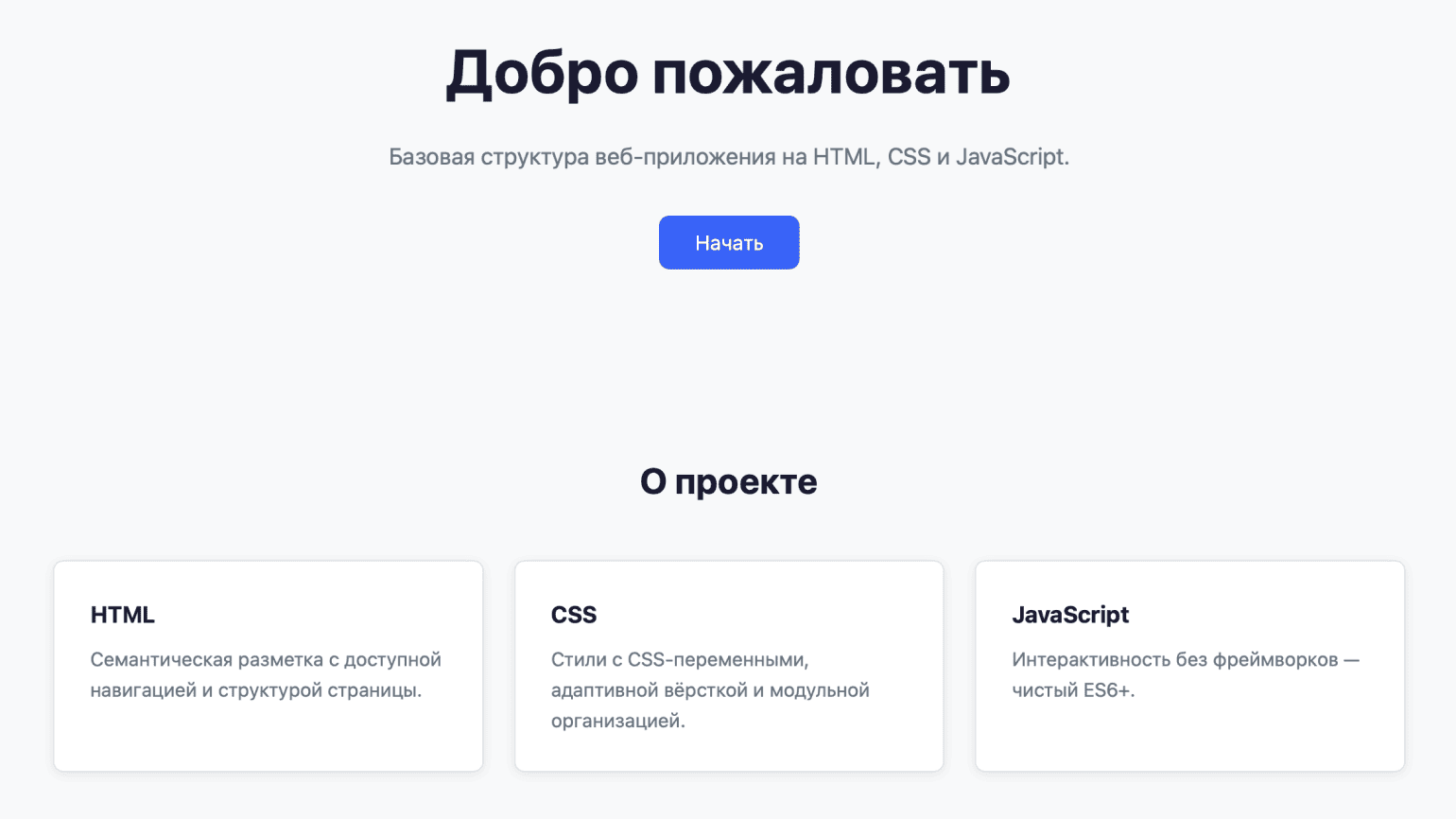
Поскольку нейросети в Cursor AI имеют полный доступ к файлам проекта, достаточно описать задачу в чате — и LLM сгенерирует код, создаст нужные файлы и настроит зависимости. Давайте попросим переписать код так, чтобы на главной странице появились заголовок «Добро пожаловать» и кнопка «Нажми». При клике на кнопку должно открываться окно с текстом «Вот вы и попались».
Пишем в чат следующий промпт:
«Перепиши код так, чтобы на странице был крупный заголовок „Добро пожаловать“. Под ним — кнопка с текстом „Нажми“. При нажатии должно всплывать окно с текстом „Вот вы и попались“. Фон страницы — чёрный, а текст и кнопка — оранжевые».
Мы подождали пару секунд, пока нейросеть завершит работу. Теперь открываем index.html и убеждаемся, что страница выглядит именно так, как мы описали.


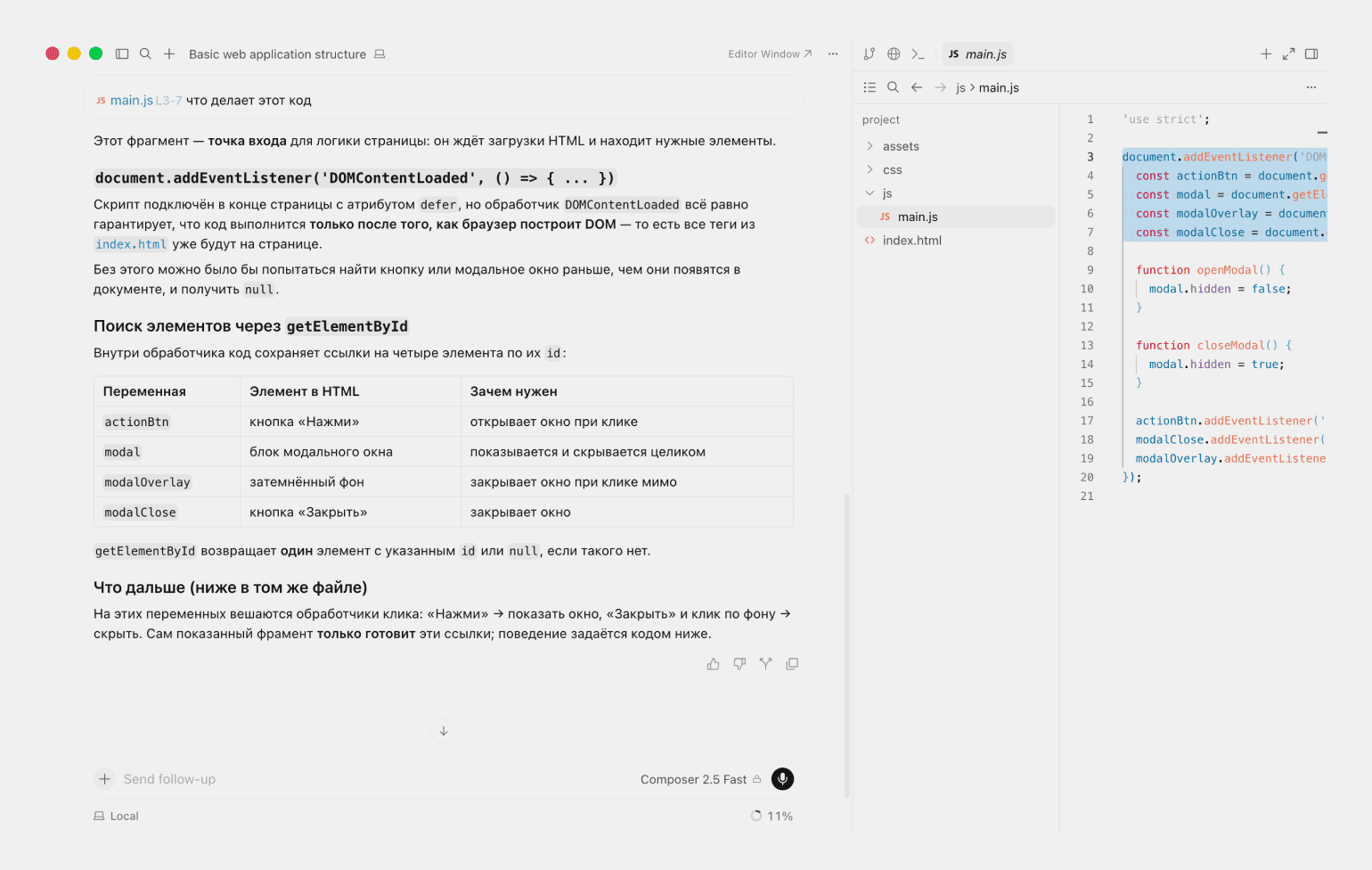
Если какой-то фрагмент вам непонятен — не проблема: можно попросить AI-агента объяснить, что он делает. Выделите нужный блок, нажмите Add to Chat и напишите в чате: «Что делает этот код?» Модель разберёт каждую строку.
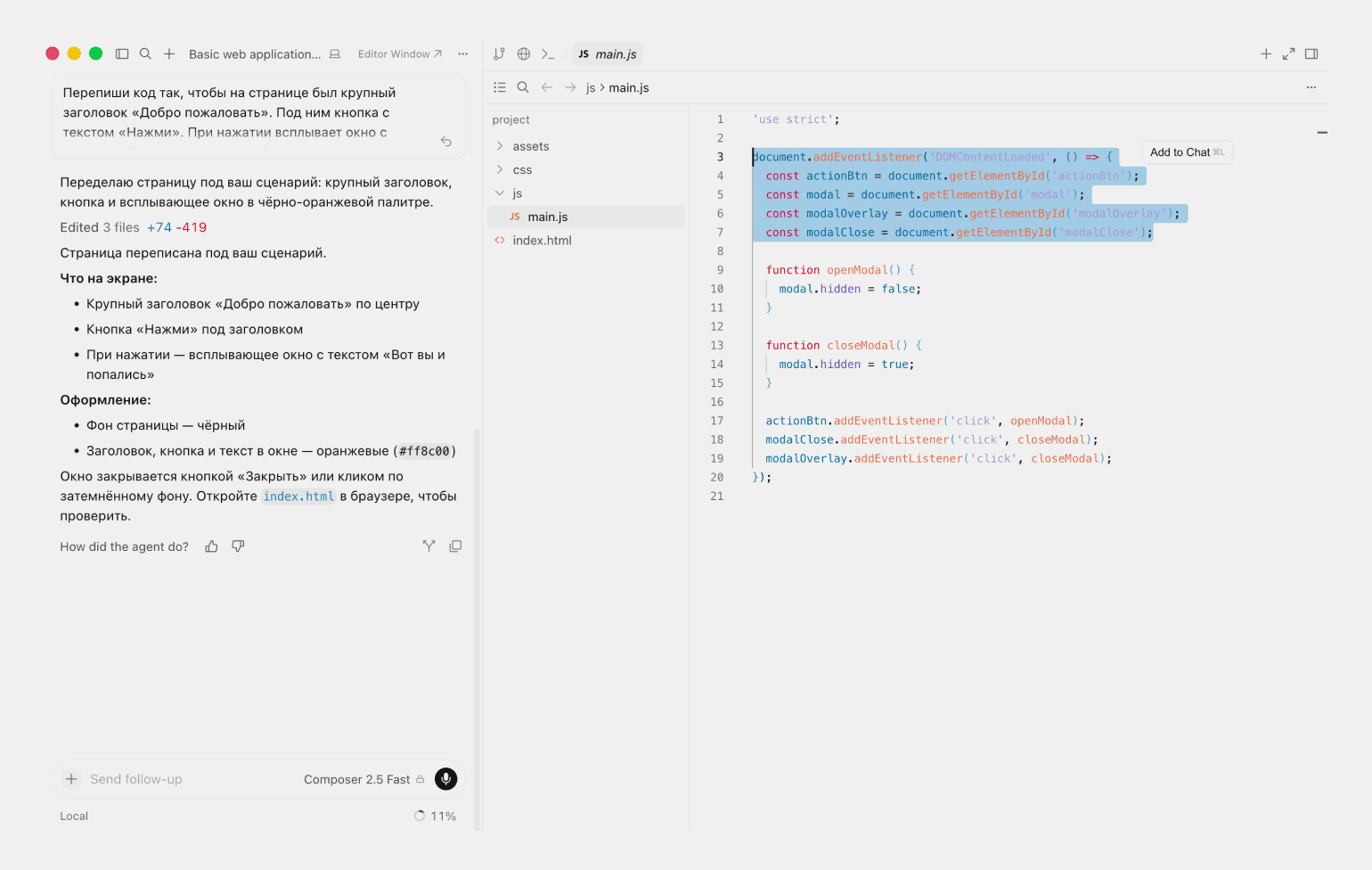
Также код можно редактировать с помощью нейросети — например, исправлять ошибки, упрощать его или переписывать на другой язык программирования. Для этого снова выделите фрагмент, нажмите Add to Chat и введите запрос.
Какие модели доступны в Cursor и сколько они стоят
Cursor AI поддерживает почти все популярные модели от OpenAI, Anthropic, Google, xAI, Moonshot и других провайдеров, а также собственные модели. Если нужной нет в списке, её можно подключить вручную через API.
Если у вас есть возможность выбора, мы рекомендуем следующие LLM:
- Cursor Composer 2.5 — собственная модель Cursor для агентной работы с кодом. Лучше всего подходит для задач внутри проекта: внесения изменений в несколько файлов, добавления новых функций, просмотра кодовой базы, исправления типовых ошибок и выполнения серии небольших правок.
- GPT-5.5 — универсальная модель для сложных задач: рассуждения, объяснения логики и работы с контекстом. Подходит для архитектурного анализа, сложных багов, проектирования решений и разборов кода.
- Claude Sonnet 4.6 — лучше всего подходит для задач, где много контекста: большие файлы, несколько модулей, длинные фрагменты кода. Её стоит выбирать, если вы планируете рефакторинг, хотите оформить документацию или получить подробные пояснения к коду — например, когда нужно понять сложный участок проекта и простыми словами описать, как он работает.
- Claude Opus 4.8 — модель для самых сложных задач: архитектурных решений, глубокого анализа кодовой базы, поиска нетривиальных багов и крупных изменений в проекте. Для мелких правок её обычно не используют.
- Kimi K2.5 хорошо справляется с длинным контекстом и большими фрагментами кода. Её можно рассматривать как вариант для анализа крупных файлов, поиска зависимостей и задач, где важны цена и объём обрабатываемых данных — например, чтобы пробежаться по кодовой базе, найти, откуда тянется импорт, или понять, какие компоненты затронет правка.
В бесплатном тарифе Hobby Cursor сам подбирает модель под задачу, ориентируясь на сложность запроса и оставшийся лимит обращений к агенту. Вручную выбрать модель нельзя, а количество запросов к агенту и автодополнений ограничено — поэтому Hobby скорее подойдёт для экспериментов и знакомства с редактором, чем для регулярной работы.
Если вы планируете использовать Cursor AI всерьёз, стоит присмотреться к тарифам линейки Individual — Pro, Pro+ и Ultra, которые стоят от 20 долларов в месяц. В них уже можно выбирать модели, запускать облачных агентов, подключать MCP, скиллы и хуки, а лимиты на работу агента заметно выше. Также есть отдельные планы для команд и организаций — Teams (от 40 долларов за пользователя в месяц) и Enterprise с индивидуальными условиями.

Какой бы тариф вы ни выбрали, подписка Cursor — это по сути депозит на использование моделей. Допустим, вы оформили план за 20 долларов — эти деньги поступят на баланс. Затем после каждого запроса к нейросети с баланса списывается стоимость токенов за генерацию ответа в зависимости от выбранной модели. Если баланс закончится, Cursor продолжит списывать средства со счёта.
Также стоит знать, что Cursor AI не принимает к оплате карты российских банков. Для оформления подписки вам придётся использовать зарубежную карту, помощь посредников или друзей за границей либо специальные сервисы для оплаты.
Кому подойдёт Cursor и чем его заменить
Cursor хорошо подходит тем, кто много пишет код и хочет, чтобы нейросеть понимала проект целиком, а не отдельные строки. Однако универсальных решений не бывает: одним важнее браузерная среда без установки, другим привычнее работать в любимом редакторе или прямо в терминале. Поэтому у Cursor есть альтернативы — они решают похожие задачи, но отличаются форматом, интерфейсом, набором моделей и ценой. Перечислим основные:
- Devin Desktop (бывший Windsurf) — AI‑редактор от компании Cognition и один из ближайших аналогов Cursor. Он видит проект целиком, поэтому может точечно дополнять код, отвечать на вопросы в чате и предлагать изменения сразу в нескольких файлах. При этом у Devin сильный упор на управление AI‑агентами, которых вы можете запускать из единого центра.
- Antigravity IDE — редактор кода от Google на базе моделей Gemini. Это приложение на основе VS Code, которое, по сути, умеет всё то же, что и Cursor. Также можно установить приложение Antigravity — командный центр для управления несколькими ИИ-агентами. Вместе их удобно использовать так: в Antigravity IDE вы вручную дорабатываете один экран приложения, а в это время из командного центра запускаете агента, который покрывает тестами старый модуль. Затем, когда агент закончит работу, вы открываете его правки прямо в редакторе, проверяете и принимаете.
- GitHub Copilot — AI‑помощник, который подключается как плагин к популярным средам: VS Code, JetBrains IDE, Neovim и многим другим. Он умеет дополнять код, отвечать на вопросы и выполнять агентные задачи, а благодаря интеграции с GitHub помогает с пул-реквестами и код‑ревью.
- Claude Code — инструмент от Anthropic для работы через терминал. Он умеет читать код, редактировать файлы, запускать команды и помогает с разработкой с помощью обычных текстовых запросов. В отличие от Cursor, это не редактор, а, скорее, AI‑агент, который встраивается в рабочий процесс.
- Replit AI — это онлайн-редактор с ИИ-помощником. Вы открываете сайт, создаёте проект и сразу начинаете писать и запускать код — ничего не нужно скачивать и настраивать. Поэтому сервис удобен для быстрых прототипов.
Какой бы инструмент вы ни выбрали, принцип везде один: нейросеть берёт на себя рутину, а вы фокусируетесь на решении задачи. Cursor сейчас — один из самых зрелых вариантов на рынке, поэтому если вы ещё не пользовались AI‑редакторами, проще начать именно с него. На бесплатном тарифе Hobby вы можете спокойно всё протестировать, а затем решить, нужна ли вам подписка.
Больше интересного про код — в нашем телеграм-канале. Подписывайтесь!