Все
Все
 Истории
 Дизайн
 Код
Код Геймдев
 Бизнес
 Маркетинг
 Управление
 Кино
Кино Музыка
 Проектная фотография
 Развитие
 Деньги
 Здоровье
 Образование
 EdTech
 Корп. обучение
 Блог Skillbox
 Глоссарий
 Спецпроекты
Как создать таблицу в Excel: пошаговая инструкция для начинающих
Рассказываем и показываем на скриншотах, как начать работать с Excel-таблицами с нуля.


Работать с электронными таблицами рано или поздно приходится почти любому специалисту. Например, с помощью них можно вести учёт расходов, собирать списки и реестры, считать разные показатели, сравнивать данные и так далее.
Если вы только начинаете осваивать Excel, эта статья редакции «Управление» Skillbox Media для вас. На простом примере мы покажем, как создать и оформить простую таблицу, добавить в неё данные и настроить расчёты.
- Что понадобится для создания таблицы в Excel
- Из чего состоит лист в Excel
- Как создать простую таблицу пошагово
- Как оформить таблицу
- Как добавлять и удалять строки, столбцы и данные
- Как добавить простой расчёт
- Как сделать сортировку и фильтрацию данных
- Как превратить диапазон в умную таблицу
- Как сохранить таблицу
- Какие ошибки часто совершают начинающие пользователи Excel
Что понадобится для создания таблицы в Excel
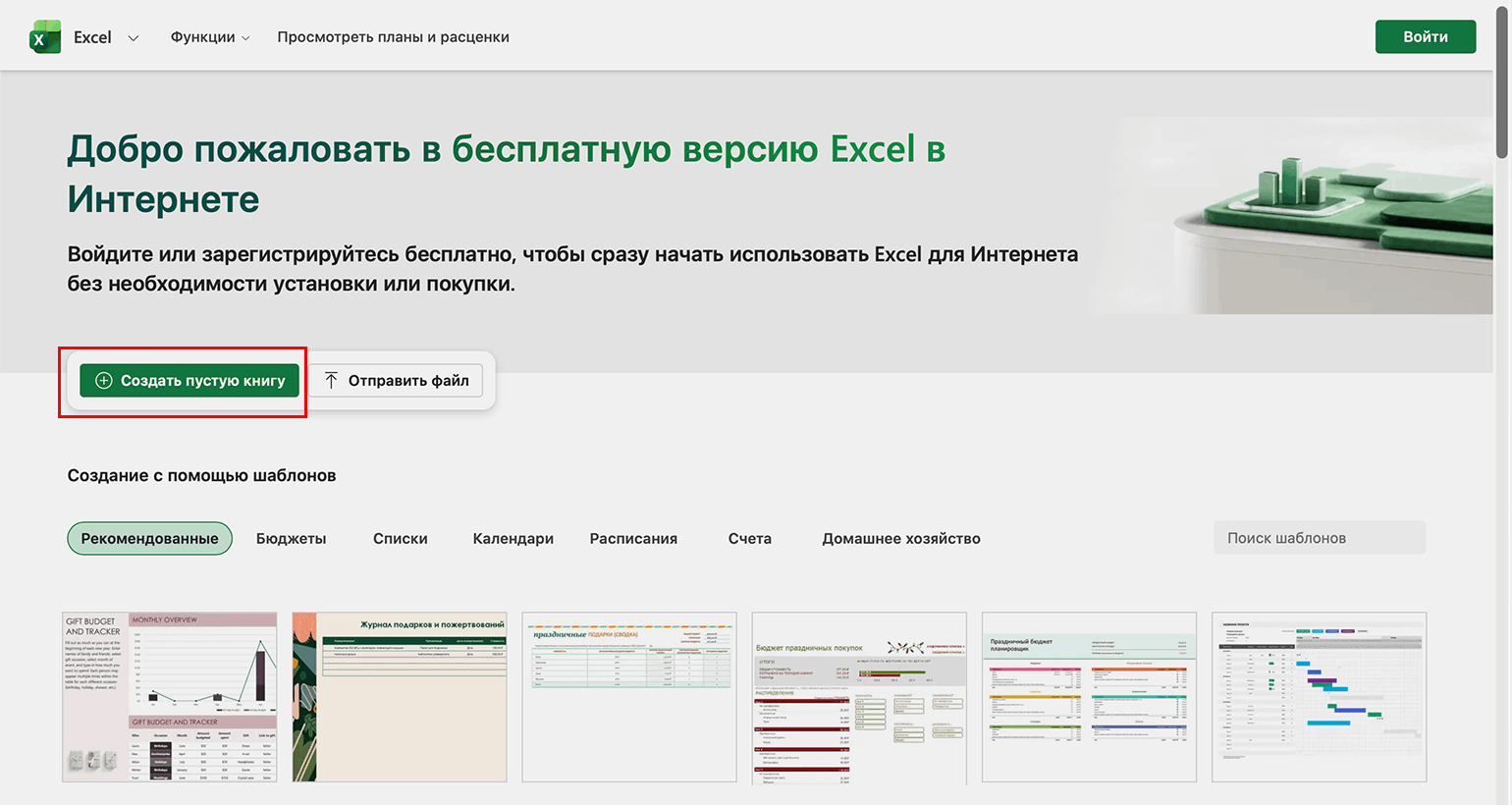
Для начала работы понадобится установить на компьютер программу Excel или открыть её веб-версию в браузере.
Также заранее подготовьте данные, которые планируете заносить в таблицу. Например, если вы хотите вести учёт личных расходов, подготовьте категории расходов, даты покупок и стоимость. Если собираетесь составить список товаров — названия, цены, количество и, при необходимости, характеристики. Заранее продумывать оформление таблицы не обязательно: на первом этапе достаточно понять, какую информацию вы будете вносить.
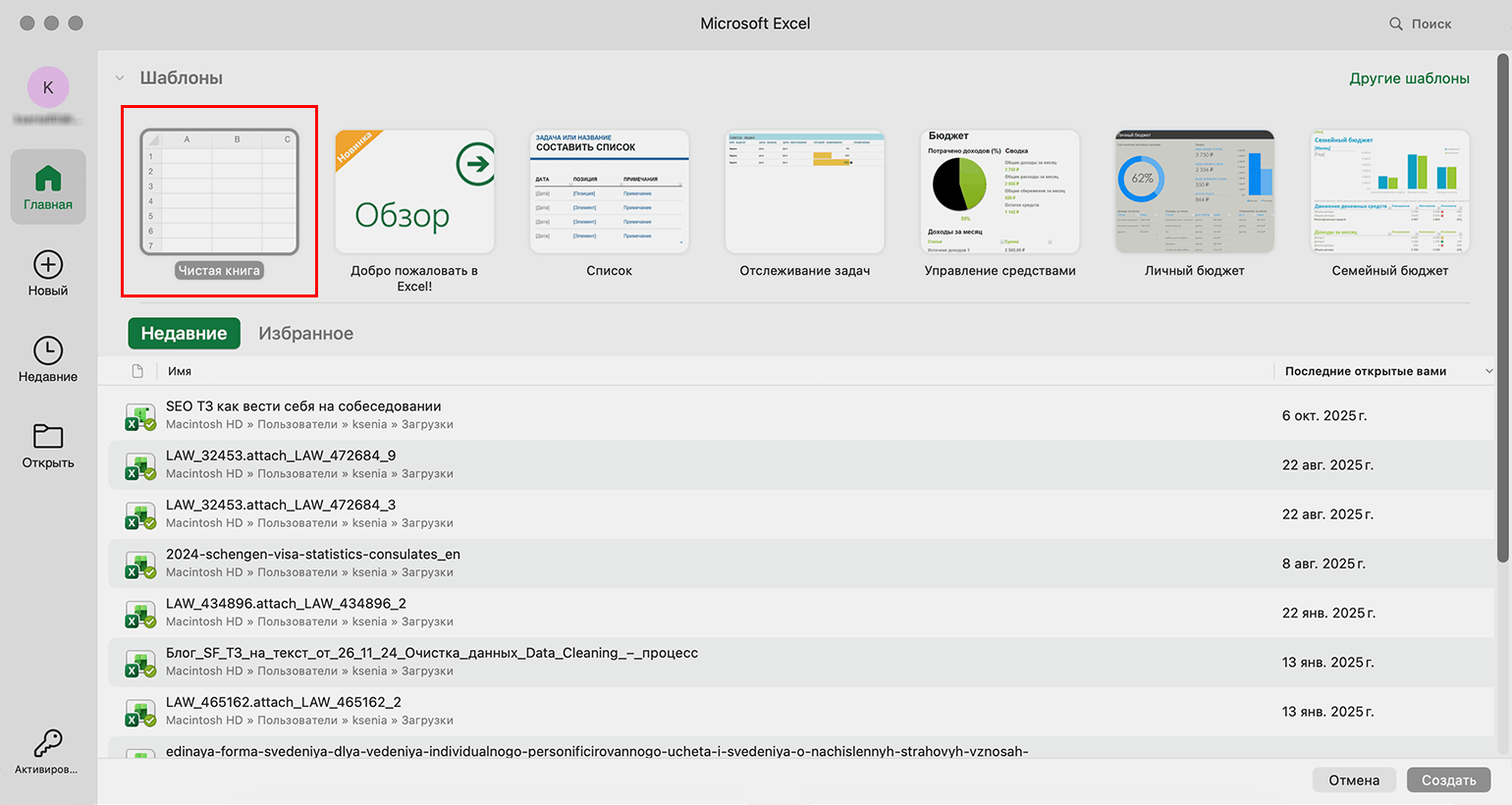
Теперь можно открыть Excel и создать новый файл. В Excel такой файл называется книгой.
Скриншот: Excel / Skillbox Media
Скриншот: Веб-версия Excel / Skillbox Media
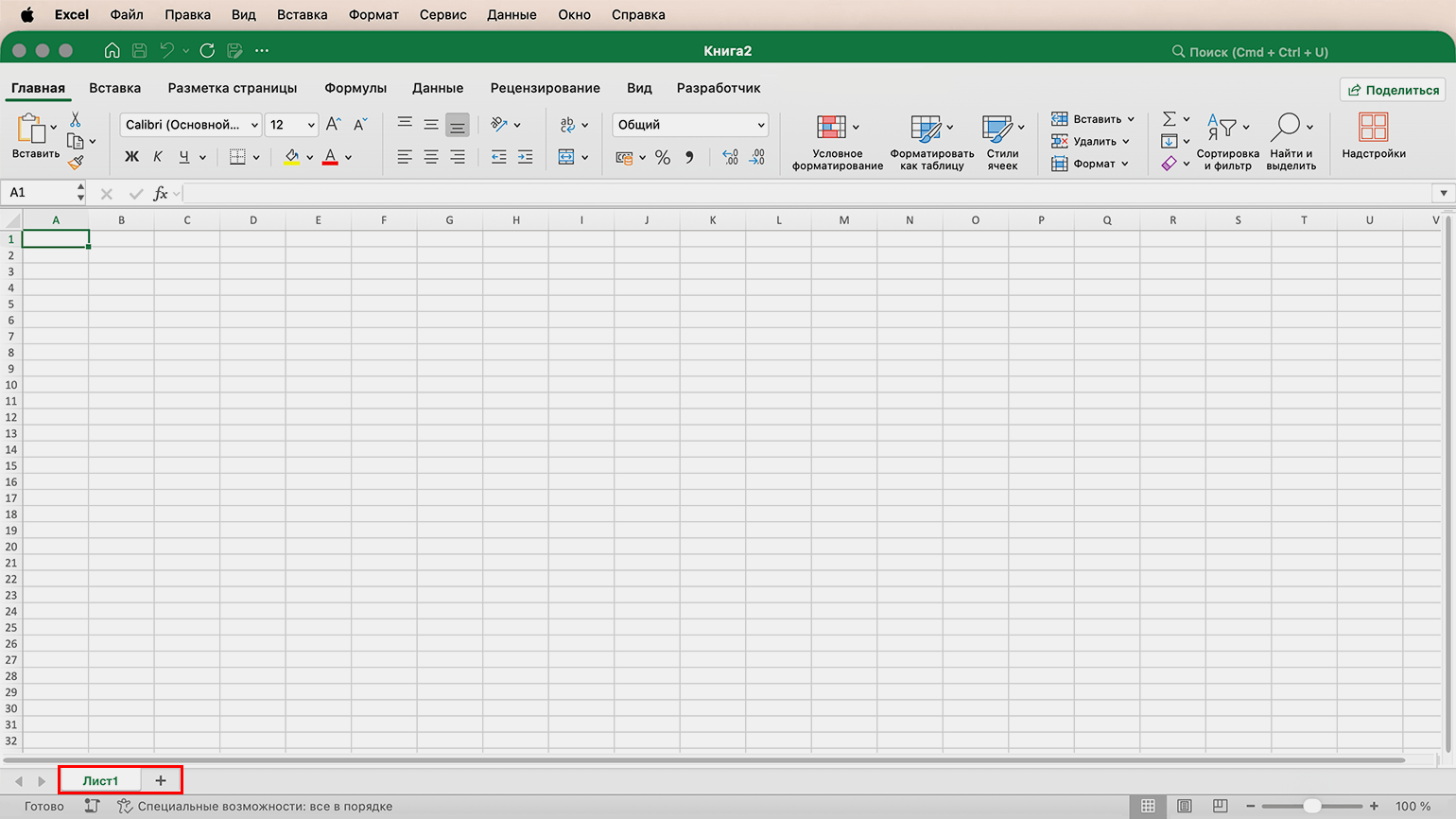
Внутри книги находятся листы — рабочие области, в которых размещают данные. По умолчанию в книге один лист. Для того чтобы создать дополнительные, нужно нажать кнопку «+».
Скриншот: Excel / Skillbox Media
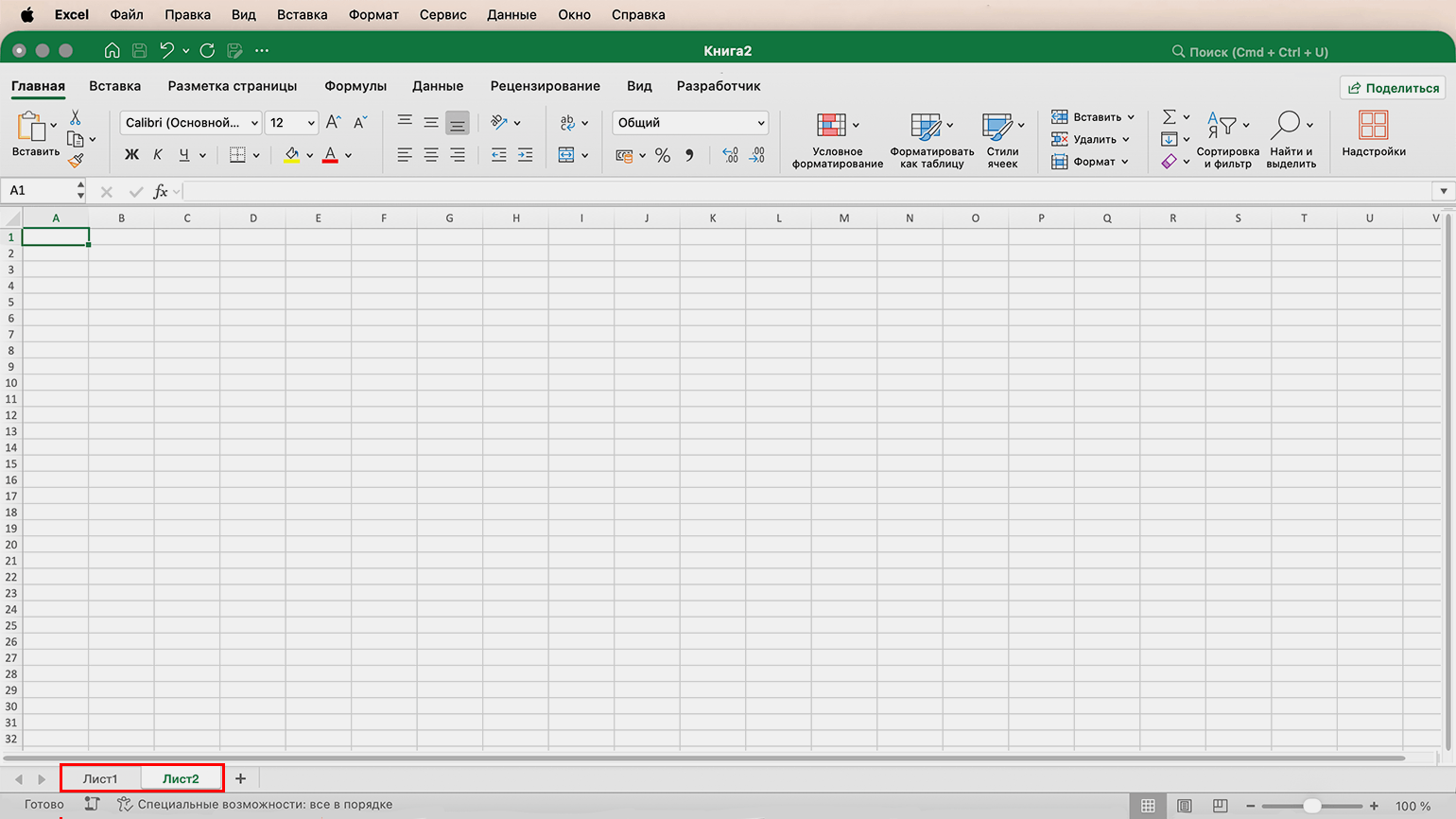
Скриншот: Excel / Skillbox Media
В следующем разделе разберёмся, как устроен лист Excel, — это поможет лучше ориентироваться в программе, когда перейдём непосредственно к созданию таблицы.

Из чего состоит лист Excel
Итак, вы открываете новый лист Excel и видите большую сетку из строк и столбцов. В неё можно вносить текст, числа, даты и формулы. Разберёмся, как устроена эта сетка.
Строки расположены горизонтально и обозначены числами: 1, 2, 3 и так далее. Столбцы идут вертикально и сверху обозначаются латинскими буквами: A, B, C и так далее.
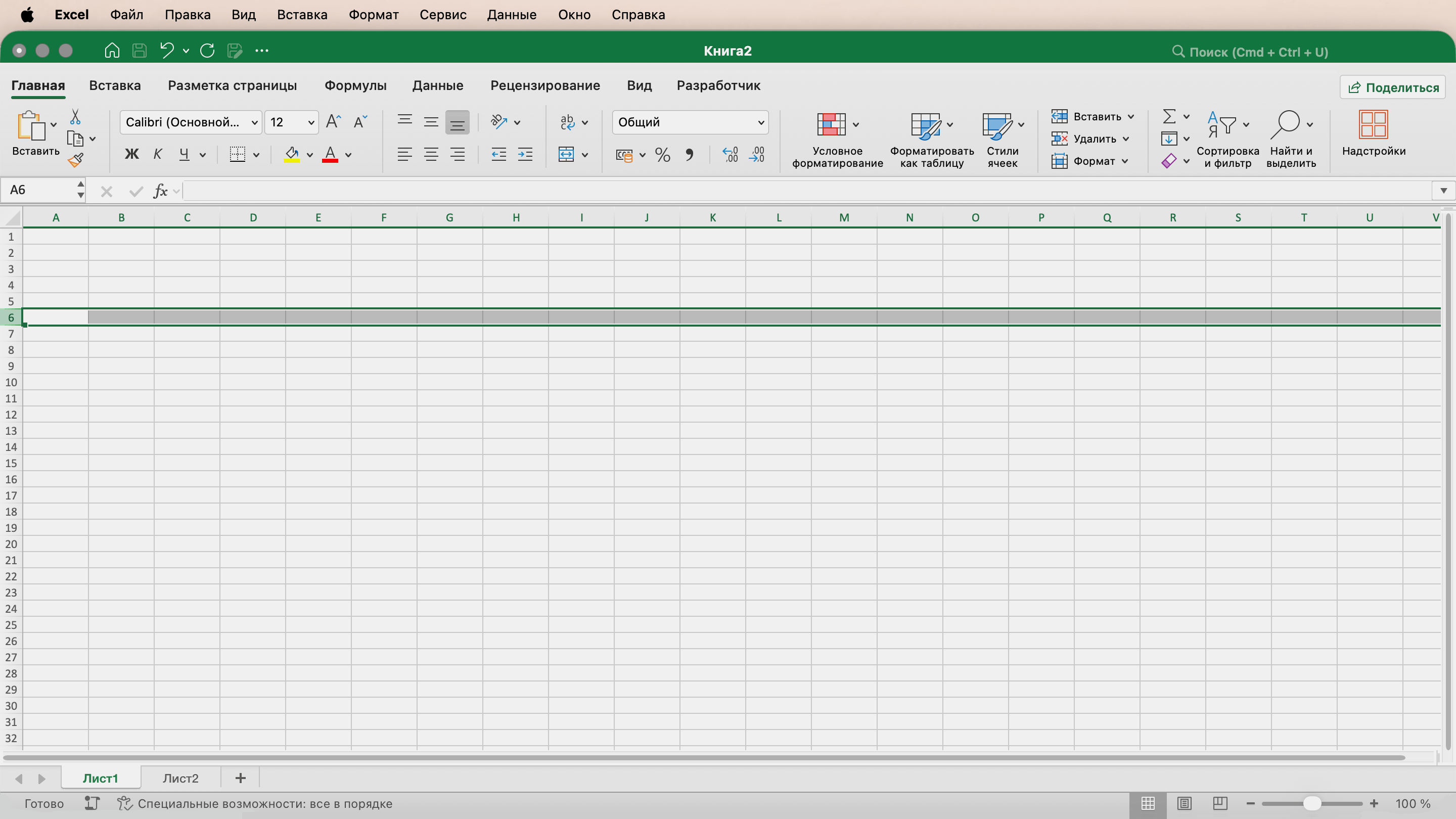
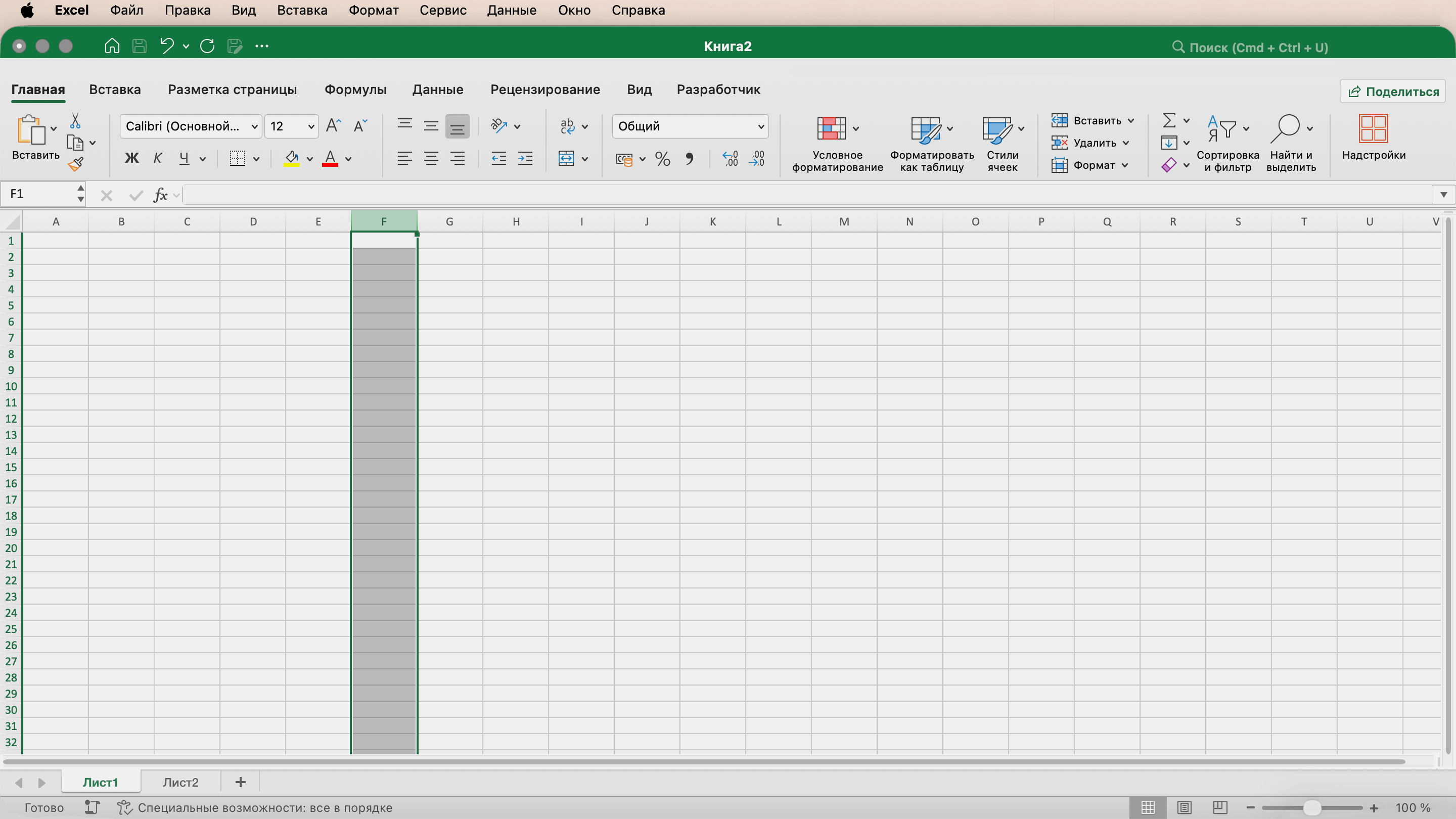
На пересечении строки и столбца находится ячейка — основное место для ввода данных. У каждой ячейки есть свой адрес — он состоит из буквы столбца и номера строки. Например, у ячейки на пересечении столбца F и строки 6 адрес F6. Адрес понадобится при создании формул.
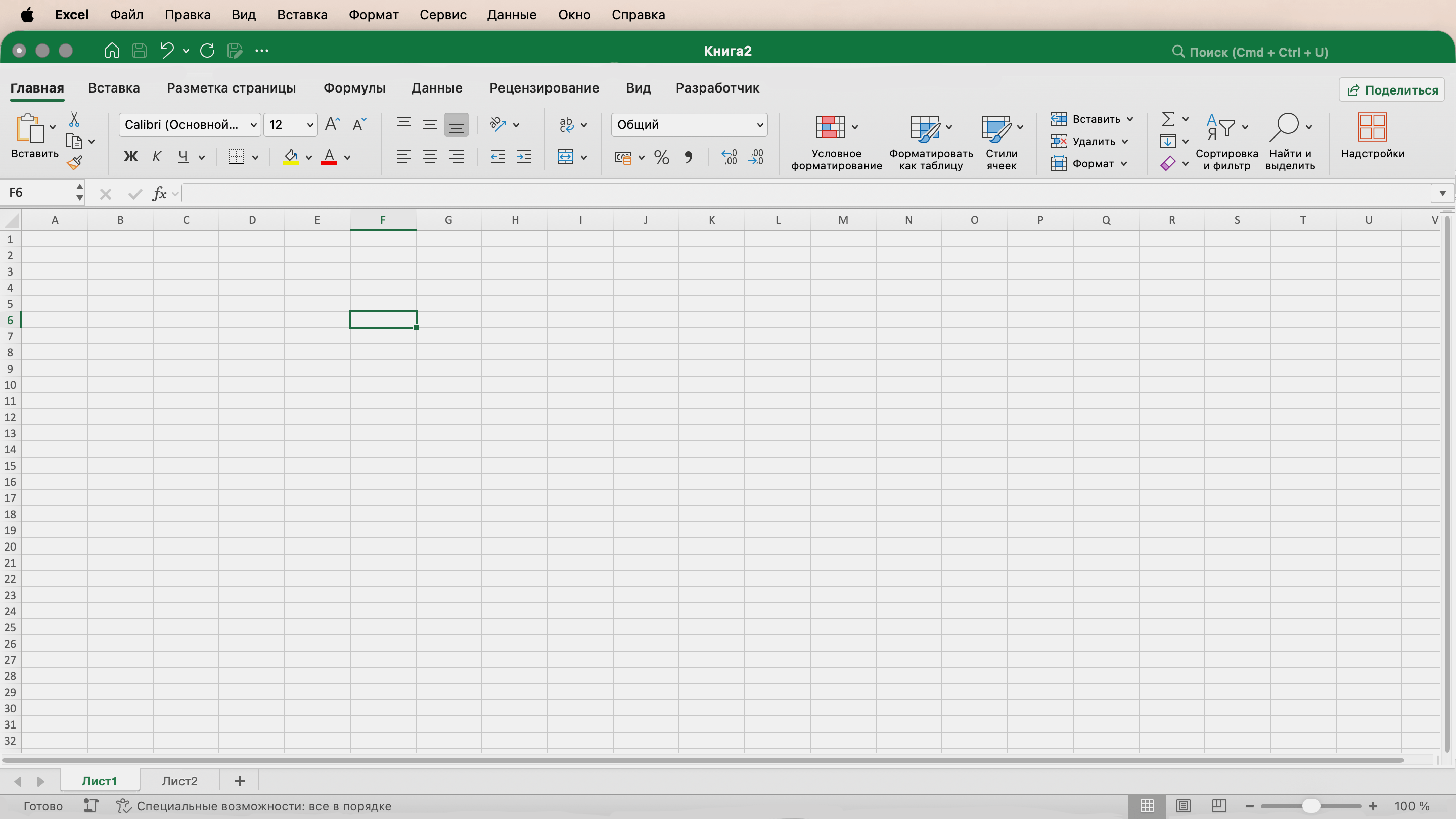
Скриншот: Excel / Skillbox Media
Несколько ячеек, выделенных вместе, называют диапазоном. Например, на скриншоте ниже диапазон включает ячейки от A1 до F6 — шесть столбцов и шесть строк.
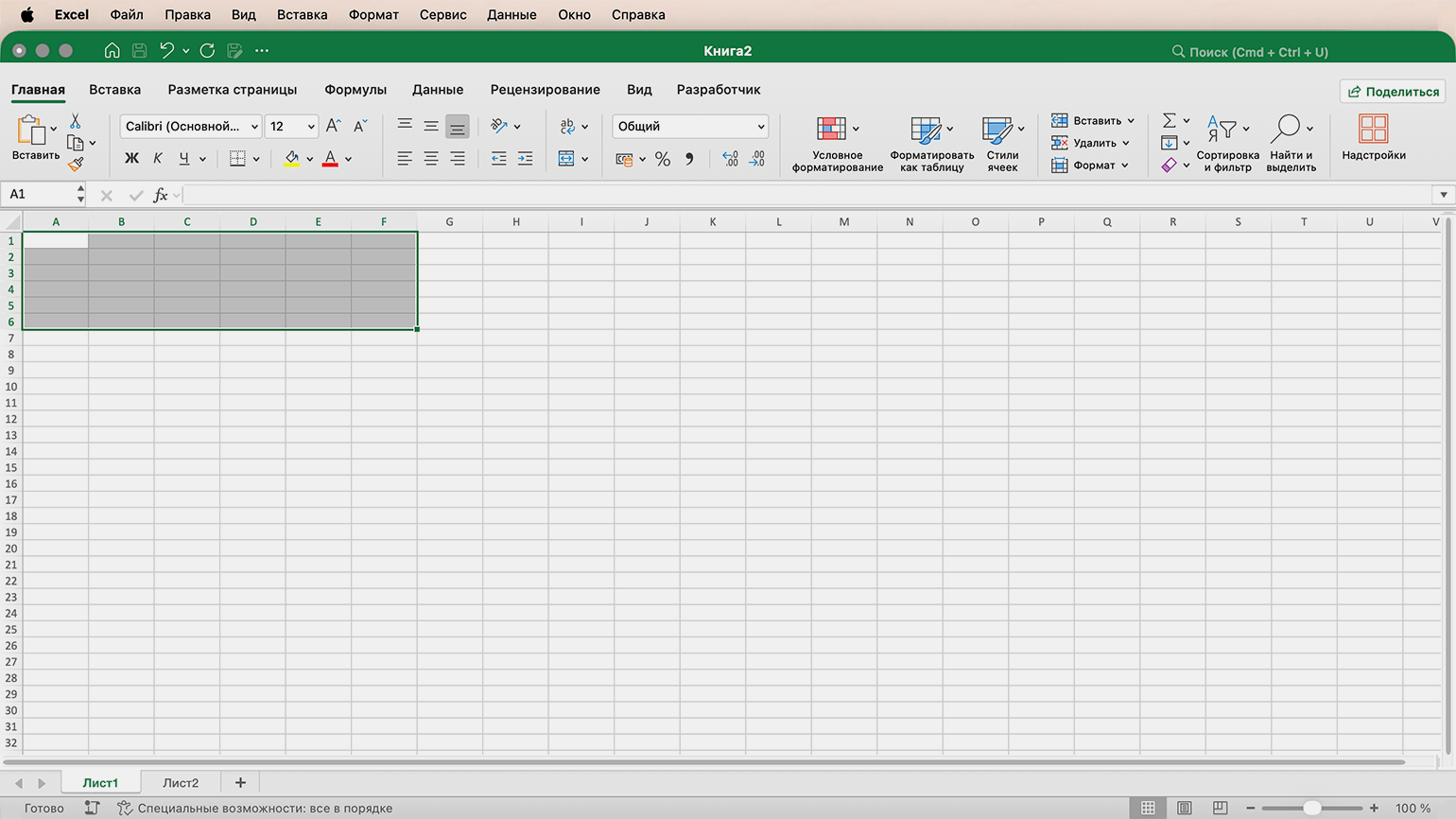
Скриншот: Excel / Skillbox Media
Над рабочей областью находится строка формул. В ней можно увидеть содержимое выбранной ячейки и отредактировать его.
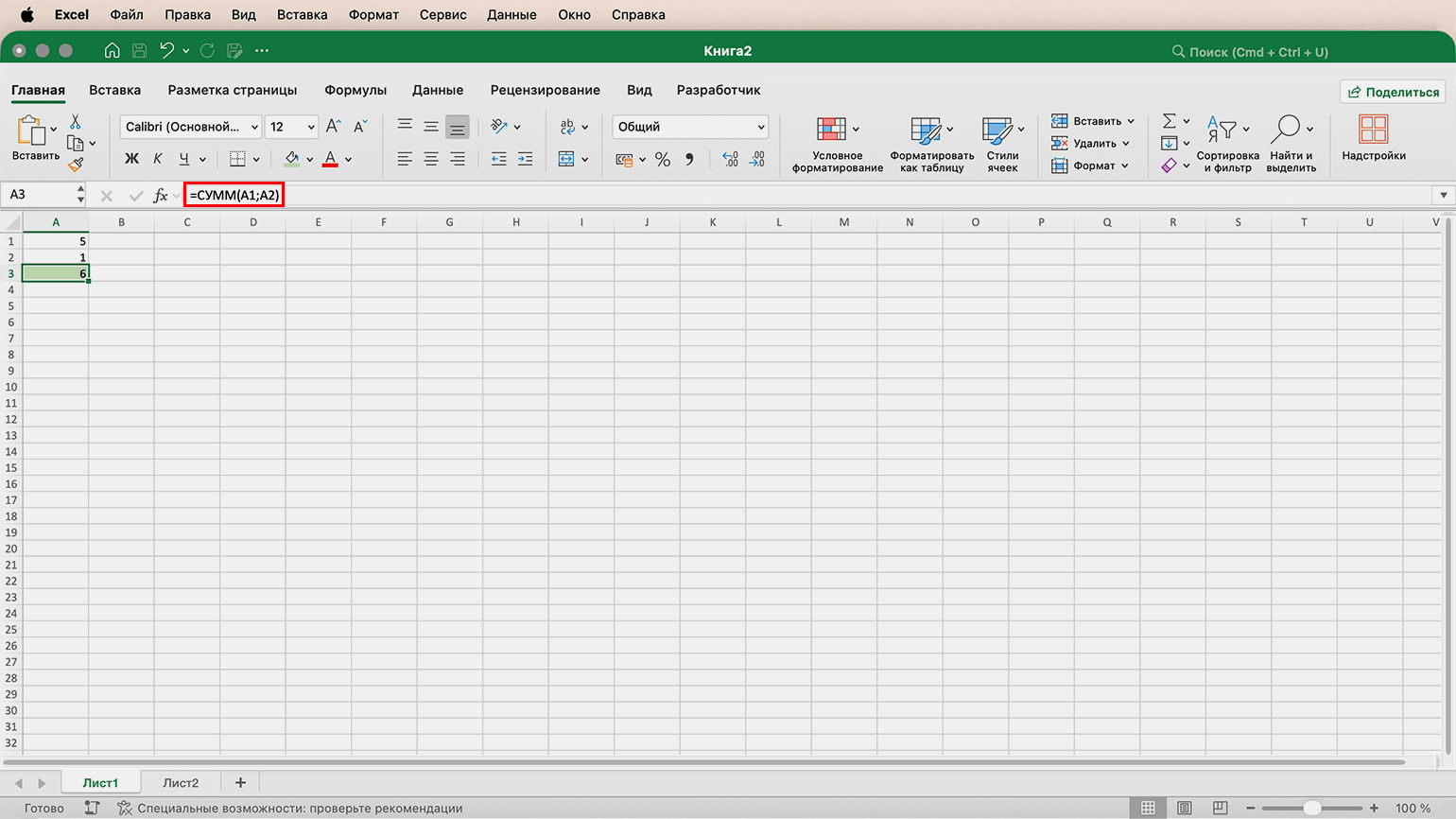
Скриншот: Excel / Skillbox Media
Как создать простую таблицу в Excel пошагово
Для примера создадим простую таблицу с товарами: укажем их название, количество, цену и посчитаем их общую стоимость.
Шаг 1. Создаём пустую книгу
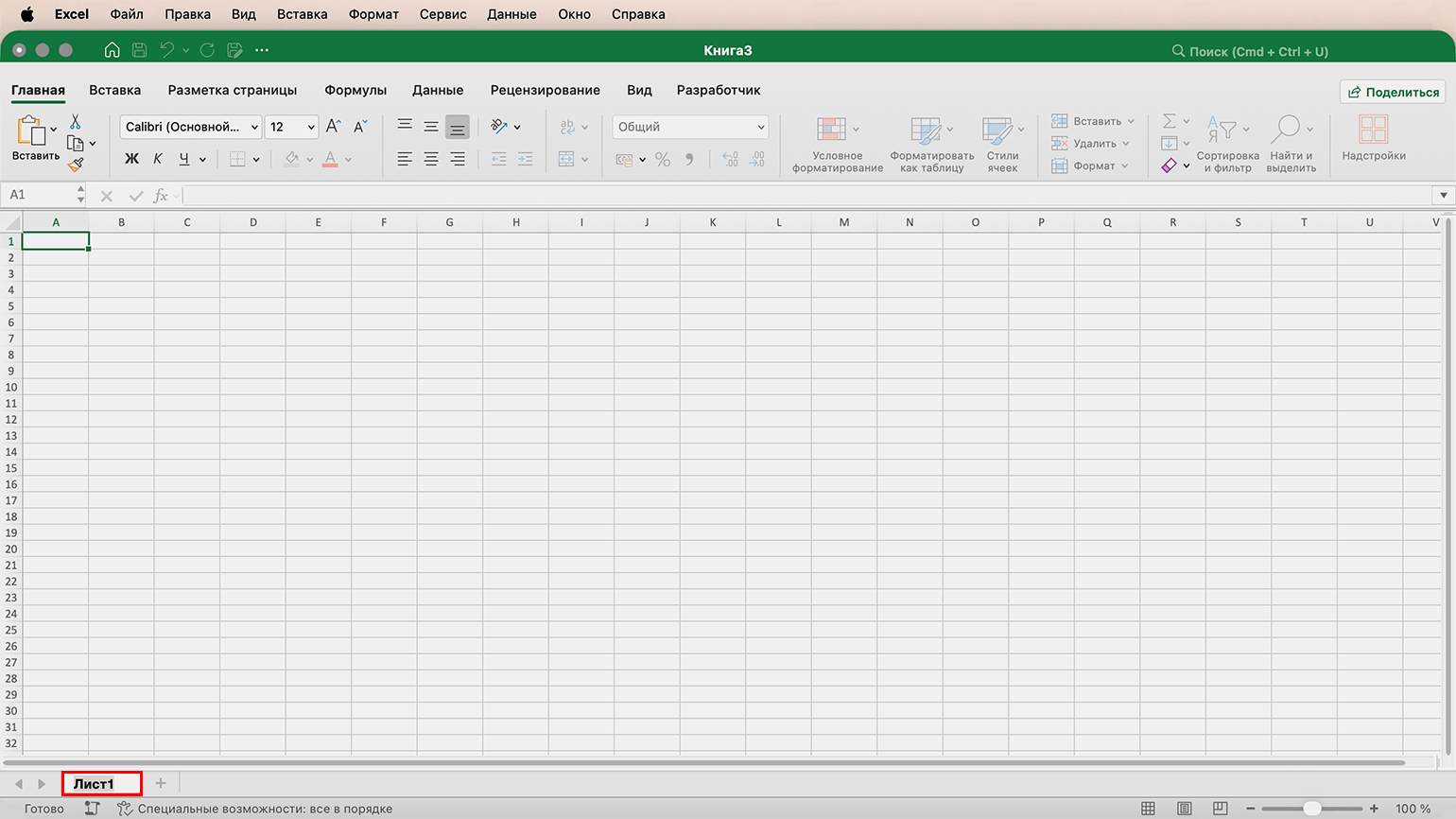
Откроем Excel и на стартовом экране выберем «Чистая книга» (или «Пустая книга»). Откроется новый файл с чистым листом, в который можно вносить данные.
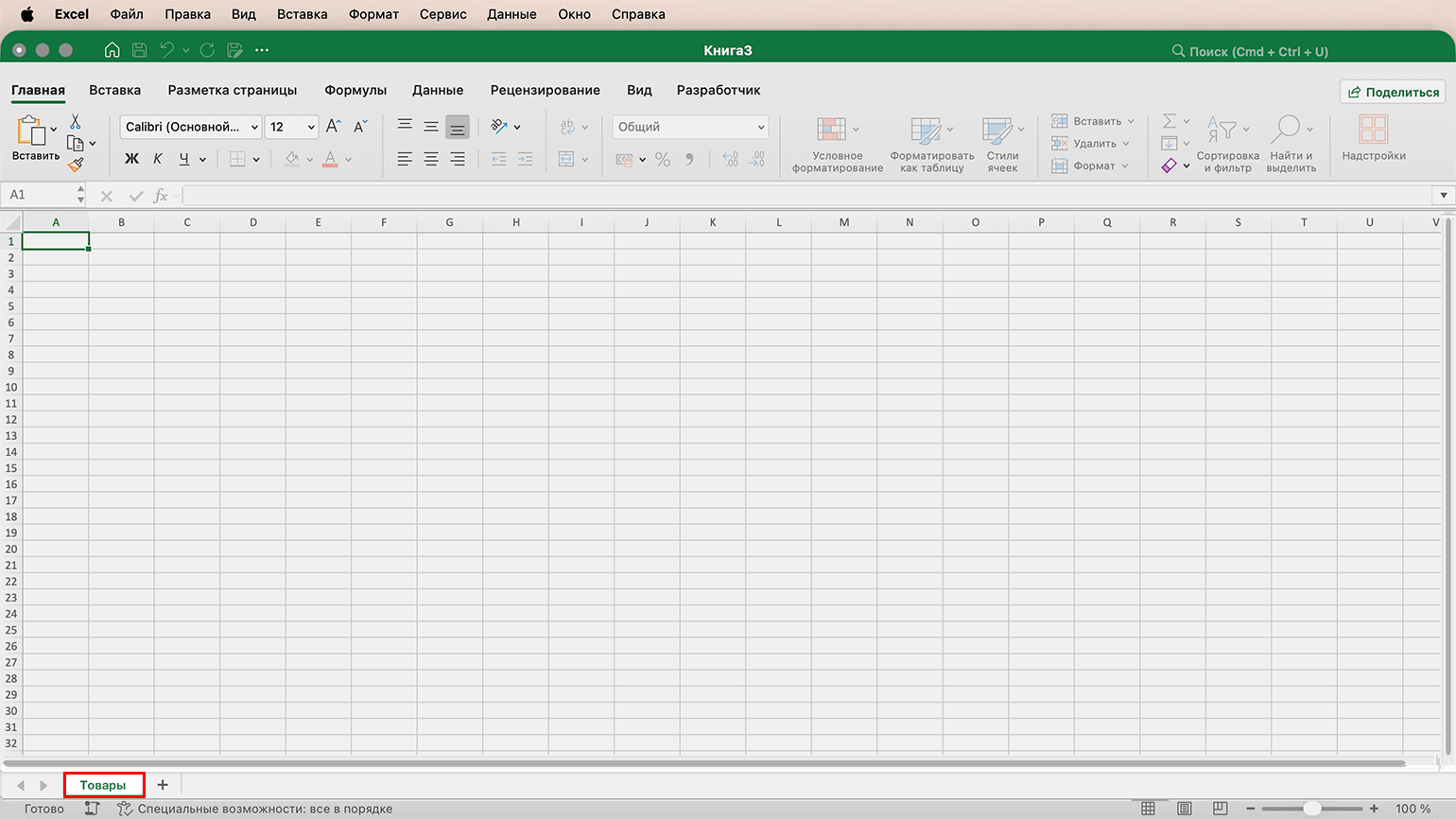
По умолчанию лист называется «Лист1». Чтобы дать ему более понятное название, дважды щёлкнем по его вкладке внизу окна, введём, например, «Товары» и нажмём Enter.
Скриншот: Excel / Skillbox Media
Скриншот: Excel / Skillbox Media
Теперь у нас есть пустой лист, который мы будем постепенно заполнять.
Шаг 2. Продумываем состав столбцов и вводим заголовки
Прежде чем вносить данные, определите, какие сведения нужно хранить в таблице. Каждый столбец нужно отвести под один тип данных — так таблицу будет проще читать, сортировать, фильтровать и использовать для расчётов.
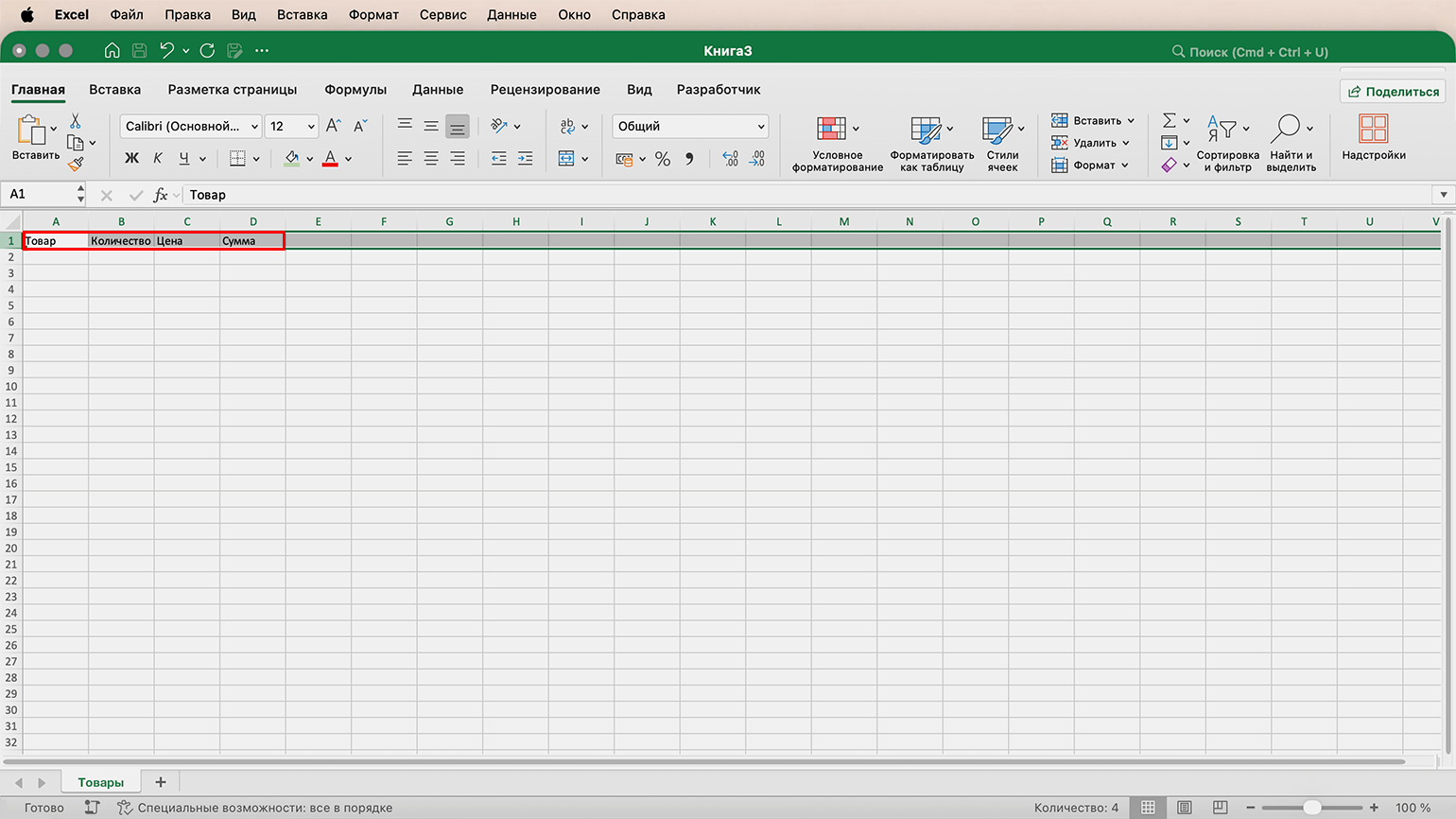
В нашем примере понадобятся четыре столбца:
- Товар — название товара.
- Количество — число единиц.
- Цена — стоимость одной единицы.
- Сумма — общая стоимость товара.
Введите эти названия в первую строку: «Товар» — в ячейку A1, «Количество» — в B1, «Цена» — в C1, «Сумма» — в D1.
Скриншот: Excel / Skillbox Media
Шаг 3. Заполняем строки данными
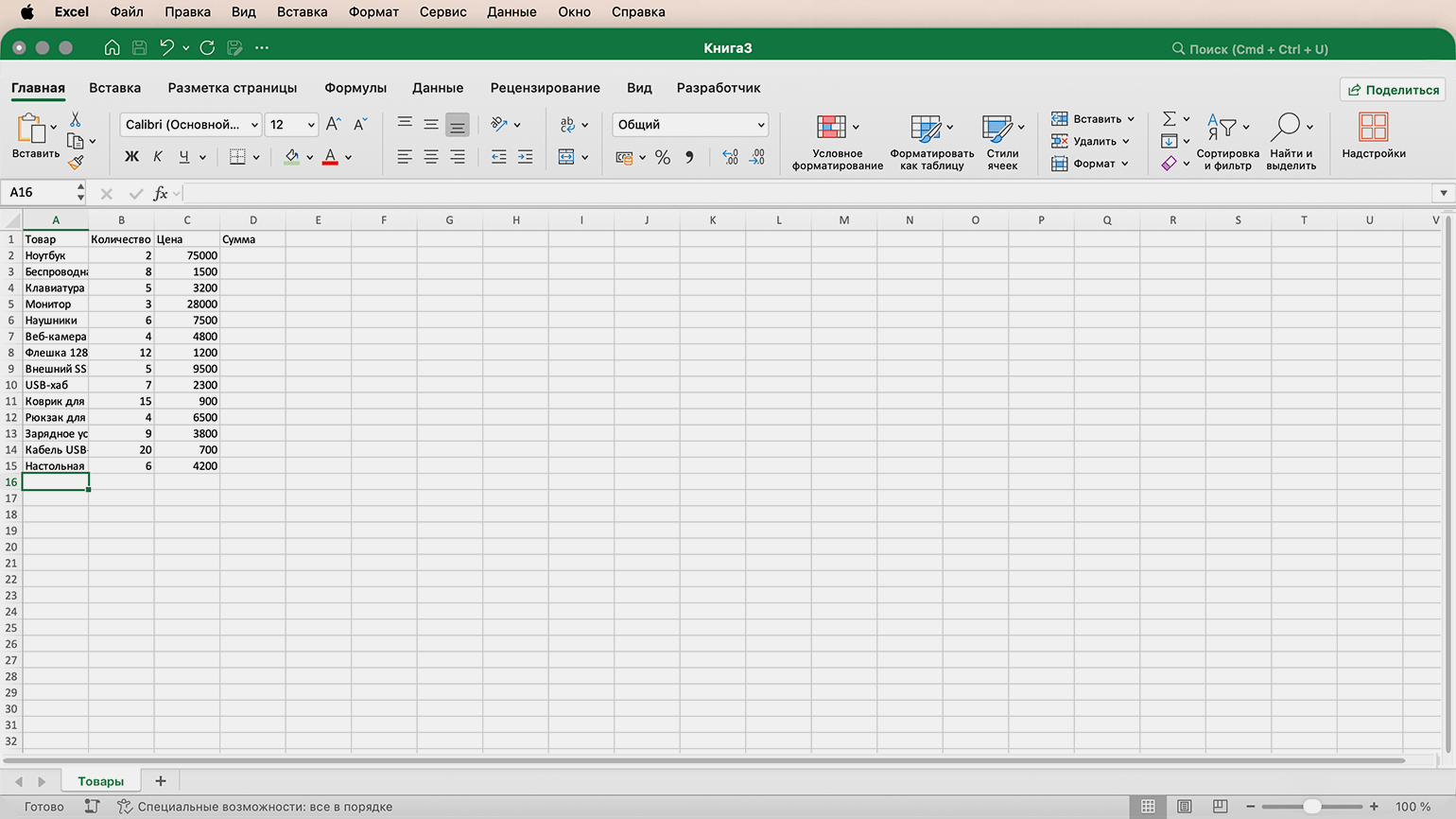
Теперь можно добавить данные. Каждую новую позицию записывайте в отдельную строку. Для ввода текста и чисел выберите нужную ячейку, наберите значение и нажмите Enter — Excel перенесёт выделение на следующую строку. Чтобы перейти к соседней ячейке справа, используйте клавишу Tab или выберите нужную ячейку мышкой.
Если вы ошиблись при вводе, выберите ячейку, дважды щёлкните по ней и исправьте значение. Можно также просто выделить ячейку, ввести правильное значение и нажать Enter — новое значение заменит старое.
Скриншот: Excel / Skillbox Media
Шаг 4. Настраиваем ширину столбцов и формат чисел
После ввода данных текст может не помещаться в ячейках, а числа — отображаться не в том виде, который нужен для таблицы. Поэтому на этом этапе настроим ширину столбцов и формат значений.
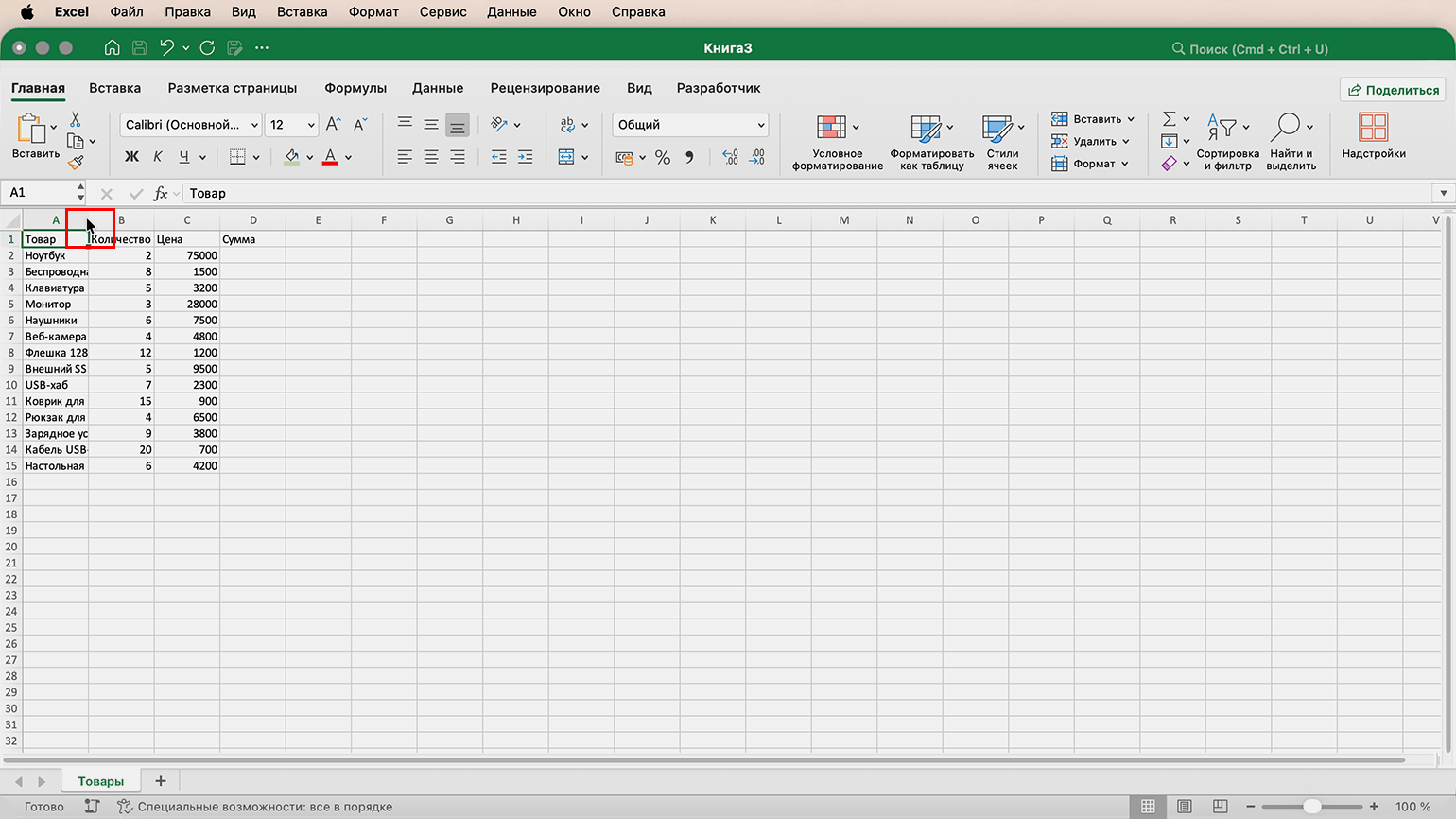
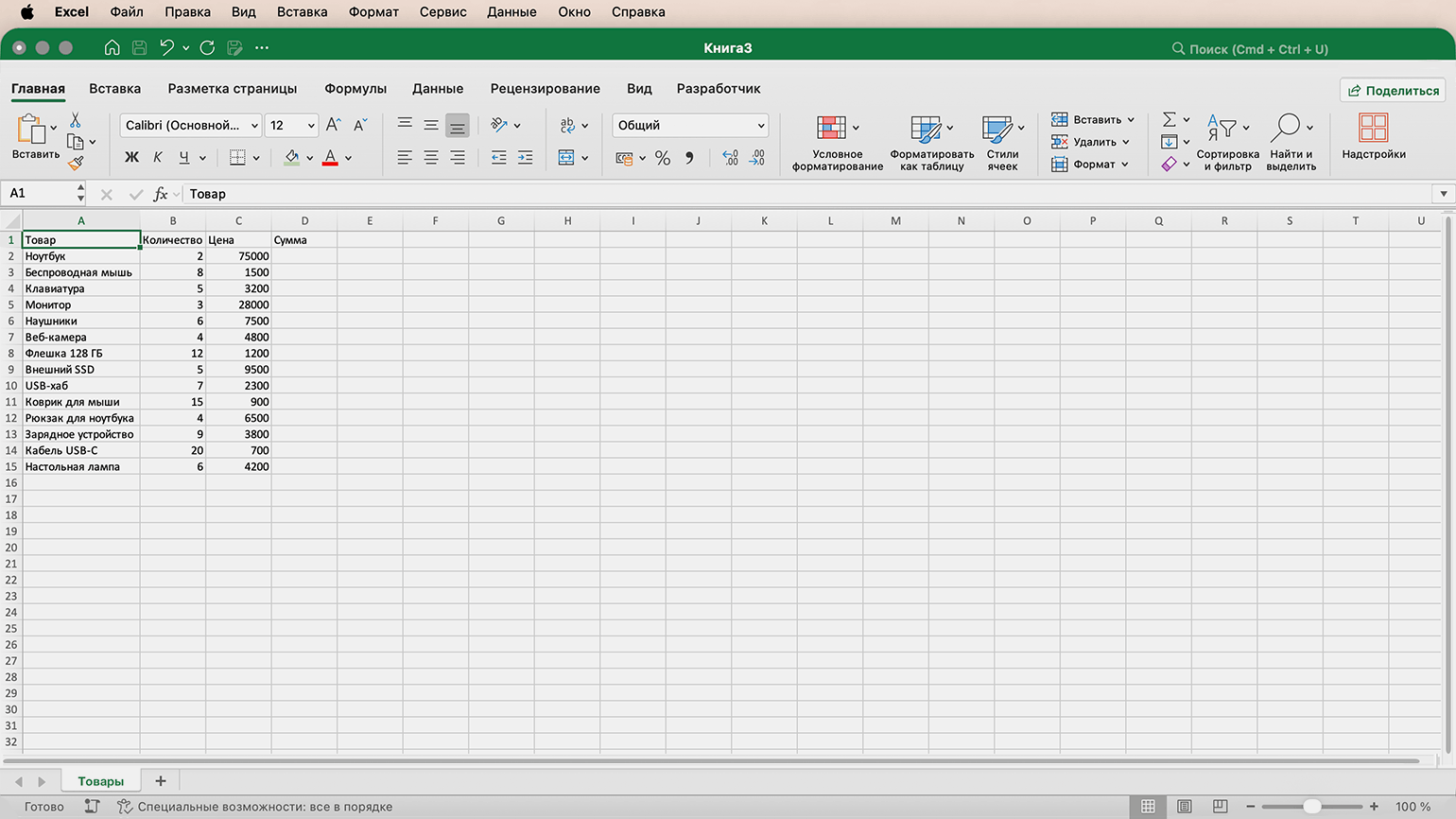
Чтобы автоматически подогнать ширину столбца под его содержимое, наведите курсор на границу между буквами столбцов в верхней части листа и дважды щёлкните по границе. Excel подберёт ширину по самому длинному значению.
Скриншот: Excel / Skillbox Media
Скриншот: Excel / Skillbox Media
Теперь подберём форматы ячеек. Форматирование помогает привести разнородную информацию — текст, числа, денежные значения — к единому виду.
По умолчанию Excel присваивает ячейкам формат «Общий» — он подходит для большинства обычных значений. Но для некоторых данных лучше выбрать специальный формат — например, «Числовой», «Денежный», «Дата» и так далее. Это необходимо, чтобы Excel правильно отображал эти значения и мог использовать их в дальнейших расчётах.

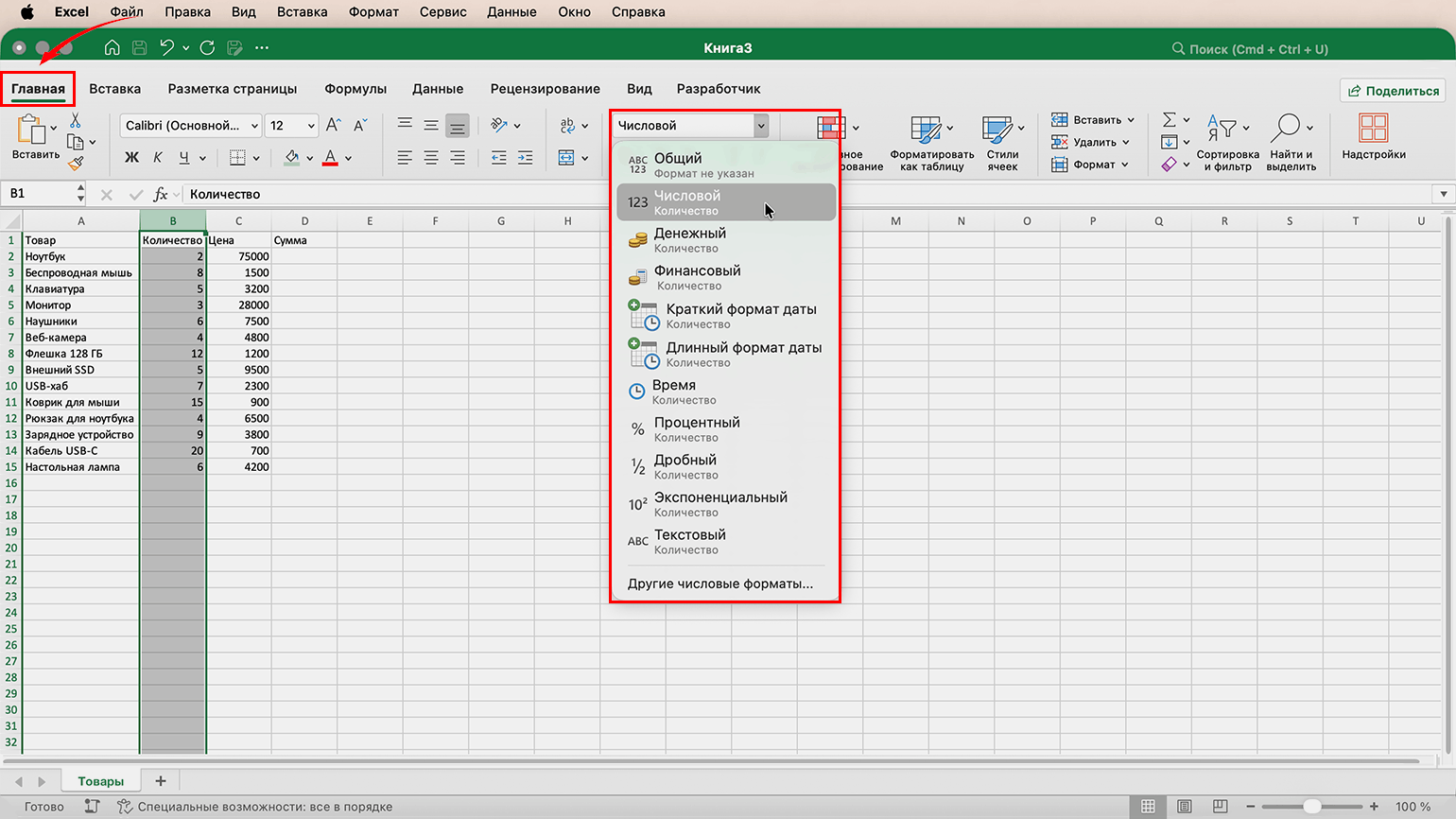
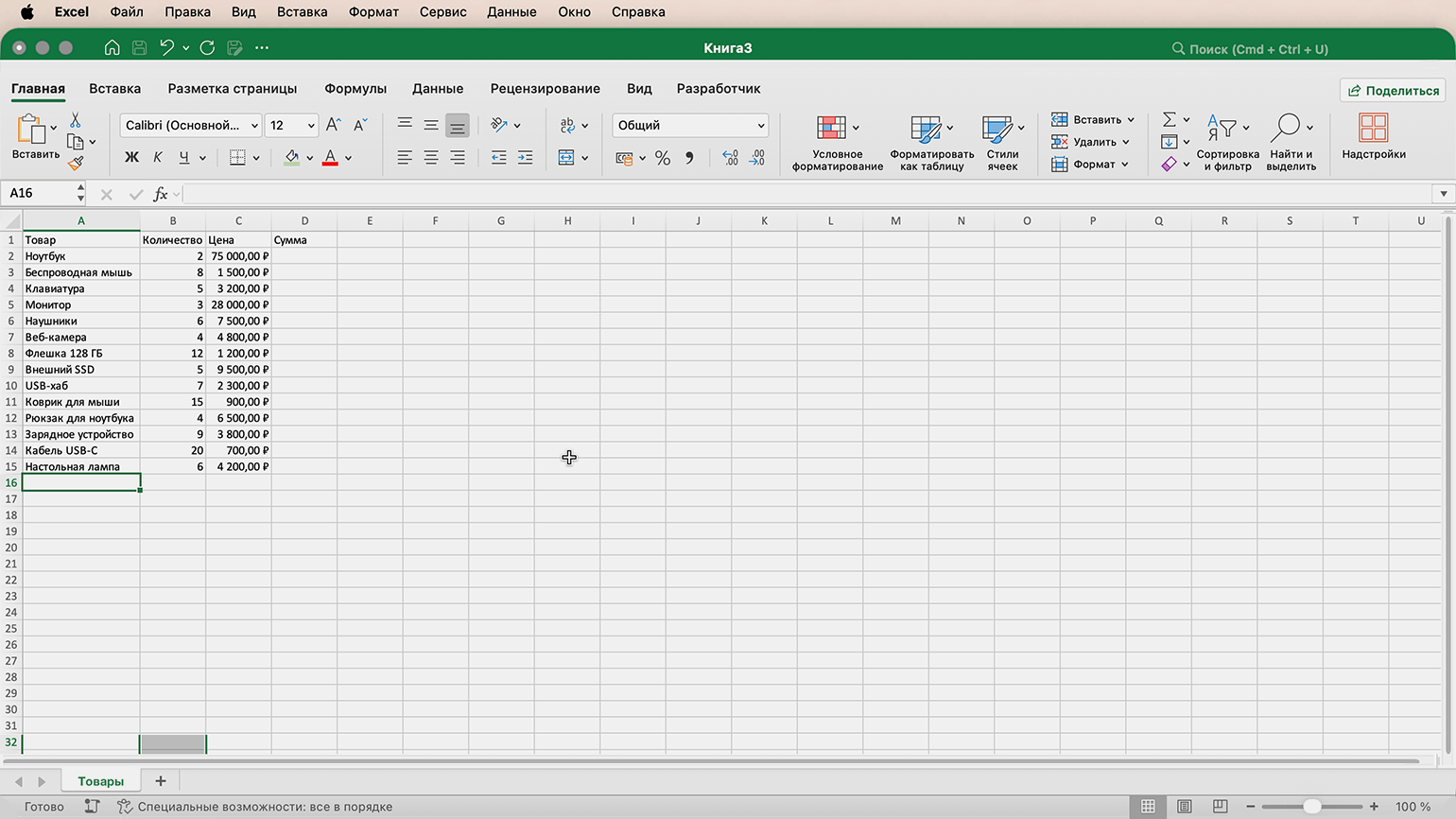
В нашей таблице выберем «Числовой» формат для столбца «Количество», а для столбцов «Цена» и «Сумма» — «Денежный». Названия товаров оставим в формате «Общий».
Чтобы изменить формат, выделим нужные ячейки или весь столбец, откроем меню выбора форматов на вкладке «Главная» и выберем подходящий вариант.
Как оформить таблицу
Теперь можно заняться внешним видом таблицы. Оформление помогает отличать заголовки от данных и быстрее находить нужную информацию. При этом лучше не использовать слишком много разных цветов и шрифтов: главное — чтобы таблицу было удобно читать.
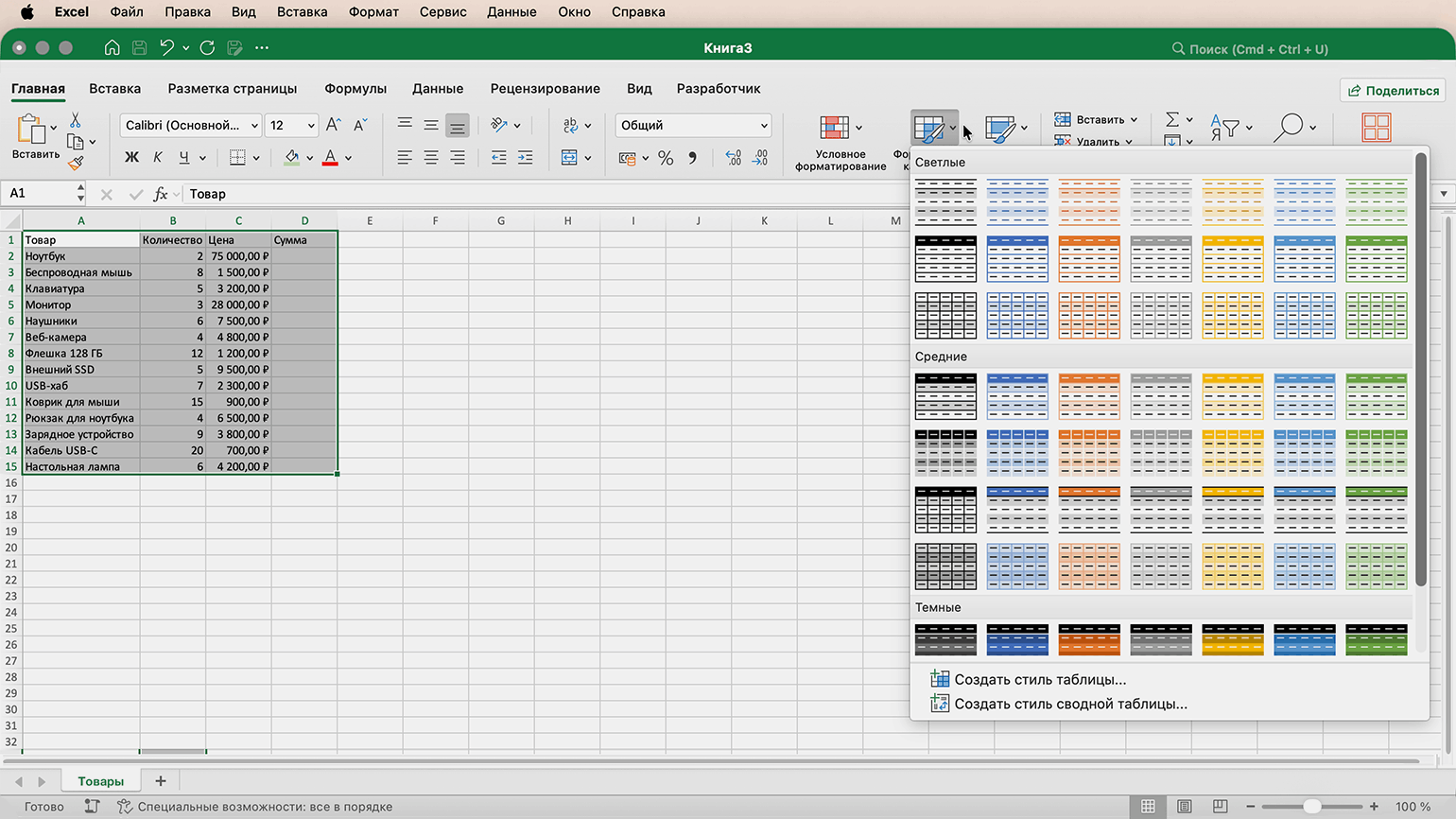
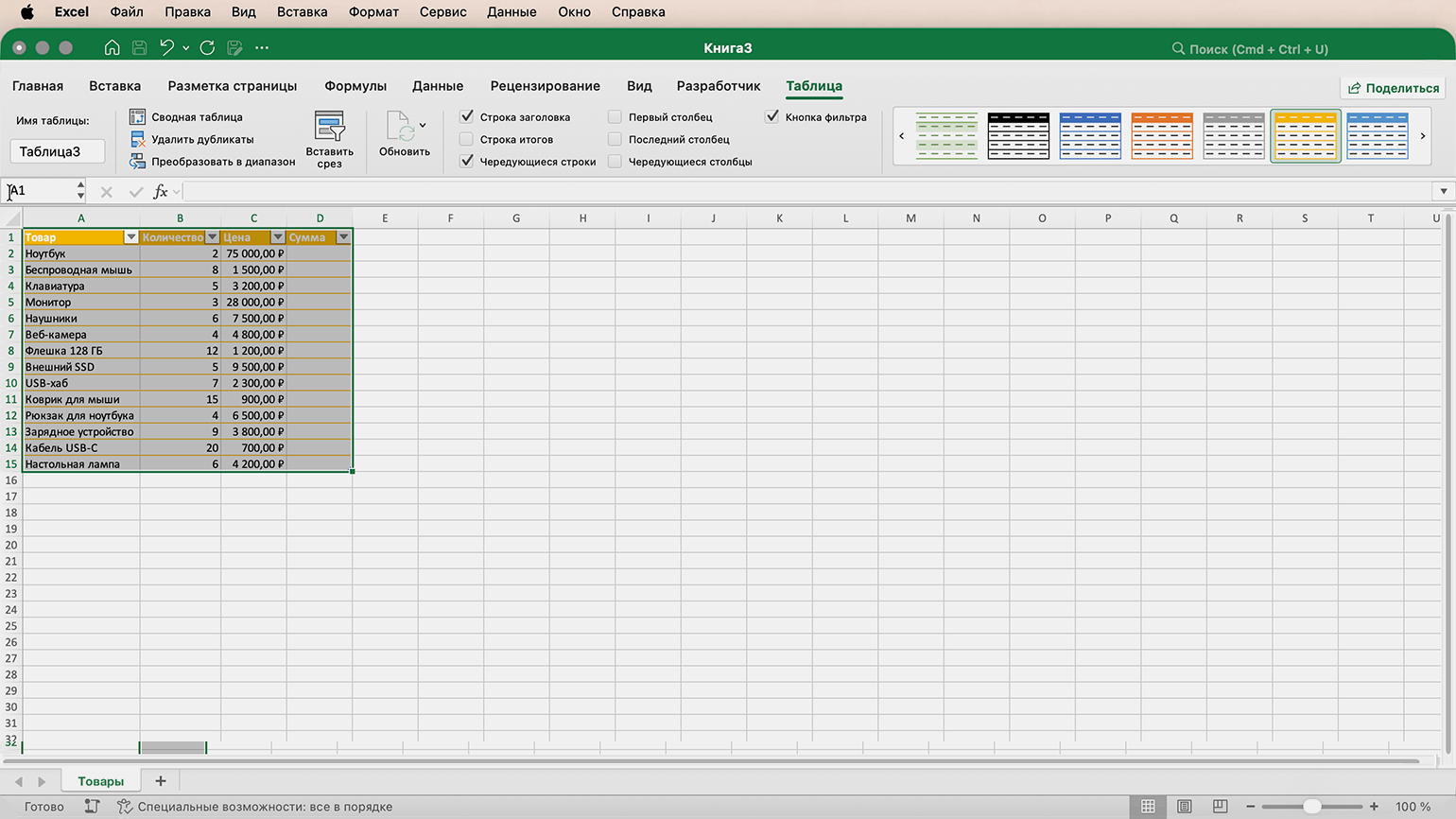
Самый простой способ оформить таблицу — воспользоваться готовыми стилями Excel. Выделите весь диапазон с данными, включая заголовки, откройте вкладку «Главная» и в разделе «Форматировать как таблицу» выберите подходящий вариант — Excel автоматически создаст умную таблицу и применит оформление к заголовкам и ячейкам.
Скриншот: Excel / Skillbox Media
Скриншот: Excel / Skillbox Media
Если ни один из готовых вариантов не подходит, элементы таблицы можно настроить вручную.
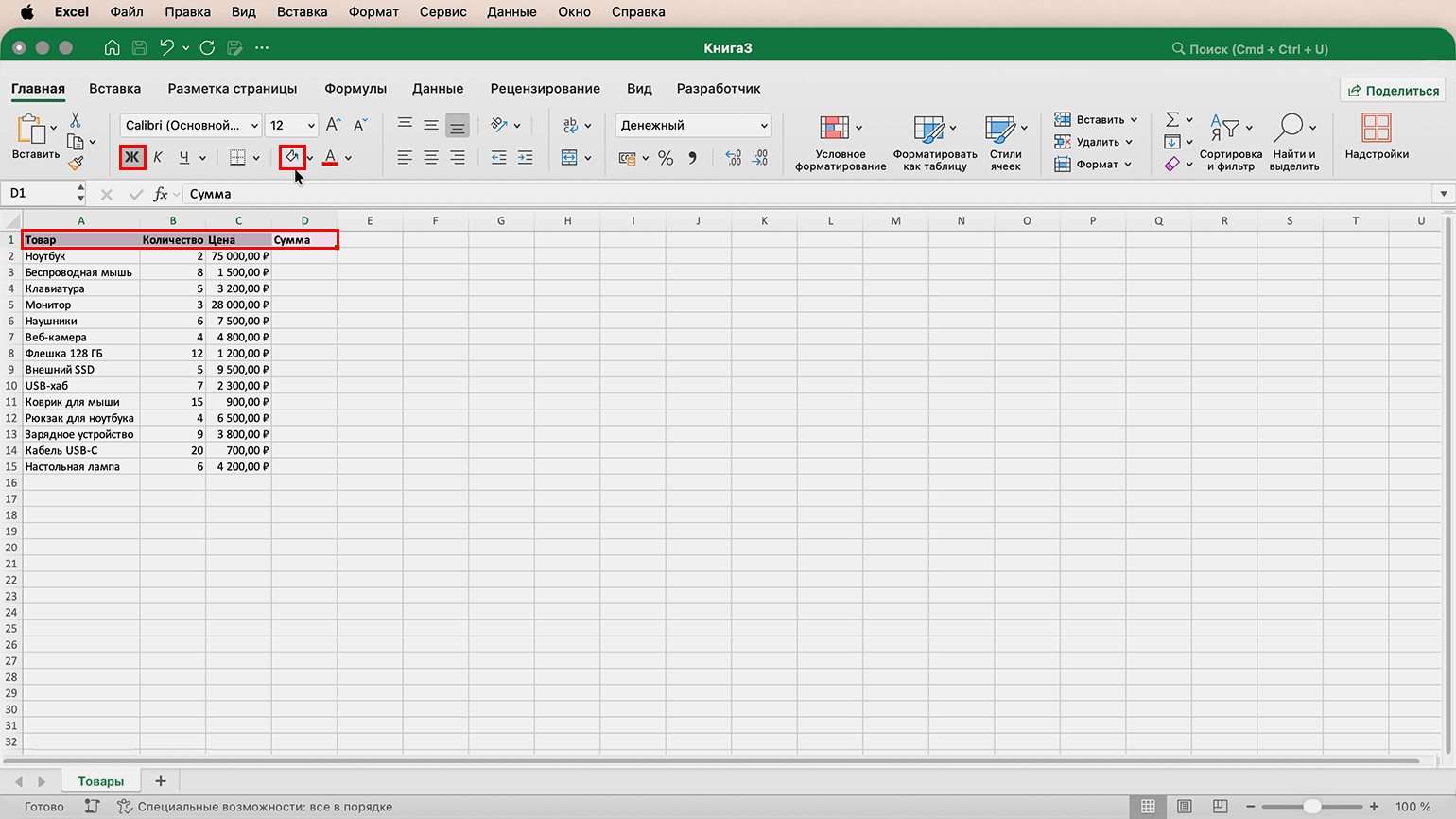
Выделяем заголовки. Они должны отличаться от остальных данных, чтобы было понятно, что обозначает каждый столбец. Например, можно выделить первую строку полужирным шрифтом и добавить ей светлую заливку — этого достаточно, чтобы заголовки было легко заметить.
Скриншот: Excel / Skillbox Media
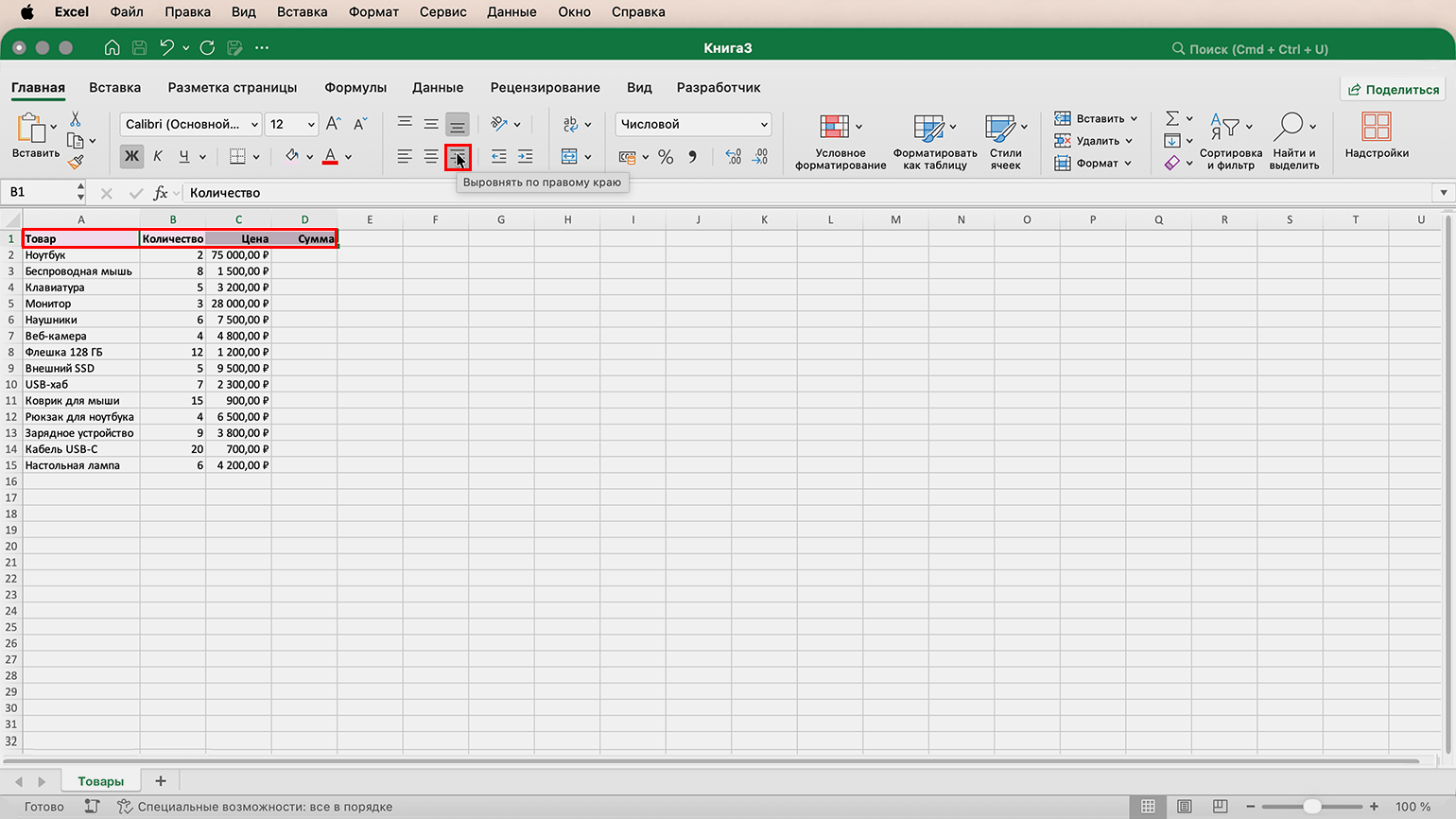
Выравниваем данные. По умолчанию Excel выравнивает текст по левому краю, а числа — по правому. При необходимости выравнивание можно изменить на вкладке «Главная».
Для примера в нашей таблице выровняем заголовки столбцов «Количество», «Цена» и «Сумма» по правому краю, чтобы они располагались над соответствующими числовыми данными.
Скриншот: Excel / Skillbox Media
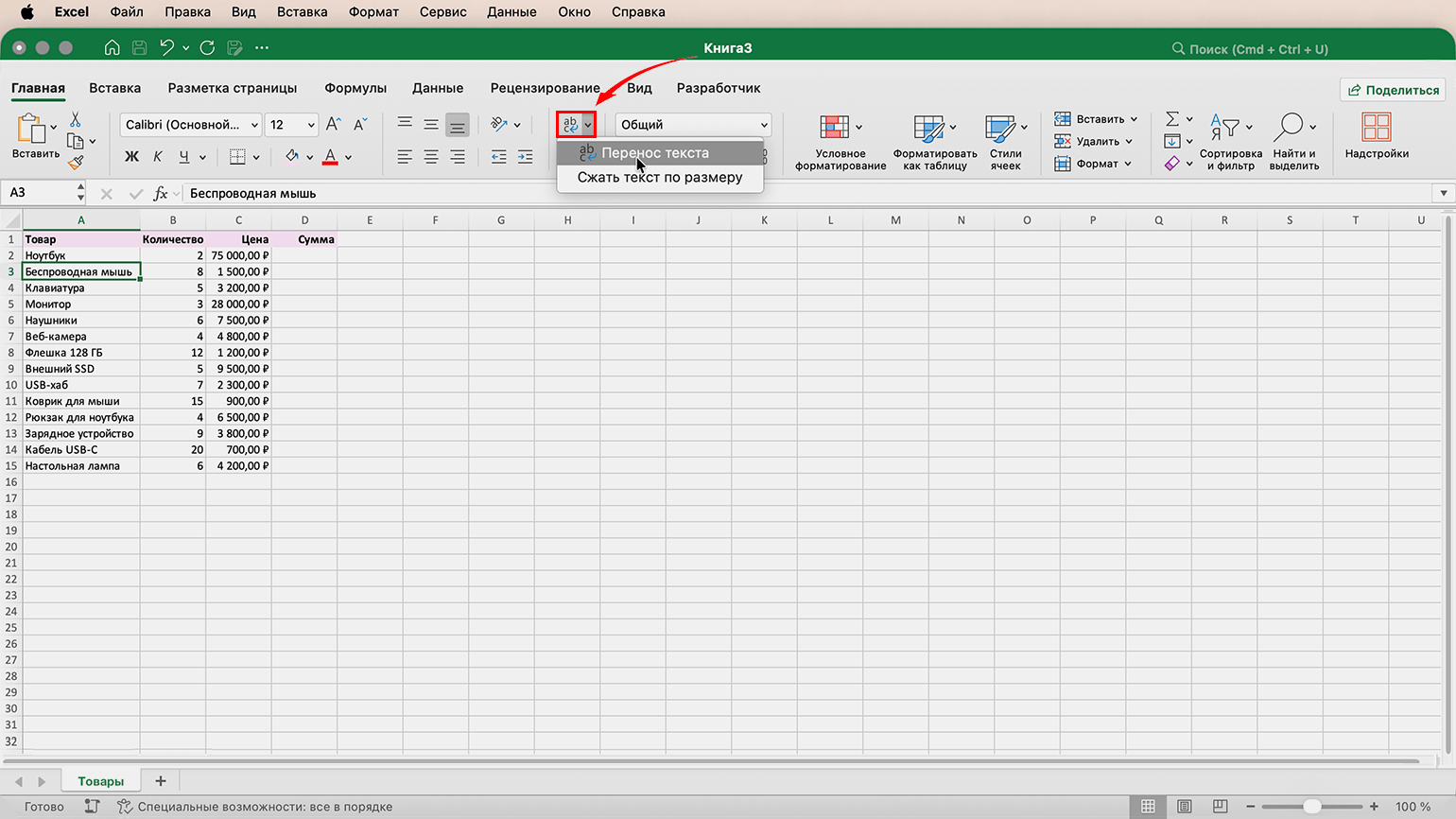
Включаем перенос текста. Если заголовок или значение не помещается в ячейке, не обязательно сильно увеличивать ширину столбца. Можно включить перенос текста: Excel разместит содержимое в несколько строк внутри одной ячейки. Для этого выделите нужные ячейки и на вкладке «Главная» нажмите «Перенос текста» в разделе «Выравнивание».
Скриншот: Excel / Skillbox Media
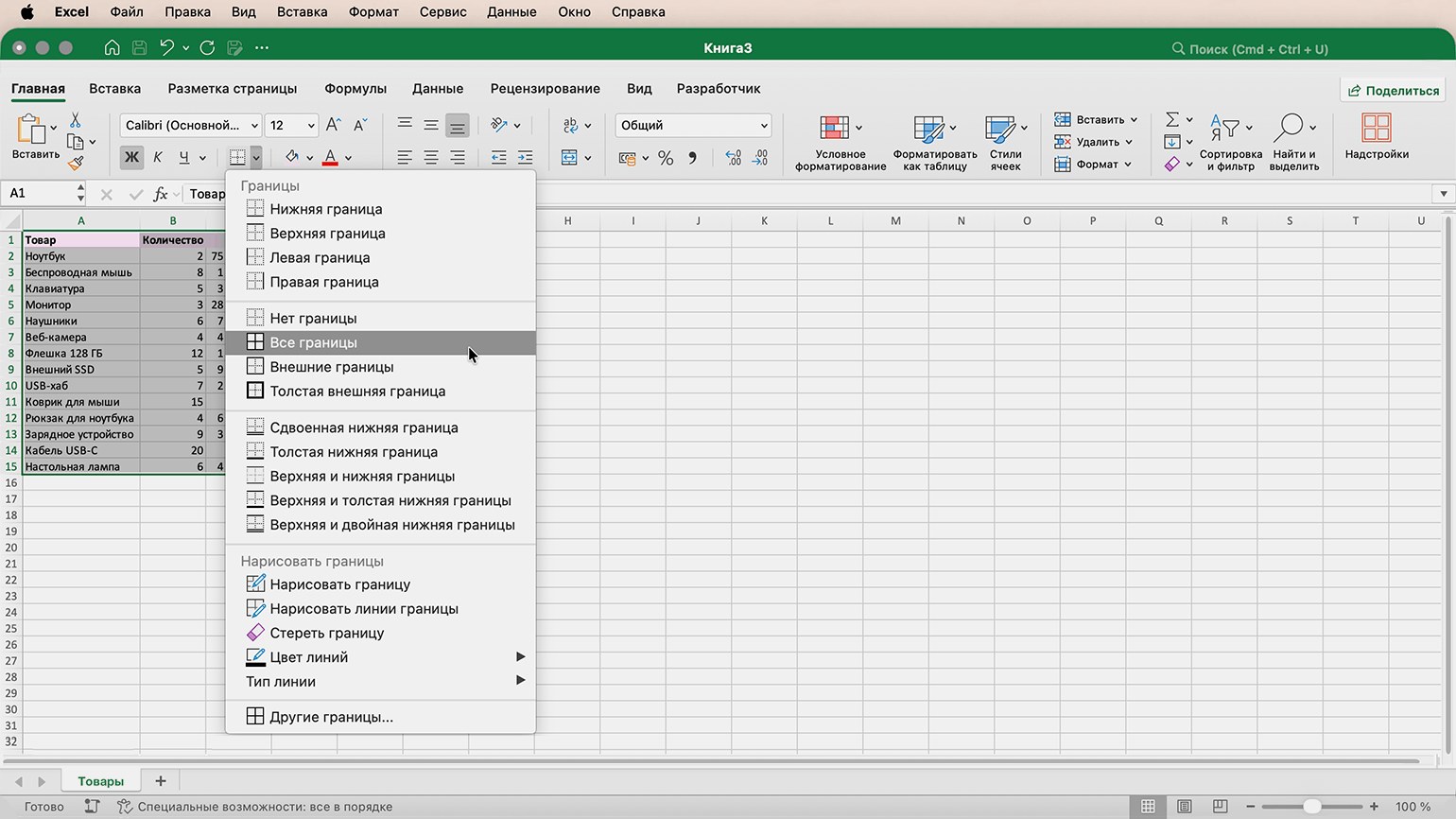
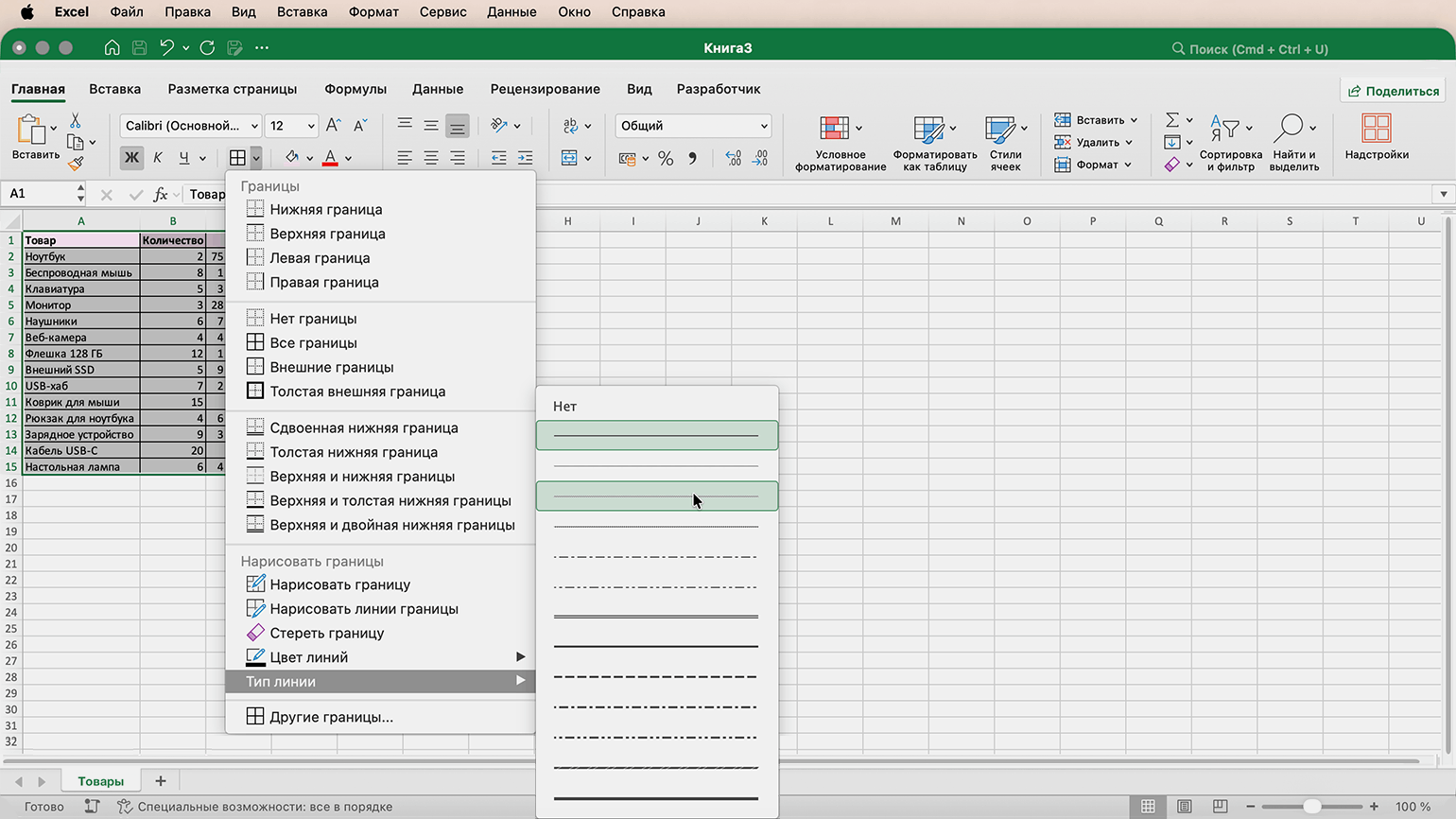
Добавляем границы. Они помогают визуально разделить строки и столбцы. Выделите диапазон таблицы, на вкладке «Главная» откройте меню «Границы» и выберите подходящий вариант. В этом же меню можно выбрать тип и цвет линий.
Скриншот: Excel / Skillbox Media
Скриншот: Excel / Skillbox Media
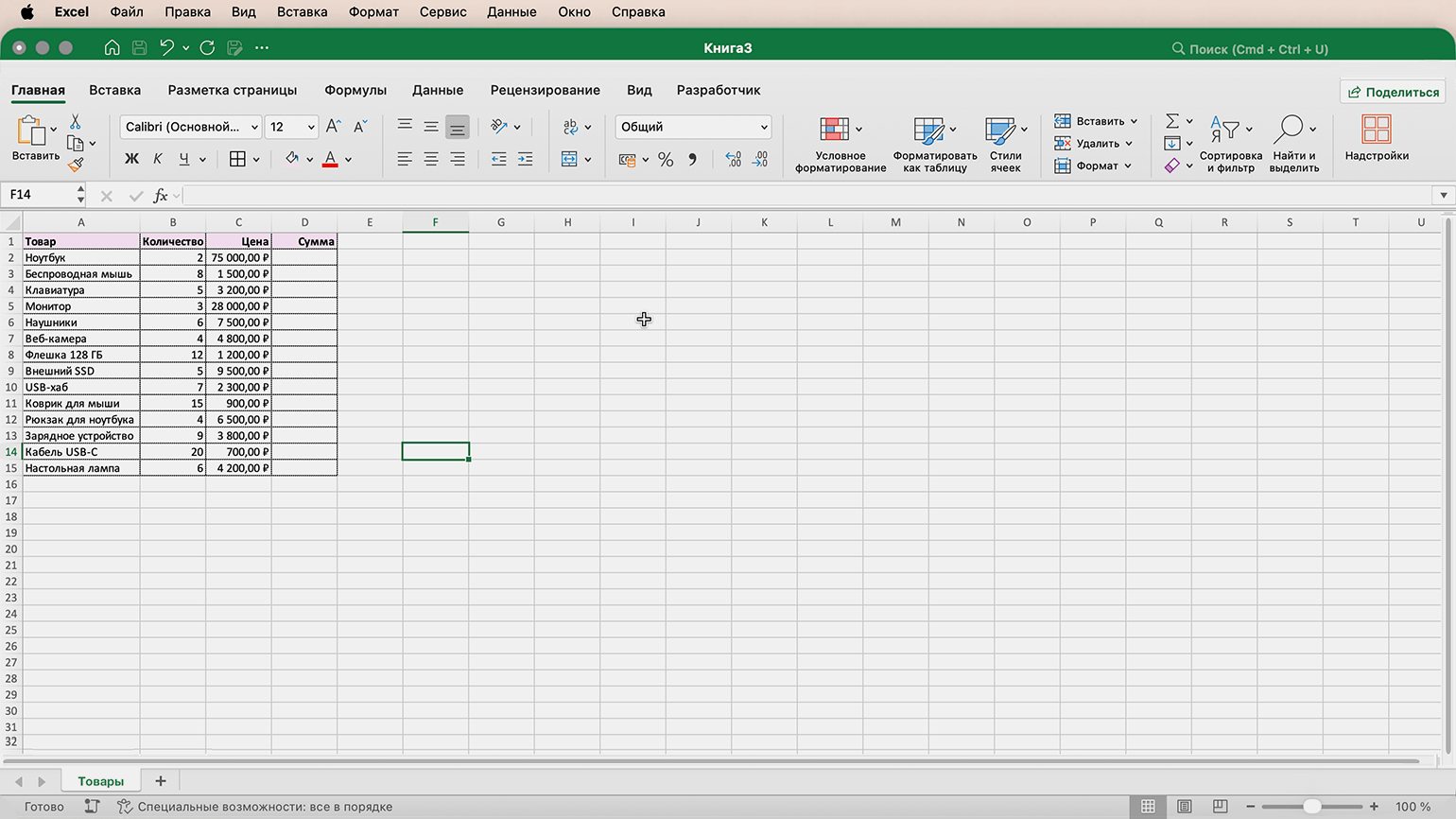
В итоге у нас получилась аккуратная таблица без лишних акцентов оформления.
Скриншот: Excel / Skillbox Media
Как добавлять и удалять строки, столбцы и данные
Готовую таблицу можно в любой момент дополнить новыми данными или изменить её структуру: добавить строку или столбец, удалить ненужные данные. Разберём основные действия на примере нашего списка товаров.
Добавляем новую строку. Допустим, нам нужно добавить ещё один товар. Перейдём в пустую строку и внесём данные. Например, добавим «Принтер», укажем количество — 2, цену — 18 000 рублей.
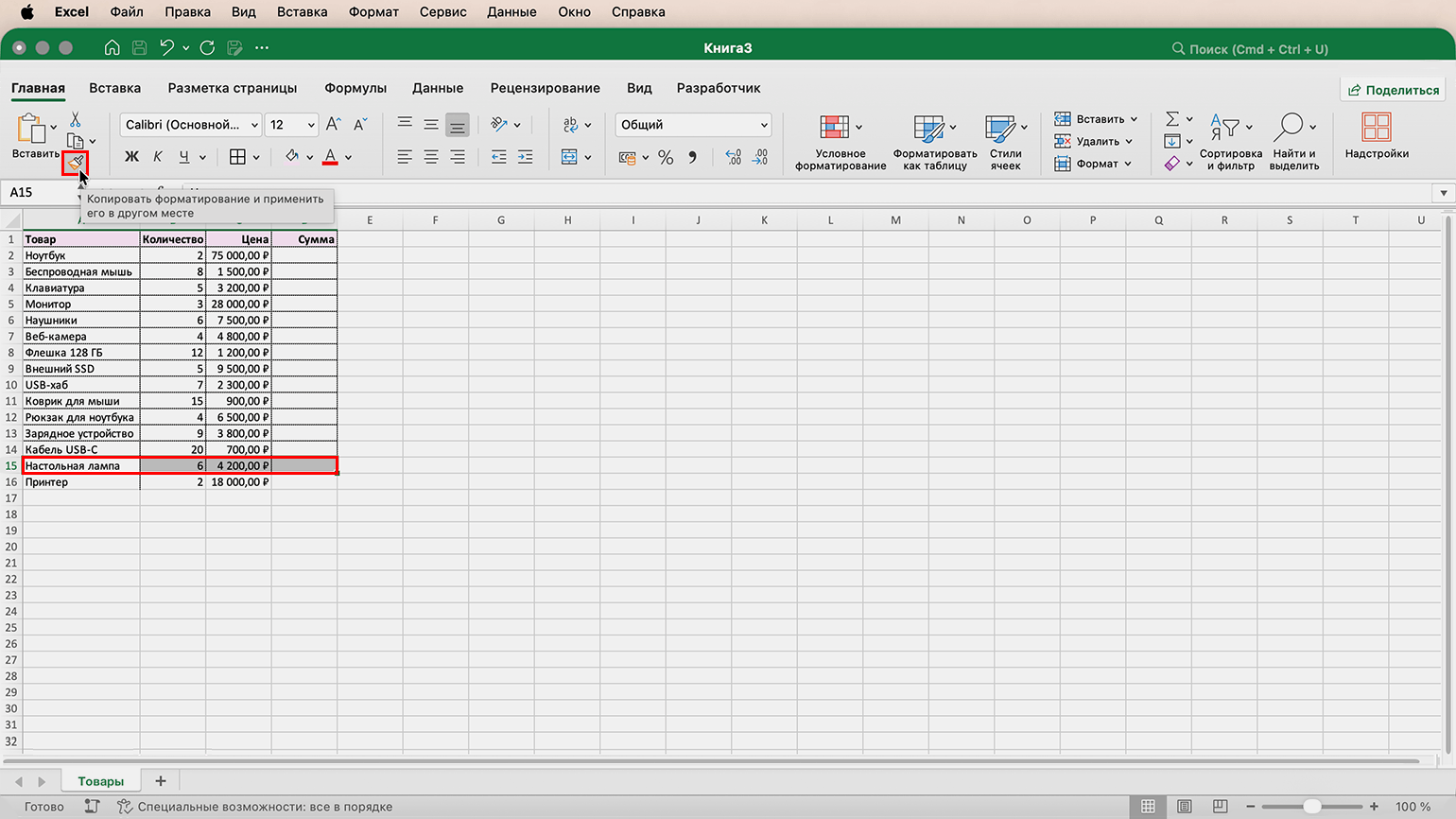
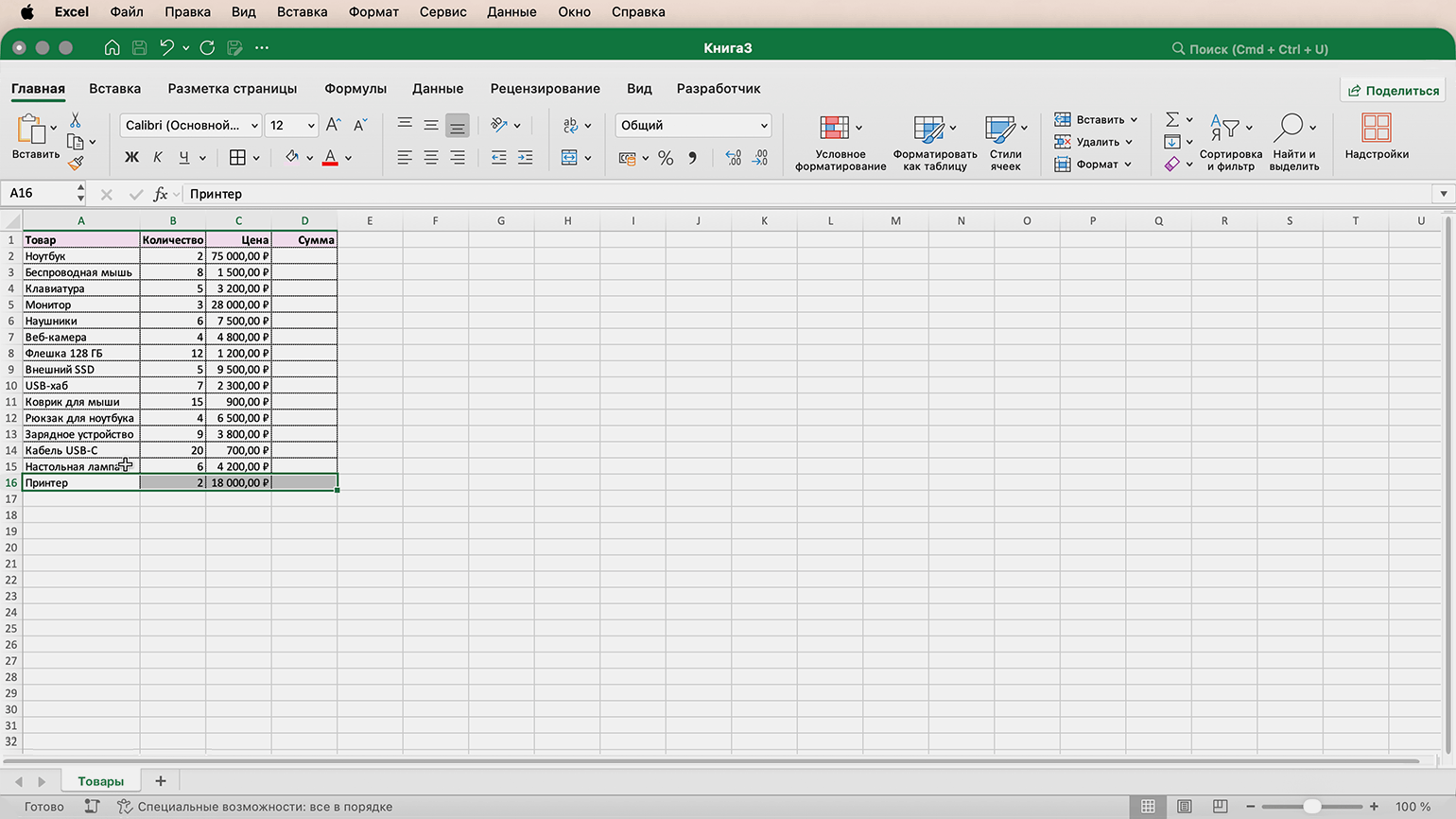
Чтобы новая строка выглядела так же, как предыдущие, скопируем на неё формат соседней строки. Для этого выделим любую оформленную строку, нажмём кнопку «Копировать форматирование» (или «Формат по образцу») на вкладке «Главная», а затем нажмём на новую строку — Excel применит к ней оформление исходной строки: шрифт, заливку, границы и выравнивание.
Скриншот: Excel / Skillbox Media
Скриншот: Excel / Skillbox Media
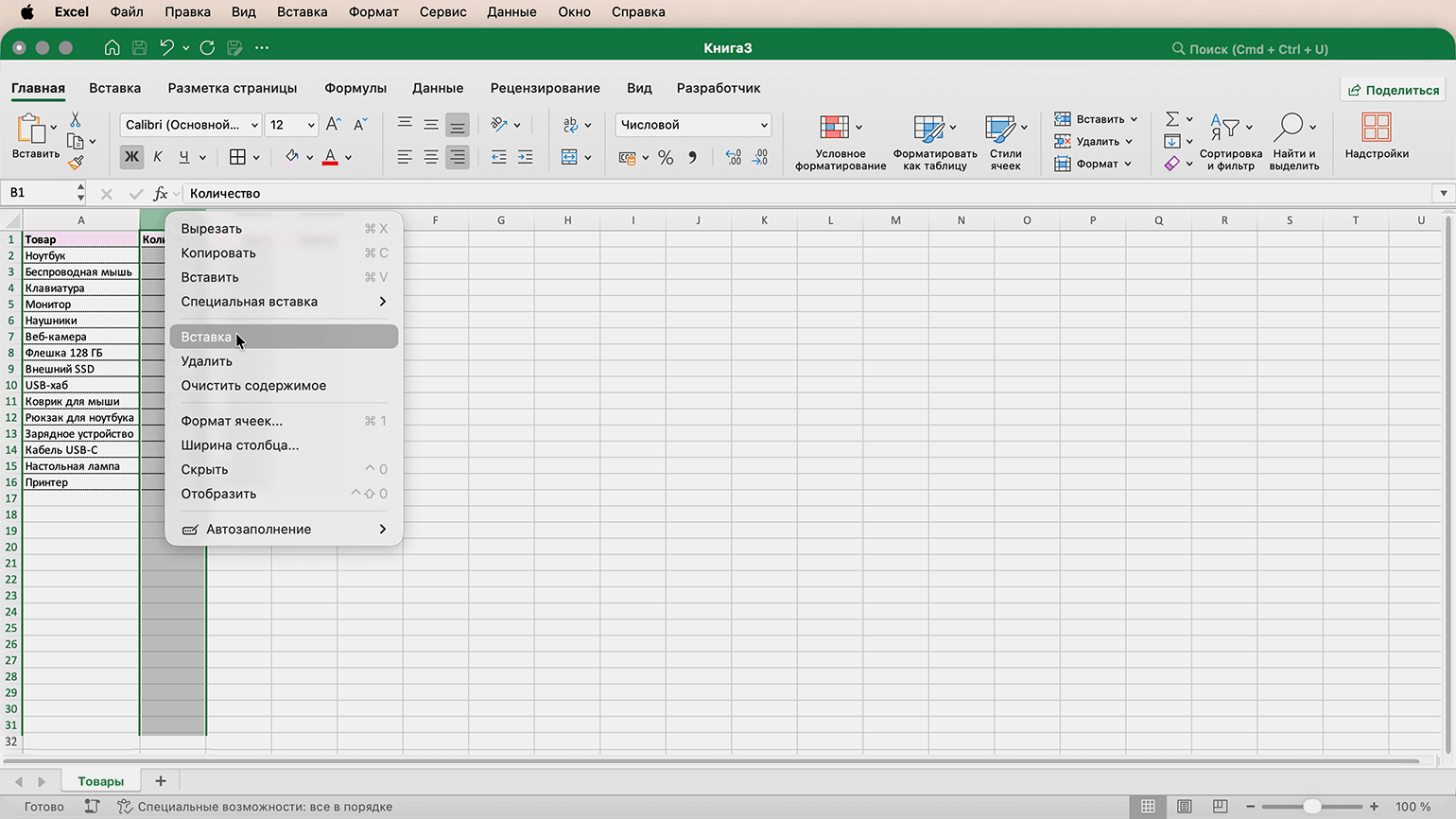
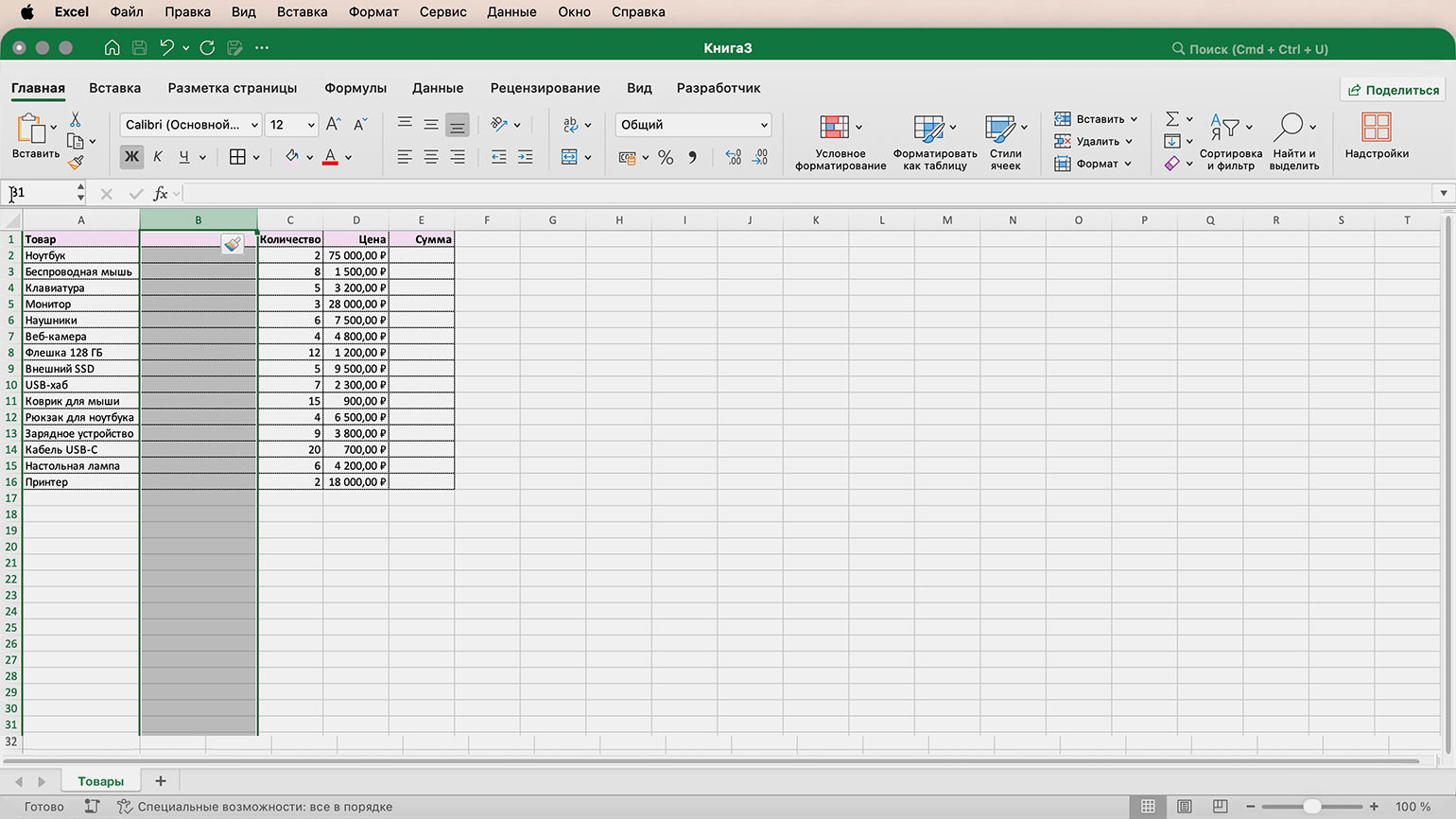
Добавляем новый столбец. Иногда в готовую таблицу нужно добавить новый показатель. Например, кроме названия товара, количества, цены и суммы, можно добавить столбец «Категория».
Щёлкните правой кнопкой мыши по букве столбца, перед которым хотите добавить новый, и выберите «Вставка». Excel добавит пустой столбец и сдвинет остальные вправо. После этого впишите название нового показателя в первой строке и заполните столбец данными.
Скриншот: Excel / Skillbox Media
Скриншот: Excel / Skillbox Media
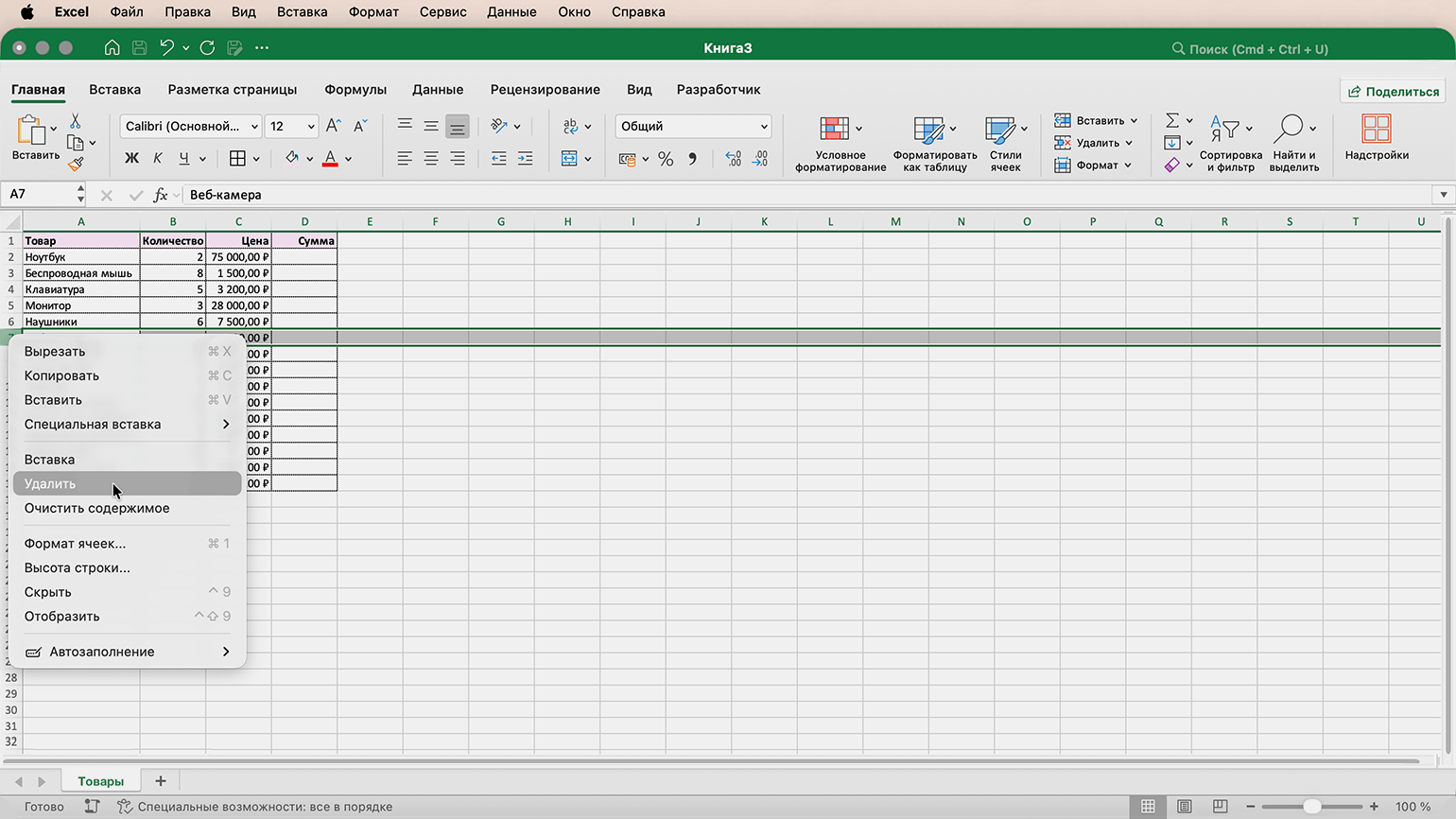
Удаляем строки и столбцы. Чтобы удалить целую строку или столбец, щёлкните правой кнопкой мыши по его номеру или букве и выберите «Удалить». Если нужно удалить только содержимое ячеек, выделите их и нажмите Delete на клавиатуре — в этом случае ячейки таблицы останутся на месте, удалятся только их значения.
Скриншот: Excel / Skillbox Media
Как добавить простой расчёт
Excel позволяет не только хранить данные, но и выполнять расчёты. Для этого в ячейках используют формулы — выражения, которые начинаются со знака «=» и содержат числа, адреса ячеек и математические операторы.
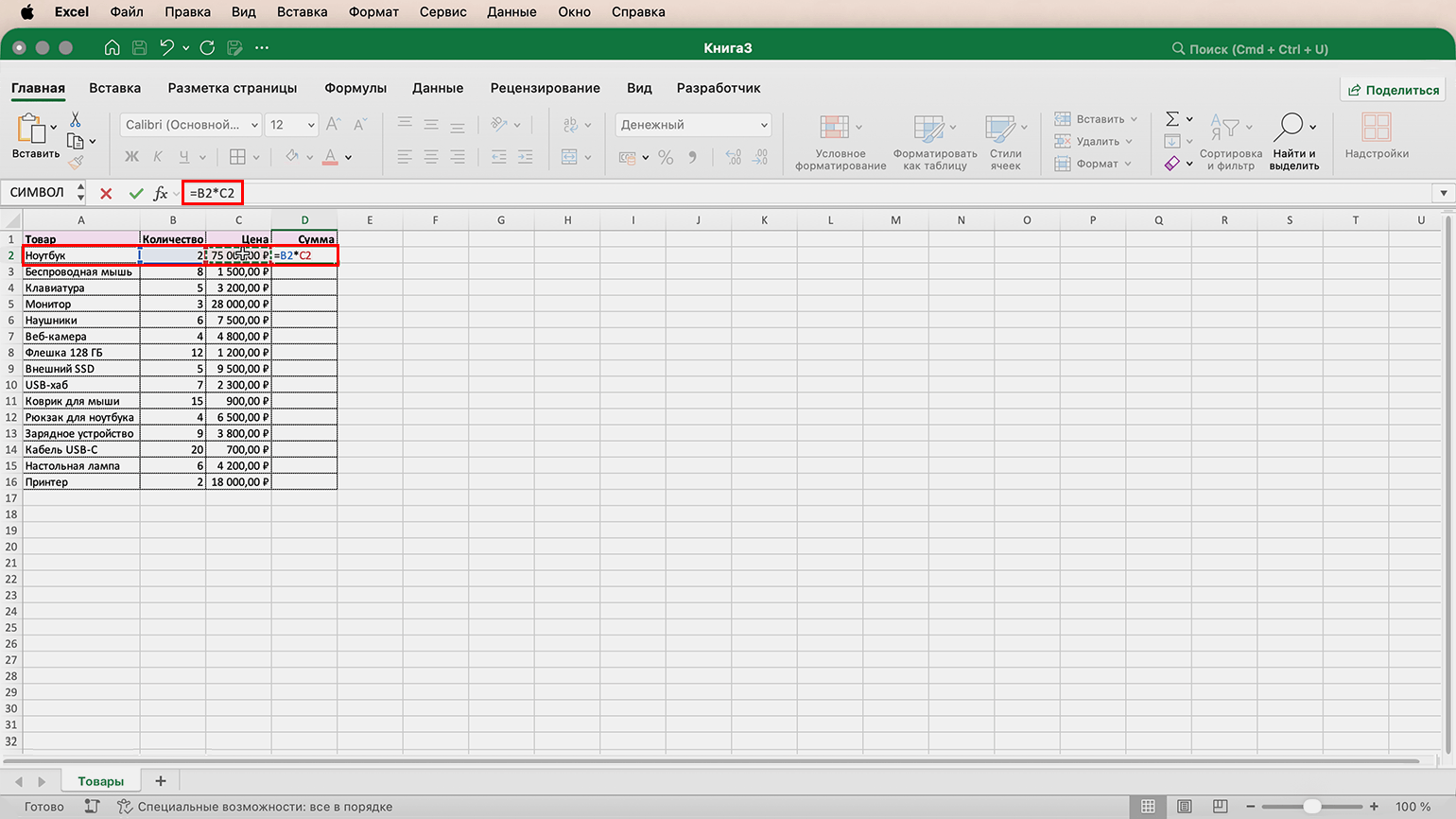
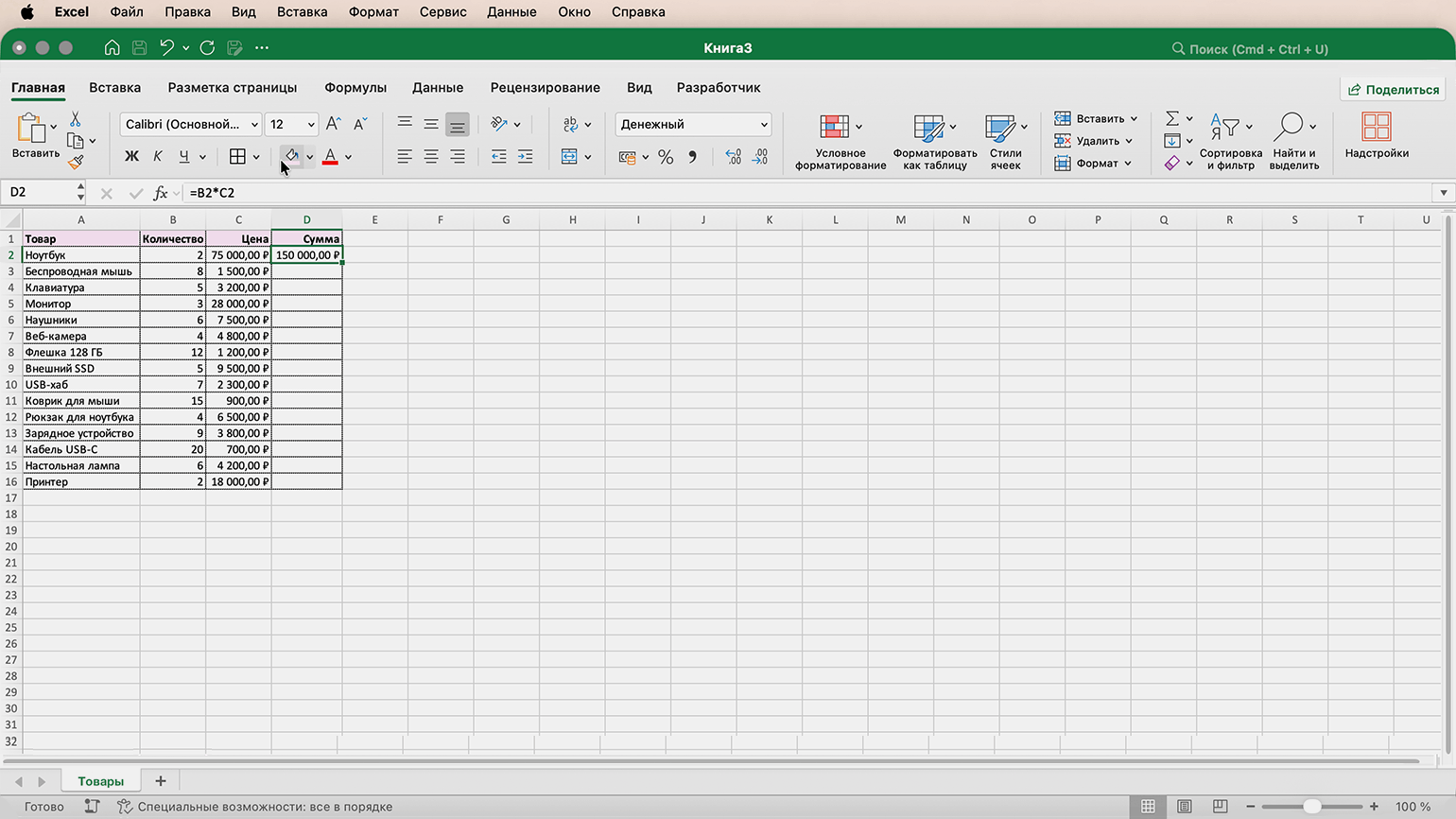
В нашей таблице есть столбцы «Количество», «Цена» и «Сумма». Посчитаем общую стоимость каждого товара: для этого умножим количество на цену.
Считаем общую стоимость товара. Выберем ячейку D2 — первую ячейку столбца «Сумма» — и введём формулу: =B2*C2. Здесь B2 — количество товара, C2 — его цена, а * означает умножение. Далее нажмём Enter — Excel выполнит расчёт и покажет результат.
Скриншот: Excel / Skillbox Media
Скриншот: Excel / Skillbox Media
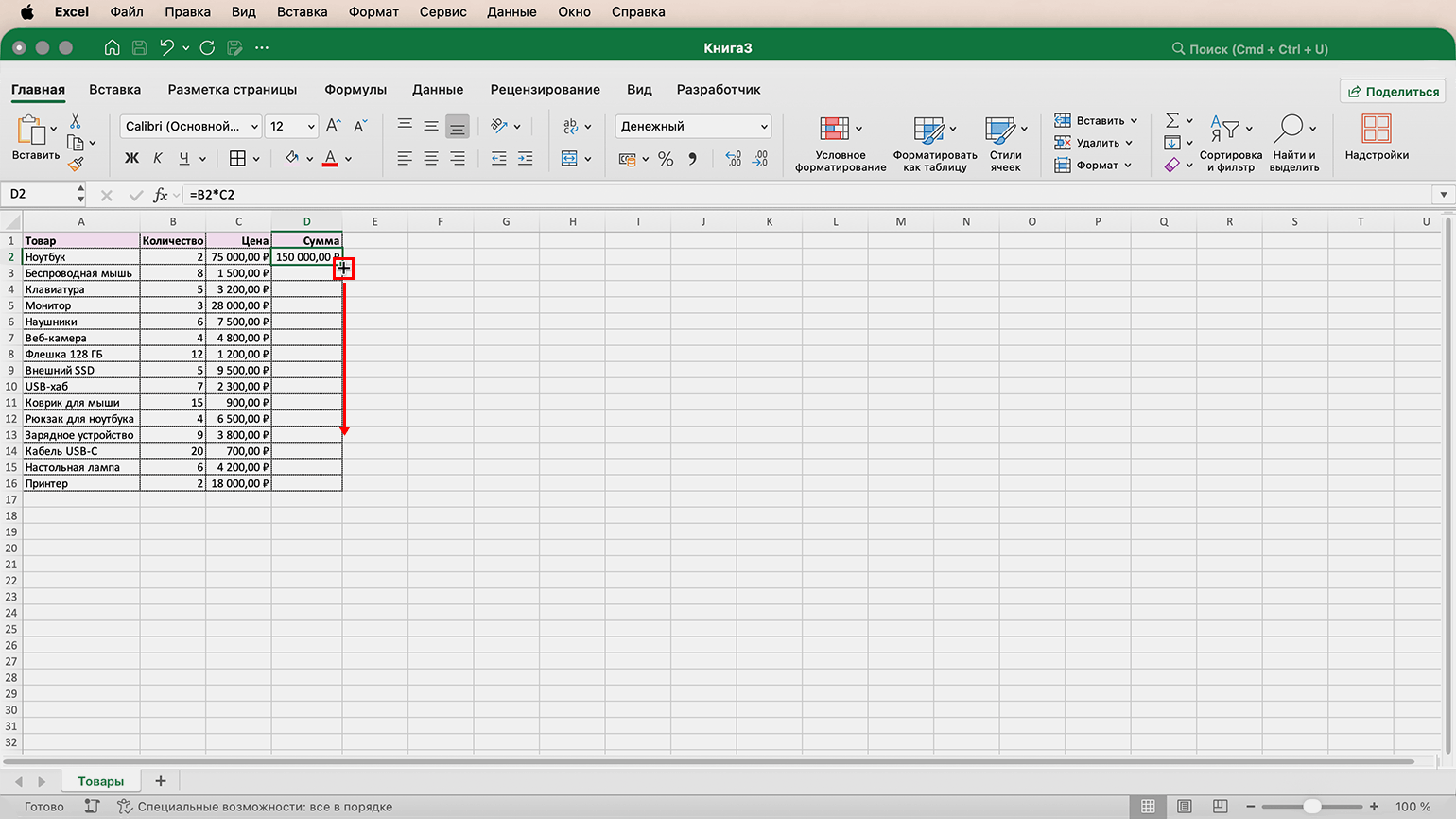
Копируем формулу на остальные строки. Необязательно вводить формулу отдельно для каждого товара — можно использовать маркер автозаполнения. Визуально он выглядит как небольшой квадрат в правом нижнем углу выделенной ячейки.
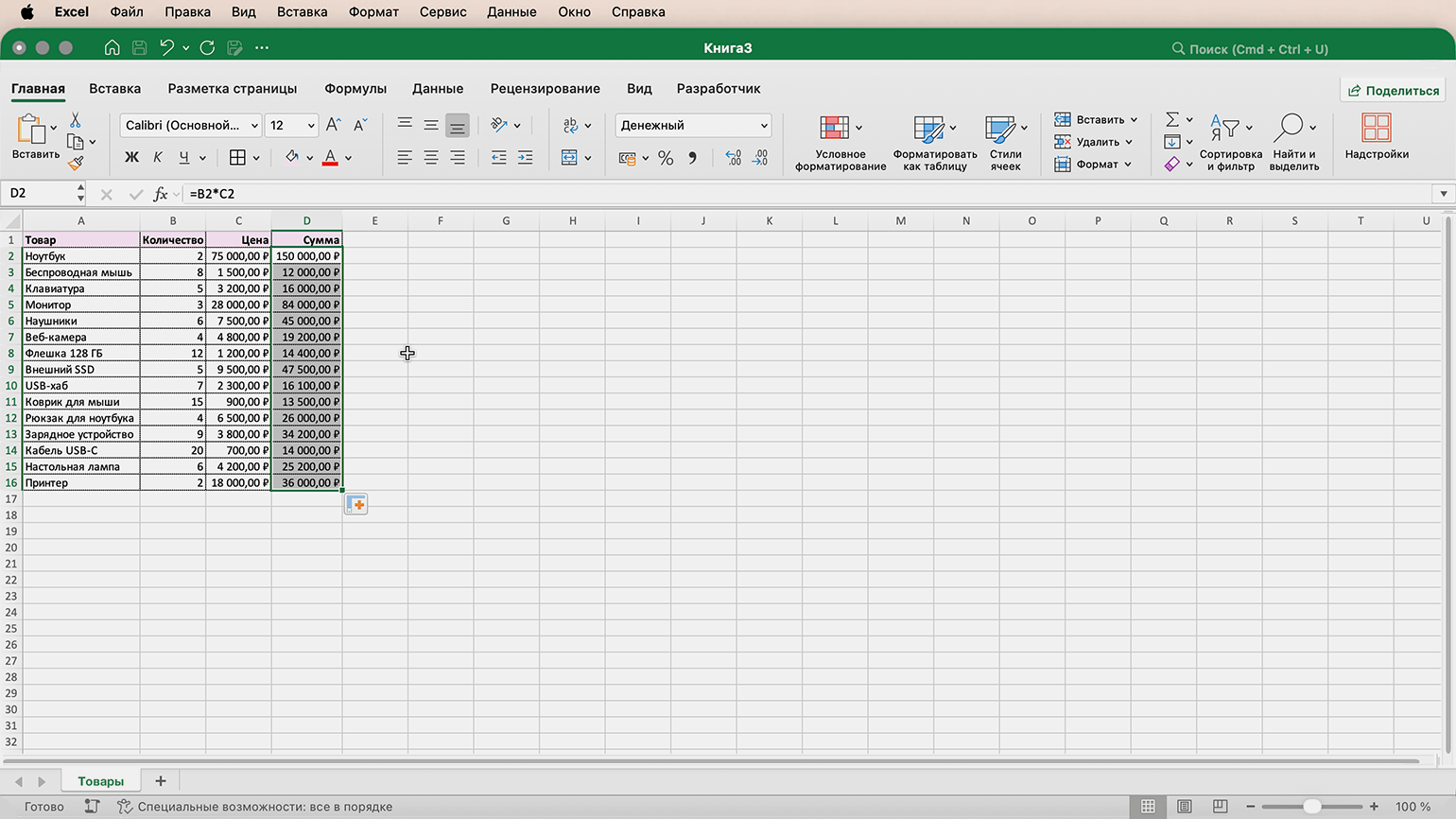
Выделим ячейку D2, в которой мы уже выполнили расчёт, и потянем маркер вниз до последней строки с товаром. Excel скопирует формулу в остальные ячейки и автоматически изменит адреса строк: для следующего товара получится =B3*C3, затем =B4*C4 и так далее.
Скриншот: Excel / Skillbox Media
Скриншот: Excel / Skillbox Media
Чем формула отличается от функции Excel? Формула — это любое выражение, которое Excel использует для расчёта. Например, =B2*C2 — формула умножения двух значений.
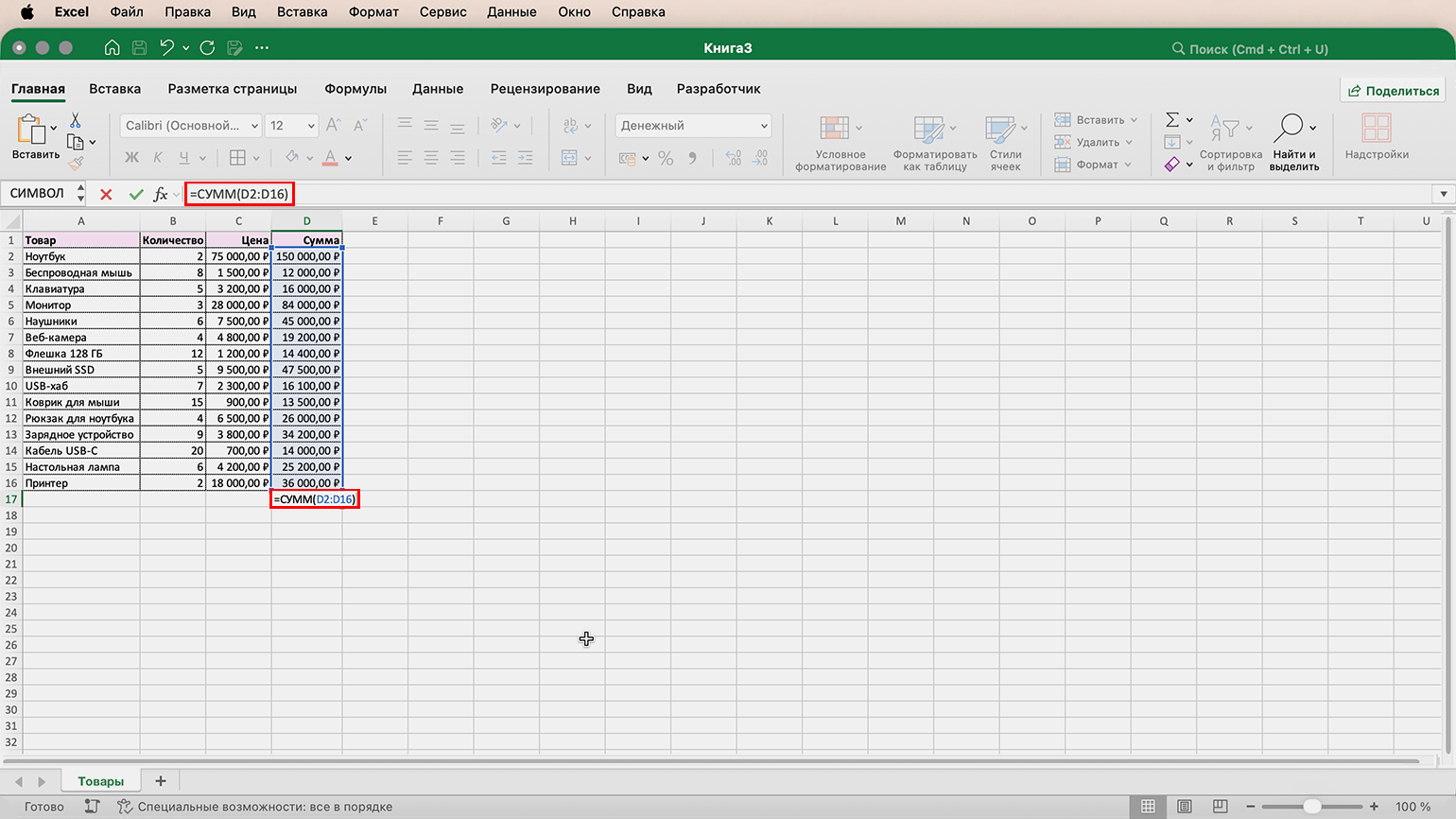
Функция — это готовая команда Excel для выполнения расчёта. Например, функция «СУММ» складывает несколько чисел или значений из выбранного диапазона.
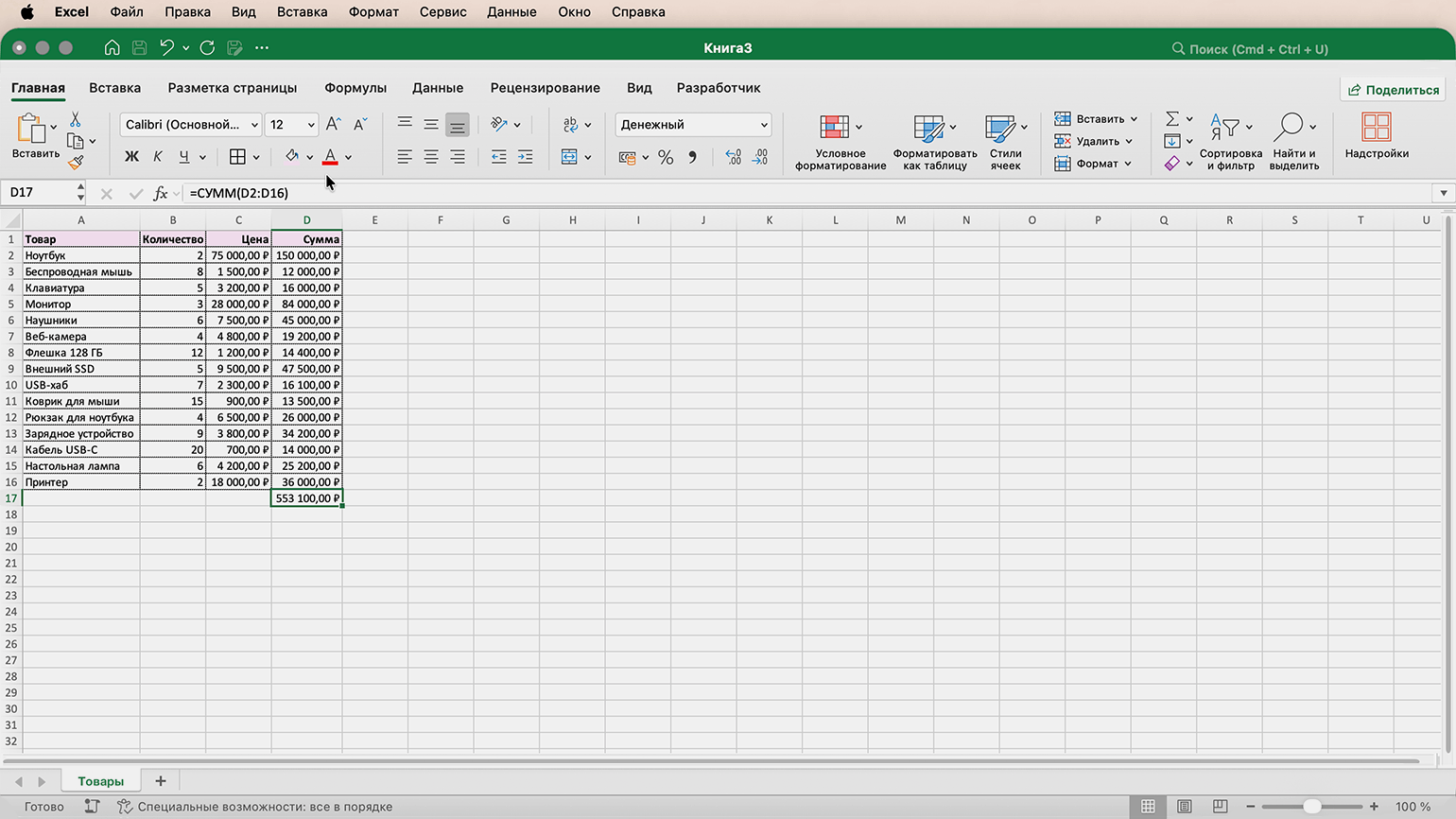
В нашем примере функция пригодится, чтобы рассчитать итоговую сумму всех товаров. Выделим ячейку под столбцом «Сумма» и напишем: =СУММ (D2:D16). Excel просуммирует значения ячеек от D2 до D16 и покажет общую стоимость всех товаров.
Скриншот: Excel / Skillbox Media
Скриншот: Excel / Skillbox Media


Как сделать сортировку и фильтрацию данных
Когда в таблице много строк, нужные данные проще искать с помощью сортировки и фильтрации. Сортировка меняет порядок строк — например, от самого дешёвого товара к самому дорогому, а фильтрация временно скрывает строки, которые не соответствуют выбранному условию, — например, убирает все товары, кроме выбранного.
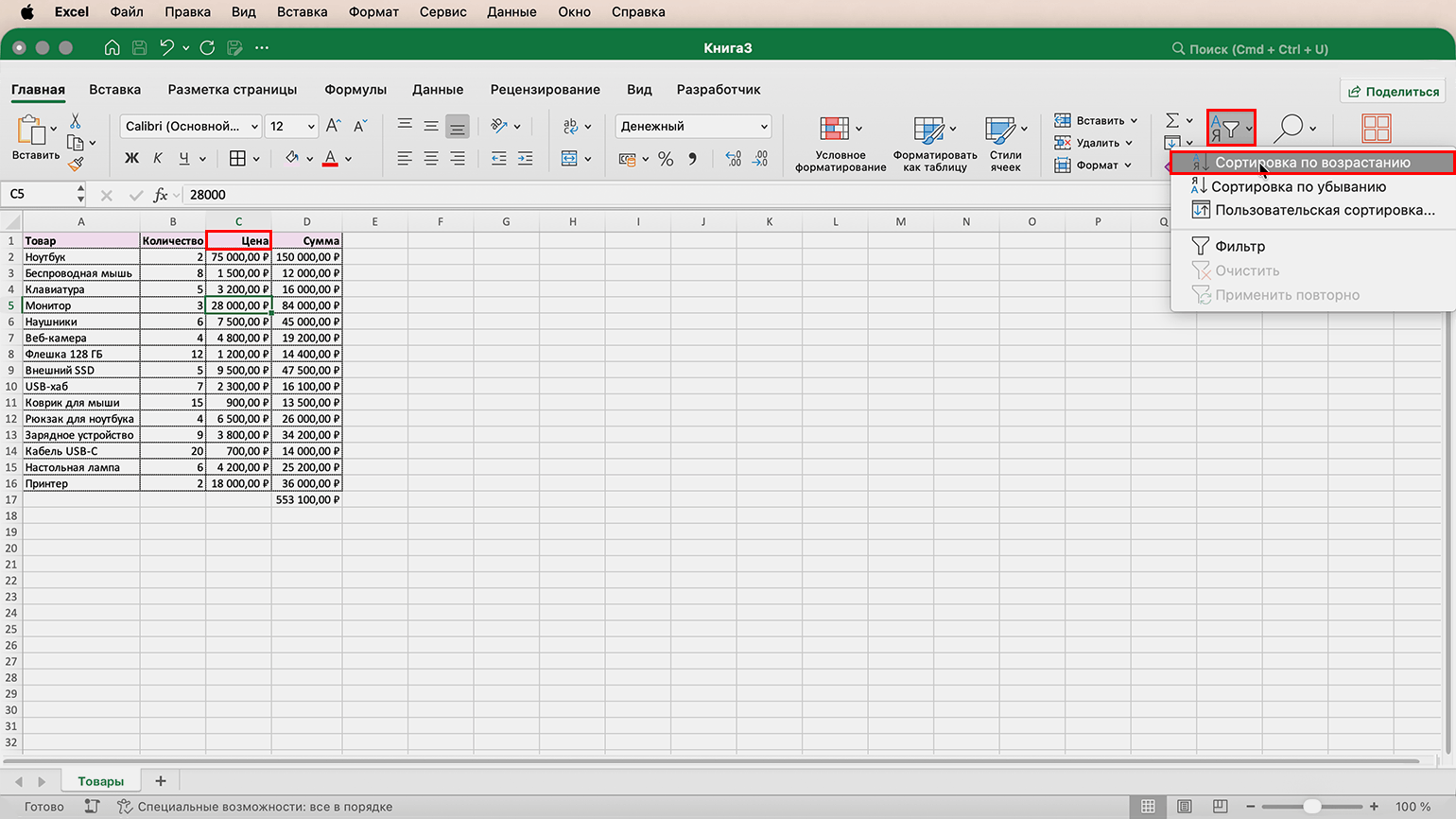
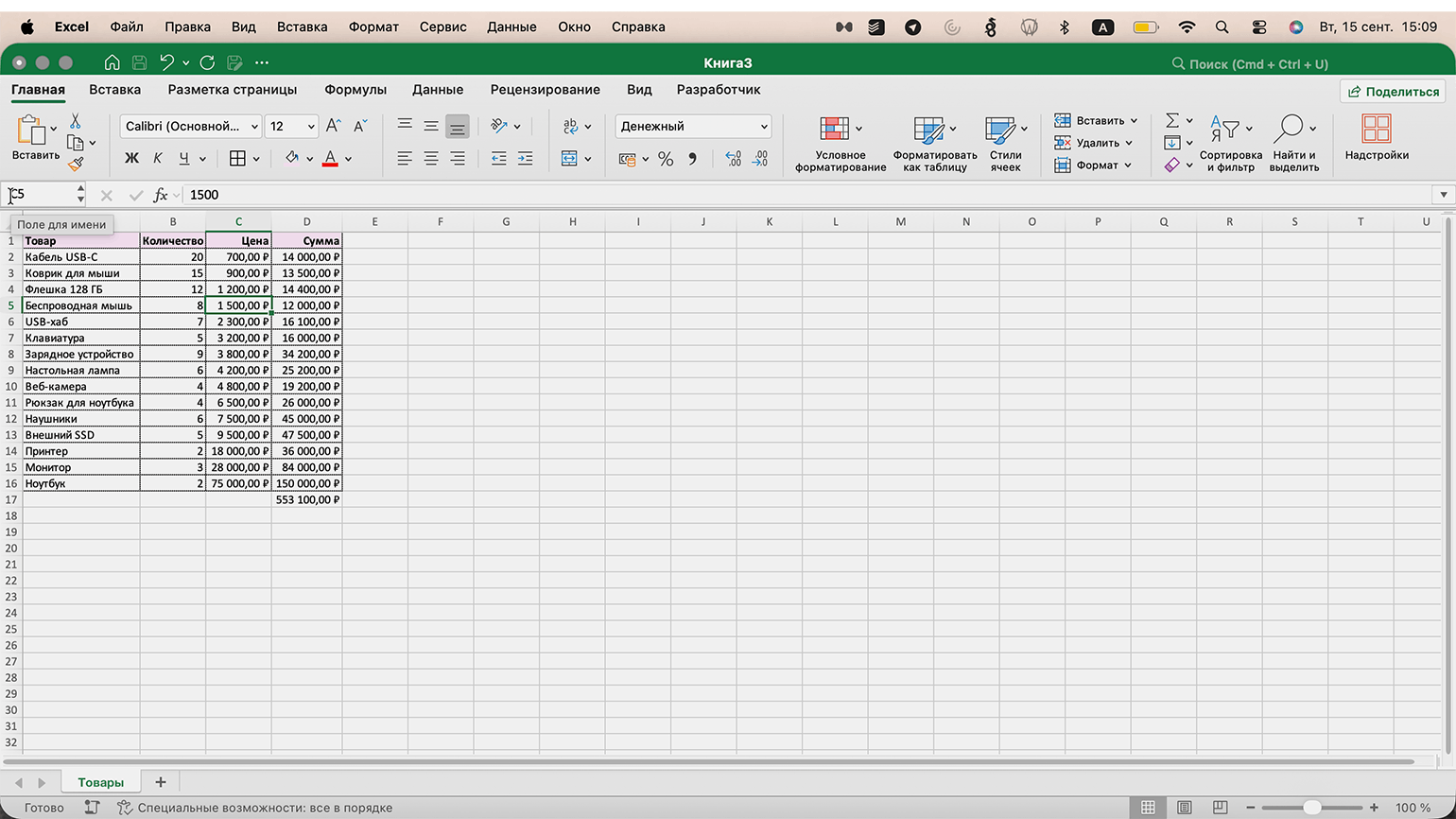
Сортируем данные. Для примера расположим товары по возрастанию цены — от самых дешёвых к самым дорогим.
Выделим любую ячейку в столбце «Цена» и на вкладке «Главная» выберем «Сортировка и фильтр». Затем нажмём «Сортировка по возрастанию» — Excel изменит порядок строк так, чтобы товары расположились от меньшей цены к большей. При этом данные в остальных столбцах переместятся вместе со своими строками: название товара, количество и сумма останутся связаны с соответствующей ценой.
Скриншот: Excel / Skillbox Media
Скриншот: Excel / Skillbox Media

Фильтруем данные. Фильтрация позволяет оставить на экране только строки, которые соответствуют нужному условию. Например, можно временно показать только один вид товара.
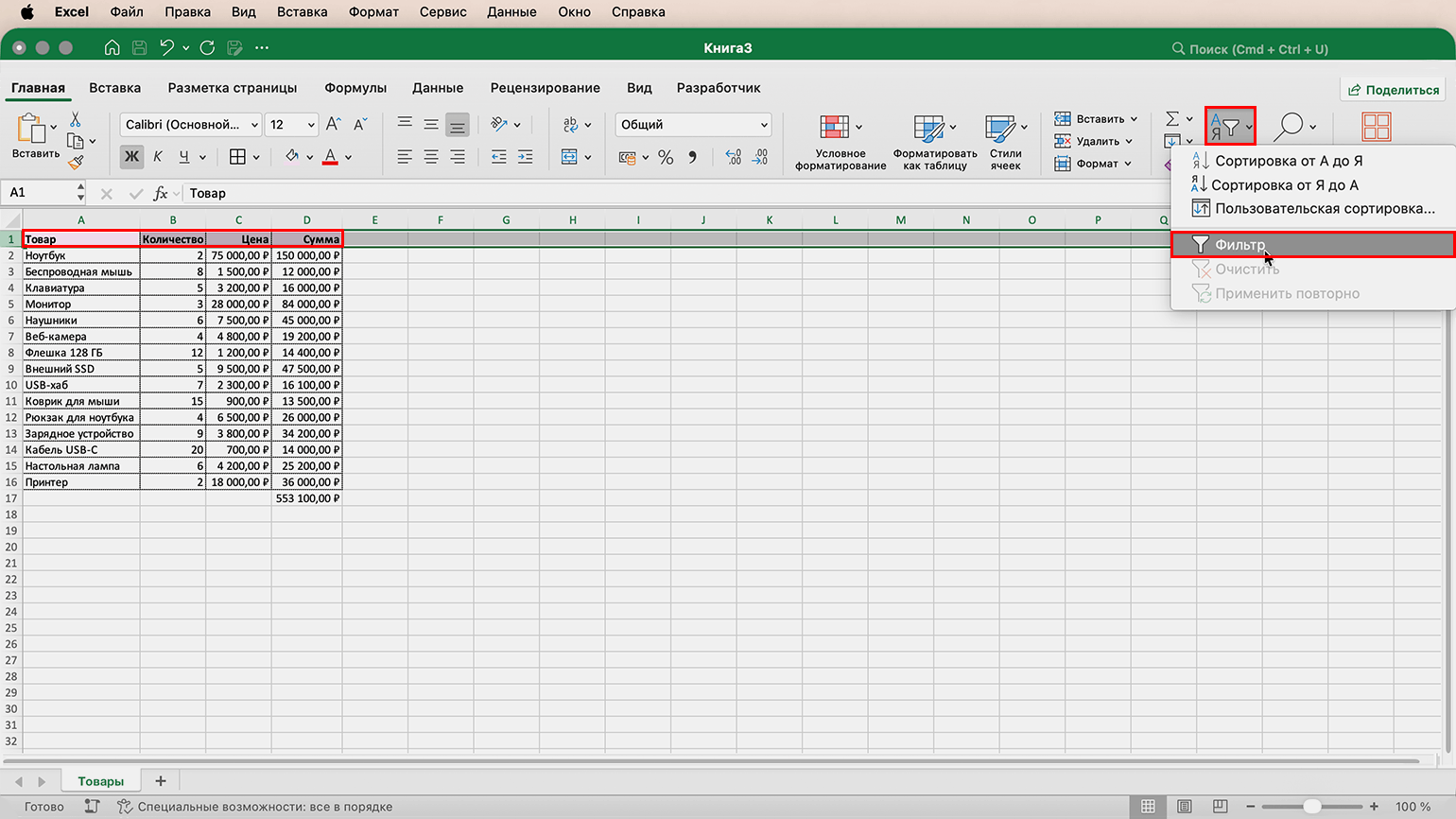
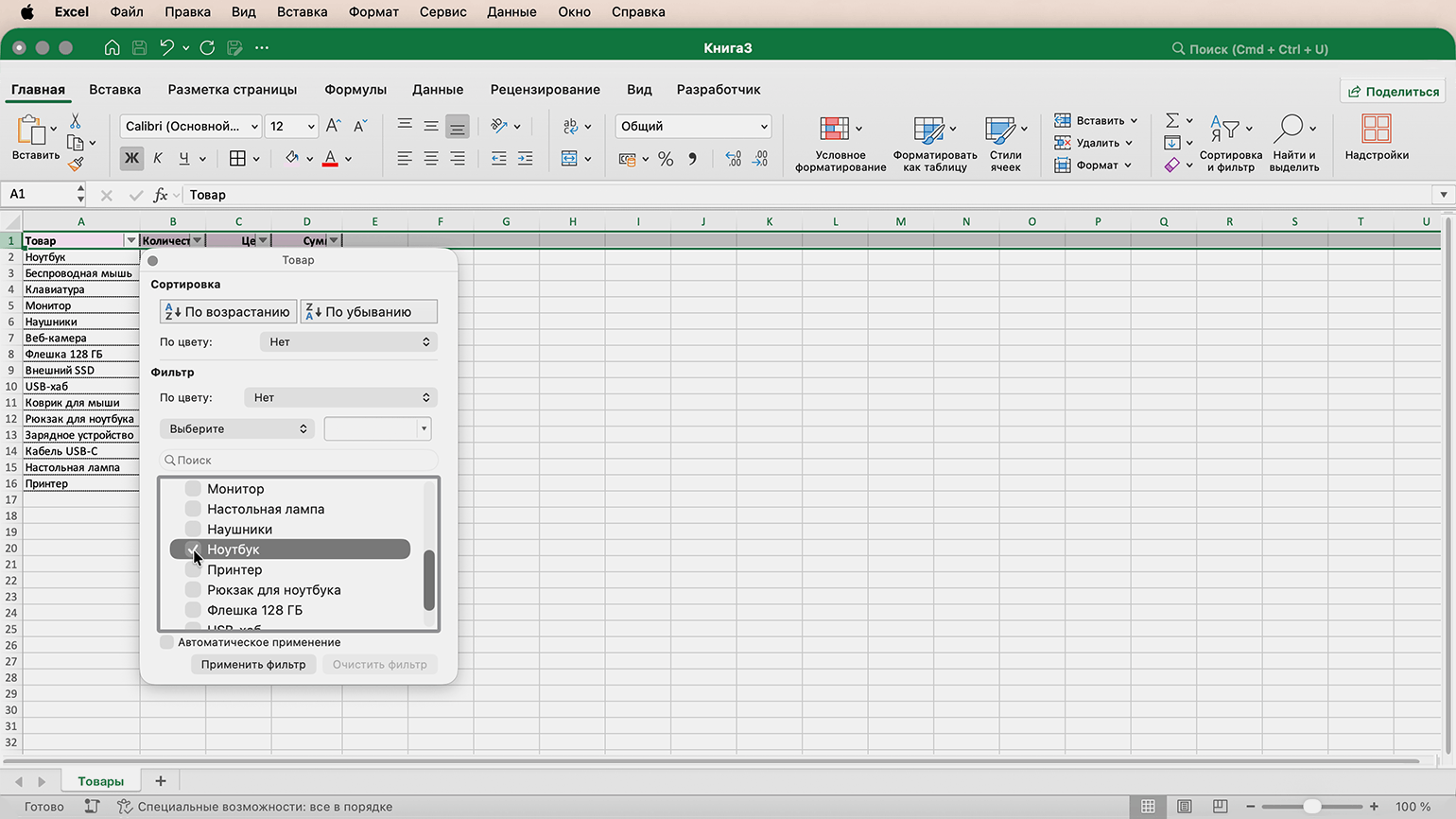
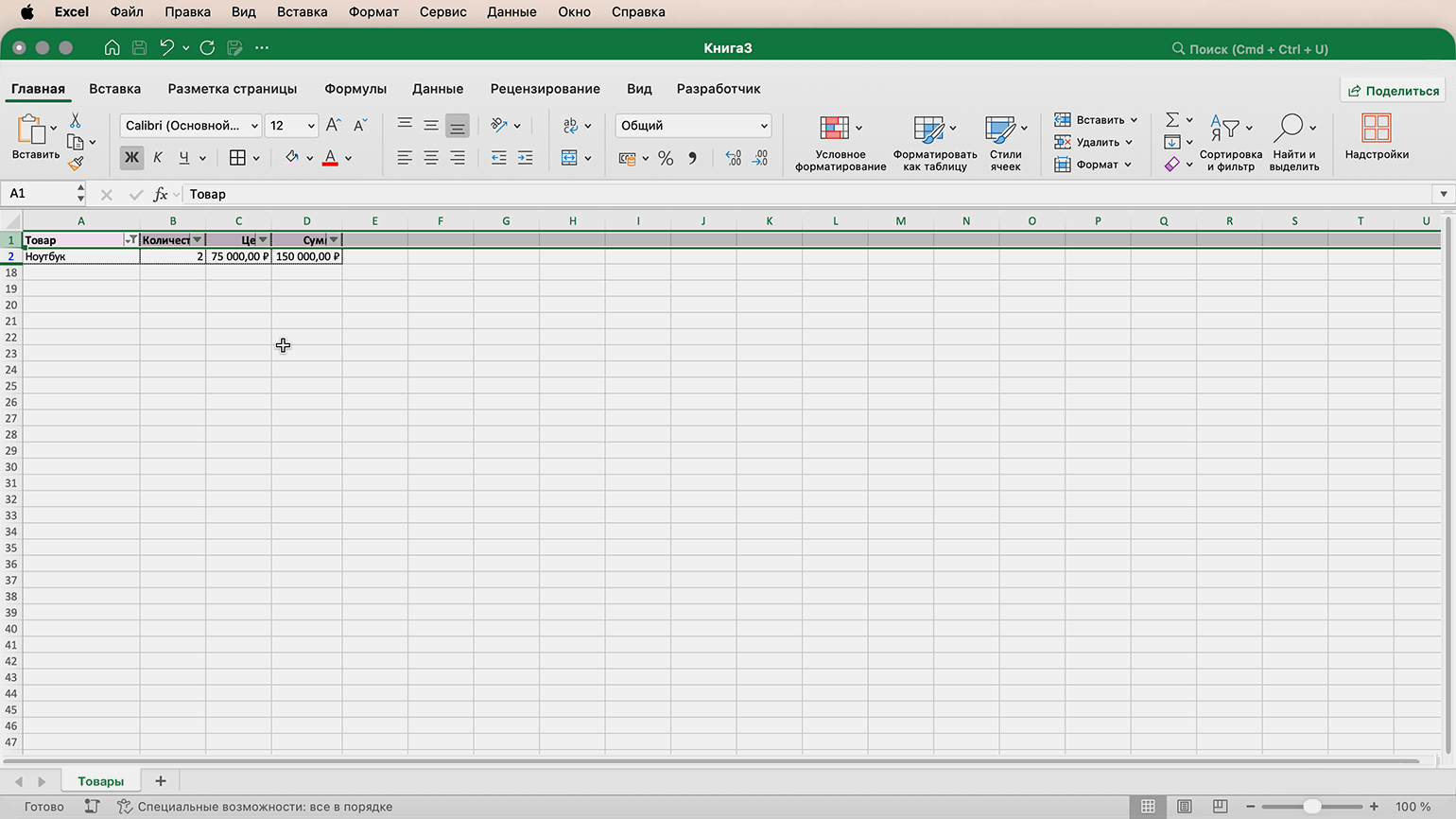
Выделим заголовки таблицы и на вкладке «Главная» выберем «Сортировка и фильтр» → «Фильтр». В заголовках появятся стрелки. Нажмём стрелку в заголовке столбца «Товар», снимем отметку «Выделить всё», выберем нужный товар — например, «Ноутбук» — и нажмём «Применить фильтр». Excel скроет остальные строки и оставит на экране только строку с выбранным товаром.

Как превратить диапазон в умную таблицу
До этого мы работали с обычным набором ячеек: сами задавали оформление, копировали формулы на новые строки и так далее. В Excel можно упростить эту работу — превратить набор ячеек в таблицу Excel, которую часто называют умной таблицей.
У такой таблицы есть встроенные возможности, которые не нужно настраивать вручную. Excel автоматически применяет выбранный стиль, добавляет стрелки для сортировки и фильтрации, расширяет таблицу при добавлении новых данных и копирует формулы на новые строки. Также при необходимости можно включить строку итогов, чтобы быстро посчитать сумму, среднее значение и другие показатели.
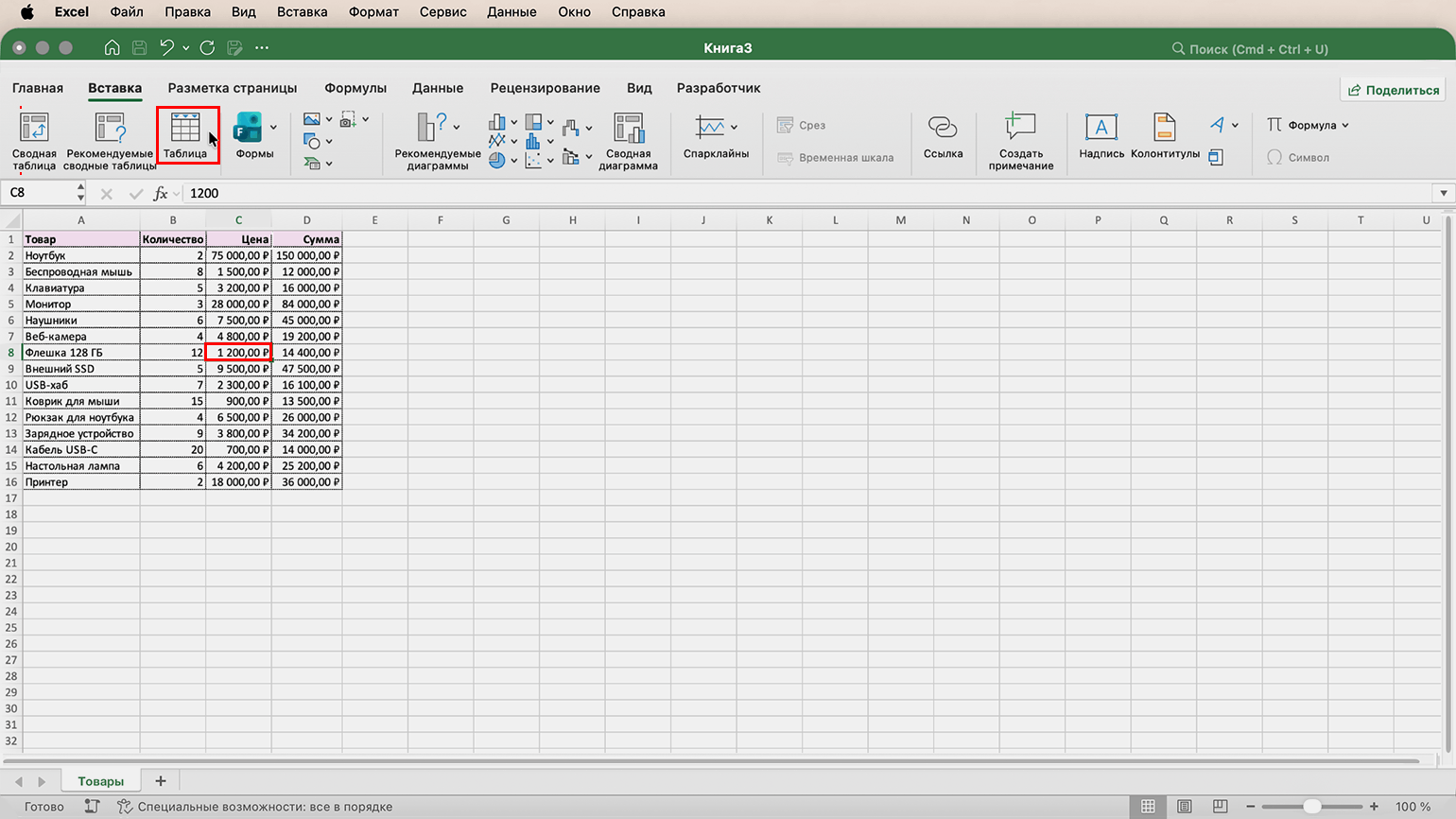
Создаём умную таблицу через меню. Выделим любую ячейку внутри данных и на вкладке «Вставка» выберем кнопку «Таблица». Excel определит область с данными и откроет окно «Создание таблицы».
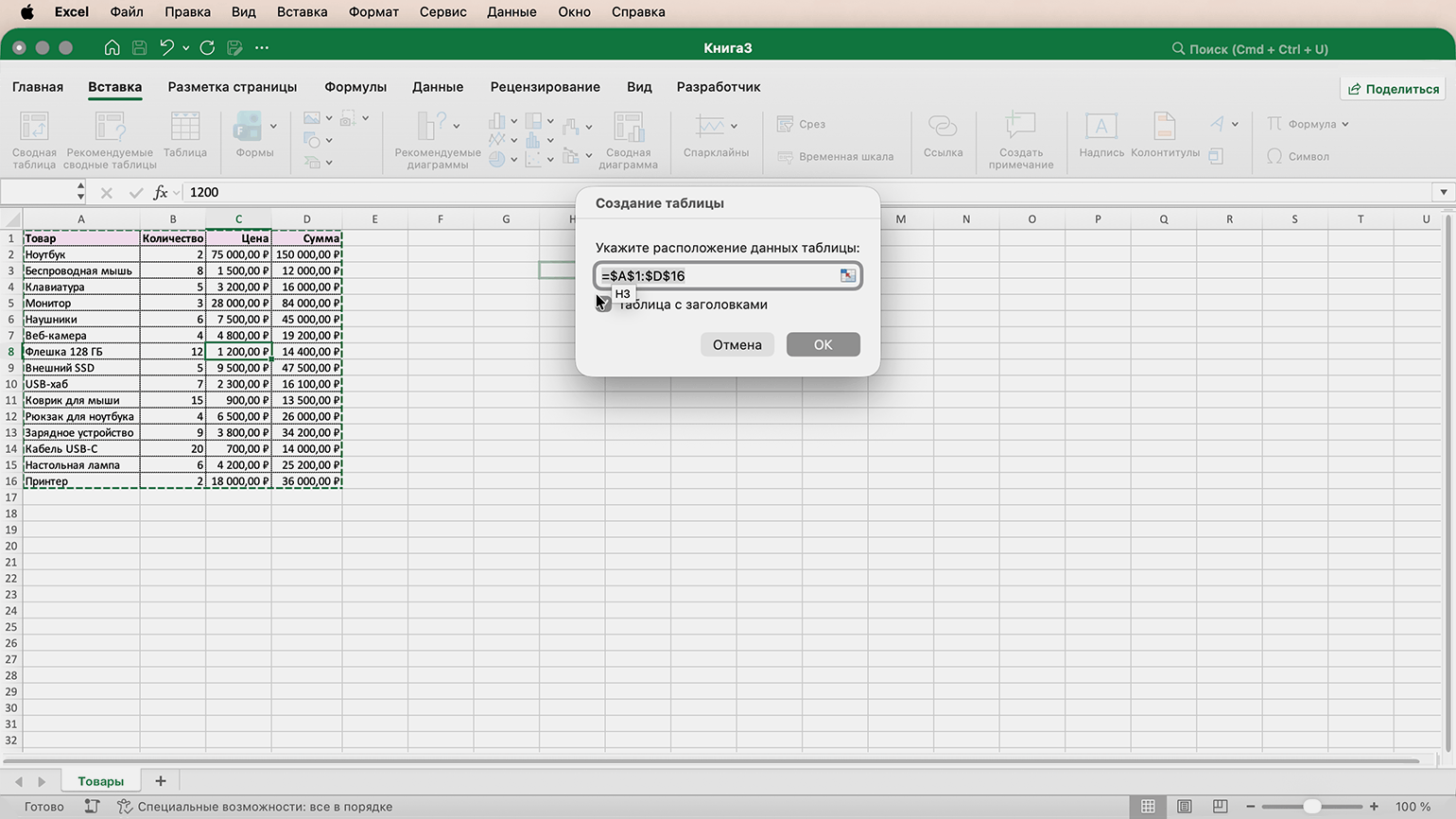
Проверьте, чтобы был указан правильный диапазон данных, и поставьте галочку «Таблица с заголовками», если первая строка данных содержит названия столбцов — как в нашем случае. Затем нажмите «ОК».
Excel применит к данным готовый стиль, а в заголовках появятся стрелки для сортировки и фильтрации.
Скриншот: Excel / Skillbox Media
Скриншот: Excel / Skillbox Media
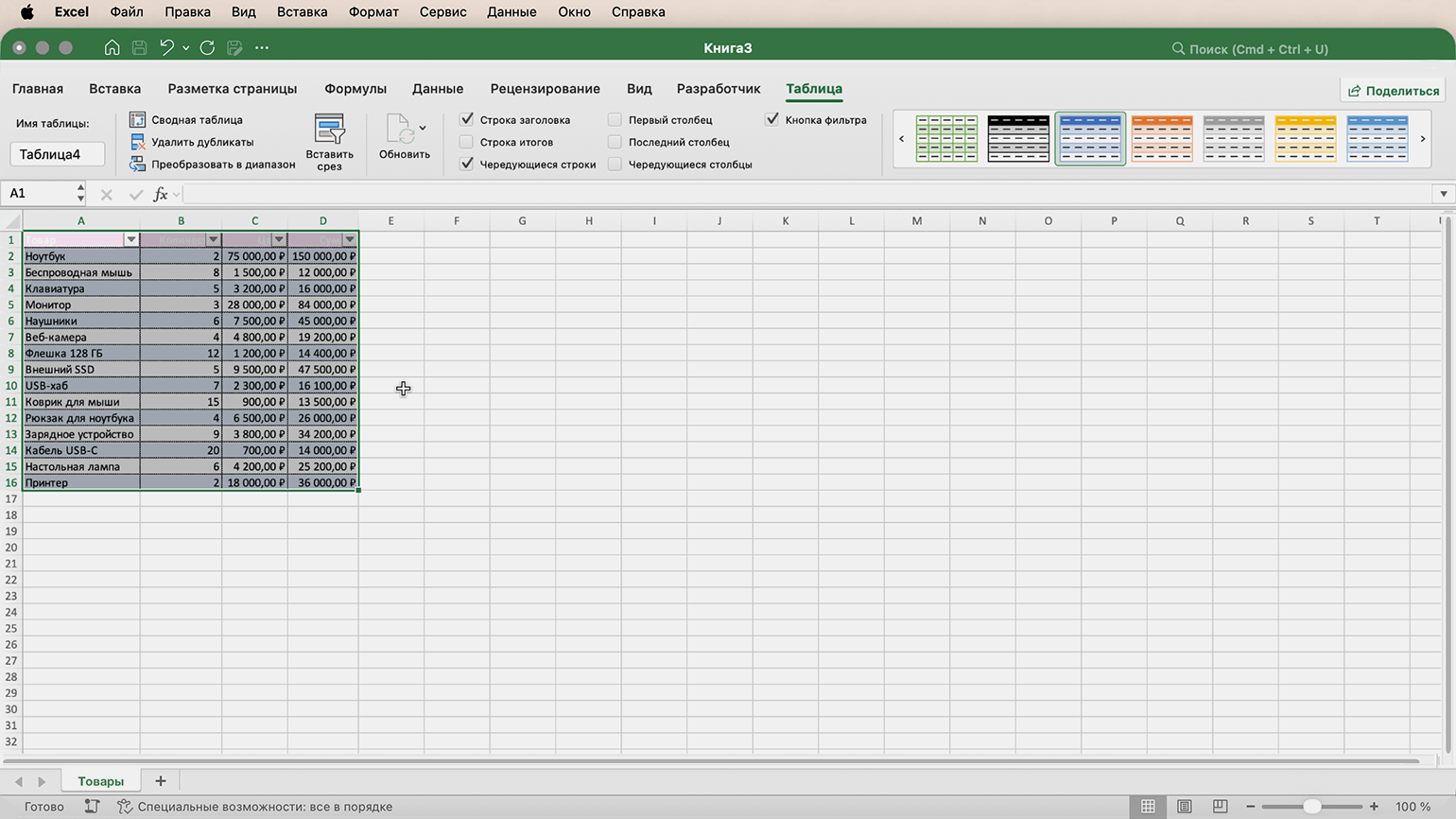
Скриншот: Excel / Skillbox Media
Создаём умную таблицу с помощью сочетания клавиш. Это более быстрый способ. Выделите любую ячейку с данными и нажмите сочетание:
- Ctrl + T — на Windows;
- Cmd + T или Control + T — на Mac.
Откроется то же окно «Создание таблицы». Проверьте область данных, галочку возле «Таблица с заголовками» и нажмите «ОК».
После этого с таблицей можно работать дальше. Например, если добавить новую строку сразу под последней строкой, она автоматически станет частью таблицы и получит её оформление. Если в столбце есть формула, Excel может автоматически скопировать её в новую строку.
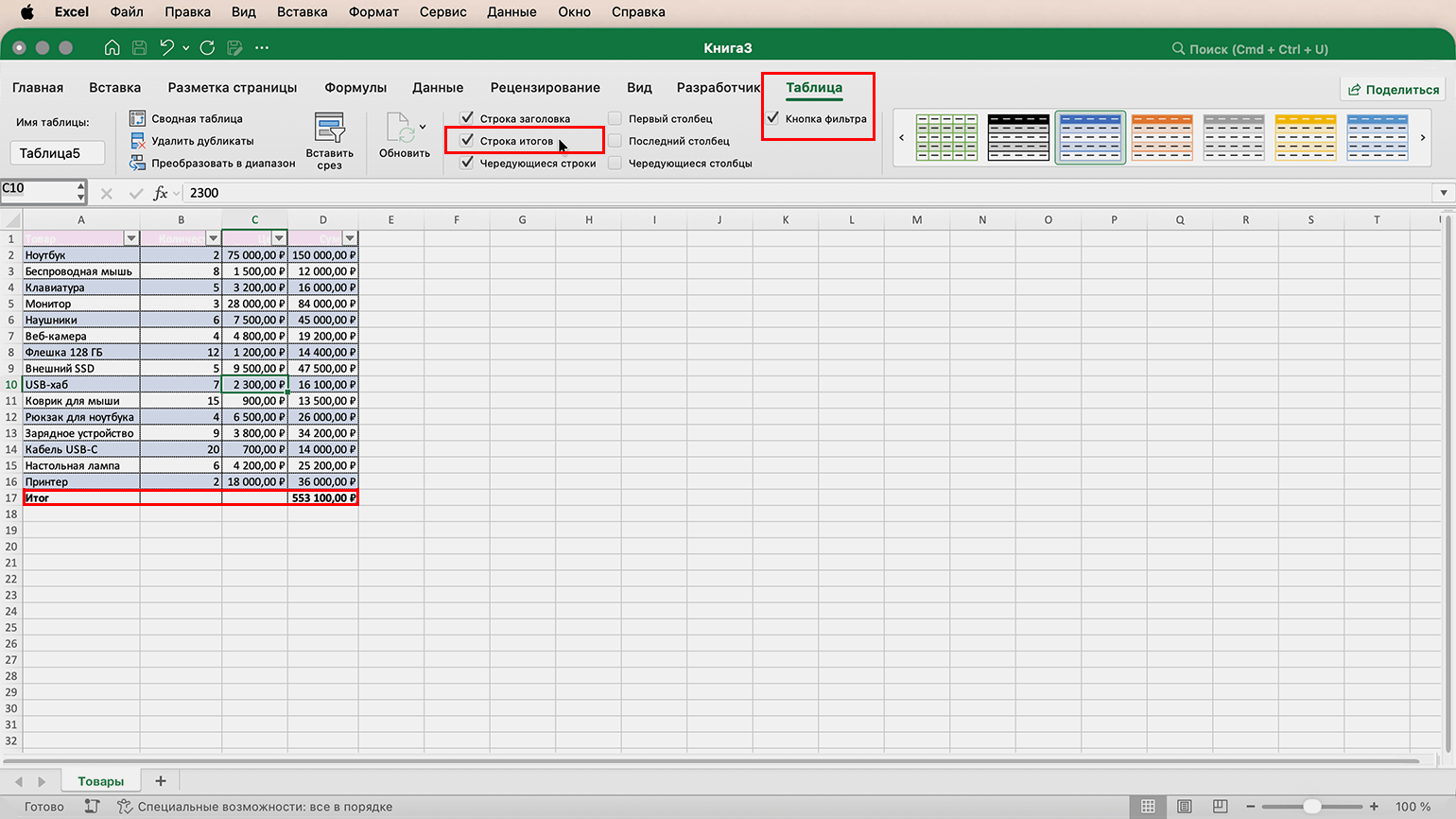
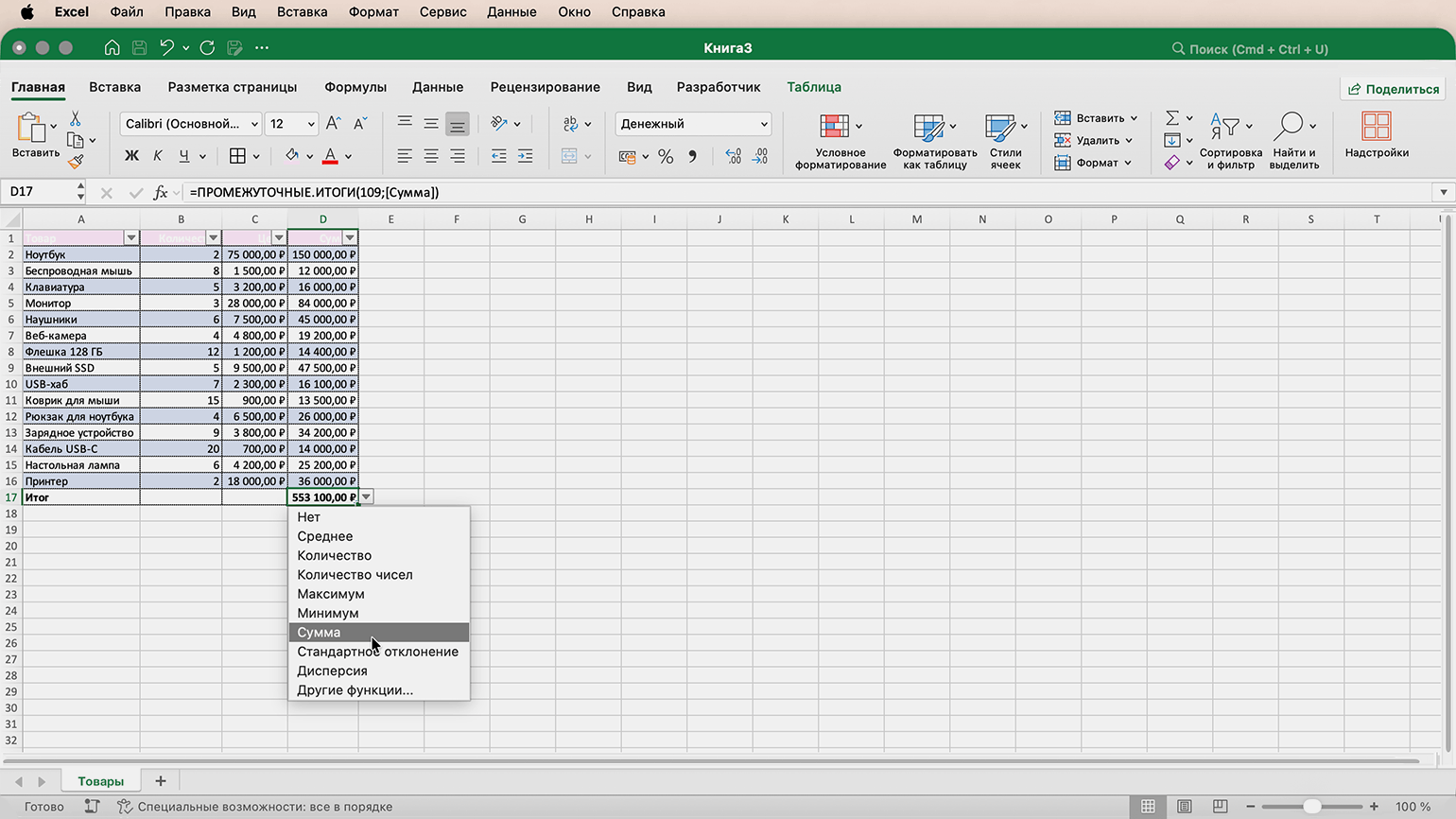
Чтобы добавить итоговую стоимость всех товаров, выберите любую ячейку таблицы, откройте вкладку «Конструктор таблиц» (или «Таблица» на ОС Mac) и включите «Строка итогов». В появившейся строке можно выбрать нужный расчёт, например сумму или среднее значение.
Как сохранить таблицу
Когда таблица готова, сохраните её в формате XLSX — это основной формат рабочих книг Excel. Он сохраняет данные, формулы, форматирование, фильтры и другие возможности таблицы.
Выберите «Файл → Сохранить как», укажите папку для сохранения, задайте имя файла и в поле формата выберите «Книга Excel (*.xlsx)». Затем нажмите «Сохранить».
Также можно сохранить таблицу в других форматах — например, в CSV или PDF. CSV подходит для хранения табличных данных в простом текстовом виде и обмена ими между разными программами. Но в таком формате не сохраняются оформление, формулы и другие возможности Excel.
PDF удобен, если нужно отправить или распечатать готовую таблицу, сохранив её внешний вид. Редактировать данные и выполнять расчёты в таком файле уже нельзя, поэтому PDF лучше использовать только как формат для просмотра и передачи готового результата.
Какие ошибки часто совершают начинающие пользователи Excel
Вот три распространённые ошибки, которых стоит избегать.
Пустые строки и столбцы внутри данных. Если между строками или столбцами с данными появляются пустые, Excel может неправильно определить границы таблицы. Это особенно важно при сортировке, фильтрации и превращении данных в умную таблицу.
Старайтесь располагать связанные данные без пустых строк и столбцов между ними. Если нужно визуально разделить разные блоки информации, лучше разместить их на разных листах.
Объединение ячеек без необходимости. Объединённые ячейки удобны, например, для оформления крупного заголовка над таблицей. Но внутри самих данных они могут мешать сортировке, фильтрации и другим операциям.
Смешение разных типов данных в одном столбце. В одном столбце лучше хранить данные одного типа. Например, в столбце «Количество» должны быть только числа, а в столбце «Дата» — соответственно, только даты.
Если часть значений Excel воспринимает как текст, а часть как числа или даты, сортировка и расчёты могут работать некорректно. Поэтому при вводе данных проверяйте, что Excel распознаёт их в нужном формате.
Если избегать перечисленных ошибок, таблицу будет проще дополнять, сортировать, фильтровать и использовать для расчётов.
Ещё 5 статей Skillbox Media о работе в Excel
- Как удалить дубликаты в Excel и «Google Таблицах»
- Как сделать выпадающий список в Excel
- Как сделать ВПР в Excel
- Логические функции в Excel: для чего нужны и как их использовать
- Как построить диаграмму Ганта в Excel


Excel + «Google Таблицы» с нуля до PRO
Курс-тренажёр на реальных задачах:
- обучение на отчётах, прайс-листах;
- сертифицированные тренеры по MS Office;
- памятки и чек-листы после регистрации.