Все
Все
 Истории
 Дизайн
 Код
Код Геймдев
 Бизнес
 Маркетинг
 Управление
 Кино
Кино Музыка
 Проектная фотография
 Развитие
 Здоровье
 Деньги
 Образование
 EdTech
 Корп. обучение
 Блог Skillbox
 Глоссарий
 Спецпроекты
 Профориентация
Портфолио дизайнера в Figma: преимущества, недостатки, риски
Разбираемся, кому действительно нужно портфолио в «Фигме» и зачем, делимся лайфхаками и полезными ссылками.
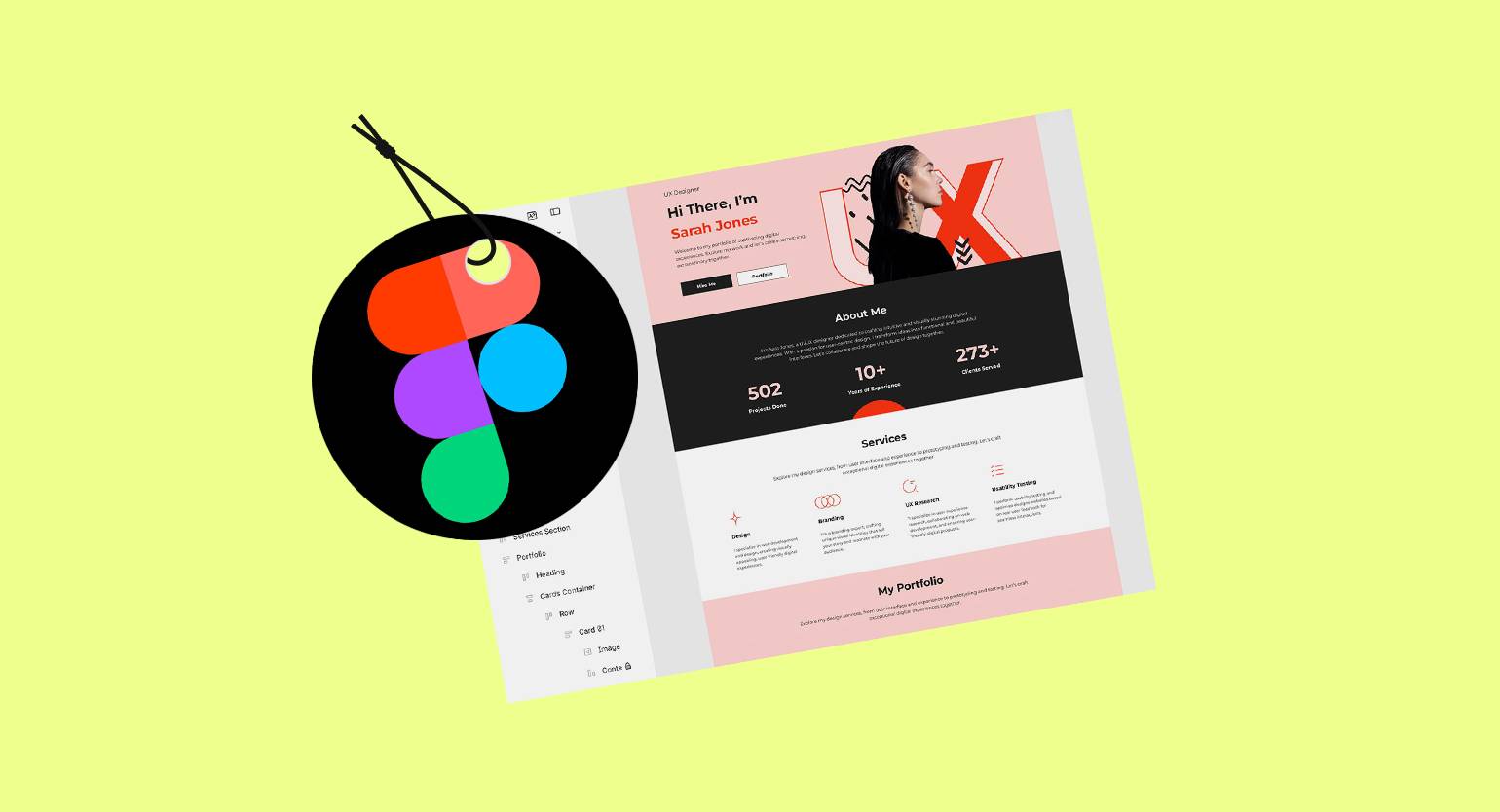

Многие дизайнеры собирают портфолио в Figma: там удобно хранить кейсы, показывать процесс работы и быстро обновлять проекты. Но такой формат подходит не всем. У портфолио в Figma есть свои плюсы, ограничения и риски, о которых лучше знать заранее. В статье разберёмся, когда Figma может заменить сайт или PDF-портфолио, а когда стоит выбрать другой вариант.
В статье расскажем:
- какие преимущества и недостатки есть у портфолио в Figma;
- в каких форматах можно сделать портфолио в Figma;
- какие инструменты и плагины сделают вашу работу проще и обезопасят файл от копирования;
- что нужно помнить при вёрстке портфолио в Figma.
Портфолио в Figma: зачем оно нужно, плюсы и минусы
Портфолио в Figma чаще всего используют веб- и UI/UX-дизайнеры, потому что это их основной рабочий инструмент. В одном файле можно показать не только готовые экраны, но и адаптивные версии, компоненты, дизайн-систему, анимации, прототипы и логику интерфейса.
У такого формата есть ещё одно преимущество: работодатель или коллега могут увидеть не только результат, но и то, как устроен проект внутри. Например, как организованы макеты, названы слои и собраны компоненты.
Для специалистов по бренд-дизайну, айдентике или графическому дизайну портфолио в Figma обычно менее востребовано. Если кейсы будет смотреть менеджер, рекрутер или заказчик, им чаще важен итоговый результат, а не устройство файла. В таких случаях удобнее отправить ссылку на Behance, персональный сайт или PDF-портфолио.
Ещё один момент — защита работ. В бесплатной версии Figma возможности ограничены: пользователь, получивший доступ к файлу, может скопировать проект в свои черновики.
Чтобы было проще оценить такой формат, ниже мы собрали основные плюсы и минусы портфолио в Figma.
| Плюсы | Минусы |
|---|---|
| Показывает процесс работы и технические навыки дизайнера | Нет органического трафика (в отличие от Behance и собственного сайта) |
| Можно обновлять в онлайн-режиме | Бизнесу может быть сложно ориентироваться в программе |
| Можно делать копии и адаптировать под разные вакансии | В бесплатной версии макеты могут украсть, скопировав в Drafts |
| Можно сделать портфолио интерактивным и адаптивным |

— Портфолио в «Фигме» — самый удобный формат для оценки кандидата. Сразу видно техническую часть, оригинальность, логику, умение презентовать. Кейс на DProfile не всегда полноценно раскрывает дизайнера, а когда смотришь исходник, сразу понимаешь, что за человек его делал. Figma-файл показывает проект целиком: всю проделанную работу, этапы, процесс.
В таком портфолио можно сразу увидеть хард-скиллы: аккуратность, внимание к деталям, умение формулировать мысли. По исходнику проекта технический уровень считывается мгновенно. Важно — в каком виде дизайнер скинул файл, как организовал рабочее пространство: подписал ли фреймы, убрал ли лишнее (иногда в файлах хаос и смотреть их очень неудобно). И ещё внимание на том, расписал ли дизайнер этапы: не только финал, но и исследования, прототип, юзер-флоу.
Какие форматы портфолио можно сделать в Figma
В «Фигма» можно создать как простой PDF-файл, так и полноценный сайт. Рассказываем о вариантах портфолио, от простых до продвинутых.
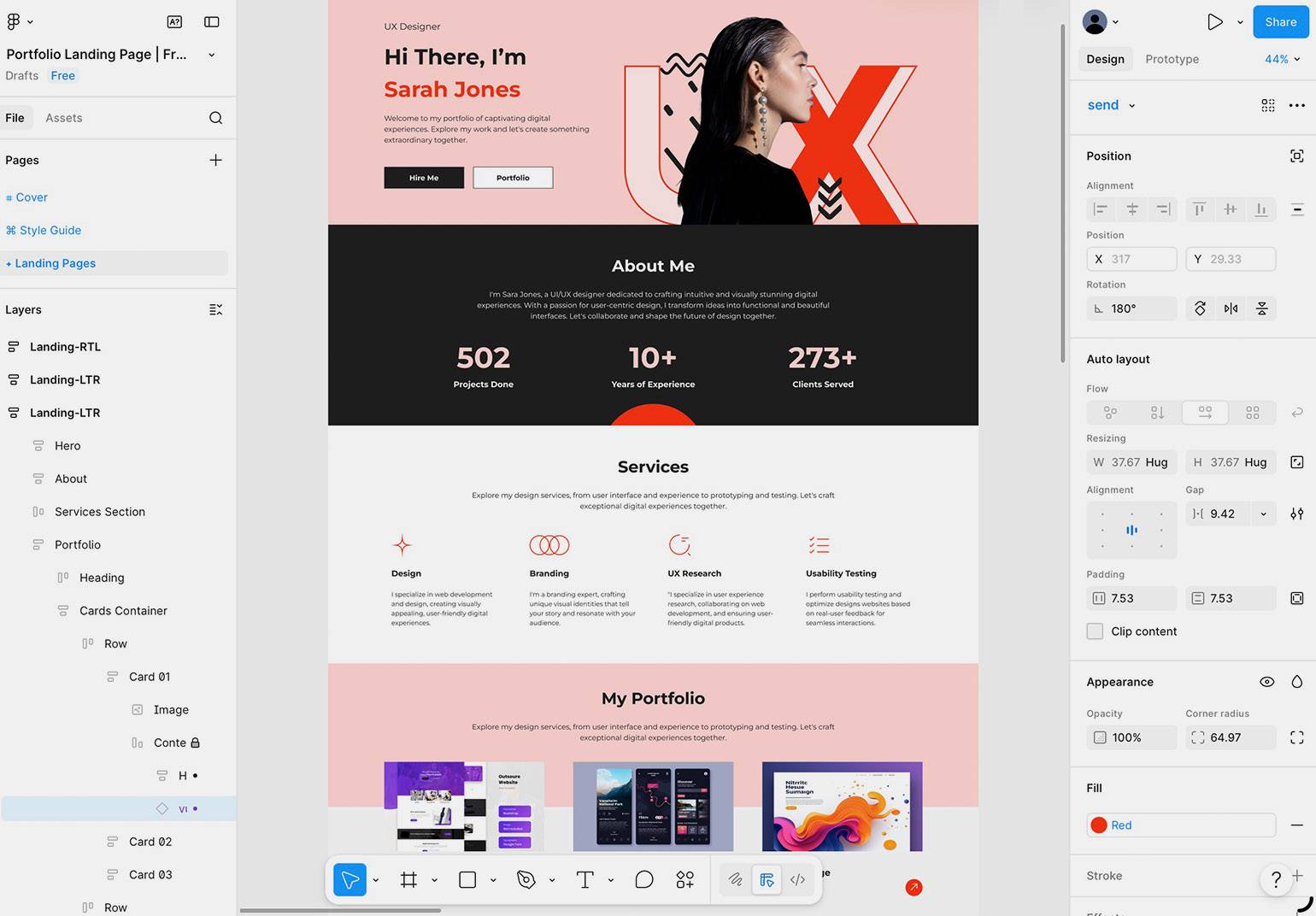
Портфолио-презентация
Самый простой вариант — собрать всю информацию о себе и ссылки на готовые проекты на одной странице и показывать её через режим Presentation. Такой формат напоминает презентацию в PowerPoint, но в нём можно быстро обновлять проекты и делиться ими по ссылке. Также файл можно экспортировать в PDF, отправить клиенту вложением по почте или опубликовать на Behance.
Кейс-страницы
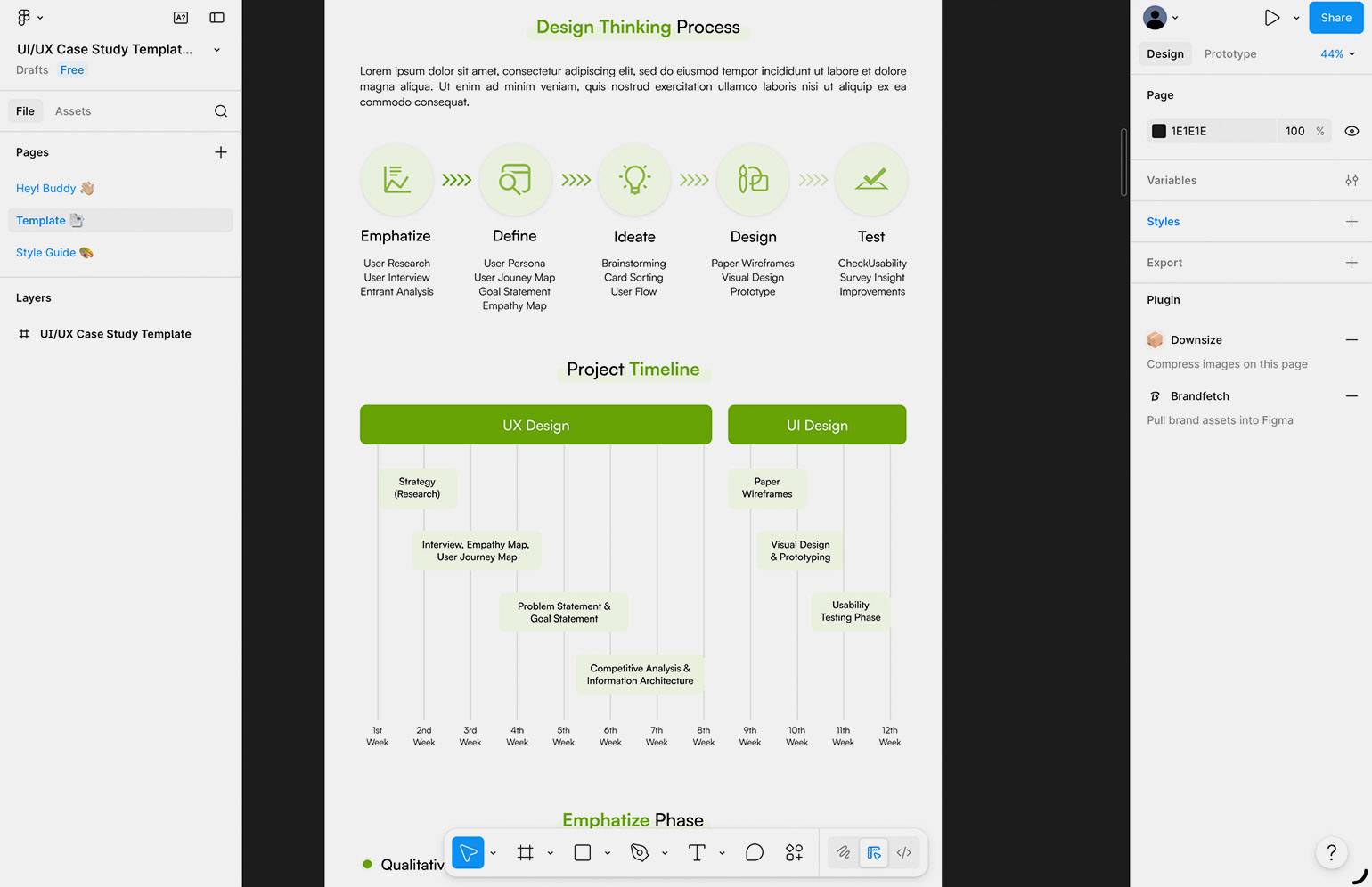
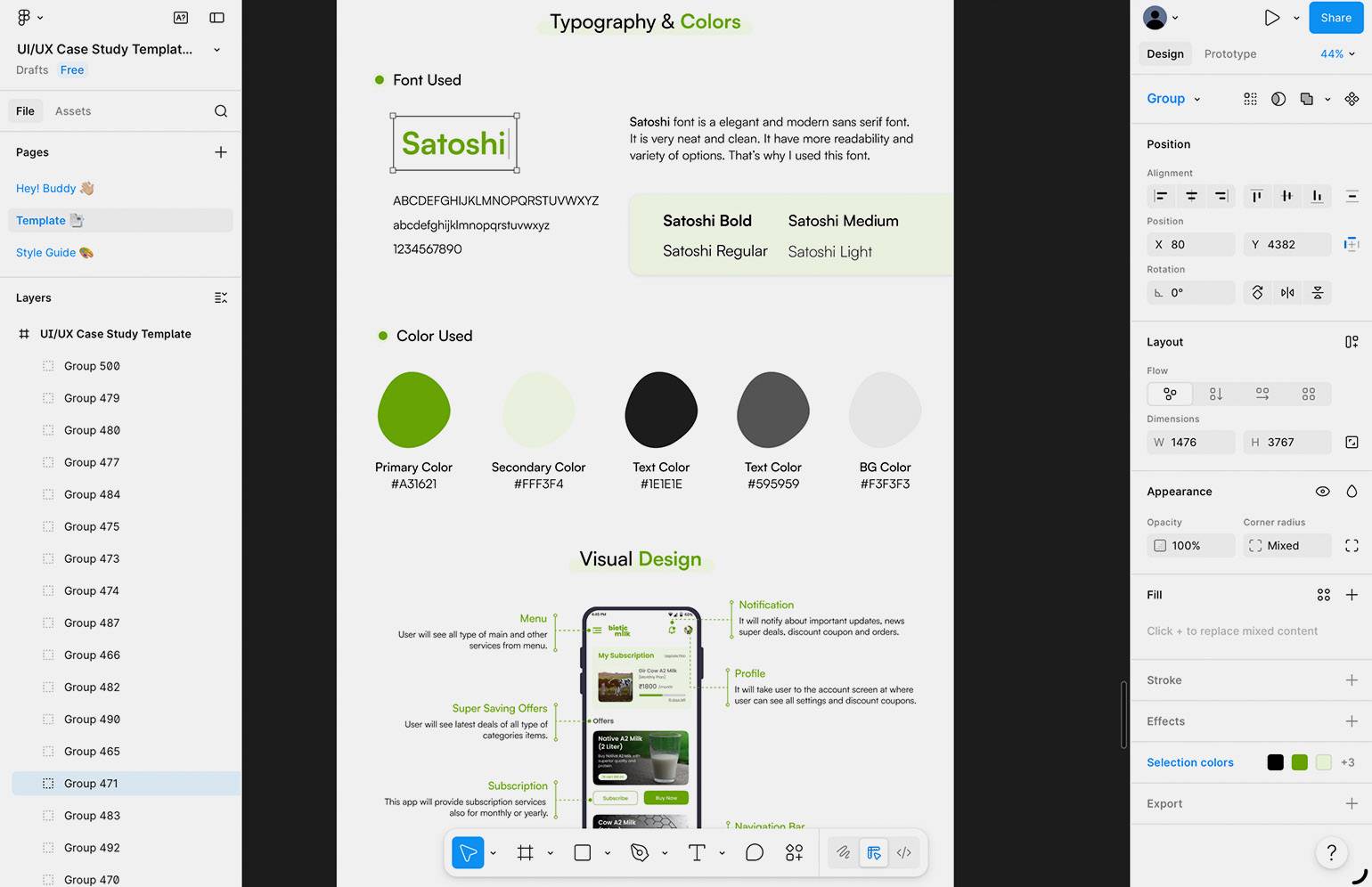
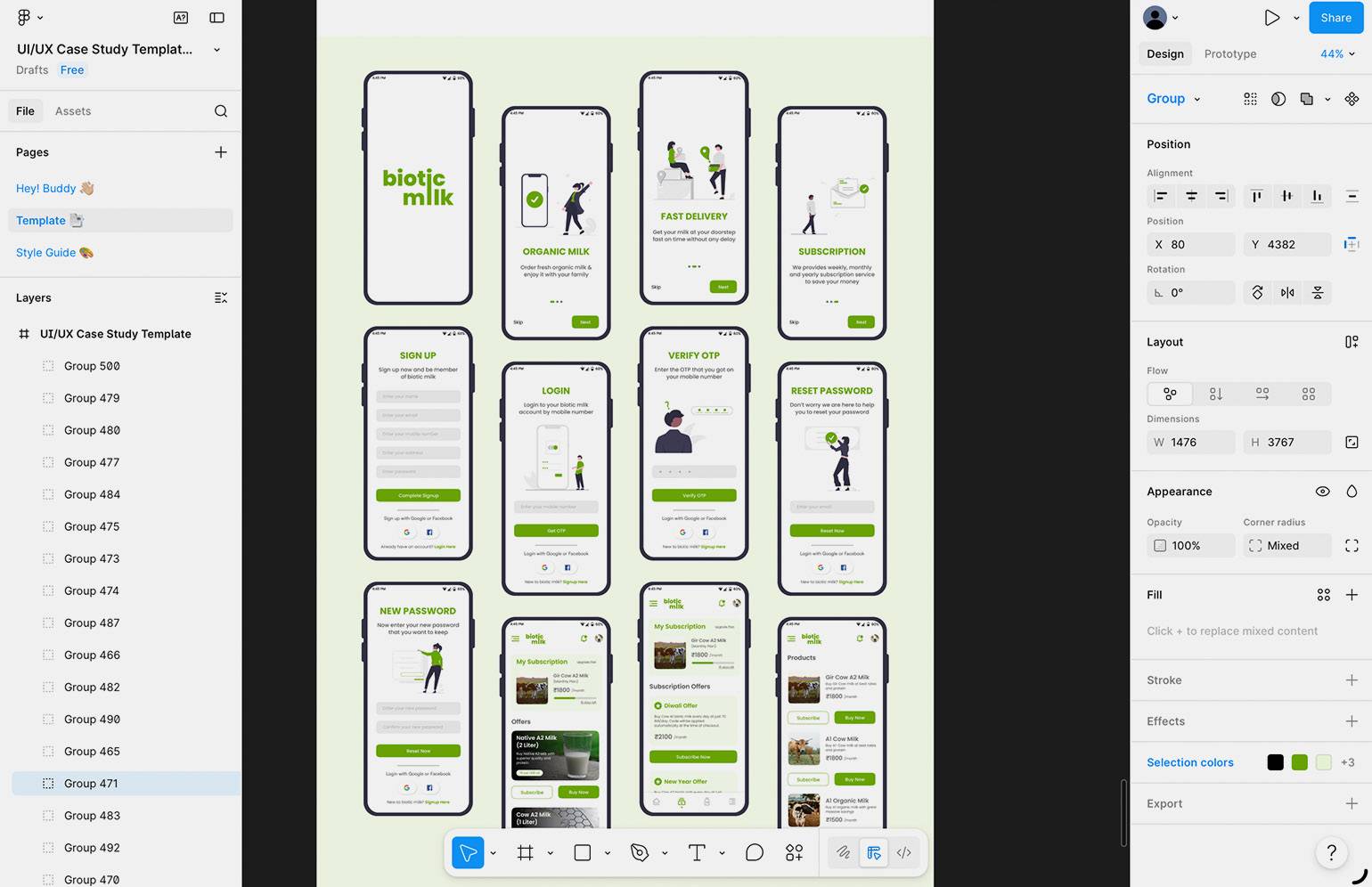
Здесь же, в Figma, можно оформить примеры ваших кейсов или pet-проектов: показать, как вы делали исследование для продукта, как разрабатывали визуальный стиль и каким получился конечный результат. Так вы детально раскроете свои исследовательские навыки, образ мышления и логику, покажете знание дизайн-систем.
Интерактивный прототип
Этот формат немного сложнее, чем обычная презентация. В нём можно настроить анимацию кнопок и фонов, карусели и фильтры с помощью инструмента Prototype. Такое портфолио привлечёт внимание профессиональных UI/UX-дизайнеров и покажет ваши навыки разработки интерактивных интерфейсов.
Сайт-портфолио
Вариант для продвинутых: лендинг или многостраничный сайт можно создать и опубликовать через новый инструмент Figma Sites. У него есть свои минусы по сравнению, например, с Tilda. Во-первых, опубликовать сайт с доменом .figma.site без модерации со стороны сервиса можно только в платной версии. Ещё в Figma Sites пока нельзя создавать блог, настраивать SEO-продвижение, отслеживать статистику просмотров, для холодного поиска клиентов он не подойдёт. Но если вы хотите впечатлить конкретного работодателя своими техническими навыками — это хороший вариант.
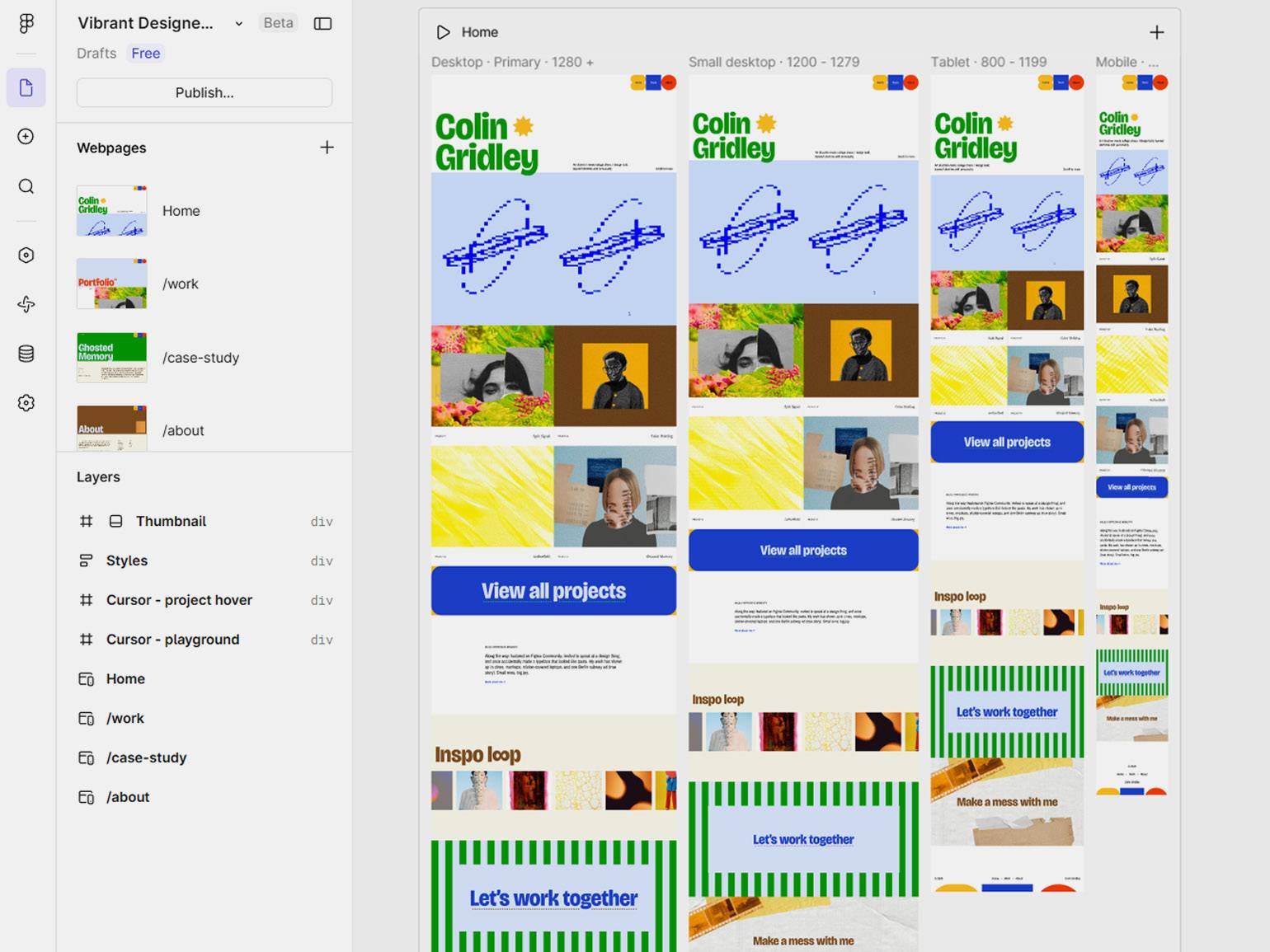
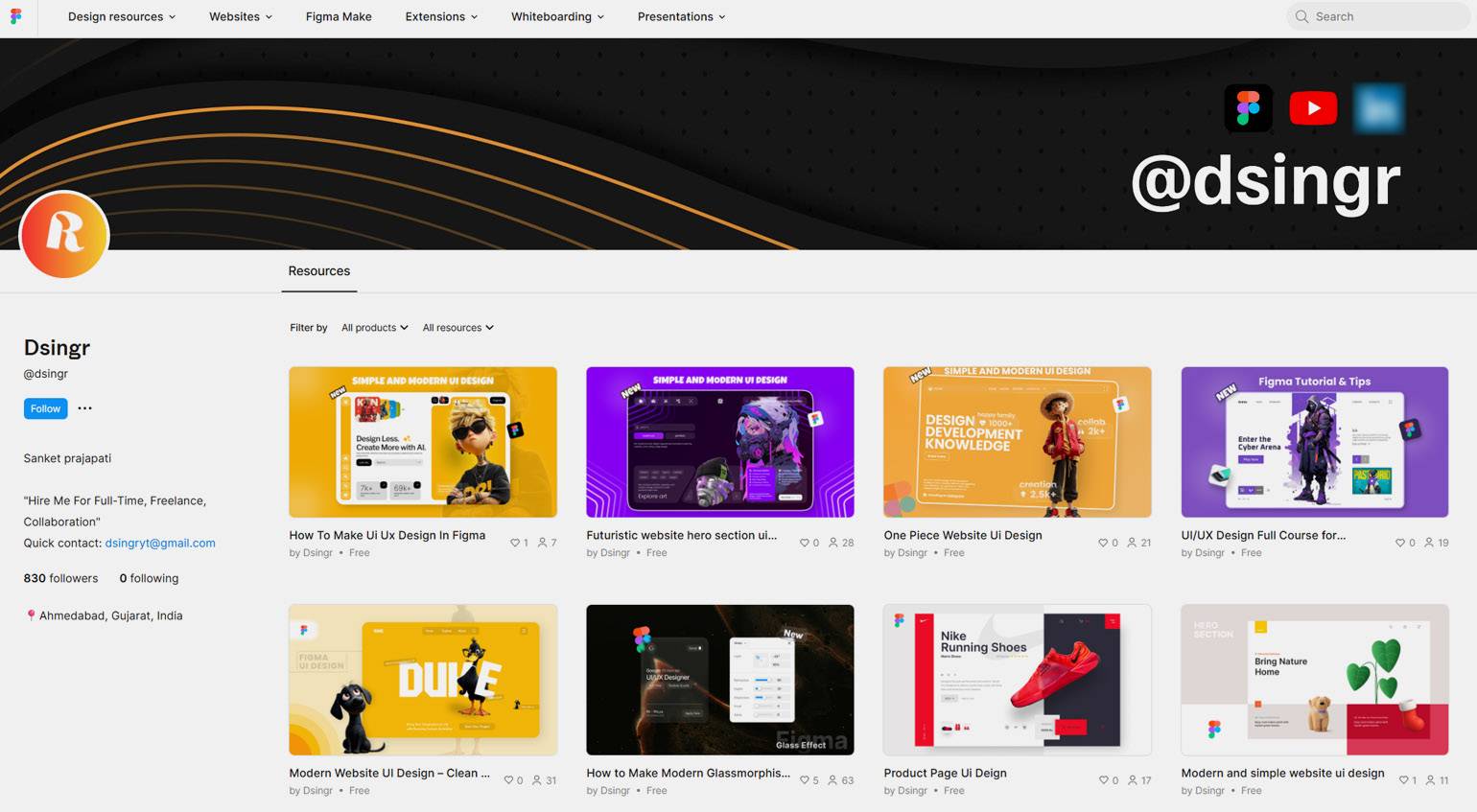
Скриншот: Figma Community / Figma
Как создать портфолио в Figma: инструменты и плагины
Проще всего начать с шаблона. Так вы преодолеете страх чистого листа, найдёте подходящую структуру и вдохновение. Найти шаблоны можно в Figma Community: здесь можно выбрать файл с подходящей вам структурой портфолио, например лендинг, многостраничный сайт или презентацию, скопировать себе в драфты и дальше настраивать содержание и дизайн под себя.
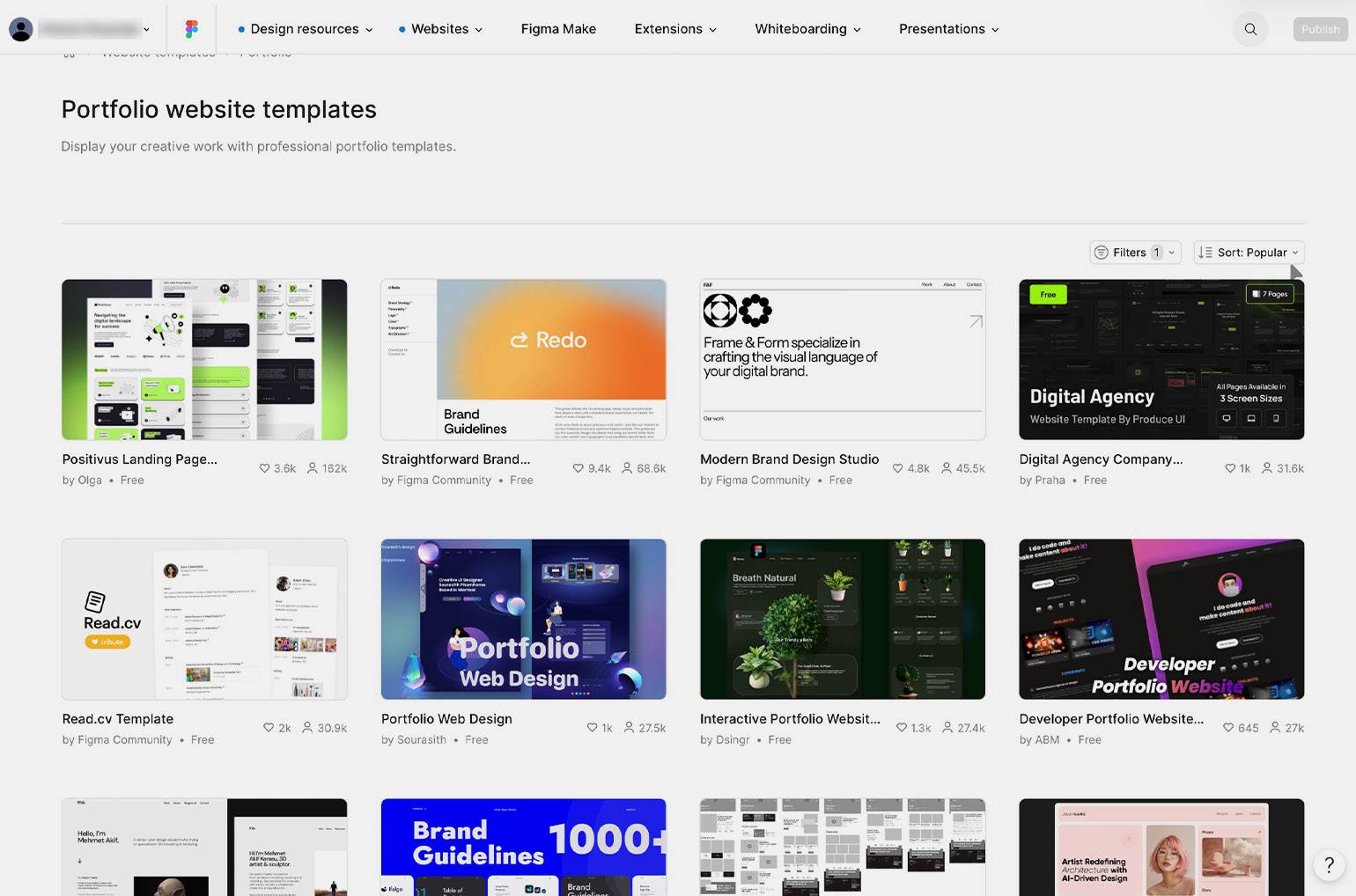
Если вы начинаете с нуля, то создайте фрейм при помощи кнопки F. Для веб-портфолио обычно используют фрейм шириной 1440 px. Для этого в правой панели выберите Desktop → 1440. Чтобы выстроить аккуратную структуру, добавьте Layout Grid (Shift + G).
Недавно мы уже писали о том, как собрать портфолио для любого ресурса, отобрать кейсы, сформировать структуру и оформить содержание.
Читайте также:
При создании портфолио в Figma помогут инструменты:
- Auto Layout (Shift + A), чтобы адаптировать контент сайта под разные экраны без искажений.
Читайте также:
- Components и Variables — для единого стиля и быстрой правки элементов.
- Prototype Mode — чтобы настроить навигацию и переходы между кейсами.
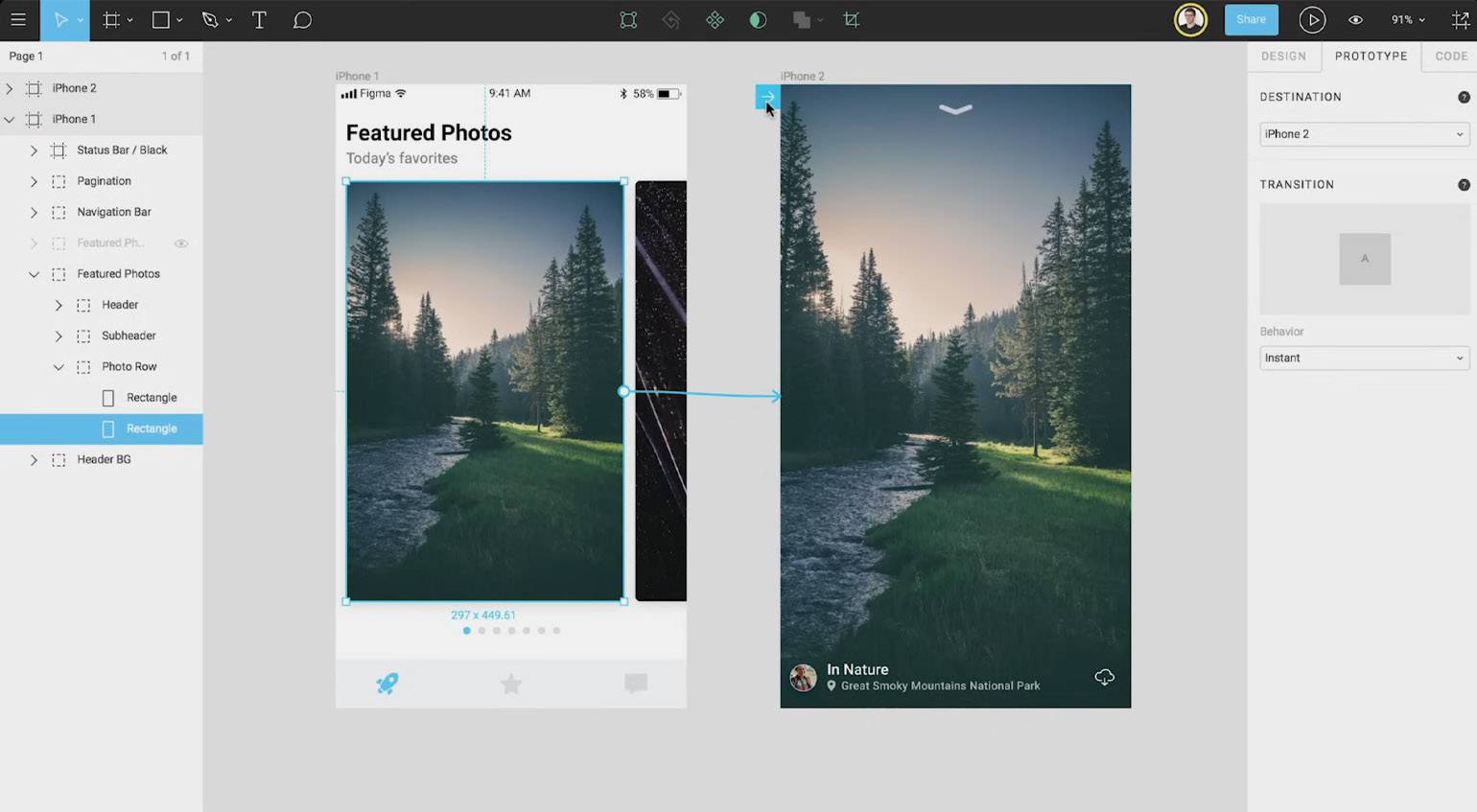
Кадр: Figma / YouTube
- Presentation Mode — чтобы показать портфолио клиенту или работодателю без интерфейса редактора.
— В Figma можно выйти за рамки привычного понимания портфолио. Очень классно, когда работу делают через режим прототипирования — интерактивный кликабельный прототип, это удобно и эффектно.
Помните, что портфолио — это и презентация себя. Не ограничивайтесь только проектами: добавьте юмора, если уместно, своих фишек, айдентики. Люди нанимают людей. И смотрят не только на то, как вы решаете рабочие задачи, но и на то, как вы впишетесь в их команду.
В работе любому дизайнеру пригодятся плагины — чтобы ускорять работу и упрощать оформление:
- Mockup и Angle — автоматически вставляют интерфейсы в устройства;
- Unsplash и Content Reel — быстро добавляют изображения и текст;
- Figmotion — позволяет собирать более сложные анимации прямо внутри Figma;
- Blobs, Noise & Texture— быстро добавляет декоративную графику и фон;
- & hide-ui=1& scaling=scale-down-width — код, который можно добавить в конце ссылки на презентацию, чтобы у получателя открывался только прототип без рабочей панели Figma.
Как запретить свободное копирование своих работ
Когда портфолио готово, важно защитить его от копирования. Что для этого можно сделать:
- перевести кейсы в Presentation Mode или prototype-only-ссылки;
- скрыть панели интерфейса через embed-код;
- экспортировать часть экранов в изображения;
- использовать плагины вроде Rasterize Selection, которые переводят слои в растр и усложняют копирование интерфейсов.
Читайте также:
Перед отправкой проверьте ссылки и навигацию в портфолио, удалите лишние страницы и черновики, переименуйте слои и фреймы. Если вы в платной версии — настройте права доступа и копирования через кнопку Share. Но в бесплатной полностью защитить файл внутри Figma никак не получится.
Что важно помнить, создавая портфолио в Figma
Портфолио в Figma позволяет показать не только проекты, но и подход к работе. Поэтому при его оформлении важно думать не о количестве эффектов и анимаций, а о том, насколько удобно работодателю знакомиться с кейсами.
Проверьте, как портфолио выглядит на разных устройствах. Многие рекрутеры и менеджеры открывают ссылки со смартфона, поэтому текст должен оставаться читаемым, а навигация — понятной независимо от размера экрана.
Не перегружайте файл тяжёлыми изображениями. Большое количество картинок в высоком разрешении может замедлить загрузку и усложнить просмотр портфолио.
Продумайте навигацию. Пользователь должен быстро понимать, где находится и как перейти к следующему кейсу. Хорошо, если на каждой странице есть понятные ссылки и возможность вернуться к основному разделу портфолио.
Следите за оформлением ссылок. Если вы добавляете ссылки на соцсети, дополнительные кейсы или документы, лучше сделать их короткими и понятными. Аккуратные детали помогают воспринимать портфолио как целостный проект.
Как и в любом дизайн-проекте, здесь важно смотреть на работу глазами пользователя. В случае портфолио это работодатель, рекрутер или тимлид. Перед публикацией полезно показать файл коллегам или друзьям и проверить, насколько легко в нём ориентироваться без дополнительных объяснений.
— Непонятная навигация, лишние фреймы и черновики усложняют путь пользователя. Если в файле невозможно разобраться — его закроют сразу, потому что ни у кого нет времени.
Добавьте вступительный слайд со ссылками на все проекты, соберите все макеты в одном файле на разных страницах. Понятно подпишите фреймы — не «Финальный финал», а «Прототип десктоп» или «Дизайн главная».
Когда оформляете кейсы, детальный сторител не нужен, но минимальный дескрипшен должен быть: какая задача стояла, какие этапы, почему именно такие решения. Думайте о времени работодателя, который не хочет разбираться в вашем портфолио. Не забудьте открыть доступ сразу! Пока вас об этом попросят и будут ждать — будет время посмотреть ещё пару портфолио и позвать на собеседование другого дизайнера.
Портфолио в Figma помогает показать, как устроена работа над проектом: от структуры макетов до организации компонентов и навигации, поэтому важно заранее продумать, кому вы будете отправлять кейсы и насколько удобно их будет смотреть.
Для работодателя такой формат — возможность увидеть не только результат, но и подход дизайнера к работе. По файлу можно оценить, насколько аккуратно организован проект, как выстроена дизайн-система и насколько последовательно оформлены материалы.
Часто именно такие детали помогают составить более полное впечатление о специалисте. Поэтому портфолио в Figma может быть полезным дополнением к Behance, персональному сайту или PDF-презентации, особенно если важно показать процесс работы и устройство проекта изнутри.
FAQ
Можно ли сделать портфолио в Figma?
Да. Figma подходит не только для работы над интерфейсами, но и для оформления полноценного портфолио. В сервисе можно собрать кейсы, настроить навигацию, добавить анимацию и показать интерактивные прототипы. Такой формат особенно популярен у UX/UI- и веб-дизайнеров.
Какие плюсы у портфолио в Figma?
Главное преимущество — возможность показать не только итоговый дизайн, но и навыки работы в самом инструменте: Auto Layout, компоненты, прототипирование, адаптивы и анимацию. Кроме того, портфолио легко обновлять, отправлять по ссылке и дополнять новыми проектами без перевёрстки.
Как сделать портфолио в Figma?
Для начала создайте новый файл и настройте фреймы под нужный формат — обычно используют ширину 1440 px для десктопа. Затем соберите стилевую систему, сделайте шаблон кейса, добавьте проекты и настройте прототипирование. Упростить работу помогут готовые шаблоны из Figma Community, плагины для мокапов и режим презентации.
Каких ошибок избегать, создавая портфолио в Figma?
Бардак в файлах, непонятные подписи, отсутствие описания задач усложняют понимание вашего портфолио. Огромные картинки замедлят загрузку. Если забыть открыть доступ, плохо продумать навигацию — ваше портфолио сразу закроют.