Все
Все
 Истории
 Дизайн
 Код
Код Геймдев
 Бизнес
 Маркетинг
 Управление
 Кино
Кино Музыка
 Проектная фотография
 Развитие
 Деньги
 Здоровье
 Образование
 EdTech
 Корп. обучение
 Блог Skillbox
 Глоссарий
 Спецпроекты
MCP: что это такое и как подключить ИИ-приложения
Разбираем тонкости настройки через Claude Desktop и Claude Code.


ИИ-ассистенты умеют писать код, работать с файлами и выполнять команды, но сами по себе не могут свободно взаимодействовать со всеми программами и сервисами. Чтобы подключить к ним, например, базу данных, GitHub или корпоративный инструмент, обычно нужна отдельная интеграция.
MCP (Model Context Protocol) предлагает единый стандарт для таких подключений. С его помощью ИИ-приложения могут получать данные из внешних систем и использовать доступные им инструменты через MCP-серверы.
В статье разберёмся, как устроен MCP, из каких компонентов он состоит, как подключать MCP-серверы к Claude Desktop, Claude Code и Figma и что важно учитывать при работе с ними.
Содержание
- Что такое MCP и MCP-сервер
- Как работает MCP
- Чем MCP отличается от API, плагинов и других подходов
- Примеры использования MCP
- Как настроить локальный MCP в Claude Desktop
- Как подключить локальный MCP-сервер в Claude Code
- Подключение удалённого MCP-сервера в Claude Code на примере Figma
- Как защитить данные при работе с MCP
Что такое MCP и MCP-сервер
MCP (Model Context Protocol, «протокол контекста модели») — открытый стандарт, который описывает, как ИИ-приложения подключаются к внешним данным и инструментам. С его помощью ИИ может получать информацию из подключённых систем и выполнять доступные в них действия.
Например, через этот протокол ИИ-агент может читать файлы в разрешённой папке, обращаться к репозиториям GitHub, находить документы в Google Drive или работать с задачами в Jira и Linear.
Упрощённо MCP можно представить как единый стандарт подключения ИИ к внешним системам. Для такого взаимодействия используется специальный сервер.
MCP-сервер — программа-посредник, которая предоставляет ИИ доступ к файлам, базам данных, API, приложениям и другим ресурсам. Его возможности зависят от системы, для которой он создан. Например, MCP-сервер GitHub позволяет работать с репозиториями и кодом, Filesystem — с файлами в разрешённых папках, а Blender MCP — взаимодействовать с программой для 3D-моделирования Blender.
Несмотря на название, MCP-сервер не обязательно работает через интернет. Он может запускаться локально на компьютере пользователя или быть доступен удалённо через HTTP. Поэтому «сервер» здесь — прежде всего компонент, который связывает ИИ с внешней системой.
Как работает MCP
Архитектура протокола построена на трёх компонентах, которые взаимодействуют между собой:
- MCP-хост (MCP Host) — приложение, в котором пользователь работает с ИИ-моделью и управляет подключениями к MCP-серверам. Это может быть Claude Code, Codex, Cursor, Visual Studio Code или другие среды с поддержкой MCP.
- MCP-клиент (MCP Client) — компонент, который находится внутри приложения. Он устанавливает соединение с конкретным сервером и передаёт запросы в обе стороны.
- MCP-сервер (MCP Server) — программа, которая предоставляет доступные инструменты и данные MCP-клиенту.
Один хост может одновременно работать с несколькими серверами. Как правило, для каждого подключения создаётся отдельный MCP-клиент.
Разберём на примере. Допустим, разработчик работает в VS Code — в этой схеме редактор выступает как MCP-хост. Пользователь подключает к нему MCP-сервер Sentry, чтобы ИИ мог получать информацию об ошибках в приложении. Для этого внутри VS Code создаётся отдельный MCP-клиент, который устанавливает соединение с сервером Sentry и передаёт ему запросы от ИИ.
Затем разработчик подключает ещё один сервер — например, Filesystem для работы с файлами проекта. Для него VS Code создаёт отдельный клиент. Получается, что один хост может одновременно работать с несколькими серверами, а каждый клиент отвечает за своё соединение. При этом серверы могут быть как локальными, например Filesystem или база данных, так и удалёнными, как Sentry.
После подключения клиент получает от сервера описание его возможностей: какие инструменты доступны, к каким данным можно обращаться и какие операции разрешено выполнять. Например, сервер Filesystem может разрешить читать и изменять файлы только в определённой папке.
Когда пользователь даёт ИИ задачу, модель определяет, какие из доступных возможностей ей нужны, и обращается к соответствующему MCP-клиенту. Тот передаёт запрос MCP-серверу, получает результат и возвращает его в приложение. Таким образом, сама модель не получает прямой доступ ко всей внешней системе — она может использовать только те возможности, которые предоставляет конкретный MCP-сервер в рамках заданных разрешений.
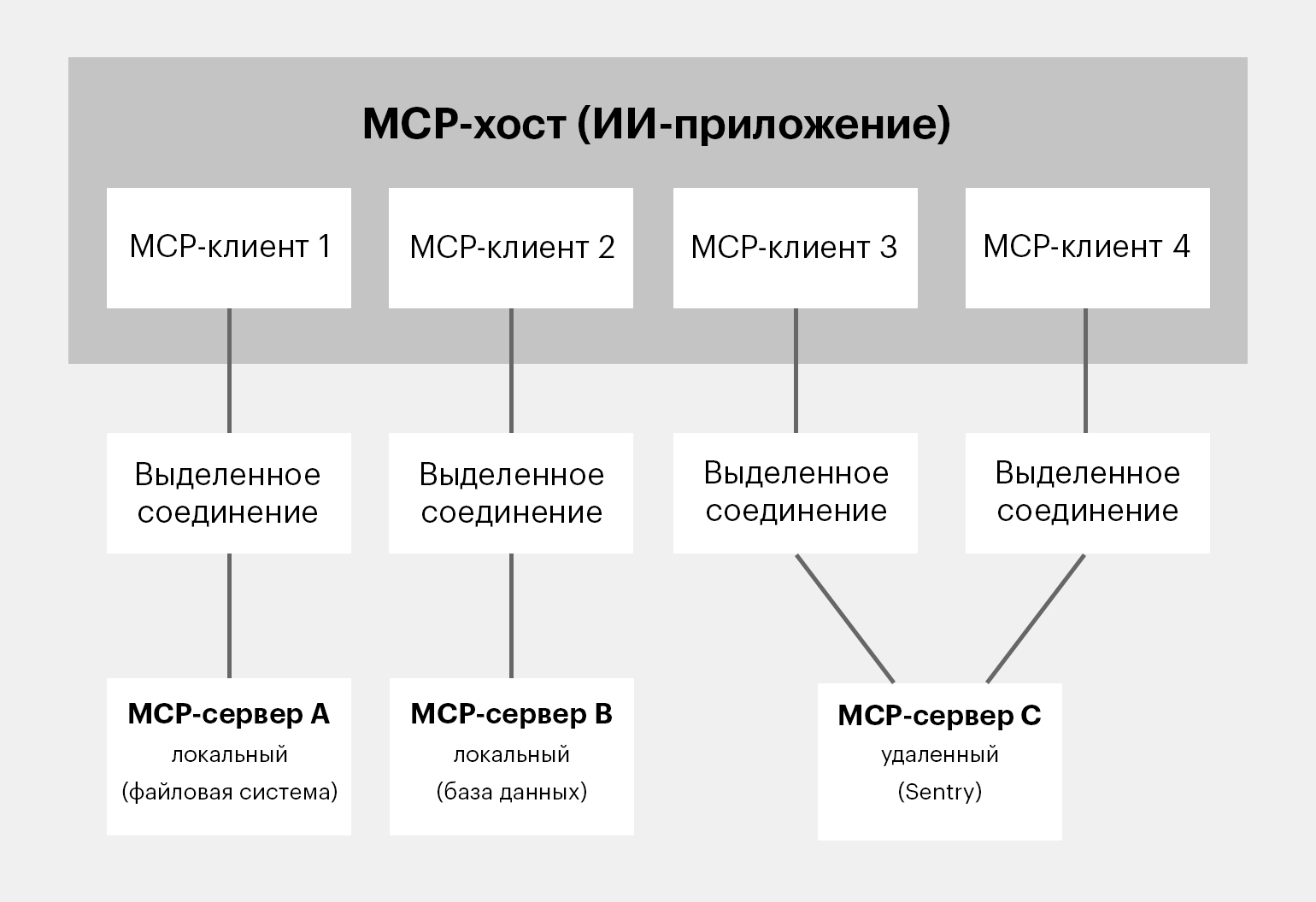
Изображение: Model Context Protocol / Skillbox Media
Чем MCP отличается от API, плагинов и ручного копирования в чат
Передавать ИИ данные и давать ему доступ к сторонним IT-сервисам можно разными способами: MCP, API, специальными плагинами или с помощью ручного копирования. Кратко сравним основные подходы.
API — программный интерфейс конкретного сервиса. Чтобы подключить его к ИИ-приложению, разработчику обычно нужно самостоятельно настроить авторизацию, запросы, обработку ответов и логику работы с доступными методами.

Читайте также:
Плагин — расширение возможностей конкретного приложения. Как правило, он создаётся под определённую платформу и работает только внутри неё.
Копирование в чат — самый простой вариант: пользователь вручную передаёт ИИ текст, файлы или ссылки. Но такие данные не обновляются автоматически, а модель не получает постоянного доступа к их источнику.
MCP — общий протокол для подключения ИИ-приложений к внешним данным и инструментам. Он стандартизирует то, как приложение узнаёт о доступных возможностях сервера и обращается к ним. При этом подключение всё равно требует настройки разрешений и проверки безопасности.
MCP не заменяет API. На практике MCP-сервер часто использует API сервиса внутри себя. Например, MCP-сервер GitHub может обращаться к API GitHub, а ИИ-приложению предоставлять уже стандартизированный набор инструментов для работы с репозиториями, задачами или пул-реквестами.
Главное отличие — в уровне абстракции. API описывает, как работать с конкретным сервисом, а MCP — как ИИ-приложению взаимодействовать с разными внешними системами по единому принципу. Разработчик MCP-сервера один раз определяет доступные инструменты, ресурсы и другие возможности, после чего такой сервер можно подключать к разным приложениям с поддержкой MCP.
Примеры использования MCP
Протокол полезен в задачах, где ИИ-агенту недостаточно локальных файлов и информации из чата. Вот несколько распространённых сценариев.
Разработка интерфейсов по макету. MCP позволяет ИИ-агенту получать данные напрямую из дизайн-систем и редакторов интерфейсов. Это полезно, когда для генерации кода нужны не скриншоты, а точные сведения о структуре макета, размерах, стилях и компонентах. Например, через сервер Figma агент может получить данные о выбранном фрейме и на их основе создать React-компонент.
Работа с кодом и ошибками. Протокол помогает объединить данные из репозитория и систем мониторинга в одном рабочем процессе. Агент может получать информацию о коде, ошибках, логах и связанных событиях без ручного переноса между сервисами. Например, через сервер Sentry ИИ-агент может найти события, связанные с конкретным сбоем, и помочь определить условия его возникновения.
Анализ данных. MCP позволяет подключить ИИ-агента к базе данных и ограничить его доступ конкретными таблицами и операциями. Благодаря этому можно анализировать актуальные данные с помощью запросов на естественном языке. Например, через MCP-сервер PostgreSQL агент может сравнить продажи за два периода или найти товары со снижением спроса.
Поиск и обработка документов. Протокол даёт ИИ доступ к корпоративным хранилищам, поэтому агент может искать нужные файлы и работать с их содержимым напрямую. Это особенно удобно, когда информация распределена между несколькими документами. Например, при подключении к Google Drive агент может найти несколько отчётов, извлечь из них данные и подготовить сводку.
Автоматизация работы в браузере. MCP позволяет ИИ-агенту не только читать веб-страницы, но и выполнять на них действия: переходить по ссылкам, нажимать кнопки, заполнять формы и проверять результат. Например, Playwright MCP можно использовать для прохождения пользовательского сценария и проверки работы веб-интерфейса.
Во всех этих случаях протокол не выполняет задачу самостоятельно. Он предоставляет ИИ-агенту доступ к нужным данным и действиям, а агент уже использует их для выполнения запроса пользователя.
Как настроить локальный MCP в Claude Desktop
В Claude Desktop локальный сервер можно подключить двумя способами.
Через расширения (Extensions). Нажмите на имя пользователя в левом нижнем углу, откройте Settings → Extensions и выберите Browse extensions. Затем найдите нужный сервер в каталоге и установите его. После установки его инструменты станут доступны в Claude.
Такой способ проще, но выбор ограничен расширениями, опубликованными в каталоге Anthropic.
Через конфигурационный JSON-файл. Этот способ подходит, если нужно подключить собственный или сторонний MCP-сервер. Для настройки нужно знать команду его запуска и необходимые аргументы.
Откройте Settings → Developer, нажмите Edit Config и откройте файл claude_desktop_config.json. В нём указывается название сервера, команда запуска и параметры.
Например, для Filesystem лучше заранее создать отдельную папку без конфиденциальных данных — допустим, C:\MCP-Test. Конфигурация может выглядеть так:
{
  "mcpServers": {
    "filesystem": {
      "command": "npx",
      "args": [
        "-y",
        "@modelcontextprotocol/server-filesystem",
        "C:/MCP-Test"
      ]
    }
  }
}
После сохранения файла Claude Desktop нужно перезапустить.
Для ручного запуска сервера также может потребоваться дополнительная среда. Например, команда npx работает через Node.js, а некоторые серверы на Python требуют установленный интерпретатор или менеджер пакетов uv. В готовых расширениях необходимые компоненты могут уже входить в комплект, поэтому дополнительная установка не всегда нужна.
Закрепим теорию на практике — подключим локальный MCP-сервер для Blender. В этом случае мы будем использовать не официальный MCP-сервер Blender Foundation, а сторонний проект Blender MCP. Он позволяет создавать, редактировать и рендерить сцены в Blender с помощью ИИ.
Перед изменением JSON-файла нужно установить необходимые компоненты: менеджер пакетов uv и аддон Blender из файла addon.py. После этого добавьте в claude_desktop_config.json конфигурацию из инструкции проекта:
{
  "mcpServers": {
    "blender": {
      "command": "uvx",
      "args": [
        "blender-mcp"
      ]
    }
  }
}
Если объект mcpServers уже есть в файле, добавьте новый сервер внутрь него и отделите запись запятой. Не создавайте второй объект mcpServers и не размещайте настройки после закрывающей скобки корневого объекта: в таком случае JSON станет некорректным.
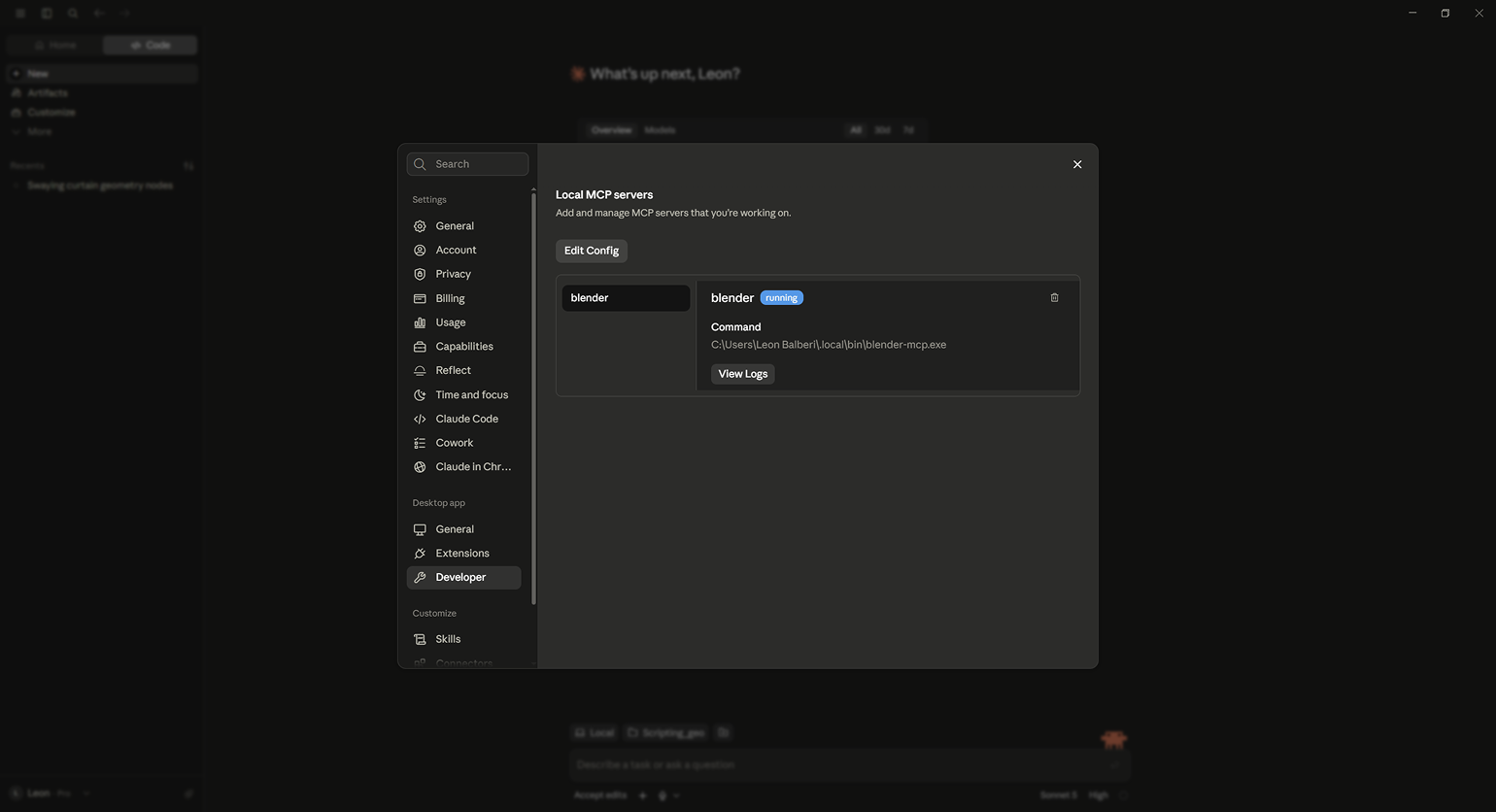
Сохраните файл и полностью перезапустите Claude Desktop. Затем откройте сцену в Blender и установите соединение с Claude через аддон. Проверить, что сервер подключился, можно во вкладке Developer в настройках Claude Desktop.
После этого обращаться к Blender MCP можно из обычного чата Claude Desktop и из локальных сессий во вкладке Code. Если вы используете Claude Code через командную строку, MCP-сервер для него нужно настроить отдельно.
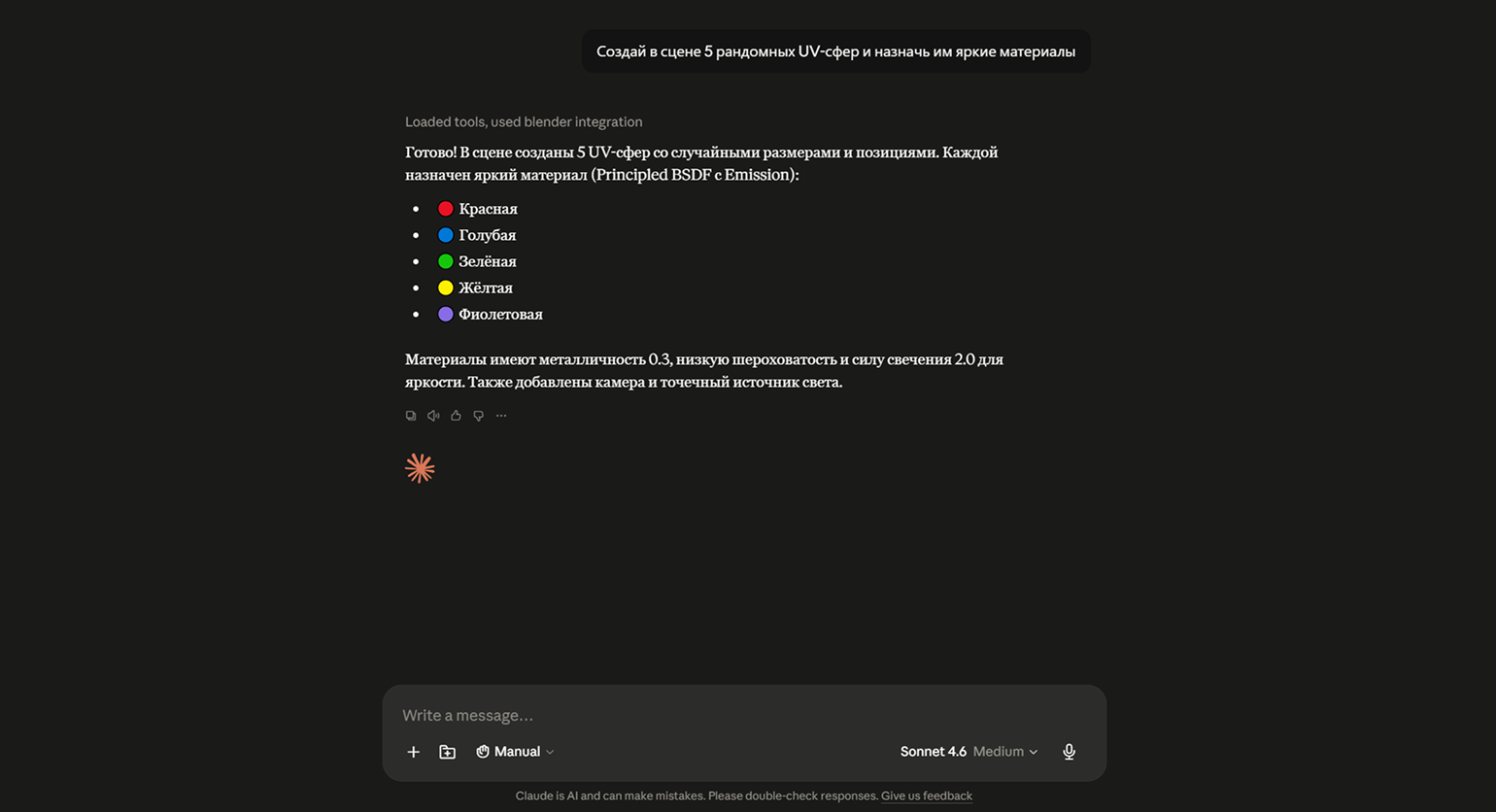
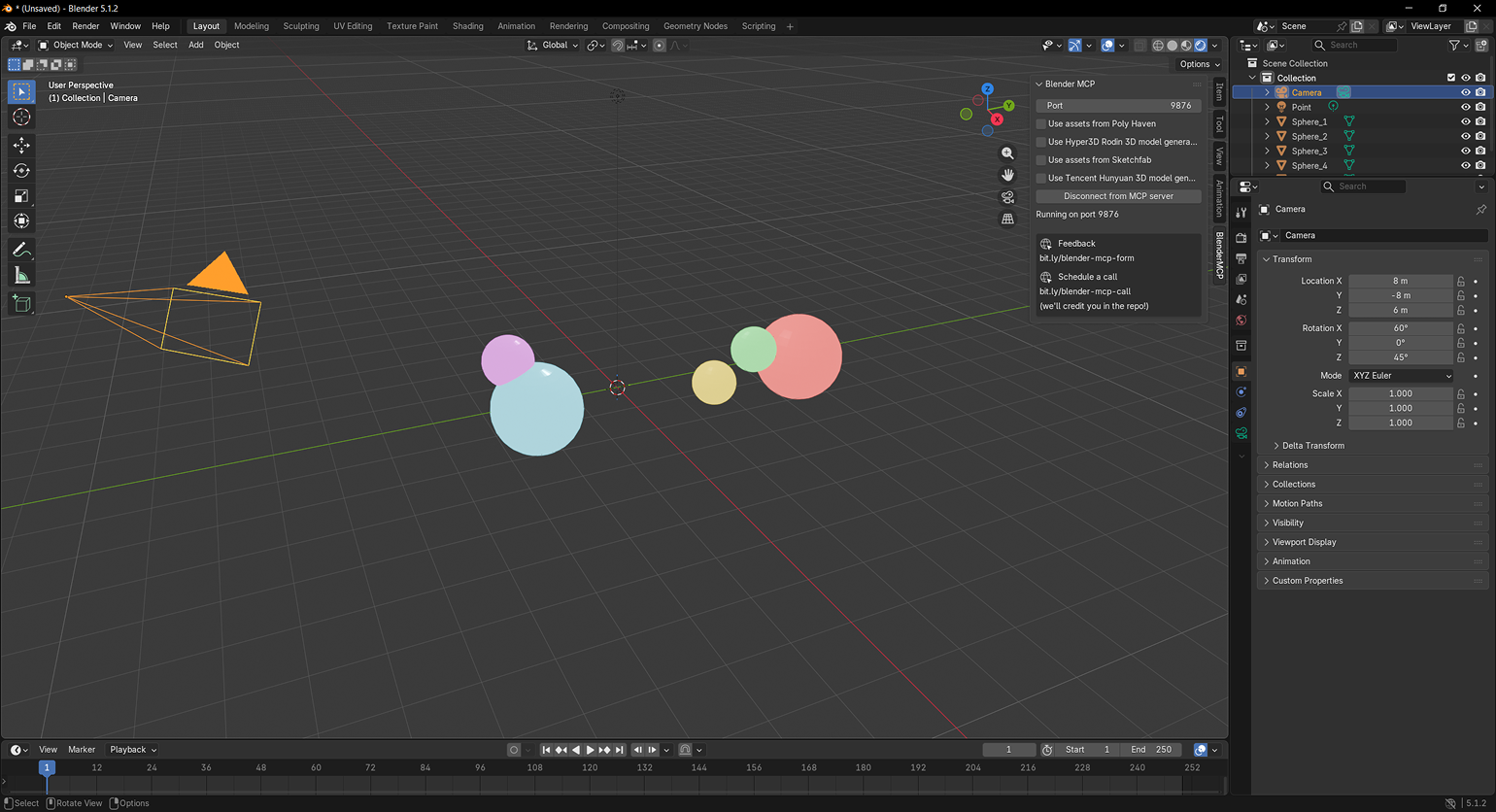
Попробуем сгенерировать пять объектов в Blender через чат в Claude Code.
Скриншот: Claude / Anthropic PBC / Skillbox Media
Скриншот: Claude / Anthropic PBC / Skillbox Media
Скриншот: Blender / Blender Foundation / Skillbox Media
Всё получилось. Пять сфер с разными цветами созданы в Blender.
Как подключить локальный MCP-сервер в Claude Code
При работе в интерфейсе командной строки локальные серверы подключают через режим stdio. В нём Claude Code запускает программу прямо на ПК и взаимодействует с ней как с обычным процессом, передавая данные через ввод и вывод.
Параметр --transport stdio задаёт тип подключения. После разделителя — указывают команду запуска локального сервера claude mcp add. После этого указывают сервер, который будет запущен локально.
В общем виде структура команды выглядит так:
claude mcp add --transport stdio my-local-server -- python server.pyКак и в случае с настройкой через десктопный клиент, некоторым серверам может потребоваться установка дополнительных компонентов через CLI. Обычно разработчики указывают эти команды в документации к конкретному IT-сервису.
Подключение удалённого MCP-сервера в Claude Code на примере Figma
Подключив удалённый сервер, ИИ-агент сможет получать данные из Figma по ссылке на объект. В официальной документации рекомендуют именно этот вариант из-за доступа к расширенному набору инструментов.
Для Figma существует два варианта установки удалённого сервера. Предпочтительный вариант — установка через плагин. Для этого нужно ввести в терминале команду:
claude plugin install figma@claude-plugins-official
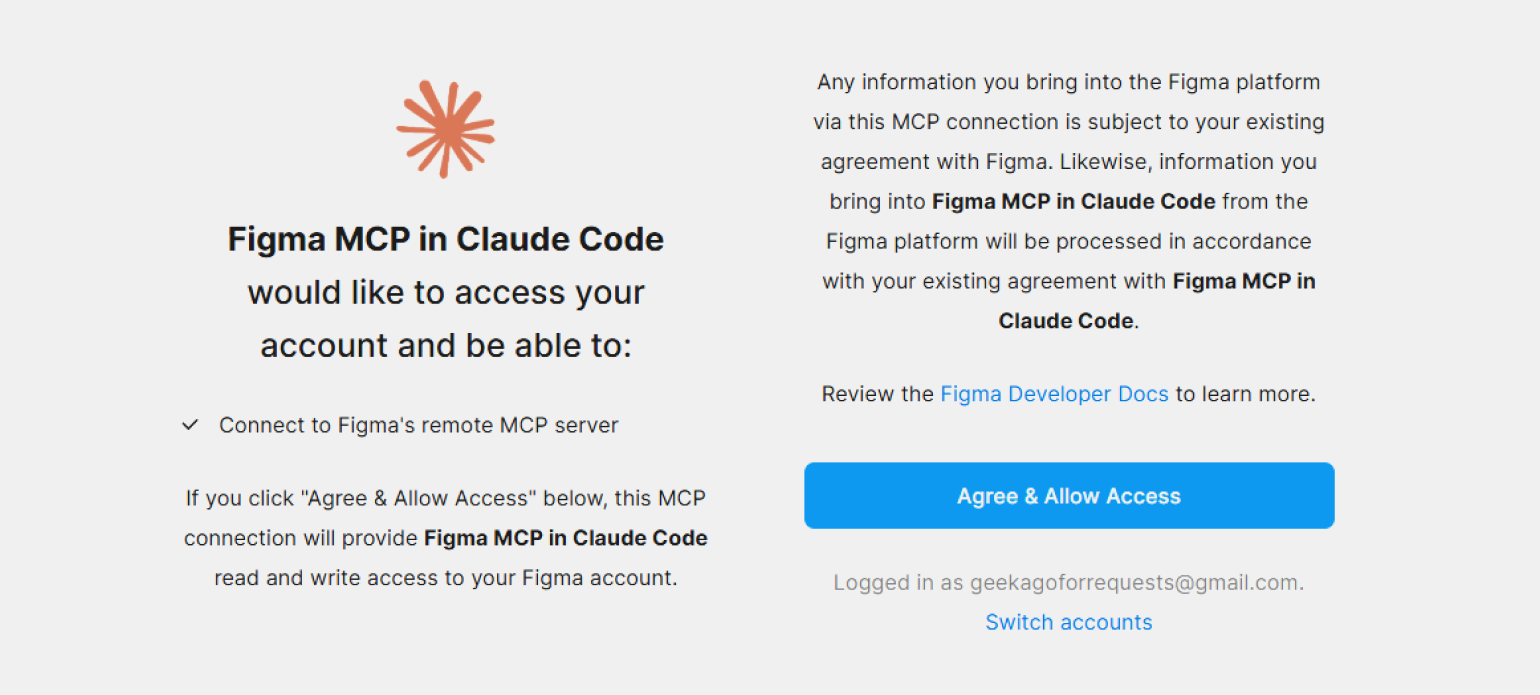
После установки перезапускаем Claude Code, вводим /plugin и находим Figma среди установленных расширений. Далее потребуется авторизация через браузер. Также нужно выдать разрешение Claude Code получать данные из аккаунта Figma через MCP-сервер.
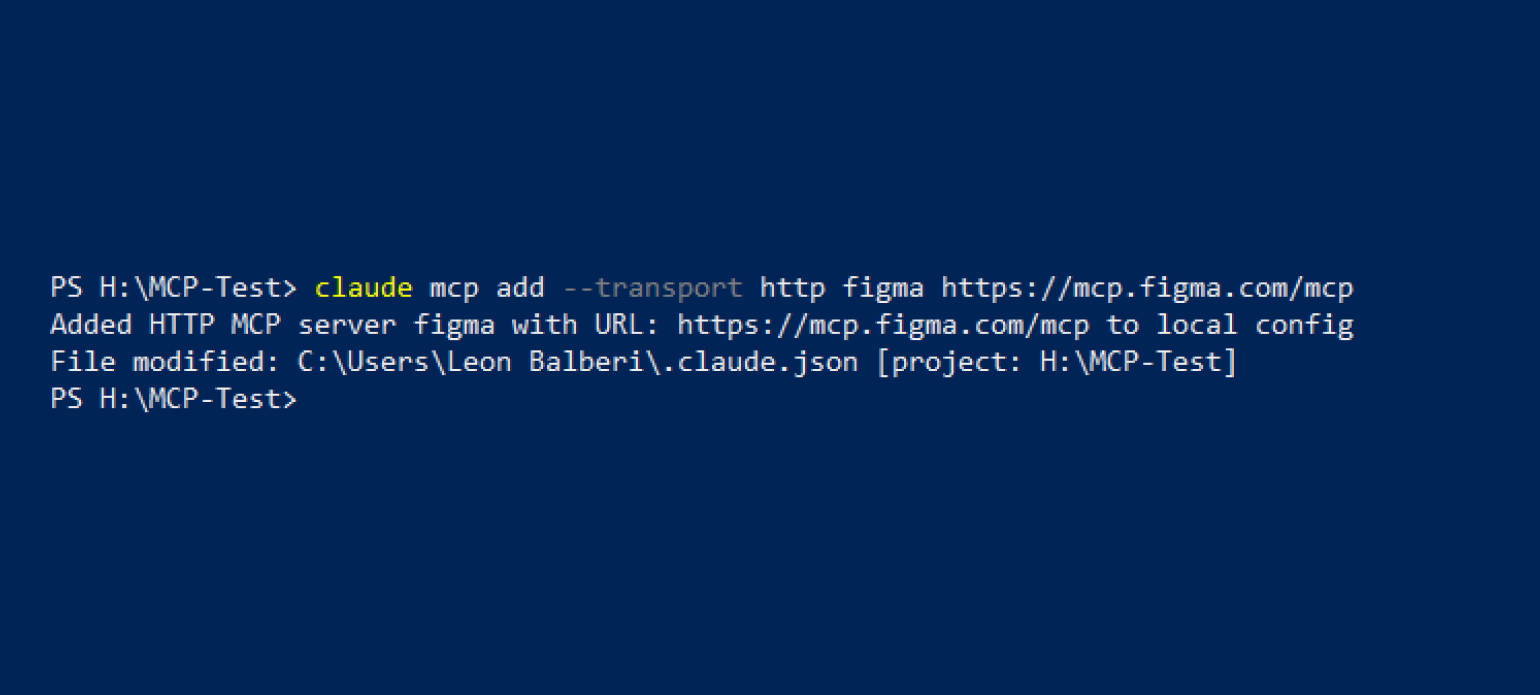
Ещё один вариант — ручная установка. В командной строке набрать команду claude mcp add с подключением по протоколу HTTP, названием сервера и адресом по следующему образцу:
claude mcp add --transport http figma https://mcp.figma.com/mcp
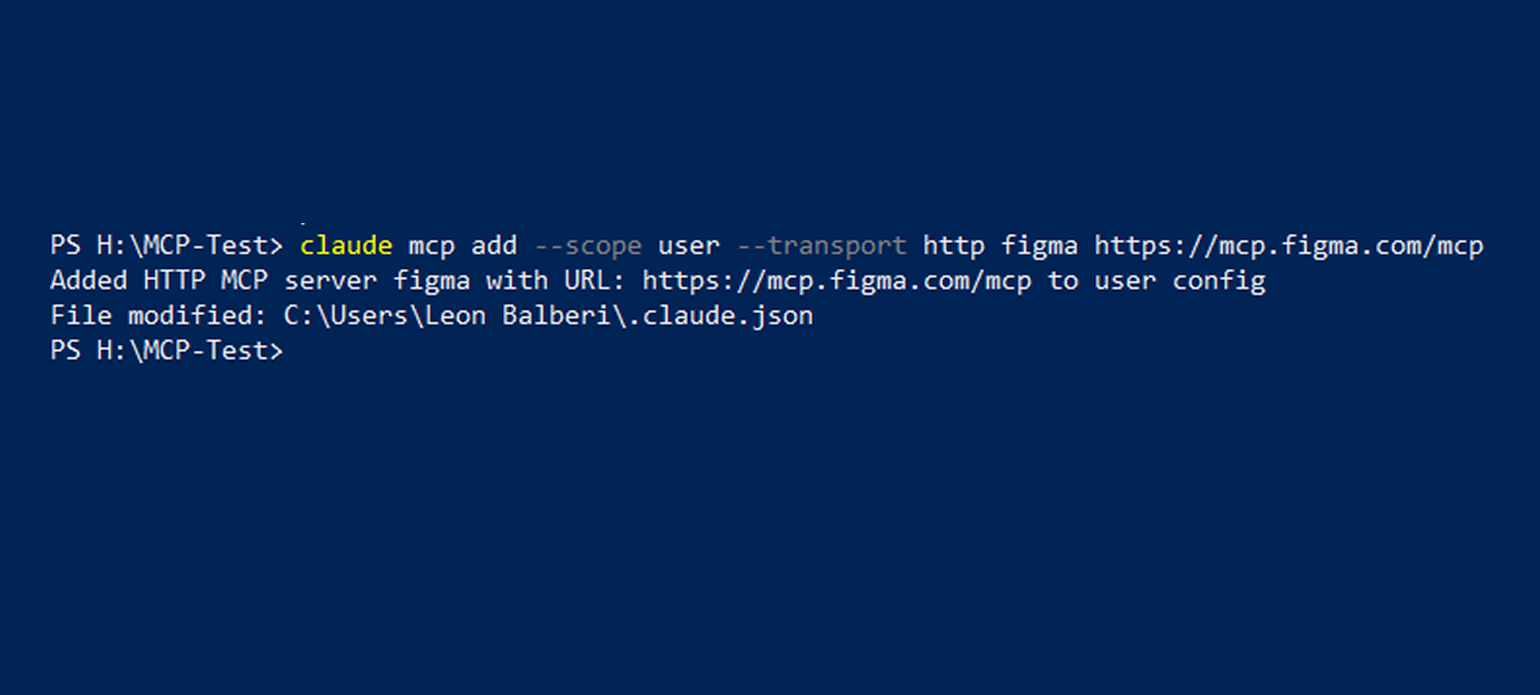
По умолчанию Claude Code сохраняет MCP-сервер в локальной конфигурации текущего проекта. Чтобы использовать его во всех проектах, добавляем параметр --scope user:
claude mcp add --scope user --transport http figma https://mcp.figma.com/mcp
Скриншот: Windows PowerShell / Skillbox Media
Скриншот: Windows PowerShell / Skillbox Media
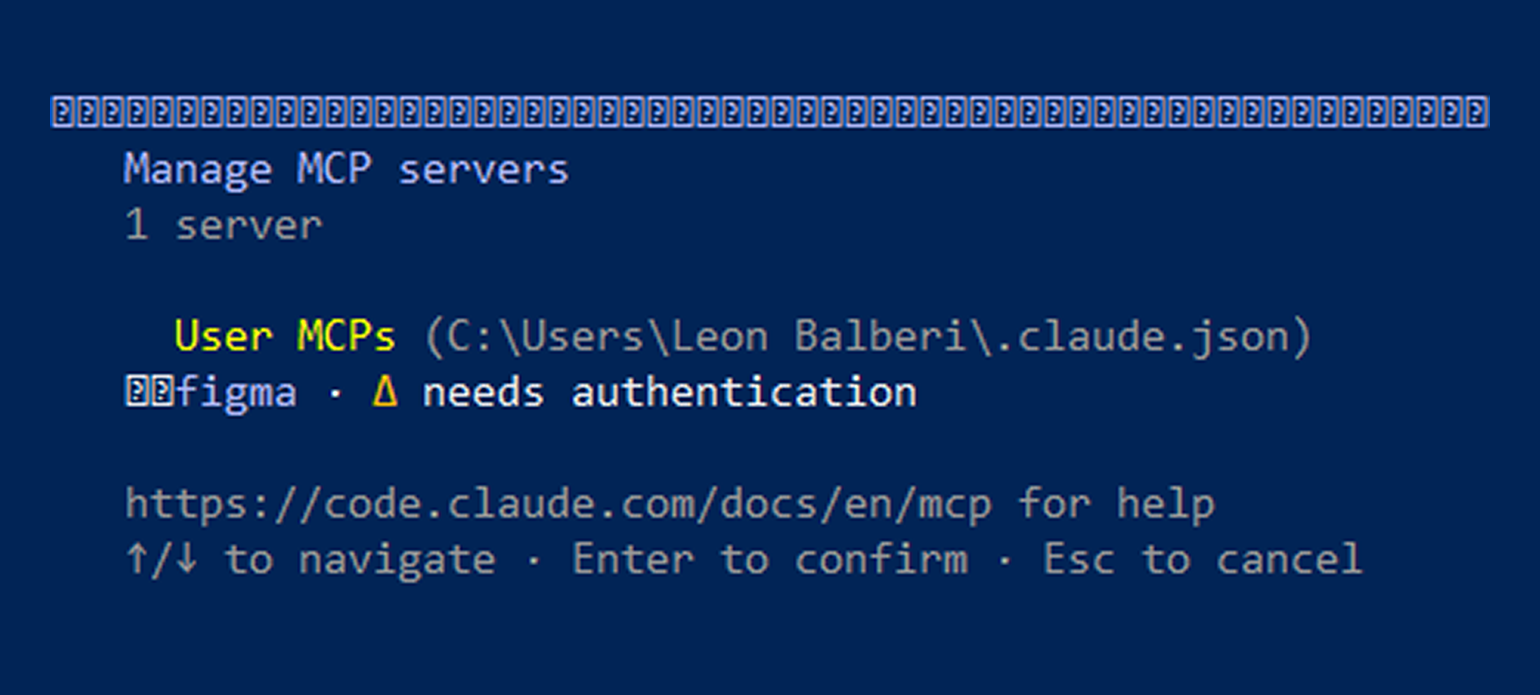
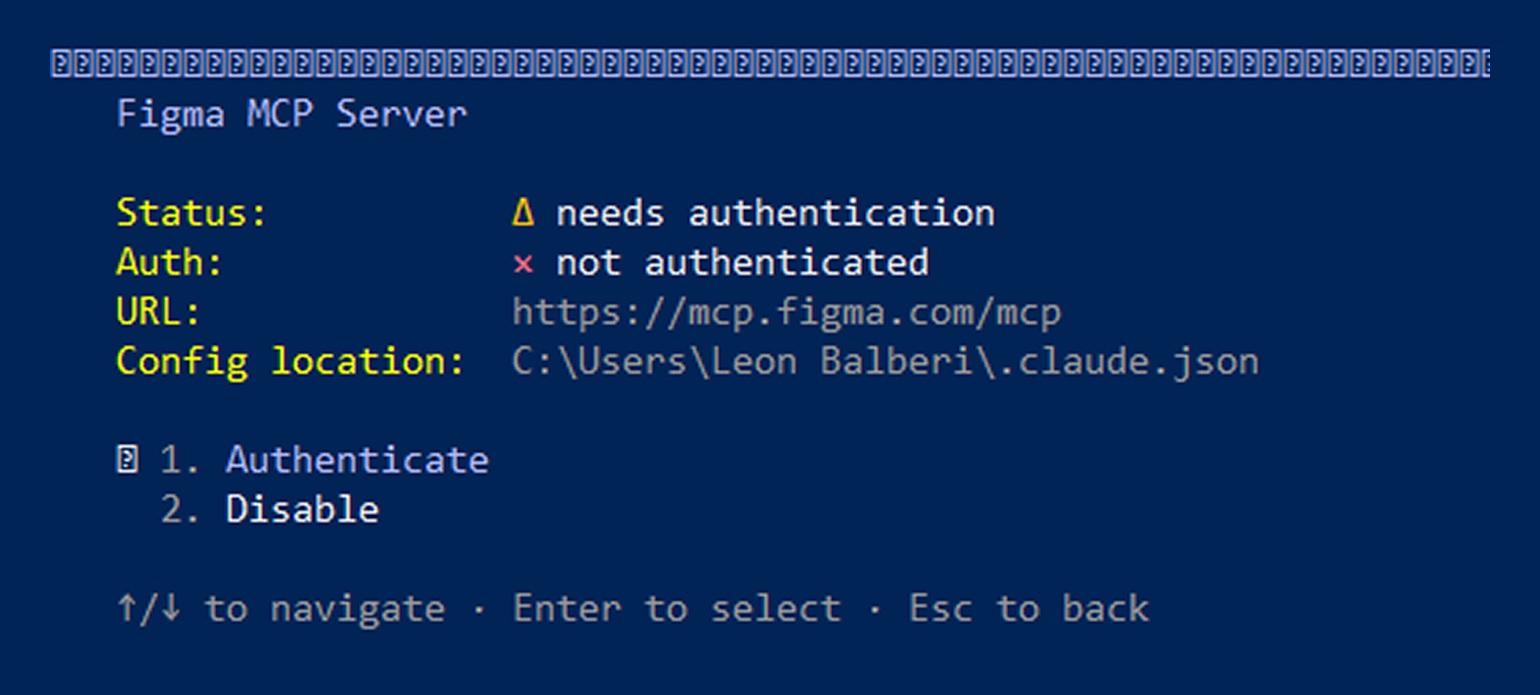
Для проверки работы MCP-сервера запустите Claude Code командой claude и далее — /mcp, после чего отобразится список доступных серверов. Выбираем сервер и жмём Enter. Подтвердите авторизацию, после чего можно вернуться в CLI и начать работу с инструментом.
Скриншот: Windows PowerShell / Skillbox Media
Скриншот: Windows PowerShell / Skillbox Media
Скриншот: Skillbox Media
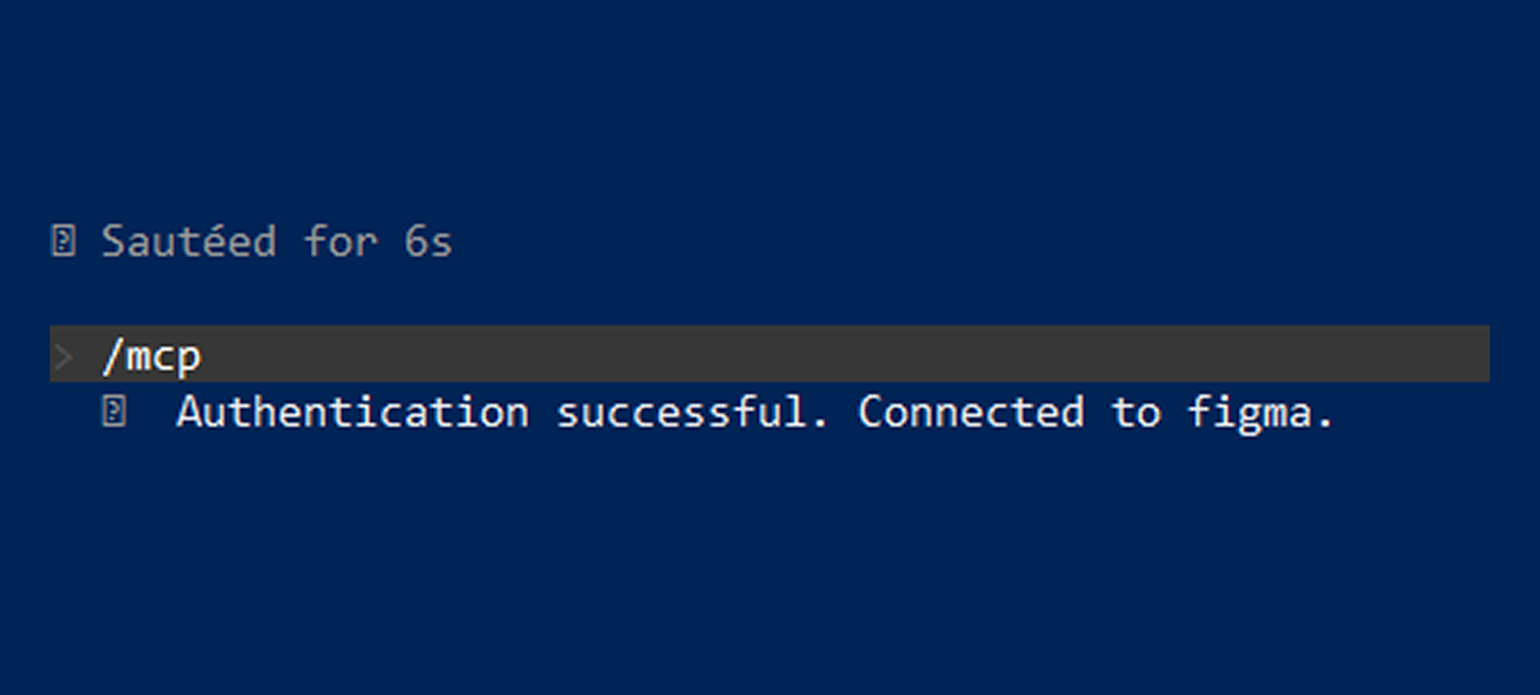
Скриншот: Windows PowerShell / Skillbox Media
Попробуем передать макет из веб-версии Figma в Claude Code и собрать HTML-страницу.
В проекте целиком выделите Frame. Далее нажмите по выделенной области ПКМ — Copy/Paste as — Copy link to selection. После этого в буфер обмена скопируется ссылка, которая содержит уникальный ID определённого фрейма или слоя. Именно с ней будет работать ИИ-агент.
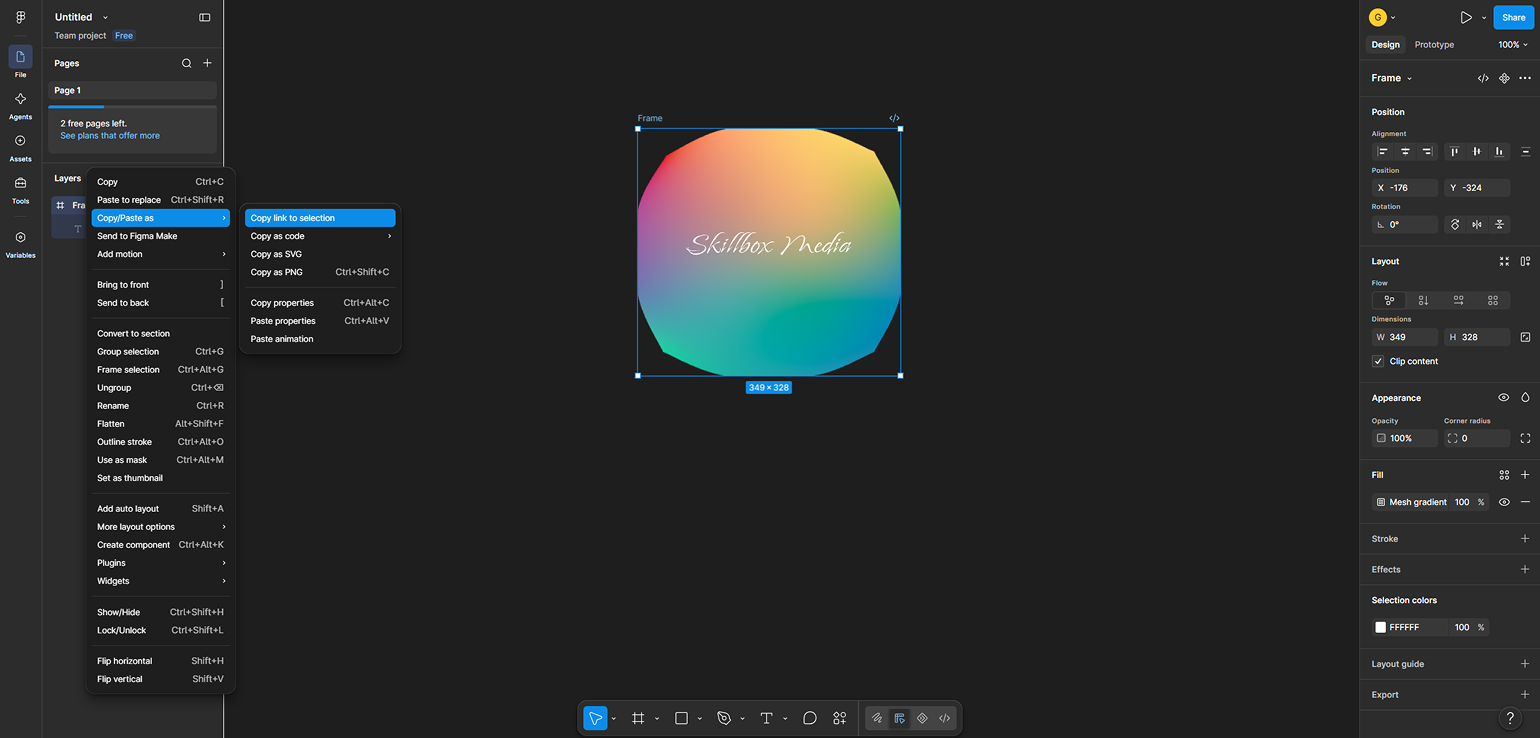
Скриншот: Figma / Figma, Inc. / Skillbox Media
В Claude Code вставьте следующий промпт:
Используй Figma MCP и проанализируй этот фрейм: https://ссылка_на_фрейм
Создай в папке H:\MCP-Test простую веб-страницу без фреймворков. Сохрани разметку в index.html, а стили — в styles.css.
Точно воспроизведи:
форму и размеры всех элементов;
цвета, градиенты и фоны;
шрифты, размеры текста, начертание и межстрочный интервал;
отступы и расположение элементов;
все слои в правильном порядке.
Не используй заглушки и не выдумывай — бери только то, что есть во Figma.
В процессе работы ИИ-агент может спрашивать разрешения на установку дополнительных инструментов Figma. Можно проверять каждое разрешение или сразу автоматически одобрять определённые типы команд.
После генерации в указанной папке появится страница index.html, созданная на основе макета из Figma.
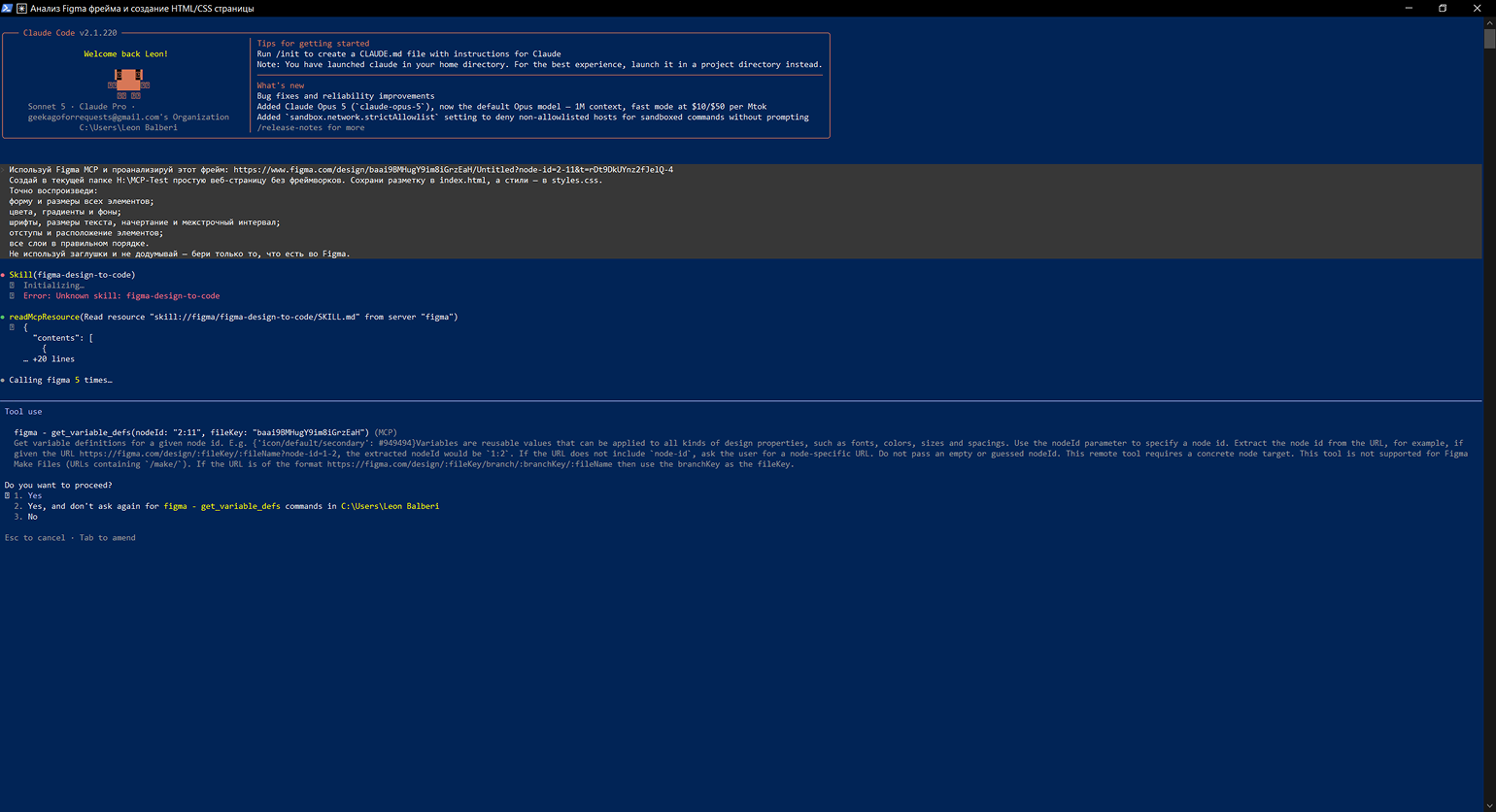
Скриншот: Windows PowerShell / Skillbox Media
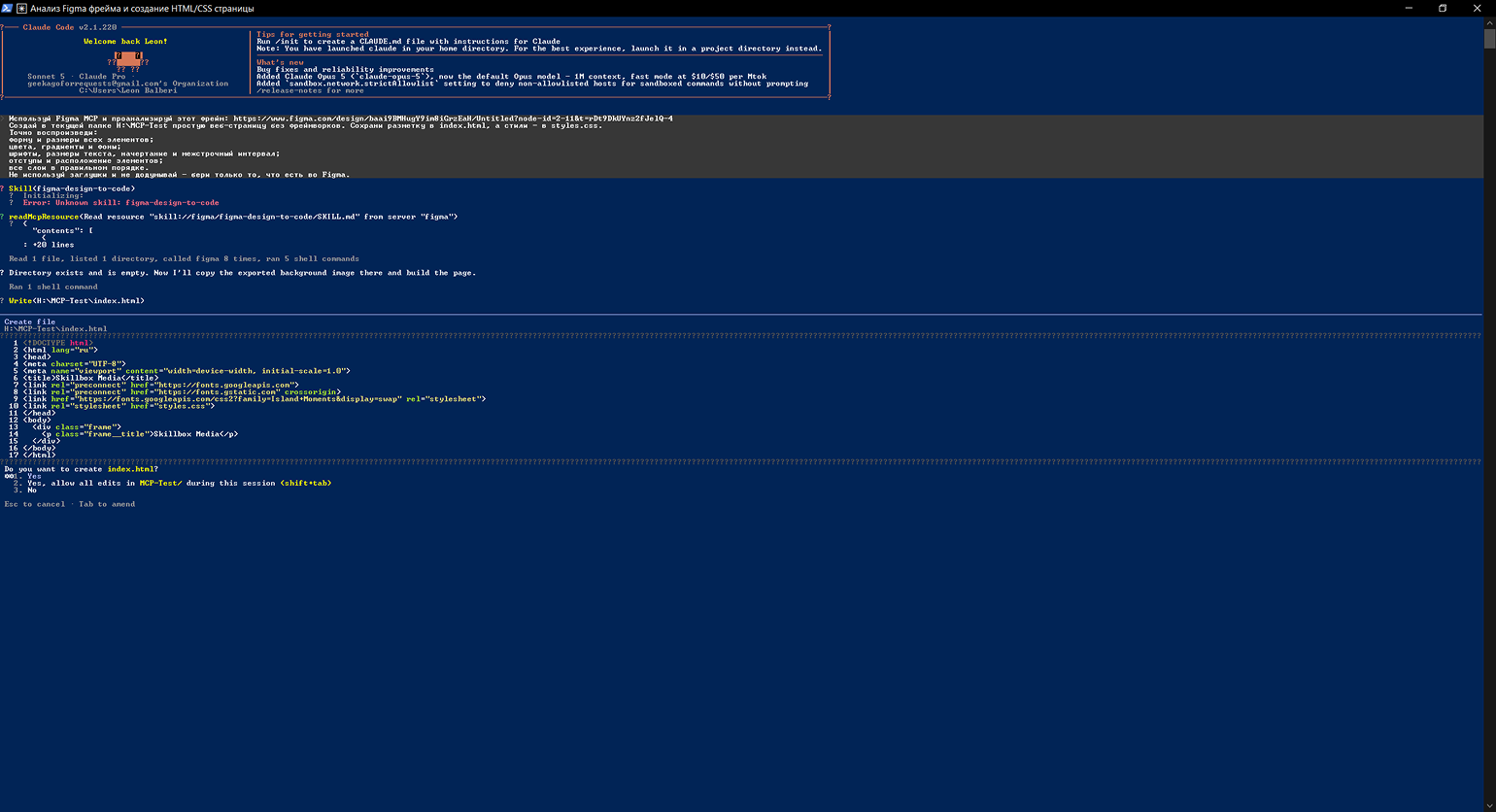
Скриншот: Windows PowerShell / Skillbox Media
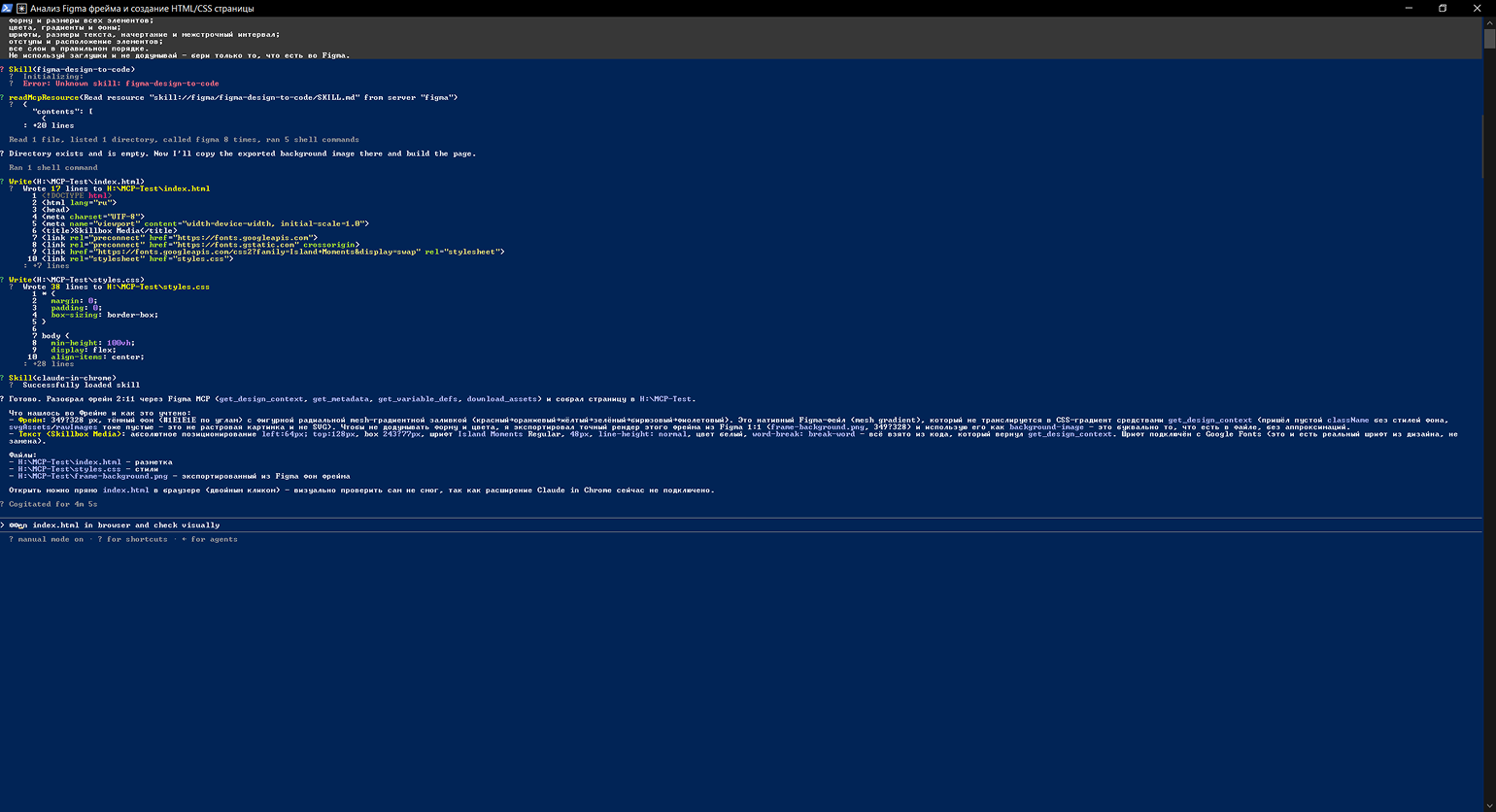
Скриншот: Windows PowerShell / Skillbox Media
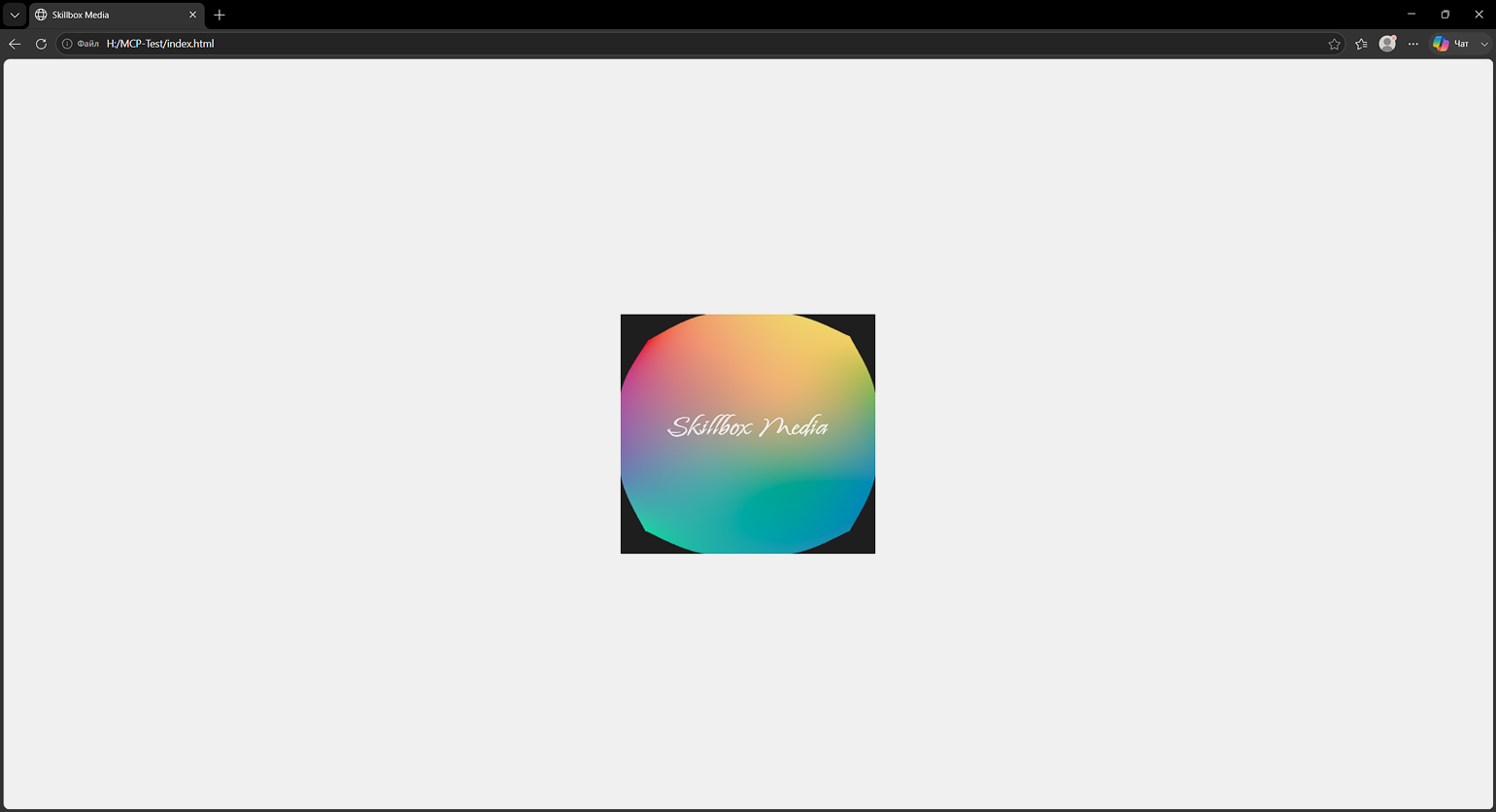
Скриншот: Microsoft Edge / Microsoft / Skillbox Media
При необходимости полученный результат можно доработать в той же сессии. Например, можно попробовать корректирующий промпт:
Сравни страницу с исходным фреймом в Figma.
Исправь размеры объекта, форму углов и положение надписи.
Не добавляй JavaScript и не меняй остальные файлы.
Чтобы удалить MCP-сервер, введите:
claude mcp remove figma
Если сервер Figma сохранён и в локальной, и в пользовательской конфигурации, Claude уточнит, какую из них нужно удалить, и предоставит две команды на выбор с опциями -s local и -s user.
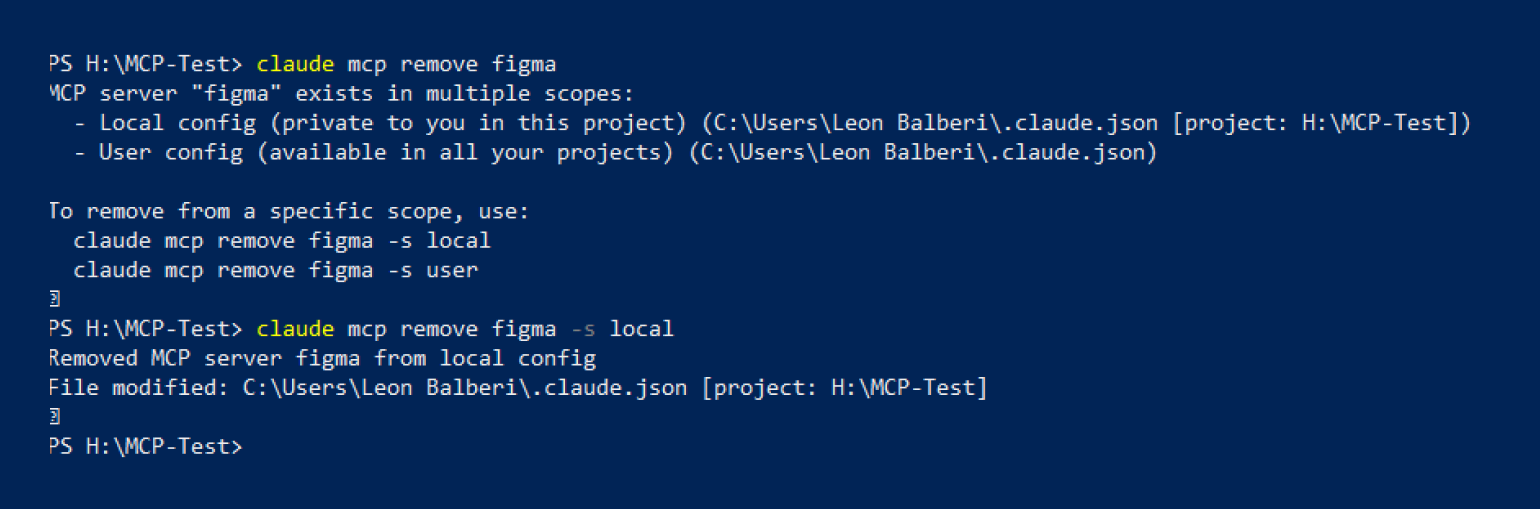
Скриншот: Windows PowerShell / Skillbox Media
И хотя с помощью MCP-сервера Figma можно сгенерировать код на основе структуры макета, нет гарантии, что результат сразу подойдёт для проекта. Пользователю в любом случае придётся проверить HTML-разметку, стили, соответствие полученного результата исходному макету и протестировать страницу в разных браузерах.

Figma поддерживает и локальный сервер, который запускается через десктопную версию. Обычно его используют для отдельных задач, включая работу с выбранным объектом в приложении. Локальные сервера доступны только в платных тарифах с типами мест Dev и Full.
Как защитить данные при работе с MCP
MCP-сервер получает доступ только к тем данным и действиям, которые ему разрешены. При этом ИИ-агент может запрашивать подтверждение перед отдельными операциями, но это зависит от приложения и настроек. Если бездумно выдавать все разрешения, агент может получить доступ к конфиденциальным файлам, API-ключам или функциям изменения и удаления данных.
Дополнительный риск — prompt injection. Например, веб-страница или документ могут содержать скрытые инструкции, которые попытаются заставить ИИ раскрыть данные или выполнить нежелательное действие через подключённый сервер. Опасность могут представлять и сами сторонние серверы, если они запрашивают лишние разрешения, собирают данные или запускают команды на компьютере.
Чтобы снизить риски, соблюдайте несколько правил.
- Подключайте только проверенные MCP-серверы. Каталоги наподобие MCP Servers не гарантируют безопасности опубликованных проектов. По возможности используйте серверы от разработчиков самого сервиса и сверяйте название проекта, репозиторий и команду запуска с официальной документацией.
- Проверяйте возможности сервера до подключения. Посмотрите, какие инструменты он предоставляет, какие разрешения запрашивает, как проходит авторизация и насколько активно поддерживается проект.
- Не запускайте команды установки из случайных инструкций. Команды npx и uvx могут загружать и сразу запускать сторонний код, поэтому заранее проверяйте пакет, его разработчика и репозиторий.
- Ограничивайте доступ к локальным файлам. Для Filesystem и похожих серверов лучше выделить отдельную папку проекта без паролей, ключей, личных документов и других конфиденциальных данных.
- Выдавайте минимум необходимых разрешений. Если серверу достаточно доступа только для чтения, не разрешайте изменение или удаление данных.
- Проверяйте опасные действия перед подтверждением. Перед записью, удалением, публикацией или отправкой данных посмотрите, с каким объектом будет работать агент и что именно он собирается сделать.
- Отключайте неиспользуемые серверы. Это уменьшает количество доступных агенту инструментов и подключений с доступом к вашим данным.
- Согласовывайте подключение к корпоративным системам. Перед использованием протокола с рабочими базами, облачными хранилищами и внутренними сервисами стоит обратиться к IT-отделу или специалистам по информационной безопасности. Они смогут проверить, какие данные получает сервер, куда они передаются и соответствует ли подключение правилам компании.
Главный принцип здесь простой: такие подключения стоит рассматривать как обычную интеграцию с внешним ПО. Чем шире доступ и больше разрешённых действий, тем внимательнее нужно проверять сервер и его настройки.
Итог: когда стоит использовать MCP
Если нужно один раз проанализировать небольшой документ, фрагмент кода или таблицу, проще загрузить файл в чат или вставить текст вручную. Подключать MCP-сервер ради одной операции обычно нет смысла: настройка, выдача разрешений и проверка подключения могут занять больше времени, чем сама задача.
MCP полезнее в повторяющихся рабочих процессах, особенно когда ИИ-агенту регулярно нужны актуальные данные из репозитория, макетов, базы знаний или нескольких сервисов одновременно. В этом случае не придётся каждый раз вручную передавать контекст: подключённый сервер заранее предоставляет агенту определённый набор данных и действий. Кроме того, один и тот же MCP-сервер можно использовать в разных приложениях с поддержкой протокола.
Перед подключением стоит определить, какие данные нужны агенту, какие действия он должен выполнять и какие разрешения для этого действительно необходимы. Если задача повторяется регулярно, требует актуального контекста и доступы настроены безопасно, MCP может заметно сократить объём ручной работы.
В остальных случаях проще обойтись загрузкой файла, готовым плагином или прямой интеграцией через API.
Больше интересного про код — в нашем телеграм-канале. Подписывайтесь!