


 Все
Все
 Истории
 Дизайн
 Код
Код Геймдев
 Бизнес
 Маркетинг
 Управление
 Кино
Кино Музыка
 Проектная фотография
 Развитие
 Деньги
 Здоровье
 Образование
 EdTech
 Корп. обучение
 Блог Skillbox
 Глоссарий
 Спецпроекты
На iPhone в России активировали 5G‑интернет
Без джейлбрейка, перепрошивки и сложных настроек.

Пользователь форума 4PDA под ником vl_w поделился скриптом CarrierSIM для замены профиля оператора связи. Изначально разработчик создавал скрипт, чтобы включить на российских iPhone звонки по Wi-Fi. Во время тестов выяснилось, что подмена операторского профиля также открывает 5G и кодек EVS.
Как это работает
Доступные сетевые функции iPhone зависят в том числе от профиля оператора. В нём хранятся параметры, по которым iOS определяет поддержку 5G, VoWiFi и других возможностей сотовой сети.
Скрипт CarrierSIM не изменяет саму SIM-карту. Вместо этого скрипт привязывает её IMSI — уникальный идентификатор абонента — к профилю Vodafone Hungary, который уже находится в прошивке iPhone. После этого iOS применяет к российской SIM настройки венгерского оператора и показывает ранее недоступные функции.
Важно отметить, что после подмены профиля в России открывается доступ к 5G-диапазонам n1, n3, n7, n8, n20, n38 и n40. Диапазоны n78 и n79 остаются заблокированными, потому что хранятся в другом файле, который скрипт не трогает.
Это особенно существенно для клиентов МТС. В сети оператора доступно два диапазона 5G: n1 со скоростью до 300 Мбит/с и n79 со скоростью до 1,5 Гбит/с. Таким образом, даже с подменой профиля в России интернет не будет работать с максимально возможной скоростью.
Как активировать 5G на iPhone
⚠️ Важно!
Инструкция по активации 5G ниже экспериментальная и может работать с ошибками. Если в процессе использования смартфон начал терять связь, медленно загружать сайты или отключаться, то верните исходный профиль оператора.
Разработчик скрипта предупреждает, что способ экспериментальный и может работать не на всех версиях iPhone. Кроме того, после перезагрузки устройства настройки могут слететь.
Для установки нужен компьютер с macOS или Windows и Python 3.11 или новее. Вместе с этим надо скачать скрипт с 4PDA и установить iTunes, если у вас Windows.
Далее следуйте инструкции.
Шаг 1. Распаковываем папку со скриптом
Распакуйте папку, загруженную с 4PDA, и откройте её. Из всех файлов понадобится только один:
- Запуск macOS.command — для macOS;
- Запуск Windows.cmd — для Windows.
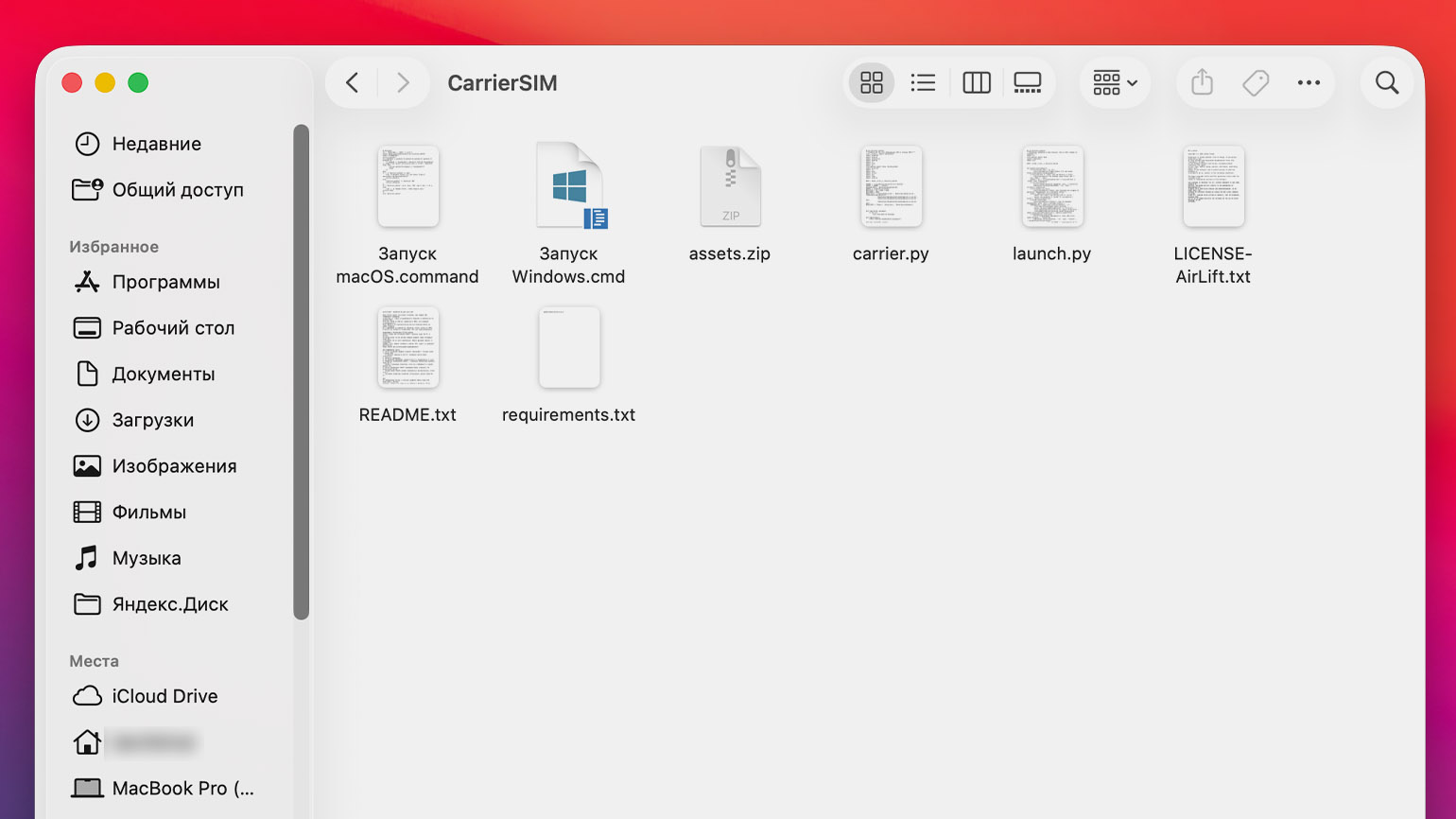
Другие файлы и папки не удаляйте и не редактируйте.
Шаг 2. Запускаем файл
Подключите iPhone к компьютеру и запустите файл, подходящий для вашей операционной системы. Если файлу потребуются специальные разрешения, то выдайте их во всплывающих окнах.
На экране откроется окно терминала со следующим меню:
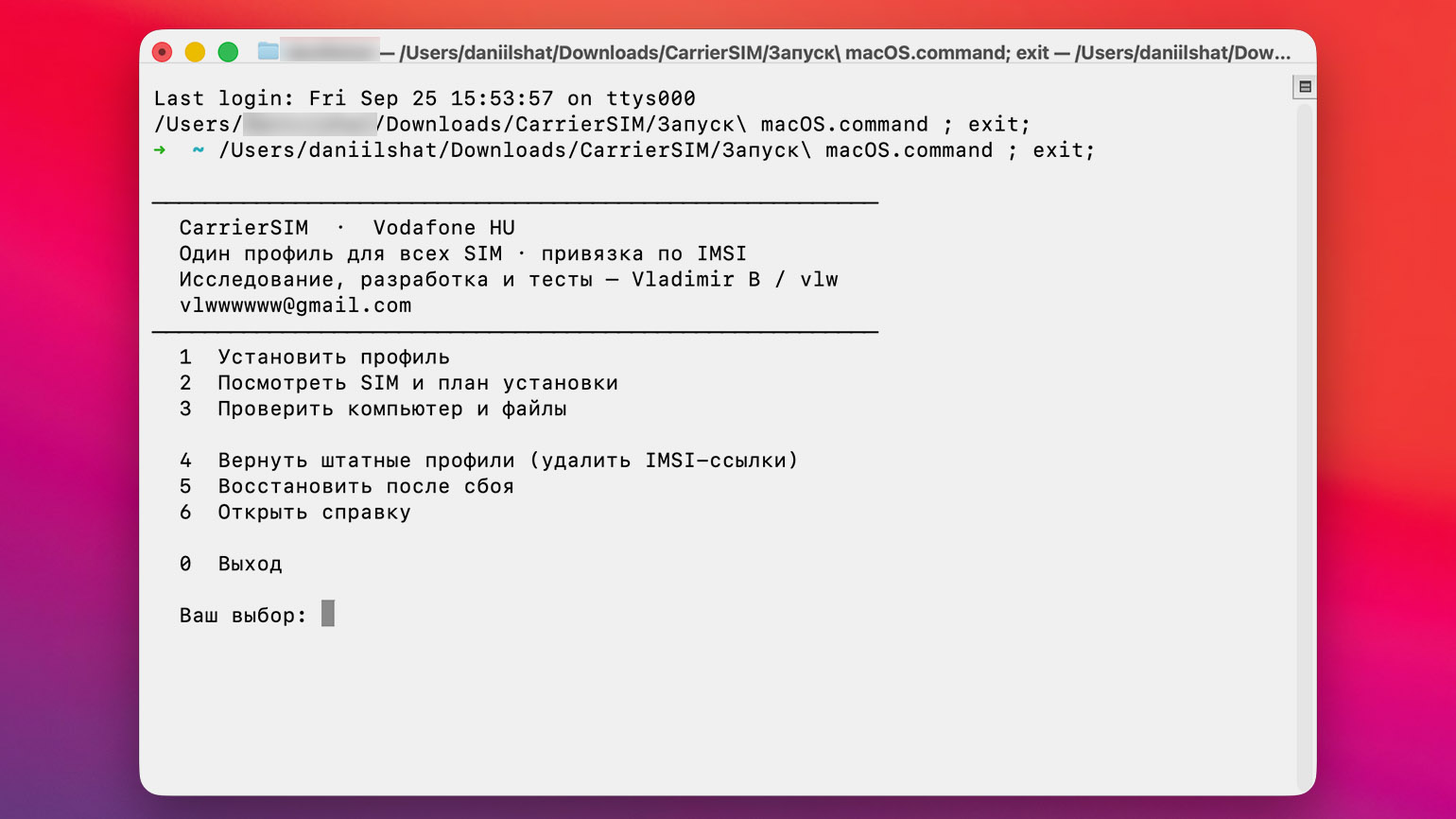
Шаг 3. Проверяем систему
В открывшемся окне введите 3 и нажмите Enter. Скрипт проверит, какие библиотеки уже есть в памяти компьютера, и установит недостающие. После завершения снова нажмите Enter, чтобы выйти в меню.
Затем введите 2 и нажмите Enter. Система считает данные iPhone и SIM-карты и проверит совместимость. Если на экране нет ошибок, то снова нажмите Enter для перехода в меню.
Шаг 4. Устанавливаем скрипт
Теперь всё готово к установке скрипта. Для этого введите 1 и нажмите Enter. Дождитесь завершения работы скрипта и не отключайте iPhone от компьютера.
Если всё прошло успешно, то активируйте 5G на смартфоне. Для этого перейдите в Настройки, откройте пункт Сотовая связь, выберите нужную SIM-карту и перейдите в раздел Голос и данные. В нём появятся настройки 5G.
Как вернуть всё обратно
Если поддержка 5G на iPhone больше не нужна или в процессе использования появились ошибки, то можно вернуться к стандартному профилю оператора.
Для этого снова подключите смартфон к компьютеру, запустите файл со скриптом, введите в меню 4 и нажмите Enter. Система отменит изменения и вернёт стандартные настройки.
Больше интересного про код — в нашем телеграм-канале. Подписывайтесь!


Как быстро заработать в IT в 2026 году
Практический курс за 0 рублей
- Попробуете себя в разных направлениях IT
- Напишете первые программы на Java, Python, Swift и Kotlin
- Составите резюме под руководством эксперта
