Все
Все
 Истории
 Дизайн
 Код
Код Геймдев
 Бизнес
 Маркетинг
 Управление
 Кино
Кино Музыка
 Проектная фотография
 Развитие
 Здоровье
 Деньги
 Образование
 EdTech
 Корп. обучение
 Блог Skillbox
 Глоссарий
 Спецпроекты
 Профориентация
Обзор TradingView: что умеет платформа и как ей пользоваться
Разбираем основные функции вместе с экспертом.

TradingView — один из самых популярных инструментов для анализа рынка. Им пользуются и инвесторы, совершающие несколько сделок в год, и трейдеры с десятками сделок в час.
Редакция «Деньги» Skillbox Media изучила инструмент, поговорила с финансовым наставником в «Финаме» и спикером курса Skillbox «Трейдинг» Алексеем Чичикиным и подготовила это руководство. Оно будет полезно тем, кто начинает знакомиться с TradingView. Из него вы узнаете:
- что такое TradingView и кому нужна платформа;
- как на ней зарегистрироваться;
- как выглядит интерфейс;
- как работать с графиком;
- как использовать индикаторы;
- как устроены торговые идеи;
- как настраивать уведомления;
- как работать со скринерами;
- какие есть возможности торговли;
- как работать со стратегиями.
Что такое TradingView и для каких задач он подходит
TradingView — платформа для анализа финансовых рынков, доступная в виде онлайн-сервиса и мобильного приложения. На ней есть инструменты для технического анализа и социальная сеть для инвесторов — место, в котором можно обмениваться идеями об активах.
Платформу разработали в 2011 году ростовчане Константин Иванов и Денис Глоба. Они же создали американскую компанию TradingView, которой и принадлежат все сервисы TradingView. Платформа представлена на 20 языках, в том числе на русском.
TradingView — универсальный инструмент, который подходит и инвесторам, и трейдерам, считает финансовый наставник в «Финаме» и спикер курса Skillbox «Трейдинг» Алексей Чичикин. Сервис позволяет отслеживать информацию в режиме реального времени и смотреть исторические данные о стоимости активов, использовать индикаторы, видеть мнения пользователей об активах. Также там есть рейтинг брокеров, новости, обзоры рынков и другие продукты. TradingView работает с разными рынками и активами — в том числе с криптовалютами.
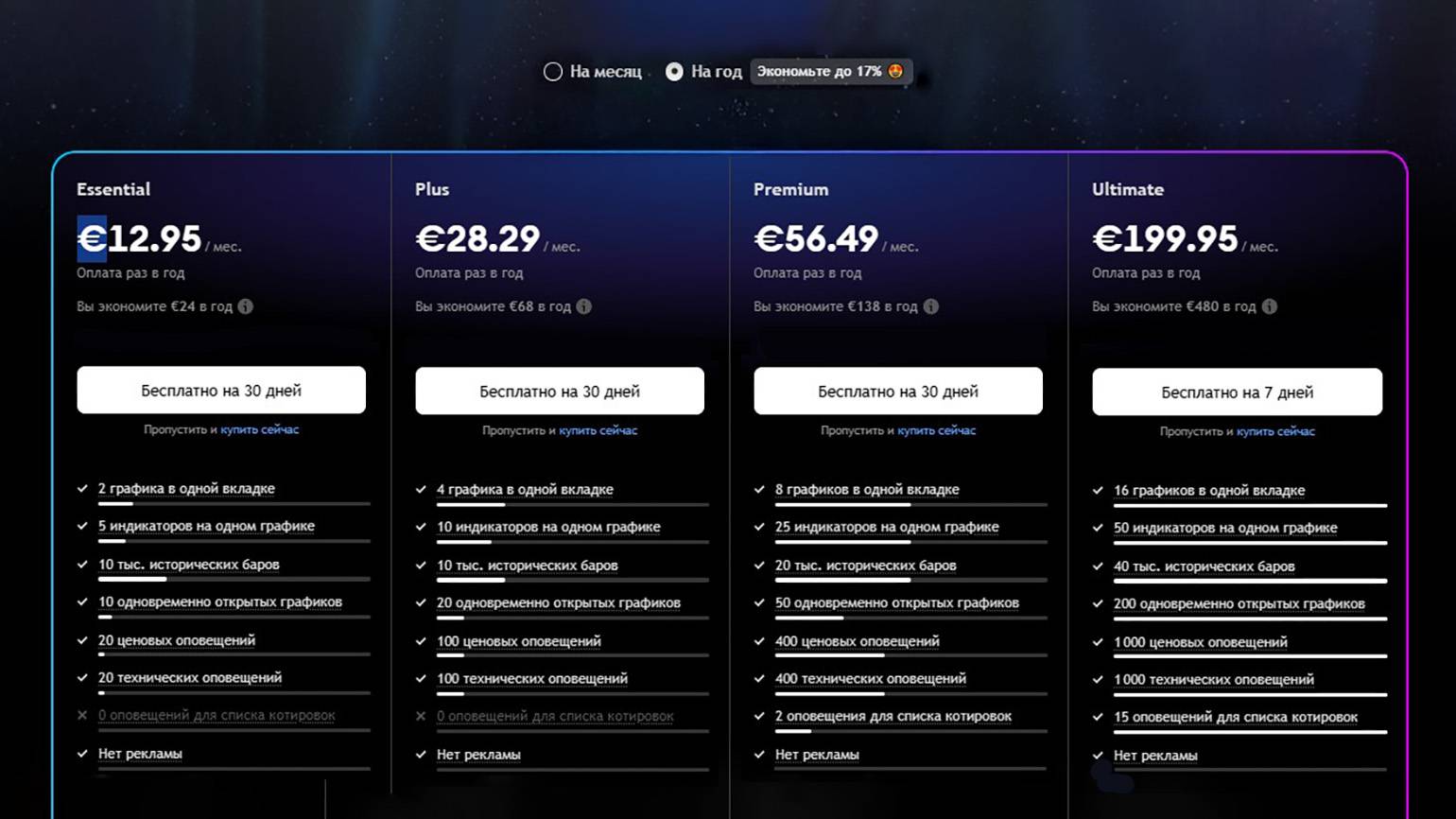
У TradingView есть пять тарифов: один бесплатный и четыре платных. Стоимость платных тарифов — от 12,95 евро в месяц. Чем дороже тариф, тем больше возможностей он даёт — например, на бесплатном в одной вкладке можно использовать только один график, на платном — до 16. Любой платный тариф можно попробовать бесплатно на ограниченный срок.
Скриншот: TradingView / Skillbox Media
Как зарегистрировать аккаунт в TradingView
Рассмотрим регистрацию в веб-сервисе TradingView. Чтобы создать аккаунт, нужно зайти на сайт платформы и нажать на кнопку «Регистрация» в центре первого экрана или в верхнем правом углу. После этого откроется страница с тарифами — на ней нужно нажать на кнопку регистрации ещё раз.
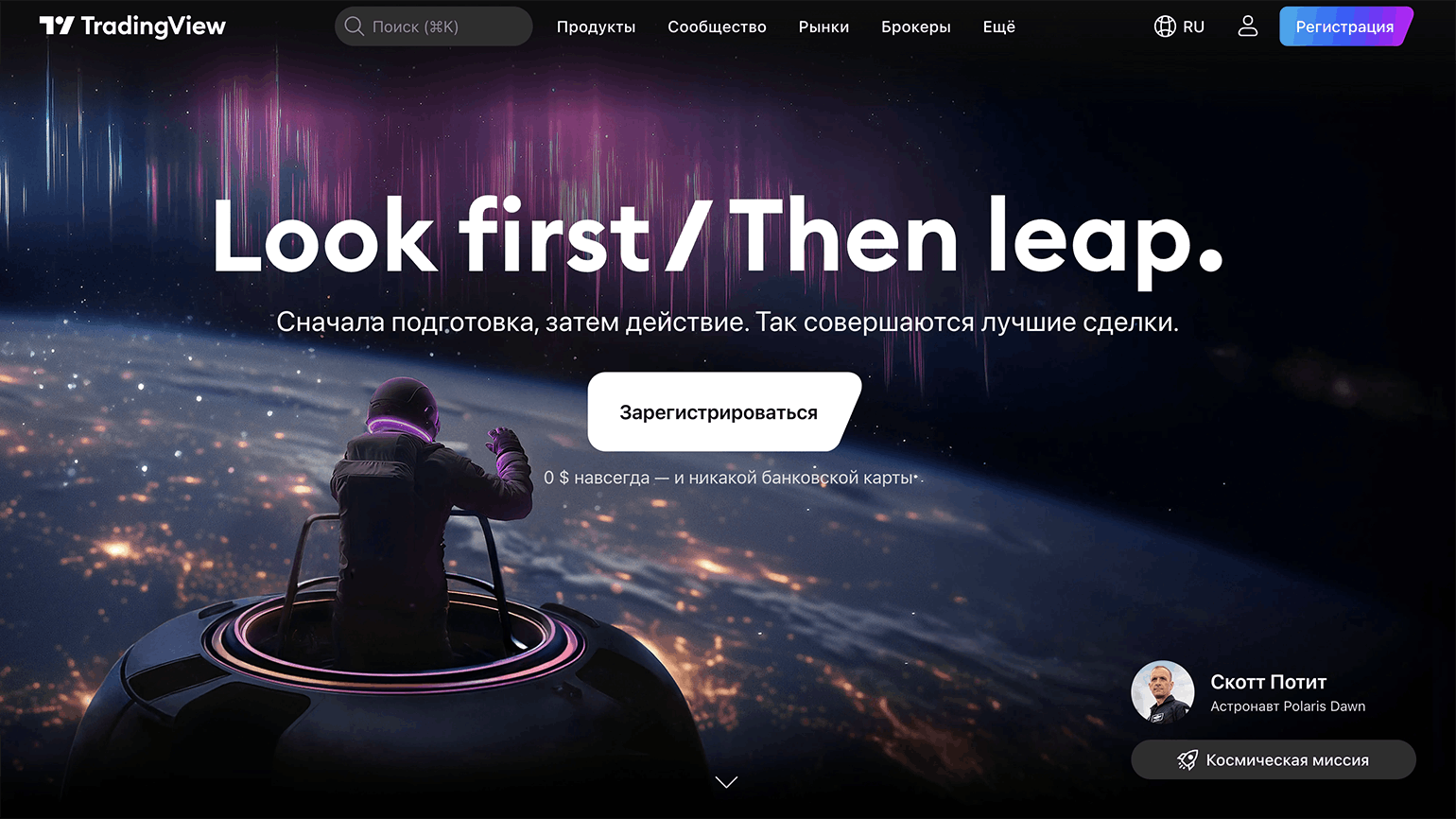
Скриншот: TradingView / Skillbox Media
Для создания профиля можно указать email и придумать пароль или использовать аккаунты в других сервисах. Так, доступна регистрация через аккаунты Google, «Фейсбука»*, X, Yahoo! , Apple и LinkedIn. Если хотите использовать какой-то из них, нужно нажать на соответствующую иконку, ввести данные профиля и дать разрешение на сохранение данных.
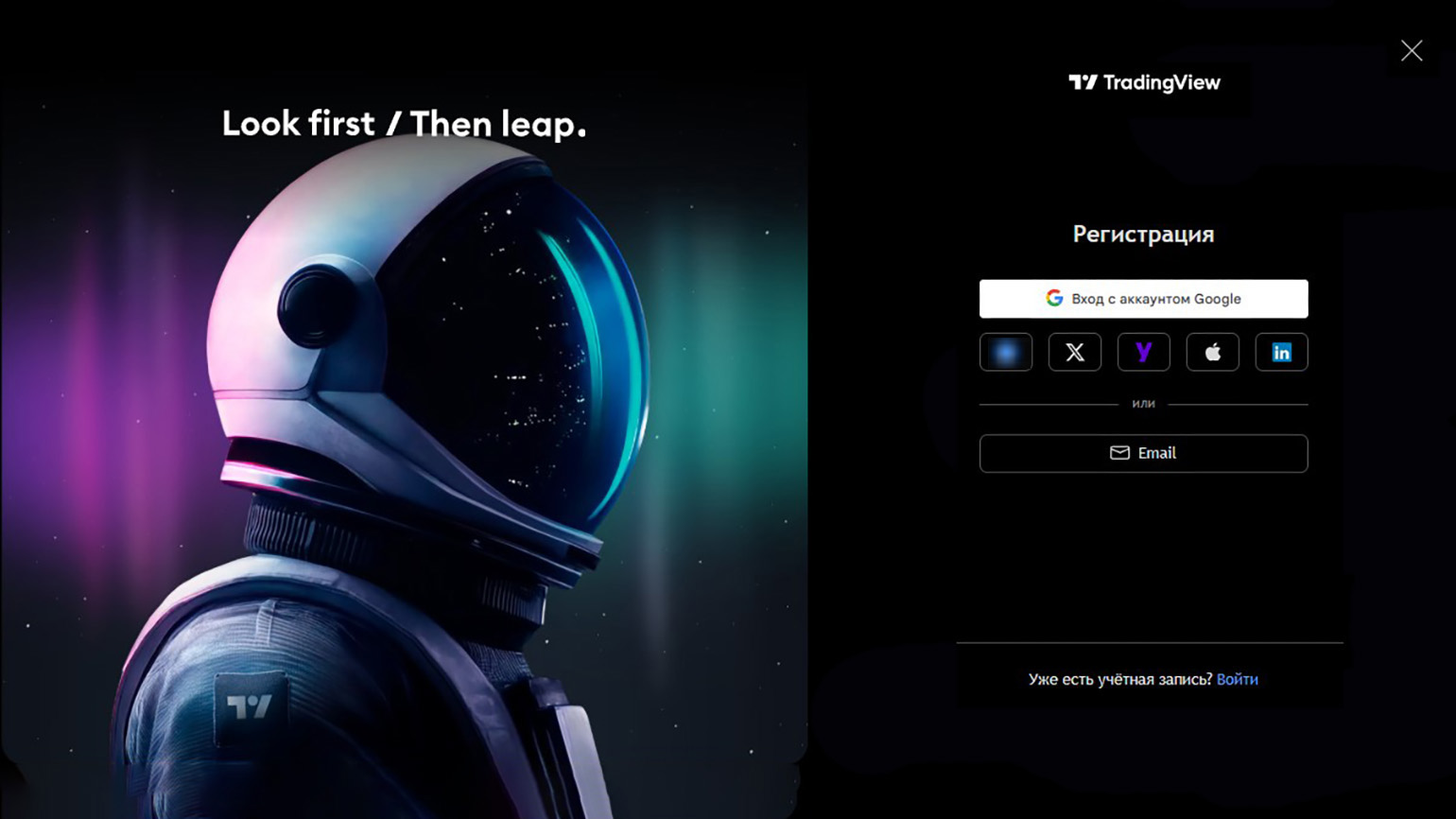
Скриншот: TradingView / Skillbox Media
После создания профиля система предложит придумать имя пользователя. Обычно его формируют автоматически — на основе адреса почты или имени аккаунта, который использован для регистрации. Предложенное имя можно изменить, но оно должно быть уникальным.
Также на этом шаге нужно согласиться с условиями использования и политикой конфиденциальности платформы — это обязательно. Чтобы завершить регистрацию, нужно нажать на «Далее».
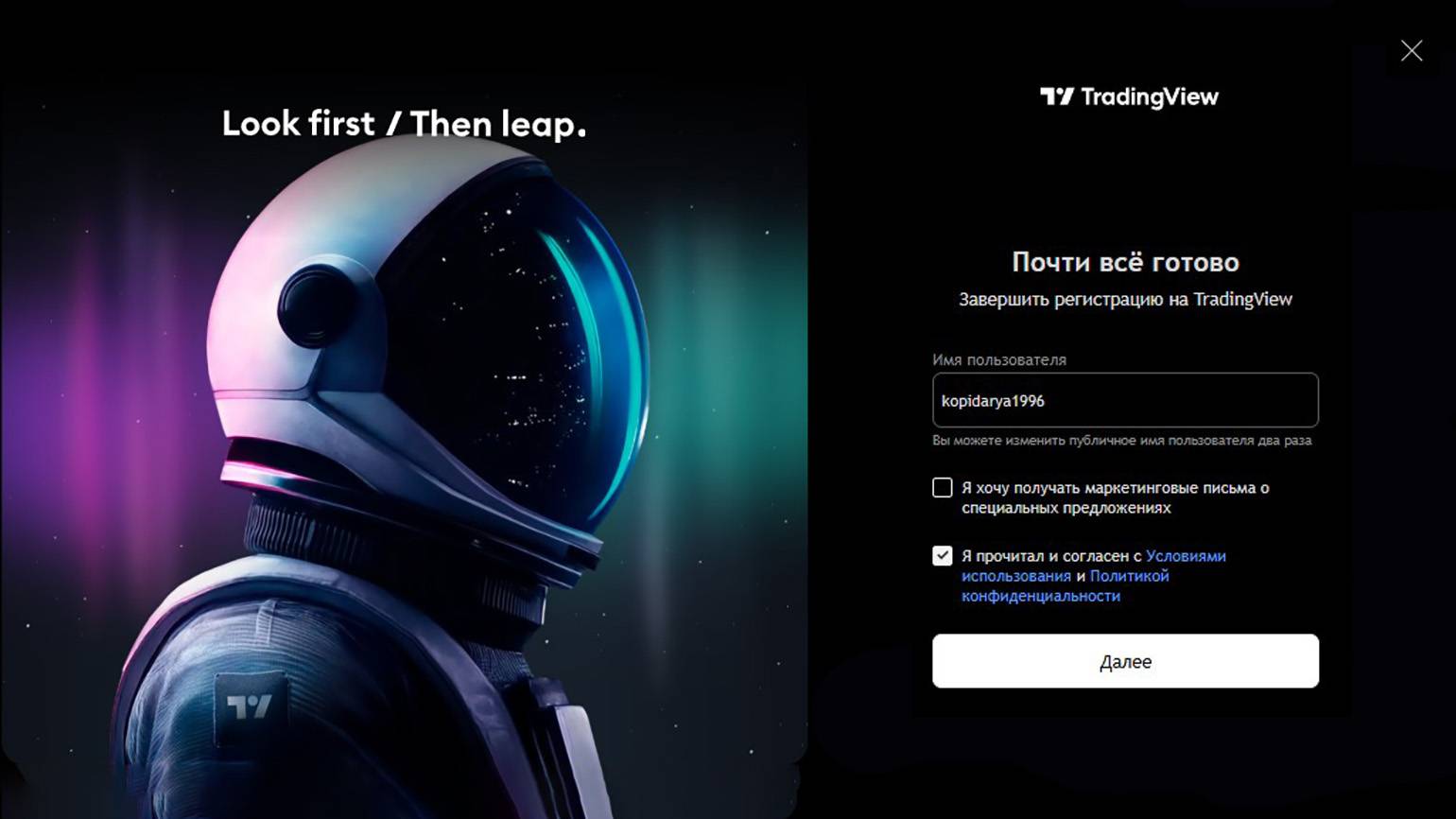
Скриншот: TradingView / Skillbox Media
После этого шага система создаст профиль. Авторизоваться в нём можно будет с помощью имени пользователя, email или аккаунта, который был использован для регистрации.
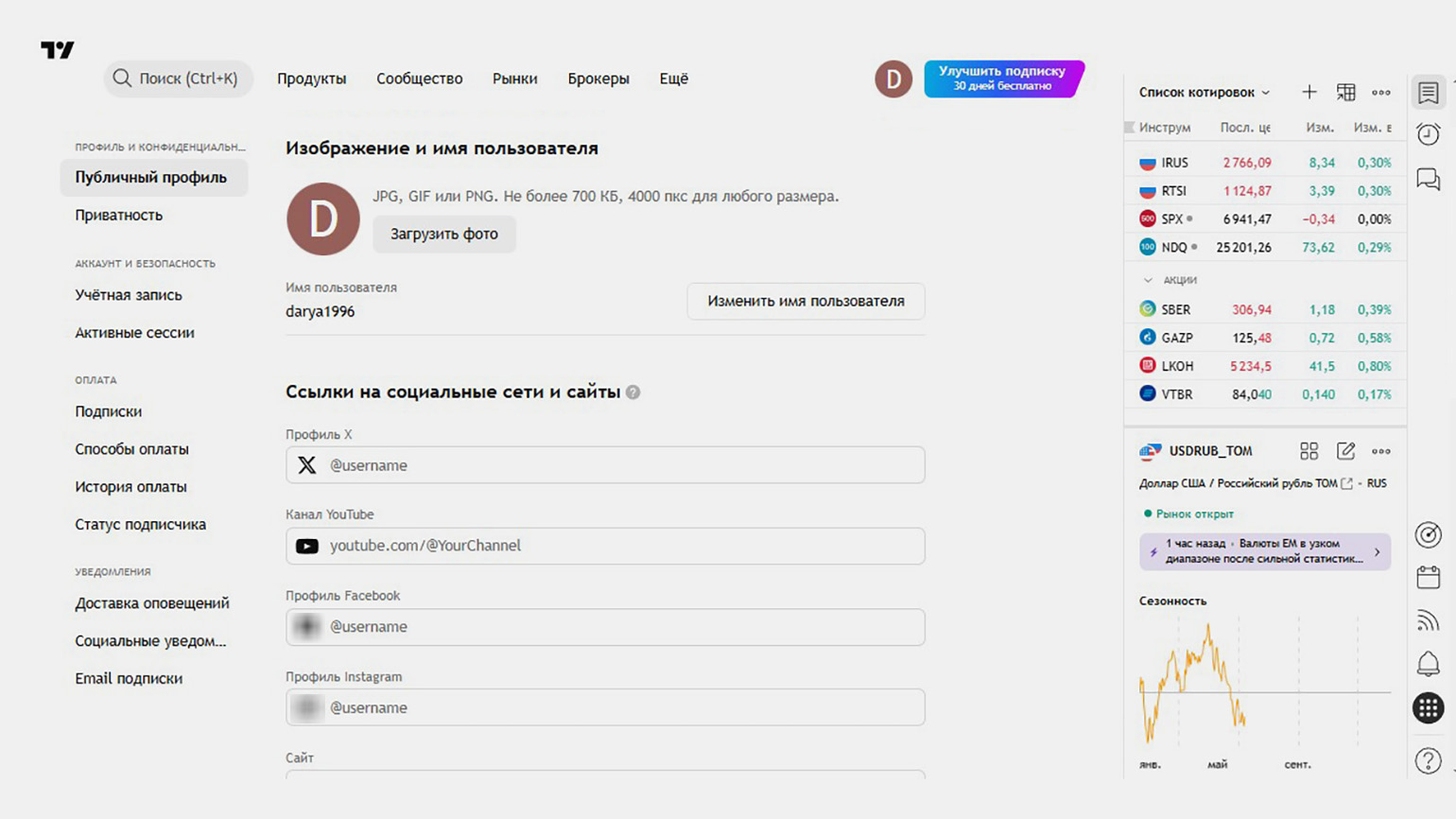
Сразу после создания аккаунта его можно настроить. Для этого — нажать на иконку профиля в верхнем левом углу и на «Настройки и оплата». В открывшемся меню можно, например, задать пароль, включить двухфакторную аутентификацию, отписаться от писем о скидках, настроить оповещения о социальной активности.
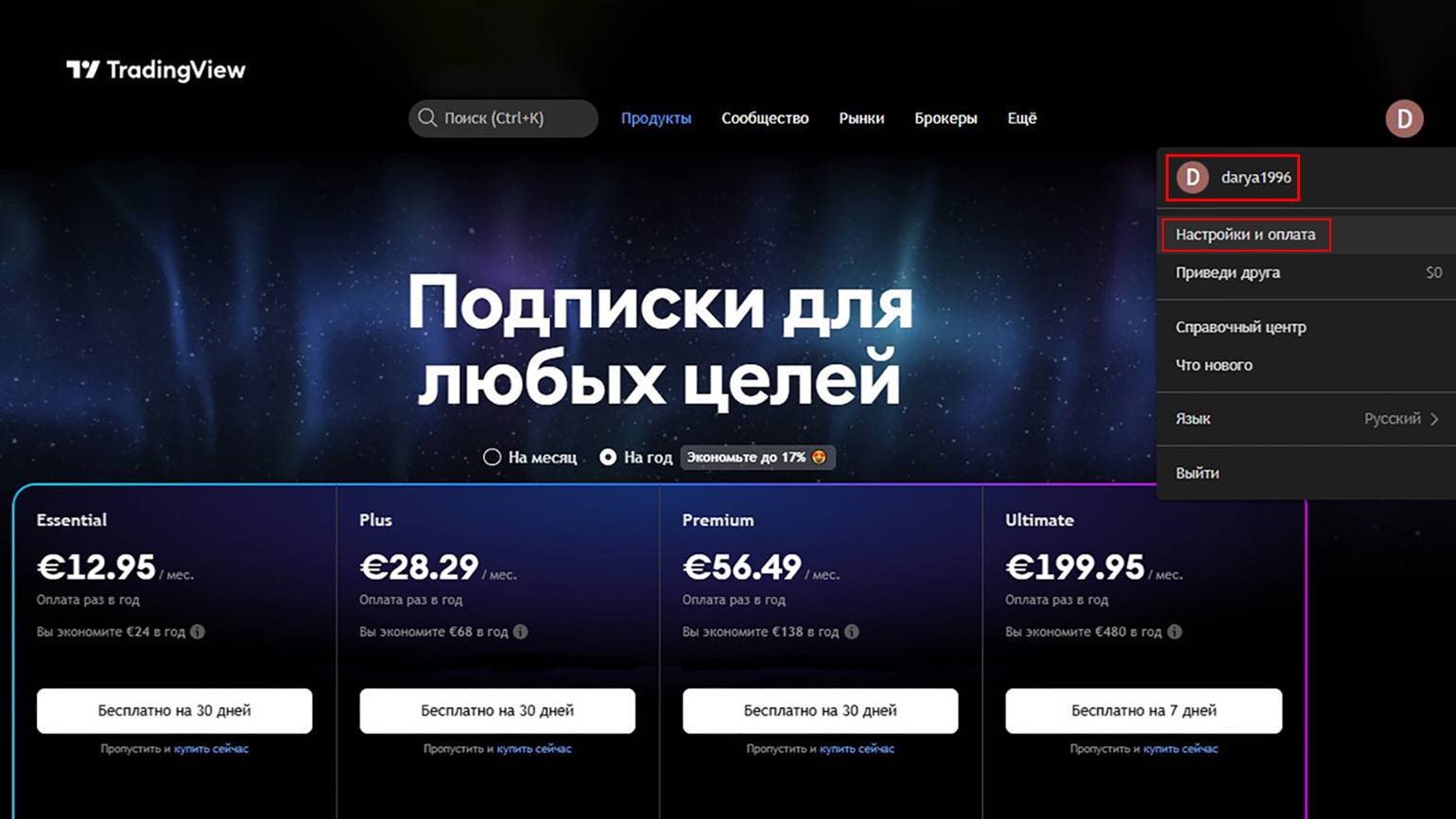
Скриншот: TradingView / Skillbox Media
Как выглядит интерфейс TradingView
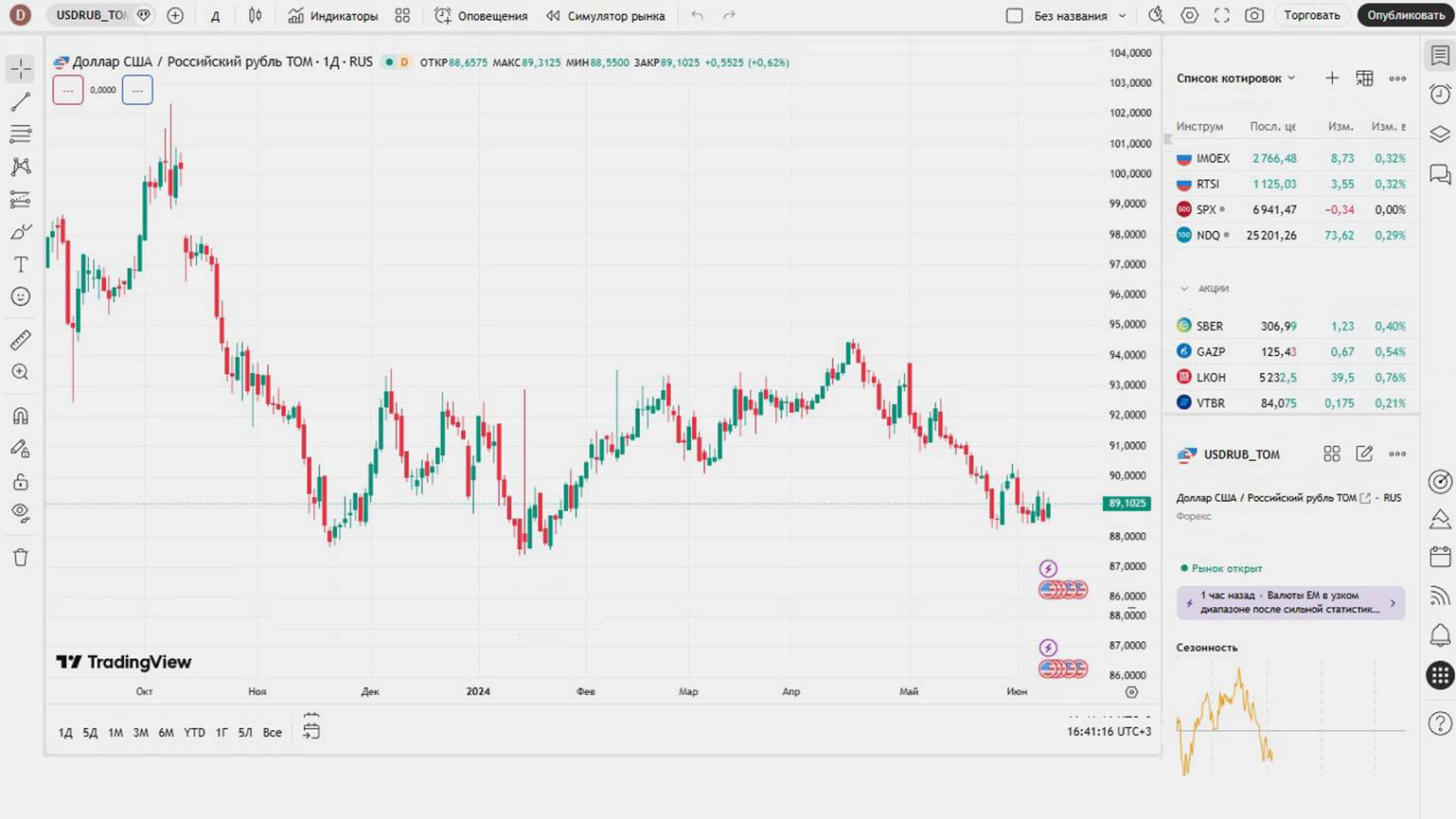
Чтобы попасть в основную рабочую область TradingView, нужно нажать на «Продукты» → «Суперграфики» в верхнем меню. Откроется аналитическая платформа — давайте разберём, как она устроена.
Скриншот: TradingView / Skillbox Media
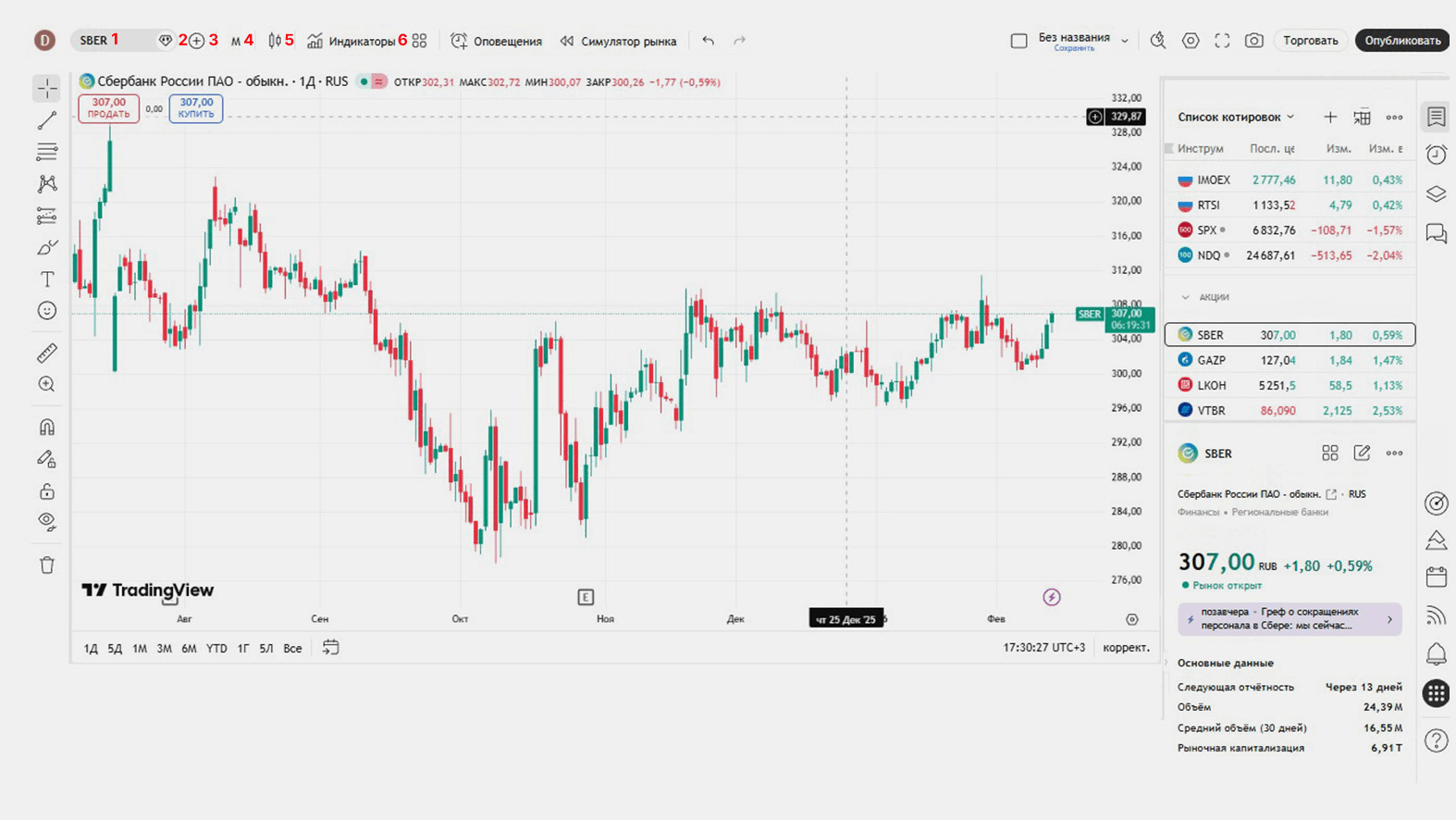
На верхней панели расположены основные элементы управления. Так, на ней можно:
- Выбрать актив, стоимость которого будет отражена на графике.
- Сменить тип данных — вместо графика со стоимостью можно отслеживать новости или аналитику.
- Добавить актив для сравнения — тогда в одной области построения будут графики двух активов.
- Выбрать таймфрейм — в тиках, секундах, минутах, часах, днях или range.
- Выбрать вид графика.
- Добавить индикаторы, показатели, скрипты и стратегии.
Кнопки, которые отвечают за эти действия, показаны на скриншоте ниже по порядку.
Скриншот: TradingView / Skillbox Media
Также на верхней панели можно включить оповещения о событиях, включить симулятор рынка, настроить интерфейс, подключить брокера. Многие из перечисленных функций мы разберём дальше.
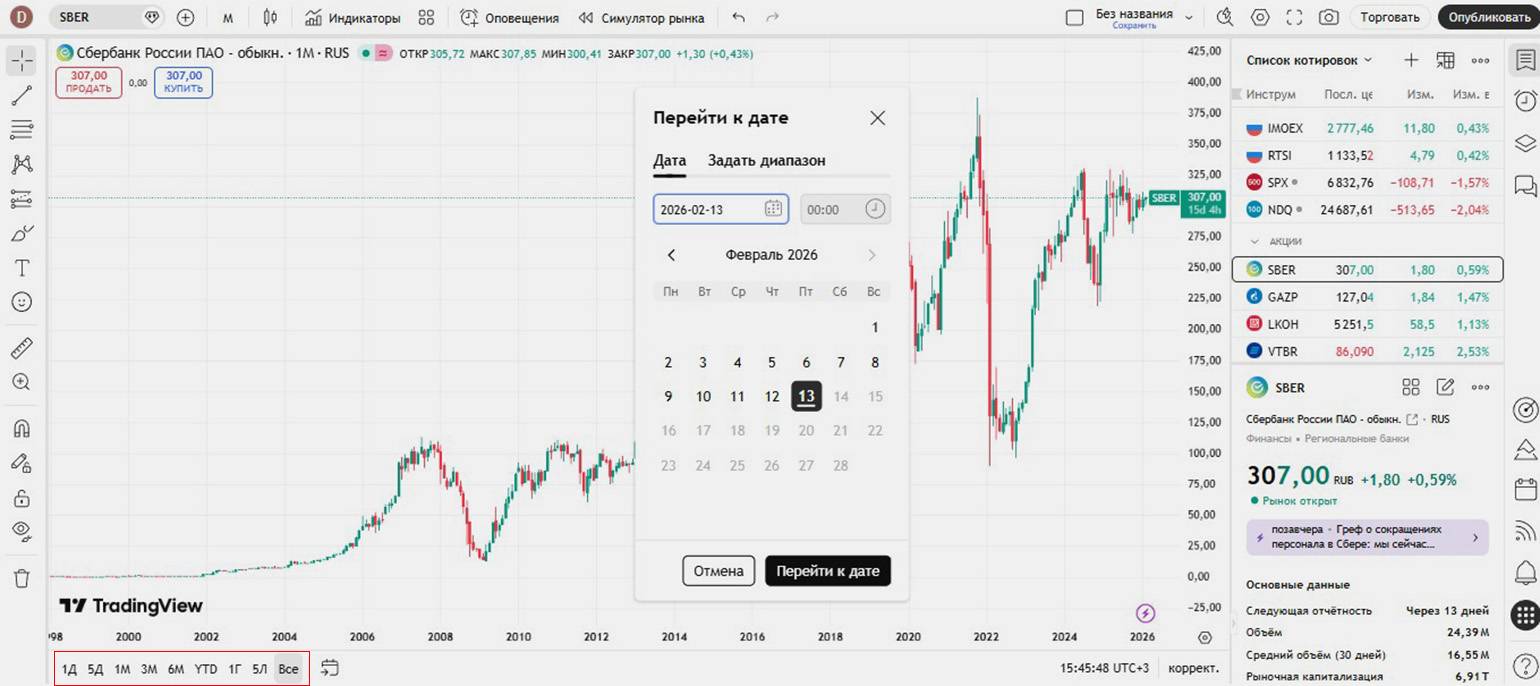
В центре расположен график — он показывает, как меняется стоимость выбранного актива в режиме реального времени. Снизу можно выбрать период отображения данных — от одного дня до всего срока существования актива или же нужную дату либо диапазон дат.
Скриншот: TradingView / Skillbox Media
На левой панели расположены инструменты рисования, с помощью которых можно визуализировать данные. Например, можно оставить текст или значок на графике, использовать инструменты Ганна и Фибоначчи (наборы графических построений), кисти или линии тренда — чтобы фиксировать направление движения цены. Чтобы удалить все обозначения, нужно использовать корзину — она расположена внизу панели слева.
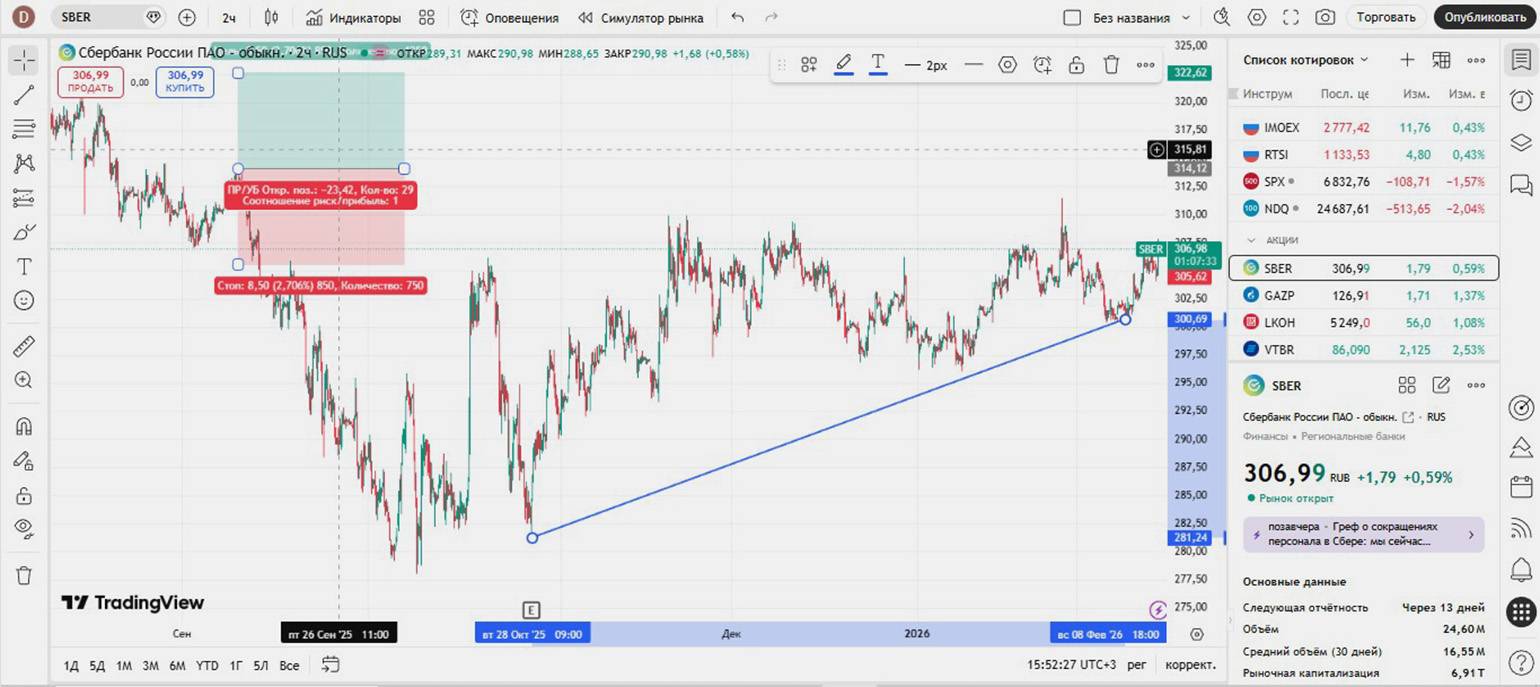
Скриншот: TradingView / Skillbox Media
Справа в рабочей области расположена панель с котировками некоторых активов. В ней можно использовать списки со своими активами. На панели видны последние цены сделок и их изменение — в деньгах и процентах. Если нажать на актив, на графике появится его стоимость, а внизу правой панели — основная информация о нём: например, финансовые показатели компании, данные о дивидендах и рекомендации инвесторов.
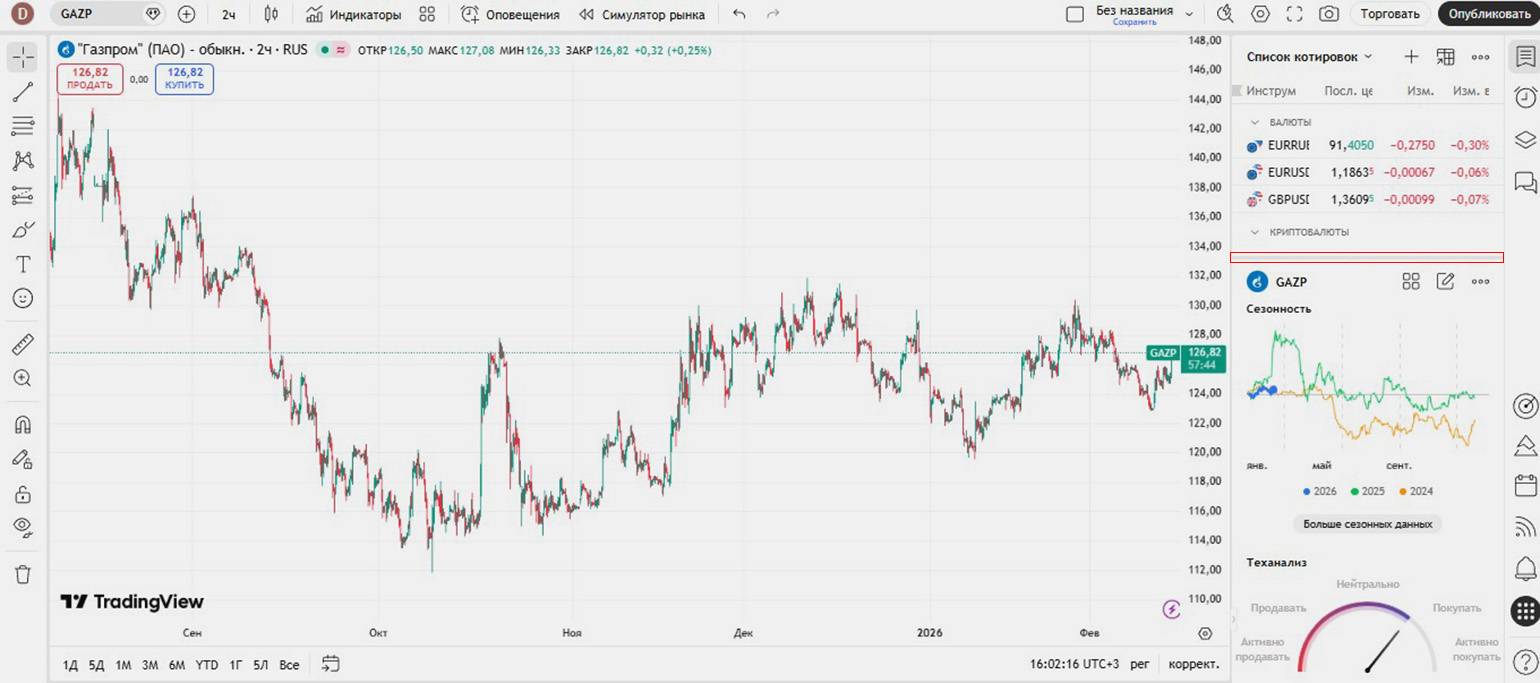
Скриншот: TradingView / Skillbox Media
Теперь давайте рассмотрим, как работать с основными функциями TradingView.
Как работать с графиком в TradingView
Выше мы разбирали базовые возможности — рассказывали, как выбрать актив, добавить другой для сравнения, использовать инструменты рисования. Теперь подробнее разберём, какие типы графиков можно использовать, как менять масштаб графика, читать информацию о цене актива и сохранять настройки рабочей области.
Какие типы графиков доступны. По умолчанию в интерфейсе TradingView выставлен один из самых популярных типов — «японские свечи». Кроме него, доступны ещё 20: в их числе «пустые свечи», «линия», «область», «столбцы». Некоторые из них доступны только в платной подписке.
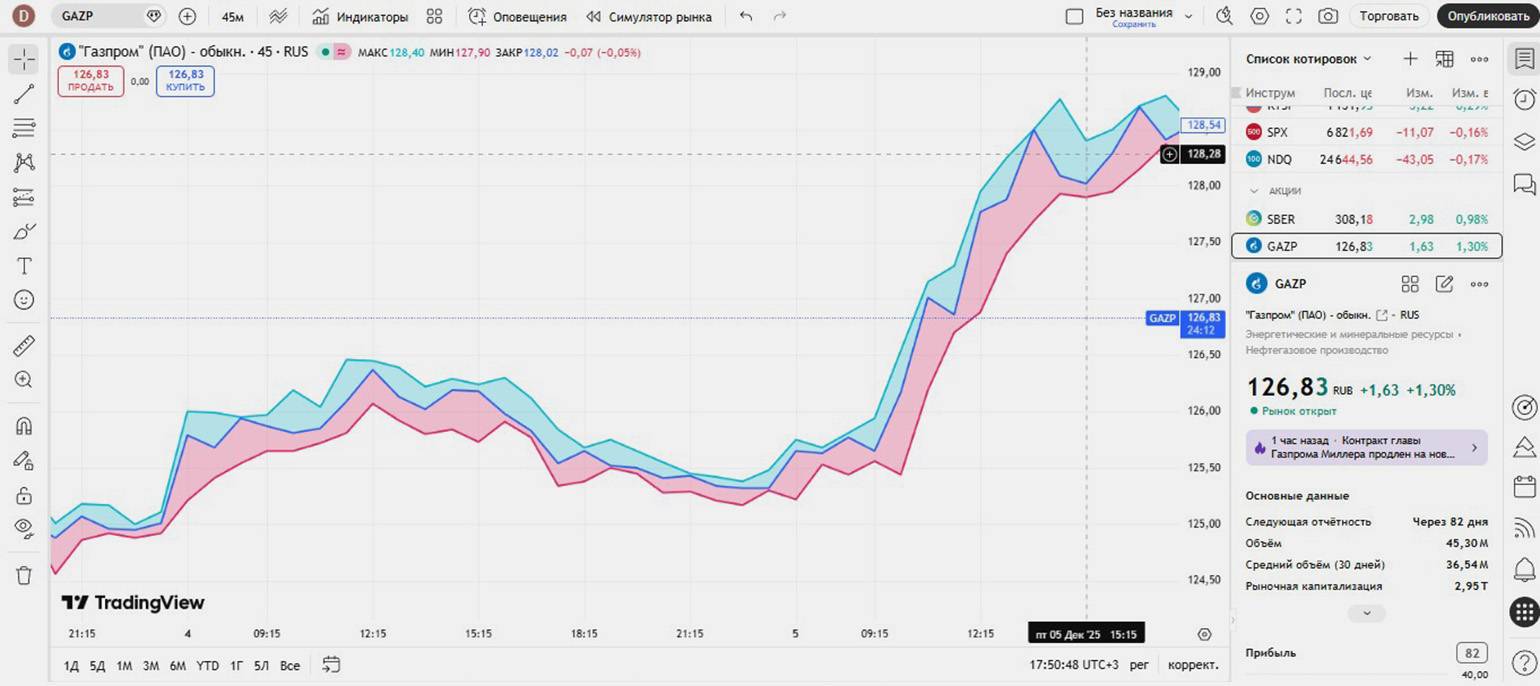
Скриншот: TradingView / Skillbox Media
Часто новички выбирают линейный график, но лучше использовать «японские свечи», говорит Алексей Чичикин. Свечной график способен дать в четыре раза больше информации для анализа — на нём видно цену открытия, закрытия, максимум и минимум за период.
Как менять масштаб графика. Его можно увеличить с помощью кнопки на левой панели. Для этого нужно нажать на неё и выбрать область, которую нужно оставить на графике — она увеличится в размерах.
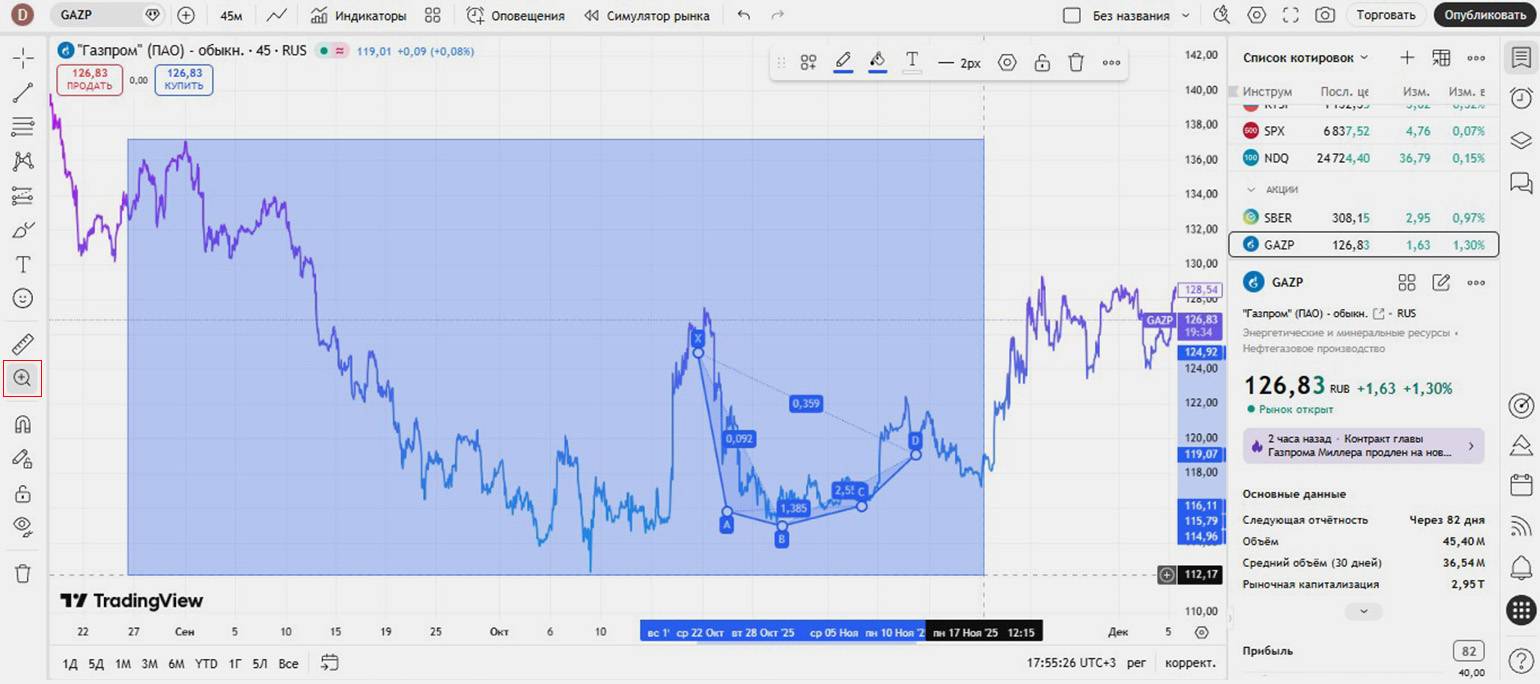
Скриншот: TradingView / Skillbox Media
Также можно менять период отображения данных — не только с помощью кнопок внизу, но и с помощью колеса мыши. Если крутить его вверх, период уменьшается, вниз — увеличивается. При изменении меняется и масштаб линий, паттернов и других визуализаций на графике.
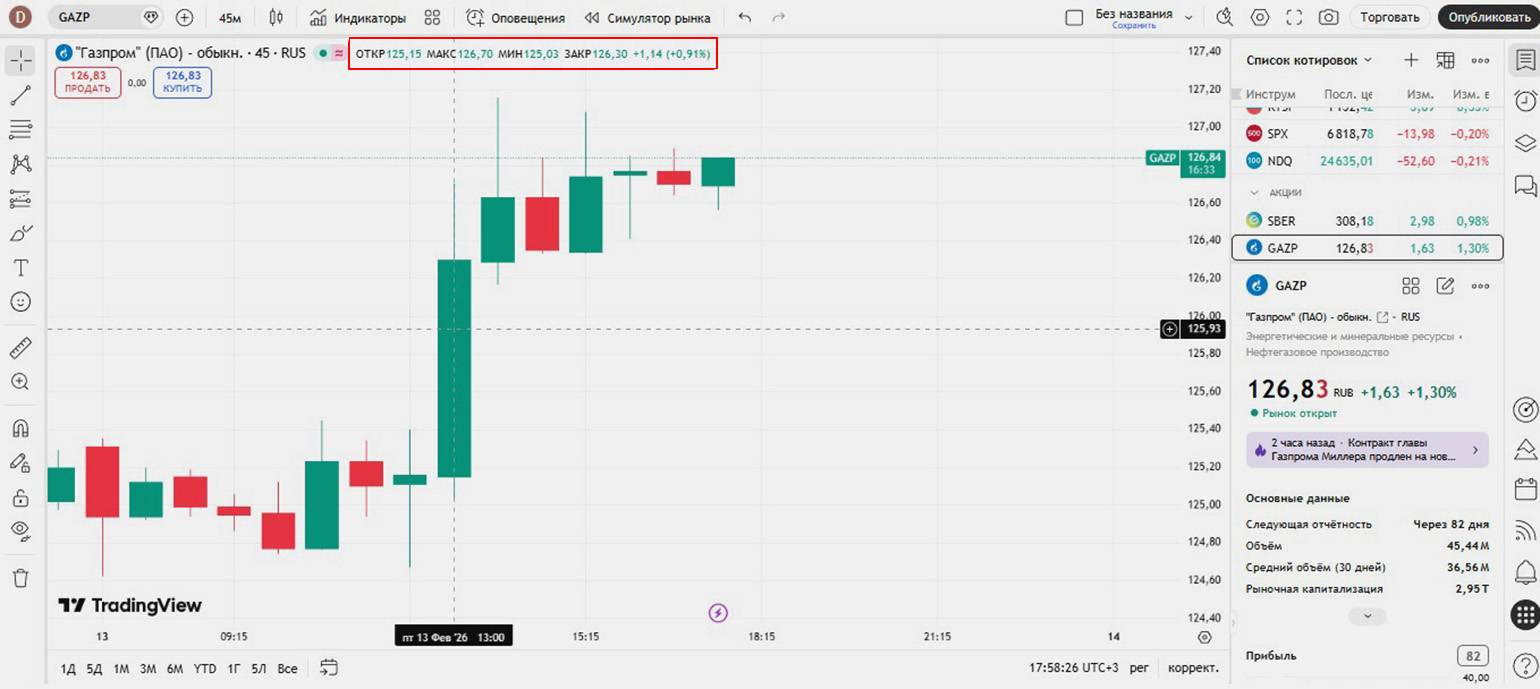
Как читать информацию о цене актива. В свечных графиках для этого нужно навести курсор на свечу — в верхней части появятся данные о цене открытия, закрытия, минимальной и максимальной в период свечи. В графиках других типов нужно навести курсор на точку, цена в которой интересует, — её «продолжительность» зависит от таймфрейма. Вверху появится стоимость и данные о её изменении в сравнении с прошлым аналогичным периодом.
Скриншот: TradingView / Skillbox Media
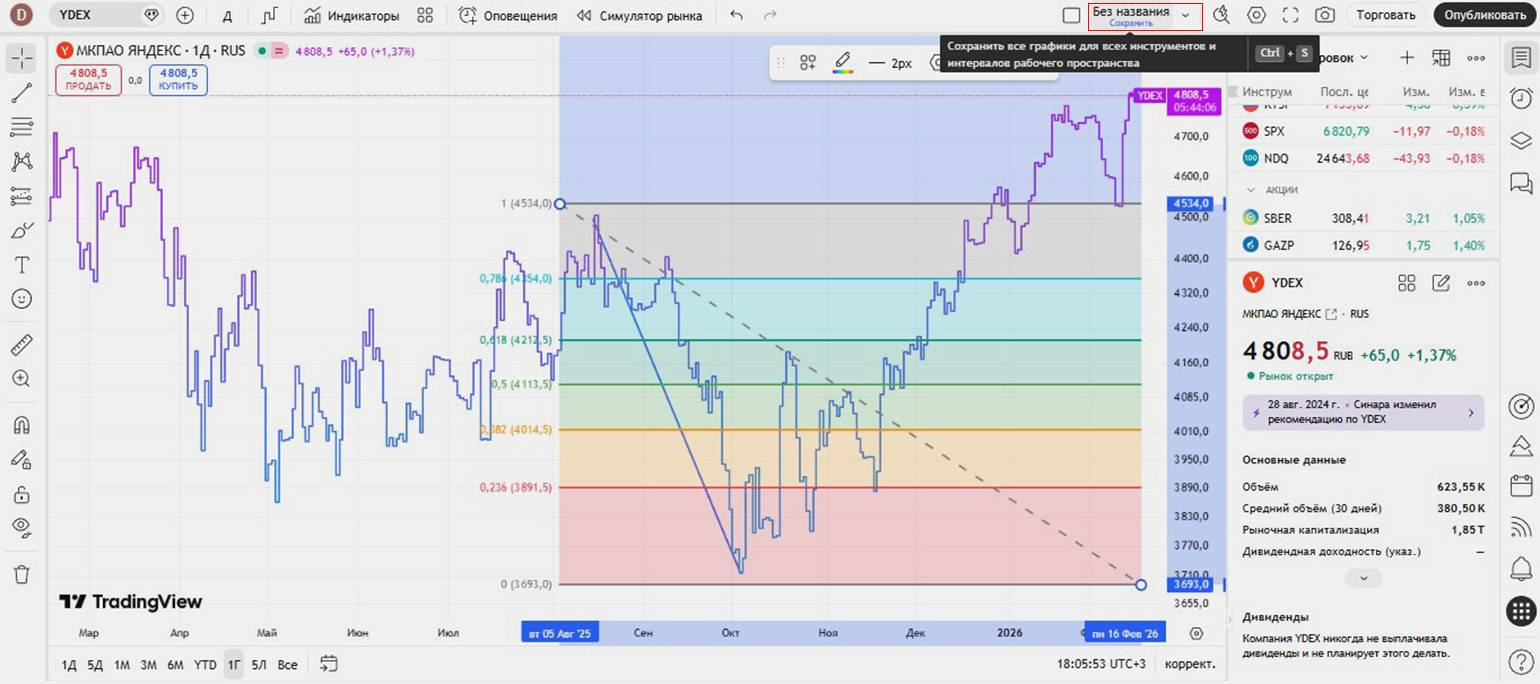
Как сохранять настройки рабочей области. Можно сохранить все настройки — в том числе используемые паттерны, индикаторы, настройки отображения графика. Для этого после внесения изменений нужно нажать на кнопку «Сохранить» на верхней панели. В дальнейшем можно будет использовать сохранённые настройки — для этого нужно нажать на стрелку и выбрать нужное сохранение.
Скриншот: TradingView / Skillbox Media
Как использовать индикаторы в TradingView
На платформе доступно более 400 стандартных индикаторов и больше 100 тысяч индикаторов и стратегий от пользователей. В их числе есть платные.
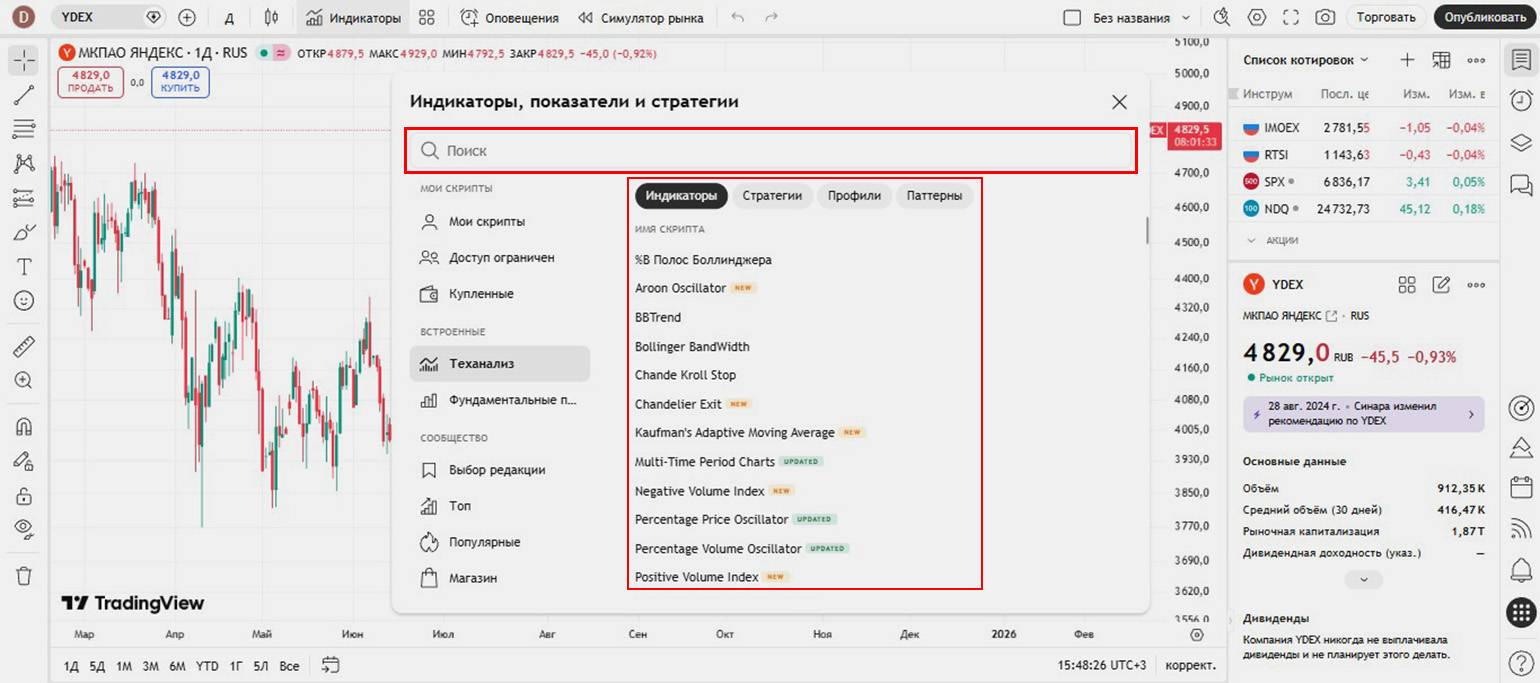
Чтобы добавить индикаторы, нужно нажать на соответствующую кнопку на верхней панели. Откроется окно — в нём можно:
- искать индикаторы по названию;
- выбирать инструмент из списков индикаторов, стратегий, профилей и паттернов;
- выбирать индикаторы в списках «Выбор редакции», «Топ», «Популярные», «Магазин»;
- сохранять их в избранном — для этого надо нажать на звёздочку рядом с нужным индикатором, и он появится во вкладке «Избранное».
Также здесь можно перейти к списку купленных индикаторов, к списку скриптов с ограниченным доступом или создать свои индикаторы.
Скриншот: TradingView / Skillbox Media
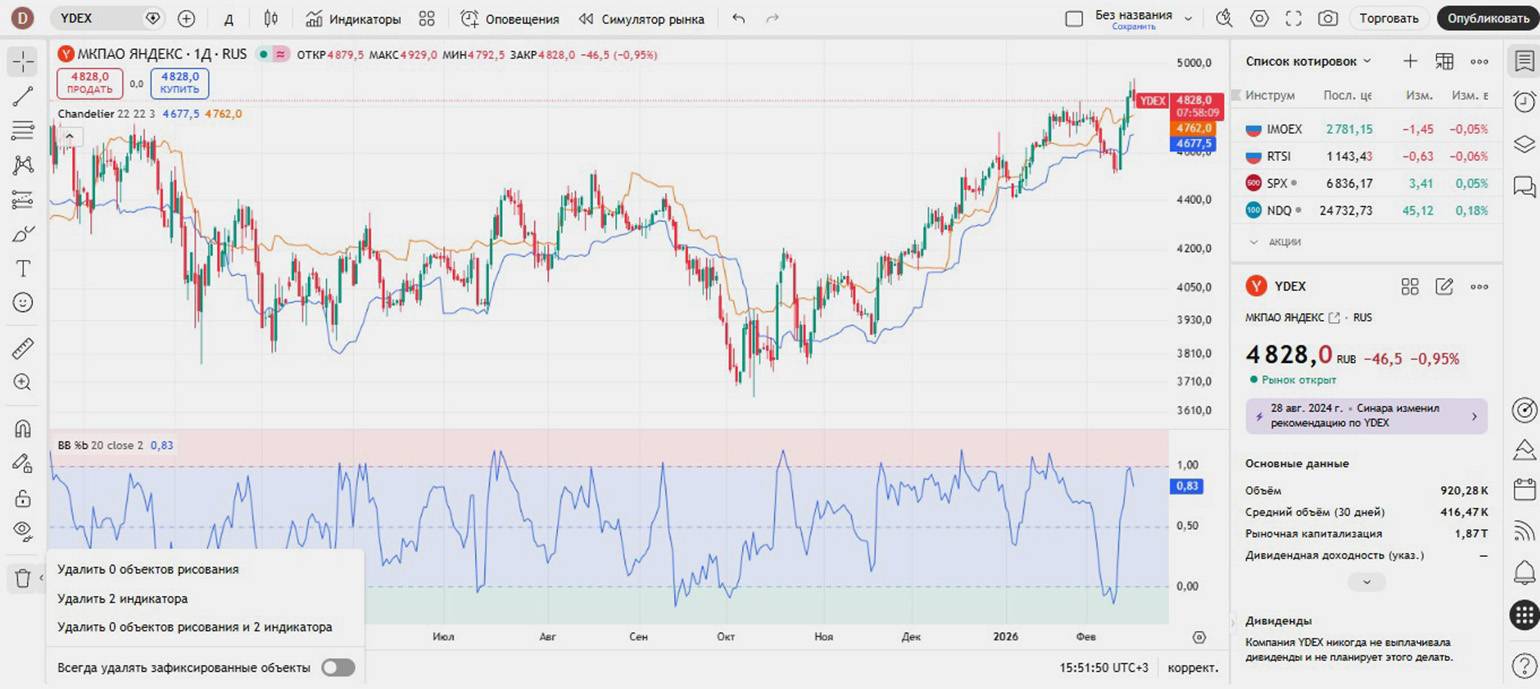
Выбирать индикаторы можно, нажимая на них — они отобразятся на графике. С их помощью можно понять, например, направление и силу движения стоимости актива, уровни поддержки и сопротивления, состояние — перекуплен актив или перепродан. В бесплатном тарифе можно использовать одновременно два индикатора.
Скриншот: TradingView / Skillbox Media
Мы не будем останавливаться на том, как работать с индикаторами — потому что они показывают разные данные, и по каждому из них нужен отдельный обзор. На TradingView можно посмотреть справку по каждому инструменту — для этого нужно нажать на знак вопроса рядом с интересующим индикатором в окне выбора.
Новичкам подойдут простейшие, но при этом вполне эффективные инструменты. Это скользящие средние (из трендовых), RSI (из осцилляторов) и индикаторы объёма (из статистических), говорит финансовый наставник в «Финаме» и спикер курса Skillbox «Трейдинг» Алексей Чичикин.
Для опытных участников рынка есть большая библиотека встроенных индикаторов, но лучше применять те, что вы сами напишете. В них вам будет понятна база — фундамент, на котором они построены: тогда это не «чёрный ящик» с секретами, а рабочая технология, объясняет Алексей.
Что такое торговые идеи в TradingView и как с ними работают
Торговые идеи — это идеи пользователей TradingView о том, что нужно делать с каким-то активом: продавать, покупать или держать. Каждая идея — разбор рынка: автор публикует скриншот графика с разметкой (или видео) и текст с описанием анализа и рекомендациями. Список идей устроен как лента постов в соцсетях: их можно оценивать, комментировать, подписываться на автора идей.
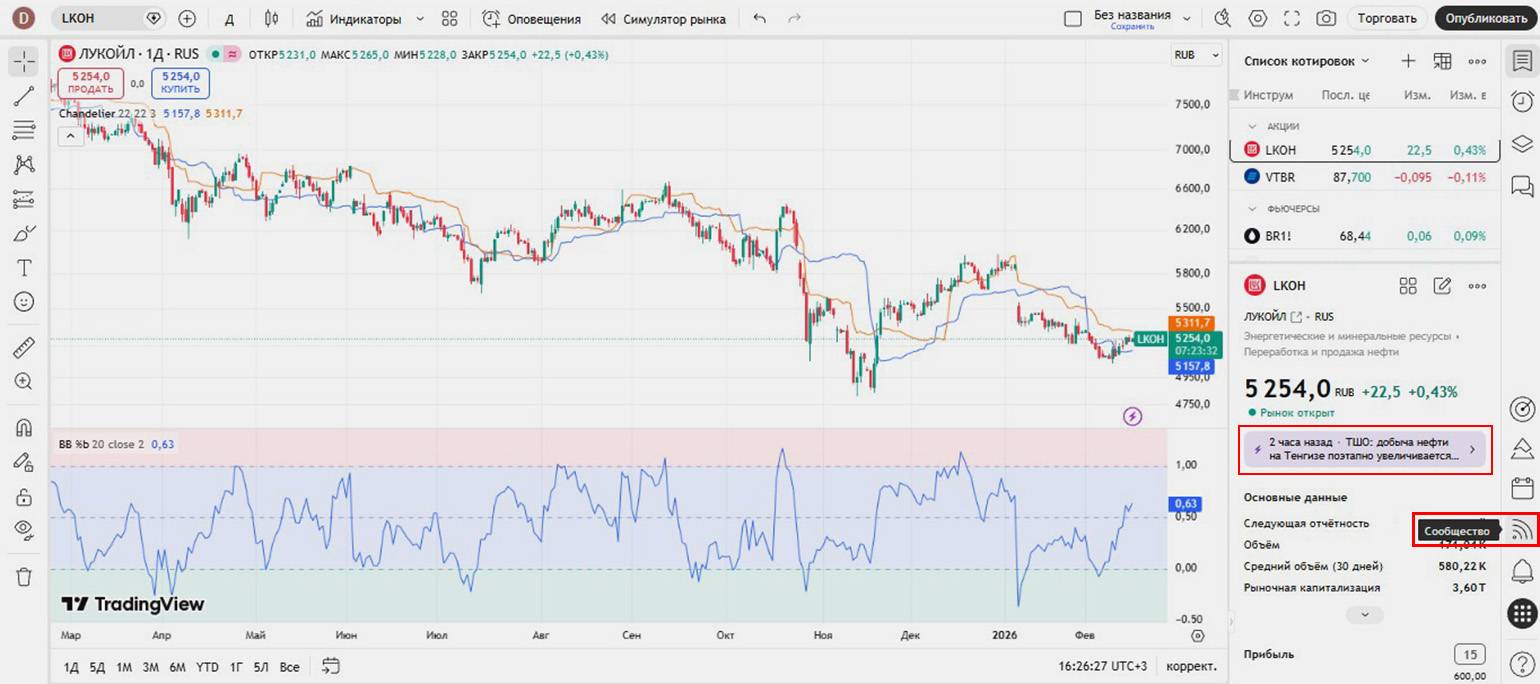
Посмотреть идеи можно в трёх местах:
- на главной странице TradingView в «Сообщество» → «Торговые идеи»;
- в основной рабочей области: знак сообщества на левой панели → вкладка с идеями (помечена лампочкой);
- в информации об активе — кнопка с последними новостями → вкладка с идеями.
Путь к идеям в основной рабочей области и в информации об активе показали на скриншоте.
Скриншот: TradingView / Skillbox Media
Идеи обычно используют как основу для размышлений. Пользователи оценивают прогнозы участников сообщества и анализируют активы и их стоимость сами. Слепо следовать идеям других пользователей не стоит — это может привести к убыткам.
Как настраивать уведомления — алерты — и что они дают
В TradingView можно настраивать оповещения о происходящем на рынке. Они называются алертами. Например, можно настроить систему так, что она сообщит, когда стоимость интересующего актива достигнет указанного значения или когда он вышел из состояния перепроданности по какому-то индикатору.
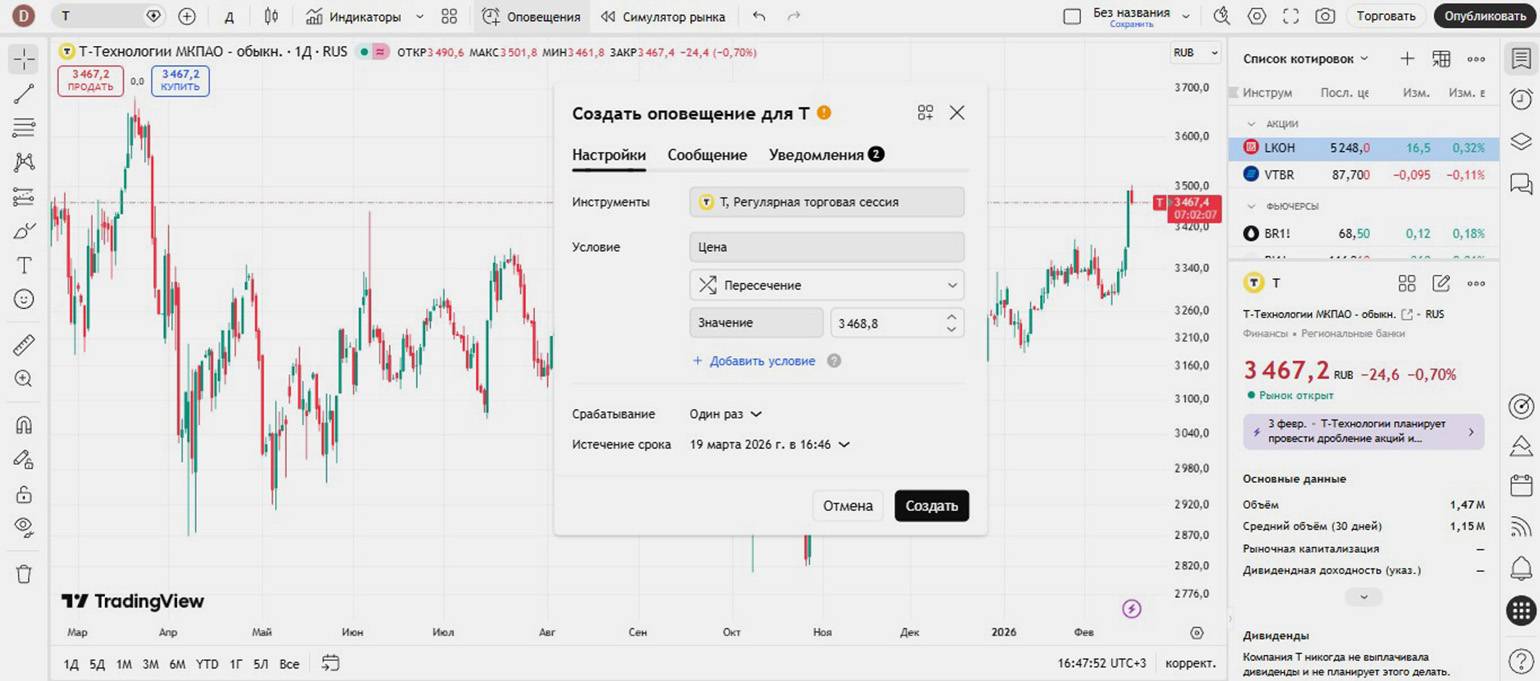
Чтобы создать оповещение, нужно нажать на соответствующую кнопку в верхней панели. Откроется окно с настройками — в нём можно:
- выбрать актив, который система будет отслеживать;
- задать условия оповещения — в условиях можно выбрать события по индикаторам, которые сейчас на графике;
- установить периодичность оповещения;
- задать срок, в течение которого оповещение будет работать — на бесплатном тарифе максимум два месяца, на платных можно устанавливать бессрочно.
Во вкладке «Сообщение» можно отредактировать его текст — в том числе подставить переменные, чтобы в тексте уведомления были точные значения. Во вкладке «Уведомления» — выбрать, куда и в каком виде оно придёт: как push-уведомление, звуковое оповещение, всплывающее окно на сайте и так далее.
Скриншот: TradingView / Skillbox Media
Как работать со скринерами в TradingView
Скринер — инструмент поиска активов по заданным критериям. С его помощью можно, например, найти на российском рынке все акции компаний, которые платят дивиденды и стоимость которых снизилась за последнюю неделю.
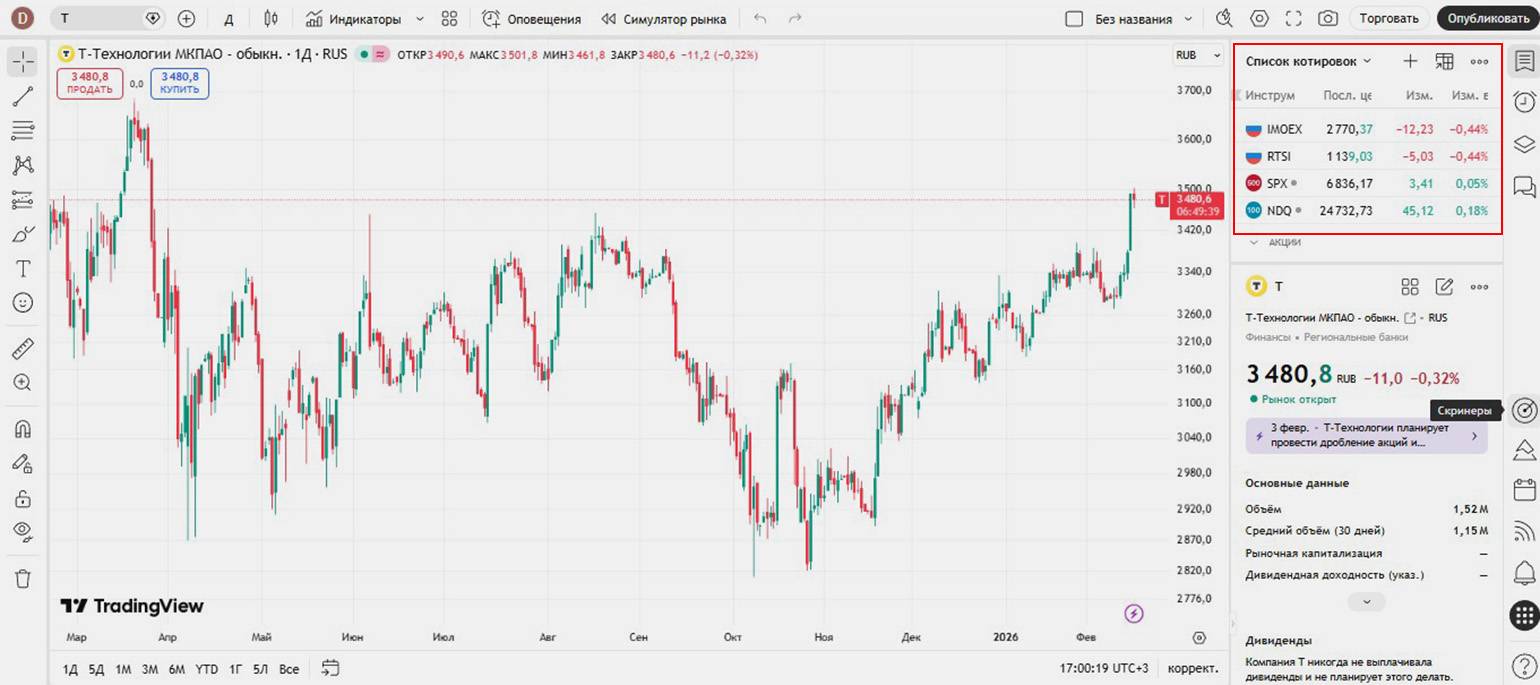
В TradingView доступны скринеры по разным видам активов — например, по акциям, облигациям, ETF и криптовалютам. Попасть в них можно с главной страницы — нажать на «Продукты» → «Скринеры» и выбрать нужный тип актива — и из основной рабочей области.
Скриншот: TradingView / Skillbox Media
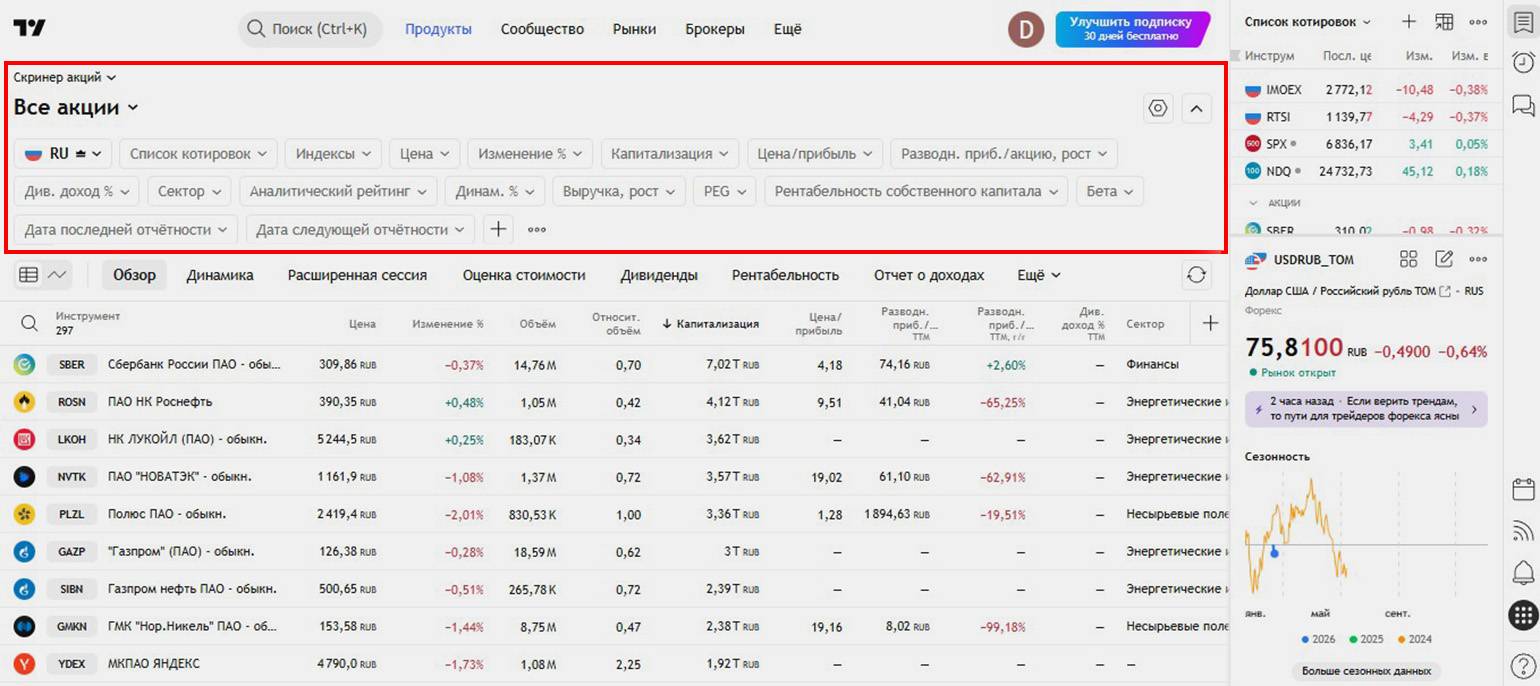
По каждому типу актива доступны разные критерии. Например, в скринере акций можно отфильтровать список по тому, включены ли активы в индексы, какая у них капитализация, какая дивидендная доходность и по многим другим параметрам.
Скриншот: TradingView / Skillbox Media
Получившиеся наборы фильтров можно сохранять — для этого нужно нажать на «Сохранить» в верхнем левом углу. Позже можно будет зайти сразу в этот шаблон — и увидеть обновлённый список активов, который соответствует заданным критериям.
Какие возможности для торговли есть в TradingView
В TradingView можно торговать на виртуальном счёте и на реальном — если подключить брокера.
Чтобы торговать на виртуальном счёте, нужно зайти в «Симулятор рынка» — кнопка находится на верхней панели. В верхнем левом углу основной области появятся кнопки «продать» и «купить». Снизу появится панель со списком сделок и результатами — так, в ней можно будет посмотреть, сколько дохода или убытков получено.
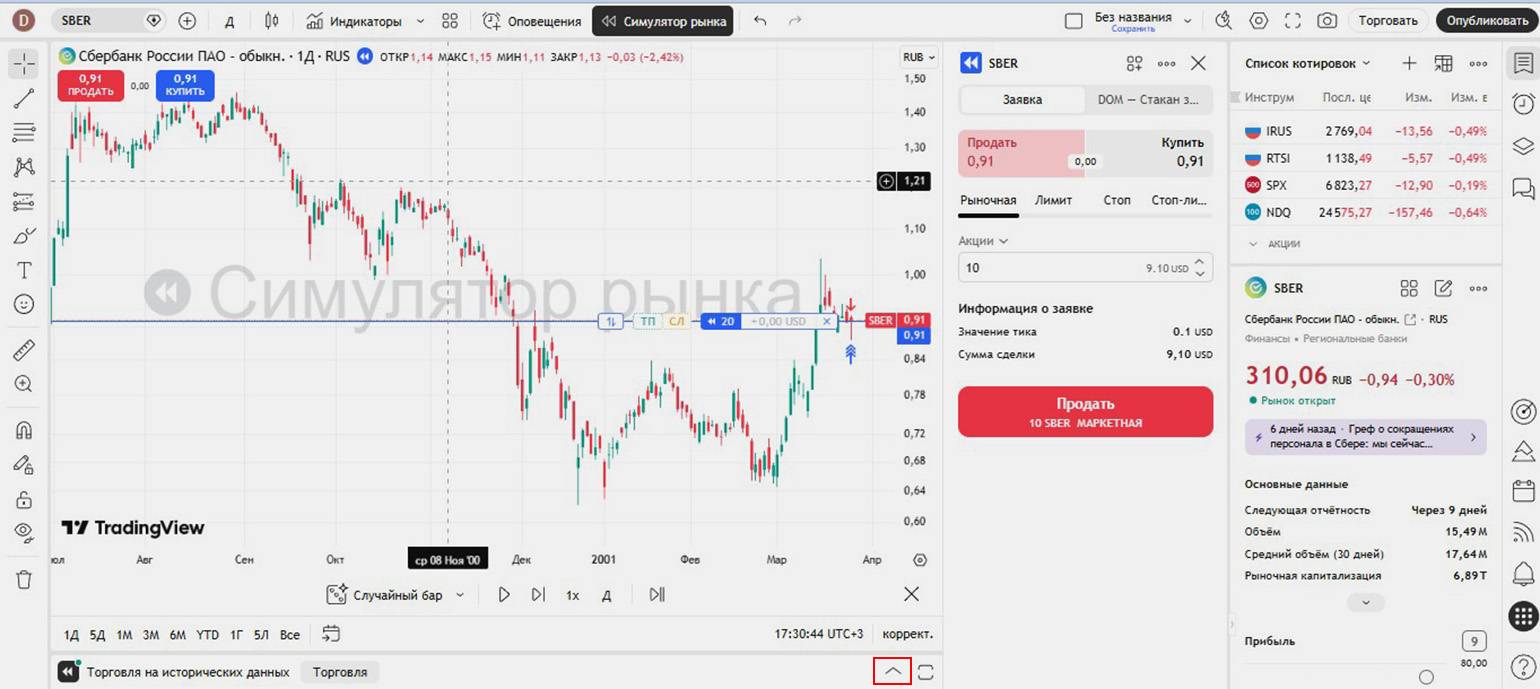
Скриншот: TradingView / Skillbox Media
Виртуальный счёт обычно используют, чтобы проверить навыки, увидеть, какой результат могут принести решения, и научиться торговле без риска потерять капитал.
Чтобы торговать на реальном счёте, нужно подключить брокера — для этого нажать на «Торговать» в верхнем правом углу, выбрать компанию, в которой есть брокерский счёт, и следовать инструкциям. Или открыть счёт прямо через TradingView. Но платформа не работает с российскими брокерами — торговать через неё можно, только подключив иностранный брокерский счёт. Посмотреть список всех доступных компаний можно на отдельной странице.
Если интегрировать TradingView с брокерским счётом, совершать реальные сделки можно будет прямо в интерфейсе, не покидая график. Делать это можно так же, как при работе с виртуальным счётом.
Как работать со стратегиями
Стратегии в TradingView — скрипты, которые имитируют сделки по заданным правилам и показывают их результаты. Их используют, чтобы, например, проверить свою стратегию работы с активом на исторических данных или протестировать идеи.
На платформе можно использовать готовые стратегии — их подключают так же, как индикаторы. Также можно создавать свои скрипты. Они показывают точки входа и выхода и финансовые результаты прямо на графике.
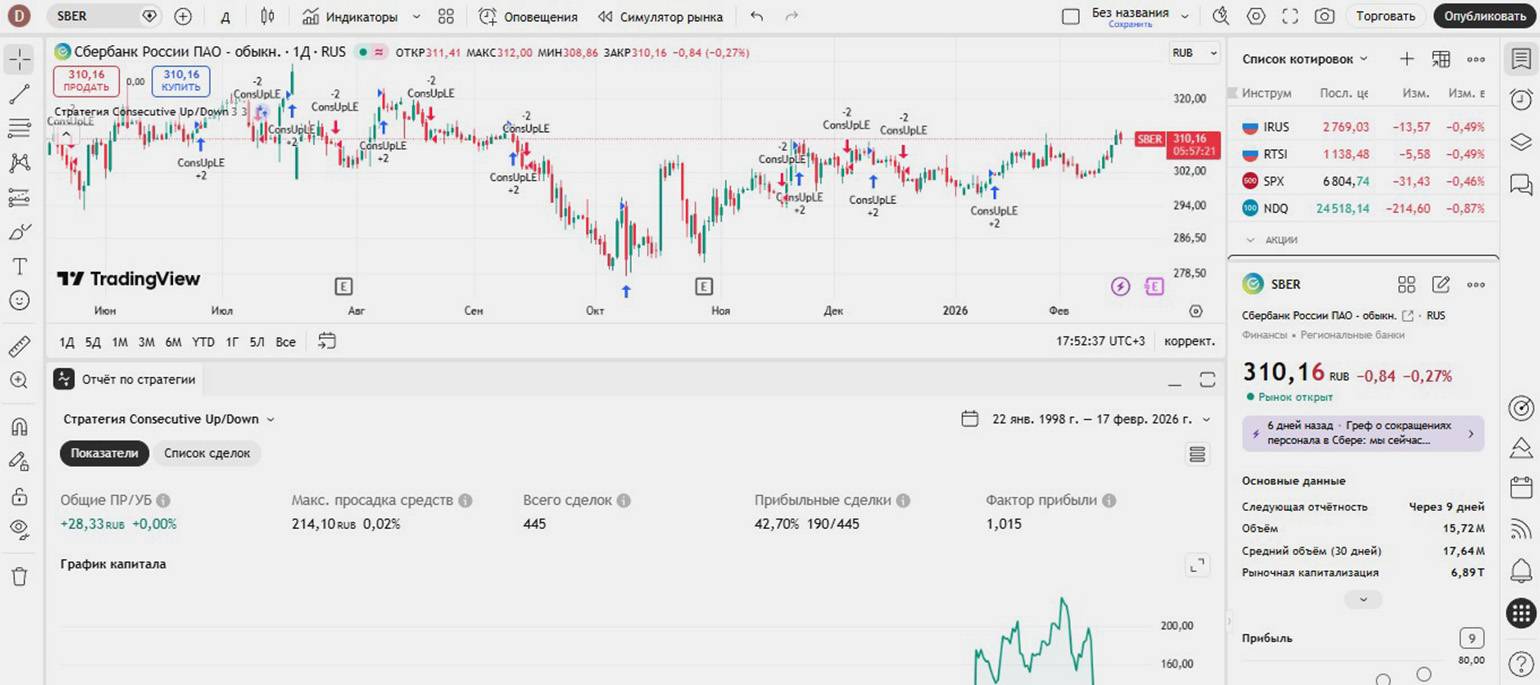
Скриншот: TradingView / Skillbox Media
Скрипты — хорошие помощники в торговле: они могут работать как индикаторы и подсвечивать моменты, в которые выгодно совершать сделки: например, перекупленность или перепроданность, объясняет Алексей Чичикин. Но также скрипт может быть полноценным роботом — его можно подключить к счёту и торговать автоматически.
Для новичков стратегии — инструмент, благодаря которому можно намного проще взаимодействовать с рынком. «Это как навигатор для водителя. Если вы знаете дорогу, хорошо, если нет — это очень большая помощь», — говорит Алексей.
Главное о TradingView в трёх пунктах
- TradingView — платформа для анализа финансовых рынков. На ней есть инструменты для технического и фундаментального анализа, социальная сеть для инвесторов и возможность оценивать разные активы в режиме реального времени. Платформа подходит и инвесторам, и трейдерам.
- Основная рабочая область TradingView — окно с графиком. В нём можно менять тип графика, подключать индикаторы и стратегии, отслеживать новости, искать и сравнивать между собой активы, настраивать уведомления о каких-то событиях на рынке. Все эти функции позволяют анализировать ситуацию.
- На TradingView можно не только анализировать ситуацию, но и торговать — для этого можно подключить зарубежный брокерский счёт. Торговать можно самостоятельно и автоматически — например, с помощью готовых стратегий.
Как узнать больше о торговле на финансовых рынках
- Если вы только начали разбираться в инвестициях, прочитайте статью для новичков. Разобрали в ней, с какими активами лучше работать начинающим и что нужно знать, чтобы не потерять капитал.
- На рынке зарабатывают на разных типах сделок. Прочитайте о лонге и шорте, чтобы понять, как они работают.
- Чтобы принимать решения, нужно анализировать активы. В этой статье сертифицированный финансовый консультант рассказала о своём методе оценки акций.
- Тем, кто хочет зарабатывать на финансовых рынках, может подойти курс Skillbox «Трейдинг». На нём на практике учат создавать стратегии, рассчитывать риски, анализировать рынок и совершать сделки. Преподаватели на курсе — практикующие трейдеры.
Больше материалов Skillbox Media для тех, кто хочет зарабатывать на активах
- Что такое мультипликаторы: гайд для тех, кто хочет купить акции
- Как получить статус квалифицированного инвестора и зачем он нужен
- Почему новички теряют деньги на инвестициях и как этого избежать
- Инвестиции в криптовалюту: что о них нужно знать и как начать, чтобы не потерять деньги
- Всё о фьючерсах простыми словами: что это за ценные бумаги и как на них заработать
* Решением суда запрещена «деятельность компании Meta Platforms Inc. по реализации продуктов — социальных сетей Facebook и Instagram на территории Российской Федерации по основаниям осуществления экстремистской деятельности».