Все
Все
 Истории
 Дизайн
 Код
Код Геймдев
 Бизнес
 Маркетинг
 Управление
 Кино
Кино Музыка
 Проектная фотография
 Развитие
 Деньги
 Здоровье
 Образование
 EdTech
 Корп. обучение
 Блог Skillbox
 Глоссарий
 Спецпроекты
Как создать сайт на WordPress: 10 шагов к собственному ресурсу
Инструкция с реальными примерами, скриншотами и советами экспертов.

WordPress — самая популярная CMS (система управления контентом сайта). Это программное обеспечение с визуальной панелью, которое позволяет легко создавать, редактировать и публиковать страницы и контент без навыков программирования.
В Сети легко найти множество инструкций по работе с WordPress. Система имеет понятный интерфейс, содержит тысячи готовых шаблонов сайтов, с ней совместимы масса плагинов, и поэтому она считается подходящей для новичков.
В этой статье редакции «Маркетинг» Skillbox Media рассказываем:
- что нужно для создания сайта;
- как создать сайт на WordPress — пошагово;
- какие плагины установить;
- как пользоваться базовыми функциями WordPress;
- какие ошибки часто допускают новички.
Что нужно для создания сайта
Для работы любого сайта в первую очередь требуются домен и хостинг.
Домен — это имя сайта, то, что видят пользователи в адресной строке. Например «мойсайт.ру» или skillbox.ru.
Домены в основном платные. Бесплатные домены можно найти в конструкторах сайтов и «песочницах» — обычно их предоставляют пользователям в учебных целях, они не предназначены для коммерческого или личного использования. Как правило, это поддомены третьего уровня вроде «мойсайт.бесплатныйхостинг.ру». Воспринимать их сложнее, чем платные.
Как выбрать доменное имя сайта? Идеальным будет короткий, запоминающийся домен, который хорошо воспринимается на слух. Поверьте, вы будете регулярно диктовать его по телефону, поэтому чем проще — тем лучше, делится опытом руководитель клиентского сервиса Rookee Сергей Секенов.
По той же причине лучше избегать вариантов доменного имени, которые созвучны с популярными брендами: пользователи будут использовать привычное написание. При этом для поисковиков такое написание может выглядеть как ошибка при поиске более известного сайта.
Также можно сделать несколько доменных имён — например, зарегистрировать один домен на кириллице, чтобы использовать его в наружной рекламе. Главное, не забыть проверить настройку зеркал, отмечает Сергей Секенов.
Хостинг — это услуга по размещению сайта. Без неё опубликовать сайт нельзя: он просто не появится в Сети.
Технически хостинг — это физический или облачный сервер, где хранятся все файлы вашего сайта. Хостинги бывают бесплатные и платные.
Как создать сайт на WordPress с нуля: пошаговая инструкция
Создать сайт самостоятельно можно бесплатно, если не учитывать расходы на домен и хостинг. Рассмотрим основные шаги: нужно купить домен и хостинг, создать сайт в личном кабинете хостинга и установить WordPress, войти в админ-панель, выбрать тему, задать базовые настройки, установить плагины, создать страницы и опубликовать.
Шаг 1
Купите домен
Это делают через специальные компании — регистраторы или хостинг-провайдеры. Выбор регистратора зависит от того, какие доменные зоны вас интересуют (например, .ru или .com) и где вам удобнее оплачивать услуги.
Покупать домен лучше у аккредитованных регистраторов. Проверить аккредитацию в зоне .ru можно тут, в зоне .com — тут.
В целом механика такая: выбираете регистратора, продумываете имя домена и проверяете, свободно ли оно. Если да — оплачиваете домен. Проверим доменное имя kak-zaregistrirovat-sait.ru на примере случайно выбранного регистратора «Рег.ру»: имя свободно, домен можно зарегистрировать.
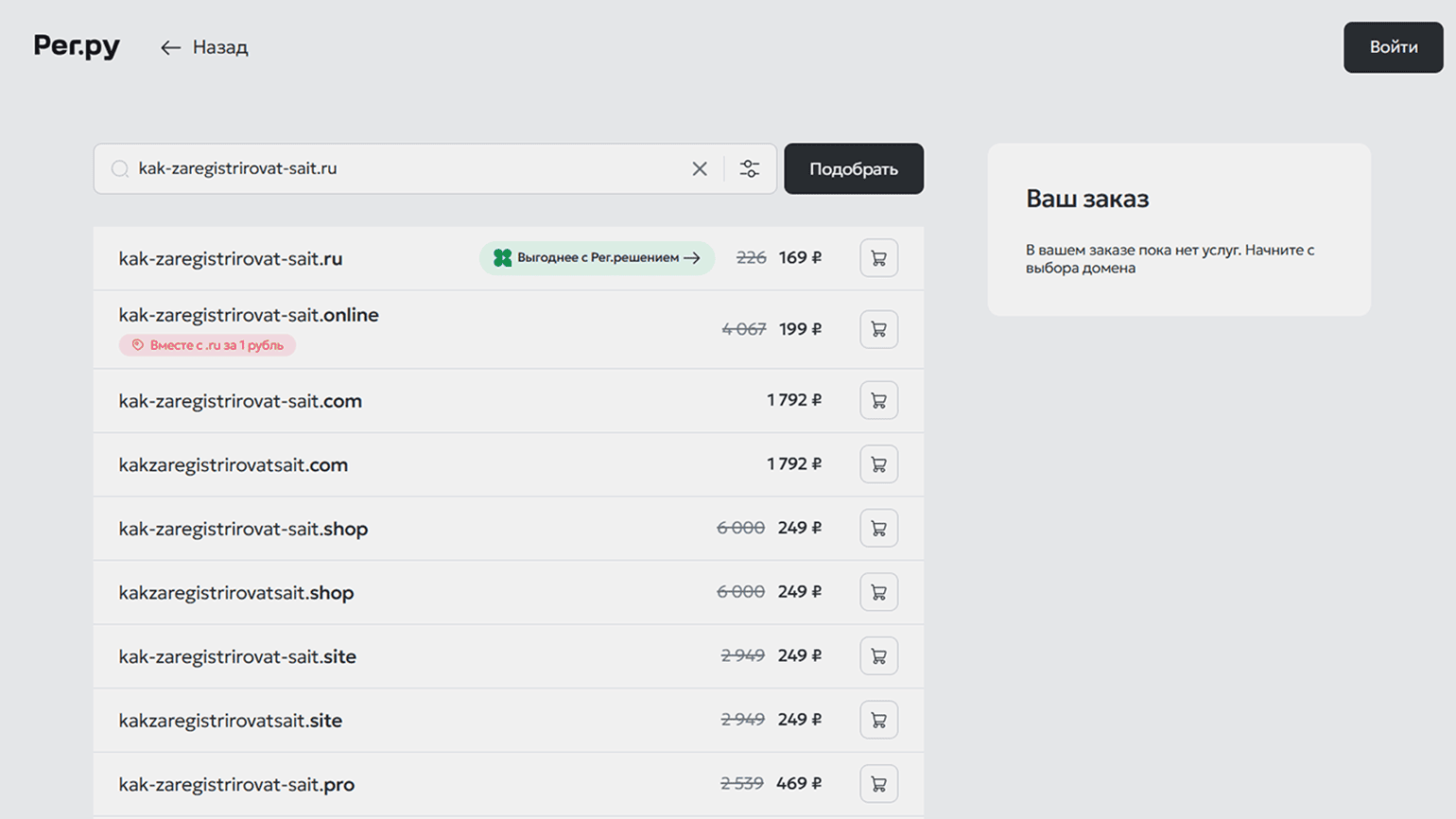
Скриншот: «Рег.ру» / Skillbox Media
При регистрации домена нужно предоставить регистратору данные о себе. Физлица предоставляют Ф. И. О., электронную почту, номер телефона, паспортные данные и адрес регистрации. Юридические лица передают ИНН, ОГРН и другие необходимые реквизиты. С 1 сентября 2026 года при покупке и продлении доменов в российских зонах .ru, .рф и .su также нужно будет обязательно проходить идентификацию через «Госуслуги».
Важно!
В Сети рекомендуют сначала выбрать и купить домен, чтобы убедиться в его доступности, а затем уже оформлять хостинг. Покупать их можно как по отдельности, так и вместе у одного провайдера. При необходимости хостинг можно сменить — доменное имя останется за вами.
Шаг 2
Выберите хостинг и зарегистрируйтесь в нём
Выбор хостинга зависит от многих факторов — например, от масштабов проекта, от CMS или движка сайта, географического расположения серверов хостинга и других. О том, как выбрать хостинг, можно подробнее прочитать в нашей статье.
Здесь и далее мы рассмотрим шаги на примере хостинга SpaceWeb. Чтобы зарегистрироваться в нём, нужно указать номер мобильного телефона и адрес электронной почты.
Чтобы пользоваться услугами хостинга — например, для оплаты, формирования закрывающих документов и связи с поддержкой, — нужно заполнить личные данные владельца. В нашем примере это Ф.И.О., паспортные данные, адрес регистрации.
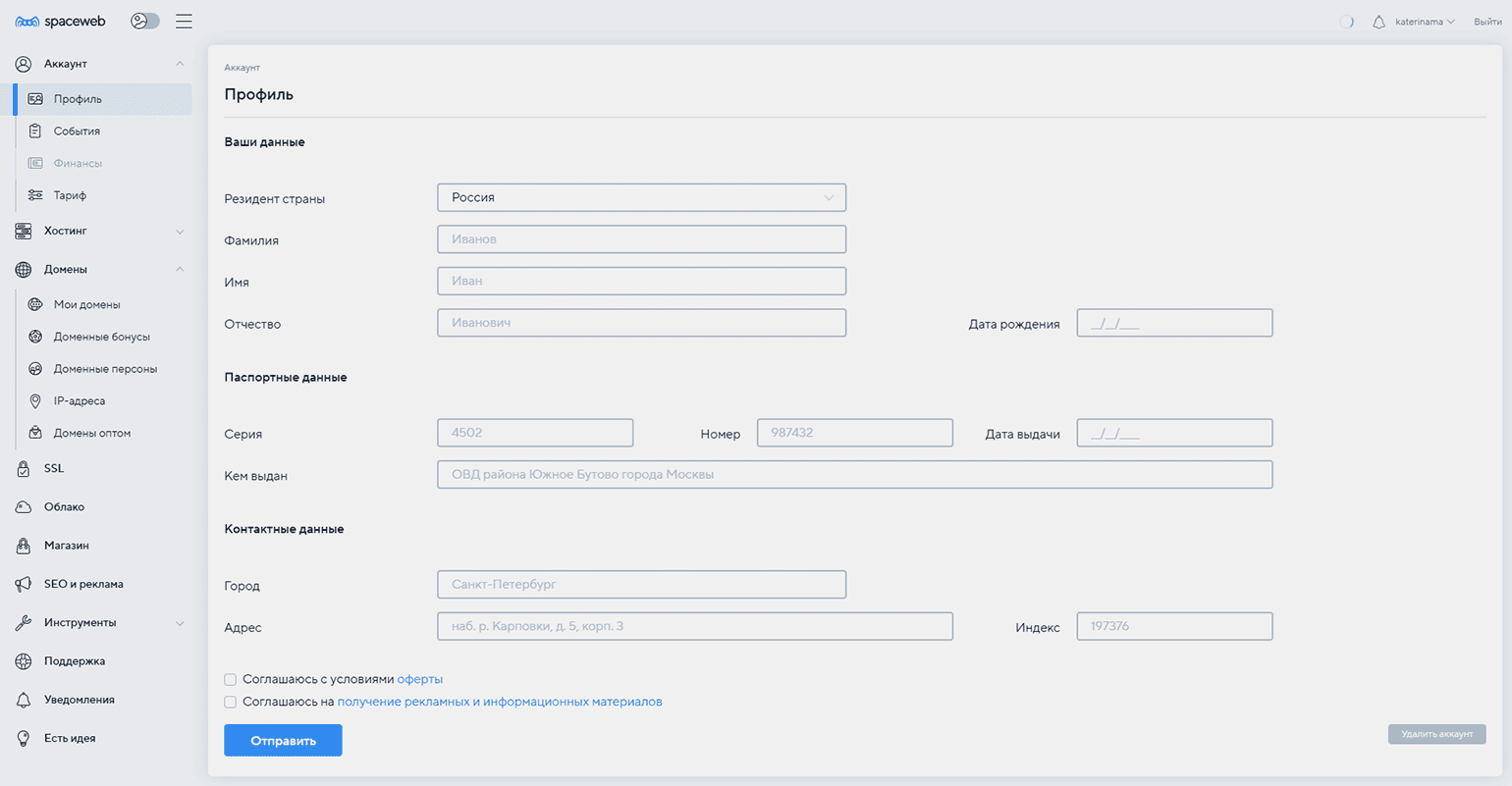
Скриншот: SpaceWeb / Skillbox Media
Шаг 3
Создайте сайт
Технически создать сайт можно в панели управления хостинга. Для этого авторизуйтесь в ней и нажмите на кнопку «Создать сайт». После укажите название сайта, под которым он будет хранится в админ-панели хостинга.
Выберите папку для сайта. Нажмите «Выбрать папку и перейти на 2 этап».
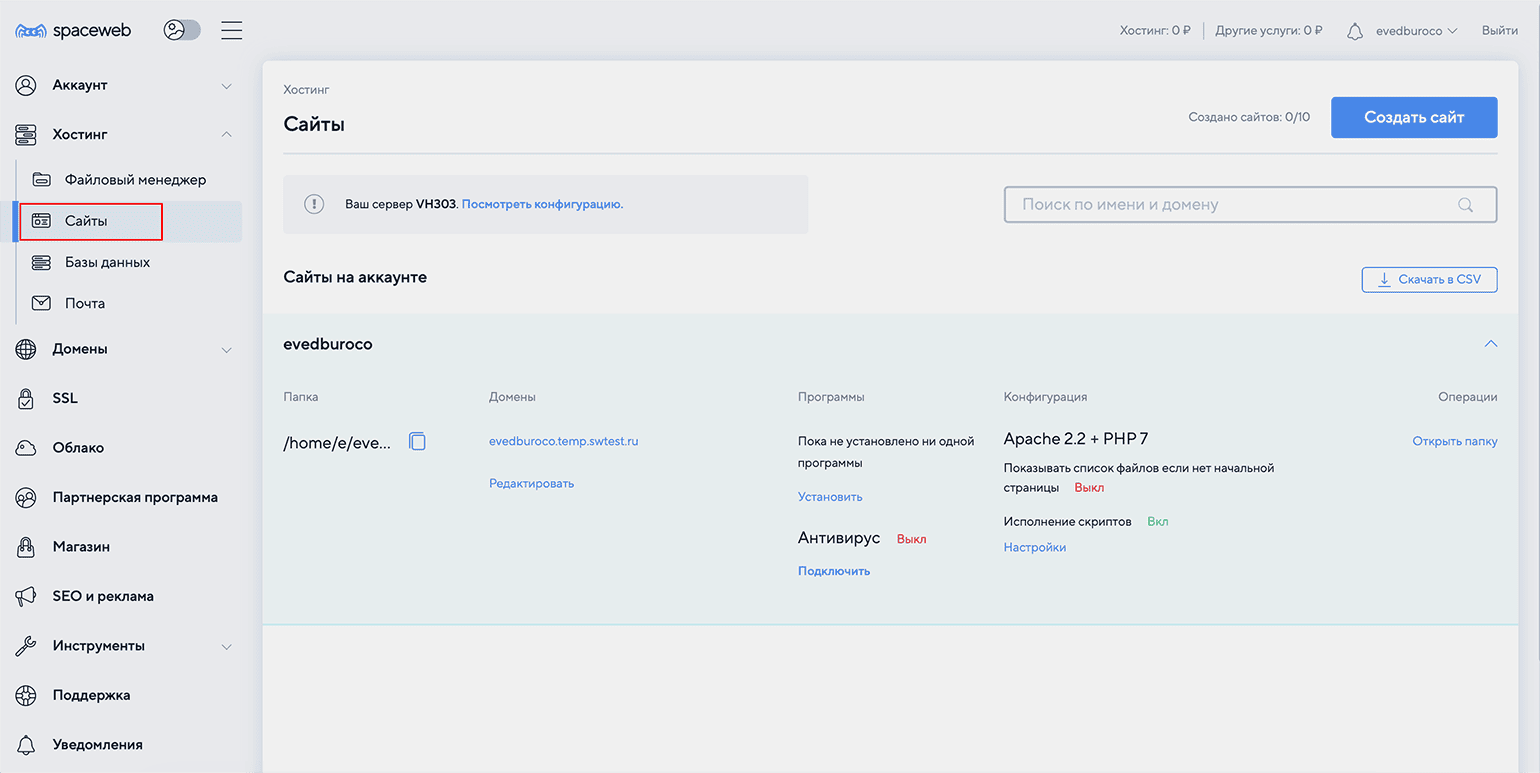
Скриншот: SpaceWeb / Skillbox Media
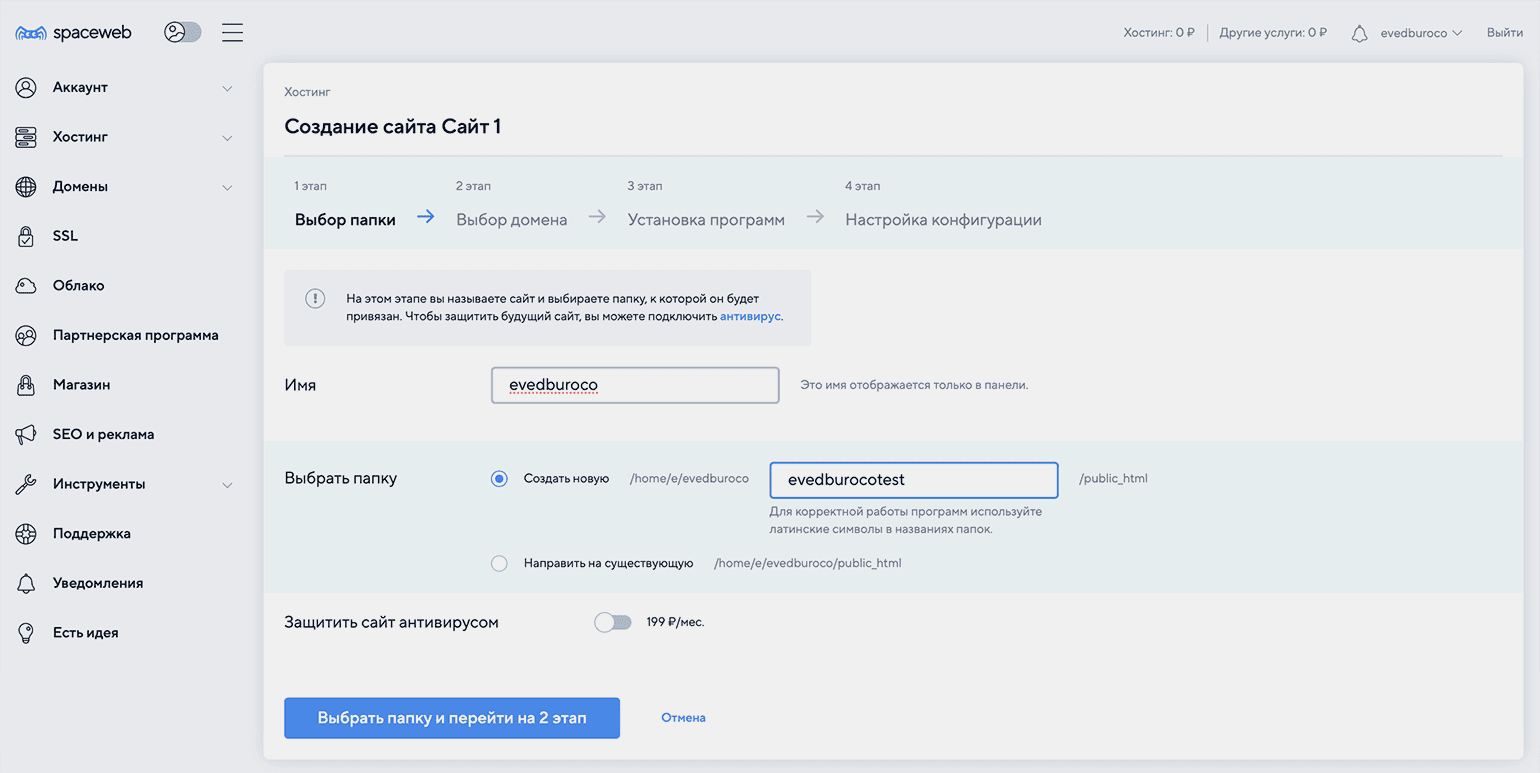
Скриншот: SpaceWeb / Skillbox Media
На втором этапе введите доменное имя, которое зарегистрировали в первом шаге, — это свяжет домен и хостинг. Затем нажмите «Добавить домен и перейти на 3 этап» — откроется меню «Установка программ».
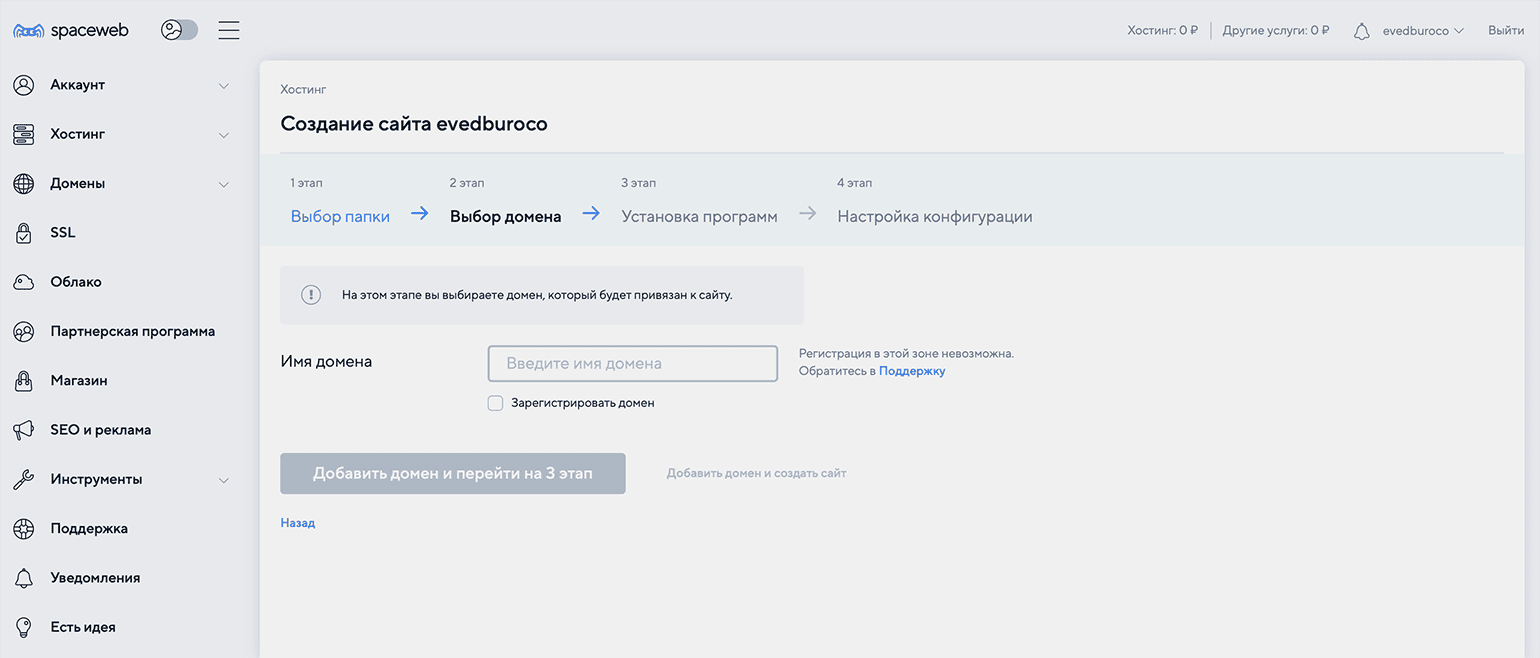
Скриншот: SpaceWeb / Skillbox Media
Шаг 4
Установите WordPress
Процесс установки CMS у разных хостингов может различаться — мы покажем его на примере сервиса SpaceWeb.
Сначала войдите в панель управления SpaceWeb. Затем перейдите в раздел «Сайты» и выберите ресурс, на который нужно установить WordPress.
В строке выбранного сайта найдите графу «Программы» и нажмите кнопку «Установить».
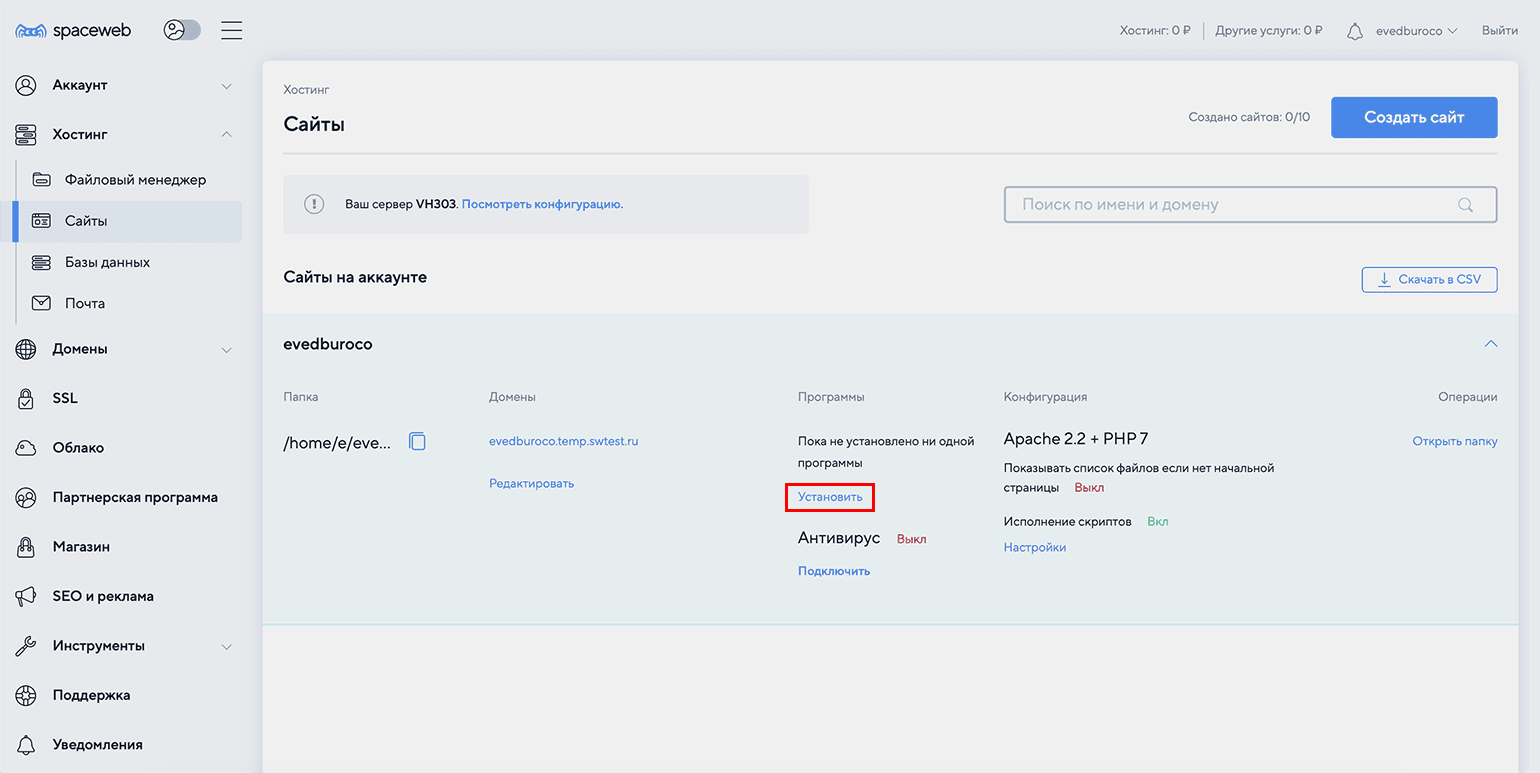
Скриншот: SpaceWeb / Skillbox Media
Откроется раздел с установленными программами. Если ранее вы ничего не устанавливали, он может быть пустым. Снова щёлкните «Установить».
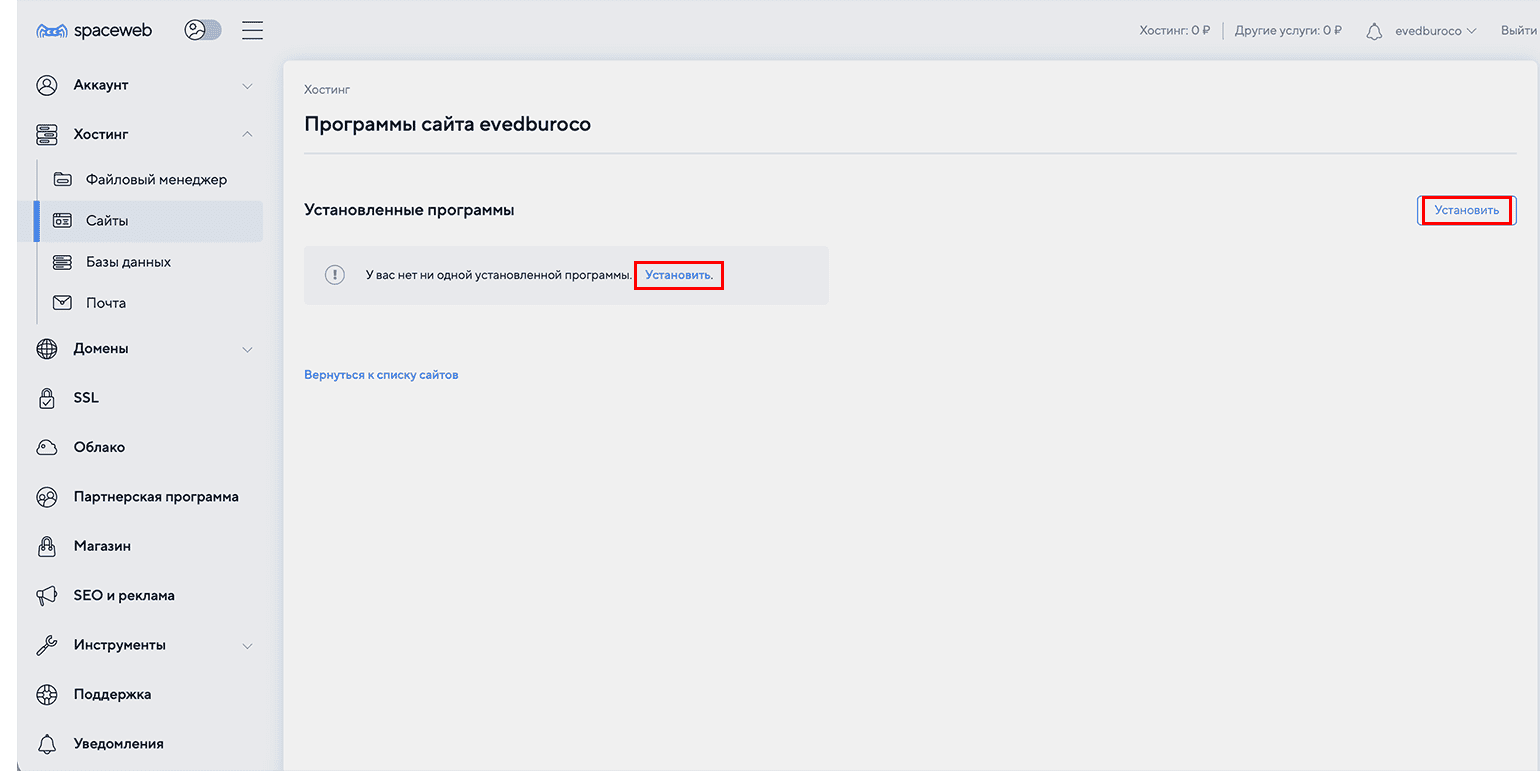
Скриншот: SpaceWeb / Skillbox Media
Перейдите на вкладку CMS, найдите WordPress и нажмите «Установить» напротив неё.
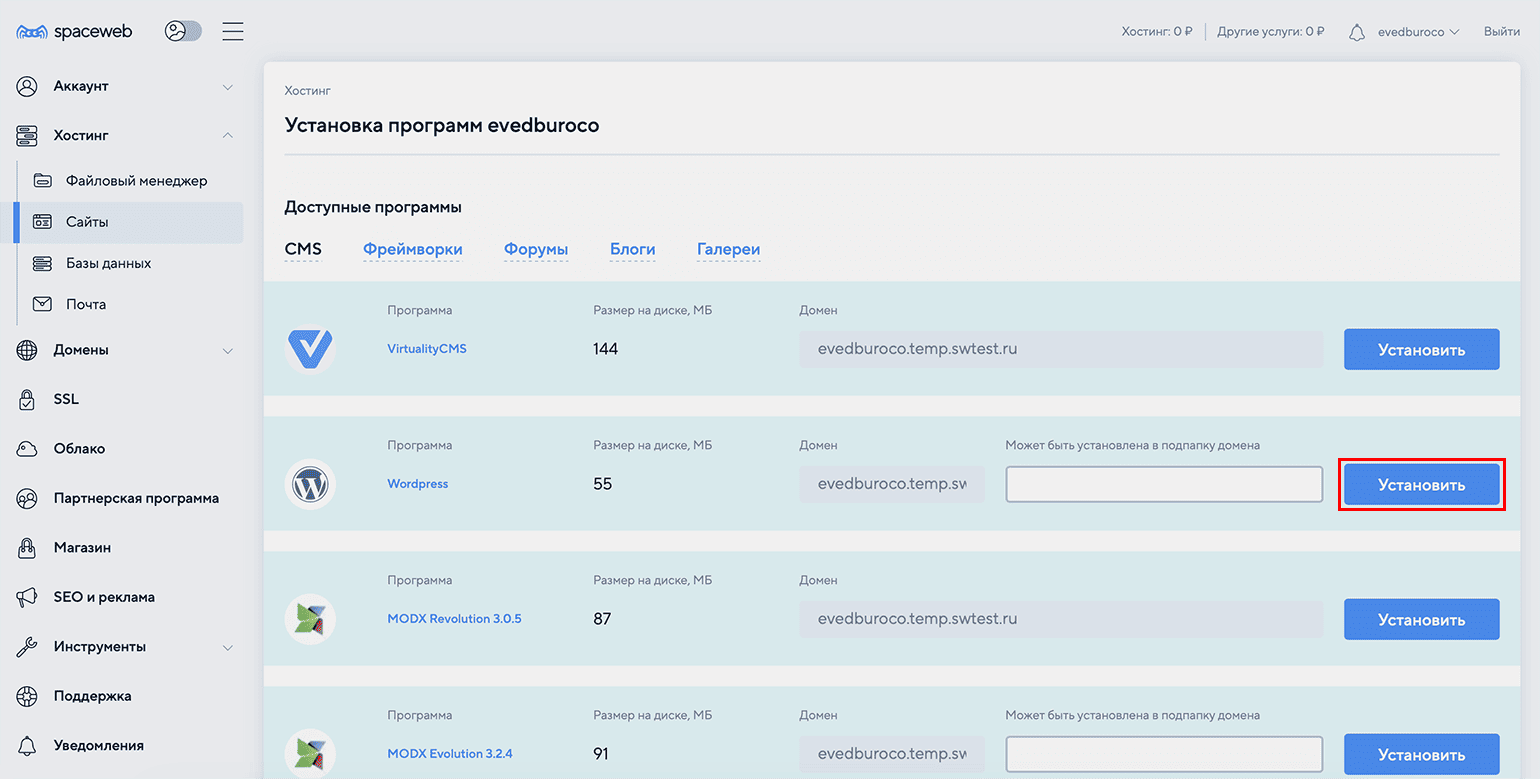
Скриншот: SpaceWeb / Skillbox Media
Если к сайту привязан один домен, он будет выбран автоматически. Если доменов несколько, укажите тот, на котором должен работать WordPress.
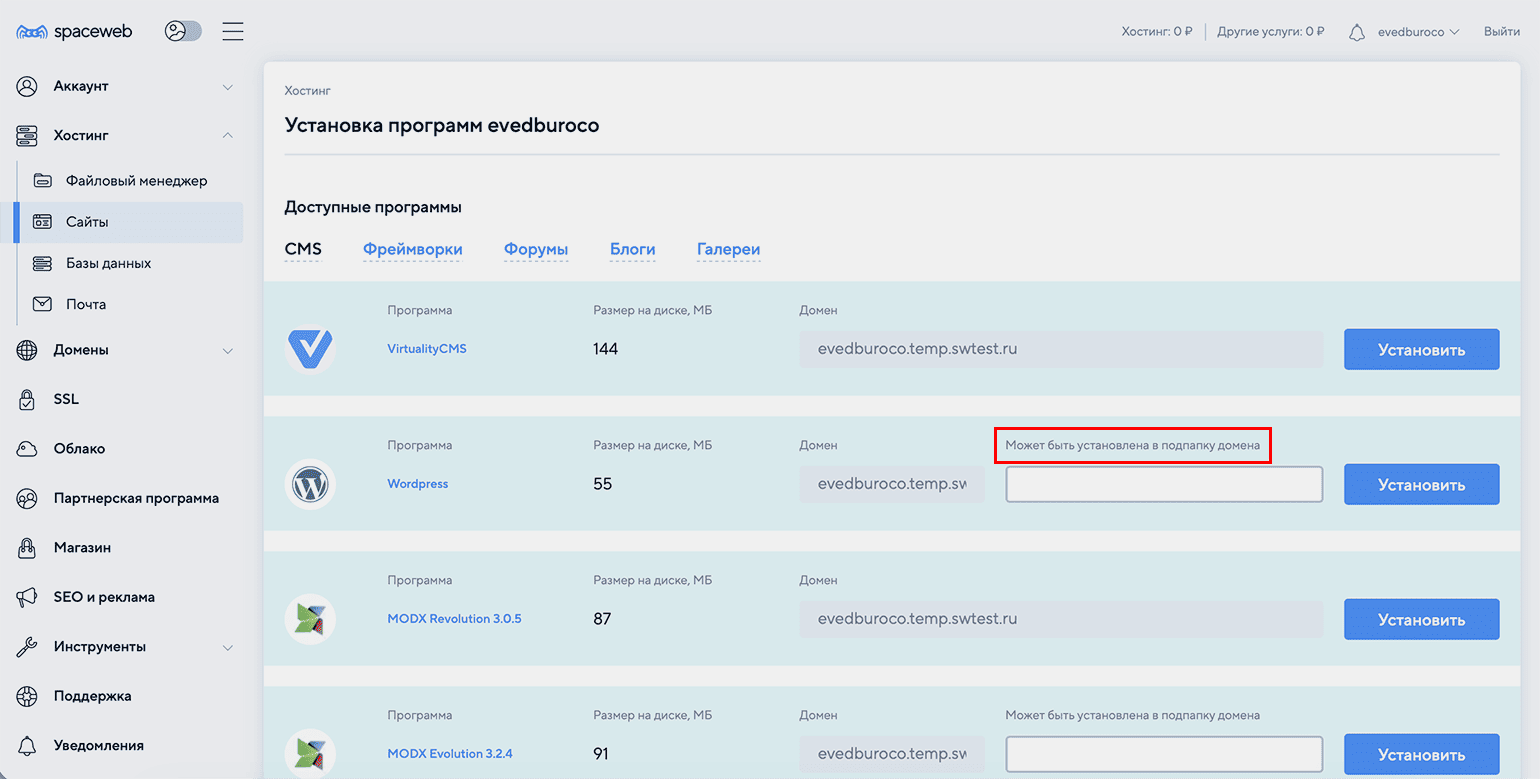
Скриншот: SpaceWeb / Skillbox Media
Шаг 5
Войдите в админку
Админка — панель управления сайтом. Войти в неё первый раз нужно сразу после установки WordPress, чтобы завершить настройку.
Для этого введите в адресную строку браузера ссылку вида «ваш-домен.ru/wp-admin» или «ваш-домен.ru/wp-login.php». При первом открытии WordPress предложит заполнить базовые поля:
- название сайта,
- логин администратора,
- пароль,
- вашу электронную почту.
Название в WordPress нужно для идентификации сайта — это его публичное имя. Оно обычно отображается в шапке сайта, в заголовке вкладки браузера, а также может попадать в результаты поиска и при публикации ссылок в соцсетях.
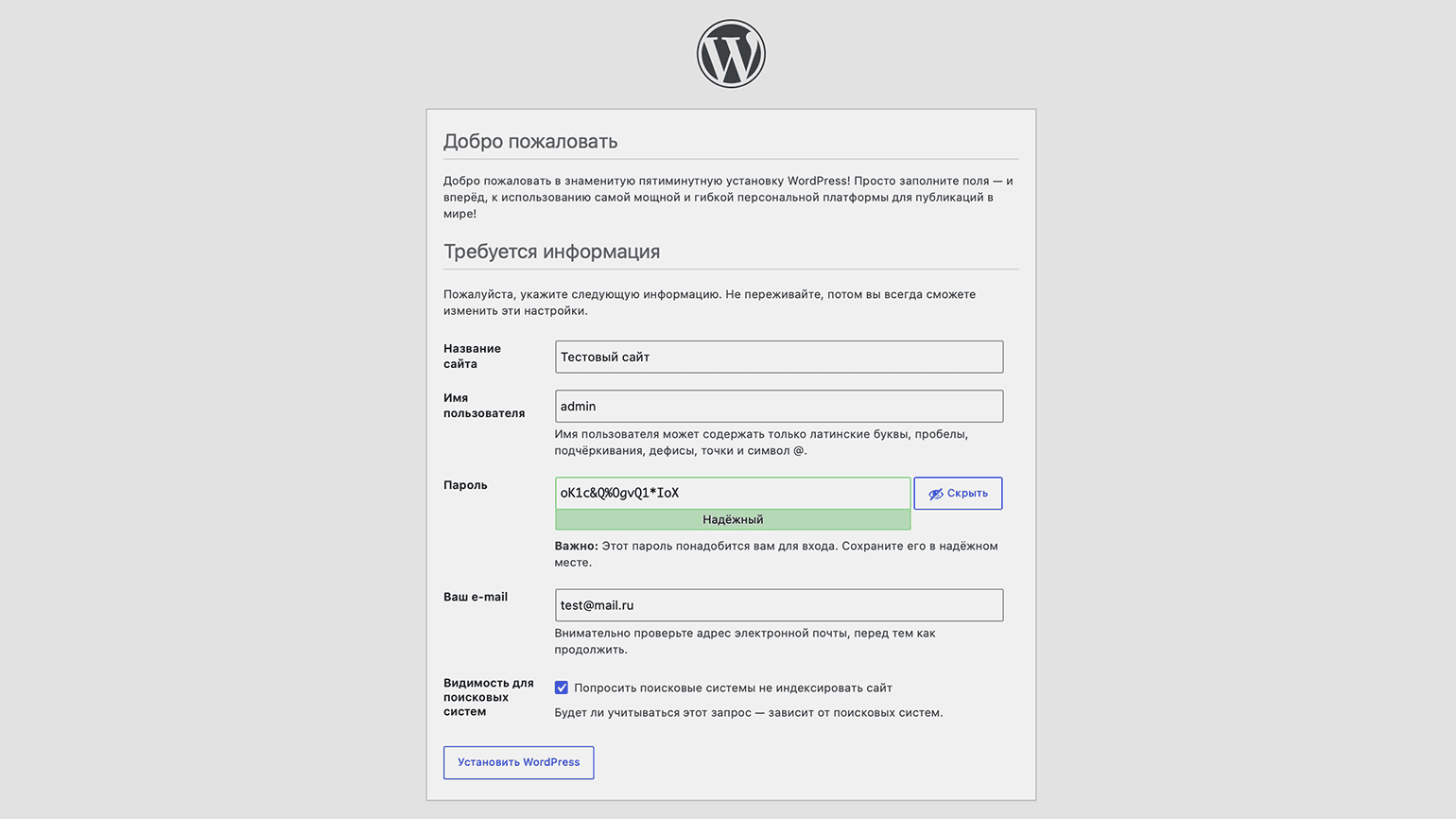
Скриншот: SpaceWeb / Skillbox Media
После заполнения полей нажмите «Установить WordPress».
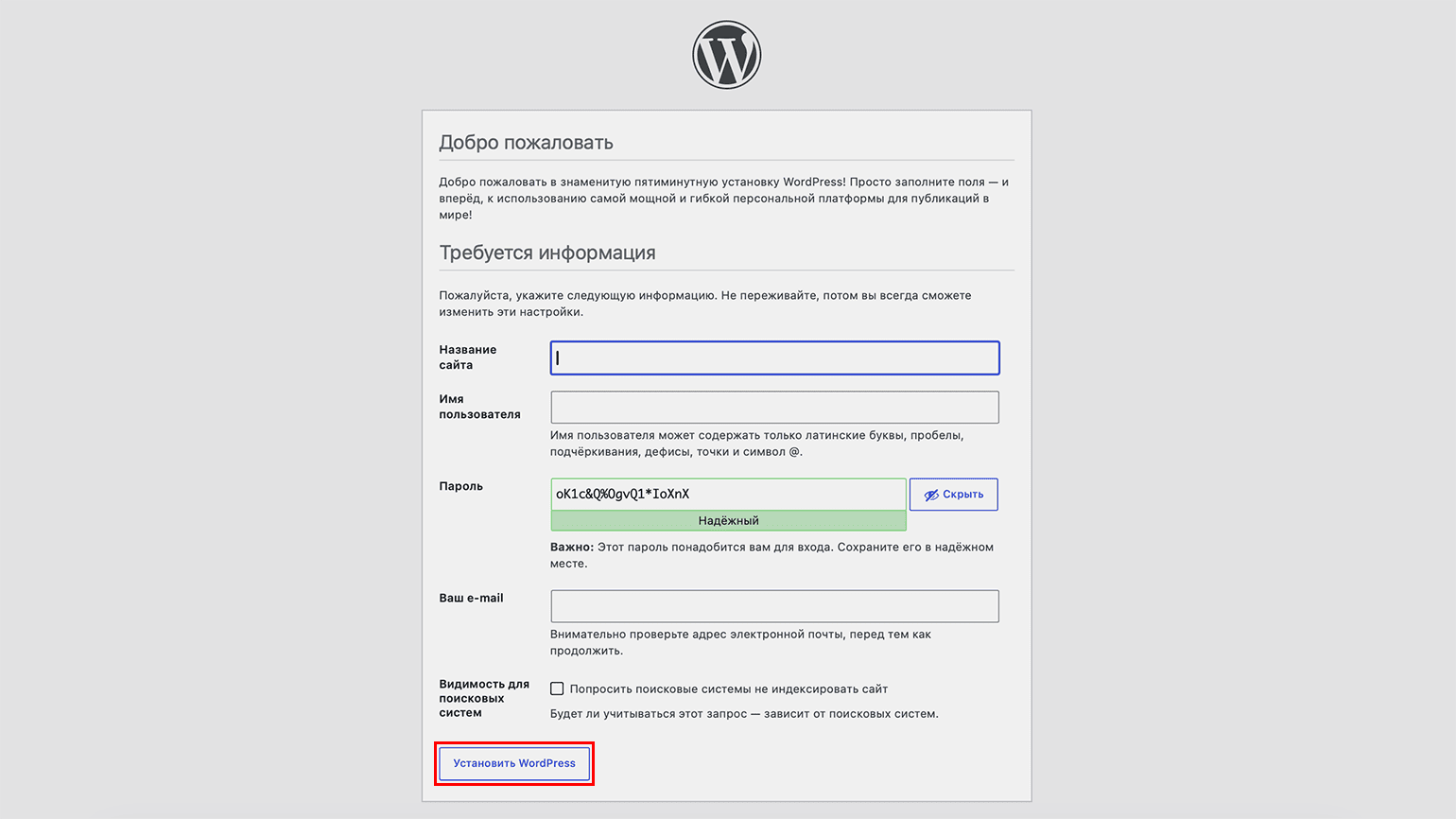
Скриншот: SpaceWeb / Skillbox Media
Готово! Теперь вы можете войти в админку WordPress.
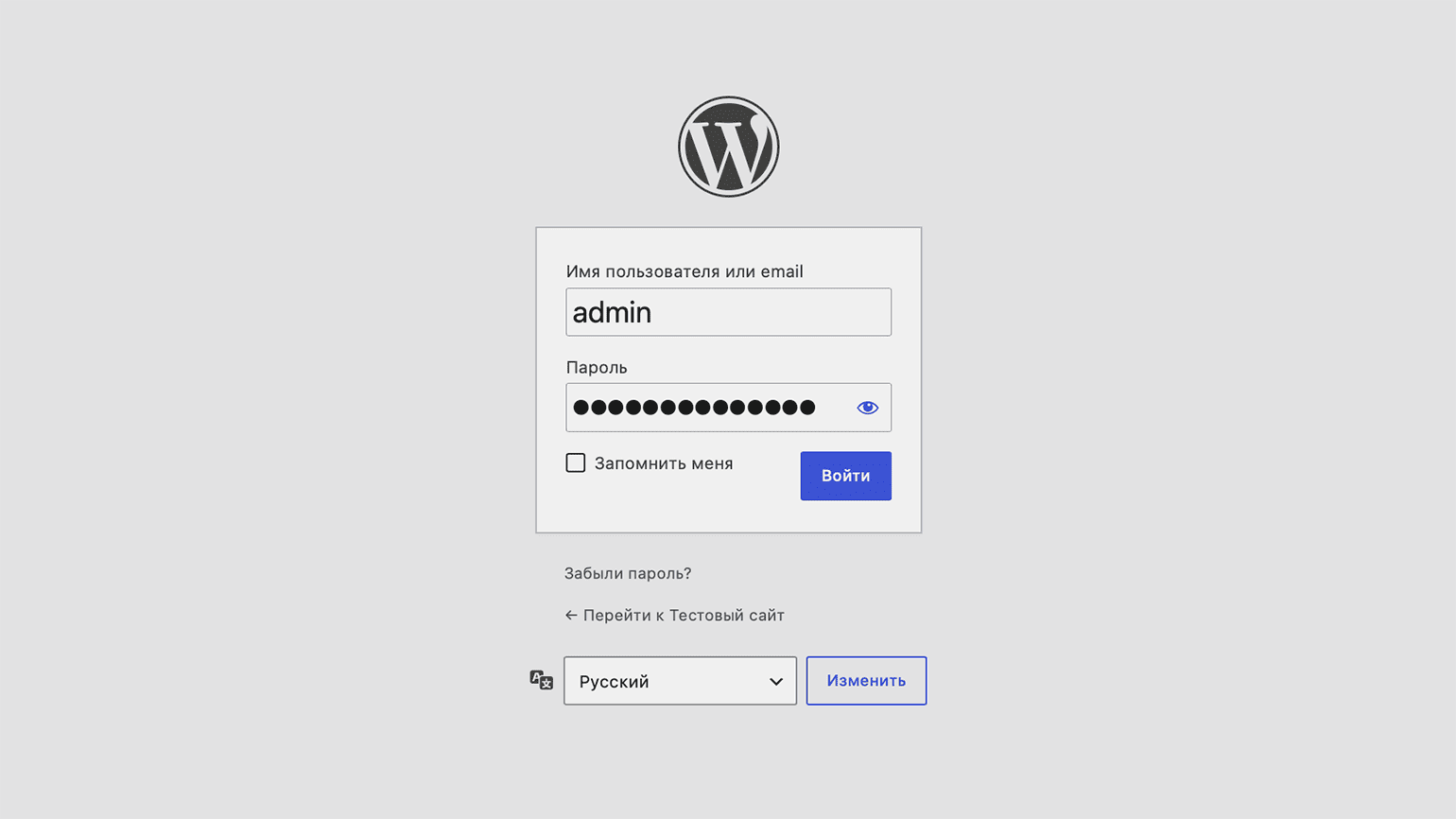
Скриншот: WordPress / SpaceWeb / Skillbox Media
Дальше при входе в админку нужно будет снова указывать логин и пароль — но их можно запомнить. После авторизации вы будете попадать в панель управления сайтом.
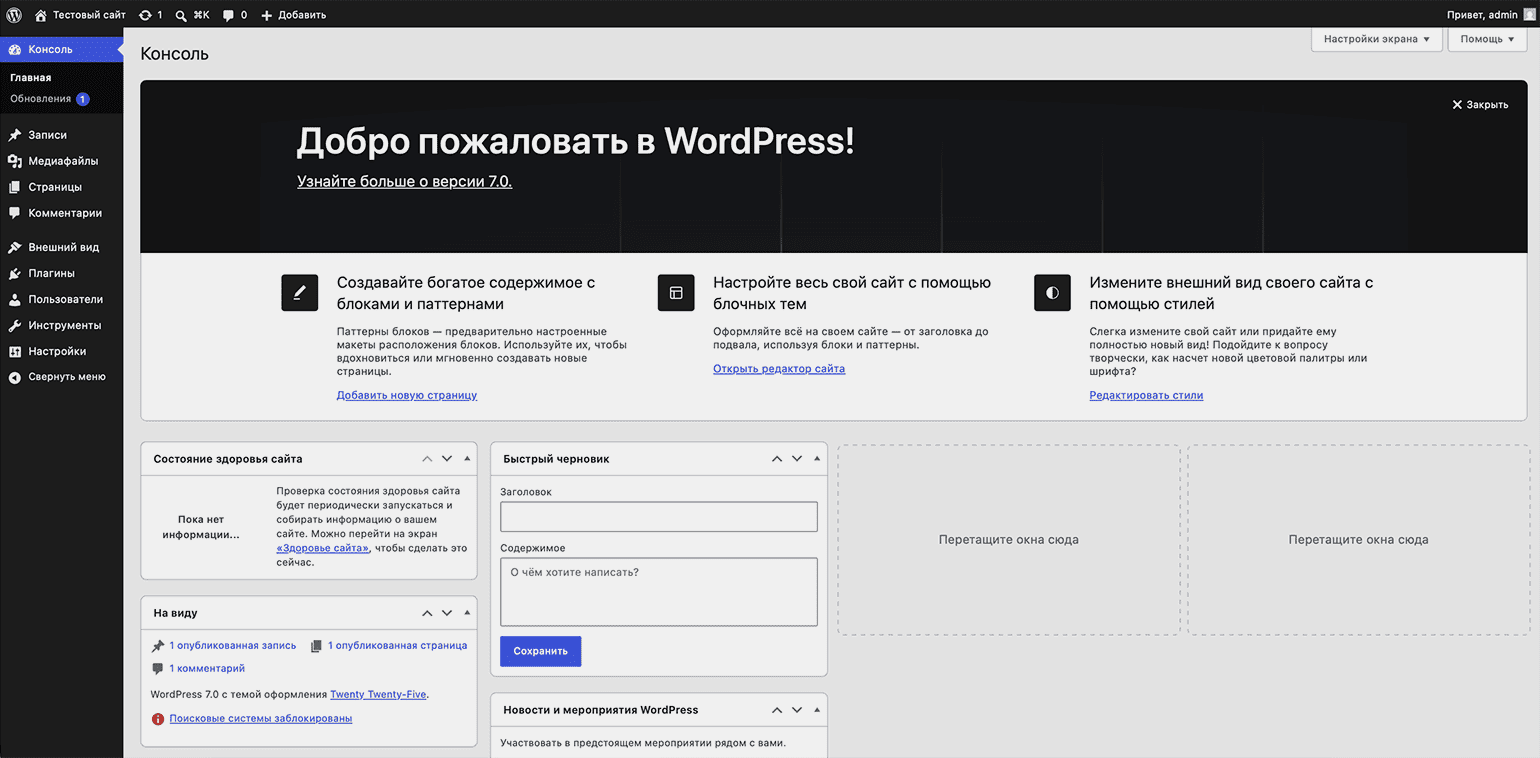
Скриншот: WordPress / SpaceWeb / Skillbox Media
Важно!
Если вы забыли пароль, на странице входа нажмите «Забыли пароль?». Затем укажите имя пользователя или электронную почту администратора. WordPress отправит письмо со ссылкой для восстановления доступа.
Шаг 6
Выберите тему сайта
Темы определяют внешний вид и функции сайта. Например, есть шаблоны для блогов, бизнеса, интернет-магазинов, а также универсальные — конструкторы для любых целей со множеством настроек. В WordPress есть десятки тысяч тем, которые делятся по назначению, типу вёрстки и стоимости (платные и бесплатные).
Какую тему выбрать? Удобную для пользователя и поисковых систем. Это значит, что тема должна быть адаптивной, одинаково работать в разных браузерах, быстро грузиться даже с медленным интернетом.
Это можно проверить уже на этапе выбора, протестировав демошаблон на разных устройствах. Если он хорошо работает, останется лишь заменить тексты и фото на свои, рассказывает руководитель клиентского сервиса Rookee Сергей Секенов.
Шаг 7
Настройте сайт
Установив WordPress, лучше не переходить сразу к публикации контента. Сначала настройте базовые параметры сайта: они влияют на безопасность, отображение страниц, SEO и удобство дальнейшей работы.
Укажите название и описание сайта. Откройте раздел «Настройки» → «Общие». Проверьте название сайта и добавьте краткое описание.
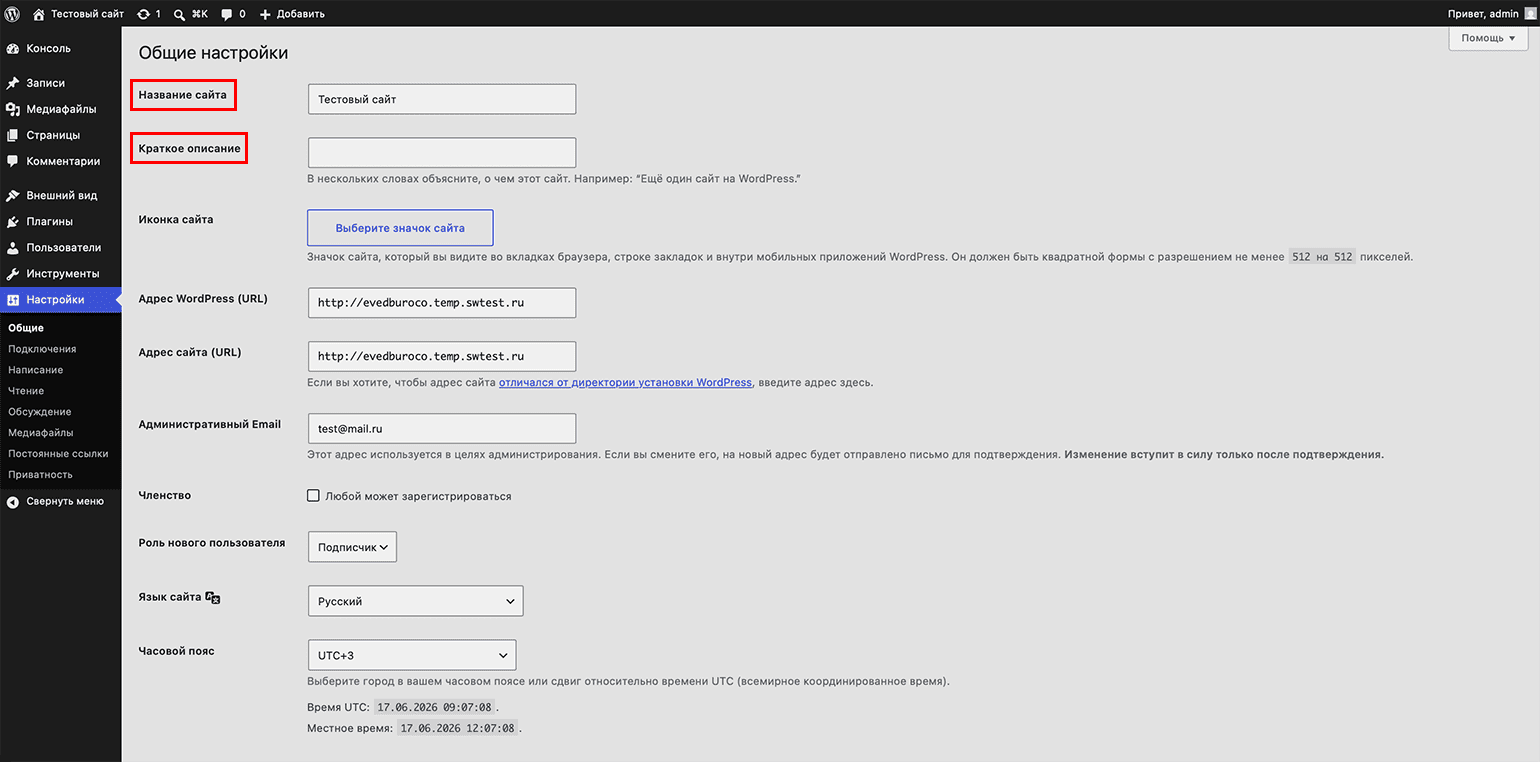
Скриншот: WordPress / SpaceWeb / Skillbox Media
Как мы уже говорили, название сайта помогает пользователю понять, куда он попал, а поисковым системам — корректнее определить тематику. Краткое описание же можно использовать как пояснение к бренду, услуге или направлению сайта. Оно обычно показывается в поисковых системах и социальных сетях рядом с названием сайта или как подпись под названием. Оно также помогает пользователю быстрее понять тематику.
Настройте постоянные ссылки. Постоянные ссылки — это правила, по которым WordPress формирует адреса страниц, записей, рубрик и других материалов сайта. От этой настройки зависит, как будет выглядеть URL: как технический набор параметров или как понятный адрес с названием страницы.
Откройте раздел «Настройки» → «Постоянные ссылки». WordPress предложит несколько вариантов структуры:
- «Простые» — адрес будет выглядеть как /? p=123. Это технический вариант, по нему сложно понять, что находится на странице.
- «День и название» — в ссылку добавляются год, месяц, день и название записи.
- «Месяц и название» — в адрес попадают год, месяц и название записи.
- «Цифры» — WordPress использует числовой идентификатор записи.
- «Название записи» — в ссылке остаётся только название материала.
- «Произвольно» — можно вручную задать свою структуру URL с помощью доступных элементов.
Для большинства сайтов подходит вариант «Название записи». В этом случае адреса будут короче и понятнее: вместо /? p=123 получится ссылка с названием материала, например /sample-post/. Такой формат проще читать, удобнее отправлять пользователям и использовать в навигации.
В конце нажмите «Сохранить изменения».
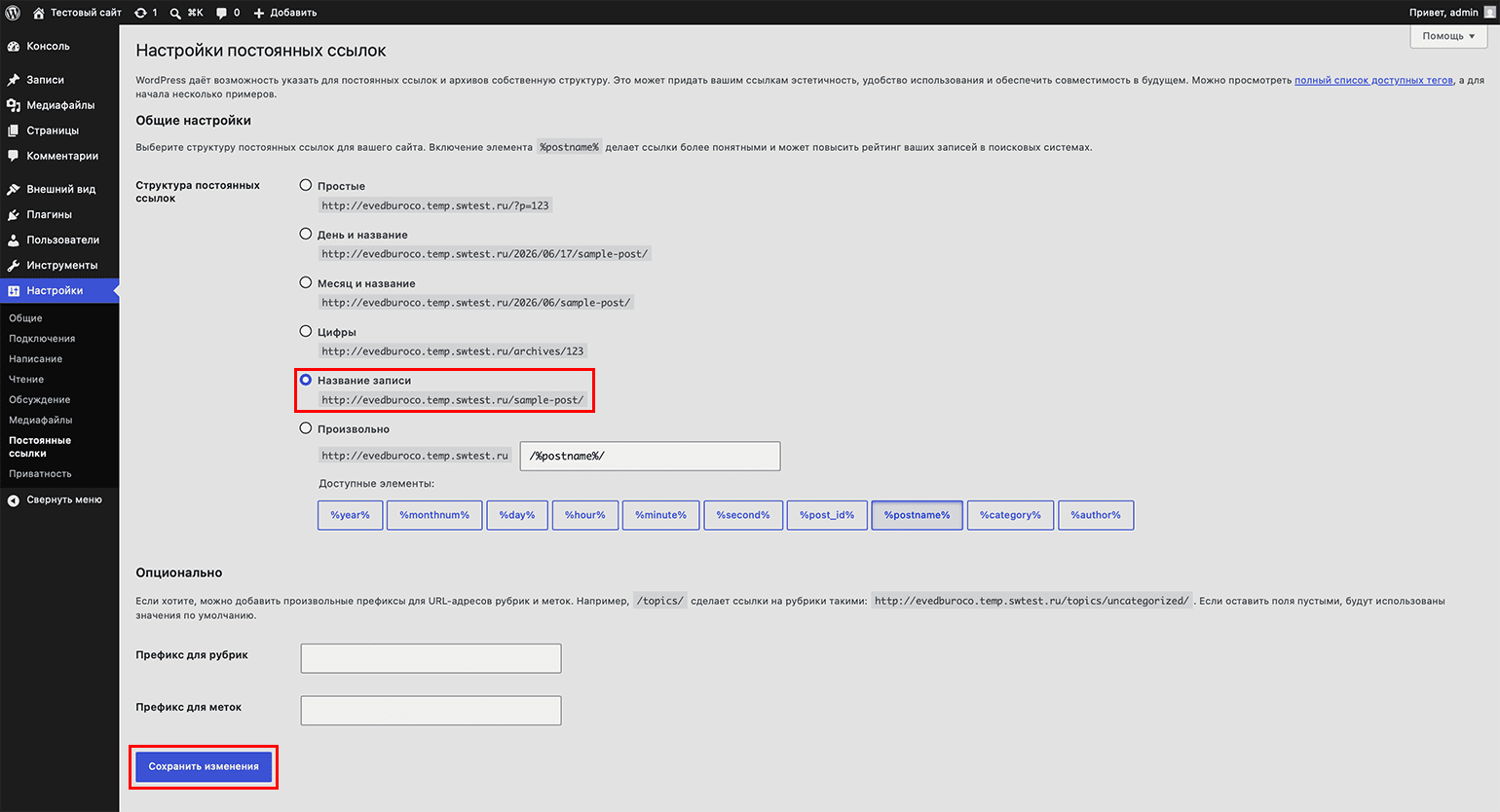
Скриншот: WordPress / SpaceWeb / Skillbox Media
Проверьте настройки чтения. Откройте «Настройки» → «Чтение». Здесь можно выбрать, что будет отображаться на главной: последние записи или статическая страница.
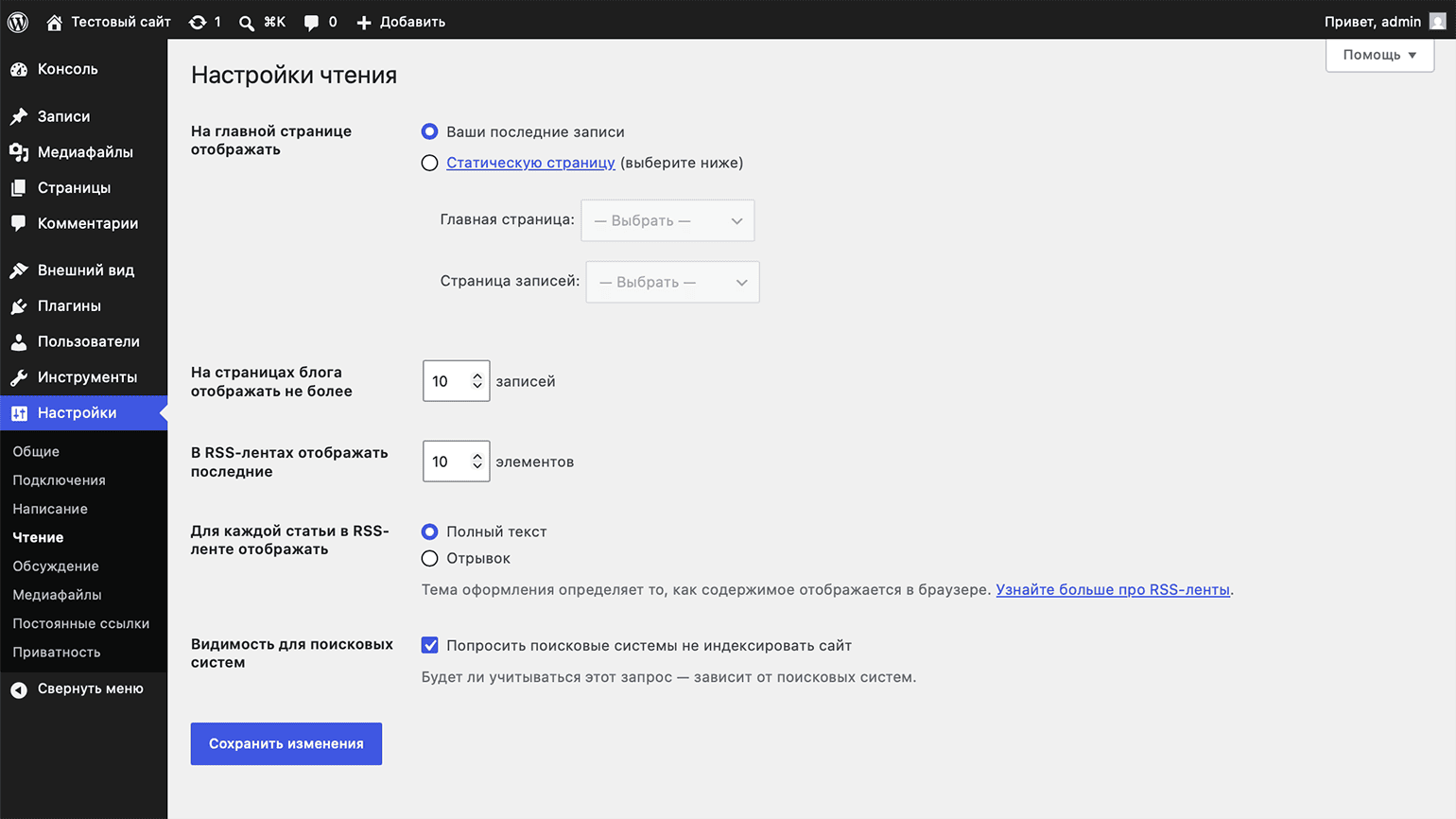
Скриншот: WordPress / SpaceWeb / Skillbox Media
Для корпоративного сайта, лендинга или сайта услуг чаще выбирают статическую главную страницу. Для блога можно оставить вывод последних записей.
Важно!
Обязательно проверьте пункт, связанный с видимостью для поисковых систем. Если сайт уже готов к публикации, не нужно запрещать поисковым системам индексировать его.
Настройте часовой пояс, формат даты и времени. В разделе «Настройки» → «Общие» укажите часовой пояс, формат даты и формат времени.
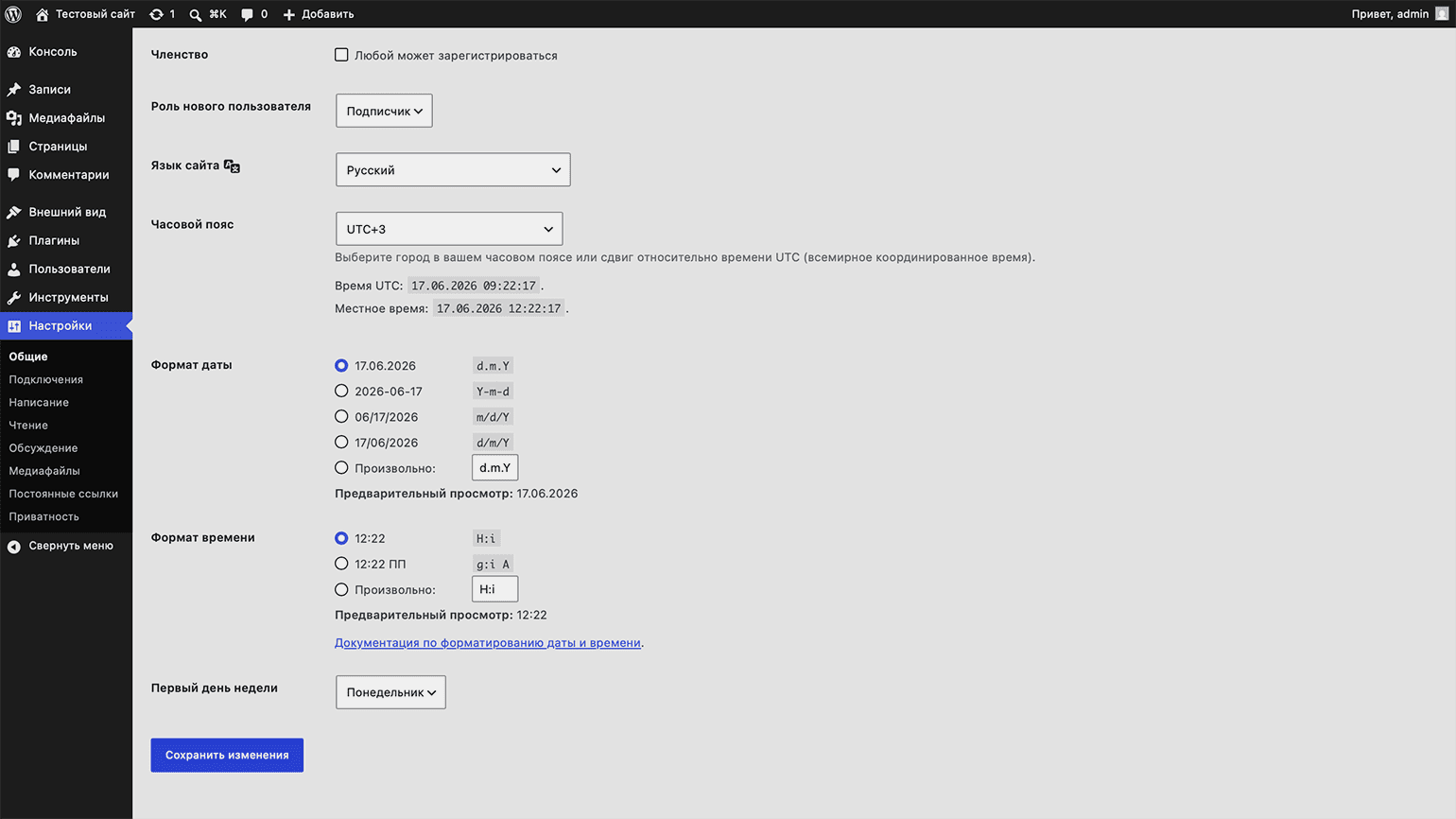
Скриншот: WordPress / SpaceWeb / Skillbox Media
Это особенно важно для блогов, новостных проектов, сайтов с событиями и публикациями по расписанию. Если часовой пояс указан неверно, записи могут публиковаться не в то время.
Не забудьте сохранить изменения.
Удалите лишние тестовые материалы. После того как вы установите WordPress, в системе автоматически появится по одному тестовому материалу в каждом из основных разделов: одна стандартная запись (пост), одна стандартная страница и один стандартный комментарий.
Эти элементы созданы только для демонстрации — они не должны отображаться на готовом сайте. Чтобы их удалить, зайдите в админ‑панель WordPress. Найдите слева в меню пункт «Записи», откройте его, выберите запись и нажмите «Удалить».
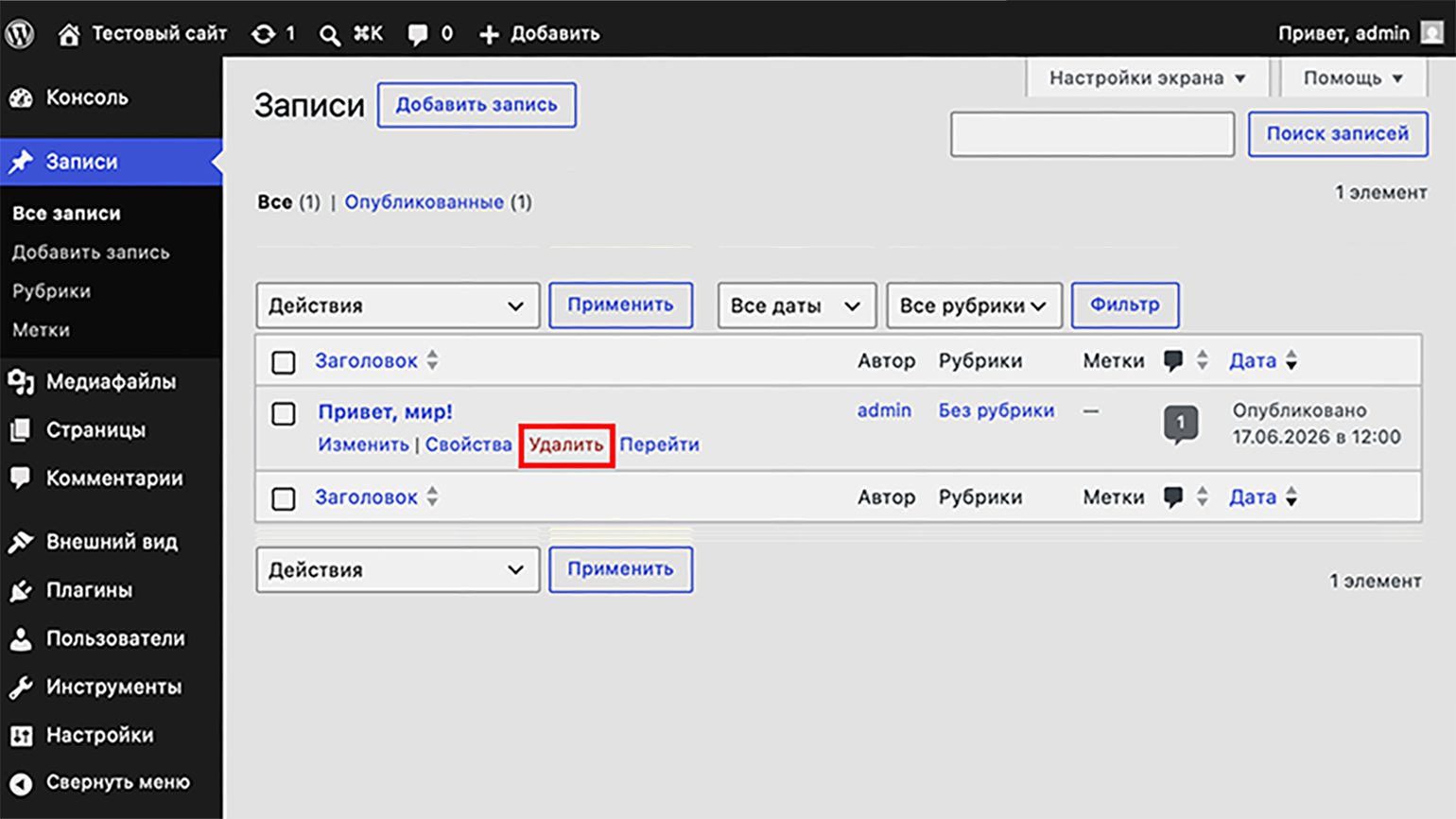
Скриншот: WordPress / SpaceWeb / Skillbox Media
Затем найдите пункт «Страницы», откройте его, выберите страницу и тоже нажмите «Удалить».
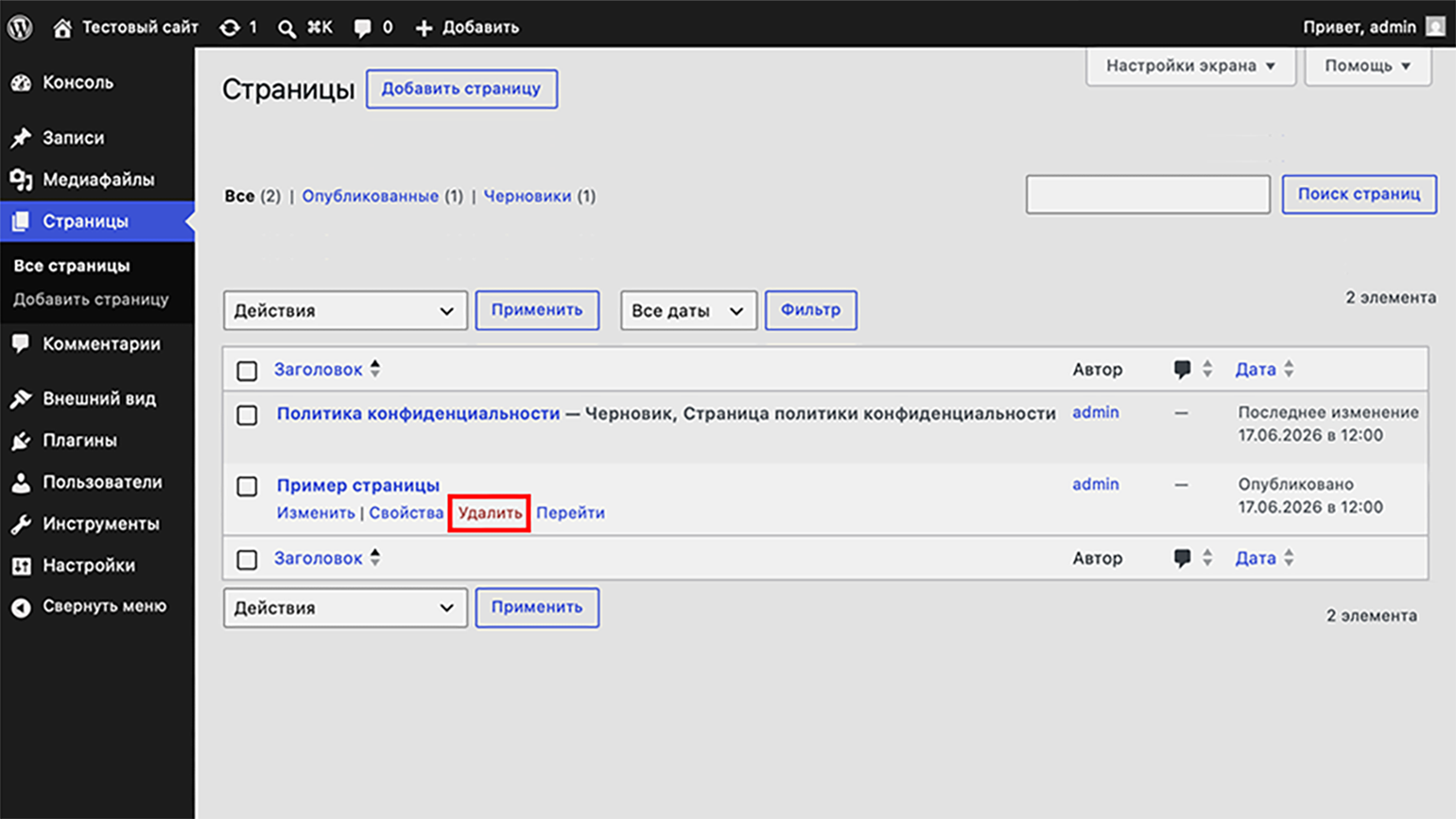
Скриншот: WordPress / SpaceWeb / Skillbox Media
Дальше перейдите в «Комментарии», найдите там комментарий и удалите его.
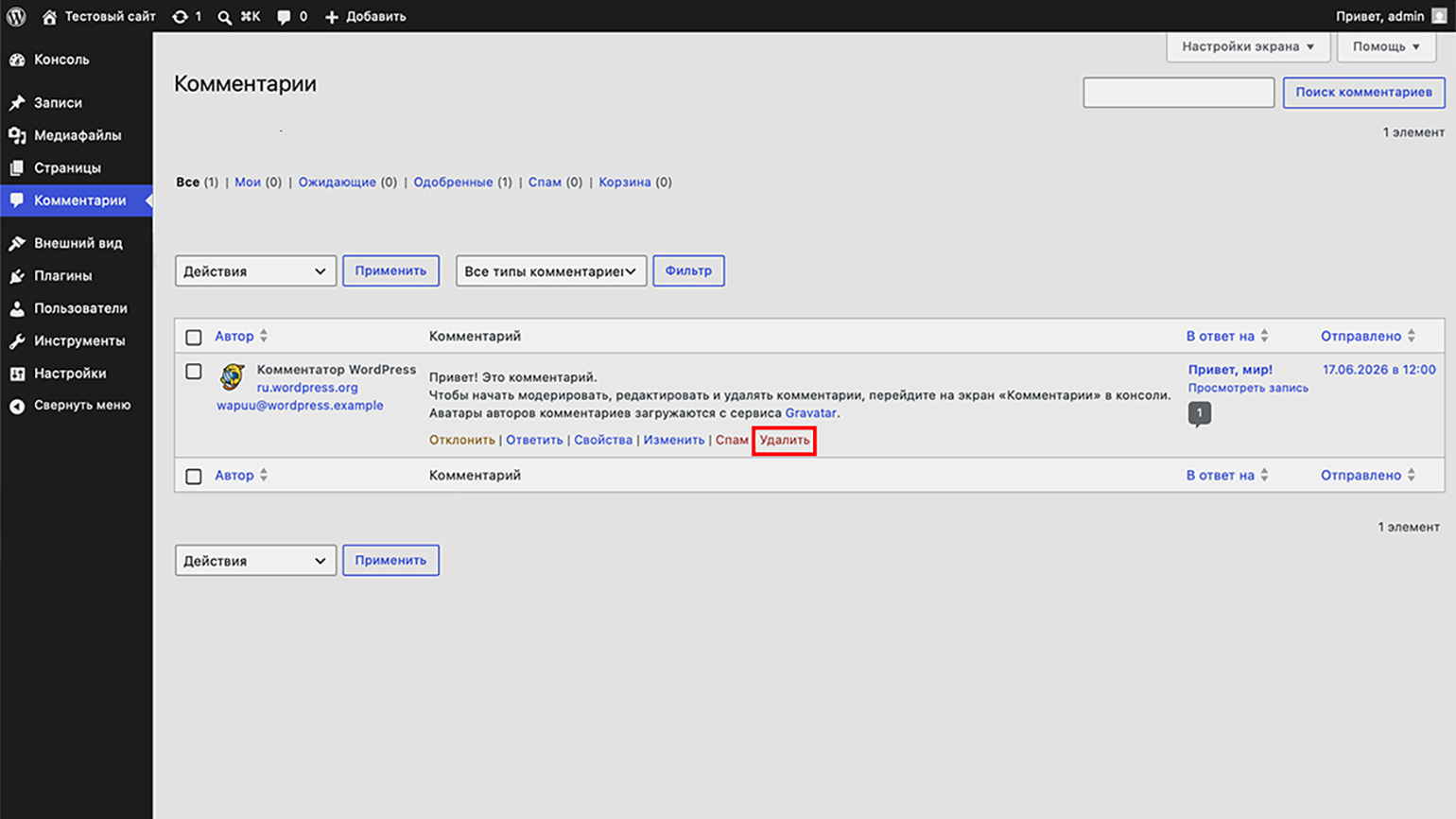
Скриншот: WordPress / SpaceWeb / Skillbox Media
Обязательно проверьте все три раздела и удалите любые другие материалы, которые не относятся к вашему проекту.
Какие ещё настройки важно сделать и почему? Базовые технические настройки у любого сайта будут одинаковыми, отмечает руководитель клиентского сервиса Rookee Сергей Секенов. Вот что советует сделать эксперт:
- подключить SSL-сертификат: он важен для поисковых систем и пользователей;
- проверить настройки индексации в robots.txt — закрыть служебные страницы и файлы;
- настроить автообновление карты сайта для поисковиков (sitemap.xml) — это поможет быстрой индексации свежих материалов сайта;
- выбрать главное зеркало — тот вариант написания домена, который станет основным для вас в контексте, внешних публикациях, соцсетях и т.д. Остальные варианты — c www или без, с http, — нужно связать с главным редиректами.
Также важно настроить регулярное бэкапирование — так вы сможете защититься от потери данных и починить поломку на сайте без лишних хлопот
Шаг 8
Установите плагины
Технически плагины устанавливаются из админки. О том, какие именно плагины стоит установить в первую очередь, мы расскажем ниже. Здесь коснёмся только технической стороны процесса.
Чтобы установить плагин, войдите в административную панель WordPress. Перейдите в раздел «Плагины» → «Добавить плагин».
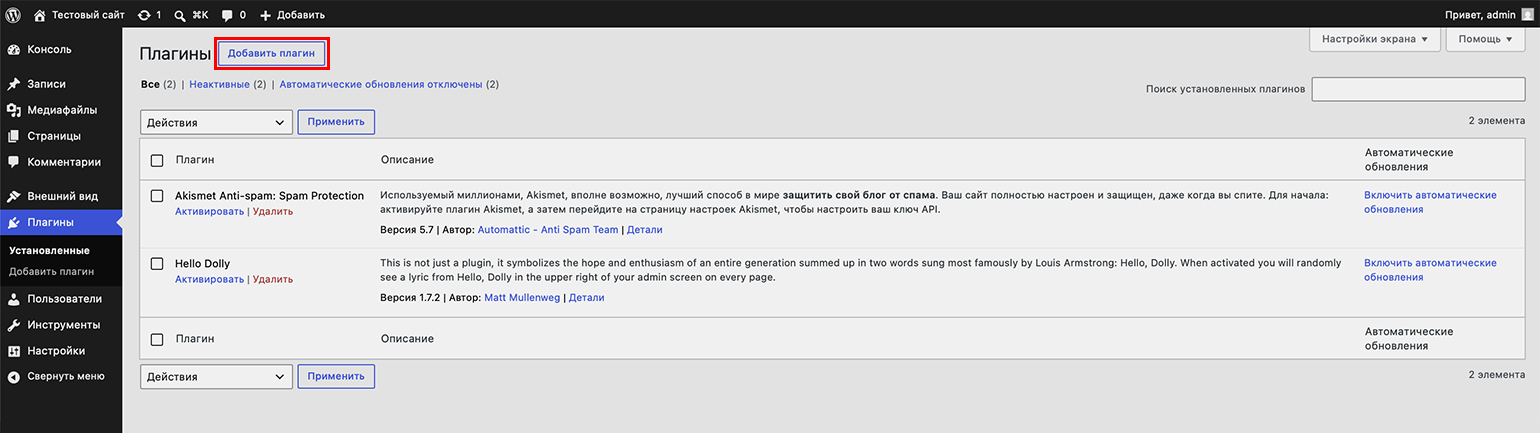
Скриншот: WordPress / SpaceWeb / Skillbox Media
В строке поиска введите название нужного плагина. Например, Yoast SEO.
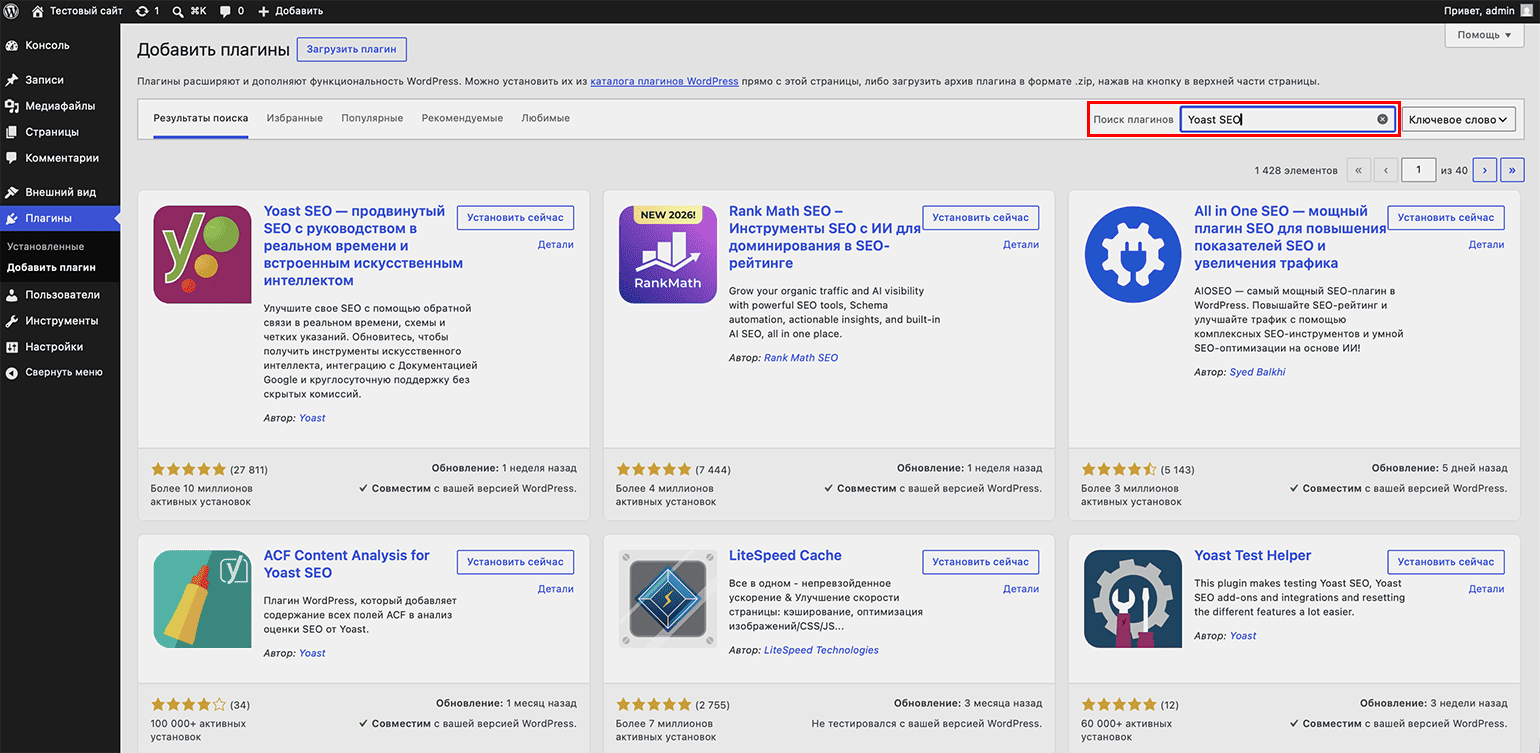
Скриншот: WordPress / SpaceWeb / Skillbox Media
Нажмите «Установить сейчас». После завершения установки нажмите «Активировать».
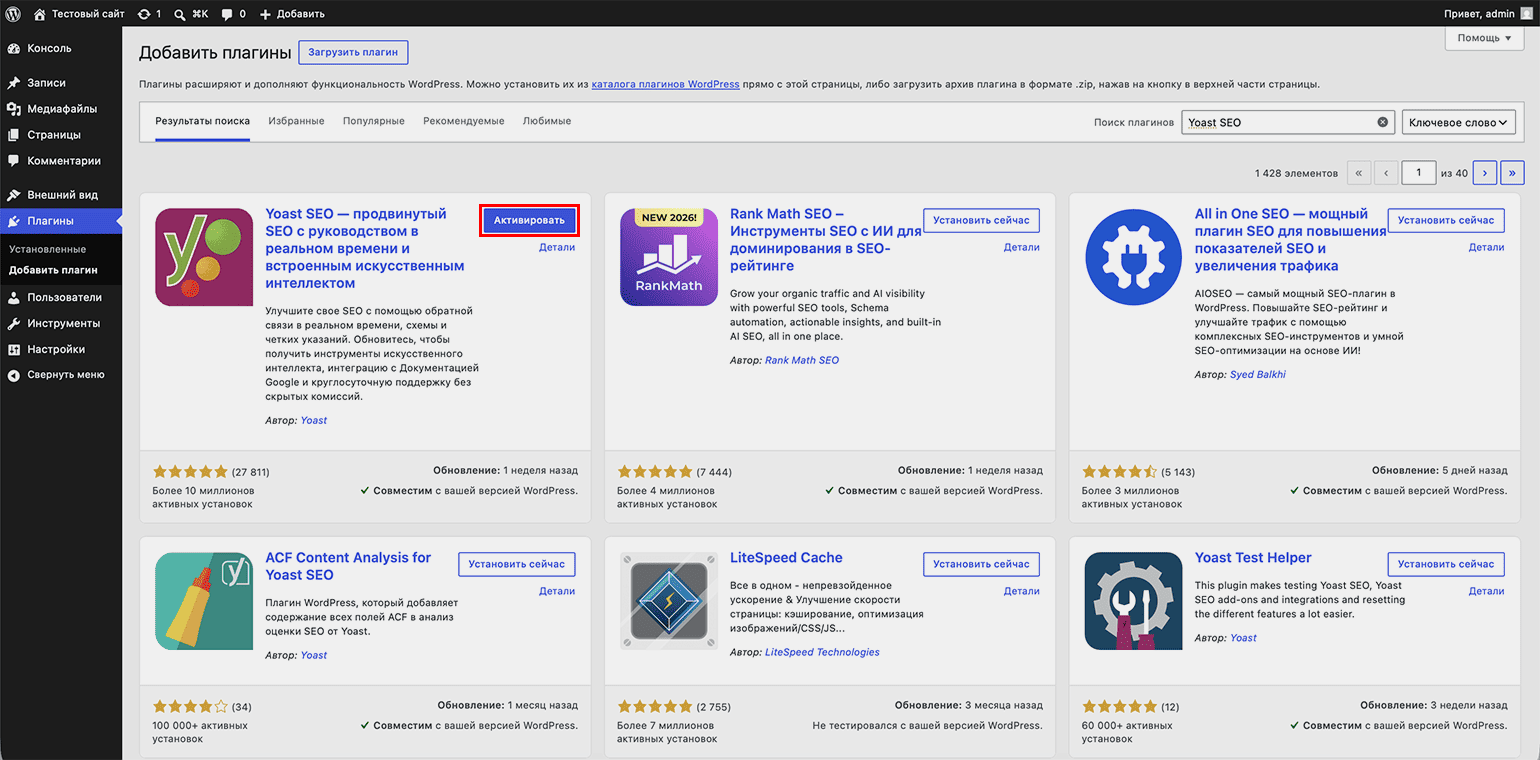
Скриншот: WordPress / SpaceWeb / Skillbox Media
Готово — дальше вы можете работать с установленным плагином из раздела «Плагины».
Шаг 9
Создайте страницы
Страницы используются для постоянных разделов сайта, таких как «Главная», «О компании», «Услуги», «Контакты», «Доставка», «Оплата», «Политика конфиденциальности» и прочие.
Чтобы создать страницу, войдите в админку WordPress и откройте раздел «Страницы» → «Добавить страницу».
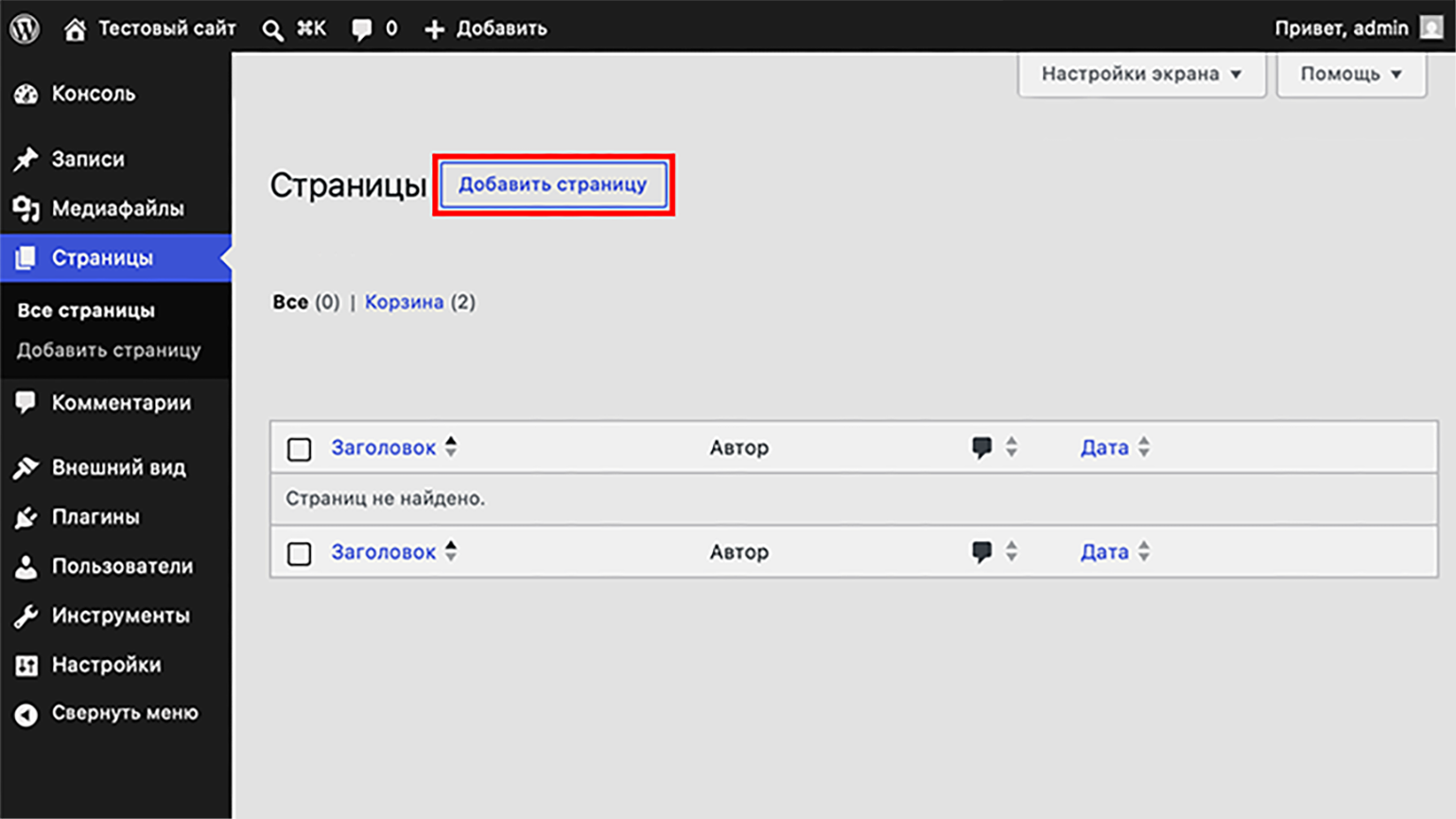
Скриншот: WordPress / SpaceWeb / Skillbox Media
Вы сразу же попадёте в редактор. Введите заголовок страницы. Например, «О компании» или «Контакты». Затем добавьте текст, изображения, кнопки, списки и другой необходимый контент.
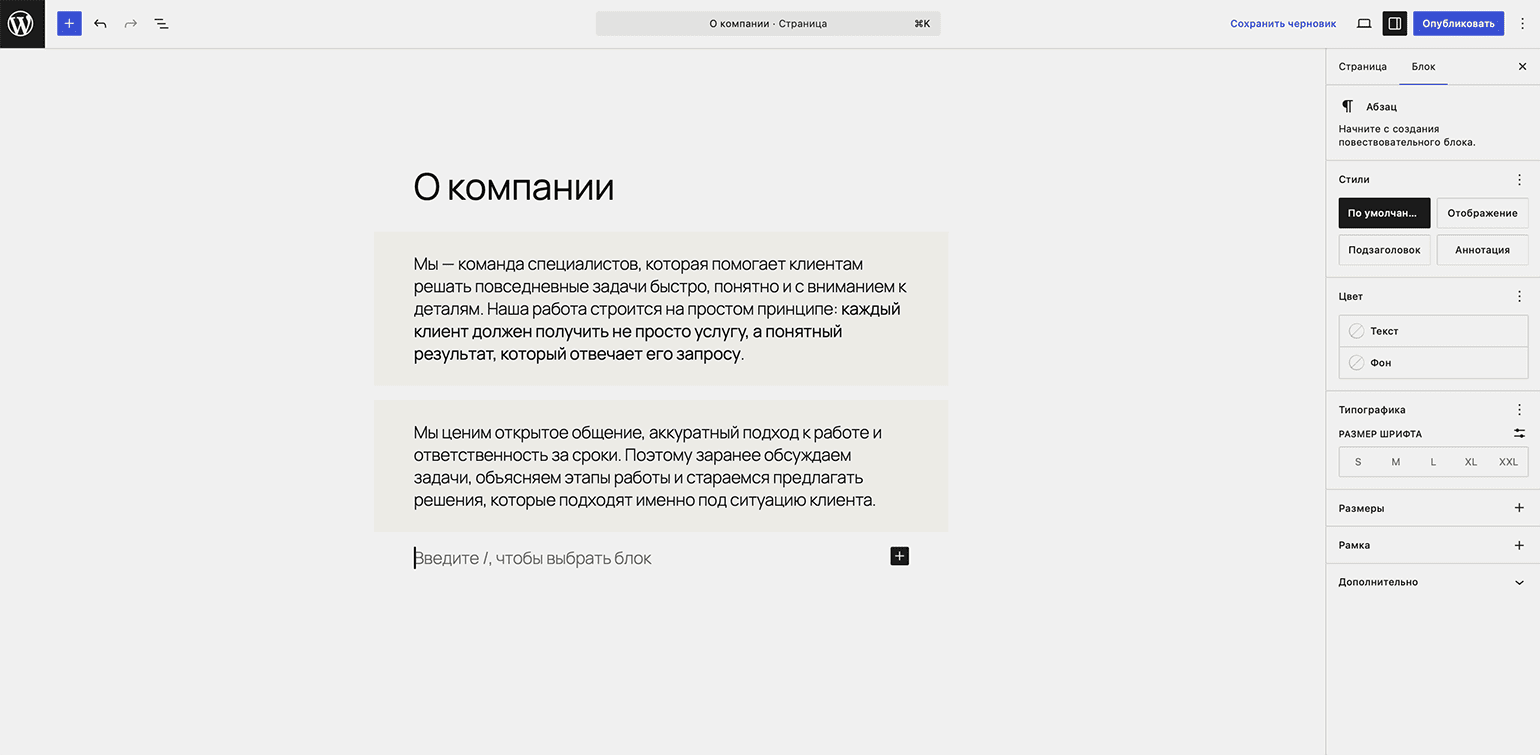
Скриншот: WordPress / SpaceWeb / Skillbox Media
В WordPress используется блочный редактор: каждый абзац, изображение, заголовок или кнопка добавляются отдельным блоком.
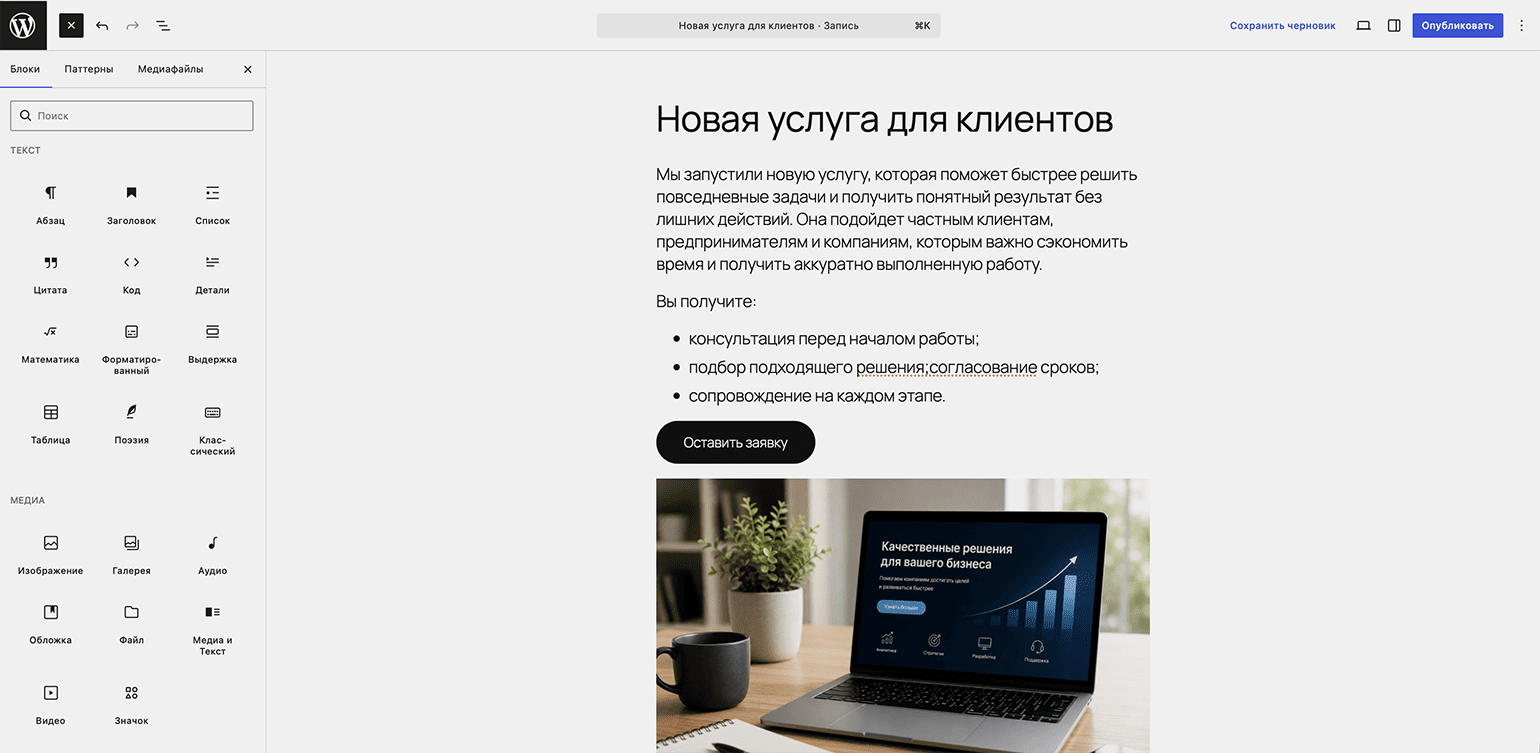
Скриншот: WordPress / SpaceWeb / Skillbox Media
Заполнив страницу, нажмите «Опубликовать». Если страница ещё не готова, сохраните её как черновик — позже вы сможете доработать её и опубликовать.
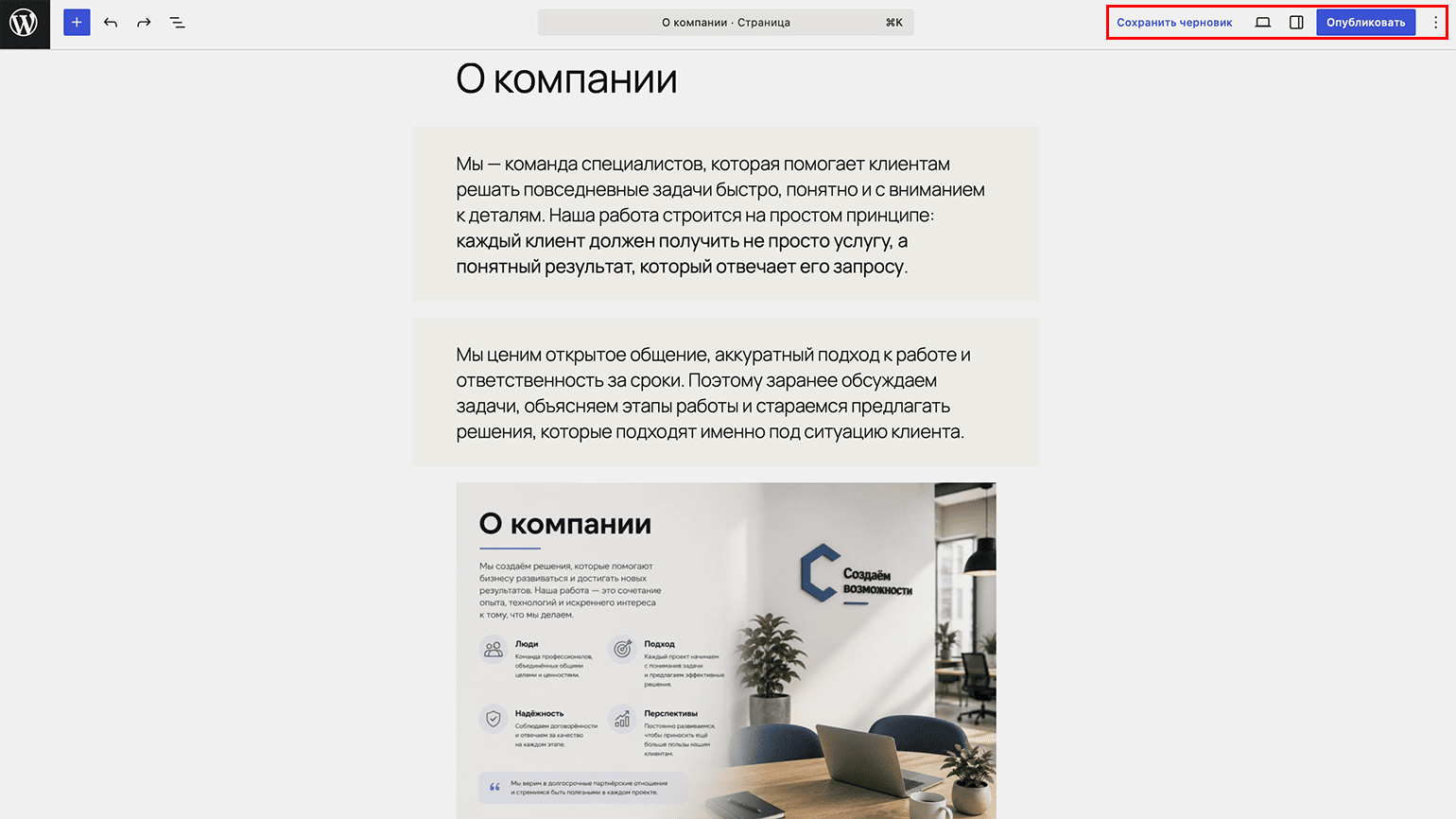
Скриншот: WordPress / SpaceWeb / Skillbox Media
Посмотреть опубликованные страницы можно в разделе «Внешний вид» → «Редактор» → «Навигация».
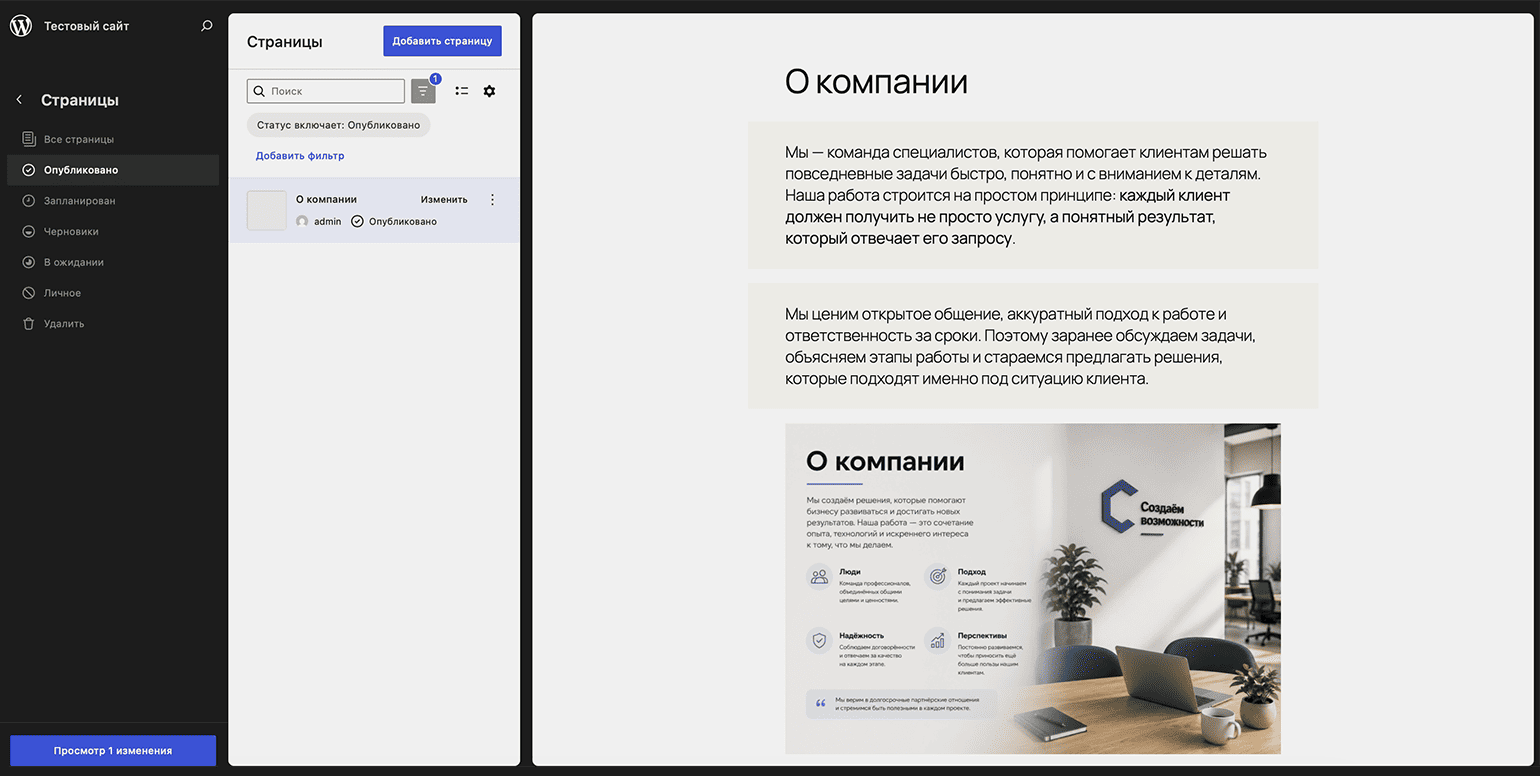
Скриншот: WordPress / SpaceWeb / Skillbox Media
Шаг 10
Опубликуйте сайт
Сайт считается опубликованным, когда он доступен посетителям по основному домену и не закрыт от просмотра.
Перед публикацией проверьте несколько моментов:
- Сначала убедитесь, что домен добавлен в панель управления хостинга и направлен на нужный сайт. Если домен пока не зарегистрирован или ещё не перенесён, сайт можно проверить через технический домен.
- Затем откройте сайт в браузере и проверьте основные страницы: главную, контакты, страницы услуг, формы и меню. Контент на них должен загружаться.
- Проверьте, что подключён SSL-сертификат и сайт открывается по HTTPS.
- Зайдите в «Настройки» → «Чтение» и убедитесь, что сайт не закрыт от поисковых систем, если он уже готов к индексации.
- Удалите тестовые записи, стандартные страницы, лишние темы и неиспользуемые плагины.
После этого сайт можно показывать посетителям и добавлять в сервисы аналитики.
Какие плагины нужны для сайта на WordPress
Плагины — это дополнения, которые расширяют возможности WordPress. С их помощью можно добавить SEO-настройки, формы, резервное копирование, защиту, кеширование и другие функции без ручной доработки кода.
Но устанавливать всё подряд не стоит. Каждый плагин добавляет нагрузку на сайт, а некоторые могут конфликтовать друг с другом. Поэтому на старте лучше поставить только те инструменты, которые действительно нужны для работы сайта.
Эксперты из команды SpaceWeb советуют для начала выбрать плагины из нескольких базовых категорий:
- SEO-плагин. SEO-плагин помогает настраивать заголовки, описания страниц, карту сайта и другие параметры, которые важны для продвижения. С ним удобнее управлять метаданными страниц и готовить сайт к индексации. Примеры: Yoast SEO, Rank Math, All in One SEO.
- Плагин для кеширования. Кеширование помогает ускорить загрузку сайта. Плагин создаёт сохранённые версии страниц, благодаря чему сайт может открываться быстрее у посетителей. Примеры: WP Super Cache, W3 Total Cache, LiteSpeed Cache.
- Плагин для безопасности. Плагин безопасности помогает защитить сайт от перебора паролей, подозрительных входов и части распространённых угроз. Примеры: Wordfence Security, iThemes Security.
- Плагин для резервных копий. Резервные копии помогают восстановить сайт, если что-то пошло не так: обновление сломало страницу, плагин вызвал ошибку или часть данных была случайно удалена. Примеры: UpdraftPlus, Duplicator.
- Плагин для форм. Он нужен, если на сайте должна быть форма обратной связи, заявки, записи на консультацию или подобная. Без такого плагина посетителю будет сложнее связаться с владельцем сайта. Примеры: Contact Form 7, WPForms, Fluent Forms.
На старте можно установить по одному плагину из каждой категории. Этого достаточно, чтобы закрыть основные задачи: подготовить страницы к продвижению, ускорить загрузку, настроить восстановление из копии и дать посетителям возможность связаться с вами, отмечают эксперты из команды SpaceWeb.

Руководитель клиентского сервиса Rookee Сергей Секенов приводит свой небольшой топ плагинов, с которыми удобно было работать. По его словам, Yoast SEO не заменит SEO-специалиста, но поможет ускорить решения типовых задач, связанных с метатегами, разметкой материалов, базовым анализом. WooCommerce пригодится для удобного управления интернет-магазином: товарами, ценами, акциями — с возможностью собрать потом статистику. Elementor можно использовать для простого создания страничек: плагин чем-то похож на популярные конструкторы сайтов.
Как пользоваться WordPress: базовые функции
WordPress позволяет управлять сайтом без редактирования кода, из административной панели. О том, как добавить страницу на сайт, мы рассказали выше. Теперь разберём другие функции.
Как отредактировать запись или страницу. Откройте раздел «Записи» или «Страницы». Найдите нужный материал в списке и нажмите «Изменить».
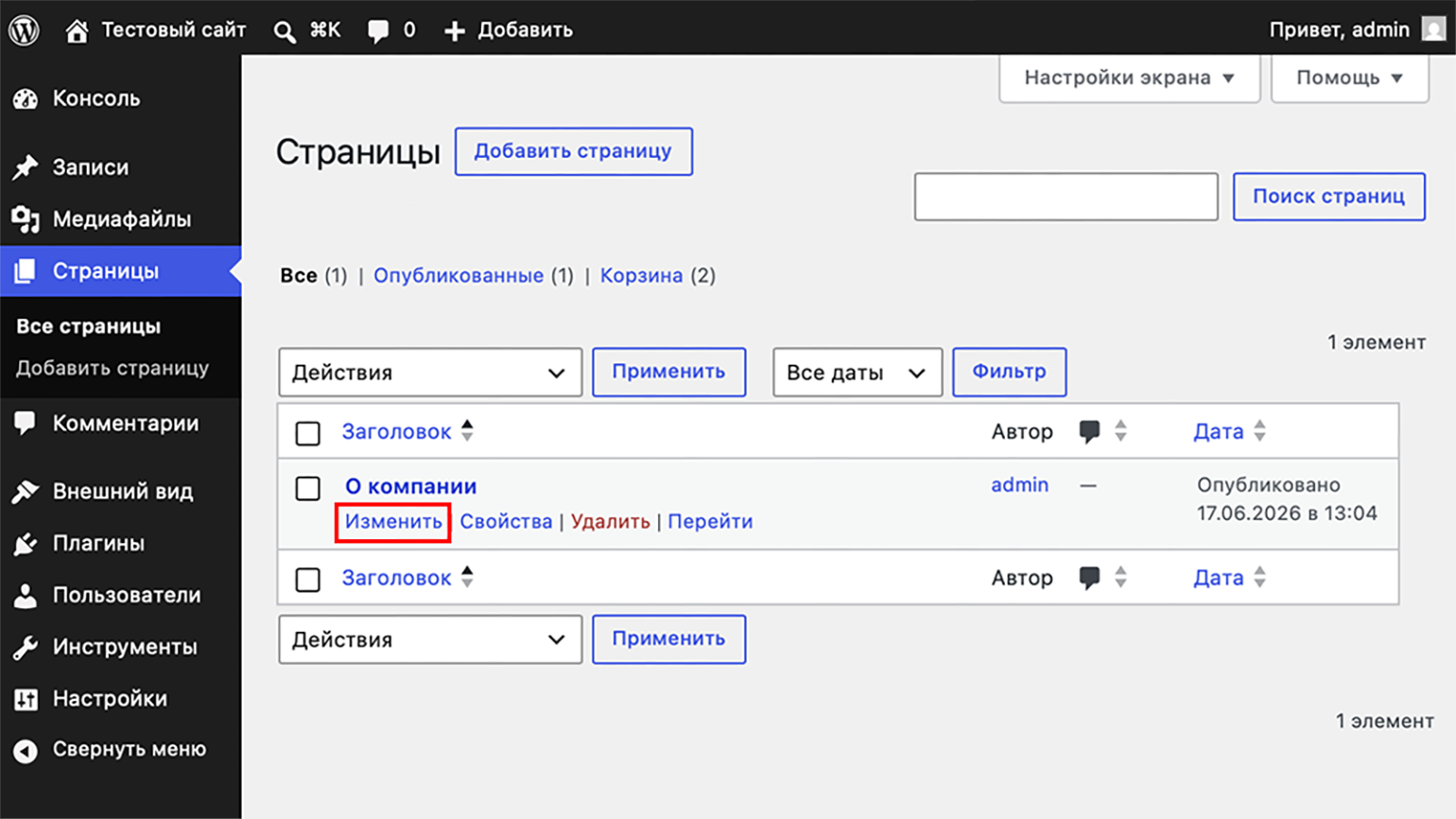
Скриншот: WordPress / SpaceWeb / Skillbox Media
Внесите правки в контент или настройки и нажмите «Сохранить».
Как удалить запись или страницу. Откройте список записей или страниц, наведите курсор на нужный материал и нажмите «Удалить».
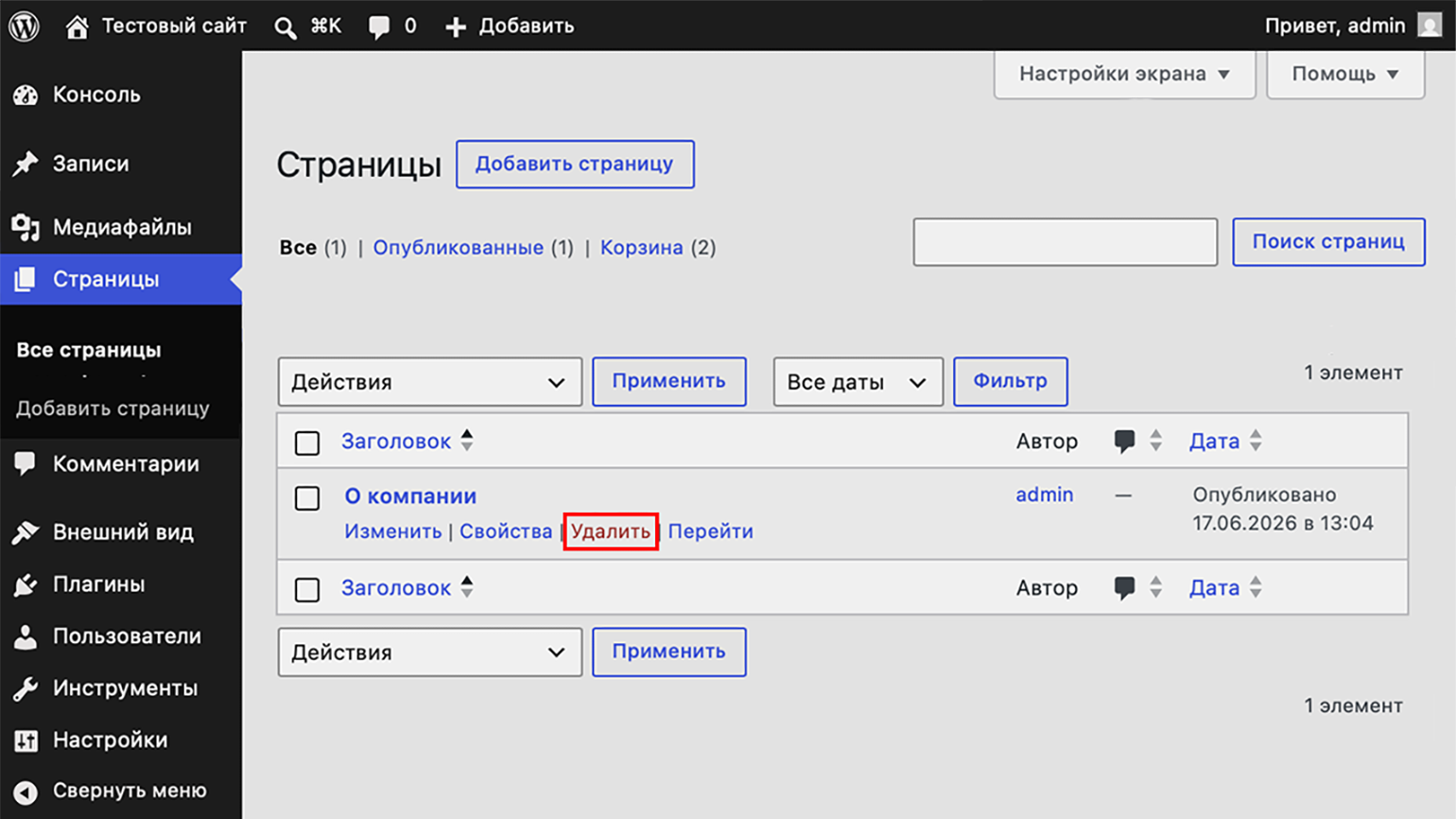
Скриншот: WordPress / SpaceWeb / Skillbox Media
Материал сначала попадёт в корзину. Если нужно удалить его окончательно, откройте корзину и нажмите «Удалить навсегда».
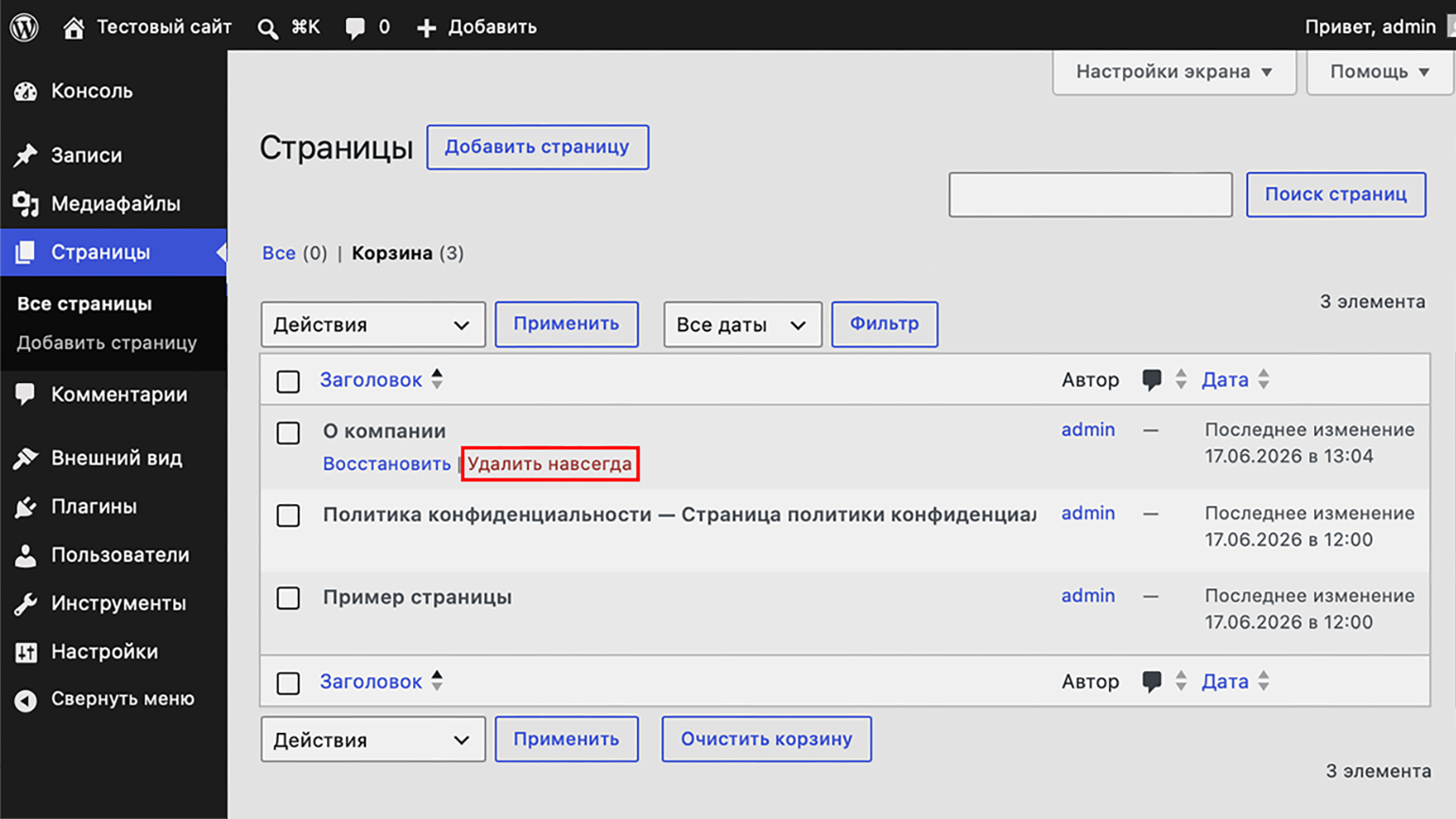
Скриншот: WordPress / SpaceWeb / Skillbox Media
Как сменить тему оформления. Перейдите в «Внешний вид» → «Темы». Выберите установленную тему или добавьте новую.
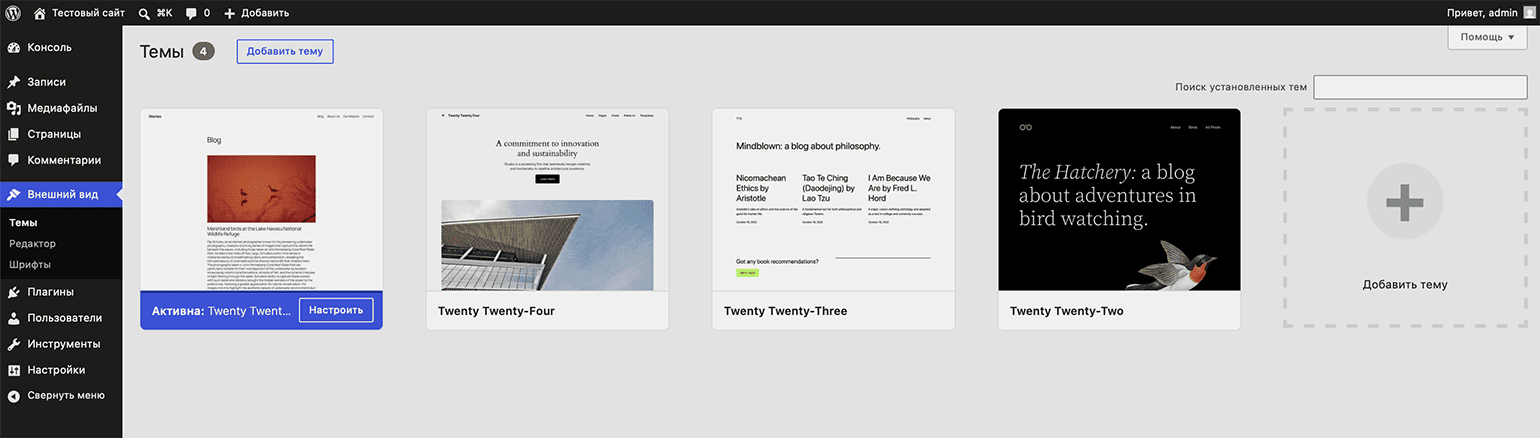
Скриншот: WordPress / SpaceWeb / Skillbox Media
Перед сменой темы желательно сделать резервную копию сайта. После активации новой темы проверьте главную страницу, меню, формы, мобильную версию и основные разделы.
Как добавить изображение или файл. Откройте раздел «Медиафайлы» → «Добавить медиафайл» и загрузите изображение, документ или другой файл с компьютера.
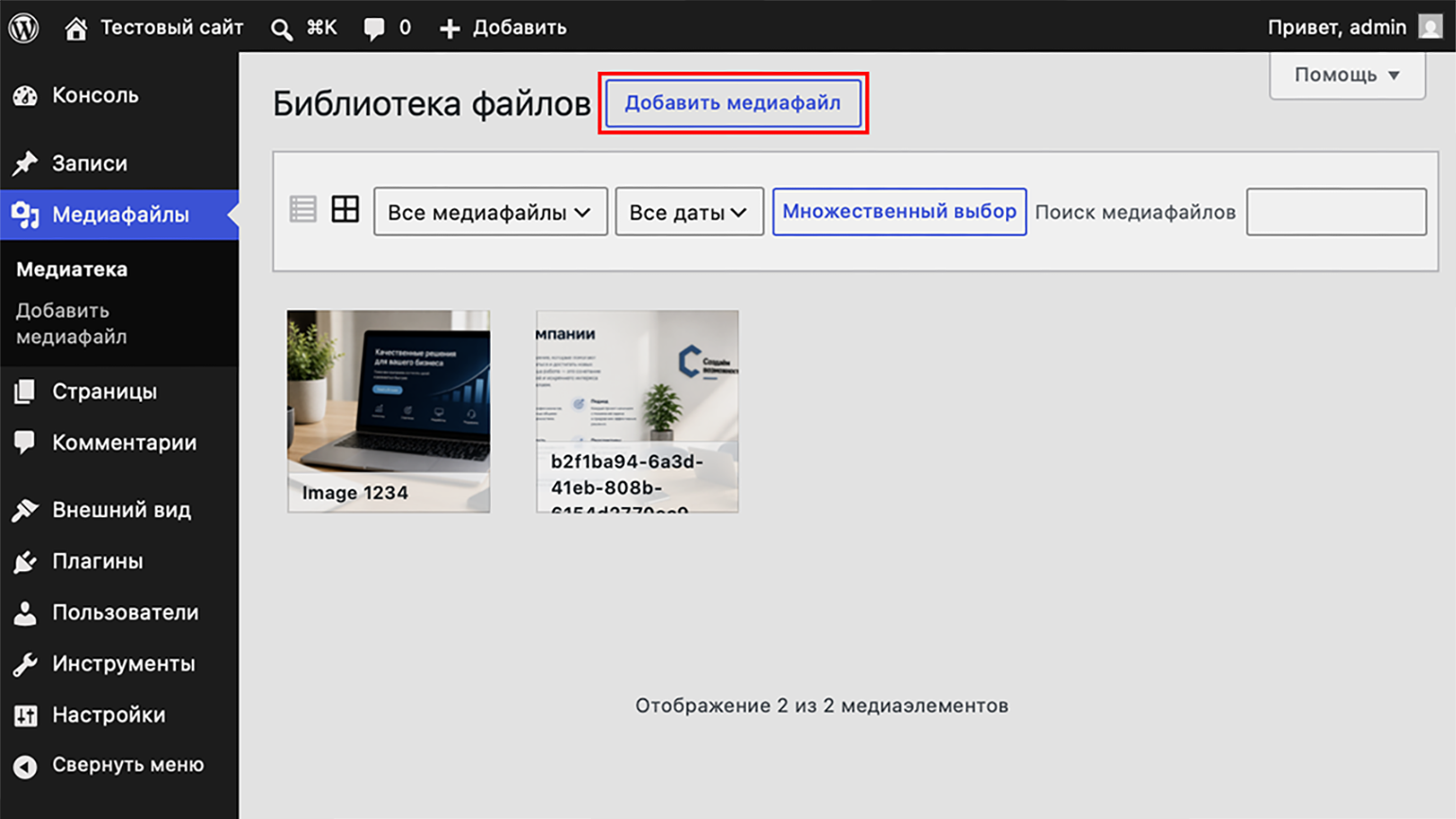
Скриншот: WordPress / SpaceWeb / Skillbox Media
После загрузки файл появится в медиатеке WordPress.
Медиафайлы можно использовать на страницах и в записях: добавлять изображения в текст, размещать логотипы, вставлять документы для скачивания или собирать простые галереи.
Как управлять комментариями. Комментарии позволяют посетителям оставлять сообщения под записями. Эту функцию можно использовать на страницах, где важна обратная связь.
Перейдите в «Настройки» → «Обсуждение». Здесь можно разрешить или запретить комментарии, включить ручную модерацию, настроить уведомления и правила публикации сообщений.
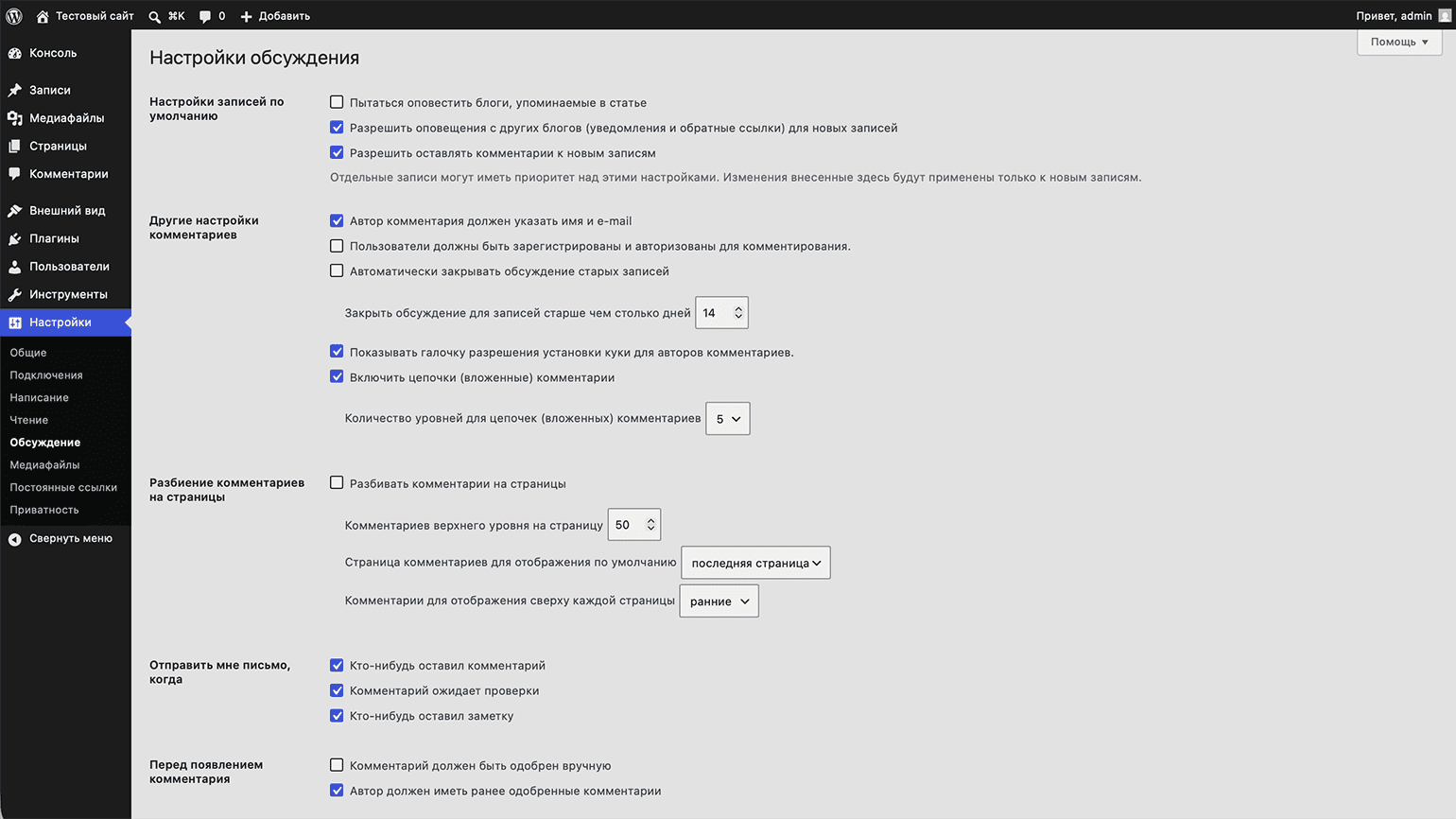
Скриншот: WordPress / SpaceWeb / Skillbox Media
На корпоративном сайте комментарии чаще всего отключают: они не несут особой ценности и могут стать источником проблем. В блоге комментарии, как правило, оставляют, но включают режим предварительной проверки — чтобы публиковать только подходящие сообщения.
Какие ошибки при создании сайта на WordPress совершают новички
Новички часто зацикливаются на дизайне и упускают важные настройки. Из‑за этого сайт работает медленнее, хуже защищён и выглядит недоделанным. Вот какие распространённые ошибки отмечают эксперты из команды SpaceWeb.
- Устанавливать слишком много плагинов. Новички часто добавляют плагины для каждой мелкой задачи. Из-за этого сайт может замедляться, а расширения — конфликтовать между собой. Лучше оставлять только те, которые действительно нужны.
- Не делать резервные копии. Обновления без бэкапа могут привести к проблемам, если сайт сломается после установки новой версии WordPress, темы или плагина. Перед важными изменениями лучше сохранять копию сайта и базы данных.
- Использовать слабые логин и пароль. Логин admin и простые пароли повышают риск взлома. Для администратора лучше использовать уникальный логин и сложный пароль. Также важно не передавать никому данные для доступа к сайту без необходимости.
- Не настраивать HTTPS. Без HTTPS браузер может показывать предупреждение о небезопасном соединении. После установки SSL-сертификата нужно проверить, что сайт открывается именно по HTTPS.
- Оставлять тестовый контент. Стандартные записи, страницы и комментарии выглядят непрофессионально. Перед публикацией нужно удалить их и проверить, что в основных разделах сайта ничего не осталось.
- Не проверять мобильную версию. Сайт может хорошо выглядеть на компьютере, но быть неудобным со смартфона. Проверьте меню, кнопки, формы, изображения и текстовые блоки на мобильном экране.
- Не настраивать постоянные ссылки. Стандартные URL с цифрами и параметрами выглядят непонятно. Лучше сразу выбрать человекочитаемую структуру ссылок.
- Не обновлять WordPress, темы и плагины. Устаревшие компоненты могут вызывать ошибки и снижать безопасность сайта. Обновления стоит проверять регулярно, предварительно сделав резервную копию.
- Не проверять формы после настройки. Форма может отображаться на странице, но не отправлять письма. После настройки нужно отправить тестовую заявку и проверить, что письмо дошло.
Исправить эти ошибки несложно. Главное — проверять сайт поэтапно. Настройте безопасность, резервное копирование, ссылки и структуру заранее, и после запуска проблем будет меньше.

Базовый набор проблем (к счастью, несложно решаемых) связан с настройками CMS — это зеркала сайта, robots.txt, карта сайта. Регулярно встречается не снятый запрет на индексацию, который устанавливают на время создания сайта и забывают отключить после публикации страничек, дополняет руководитель клиентского сервиса Rookee Сергей Секенов.
Главное о создании сайта на WordPress в пяти пунктах
- Домен и хостинг — это фундамент сайта. Выбирайте короткое, запоминающееся доменное имя, регистрируйте его у аккредитованных провайдеров и подбирайте хостинг с учётом ваших задач.
- Создание сайта и установка WordPress занимают минуты. Создать сайт можно в один клик в админ-панели хостинга, а установить CMS — в пару кликов в разделе «Программы». Не нужно скачивать файлы вручную и настраивать базы данных — всё делается автоматически.
- После создания сайта займитесь его настройкой. Подберите быструю и адаптивную тему. Настройте постоянные ссылки в формате «Название записи» — это сделает URL понятными для людей и поисковиков. Также установите часовой пояс, удалите тестовые материалы, подключите SSL-сертификат (HTTPS).
- На старте достаточно установить всего 4-5 плагинов: для SEO, кеширования, безопасности, резервного копирования и форм обратной связи. Не стоит ставить всё подряд: каждый дополнительный плагин увеличивает нагрузку и может вызвать конфликты.
- Перед публикацией обязательно проверьте сайт. Убедитесь, что он открывается по основному домену, все страницы отображаются корректно — в том числе на мобильных устройствах, формы отправляют письма, а комментарии (если они есть) работают как надо. Не забудьте убрать запрет на индексацию в настройках чтения, чтобы поисковые системы начали находить ваш сайт. И сделайте резервную копию — на случай, если что-то пойдёт не так после запуска.
Эти материалы редакции «Маркетинг» Skillbox Media могут быть вам полезны
- Что такое SEO: как работает, сколько стоит и какие результаты может принести
- Как системно продвигать контент в выдаче ChatGPT и других нейросетей
- Как использовать поисковые подсказки в продвижении сайта: кейсы и рекомендации
- Разбор факторов ранжирования в «Яндексе» и Google. Что это, как они работают и какие бывают
- Поведенческие факторы: большой разбор. Как их улучшить? Можно ли накрутить?