
 Все
Все
 Истории
 Дизайн
 Код
Код Геймдев
 Бизнес
 Маркетинг
 Управление
 Кино
Кино Музыка
 Проектная фотография
 Развитие
 Деньги
 Здоровье
 Образование
 EdTech
 Корп. обучение
 Блог Skillbox
 Глоссарий
 Спецпроекты
Как скачать и установить магазин приложений RuStore
Подробный гайд со скриншотами.

RuStore — российский магазин приложений для Android и некоторых устройств с HarmonyOS. На новых смартфонах, которые продаются в России, магазин должен быть предустановлен, но иногда его приходится устанавливать самостоятельно.
В этом материале редакции «Маркетинг» Skillbox Media мы рассказываем:
- как подготовить гаджет к установке RuStore;
- как установить магазин приложений на смартфон или планшет с Android;
- как обстоят дела с RuStore на iPhone;
- как установить его на телевизор;
- как пользоваться приложением;
- что делать при проблемах с установкой.
Что нужно проверить перед установкой
Вот на что следует обратить внимание перед установкой RuStore на смартфон.
Предустановленный софт. Проверьте, не установлен ли RuStore на вашем устройстве изначально: на новых смартфонах он часто идёт в комплекте с другими российскими сервисами. Обычно такие программы можно найти в отдельной папке — например, с названием «Россия», «Рекомендации» или «Закон».
Версия операционной системы. Приложение можно установить на устройства с операционной системой Android 8.0 и выше, включая смартфоны с фирменными оболочками на базе Android, например HyperOS от Xiaomi. Также приложение работает на устройствах с HarmonyOS 3. Для проверки версии зайдите в «Настройки» → «О телефоне».
Память на устройстве. На накопителе должно быть достаточно места для скачивания и работы магазина. В зависимости от версии файл RuStore.apk весит около 70–80 МБ, но для установки и полноценной работы приложения разработчики рекомендуют освободить как минимум 3 ГБ памяти. Информация о памяти обычно находится в разделе «Настройки» → «Хранилище».
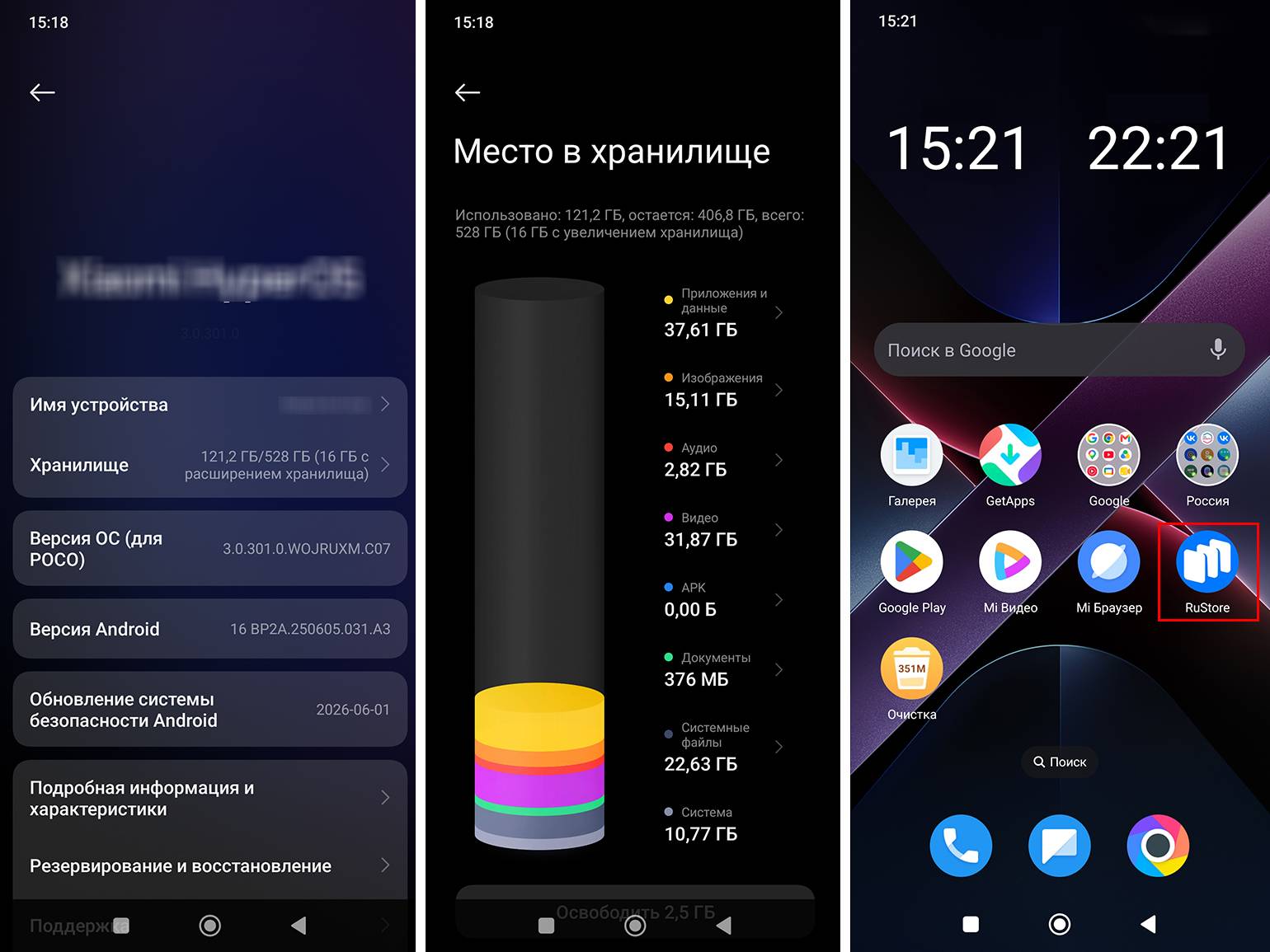
Скриншот: HyperOS / Skillbox Media
Как установить RuStore на смартфон или планшет с Android
Загружать RuStore рекомендуется только с официального сайта разработчика — это полностью бесплатно. Не скачивайте APK-файл со сторонних ресурсов и из других, непроверенных источников: под видом RuStore там может распространяться вредоносная программа.
Вот как установить RuStore на смартфон или планшет:
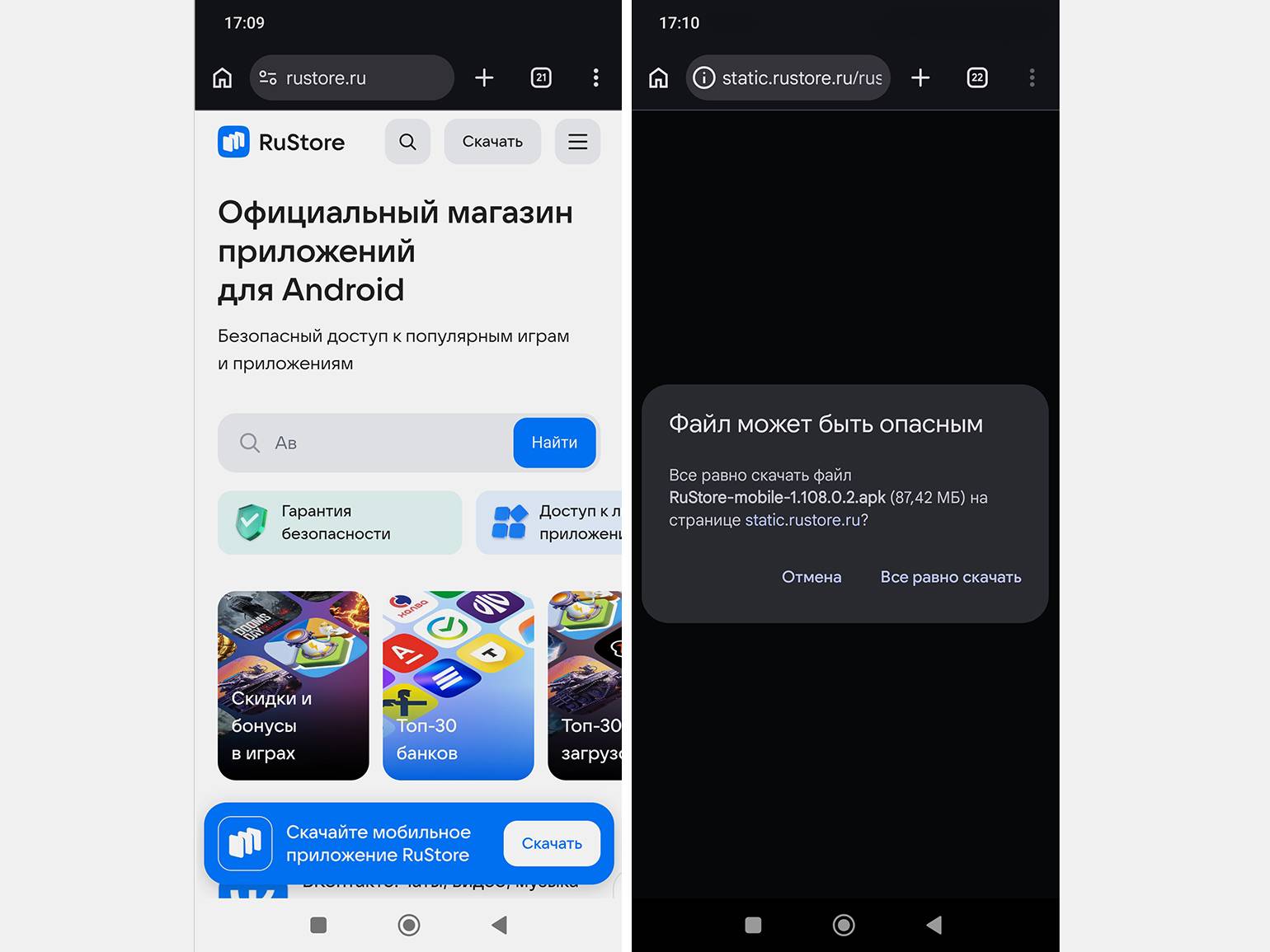
- Откройте официальный сайт RuStore через браузер на смартфоне или планшете. Найдите на сайте кнопку «Скачать Rustore». Также можно открыть ссылку на скачивание, если отсканировать камерой QR-код на сайте.
- Нажмите на кнопку «Скачать». Браузер может предупредить, что файл потенциально опасен. Это стандартное системное предупреждение при установке приложений из внешних источников. Подтвердите загрузку и дождитесь, пока файл скачается.
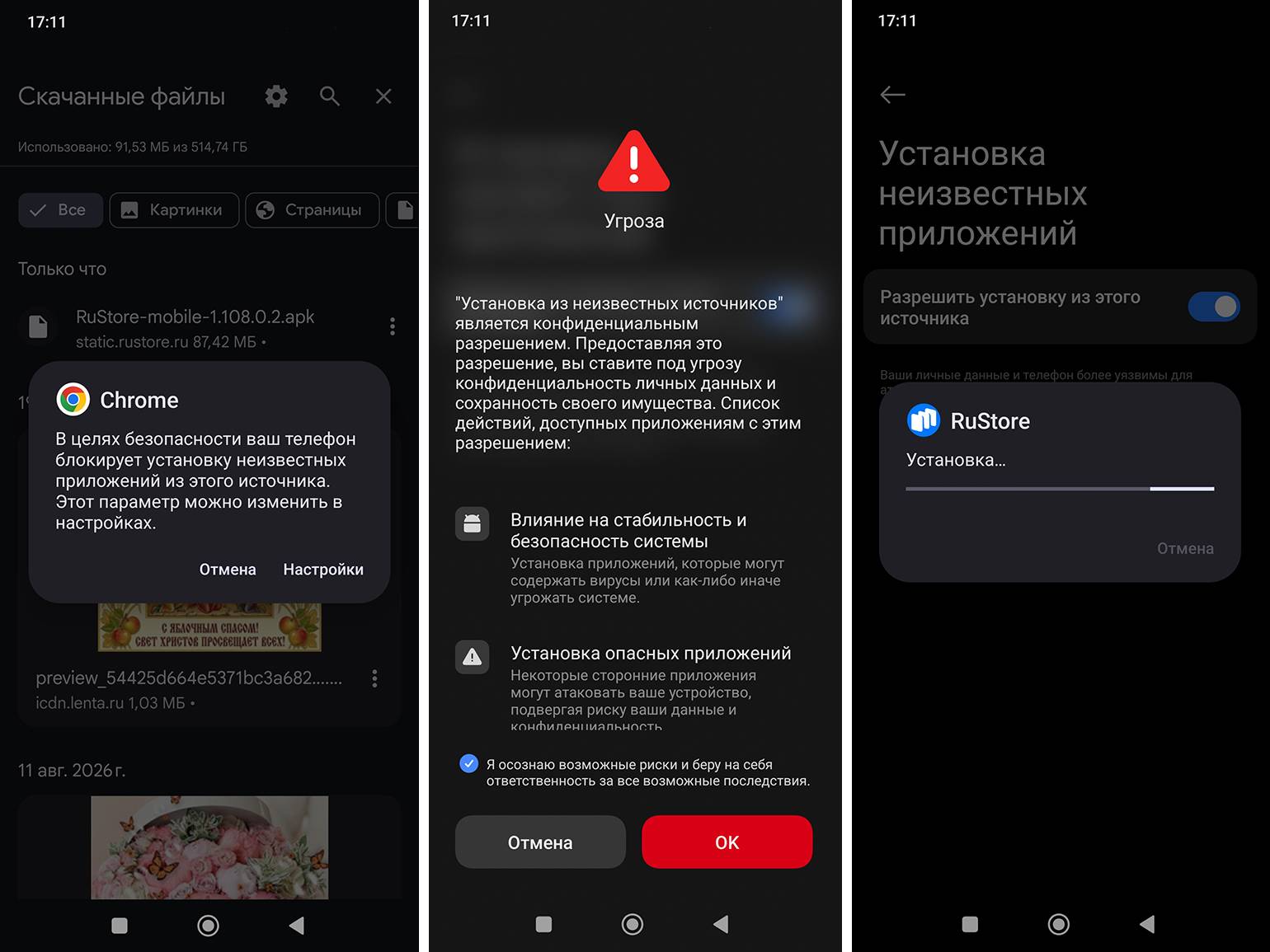
- Откройте скачанный APK-файл. Найти его можно в шторке уведомлений или в папке загрузок файлового менеджера. Название файла обычно начинается с RuStore и содержит номер версии — например, RuStore-mobile-1.108.0.2.apk.
- Если Android запретит установку, разрешите устанавливать приложения из внешнего источника. Для этого откройте «Настройки» → «Установка из неизвестных источников» → поставьте галочку у согласия и нажмите «Ок» → «Разрешить установку из этого источника».
- Дождитесь завершения установки.
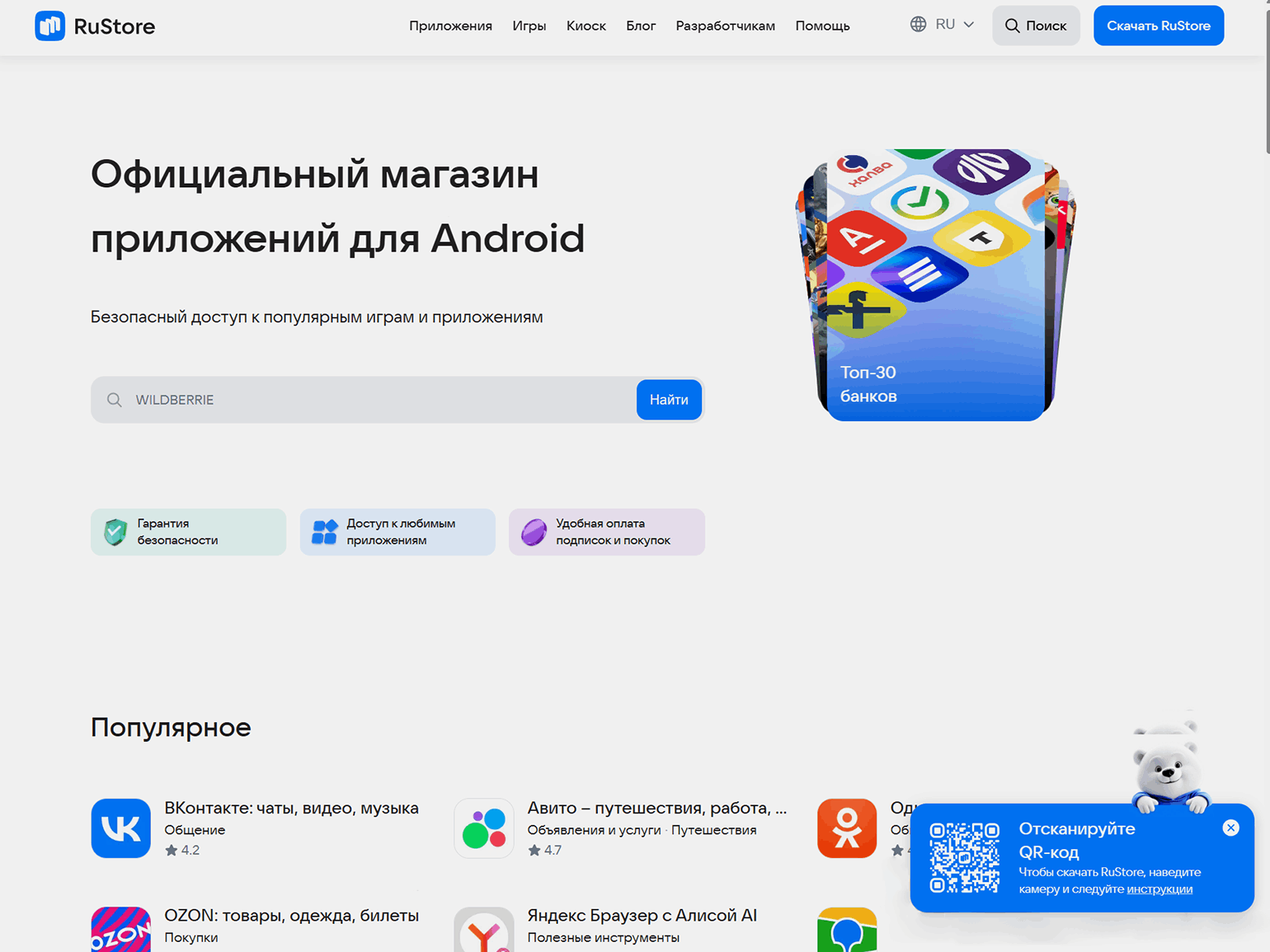
Скриншот: RuStore / Skillbox Media
Скриншот: RuStore / Skillbox Media
Скриншот: RuStore / Skillbox Media
После завершения установки можно нажать кнопку «Открыть». Иконка RuStore также появится в списке приложений и на рабочем столе.
Скачать RuStoreМожно ли установить RuStore на iPhone
На момент написания материала установить RuStore на iPhone нельзя. Версии RuStore для iOS пока нет.
iOS — закрытая система, в которой нельзя просто скачать приложение из интернета и установить его вручную. В некоторых странах Apple разрешила использовать альтернативные магазины приложений, но RuStore не входит в число таких платформ.
По закону, с 1 сентября 2025 года RuStore должен быть установлен на устройствах с iOS вместе с пакетом другого обязательного российского ПО. Однако производитель игнорирует это требование.
Проверяйте новости о доступности магазина приложений на официальном сайте RuStore. Если версия для iOS станет доступна, там появится информация об этом.
Как установить RuStore на телевизор
RuStore можно установить на телевизоры и ТВ-приставки с Android TV или Google TV — они поддерживают установку сторонних программ через установочные файлы. Если телевизор работает на своей закрытой системе, например Samsung (Tizen) или LG (webOS), установить на него RuStore нельзя: эти ОС не поддерживают APK-файлы.
Рассмотрим установку на примере Android TV. Чтобы установить магазин приложений на телевизор, скачайте APK-файл для телевизора из раздела RuStore на TV на устройство — ноутбук или ПК, а затем скопируйте его на флешку или смартфон.
Можно обойтись без флешки и смартфона — использовать приложения для передачи файлов, например Send Files to TV, или передать APK по Wi-Fi с другого устройства. Также можно загрузить APK в облако, а затем найти его на ТВ через файловый менеджер и установить.
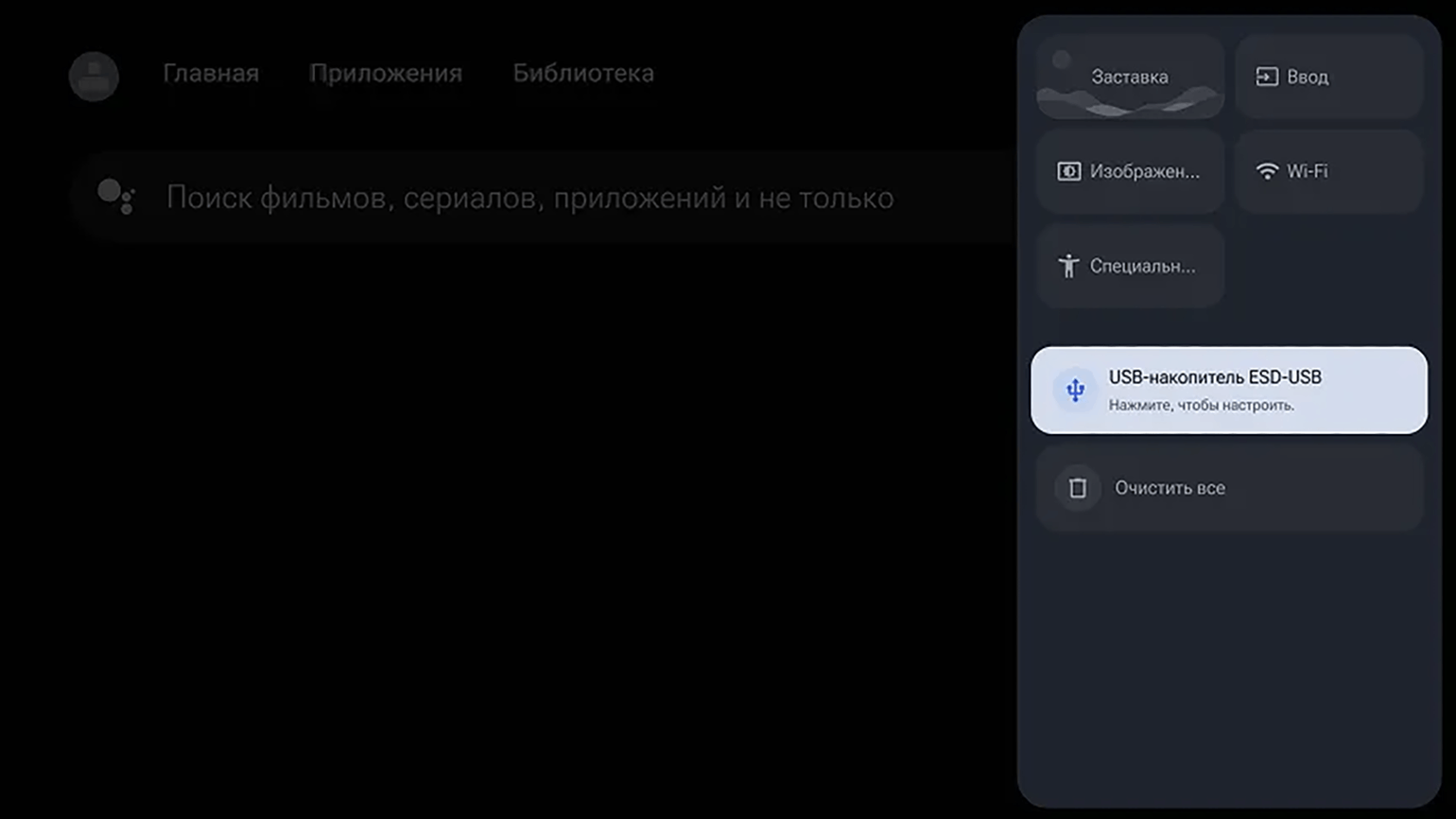
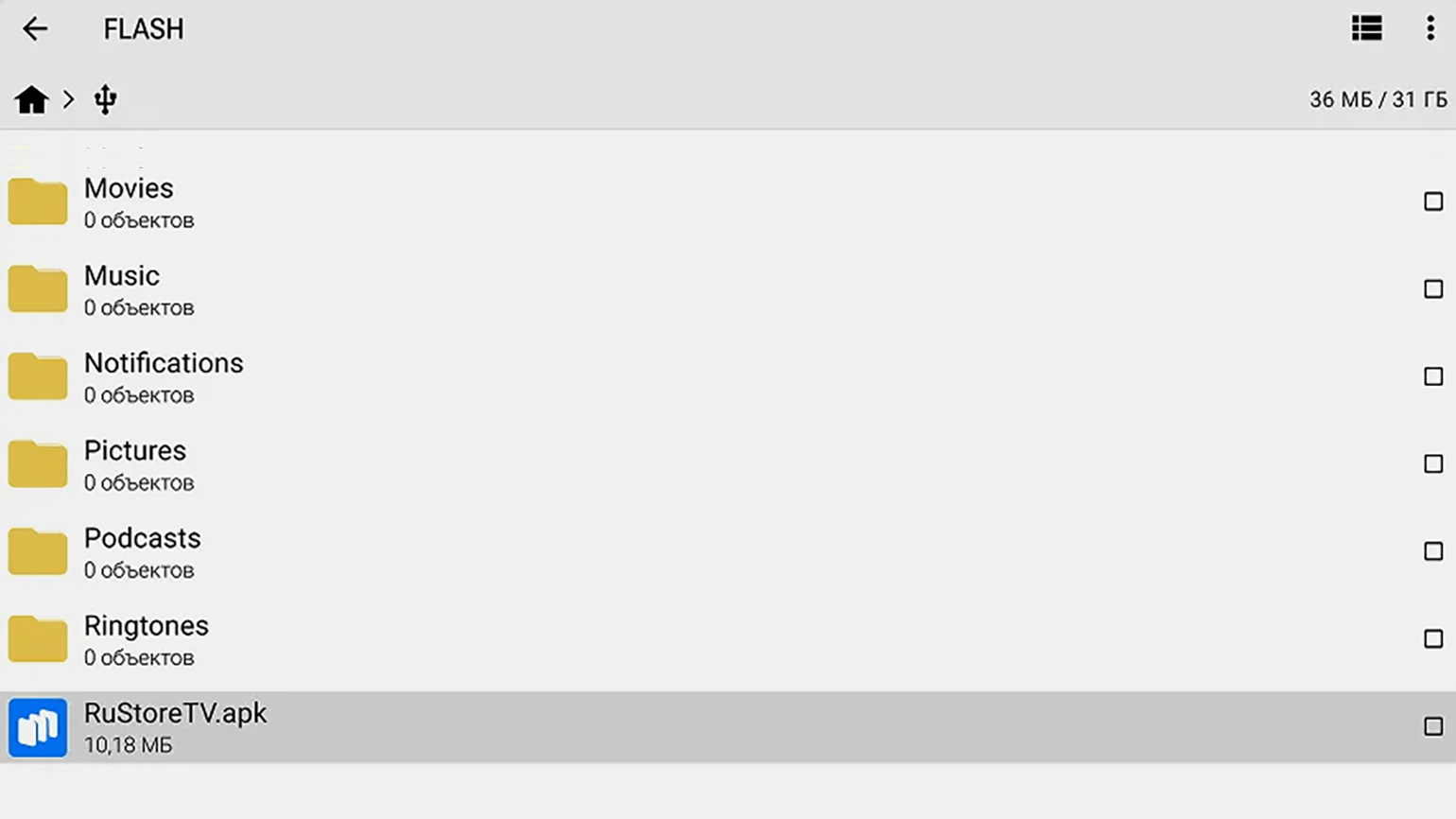
Затем нужно подключить флешку или смартфон к телевизору через порт USB — обычно порт располагается на задней панели устройства, где подключаются другие провода, например HDMI.
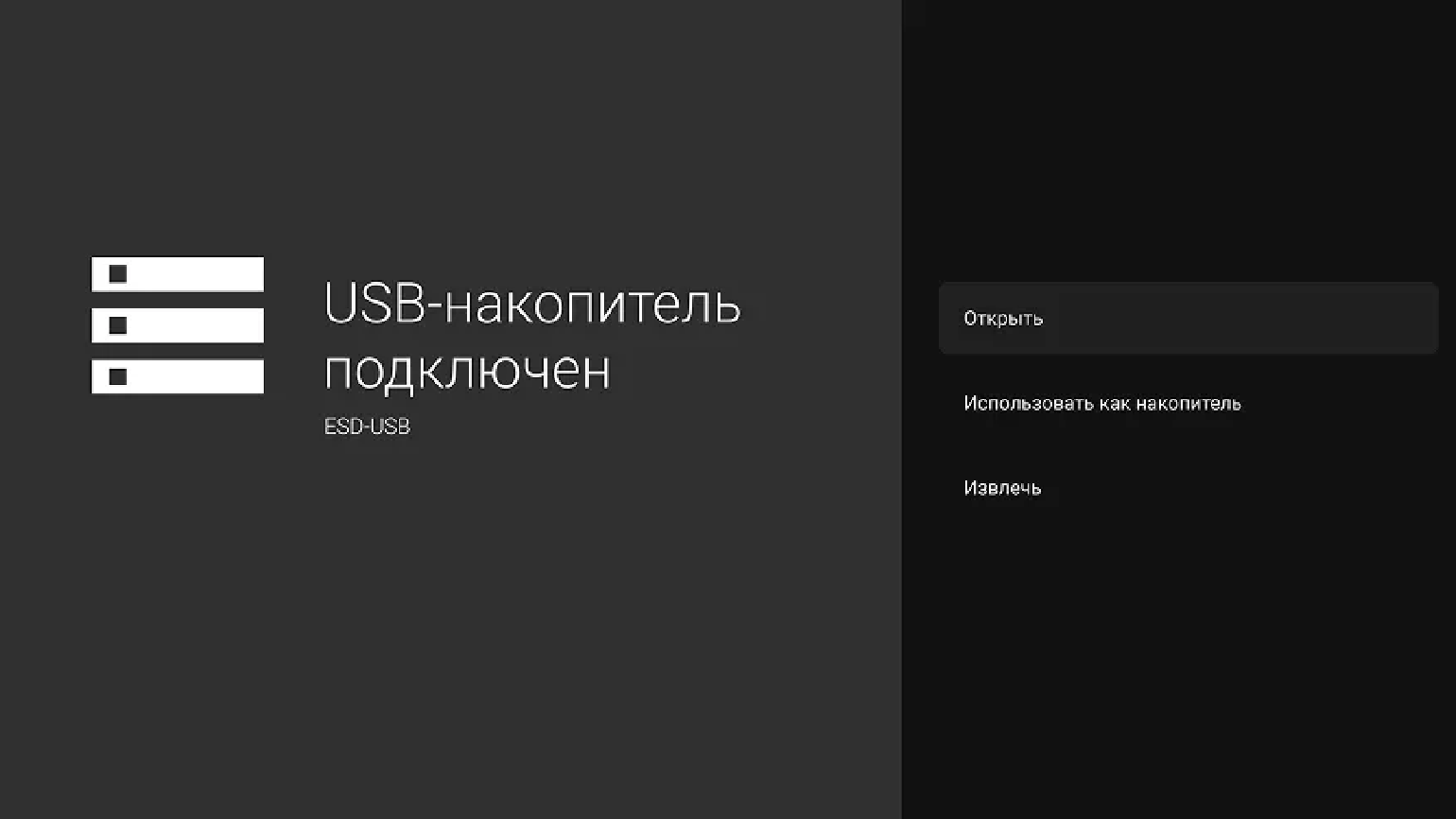
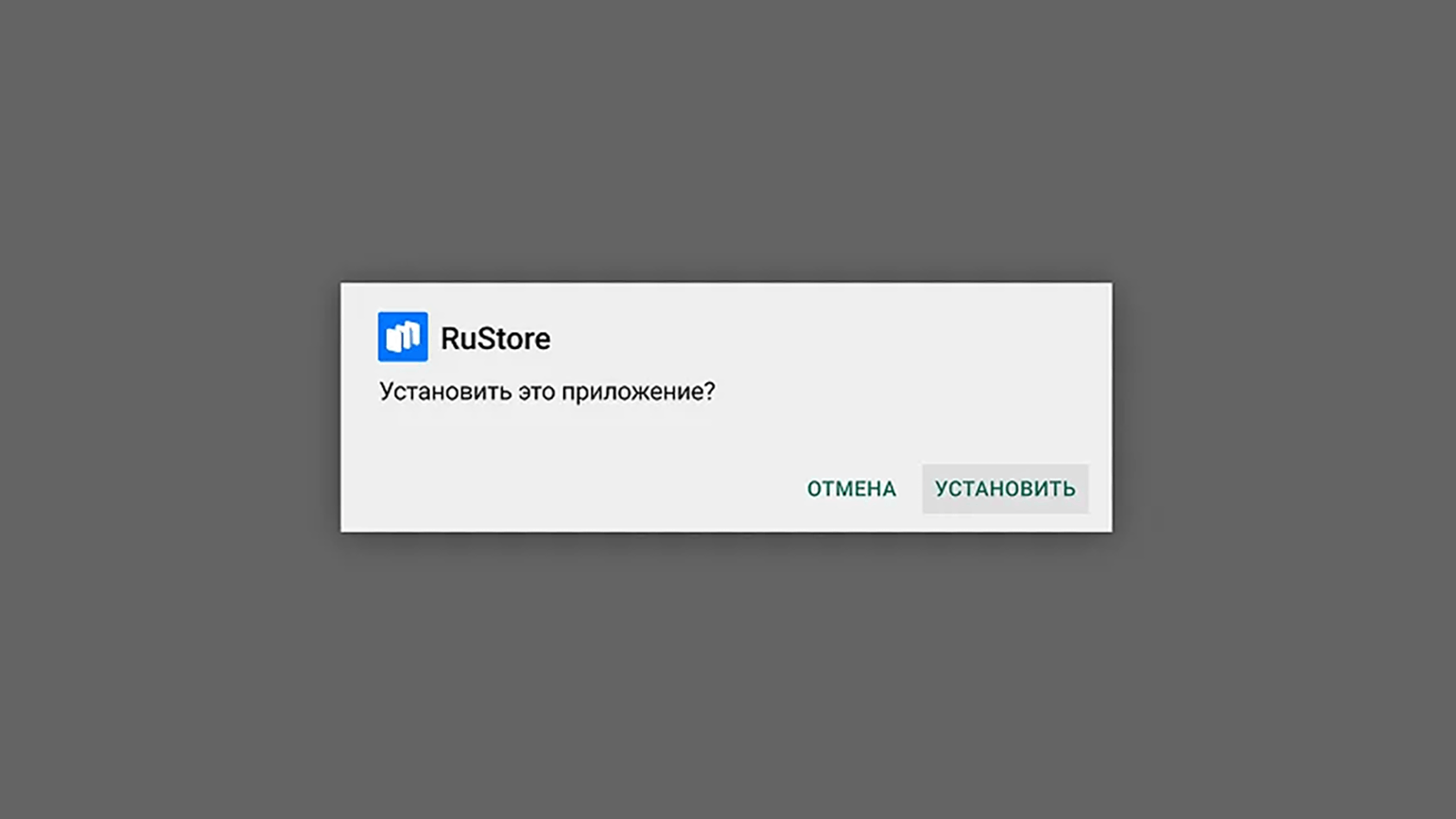
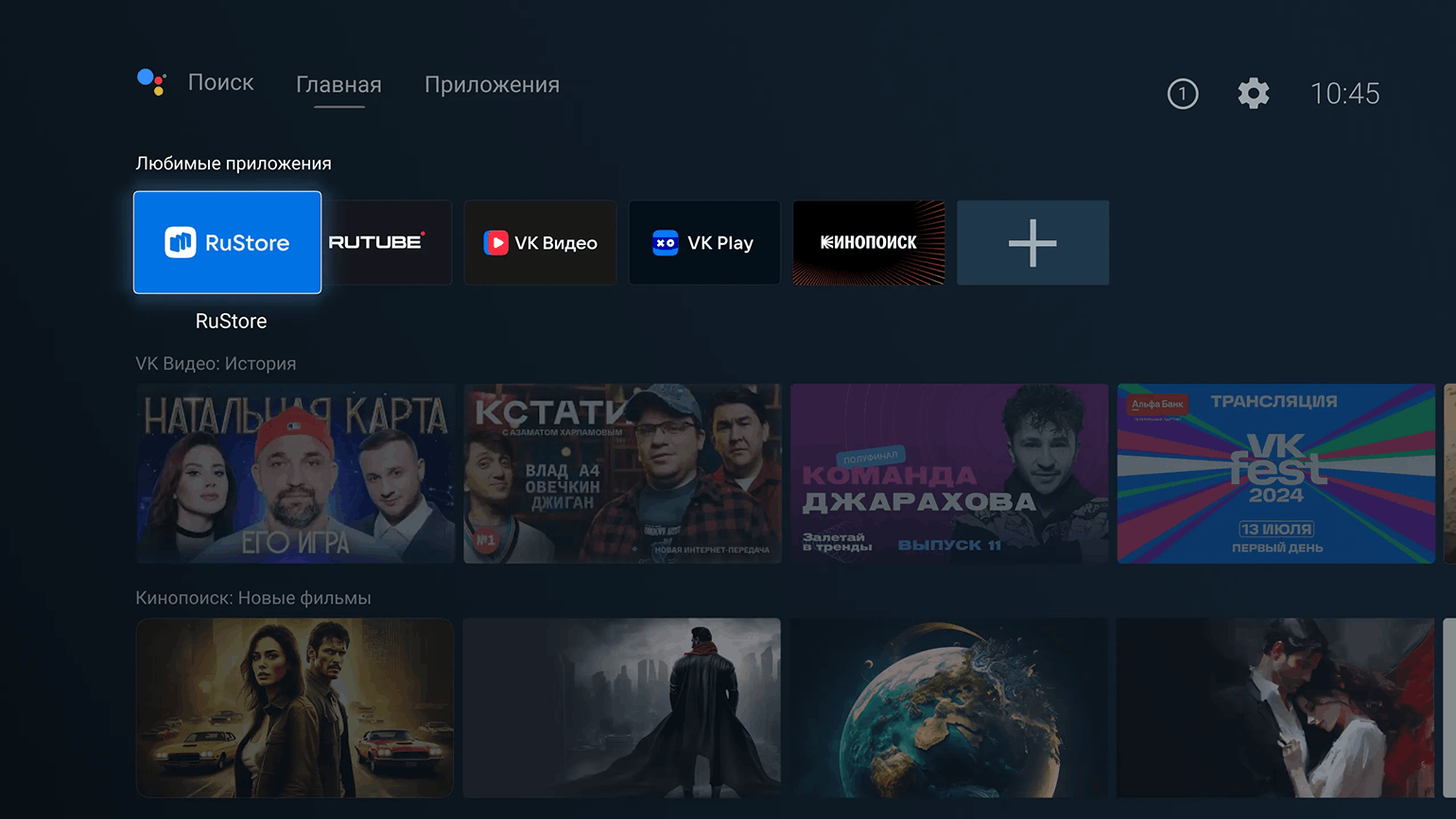
Откройте флешку или смартфон на вашем телевизоре, найдите APK-файл RuStoreTV и запустите установку приложения. Предоставьте разрешение на установку, если система его запросит. После установки иконка RuStore появится на экране «Домой» или в списке приложений вашего телевизора.
Скриншот: RuStore / Skillbox Media
Скриншот: RuStore / Skillbox Media
Скриншот: RuStore / Skillbox Media
Скриншот: RuStore / Skillbox Media
Скриншот: RuStore / Skillbox Media
Как пользоваться магазином приложений после установки
При первом запуске магазин может запросить разрешение на установку приложений через RuStore — подтвердите.
Затем RuStore предложит авторизоваться. Это необязательно: без учётной записи тоже можно скачивать и обновлять бесплатные приложения и игры. Авторизоваться нужно, например, для покупки платных приложений и публикации отзывов.
Для входа в RuStore используется универсальная учётная запись VK ID. Если у вас нет такого аккаунта, платформа предложит его зарегистрировать. Также войти в магазин можно через «Сбер ID», «Яндекс ID», «T-ID» или учётную запись «Госуслуг».
В магазине доступны подборки, каталоги по категориям и поиск. Искать нужное приложение можно с помощью поля «Поиск в RuStore» в верхней части экрана.
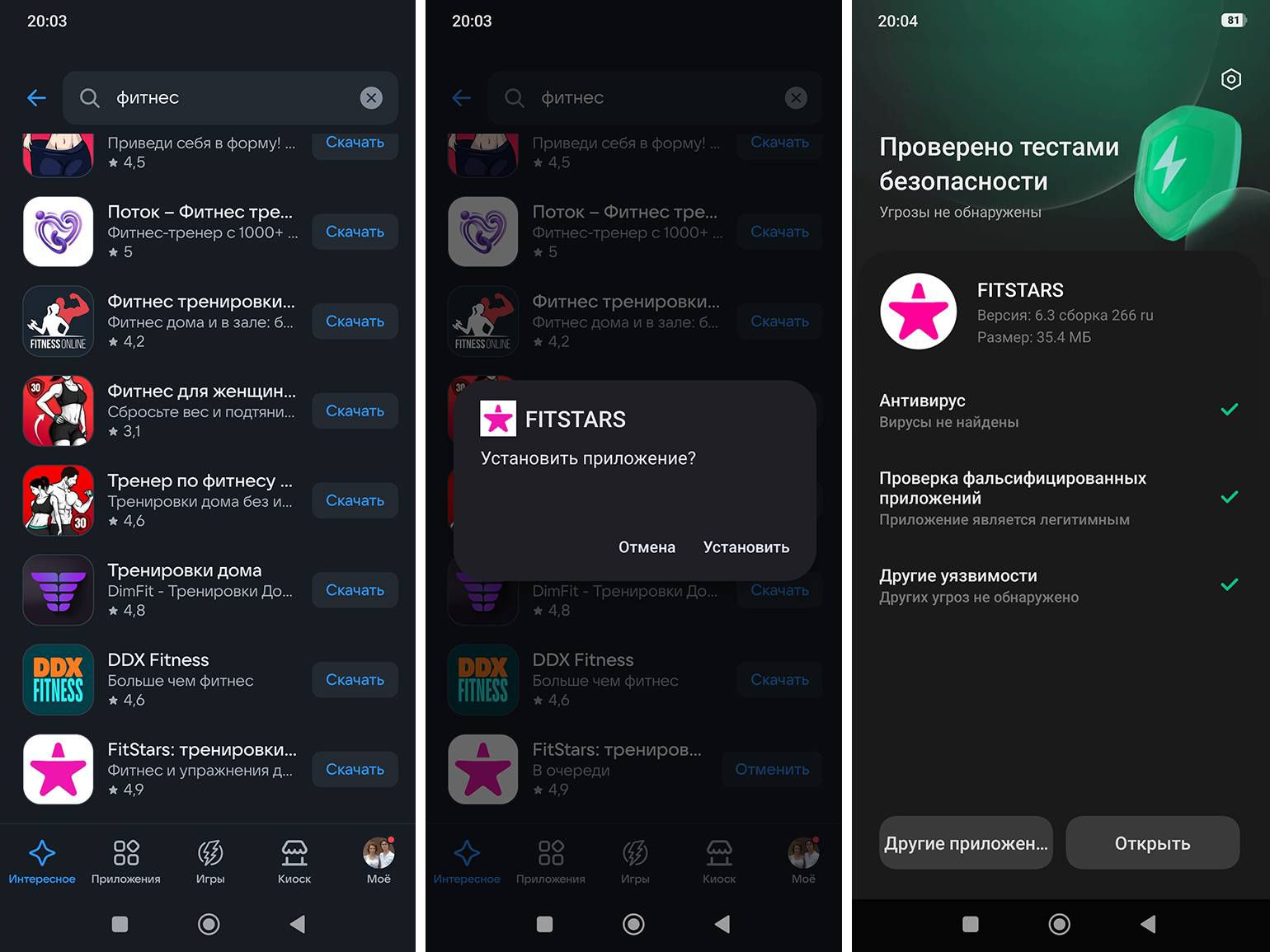
Чтобы установить приложение из RuStore на смартфон, введите в поле поиска название приложения или категорию, например «фитнес», и выберите из списка предложенных. Нажмите на кнопку «Скачать» рядом с приложением, подтвердите кнопкой «Установить». Дождитесь загрузки и установки приложения — после проверки на безопасность телефон предложит его открыть.
Скриншот: RuStore / Skillbox Media
Навигация по категориям и подборкам работает через нижнее меню:
- «Интересное» — подборки приложений и игр от редакции.
- «Приложения» — каталог приложений с категориями и рекомендациями. Например, тут могут быть подборки «Популярное», «Финансы», «Здоровье» и другие.
- «Игры» — каталог игр по жанрам и подборки.
- «Киоск» — встроенная витрина цифровых товаров и услуг. Например, сюда входит пополнение кошельков и сервисов: Steam, Telegram, ИИ‑инструментов и других.
- «Моё» — раздел с данными профиля, обновлениями и настройками.
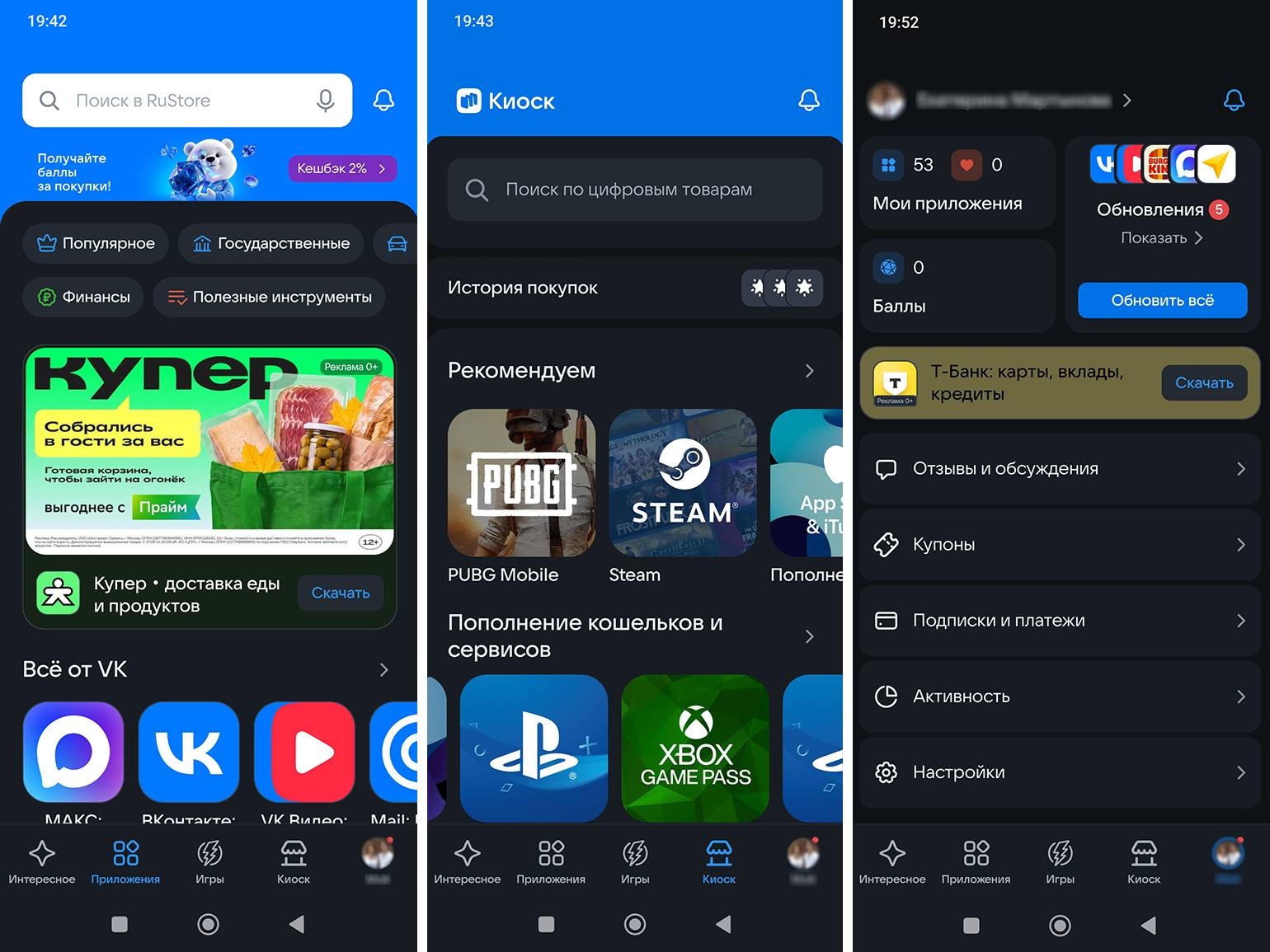
Скриншот: RuStore / Skillbox Media
В разделе «Моё» можно изменить данные профиля или выйти из аккаунта, настроить автообновление приложений, разрешить или запретить уведомления, настроить «Детский режим» для фильтрации контента и запустить проверку приложений с помощью сканера Kaspersky.
Что делать, если RuStore не устанавливается или в нём возникают ошибки
Есть четыре основных сценария, при которых могут возникать проблемы с установкой самого RuStore или приложений из него.
Ошибка синтаксического анализа пакета в RuStore. Сообщение «Ошибка синтаксического анализа пакета» или «Ошибка при разборе пакета» означает, что ваше устройство не может установить это приложение. Такая ошибка возникает из-за несовместимости версии ОС на вашем устройстве с требованиями приложения.
Проверьте версию ОС. Для этого откройте «Настройки» → «О телефоне». Если версия системы не отвечает требованиям приложения, обновите её через «Настройки», если это возможно.
Конфликт подписей при обновлении приложения. Если при обновлении приложения из RuStore появляется уведомление о конфликте, нужно переустановить обновляемое приложение. Такая ошибка возникает, если разработчик загрузил в каталог новую версию приложения с другой цифровой подписью. Для устранения проблемы удалите текущую версию приложения с вашего устройства, а затем найдите его в RuStore и нажмите «Установить» или «Обновить».
Внимание!
Если вы удалите приложение, есть риск потерять данные, которые не сохранились в облаке, — например, прогресс в играх. Чтобы после переустановки всё вернуть, обязательно синхронизируйте данные с облаком и сохраните логин и пароль вашего аккаунта.
Остановка загрузки или установки в RuStore. Если при скачивании или обновлении приложений сервис завис, проблема может быть во временных файлах самого магазина RuStore. Временные файлы в кэше могут повредиться или накопиться, что мешает корректной загрузке новых данных. Очистите память приложения: «Настройки» → «Приложения» → RuStore → «Память» → «Очистить кэш». Откройте RuStore и попробуйте повторить загрузку или установку приложения.
Если это не помогло, повторите очистку, но выберите «Очистить всё» (или «Очистить данные»).
Внимание!
При выборе опции «Очистить всё» RuStore разлогинит вас и сбросит настройки магазина — потребуется авторизоваться в приложении заново. Очистка при этом не удаляет уже установленные на телефоне приложения.
Недостаточно памяти. Android может блокировать установку приложений, если система считает, что свободной памяти мало. Освободите не менее 3 ГБ свободного места во внутренней памяти устройства.
Главное о RuStore в пяти пунктах
- RuStore — это официальный российский магазин приложений для устройств на Android и HarmonyOS.
- Скачать его безопаснее всего с официального сайта rustore.ru. Для установки APK может потребоваться разрешить установку из внешних источников.
- Для телевизоров используется отдельная версия RuStoreTV, совместимая с Android TV. На телевизорах Samsung и LG с закрытыми ОС её установить нельзя.
- Официальной версии RuStore для iPhone и iPad пока нет, поэтому установить магазин на устройства Apple невозможно.
- Если RuStore не устанавливается, проверьте версию ОС и свободное место. При ошибке обновления переустановите приложение. Если загрузка зависла, очистите кэш RuStore.
Больше полезных материалов и гайдов редакции «Маркетинг» Skillbox Media
- Как создать электронную почту на Gmail: пошаговая инструкция
- 5 способов восстановить удалённую переписку во «ВКонтакте»
- Как создать канал в Telegram со смартфона и с десктопа: инструкция со скриншотами
- Как наложить звук на видео: онлайн и с помощью программ
- Как скачать видео с любого сайта: 13 простых способов