Все
Все
 Истории
 Дизайн
 Код
Код Геймдев
 Бизнес
 Маркетинг
 Управление
 Кино
Кино Музыка
 Проектная фотография
 Развитие
 Деньги
 Здоровье
 Образование
 EdTech
 Корп. обучение
 Блог Skillbox
 Глоссарий
 Спецпроекты
Как изменить цвет объекта в Photoshop: пять простых способов
Пошаговые инструкции, как быстро перекрасить объект в Photoshop.
В Photoshop цвет объекта можно изменить разными способами. Для одних задач достаточно заменить конкретный оттенок, для других важно сохранить тени, блики и фактуру материала.
В этой статье дадим пошаговые инструкции к разным подходам, покажем на примерах, как заменить цвет аккуратно и не допустить ошибок.
Чтобы вы не теряли время на изучение каждого способа изменить цвет объекта в Photoshop, мы подготовили для вас короткий гайд. Выбирайте свою задачу — кликайте по ссылке и сразу переходите к нужным инструментам и инструкциям.
| Задача | Подходящий способ |
|---|---|
| Перекрасить предмет и сохранить тени, блики и фактуру | «Цветовой тон / Насыщенность» + маска |
| Заменить один конкретный цвет на изображении | «Заменить цвет» |
| Наложить новый цвет и сохранить текстуру материала | Заливка + режим наложения «Цветность» |
| Сделать объект белым или чёрным | «Цветовой тон / Насыщенность» + «Уровни» или «Кривые» |
| Сделать наброски для презентации/черновика | Generative Fill |

Анастасия Суроегина
Продуктовый дизайнер с опытом в UI и маркетинге, иллюстратор
— Изменить цвет объекта — это довольно базовая задача для дизайнера. В SMM и рекламных креативах нужно быстро сделать несколько цветовых вариантов одного баннера или продукта; в коллажах и концептах — подогнать объект под общую цветовую палитру; в презентациях и дизайн-концепциях — показать один и тот же предмет в разных цветах, например. Часто пригождается для предметной ретуши: изменить цвет одежды, упаковки, мебели, элементов интерьера.
Также замена цвета нужна в продуктовом дизайне, чтобы быстро проверить, как конкретный объект будет выглядеть в другой цветовой схеме. Полезно при подготовке мокапов, особенно если исходного объекта в нужном цвете нет. Для дизайнера это часто инструмент для быстрых итераций: необязательно идеально перекрашивать объект, если задача — проверить несколько визуальных вариантов.
Способ 1
Через «Цветовой тон / Насыщенность» и маску
Этот способ подходит и для простых предметов, и для фотографий с фактурой и светотенями. Его главное преимущество — корректирующий слой не меняет исходное изображение, поэтому настройки можно в любой момент изменить или убрать.
Инструкция к действию:
- Выделите объект. Используйте «Выделение объекта», «Быстрое выделение», «Перо» или любой другой удобный инструмент. Чем точнее выделение, тем аккуратнее получится результат.
- Создайте корректирующий слой. В меню «Изображение» → «Коррекция» выберите «Цветовой тон / Насыщенность» (Hue/Saturation). Если вы выделили объект заранее, Photoshop автоматически создаст маску по его форме.
- Проверьте маску слоя. На панели «Слои» рядом с корректирующим слоем должна появиться белая область в форме объекта. Белый показывает действие корректировки, чёрный скрывает его.
- Измените цвет. В свойствах слоя двигайте ползунок «Цветовой тон», пока не получите нужный оттенок. Затем настройте «Насыщенность» — она отвечает за интенсивность цвета — и «Яркость» (за его светлоту).
- Если старый цвет просвечивает, включите «Тонирование» (Colorize). Photoshop будет воспринимать изображение как единый цветовой тон, что особенно удобно, когда исходный цвет сильно отличается от нового.
- Уточните маску. Если Photoshop захватил лишние детали или, наоборот, оставил часть объекта без нового цвета, кликните по миниатюре маски и возьмите «Кисть» (B). Белой кистью проявляйте эффект, чёрной — скрывайте. Размер кисти можно быстро менять клавишами [и].
Так вы меняете только цвет выбранного объекта, а исходный слой остаётся нетронутым. Маска позволяет отдельно обработать сложные края, а корректирующий слой сохраняет текстуру, тени и объём объекта лучше, чем обычная сплошная заливка.
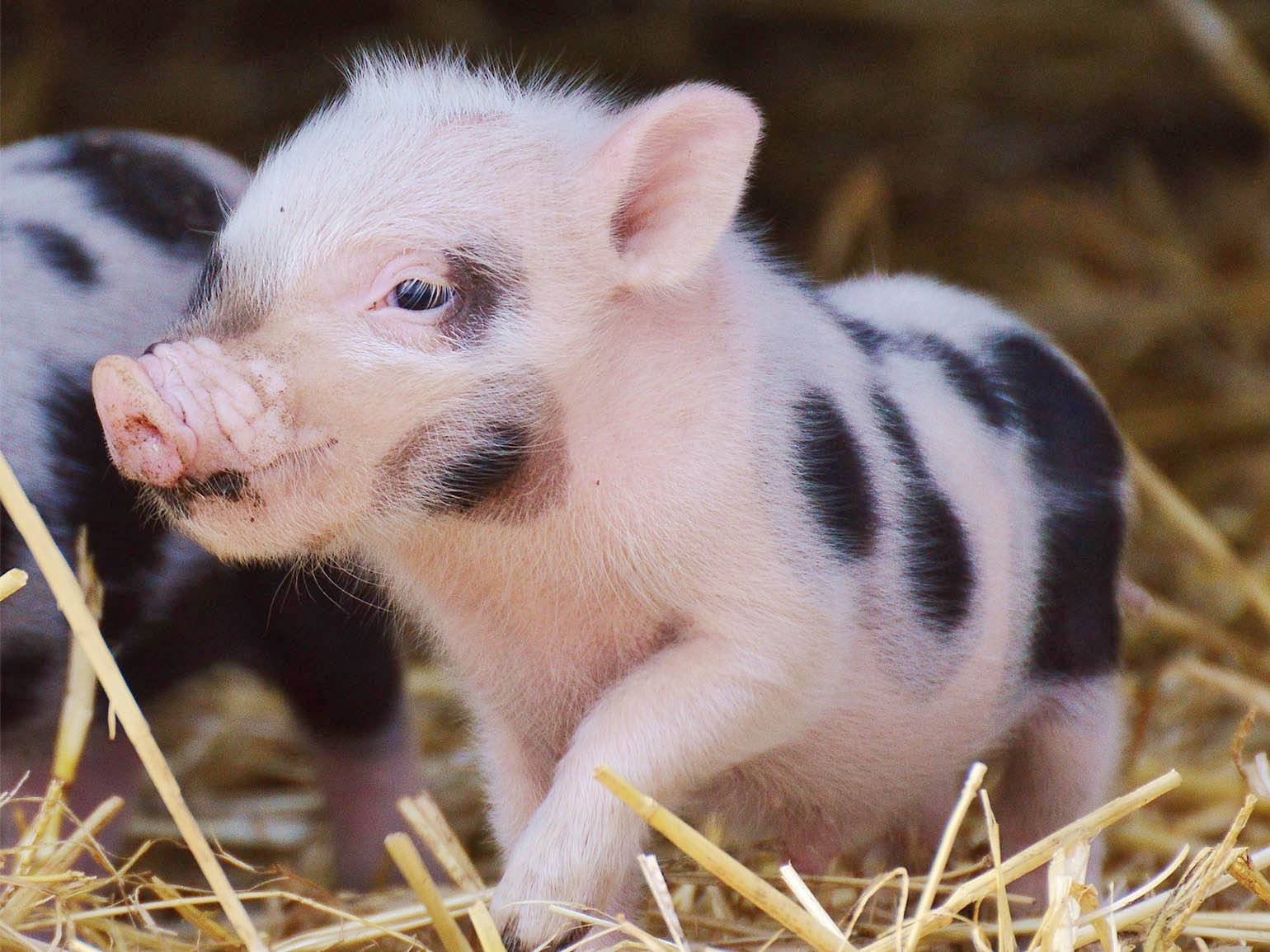
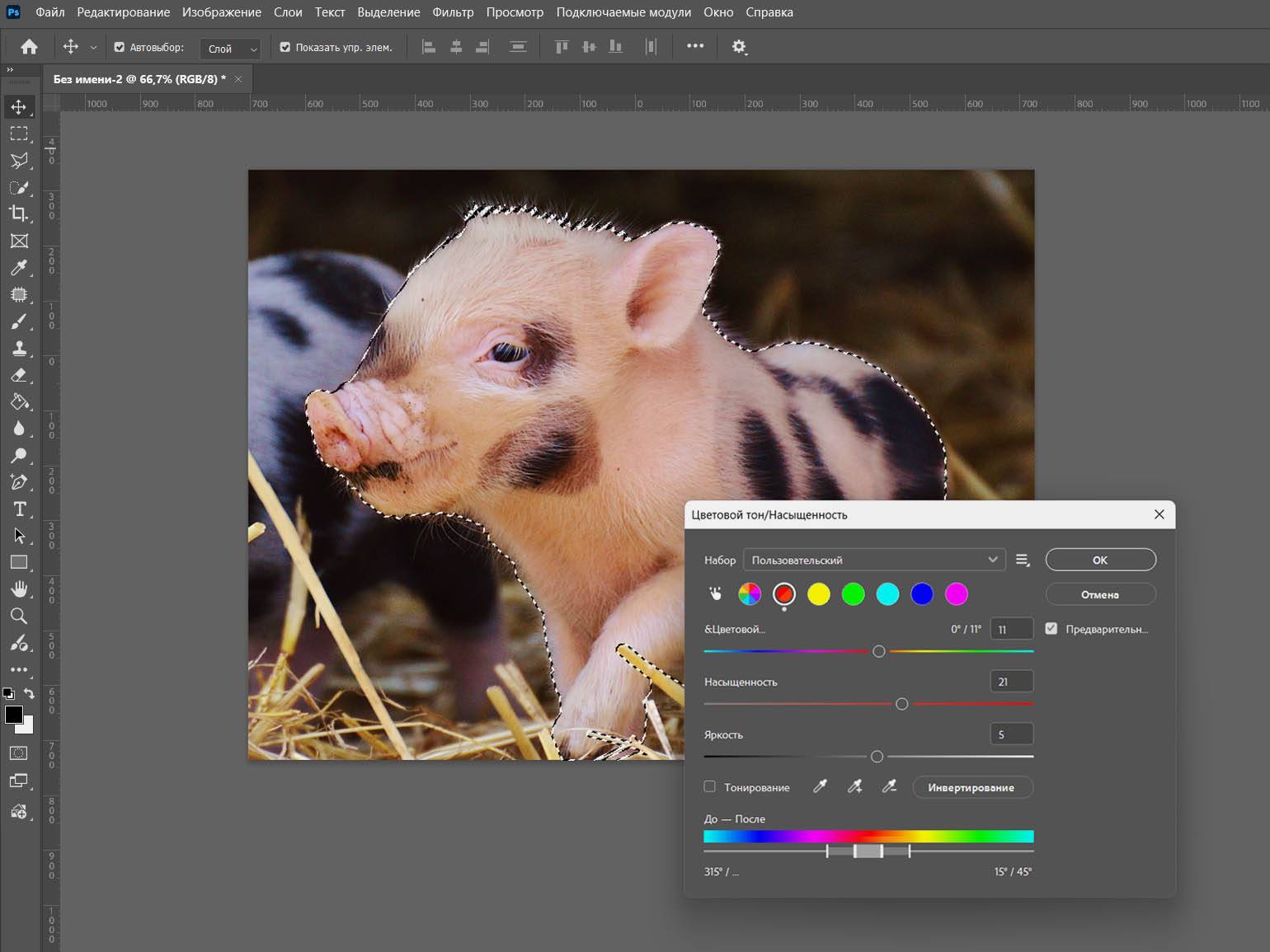
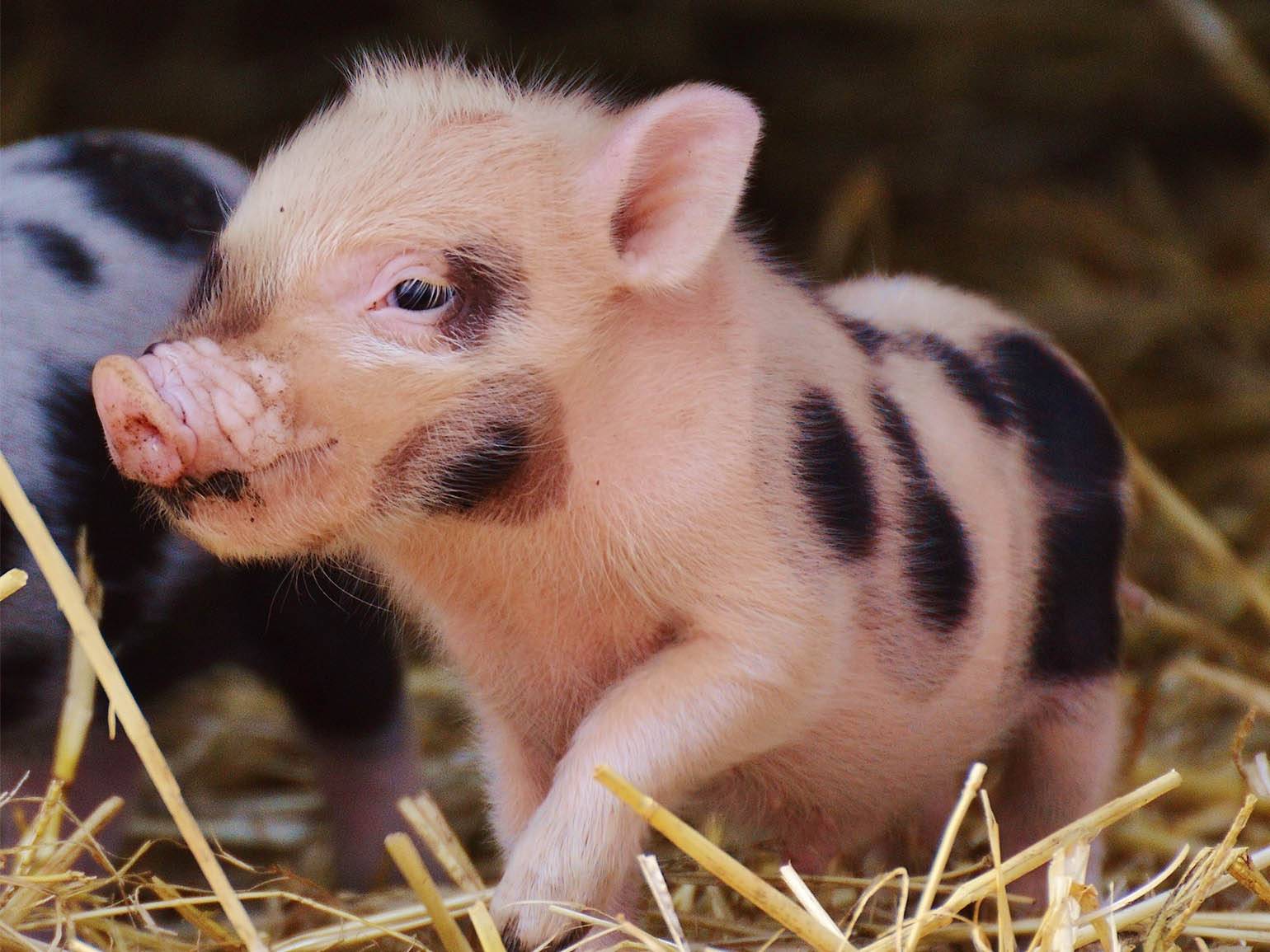
Фото: Alexas Fotos / Pexels
Способ 2
Через «Заменить цвет»
Инструмент «Заменить цвет» подойдёт, когда нужно быстро перекрасить в Photoshop объект с относительно однородным цветом или заменить конкретный оттенок на фотографии. В отличие от корректирующего слоя, здесь Photoshop сразу анализирует выбранный цвет и его близкие оттенки. Метод особенно удобен для предметов, на которых есть светотени и плавные переходы цвета.
Инструкция к действию:
- В верхнем меню выберите «Изображение» → «Коррекция» → «Заменить цвет» (Replace Color). Откроется отдельное окно с настройками инструмента.
- Пипеткой кликните по цвету, который хотите заменить. Photoshop покажет выбранный оттенок в окне инструмента.
- Настройте «Разброс» (Fuzziness). Двигайте ползунок вправо, чтобы захватить больше близких оттенков исходного цвета. В окне предпросмотра белым будут отображаться области, которые попадут под замену, а чёрным — те, которые останутся без изменений.
- Выберите новый цвет. Измените «Цветовой тон» (Hue), «Насыщенность» (Saturation) и «Яркость» (Lightness) или нажмите на образец цвета в поле «Результат» и выберите оттенок на палитре.
- Проверьте изображение. Убедитесь, что Photoshop не изменил цвет других объектов. Если оттенок встречается в нескольких местах фотографии, инструмент может затронуть их все.
- При необходимости заранее выделите объект. Тогда «Заменить цвет» будет работать только внутри выделенной области. Для сложных объектов лучше дополнительно использовать маску — так проще убрать лишние участки и добиться аккуратного результата.
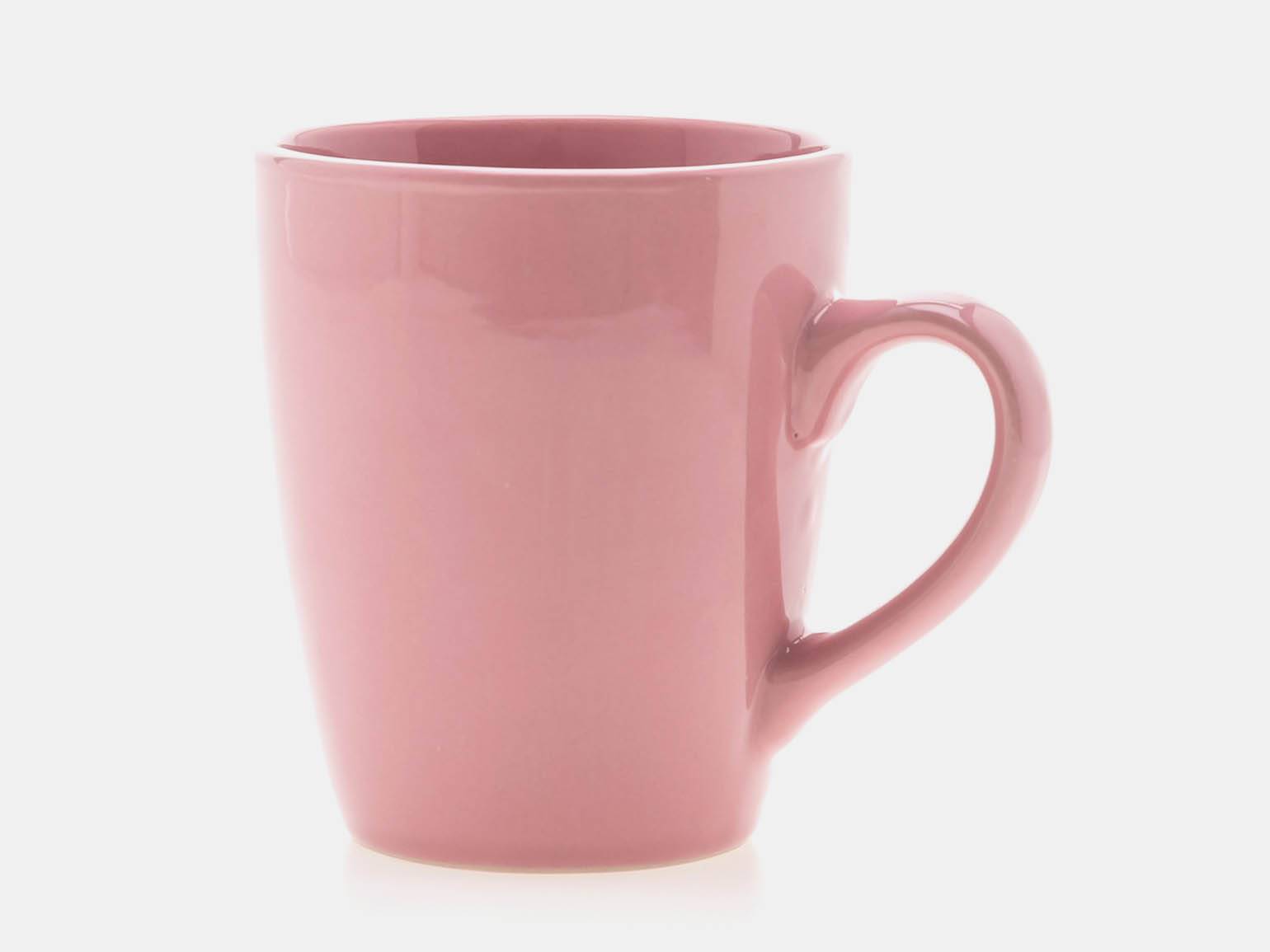
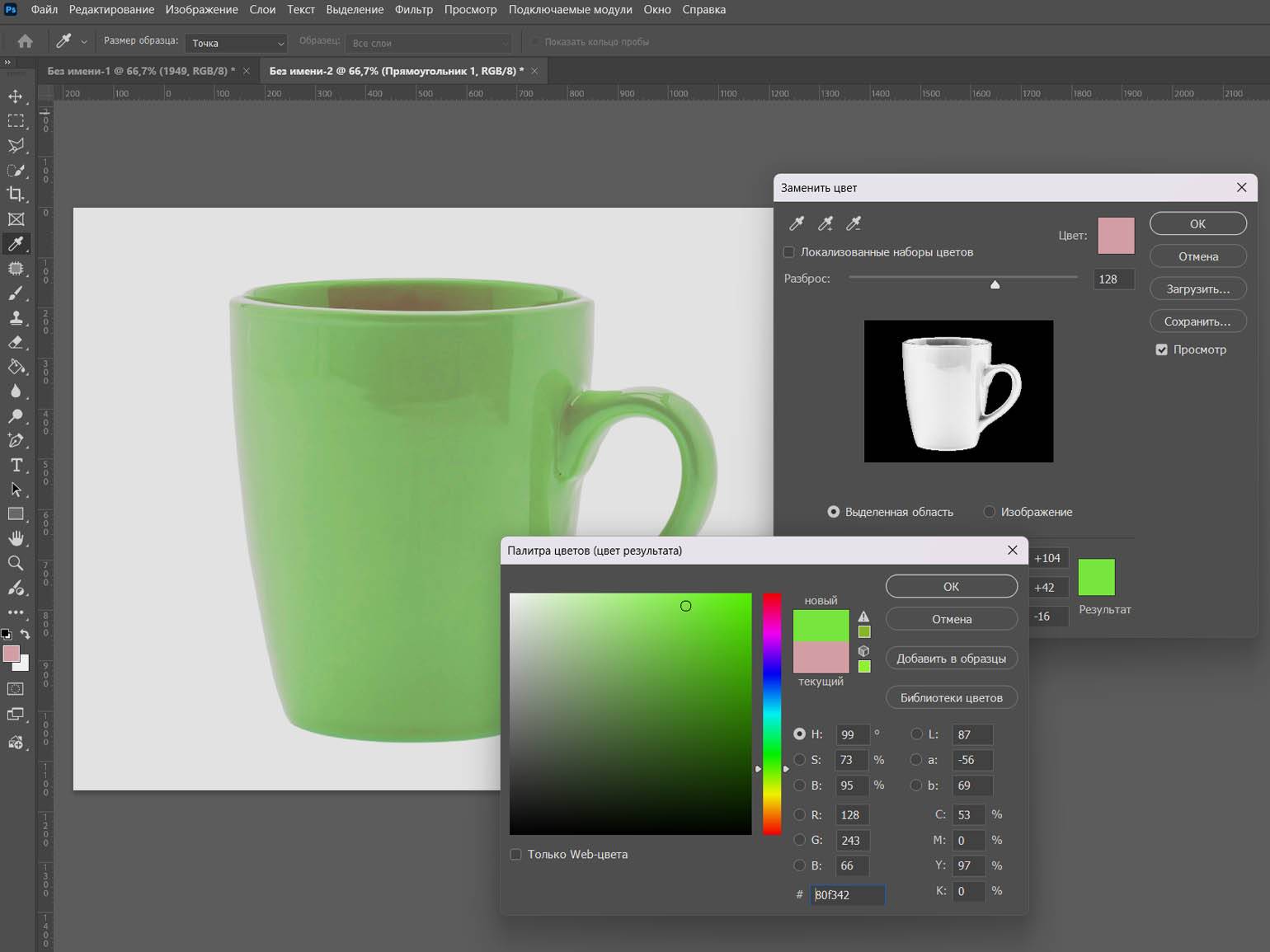
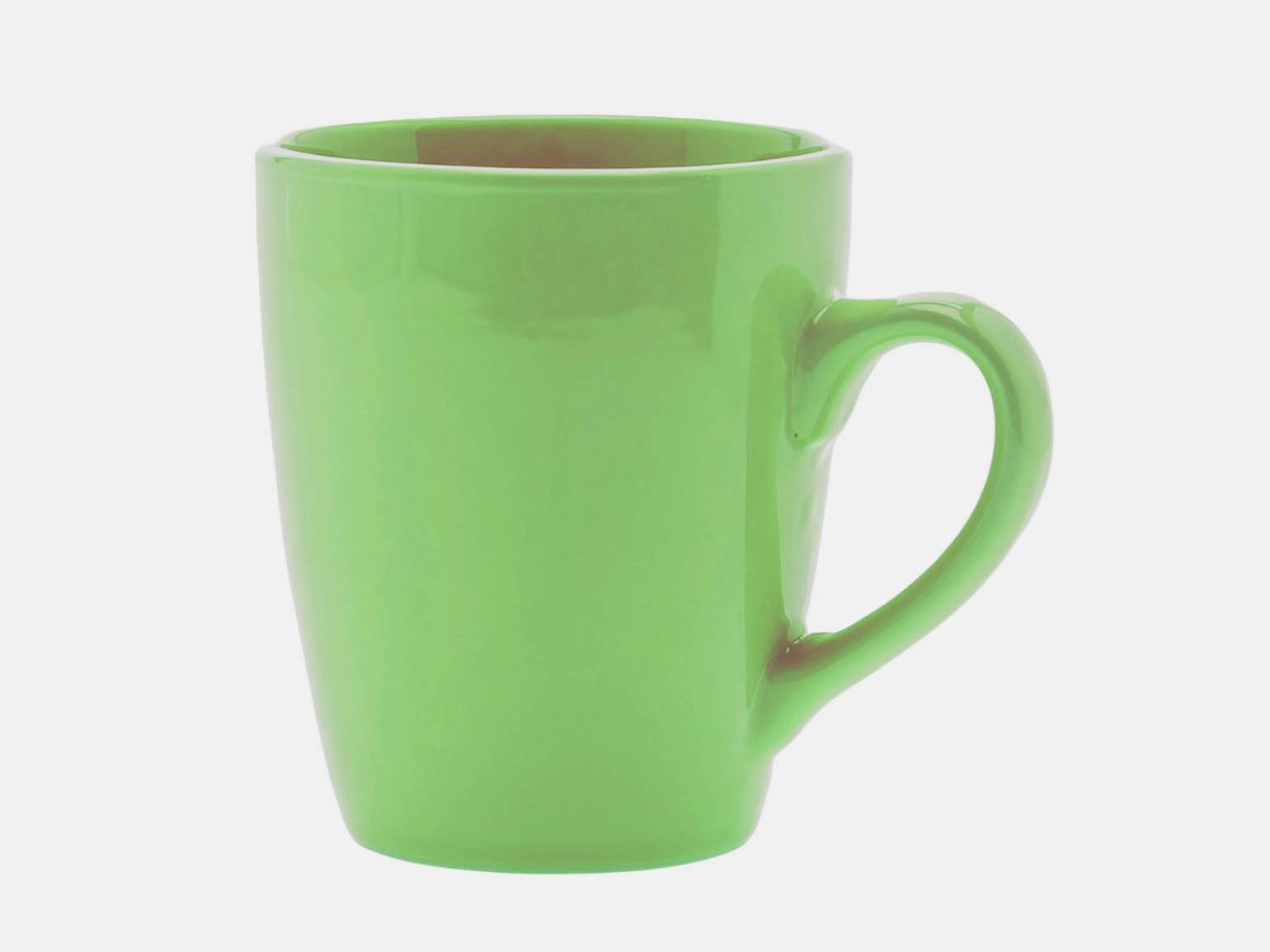
Инструмент ориентируется именно на цвет, а не на форму предмета, поэтому одинаковый оттенок в других частях фотографии тоже может попасть под замену. Если нужна точность, сначала ограничьте область выделением или маской.
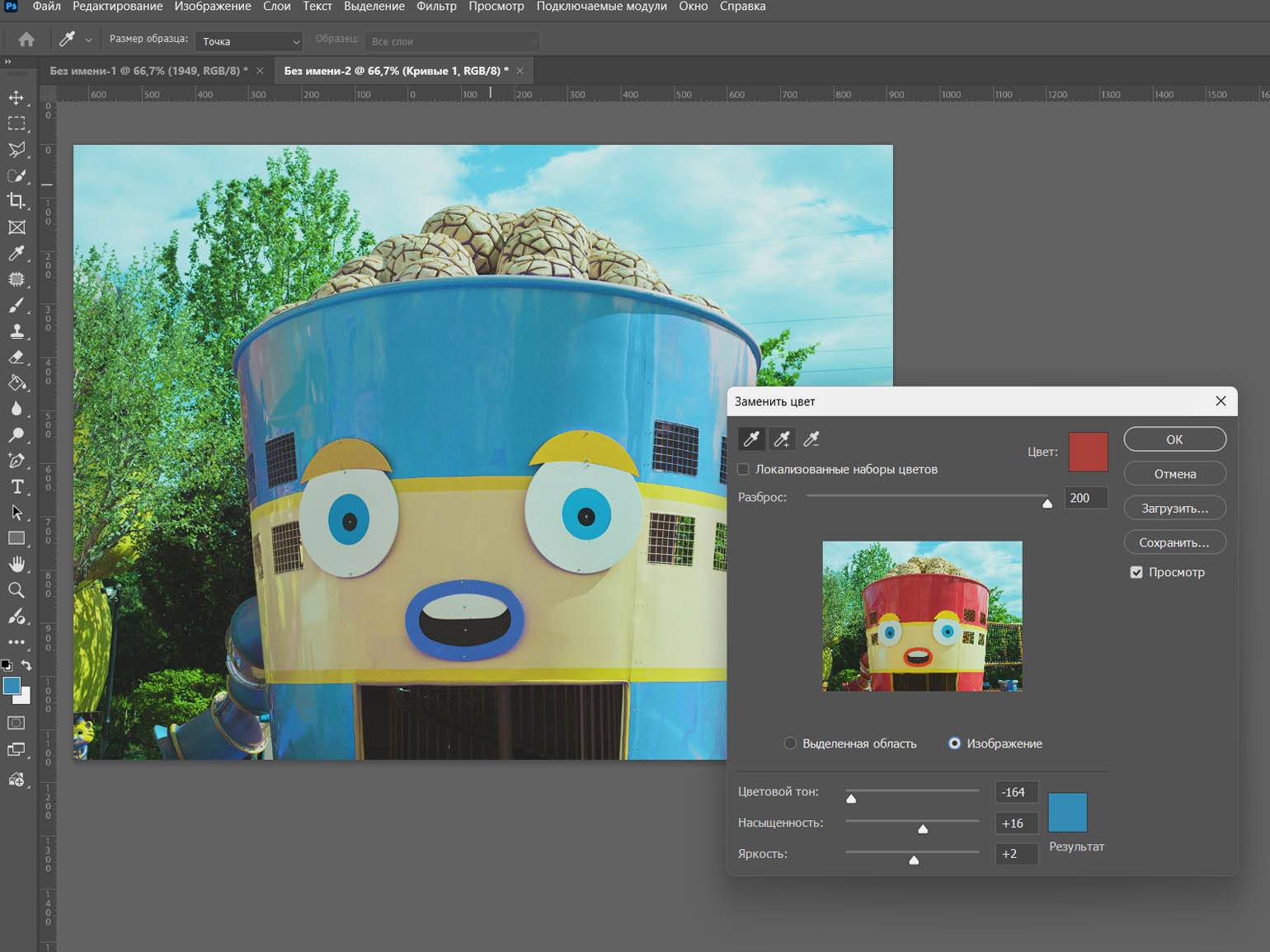
Скриншот: noaway wang / Unsplash / Adobe Photoshop / Skillbox Media
Способ 3
Через заливку и режим наложения «Цветность» (Color)
Этот способ лучше всего подходит, когда нужно поменять расцветку плоского объекта в Photoshop: например, векторной иконки. Но, поработав с настройками, можно сохранить светотеневой рисунок сложного объекта.
Инструкция к действию:
- Выделите объект или нужную область изображения. Для сложных форм используйте «Выделение объекта», «Быстрое выделение» или «Перо».
- Создайте новый пустой слой над фотографией. Чтобы работать неразрушающим способом, можно сразу добавить слой-заливку «Чистый цвет» через панель «Слои» → «Создать новый слой-заливку» → «Чистый цвет» (Solid Color).
- Выберите нужный цвет в палитре. Если вы сделали выделение заранее, заливка будет применяться только к выбранной области.
- В панели «Слои» установите режим наложения «Цветность» (Color). Он меняет цвет и насыщенность, но сохраняет яркость исходного объекта — поэтому на нём остаются тени, блики и объём.
- Настройте непрозрачность слоя, если новый цвет получился слишком насыщенным. При необходимости можно попробовать другие режимы, например «Мягкий свет» или «Перекрытие», чтобы получить более контрастный эффект.
- Уточните края через маску. Если цвет попал за пределы объекта, добавьте маску и скройте лишние участки чёрной кистью. Белой кистью, наоборот, можно вернуть цвет там, где Photoshop его не применил.
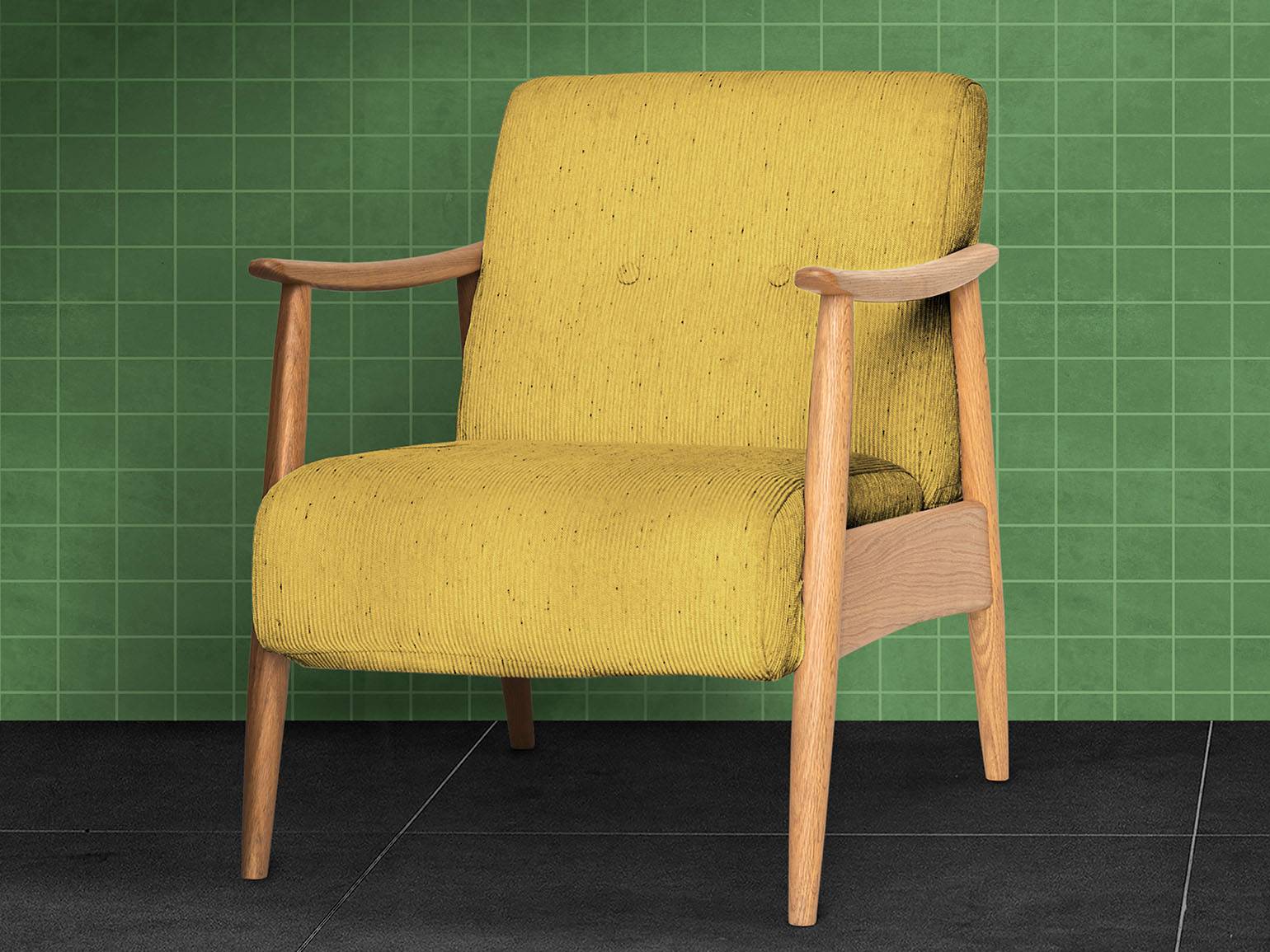
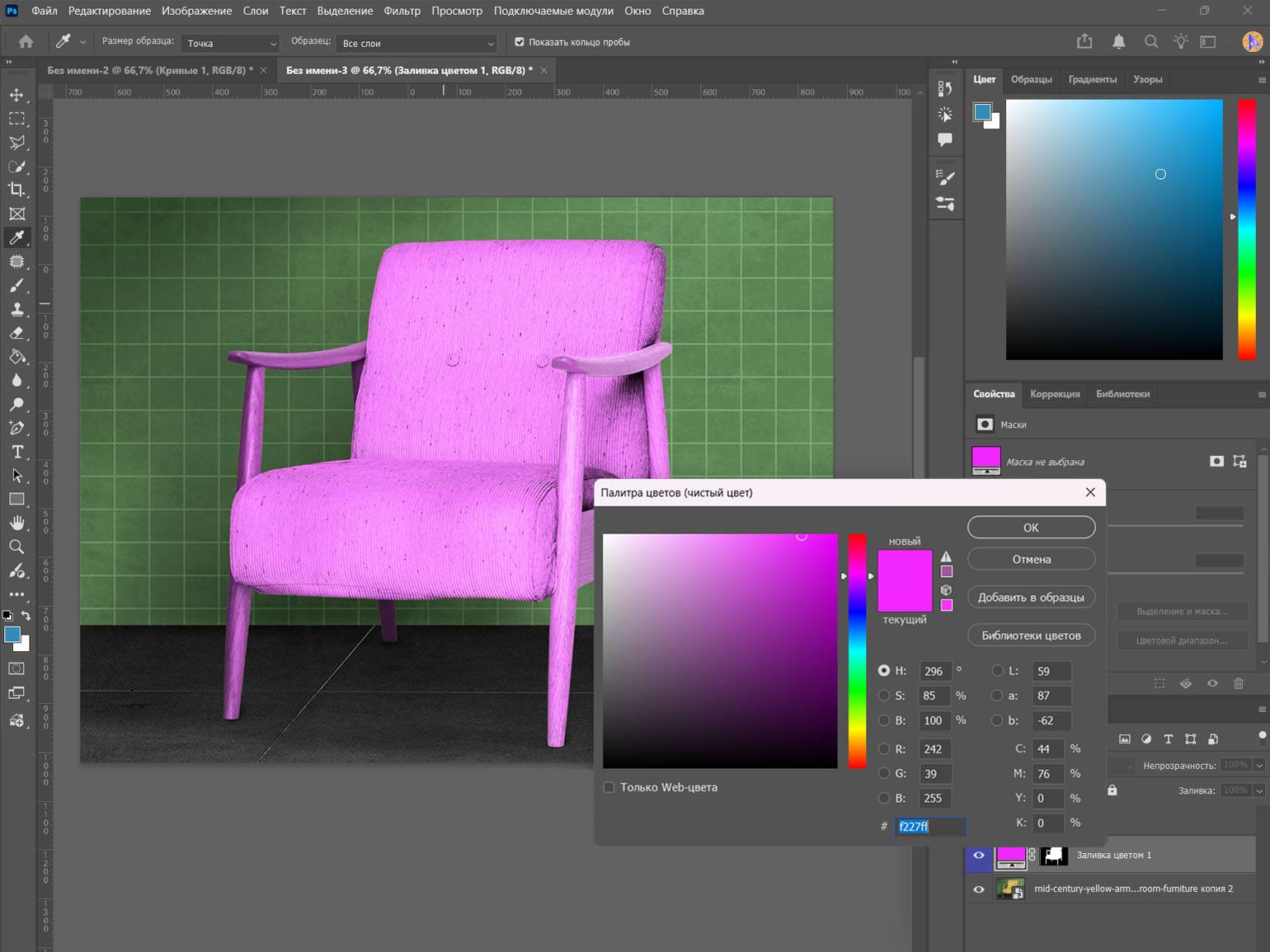
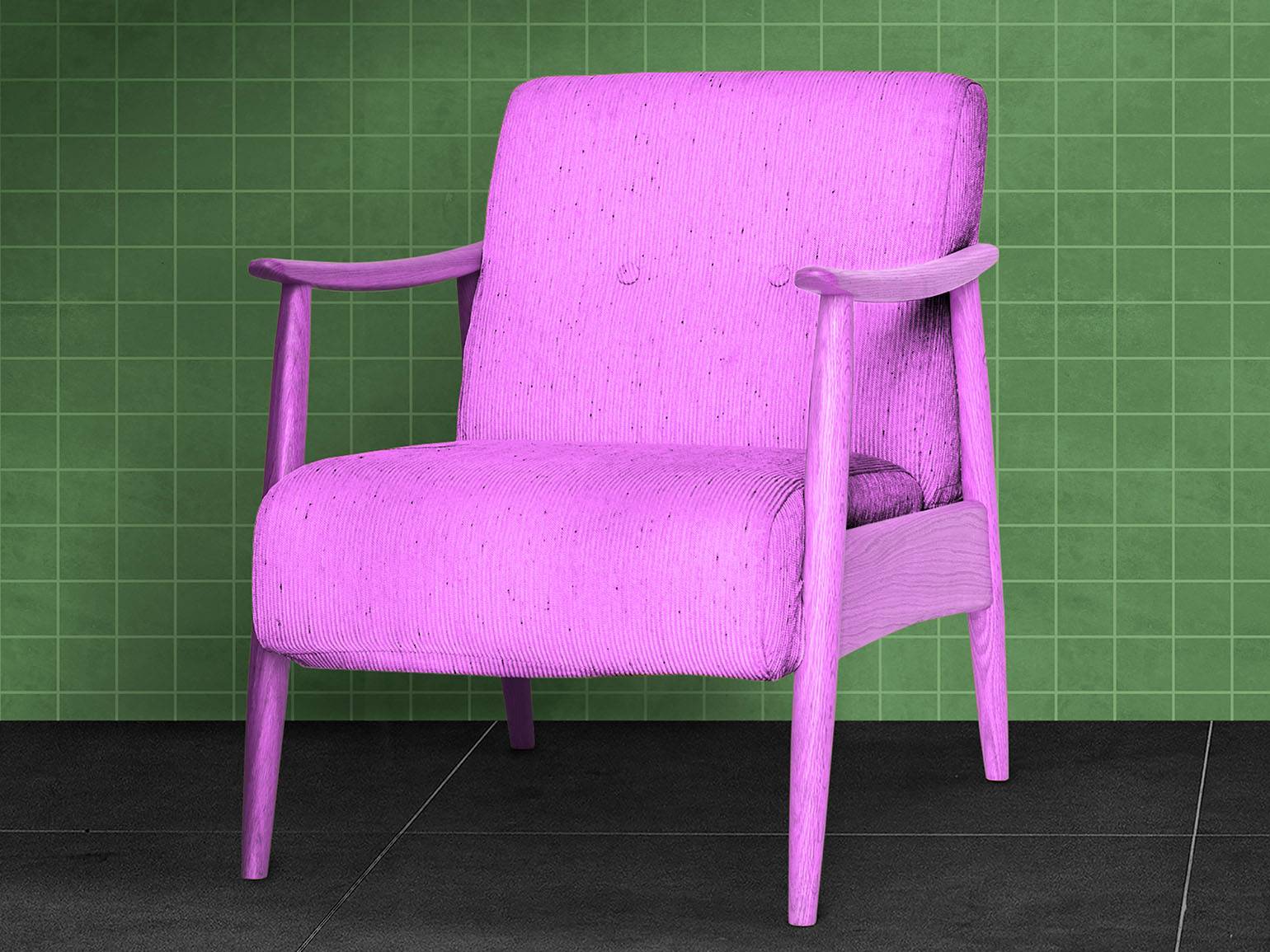
Изображение: rawpixel / Magnific
Анастасия Суроегина
Продуктовый дизайнер с опытом в UI и маркетинге, иллюстратор
— Частая проблема новичков и не только — это плохо выделенный объект. Появляются ореолы по краям, старый цвет остаётся на границе объекта. Здесь только увеличивать изображение и проверять края после выделения, а для сложных объектов использовать маску и дорабатывать её вручную.
Ну и частенько начинающие дизайнеры не учитывают материал. Один и тот же способ нельзя одинаково применять к хлопку, металлу, стеклу и коже. Например, металл отражает окружающие цвета, а ткань рассеивает свет.
А самая частая ошибка, которой сама грешу, это работа на оригинальном слое. Всегда оставляйте копию и работайте через Adjustment Layers, Layer Masks и Smart Objects, чтобы в любой момент можно было вернуться и всё изменить.
Способ 4
Как поменять цвет объекта на белый, чёрный или светлый оттенок
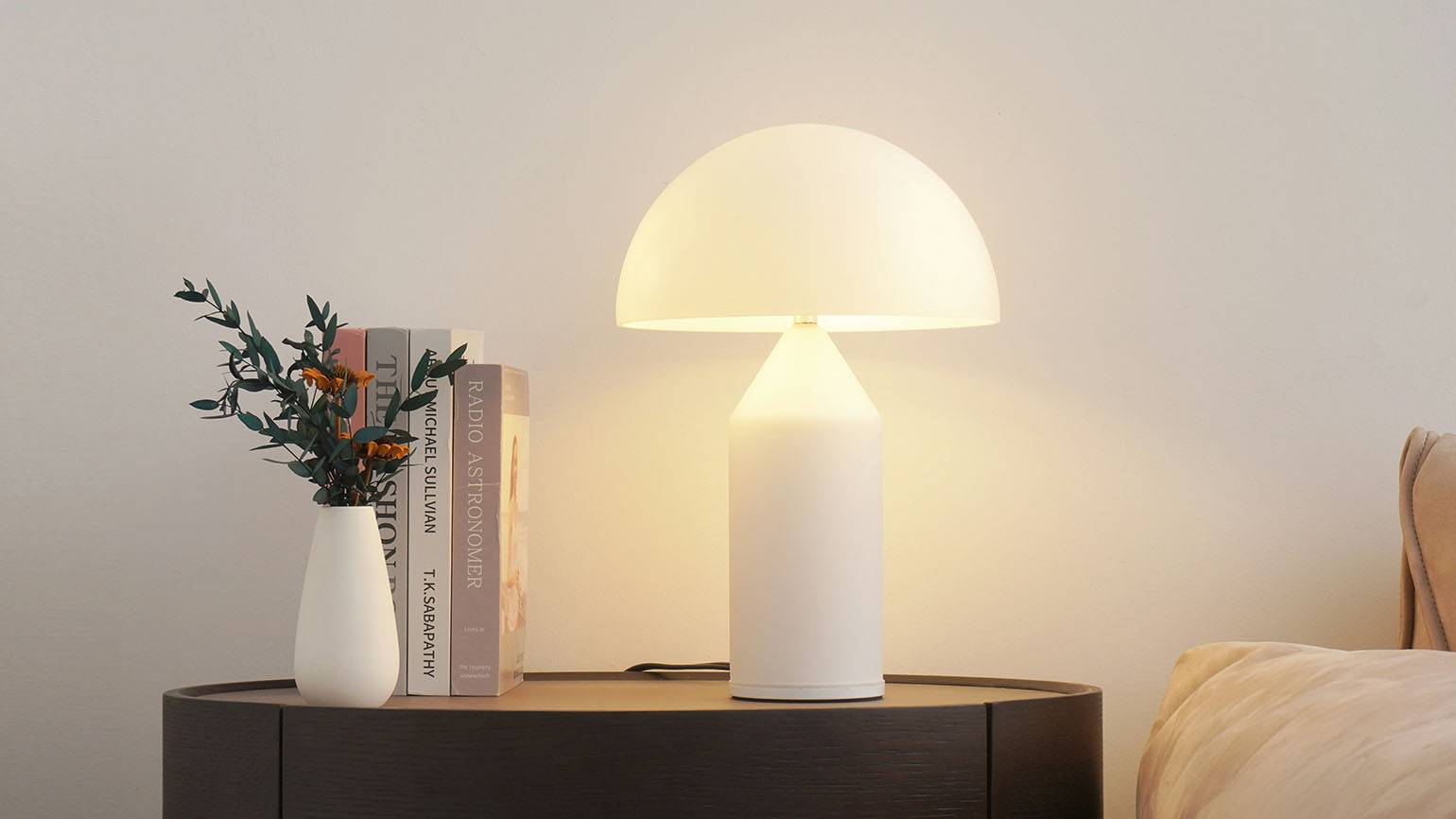
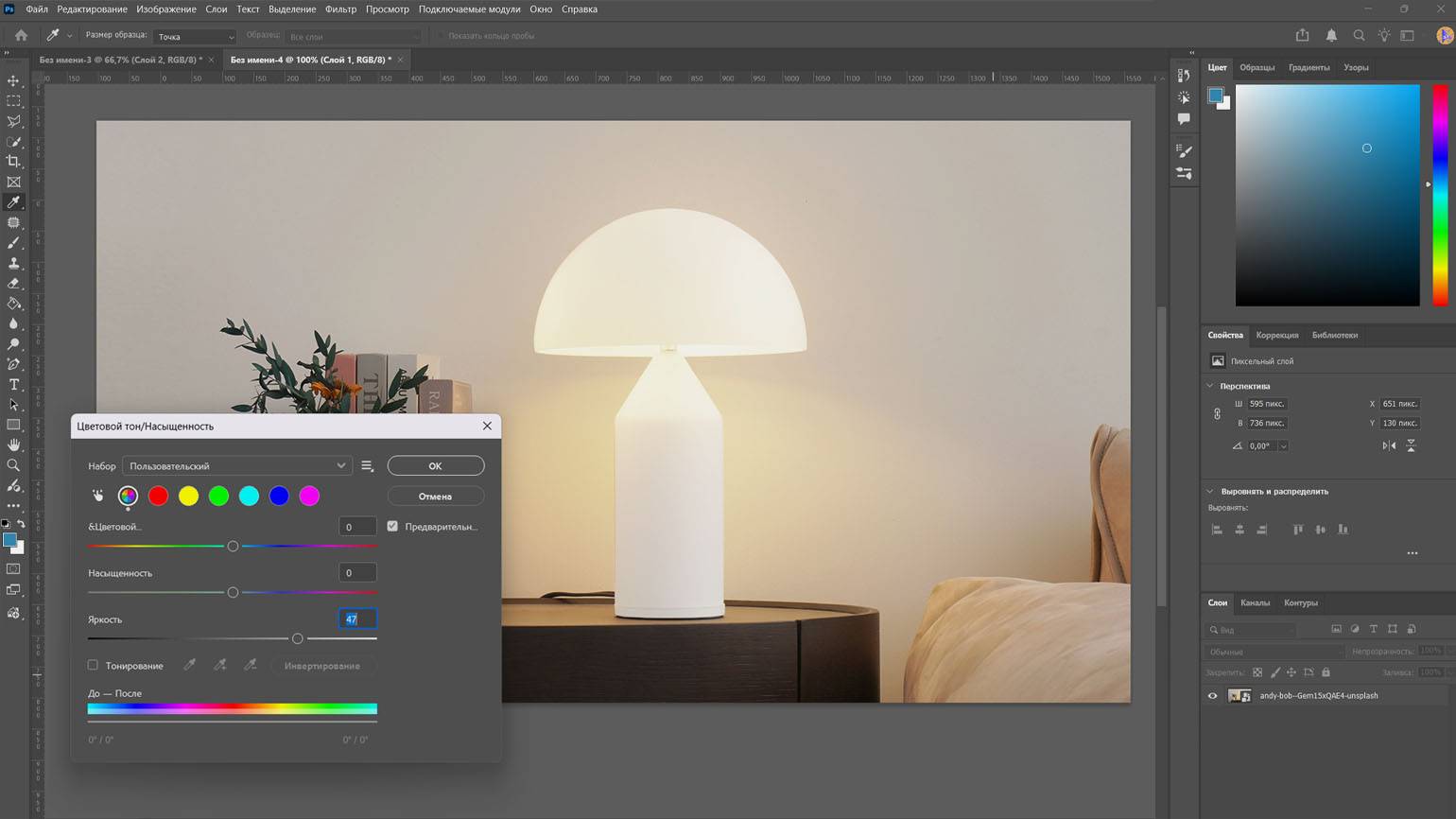
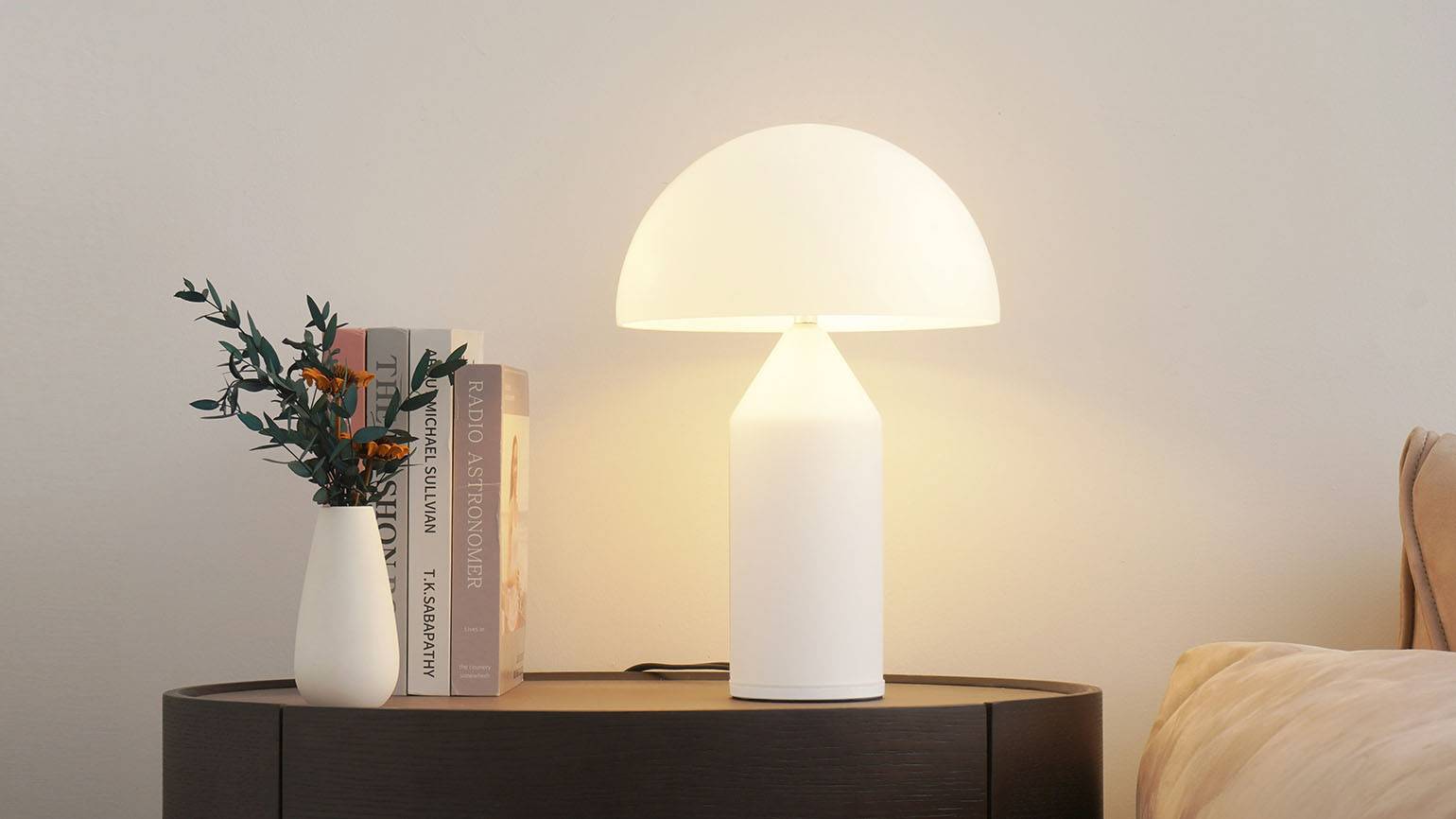
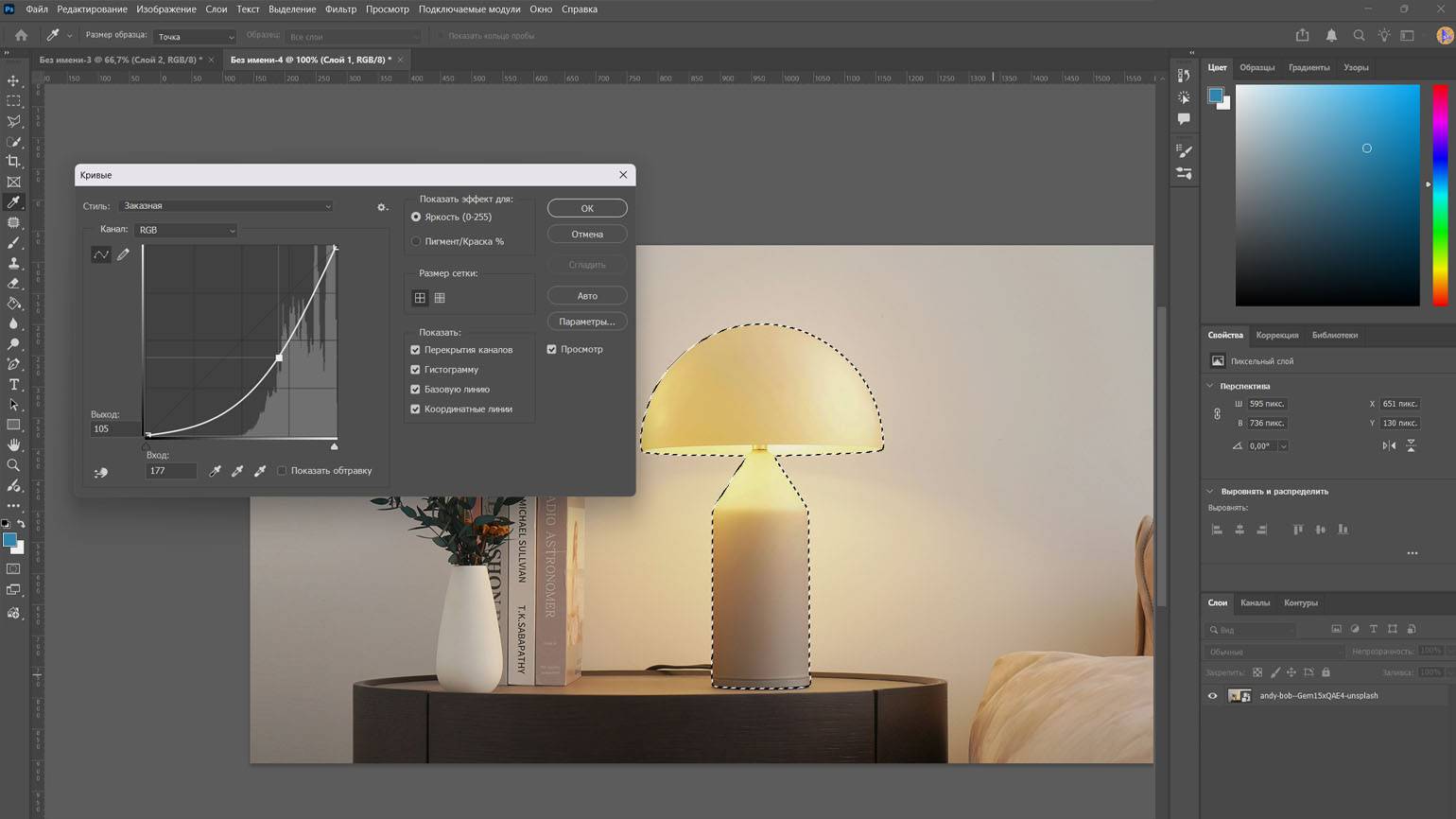
У белого и чёрного нет выраженного цветового оттенка, поэтому одного ползунка Hue для замены цвета недостаточно. Здесь важно отдельно настроить яркость и насыщенность, сохранив исходные тени, блики и объём объекта.
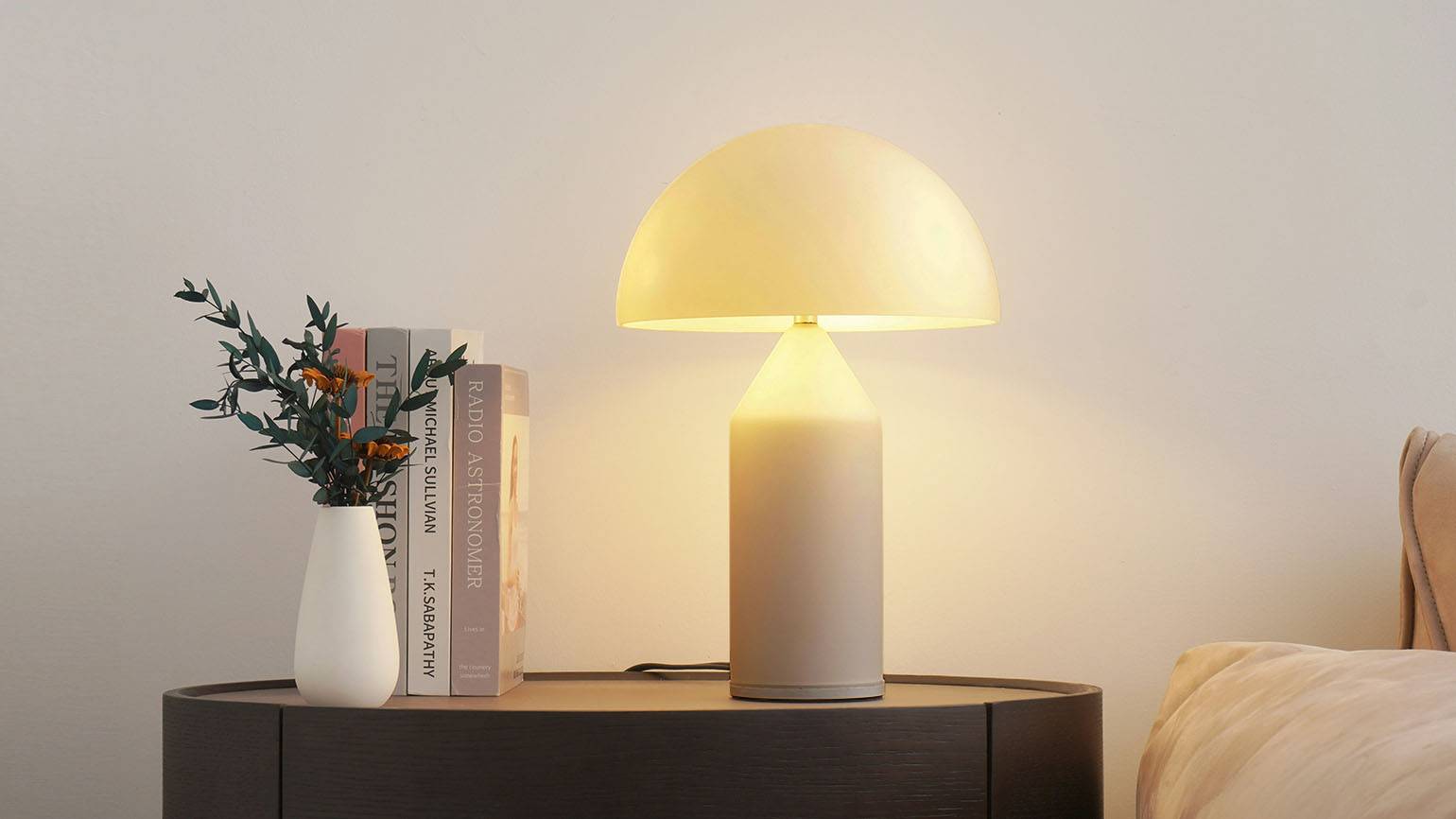
Чтобы сделать объект белым, сначала выделите его и добавьте корректирующий слой «Цветовой тон / Насыщенность». Уменьшите «Насыщенность» почти до нуля, а затем поднимите «Яркость». Если объект получается плоским, вернитесь к яркости и настройте её аккуратнее: слишком сильное увеличение может «выбить» светлые участки и лишить изображение фактуры. Для более точного результата можно использовать «Уровни» или «Кривые» и отдельно контролировать светлые и тёмные участки.
Для чёрного объекта действуйте наоборот: затемните его с помощью «Уровней» или «Кривых», но не убирайте полностью блики и детали в светах. Кривые позволяют отдельно управлять тенями, средними тонами и светлыми участками, поэтому с их помощью проще сохранить форму предмета.
Если нужно получить не чисто белый или чёрный, а светлый или тёмный оттенок, можно сочетать «Цветовой тон / Насыщенность» с заливкой и маской. Для сложных объектов лучше работать через корректирующие слои: они не изменяют исходные пиксели, а маска позволяет ограничить эффект нужной областью. При необходимости снизьте непрозрачность слоя — так проще сохранить естественную фактуру, тени и блики.
Способ 5
Через Generative Fill
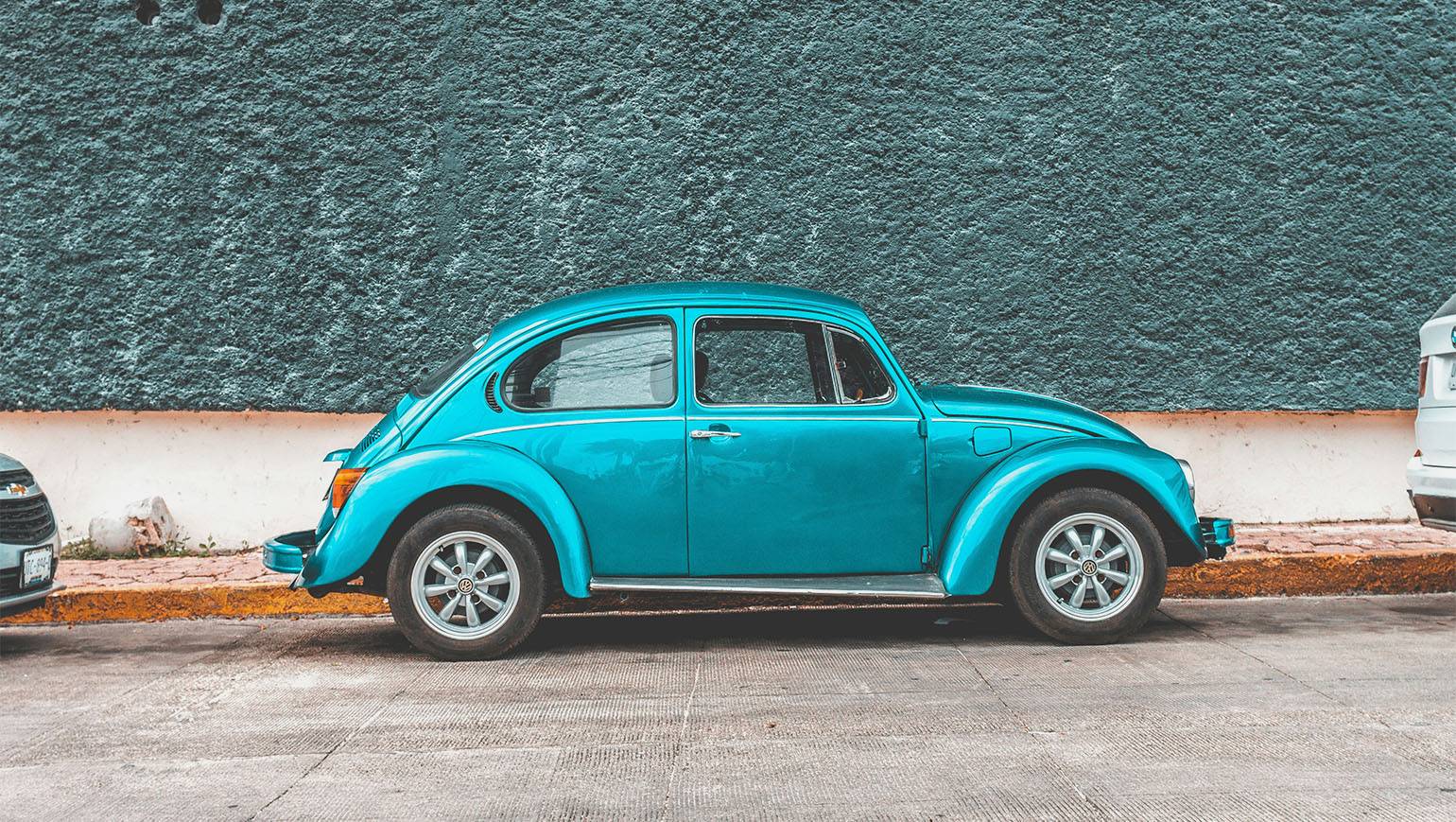
В Photoshop цвет объекта можно изменить и с помощью ИИ-инструмента Generative Fill.
Инструкция к действию:
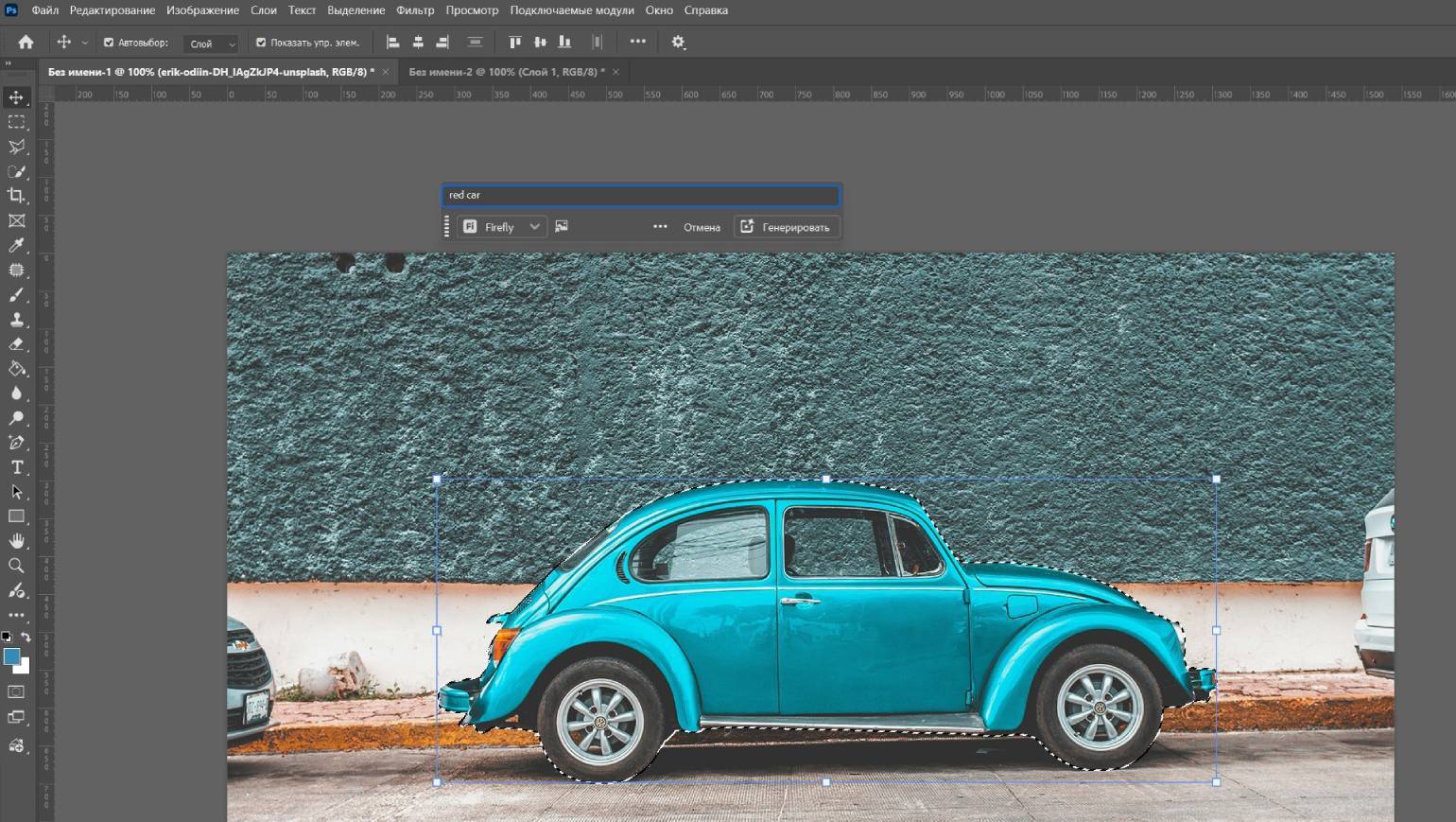
- Выделите объект с помощью «Выделения объекта», «Лассо» или другого инструмента. Чем точнее выделение, тем аккуратнее результат.
- В появившейся контекстной панели выберите Generative Fill.
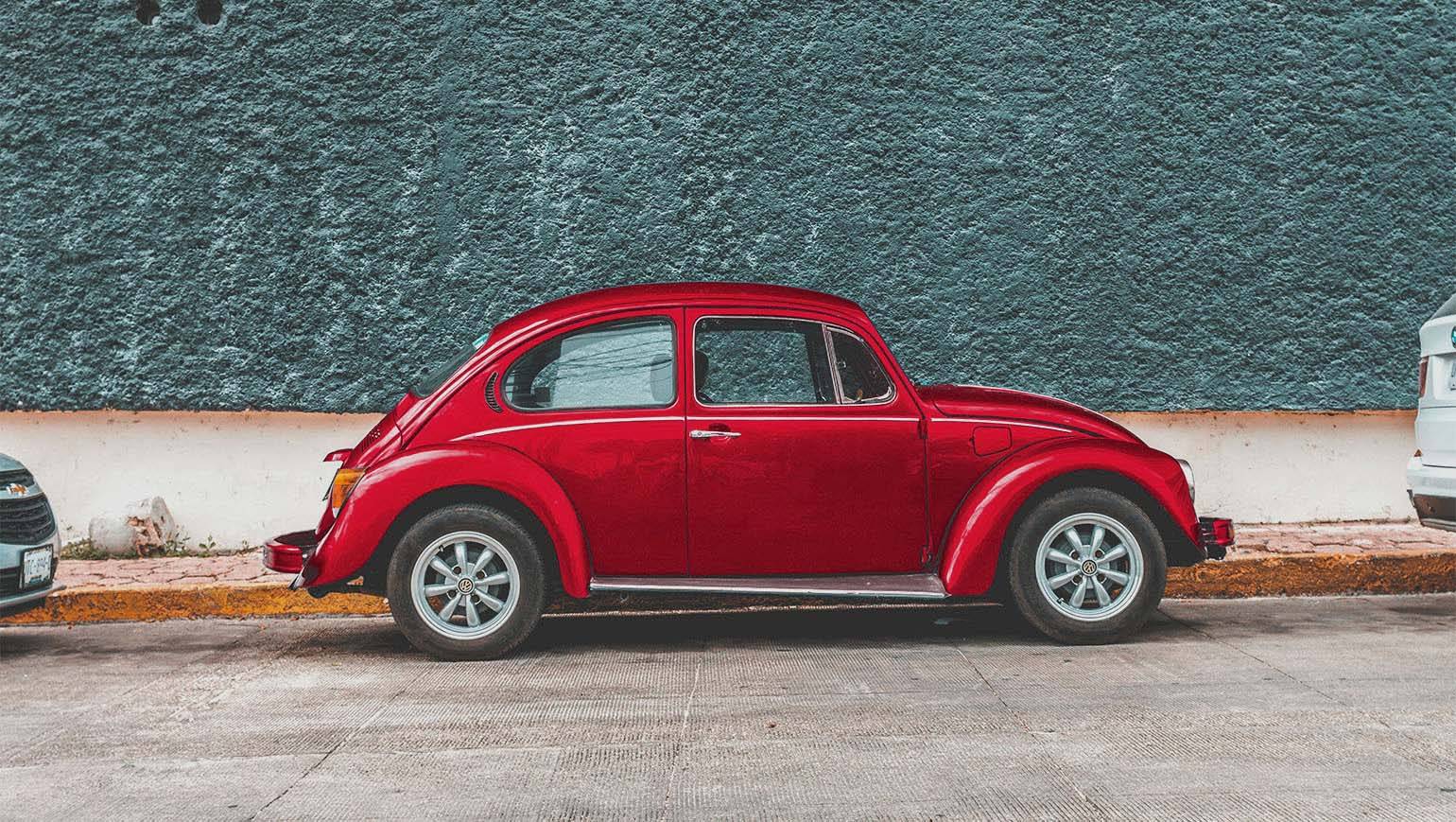
- Введите запрос, например «красное платье», «синяя куртка» или «чёрный автомобиль». Лучше прямо указать, что именно нужно изменить, и добавить, что остальную часть изображения нужно сохранить.
- Выберите модель ИИ и нажмите Generate. Photoshop создаст несколько вариантов, из которых можно выбрать подходящий.
Анастасия Суроегина
Продуктовый дизайнер с опытом в UI и маркетинге, иллюстратор
— В эпоху AI быстрое изменение цвета можно сделать через нейросети, но, конечно, для детальной проработки Photoshop невозможно переоценить. Кроме того, у Photoshop есть свои инструменты на базе Adobe Firefly/AI, которые помогают автоматически выделить объект, а дальше уже изменить его цвет (Remove Background / Select Subject).
Если объект хорошо отделён от фона, цвет его достаточно однородный, сделать нужно быстро и несколько вариантов, а результат не требует идеальной пиксельной точности — выбирайте автоматизацию. Если же у объекта сложные края (волосы, мех, полупрозрачные материалы), на нём много теней и бликов, его поверхность имеет текстуру, цвет нужно заменить реалистично, сохранив естественное освещение, изображение пойдёт в рекламу или финальный коммерческий макет (особенно если качество нужно о-го-го) — лучше ручками.