Все
Все
 Истории
 Дизайн
 Код
Код Геймдев
 Бизнес
 Маркетинг
 Управление
 Кино
Кино Музыка
 Проектная фотография
 Развитие
 Деньги
 Здоровье
 Образование
 EdTech
 Корп. обучение
 Блог Skillbox
 Глоссарий
 Спецпроекты
Как сделать презентацию компании
Структура, оформление и инструменты.


Презентация компании — это инструмент который помогает потенциальным клиентам, партнёрам, инвесторам или сотрудникам быстро понять, чем занимается компания, какую ценность она предлагает и почему ей можно доверять. В этой статье разберём, как сделать презентацию работающей, какие инструменты использовать и как избежать самых распространённых ошибок.
Из этой статьи вы узнаете:
- о чём стоит подумать перед тем, как выбирать шаблон;
- какие слайды обязательны, а какие не очень;
- как выглядит архитектура презентации;
- как написать текст для презентации и выбросить всё лишнее;
- зачем на слайде нужен «воздух»;
- какие программы для презентаций существуют и как их выбрать;
- чем поможет ИИ (спойлер — ничем, если за ним не следить);
- что нужно проверить перед отправкой;
- как не надо делать — и как это исправить, если уже сделали.
С чего начать презентацию компании
Прежде чем открывать редактор, стоит определить, какую задачу должна решить презентация. Именно от этого зависят её структура и объём. Универсальных презентаций не бывает: если приходить с одним и тем же файлом на встречу с инвесторами, потенциальными клиентами и будущими сотрудниками, то никто из этих людей не получит ответа на свои вопросы.
1. Определите целевую аудиторию
Допустим, компания занимается разработкой программного обеспечения для логистики. Потенциальному клиенту стоит показать, как ваш продукт сокращает время обработки заказов и помогает контролировать поставки. Для инвестора важнее будут размер рынка, модель монетизации, удержание клиентов и перспективы масштабирования. Компания одна — аргументы разные.
2. Сформулируйте цель презентации
Следующий шаг — понять, для чего вы показываете материал:
- получить запрос на коммерческое предложение;
- договориться о встрече;
- представить компанию на тендере;
- привлечь потенциального партнёра;
- объяснить инвесторам бизнес-модель;
- познакомить новых сотрудников с организацией.
Цель определяет содержание. Если презентация должна привести к встрече с потенциальным заказчиком, не обязательно подробно описывать все подразделения и этапы развития бизнеса. Гораздо важнее показать релевантный опыт работы.
3. Определите полезное действие
Подумайте, какого результата вы ожидаете от презентации и к чему она должна привести. Полезно сформулировать результат в одном предложении:
«После просмотра аудитория должна понять, что мы умеем делать А, располагаем доказательствами Б и предлагаем обсудить В».
4. Учитывайте формат использования
Презентация для выступления и файл, который отправляют по электронной почте, — два разных формата.
В презентации для выступления слайды поддерживают речь докладчика. Поэтому здесь уместны короткие формулировки, которые сопровождают ключевые данные и схемы. Подробности объясняются устно, и текст не должен дублировать всё выступление.
Презентация для самостоятельного изучения должна быть понятна без комментариев автора. Так что здесь стоит давать развёрнутые пояснения, обязательно делать подписи к графикам, описывать кейсы и контекст, необходимый для понимания данных.
Что включить в презентацию компании
Универсального набора слайдов, подходящего абсолютно всем компаниям, не существует. Тем не менее есть базовые смысловые блоки, из которых можно собрать презентацию для большинства задач.
Титульный слайд
Первый слайд должен сразу объяснять, кто вы и чем занимаетесь. Если из названия нельзя понять сферу деятельности, её нужно обозначить отдельно. Например, «Буся» — слишком абстрактное название, чтобы аудитория сразу поняла специализацию. Формулировка «„Буся“ — компания для выгула собак» уже даёт необходимый контекст.
Хороший титульный слайд может включать:
- название и логотип компании;
- короткое описание специализации;
- позиционирование или слоган;
- имя выступающего и дату, если это необходимо для конкретного мероприятия.
Слайд «О компании»
Задача этого раздела — дать аудитории необходимый контекст. Не стоит начинать с подробной истории основания компании, перечисления всех этапов развития и рассказа о каждом подразделении. В первую очередь нужно показать, чем организация занимается сегодня и в чём состоит её компетенция.
В зависимости от бизнеса можно указать:
- год основания;
- основные направления деятельности;
- ключевые рынки и отрасли;
- масштаб операций;
- производственные или технологические возможности;
- географию присутствия;
- специализацию и принцип работы.
Выбирайте только те сведения, которые помогают аудитории оценить компанию, вместо длинных предложений используйте несколько коротких фактов. Такая подача позволяет быстро оценить масштаб и специализацию бизнеса.
Продукты и услуги
После знакомства с компанией аудитория должна понять, что именно она может получить. Не ограничивайтесь перечислением названий услуг. Объясните, кому предназначен продукт, какие задачи он решает и в каком формате предоставляется. Если у компании много продуктов — сгруппируйте предложения по направлениям, типам клиентов или решаемым задачам.
Какую задачу клиента решает компания
Для коммерческой презентации этот блок особенно важен. Потенциальный заказчик оценивает не только перечень услуг, но и то, насколько хорошо компания понимает его ситуацию. Постарайтесь ответить на три вопроса:
- С какой проблемой сталкивается клиент?
- Как компания помогает её решить?
- Что меняется в результате?
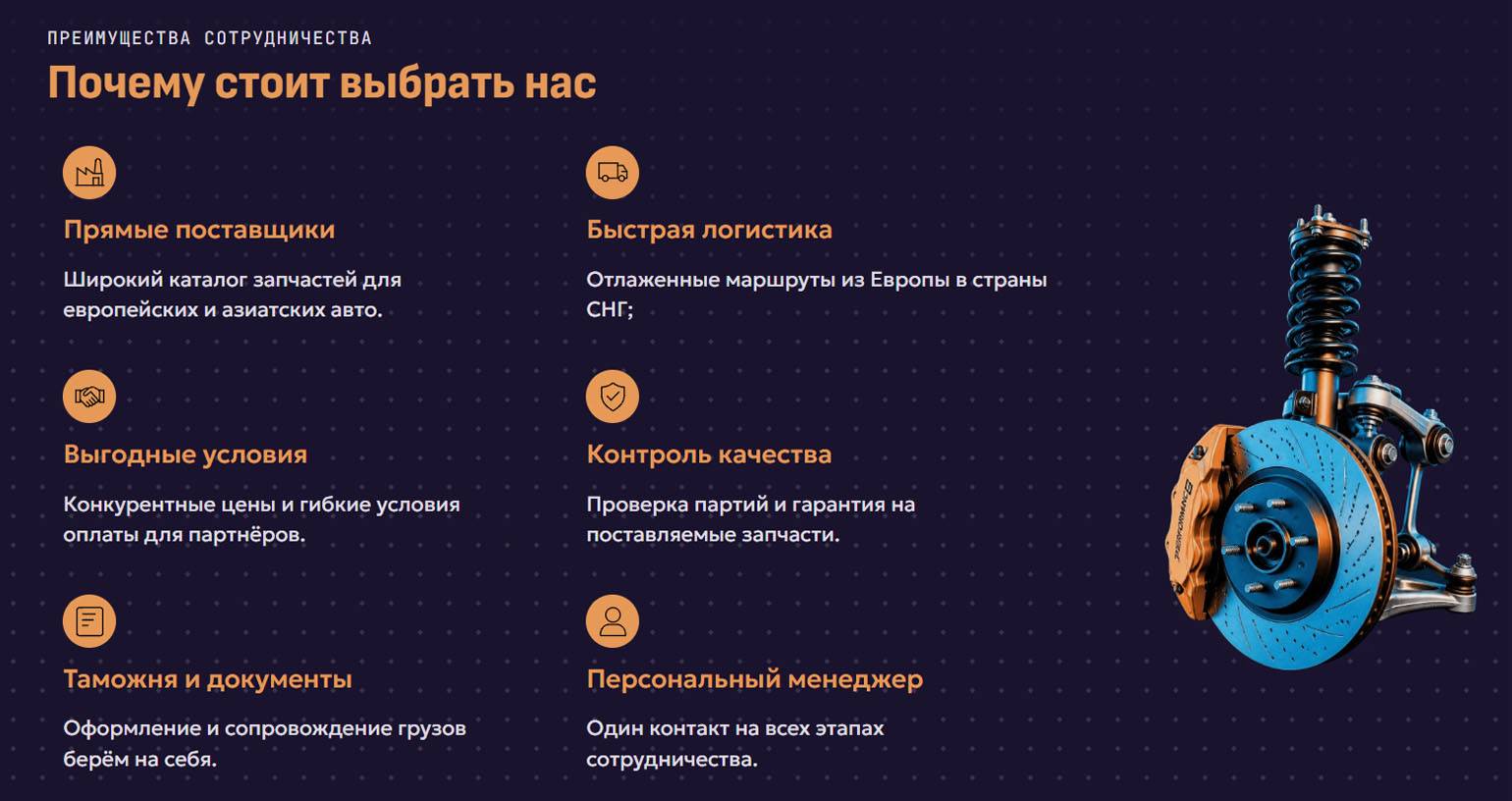
Например, поставщик программного обеспечения может описать ситуацию так:
- Проблема: сотрудники вручную переносят данные между системами, из-за чего возникают ошибки и задержки.
- Решение: автоматическая синхронизация заказов, остатков и статусов поставок.
- Результат: меньше ручных операций, более прозрачный контроль и более быстрая обработка заказов.
Это логичнее, чем начинать рассказ с перечисления технологий и архитектуры продукта.
Технические детали важны, но главное, что вы должны показать клиенту, — что вы поможете ему решить проблему.
Проекты и кейсы
Кейсы показывают, как компания применяет свои компетенции на практике. Они должны быть предельно понятными и полезными для зрителя. Лучше дать два-три подробных кейса, соответствующих задачам аудитории, чем перечислить двадцать проектов без объяснения их результатов.
Хороший кейс строится по простой схеме: «Клиент и контекст → задача → действия → результат». Это может выглядеть так:
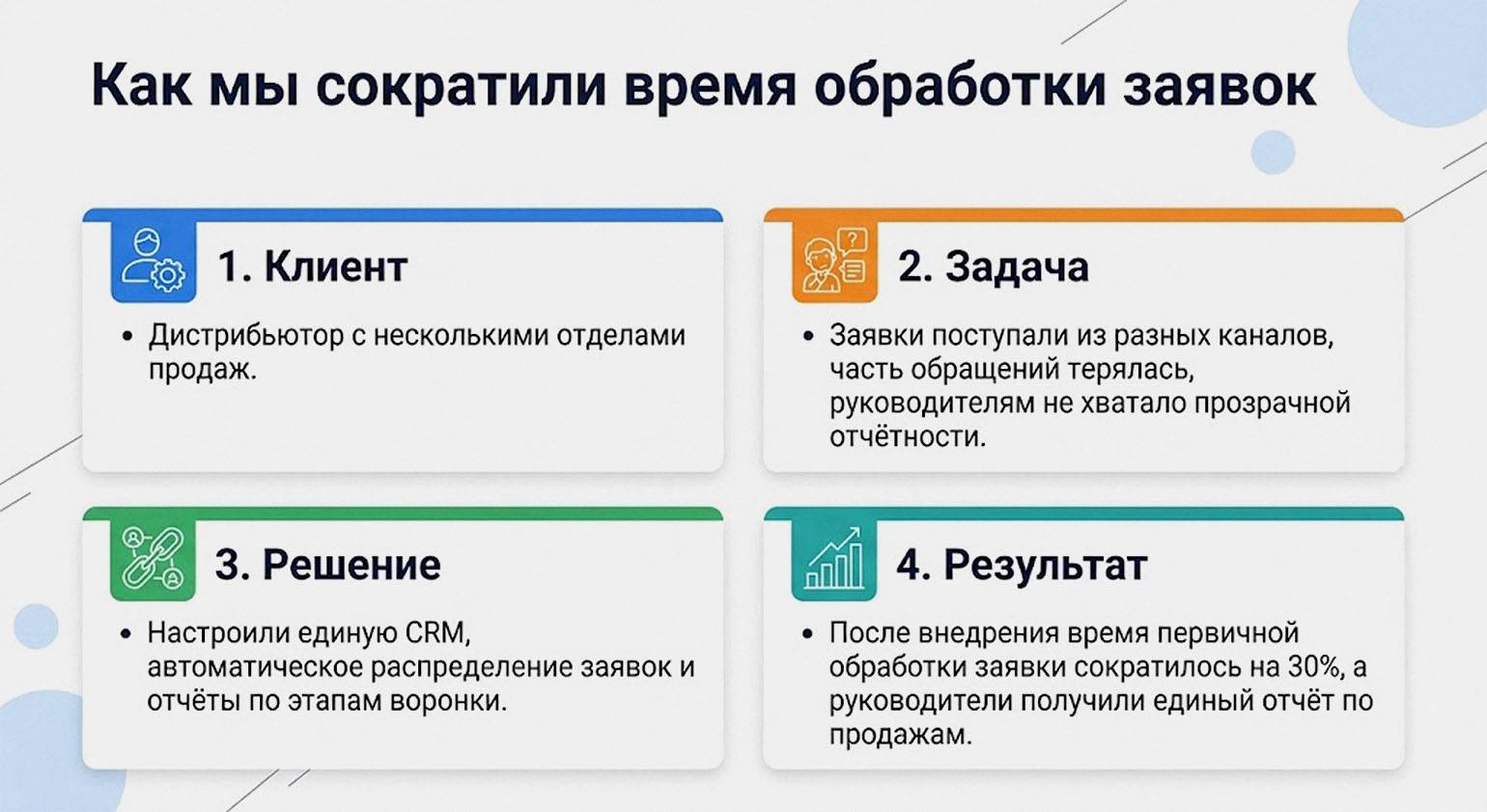
Изображение: Skillbox Media
Цифры и данные
Слова о качестве, надёжности и профессионализме сами по себе мало что доказывают. Поэтому презентацию стоит подкреплять фактами.
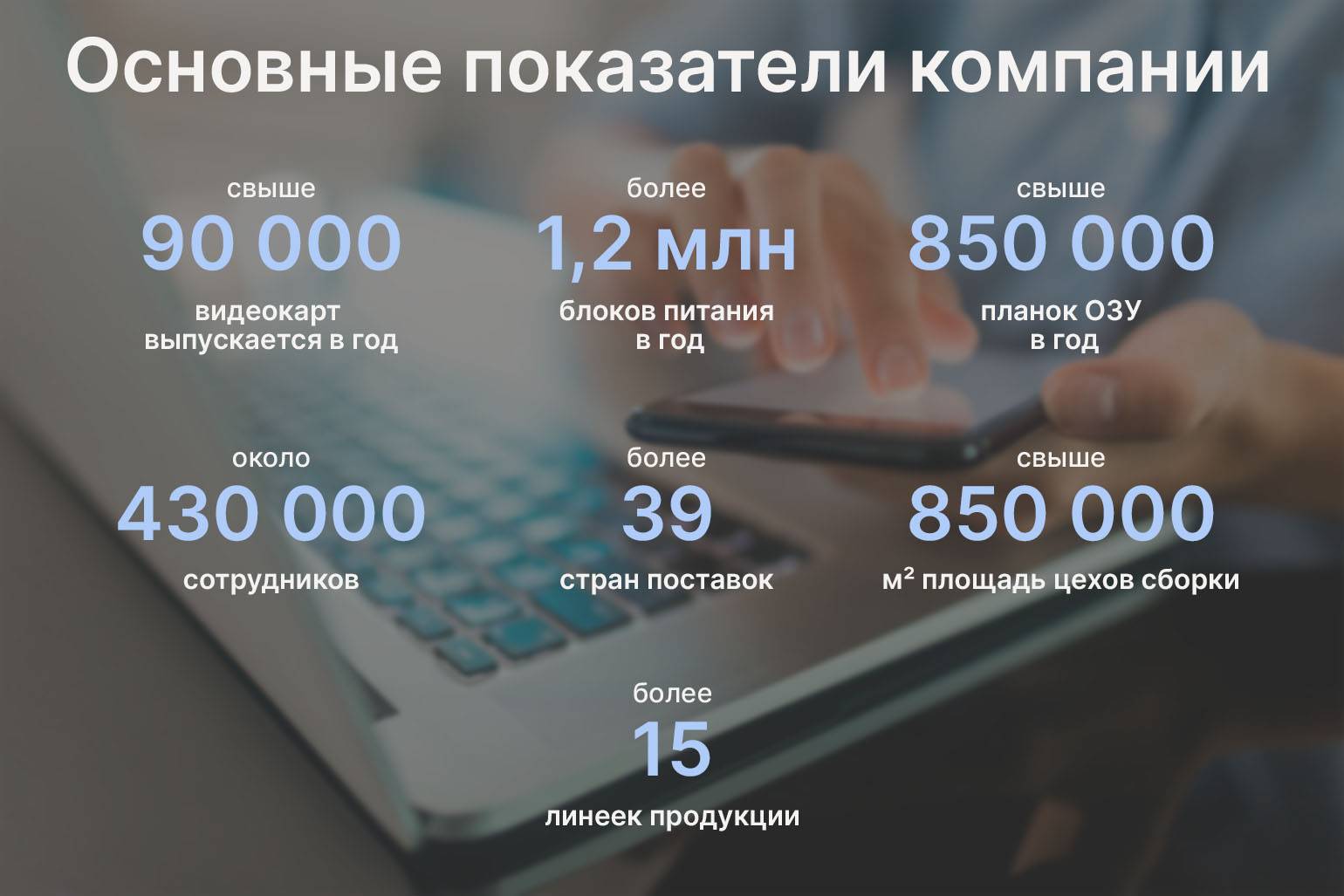
В зависимости от специфики компании это могут быть:
- количество реализованных проектов;
- длительность работы на рынке;
- доля повторных заказов;
- подтверждённые результаты от клиентов;
- география присутствия;
- производственные мощности;
- сертификаты и лицензии;
- отраслевые награды;
- результаты независимых исследований;
- отзывы и рекомендации заказчиков.
Цифры должны быть релевантны аудитории. Для производственной компании показатель «10 000 единиц продукции в год» может быть аргументом — эти данные демонстрируют мощность производства. Но для маркетингового агентства гораздо полезнее показать результаты конкретных кампаний, повторные обращения клиентов или опыт работы с определённой отраслью.
Команда
Слайд о команде нужен не всегда. Его стоит включать, если квалификация конкретных специалистов влияет на выбор подрядчика, доверие к проекту или способность реализовать сложную задачу.
Обычно это актуально для консалтинга, архитектуры, инженерных услуг, профессионального обучения, медицинских и научных проектов, а также компаний, где заказчик тесно взаимодействует с экспертами. Если компания большая и команда не является главным аргументом для выбора, этот раздел можно сократить до описания ключевых компетенций или пропустить.
Контакты и следующий шаг
Завершающий слайд должен объяснять, что делать после просмотра презентации.
Это может быть предложение:
- назначить встречу;
- запросить коммерческое предложение;
- обсудить техническое задание;
- получить демонстрацию продукта;
- согласовать условия сотрудничества;
- связаться с ответственным менеджером.
Разместите необходимые контакты: имя и должность ответственного сотрудника, электронную почту, телефон, сайт или ссылку на форму обращения.
Фраза «Спасибо за внимание» допустима на выступлении, но для презентации, отправляемой потенциальному клиенту, она не вполне уместна. Лучше завершить материал конкретным предложением: «Обсудим ваш проект на 30-минутной встрече» или «Подготовим предварительную оценку стоимости после изучения технического задания».

Как выстроить структуру презентации
Когда основные смысловые блоки определены, их нужно расположить в правильном порядке. Для этого полезно придерживаться трёх принципов.
Один слайд — одна основная мысль. На одном слайде можно использовать заголовок, текст, цифры и графику, но все элементы должны поддерживать один вывод. Если приходится объяснять три несвязанные идеи, лучше разделить материал.
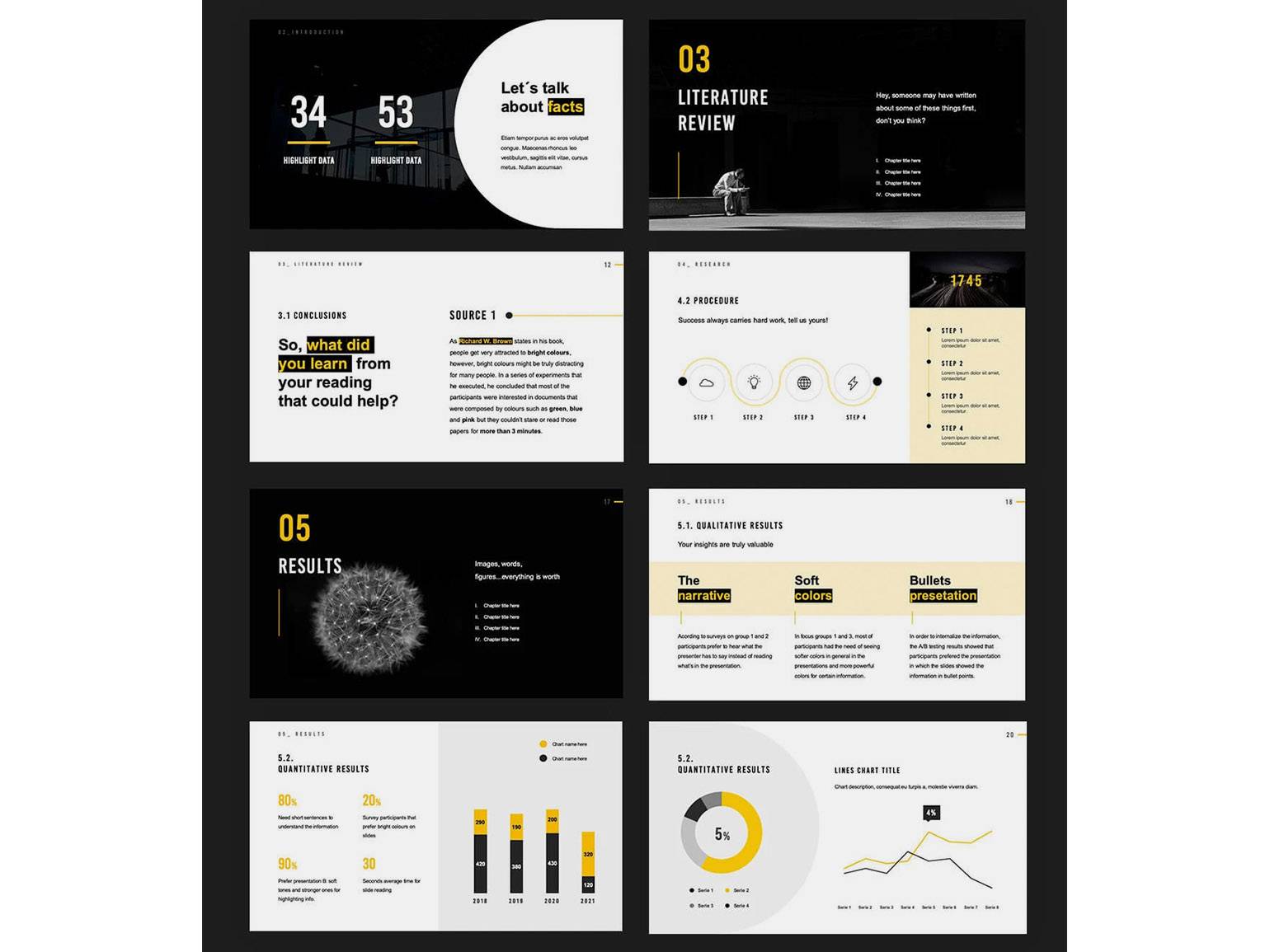
Каждый следующий слайд продолжает предыдущий. Сначала вы обозначаете задачу, затем показываете решение, подтверждаете его эффективность и предлагаете следующий шаг.
Не прячьте самое важное в конец. Если ключевое преимущество компании — скорость внедрения, покажите его в начале коммерческой презентации. Если инвестор должен принять решение о финансировании, сначала объясните суть предложения и его инвестиционную привлекательность, а затем раскрывайте детали.
Пример структуры презентации для потенциального клиента
Подходит для коммерческого предложения, первой встречи или отправки PDF заказчику.
- Кто мы такие: название и специализация компании.
- Что предлагаем: позиционирование и основная ценность для клиента.
- Какую проблему решаем: ситуация клиента, потребность или ограничение.
- Наше решение: продукт, услуги и принцип работы.
- Как проходит работа: этапы проекта, сроки и взаимодействие.
- Почему нам можно доверять: кейсы, показатели, опыт.
- Что получает клиент: ожидаемые результаты, условия и ограничения.
- Как начать с нами работать: контакт и конкретный следующий шаг.
Пример структуры общей презентации компании
Подходит для знакомства с организацией, партнёрских переговоров и деловых мероприятий.
- Титульный слайд: название и позиционирование.
- О компании: специализация, масштаб и география.
- Основные направления: продукты, услуги и категории клиентов.
- Подход и возможности: описание компетенций и процессов.
- Проекты и кейсы: примеры выполненных работ и результаты.
- Доказательства экспертности: показатели, сертификаты и релевантные факты.
- Команда: ключевые специалисты, если это важно.
- Контакты: ответственный сотрудник и дальнейшие действия.
Сколько слайдов должно быть в презентации
Количество слайдов всегда зависит от задачи, сложности продукта и формата просмотра. Для короткого знакомства достаточно нескольких содержательных слайдов. А вот презентация для тендера может быть значительно объёмнее.
Если вы боитесь, что слайдов слишком много, подумайте, можно ли убрать какие-то из них без особых потерь. Полезный приём — сначала написать структуру в виде списка заголовков, без дизайна и иллюстраций. Прочитайте эти заголовки подряд: они должны образовывать последовательный, логичный рассказ.
Как написать текст для слайдов
Текст презентации — это особый способ подачи информации. Вот несколько правил, которыми стоит руководствоваться.
Формулируйте заголовок как вывод
По возможности формулируйте заголовок так, чтобы он передавал ключевую мысль, а не общий смысл. Заголовок-вывод особенно полезен, когда презентацию изучают самостоятельно. Читатель может быстро просмотреть заголовки и понять основную логику документа, даже не вчитываясь в каждую деталь.
| Заголовок-тема | Заголовок-вывод |
|---|---|
| Наши преимущества | Внедряем систему без остановки основных процессов |
| Результаты проекта | После автоматизации обработка заявок ускорилась на 30% |
| География работы | Обслуживаем клиентов в России и Беларуси |
Сокращайте текст, не теряя смысл
Длинные абзацы затрудняют восприятие информации на экране. Попробуйте убрать вводные фразы, повторы и слова, которые не добавляют смысла.
Плохой пример: «Наша компания предлагает комплексный подход к решению задач автоматизации бизнес-процессов, направленный на повышение эффективности работы сотрудников и оптимизацию использования ресурсов организации».
Хороший пример: «Автоматизируем повторяющиеся операции, сокращаем ручной труд и упрощаем контроль процессов».
Для выступления на слайде можно оставить только ключевой вывод, а подробности рассказать устно. В PDF, который будут читать без автора, стоит добавить краткое пояснение.
Заменяйте корпоративные формулировки конкретикой
Одна из самых распространённых проблем деловых презентаций — обилие слов, которые звучат убедительно, но не позволяют оценить реальные возможности компании. К таким формулировкам относятся:
- индивидуальный подход;
- высокое качество услуг;
- инновационные решения;
- команда профессионалов;
- широкий спектр услуг;
- клиентоориентированность;
- комплексный подход.
Это общие слова, за которыми непонятно что стоит. Гораздо полезнее и понятнее для клиента, если вы раскроете преимущества компании через конкретные действия.
| Корпоративная формулировка | Формулировка здорового человека |
|---|---|
| Индивидуальный подход | Перед запуском проекта анализируем процессы заказчика и адаптируем решение под его инфраструктуру |
| Высокое качество услуг | Каждый проект проходит проверку по согласованному чек-листу перед передачей заказчику |
| Команда профессионалов | В проекте участвуют аналитик, технический руководитель и специалист по внедрению |
Конкретные формулировки помогают аудитории понять, как именно работает компания.
Объясняйте цифры
Данные всегда выглядят эффектно, однако сами по себе не гарантируют убедительности. Например, фраза «Повысили эффективность на 50%» вызывает вопросы. Что именно стало эффективнее? Как измеряли показатель? С чем сравнивали результат?
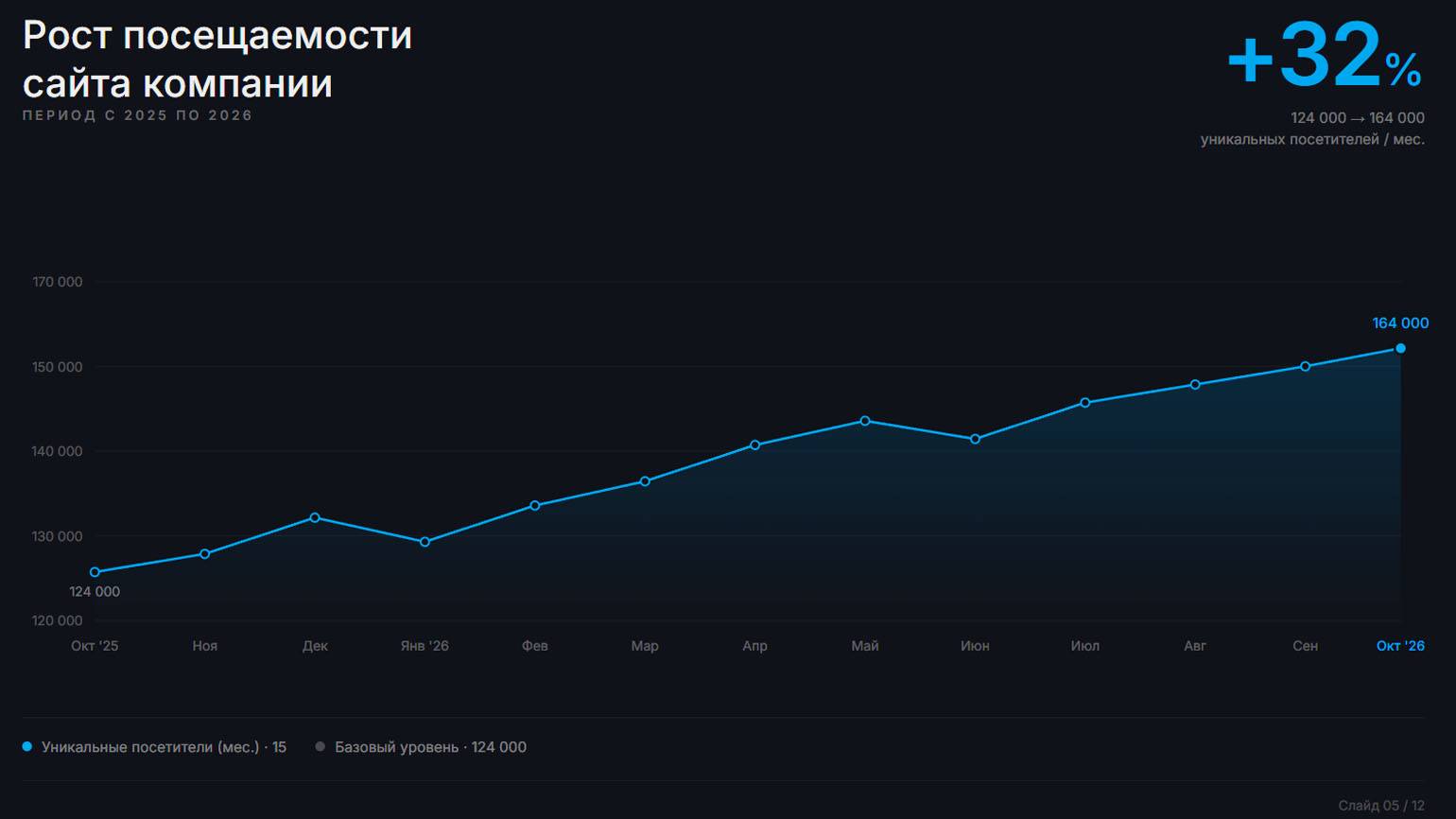
Более информативная формулировка могла бы выглядеть так: «После внедрения автоматической обработки заявок среднее время первичной обработки сократилось с 20 до 10 минут за три месяца наблюдений».
Используйте только проверенные данные, уточняйте период и методику измерения там, где это важно. Если показатель нельзя раскрыть или подтвердить, лучше сделать акцент на другом аргументе.
Следите за единообразием терминов
Если вы называете продукт «платформой» на первом слайде, не нужно без объяснения переходить к словам «система», «сервис» и «экосистема». Клиенты могут запутаться.
Избегайте чрезмерного количества англицизмов, отраслевого жаргона и сокращений. Если без термина не обойтись, поясните его при первом употреблении.
Перед окончательным оформлением полезно прочитать весь текст вслух. Это помогает обнаружить громоздкие предложения, повторы и формулировки, которые выглядят нормально на экране, но плохо воспринимаются на слух.
Как оформить презентацию компании
Дизайн презентации — это способ сделать информацию понятной и помочь аудитории выделить главное. Хорошее оформление позволяет быстро ориентироваться в материале, сравнивать показатели и обращать внимание на выводы. Поэтому чаще всего убедительная деловая презентация — это простая презентация. Вот каких правил стоит придерживаться при её оформлении.
Используйте единый визуальный стиль
Все слайды должны выглядеть частями одного документа. Для этого заранее определите:
- основные и дополнительные цвета;
- шрифты для заголовков и основного текста;
- размеры заголовков, подзаголовков и подписей;
- расположение логотипа и нумерации;
- отступы и принципы выравнивания;
- стиль иконок, иллюстраций, диаграмм и фотографий.
Если у компании уже есть брендбук, используйте его как основу. Если брендбука нет, достаточно выбрать два-три основных цвета, один-два шрифта и несколько шаблонов для титульного слайда, текстового блока, кейса, статистики, диаграммы и заключения. Это помогает сохранять последовательность и ускоряет работу над новыми презентациями.
Выстройте визуальную иерархию
Зритель считывает слайд по такой траектории:
Крупный заголовок → Крупная цифра/иллюстрация → Пояснительный текст.
Поэтому не нужно делать одинаково крупными заголовок, основной текст, логотип, подписи и декоративные элементы. В таком случае человек просто не понимает, куда смотреть. Выделяйте размером или контрастным цветом самое важное.
Не перегружайте слайды
Чтобы оценить композицию слайда, задайте себе три вопроса:
- Что человек должен заметить первым?
- Какие элементы помогают понять основную мысль?
- Что можно убрать без потери смысла?
Если несколько элементов конкурируют за внимание, упростите композицию. Иногда лучше разделить информацию на два слайда, чем уменьшать шрифт и пытаться уместить все данные в одном блоке.
Кроме того, на слайде может быть мало слов — но слишком много диаграмм, иконок, декоративных линий, рамок и цветов. Помните, что свободное пространство — тоже часть дизайна. Оно отделяет смысловые блоки друг от друга и делает содержание легче для восприятия. Поэтому заполнять каждый свободный участок экрана не стоит.
Выбирайте читаемые шрифты и цвета
Для деловой презентации обычно подходят простые, хорошо различимые шрифты. Избегайте слишком тонких начертаний, декоративности и длинных фрагментов текста, набранных курсивом. И помните, что цвет текста и цвет фона должны создавать контраст.
Используйте изображения соответственно задаче
Фотографии полезны, когда нужно показать реальное производство, оборудование, команду, объект или результат работы. Если компания заявляет о том, что у неё есть собственные производственные мощности, фотография настоящего цеха обычно убедительнее изображения завода из фотобанка.
Схемы подходят для объяснения процессов, структуры продукта, взаимодействия подразделений или этапов проекта. Например, последовательность «Анализ → Проектирование → Внедрение → Поддержка» можно представить как простую схему, а не описывать длинным абзацем.
Графики помогают увидеть динамику, различия и взаимосвязи. Они особенно полезны, когда необходимо сравнить показатели за несколько периодов, показать структуру расходов или объяснить изменение результатов.
Иконки можно использовать для обозначения категорий, услуг или этапов, но не стоит превращать каждый пункт текста в декоративный значок. Если иконка ничего не объясняет, она не обязательна.
Скриншоты интерфейсов подходят для презентаций цифровых продуктов. Показывайте при помощи этого изображения лишь самую важную функцию. Скриншот целого экрана с десятками мелких элементов редко помогает аудитории понять продукт.
В каких программах сделать презентацию компании
Выбор программы зависит от задачи, опыта команды, требований к дизайну и формата итогового файла. Не всегда нужно искать самый функциональный редактор: для стандартной корпоративной презентации может хватить PowerPoint или Google Slides, а для сложного визуального проекта потребуется более гибкий инструмент.
Microsoft PowerPoint
Сайт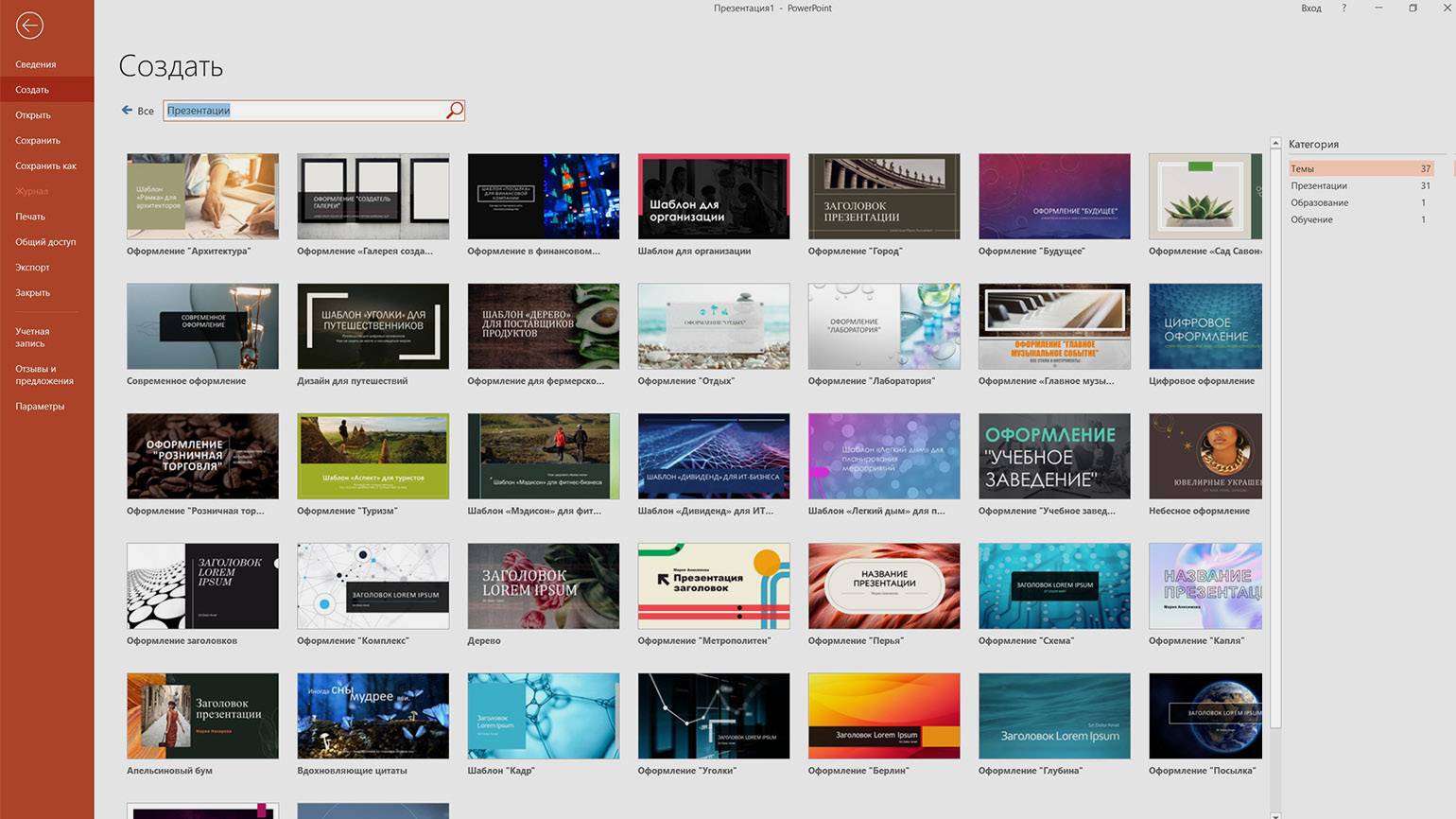
PowerPoint подходит для коммерческих предложений, презентаций руководства, тендерных материалов и выступлений. В нём есть инструменты для работы с текстом, таблицами, диаграммами, анимацией и шаблонами.
Сильная сторона: широкие возможности настройки, привычный формат PPTX, интеграция с другими инструментами Microsoft и развитые средства подготовки слайдов.
Ограничения: для сложного оформления требуется время, а при передаче файла между устройствами могут возникать различия в отображении шрифтов и элементов. Некоторые возможности совместной работы и ИИ зависят от версии и лицензии.
Google Slides
Сайт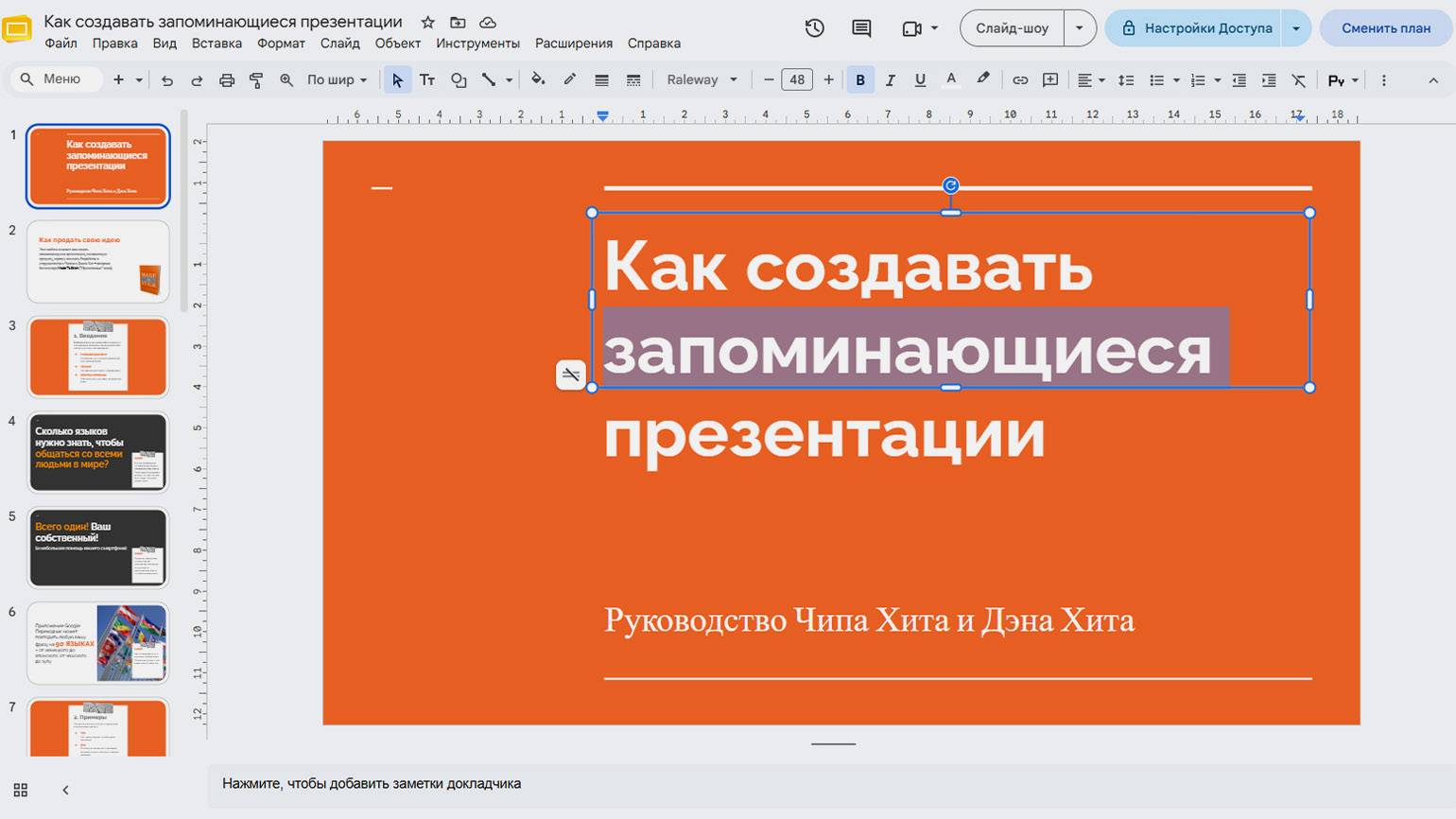
Google Slides удобен, когда несколько сотрудников одновременно готовят презентацию, оставляют комментарии и согласовывают изменения. Редактор работает в браузере и поддерживает импорт файлов PowerPoint.
Сильная сторона: совместное редактирование, доступ по ссылке и удобное согласование без постоянной пересылки файлов.
Ограничения: сложные макеты и тонкая настройка визуальных элементов могут потребовать больше усилий, чем в специализированных дизайн-инструментах. При импорте презентаций не всегда сохраняется исходное оформление без изменений.
Apple Keynote
Сайт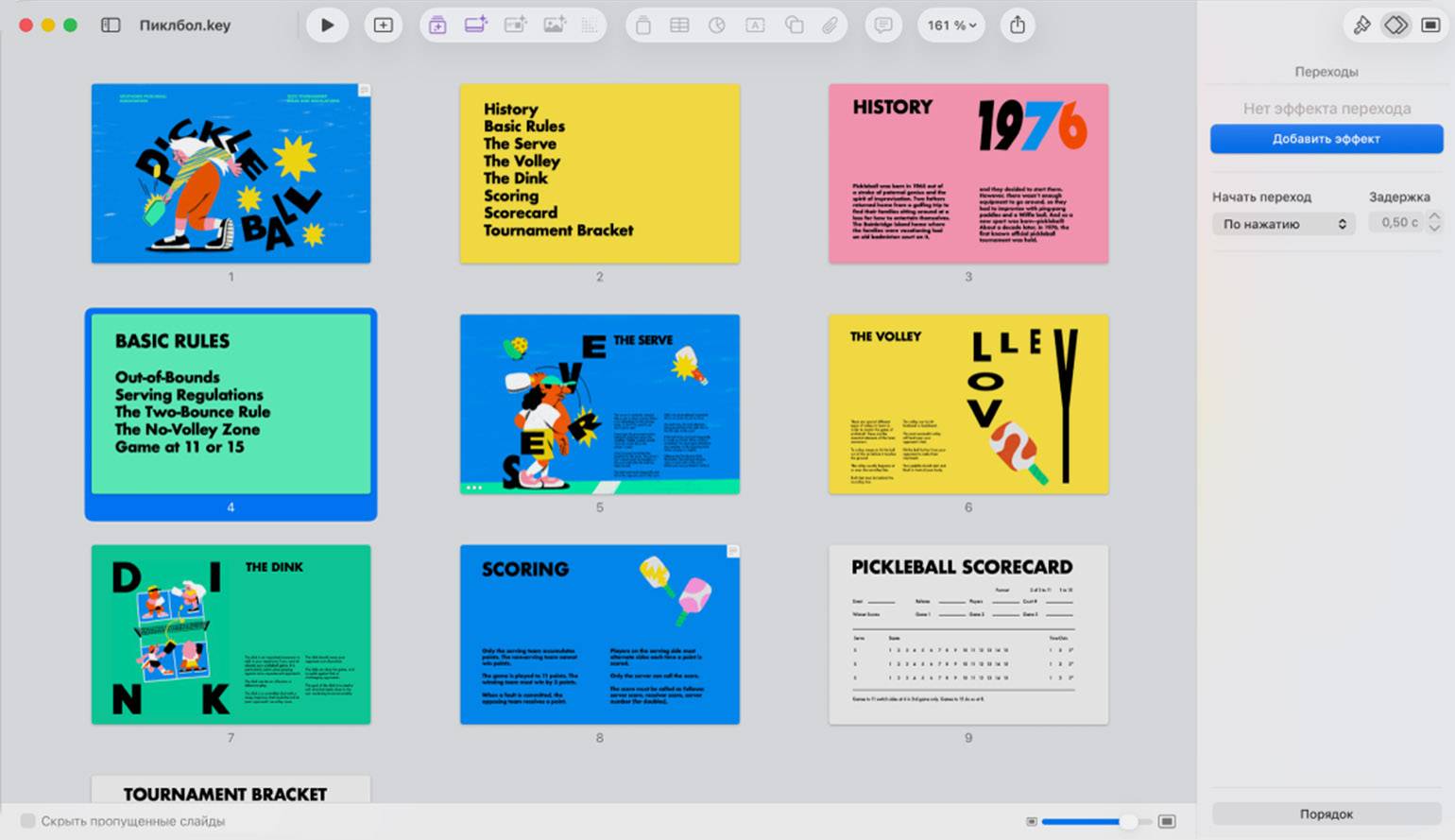
Keynote позволяет создавать слайды на основе готовых тем, настраивать макеты и использовать графику, анимацию и диаграммы. Он особенно удобен для пользователей Mac, iPad и других устройств Apple.
Сильная сторона: продуманные шаблоны и возможности визуального оформления, которые помогают быстро получить аккуратный результат.
Ограничения: при передаче в PowerPoint сложные эффекты и некоторые элементы могут отображаться иначе. Если презентацию должна регулярно редактировать команда с разными устройствами и программами, совместимость нужно проверить заранее.
Canva
Сайт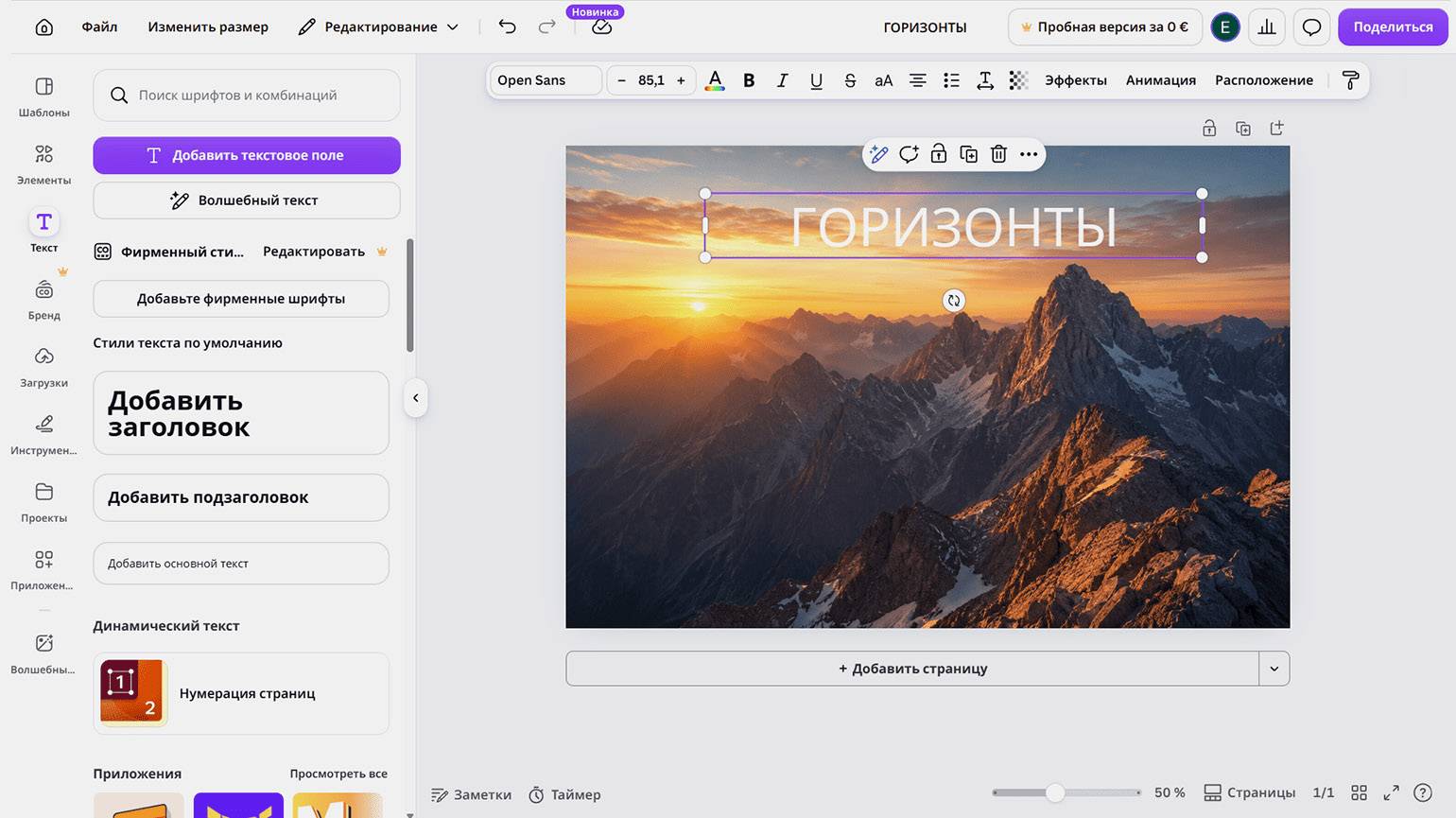
Canva подходит для компаний, которым нужно быстро подготовить визуально привлекательный материал, не имея глубоких познаний в дизайне. В редакторе есть готовые макеты, изображения, графические элементы и функции ИИ для создания черновиков презентаций.
Сильная сторона: низкий порог входа, большая библиотека шаблонов и удобная работа с визуальными материалами.
Ограничения: часть функций и материалов доступна только на определённых тарифах. При экспорте в другие форматы стоит проверить шрифты, расположение элементов и возможность последующего редактирования.
Figma Slides
Сайт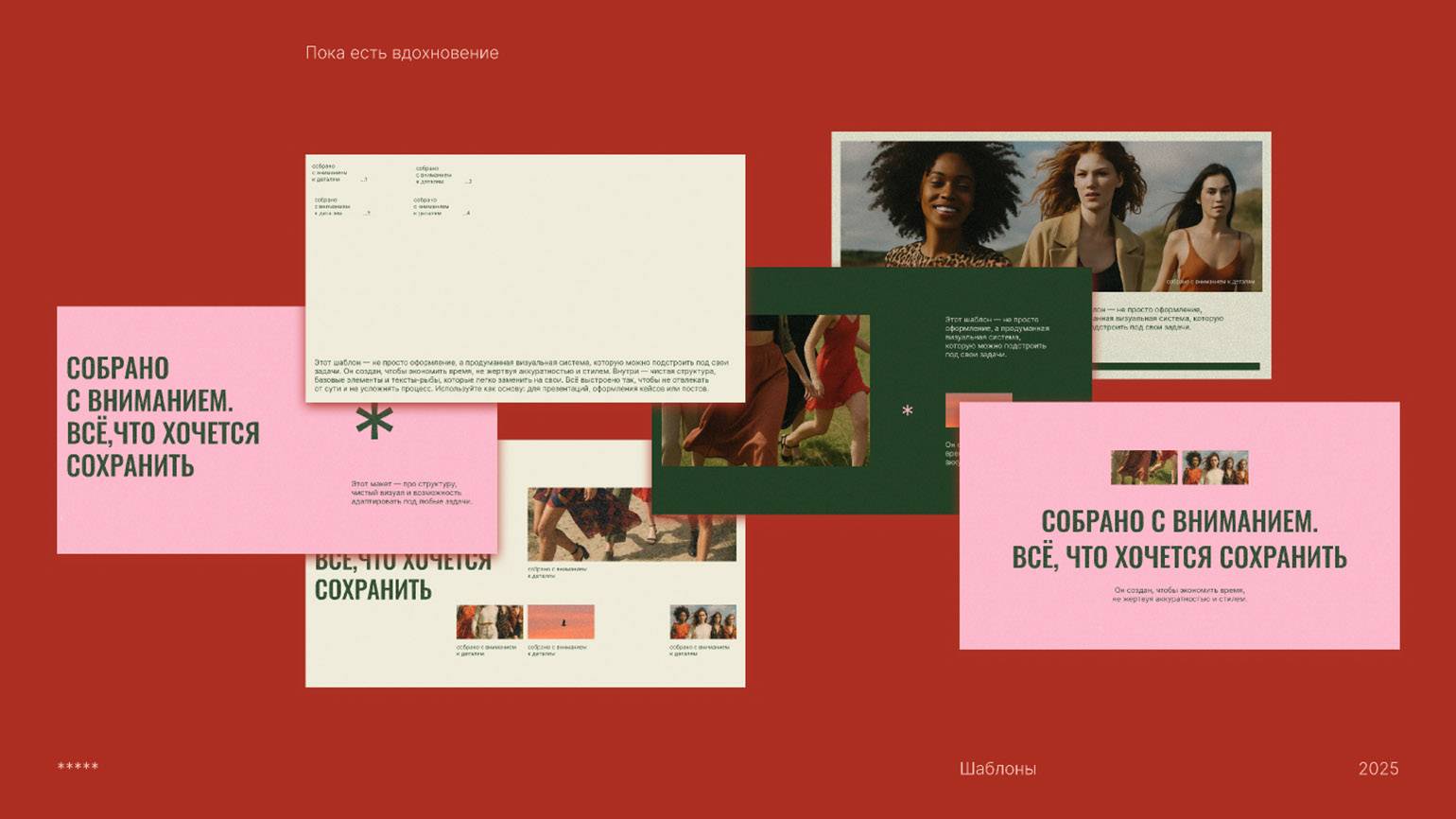
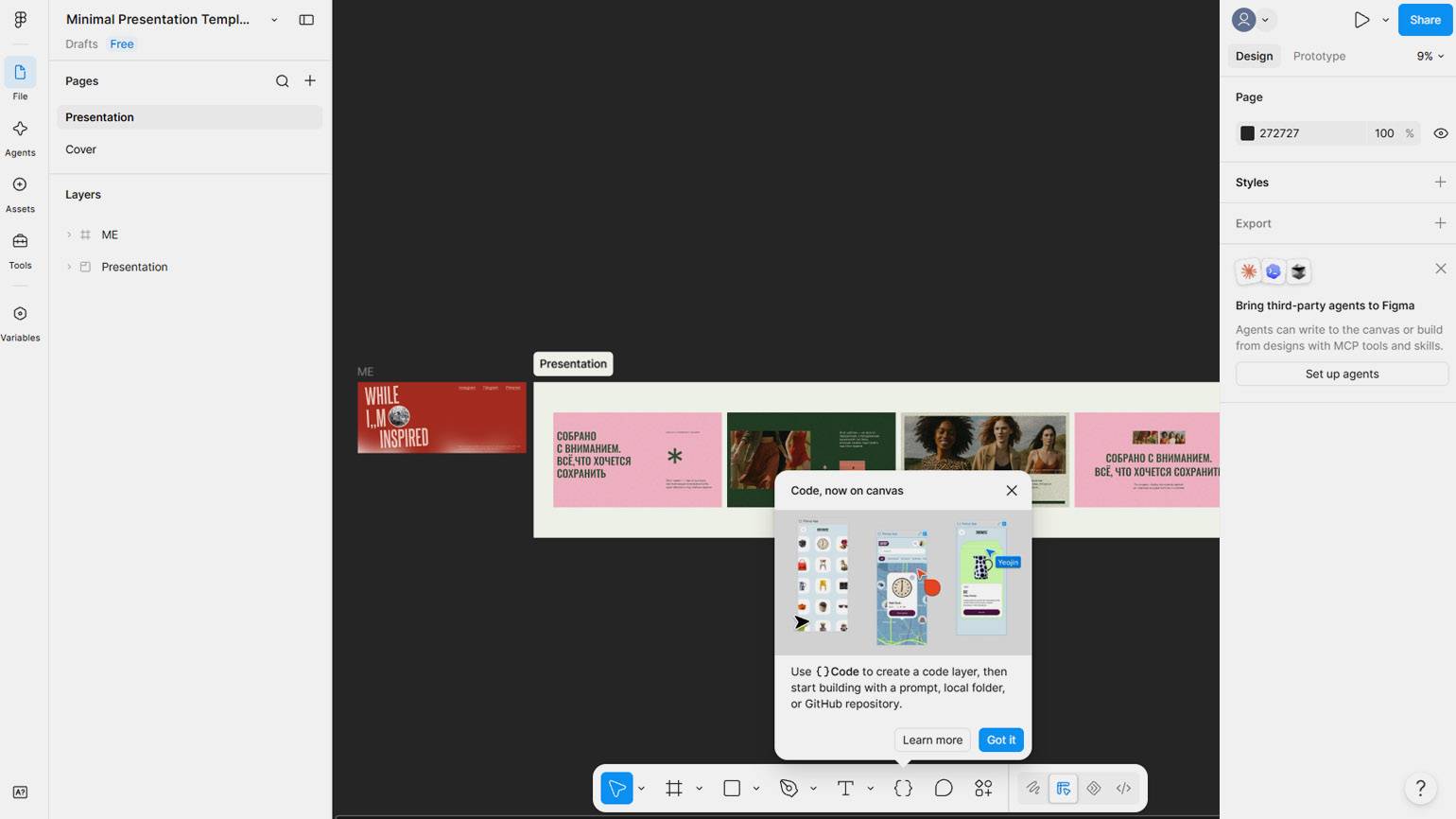
Figma Slides удобна для презентаций, в которых важно точное оформление, использование фирменных компонентов, интеграция с дизайнерскими материалами и совместная работа над визуальной частью.
Сильная сторона: гибкость дизайна и возможность работать с презентациями в общей среде с другими проектами Figma.
Ограничения: для пользователя без опыта в дизайне освоение инструмента может занять больше времени, чем работа с готовым шаблоном. Для стандартной презентации компании возможности могут оказаться избыточными.
Gamma
Сайт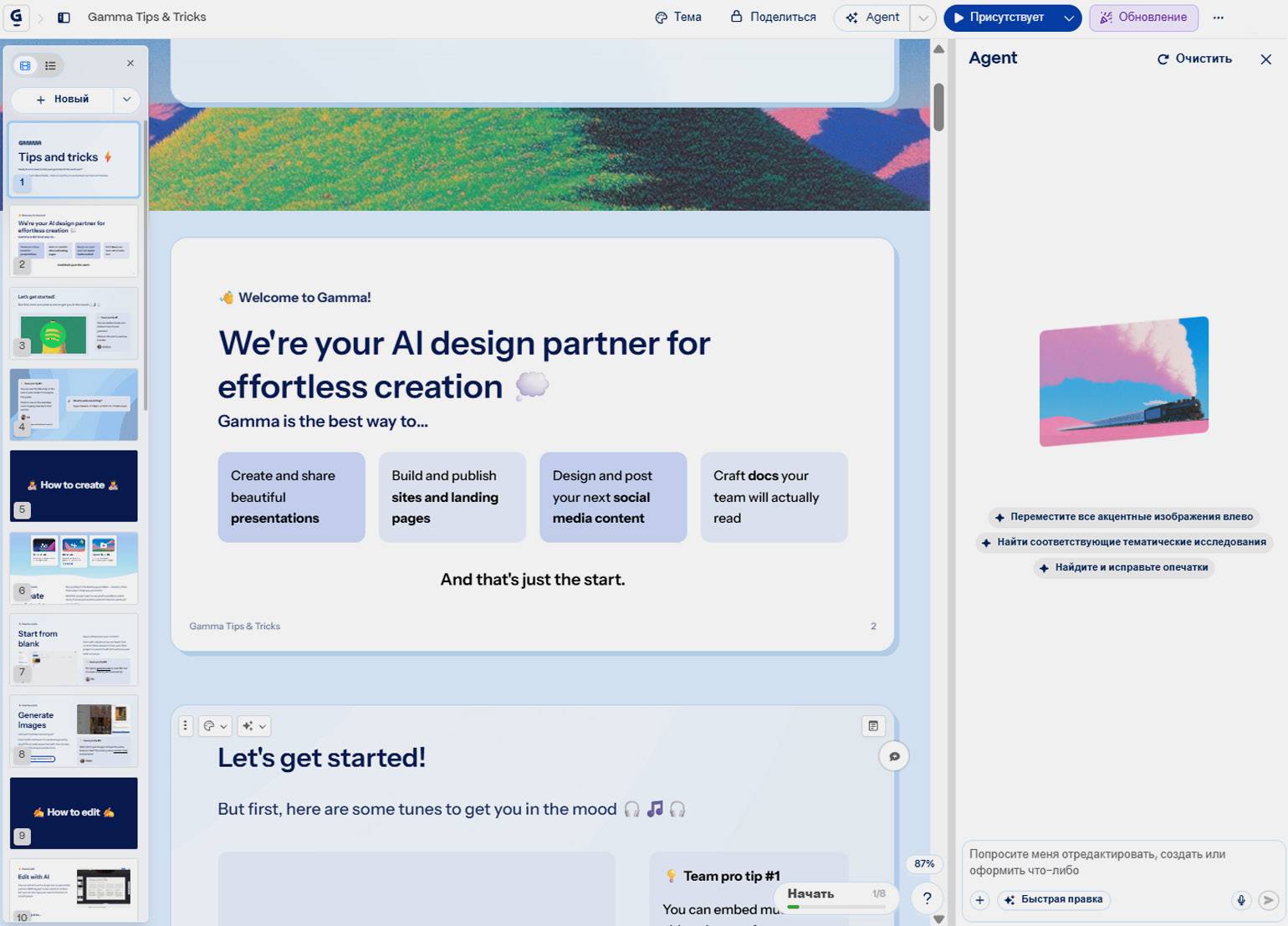
Gamma — это ИИ-инструмент, который помогает превратить текстовый запрос или исходный материал в структурированную визуальную презентацию. Такой подход удобен, когда нужно быстро подготовить черновик, проверить последовательность аргументов или собрать материал для обсуждения.
Сильная сторона: ускоряет переход от идеи и текста к визуально оформленному материалу.
Ограничения: результат требует проверки фактов, логики, качества изображений и фирменного стиля. Возможности экспорта, редактирования, тарификация и доступные ИИ-функции могут меняться, поэтому перед выбором нужно проверить актуальные условия.
Как использовать нейросети при создании презентации
ИИ-инструменты могут помочь на нескольких этапах работы: от разработки структуры до генерации изображений и первоначального оформления. Но важно правильно определить их роль.
Нейросеть ускоряет подготовку материала, но не гарантирует, что презентация будет точной, убедительной и подходящей для конкретной аудитории.
Поэтому, чтобы получить хотя бы удовлетворительную готовую презентацию, нужно будет приложить собственные усилия.
Составьте структуру
Если у вас есть информация о компании, но нет готового плана презентации, можно поручить ИИ предложить последовательность слайдов. Для этого подготовьте исходные сведения: специализацию компании, целевую аудиторию, цель презентации, ключевые услуги, доказательства компетенций и формат использования.
Пример промпта
Ты — редактор деловых презентаций. Подготовь структуру презентации компании, которая внедряет CRM-системы для малого и среднего бизнеса. Аудитория: руководители отделов продаж и собственники компаний. Цель: получить запрос на консультацию. Формат: PDF, который потенциальный клиент будет читать самостоятельно. Объём: 8–10 слайдов. Для каждого слайда укажи: 1. Главную мысль. 2. Вариант заголовка-вывода. 3. Какие данные или доказательства нужны. 4. Какой визуальный формат лучше использовать. Не придумывай результаты проектов, клиентов и показатели. Если данных не хватает, укажи, что нужно запросить у компании.
После получения результата проверьте логику плана. ИИ может предложить стандартную структуру, в которой слишком много внимания уделяется истории компании и слишком мало — потребностям клиента. Тогда предложенный вариант лучше использовать как черновик и скорректировать его с учётом реальной задачи.
Подготовка и сокращение текста
ИИ может сократить длинное описание услуги, предложить варианты заголовков, убрать повторы и адаптировать формулировки под аудиторию. Например, можно передать ему текст с сайта компании и попросить превратить его в три коротких аргумента для коммерческой презентации.
Полезно запросить несколько вариантов одной формулировки: нейтральный деловой, ориентированный на результат клиента и более технический. Это позволяет выбрать стиль, который лучше подходит аудитории.
Не стоит просить ИИ просто «сделать текст продающим». Без контекста и обстоятельных пояснений он может добавить в презентацию громкие обещания, необоснованные преимущества и фразы, которые не отражают реальные возможности компании.
Генерация изображений и визуальных концепций
ИИ может создавать иллюстрации для титульного слайда, концептуальные изображения продукта, фоны и другие визуальные материалы. Это полезно, когда у компании нет подходящих фотографий или нужно показать идею, которую сложно передать обычным снимком. Например, технологическая компания может использовать специально созданную иллюстрацию архитектуры цифровой инфраструктуры.
Однако изображения, сгенерированные ИИ, не следует выдавать за реальные фотографии офиса, производственной линии или сотрудников. Для подтверждения фактических возможностей компании лучше использовать реальные материалы.
Проверяйте также наличие артефактов, корректность логотипов, реалистичность изображённых объектов и права на использование материалов. Если на изображении должны присутствовать точные надписи, логотипы или технические детали, надёжнее добавить их отдельно в редакторе.
Первоначальный дизайн и сборка слайдов
Некоторые ИИ-инструменты умеют создавать презентации на основе текстового запроса, загруженного документа или предварительного плана. Такой подход особенно полезен для первой версии — так вы получаете основу, которую можно доработать.
Помните, что презентация, подготовленная с помощью нейросети, чаще всего нуждается в редактуре:
- заголовки могут быть слишком общими;
- несколько слайдов могут повторять одну мысль;
- изображения могут не соответствовать содержанию;
- диаграммы могут быть выбраны неудачно;
- важные данные могут оказаться в конце;
- текст может не соответствовать фирменному tone of voice.
Если в презентации есть финансовые, операционные или маркетинговые показатели, проверяйте их по исходным данным. Не полагайтесь на то, что ИИ правильно интерпретировал таблицу или документ.
Визуализация данных
ИИ может помочь подобрать тип графика, предложить способ сравнения показателей и объяснить, какой вывод можно сделать из набора данных.
Однако следует различать визуализацию реальных данных и генерацию правдоподобных чисел. Если вы загрузили таблицу — убедитесь, что значения на слайде соответствуют исходному файлу, единицы измерения не изменились, а выводы не выходят за пределы того, что действительно показывают данные.
Как проверить результат работы нейросети
ИИ особенно полезен для черновой работы, но окончательное решение должно оставаться за автором презентации.
Проверьте пять вещей:
- Факты. Существуют ли в действительности указанные клиенты, продукты, сертификаты и проекты? Подтверждаются ли заявления документами или исходными данными?
- Цифры. Совпадают ли значения с источниками? Правильно ли рассчитаны проценты, суммы и периоды?
- Логика. Отвечает ли каждый слайд на вопрос аудитории и продолжает ли предыдущий?
- Стиль. Соответствуют ли тон, терминология и визуальная подача бренду компании?
- Конфиденциальность. Можно ли передавать загруженные материалы выбранному сервису и обрабатывать их на его условиях?
ВАЖНО!
Не загружайте в публичный сервис внутренние документы с персональными данными, коммерческой тайной или непубличными условиями контрактов без соответствующего разрешения.

Как проверить презентацию перед отправкой
Даже если презентация выглядит законченной, перед отправкой её стоит проверить отдельно. Ошибки могут обнаружиться не только в тексте, но и в логике, отображении шрифтов, ссылках, диаграммах и экспортированном файле.
Чек-лист для проверки презентации
- Цель и смыслы: понятна ли цель презентации без дополнительных устных пояснений?
- Логика: хорошо ли структурирована информация, нет ли дублирования информации на разных слайдах?
- Заголовки: передают ли заголовки главную суть слайда?
- Читаемость: есть ли контраст между фоном и текстом, достаточно ли крупный шрифт выбран для основного текста?
- Данные: проверена ли актуальность всех цифр, дат и графиков?
- Интерактив: работают ли все кликабельные ссылки и QR-коды?
- Отображение: корректно ли отображаются шрифты, иконки и изображения?
- Экспорт: нормально ли выглядит экспортированный PDF-файл на экране смартфона?
Частые ошибки в презентациях компаний
Некоторые ошибки встречаются даже в презентациях с качественным дизайном. Рассказываем о наиболее частых случаях — и как их исправить.
Ошибка 1. Начинать с длинной истории компании
История может быть важна для корпоративной презентации, но не должна занимать несколько слайдов коммерческого предложения. Первым делом потенциальный клиент хочет понять, чем компания может быть ему полезна.
Как исправить: начните с позиционирования и ценности предложения. Историю оставьте для тех случаев, когда она подтверждает устойчивость бизнеса и накопленный опыт.
Ошибка 2. Рассказывать только о себе
Слайды с перечнем отделов, технологий, наград и корпоративных ценностей могут быть интересны самой компании, но не обязательно помогают клиенту принять решение.
Как исправить: связывайте каждую компетенцию с задачей аудитории. Вместо «У нас собственный отдел аналитики» объясните, какие данные он анализирует и как это помогает заказчику.
Ошибка 3. Использовать общие слова вместо доказательств
«Мы лидеры рынка», «обеспечиваем высокое качество», «предлагаем лучшие решения» — это, по сути, просто слова, которые без подтверждения только занимают место на слайде.
Как исправить: показывайте проверяемые факты, примеры проектов, условия работы, измеримые результаты и конкретные особенности процесса. Если утверждение нельзя доказать, переформулируйте его.
Ошибка 4. Использовать слишком много текста
Когда автор пытается вместить на один слайд весь материал, он теряет ключевые мысли и внимание читателя или слушателя.
Как исправить: выделите основную идею и оставьте только информацию, необходимую для её понимания. Дополнительные сведения можно перенести на следующий слайд, в приложение или сопроводительный документ.
Ошибка 5. Делать все элементы одинаково заметными
Если заголовок, логотип, подписи, декоративные линии и основной текст конкурируют за внимание, читателю трудно понять, с чего начать.
Как исправить: определите главный элемент слайда и выстройте иерархию. Используйте размер, контраст, отступы и расположение для выделения важного.
Ошибка 6. Добавлять графики без объяснения
Диаграмма сама по себе не объясняет, почему изменился показатель и что это означает для клиента.
Как исправить: сформулируйте вывод в заголовке или подписи. Укажите период, единицы измерения и источник. Не делайте выводов, которые нельзя подтвердить данными.
Ошибка 7. Подгонять содержание под шаблон
Иногда автор выбирает готовый дизайн, а затем пытается разместить в его блоках весь материал, даже если композиция не подходит для конкретной задачи.
Как исправить: сначала составьте структуру и определите смысл каждого слайда. После этого выбирайте макет, который помогает раскрыть содержание.
Ошибка 8. Полностью полагаться на нейросеть
Автоматически сгенерированная презентация может выглядеть профессионально, но содержать недостоверные сведения, шаблонные формулировки и слабую аргументацию.
Как исправить: используйте ИИ для подготовки черновика и ускорения рутинных задач. Все факты, цифры, изображения и выводы проверяйте вручную.
Ошибка 9. Не предлагать следующий шаг
Даже убедительная презентация может не привести к результату, если получатель не понимает, что делать дальше.
Как исправить: завершайте материал понятным действием — связаться с менеджером, назначить встречу, запросить расчёт или обсудить проект. Не ограничивайтесь формальным «Спасибо за внимание», если презентация должна стимулировать деловой контакт.
Главное о презентации компании
Хорошая презентация не обязательно должна быть большой, сложной или визуально эффектной. Она должна решать конкретную задачу и помогать аудитории быстро разобраться в предложении компании.
Вот основные принципы хорошей презентации:
- Начинайте с аудитории и цели. Определите, кому предназначен материал и какое решение он должен помочь принять.
- Стройте структуру вокруг смысла. Показывайте не только то, чем занимается компания, но и то, какую задачу она решает.
- Подкрепляйте заявления доказательствами. Кейсы, цифры и факты убедительнее общих обещаний.
- Формулируйте заголовки как выводы. Помогайте зрителю сразу понять главное.
- Используйте единый визуальный стиль. Читаемость и последовательность важнее декоративных эффектов.
- Универсального инструмента не существует. PowerPoint, Google Slides, Keynote, Canva, Figma Slides и ИИ-инструменты решают разные задачи, исходите из неё.
- Применяйте нейросети осмысленно. Поручайте им черновую структуру, редактирование и первичное оформление, но проверяйте результат.
- Проверяйте итоговый файл. Убедитесь, что презентация понятна без дополнительных пояснений, технически исправна и содержит ясный следующий шаг.