Все
Все
 Истории
 Дизайн
 Код
Код Геймдев
 Бизнес
 Маркетинг
 Управление
 Кино
Кино Музыка
 Проектная фотография
 Развитие
 Деньги
 Здоровье
 Образование
 EdTech
 Корп. обучение
 Блог Skillbox
 Глоссарий
 Спецпроекты
Лучшие онлайн-редакторы для дизайна: чем пользоваться вместо Photoshop и Canva
Собрали лучшие онлайн-решения для графического дизайнера в России: от универсальной Figma до неочевидного Pixlr.
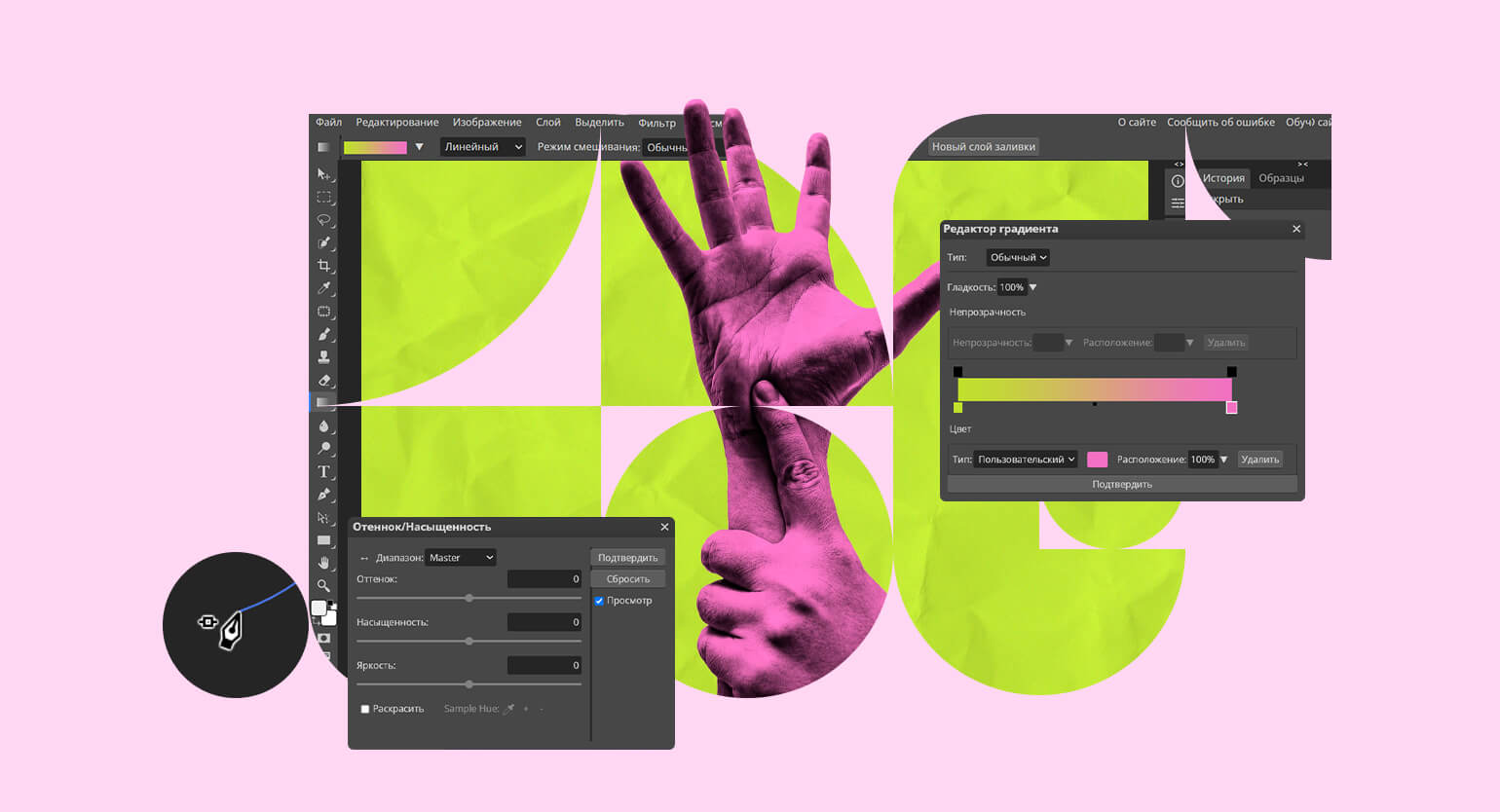
Онлайн-редакторы давно перестали быть сервисами только для новичков. Сегодня в браузере можно собирать презентации, делать интерфейсы, работать с графикой и готовить макеты. Во многих онлайн-сервисах есть наборы встроенных AI-инструментов и опция совместной работы.
К тому же, если вы работаете над простыми нерегулярными задачами (например, нужно собрать картинку для поста), ставить тяжёлый софт на компьютер необязательно.
В этой статье вы узнаете:
- за что все так ценят Figma, что умеет Photopea и Pixlr;
- какой онлайн-редактор похож на Figma и Canva;
- стоит ли рассчитывать на российские Flyvi и SUPA;
- в каких случаях для UI/UX-задач лучше выбрать Penpot;
- в каких областях дизайна онлайн-редакторы всё ещё бессильны без Photoshop;
- почему дизайнеры всё чаще смотрят в сторону онлайн-инструментов.
Figma
Figma — это онлайн-редактор, которым чаще всего пользуются UI/UX-дизайнеры, но не только они. В этом редакторе проектируют сайты, мобильные приложения, интерфейсы. Ещё можно собирать презентации, баннеры, обложки, карточки и макеты постов.
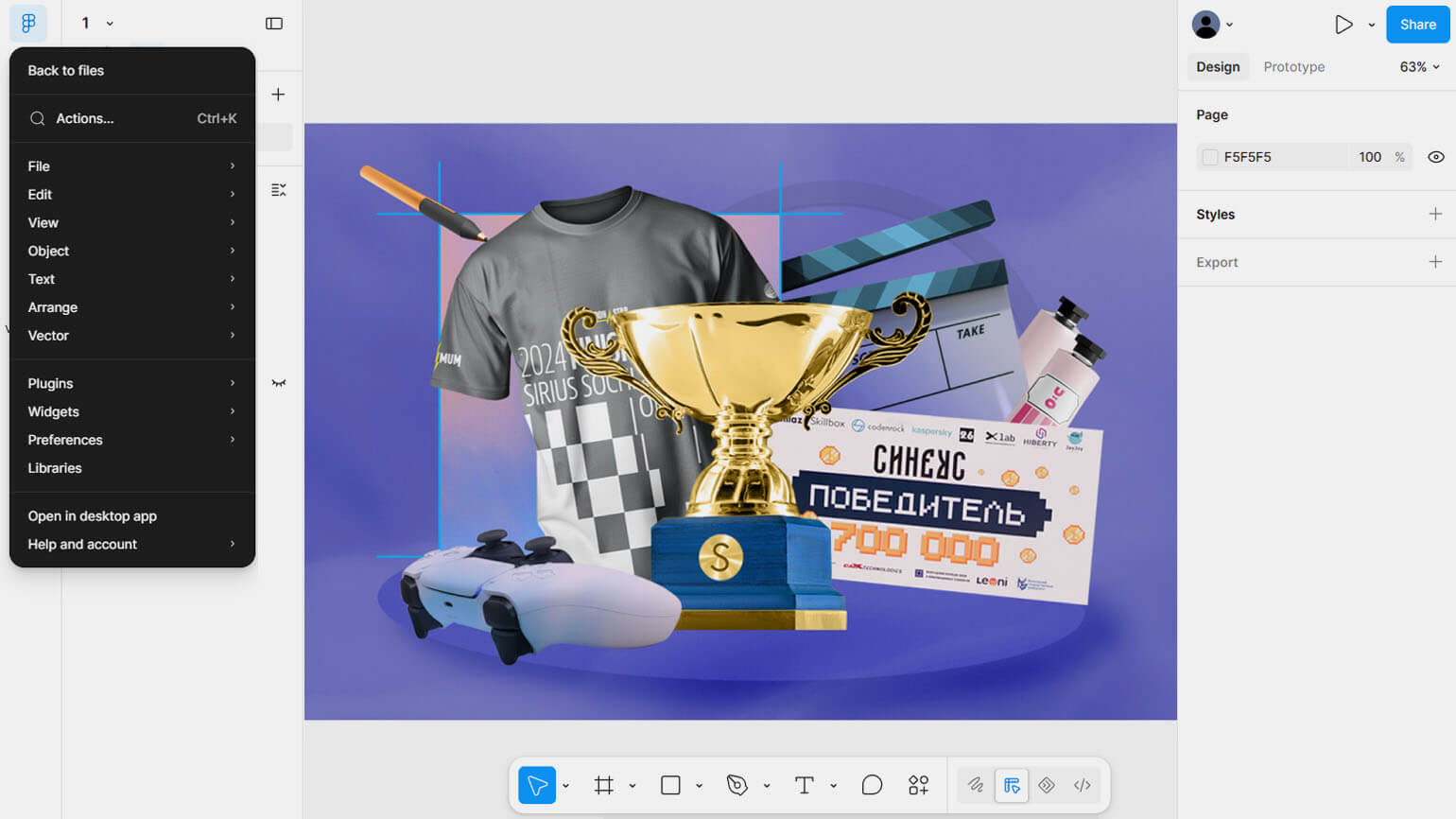
Функционально Figma всё же заточена под профессионалов, поэтому рабочий экран может напугать новичка. Но всё не так страшно, и при желании можно разобраться. Слева — список страниц и слоёв, в центре — холст, справа — настройки выбранного объекта, сверху есть ещё одна панель инструментов. Кнопок много, возможностей ещё больше, поэтому разобраться можно не сразу.
К счастью, базовая логика простая: вы создаёте фрейм нужного размера, добавляете на него текст, фигуры, картинки, и двигаете их по макету. Из базовых инструментов новичку понадобятся инструменты: выравнивание (Auto Layout), группировка, работа со слоями и экспорт. Справа можно менять цвет, размер и прозрачность объекта, настраивать скругление углов, выбирать тени и шрифты.
Если разобраться хотя бы с этим набором, то в Figma получится, например, заменить текст в шаблоне презентации, поправить готовый макет поста или собрать простой флаер. Ещё можно оставлять комментарии дизайнеру прямо в макете.
Главное удобство Figma — совместная работа. Несколько человек могут одновременно находиться в одном файле, видеть курсоры друг друга, оставлять комментарии и правки. Это сильно упрощает согласования: не нужно пересылать версии файлов и путаться в названиях вроде «финал_точно_последний_3».
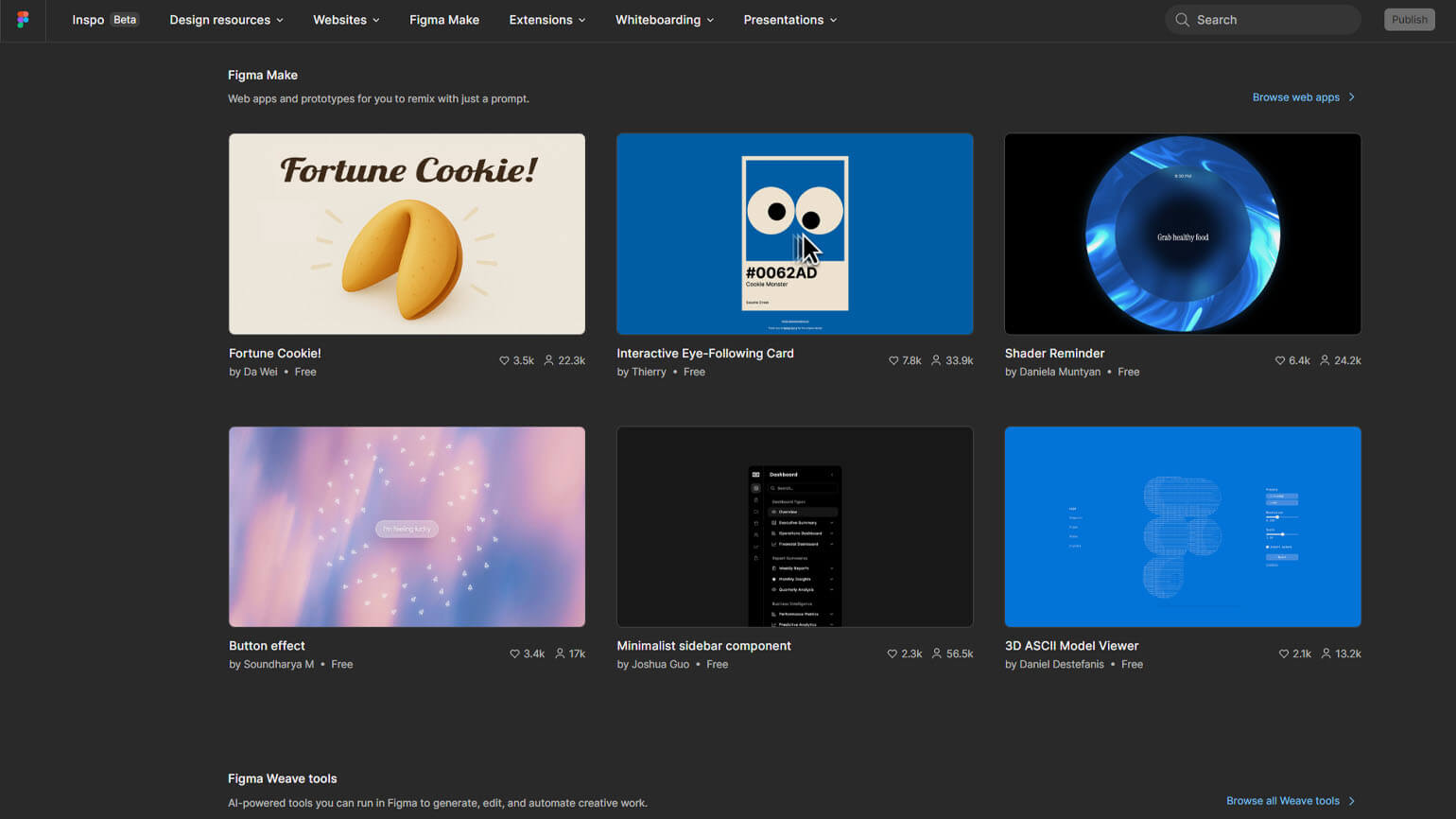
Ещё одна сильная сторона — Figma Community. Это огромная библиотека шаблонов, иконок, презентаций и прочих готовых элементов. Новичку лучше начинать именно оттуда: найти шаблон, скопировать и заменить содержимое под свою задачу.
В России доступность Figma может различаться. Личные аккаунты продолжают работать, однако пользователи могут сталкиваться с ограничениями доступа к сервису.
Сколько стоит: есть бесплатный тариф, часто хватает для личных и небольших рабочих задач. Оплатить подписку в РФ не получится — нужна зарубежная карта или посредник.
Photopea
Photopea настолько похожа на Photoshop, что человек, привыкший к продукту Adobe, освоится за минуты. Здесь удобно обрабатывать изображения, ретушировать фото и работать с коллажами. ИИ в Photopea умеет генерировать изображения по запросу, удалять фон и выделять объекты с помощью «Волшебной палочки» (Magic select).
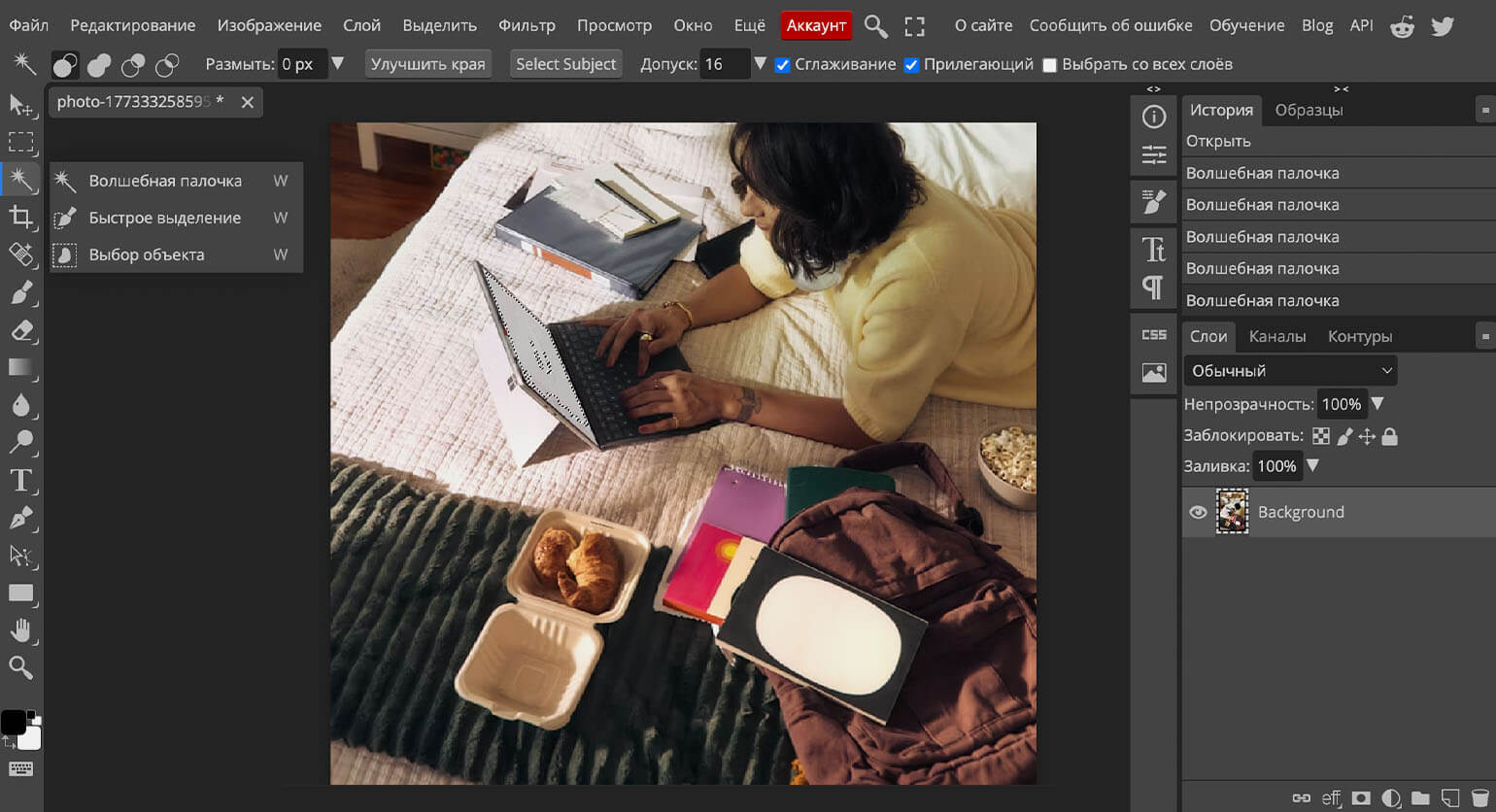
В основном редактор используют для простейших задач: открыть фотографию, обрезать, удалить лишние детали, добавить текст, заменить фон.
Для UI/UX-дизайна сервис не актуален, как и для командной работы — совместного редактирования здесь нет.
Сервис открывает и сохраняет форматы в PSD, AI, Sketch, XD и RAW. Это удобно, если вам прислали макет от дизайнера или шаблон из интернета, а Photoshop на компьютере нет. Файл можно открыть в браузере, внести правки и сохранить обратно.
Photopea может пригодиться графическим дизайнерам для растровой и базовой векторной работы, фотографам — для лёгкой и средней ретуши, контент-дизайнерам — для создания баннеров и карточек товаров. Вариант может подойти тем, кто хочет освоить Photoshop, но не платить за подписку.
Из минусов сервиса: тяжёлые многослойные файлы тормозят в браузере, и пользователи жалуются на проблемы с кириллическими шрифтами.
Сколько стоит: пользоваться онлайн-редактором можно бесплатно. Платная версия за пять долларов в месяц просто убирает рекламу. Купить получится только с иностранной картой.
Pixlr
Pixlr меньше похож на профессиональный Photoshop и потому проще для обычного пользователя. У сервиса есть две версии. Pixlr X — простой онлайн-редактор, для новичков: здесь можно открыть фото, обрезать, добавить текст, применить готовый фильтр, убрать фон, сделать коллаж. Pixlr E — более продвинутый: со слоями, точной настройкой цвета и экспозиции, фильтрами и инструментами, близкими к Photoshop.
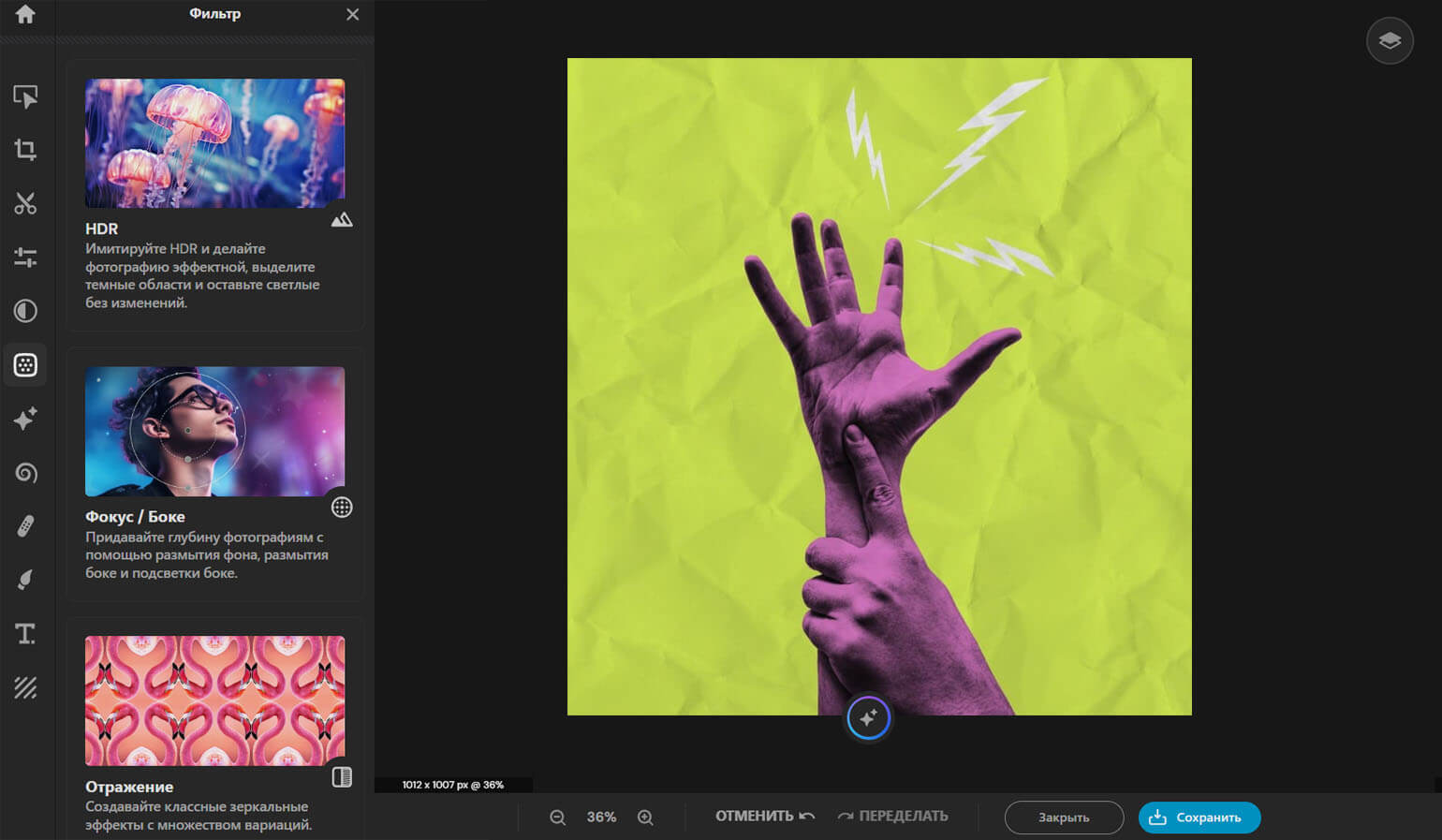
Скриншот: Pixlr / Skillbox Media
В целом Pixlr подойдёт для повседневных задач: кадрировать фото, убрать фон, слегка отретушировать кожу и волосы, настроить резкость и яркость, добавить текст на картинку, собрать коллаж или подготовить простую карточку товара.
Если навыки немного выше, можно работать со слоями, делать более аккуратные баннеры, настраивать цвета, комбинировать несколько изображений, использовать эффекты и маски.
Кроме того, в Pixlr много ИИ-функций: есть удаление фона, извлечение слоёв, замена лиц, генерация изображений и видео. Есть готовые шаблоны коллажей и быстрые эффекты. Всё это делает Pixlr удобным вариантом, когда важна скорость, а не идеальная профессиональная точность.
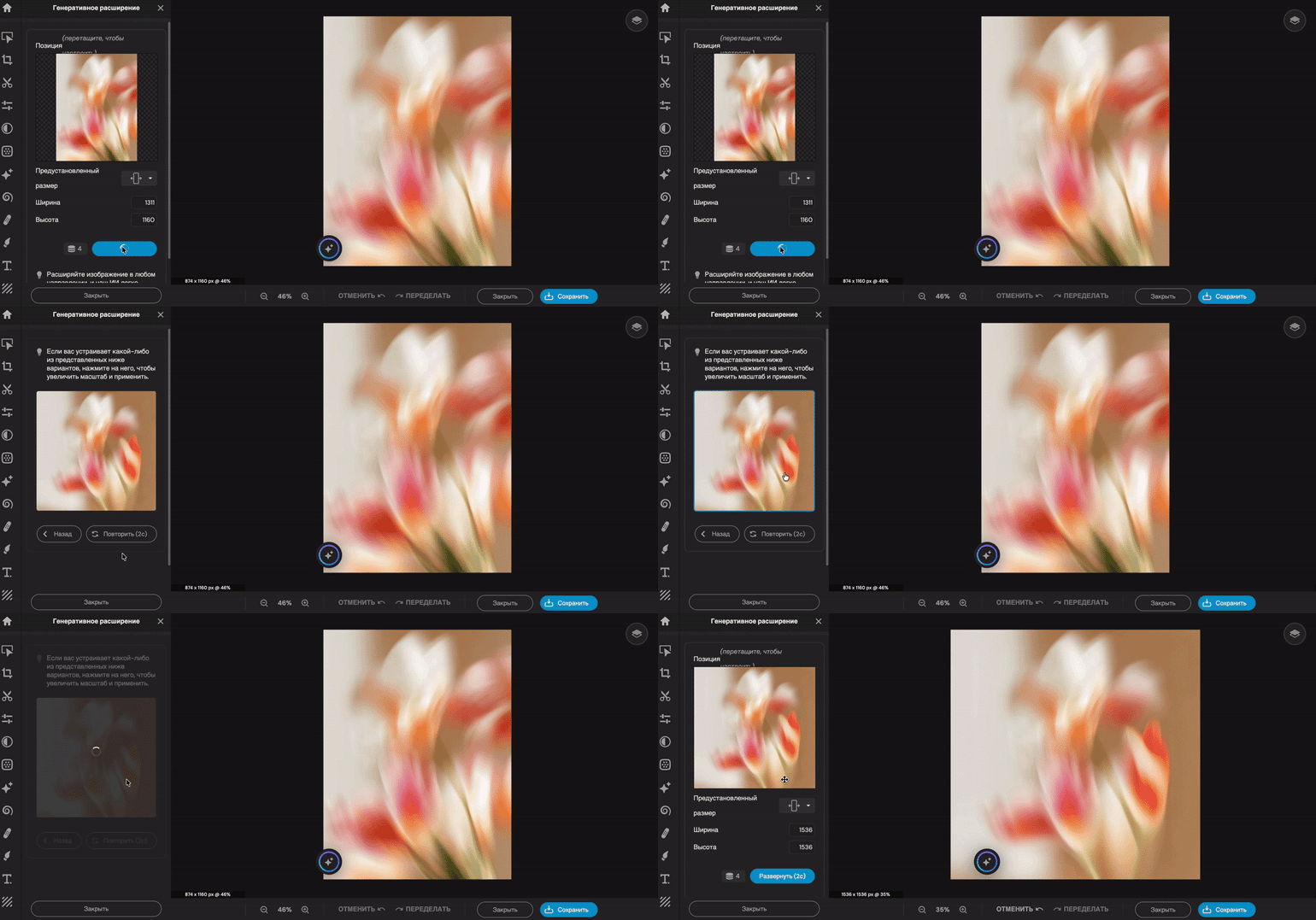
Для серьёзной ретуши, печатной продукции и профессиональной подготовки изображений Pixlr не очень подходит. В нём нет такого контроля над цветом, качеством и форматами, как в Photoshop или специализированных программах. Зато для соцсетей, баннеров и простых картинок возможностей этого онлайн-редактора обычно хватает.
Сколько стоит: у бесплатной версии есть ограничения. С 2023 года нужна регистрация, а без неё доступно только три сохранения в день. Подписку картой РФ оплатить не получится.
VistaCreate (бывший Crello)
VistaCreate — шаблонный онлайн-редактор для тех, кто хочет быстро сделать красивый визуал без знания дизайна. Раньше сервис назывался Crello. По логике он похож на Canva: выбираете готовый шаблон, меняете текст, фото, цвета, логотип — и скачиваете результат.
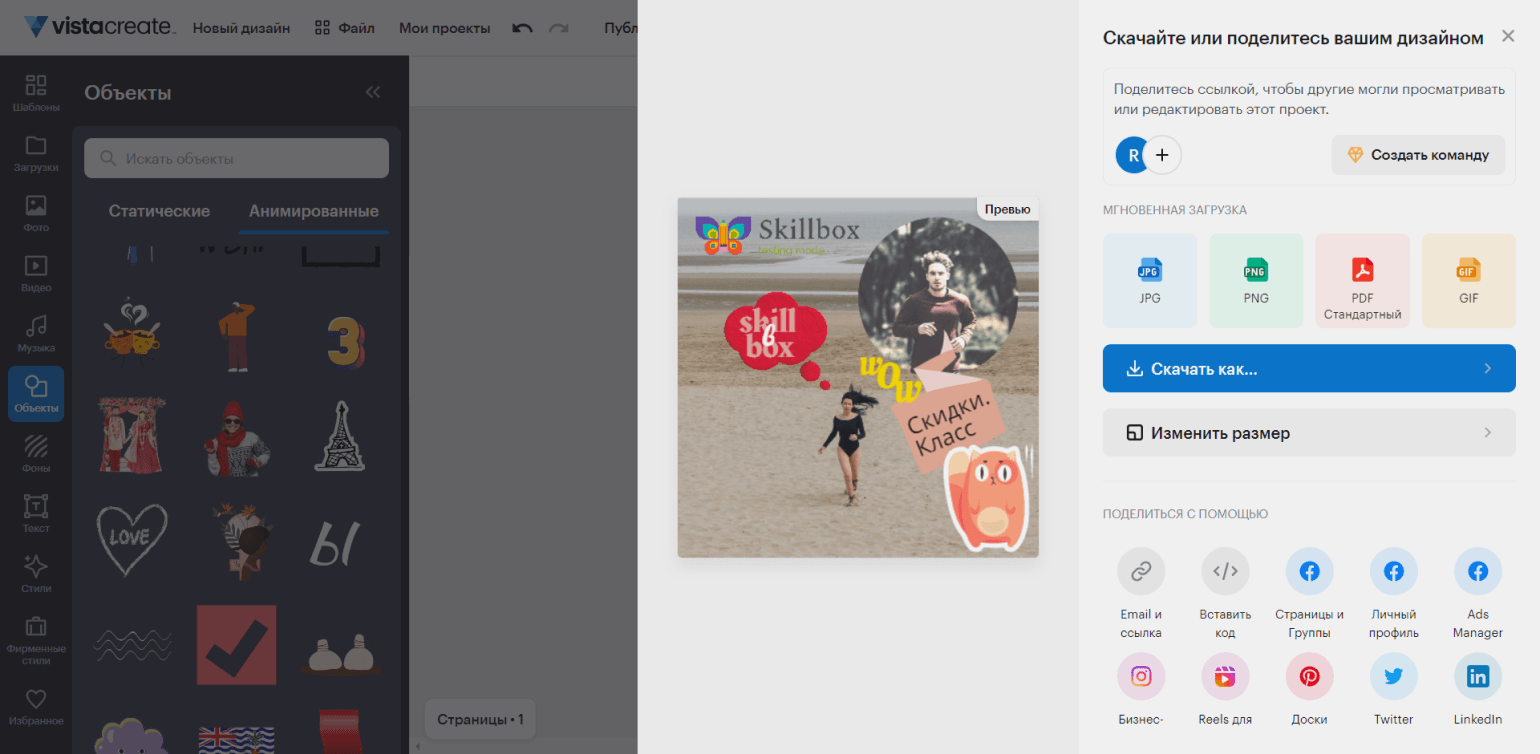
Это один из самых понятных вариантов для новичков. Здесь не нужно с нуля строить макет, как в Figma. Можно сразу выбрать формат изображения: пост, сторис, обложка, баннер, презентация, видео, рилс, ютуб-превью. Дальше остаётся заменить содержимое под свою задачу.
В VistaCreate собрано около 100 000 шаблонов, есть библиотека стоковых фото, инструменты анимации и моушн-графики. Для SMM-специалистов, контент-мейкеров и владельцев малого бизнеса это удобный формат.
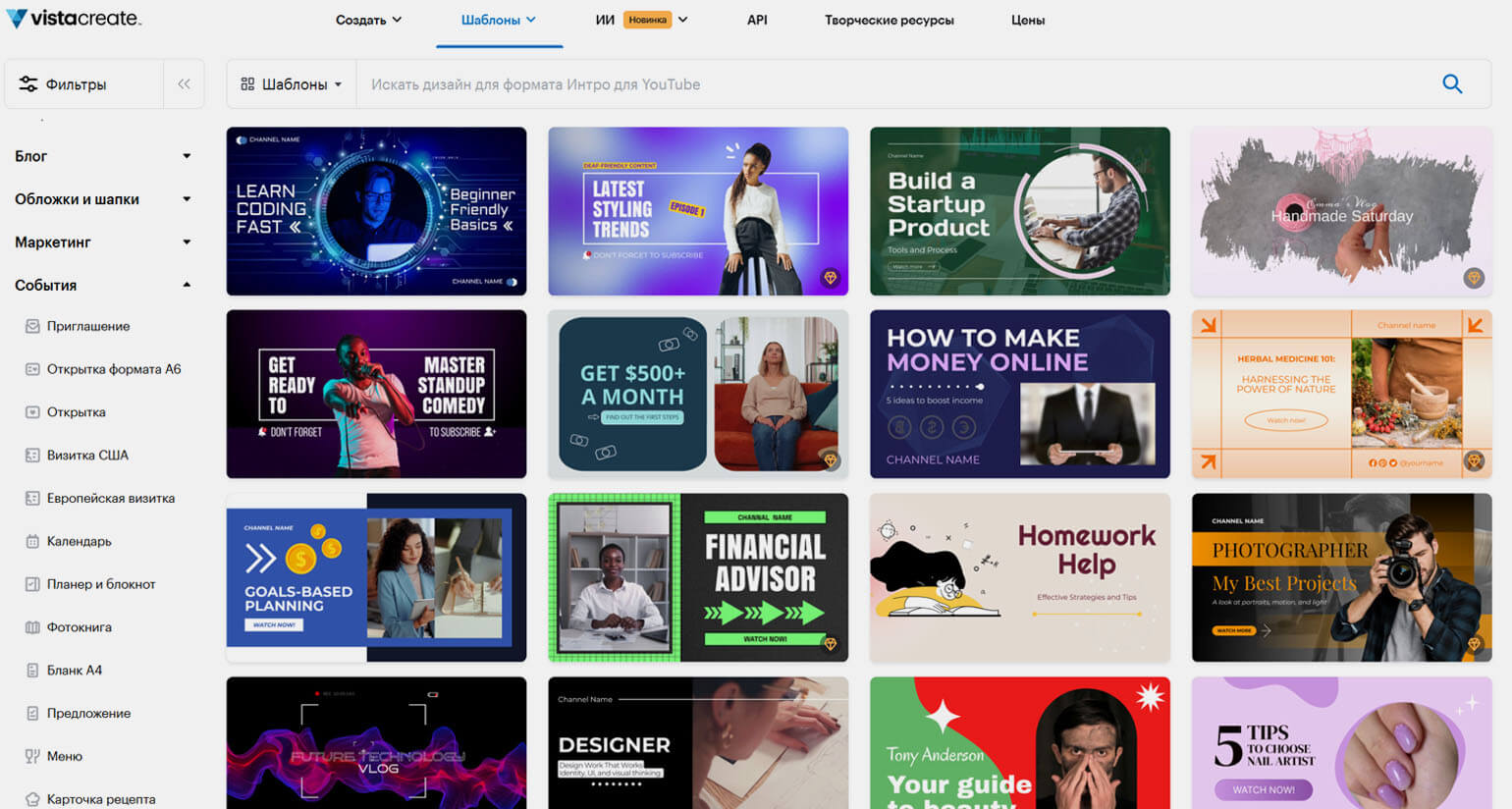
Скриншот: VistaCreate / Skillbox Media
Ещё здесь есть ИИ-инструменты, которые помогут с рутинными задачами: можно убрать фон, удалить объект с изображения, сгенерировать текст для поста через AI-копирайт.
По сравнению с Figma VistaCreate более простой, но менее гибкий. В Figma можно создать уникальный макет с нуля, а VistaCreate — больше про быстрый результат на основе шаблонов. Если нужно сделать акционный баннер за 15 минут — VistaCreate удобнее. Если хотите создать уникальный проект с фирменным стилем — лучше Figma.
Сколько стоит: доступ к сервису из России может быть ограничен. Для оплаты подписки потребуется карта зарубежного банка.
Flyvi
Flyvi — российский онлайн-редактор, похожий на Canva. Он рассчитан на людей, которым нужно быстро делать визуалы для соцсетей, маркетплейсов, рекламы и презентаций.
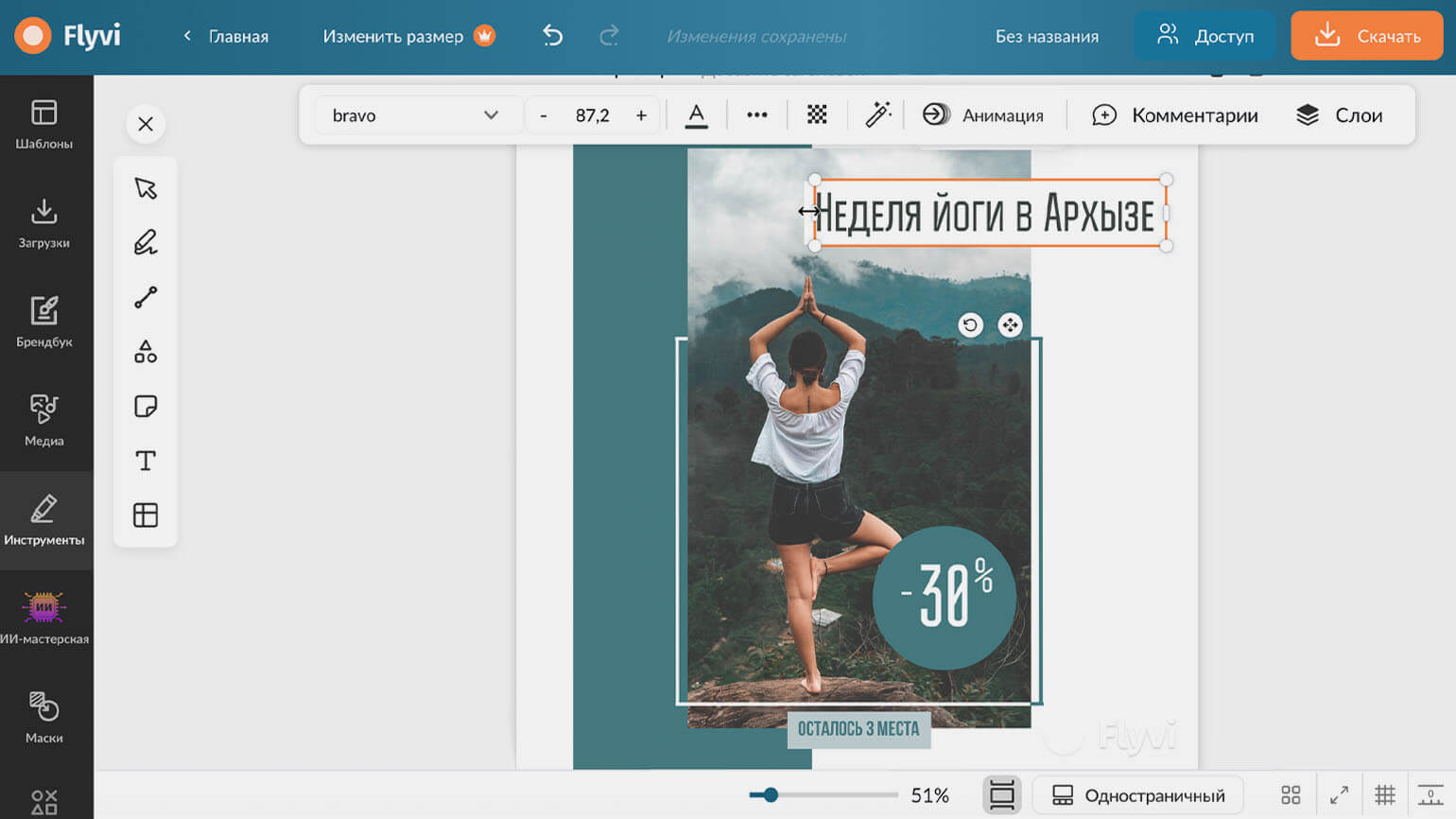
Для новичков Flyvi удобен тем, что интерфейс на русском, шаблоны уже адаптированы под популярные задачи, не нужно переводить непонятные пункты меню.
С нулевым уровнем навыков во Flyvi можно:
- сделать пост или сторис;
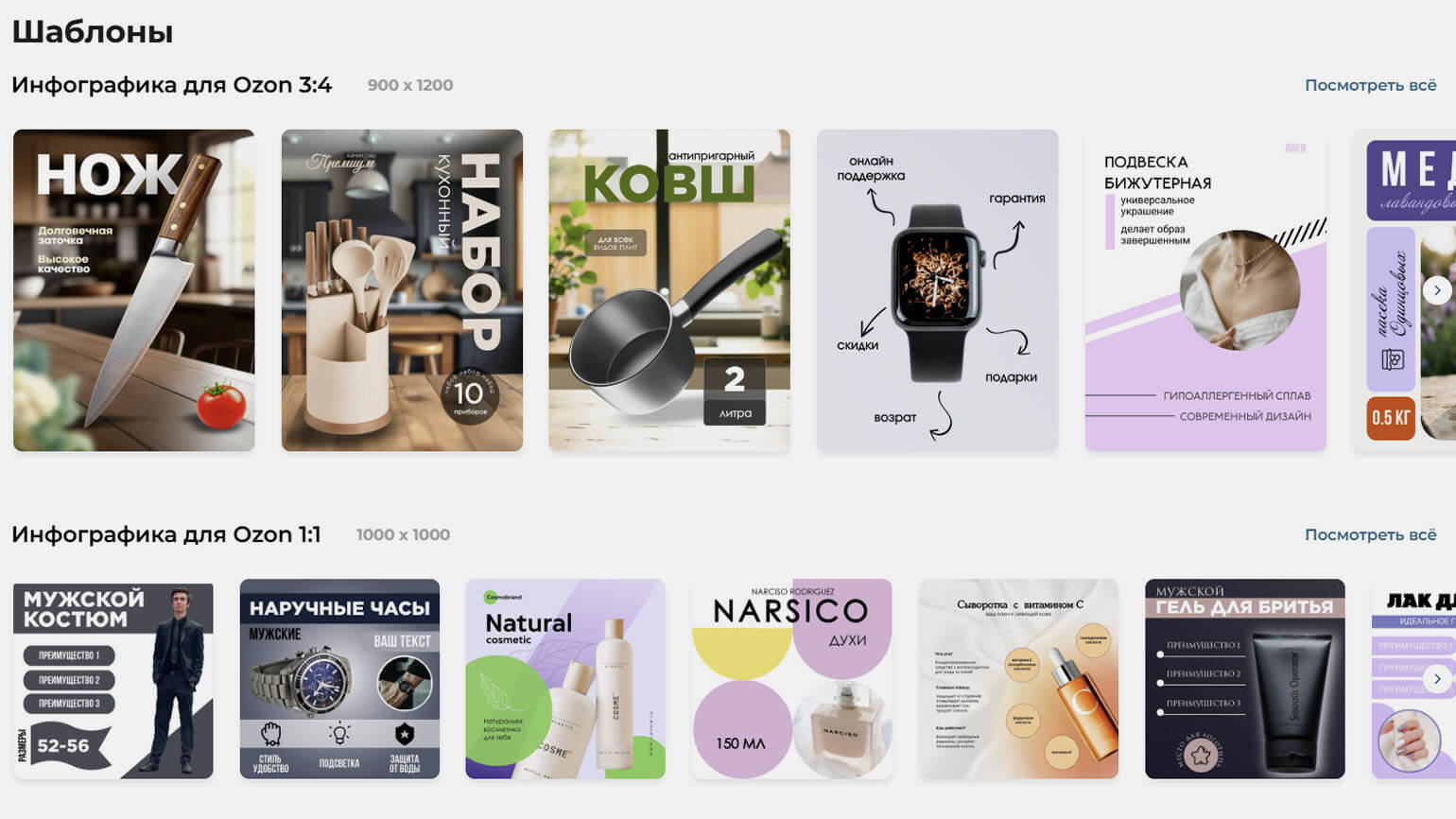
- подготовить карточку товара для Wildberries или Ozon;
- собрать презентацию;
- создать рекламный баннер;
- оформить акцию;
- сделать обложку;
- убрать фон с изображения;
- улучшить фото.
На сервисе собрано больше 50 000 шаблонов. Есть полезные ИИ-инструменты: генерация изображений, удаление фона, замена объектов, дорисовка картинки под нужный размер, AI-копирайтер и улучшение фото.
Читайте также:
Flyvi — хороший вариант для SMM-специалистов, маркетологов, селлеров, малого бизнеса и начинающих дизайнеров. Особенно он удобен тем, кто работает с российскими маркетплейсами: для Wildberries и Ozon есть готовые шаблоны карточек товаров.
Минусы тоже есть. Опытным дизайнерам может не хватить точной работы со шрифтами, цветом, сетками и ретушью. Для допечатной подготовки и UI/UX сервис не предназначен. Кроме того, пользователи отмечают, что библиотека шаблонов уступает Canva, большие файлы зависают, а некоторые шаблоны выглядят однотипно.
Сколько стоит: оплатить сервис можно картами РФ. Для того чтобы начать, нужна регистрация.
SUPA
SUPA — российский браузерный сервис для создания картинок и видео. Больше всего этот онлайн-редактор заточен под работу с анимацией: сторис, рилс, рекламные ролики и анимированные баннеры. От профессиональных видеоредакторов SUPA отличается простотой. Здесь не нужно уметь монтировать и разбираться в сложных настройках. Сервис заточен на быстрый контент.
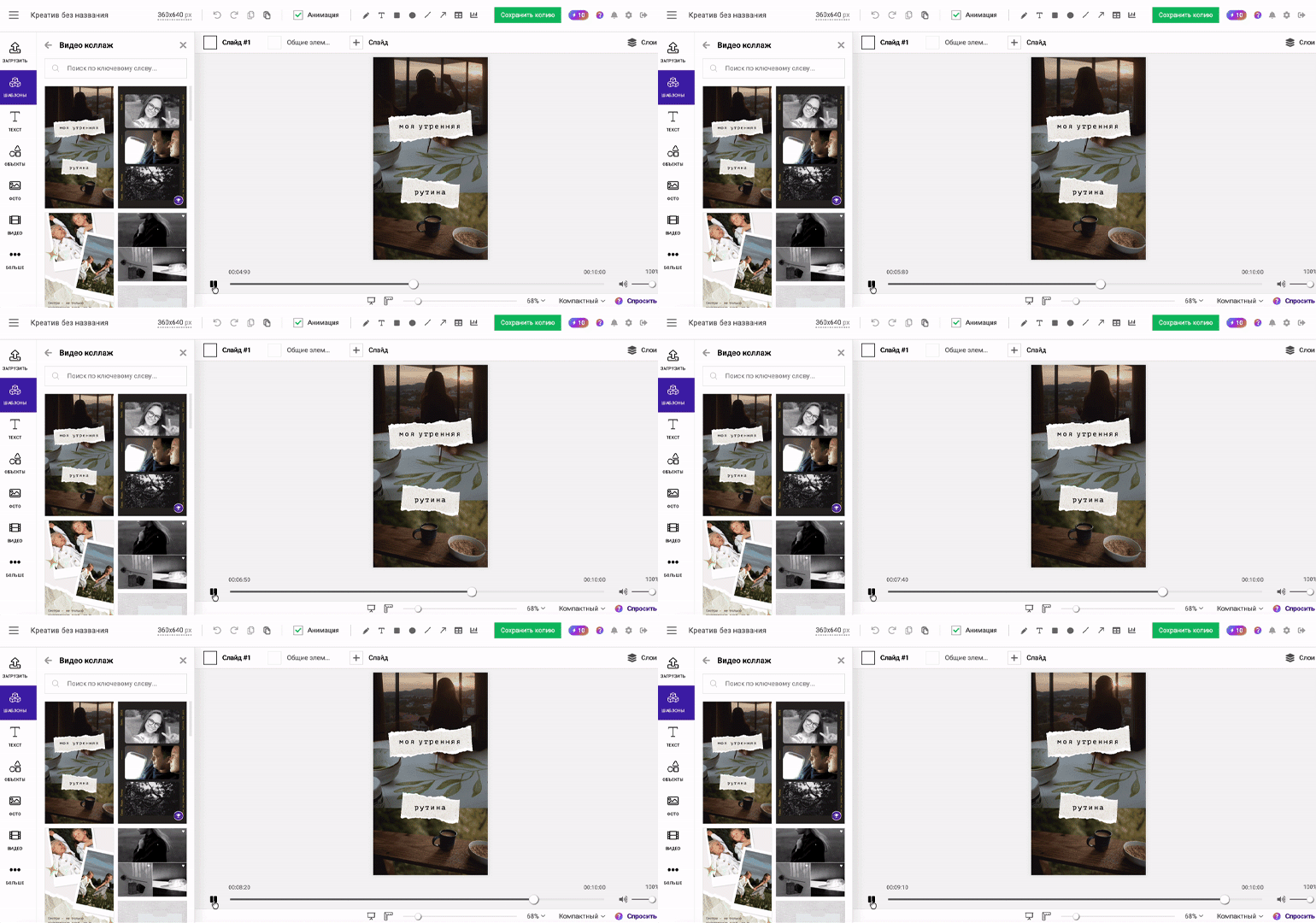
Скриншот: SUPA / Skillbox Media
С нулевым уровнем навыков в SUPA можно:
- выбрать шаблон ролика;
- заменить текст и фото;
- добавить музыку;
- быстро сделать сторис или рилс;
- создать короткий рекламный ролик;
- поставить субтитры;
- убрать фон на картинке.
Если навыки в монтаже и работе с видео чуть выше базовых, можно менять сцены, настраивать анимацию и адаптировать готовые ролики под разные площадки. Для SMM-специалистов, блогеров и маркетологов это полезный инструмент, когда нужно создавать много контента за короткие сроки.
В SUPA есть библиотека шаблонов, стоковых видео и музыки. ИИ помогает писать сценарии для видео, расставлять автосубтитры, генерировать изображения, убирать фон и объекты, улучшать качество изображения.
Если нужно сверстать флаер или статичный пост, Flyvi может быть проще. Если нужно именно видео — подойдёт SUPA.
Сколько стоит: бесплатный тариф сильно ограничен: нельзя создать видео длиннее 40 секунд, а на готовых работах будет водяной знак. Оплатить подписку можно картой РФ.
Penpot
Penpot — открытый аналог Figma для проектирования интерфейсов. В нём делают макеты сайтов, приложений и сервисов. Это инструмент для UI/UX-дизайна и командной работы.
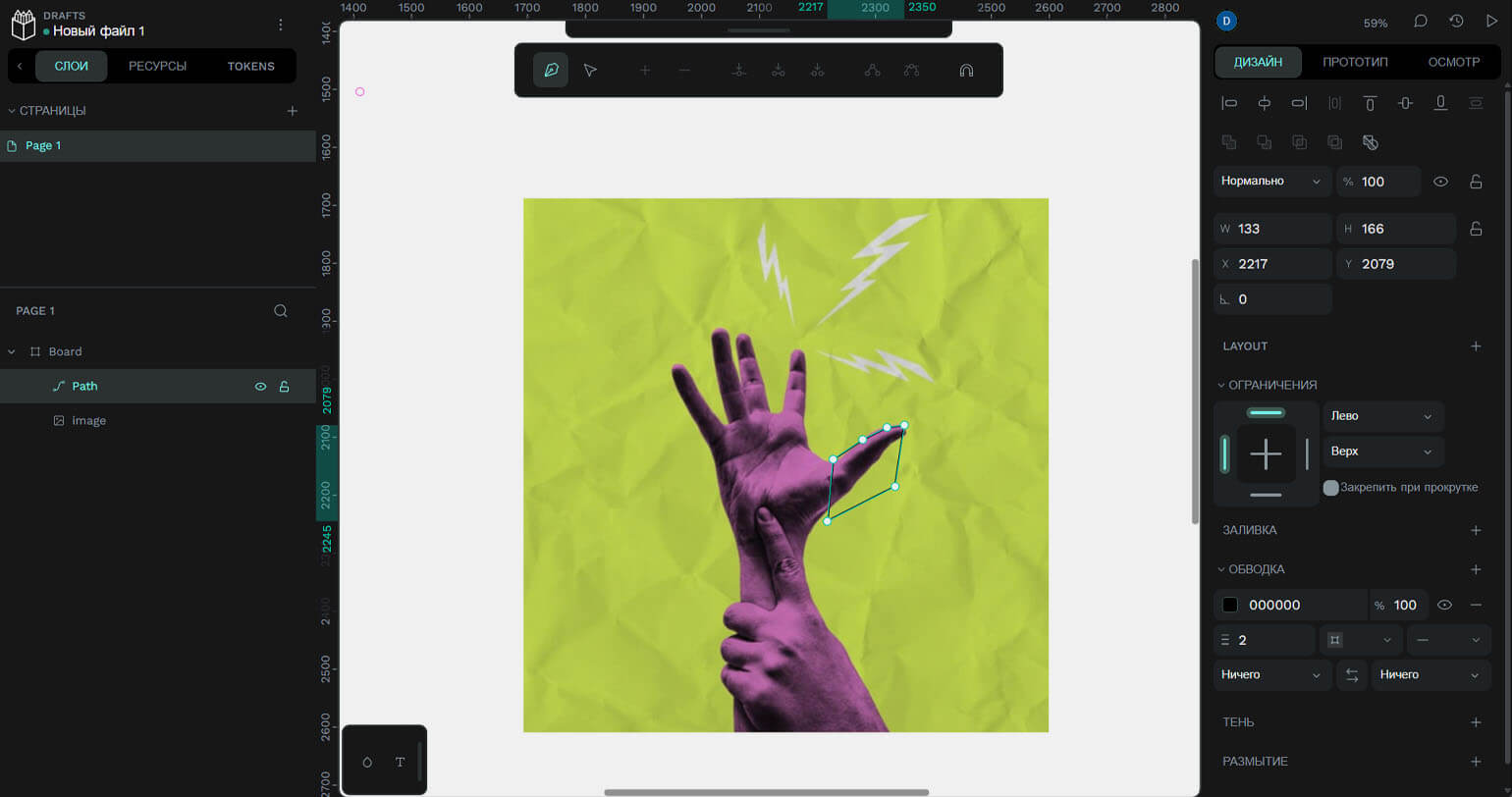
Скриншот: Penpot / Skillbox Media
Без базовых навыков в Penpot будет непросто. Теоретически в нём можно открыть готовый макет, посмотреть структуру, оставить комментарии, поправить текст или заменить картинку. Но если человек никогда не сталкивался с интерфейсными редакторами, придётся разбираться с фреймами, слоями, компонентами, стилями и прототипами.
В Penpot можно:
- набросать структуру страницы сайта;
- сделать простой прототип и показать разработчику расположение блоков;
- собрать черновой макет личного кабинета или формы заказа.
Важное отличие Penpot от Figma — техническая основа. Figma использует Canvas: это похоже на большой холст, работающий как единое пространство. Penpot использует SVG, HTML и CSS — стандартные технологии («блоки»), из которых строятся веб-страницы.
Ещё одно отличие — Penpot можно развернуть на собственных серверах. Это важно для компаний, которым нужно контролировать данные и хранить проекты внутри своей инфраструктуры.
Penpot может работать медленнее, в сравнении с Figma, плагинов и готовых материалов тут заметно меньше. Но редактор может подойти командам, которые ищут открытую альтернативу Figma и хотят полного контроля над данными.
Сколько стоит: все функции Penpot доступны в бесплатном тарифе. Подписка в основном необходима командам от восьми человек и тем, кто хочет увеличить объём хранилища. Доступ к сервису из России может быть ограничен, а для оплаты платных тарифов потребуется карта зарубежного банка.
Где без Photoshop и Illustrator всё ещё никак
Работать с шаблонами в браузере удобно, но если специалист метит на профессиональный уровень, осваивать Photoshop и Illustrator всё равно придётся.
Например, допечатную подготовку в браузерном редакторе не выполнить. CMYK, цветовые профили, оверпринты и плашки Pantone онлайн-сервисы либо не поддерживают вовсе, либо обрабатывают с ошибками. Типография файл из браузерного редактора попросту не примет.
Тяжёлая ретушь — проблема номер два. Например, кропотливая работа с кожей в бьюти-съёмке требует Photoshop и удобного графического планшета.
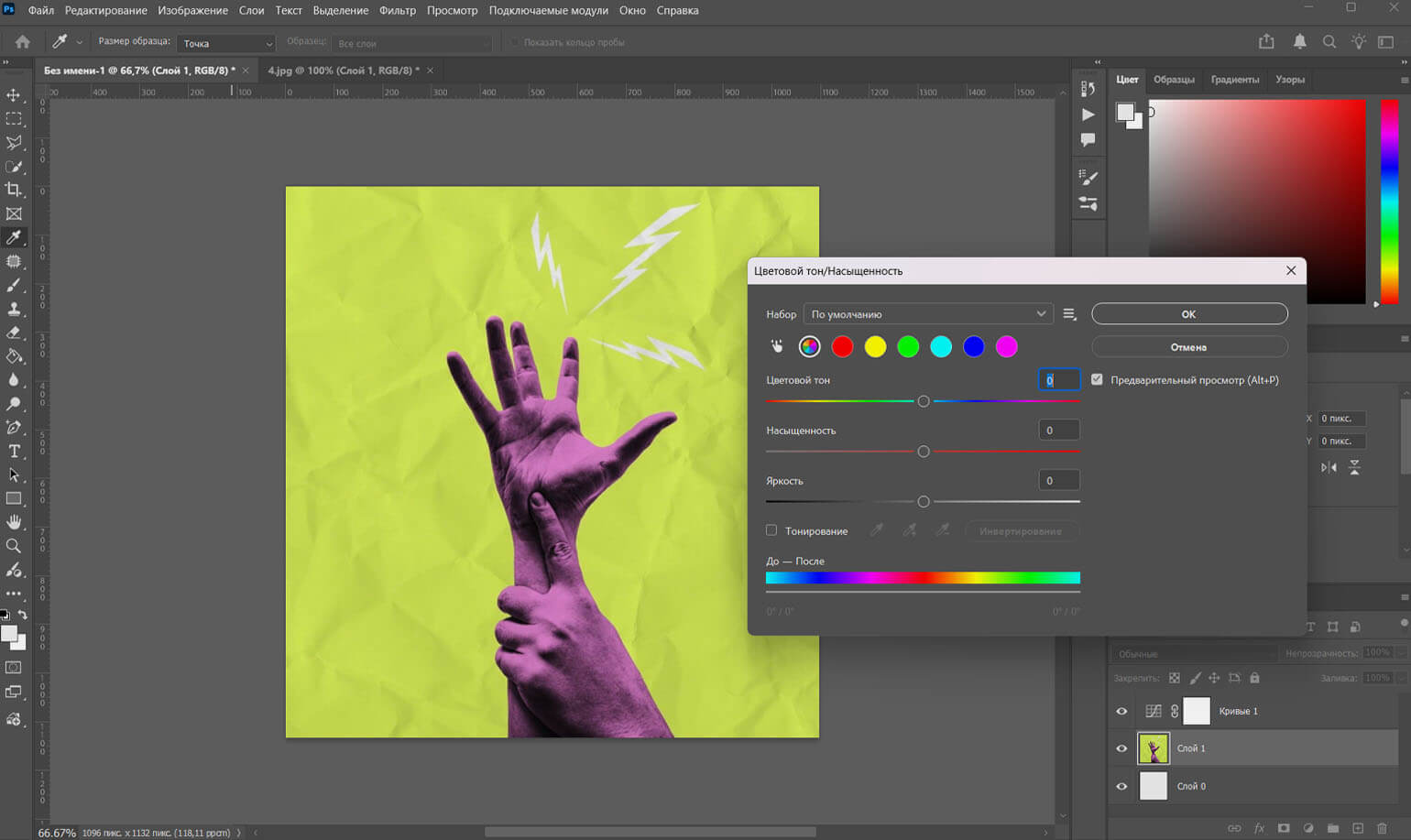
Для сложной векторной графики дизайнеры используют Illustrator. Иллюстрации, иконки, обработка контуров — браузерных аналогов такого уровня пока нет. Похожая история с цветокоррекцией: Camera Raw, кривые по каналам и маски яркости нужны для профобработки, и здесь онлайн-редакторам не хватает точности (хотя Pixlr в платной подписке близок к этой планке).
И, конечно, большие файлы — браузер с ними справляется куда хуже десктопного софта.
Вывод такой: ретушёры в глянце, книжные иллюстраторы, бренд-дизайнеры, занятые фирменными гайдлайнами, — работают в Adobe. Браузерные инструменты для таких специалистов — это черновик или экспресс-инструмент для быстрой отработки мелких правок.
Почему дизайнеры всё чаще выбирают браузер
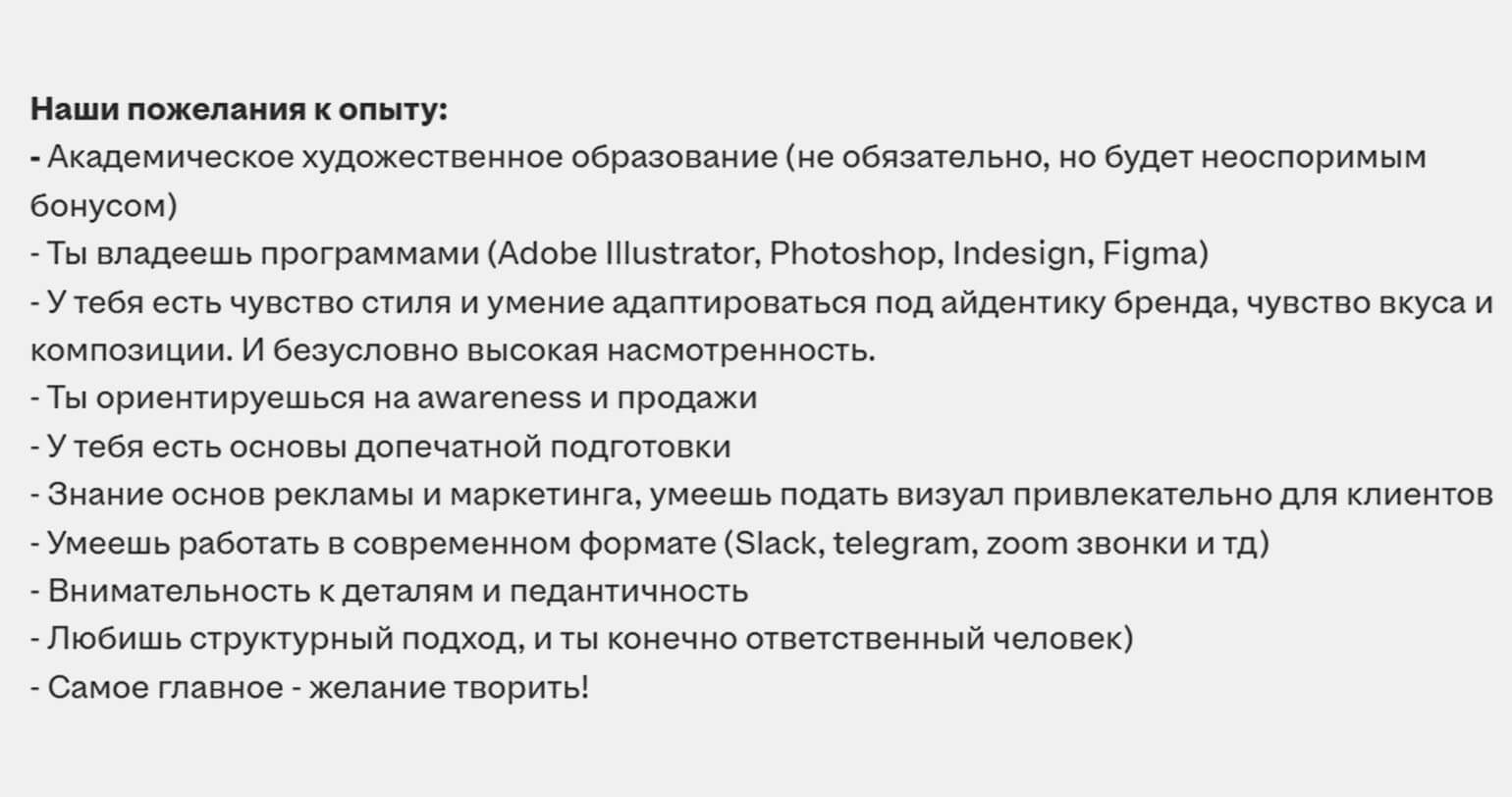
На фрилансе заказчику часто всё равно, где именно отрисован макет или собрана иллюстрация, — лишь бы результат корректно открывался на любом устройстве. Ставить тяжёлый софт и разбираться в сложно спроектированных интерфейсах для этого необязательно. К тому же браузерные редакторы по ряду параметров даже опережают классические Photoshop и Illustrator.
Скриншот: HeadHunter / Skillbox Media
Главное — не попасть в ловушку шаблонов. Готовые макеты спасают, когда нужно сделать быстро и дёшево, но один и тот же макет SUPA или Flyvi одновременно используют тысячи брендов. Аудитория начинает узнавать эти заготовки и видеть вокруг «копии копий». Узнаваемость бренда тает, внимание покупателей/зрителей рассеивается, борьба за подписчиков идёт тяжелее. Потому использовать шаблоны нужно точечно и не забывать разбавлять их уникальным контентом.
FAQ
Какой онлайн-редактор лучше выбрать вместо Canva?
В России Canva работает с ограничениями, поэтому многие переходят на Flyvi, SUPA, Figma или VistaCreate. Выбор зависит от задач: для соцсетей и презентаций удобнее Flyvi и SUPA, а для интерфейсов — Figma.
Можно ли пользоваться Photoshop онлайн и какие сервисы похожи на него?
Да, у него есть веб-версия. Но для базовой и средней по сложности работы многие используют Photopea — браузерный редактор с поддержкой PSD-файлов и интерфейсом, похожим на Photoshop. Многие функции доступны без подписки.
Какой онлайн-редактор используют UX/UI-дизайнеры?
Самый популярный инструмент — Figma. В нём создают интерфейсы, прототипы и дизайн-системы, а ещё работают над проектами в команде.
Подходят ли онлайн-редакторы для профессиональной работы?
Да, но не для всех задач. Онлайн-сервисы хорошо подходят для интерфейсов, презентаций, соцсетей и контент-дизайна. А для сложной ретуши, допечатной подготовки и тяжёлой графики дизайнеры всё ещё используют десктопные программы.
Какие онлайн-редакторы работают в России без ограничений?
Среди популярных сервисов — Flyvi, SUPA, Pixlr и Penpot. Доступность некоторых зарубежных платформ, например Figma и Photopea, может быть ограничена. Также у пользователей из России могут возникать сложности с оплатой подписок и использованием отдельных функций.
Можно ли научиться дизайну только в онлайн-редакторах?
Для старта — да. Такие сервисы помогают освоить композицию и базовую ретушь, а также развить насмотренность. Но для профессионального роста дизайнеру, вероятно, придётся освоить систему Adobe: в большинстве вакансий для дизайнеров значится использование Photoshop и Illustrator.