Все
Все
 Истории
 Дизайн
 Код
Код Геймдев
 Бизнес
 Маркетинг
 Управление
 Кино
Кино Музыка
 Проектная фотография
 Развитие
 Здоровье
 Деньги
 Образование
 EdTech
 Корп. обучение
 Блог Skillbox
 Глоссарий
 Спецпроекты
 Профориентация
3 полезных плагина в Figma: генераторы паттернов и текстур
Как быстро сделать красивый узор и загрузить на макет огромную картинку.
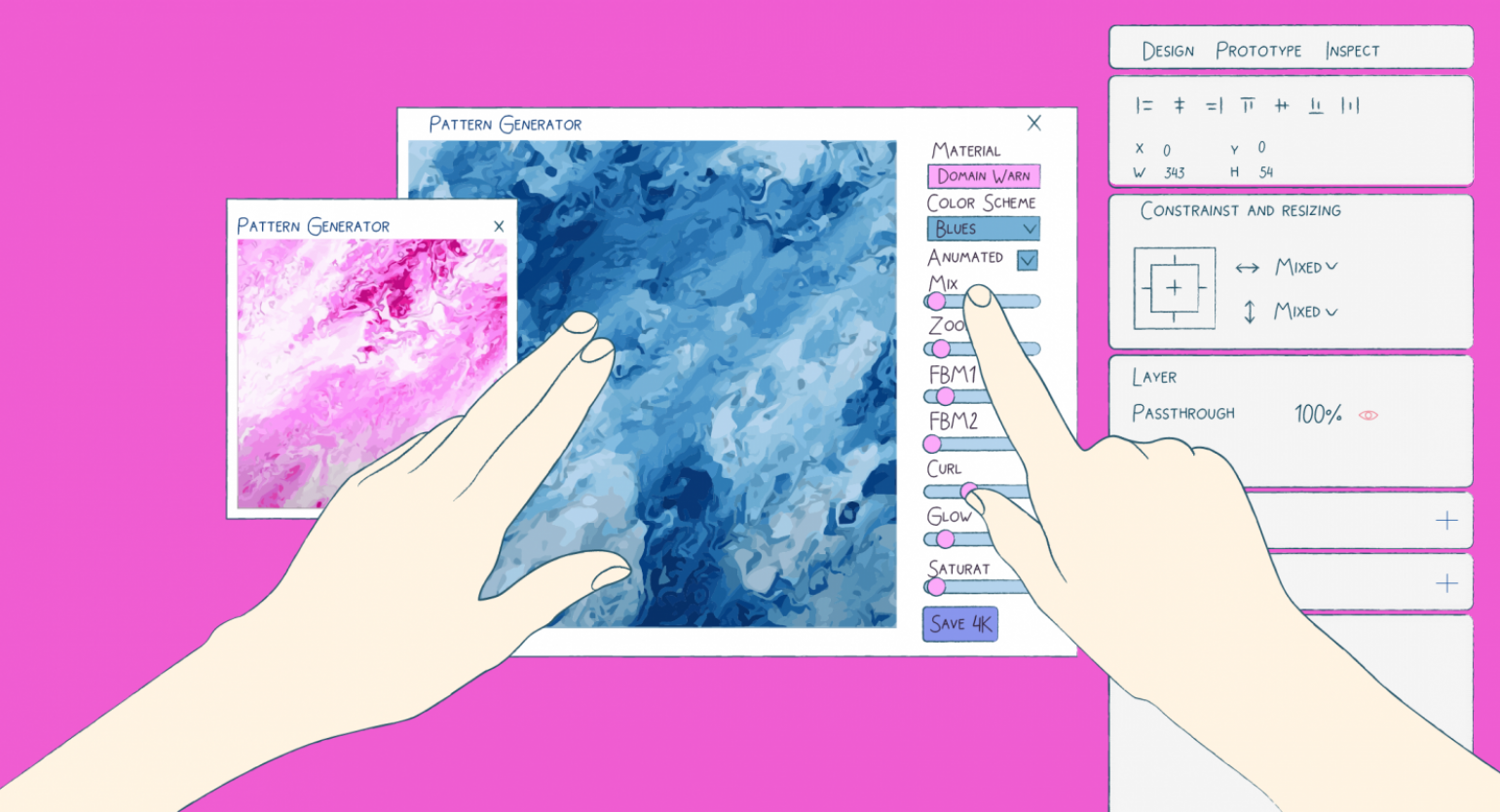

В Figma очень удобно делать интерфейсы, но некоторые нужные функции в ней не предусмотрены. Например, рисовать красивый паттерн приходится долго, а загрузить на макет большие картинки и вовсе нельзя. В этом вам помогут плагины, которые расширяют функционал графического редактора.
Рассказываем, какие плагины для Figma помогут вам быстро сделать красивое и качественное оформление.
Эту подборку мы сделали ещё в старом интерфейсе Figma. Но плагины из неё работают и поддерживаются разработчиками.
Insert Big Image
По умолчанию в Figma нельзя загрузить изображение с разрешением выше 4096 пикселей. Но это ограничение можно обойти с помощью плагина Insert Big Image — он режет большую картинку на несколько мелких и объединяет их в группу.
Как пользоваться
- Скачайте плагин по ссылке.
- Зайдите в Figma, нажмите правой кнопкой мыши по макету, в выпадающем меню перейдите в пункт Plugins и выберите Insert Big Image.
- Перетащите вашу картинку из компьютера в появившееся окно.
Noise
Генерирует текстуру шума, которую можно добавить на любое изображение.
Как пользоваться
- Скачайте плагин по ссылке.
- Зайдите в Figma, нажмите правой кнопкой мыши по макету, в выпадающем меню перейдите в пункт Plugins и выберите Noise.
- В появившемся окне укажите нужное разрешение текстуры и её свойства, нажмите на галочку и перетащите текстуру на нужное изображение.
BlendingMe
Генерирует из двух векторных объектов один узор. Результат зависит от формы объектов, их цветов, непрозрачности и расположения исходных фигур на макете.
Как пользоваться
- Скачайте плагин по ссылке.
- Зайдите в Figma, нажмите правой кнопкой мыши по компоненту с кнопкой, в выпадающем меню перейдите в пункт Plugins и выберите BlendingMe.
- В появившемся окне укажите шаг смешивания и нажмите Blend. Если результат вам не подходит, поменяйте шаг и нажмите Update.