

 Все
Все
 Истории
 Дизайн
 Код
Код Геймдев
 Бизнес
 Маркетинг
 Управление
 Кино
Кино Музыка
 Проектная фотография
 Развитие
 Деньги
 Здоровье
 Образование
 EdTech
 Корп. обучение
 Блог Skillbox
 Глоссарий
 Спецпроекты
Что такое кэш и как его очистить
Разбираем основные способы для Windows, macOS и популярных браузеров.


Операционная система компьютера или смартфона и браузер постоянно сохраняют временные данные, чтобы быстрее выполнять привычные задачи. Благодаря этому сайты открываются быстрее, программы запускаются без задержек, а системе не приходится каждый раз заново загружать одни и те же файлы. Такое временное хранилище называется кэшем.
Со временем кэш может начать занимать заметный объём памяти или содержать устаревшие данные. Иногда это приводит к ошибкам в работе сайтов и приложений, проблемам с отображением контента или нехватке свободного места на устройстве. В таких случаях помогает очистка кэша.
В этой статье разберёмся, как работает кэш, когда его действительно нужно удалять и как очистить кэш в браузере, Windows и macOS.
Содержание
- Что такое кэш
- Как часто нужно чистить кэш
- Как очистить кэш на Windows
- Как удалить кэш на macOS
- Как очистить кэш в браузерах:
Что такое кэш
Кэш — это хранилище, куда программы и операционная система складывают данные, которые могут понадобиться им повторно. Смысл простой: вместо того чтобы каждый раз заново загружать или вычислять одно и то же, устройство один раз сохраняет результат и при следующем обращении берёт готовую копию.
Понять работу кэша проще всего на примере браузера. При первом открытии сайта он скачивает изображения, шрифты и элементы оформления. При повторном визите эти данные уже не загружаются заново: браузер берёт сохранённые файлы с диска, и страница открывается быстрее.
По такому же принципу кэш работает в различном ПО и IT-системах:
- Системный кэш Windows хранит временные файлы, которые система создаёт во время работы: данные обновлений, эскизы изображений в проводнике, отчёты об ошибках и так далее.
- Кэш приложений содержит служебные данные отдельных программ. Например, мессенджеры хранят загруженные фото и видео, а графические редакторы и игры — промежуточные файлы и предзагруженные ресурсы.
- DNS-кэш — таблица соответствий «адрес сайта → его IP», чтобы система не запрашивала эти данные заново при каждом заходе.
Кэш почти всегда полезен: он ускоряет работу и снижает нагрузку на интернет и систему. Источник проблем в другом: устройство плохо понимает, когда сохранённые данные уже не нужны, и не удаляет их само. Поэтому кэш постепенно разрастается, в нём копятся устаревшие файлы, и вместо ускорения он начинает мешать: сайты открывают старые версии страниц, в приложениях вылезают ошибки, а свободного места на диске становится меньше. Тогда его и приходится чистить вручную.
Как часто нужно чистить кэш
Универсального совета по очистке кэша нет — всё зависит от того, как вы используете компьютер и возникают ли проблемы в работе системы.
Если у вас Windows 10 или Windows 11, регулярно очищать кэш вручную обычно не требуется. Операционная система сама удаляет большинство временных файлов. Выполнять очистку стоит в тех случаях, когда компьютер начинает работать медленнее, приложения выдают ошибки или на диске остаётся мало свободного места.
На macOS ситуация похожая: система самостоятельно управляет большинством временных данных. Однако кэш отдельных приложений со временем может занимать много места, поэтому при необходимости его можно очищать раз в несколько месяцев или при нехватке памяти на диске.
Кэш браузера рекомендуется очищать по мере необходимости. Например, если сайты загружаются медленно при стабильном интернете, отображаются некорректно, работают с ошибками или не обновляются до актуальной версии.
Если никаких проблем нет, то специально очищать кэш слишком часто не стоит. Он помогает программам и сайтам работать быстрее, поэтому его удаление без необходимости может снижать производительность.
Как очистить кэш на Windows
Чтобы очистить кэш на Windows, повторяйте шаги ниже.
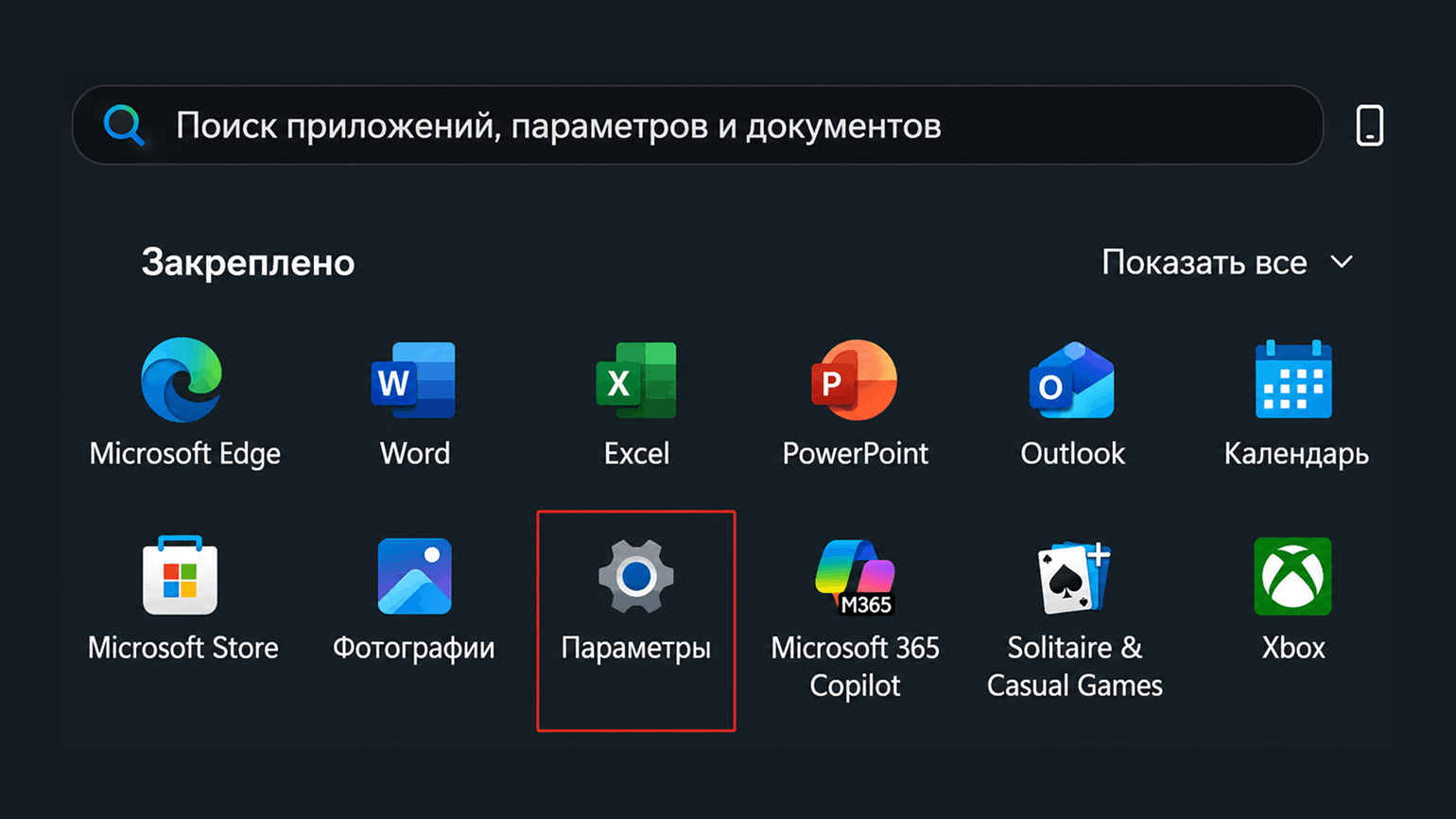
Шаг 1: откройте меню Пуск и перейдите в раздел Параметры — выберите его в выпадающем меню или введите в поисковой строке.
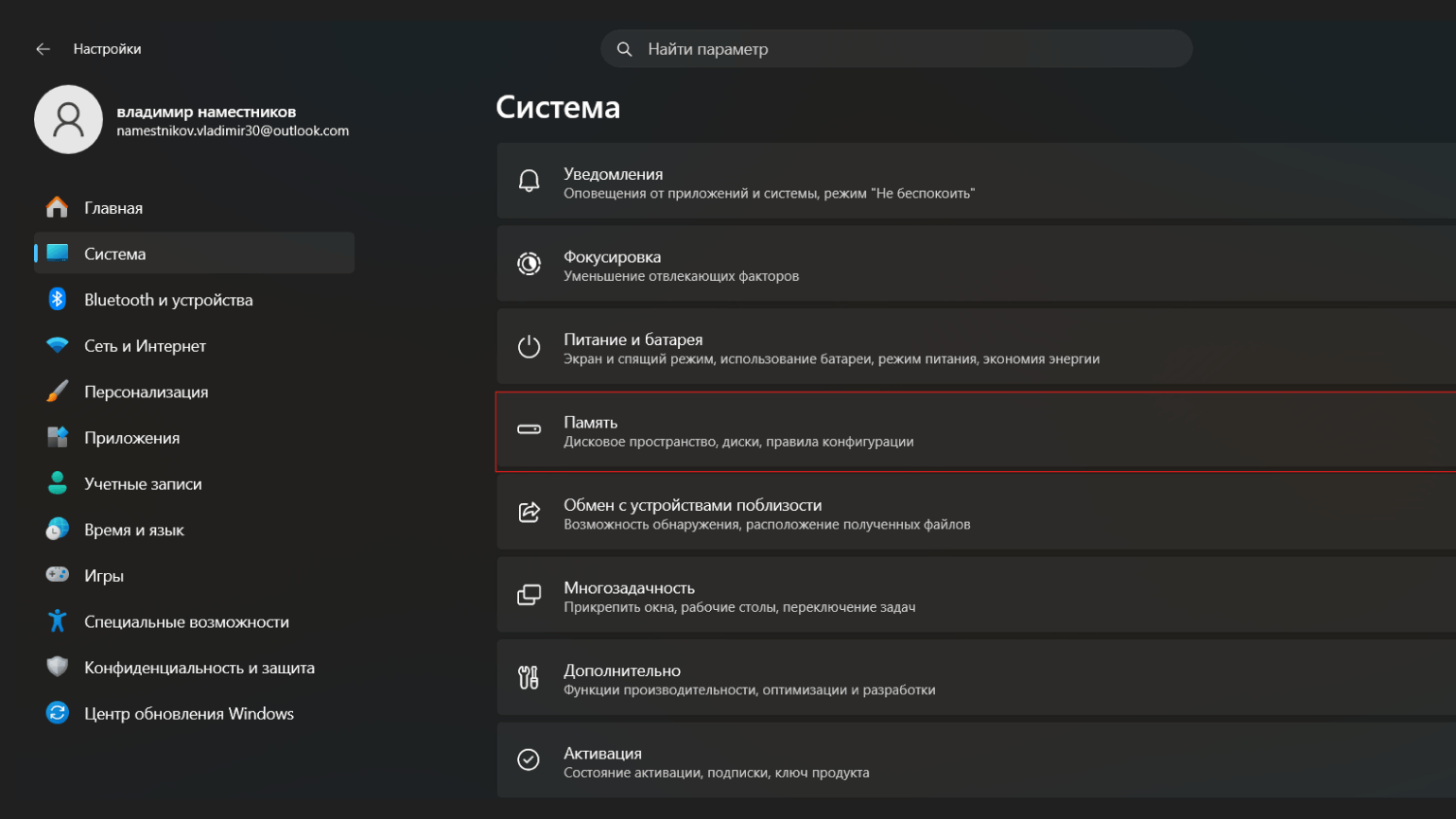
Шаг 2: откройте раздел Система и выберите пункт Память.
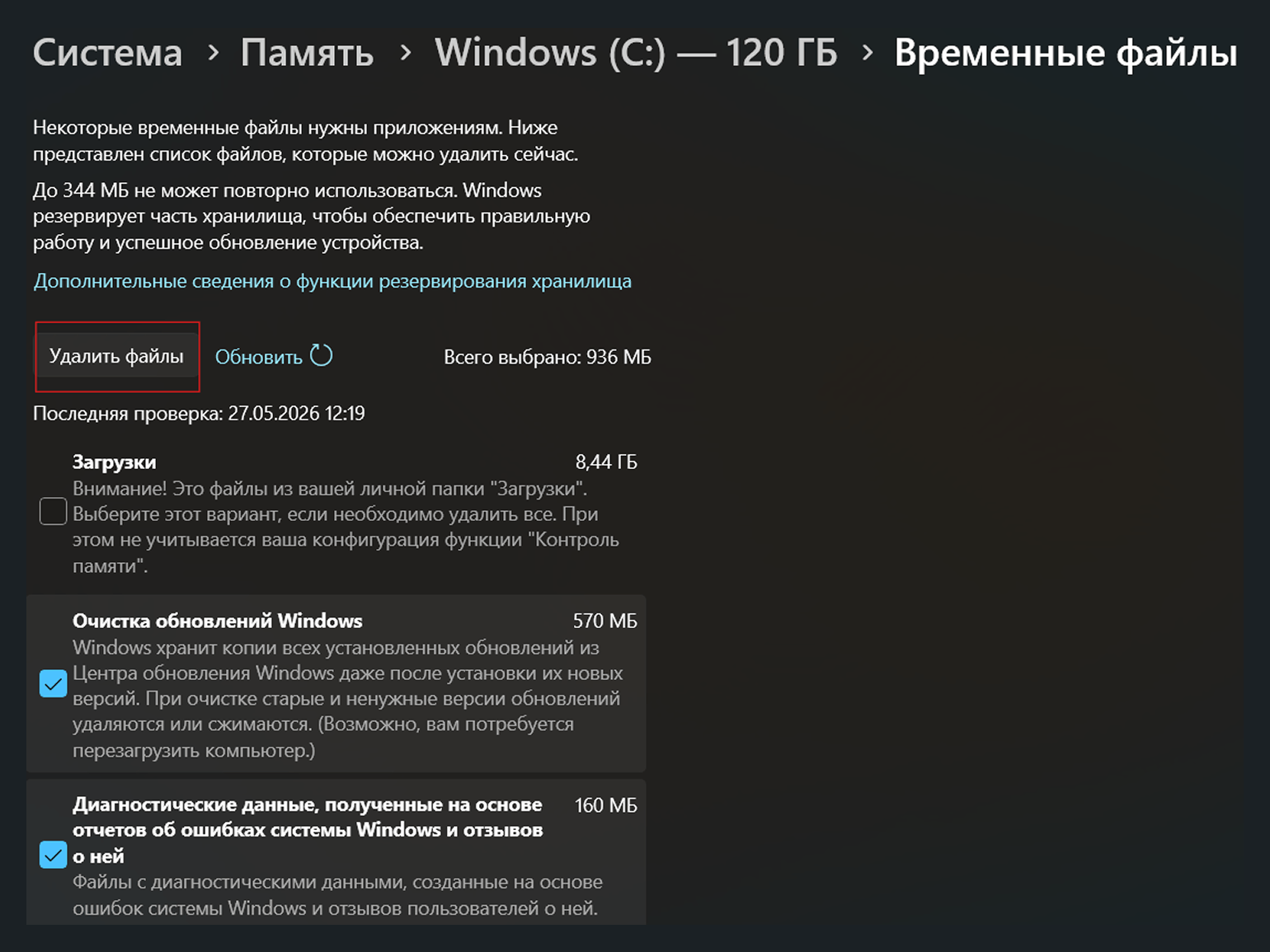
Шаг 3: в открывшемся меню нажмите на Временные файлы.
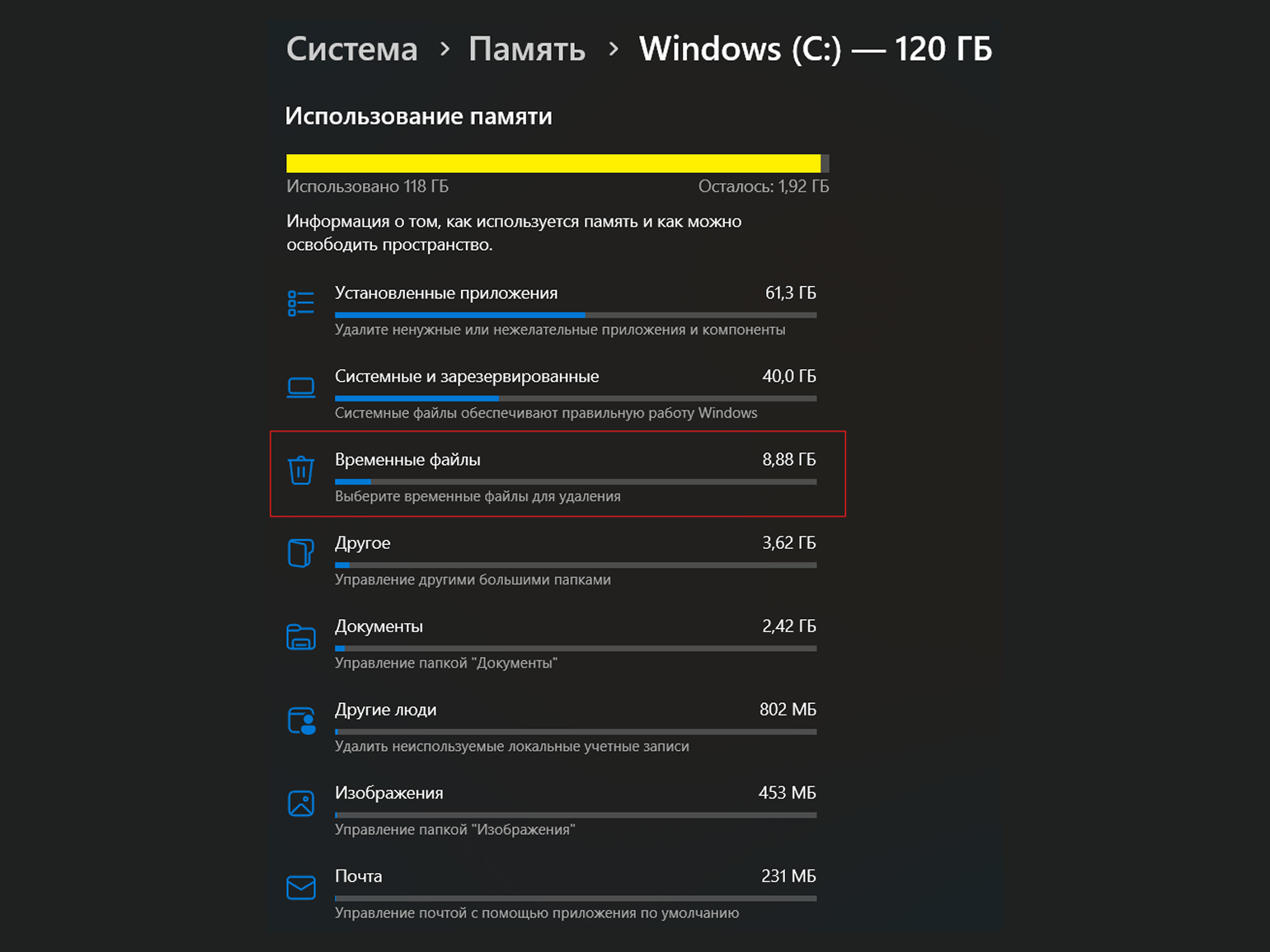
Шаг 4: установите галочки на тех категориях, которые необходимо удалить и нажмите Удалить файлы.
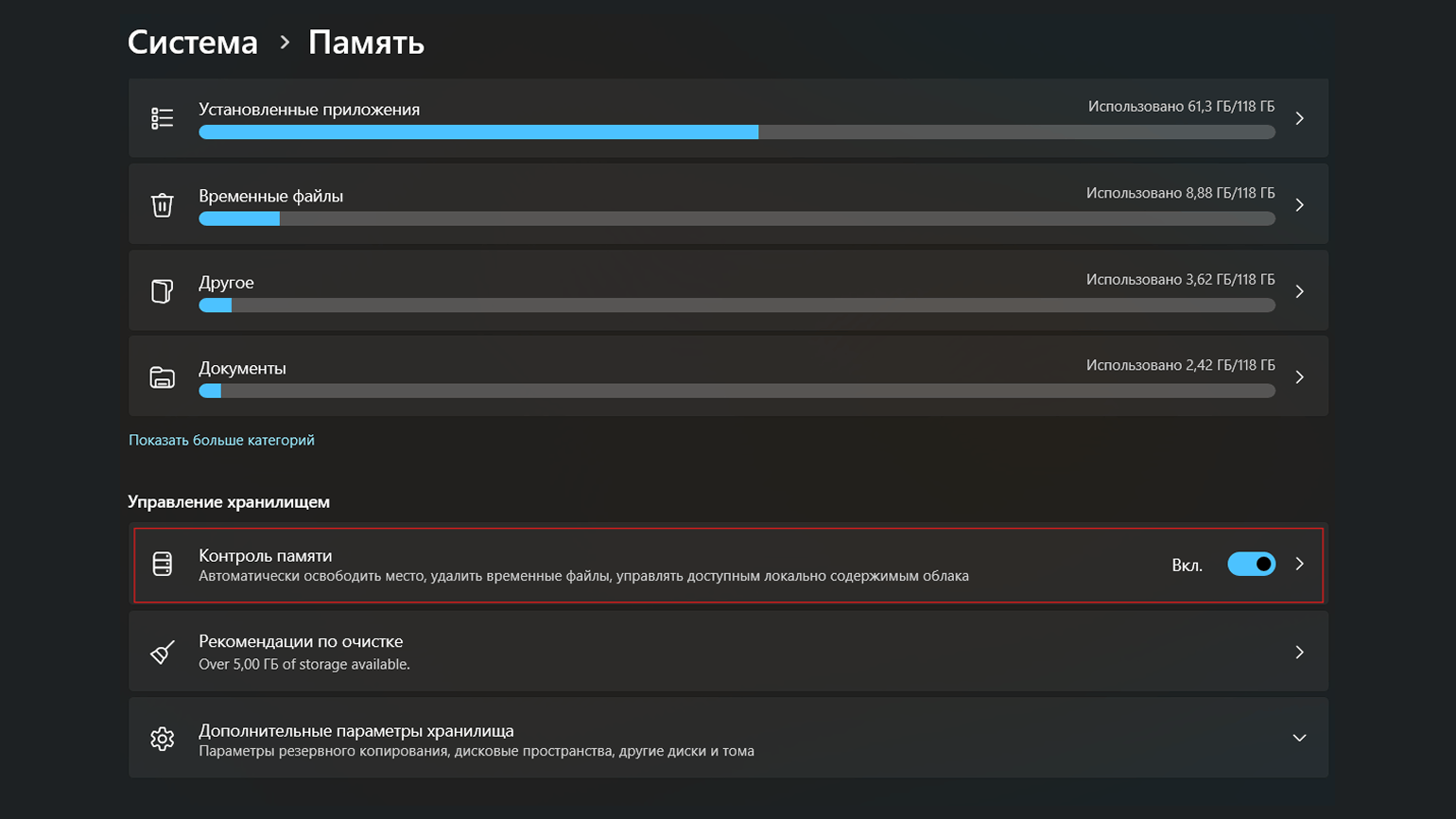
Если вы хотите автоматизировать этот процесс, вернитесь на страницу Память и включите функцию Контроль памяти. По умолчанию Windows запускает очистку при нехватке свободного места на диске, но при желании в настройках можно указать другую периодичность — ежедневно, еженедельно или ежемесячно.
Как очистить кэш на macOS
Для очистки кэша на устройствах с macOS повторите шаги ниже.
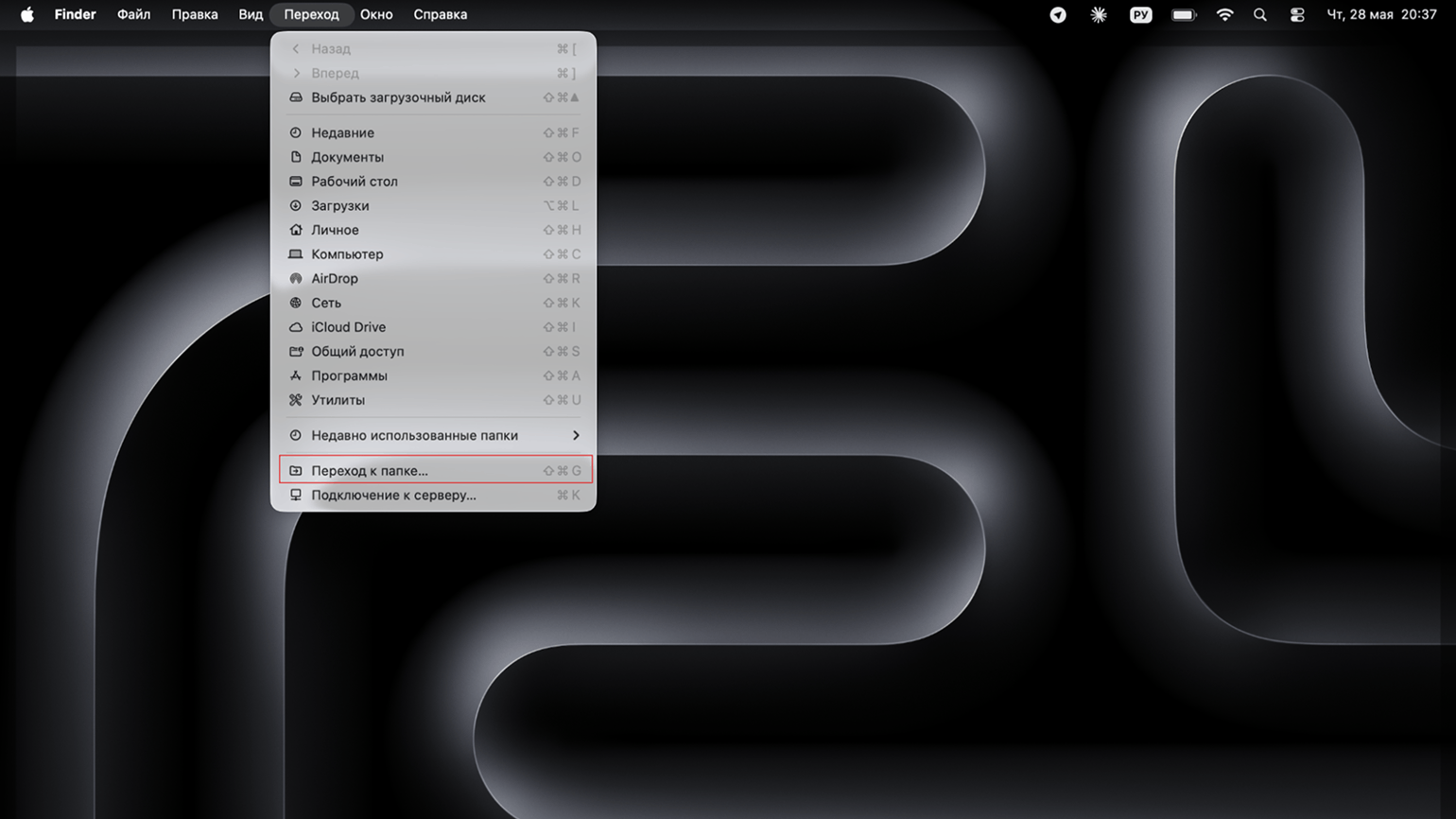
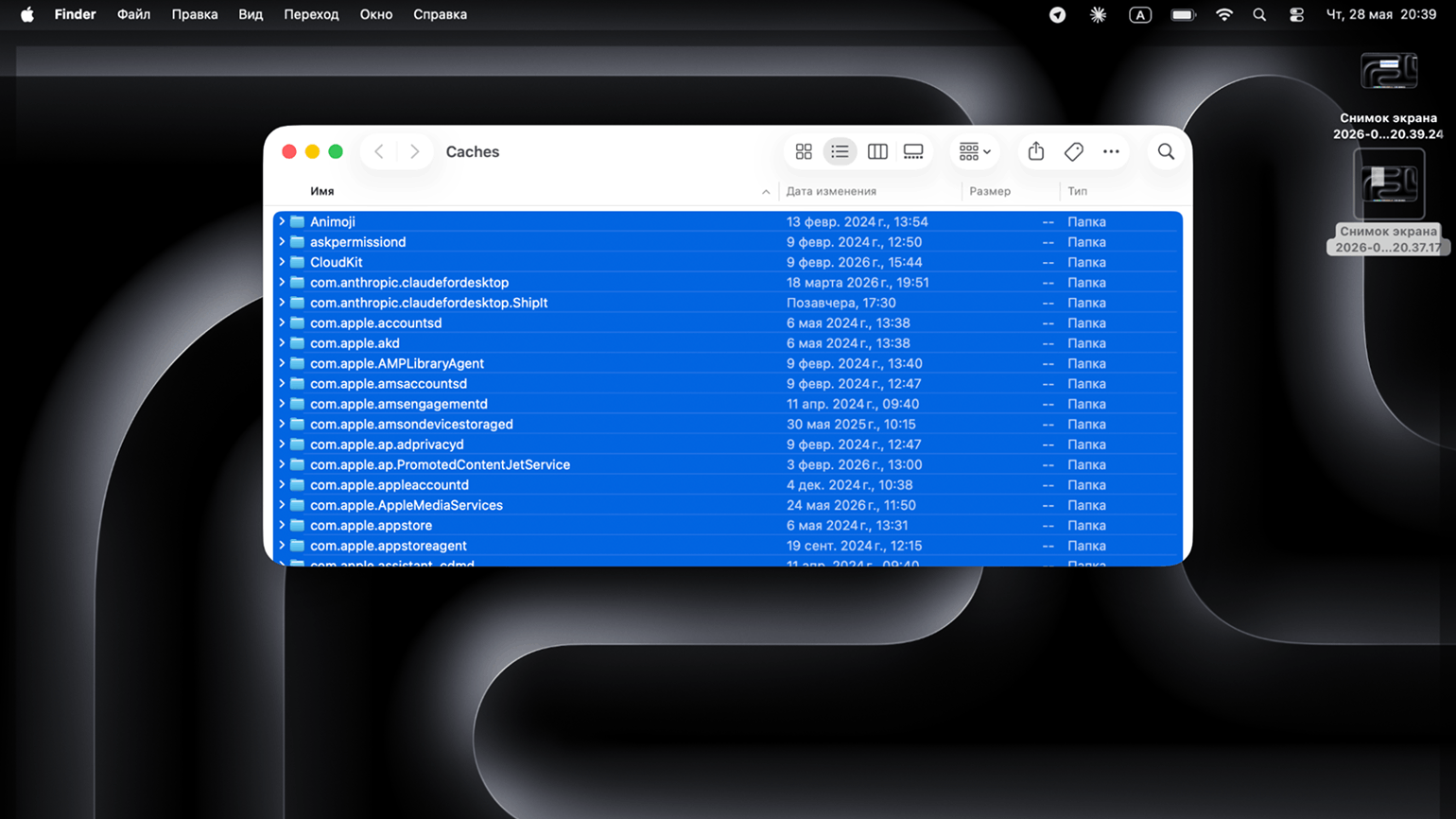
Шаг 1: откройте меню Finder и нажмите на Переход к папке.
Шаг 2: в открывшемся окне введите ~/Library/Caches.
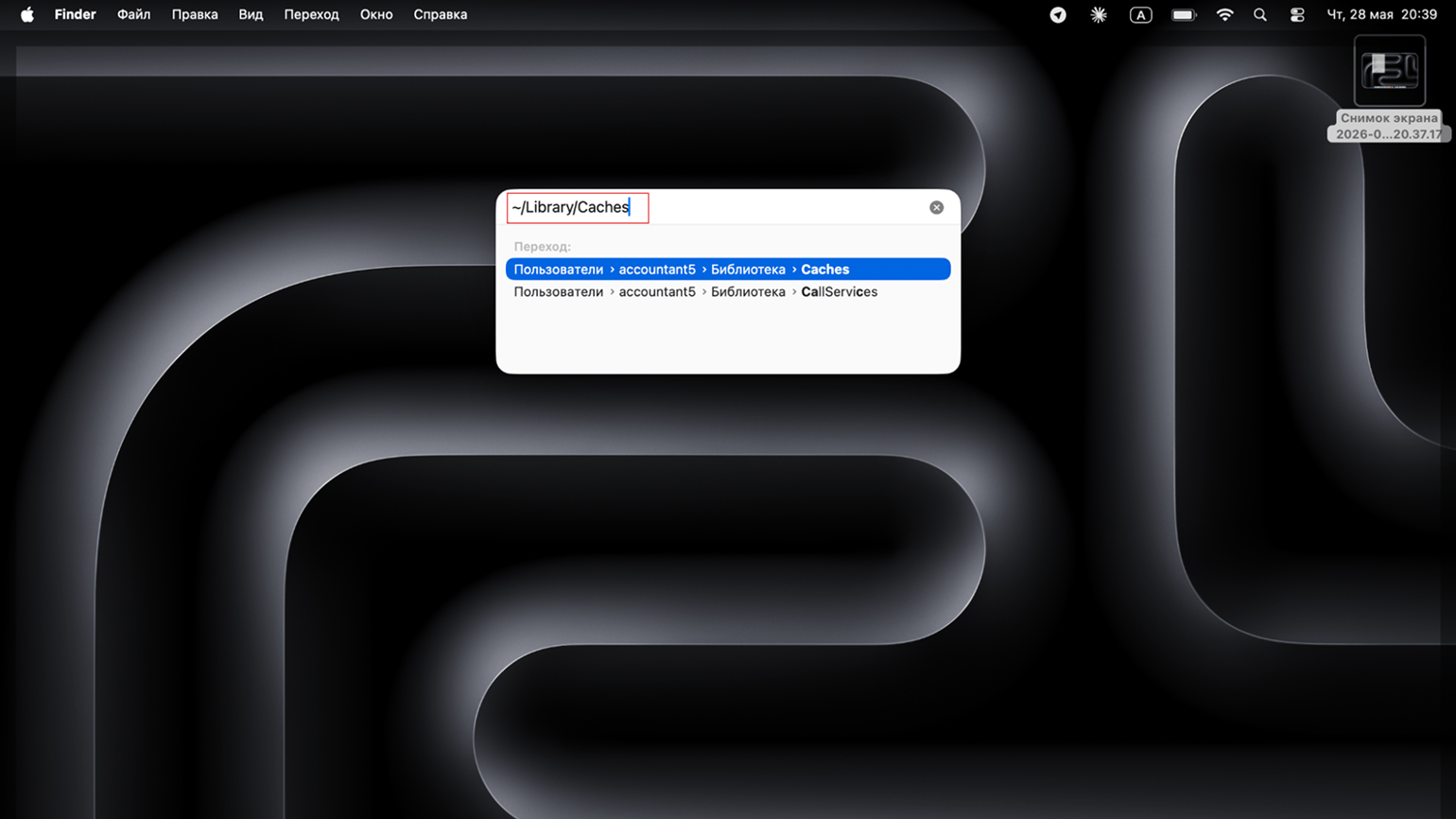
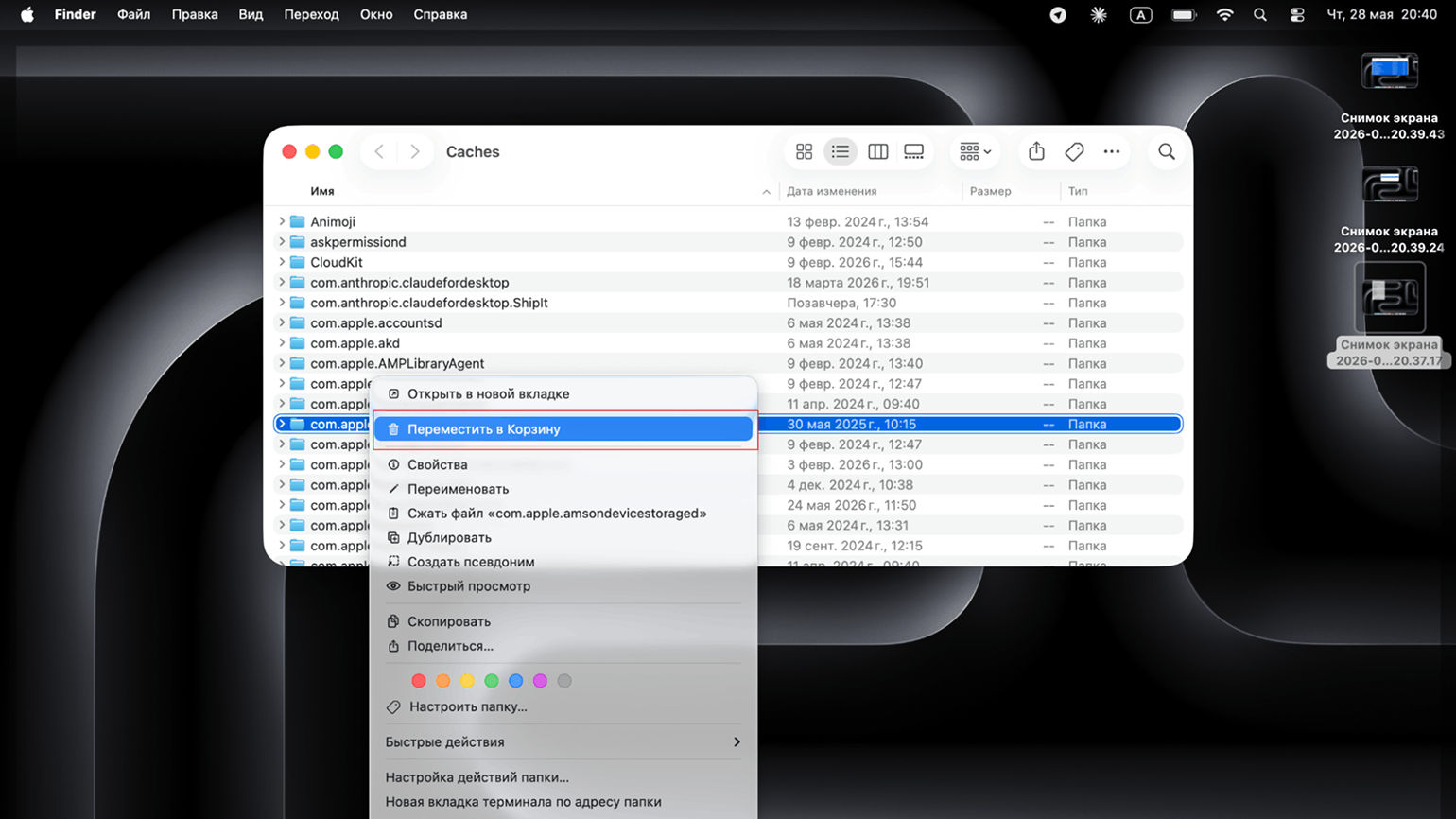
Шаг 3: откроется папка с файлами кэша macOS. Вы можете удалить как отдельные файлы, так и всё содержимое папки. Для этого выделите нужные элементы, кликните правой кнопкой мыши и выберите Переместить в корзину.
Как очистить кэш в браузерах
Очистка кэша в браузерах помогает освободить место на накопителе, устранить проблемы с отображением сайтов и загрузить их актуальные версии. Кроме того, удаление временных данных повышает уровень конфиденциальности: после очистки на устройстве остаётся меньше информации о посещённых веб-страницах.
Рассмотрим варианты очистки кэша в популярных браузерах.
В большинстве браузеров на Windows окно очистки данных можно быстро открыть комбинацией горячих клавиш Ctrl + Shift + Delete. После этого остаётся выбрать нужные параметры и подтвердить удаление.
Google Chrome
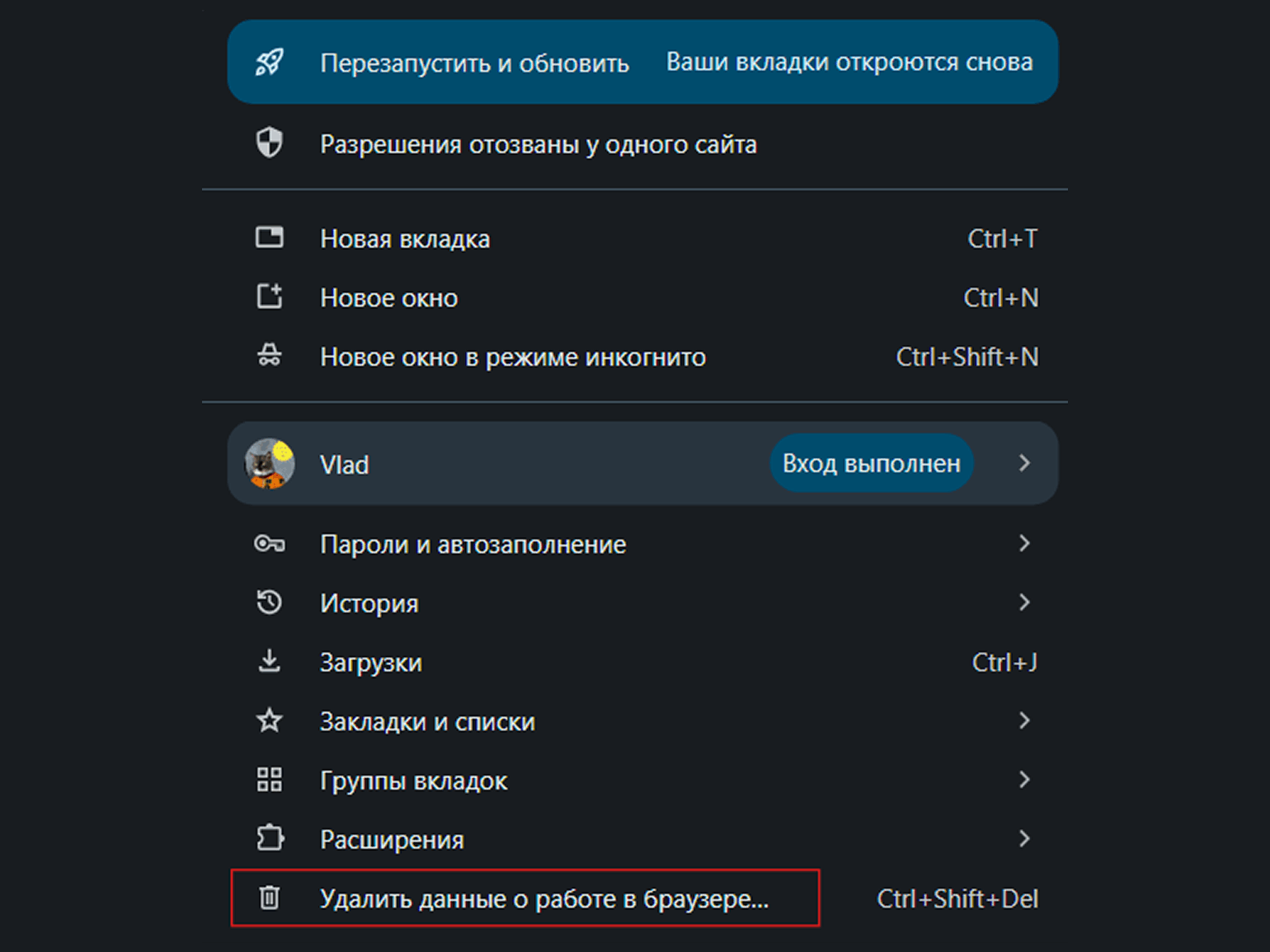
Шаг 1: нажмите на три точки в правом верхнем углу и выберите Удалить данные о работе в браузере…
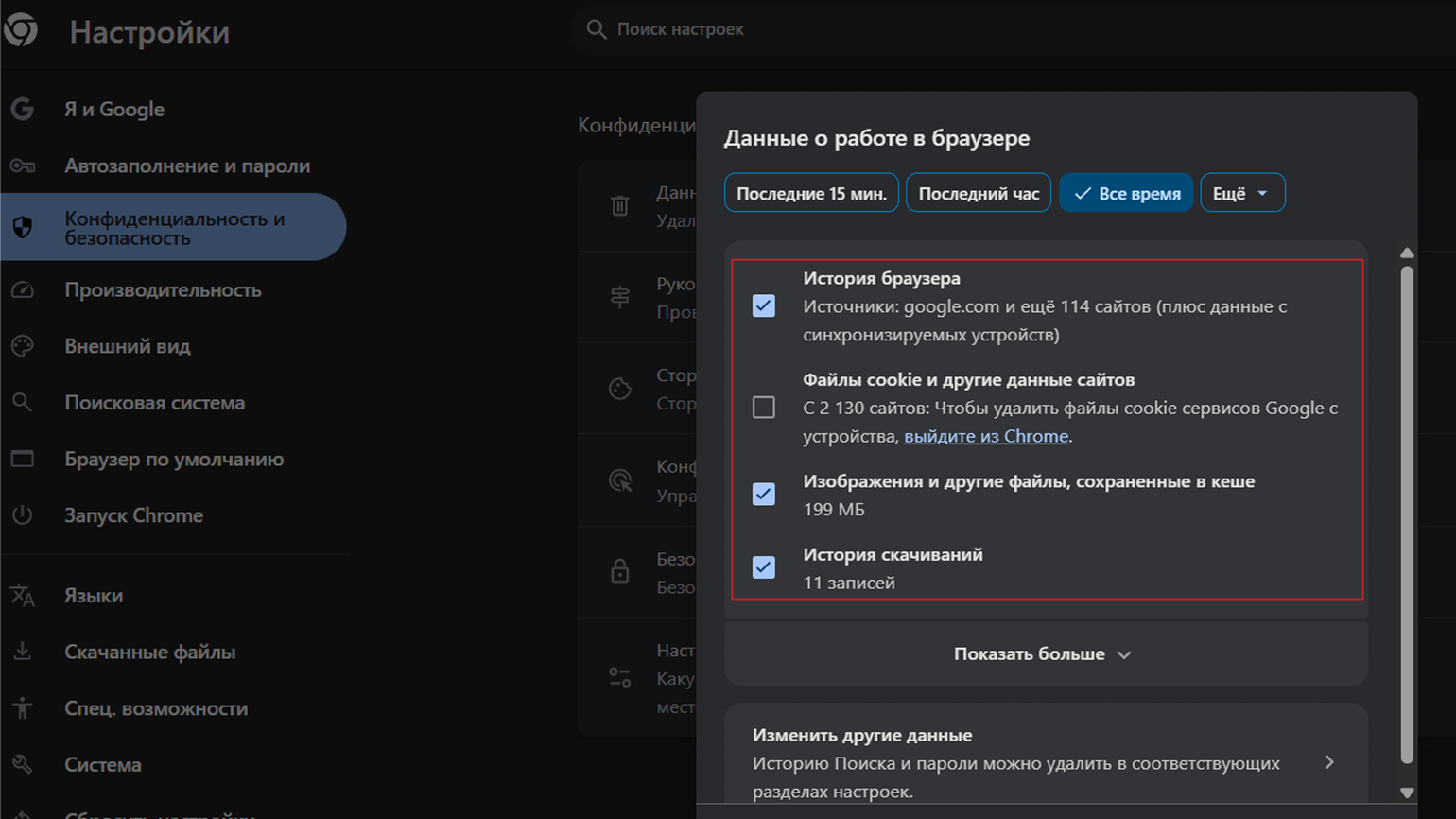
Шаг 2: отметьте необходимые пункты в выпавшем меню и нажмите Удалить данные.
Opera
Шаг 1: нажмите на значок Opera в левом верхнем углу браузера и перейдите в раздел Настройки.
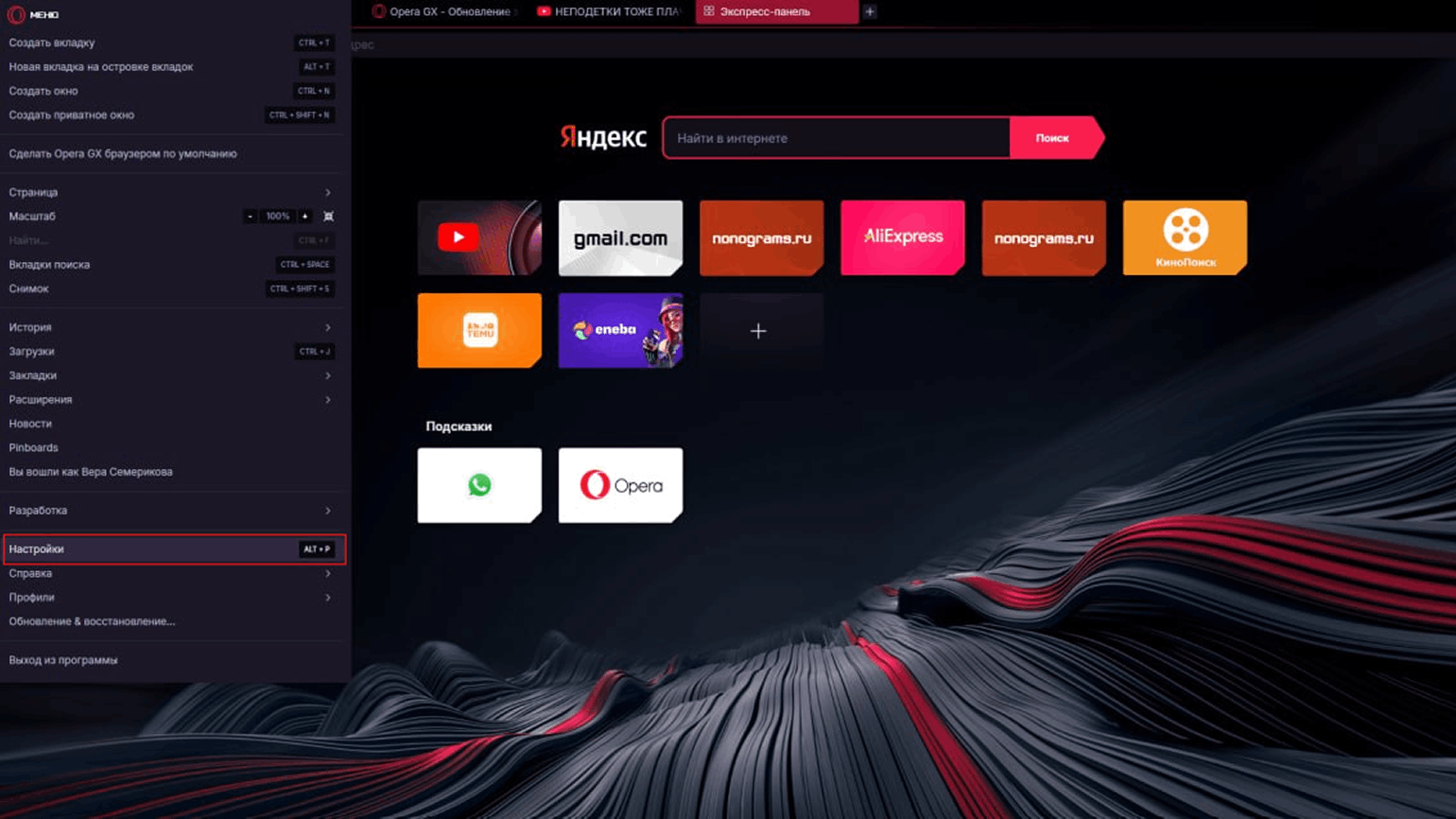
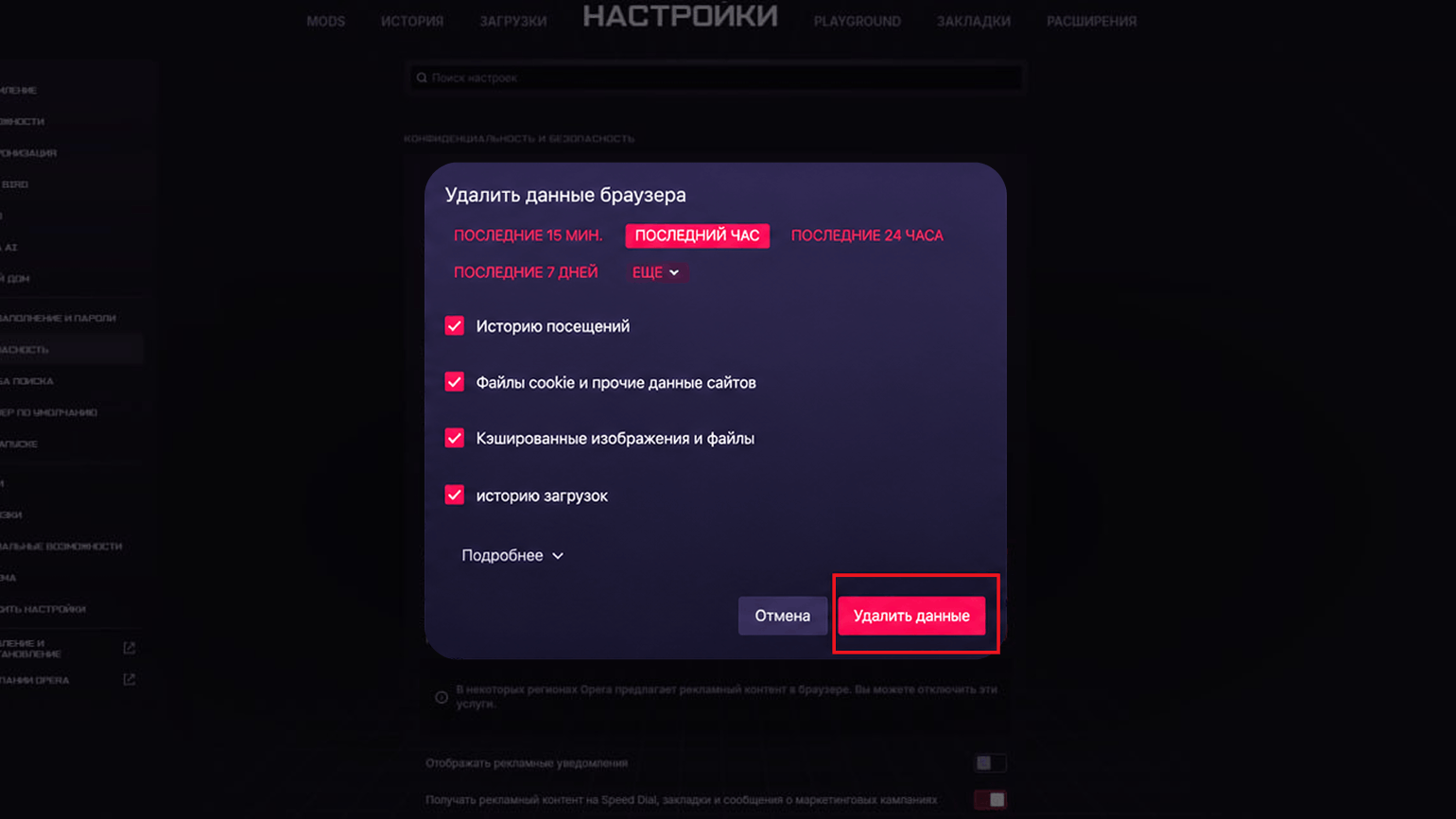
Шаг 2: выберите вкладку Безопасность и нажмите на Удалить данные браузера. В открывшемся меню отметьте галочкой пункт Кэшированные изображения и файлы. При необходимости также можно выбрать Файлы cookie и другие данные сайтов и История браузера.
Шаг 3: нажмите Удалить данные. После этого браузер очистит сохранённый кэш и временные файлы.
«Яндекс Браузер»
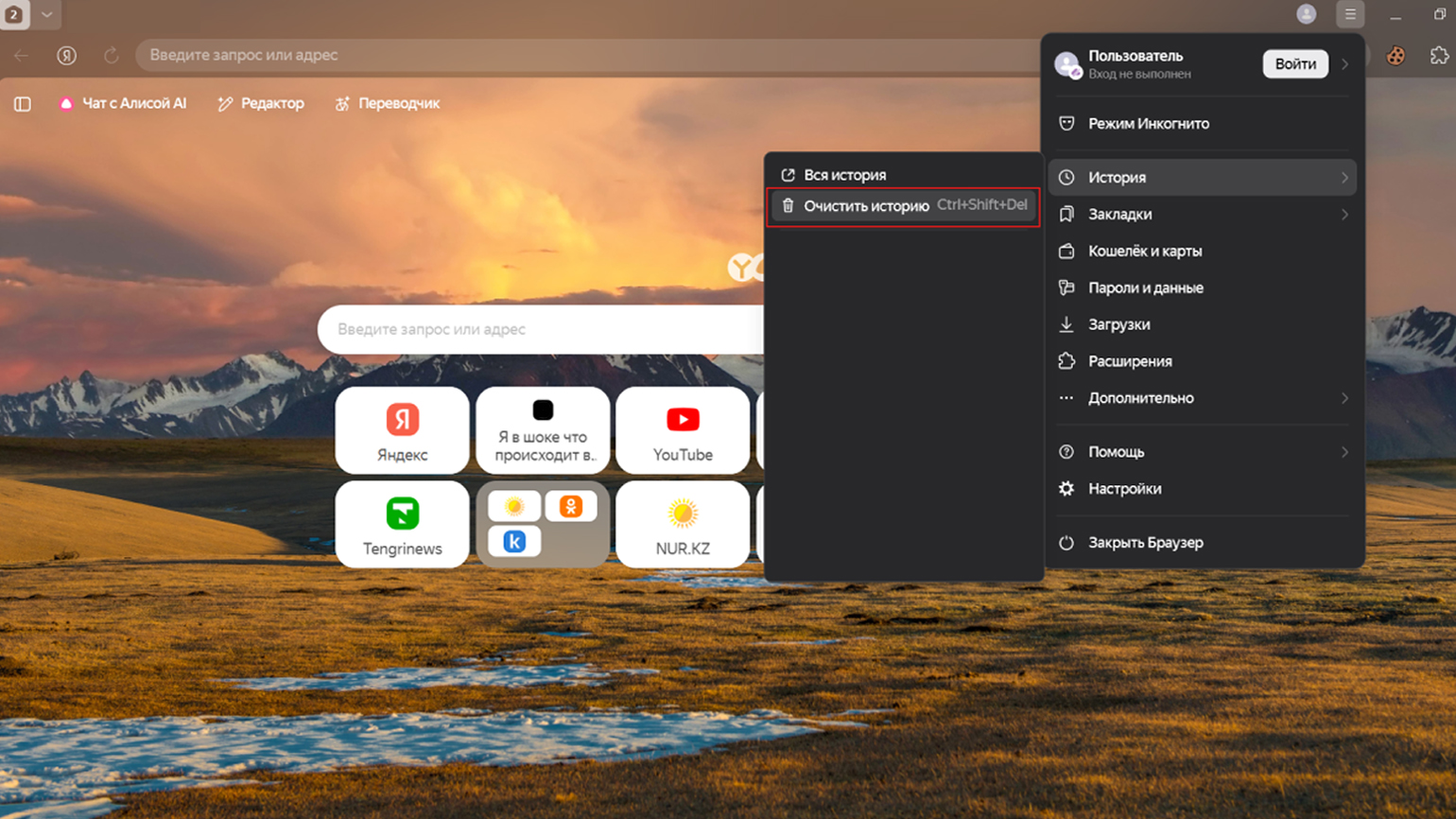
Шаг 1: нажмите на значок меню в правом верхнем углу браузера, выберите История, а затем нажмите на кнопку Очистить историю.
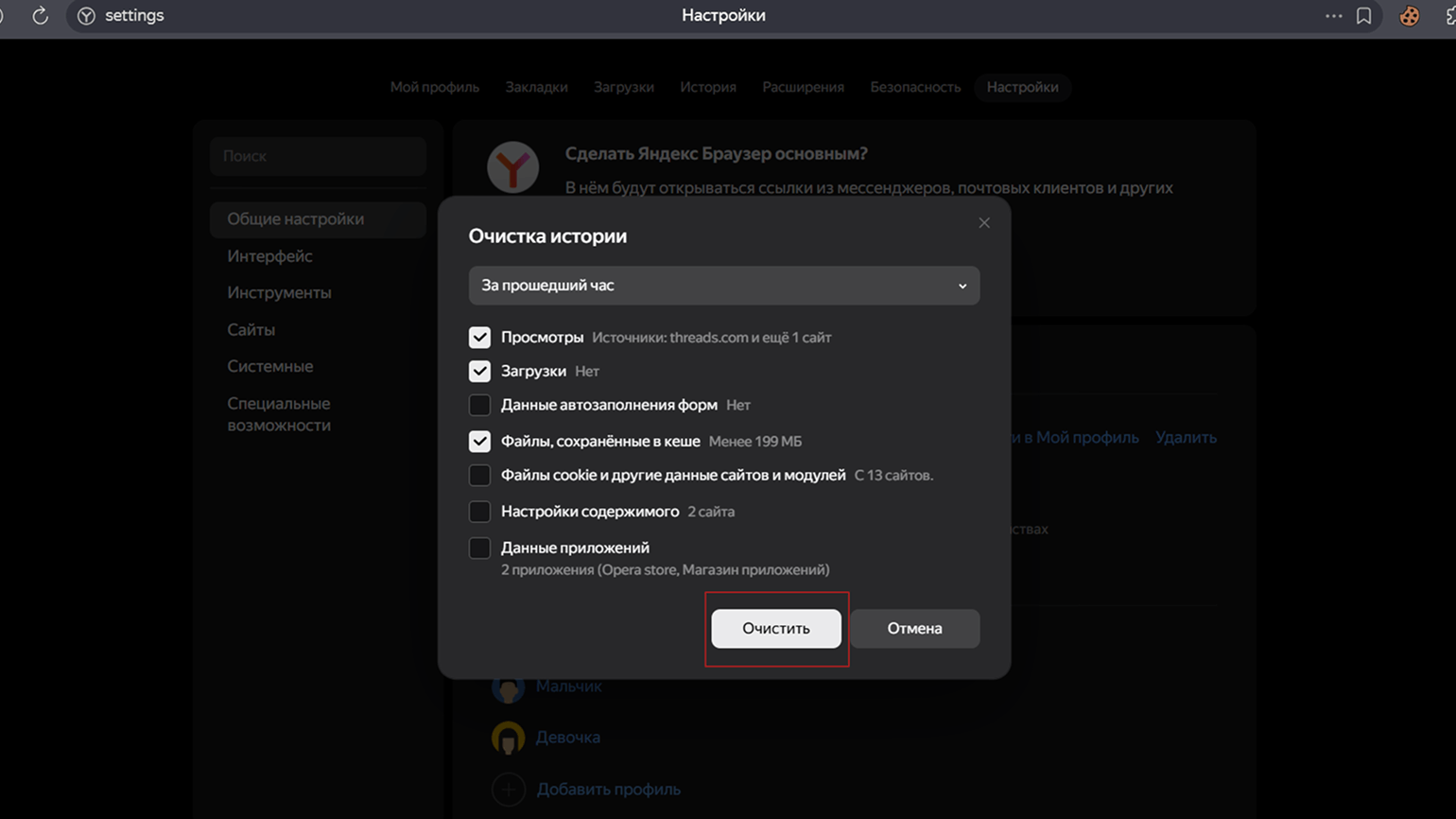
Шаг 2: в открывшемся окне выберите период, за который нужно удалить данные, например За всё время.
Теперь отметьте пункт Файлы, сохранённые в кэше. Если требуется, дополнительно можно удалить историю просмотров, файлы cookie и другие данные сайтов.
Шаг 3: нажмите Очистить. После этого «Яндекс Браузер» удалит временные файлы, которые хранились на компьютере.
Mozilla Firefox
Шаг 1: нажмите на значок меню в правом верхнем углу браузера и перейдите в Настройки.
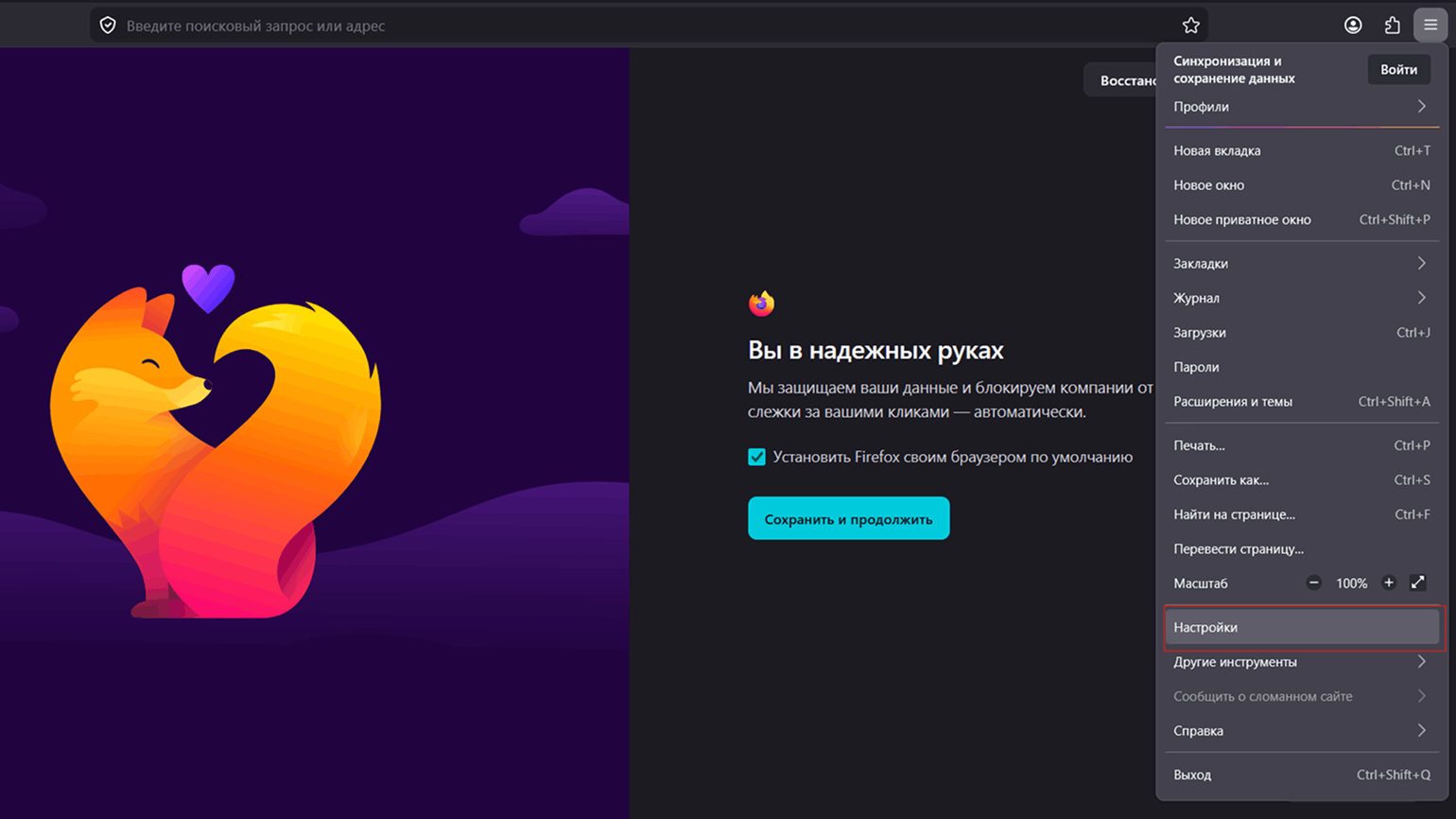
Шаг 2: откройте раздел Приватность и защита. Найдите блок Куки и данные сайтов. Выберите Удалить данные веб-серфинга.
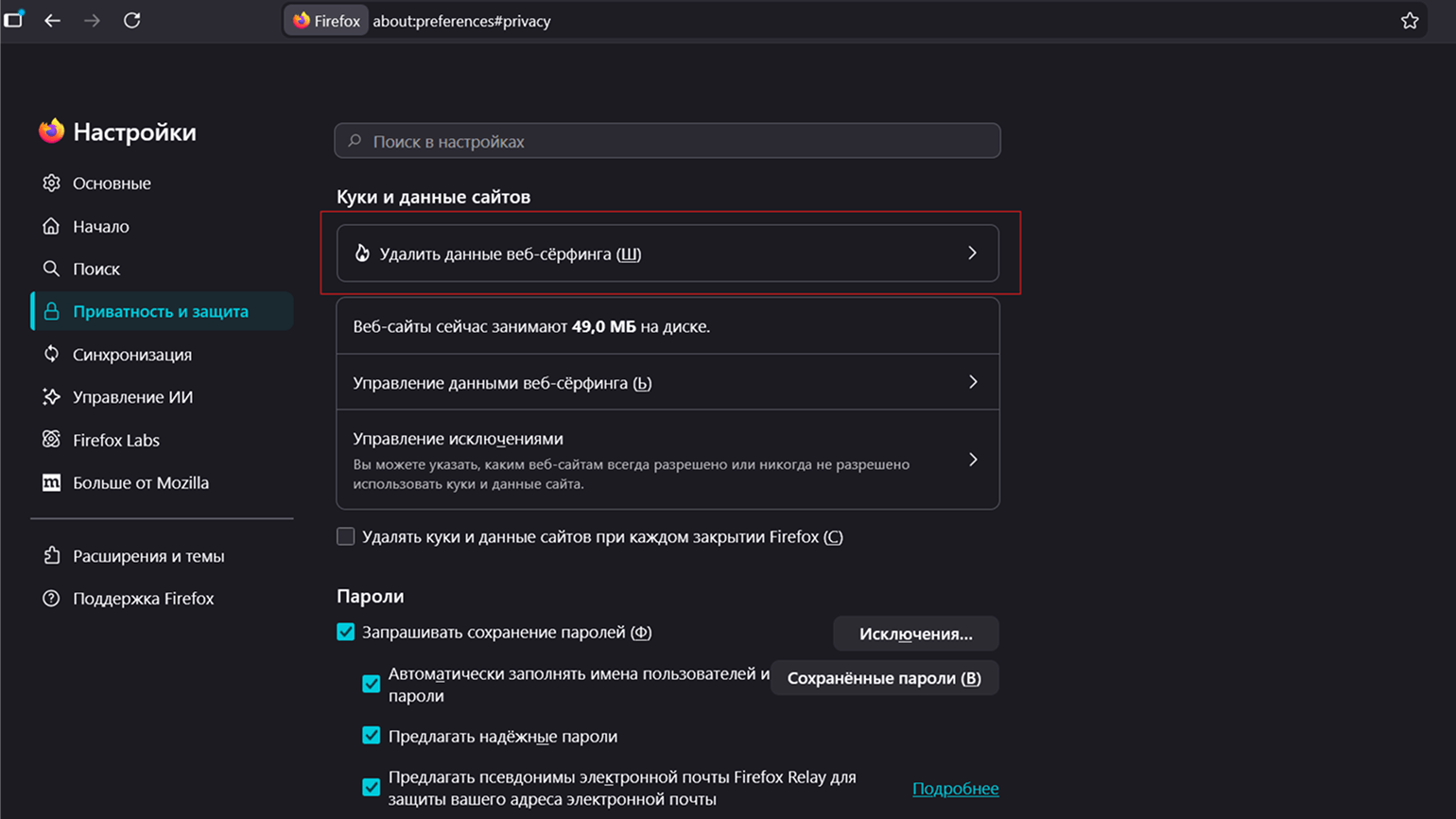
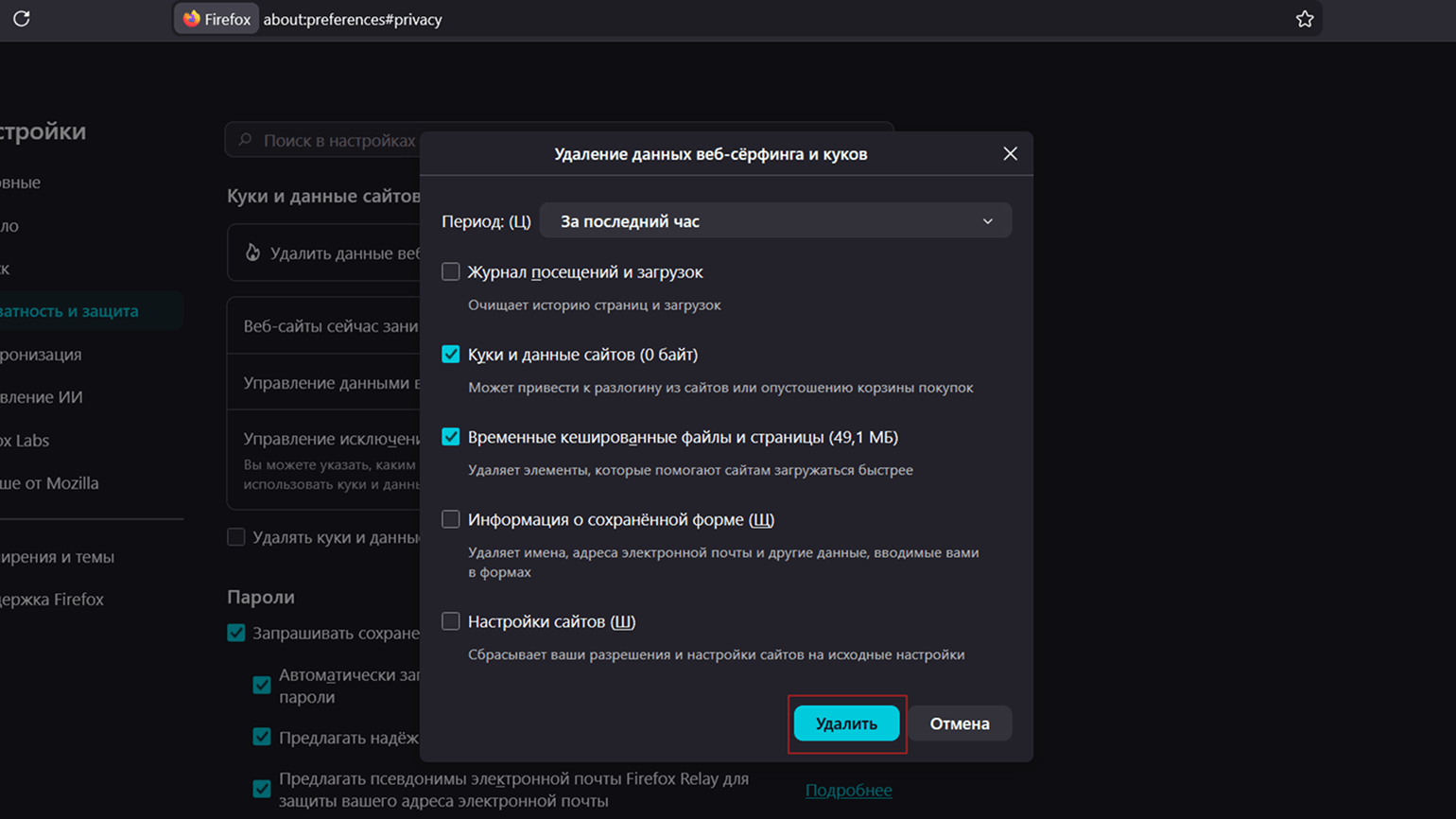
Шаг 3: в открывшемся окне отметьте пункт Временные кэшированные файлы и страницы или Кэшированное веб-содержимое. Название может отличаться в зависимости от версии браузера.
Шаг 4: нажмите Удалить.
Microsoft Edge
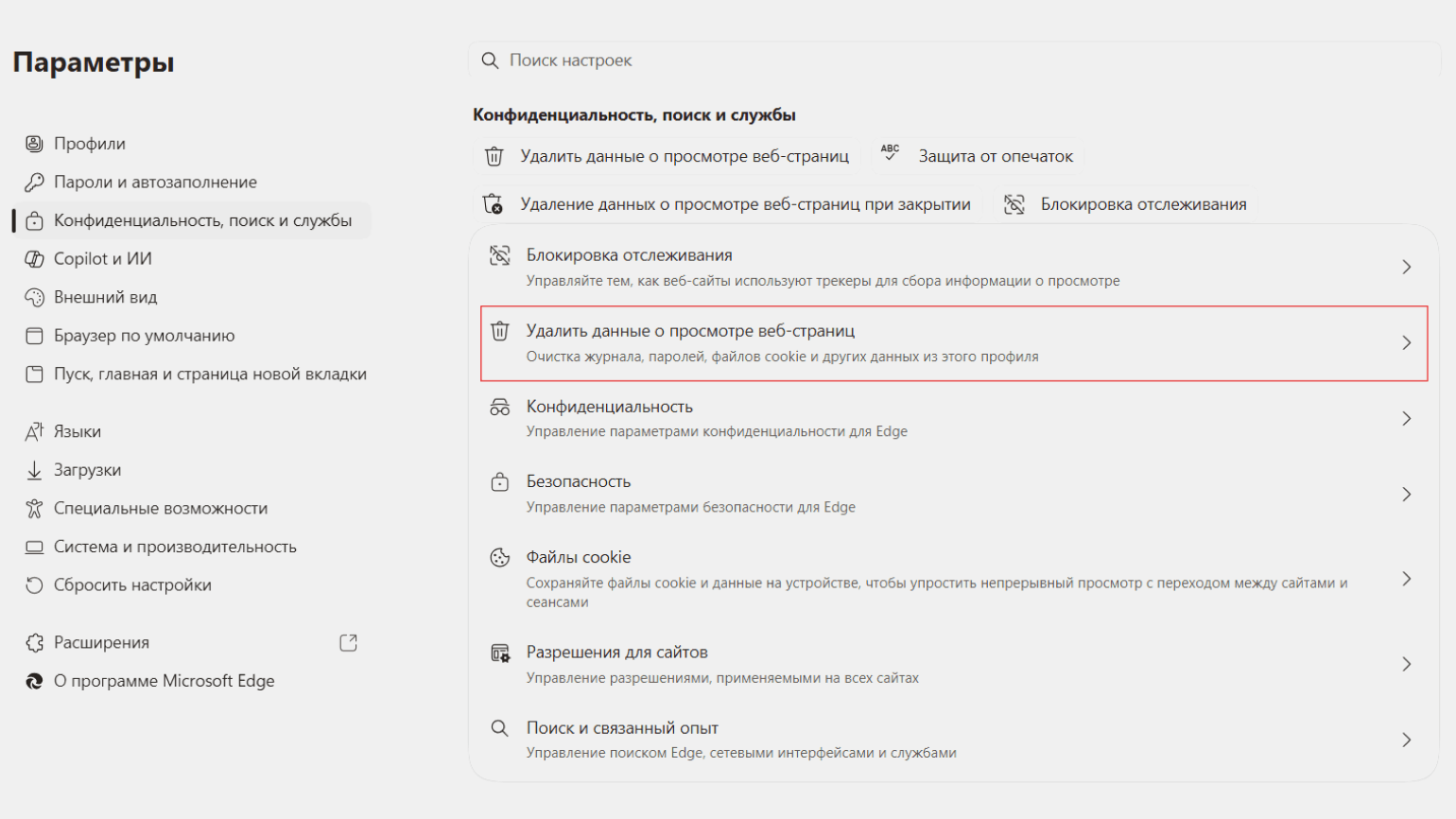
Шаг 1: нажмите на три точки в правом верхнем углу браузера и перейдите в Параметры.
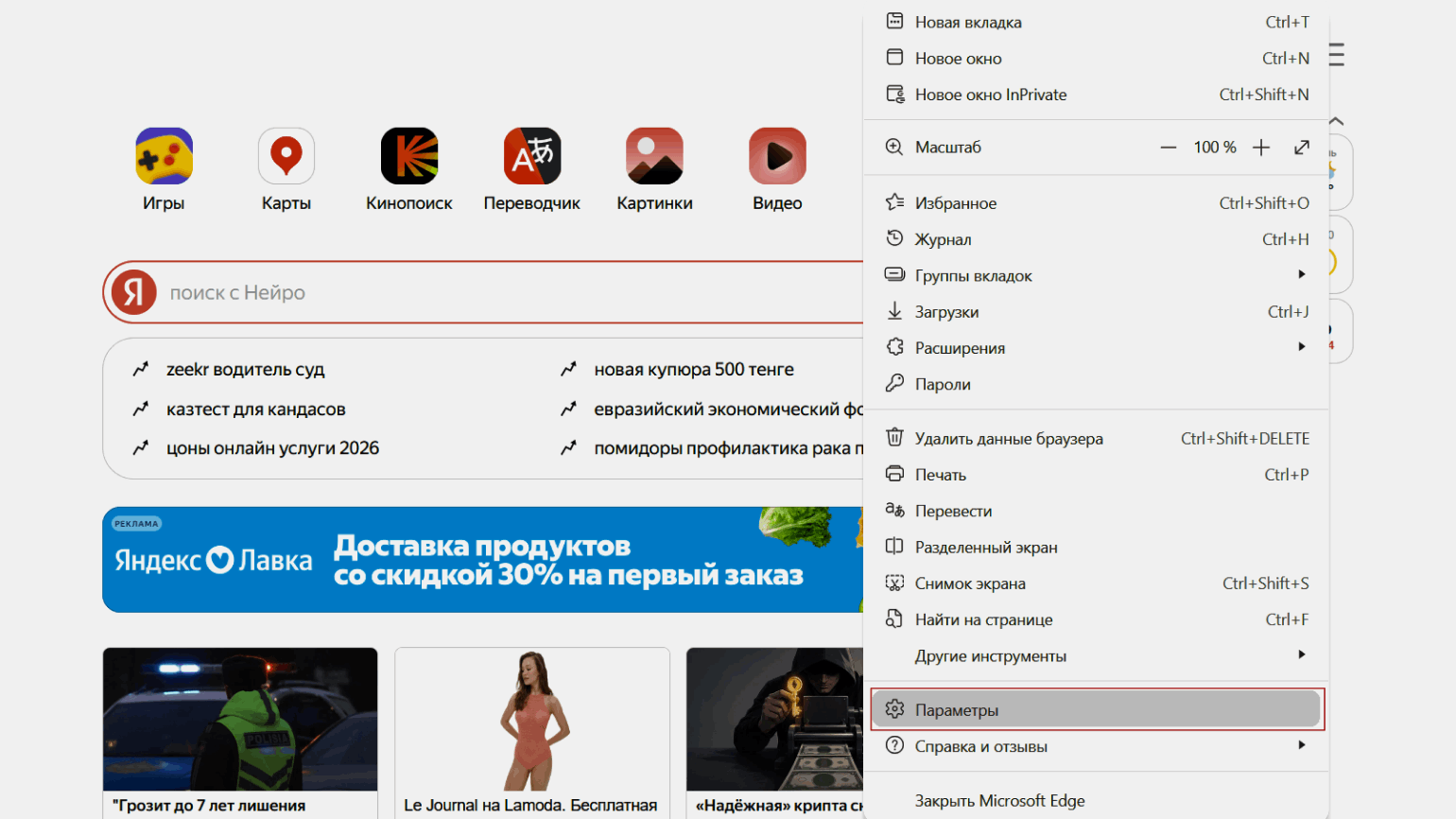
Шаг 2: зайдите во вкладку Конфиденциальность, поиск и службы и выберите раздел Удалить данные о просмотре веб-страниц.
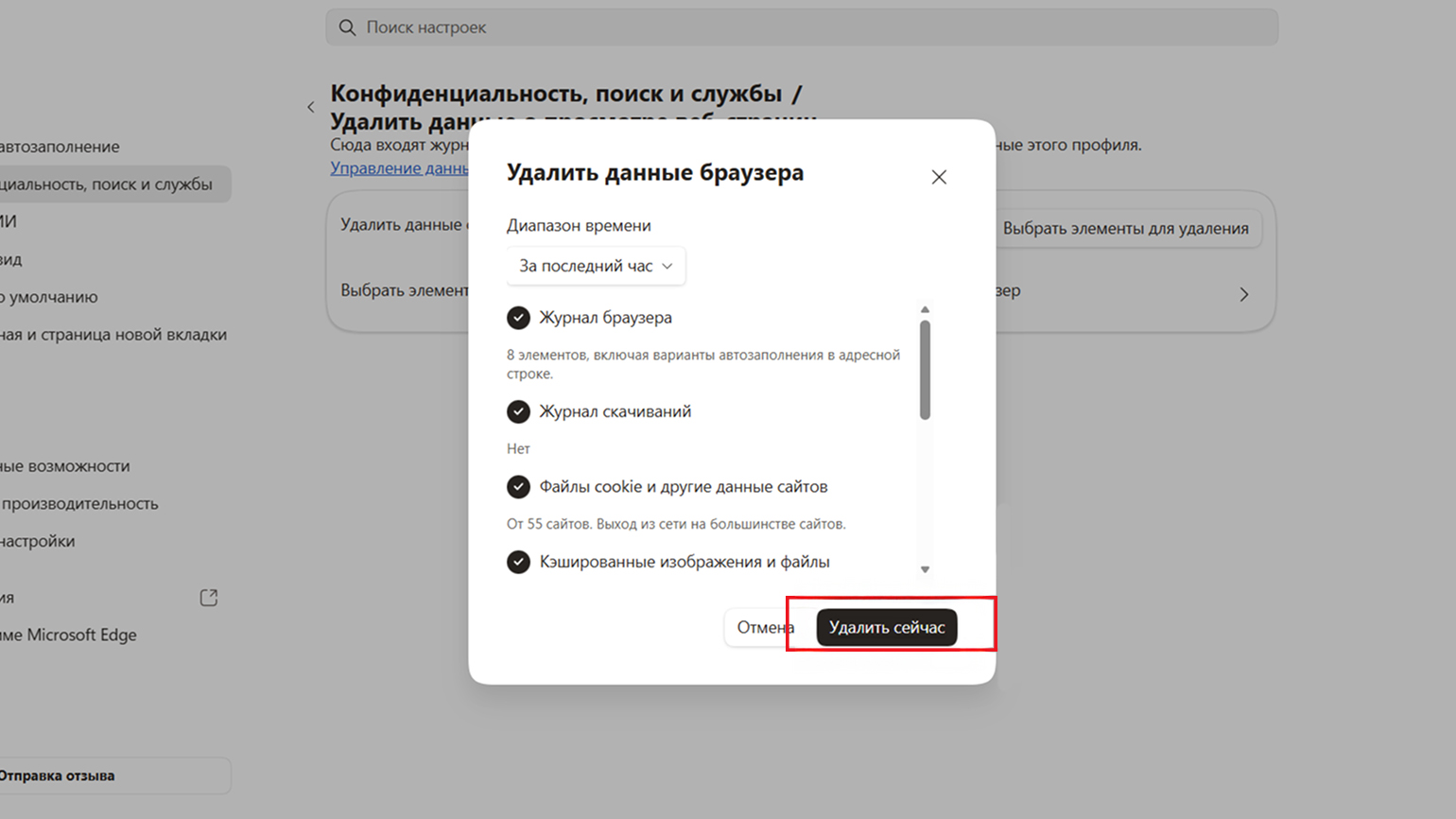
Шаг 3: в выпадающем окне выберите временной диапазон — например, За всё время, если хотите полностью очистить кэш.
Шаг 4: нажмите Удалить сейчас. После этого Edge очистит кэш и временные файлы браузера.
Safari
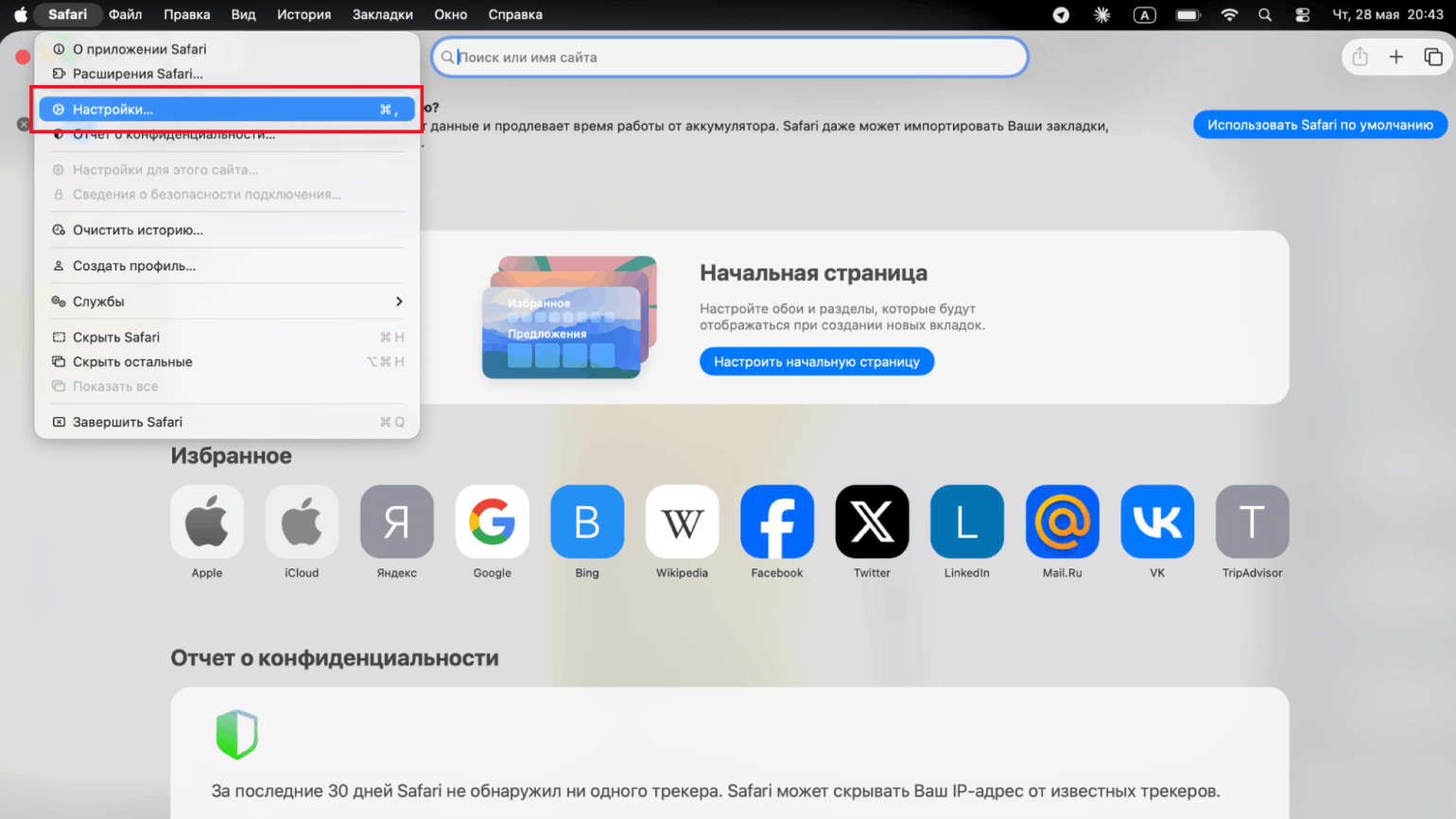
Шаг 1: откройте приложение Safari на компьютере.
Шаг 2: нажмите на вкладку Safari и выберите Настройки в выпавшем меню.
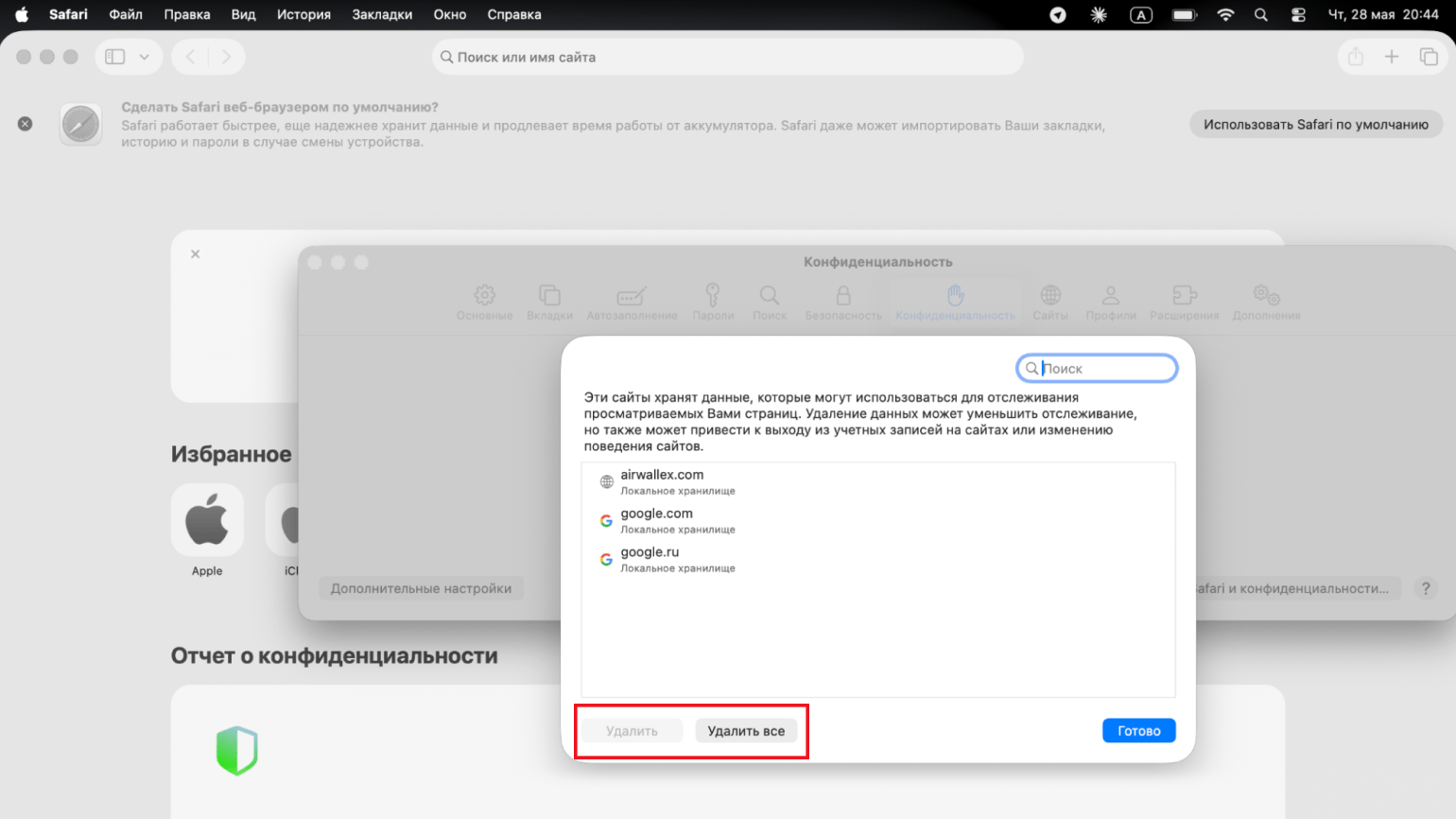
Шаг 3: выберите вкладку Конфиденциальность и нажмите Управлять веб-данными сайта.
Шаг 4: выберите один сайт или все сайты, нажмите Удалить или Удалить все.
Альтернативные способы очистки кэша
Существует несколько альтернативных способов очистки кэша, которые подходят для большинства браузеров. Рассмотрим каждый из них.
Переустановка браузера. При удалении программы с компьютера можно выбрать опцию полного удаления всех данных, включая историю, кэш и настройки. При повторной установки браузер запускается «с нуля» без сохранённых временных файлов.
Важно учитывать, что такой способ затрагивает не только кэш, но и все пользовательские настройки: сохранённые пароли, расширения, вкладки и так далее. Поэтому использовать этот способ стоит только в случаях, когда требуется полная переустановка или устранение серьёзных ошибок в работе браузера, а не только очистка кэша.
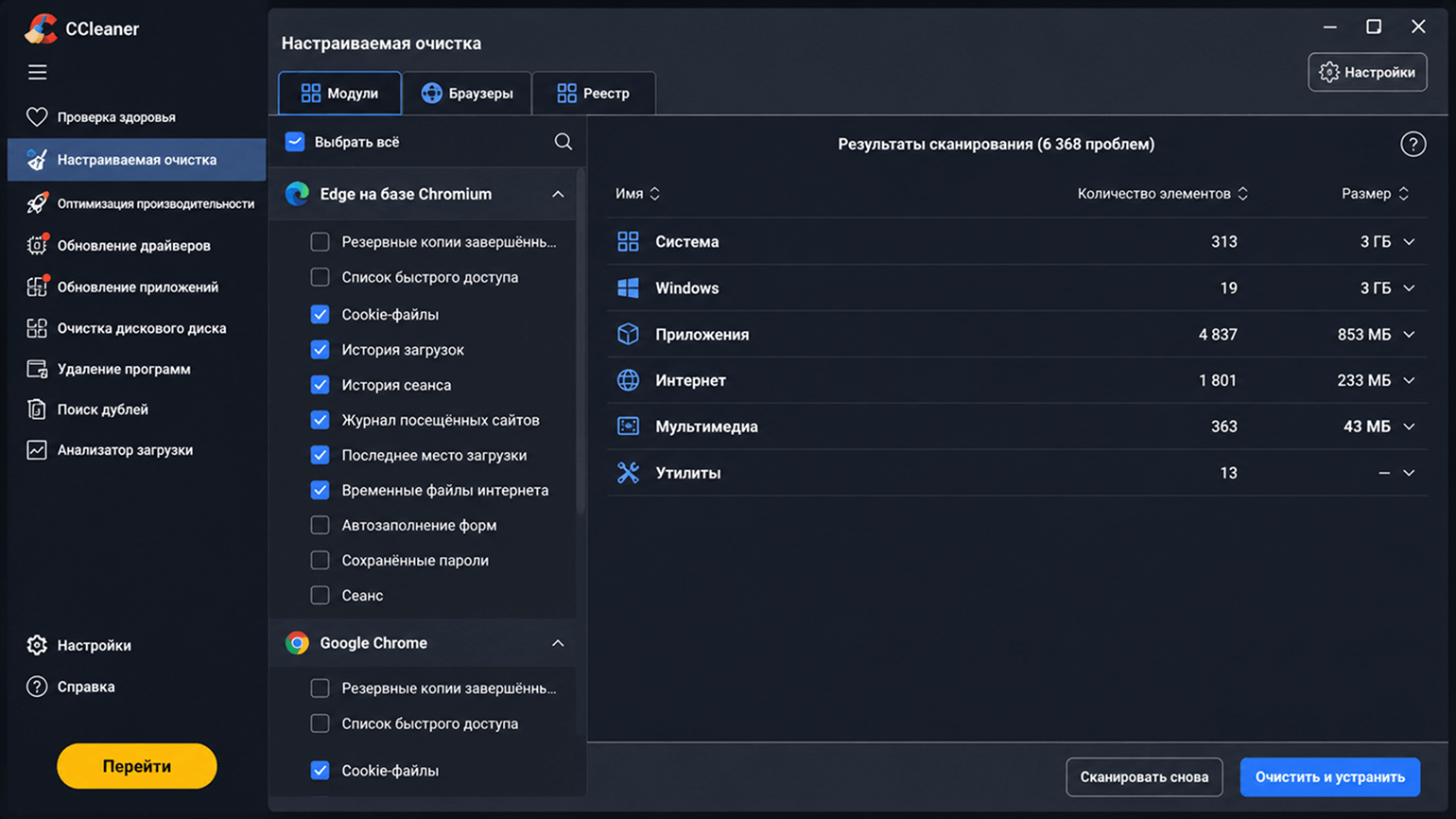
Использование специальных утилит. Существуют программы для очистки системы, которые позволяют удалять временные файлы, например CCleaner, AppCleaner и так далее. В таких утилитах обычно есть отдельный раздел для браузеров, где можно выбрать очистку кэша, истории, cookie и других данных в один клик. Это удобно для быстрого удаления кэша из нескольких браузеров одновременно.
При использовании подобных программ важно внимательно проверять выбранные параметры, чтобы случайно не удалить данные, которые нужно сохранить, например пароли или автозаполнение форм.
Частые вопросы
Очистка кэша — простая процедура, но вокруг неё до сих пор возникает много вопросов. Разберём самые частые из них.
Что будет, если не очищать кэш?
В большинстве случаев — ничего. Кэш нужен для ускорения работы браузера и приложений, поэтому его не требуется регулярно удалять. Однако со временем в нём могут накапливаться устаревшие данные. Из-за этого сайты иногда отображаются некорректно, а приложения работают с ошибками. Кроме того, большой объём кэша может занимать заметное место на накопителе устройства.
В чём разница между кэшем и cookie в браузере?
Кэш и cookie выполняют разные задачи. Кэш хранит временные файлы сайтов — изображения, стили, скрипты и другие элементы, которые помогают страницам загружаться быстрее. Cookie содержат информацию о пользователе и его действиях на сайте: данные авторизации, настройки, содержимое корзины интернет-магазинов и другие параметры.
При удалении cookie пользователи обычно выходят из аккаунтов, а после очистки кэша сайты просто заново загружают необходимые файлы.
Ускорит ли очистка кэша работу компьютера?
Иногда — да, но не всегда. Если кэш переполнен, содержит повреждённые или устаревшие данные, его очистка может устранить ошибки и повысить скорость работы отдельных программ. Однако при исправной работе системы заметного прироста производительности обычно не происходит.
Так как кэш создаётся для ускорения загрузки данных, сразу после очистки некоторые сайты и приложения могут даже открываться немного медленнее.
Коротко о главном
Очистка кэша помогает освободить место на диске и устранить некоторые проблемы в работе операционной системы и приложений. Повторим главное:
- Кэш — это временные данные, которые помогают программам и сайтам работать быстрее. В большинстве случаев очищать его без необходимости не нужно.
- Очищать кэш стоит, если сайты отображаются некорректно, приложения работают с ошибками, страницы не обновляются до актуальной версии или на диске остаётся мало свободного места.
- Очистка кэша не затрагивает документы, фотографии и установленные программы. Удаляются только временные файлы, которые система при необходимости создаст заново.
- При очистке браузера обращайте внимание на выбранные параметры. Если вместе с кэшем удалить cookie и сохранённые данные сайтов, придётся заново входить в аккаунты.
- Если свободное место на диске заканчивается регулярно, проблема может быть не только в кэше. Также стоит проверить папку «Загрузки», корзину и другие временные файлы системы.
Больше интересного про код — в нашем телеграм-канале. Подписывайтесь!