
 Все
Все
 Истории
 Дизайн
 Код
Код Геймдев
 Бизнес
 Маркетинг
 Управление
 Кино
Кино Музыка
 Проектная фотография
 Развитие
 Деньги
 Здоровье
 Образование
 EdTech
 Корп. обучение
 Блог Skillbox
 Глоссарий
 Спецпроекты
Как открыть «Диспетчер задач» в Windows: 9 способов и комбинаций клавиш
Добрый вечер — запускаем диспетчер.
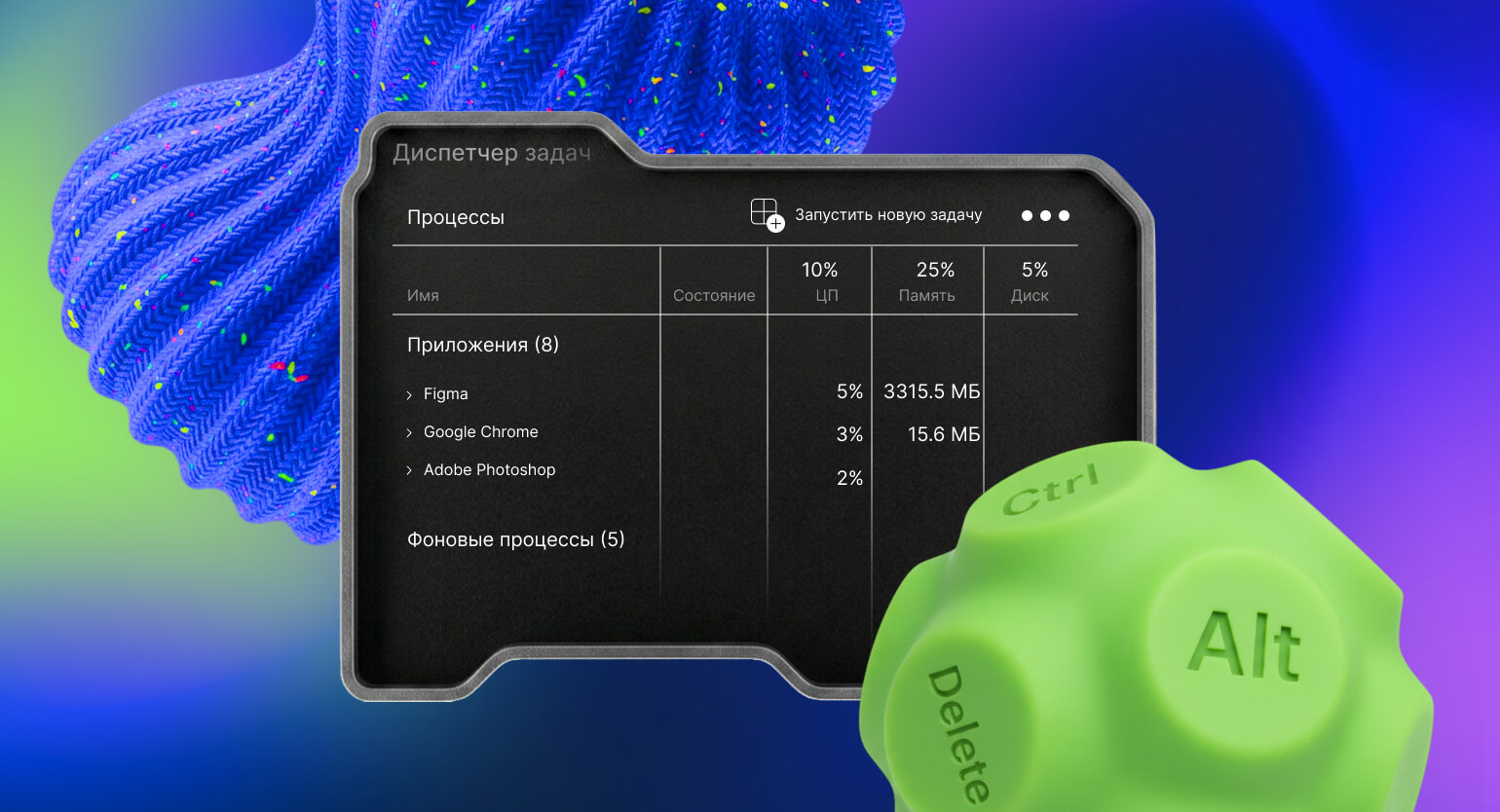

Про «Диспетчер задач» обычно вспоминают, когда с компьютером начинает твориться неладное. Программа зависла, курсор не двигается, браузер не отвечает — во всех этих случаях выручает именно он.
Вызвать утилиту можно разными способами. Быстрее всего «Диспетчер задач» открывается сочетанием клавиш Ctrl + Shift + Esc. Также его можно запустить через Ctrl + Alt + Delete, меню «Пуск», команду taskmgr в окне Win + R, командную строку, PowerShell и «Проводник». Некоторые из них можно воспроизвести за секунду, а другие выручают, когда система ведёт себя странно и привычные действия не работают.
Мы в редакции любим спорить и на этот раз устроили почти спортивное состязание: кто вспомнит больше способов запустить диспетчер задач. Насчитали девять. Собрали их ниже — выбирайте тот, который удобнее в вашей ситуации.
Содержание
- Быстрые способы открыть «Диспетчер задач»
- Запуск через интерфейс Windows
- Запуск через команды и системные инструменты
- Что делать, если «Диспетчер задач» не открывается
- FAQ: ответы на частые вопросы
Быстрые способы открыть «Диспетчер задач»
Сочетанием клавиш Ctrl + Shift + Esc
Это самый быстрый и, пожалуй, самый удобный способ. Нажимаете Ctrl + Shift + Esc — и «Диспетчер задач» открывается сразу, без промежуточных меню. Способ хорош в тех случаях, когда зависло отдельное приложение, но сама система ещё реагирует на нажатие клавиш на клавиатуре.
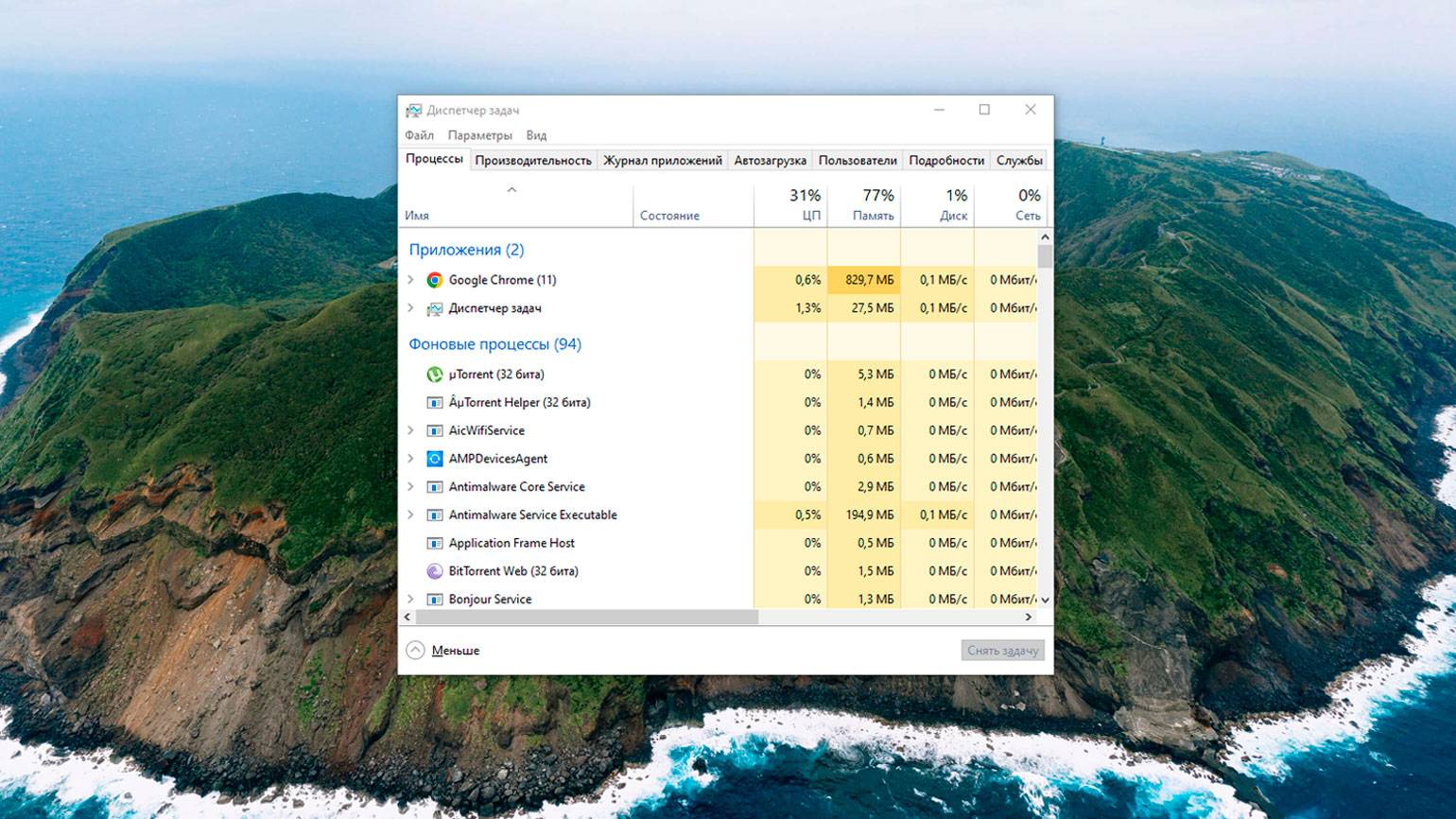
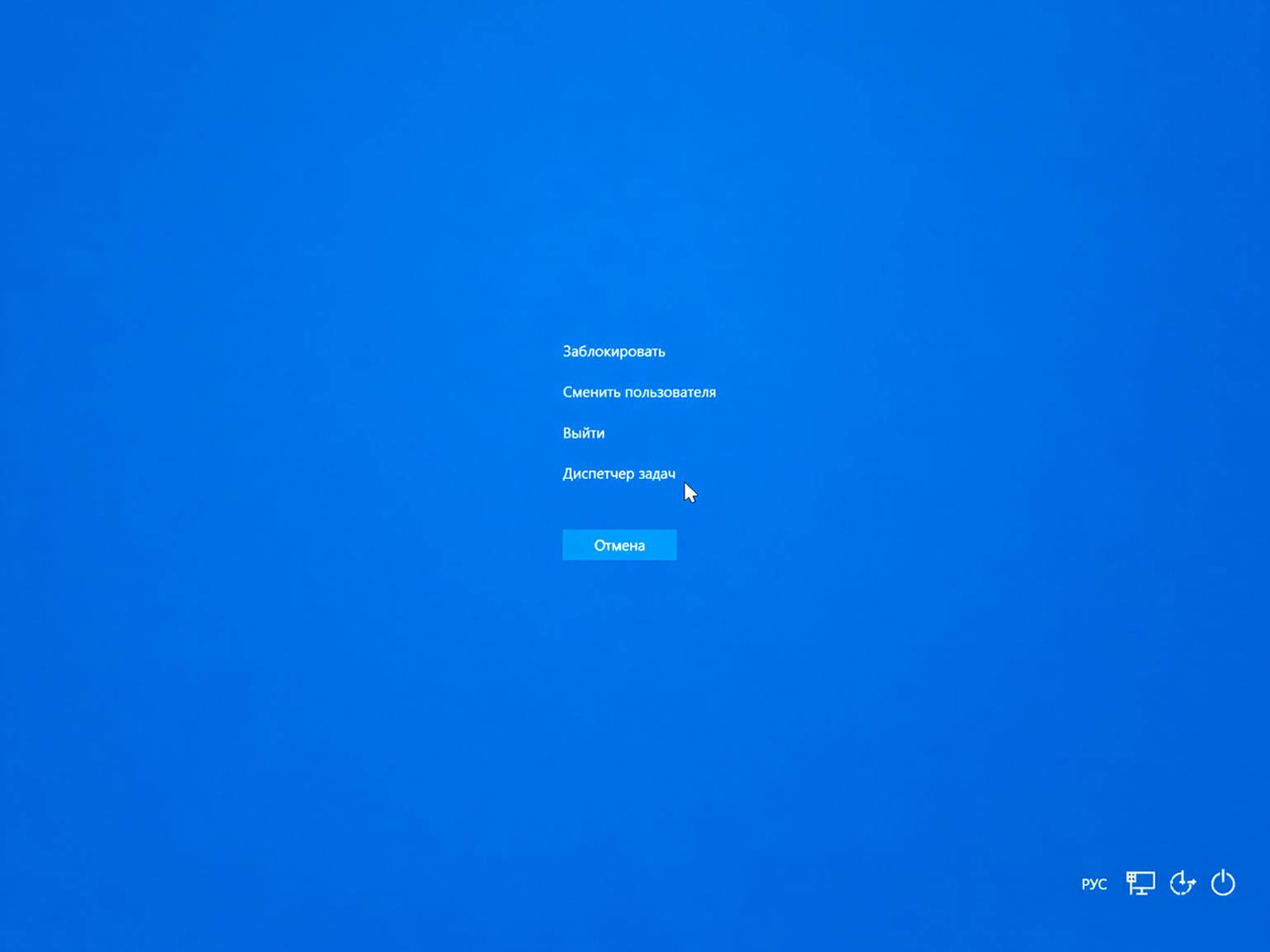
Через экран Ctrl + Alt + Delete
Если нажать Ctrl + Alt + Delete, Windows откроет системный экран с несколькими вариантами действий: сменой пользователя, выходом из системы и запуском «Диспетчера задач». Это не самый быстрый вариант, зато он полезен, когда система подвисает и обычные способы срабатывают через раз.
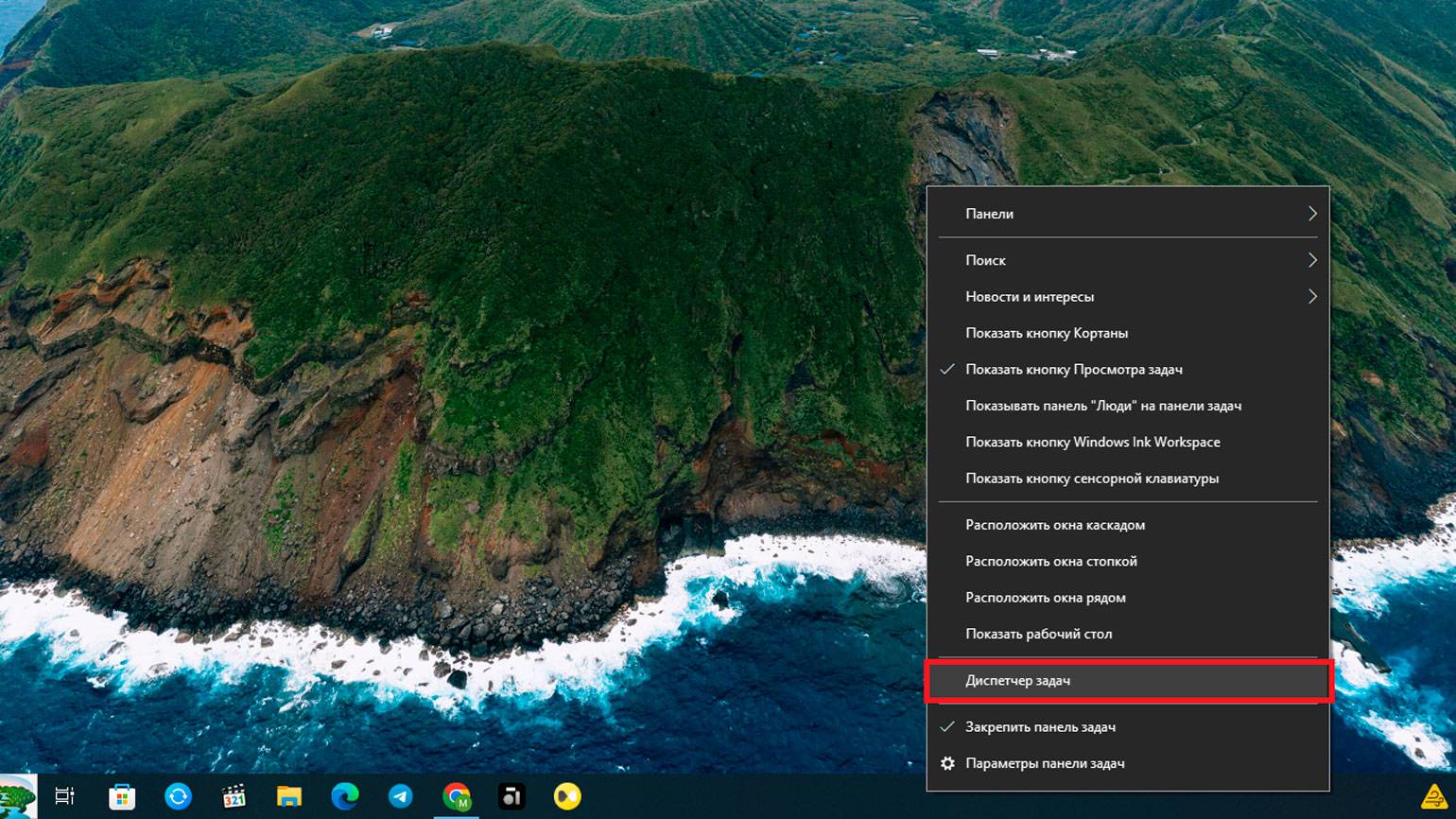
Через меню по правому клику на кнопке «Пуск»
Ещё один официальный способ — щёлкнуть правой кнопкой мыши по кнопке Пуск и выбрать пункт Диспетчер задач. Способ удобен, если вы не любите горячие клавиши или просто лучше ориентируетесь в интерфейсе, чем в клавиатуре.
Лайфхак: если программа работает медленно или подвисает, можно посмотреть, какой процесс блокирует её выполнение. Для этого кликните правой кнопкой по процессу, выберите Подробно, затем снова нажмите ПКМ и выберите Анализ цепочки ожидания.
Запуск через меню и интерфейс Windows
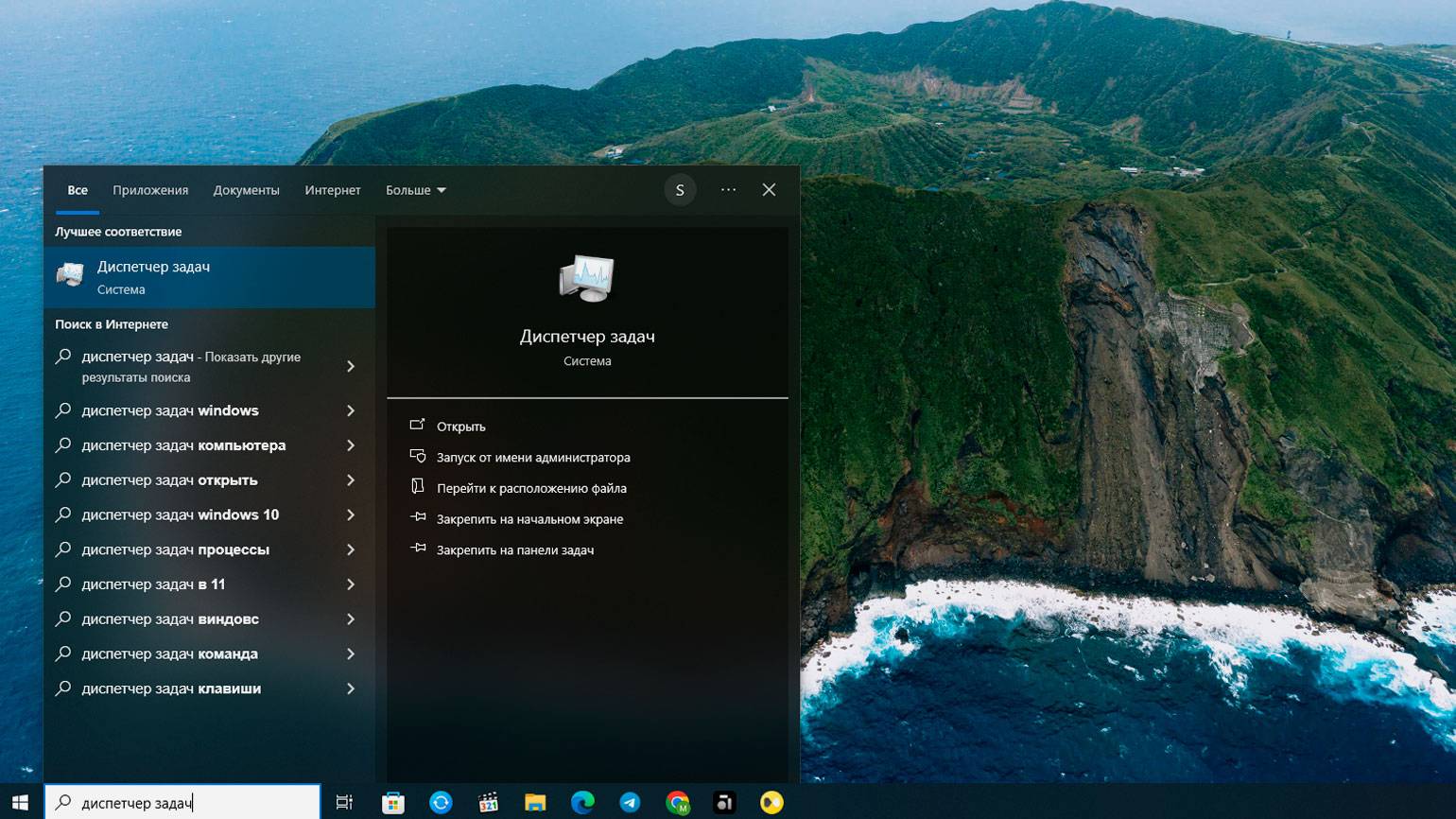
Через поиск в меню «Пуск»
Ещё один простой путь — открыть Пуск, ввести запрос Диспетчер задач или Task Manager, а затем выбрать найденное приложение. Метод хорош, если вы подзабыли сочетания клавиш (или, скажем, не можете привыкнуть к новой клавиатуре), а система работает нормально.
Как открыть «Диспетчер задач» на ноутбуке
На ноутбуке работают те же способы, что и на обычном компьютере: Ctrl + Shift + Esc, Ctrl + Alt + Delete, меню «Пуск» или команда taskmgr через окно Win + R.
Клавиша Fn обычно не нужна. Она отвечает за дополнительные функции ноутбука — например, яркость экрана, громкость или подсветку клавиатуры. Для запуска «Диспетчера задач» стандартные сочетания Windows, как правило, работают без неё.
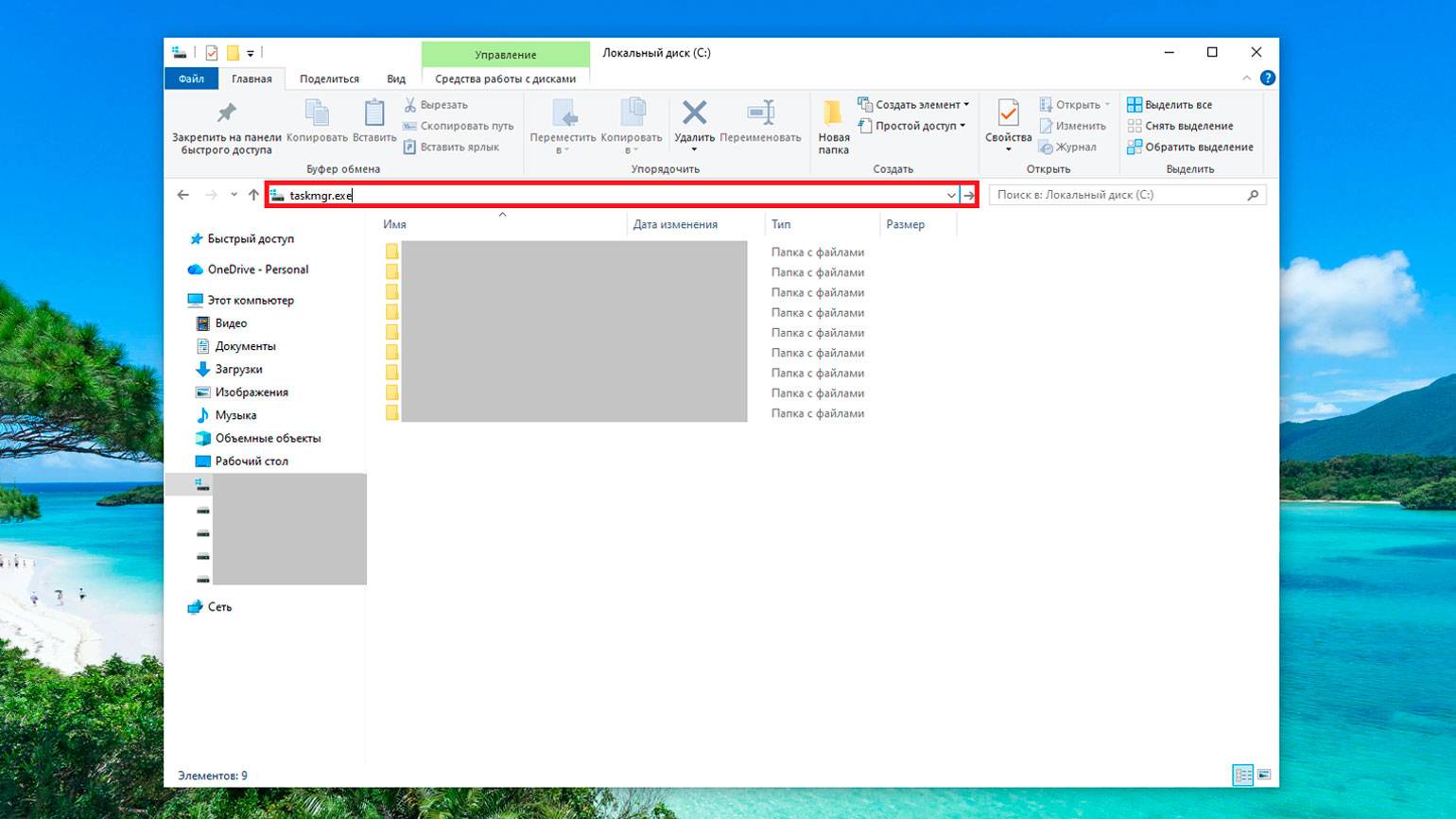
Через «Проводник»
Есть и чуть менее очевидный вариант: открыть Проводник, щёлкнуть по адресной строке, ввести taskmgr или taskmgr.exe и нажать Enter. Windows запустит системную программу так же, как если бы вы сделали это через окно «Выполнить».
Этот способ не самый популярный, но он выручает, когда у вас уже открыт «Проводник», а лезть в меню «Пуск» или вспоминать горячие клавиши не хочется.
Лайфхак: с помощью диспетчера задач можно перезапустить сам «Проводник», если он завис. Для этого кликните правой кнопкой мыши по процессу Проводник и нажмите Перезапустить.
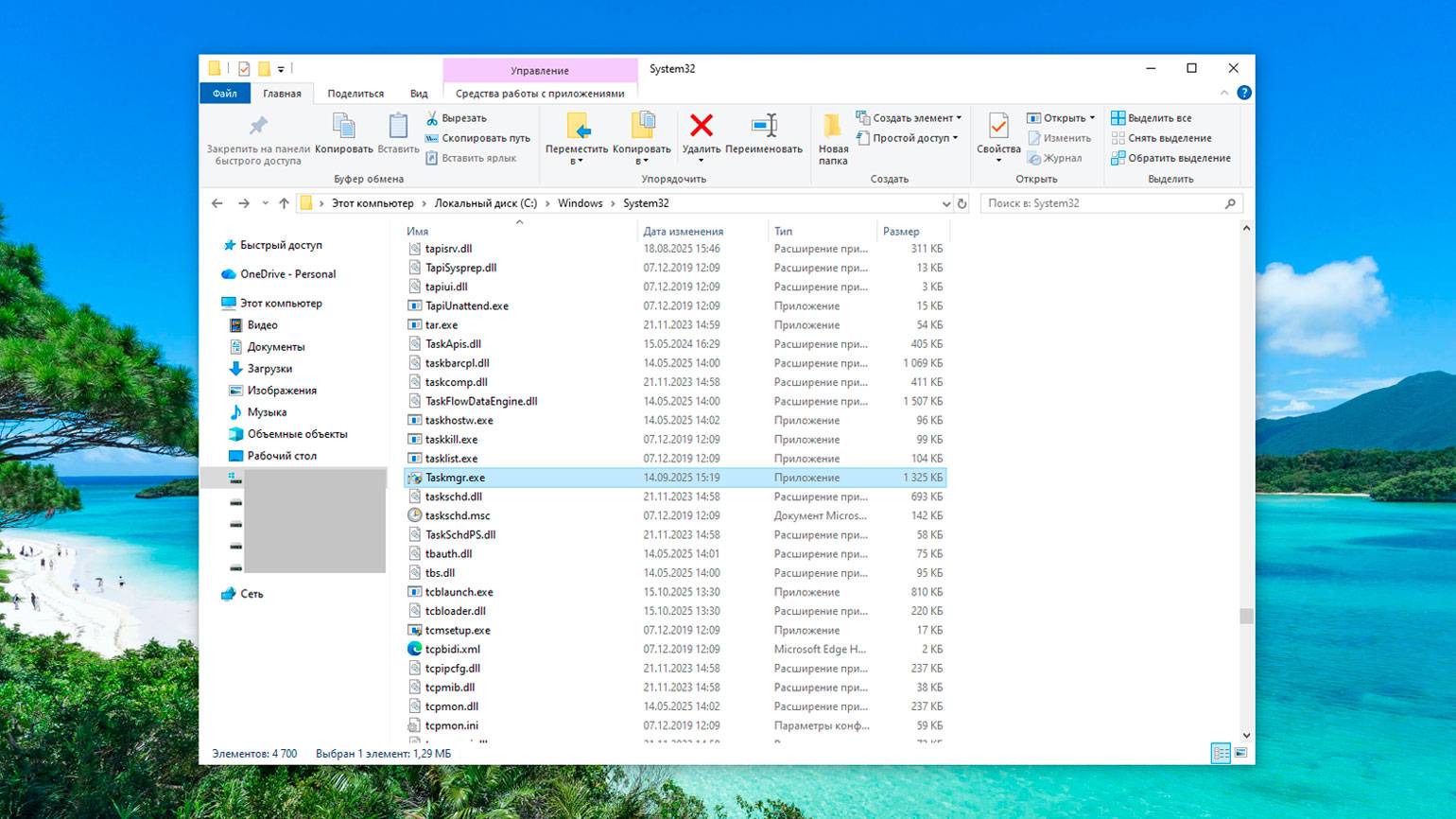
Через файл Taskmgr.exe в папке System32
Олдскульный способ для тех, кто не ищет лёгких путей, — вручную открыть системный файл «Диспетчера задач». Обычно он лежит по пути:
C:\Windows\System32\Taskmgr.exeМожно перейти в эту папку через Проводник и запустить файл двойным щелчком.
Этот вариант нужен редко, но он полезен как запасной: например, если вы хотите создать ярлык на рабочем столе, чтобы запускать утилиту напрямую.
Лайфхак: Можно настроить диспетчер задач так, чтобы он всегда открывался поверх других окон. Для этого откройте Диспетчер задач, выберите Параметры и нажмите Поверх других окон.
Запуск через команды и системные инструменты
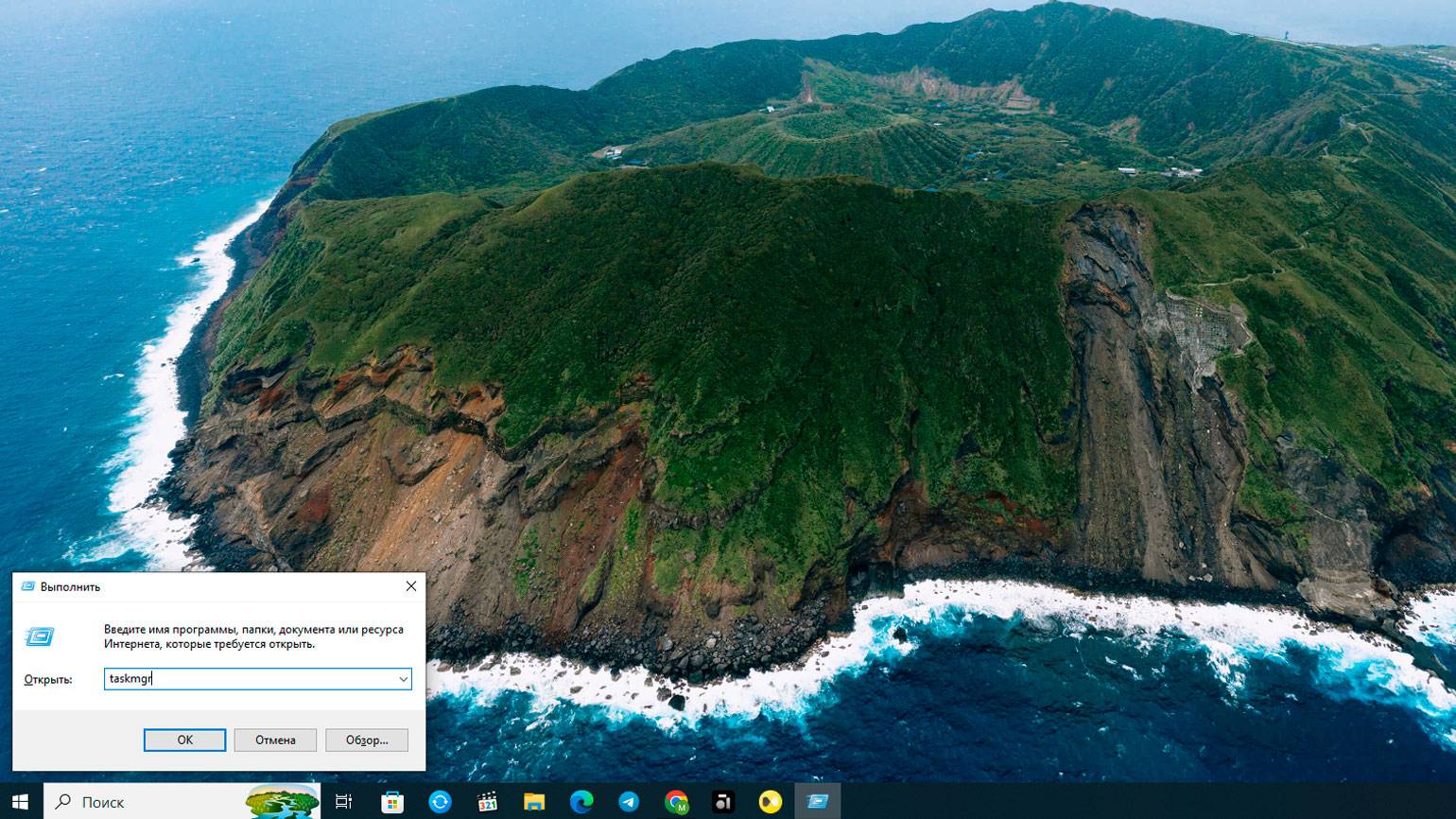
Через окно «Выполнить»
Способ для тех, кто любит работать с короткими командами, но не хочет лезть в командную строку.
- Нажмите Win + R.
- Введите taskmgr.
- Нажмите Enter.
Это один из самых универсальных способов — сработает в любой версии Windows.
Через командную строку
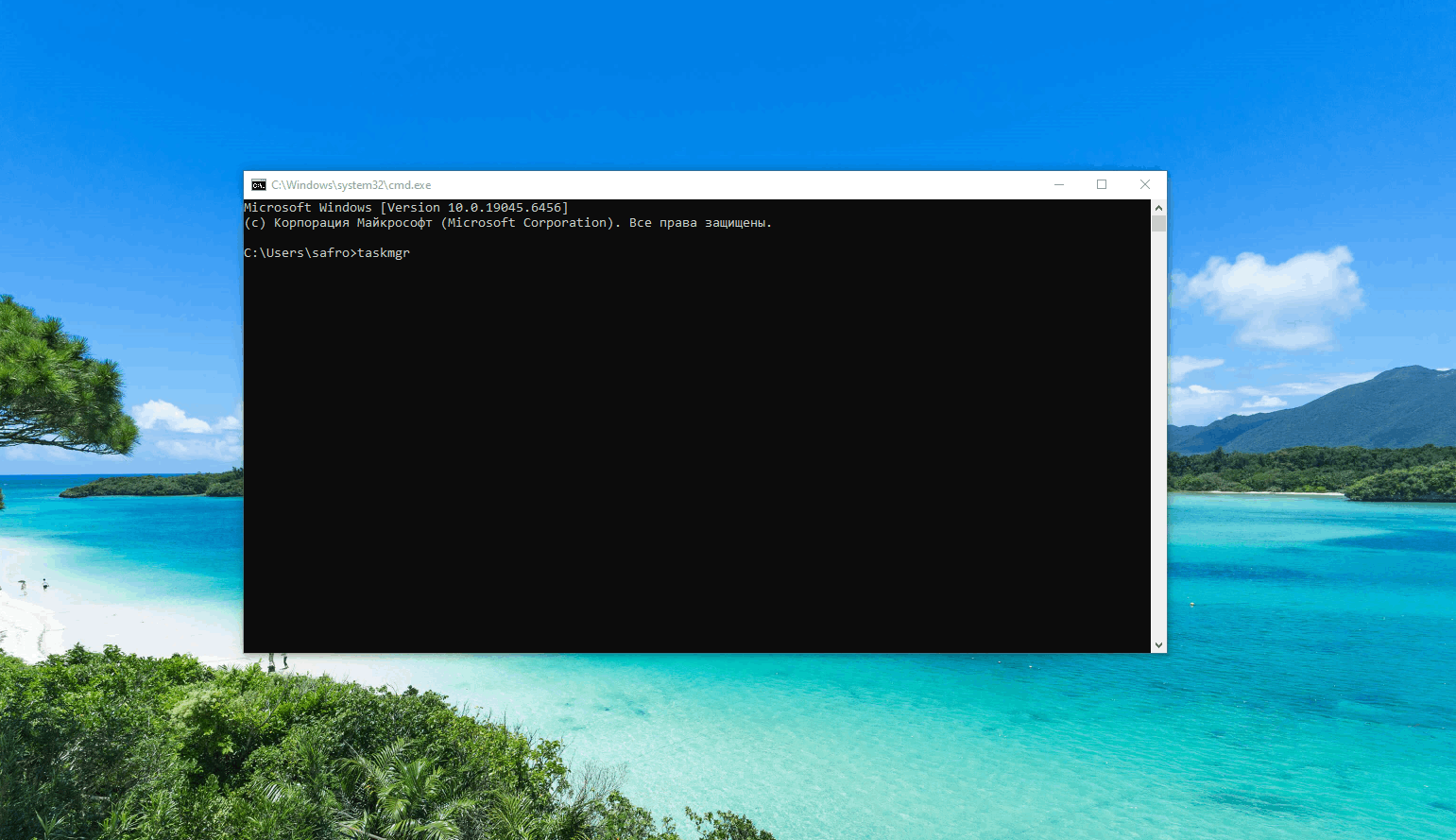
Откройте меню Пуск, введите запрос cmd и выберите приложение Командная строка из списка. В открывшемся окне введите следующую команду:
taskmgrПосле нажатия Enter Windows запустит «Диспетчер задач». Этот способ вряд ли подойдёт обычному пользователю на каждый день, но выглядит эстетично — особенно если хочется почувствовать себя немного хакером :)
Читайте также:
Через командную оболочку Windows PowerShell
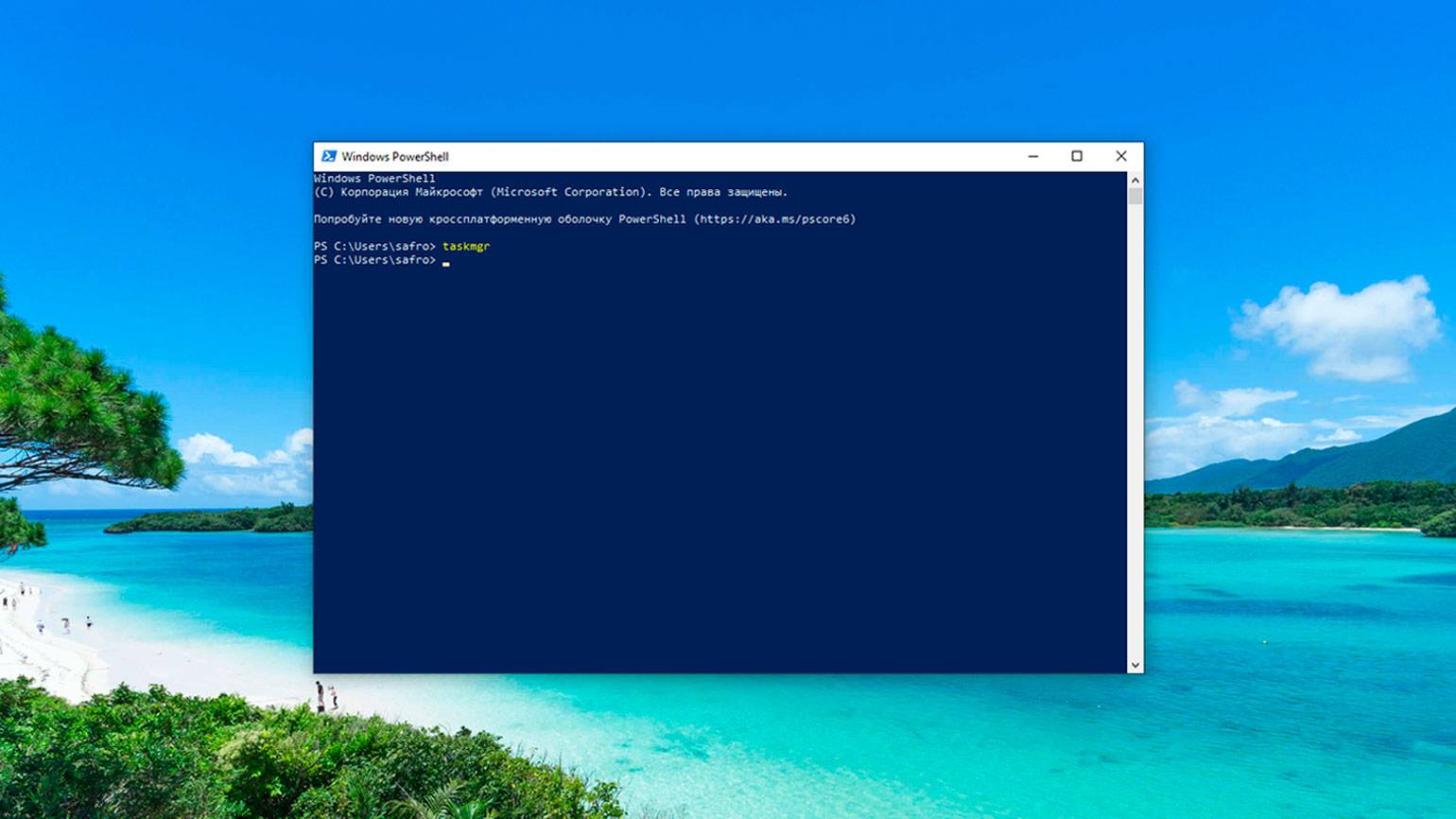
Тот же принцип работает и в оболочке PowerShell. Чтобы её запустить, введите в меню Пуск словосочетание Windows Powershell и выберите программу из списка. В открывшемся окне введите команду:
taskmgr.exeРезультат будет тем же: откроется «Диспетчер задач». Это пригодится, если вы уже работаете в терминале и не хотите переключаться на другие элементы интерфейса.
Что делать, если «Диспетчер задач» не открывается на Windows 10 и 11
Если ни один способ не срабатывает, причин может быть несколько. Иногда система зависла настолько сильно, что утилита просто не может открыться. В корпоративных или учебных сборках Windows доступ к ней может ограничивать групповая политика — бывает так, что запуск диспетчера задач блокируется соответствующей настройкой.
В такой ситуации можно попробовать следующие шаги.
Перезагрузите компьютер
Начать лучше с самого простого варианта. Если «Диспетчер задач» перестал открываться после установки программы, обновления или зависания системы, обычная перезагрузка может вернуть его в рабочее состояние. После запуска Windows попробуйте открыть его снова: через Ctrl + Shift + Esc, контекстное меню кнопки Пуск или поиск.
Проверьте системные файлы Windows
Если проблема связана с повреждением системных компонентов, можно запустить встроенные средства восстановления. Откройте Командную строку или Терминал Windows с правами администратора и по очереди выполните команды:
sfc /scannow
DISM /Online /Cleanup-Image /RestoreHealth
Проверьте ограничения в реестре
Иногда запуск «Диспетчера задач» блокируется через системный реестр. Нажмите Win + R, введите:
regedit
Затем перейдите в раздел HKEY_CURRENT_USER\Software\Microsoft\Windows\CurrentVersion\Policies\
System.
Если внутри есть параметр DisableTaskMgr, откройте его и установите значение 0. Другой вариант — удалить этот параметр. После этого перезагрузите компьютер.
Посмотрите настройки локальной групповой политики
Этот способ подходит для редакций Windows, где доступен редактор групповых политик — например, у рабочих и учебных компьютеров. Нажмите Win + R и введите gpedit.msc.
Откройте путь: Конфигурация пользователя → Административные шаблоны → Система → Варианты действий после нажатия Ctrl + Alt + Del.
Найдите настройку, которая отвечает за удаление «Диспетчера задач» из меню Ctrl + Alt + Del. Откройте её и выберите состояние Отключено или Не задано. Затем примените изменения и перезагрузите компьютер.
Проверьте компьютер на вирусы
Некоторые вредоносные программы могут ограничивать доступ к системным инструментам, чтобы пользователю было сложнее завершить подозрительные процессы. Косвенные признаки такой проблемы — внезапное исчезновение доступа к системным утилитам или отсутствие реакции при запуске.
Запустите полную проверку штатным «Защитником Windows». Дополнительно можно использовать отдельные сканеры, например Malwarebytes, Dr.Web CureIt! или Kaspersky Virus Removal Tool. После удаления угроз перезагрузите систему.
Зайдите под учётной записью администратора
Некоторые системные инструменты Windows работают с ограничениями, если пользователь вошёл не под администратором. Если «Диспетчер задач» не открывается в обычной учётной записи, попробуйте войти под профилем с расширенными правами.
FAQ: ответы на частые вопросы
Как открыть «Диспетчер задач» от имени администратора?
Откройте меню Пуск, введите Диспетчер задач, кликните по найденному приложению правой кнопкой мыши и выберите Запуск от имени администратора.
Ещё один вариант — сначала открыть командную строку, PowerShell или Windows Terminal с правами администратора, затем ввести команду taskmgr и нажать Enter.
Как завершить зависшую программу через «Диспетчер задач»?
Откройте Диспетчер задач, найдите зависшее приложение во вкладке Процессы, выделите его и нажмите Снять задачу.
Если программа не закрылась сразу, подождите несколько секунд и попробуйте снова. Но не завершайте незнакомые системные процессы без необходимости: из-за этого Windows может начать работать нестабильно.
Как понять, какая программа нагружает процессор или память?
Откройте вкладку Процессы и нажмите на столбец ЦП, Память, Диск или Сеть. Список отсортируется по нагрузке, и сверху окажутся программы, которые сильнее всего используют выбранный ресурс.
Так можно быстро понять, что именно тормозит компьютер: браузер с десятками вкладок, игра, обновление, антивирусная проверка или фоновая программа, о которой вы давно забыли.
Как убрать программу из автозагрузки?
Откройте Диспетчер задач и перейдите во вкладку Автозагрузка приложений. Выберите программу, которая не должна запускаться вместе с Windows, и нажмите Отключить.
Не стоит выключать всё подряд. Мессенджеры, игровые лаунчеры и лишние апдейтеры обычно можно отключать спокойно. А вот драйверы, защитное ПО и системные утилиты лучше сначала проверить: иногда они нужны для нормальной работы устройства.
Больше интересного про код — в нашем телеграм-канале. Подписывайтесь!

Как быстро заработать в IT в 2026 году
Практический курс за 0 рублей
- Попробуете себя в разных направлениях IT
- Напишете первые программы на Java, Python, Swift и Kotlin
- Составите резюме под руководством эксперта
