


 Все
Все
 Истории
 Дизайн
 Код
Код Геймдев
 Бизнес
 Маркетинг
 Управление
 Кино
Кино Музыка
 Проектная фотография
 Развитие
 Деньги
 Здоровье
 Образование
 EdTech
 Корп. обучение
 Блог Skillbox
 Глоссарий
 Спецпроекты
Как найти майнер и удалить его с ПК на Windows 10 и 11
Этот вредитель не крадёт данные и не разрушает системы. Он тихо добывает криптовалюту, постепенно изнашивая ваш компьютер.



Возможно, вы уже слышали о вирусах-майнерах — коварном зловредном ПО, которое трудно обнаружить. Эти вредоносные программы используют ресурсы вашего компьютера для добычи криптовалюты, не принося вам никакой пользы и замедляя работу системы. От таких вирусов нужно избавляться, и в этой статье мы расскажем, как это сделать.
Вы узнаете:
- Что делать, если майнер блокирует работу антивируса
- Когда нужна переустановка Windows
- Как найти и удалить майнер в Windows 10 и 11: различия
- Как защитить компьютер от майнеров
- Ответы на частые вопросы
Что такое вирус-майнер
Вирус-майнер — это вредоносная программа, которая без разрешения владельца использует процессор или видеокарту компьютера для добычи криптовалюты. Злоумышленник получает доход, а владелец устройства — перегрев компьютера, снижение производительности и большие счета за электричество.
Обычно мошенники действуют так:
- Заманивают пользователя. Злоумышленники маскируют заражённый файл под бесплатную программу или игру и предлагают скачать его на популярных файлообменниках и сайтах с пиратским софтом. Иногда для распространения используют фишинговые письма или сайты.
- Запускают скрытый майнинг. После загрузки вместе с программой на компьютер устанавливается вирус. Он маскирует своё присутствие от антивирусов и начинает активно использовать ресурсы процессора и видеокарты.
- Получают доход за чужой счёт. Добытая криптовалюта достаётся мошенникам, а оборудование жертвы быстро изнашивается под постоянными нагрузками.
Чаще всего жертвами атак становятся пользователи Windows 10 и 11, так как это самые распространённые настольные операционные системы. Кроме того, они часто используются в корпоративной среде, где одна успешная атака может затронуть сразу множество компьютеров.
Угроза поймать майнер остаётся массовой: по данным «Лаборатории Касперского», во втором квартале 2026 года её решения обнаружили более 6000 новых модификаций майнеров и зафиксировали атаки на компьютерах 213 000 пользователей.

Читайте также:
Чем опасен майнер
Существует множество разновидностей майнеров, и каждый из них по-своему влияет на ресурсы компьютера. Более того, на одном устройстве могут находиться сразу несколько вредоносных программ, что значительно увеличивает нагрузку на систему. Мы выделим несколько категорий таких вирусов в зависимости от того, какую угрозу они представляют.
Перегрузка и перегрев системы. Постоянная высокая нагрузка на процессор и графическую карту снижает производительность компьютера и ускоряет физический износ компонентов. Такие последствия могут вызывать CoinMiner, XMRig и другие подобные майнеры.
Замедление работы системы и повышение энергопотребления. Вирусы вроде CryptoNight и JSMiner-C создают высокую нагрузку на процессор, из-за чего система не может справляться даже с простыми задачами, такими как открытие документов или просмотр веб-страниц.
Другие майнеры из этой категории, такие как Adylkuzz и CoinHive, не только вредят вашему компьютеру, но и значительно увеличивают энергопотребление. Это приводит к снижению производительности компьютера и увеличению счетов за электричество.
Кража личных данных. Некоторые вирусы не только скрыто майнят криптовалюту, но и собирают персональные сведения для злоумышленников. Например, программа Rarog может захватывать логины и пароли, что увеличивает риск кражи ваших учётных записей и личной информации.
Шантаж и участие в атаках на другие системы. WannaMine и другие подобные программы могут зашифровать ваши файлы, после чего злоумышленники потребуют выкуп за их восстановление. Также опасны майнеры типа Smominru, из-за которых ваш компьютер может стать частью ботнета и поучаствовать в DDoS-атаках.

Как проверить, есть ли на ПК скрытый майнер
Проверку стоит начать со встроенных средств Windows, а если майнер прячется, подключите утилиты Sysinternals и сканеры. Вот какие инструменты понадобятся.
Диспетчер задач
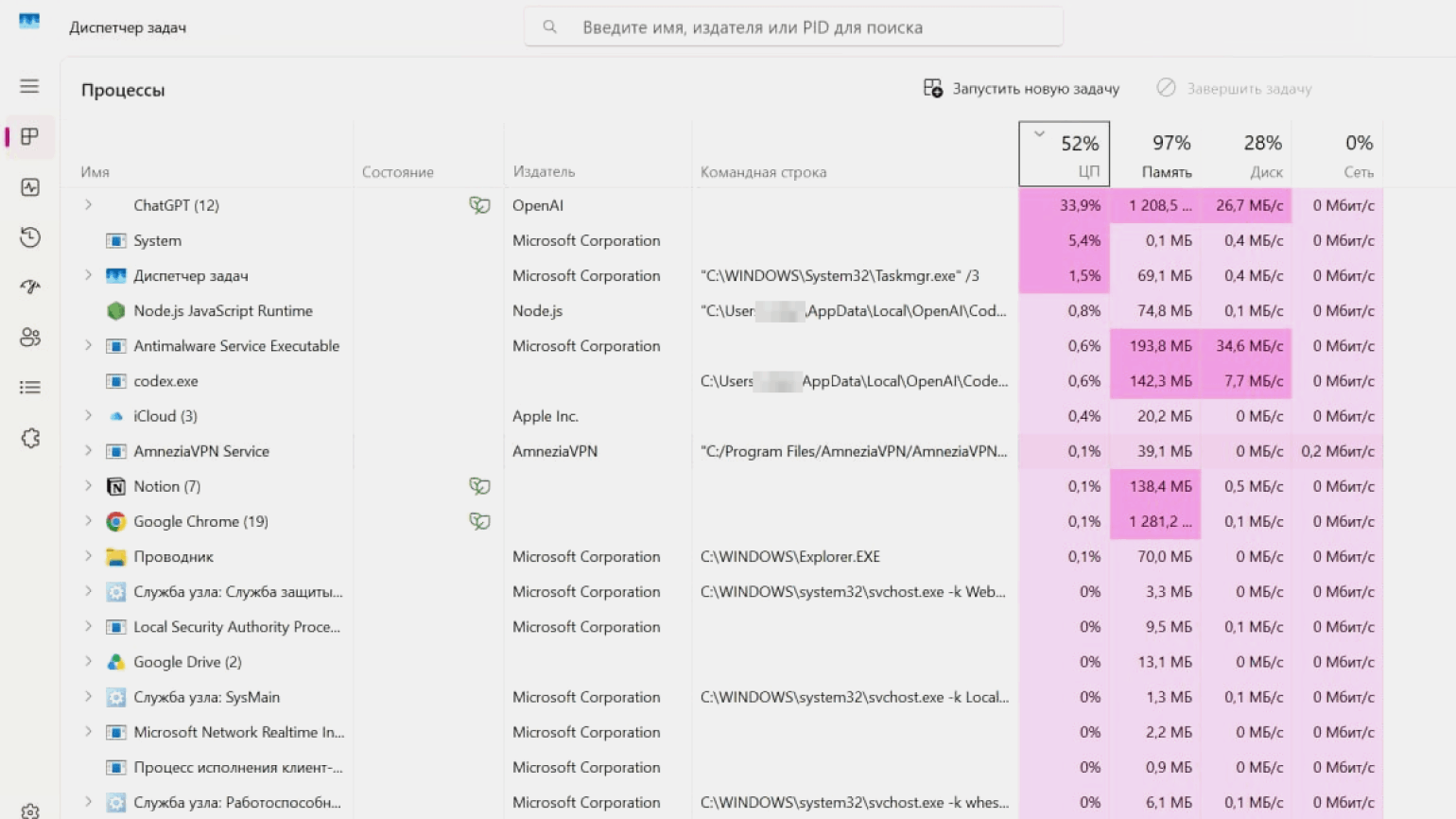
Если ваш компьютер начал работать медленно и это не его обычное состояние, это может быть признаком заражения вирусом-майнером. В этом случае закройте все программы и откройте «Диспетчер задач», нажав Ctrl + Shift + Esc.
Понаблюдайте за процессами в течение 10–15 минут. Если какой-либо процесс неожиданно начинает использовать процессор или видеокарту более чем на 50%, вероятно, это майнер. Учтите, что майнер может маскироваться под известное программное обеспечение. Попробуйте завершить подозрительный процесс, и если он через 5–10 минут перезапустится, то обязательно просканируйте свой ПК антивирусом.
Чтобы узнать о процессе больше, щёлкните правой кнопкой по заголовку таблицы и включите столбцы Издатель и Командная строка, а через контекстное меню процесса выберите Открыть расположение файла. На майнер часто указывают пустой издатель, расположение вне папки C:\Windows\System32 и адрес пула в командной строке. Точное имя файла видно в разделе Подробности.
Скриншот: Windows 11 / Skillbox Media
Монитор ресурсов
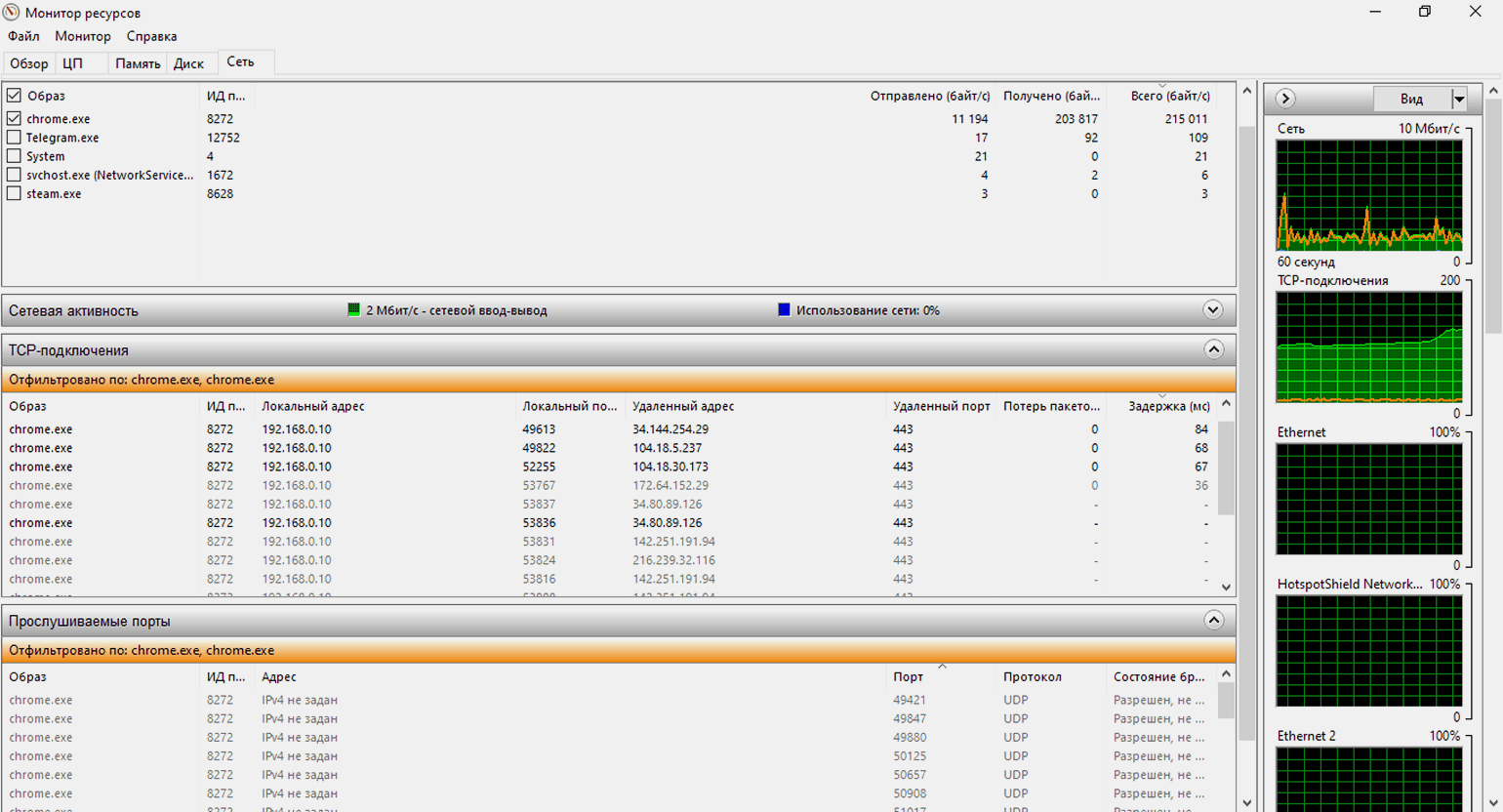
Монитор ресурсов помогает проверить, какие процессы нагружают компьютер и с какими адресами соединяются. Здесь можно сопоставить текущую и среднюю загрузку процессора, чтобы заметить нагрузку, которая ненадолго снизилась.
Скриншот: Windows 11 / Skillbox Media
Для начала диагностики нажмите Win + R, введите resmon и нажмите Enter.
Проверьте нагрузку. На вкладке ЦП отсортируйте процессы по столбцу Среднее для ЦП — от большего значения к меньшему. Обратите внимание на процессы, которые нагружают процессор, когда вы не запускаете игры и другие требовательные программы. Высокая нагрузка сама по себе ещё не означает, что это майнер.
Посмотрите сведения о процессе. Поставьте флажок рядом с высоконагруженным процессом. Нижние панели покажут связанные службы, открытые файлы и загруженные модули.
Проверьте соединения. Перейдите на вкладку Сеть, выберите нужный процесс и раскройте TCP-подключения. Столбцы Удалённый адрес и Удалённый порт показывают, куда он подключён. Майнер может соединяться с майнинговым пулом — сервисом, который объединяет мощности участников для добычи криптовалюты.
Найдите файл для проверки. Запишите имя процесса и его PID — идентификатор. Найдите его в Диспетчере задач на вкладке Подробности, кликните правой кнопкой мыши и выберите Открыть расположение файла. Проверьте файл антивирусом.
Process Explorer и Autoruns
Process Explorer и Autoruns — утилиты Microsoft Sysinternals. Скачайте их с сайта Microsoft, распакуйте архивы и запустите от имени администратора. Установка не нужна.
Process Explorer показывает работающие процессы и связи между ними: какая программа запустила другую. Откройте свойства подозрительного процесса двойным щелчком и на вкладке Image проверьте путь к файлу и команду запуска.
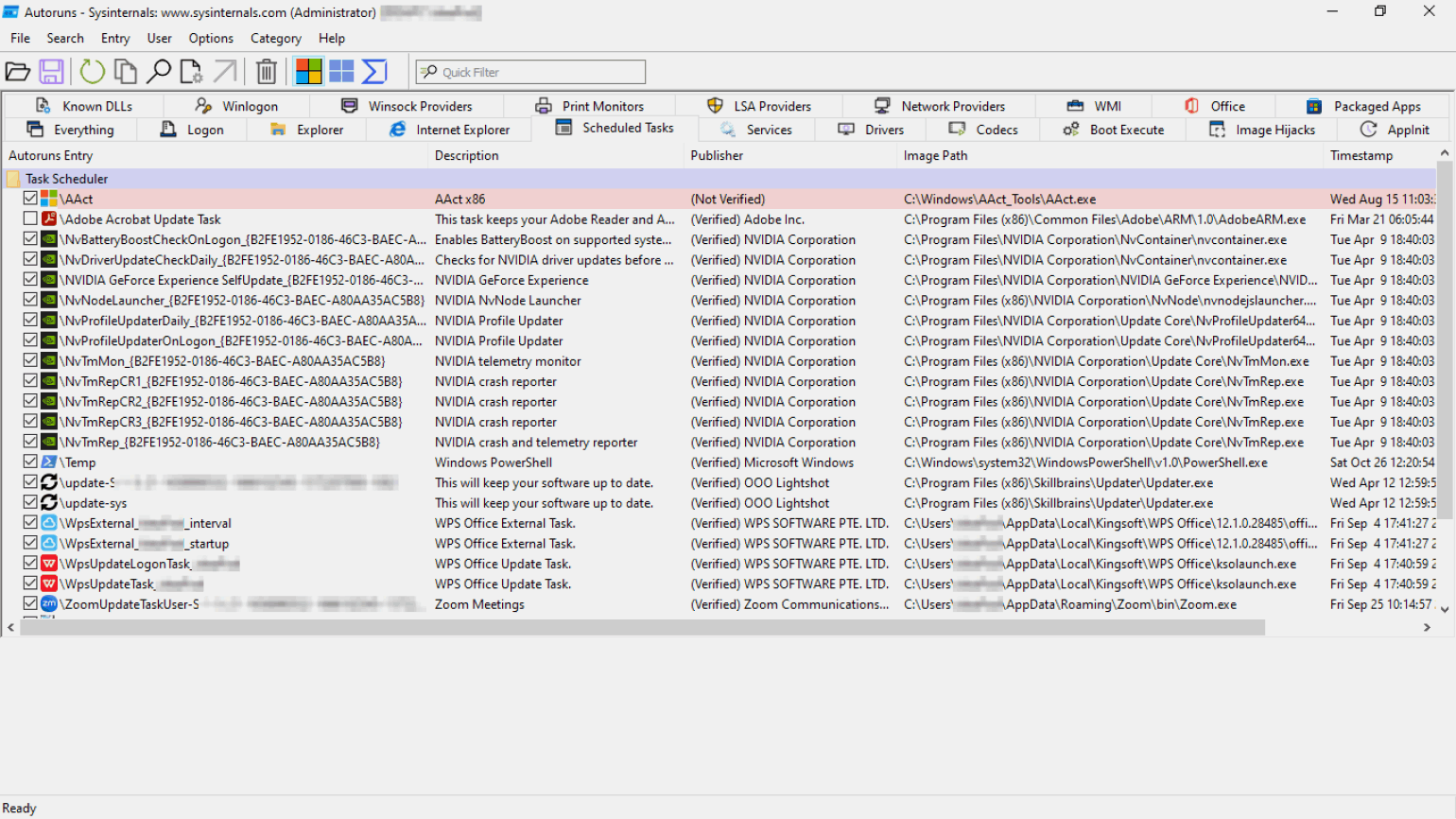
Autoruns показывает способы автоматического запуска программ. Проверьте вкладки: Logon — автозагрузка; Services — службы; Scheduled Tasks — задания планировщика; WMI — запуск по системным событиям. Autoruns может найти запись запуска майнера, даже когда тот не работает.
Скриншот: Windows 11 / Skillbox Media
Антивирусы и специальные утилиты
Дополнительную проверку можно провести с помощью антивирусных утилит — например, Dr.Web CureIt! или Kaspersky Virus Removal Tool. Они работают без установки и помогают найти угрозы, которые мог пропустить основной антивирус. Постоянную защиту они не заменяют.
Более детальный поиск можно выполнить с помощью MinerSearch — утилиты, которая ищет именно скрытые майнеры: проверяет файл hosts, политики блокировки Диспетчера задач и редактора реестра, подозрительные службы и задания планировщика.

Как удалить майнер с компьютера
В этом разделе мы удалим вредоносное ПО с компьютера, используя Dr.Web CureIt! и Microsoft Defender. По своему усмотрению вы можете воспользоваться другими утилитами, такими как Malwarebytes или Kaspersky Virus Removal Tool.
Автоматическое удаление антивирусом
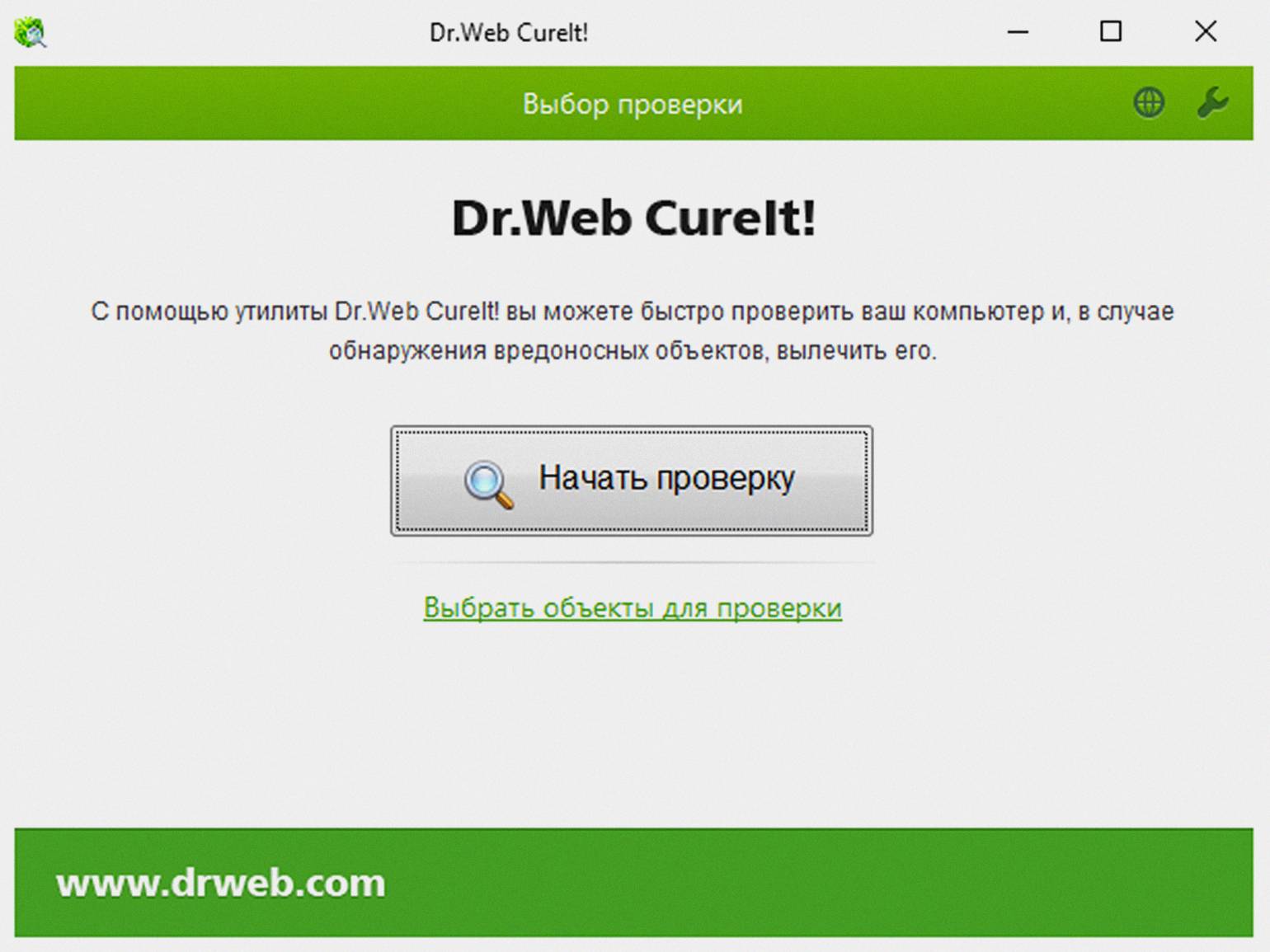
Начнём с «Dr.Web CureIt!». Это бесплатный одноразовый антивирусный сканер, который не требует установки. Он ежедневно обновляет базу угроз и меняет имя процесса, чтобы вирусам было сложнее замаскироваться.
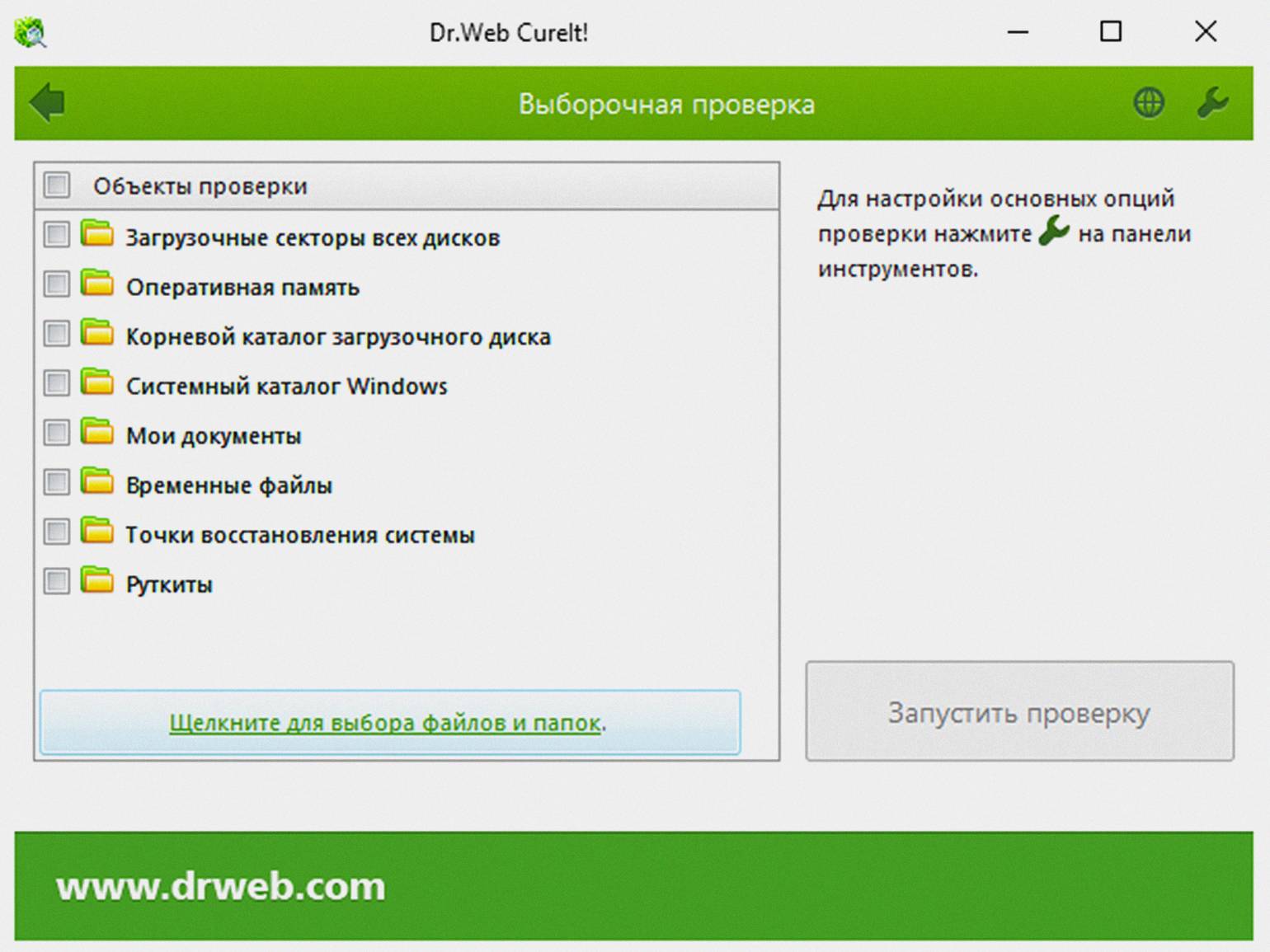
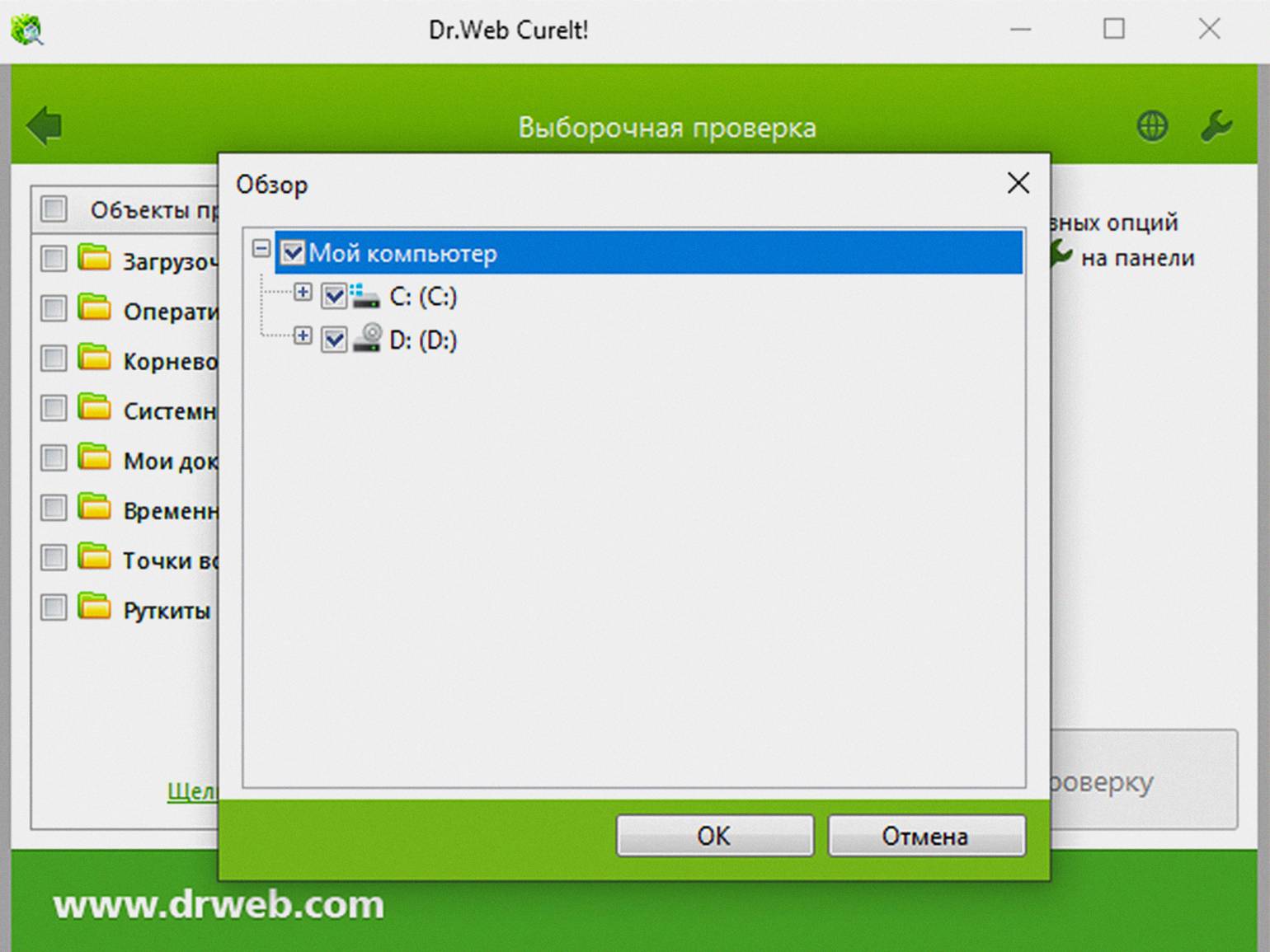
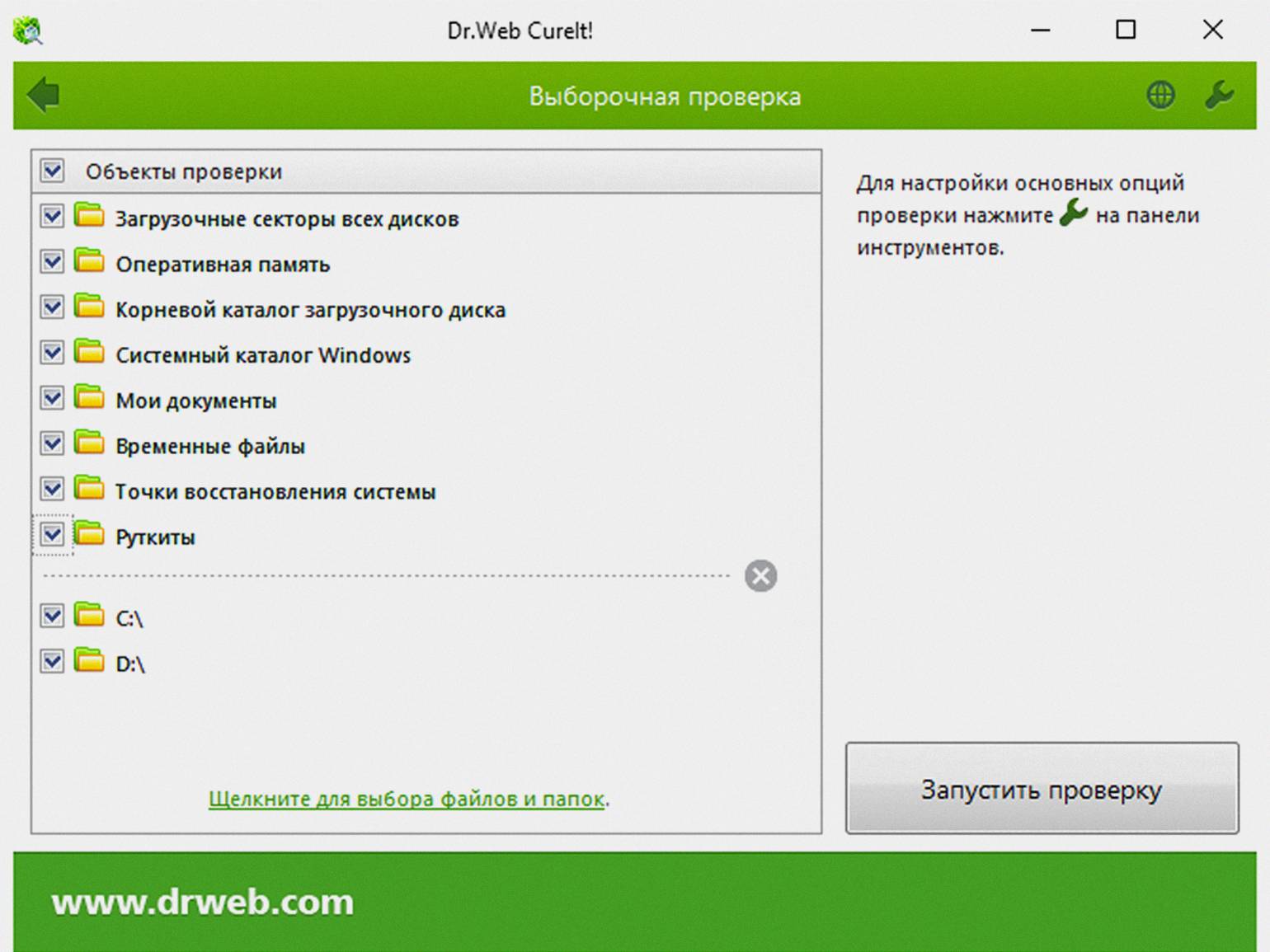
После скачивания и запуска Dr.Web CureIt! вы увидите окно с кнопкой Начать проверку. Нажмите Выбрать объекты для проверки и установите галочки напротив всех доступных пунктов. Затем запустите.
Мы настроили полную проверку всех файлов на компьютере. Сканирование может занять от получаса до нескольких часов в зависимости от количества файлов и объёма накопителей. После завершения проверки вы увидите список найденных угроз, включая майнеры, как показано в примере ниже. Чтобы удалить вирусы, нажмите кнопку Обезвредить и дождитесь завершения процедуры.
Скриншот: Dr.Web / Skillbox Media
Скриншот: Dr.Web / Skillbox Media
Скриншот: Dr.Web / Skillbox Media
Скриншот: Dr.Web / Skillbox Media

Читайте также:
Microsoft Defender Offline
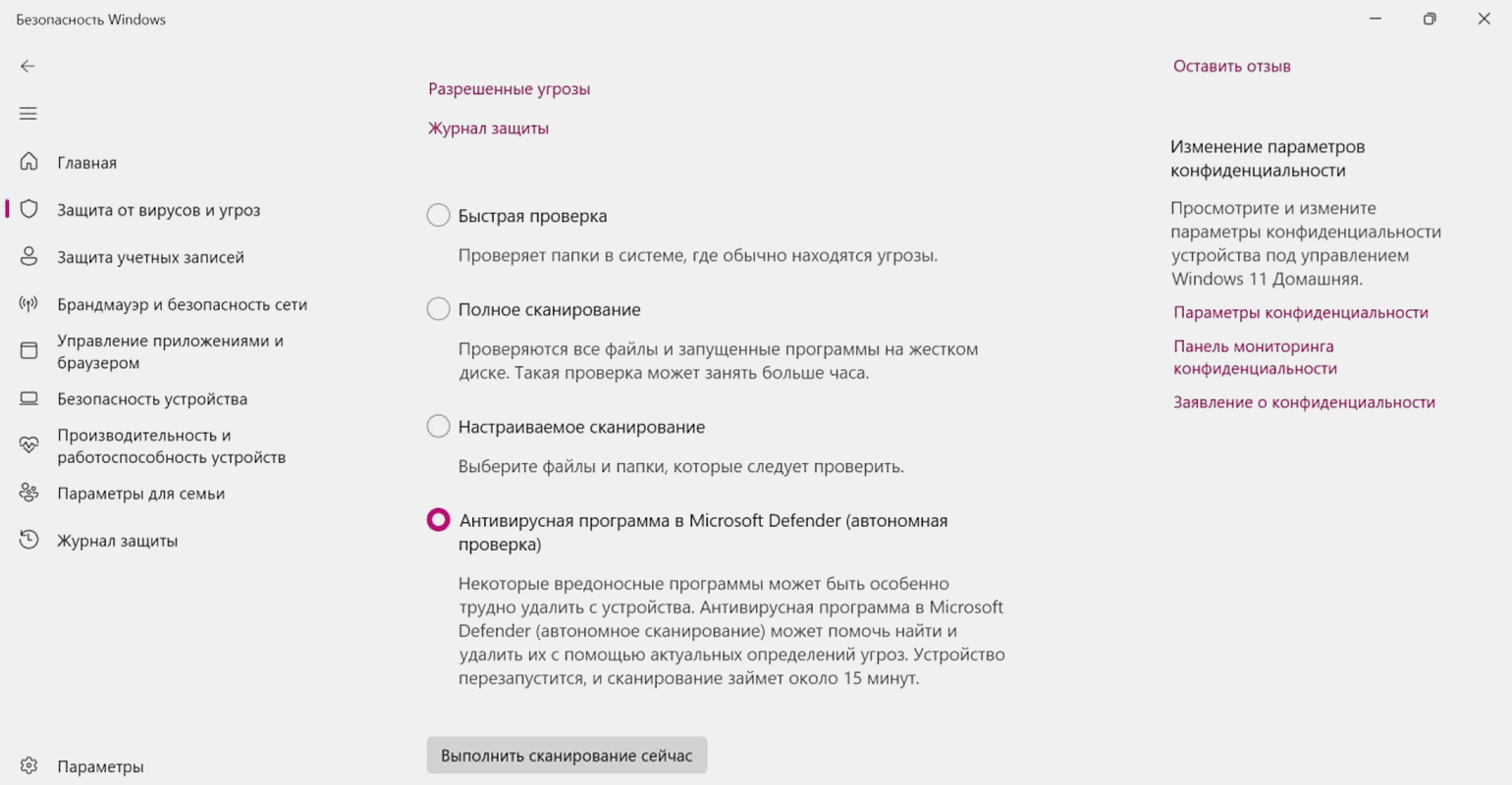
Выберите Антивирусная программа в Microsoft Defender (автономная проверка) в разделе Параметры сканирования и нажмите Выполнить сканирование сейчас.
Компьютер перезагрузится, и автоматически появится интерфейс Microsoft Defender, который будет проверять систему на наличие вредоносных файлов. Этот процесс займёт до 15 минут, и после завершения проверки ваш компьютер должен быть очищен от скрытых вирусов-майнеров.
Автономная проверка работает до загрузки Windows: майнер в это время не запущен и не может ни спрятаться, ни заблокировать антивирус.
Скриншот: Windows 11 / Skillbox Media

Читайте также:
Что делать, если майнер блокирует работу антивируса
Некоторые майнеры мешают запускать антивирусы и системные утилиты, блокируют сайты разработчиков и добавляют свои файлы в исключения защиты. Если сканер не открывается или сразу закрывается, попробуйте следующие способы.
Скачайте сканер на другом устройстве. На исправном компьютере скачайте с официального сайта свежую версию Dr.Web CureIt! или Kaspersky Virus Removal Tool. Перенесите её на флешке и запустите на заражённом ПК от имени администратора. Это поможет, если вредоносная программа блокирует скачивание, но не запуск сканера.
Попробуйте переименовать файл. Измените имя исполняемого файла, например на check.exe, сохранив расширение .exe. Это может помочь, если блокировка привязана к имени программы.
Выполните проверку в безопасном режиме Windows. В нём запускается ограниченный набор служб и драйверов, поэтому компонент, блокирующий антивирус, может остаться неактивным.
Чтобы войти в него, зажмите Shift и в меню питания выберите пункт Перезагрузка. Затем откройте Поиск и устранение неисправностей → Дополнительные параметры → Параметры загрузки → Перезагрузить. Нажмите 4 или F4 и попробуйте запустить подготовленный сканер. Но учтите, что не все антивирусы работают в безопасном режиме.
Когда нужна переустановка Windows
Переустановка системы оправдана, если майнер возвращается после очистки или источник майнера — сама Windows. Например, если ранее вы скачали сомнительную сборку ОС с неофициального сайта.
Сперва попробуйте сбросить систему. Для этого перейдите в Параметры → Система → Восстановление → Вернуть компьютер в исходное состояние. Дождитесь завершения процесса и после загрузки проследите за потреблением ресурсов. Если неизвестные процессы продолжают нагружать процессор или видеокарту, то придётся полностью переустанавливать Windows.
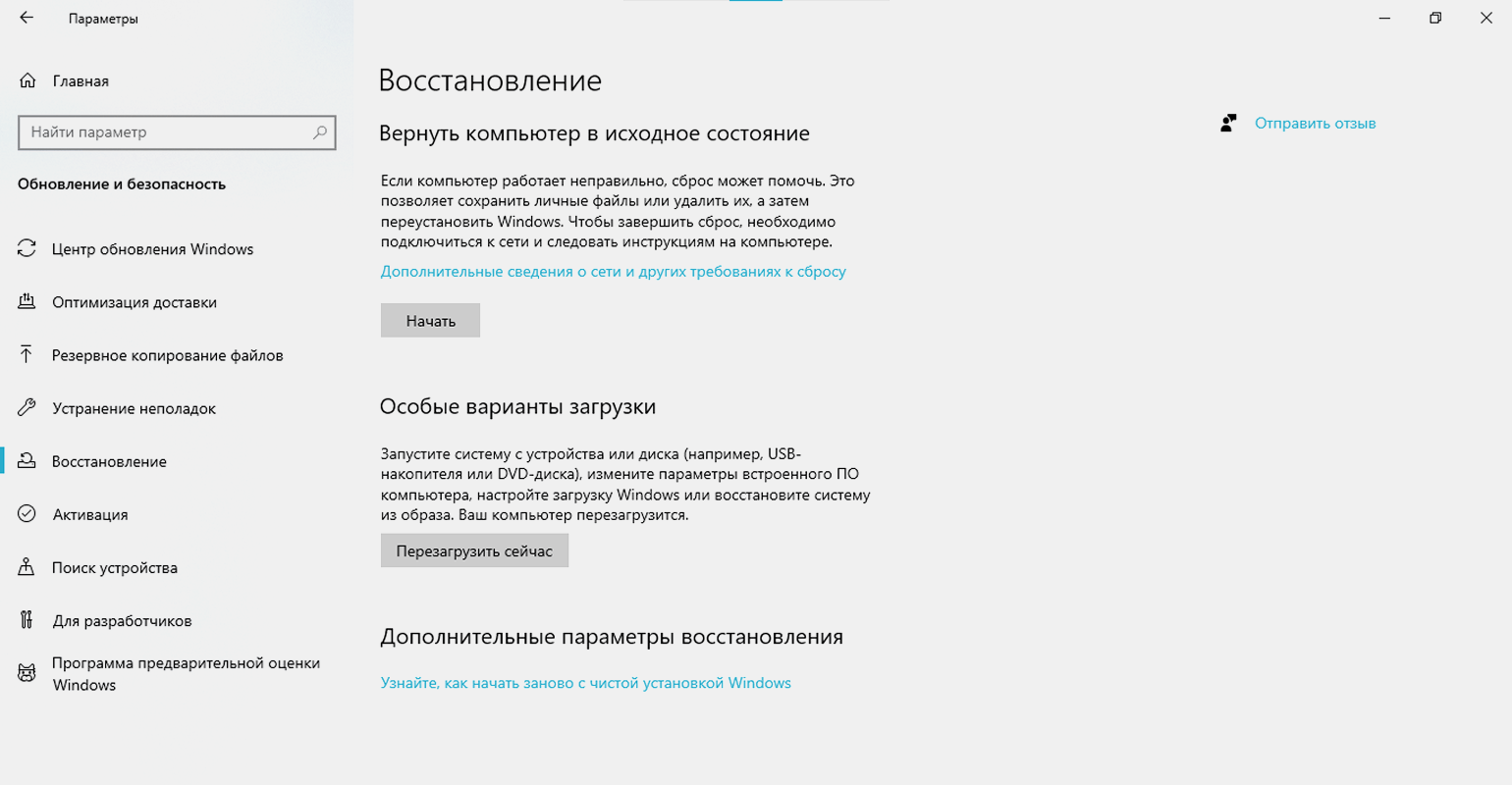
Скриншот: Windows 10 / Skillbox Media
Перед переустановкой сохраните нужные документы и фотографии на отдельный носитель. Не переносите старые установщики, исполняемые файлы и скрипты: программы лучше скачать заново с официальных сайтов. Резервную копию проверьте антивирусом перед восстановлением.
Подробную инструкцию по переустановке мы разобрали в отдельной статье.

Читайте также:
Как найти и удалить майнер в Windows 10 и 11: различия
Порядок действий одинаковый: проверить нагрузку и подозрительные процессы, запустить антивирус, при необходимости — автономное сканирование, затем проверить автозагрузку. Основные различия — в интерфейсе и поддержке системы.
Диспетчер задач в обеих версиях открывается сочетанием Ctrl + Shift + Esc, а Безопасность Windows можно найти через меню Пуск. Старые инструкции с wmic process могут не работать в Windows 11. Чтобы получить список процессов с путями и командами запуска, откройте Windows PowerShell от имени администратора и выполните:
Get-CimInstance Win32_Process | Select-Object Name, ProcessId, ExecutablePath, CommandLine | Out-GridViewПосле очистки Windows 10 проверьте, получает ли система обновления безопасности. Стандартная поддержка закончилась 14 октября 2025 года, но для некоторых версий и регионов есть расширенная поддержка. Если компьютер соответствует требованиям Windows 11, после удаления майнера стоит перейти на неё.
Как защитить компьютер от майнеров
Чтобы защитить компьютер от вирусов-майнеров и других угроз, достаточно следовать нескольким простым правилам. Вы их знаете, поэтому мы просто напомним.
Не отключайте системные обновления. Обновления содержат исправления уязвимостей и улучшения безопасности, которые помогают защитить компьютер. Они также включают новые версии баз угроз для встроенного антивируса Microsoft Defender.
Скачивайте программы только с официальных сайтов. Пиратские версии часто содержат вредоносное ПО, поэтому ищите бесплатные или открытые альтернативы для нужных программ.
Будьте осторожны со ссылками и вложениями. Не открывайте ссылки из сообщений от незнакомцев в соцсетях или электронных письмах, особенно если они попадают в папку «Спам». Если случайно открыли, не скачивайте файлы из таких писем.
Осторожно относитесь к запросам на установку расширений. Не соглашайтесь на установку расширений или предоставление доступа к вашим файлам на сомнительных сайтах.
Включите «Защиту от подделки» и блокировку нежелательных приложений. Она не даёт посторонним программам выключить защиту в реальном времени. Настройка находится в разделе Безопасность Windows, также можно найти её через поиск.
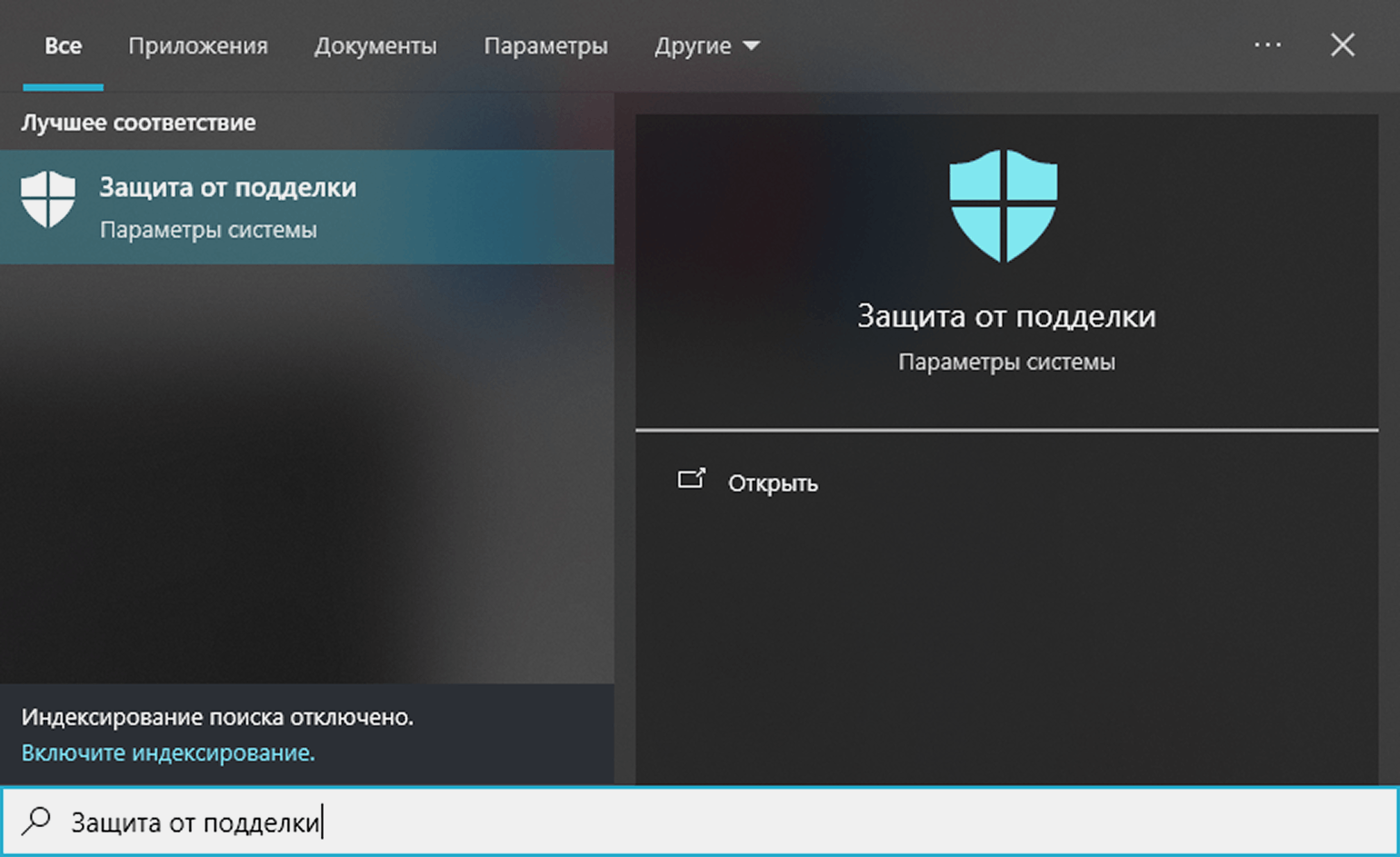
Скриншот: Windows 11 / Skillbox Media
Создавайте резервные копии данных. Используйте облачные хранилища или внешние накопители для создания резервных копий, чтобы обеспечить их сохранность.

Читайте также:
Ответы на частые вопросы
Как узнать, есть ли майнер на ПК?
Проверьте нагрузку, когда игры и другие требовательные программы закрыты. Если процессор или видеокарта остаются сильно загружены, посмотрите, какие процессы расходуют ресурсы, и запустите полное антивирусное сканирование. Высокую нагрузку могут создавать и обычные фоновые программы.
Как выглядит майнер в «Диспетчере задач»?
У майнера нет характерного имени: он может маскироваться под системный процесс или обычную программу. Ориентируйтесь на уровень нагрузки процессов.
Какая программа лучше для поиска майнеров?
Начните с Microsoft Defender. Для дополнительной проверки используйте Dr.Web CureIt! или Kaspersky Virus Removal Tool, а для поиска записей автозапуска — Autoruns. MinerSearch поможет проверить следы скрытого майнера, но антивируса не заменяет. Запускайте сканеры по очереди.
Можно ли проверить компьютер на майнер онлайн?
Да, примеры таких сервисов мы собрали в обзоре онлайн-сканеров. Но помните, что онлайн-сервисы проверяют только отдельные файлы, потому что сайт в браузере не видит содержимое диска. Систему целиком проверяйте сканером, который запускается на самом компьютере.
Как проверить ноутбук на наличие майнера?
Теми же способами, что и настольный компьютер. Дополнительные поводы для проверки — батарея разряжается быстрее обычного, корпус сильно нагревается, вентиляторы шумят даже без нагрузки. Перед длительным сканированием подключите ноутбук к зарядке.
Как понять, что майнер полностью удалён?
Понаблюдайте за компьютером несколько дней: нагрузка в простое должна держаться на уровне нескольких процентов, а новые записи в автозагрузке не должны появляться. Для контроля повторите полное и автономное сканирование.
Больше интересного про код — в нашем телеграм-канале. Подписывайтесь!



Как быстро заработать в IT в 2026 году
Практический курс за 0 рублей
- Попробуете себя в разных направлениях IT
- Напишете первые программы на Java, Python, Swift и Kotlin
- Составите резюме под руководством эксперта
