


 Все
Все
 Истории
 Дизайн
 Код
Код Геймдев
 Бизнес
 Маркетинг
 Управление
 Кино
Кино Музыка
 Проектная фотография
 Развитие
 Деньги
 Здоровье
 Образование
 EdTech
 Корп. обучение
 Блог Skillbox
 Глоссарий
 Спецпроекты
10 бесплатных сервисов для онлайн-проверки на вирусы
Как быстро и эффективно проверить файл, ссылку, сайт или компьютер без установки антивируса.


После загрузки файла из почты, облака или со стороннего носителя нельзя исключать, что вместе с ним на устройство попадёт вирус. Проверять из-за одного документа или архива всю систему не всегда удобно, а установленного на компьютере антивируса может и вовсе не оказаться.
В таких случаях помогут бесплатные онлайн-сервисы и сканеры, которые позволяют проверить файлы на вирусы без установки дополнительных программ. Разберёмся, чем различаются такие инструменты, какие из них подходят для проверки файлов онлайн и в каких ситуациях ими удобно пользоваться.
Содержание
- Что такое онлайн-проверка на вирусы и как она работает
- Онлайн-сканеры для проверки ПК на вирусы
- Браузерные сервисы для проверки файлов и ссылок
- Что делать, если вирус всё же нашёлся
- Стоит ли пользоваться сервисами для онлайн-проверки на вирусы
Что такое онлайн-проверка на вирусы и как она работает
Под онлайн-проверкой на вирусы обычно понимают два типа инструментов: браузерные сервисы для анализа файлов и ссылок и одноразовые сканеры для проверки компьютера.
Браузерные сервисы не нужно устанавливать. Достаточно загрузить подозрительный файл или вставить ссылку, после чего платформа проверит их по антивирусным базам. Некоторые сервисы также запускают файлы в «песочнице» — изолированной среде, где можно увидеть, пытается ли программа изменить настройки системы, подключиться к подозрительным адресам или загрузить дополнительные компоненты.
Такие сервисы подходят для проверки отдельных файлов, архивов и ссылок, но не могут просканировать жёсткий диск, флешку или другой накопитель целиком.
Для более глубокой проверки используют одноразовые сканеры. Обычно они работают без полноценной установки и анализируют системные папки, файлы и диски. Для поиска угроз такие программы используют загружаемые антивирусные базы.
В отличие от обычного антивируса, онлайн-инструменты не защищают компьютер постоянно. Антивирус работает в фоновом режиме и блокирует угрозы в реальном времени, а браузерные сервисы и сканеры запускают точечно — например, чтобы проверить подозрительный файл или разобраться в причинах необычного поведения компьютера.

Читайте также:
Онлайн-сканеры для проверки ПК на вирусы
Ниже представлено несколько утилит, которые можно скачать бесплатно, чтобы быстро проверить файлы на ПК. После завершения проверки сканеры не продолжают работать в фоновом режиме, как обычный антивирус, и их можно удалить. Способ подходит для быстрой диагностики, если нужно проверить ПК, не прибегая к установке полноценного антивируса.
ESET Online Scanner
Простая утилита для разовой проверки компьютера. Её не нужно устанавливать: достаточно скачать файл с сайта, запустить и следовать инструкциям.
Доступно три режима: полное, быстрое и выборочное сканирование. Полная проверка может занять больше часа, быстрая обычно длится 15–20 минут, а при выборочной пользователь сам указывает нужные файлы, папки или съёмные носители. После завершения можно получить отчёт по электронной почте.
Попробовать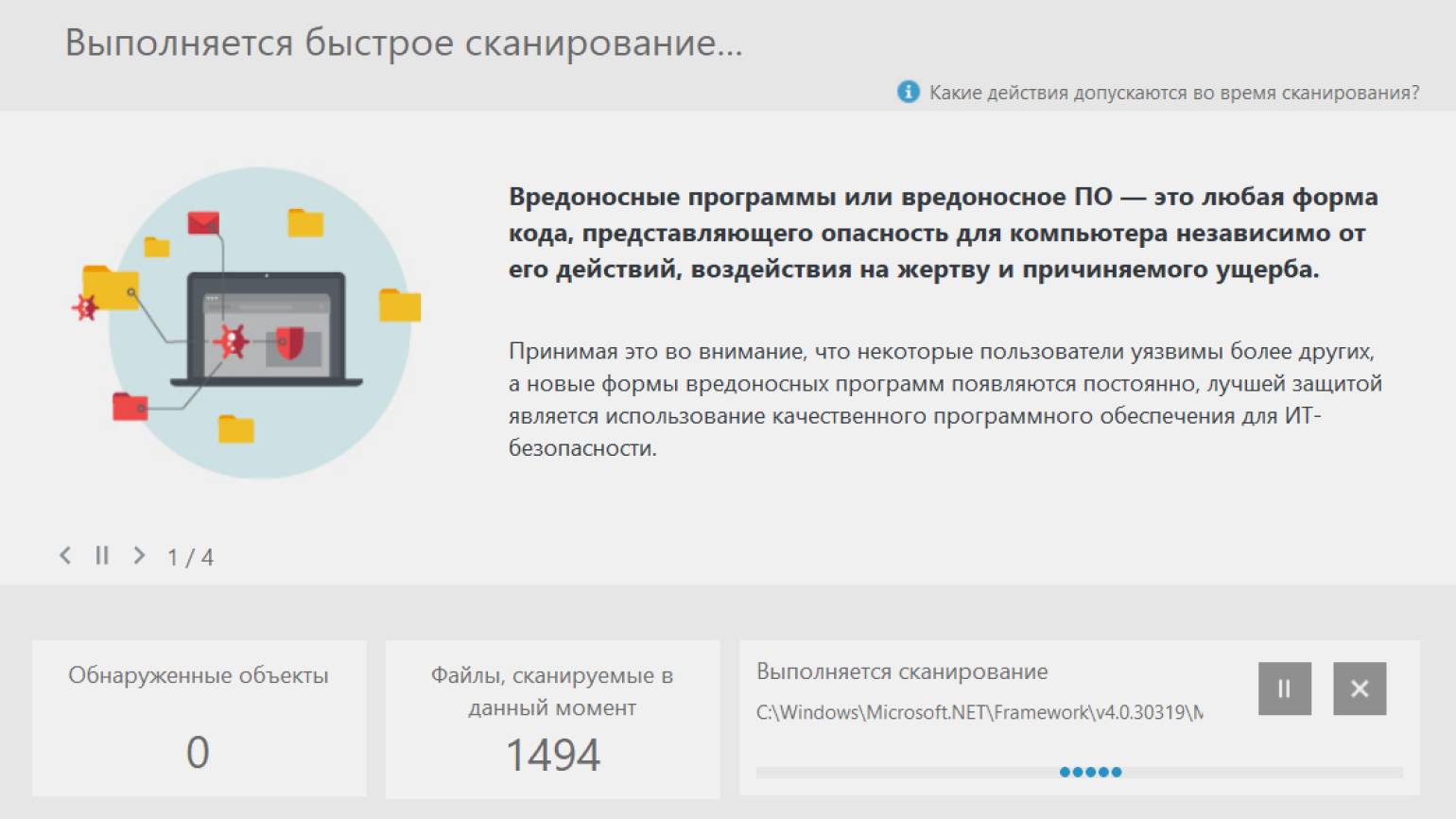
Скриншот: ESET Online Scanner / Skillbox Media
Dr.Web CureIt!
Утилита для поиска и удаления вредоносных программ от Dr.Web. Перед скачиванием нужно заполнить форму и принять условия лицензии, после чего ссылка на файл придёт на электронную почту. Антивирусные базы в CureIt! не обновляются автоматически, поэтому для каждой новой проверки необходимо скачивать свежую версию программы. Обновления выходят каждый час.
Попробовать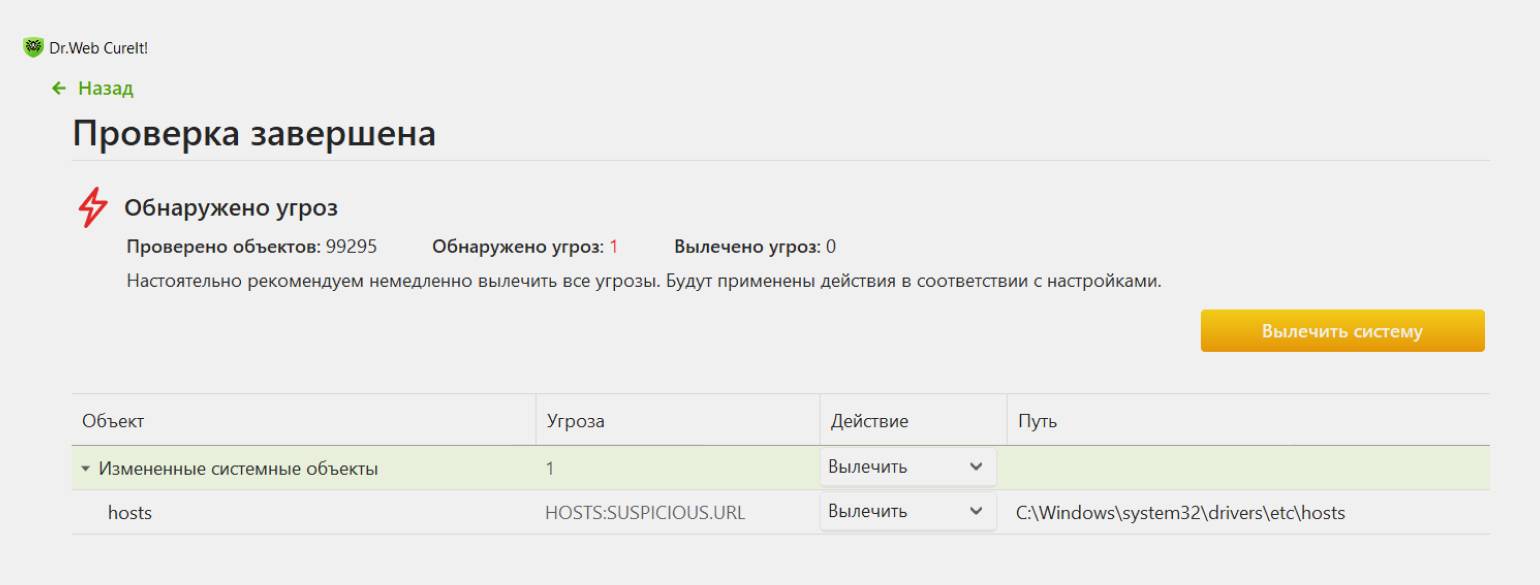
Скриншот: Dr.Web CureIt! / Skillbox Media
Comodo Cleaning Essentials
Comodo Cleaning Essentials распространяется в виде архива. Его нужно распаковать и запустить файл CCE.exe, после чего программа автоматически загрузит актуальные антивирусные базы.
Доступно три режима проверки: Smart Scan для уязвимых областей системы, Full Scan для полного сканирования и Custom Scan для проверки выбранных файлов и папок. Процесс можно в любой момент поставить на паузу или полностью остановить.
Попробовать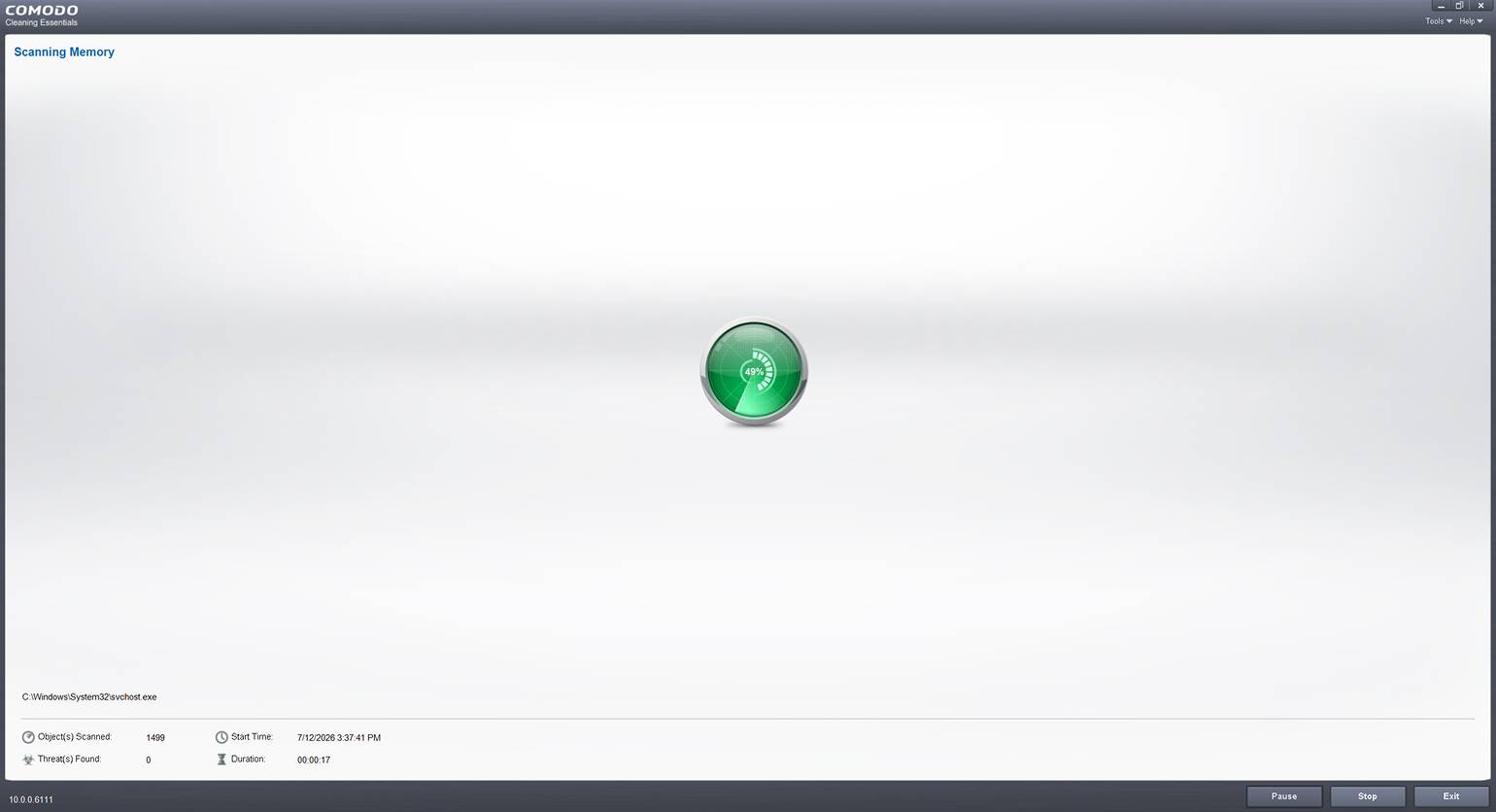
Скриншот: Comodo Cleaning Essentials / Skillbox Media
F-Secure Online Scanner
Бесплатная утилита для разовой проверки компьютера. Перед запуском разработчики рекомендуют удалить другие антивирусы, чтобы избежать конфликтов.
После нажатия кнопки Accept and scan программа загрузит необходимые компоненты и начнёт проверку, которая обычно занимает 10–15 минут. По завершении сканер покажет результаты, предложит установить полноценный антивирус F-Secure и закроется. Утилита удаляет только угрозы, обнаруженные во время текущей проверки.
Попробовать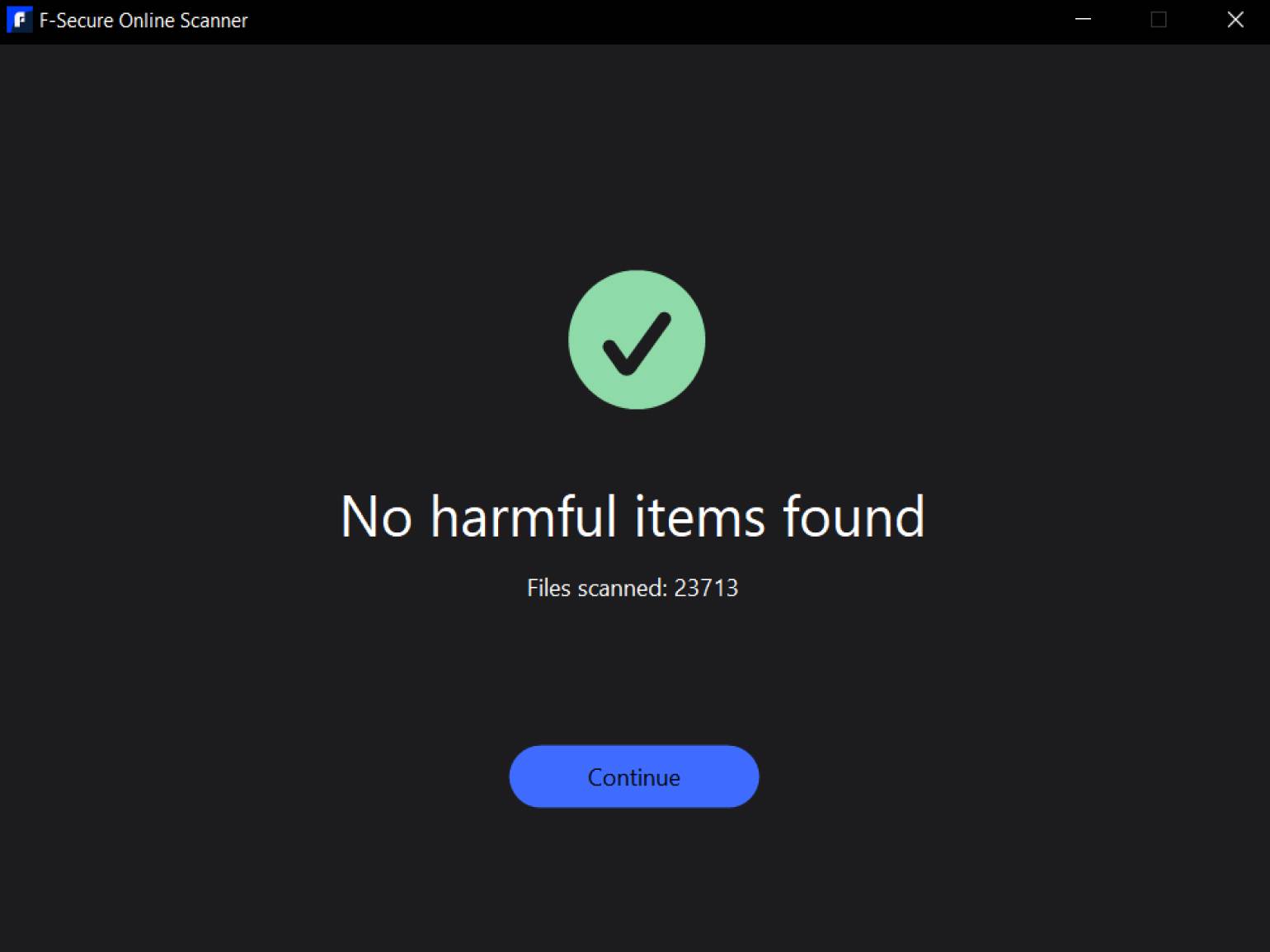
Microsoft Safety Scanner
Утилита Microsoft для разовой проверки компьютера. Для её работы требуется поддержка SHA-2, которая есть в актуальных версиях Windows. После запуска нужно принять лицензионное соглашение и выбрать быструю, полную или выборочную проверку.
Сканер действует только 10 дней после скачивания. Для повторной проверки после этого срока необходимо загрузить новую версию с актуальными антивирусными базами.
Попробовать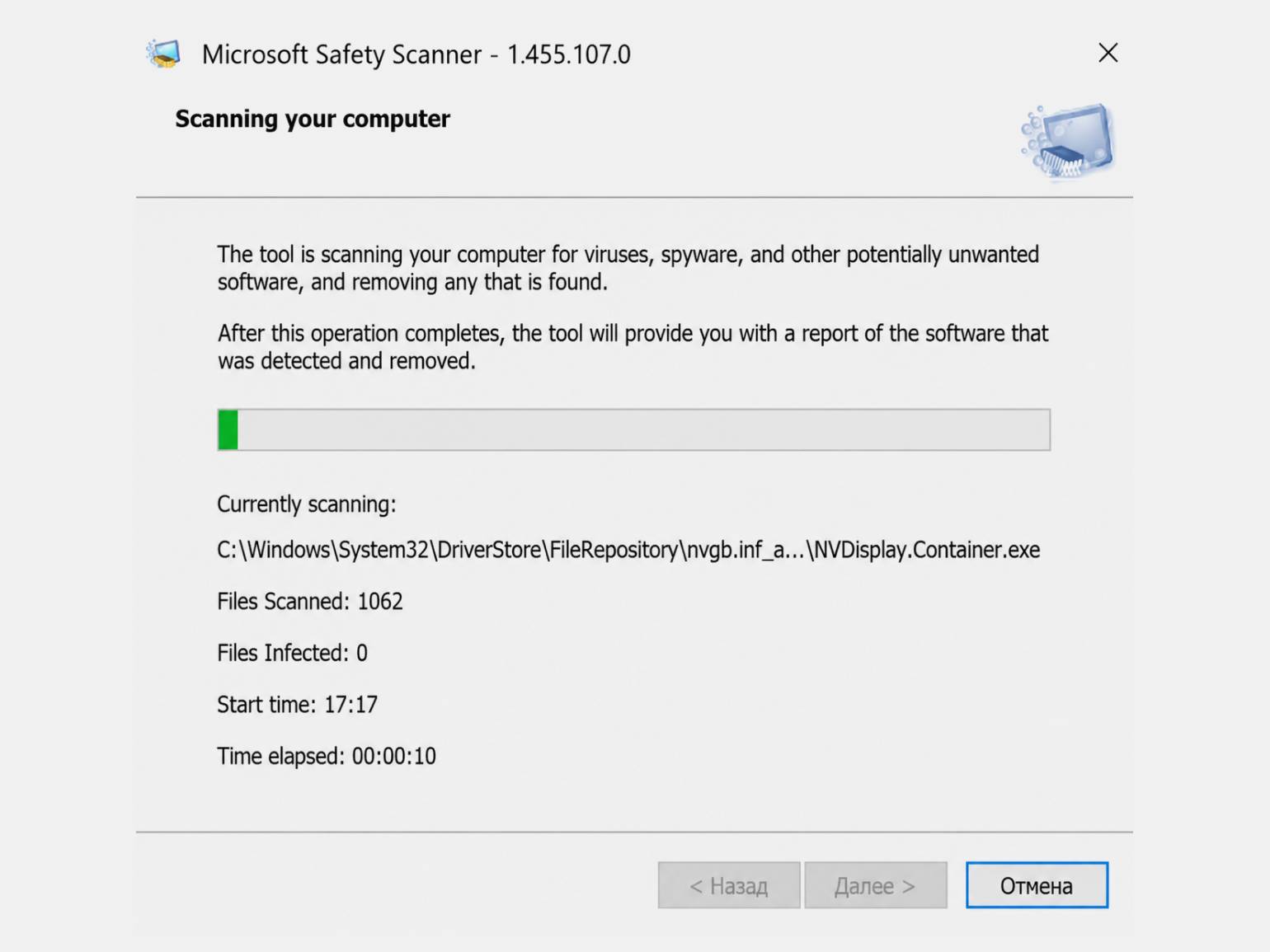
Браузерные сервисы для проверки файлов и ссылок
Браузерные сервисы не требуют установки: достаточно открыть сайт, загрузить файл или вставить ссылку и дождаться результатов проверки. Некоторые функции могут быть доступны только после регистрации или оформления подписки. Ниже рассмотрим несколько подобных сервисов.
Hybrid Analysis
Онлайн-сервис для проверки файлов и подозрительных ссылок. Файл можно перетащить в окно загрузки, а URL — вставить в специальное поле. При желании сервис отправит отчёт на электронную почту.
В разделе Sandbox файлы запускаются в изолированной среде, где можно увидеть созданные процессы, сетевые подключения и признаки угроз. Quick Scans позволяет быстро проверить файлы, ссылки, IP-адреса, домены и хеши без глубокого анализа. В File Collections собраны связанные группы файлов, например относящиеся к одному семейству вредоносного ПО, а в Latest Submissions отображаются последние загрузки пользователей.
Попробовать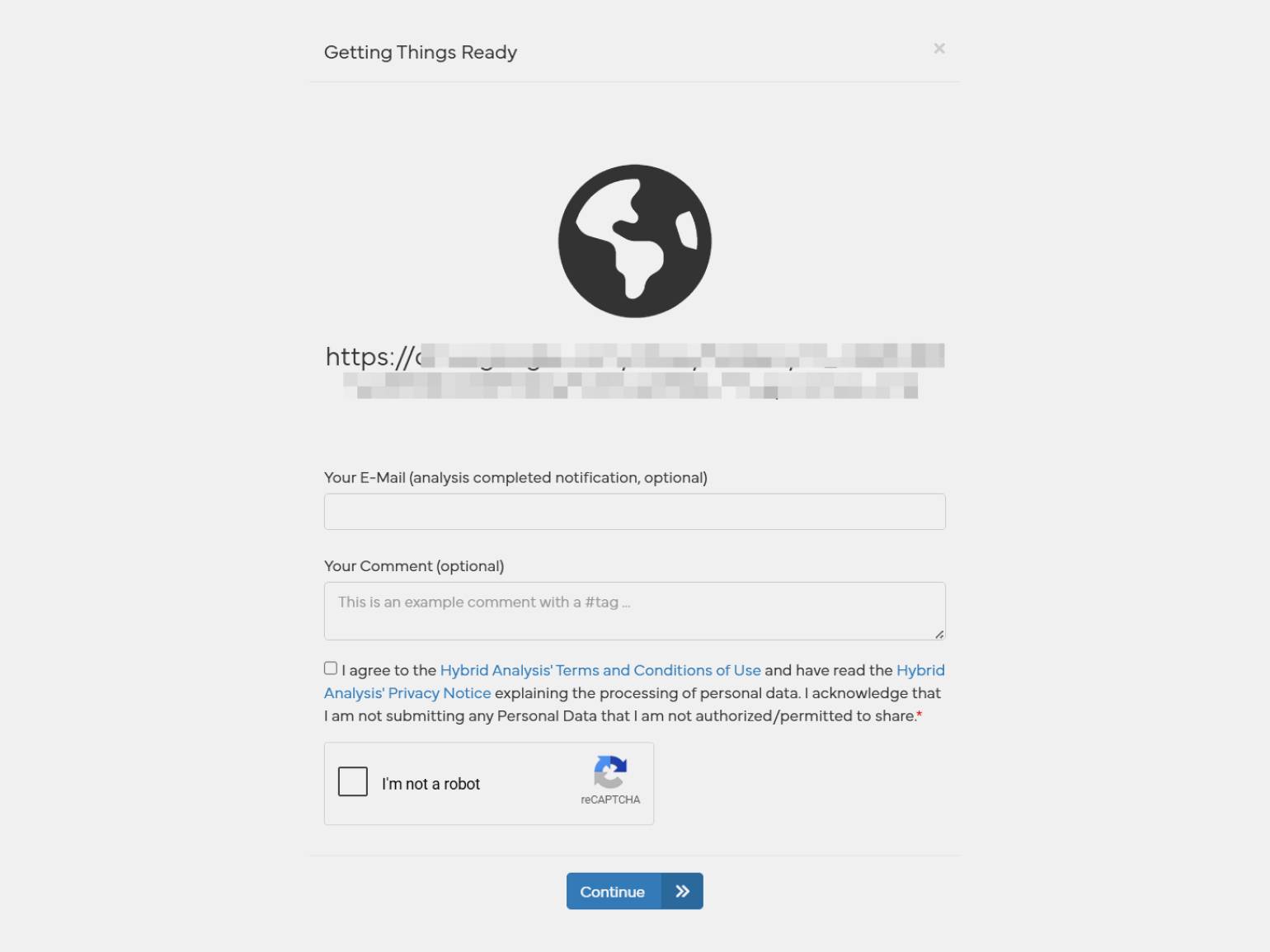
Скриншот: Hybrid Analysis / Skillbox Media
Kaspersky Threat Intelligence Portal (OpenTIP)
Сервис Threat Intelligence Portal, также известный как OpenTIP, анализирует, связаны ли файл, ссылка или конкретный адрес сайта с известными угрозами и что о них известно по данным Kaspersky.
При загрузке файла можно включить Private Submission, чтобы запрос не отображался в общей ленте. Однако полной конфиденциальности это не гарантирует: результаты анализа могут увидеть пользователи, которые найдут тот же файл по хешу. Некоторые функции, включая проверку веб-адресов, доступны только после регистрации.
Попробовать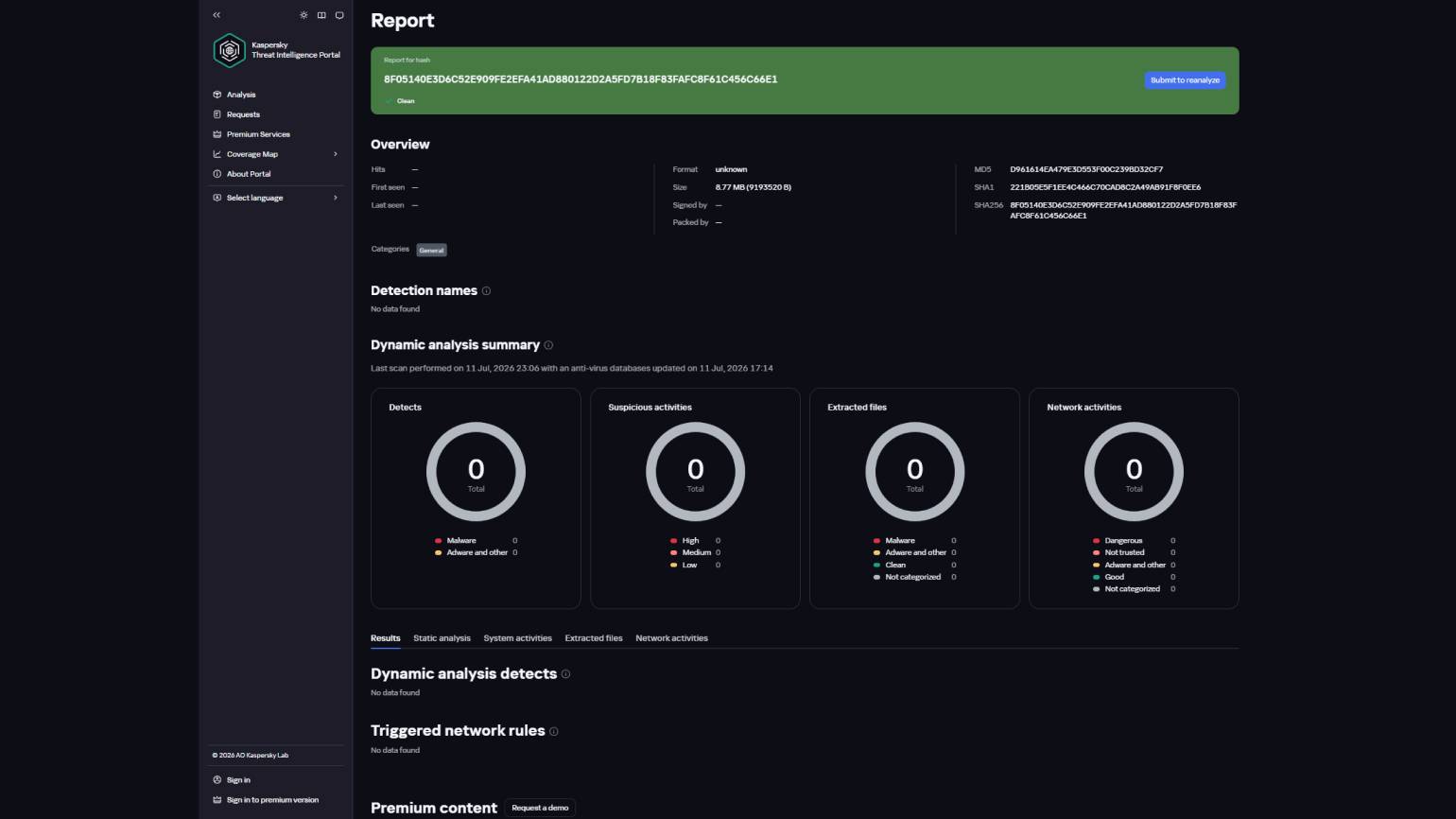
Dr.Web Online Scanner
Чтобы проверить файл, достаточно загрузить его на сервис, нажать кнопку Scan! и подождать несколько минут. Обратите внимание, что через онлайн-форму можно загрузить файл размером до 10 МБ. Для проверки ссылок существует отдельная страница. К слову, на сайте есть код для формы онлайн-проверки, который можно добавить на собственный ресурс.
Попробовать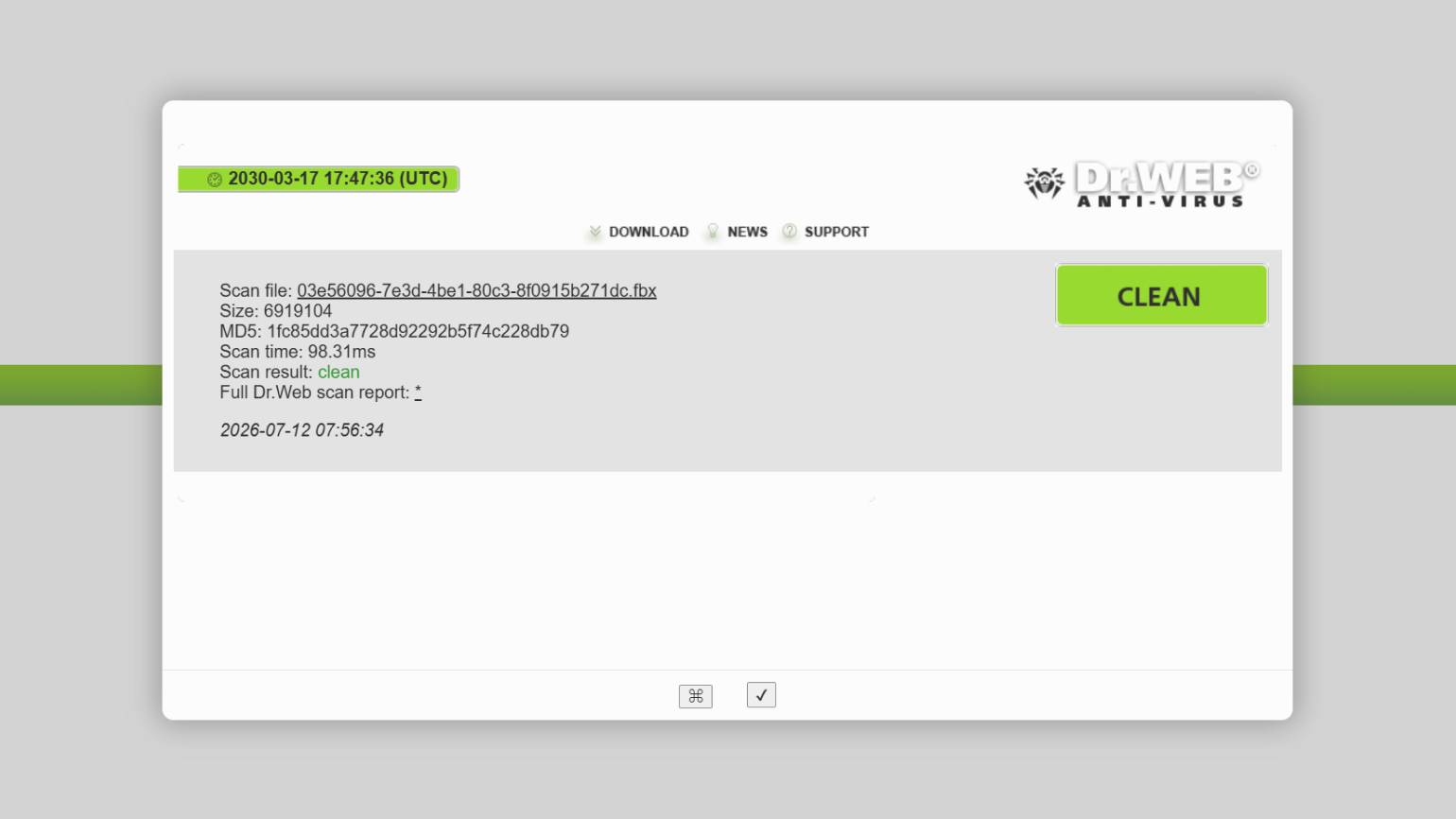
VirusTotal
VirusTotal проверяет файлы, ссылки, домены и IP-адреса с помощью более 70 антивирусных сканеров и сервисов. Для проверки файла нужно выбрать его на устройстве и нажать Confirm upload. Максимальный размер — 650 МБ.
Загруженные материалы могут стать доступны сообществу сервиса, поэтому не стоит отправлять личные документы, рабочие файлы и другую конфиденциальную информацию.
Попробовать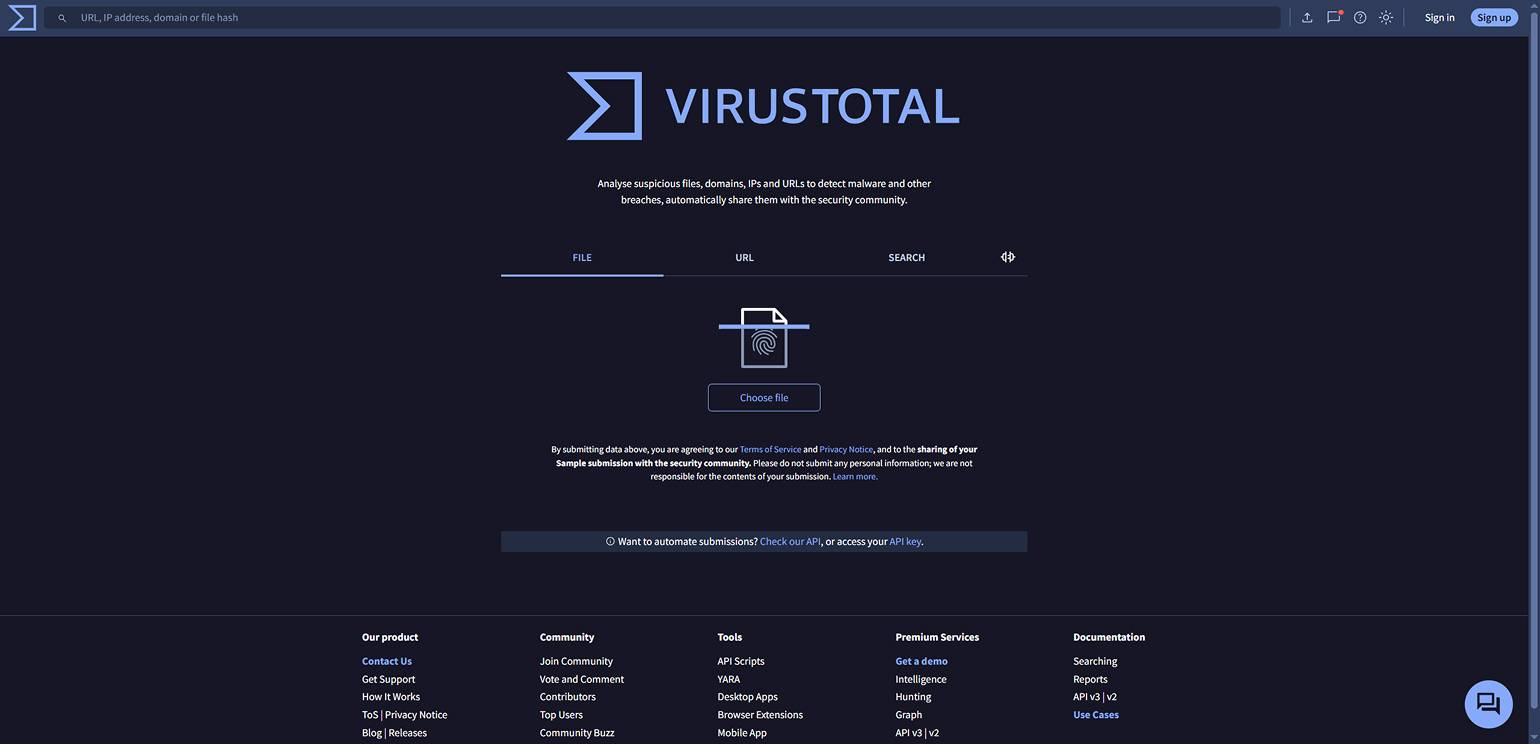
Malwarebytes Browser Guard
Browser Guard — расширение для защиты браузера. Оно блокирует подозрительные сайты и загрузки, фишинг, трекеры, навязчивую рекламу и попытки кражи платёжных данных.
Расширение доступно для Chrome, Edge, Firefox и Safari. После установки открывается страница со статистикой заблокированных угроз. В отзывах пользователи иногда жалуются на пропущенную рекламу и ложные срабатывания, однако разработчики регулярно выпускают исправления.
Попробовать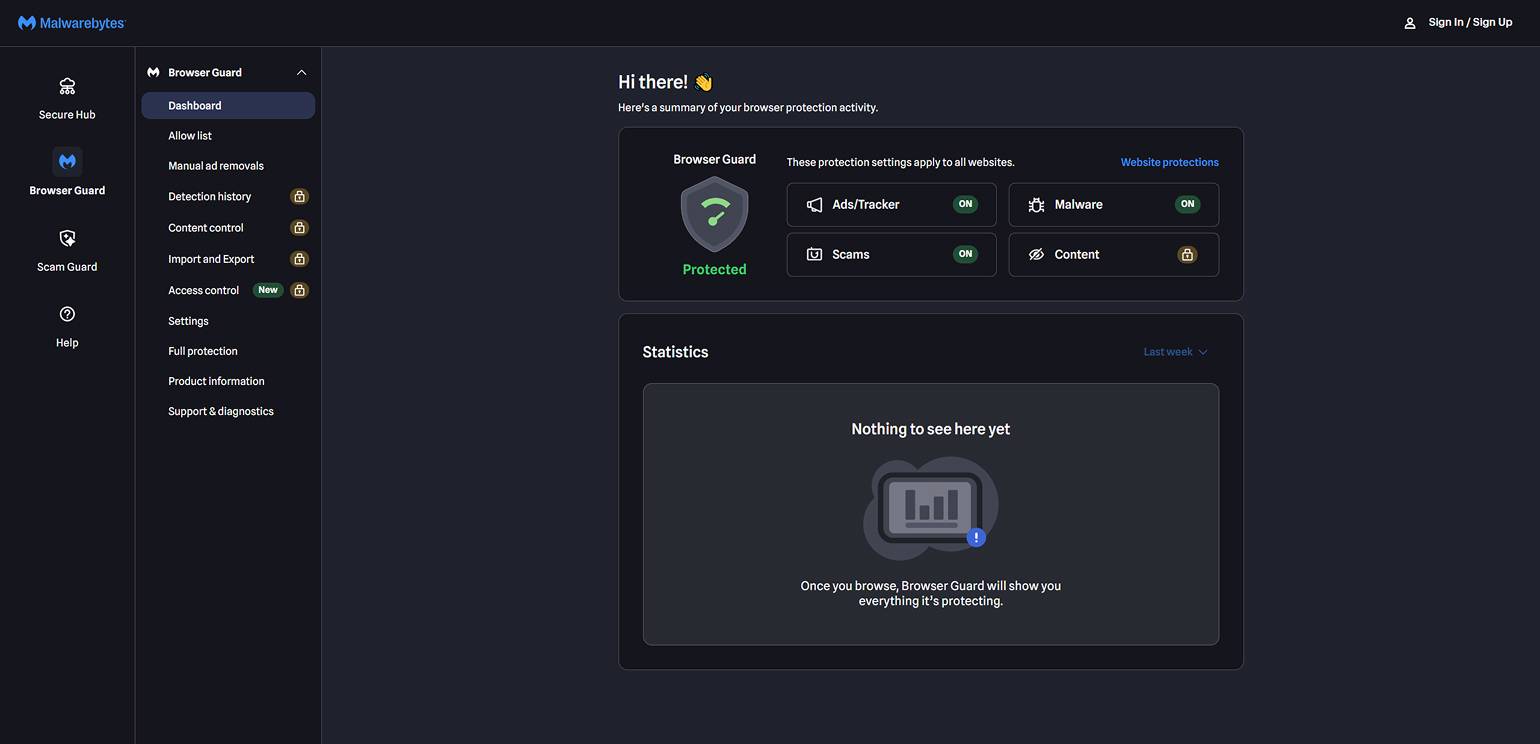
Что делать, если вирус всё же нашёлся
Если сканер обнаружил угрозу, подтвердите её удаление или лечение, а затем запустите повторную проверку. Если вредоносный файл появляется снова, проведите полное сканирование через «Безопасность Windows» или другой полноценный антивирус.
Если онлайн-сервис пометил ссылку или файл как опасные, не открывайте их, а файл сразу удалите. После этого рекомендуется дополнительно проверить систему. Для флешек и внешних дисков можно использовать выборочное сканирование.
Если подозрительный файл уже запускали и компьютер начал вести себя необычно — например, в браузере открывается реклама или появились неизвестные процессы, — выполните полную проверку, удалите угрозы или поместите их в карантин и перезагрузите ПК. Пароли от важных сервисов лучше сменить с другого устройства.
Стоит ли пользоваться сервисами для онлайн-проверки на вирусы
Главные преимущества онлайн-сервисов и одноразовых сканеров — скорость и доступность. Они не требуют установки полноценного антивируса: достаточно запустить утилиту или загрузить подозрительный файл либо ссылку на сайт. Базовые функции обычно доступны бесплатно.
Но в любом случае подобные методы не стоит считать полноценной защитой: утилиты не отслеживают процессы в системе в реальном времени, а их базы могут не распознать некоторые угрозы, включая скрытые компоненты вредоносных программ. Кроме того, в онлайн-сервисы не рекомендуется загружать важные данные. Поэтому онлайн-проверку лучше рассматривать как дополнительный инструмент, а не как замену полноценному антивирусу.

Больше интересного про код — в нашем телеграм-канале. Подписывайтесь!