

 Все
Все
 Истории
 Дизайн
 Код
Код Геймдев
 Бизнес
 Маркетинг
 Управление
 Кино
Кино Музыка
 Проектная фотография
 Развитие
 Деньги
 Здоровье
 Образование
 EdTech
 Корп. обучение
 Блог Skillbox
 Глоссарий
 Спецпроекты
Как удалить вирусы с компьютера
Быстро и эффективно удаляем трояны и другие угрозы.

Если компьютер стал работать медленнее, начал показывать навязчивую рекламу, самостоятельно запускать программы или выполнять другие действия без вашего участия, причиной может быть вредоносное ПО. Однако похожие признаки возникают и при системных сбоях, нехватке памяти или проблемах с браузером.
Рассказываем, как проверить компьютер на трояны и другие вирусы, удалить обнаруженные угрозы и восстановить нормальную работу системы. Инструкция подходит для Windows 10 и Windows 11.
Содержание
- Что такое компьютерный вирус и троян
- Как понять, что компьютер заражён вирусом
- Как проверить компьютер на вирусы в Windows 10 и 11
- Как удалить вирусы и трояны с компьютера
- Что делать, если вирус не удаляется или возвращается
- Что стоит запомнить
Что такое компьютерный вирус и троян
Вредоносное программное обеспечение — это любые программы, которые созданы для нанесения ущерба цифровым устройствам, данным или их владельцам. К вредоносному ПО также относятся трояны, шифровальщики, программы-шпионы, рекламные модули и скрытые майнеры.
Компьютерный вирус — это вредоносная программа, которая попадает в систему и выполняет действия без ведома пользователя. Например, изменяет файлы, запускается вместе с Windows, показывает рекламу, скачивает другие программы или крадёт данные.
Троян маскируется под полезный или безобидный файл: игру, активатор, архив, обновление, документ или расширение для браузера. Пользователь сам запускает его, не подозревая об угрозе. После этого троян может установить другие вредоносные программы, украсть пароли или предоставить злоумышленнику удалённый доступ к компьютеру.
Читайте также:
Как понять, что компьютер заражён вирусом
Один признак ещё не означает, что компьютер заражён. Устройство может работать медленнее из-за нехватки оперативной памяти, перегрева, изношенного накопителя, неудачного обновления или большого количества открытых вкладок.
Насторожиться стоит, если сразу несколько проблем возникло без очевидной причины. Например, компьютер внезапно начал тормозить, браузер — открывать рекламу и неизвестные страницы, а в системе появились незнакомые программы.
Вот основные признаки возможного заражения вирусами:
- компьютер заметно тормозит, даже когда не запущены игры, видеоредакторы и другие ресурсоёмкие приложения;
- вентиляторы постоянно шумят, а корпус сильно нагревается;
- процессор, диск или видеокарта загружены, хотя компьютер почти не используется;
- в браузере самостоятельно меняются поисковая система и стартовая страница, открываются неизвестные вкладки;
- появляются рекламные окна и уведомления с предложением установить «антивирус» или «ускоритель»;
- в списке приложений есть программы, которые вы не устанавливали;
- Microsoft Defender сообщает об угрозах или неожиданно оказывается отключён;
- привычные пароли перестают подходить, а сервисы запрашивают повторный вход в аккаунт;
- файлы получают неизвестные расширения, переименовываются или перестают открываться.
Некоторые признаки могут указывать на конкретный тип угрозы. Например, постоянная нагрузка на процессор или видеокарту в простое характерна для скрытых майнеров, а изменение расширений и недоступность файлов — для программ-шифровальщиков.
Однако определить вредоносную программу только по внешним признакам нельзя. Современные вирусы могут работать незаметно и маскироваться под системные процессы. Поэтому при подозрении на заражение компьютер нужно проверить с помощью защитных инструментов.
Как проверить компьютер на вирусы в Windows 10 и 11
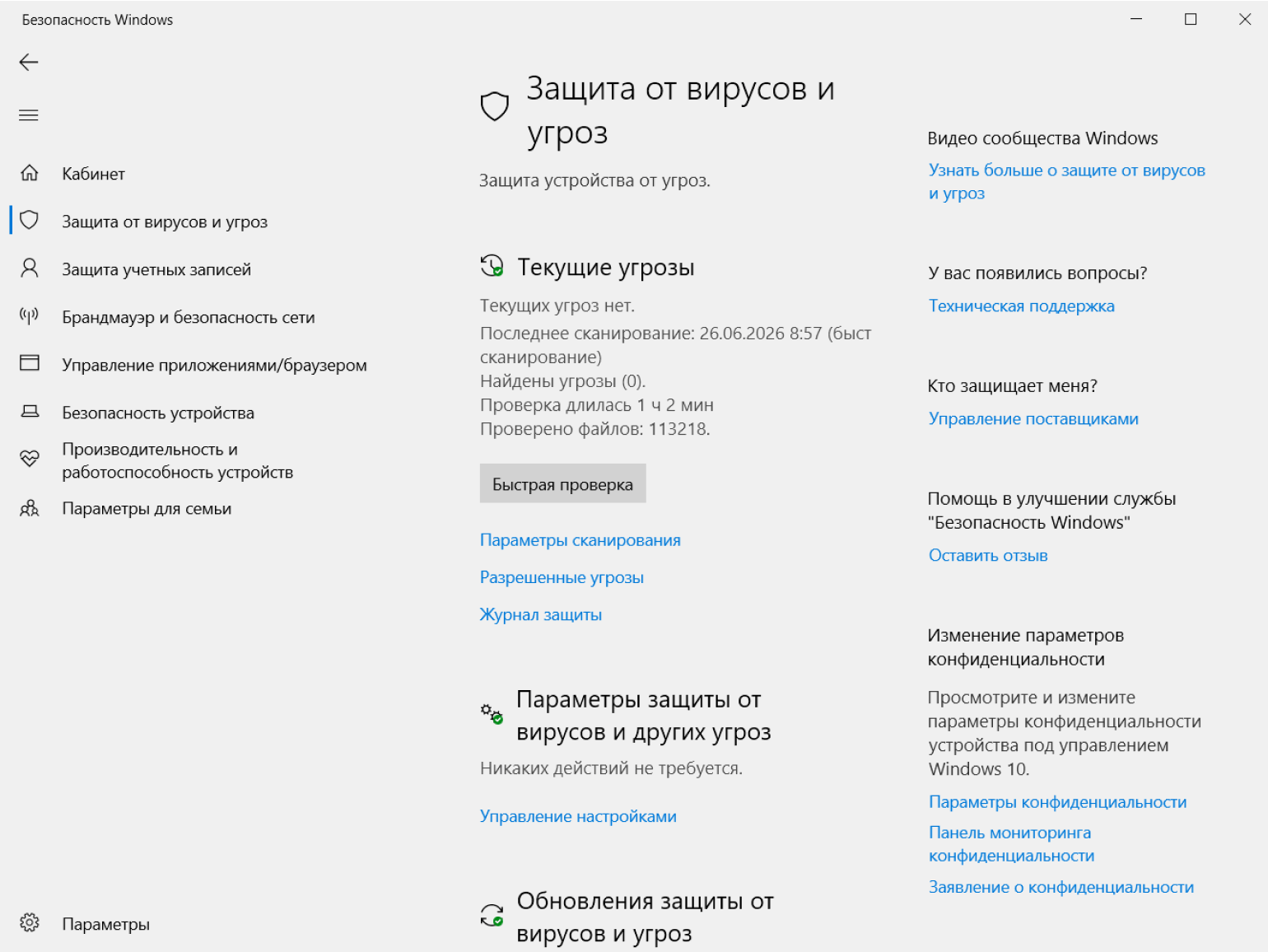
В Windows 10 и Windows 11 встроен антивирус Microsoft Defender. В разделе Защита от вирусов и угроз можно проверить компьютер, посмотреть найденные угрозы и историю сканирований, обновить базы антивируса и настроить Microsoft Defender.
Поддержка большинства редакций Windows 10 завершилась 14 октября 2025 года. Компьютеры с этой системой продолжают работать, но без участия в программе Extended Security Updates не получают регулярные обновления безопасности Windows. Из-за этого со временем они могут стать уязвимее для новых вирусов и других угроз.
Быстрая, полная, выборочная и автономная проверка: что выбрать
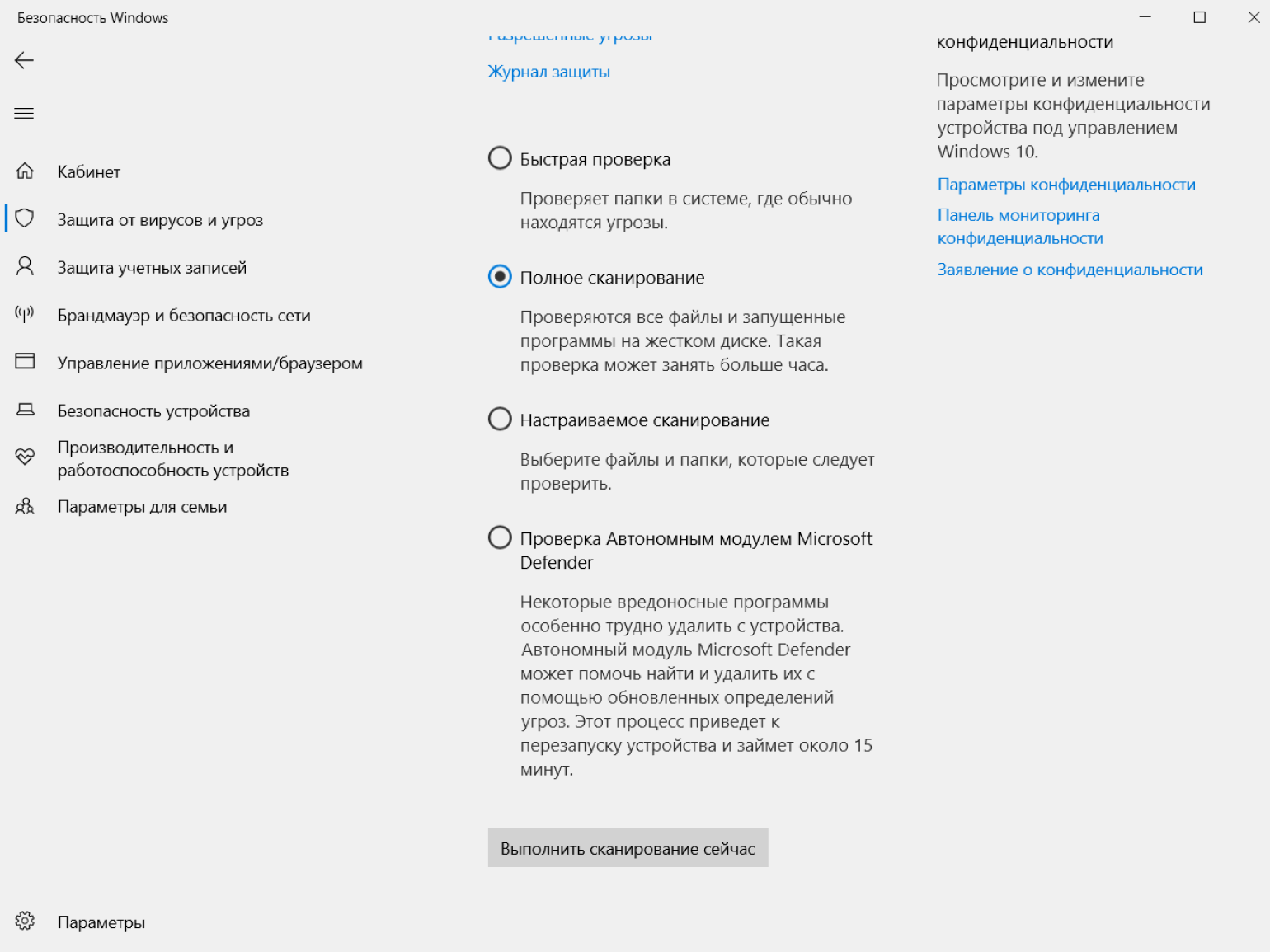
В Microsoft Defender доступны четыре типа проверки. Они различаются глубиной сканирования и подходят для разных ситуаций.
Быстрая проверка сканирует области системы, в которых вредоносные программы обнаруживают чаще всего. Она занимает меньше времени и подходит для профилактики или первичной диагностики.
Полная проверка анализирует все файлы и запущенные программы на компьютере. Именно её стоит выбирать при подозрении на вирусы, трояны или другие вредоносные программы.
Выборочная проверка позволяет просканировать конкретный файл, папку или подключённый накопитель — например, архив из папки «Загрузки» или флешку.
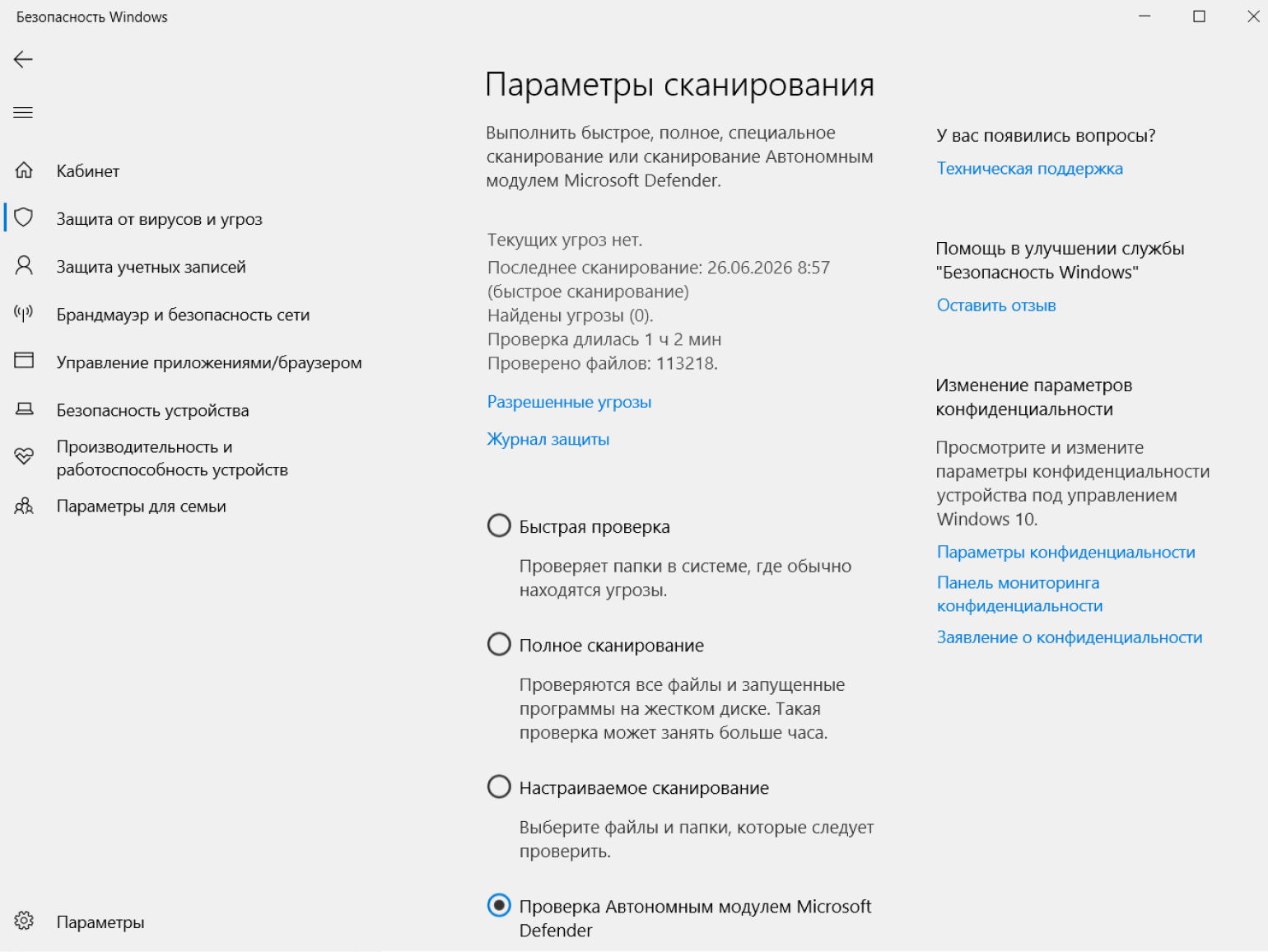
Автономная проверка Microsoft Defender запускается после перезагрузки, до обычной загрузки Windows. В этом режиме вредоносным программам сложнее скрываться и мешать сканированию. Такая проверка пригодится, если Defender обнаруживает один и тот же вирус каждое сканирование, то есть если вирус избегает полного удаления.
Как запустить полную проверку через Microsoft Defender
В Windows 10 и 11 для запуска проверки повторите шаги:
- Откройте меню Пуск.
- Введите Безопасность Windows и откройте приложение.
- Перейдите в раздел Защита от вирусов и угроз.
- Нажмите Параметры сканирования и выберите Полное сканирование.
- Нажмите Выполнить сканирование сейчас.
Полная проверка может занять много времени. Её продолжительность зависит от объёма накопителя, количества файлов и производительности компьютера. Во время сканирования лучше не запускать игры, установщики и другие ресурсоёмкие программы.
После завершения проверки откройте её результаты. Microsoft Defender предложит удалить вирус, поместить его в карантин или выполнить другое действие. Файлы в карантине изолированы от системы и не могут влиять на её работу.
Что можно проверить вручную без антивируса
Ручная проверка помогает заметить подозрительные изменения в системе, но не заменяет антивирусное сканирование. Многие вредоносные программы маскируются под обычные процессы и могут не проявляться явно.
В первую очередь проверьте три раздела:
- «Диспетчер задач» — посмотрите, какие процессы сильно нагружают процессор, оперативную память, диск или видеокарту.
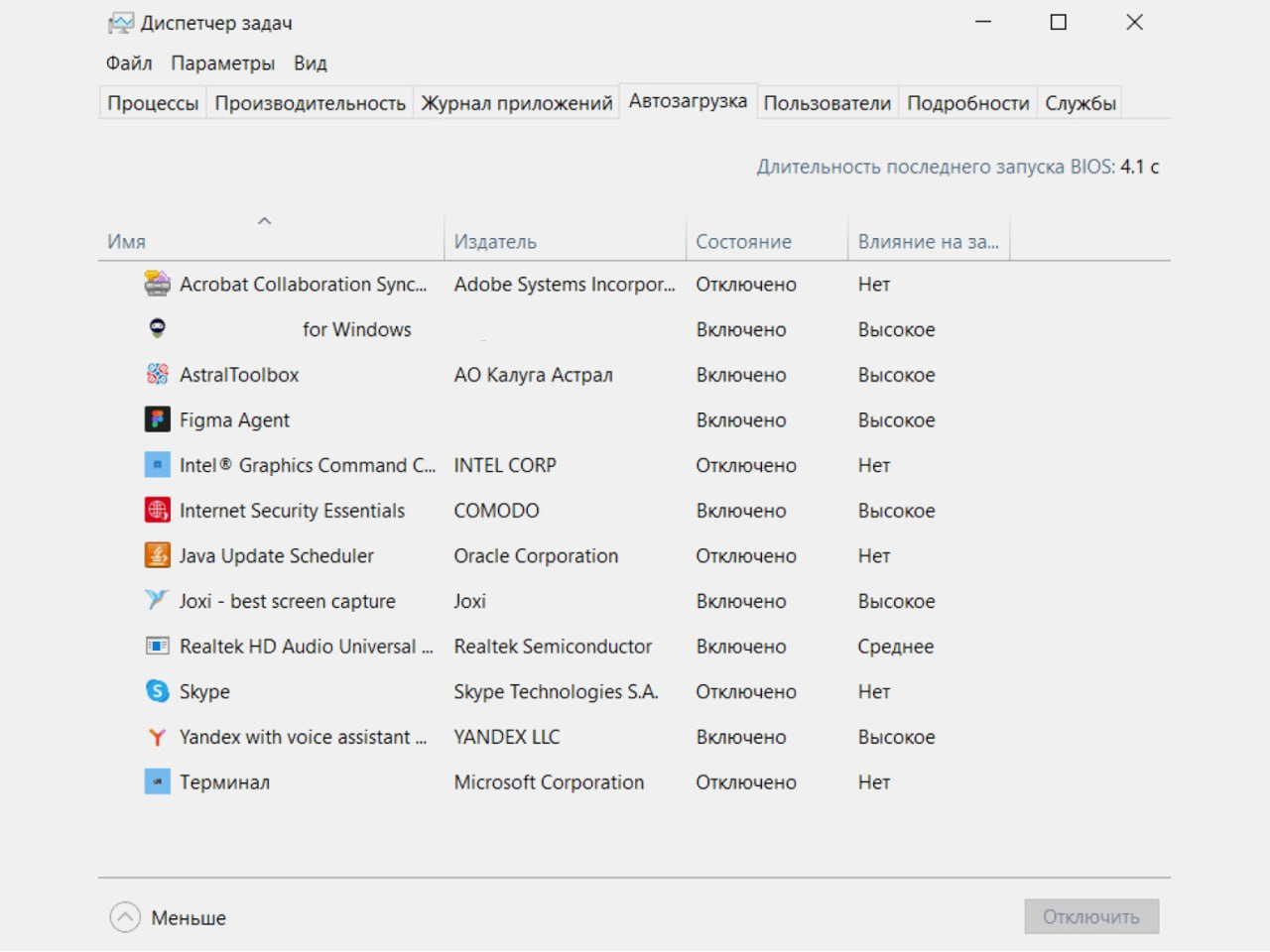
- «Автозагрузка приложений» — обратите внимание на программы с незнакомыми названиями, неизвестным издателем или без значка. За ними могут скрываться вирусы. Насторожить также должны приложения, которые вы не устанавливали и которые появились в списке недавно.
- Список приложений и настройки браузера — убедитесь, что там не появились незнакомые программы, расширения, поисковые системы или стартовые страницы.
Незнакомое название само по себе не доказывает заражение: это может быть системный процесс, драйвер или компонент установленной программы. Поэтому не стоит завершать процессы и удалять файлы наугад. Лучше проверить систему антивирусом.
Как удалить вирусы и трояны с компьютера
Сначала проверьте систему с помощью Microsoft Defender и выполните рекомендованные действия. Если встроенный антивирус не нашёл угрозу или проблема сохранилась после очистки, используйте дополнительный сканер. Разберём оба способа по порядку.
Удаление через Microsoft Defender
Запустите полную проверку и дождитесь её завершения. Если Defender обнаружит вредоносные файлы, выберите рекомендованное действие: удалить угрозу, поместить её в карантин или выполнить очистку.
Затем перезагрузите компьютер и запустите полную проверку ещё раз. Это поможет убедиться, что в системе не осталось компонентов вируса или трояна. Некоторые вредоносные программы состоят из нескольких файлов: один из них может загружать другие, создавать задания для автоматического запуска или восстанавливаться из временной папки.
Перед проверкой убедитесь, что Defender использует актуальные сведения о новых угрозах. Обычно они обновляются автоматически через Windows Update. Чтобы проверить обновления вручную, откройте раздел Защита от вирусов и угроз, найдите пункт Обновления защиты от вирусов и угроз и запустите проверку обновлений.
Проверка дополнительным антивирусом
Дополнительный антивирус пригодится, если после проверки Microsoft Defender признаки заражения не исчезли. В любом антивирусе используются собственные базы и алгоритмы обнаружения, поэтому иногда они находят угрозы, которые пропустил встроенный в Windows антивирус.
Установите второй сканер, если:
- Defender ничего не обнаружил, но компьютер по-прежнему ведёт себя странно;
- удалённый вирус появляется снова;
- браузер продолжает открывать рекламу и неизвестные страницы;
- вы запускали активатор, пиратскую программу, неизвестный архив или подозрительный установщик;
- перед проверкой антивирус был отключён.
Используйте известные разовые сканеры и скачивайте их только с официальных сайтов разработчиков. На сторонних страницах под видом бесплатного антивируса могут распространять рекламные программы и другое нежелательное ПО.

Читайте также:
Что делать, если вирус не удаляется или возвращается
Если после обычной проверки проблемы в работе компьютера остались, придётся использовать другие инструменты. Они будут полезны для устойчивых вирусов, троянов, рекламного ПО и программ, которые запускаются вместе с Windows.
Запустите автономную проверку Microsoft Defender
Сохраните открытые документы, завершите работу приложений, которые использовали, и нажмите Пуск. Откройте Безопасность Windows → Защита от вирусов и угроз → Параметры сканирования → Проверка автономным модулем Microsoft Defender.
После этого компьютер перезагрузится, а Defender запустится до обычной загрузки Windows и выполнит проверку в среде восстановления. Такой режим позволяет выявить вирус до того, как он сможет «спрятаться» в обычных процессах операционной системы.
После завершения проверки компьютер снова загрузится. Результаты можно посмотреть в Безопасность Windows → Журнал защиты.
Проверьте компьютер в безопасном режиме
Безопасный режим запускает Windows с минимальным набором драйверов и служб. Он помогает, когда обычная загрузка сразу запускает вирус, троян или другое вредоносное ПО.
Один из способов попасть в безопасный режим:
- Нажмите Win + I.
- Откройте Система → Восстановление.
- В разделе расширенного запуска нажмите Перезагрузить сейчас.
- После перезагрузки выберите Поиск и устранение неисправностей → Дополнительные параметры → Параметры загрузки.
- Нажмите Перезагрузить.
- Выберите безопасный режим.
После загрузки в безопасном режиме проверьте автозагрузку, расширения и недавно установленные программы. Если антивирус поддерживает этот режим, запустите сканирование.
Проверьте автозагрузку, браузер и неизвестные программы
Если вирус «возвращается», часто проблема связана с автозагрузкой, задачами, расширениями браузера или дополнительной программой, которая снова скачивает вредоносный компонент.
Проверьте автозагрузку в «Диспетчере задач». Отключите неизвестные программы, особенно если они появились недавно и вы точно уверены, что они не связаны с операционной системой.
Скриншот: Windows 10 / Skillbox Media
Проверьте установленные приложения. Удалите программы, которые вы не устанавливали и которые появились в период заражения. Часто за ними маскируют вирусы и другие угрозы.
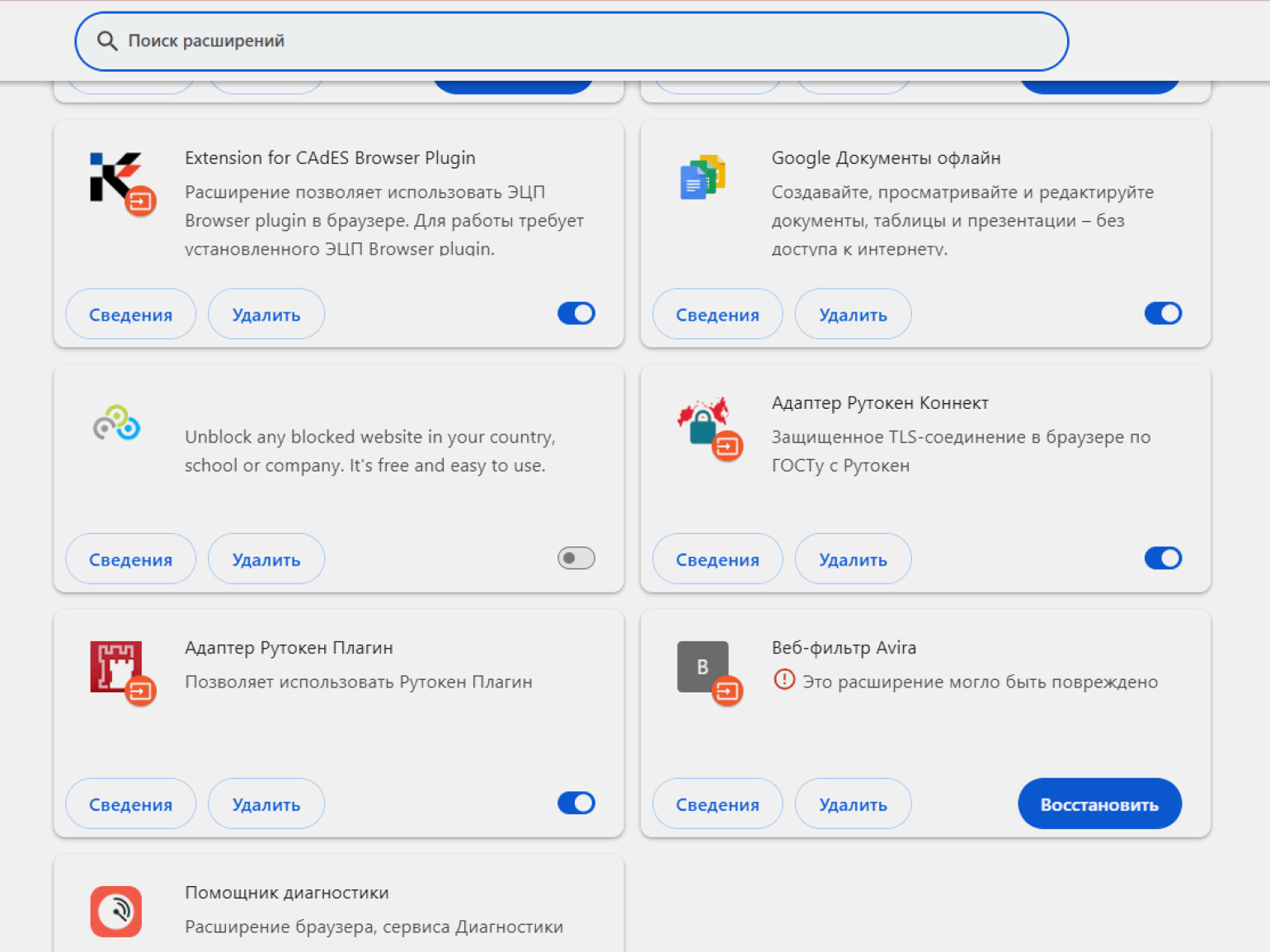
Проверьте расширения браузера. Удалите всё, что связано с купонами, поиском, ускорением браузера, «защитой от рекламы» неизвестного происхождения и подозрительными менеджерами загрузок.
Когда требуется переустановка Windows или специалист
Иногда безопаснее не пытаться удалить вирус самостоятельно, а обратиться в сервисный центр или к системному администратору. В случае с рабочим компьютером следует сообщить о проблеме в IT-службу компании. Это стоит сделать, если:
- файлы оказались зашифрованы, а на экране появилось требование выкупа;
- Windows не загружается;
- антивирус после удаления снова находит ту же угрозу;
- заражение затронуло рабочие документы, бухгалтерские программы, клиентские данные или корпоративные доступы;
- есть подозрение, что злоумышленники получили пароли;
- после очистки компьютер продолжает работать нестабильно.
Перед сбросом или переустановкой Windows сохраните важные документы, фотографии и другие личные файлы. Не переносите программы, исполняемые файлы, неизвестные архивы и подозрительные установщики — вместе с ними в новую систему могут попасть вирусы и другое вредоносное ПО.
После переустановки обновите Windows, включите встроенную защиту и скачайте необходимые программы с официальных сайтов. Затем смените пароли от важных аккаунтов, особенно от почты, банковских приложений и социальных сетей.
Что нужно запомнить
Если компьютер начал тормозить, показывать рекламу или самостоятельно запускать программы, действуйте по порядку:
- Не открывайте подозрительные файлы повторно и не вводите пароли на этом компьютере.
- Обновите Microsoft Defender и запустите полную проверку системы.
- Удалите найденные угрозы или поместите их в карантин, затем перезагрузите компьютер.
- Повторите проверку, чтобы убедиться, что вредоносные компоненты не восстановились.
- Если проблемы остались, запустите автономную проверку Defender и дополнительный антивирусный сканер.
- Проверьте автозагрузку, установленные программы и расширения браузера. Не удаляйте незнакомые системные файлы наугад.
- Если файлы зашифрованы, компьютер не загружается или есть риск кражи паролей, обратитесь к специалистам и смените пароли с другого, безопасного устройства.
Больше интересного про код — в нашем телеграм-канале. Подписывайтесь!