Все
Все
 Истории
 Дизайн
 Код
Код Геймдев
 Бизнес
 Маркетинг
 Управление
 Кино
Кино Музыка
 Проектная фотография
 Развитие
 Деньги
 Здоровье
 Образование
 EdTech
 Корп. обучение
 Блог Skillbox
 Глоссарий
 Спецпроекты
Как установить Windows 11: пошаговая инструкция
Создаём загрузочную флешку и устанавливаем последнюю версию «оконной» системы.

Иногда Windows начинает работать нестабильно: появляются ошибки, система тормозит или перестаёт нормально загружаться. В таких случаях может понадобиться переустановка операционной системы, а вместе с ней придётся разобраться с загрузочными флешками, системными требованиями и входом в Boot Menu компьютера.
В этой статье мы пошагово покажем, как подготовить компьютер и флешку, установить Windows 11 и выполнить первичную настройку. А ещё ответим на частые вопросы и подскажем, как бороться с ошибками во время установки.
Содержание
- Что нового появилось в Windows 11
- Системные требования Windows 11
- Как проверить совместимость компьютера
- Как создать загрузочную флешку Windows 11
- Как установить Windows 11 с флешки
- Первичная настройка системы
- Частые вопросы и ошибки при установке
Что такое Windows 11 и чем она хороша
Windows 11 — актуальная версия операционной системы Microsoft для стационарных компьютеров и ноутбуков. Она управляет процессами ПК, запускает программы, обрабатывает файлы, сетевые запросы и выводит на экран интерфейс приложений.
Windows 11 вышла 5 октября 2021 года. В ней Microsoft заметно переработала интерфейс: изменила меню «Пуск» и панель задач, обновила внешний вид системных приложений и добавила новые способы организации окон.
Кроме дизайна в Windows 11 появились более строгие требования к безопасности компьютера и поддержка новых технологий для игр. Система продолжает развиваться и регулярно получает новые функции, исправления и обновления безопасности.
Разберём несколько полезных возможностей Windows 11, которых не было в предыдущих версиях.
Удобная работа с несколькими окнами
Функция Snap Layouts помогает быстро расположить несколько программ на экране. Наведите указатель на кнопку разворачивания окна или нажмите Win + Z, и Windows предложит несколько готовых схем.
Например, браузер можно разместить на одной половине экрана, а мессенджер и заметки — на другой. Windows запоминает такую группу окон, поэтому к ней можно быстро вернуться через панель задач.
Для разных задач можно создавать виртуальные рабочие столы, у каждого из которых будет собственное название и фон. Например, на одном можно оставить рабочие документы, на другом — учебные материалы, а на третьем — личные приложения. Переключаться между столами поможет сочетание клавиш Win + Tab.
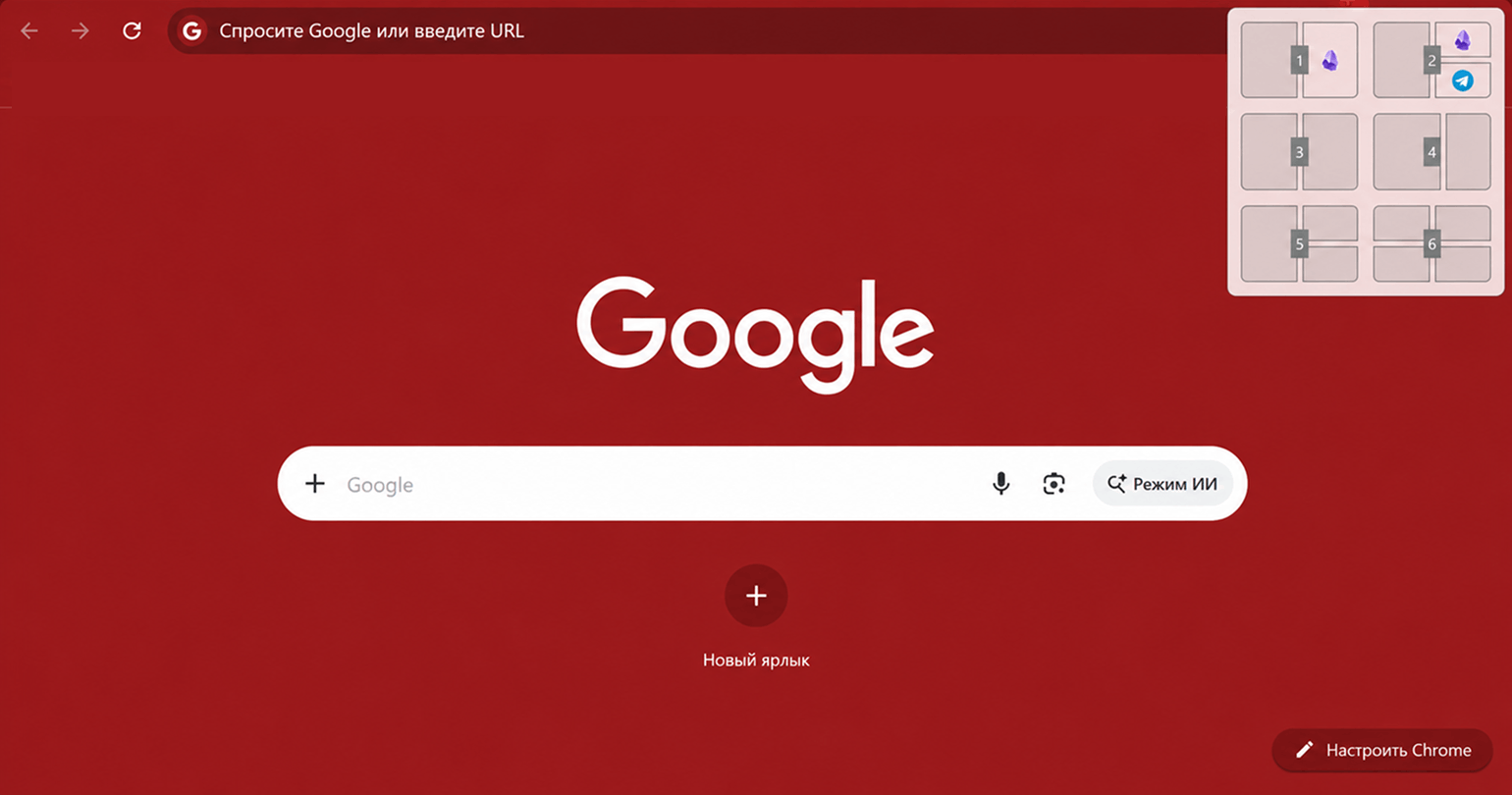
Скриншот: Windows 11 / Skillbox Media
Расширенные возможности «Проводника»
В «Проводнике» появились вкладки — несколько папок можно открыть в одном окне, как страницы в браузере. Файлы можно перетаскивать между вкладками мышью.
Windows 11 также умеет открывать и распаковывать популярные архивы, в том числе в форматах ZIP, RAR и 7z. Для обычной работы с такими файлами устанавливать отдельный архиватор не нужно. Он понадобится только для дополнительных возможностей, например для работы c шифрованием или настройками сжатия.
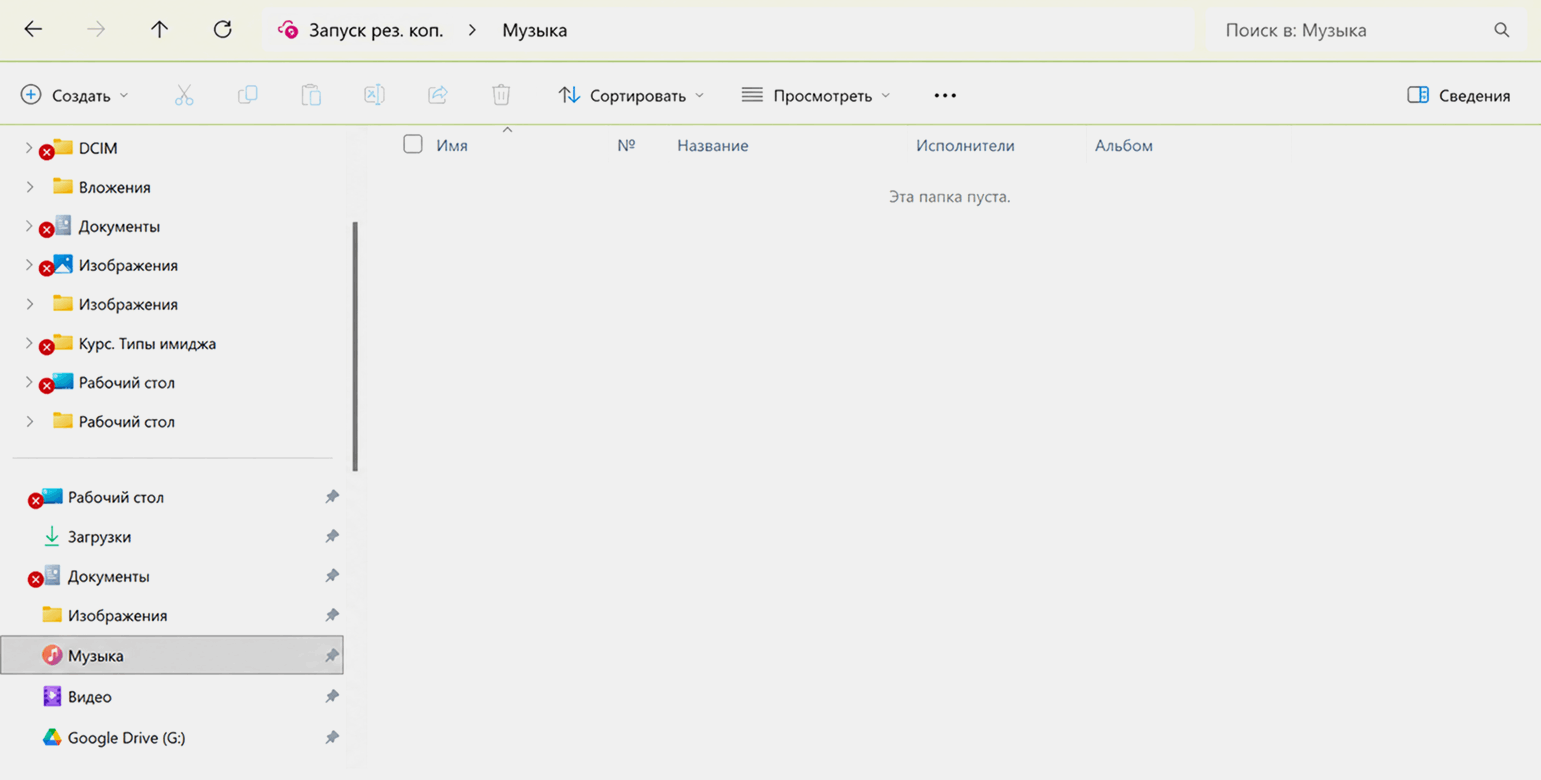
Скриншот: Windows 11 / Skillbox Media
Встроенные нейросети для текста и изображений
В Windows и приложениях Microsoft доступны функции на основе искусственного интеллекта. Например, ИИ-помощник Copilot может отвечать на вопросы, работать с текстом, помогать создавать черновики и искать нужную информацию.
Доступные возможности зависят от версии Windows, региона, языка, учётной записи и установленных обновлений.
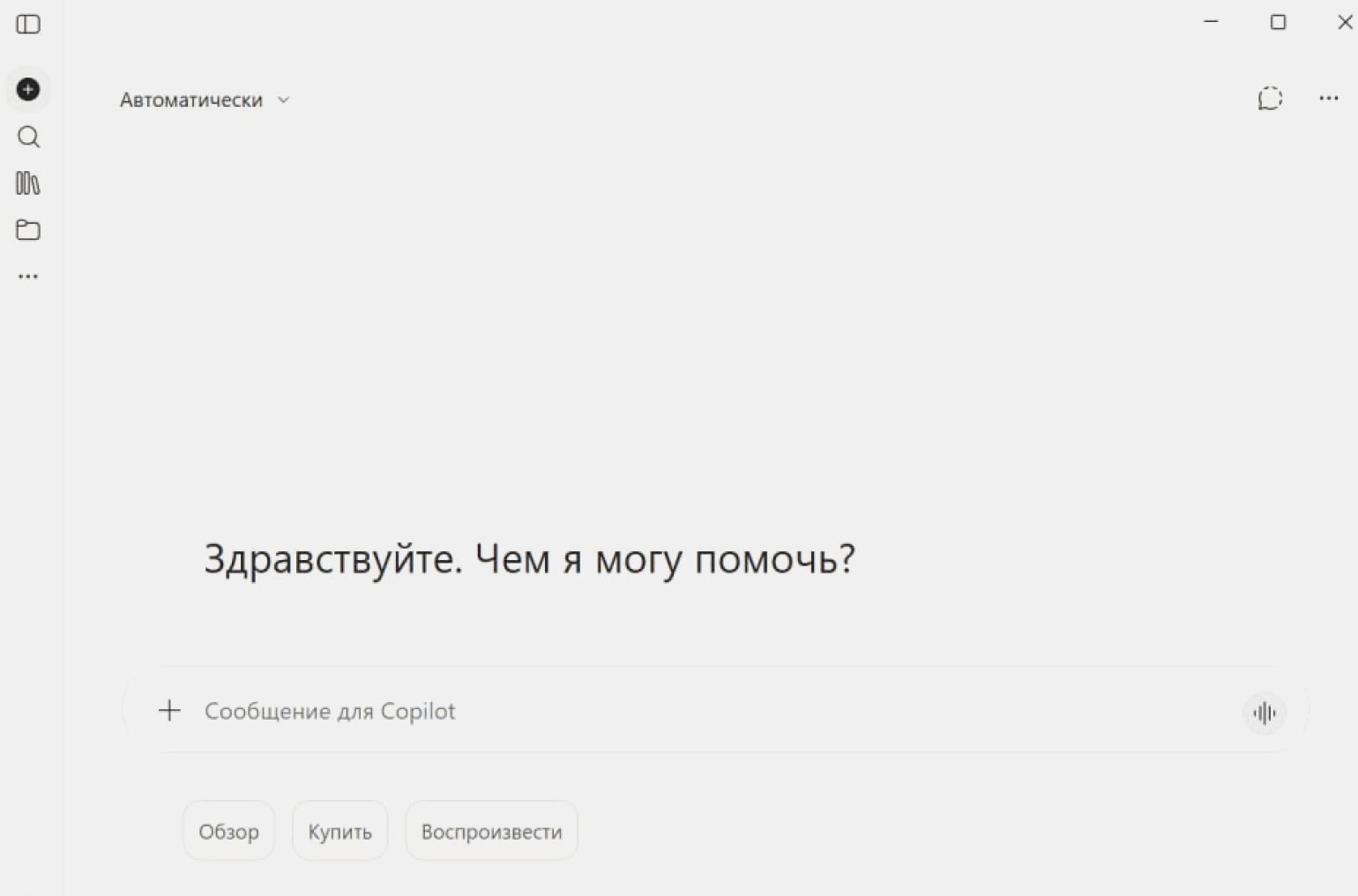
Скриншот: Windows 11 / Skillbox Media
Улучшенная защита компьютера
В Windows 11 Microsoft усилила требования к безопасности устройств. Для установки системы компьютер обычно должен поддерживать TPM 2.0, Secure Boot и режим загрузки UEFI. Эти технологии помогают защитить систему ещё до её запуска.
TPM 2.0 хранит ключи шифрования и другие данные безопасности, а Secure Boot проверяет компоненты системы во время запуска и блокирует неподписанное или подозрительное ПО. В Windows 11 эти технологии используются, в частности, для защиты входа в систему, шифрования диска и проверки целостности загрузки.
Обновления для геймеров
Функция Auto HDR улучшает яркость и цвет в некоторых старых играх, которые изначально не поддерживали HDR. Для этого нужен HDR-монитор, а сам режим HDR должен быть включён в настройках Windows.
DirectStorage позволяет совместимым играм быстрее загружать данные с NVMe SSD. Это может сократить время загрузки уровней и игровых сцен, но эффект зависит от конкретной игры и компьютера.
Системные требования Windows 11
Перед установкой проверьте, подходит ли компьютер для запуска Windows 11. Так вы сможете убедиться, что все функции будут работать без ошибок или подобрать железо для апгрейда ПК.
Команда Microsoft называет следующие минимальные требования для Windows 11.
| Компонент | Требования |
|---|---|
| Процессор | Совместимый 64-разрядный процессор или система на кристалле, от 1 ГГц и двух ядер |
| Оперативная память | От 4 ГБ |
| Накопитель | От 64 ГБ |
| Прошивка | UEFI с поддержкой Secure Boot |
| Безопасность | TPM 2.0 |
| Графика | DirectX 12 и драйвер WDDM 2.0 |
| Экран | От 9 дюймов, разрешение от 720p |
Из таблицы видно, что формально Windows 11 достаточно 4 ГБ оперативной памяти и накопителя на 64 ГБ, но для комфортной работы лучше иметь хотя бы 8 ГБ памяти и SSD. Для запуска профессиональных программ потребуется уже не менее 16 ГБ ОЗУ.
Как проверить совместимость компьютера
Для проверки совместимости проще всего использовать официальную программу Microsoft PC Health Check. Она автоматически проверит процессор, TPM 2.0, Secure Boot и другие требования.
Скачайте её с сайта Microsoft, запустите и в разделе Windows 11 нажмите «Проверить сейчас». Если компьютер подходит, программа покажет зелёную галочку. Если нет — укажет, какое требование не выполнено.
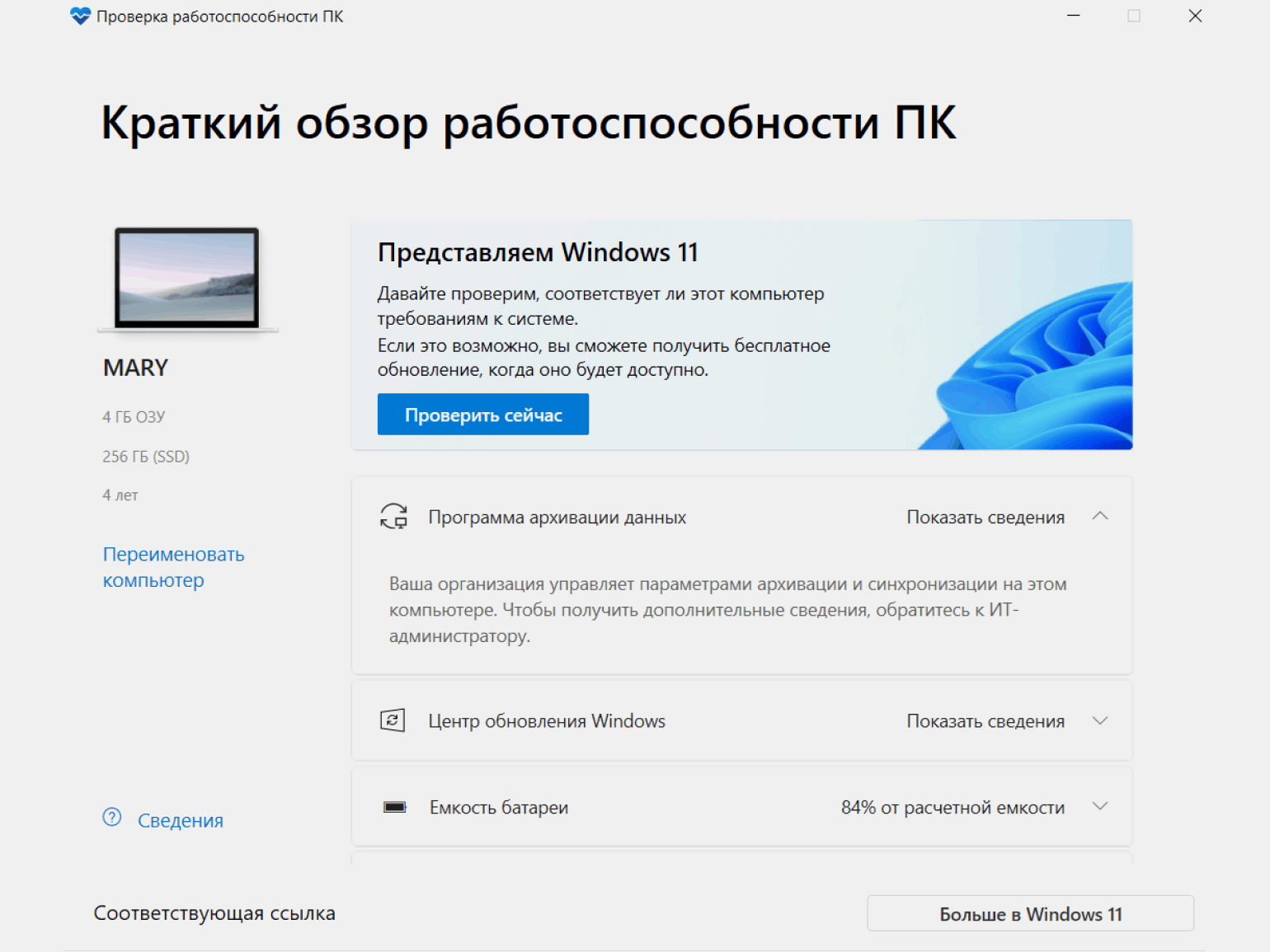
Скриншот: Microsoft PC Health Check / Skillbox Media
Важно отметить, что Microsoft не рекомендует устанавливать Windows 11 на несовместимые компьютеры и не гарантирует стабильную работу системы, если вы всё-таки это сделаете.
Как проверить поддержку TPM 2.0 и Secure Boot вручную
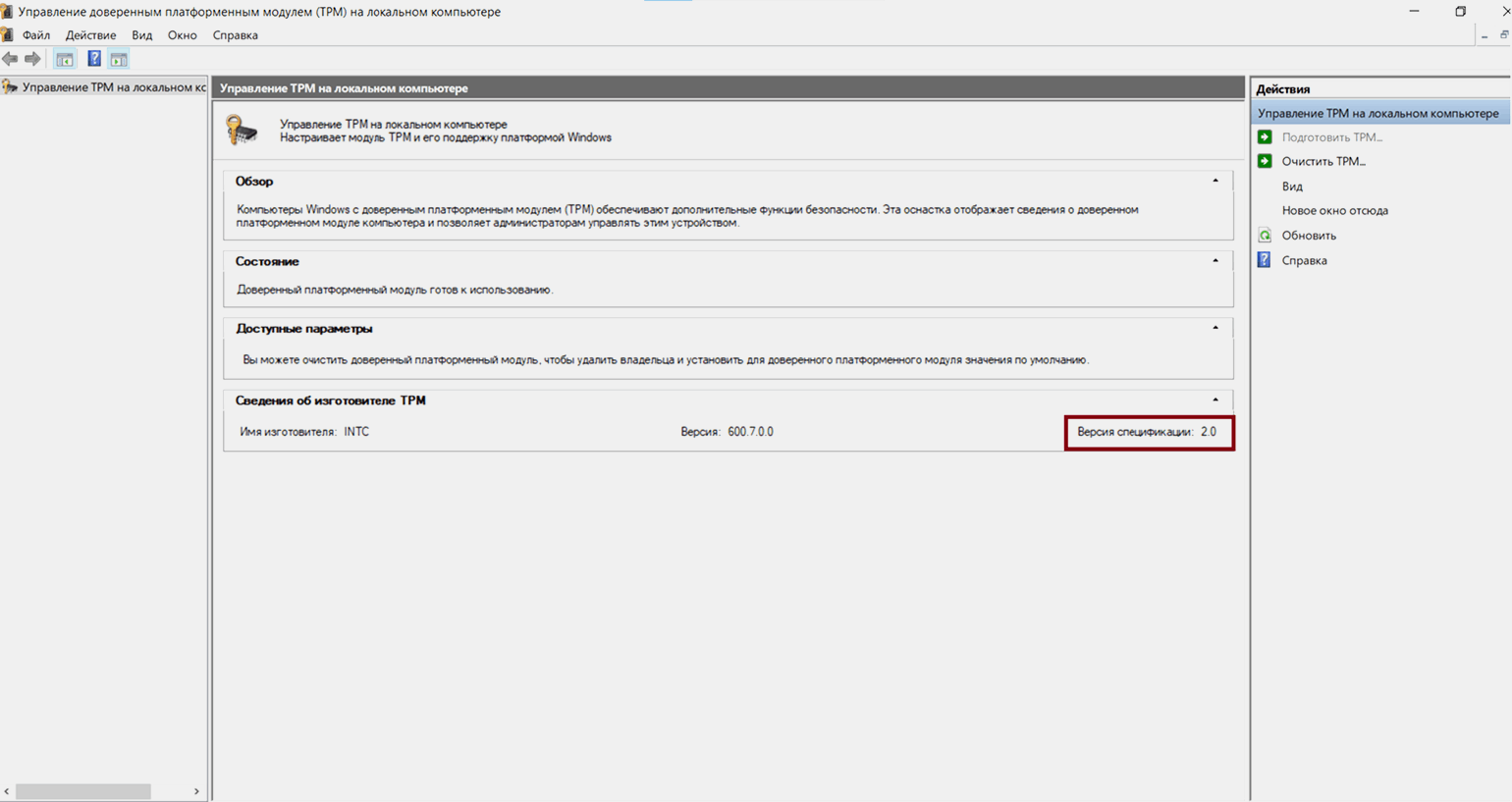
TPM — специальный защитный модуль, с помощью которого Windows хранит криптографические данные для шифрования диска, Windows Hello и проверки запуска системы. TPM может быть представлен в виде отдельной микросхемы на материнской плате или функции процессора.
Чтобы посмотреть версию TPM, нажмите Win + R, введите в терминале tpm.msc и нажмите Enter. В строке «Версия спецификации» должно быть указано 2.0.
Функция Secure Boot отвечает за проверку цифровых подписей компонентов, которые запускаются до Windows. Для проверки Secure Boot нажмите Win + R, введите msinfo32 и нажмите Enter. В окне «Сведения о системе» найдите пункты «Режим BIOS» и «Состояние безопасной загрузки».
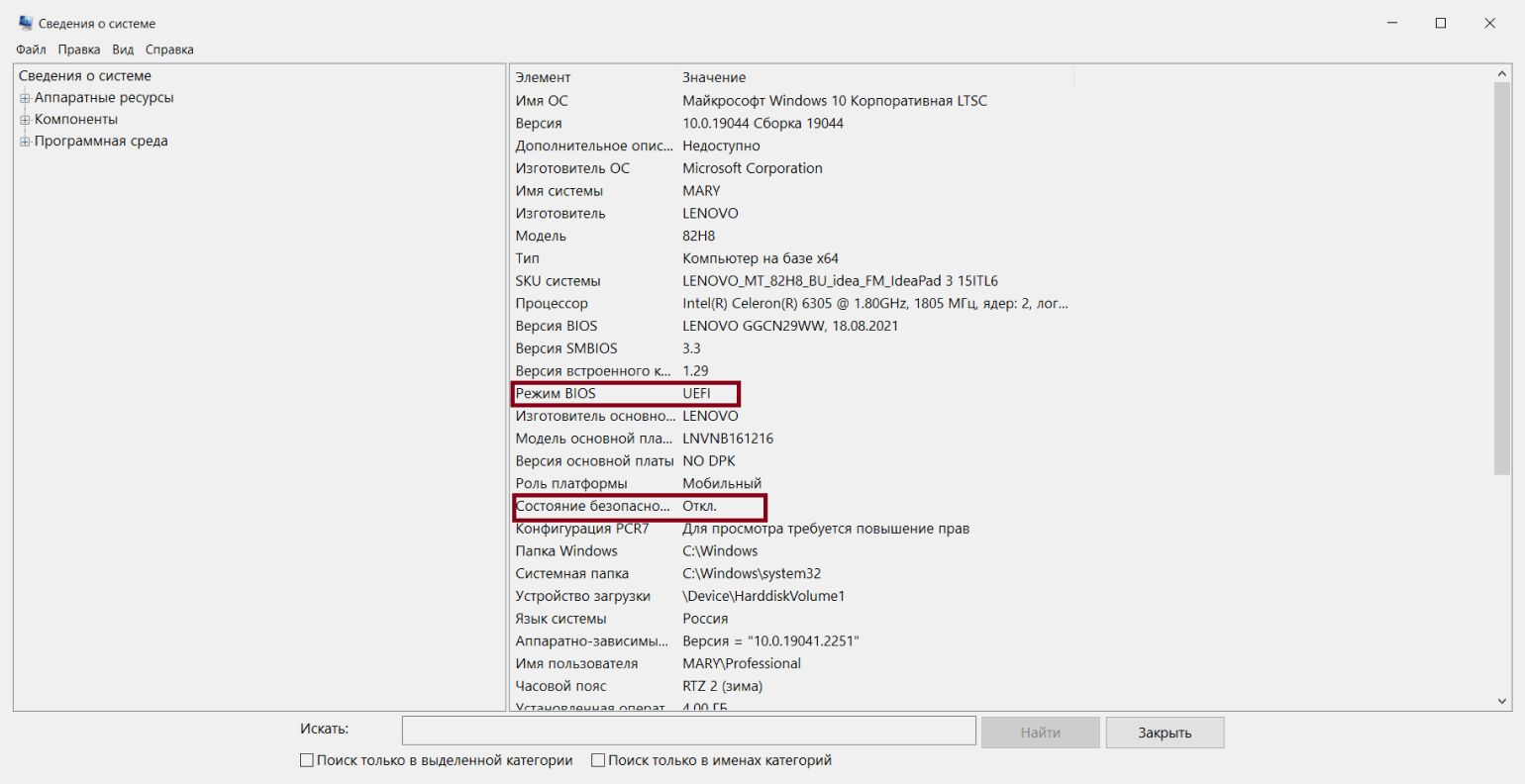
Если TPM или Secure Boot отключены, их часто можно включить в UEFI. Названия и расположение настроек различаются у разных производителей, поэтому лучше свериться с инструкцией к компьютеру или материнской плате.
Как создать загрузочную флешку Windows 11
Загрузочная флешка — это USB-накопитель с установочными файлами Windows, с которого компьютер может запустить установщик системы ещё до загрузки операционной системы.
Создать такую флешку проще всего с помощью официальной утилиты Microsoft Media Creation Tool. Для этого откройте страницу загрузки Windows 11 и в разделе «Создание установочного носителя Windows 11» нажмите «Скачать».
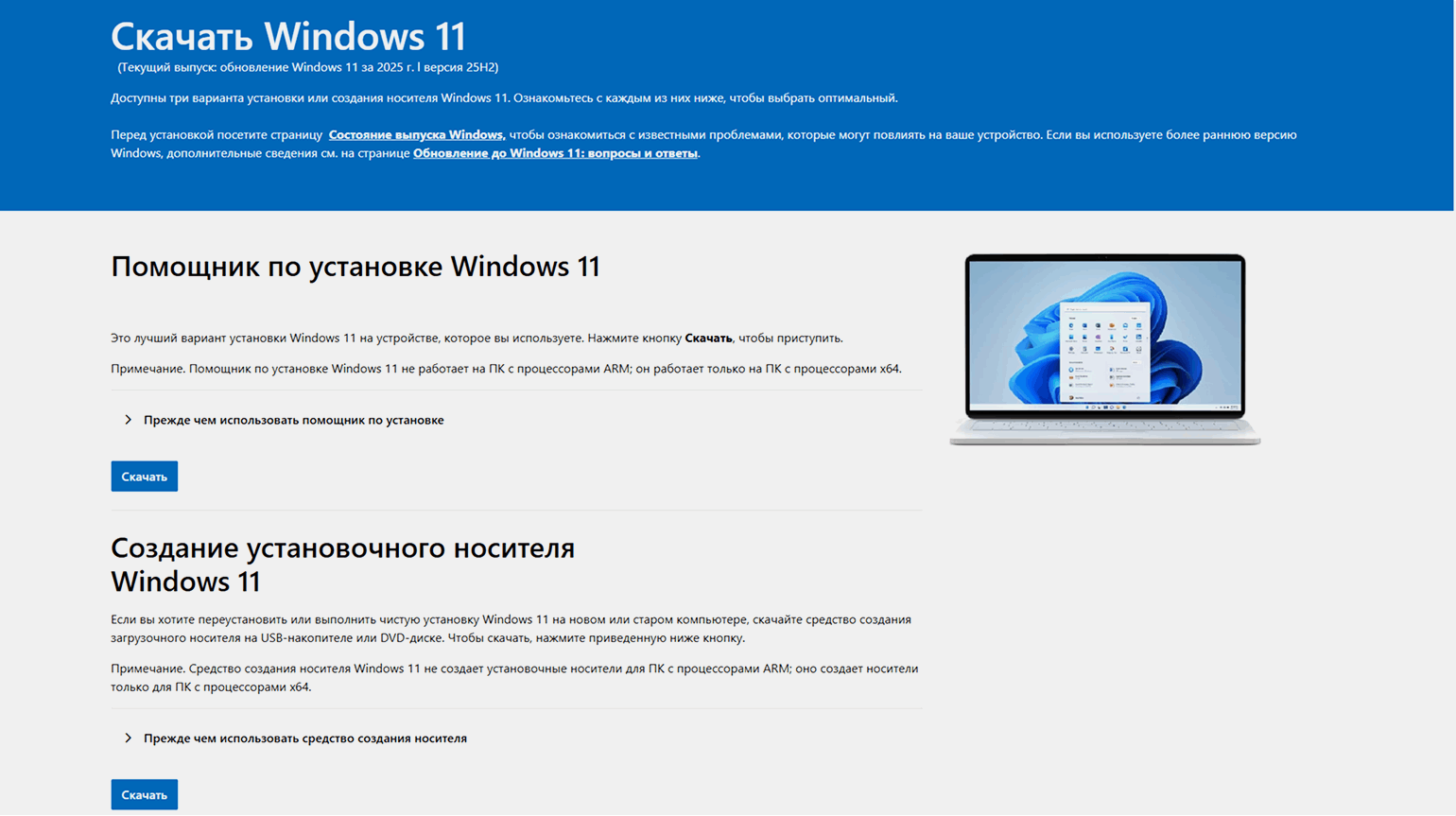
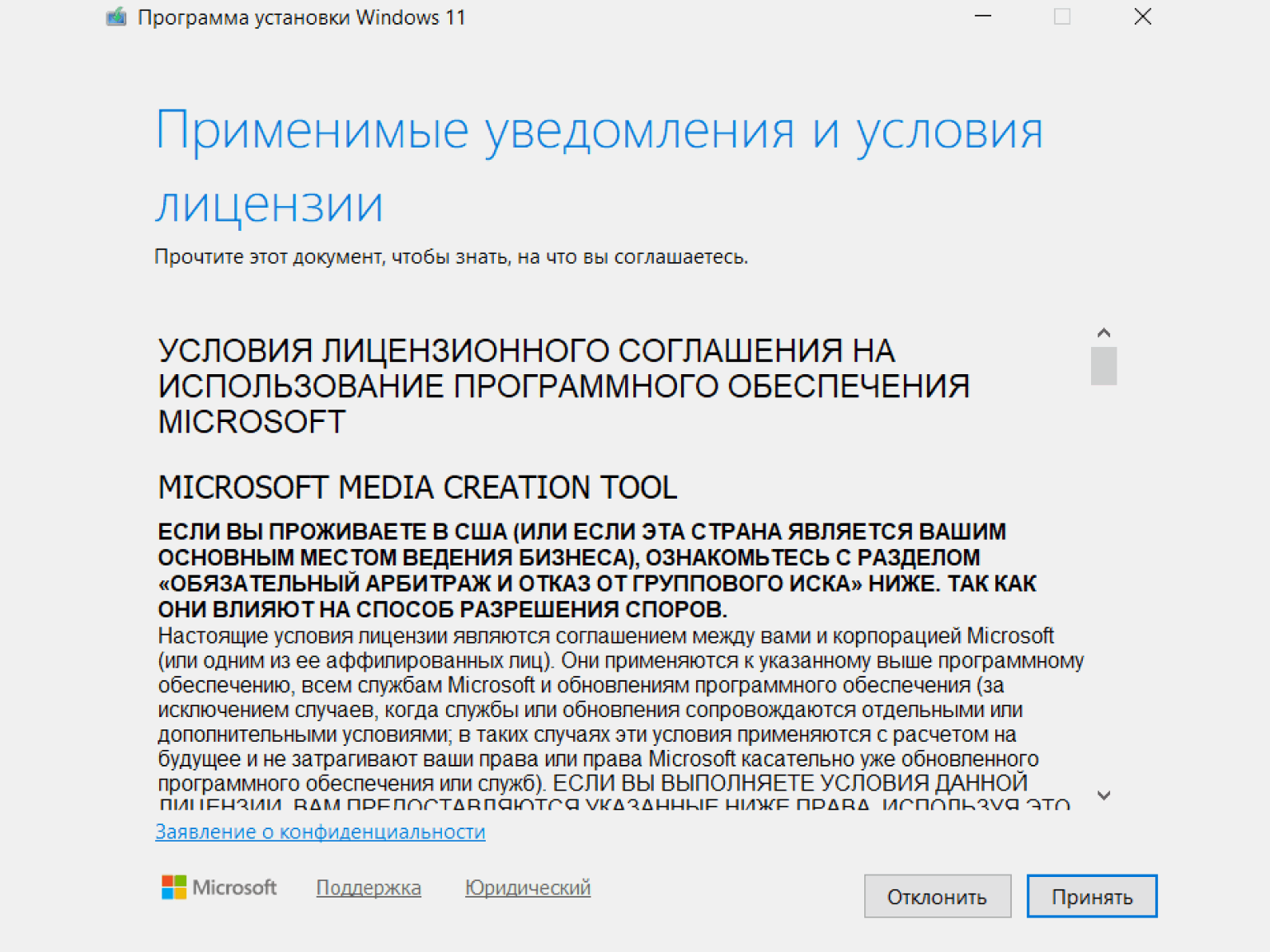
Откройте загруженный Media Creation Tool от имени администратора и подтвердите запуск. Дождитесь подготовки программы, прочитайте условия лицензии и нажмите «Принять».
Если появится вопрос «Что вы хотите сделать?», выберите «Создать установочный носитель для другого компьютера» и нажмите «Далее».
Проверьте язык, выпуск и архитектуру. Для обычного компьютера нужна 64-разрядная архитектура. Если программа подставила параметры текущего ПК, а флешка предназначена для другого компьютера или другого языка, снимите флажок с рекомендуемых параметров и задайте нужные значения.
Выберите «USB-устройство флэш-памяти» и нажмите «Далее». Пункт «ISO-файл» сохранит образ на компьютер и предназначен для DVD-дисков.
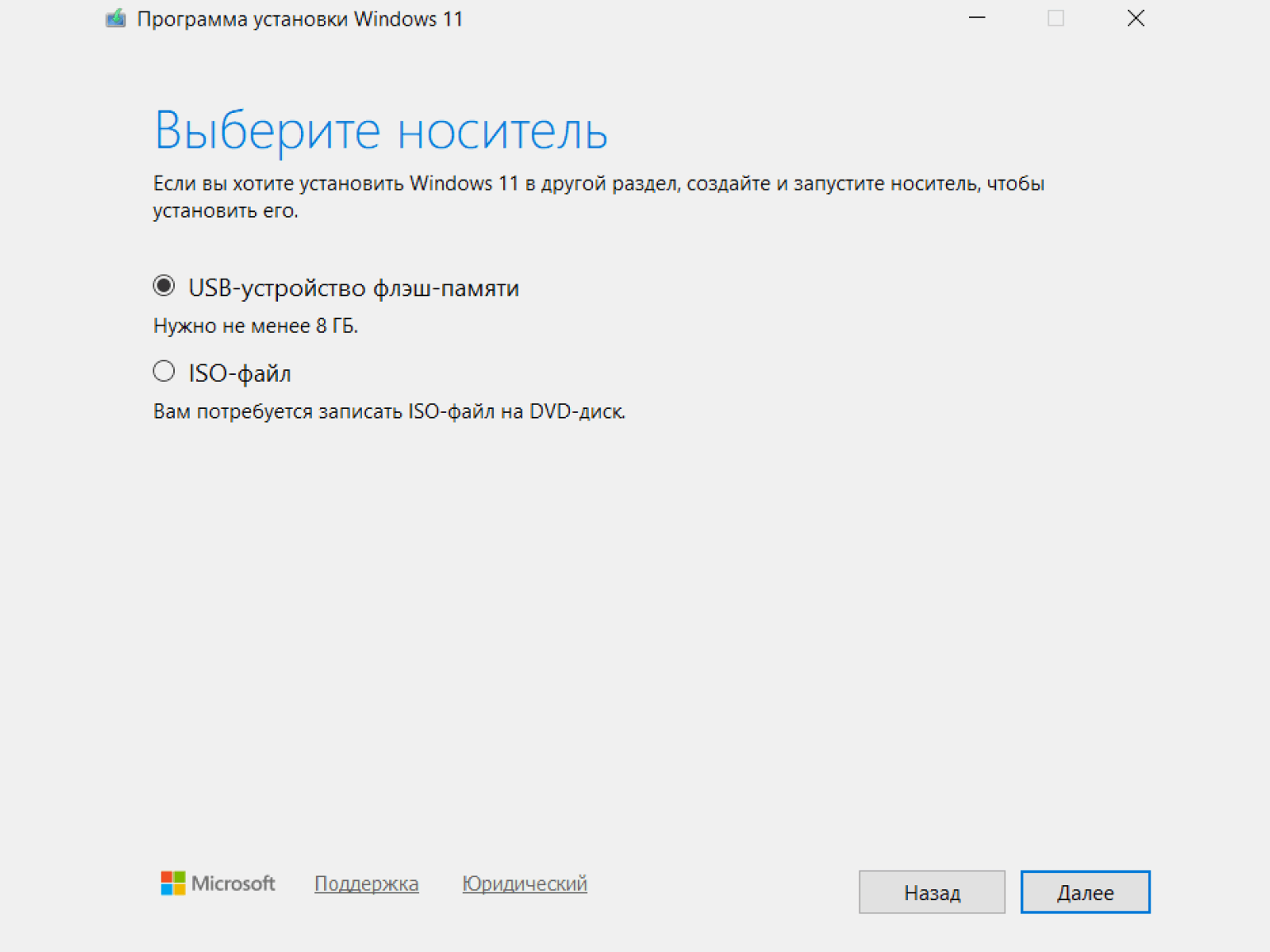
Подключите пустую флешку к компьютеру, найдите её в списке накопителей и нажмите «Далее».
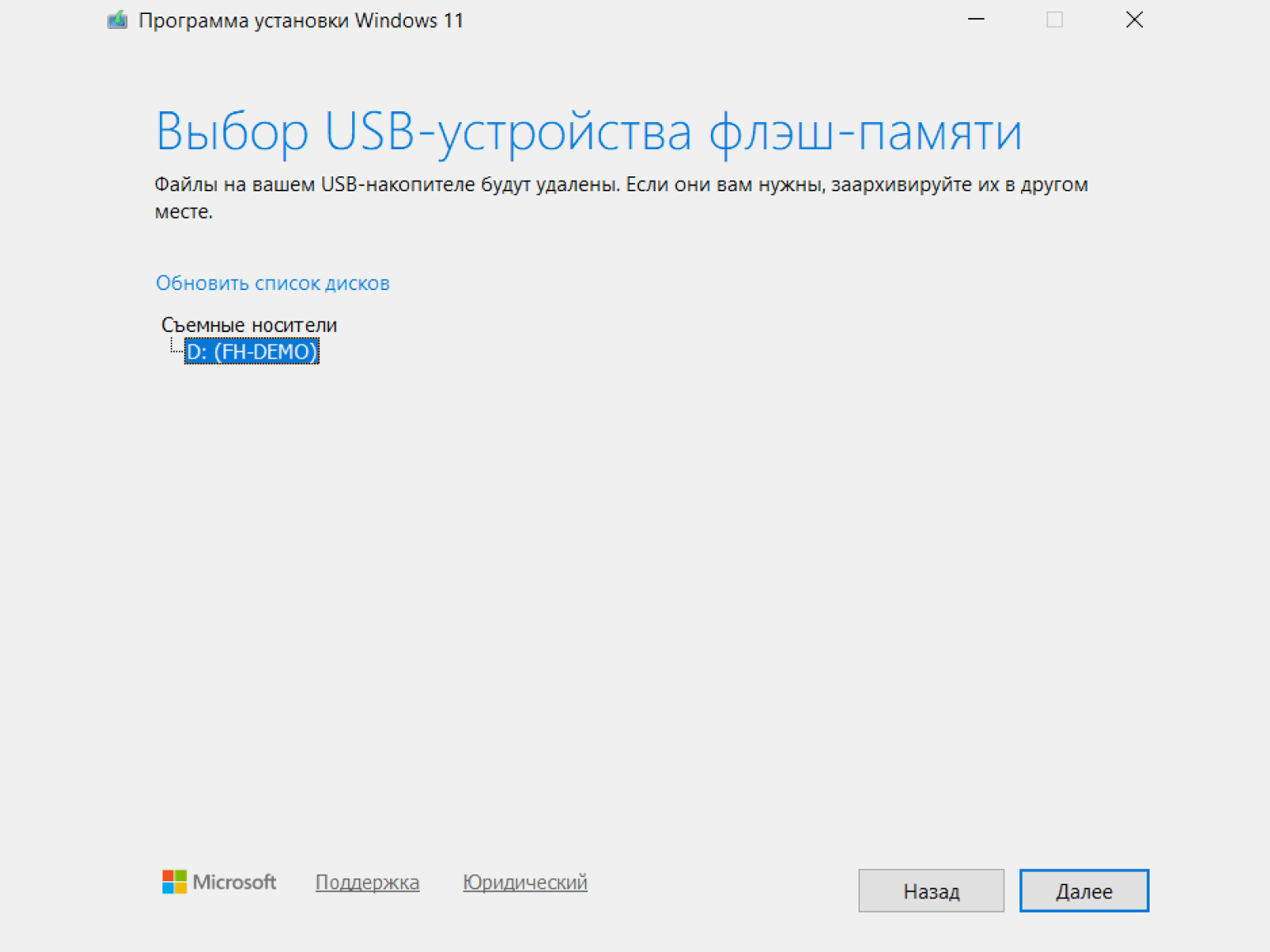
Утилита скачает Windows 11, подготовит накопитель и скопирует установочные файлы.
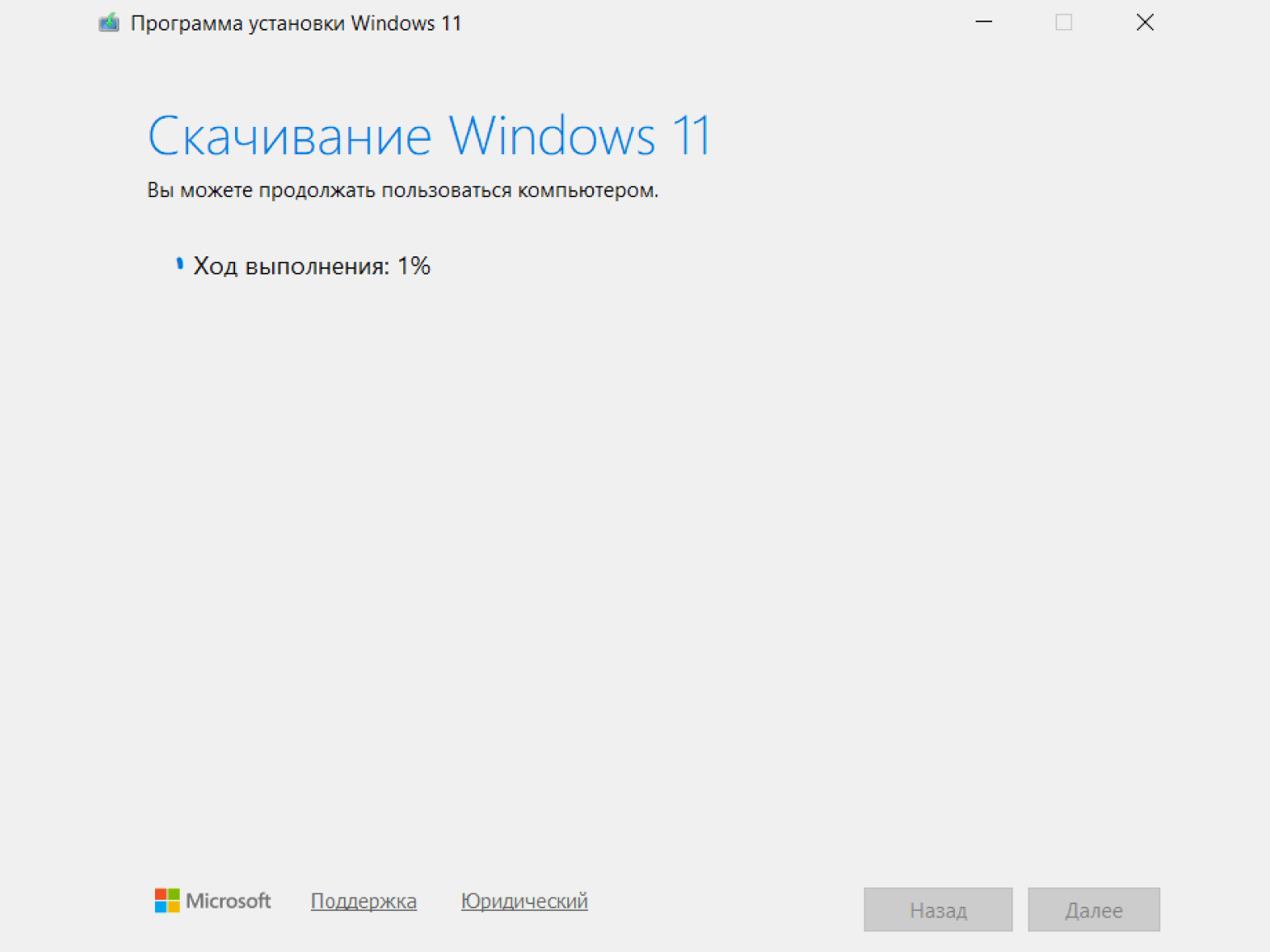
Когда появится сообщение о готовности USB-устройства, нажмите «Готово» и безопасно извлеките флешку через значок на панели задач.
Как установить Windows 11 с флешки
Разберём, как установить Windows 11 с нуля. Этот способ подходит для нового компьютера без ОС, замены накопителя или полной переустановки системы.
Для установки понадобится флешка с объёмом памяти не менее 8 ГБ, компьютер с доступом в интернет и ключ активации Windows, если он у вас есть.
⚠️ Важно!
Чтобы не потерять данные, перед установкой сохраните все важные файлы на внешний накопитель или в облако.
Шаг 1. Загружаем компьютер с флешки
Выключите компьютер и вставьте в USB-порт установочную флешку. Если устанавливаете Windows на ноутбук, подключите его к зарядке. Включите компьютер и сразу несколько раз нажмите клавишу вызова Boot Menu. Она зависит от производителя.
| Производитель | Частые клавиши Boot Menu |
|---|---|
| Asus | Esc или F8 |
| Acer | F12 |
| Lenovo | F12, Fn + F12 или кнопка Novo |
| HP | Esc, затем F9 |
| Dell | F12 |
| MSI | F11 |
| Gigabyte | F12 |
| ASRock | F11 |
В открывшемся окне откройте раздел Boot, Boot Priority или Boot Order. Если в нём есть команда Boot Override, выберите флешку с пометкой UEFI: компьютер сразу загрузится с неё один раз. В остальных меню переместите USB-накопитель выше Windows Boot Manager, затем сохраните изменения.
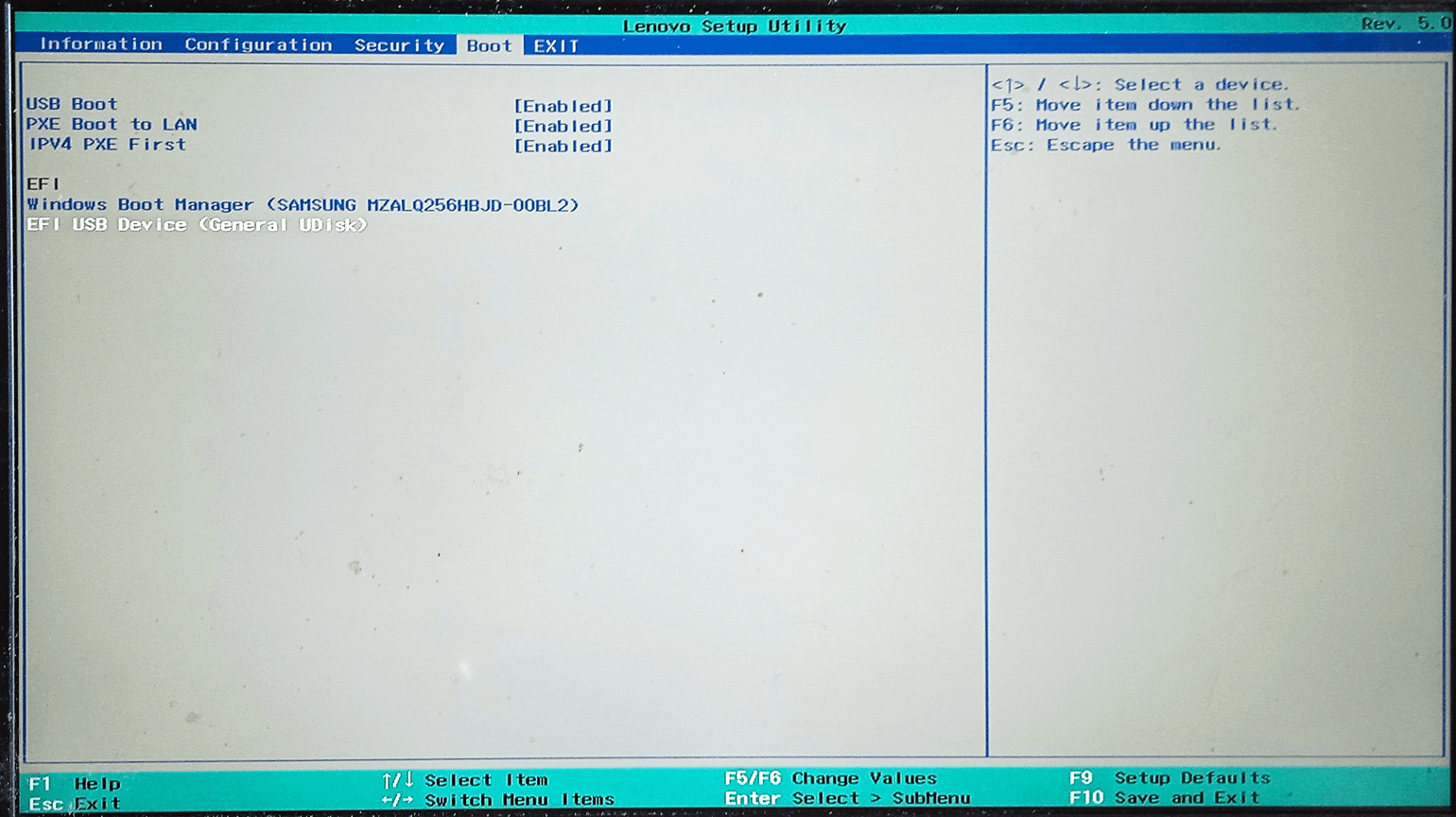
После выбора флешки экран на несколько секунд погаснет, затем появится логотип Windows и первое окно установщика. Если снова запустилась прежняя система, повторите вход в Boot Menu и проверьте, что выбрана строка UEFI с названием флешки.
Читайте также:
Шаг 2. Выбираем язык и региональные настройки
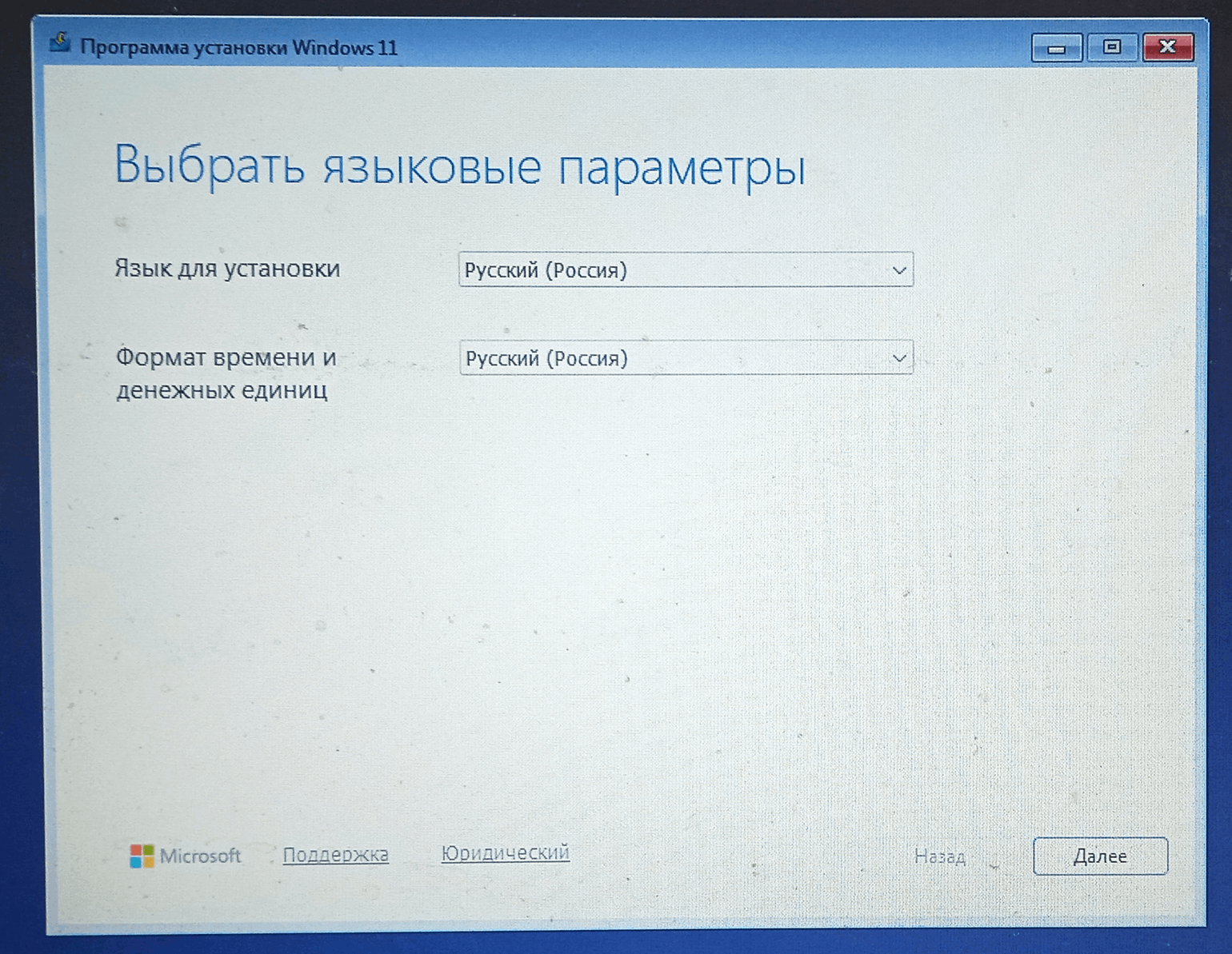
На первых экранах установщик попросит выбрать язык, региональный формат и раскладку клавиатуры. Для русскоязычной системы укажите русский язык и формат «Русский (Россия)». Проверьте настройки и нажмите «Далее».
Шаг 3. Запускаем установку
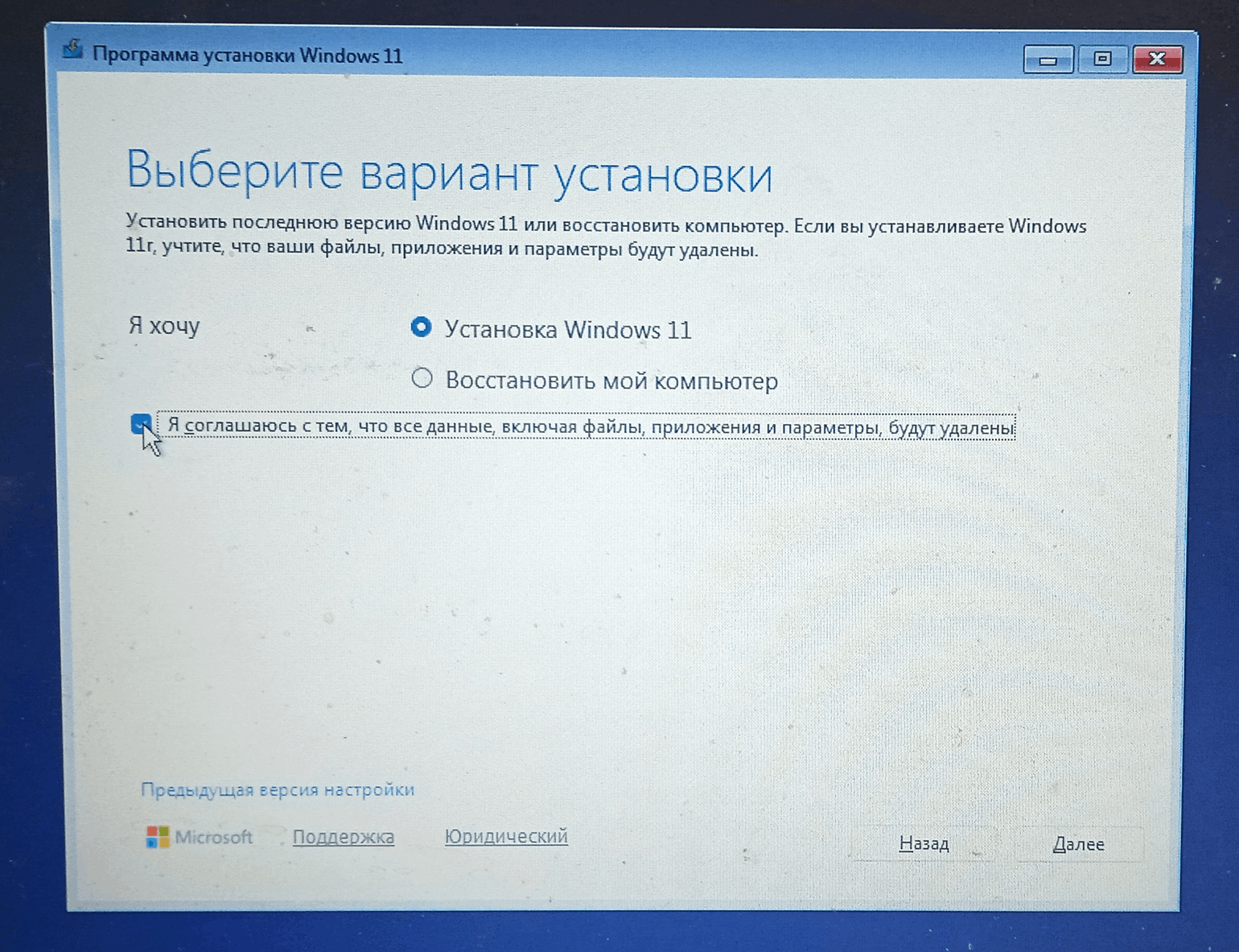
В следующем окне выберите «Установить Windows 11» и подтвердите, что согласны удалить файлы, приложения и настройки. На этом этапе данные ещё не удаляются — диск для установки вы выберете позже.
Шаг 4. Вводим ключ продукта
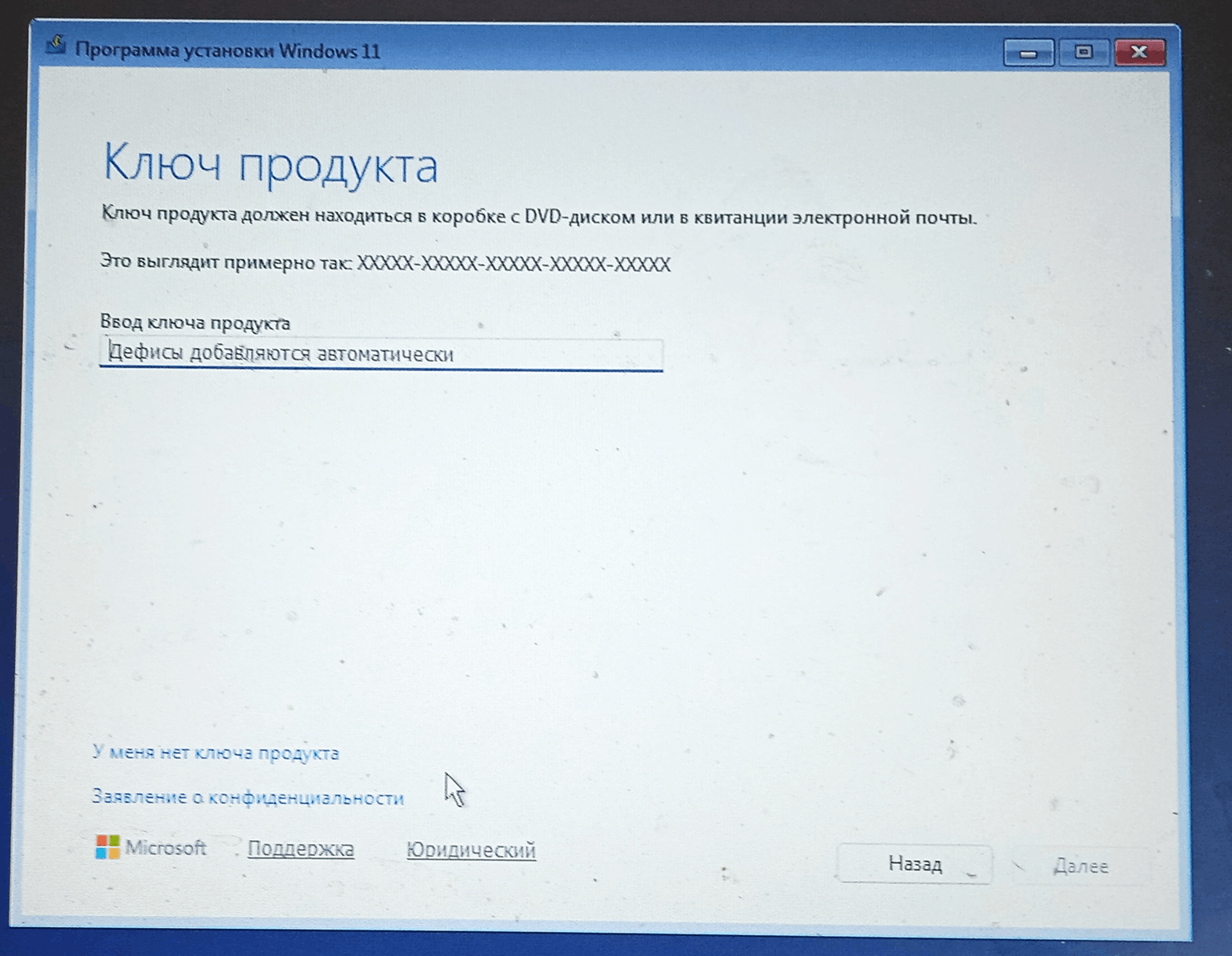
Если у вас есть ключ Windows, введите его и нажмите «Далее». Если вы переустанавливаете уже активированную Windows, нажмите «У меня нет ключа продукта». После подключения к интернету система обычно активируется автоматически.
На новом компьютере установку тоже можно продолжить без ключа и активировать Windows позже.
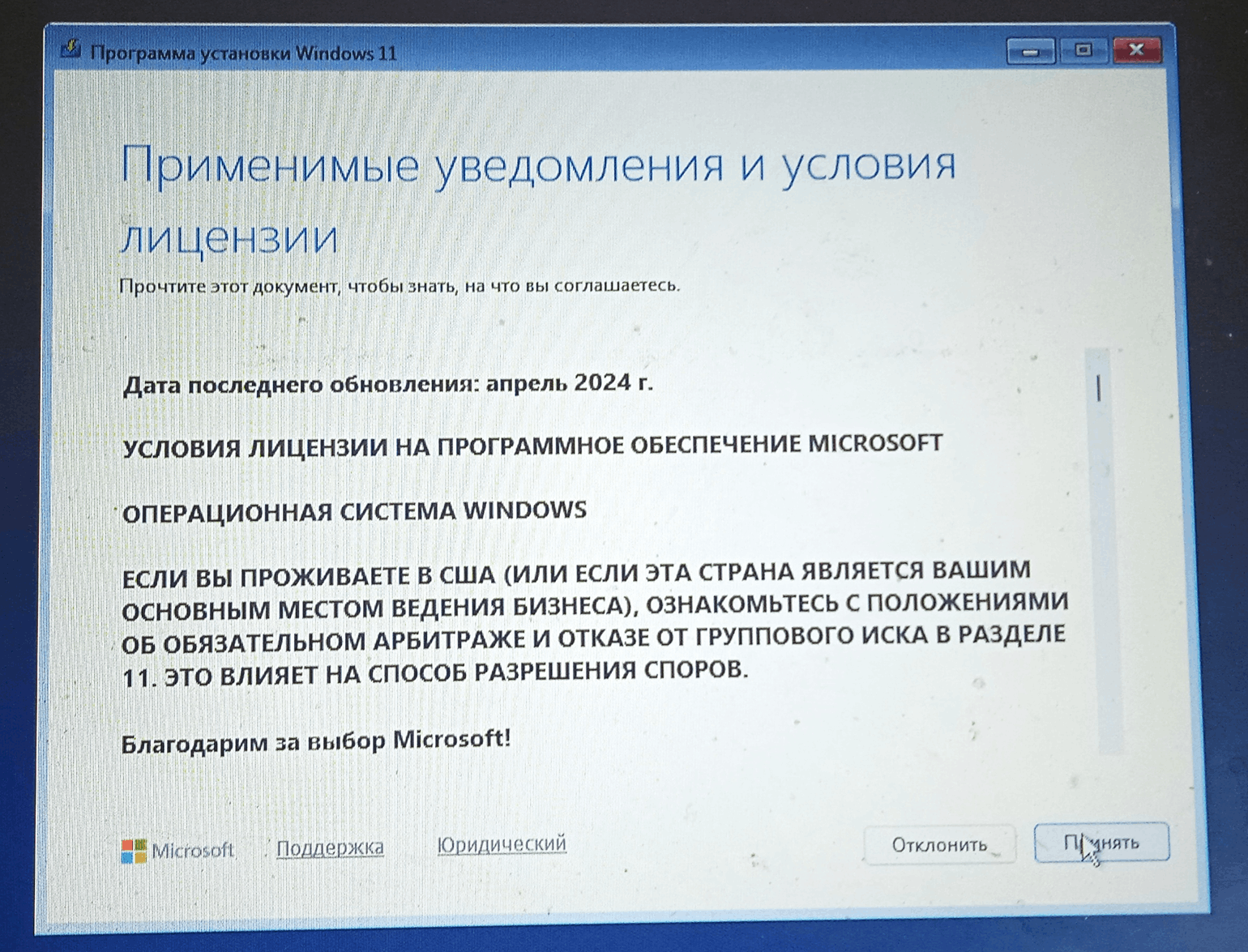
Далее программа попросит указать редакцию Windows 11: Home или Pro. Выбирайте ту редакцию, для которой у вас есть ключ, так как лицензия Home не активирует Pro и наоборот. Если вы всё сделали правильно, то на экране появится просьба принять условия лицензии. Нажмите «Далее».
Шаг 5. Выбираем диск и раздел
Выберите SSD или HDD, на который хотите установить Windows. Ориентируйтесь на объём и модель диска, так как буквенные обозначения накопителей в установщике могут различаться.
Если компьютер новый и SSD пустой, выберите «Незанятое пространство» и нажмите «Далее». Windows сама создаст необходимые разделы.
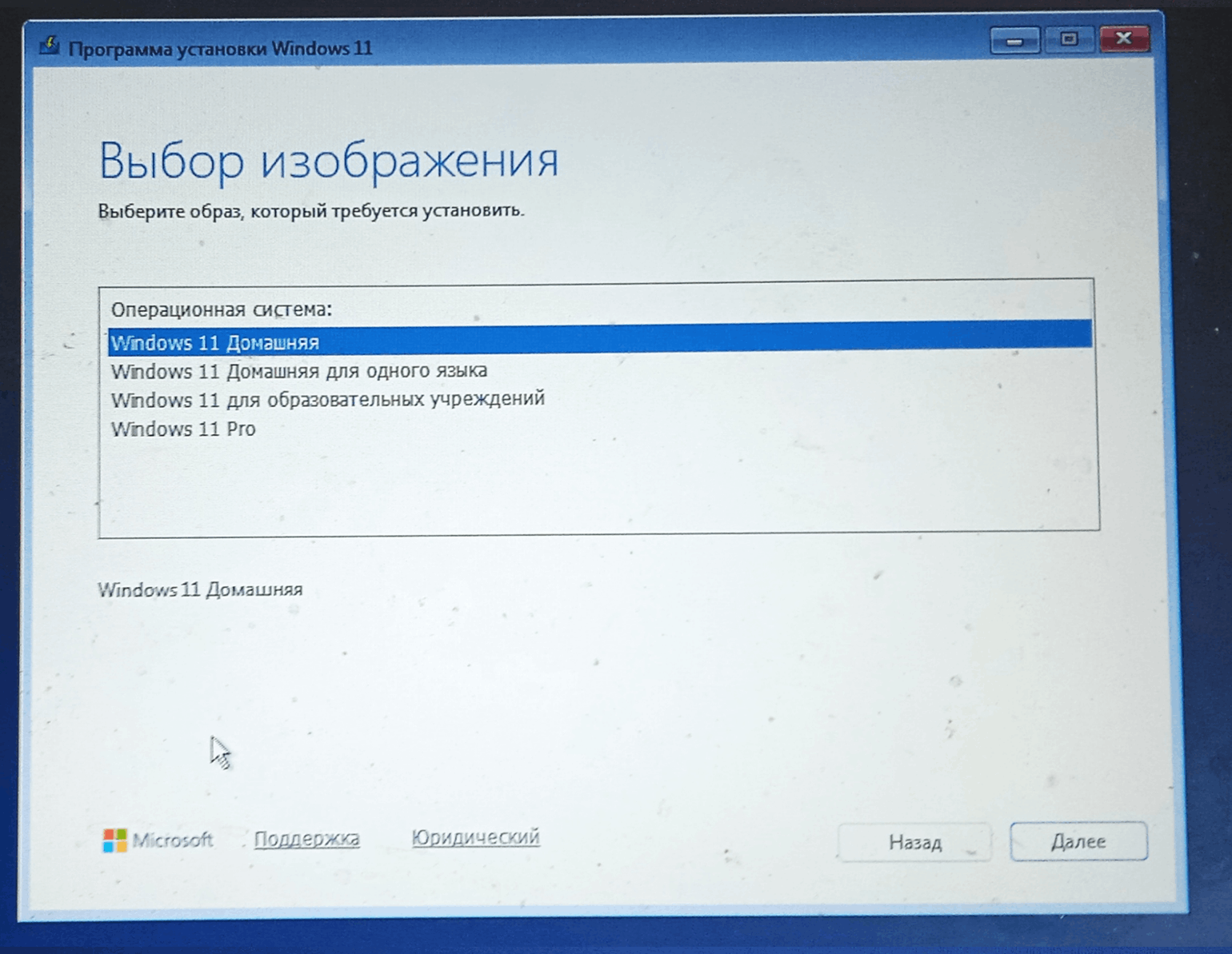
Шаг 6. Завершаем установку
Проверьте выбранную редакцию и диск, затем нажмите «Установить». Windows скопирует файлы и несколько раз перезагрузит компьютер. Не выключайте устройство и не отключайте его от питания.
Если после перезагрузки появится предложение снова загрузиться с флешки, ничего не нажимайте. Просто извлеките флешку и перезагрузите компьютер. Когда появится экран первоначальной настройки Windows, это будет значить, что установка завершена.
Первичная настройка системы
После установки Windows предложит настроить систему. Порядок экранов может немного отличаться от представленного в зависимости от версии Windows, поэтому мы покажем только основные пункты настроек.
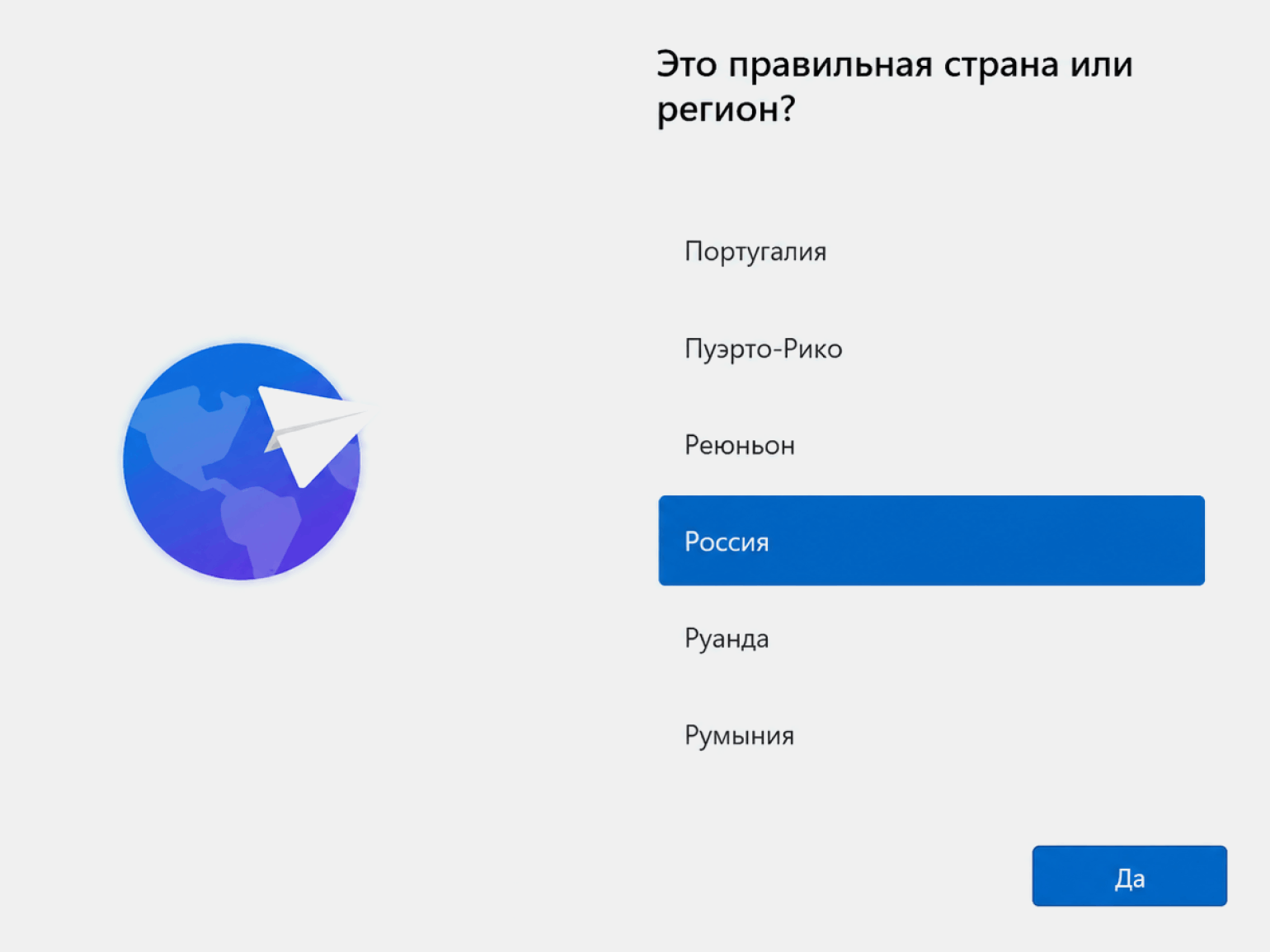
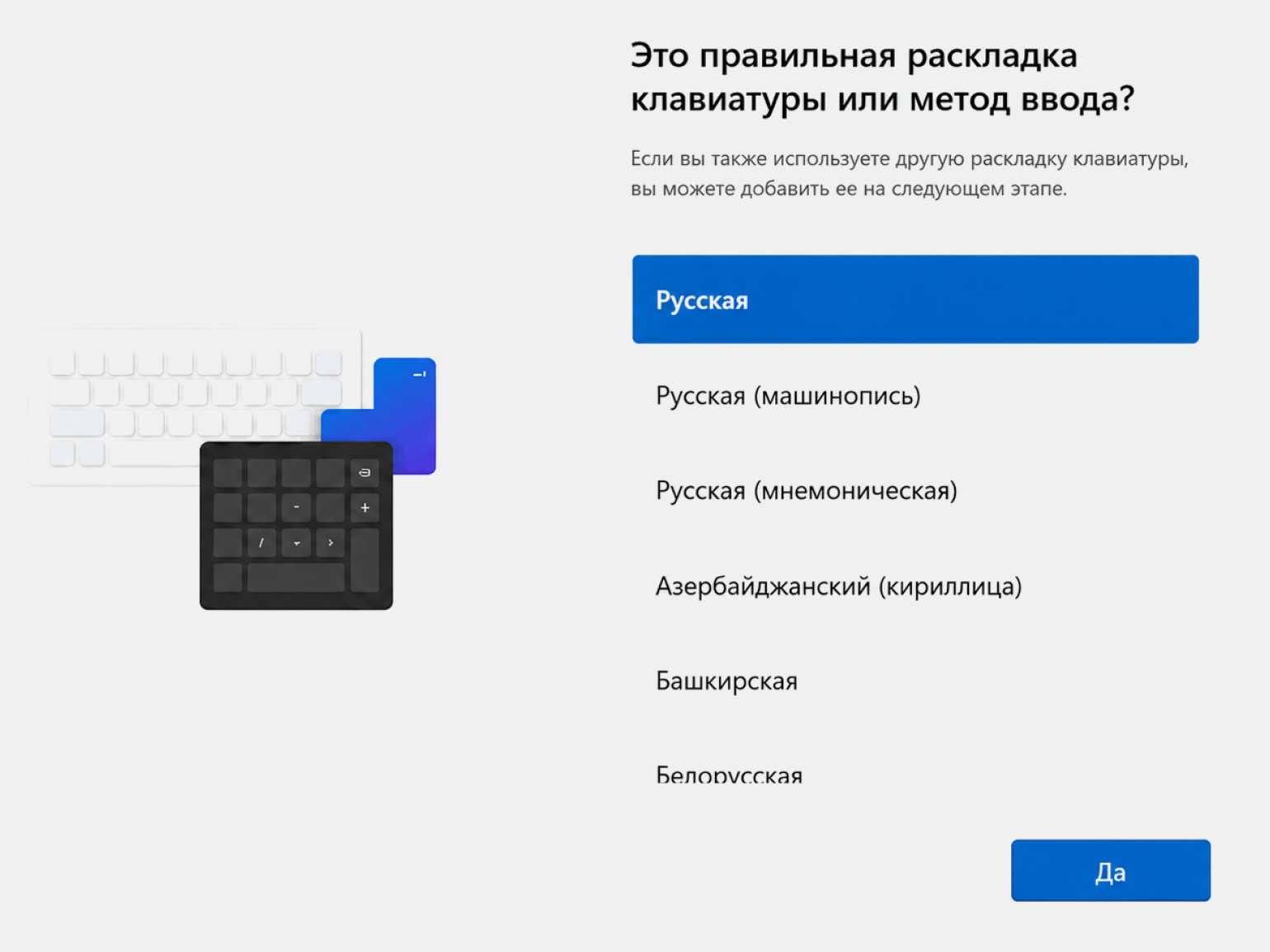
Регион и раскладка. Укажите страну или регион, затем выберите основную раскладку клавиатуры. При необходимости добавьте дополнительную, например английскую. Она пригодится для ввода паролей, адресов сайтов и команд.
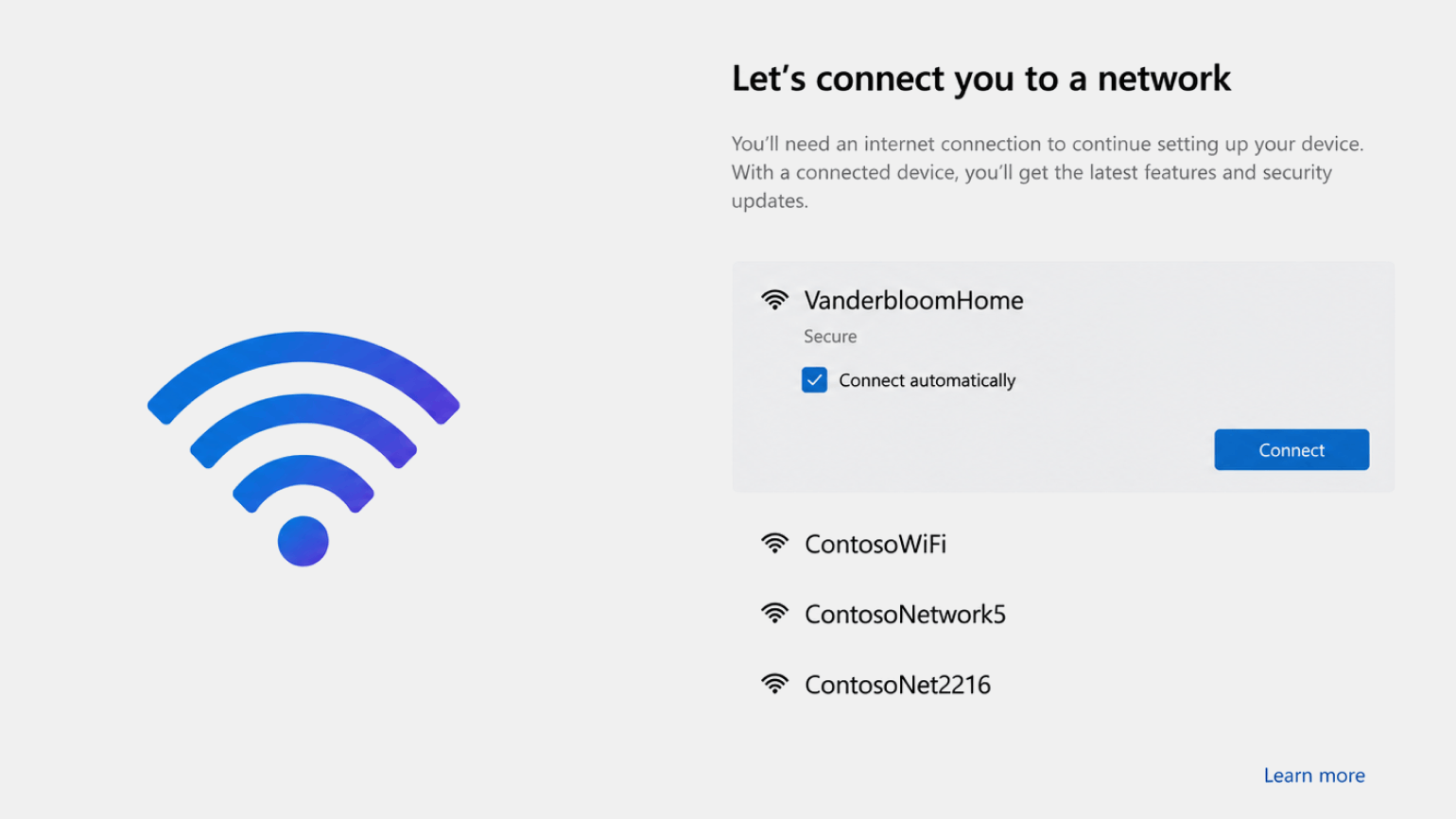
Подключение к интернету. Выберите свою Wi-Fi-сеть и введите пароль. При проводном подключении Windows обычно определяет сеть автоматически. Если Wi-Fi не отображается, системе может не хватать драйвера сетевого адаптера. Его можно скачать на другом компьютере с сайта производителя и перенести на флешке.
PIN-код для входа. Windows предложит создать PIN-код для входа в систему. Он будет работать только на этом компьютере. Если устройство поддерживает распознавание лица или отпечатка пальца, биометрию можно настроить сразу или позже.
Название компьютера. Имя ПК нужно для работы с локальной сетью и учётной записью Microsoft. Подойдёт короткое понятное название латиницей, например HOME-LAPTOP или WORK-PC.
Учётная запись Microsoft. Введите данные своей учётной записи Microsoft или создайте новую. После входа Windows может предложить восстановить настройки и файлы с другого компьютера. Если хотите начать с чистой системы, выберите «Настроить как новое устройство».
Частые вопросы и ошибки при установке
Во время установки Windows 11 могут возникнуть ошибки: компьютер не проходит проверку совместимости, установщик не видит флешку или после перезагрузки запускается заново. Ниже разберём частые проблемы и способы их решения.
Почему появляется сообщение «На этом компьютере невозможно запустить Windows 11»?
Вероятнее всего, компьютер не соответствует одному из системных требований Windows 11. Причиной может быть неподдерживаемый процессор, отключённый TPM 2.0 или Secure Boot, недостаток оперативной памяти или места на диске.
Если старая Windows ещё работает, запустите PC Health Check — программа покажет, какое требование не выполнено. Если компьютер соответствует требованиям, но ошибка остаётся, заново создайте установочную флешку с помощью Media Creation Tool.
Почему флешка не появляется в Boot Menu?
Убедитесь, что флешка действительно загрузочная. Если на ней лежит только ISO-файл Windows 11, этого недостаточно — накопитель нужно записать через Media Creation Tool.
Если флешка подготовлена правильно:
- подключите её напрямую, без USB-хаба;
- попробуйте другой USB-порт;
- полностью выключите компьютер и включите его снова;
- проверьте клавишу вызова Boot Menu для своей модели.
В крайнем случае можно попробовать заново записать образ или заменить флешку.
Почему после перезагрузки установка начинается сначала?
Скорее всего, компьютер снова загрузился с установочной флешки.
Если появится предложение нажать клавишу для загрузки с USB, ничего не нажимайте. Если установщик уже открылся заново, извлеките флешку и перезагрузите компьютер.
Если вы вручную меняли порядок загрузки в UEFI, поставьте Windows Boot Manager или внутренний SSD выше USB-накопителя.
Что делать, если после установки нет Wi-Fi или интернета?
В таком случае Windows просто не нашла подходящий драйвер сетевого адаптера. На другом компьютере скачайте драйвер Wi-Fi или Ethernet с сайта производителя ноутбука или материнской платы и перенесите его на флешке.
Больше интересного про код — в нашем телеграм-канале. Подписывайтесь!

Как быстро заработать в IT в 2026 году
Практический курс за 0 рублей
- Попробуете себя в разных направлениях IT
- Напишете первые программы на Java, Python, Swift и Kotlin
- Составите резюме под руководством эксперта