Все
Все
 Истории
 Дизайн
 Код
Код Геймдев
 Бизнес
 Маркетинг
 Управление
 Кино
Кино Музыка
 Проектная фотография
 Развитие
 Здоровье
 Деньги
 Образование
 EdTech
 Корп. обучение
 Блог Skillbox
 Глоссарий
 Спецпроекты
 Профориентация
Обзор «VK Мессенджера»: как его скачать и как им пользоваться
Как создать секретный чат, позвонить по видеосвязи и настроить внешний вид чата.
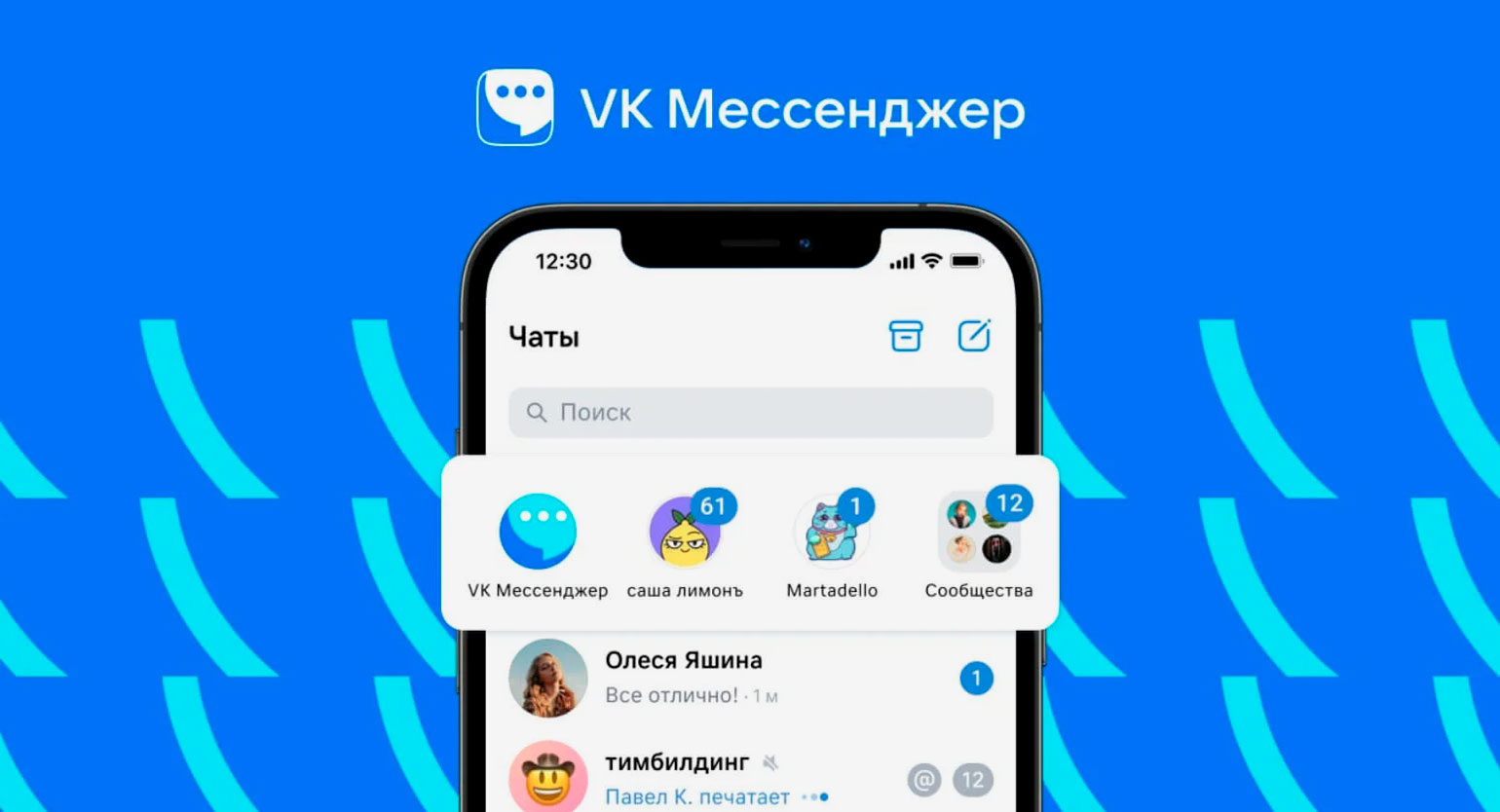

«VK Мессенджер» — это российский сервис для общения, схожий по функциональности с Telegram и WhatsApp. В этой статье редакции «Маркетинг» Skillbox Media расскажем, что он умеет и как в нём зарегистрироваться.
- Что такое «VK Мессенджер»
- Какие основные и дополнительные возможности в нём есть
- Чем «VK Мессенджер» отличается от конкурентов
- Как установить «VK Мессенджер» и зарегистрироваться в нём
В конце статьи ответим на часто задаваемые вопросы о «VK Мессенджере».
Что такое «VK Мессенджер»
«VK Мессенджер» — это сервис для быстрого обмена сообщениями, а также для звонков и видеоконференций от социальной сети «ВКонтакте». В нём можно создавать групповые чаты до 10 000 человек, созваниваться по аудио- и видеовязи, отправлять файлы. В него же могут приходить уведомления от разных сервисов — например, о статусе заказа из интернет-магазина.
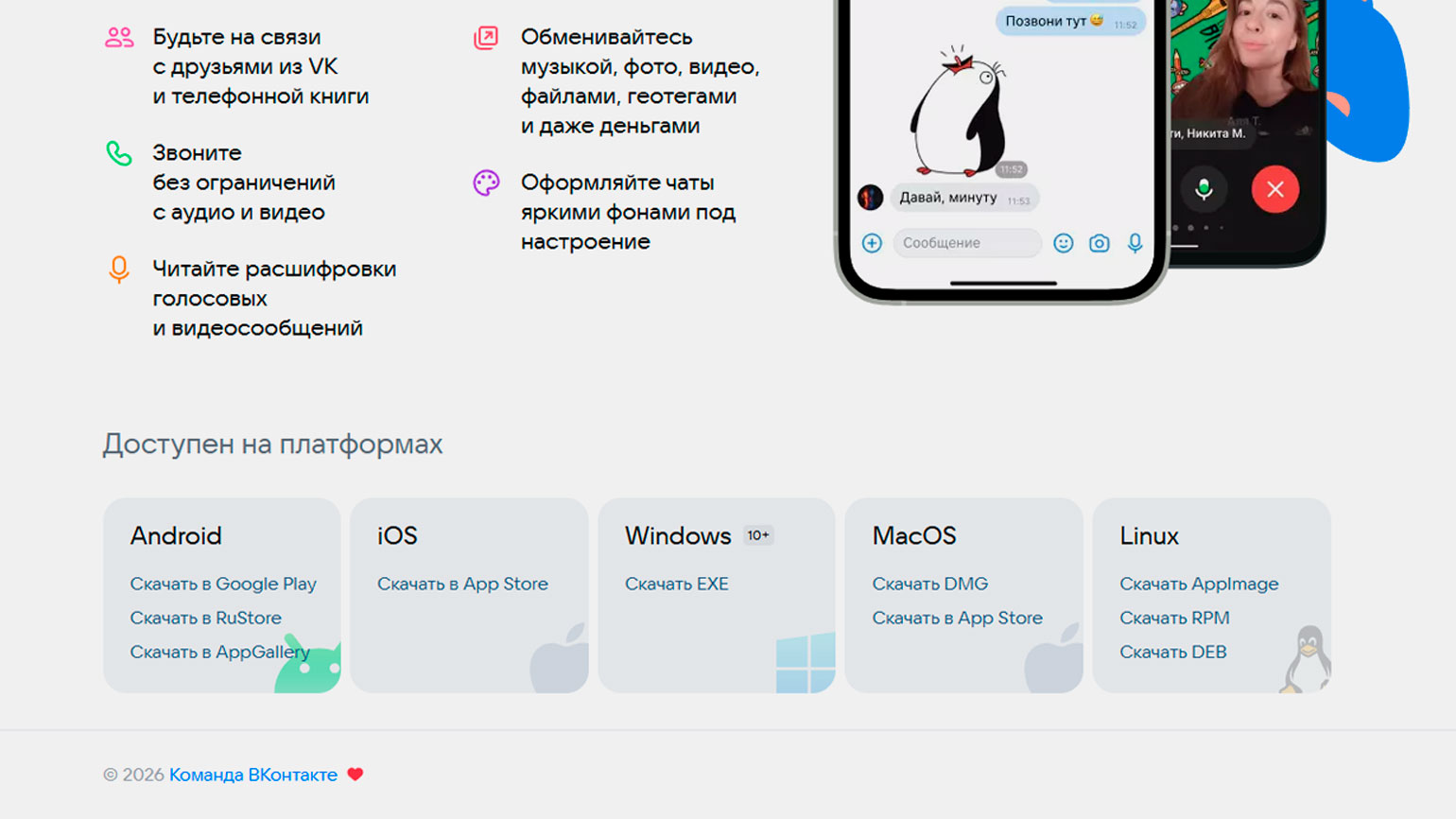
Приложение «VK Мессенджера» доступно для Android, iOS, Windows, macOS и Linux. Также у него есть браузерная версия.
В «VK Мессенджер» можно зайти с помощью уже имеющегося профиля «ВКонтакте» или создать отдельный аккаунт — но для этого потребуется новый, не привязанный к VK номер телефона. Подробнее о регистрации мы расскажем ниже.
Если для входа использовать аккаунт «ВКонтакте», в мессенджер будут приходить также и сообщения из этой соцсети.
«VK Мессенджер» отличается от «ВКонтакте» тем, что в нём нет новостной ленты, музыки, видео, игр и других разделов соцсети. Там можно только общаться.
Кроме того, в этом сервисе есть функции, которых нет во «ВКонтакте». Например, можно скрыть время последней активности или общаться в фантом-чатах.
Что есть в «VK Мессенджере»: основные функции
В этом разделе расскажем подробнее о базовых возможностях мессенджера.
Личные и групповые чаты
Внутри чатов можно отправлять текстовые сообщения, записывать голосовые, прикреплять фото, видео и документы, использовать стикеры и эмодзи. Как и в других мессенджерах, здесь можно добавить новых участников в чат, отключить уведомления, очистить историю, заблокировать собеседника или закрепить переписку в верхней части экрана.
По умолчанию все диалоги разделены на две вкладки: «Все» и «Бизнес». Во вкладке «Все» собраны групповые и личные чаты с обычными пользователями «VK Мессенджера» и «ВКонтакте». Во вкладке «Бизнес» собраны переписки с бизнес-аккаунтами, а также уведомления от сервисов — например, электронные чеки или коды доступа.
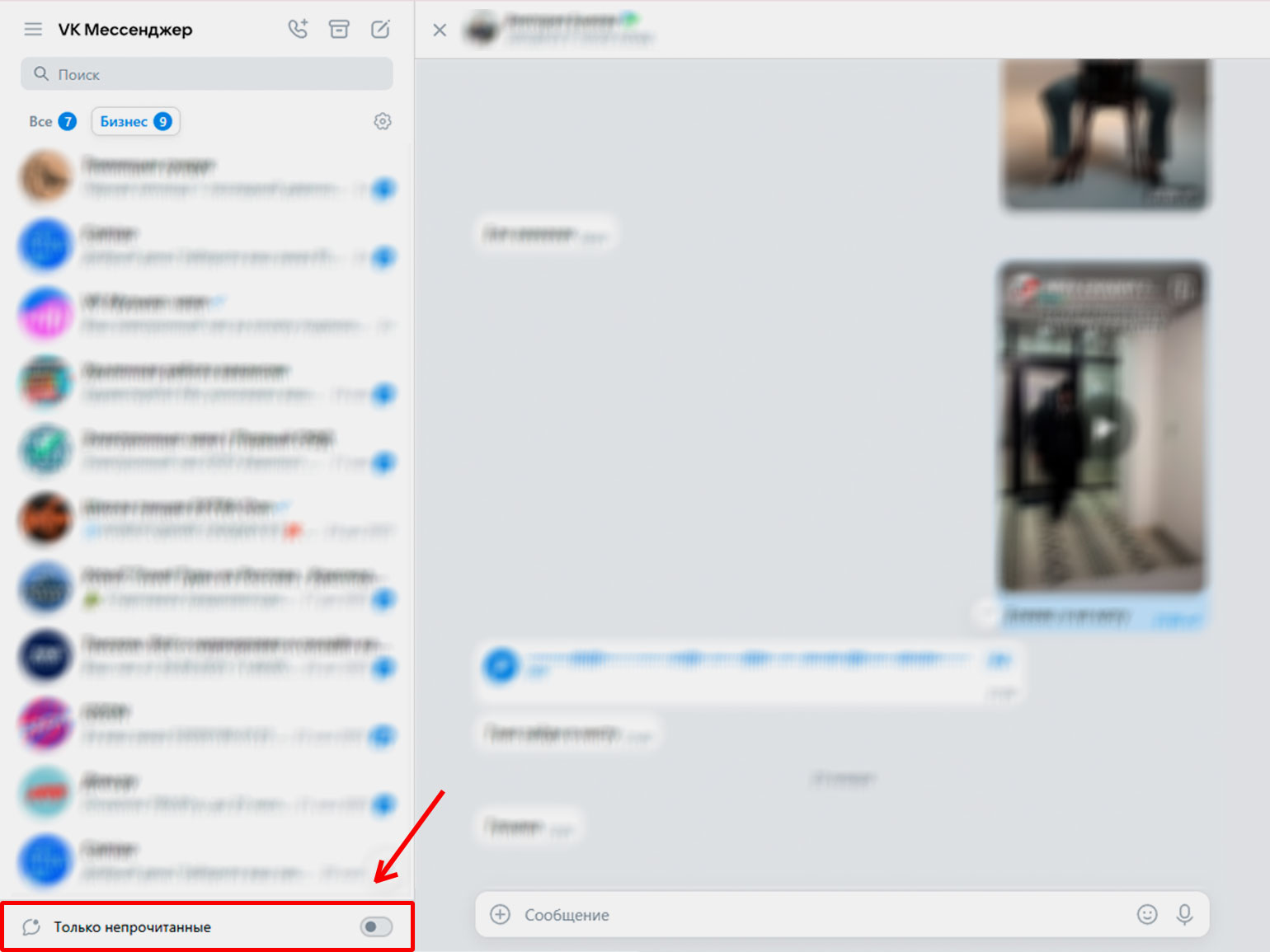
Скриншот: «VK Мессенджер» / Skillbox Media
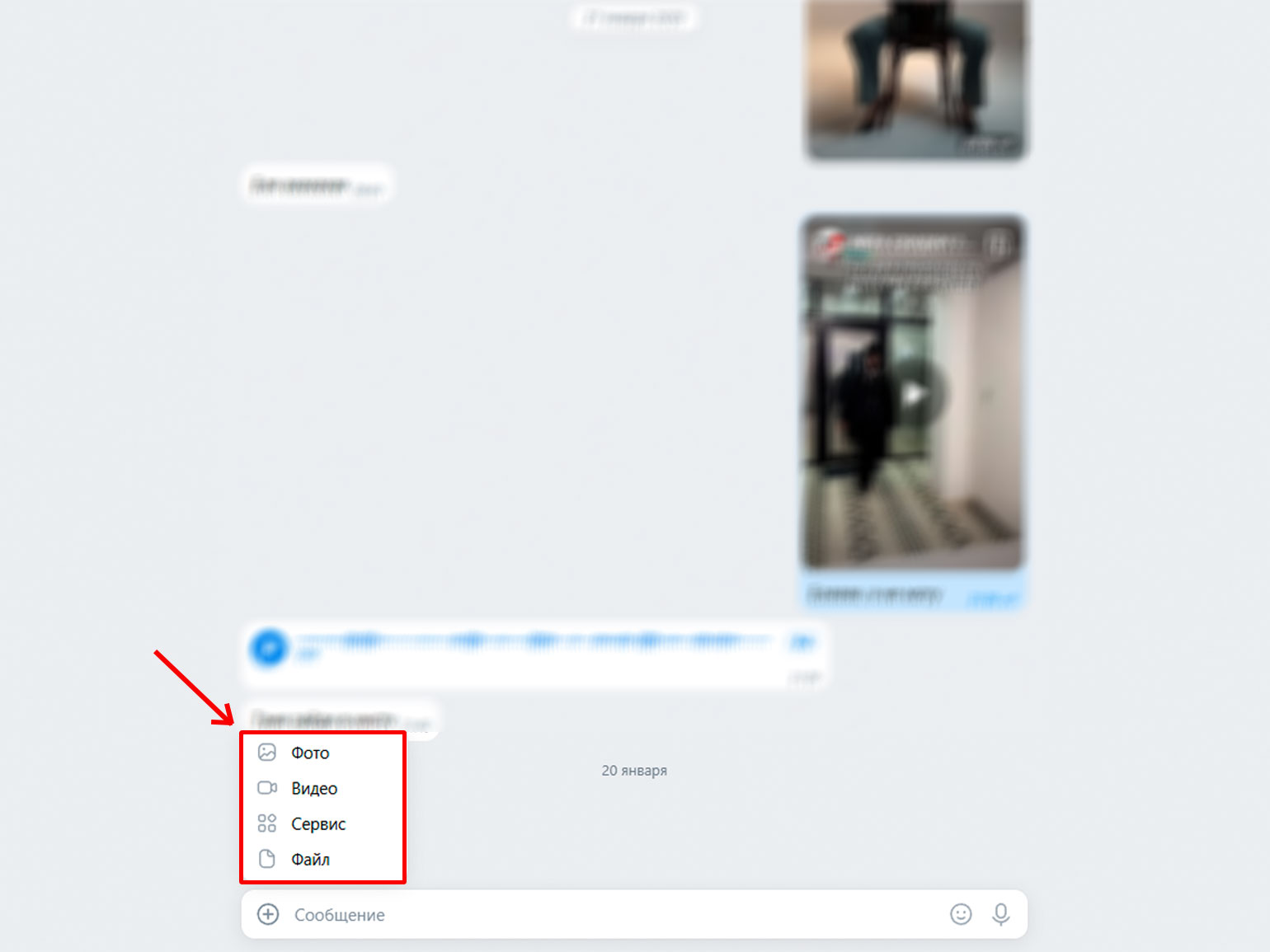
Скриншот: «VK Мессенджер» / Skillbox Media
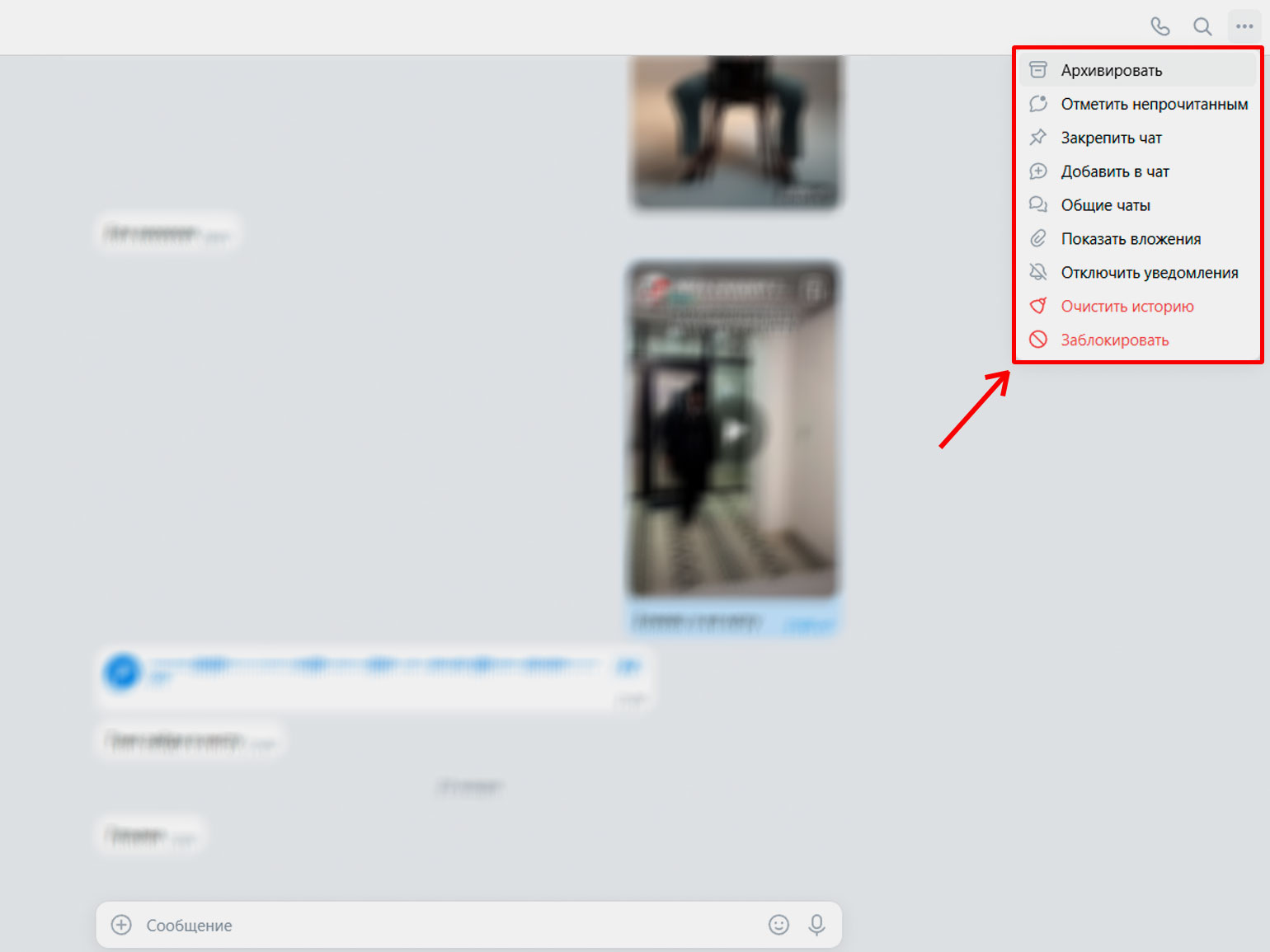
Скриншот: «VK Мессенджер» / Skillbox Media
Также в «VK Мессенджере» можно переключаться между личными сообщениями и чатами сообществ во «ВКонтакте», которые вы создали или где являетесь администратором. Для этого откройте меню в левом верхнем углу и выберите нужную группу. После выбора отобразятся диалоги сообщества.
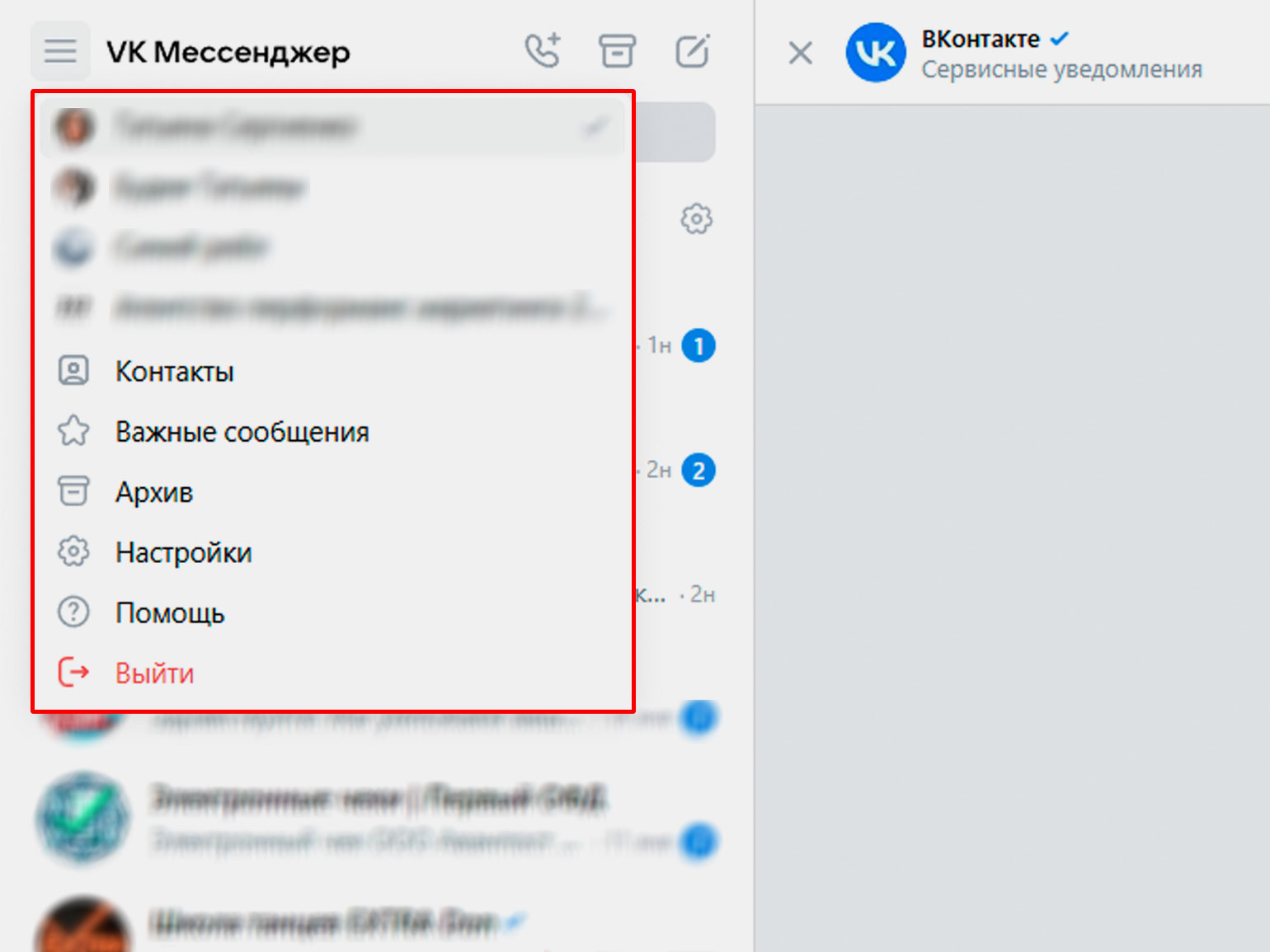
Скриншот: «VK Мессенджер» / Skillbox Media
В мобильной версии «VK Мессенджера» больше функций, чем в приложении на ПК или в браузерной версии. Например, на смартфоне кроме голосовых сообщений можно записывать кружочки с видео, отправлять подарки, музыку и рисовать граффити прямо в чате.
Закрытые чаты
Их можно создать и на смартфоне, и на ПК. Смысл закрытого чата в том, что его администратор может ограничивать права участников — например, запрещать добавлять новых людей или редактировать информацию о чате.
Чтобы создать закрытый чат, нужно нажать на иконку с карандашом → «Создать чат». После этого выбрать участников и на ПК нажать «Настроить чат» → «Закрытый чат». В мобильной версии — нажать кнопку «Продолжить» → «Настроить чат» → «Закрытый чат».
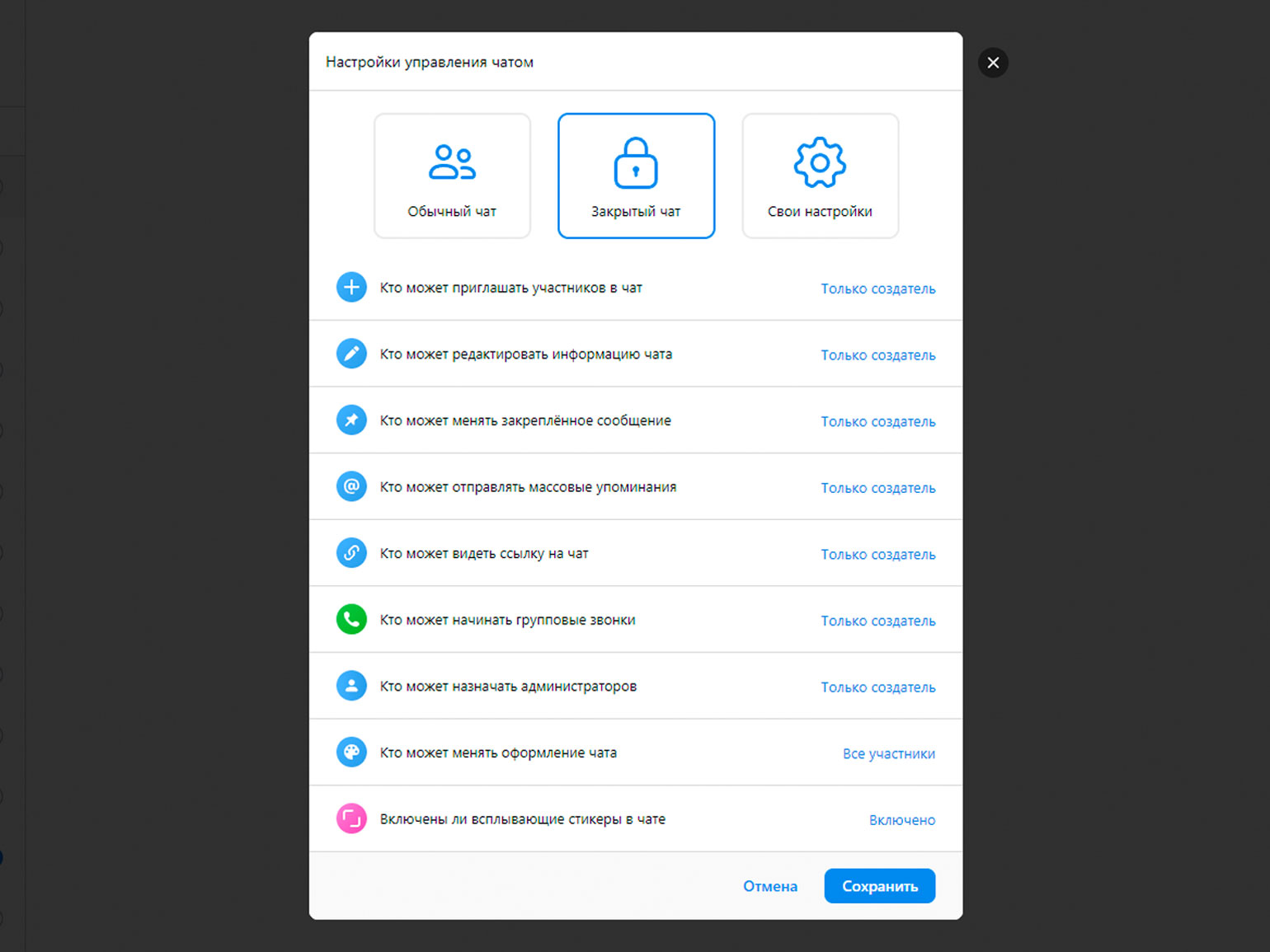
Скриншот: «VK Мессенджер» / Skillbox Media
Голосовые и видеозвонки
В «VK Мессенджере» можно проводить аудио- и видеоконференции. Начать звонок можно сразу в нужном чате или на главной странице приложения.
Во время созвона можно запустить трансляцию, включить запись и расшифровку. После завершения встречи записанные видео и текст появятся в чате, где проходил разговор.
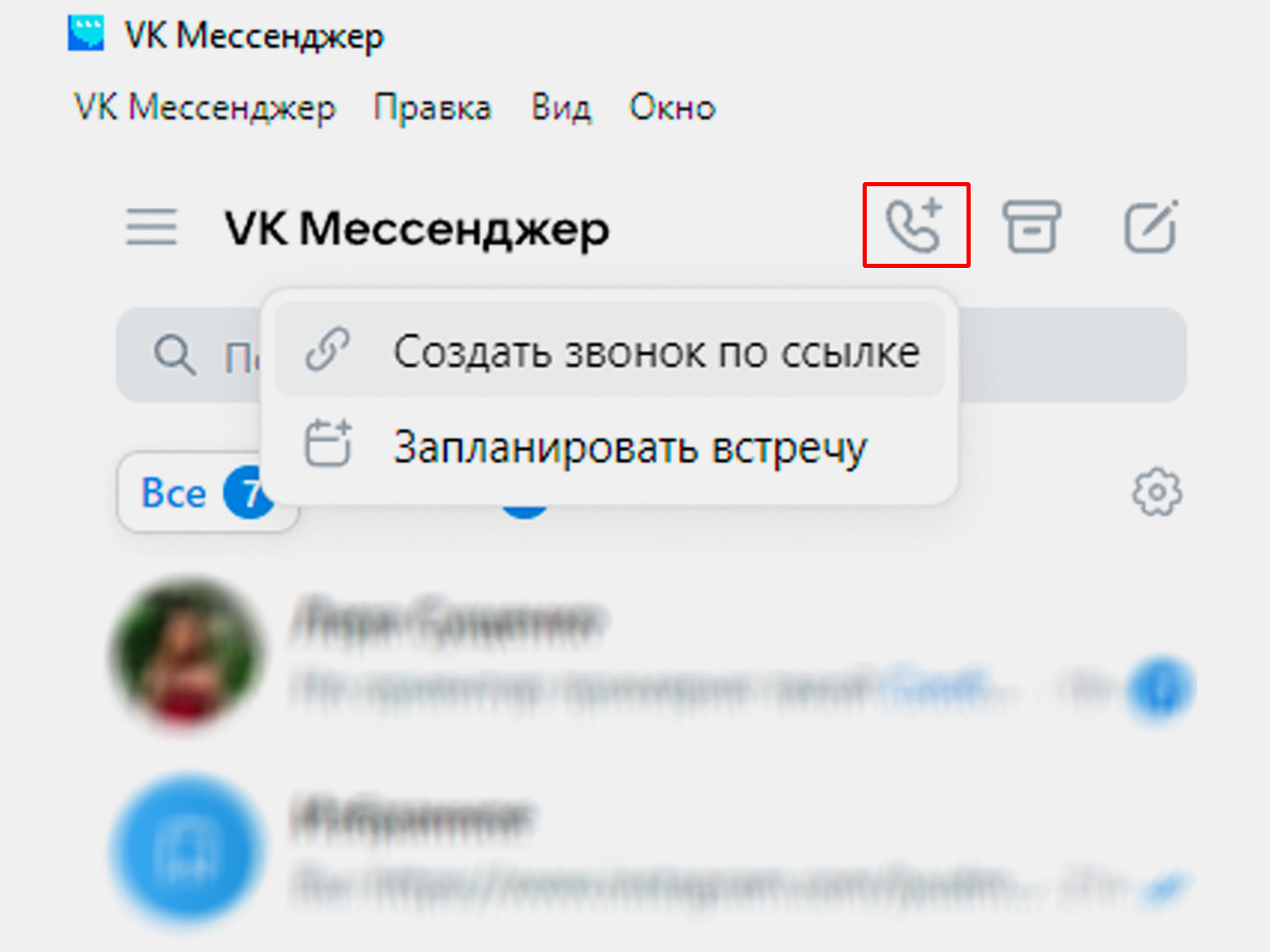
Скриншот: «VK Мессенджер» / Skillbox Media
Папки с чатами
Кроме папки «Бизнес», которая есть по умолчанию, можно создавать собственные папки — например, для семейных чатов или рабочих контактов. Папки могут отображаться слева от перечня чатов или в виде строки над ними. Вариант отображения можно выбрать в настройках мессенджера.
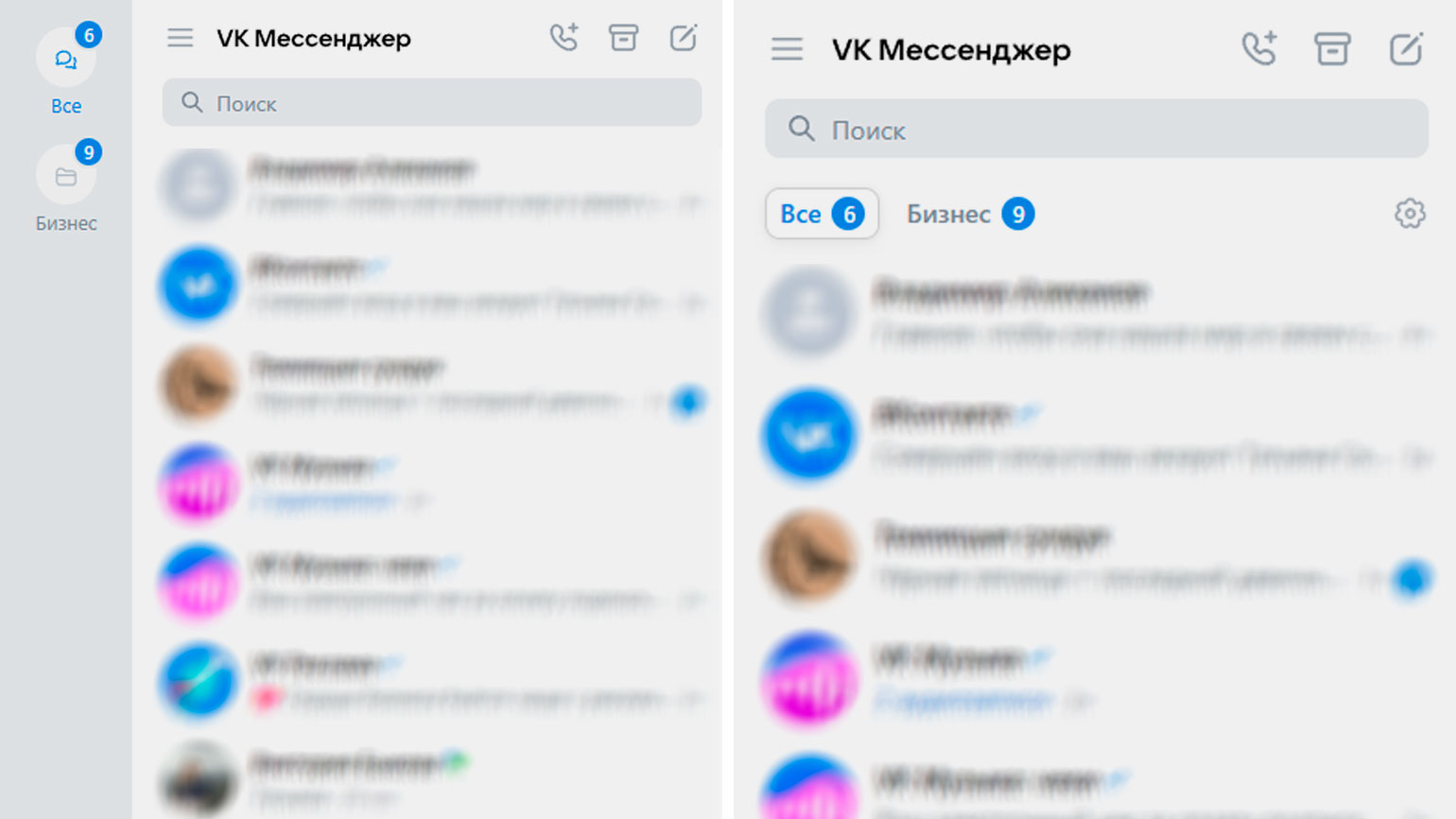
Скриншот: «VK Мессенджер» / Skillbox Media
Настройки внешнего вида
В «VK Мессенджере» доступна частичная кастомизация чатов. Для этого нужно перейти в «Настройки» → «Внешний вид». Там можно изменить оформление чатов, выбрать дневную или ночную тему, включить или выключить анимацию стикеров и эмодзи. В мобильной версии мессенджера также можно изменить размер шрифта и иконку приложения.
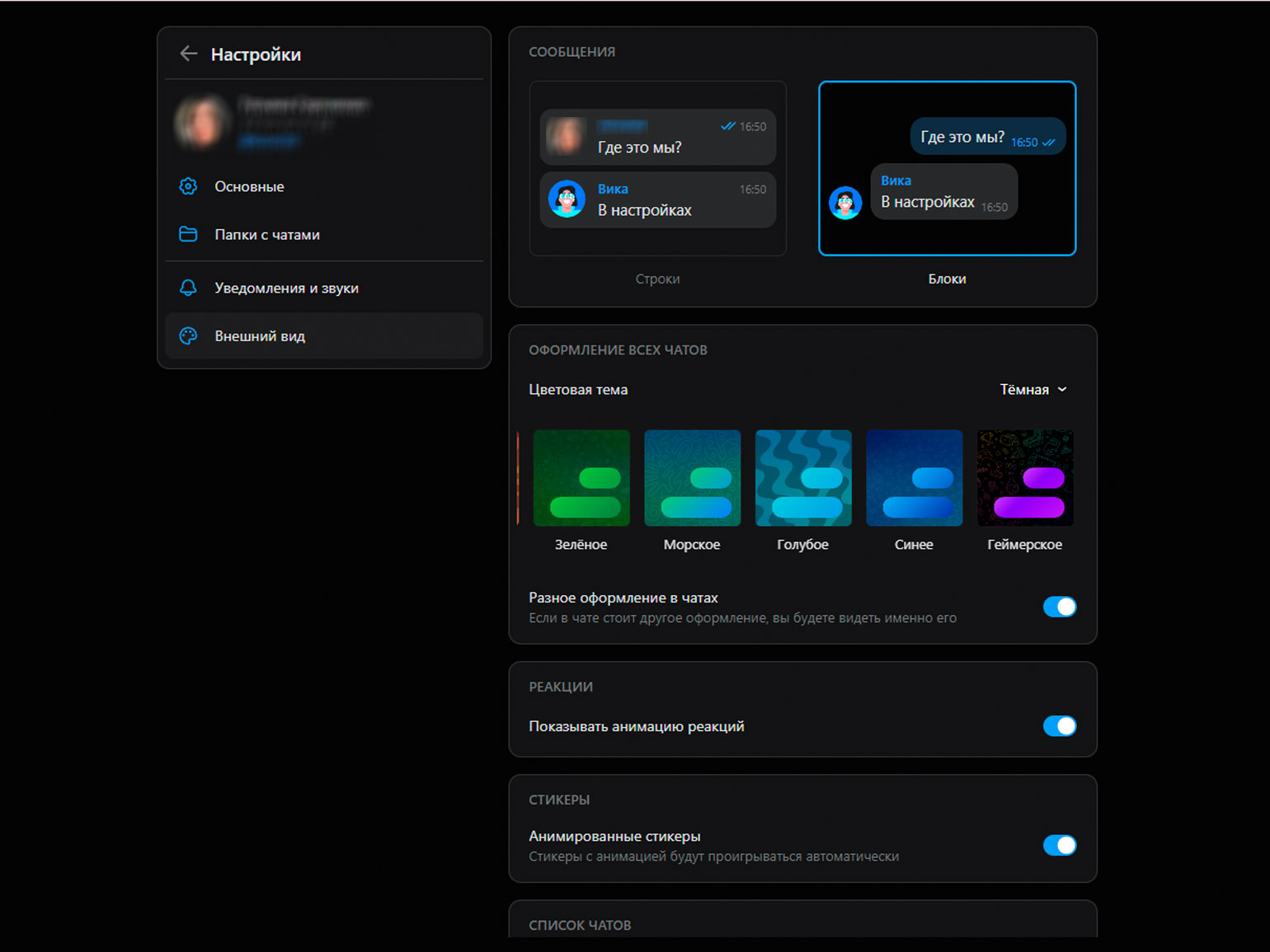
Скриншот: «VK Мессенджер» / Skillbox Media
Что ещё умеет «VK Мессенджер»: дополнительные функции
Разберёмся, как настраивать уведомления, создавать секретные чаты, усиливать безопасность, с чем можно интегрировать «VK Мессенджер» и можно ли в нём создавать чат-ботов.
Настройка уведомлений
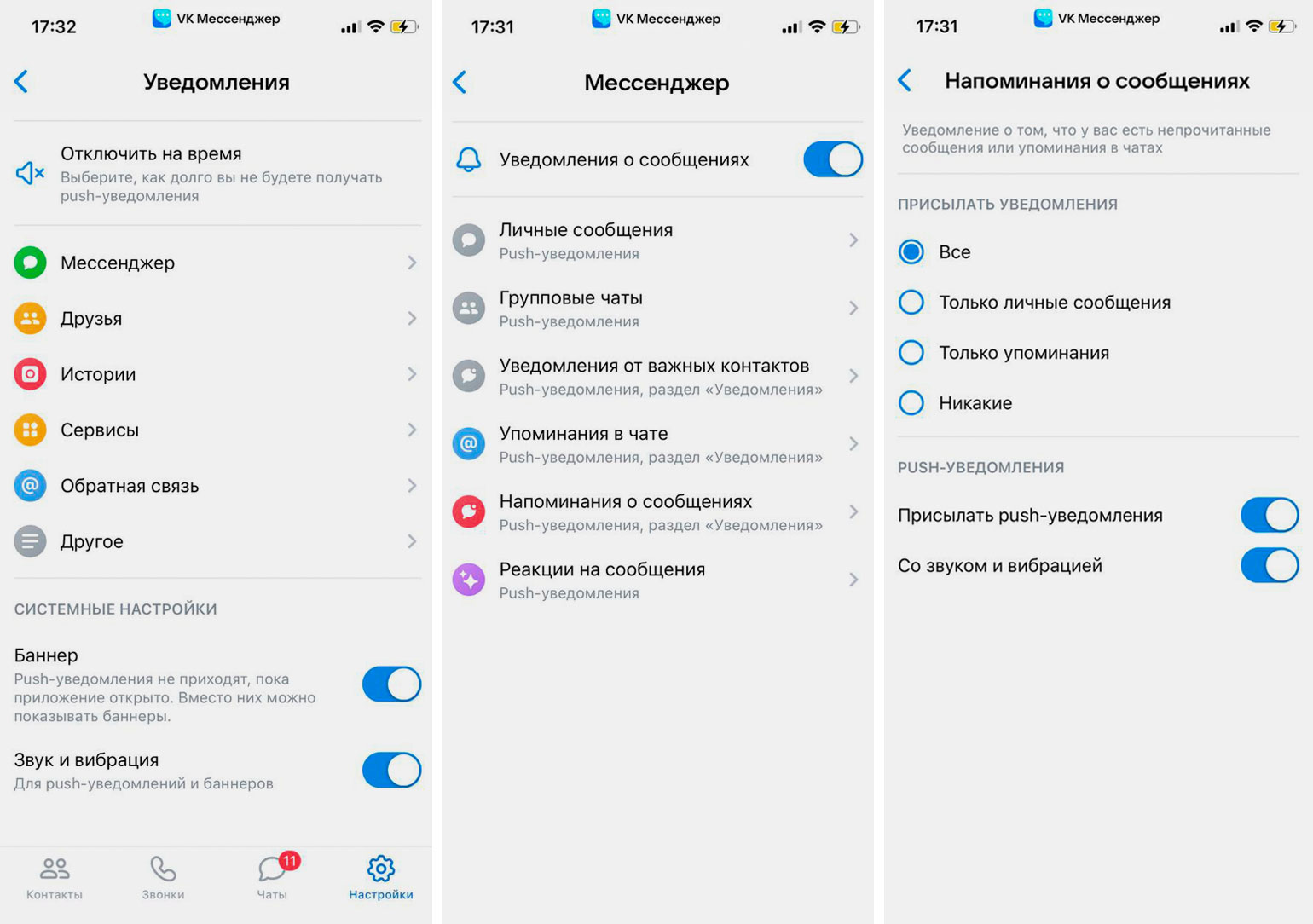
Чтобы настроить уведомления, нужно перейти в «Настройки» → «Уведомления».
В версии приложения для ПК можно включить или отключить звук сообщений, звонков и реакций. В мобильном приложении в дополнение к этому можно настроить отдельные уведомления для личных и групповых чатов, для важных контактов, а также включить напоминания о новых сообщениях.
Также в настройках мобильной версии можно выбрать, будут уведомления приходить со звуком или просто появятся на экране в виде пуша.
Секретные чаты
В «VK Мессенджере» можно создавать секретные чаты — эта функция доступна только в мобильном приложении.
В секретных чатах сообщения автоматически удаляются через четыре часа. Ещё одна особенность таких чатов: если кто-то из участников переписки делает скриншот, то все остальные получают уведомление об этом.
Чтобы создать секретный чат, нажмите на значок с карандашом → «Создать чат». Далее выберите участников, нажмите «Продолжить» и активируйте опцию «Исчезающие сообщения» (бегунок должен оказаться справа).
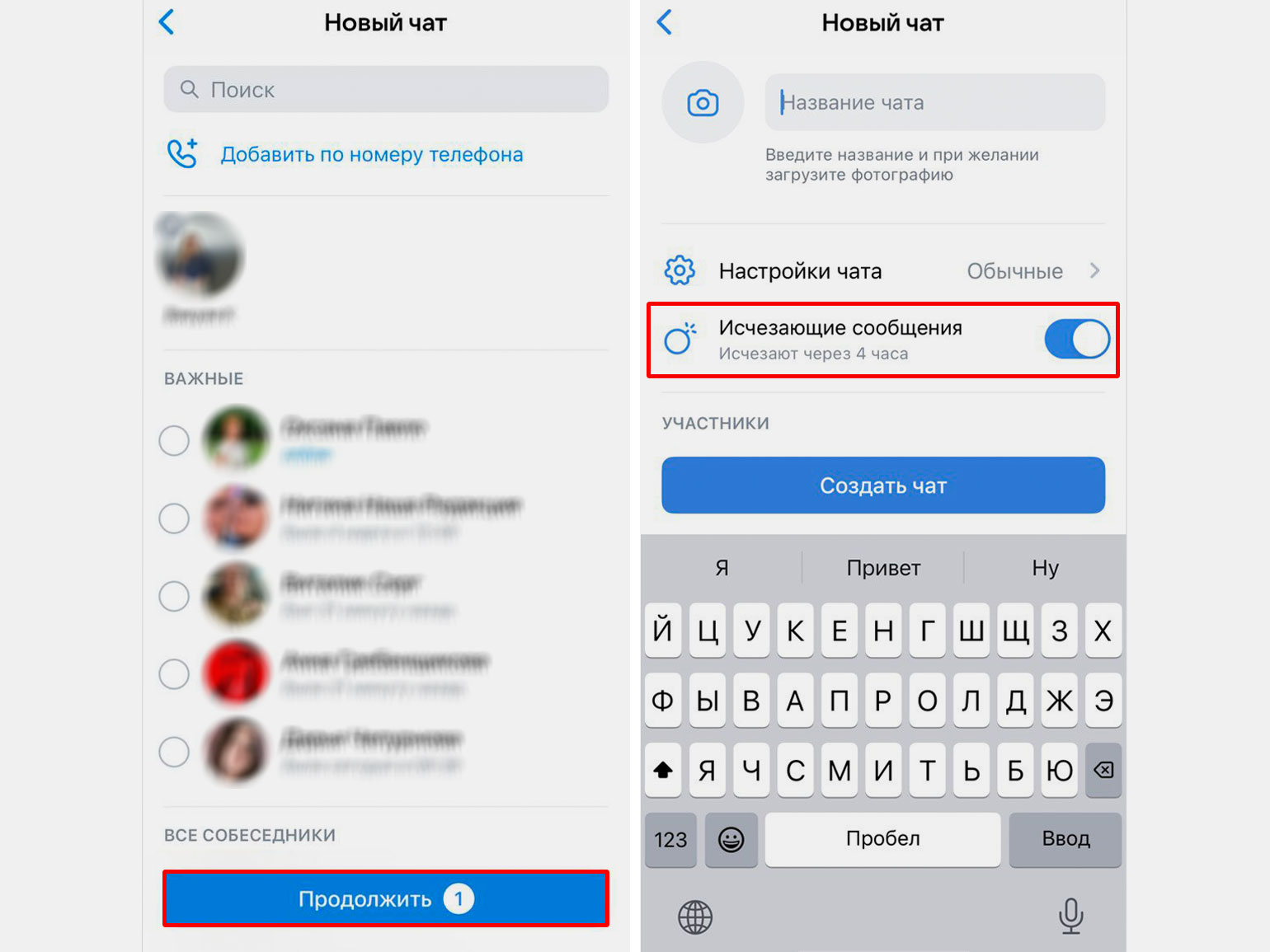
Скриншот: «VK Мессенджер» / Skillbox Media
Настройка безопасности
В «VK Мессенджере» есть разные способы подтверждения входа: например, на смартфонах можно включить вход по отпечатку пальца или биометрии, а вход по одноразовому коду доступен на всех устройствах.
Кроме того, в настройках можно посмотреть, на каких устройствах выполнен вход в аккаунт. Если среди них есть незнакомые, такие сеансы можно сразу завершить.
Боты и интеграция
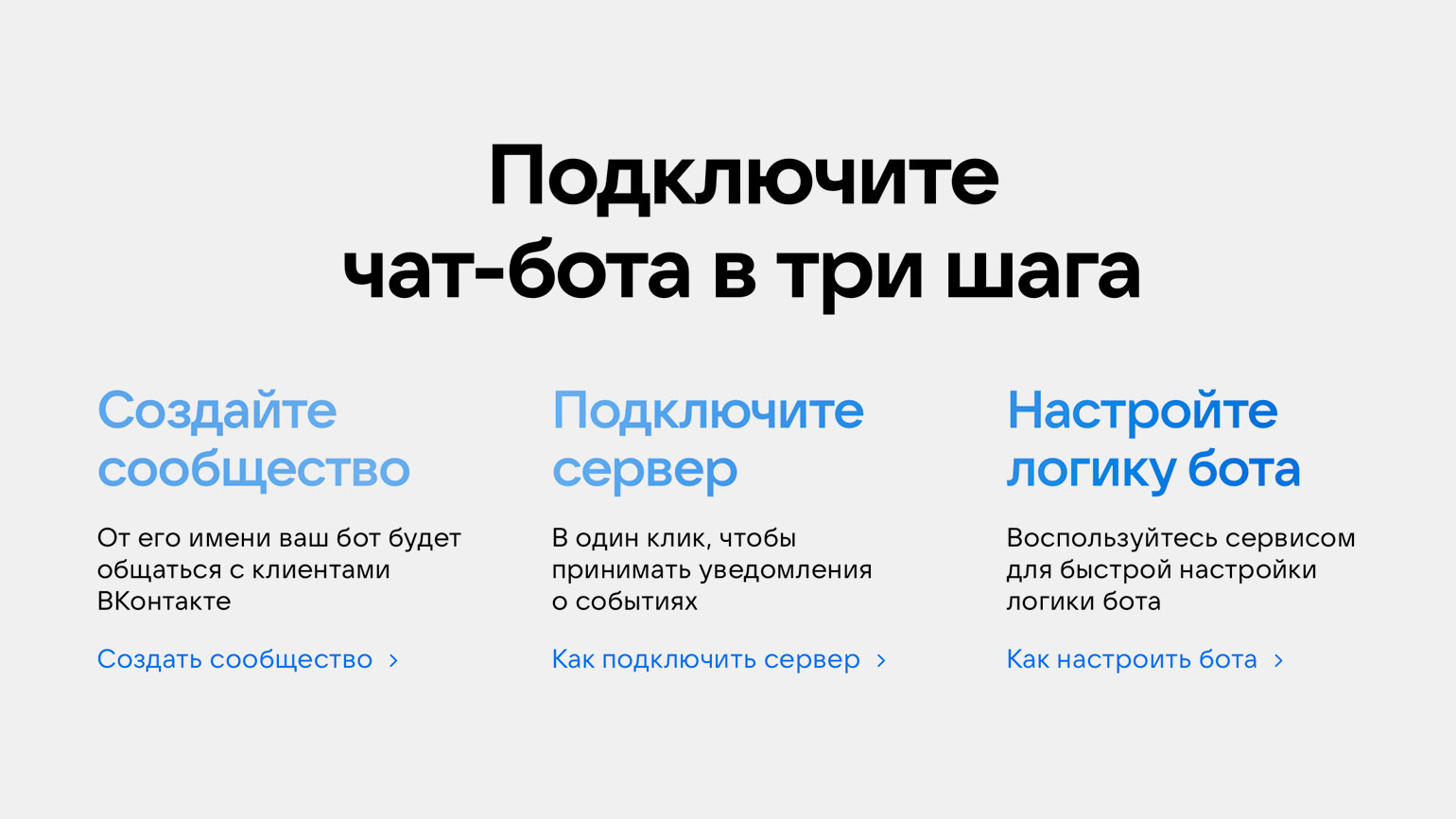
В «VK Мессенджере» можно создавать чат-ботов для бизнеса. С помощью них клиенты смогут, например, оформлять заказы или получать быстрые ответы на свои вопросы. Подробнее о том, как создать бота, можно прочитать на сайте «ВКонтакте».
Возможностей для интеграции у мессенджера немного — с соцсетью «ВКонтакте» и телефонной книгой пользователя.
Так, если вы зарегистрированы во «ВКонтакте», после входа в «VK Мессенджер» переписки из соцсети перенесутся автоматически. Также там отобразятся пользователи «VK Мессенджера», чьи номера сохранены у вас в телефоне.
Чем «VK Мессенджер» отличается от конкурентов
Чаще всего «VK Мессенджер» сравнивают с другими популярными мессенджерами — Telegram и WhatsApp. По базовым функциям они во многом схожи: например, у всех них есть приложения для смартфонов и компьютеров, возможность отправлять файлы, стикеры, голосовые сообщения и общаться с помощью аудио- и видеозвонков.
Однако у «VK Мессенджера» есть несколько отличий. Например, все его пользователи могут отправлять файлы размером до 4 ГБ, в то время как в Telegram такая возможность есть только у владельцев платной подписки — без неё можно загружать файлы не более 2 ГБ.
Также в «VK Мессенджере» можно бесплатно настраивать внешний вид чатов и интерфейса — в Telegram часть настроек доступна только в платном аккаунте.
Мы разобрали основные характеристики мессенджеров в таблице ниже, чтобы вы могли быстро их сравнить.
| Платный/ бесплатный | Аудио- и видеозвонки | Аудиосообщения и видеокружочки | Секретный чат | Загрузка файлов до 4 ГБ | |
|---|---|---|---|---|---|
| «VK Мессенджер» | Полностью бесплатный | Есть | Есть | Есть | Есть |
| Telegram | Есть платная подписка для всех пользователей | Есть | Есть | Есть | Только в платной подписке. Бесплатно можно загружать до 2 ГБ |
| Есть платная подписка для бизнеса | Есть | Есть | Есть | Нет. Можно загружать файлы размером до 2 ГБ |
Как установить «VK Мессенджер» и зарегистрироваться в нём
Вначале разберёмся, как установить приложение на смартфоны и компьютеры с разными операционными системами. В конце раздела расскажем о регистрации в мессенджере.
Как установить «VK Мессенджер» на смартфон с Android или iOS
Для установки «VK Мессенджера» на смартфон с iOS или Android откройте магазин приложений на своём устройстве (на iPhone это App Store, на смартфонах с Android — Google Play), в поиске введите «VK Мессенджер» и нажмите «Загрузить».
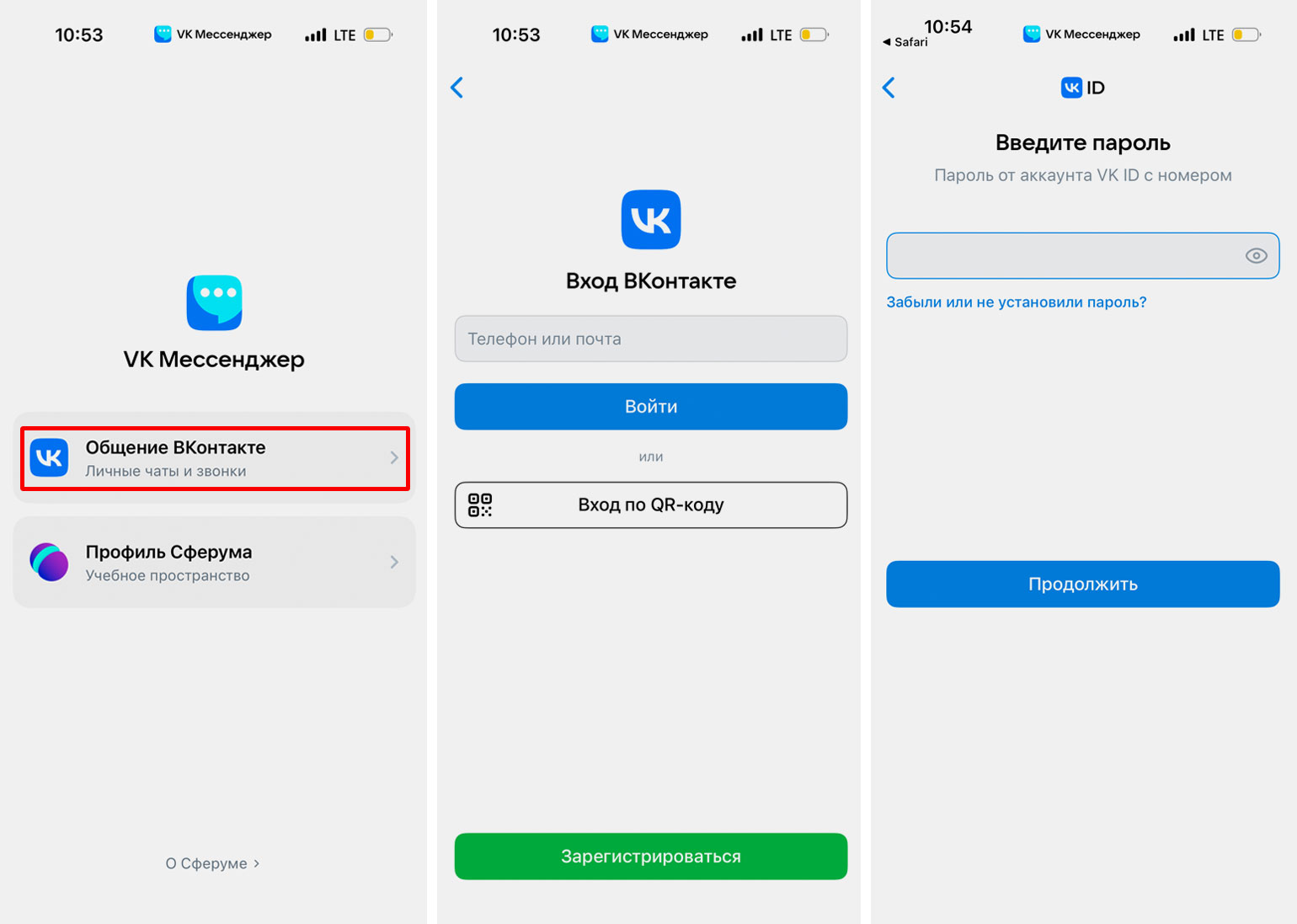
После завершения установки откройте мессенджер и выберите «Общение ВКонтакте». Приложение предложит либо войти через уже существующий аккаунт «ВКонтакте», либо зарегистрироваться по номеру телефона.
Как установить «VK Мессенджер» на ПК
На компьютерах с Windows или macOS можно пользоваться веб-версией «VK Мессенджера» или установить его приложение.
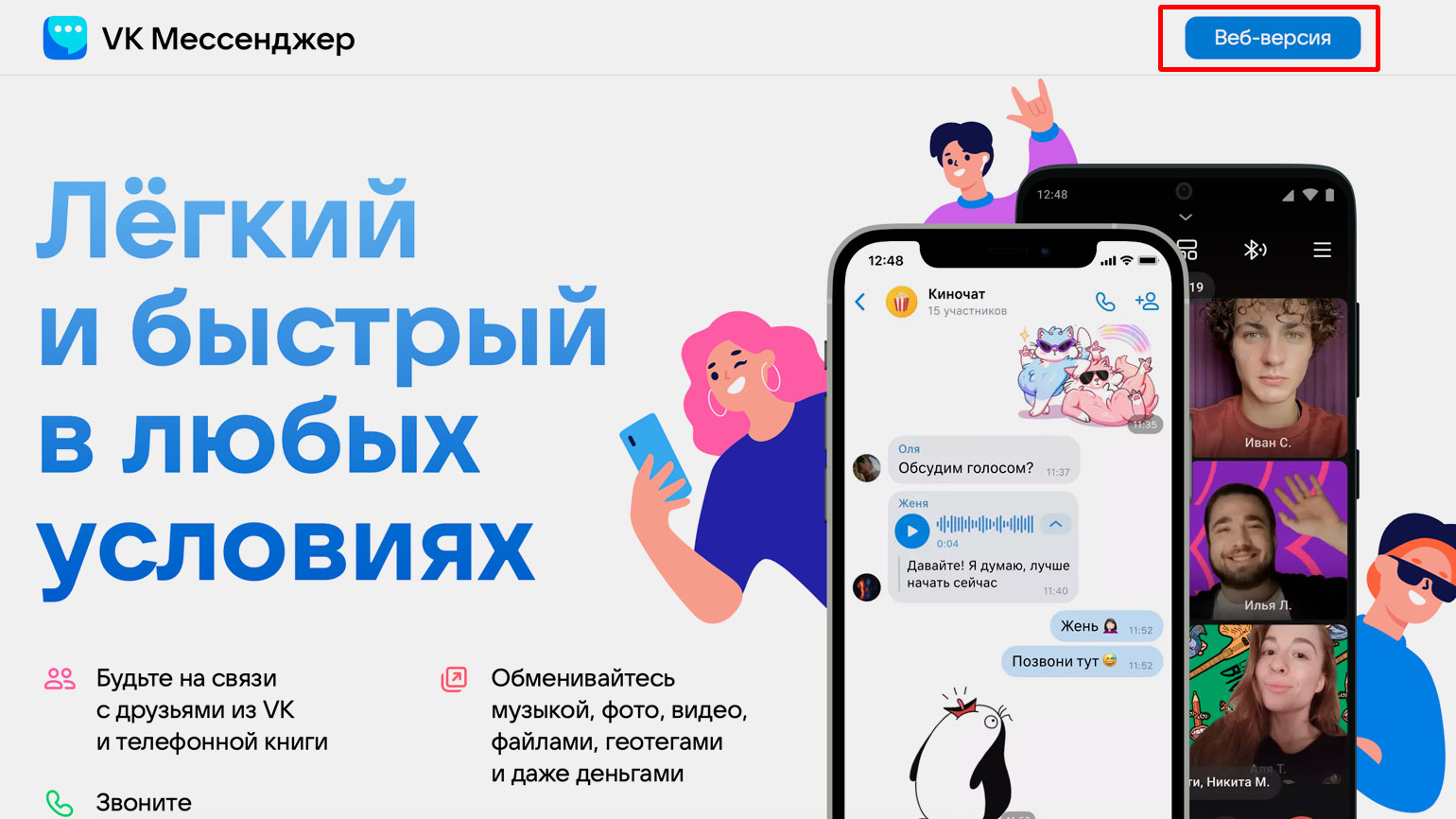
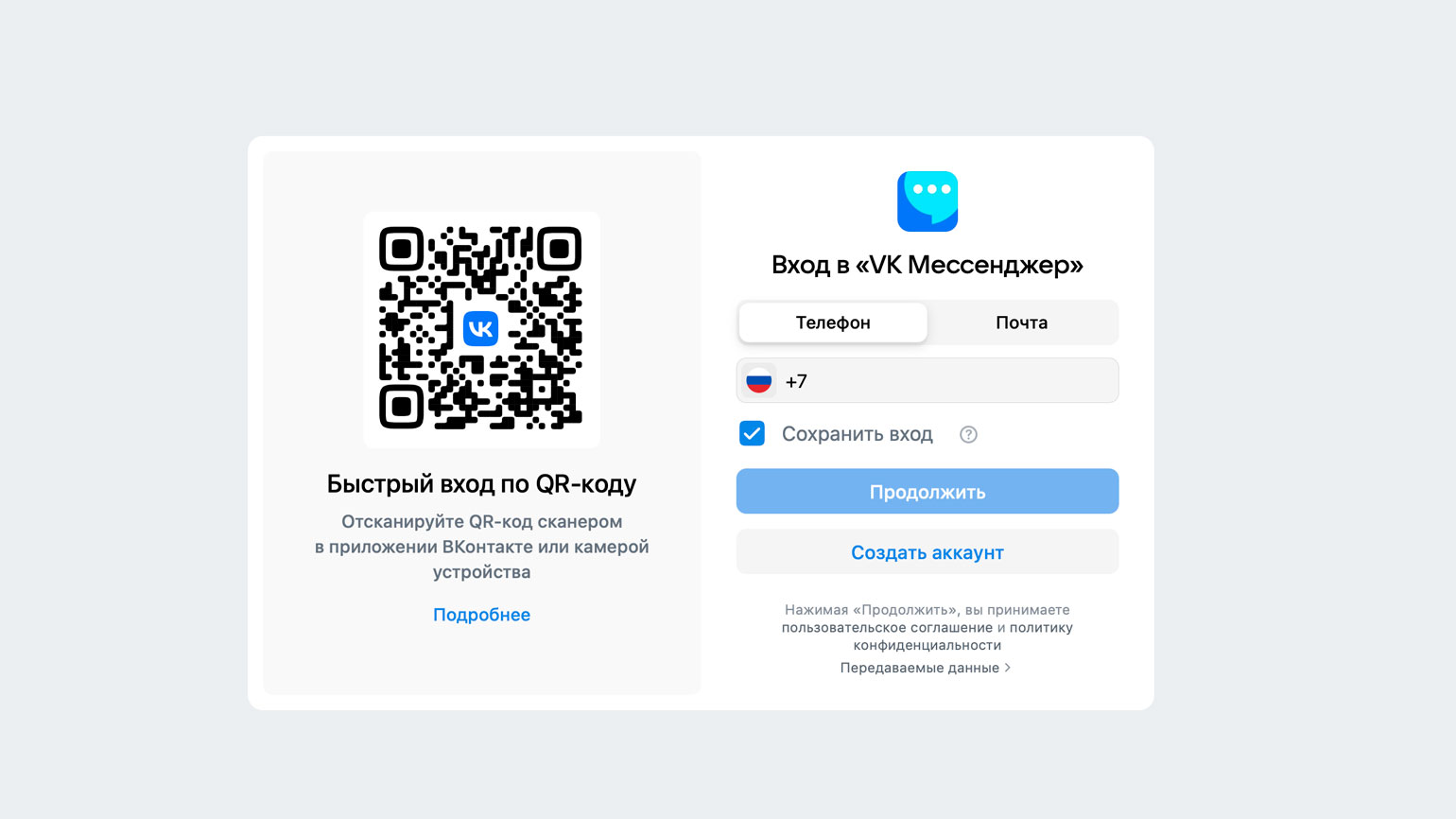
Чтобы открыть веб-версию, зайдите в любой браузер и введите в поисковике «VK Мессенджер». Затем откройте сайт и кликните кнопку «Веб-версия». Далее либо зайдите в мессенджер с помощью аккаунта «ВКонтакте», либо создайте новый аккаунт.
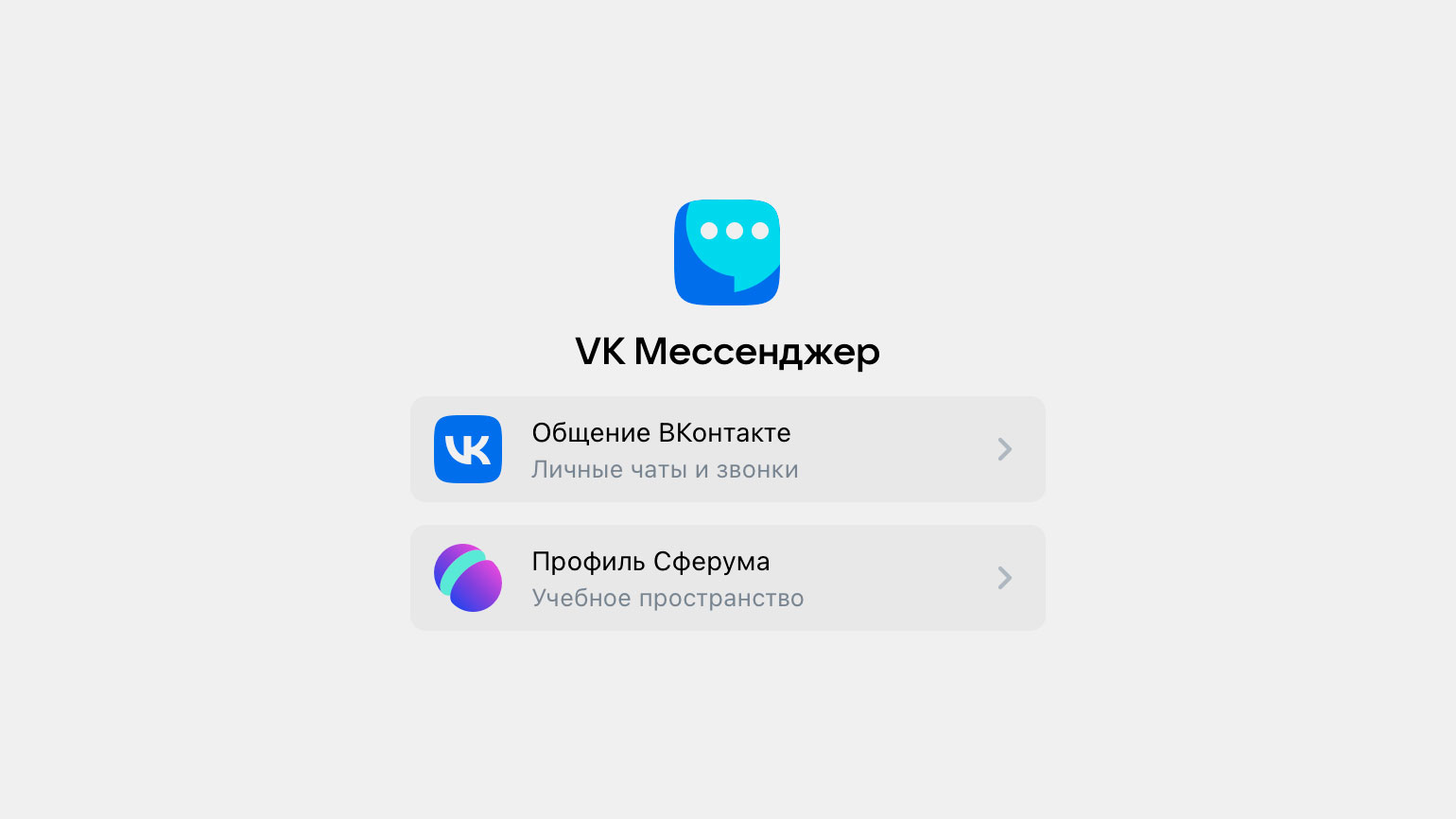
Для установки полноценной десктопной версии зайдите на сайт «VK Мессенджер», прокрутите страницу вниз и выберите версию приложения, подходящую для вашей системы. Далее скачайте файл, запустите его и следуйте инструкции по установке. После завершения установки мессенджер откроется сам.
Как зарегистрироваться в «VK Мессенджере»
В окне входа нажмите «Создать аккаунт» и введите свой номер телефона — можно использовать не только российский номер, но и зарубежные. Вы получите четырёхзначный одноразовый код — введите его в требуемой строке. После этого аккаунт будет создан, и вы сможете пользоваться мессенджером.
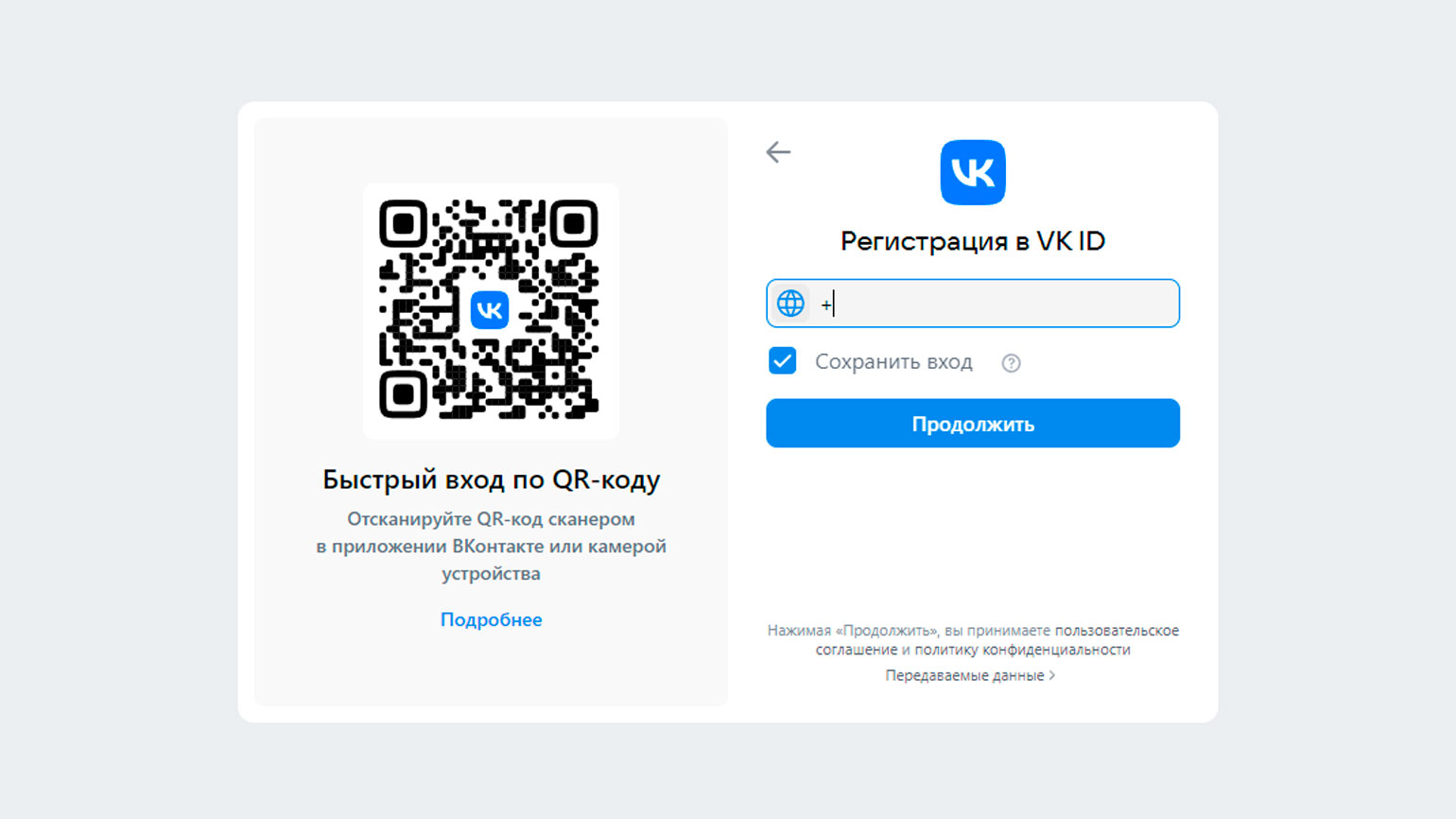
Скриншот: «VK Мессенджер» / Skillbox Media
Если использовать для авторизации номер телефона, который привязан к странице во «ВКонтакте», сообщения из того профиля автоматически появятся в мессенджере.
Что ещё спрашивают о «VK Мессенджере»: FAQ
Бесплатный ли «VK Мессенджер»? Да, мессенджер бесплатный. Платными могут быть только отдельные стикеры и подарки, всё остальное доступно и так.
Можно ли пользоваться «VK Мессенджером», если вы не зарегистрированы во «ВКонтакте»? Да, «VK Мессенджер» — автономное приложение, как, например, Telegram или WhatsApp. Для регистрации в нём нужен только номер телефона.
Как удалить «VK Мессенджер»? Чтобы удалить приложение со смартфона, удерживайте его иконку, а затем нажмите «Удалить». Чтобы удалить приложение с компьютера с ОС Windows, откройте «Параметры» → «Приложения» → «Установленные приложения», найдите «VK Мессенджер» и нажмите «Удалить». Для удаления «VK Мессенджера» с компьютера на macOS перетащите иконку приложения из папки «Программы» в «Корзину».
Удаление аккаунта через сам «VK Мессенджер» доступно только с компьютера. Для этого откройте приложение или веб-версию, зайдите в «Настройки», кликните на аватарку и выберите «Удалить аккаунт».
На смартфоне удалить аккаунт можно только через соцсеть «ВКонтакте». Если у вас есть аккаунт в этой соцсети, вы можете воспользоваться нашей инструкцией по его удалению.
Читайте другие инструкции по работе с соцсетями от редакции «Маркетинг» Skillbox Media
- 5 способов восстановить удалённую переписку во «ВКонтакте»
- Как восстановить доступ к Telegram: большой гайд со скриншотами
- Как стать невидимкой во «ВКонтакте»: учимся ставить статус «был в сети недавно»
- Как создать канал в Telegram со смартфона и с десктопа: инструкция со скриншотами
- Как скачать видео из «ВКонтакте» на телефон и компьютер: бесплатно и без регистрации