Все
Все
 Истории
 Дизайн
 Код
Код Геймдев
 Бизнес
 Маркетинг
 Управление
 Кино
Кино Музыка
 Проектная фотография
 Развитие
 Деньги
 Здоровье
 Образование
 EdTech
 Корп. обучение
 Блог Skillbox
 Глоссарий
 Спецпроекты
Обзор Max Web: как войти в веб‑версию мессенджера и пользоваться ей
Инструкция со скриншотами и разбор возможных проблем.
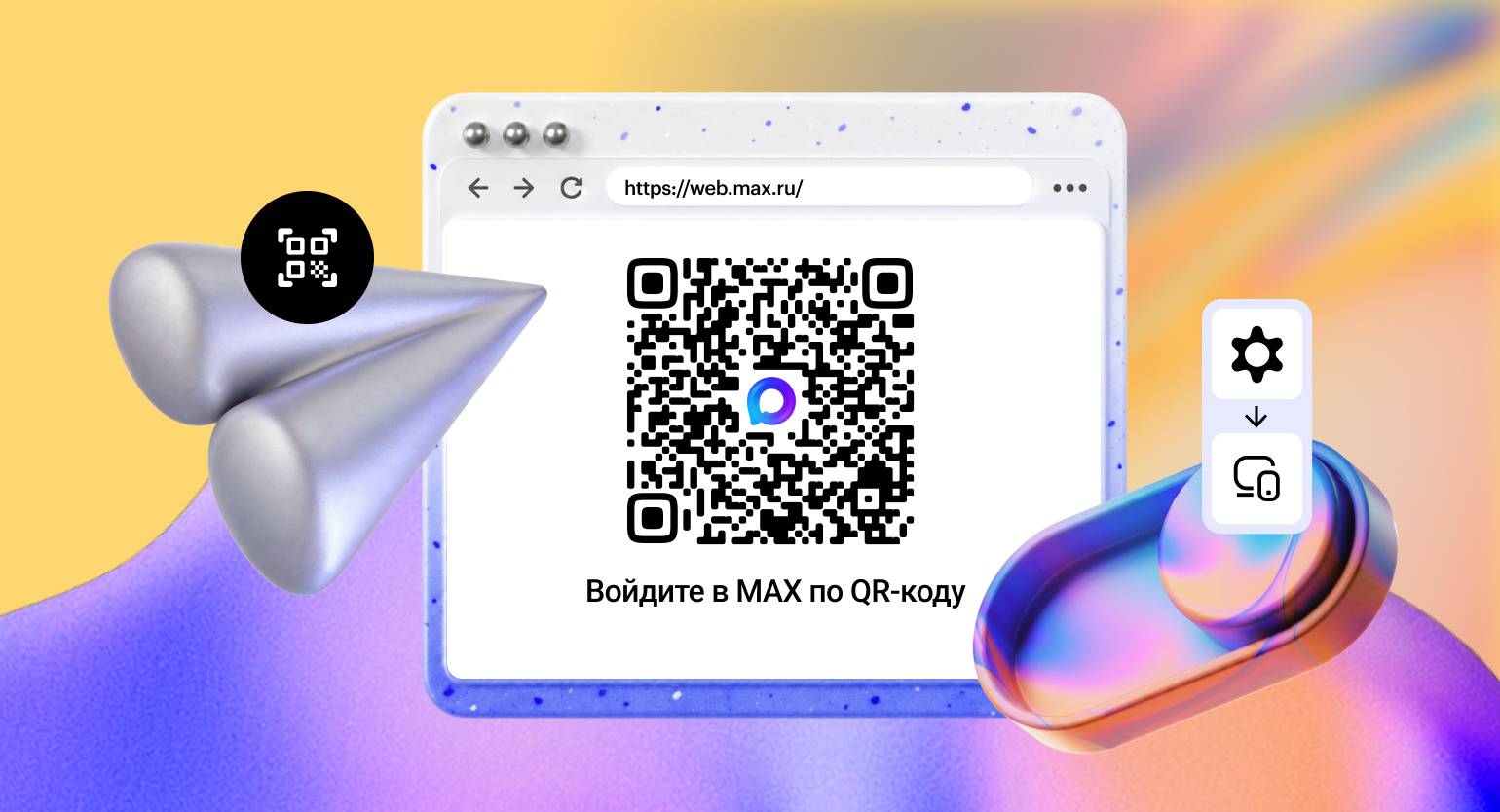

Запустить Max на компьютере можно двумя способами — через браузер и через установленную программу. В обоих случаях вы видите те же чаты и каналы, и всё синхронизируется с телефоном. Но есть и различия в работе версий.
В этой статье редакции «Маркетинг» Skillbox Media мы рассказываем:
- что такое Max Web;
- что нужно для входа в веб-версию;
- как войти в Max Web;
- как пользоваться мессенджером в браузере;
- что нужно знать о безопасности;
- какие могут быть проблемы со входом в веб-версию.
Что такое Max Web и чем она отличается от приложения
Max Web — это браузерная версия мессенджера Max по официальному адресу https://web.max.ru/. Это тот же мессенджер, но устанавливать программу на ПК не нужно — она запускается прямо в браузере, и вся информация загружается из облачного хранилища.
Десктопное приложение Max требует установки, работает в фоновом режиме и получает доступ к системным уведомлениям. Веб-версия же активна только при открытой вкладке. Ниже в таблице мы разобрали различия подробнее.
| Параметр | Десктопное приложение | Веб-версия |
|---|---|---|
| Установка | Нужно скачать и установить приложение с официального сайта. Поддерживаются Windows, macOS и Linux | Устанавливать ничего не нужно — достаточно открыть браузер и перейти на web.max.ru |
| Вход | По QR-коду или по номеру телефона | По QR-коду или по номеру телефона |
| Уведомления | Полноценные системные уведомления — работают, даже когда приложение свёрнуто или закрыто | Зависят от браузера, нужно разрешить их в настройках. Пока вкладка открыта, уведомления приходят; если закрыть вкладку или браузер, уведомления не будут поступать |
| Звонки | Аудио- и видеозвонки работают стабильно, в том числе групповые вызовы без ограничений по длительности и числу участников | Звонки работают, но менее стабильны, чем в десктопном варианте. Для регулярных созвонов рекомендуется всё же поставить приложение |
| Работа в фоне | Запускается вместе с системой, может работать свёрнутым и получать уведомления в фоновом режиме | Работает, только пока открыта вкладка. Закрыли вкладку — мессенджер для вас выключен |
| Использование на чужом ПК | Установка может быть недоступна из-за ограничений прав администратора. Кроме того, приложение остаётся на компьютере вместе с вашей перепиской | Оптимальный вариант для чужого ПК: ничего не устанавливается, следов на диске не остаётся. После завершения сеанса достаточно выйти из профиля |

Вход по номеру телефона в обеих версиях доступен, только если в профиле включён «Пароль для входа» (2FA). Если авторизоваться только через QR-код, подтверждение паролем не требуется.
Что понадобится для входа в Max Web
Вот что понадобится, чтобы авторизоваться в веб-версии.
- Смартфон с приложением Max, и вы должны быть авторизованы в этом приложении. Именно через него будет происходить подтверждение входа.
- Актуальная версия приложения. Старые сборки могут не поддерживать механизм QR-авторизации, поэтому Max лучше обновить до последней версии.
- Современный браузер на ПК — подойдут Chrome, «Яндекс Браузер», Firefox, Safari или Microsoft Edge.
- Стабильный интернет. Соединение должно быть на обоих устройствах — и на компьютере, и на телефоне.
- Доступ к камере смартфона — чтобы отсканировать QR-код с экрана монитора.
- Пароль для входа — если он указан в настройках безопасности.
Без пароля вход возможен по QR-коду — он откроет чаты сразу после сканирования.
Как войти в веб-версию Max: пошаговая инструкция
Войти в веб-версию можно, как мы уже говорили, по номеру телефона или с помощью QR-кода. Рассмотрим вариант с QR-кодом. Вот пошаговая инструкция:
- Откройте браузер и введите официальный адрес мессенджера — web.max.ru. На странице появится динамический QR-код. Важно: не устанавливайте никакие расширения и не используйте сторонние страницы входа — это может быть небезопасно.
- Подготовьте телефон — в мобильном приложении Max перейдите в раздел «Настройки» → «Устройства» и выберите «Войти по QR-коду».
- Отсканируйте код — наведите камеру телефона на QR-код, который появился на экране компьютера.
- Подтвердите вход — при необходимости введите пароль, указанный в настройках безопасности приложения. Если пароль не установлен, в браузере сразу откроется список чатов.
Показали процесс пошагово на скриншотах.
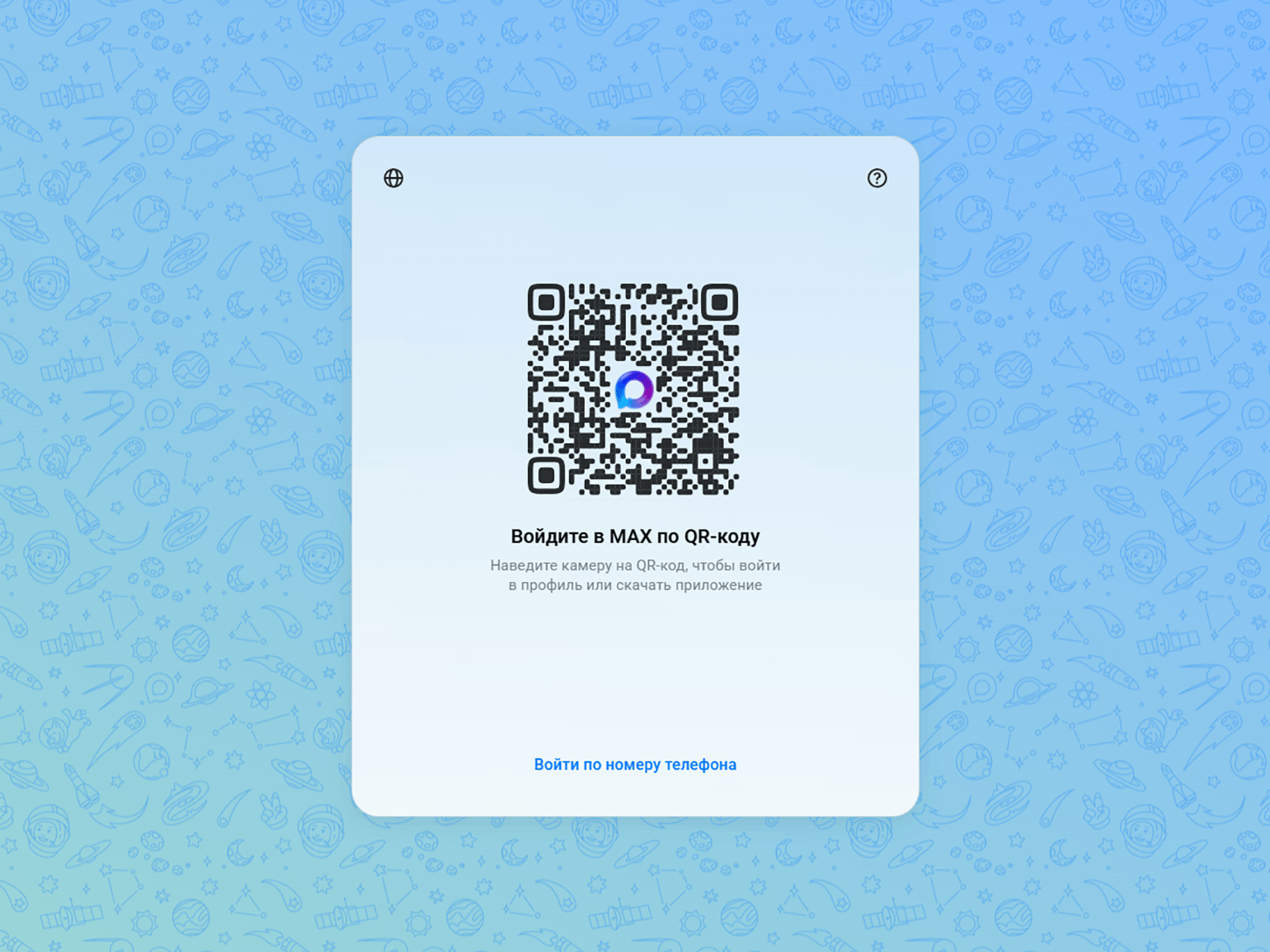
Скриншот: Max / Skillbox Media
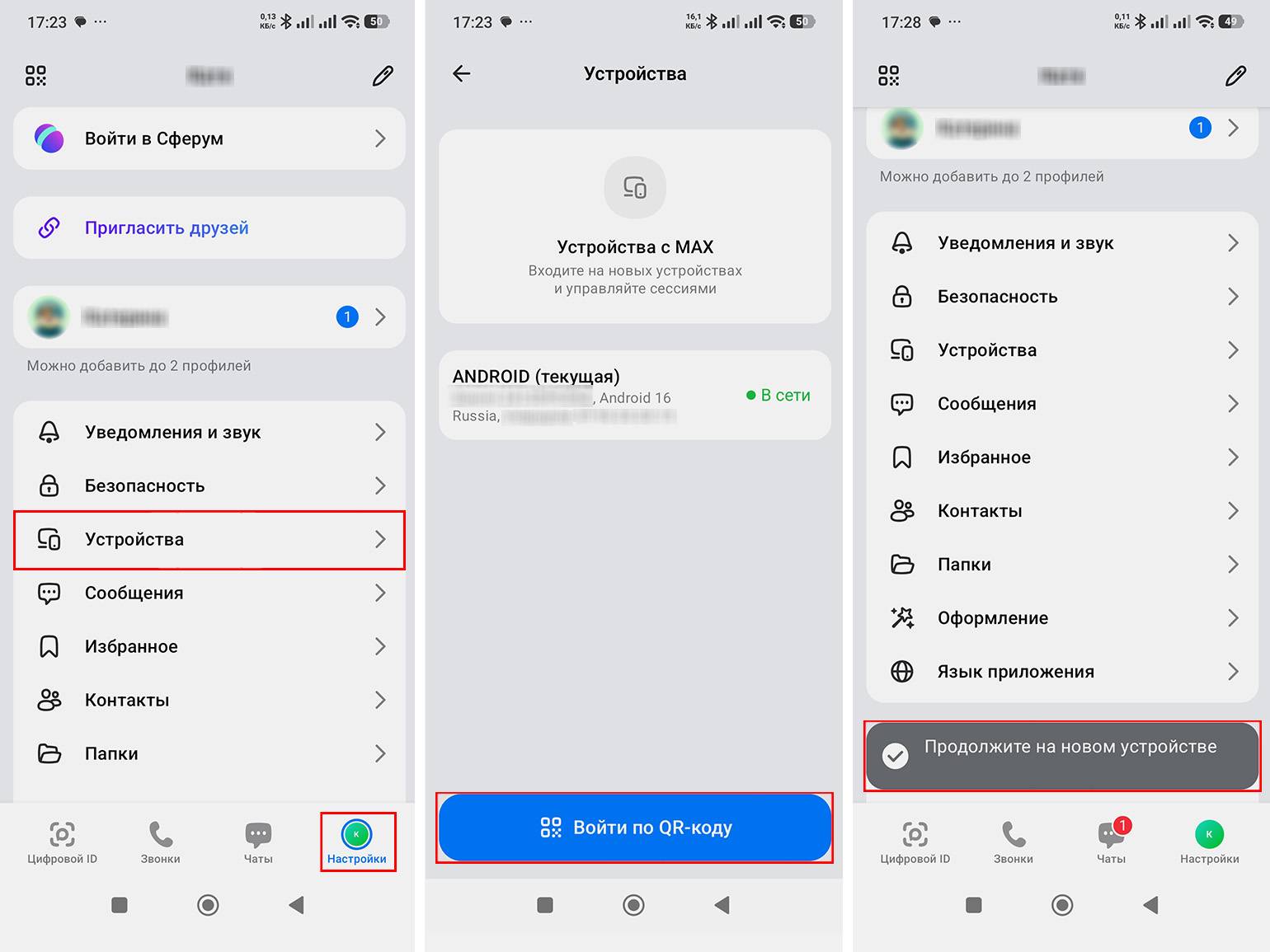
Скриншот: Max / Skillbox Media
QR-код имеет ограниченное время действия. Если он стал размытым и на экране появилось оповещение «QR-код устарел», просто обновите страницу входа, чтобы получить новый.
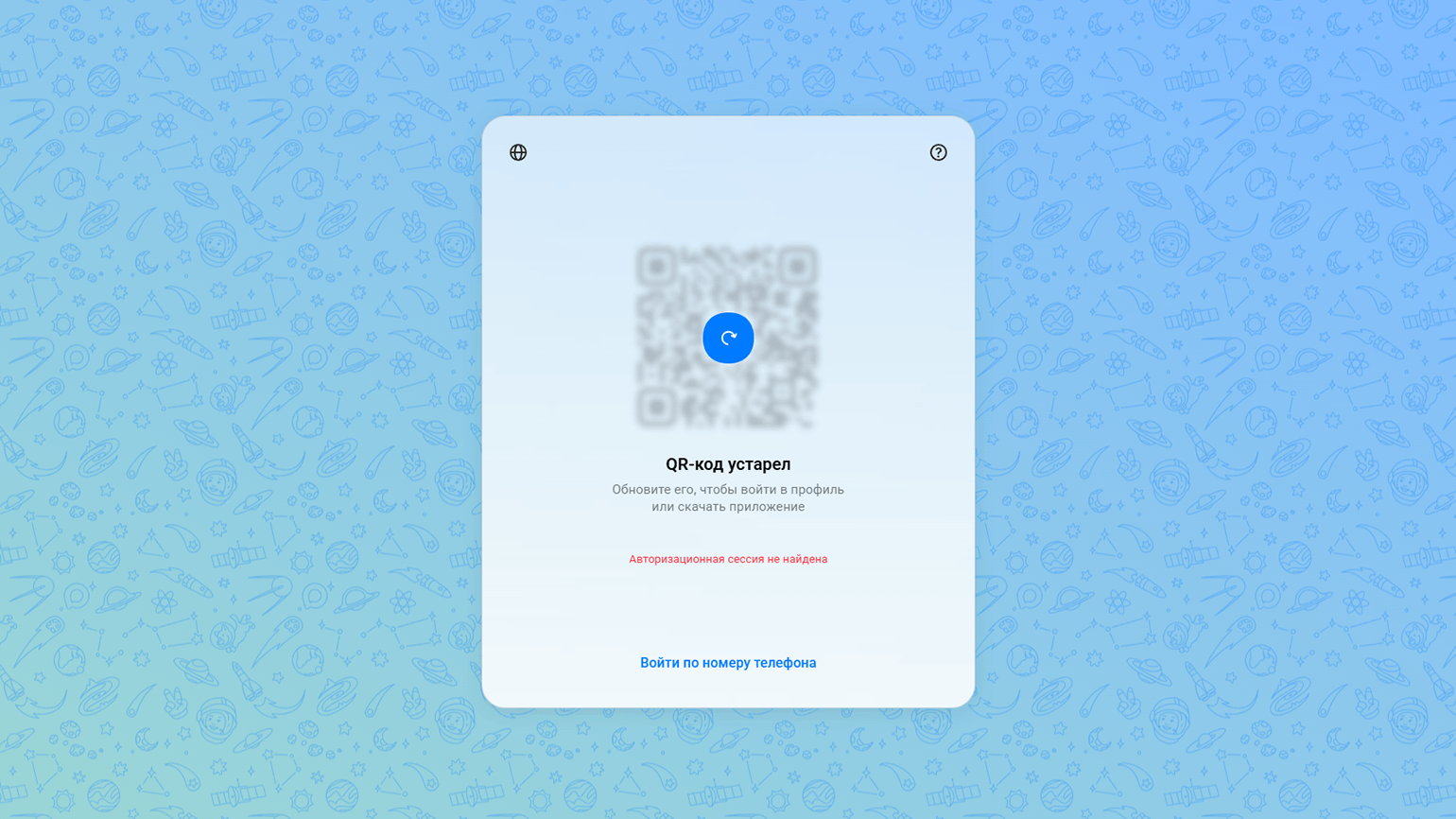
Скриншот: Max / Skillbox Media
Max Web можно открыть и на смартфоне — для входа нужно будет ввести номер телефона, код из СМС и пароль для входа. Пароль можно подключить и отключить в разделе «Настройки» → «Безопасность» → «Пароль для входа» в приложении на смартфоне. Этот способ может пригодиться пользователям iPhone.

Управлять авторизацией можно в настройках. Так, в разделе «Устройства» отображаются все текущие сессии. Чтобы проверить список подключённых устройств, откройте раздел «Настройки» → «Устройства». Там же можно завершить все сессии, кроме текущей, — то есть выйти из аккаунта на всех устройствах, кроме того, из которого вы отправляете эту команду.
Важно: если нажать эту кнопку в веб-версии, ваш смартфон тоже разлогинится. Придётся входить в аккаунт заново.
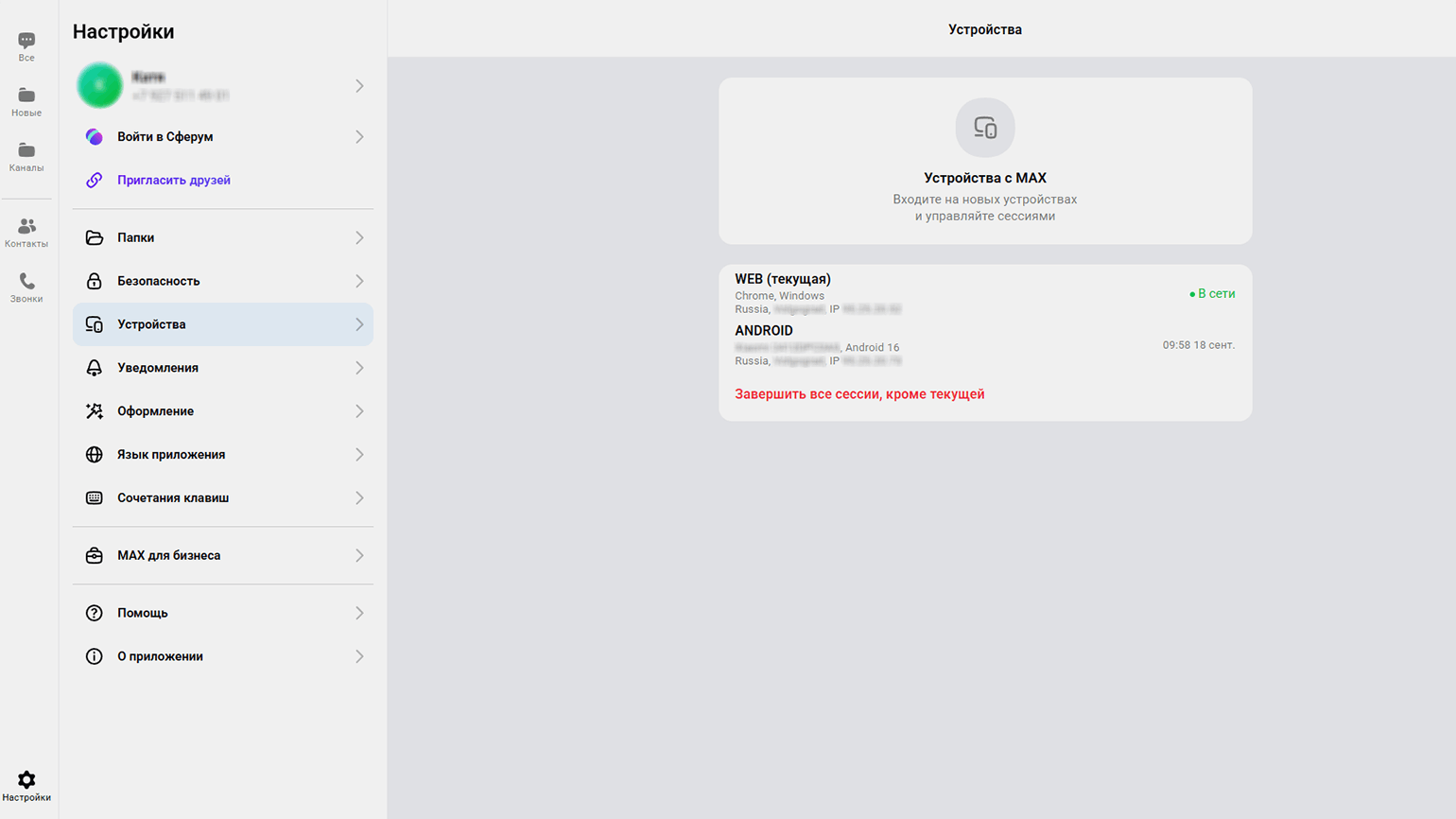
Скриншот: Max / Skillbox Media
Как пользоваться Max в браузере
В целом веб-версия мессенджера работает почти так же, как приложение на смартфоне или ПК. Рассмотрим интерфейс и основные возможности подробнее.
Чаты, контакты и поиск. Меню мессенджера расположено в левой части и включает такие разделы:
- «Все» — включает все ваши чаты, каналы, группы в общей ленте.
- «Новые» — отображает чаты, каналы и группы, в которых есть непрочитанные сообщения или посты.
- «Каналы» — отображает отдельно список каналов, на которые вы подписаны.
- «Контакты» — содержит список ваших контактов, то есть пользователей, у которых тоже есть аккаунт в Max.
- «Звонки» — список ваших входящих и исходящих звонков.
Чтобы начать новый чат, перейдите во вкладку «Контакты» и выберите нужного пользователя. Искать можно по имени (так, как человек указан в вашей телефонной книге), по номеру телефона или никнейму. Когда найдёте контакт, нажмите на него. Справа откроется диалоговое окно — в нём можно обмениваться сообщениями и файлами, начать аудио- или видеозвонок.
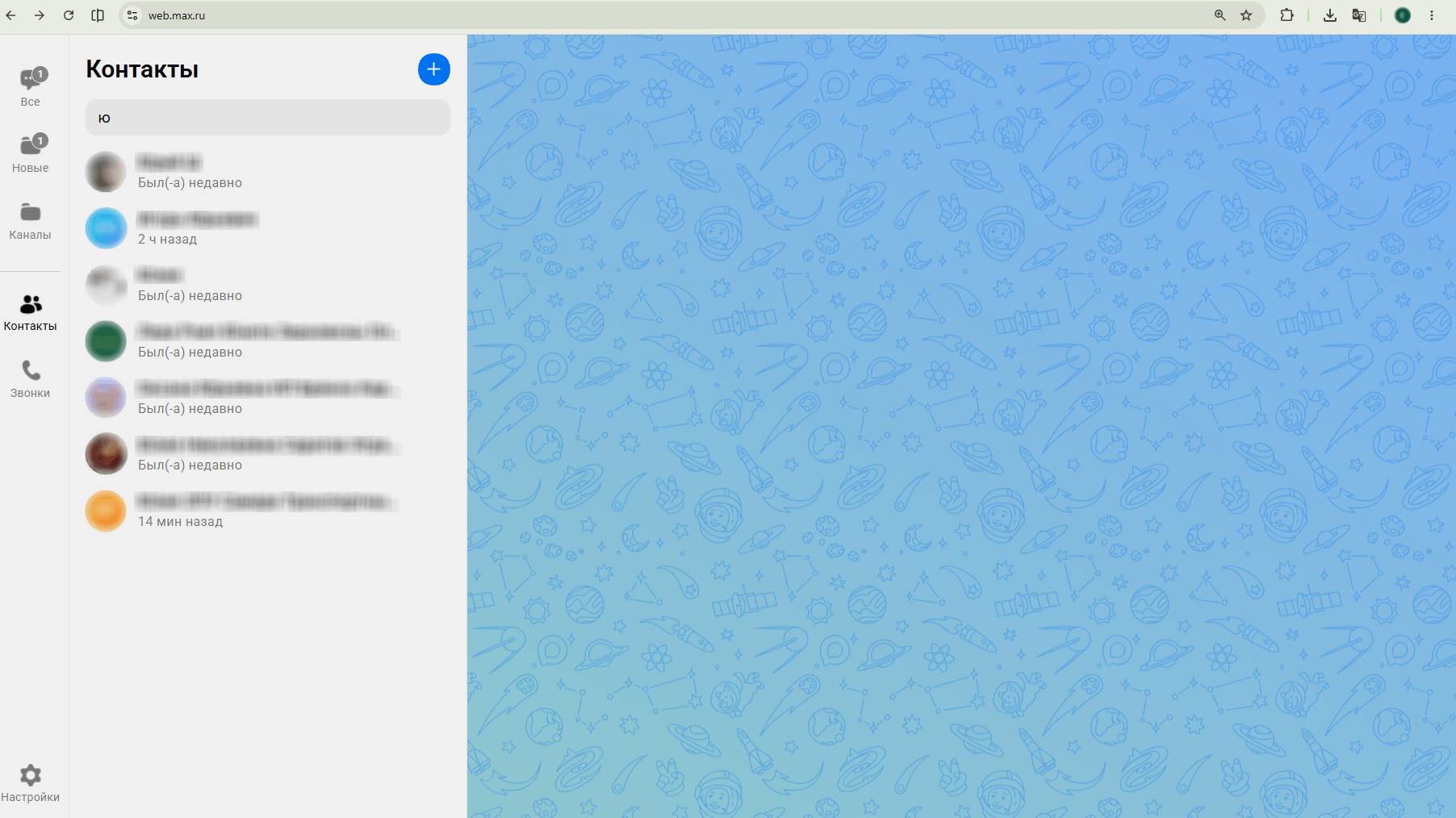
Скриншот: Max / Skillbox Media
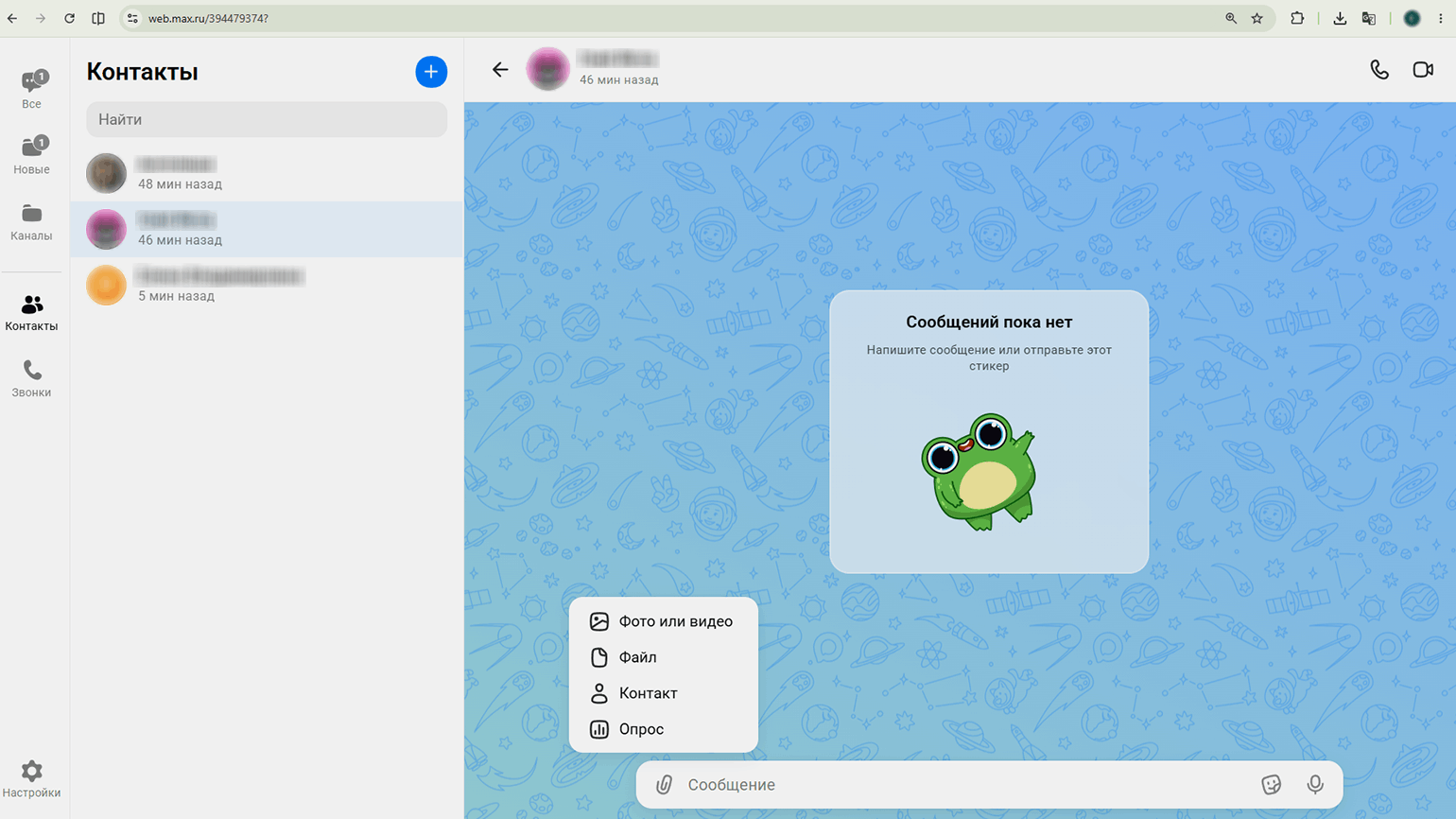
Скриншот: Max / Skillbox Media
Сообщения в мессенджере синхронизируются автоматически в реальном времени через облачные серверы. Как только вы подключаете новое устройство, вся история чатов подтягивается сама. Чтобы найти чат с нужным пользователем, начните вводить его имя в поисковую строку в разделе «Чаты» над списком — мессенджер предложит подходящие варианты.
Отправка файлов. Чтобы отправить документ, фото или видео, нажмите на символ скрепки в левой части диалогового окошка или просто перетащите файл в правую часть экрана.
Если прикреплять вложения через скрепку, мессенджер откроет файловый менеджер: «Проводник» на Windows или Finder на macOS. Укажите путь к нужному файлу, и он появится в диалоге.
Если просто перетаскивать файлы, сервис сам определит их тип при захвате и выдаст нужные уведомления. Например, при отправке PDF уведомит, что документ отправляется без сжатия. А при отправке изображения уточнит — хотите вы отправить его как фото, со сжатием, или как файл, в исходном размере без сжатия.
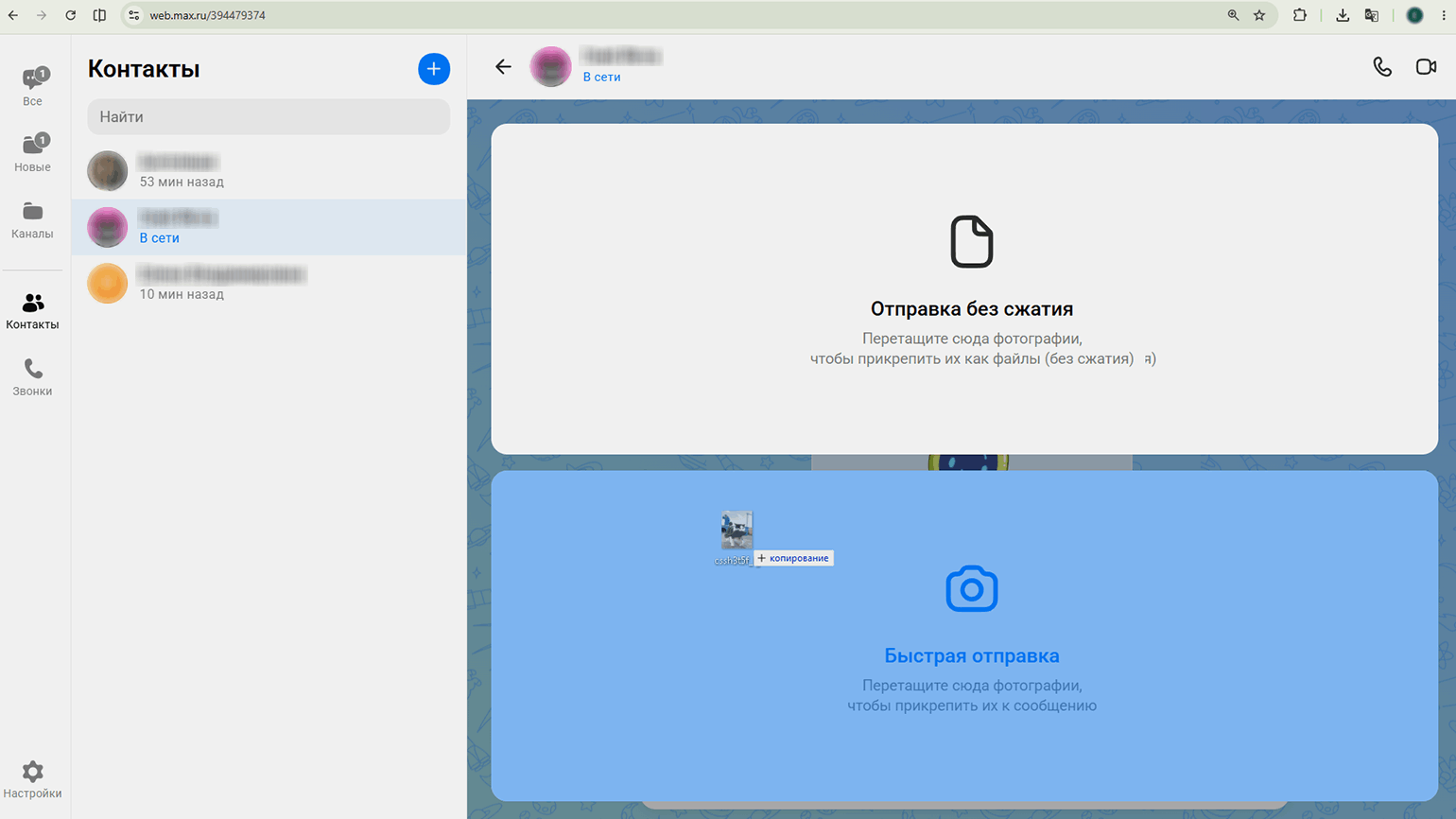
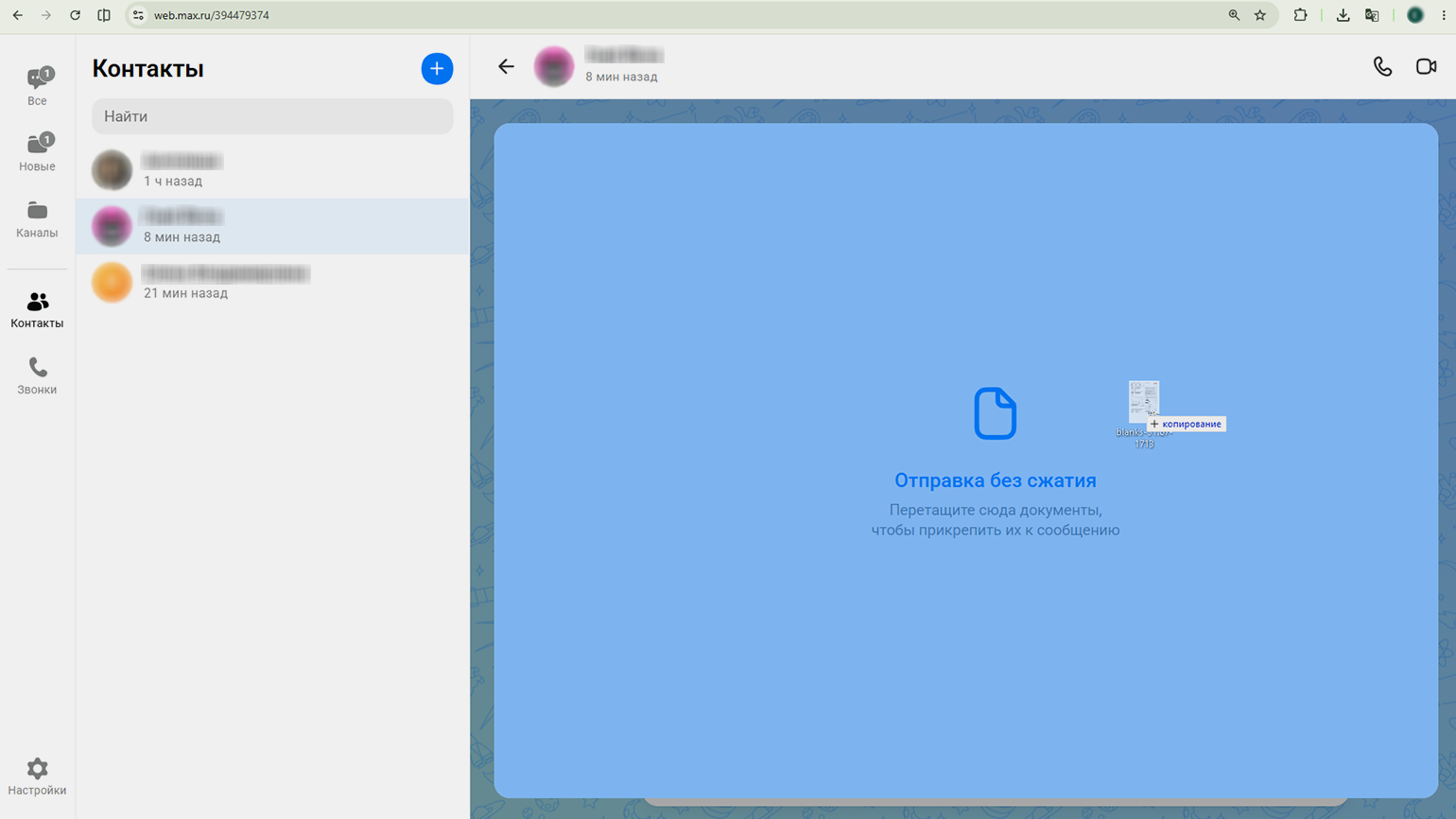
Скриншот: Max / Skillbox Media
Если ваши вложения весят больше установленного лимита, система просто отправит их как файлы. Максимальный размер вложений — до 4 ГБ в одном сообщении.
Аудио- и видеозвонки и сообщения. Чтобы начать аудиозвонок или записать голосовое сообщение, нужен доступ к микрофону, а чтобы начать видеозвонок или записать кружок — к камере. Разберём, как дать к ним доступ, на примере браузера Google Chrome — в других браузерах шаги могут немного отличаться.
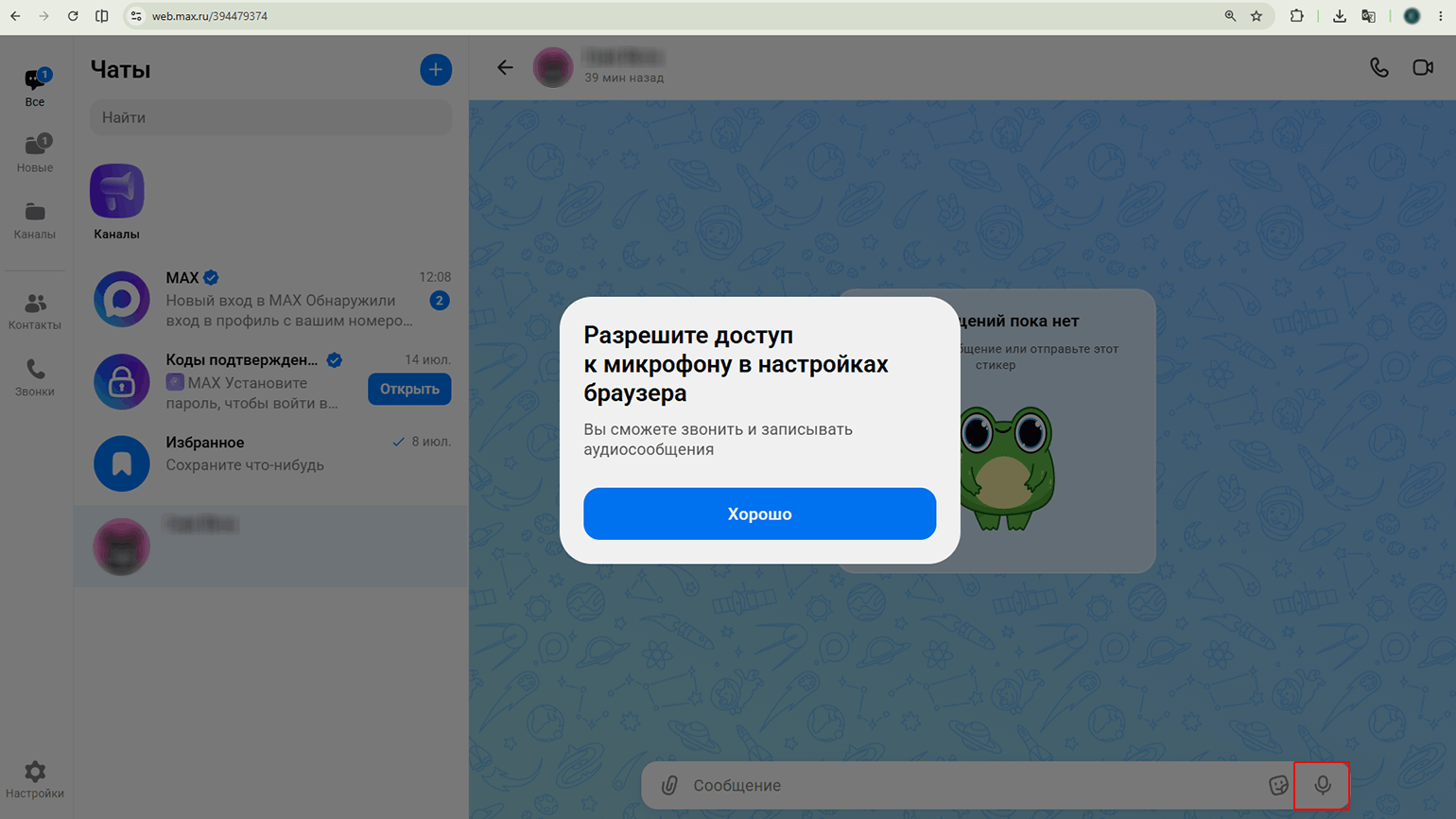
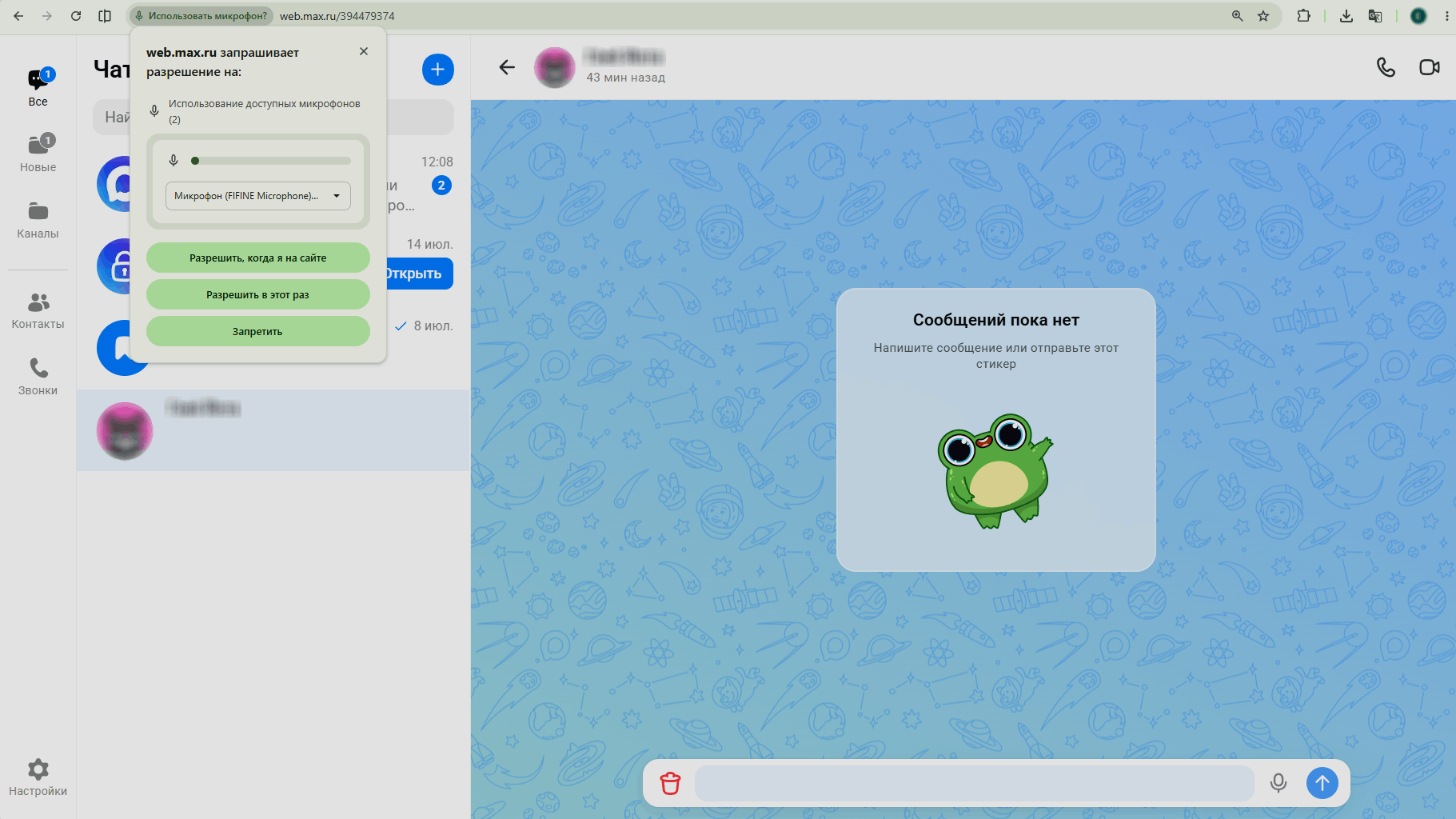
Чтобы записать голосовое сообщение, нажмите на значок микрофона в правом нижнем углу диалогового окна. Сервис предложит дать разрешение микрофону для записи аудио. Нажмите «Хорошо» и снова нажмите на значок микрофона — браузер во всплывающем окне запросит разрешение на использование микрофона на этом сайте. Выберите «Разрешить, когда я на сайте» или «Разрешить в этот раз» — начнётся запись.
Скриншот: Max / Skillbox Media
Скриншот: Max / Skillbox Media
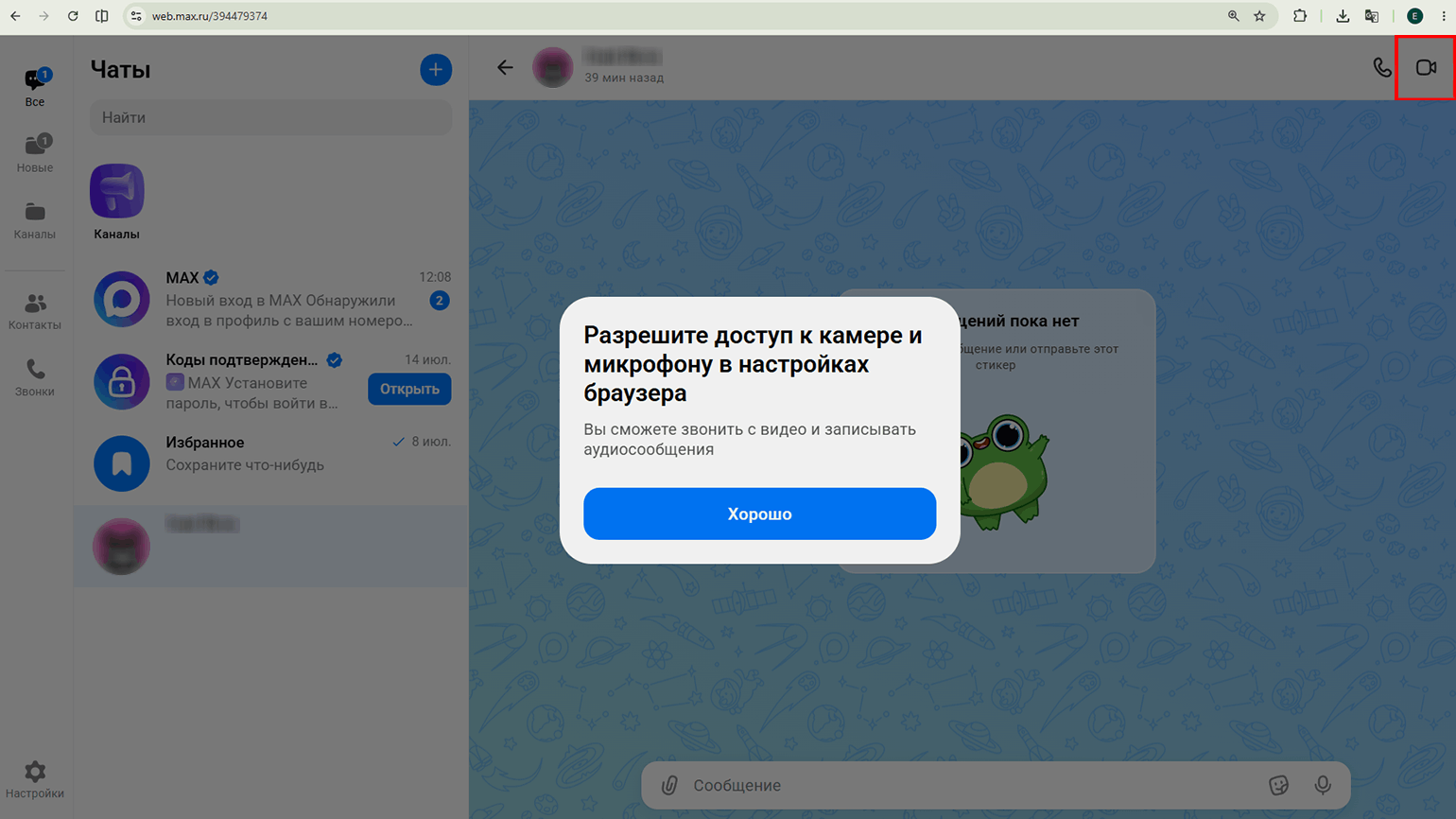
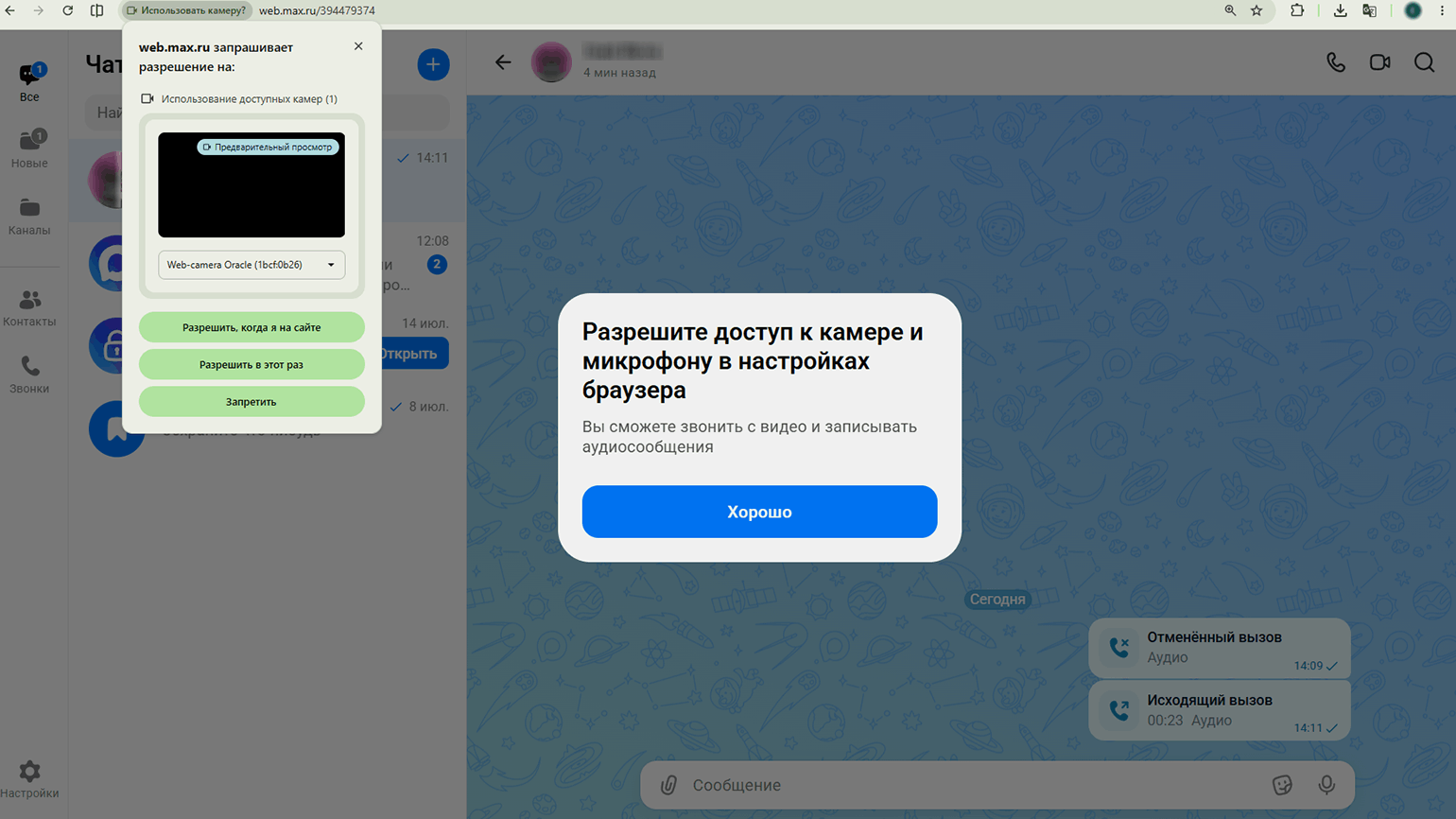
Для видеозвонков нужно разрешение ещё и для камеры. Чтобы запустить видеозвонок, нажмите на символ камеры в правом верхнем углу диалогового окна. Мессенджер запросит разрешение для использования камеры и микрофона. Нажмите «Хорошо» и во всплывающем окне дайте браузеру разрешение использовать камеру и микрофон.
Скриншот: Max / Skillbox Media
Скриншот: Max / Skillbox Media
Качество аудио- и видеозвонков во многом зависит от типа соединения. Например, сильный сигнал Wi-Fi обычно обеспечивает самую низкую задержку, что улучшает качество звука.
Если есть проблемы со связью, можно попробовать следующее.
- Переключите тип соединения — если вы разговариваете по Wi-Fi и слышите прерывания, попробуйте раздать мобильный интернет со смартфона и использовать его.
- Проверьте наличие частного канала связи: активный канал, прокси или сетевой фильтр могут сильно ухудшать качество связи, добавляя лишние задержки и потери пакетов. На время звонка их лучше отключить.
- Закройте лишние приложения. Фоновые загрузки, например обновления, облачные синхронизации, стриминг — всё это может «съедать» пропускную способность канала, оставляя звонку слишком мало ресурсов.
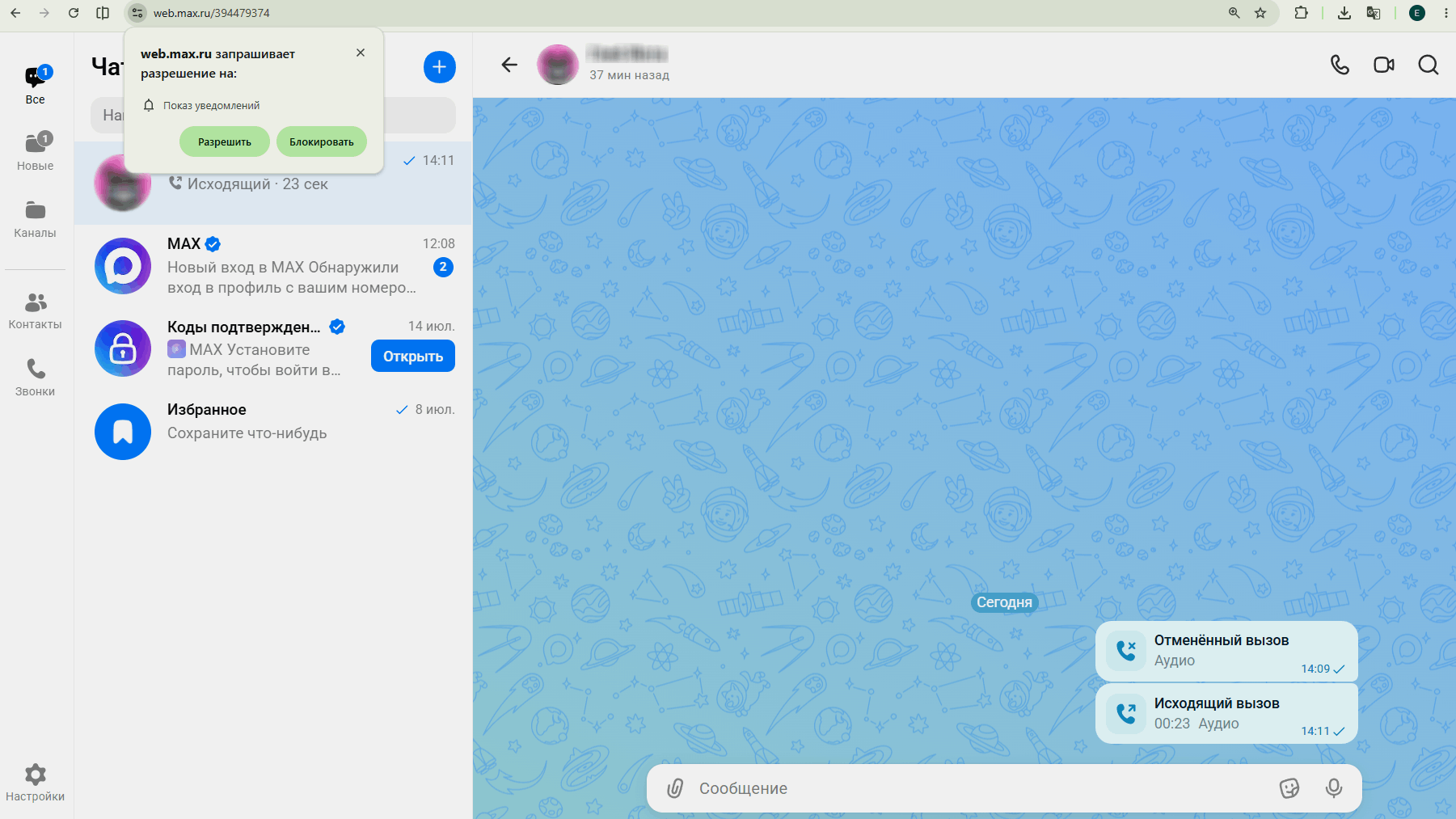
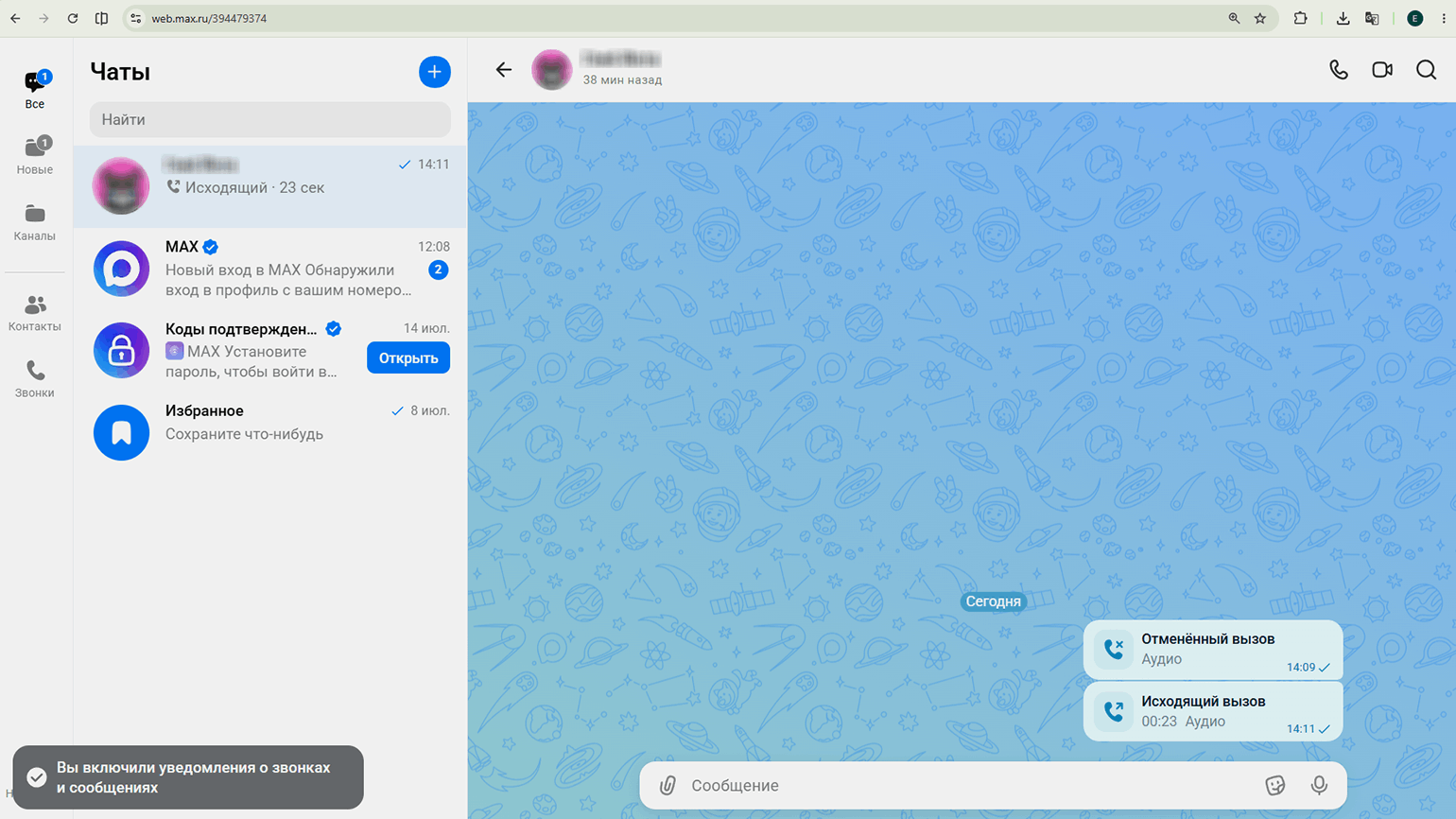
Уведомления и настройки. Чтобы браузер мог присылать вам уведомления о сообщениях и звонках, разрешите «Показ уведомлений» при первом запуске. Нажмите «Разрешить» во всплывающем окне браузера — мессенджер подтвердит разрешение сообщением «Вы включили уведомления о звонках и сообщениях».
Скриншот: Max / Skillbox Media
Скриншот: Max / Skillbox Media
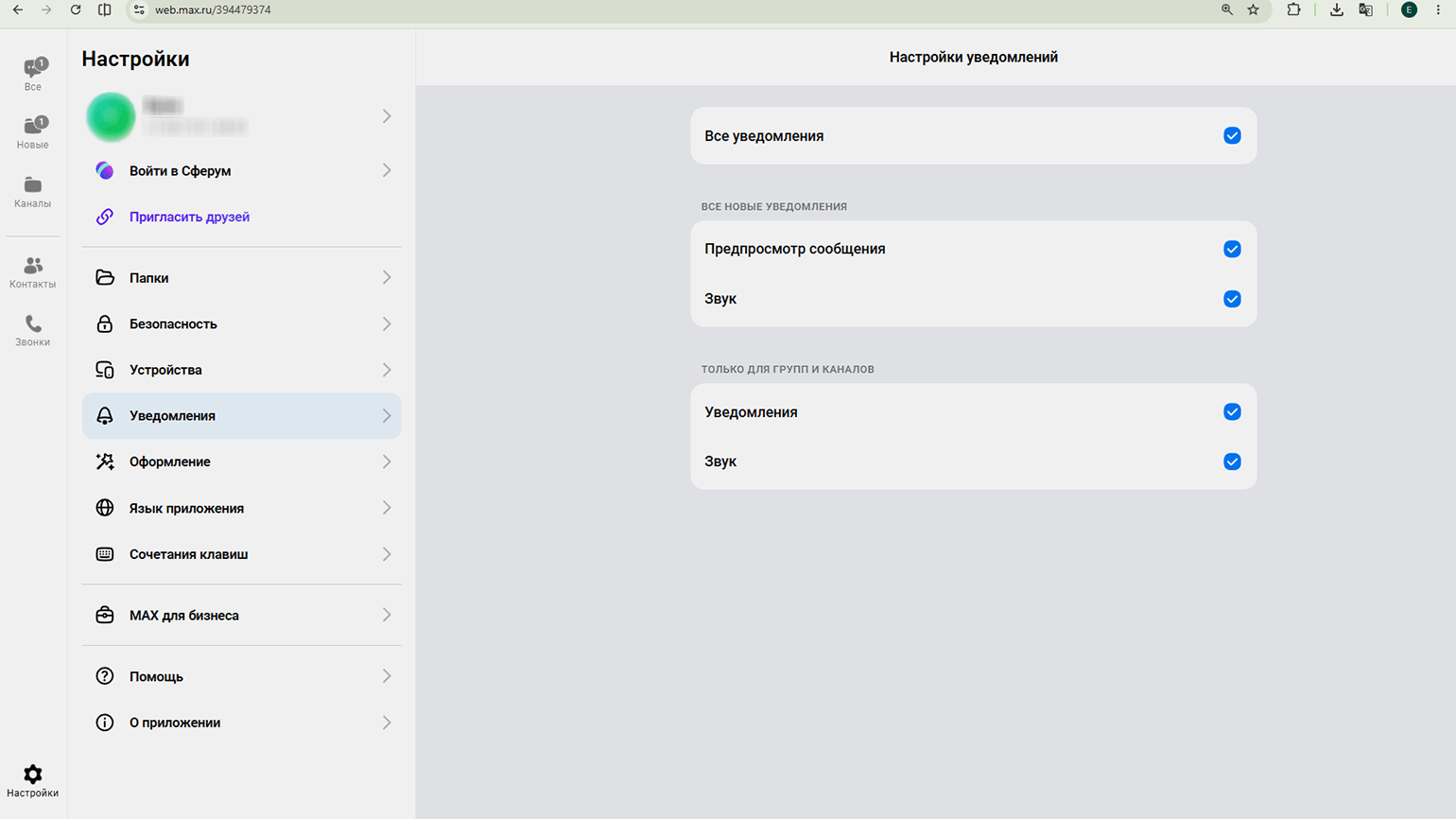
Настройка уведомлений в веб-версии и в приложении для компьютера различается. В веб-версии можно отключить или включить все уведомления разом, а также их предпросмотр и звук. Также отдельно можно настроить уведомления из каналов и групп.
Скриншот: Max / Skillbox Media
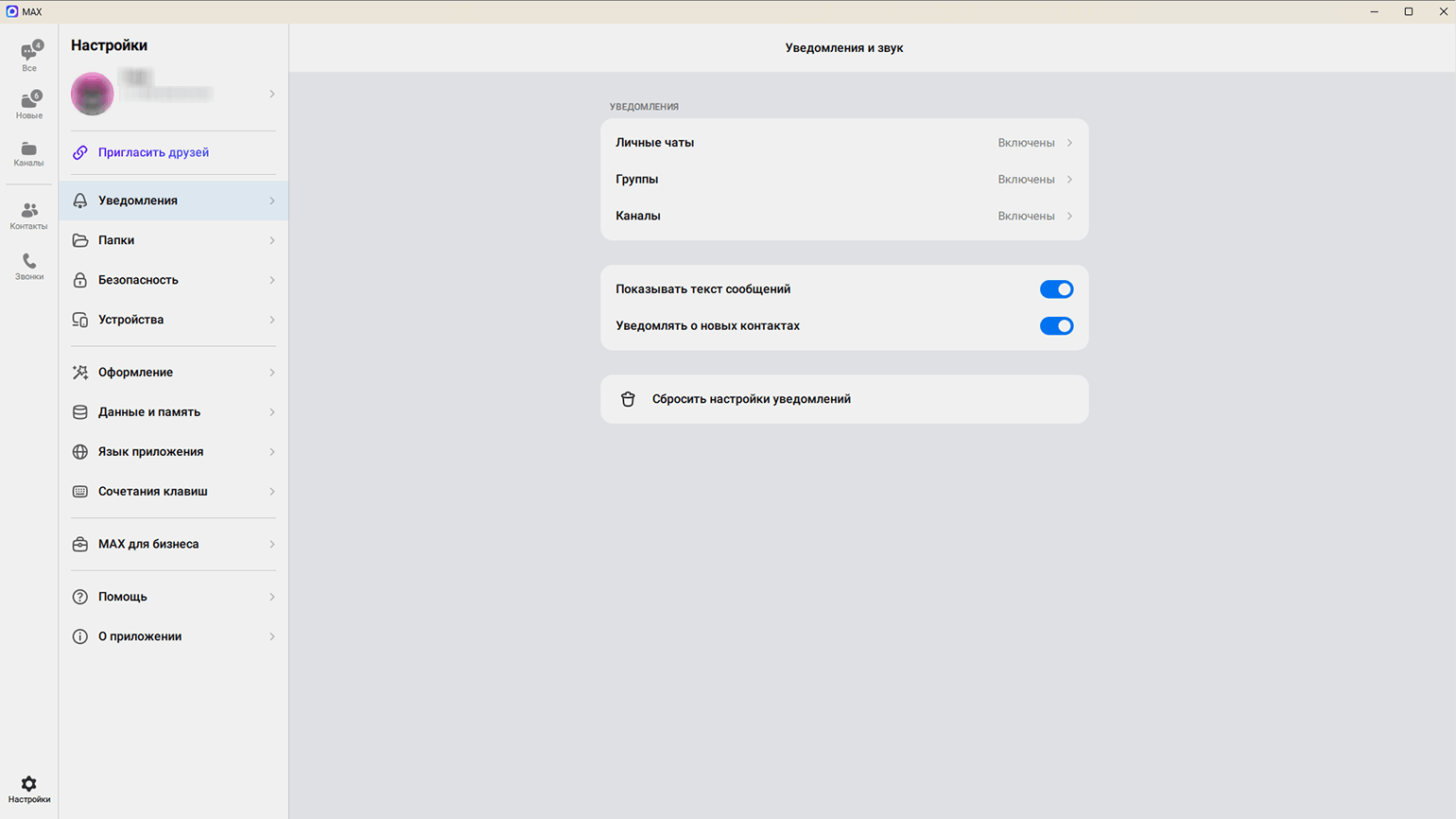
В десктопной версии мессенджера можно отдельно включить уведомления для личных чатов, групп, каналов, настроить показ текстовых сообщений и уведомления о новых контактах. Более тонкая настройка доступна в приложении на смартфоне.
Скриншот: Max / Skillbox Media
Если браузер не присылает запросы по умолчанию, можно задать разрешения вручную. Зайдите в «Настройки» браузера → «Конфиденциальность и безопасность» → «Настройки сайтов» → «Недавние действия». Выберите из списка web.max.ru и в выпадающих списках поставьте «Разрешить» для камеры, микрофона и уведомлений.
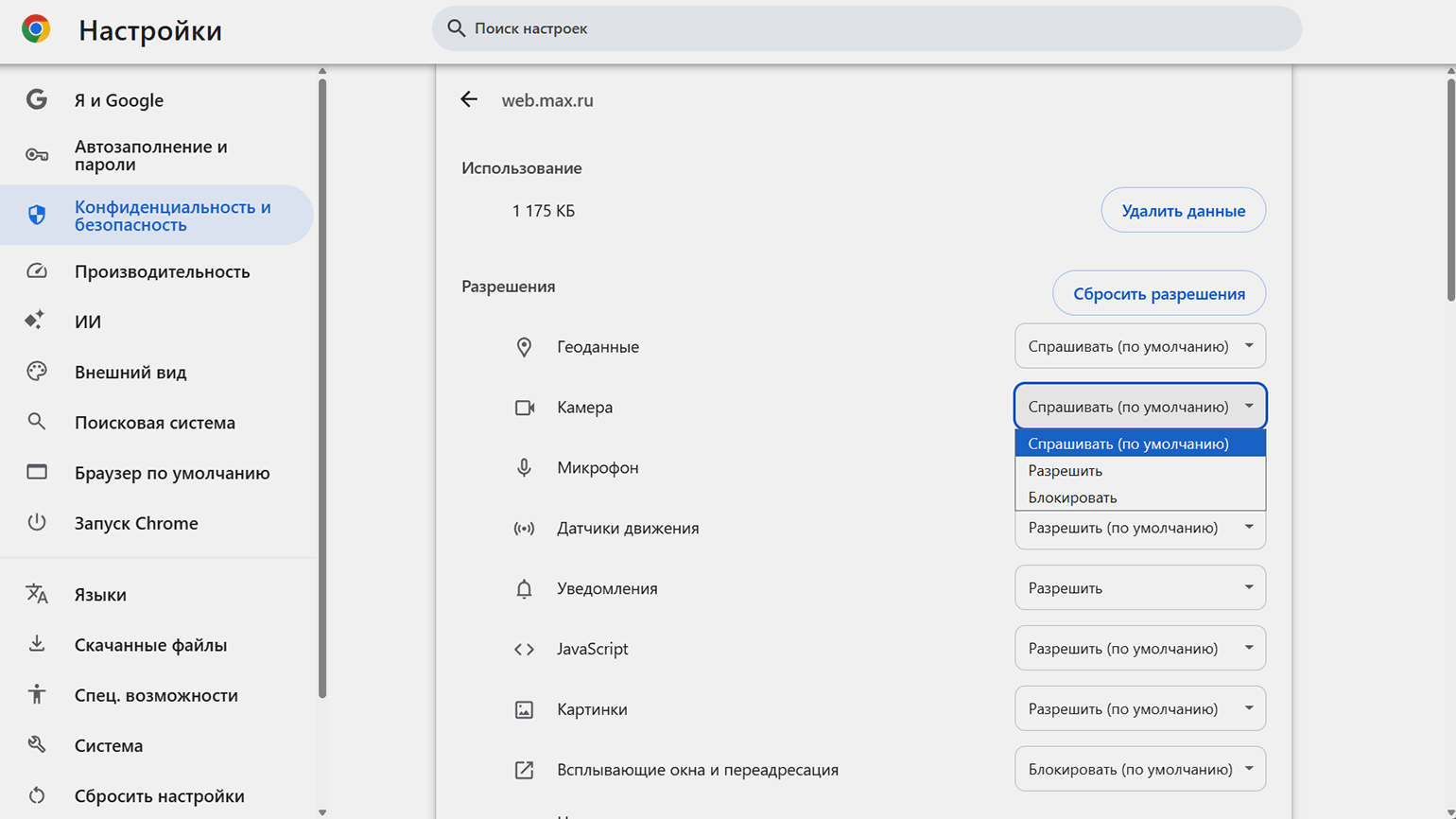
Скриншот: Google Chrome / Skillbox Media
Что нужно знать о безопасности
Для безопасного использования мессенджера важно соблюдать три базовых правила. Вот они:
- Всегда проверяйте адрес сайта до авторизации — используйте только сервис по официальному адресу https://web.max.ru/ (web.max.ru в кратком варианте).
- Не передавайте коды подтверждения из мессенджера и СМС для входа третьим лицам.
- Не сохраняйте сеанс на чужом компьютере.
Если вы заходите в веб-версию не на своём ПК, используйте приватное окно или режим инкогнито. Обязательно выходите из аккаунта после завершения работы: если этого не сделать, сессия сохранится, и другой пользователь сможет получить доступ к вашей переписке и данным.
Почему не получается войти в Max Web
Иногда не получается войти в веб-версию мессенджера. Мы разобрали несколько типичных проблем, причины и пути их решения.
QR-код устарел. У QR-кода ограниченное время работы. Если страница долго была открыта, обновите её или нажмите на код — система предложит новый.
На телефоне нет приложения Max. Веб-версия не работает без мобильного приложения — вход доступен только через авторизованный клиент. Установите Max на смартфон и войдите в аккаунт.
Приложение есть, но вход всё равно не проходит. Проверьте, создан ли профиль и авторизованы ли вы в приложении. Если сессия на телефоне слетела, войдите заново.
Ошибка входа и сообщение про неверное время. Несинхронизированные дата и время на ПК или телефоне ломают проверку токенов и сертификатов. Включите автоматическую установку времени на обоих устройствах и перезапустите браузер.
Сайт не открывается или отображается некорректно. Устаревший браузер, забитый кэш, блокировщики рекламы могут мешать работе сайта. Обновите браузер или попробуйте другой, очистите кэш, отключите блокировщики для web.max.ru.
В рабочей сети web.max.ru недоступен. Корпоративный файрвол, антивирус, система блокировки или ограничения администратора могут ограничивать отдельные сайты и домены. Попросите администратора добавить max.ru и web.max.ru в исключения или раздайте интернет с телефона.
Камера не сканирует QR — чёрный экран, нет фокуса. Разрешите доступ к камере в настройках телефона, протрите объектив, добавьте яркость экрану компьютера.
Камера работает, но код не считывается. Возможно, вы держите телефон слишком далеко или близко, блики на мониторе мешают считать код или QR не полностью оказался в рамке. Поднесите телефон на расстояние 20–30 сантиметров от экрана, убедитесь, что код целиком находится в рамке, а экран компьютера не бликует.
Главное о веб-версии мессенджера Max в пяти пунктах
- Max Web — это браузерная версия мессенджера Max по адресу web.max.ru. Устанавливать её не нужно — сервис работает в открытой вкладке, а чаты синхронизируются с телефоном через облако.
- Для входа в веб-версию нужен смартфон с приложением Max. На ПК откройте web.max.ru, в приложении перейдите в «Настройки» → «Устройства» → «Войти по QR-коду», отсканируйте появившийся на экране ПК код и подтвердите вход. Вход по номеру телефона возможен только при включённом пароле для входа (2FA).
- Работа веб-версии зависит от активности вкладки и браузера. Уведомления приходят только при разрешении и пока вкладка открыта — после закрытия вкладки они не поступают. Звонки в веб-версии работают, но менее стабильно, чем в десктопном приложении.
- Для безопасности используйте только официальный адрес сайта, не передавайте коды подтверждения, на чужом компьютере работайте в режиме инкогнито и выходите из аккаунта. Проверить и завершить сессии можно в разделе «Настройки» → «Устройства».
- Если вход не работает, проверьте, не устарел ли QR-код, активна ли сессия на телефоне, синхронизировано ли время, не мешают ли кэш, блокировщики или корпоративный файрвол. Часто помогает обновление страницы, браузера или добавление web.max.ru в исключения.
Больше полезных материалов Skillbox Media о социальных медиа и мессенджерах
- Что умеет мессенджер Max: разбираем функции, доступные сейчас
- Аналоги Telegram: как не остаться без связи с близкими и коллегами
- Что такое TenChat и как найти там клиентов, сотрудников и партнёров. Отзывы и рекомендации
- Как оформить сообщество во «ВКонтакте»: большое руководство с советами специалистов по SMM
- Как войти в Telegram Web и в приложение Telegram с компьютера