Все
 Истории
 Дизайн
 Код
 Геймдев
 Бизнес
 Маркетинг
 Управление
 Кино
 Музыка
 Проектная фотография
 Развитие
 Деньги
 Здоровье
 Образование
 EdTech
 Корп. обучение
 Блог Skillbox
 Глоссарий
 Спецпроекты

Как скачать и установить мессенджер Max на компьютер
Инструкция со скриншотами для разных операционных систем.


Max — российский мессенджер, который можно использовать не только на смартфоне, но и на компьютере. Для ПК доступны отдельные приложения для Windows, macOS и Linux, а также веб-версия, работающая прямо в браузере.
В этой статье редакции «Маркетинг» Skillbox Media мы рассказали:
- какие версии Max доступны на компьютере;
- как скачать мессенджер на ПК с официального сайта;
- как установить Max в Windows и на macOS;
- как войти в свой аккаунт и настроить мессенджер на ПК;
- как пользоваться веб-версией;
- что делать, если Max не скачивается или не устанавливается.
Какие версии Max доступны на компьютере
На компьютере Max можно использовать двумя основными способами:
- Десктопное приложение — есть отдельные клиенты для Windows, macOS и Linux. Для Windows распространяется установочный файл с расширением .msi, для macOS — .dmg, для Linux — дистрибутив и инструкция по добавлению в репозиторий.
- Веб-версия (Max Web) — работает в браузере по адресу web.max.ru без установки дополнительных программ.
Для входа в веб-версию также понадобится смартфон: авторизоваться в ней можно, только отсканировав QR-код. Подробнее о том, как установить мессенджер на телефон, читайте в этой статье.
Если приложения Max на смартфоне нет, получится авторизоваться только в десктопном приложении.
Какие системные требования у десктопного приложения? Собрали основные параметры в таблицу.
| Параметр | Актуальное требование | Комментарий |
|---|---|---|
| Windows | Windows 10, сборка 1809 и новее, либо Windows 11 | На Windows 7 и 8 десктопное приложение не установится, но можно использовать веб-версию |
| macOS | macOS 14 (Sonoma) и новее | Поддерживаются компьютеры на Intel и Apple Silicon |
| Linux | Актуальные дистрибутивы: Debian, Ubuntu, RHEL, CentOS, AlmaLinux и Oracle Linux | Доступны пакеты .deb, .rpm и .AppImage. Файлы и ключи репозиториев размещены на сервере; обычно требуется 64-битная система |
| Свободное место | Около 300 МБ | Это ориентир для установщика и базовой установки; но следует учитывать, что понадобится дополнительное место для кэша и медиафайлов из чатов |
| Интернет | Стабильное подключение | Нужно для скачивания установщика, авторизации, синхронизации переписок и работы мессенджера |
| Права установки | Права администратора на Windows, разрешение на установку приложений на macOS | Иногда можно установить и без прав администратора |
| Номер телефона | Номер, привязанный к аккаунту Max | Вход выполняется по номеру и коду подтверждения. Для регистрации нужен мобильный или десктопный клиент |
Как скачать Max на ПК с официального сайта
Скачивать установщик лучше с официального ресурса, чтобы исключить поддельные сборки. Официальная страница загрузки — download.max.ru. Также можно начать с max.ru и перейти в раздел «Для компьютера».

Вот пошаговая инструкция по скачиванию:
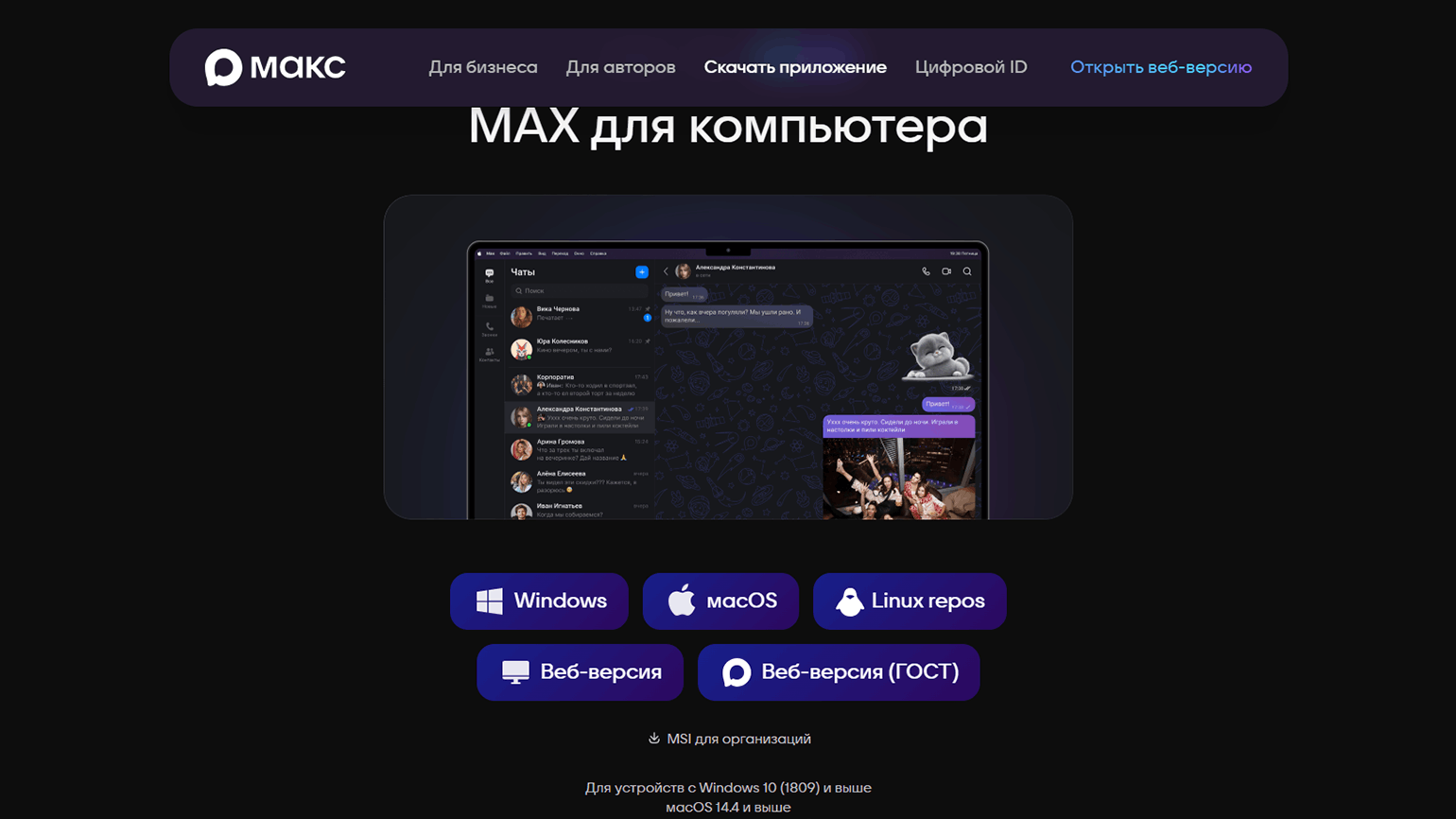
- Откройте браузер и перейдите по адресу download.max.ru или max.ru и нажмите кнопку «Скачать приложение» → «Для компьютера».
- На странице загрузки выберите версию под вашу операционную систему — Windows, macOS или Linux.
- Нажмите кнопку «Скачать» для выбранной ОС.
Дождитесь загрузки установочного файла. Дальше откроется установщик — работу с ним подробнее рассмотрим ниже.
Скриншот: Max / Skillbox Media
Как проверить, официальный ли установщик скачан? В Windows можно посмотреть цифровую подпись. Нажмите на установочный файл правой кнопкой мыши, выберите «Свойства» и найдите вкладку «Цифровые подписи», если она доступна.
Если Windows сообщает, что подпись недействительна, файл повреждён или издатель не подтверждён, запускать такой файл небезопасно. Это означает, что инсталлятор был изменён вирусом, не полностью скачался или вы загрузили его с неофициального либо фишингового сайта.
В macOS при запуске приложения система выполняет проверку через Gatekeeper. Если разработчик не подтверждён, macOS может заблокировать запуск — это сигнал проверить источник загрузки файла.
Не переходите на сторонние каталоги и не отключайте проверки безопасности ради установки приложения, скачанного из неофициального источника.
Как установить Max в Windows
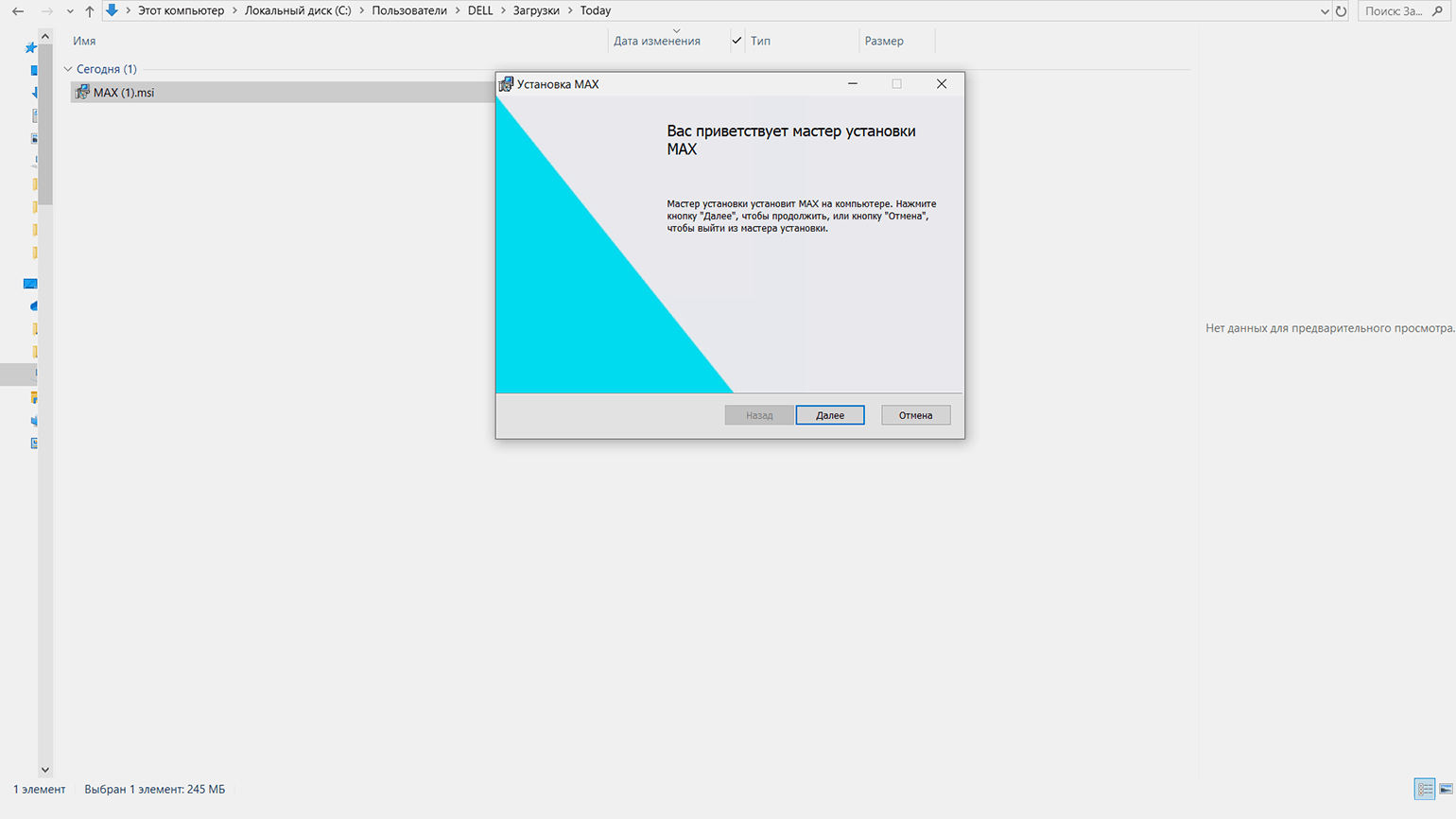
Приложение устанавливается при помощи «Мастера установки Max». Для этого сделайте следующее.
- Откройте папку «Загрузки» и дважды кликните по скачанному файлу max.msi или MaxSetup.msi.
- В окне мастера установки нажмите «Далее».
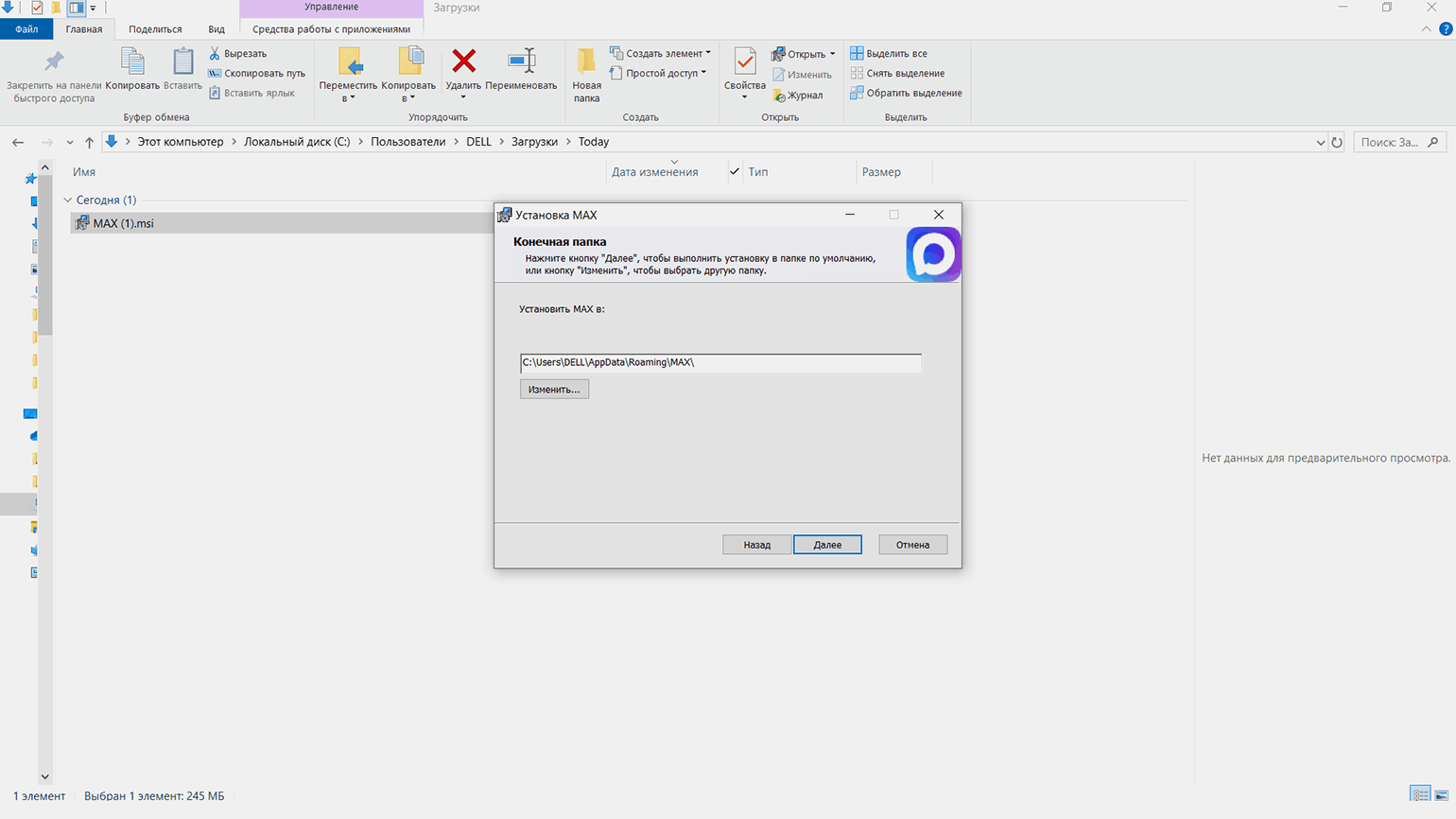
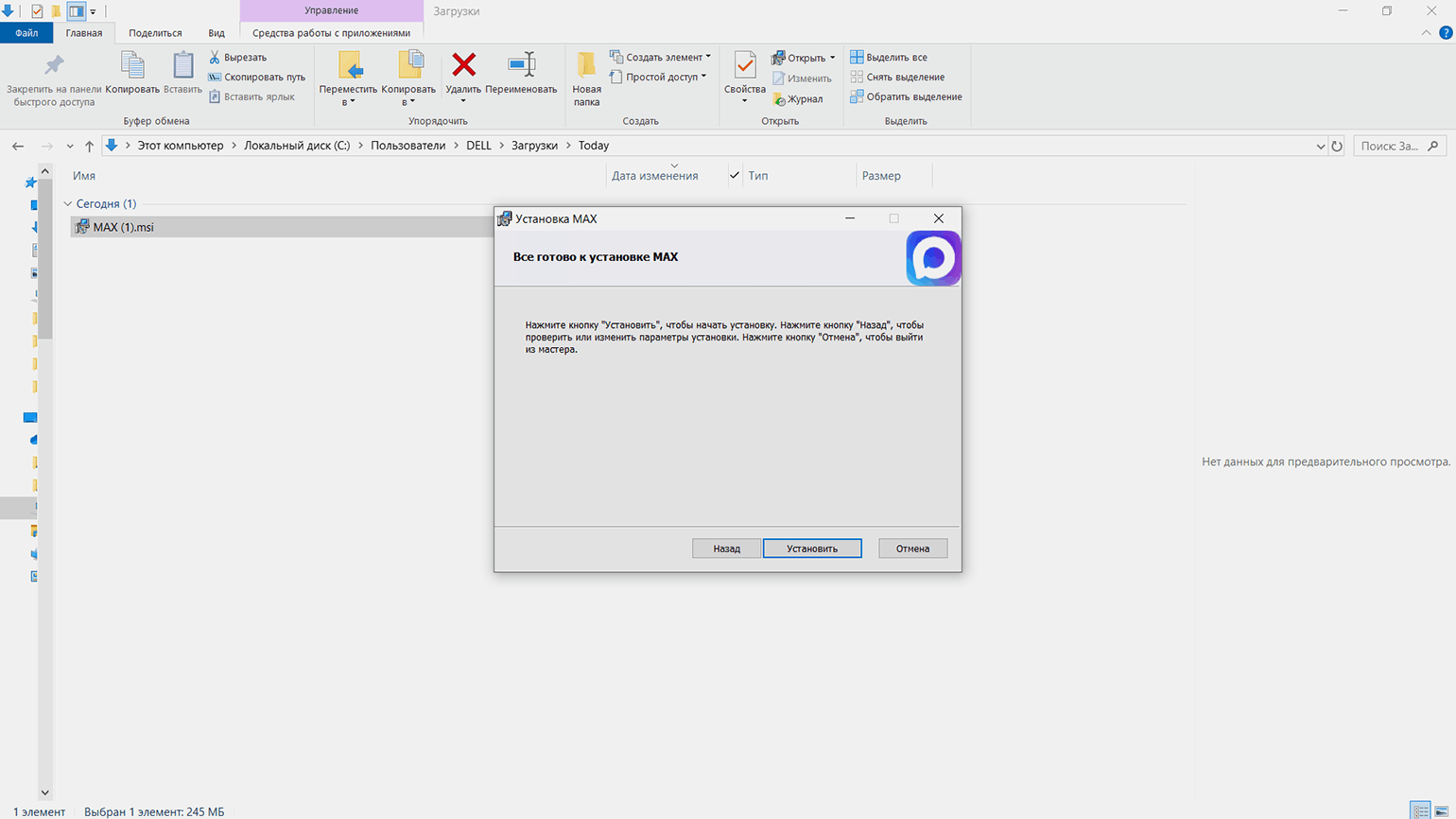
- Подтвердите папку установки (по умолчанию это папка в профиле текущего пользователя), нажмите «Далее», затем «Установить».
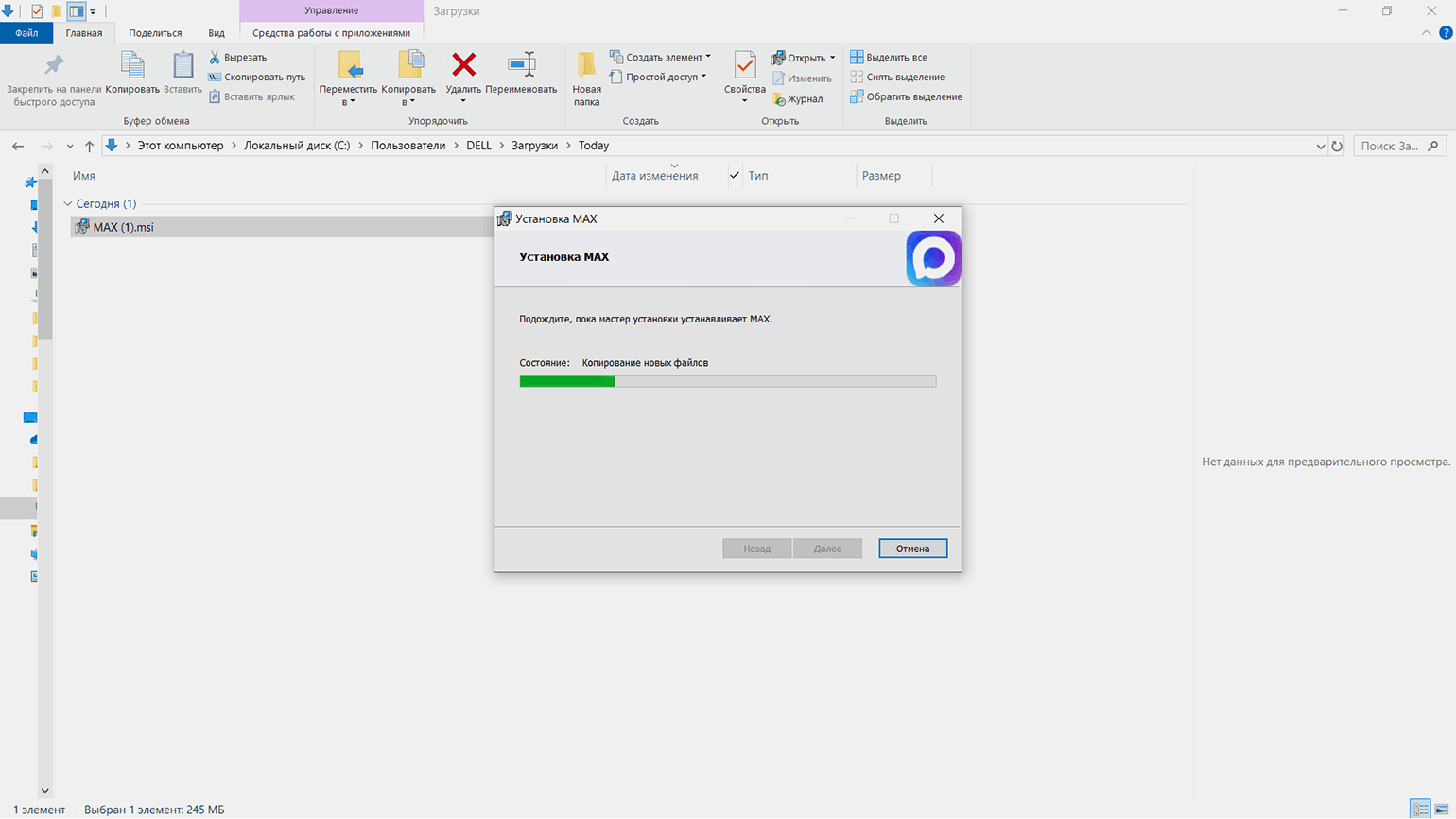
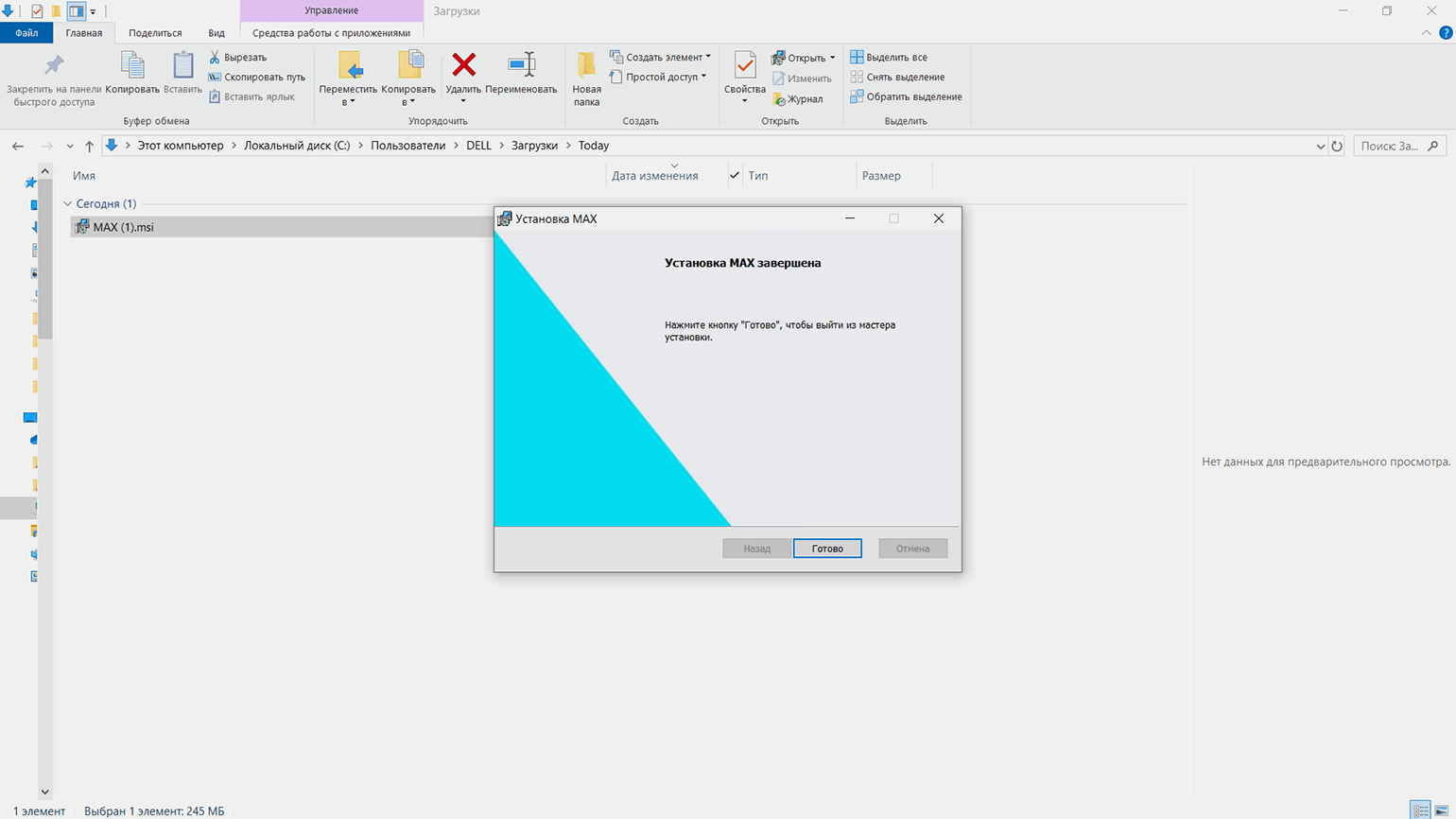
- Дождитесь завершения установки — обычно это занимает меньше минуты.
После завершения установки приложение запустится автоматически. Можно переходить к первому запуску и входу.
Скриншот: Max / Skillbox Media
Скриншот: Max / Skillbox Media
Скриншот: Max / Skillbox Media
Скриншот: Max / Skillbox Media
Скриншот: Max / Skillbox Media
Как установить Max на macOS
Чтобы установить Max на macOS, переместите приложение из образа в папку «Программы». Вот как это сделать.
- Скачайте файл с расширением .dmg с официальной страницы загрузки Max для macOS.
- Откройте скачанный DMG-образ.
- В открывшемся окне перетащите иконку Max в папку Applications — «Программы».
- Извлеките DMG-образ в Finder; установочный файл можно удалить.
- Запустите Max из Launchpad или папки «Программы».
Если macOS при первом запуске предупреждает, что приложение загружено из интернета, подтвердите запуск только в том случае, если файл скачан с официального домена. При блокировке откройте «Системные настройки» → «Конфиденциальность и безопасность» и выберите «Открыть всё равно».
Не отключайте Gatekeeper ради файлов из неизвестных источников.
Как войти в Max и настроить его на компьютере
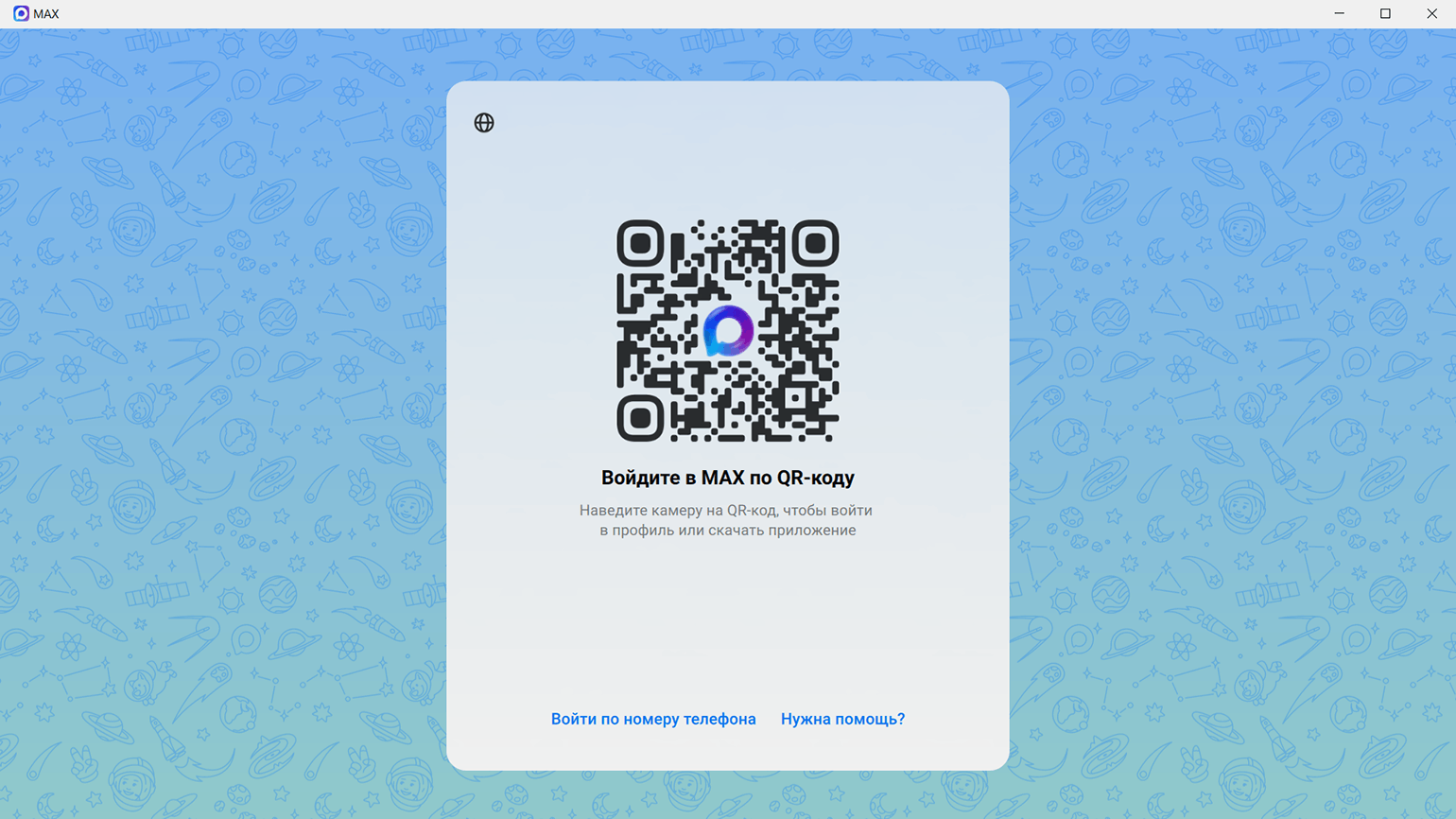
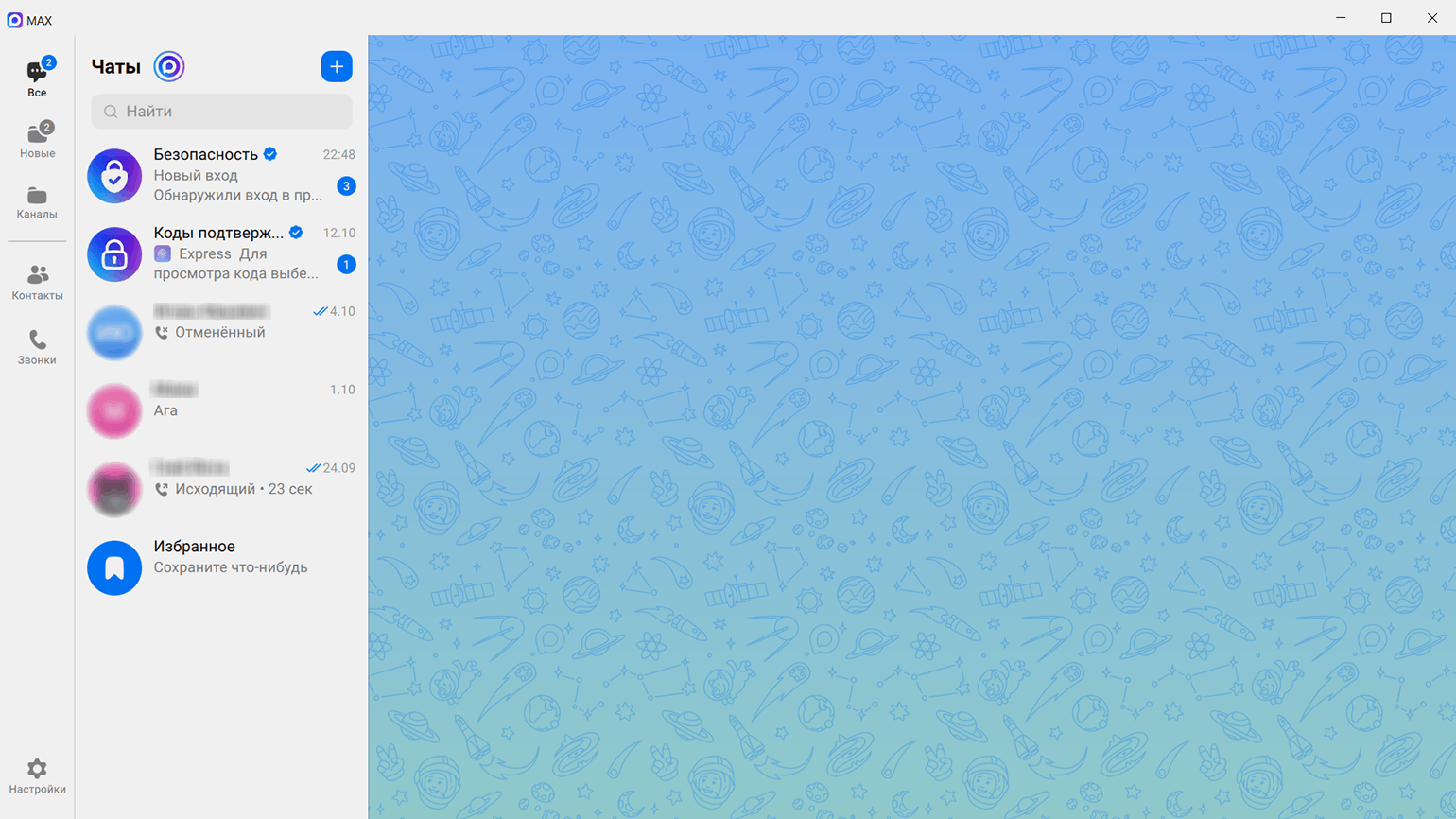
Начать работу сразу после установки не получится: потребуется авторизация. При первом запуске приложение может предложить войти по номеру телефона — введите номер, к которому привязан ваш аккаунт, и подтвердите вход кодом из СМС или push-уведомления.
Также можно войти по QR-коду. Откройте мобильное приложение Max → «Профиль» → «Настройки» → «Устройства» → «Войти по QR-коду». Отсканируйте код на экране ПК и продолжите работу в десктопном приложении.
Скриншот: Max / Skillbox Media
Скриншот: Max / Skillbox Media
Если у вас нет аккаунта, десктопная версия позволяет зарегистрироваться прямо в ней. Для этого также потребуется указать номер телефона и ввести полученный код.
Чтобы приложение полноценно работало, проверьте такие базовые настройки.
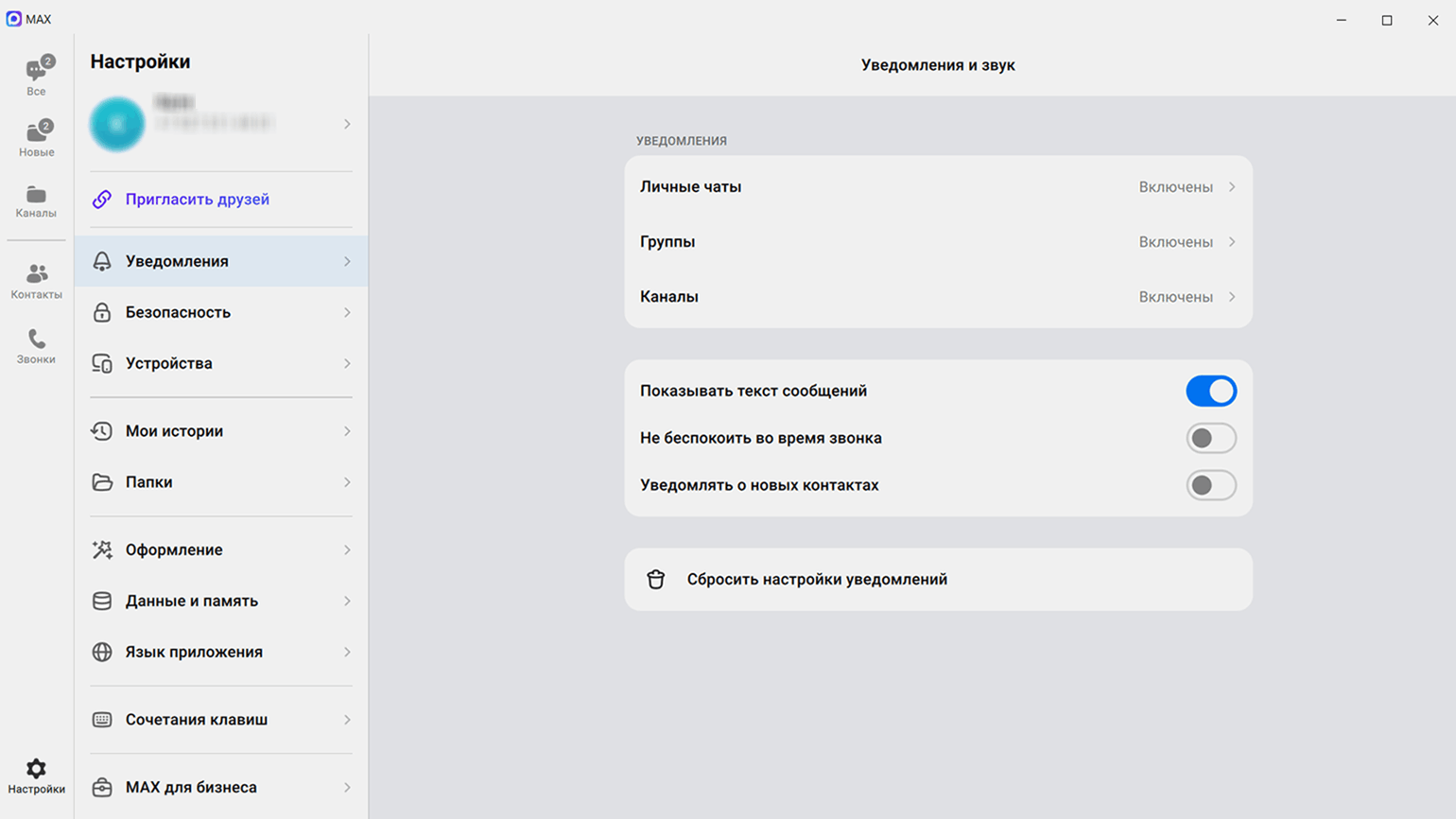
Уведомления. Откройте «Настройки» → «Уведомления». Здесь можно включить звук и разрешить всплывающие окна, включить или отключить уведомления.
Камера и микрофон. При первом запуске приложение запросит у ОС разрешение на доступ к камере и микрофону — подтвердите.
Скриншот: Max / Skillbox Media
Max синхронизирует чаты и звонки между устройствами, если вы авторизованы на них в одном аккаунте. То есть все действия, совершённые на компьютере, отображаются на смартфоне и наоборот.
Как пользоваться Max без установки
Веб-версия Max Web работает по адресу web.max.ru и не требует установки приложения на компьютер. Вот как можно войти в веб-версию через браузер:
- Откройте любой современный браузер — например, Chrome, «Яндекс Браузер», Safari.
- Перейдите на web.max.ru.
- На странице появится QR-код. Отсканируйте его через мобильное приложение Max: «Профиль» → «Устройства» → «Войти по QR-коду».
После подтверждения на телефоне веб-версия откроется с вашими чатами.
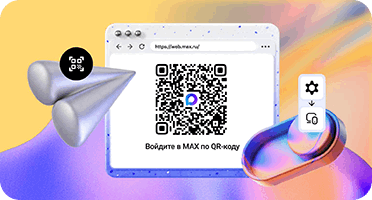
У веб-версии свои преимущества и ограничения. К преимуществам можно отнести такие особенности:
- Не занимает место на диске и не требует прав установки.
- Удобна для быстрого доступа с чужого или рабочего компьютера.
- Доступ к камере, микрофону и уведомлениям можно выдавать точечно и отзывать в любой момент через настройки браузера.
Возможные ограничения такие:
- Для первой авторизации нужен смартфон с установленным Max.
- Уведомления в веб-версии поступают, только пока открыт браузер, в отличие от десктопного приложения.
На некоторых устройствах или в корпоративных сетях доступ к веб-версии может быть ограничен.
Что делать, если Max не скачивается или не устанавливается
Мы собрали типичные причины и способы решения проблем, которые могут сработать.
Несовместимая операционная система. Убедитесь, что версия ОС соответствует требованиям: Windows 10 (1809+) / Windows 11, macOS 14+, один из поддерживаемых Linux-дистрибутивов. Если ОС старше, нативное приложение не установится. В этом случае используйте веб-версию в браузере.
Нехватка свободного места. Убедитесь, что на диске доступно не менее 300 МБ для установки и есть свободное место для временных файлов. Попробуйте освободить место и повторите попытку.
Блокировка загрузки/установки антивирусом. Некоторые антивирусы и фильтры могут блокировать установочный файл. Проверьте журнал антивируса. Если файл скачан с официального домена, можно временно приостановить защиту на время установки, а затем включить её обратно.
Например, Windows SmartScreen может показать предупреждение. Убедитесь, что файл официальный, и при необходимости выберите «Подробнее» → «Выполнить в любом случае».
Недостаточно прав пользователя. Запустите установщик от имени администратора: правый клик по файлу → «Запуск от имени администратора». Без этого установка может остановиться.
Система требует обновления. Убедитесь, что на компьютере установлены актуальные обновления Windows или macOS. Некоторые библиотеки, необходимые для работы приложения, могут отсутствовать, если система давно не обновлялась.
Файл повреждён при загрузке. Удалите скачанный установщик и загрузите его заново с официального домена download.max.ru.

Если эти способы не помогли, можно связаться с поддержкой через виджет обратной связи в разделе помощи на сайте help.max.ru. Откройте любую страницу и нажмите кнопку «Написать в поддержку» внизу. А если у вас есть приложение на смартфоне, можно использовать чат-бот @support в мессенджере. Бот отвечает круглосуточно и позволяет при необходимости переключиться на живого оператора.
Главное о десктопной версии мессенджера Max в четырёх пунктах
- Скачивайте Max только с официальных источников — с домена max.ru или download.max.ru. После загрузки проверьте имя файла и цифровую подпись издателя, чтобы исключить поддельные сборки.
- Десктопное приложение доступно для Windows 10 (сборка 1809+) и Windows 11, macOS 14+ и Linux. Для установки нужно около 300 МБ свободного места и права администратора. На старых версиях ОС можно пользоваться веб-версией.
- Войти в Max можно по номеру телефона или QR-коду. После авторизации проверьте уведомления и выставьте разрешения для камеры и микрофона. Синхронизация чатов работает при авторизации в одном аккаунте на всех устройствах.
- Если Max не скачивается или не устанавливается, проверьте версию ОС, свободное место, возможную блокировку антивирусом, права администратора и обновления системы. Без установки можно пользоваться веб-версией web.max.ru — но для входа в неё понадобится смартфон с установленным Max и авторизованным аккаунтом.
Больше полезных материалов Skillbox Media о мессенджерах
- Как скачать и установить Max на iPhone в 2026 году: пошаговая инструкция
- 10 корпоративных мессенджеров: сравниваем условия и выбираем подходящий
- Обзор «VK Мессенджера»: как его скачать и как им пользоваться
- Как создать и настроить секретный чат в Telegram
- Что такое мессенджеры и чем они полезны пользователям и бизнесу