Все
Все
 Истории
 Дизайн
 Код
Код Геймдев
 Бизнес
 Маркетинг
 Управление
 Кино
Кино Музыка
 Проектная фотография
 Развитие
 Деньги
 Здоровье
 Образование
 EdTech
 Корп. обучение
 Блог Skillbox
 Глоссарий
 Спецпроекты
Как пользоваться «Яндекс Метрикой»: подробное руководство
Рассказали, для чего нужна «Яндекс Метрика», как подключить счётчик и что делать дальше.



Помогла разобраться в работе сервиса «Яндекс Метрика» ведущий веб-аналитик ГК «Медиасфера» Анастасия Шершнева.
Если у вашего бизнеса есть сайт, вам пригодится сервис аналитики «Яндекс Метрика». Он показывает, как пользователи попадают на сайт, как ведут себя там и доходят ли до целевых действий. Эти данные полезны, чтобы улучшать сайт, настраивать рекламу и в итоге получать больше просмотров и продаж.
В этой статье для редакции «Маркетинг» Skillbox Media рассказываю:
- что такое «Яндекс Метрика» и для чего она нужна;
- какие показатели в ней можно отследить;
- чем «Яндекс Метрика» отличается от Google Analytics;
- как создать аккаунт в «Яндекс Метрике» и установить счётчик;
- как смотреть отчёты и настраивать их под свои задачи;
- как подключить электронную коммерцию;
- как поставить цель;
- с чем можно интегрировать сервис;
- что делать, если «Яндекс Метрика» не работает.
Что такое «Яндекс Метрика» и для чего она нужна
«Яндекс Метрика» — это бесплатный сервис веб-аналитики. С помощью него оценивают посещаемость сайтов, анализируют поведение пользователей и эффективность маркетинговых кампаний.
С помощью сервиса можно выяснить, например, откуда приходят пользователи, какая аудитория чаще заходит, какие рекламные кампании приводят к заявкам и какие ключевые слова дают результат. Эта информация помогает оценивать эффективность продвижения, улучшать сайт и точнее распределять рекламный бюджет.
Чтобы начать собирать данные, на сайт устанавливают счётчик «Метрики». Он фиксирует посещения и действия пользователей: переходы по страницам, клики, заполнение форм, оформление заявок и прочие взаимодействия. Собранная информация передаётся в «Яндекс Метрику», где отображается в отчётах, графиках и других аналитических сводках.
Данные из «Яндекс Метрики» полезны аналитикам, маркетологам, владельцам бизнеса и всем, кто отвечает за развитие сайта. Они помогают увидеть, какие решения работают, а какие — нет, и на основе этой информации оптимизировать кампании, продукты и сам сайт.
Что можно отследить при помощи «Яндекс Метрики»
В «Яндекс Метрике» все данные собираются в отчёты. В них можно найти разные показатели — о трафике, поведении пользователей, эффективности страниц. Разберём их подробнее.
Трафик. В «Яндекс Метрике» можно узнать, откуда приходят пользователи: из каких поисковых систем, социальных сетей, рекламных кампаний и по каким прямым ссылкам. Там же можно увидеть базовые характеристики аудитории — пол, возраст и геолокацию. Кроме того, в сервисе можно определить, с каких устройств пользователи заходят на сайт и как часто они это делают.
Особенно полезна эта информация для SEO-специалистов. Они видят, из каких поисковых систем приходят пользователи, по каким поисковым запросам, как ведут себя на сайте, — и могут корректировать стратегию продвижения в поиске.
Поведение пользователей. С помощью функции «Вебвизор» можно посмотреть запись экрана и увидеть, как пользователь взаимодействует со страницей.
Отчёты из блока «Содержание» позволяют определить наиболее посещаемые страницы сайта, выявить страницы входа и выхода, узнать, какие файлы пользователи скачивали и по каким внешним ссылкам переходили.

Карта кликов показывает, на какие места страницы чаще всего кликают пользователи. А карта скроллинга позволяет узнать, досматривают ли пользователи страницы до конца и видят ли информацию, которую вы там для них разместили.
Эффективность страницы. Технические отчёты «Яндекс Метрики» помогают оценить нагрузку на сайт. Во время тестирования нового дизайна можно использовать «Вебвизор» и отчёты по типам устройств, чтобы проверить, корректно ли отображается контент на разных экранах.
Эти данные позволяют заметить проблемы: например, если на определённых устройствах растёт показатель отказов, это может указывать на ошибки в интерфейсе или вёрстке.
Для разных типов сайтов полезны разные отчёты «Яндекс Метрики». Например, для владельцев онлайн-медиа самые важные отчёты лежат в блоке «Контент». Они помогают понять, какие авторы и материалы привлекают больше всего внимания аудитории.
Коммерческим сайтам — например, интернет-магазинам — больше подойдут отчёты по электронной коммерции. С их помощью можно определить популярные категории товаров, отследить, какие позиции пользователи добавляют в корзину чаще, проанализировать состав заказов и оценить эффективность рекламных вложений.
Подробнее о том, как смотреть и настраивать отчёты «Яндекс Метрики» расскажу ниже.
Чем «Яндекс Метрика» отличается от Google Analytics
Google Analytics — схожий сервис веб-аналитики от компании Google. Он собирает данные с сайтов и приложений, показывает источники трафика, поведение пользователей и результаты их действий.
Юридические ограничения. Одно из ключевых различий «Яндекс Метрики» и Google Analytics на сегодня — возможность легально использовать «Яндекс Метрику» на российских сайтах.
После изменений в законодательстве в 2025 году (статья 18 ФЗ №152 «О персональных данных») компаниям запрещено передавать данные пользователей на зарубежные сервера и хранить их там. Поэтому сервис Google Analytics фактически запрещён — российские компании перешли на «Яндекс Метрику».
Различия в функциональности. Сервисы различаются и по возможностям анализа. Например, в Google Analytics есть отчёты по визуализации пути пользователя: можно увидеть все его действия — от входа на сайт до выхода или до нужного действия. В «Яндекс Метрике» такого формата отчётов пока нет.
Также Google Analytics позволяет анализировать поисковые запросы из Google. «Яндекс Метрика» такие данные не собирает и не отображает в отчётах — в них видны только запросы, по которым пользователи перешли из «Яндекса».
Как создать аккаунт в «Яндекс Метрике» и установить счётчик на сайт
Если у вас уже есть аккаунт в сервисах «Яндекс», просто авторизуйтесь в «Яндекс Метрике». Если аккаунта нет, для начала нужно пройти регистрацию по этой ссылке — понадобится российский номер телефона.
Далее нужно создать счётчик и добавить его на свой сайт — неважно, созданный в конструкторе или написанный вручную. Ниже расскажу, как настроить счётчик для всех типов сайтов.
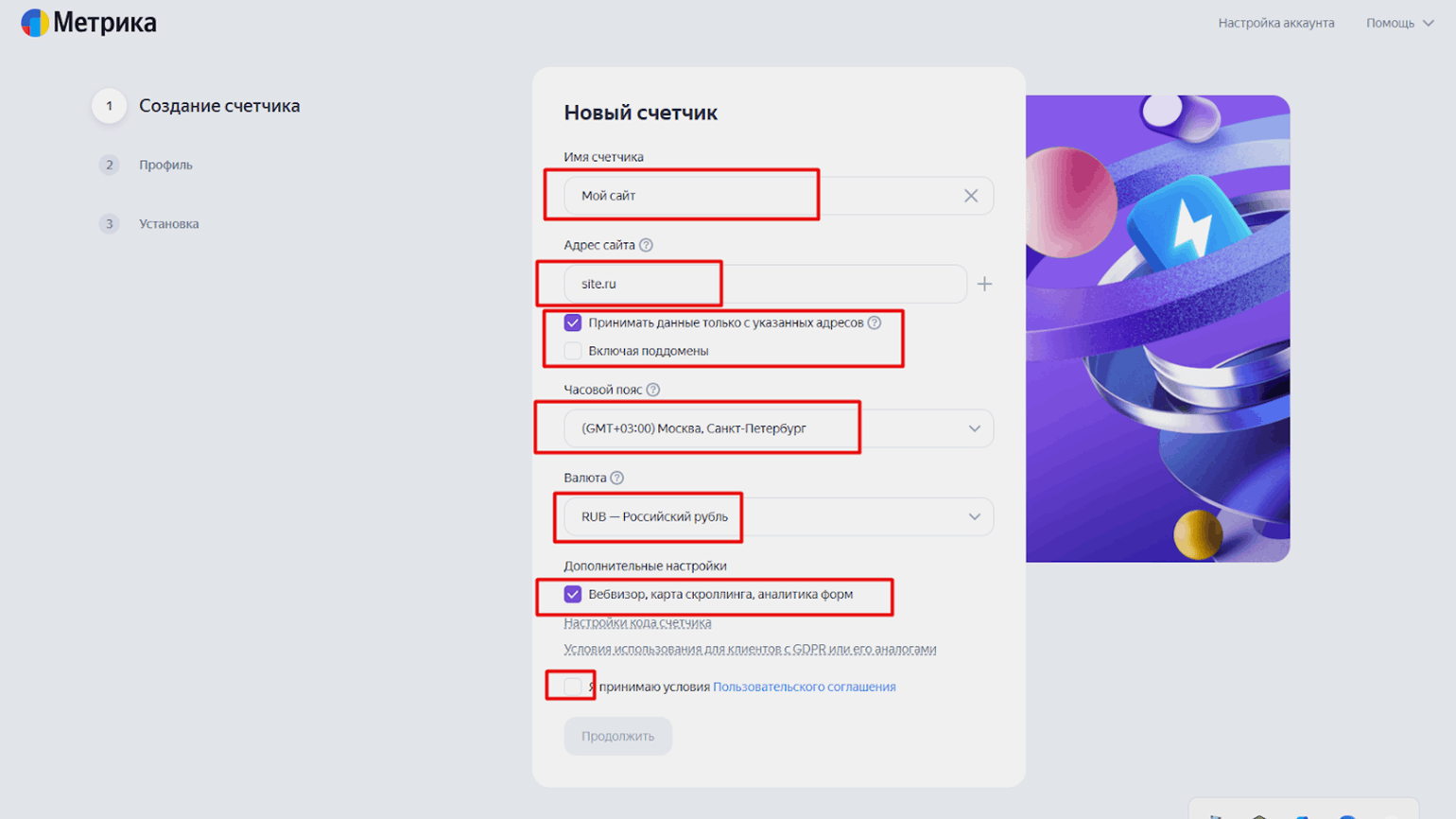
Чтобы создать счётчик, зайдите в «Яндекс Метрику» и заполните форму.
Скриншот: «Яндекс Метрика» / Skillbox Media
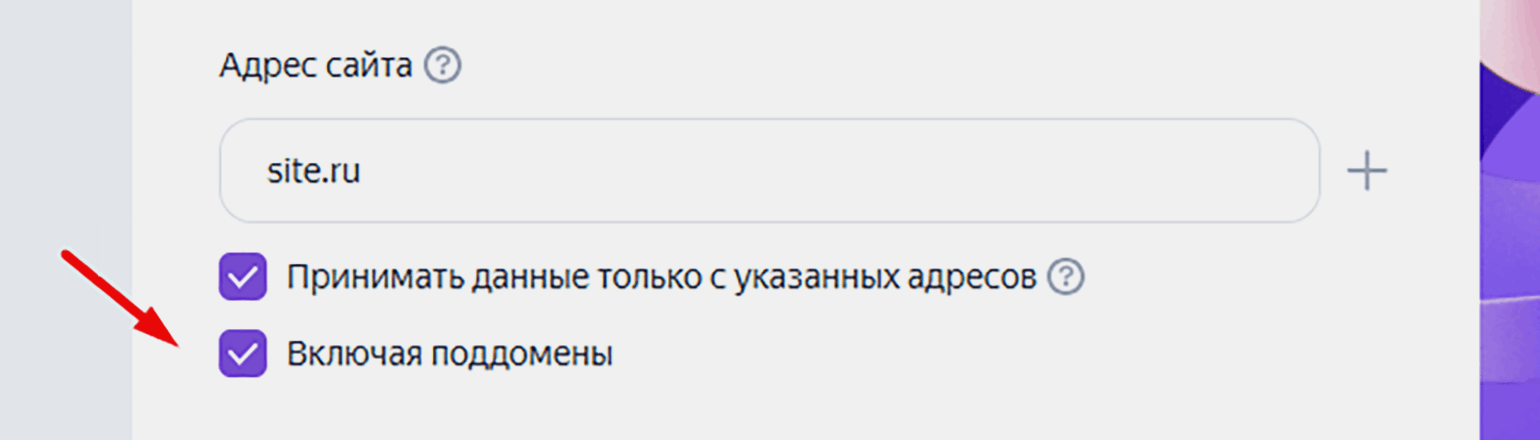
Проверьте, правильно ли указаны часовой пояс и валюта. Также обратите внимание: если ваш сайт содержит поддомены, то необходимо отметить пункт «Включая поддомены».
Скриншот: «Яндекс Метрика» / Skillbox Media
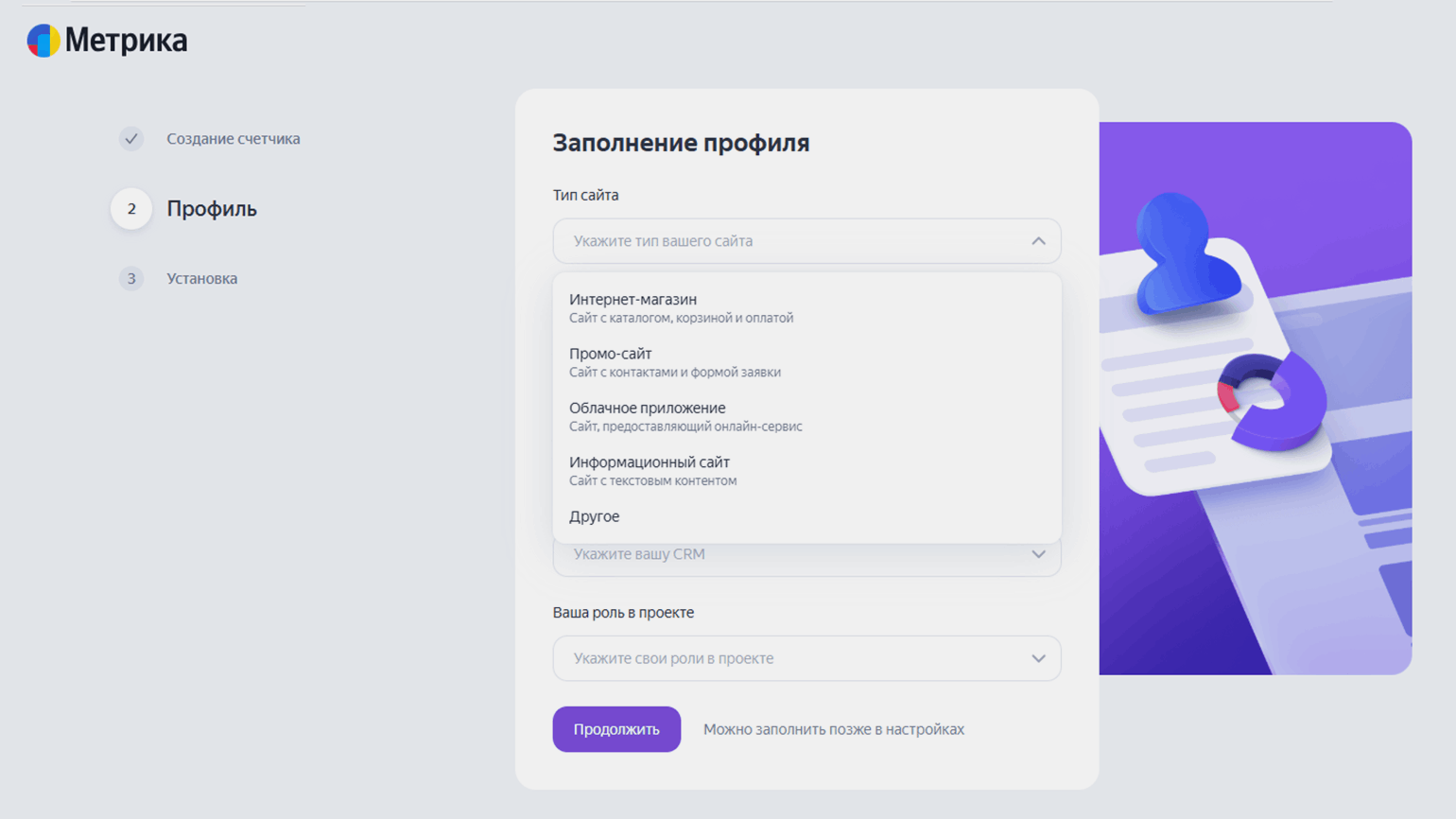
На втором шаге анкеты нужно ввести общие данные: тип сайта, информация о компании и вашей роли в проекте.
Скриншот: «Яндекс Метрика» / Skillbox Media
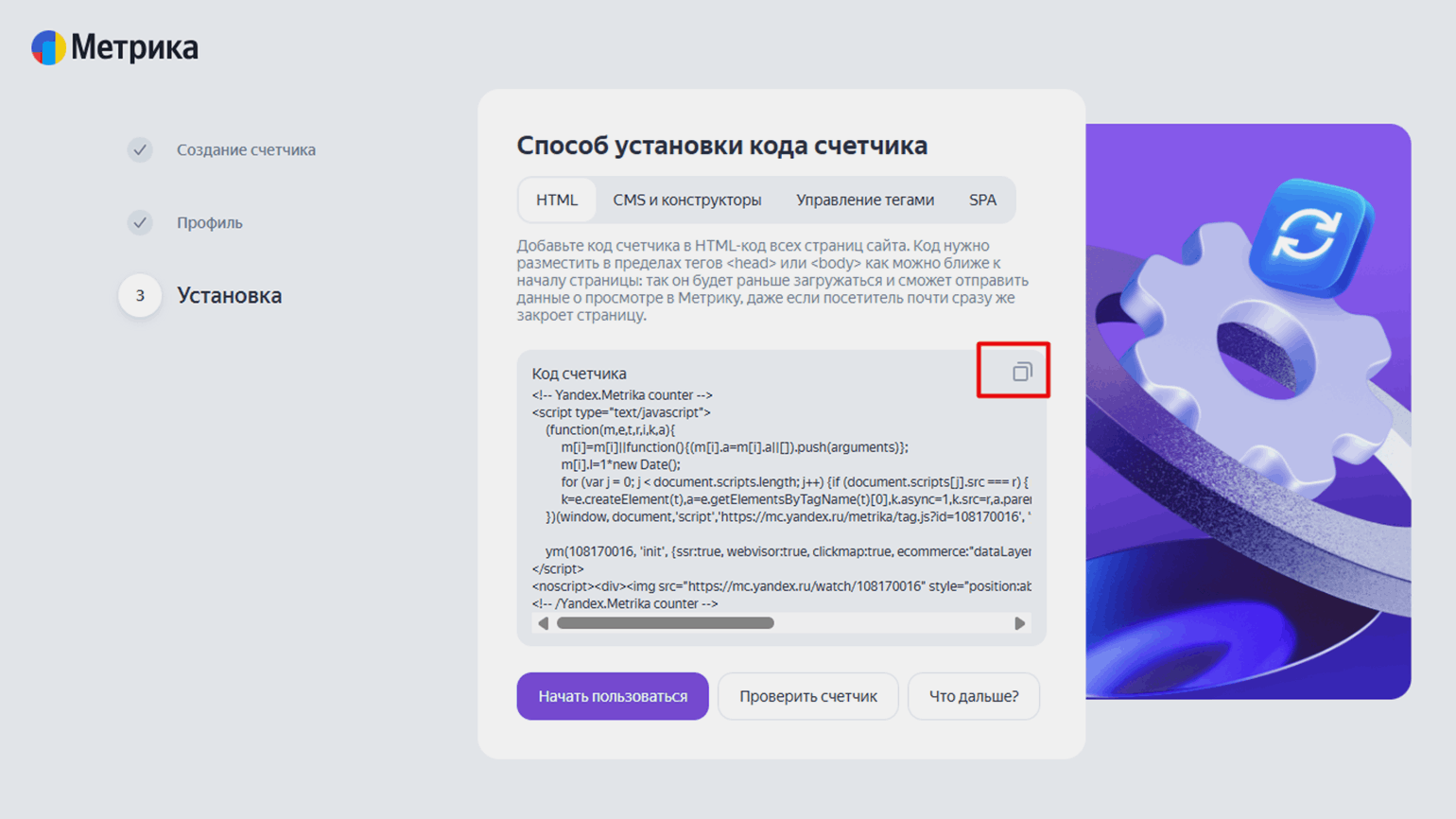
На шаге «Установка» вы получите код счётчика и инструкцию по его установке. Скопируйте этот код и перейдите в шаблон своего проекта.
Скриншот: «Яндекс Метрика» / Skillbox Media
В шаблоне сайта добавьте код счётчика перед закрывающим тегом </head>.
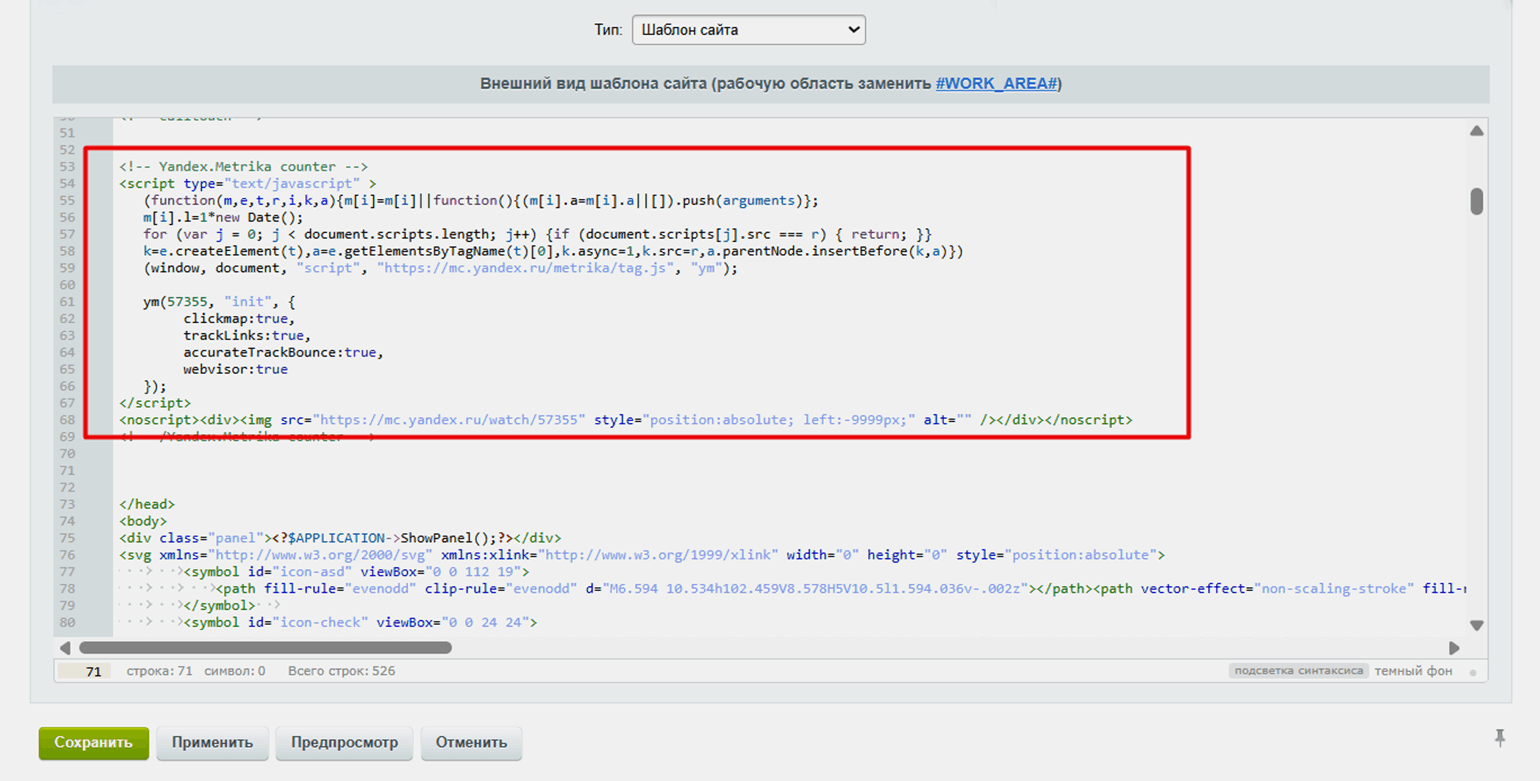
Скриншот: «Яндекс Метрика» / Skillbox Media
Если сайт сделан с помощью конструктора — например, Tilda — или с использованием популярных CMS, счётчик можно подключить через их интерфейс. Для этого нужно скопировать и вставить номер счётчика в специальное поле в конструкторе и сохранить изменения.
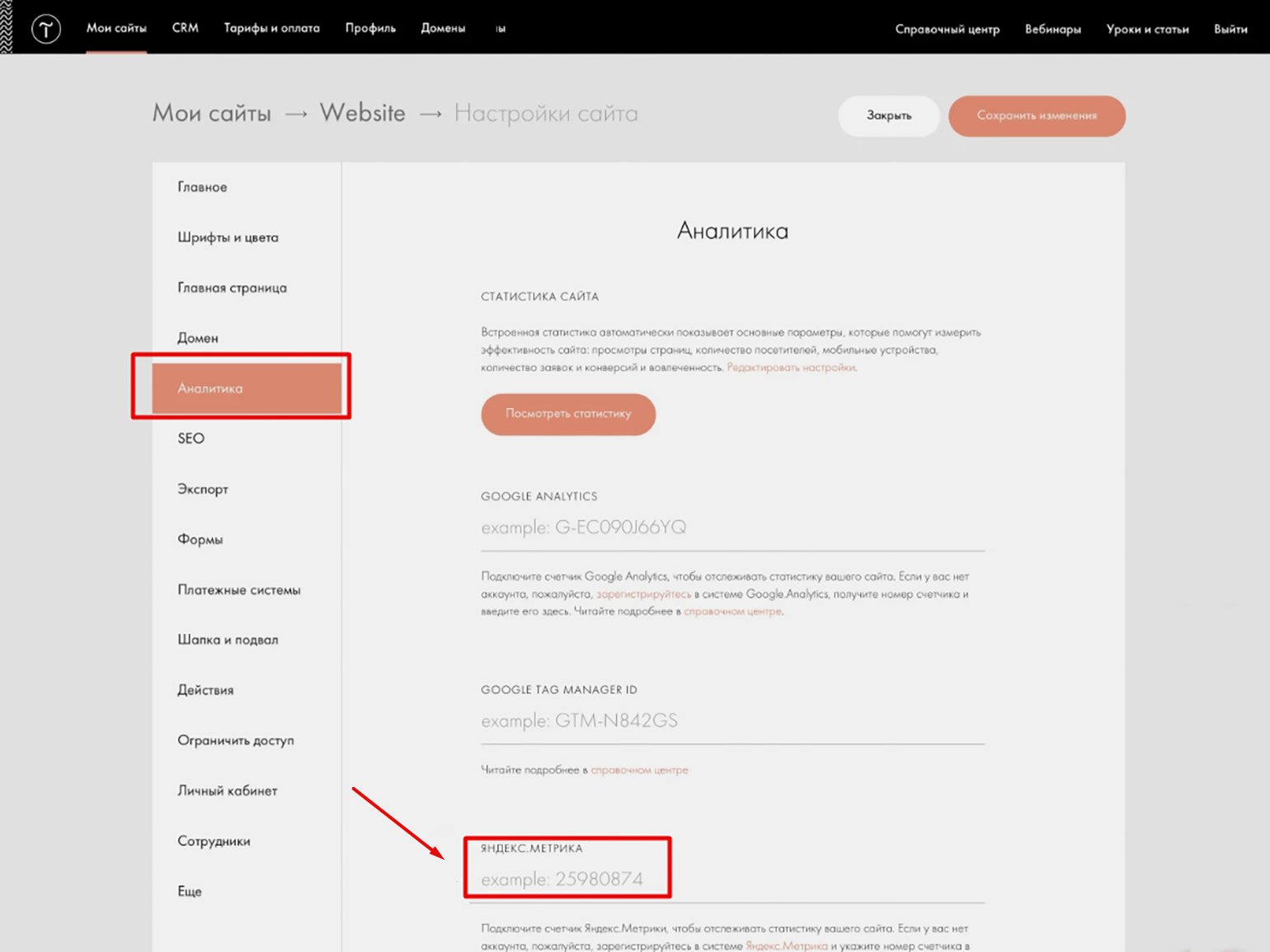
Скриншот: Tilda / Skillbox Media
Номер счётчика указан на каждой странице отчёта в «Яндекс Метрике», а также в блоке с настройками.
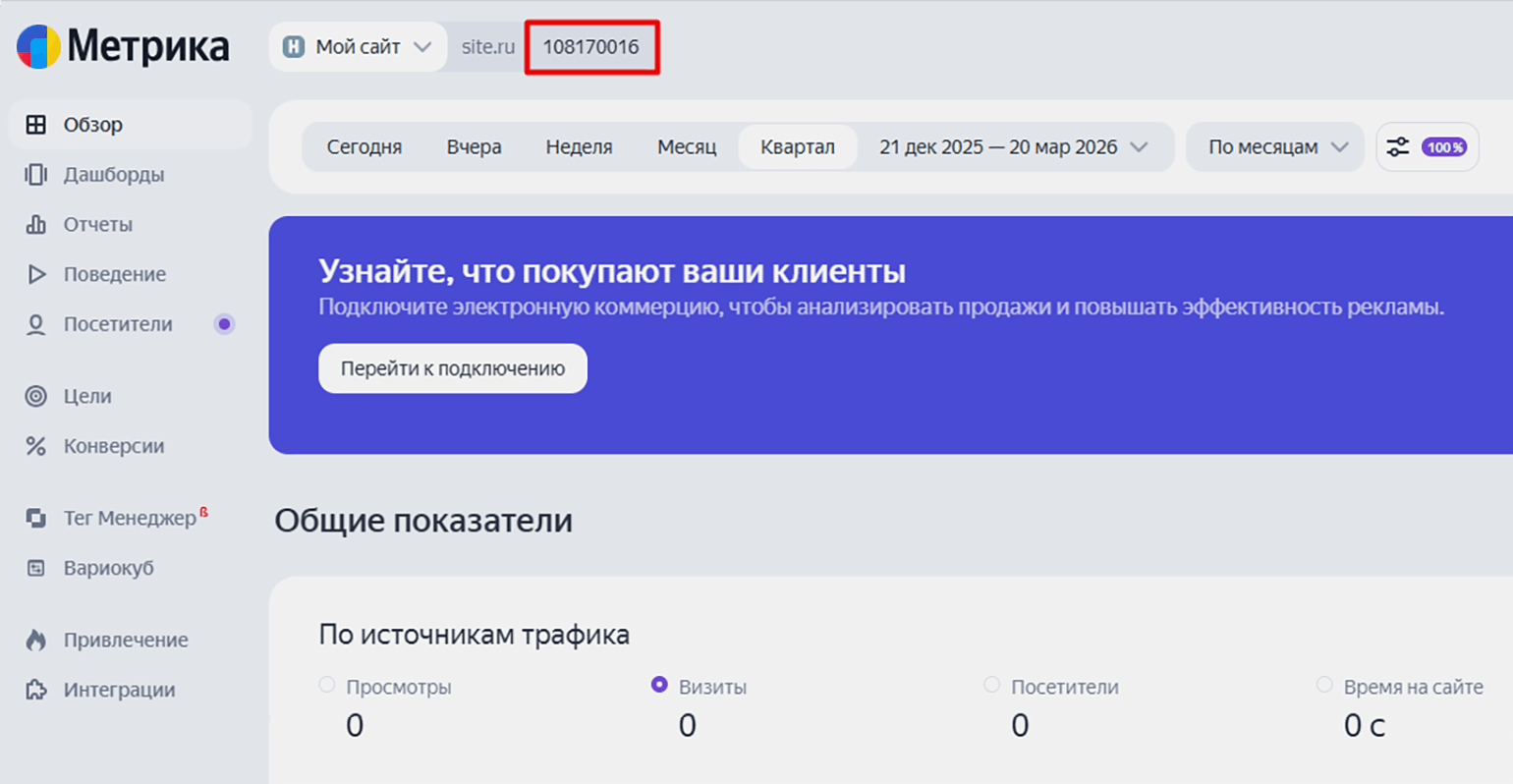
Скриншот: «Яндекс Метрика» / Skillbox Media
Если сайт сделан на конструкторе, то после сохранения информации о счётчике нужно переопубликовать его. Если этого не сделать, то счётчик не заработает.
Чтобы убедиться, что вы всё сделали правильно, в «Яндекс Метрике» зайдите в раздел «Настройки» → «Счётчик» и прокрутите страницу вниз до блока «Проверка счётчика». Убедитесь, что в поле с адресом сайта указана нужная вам страница, и кликните «Проверить» рядом с первым пунктом.
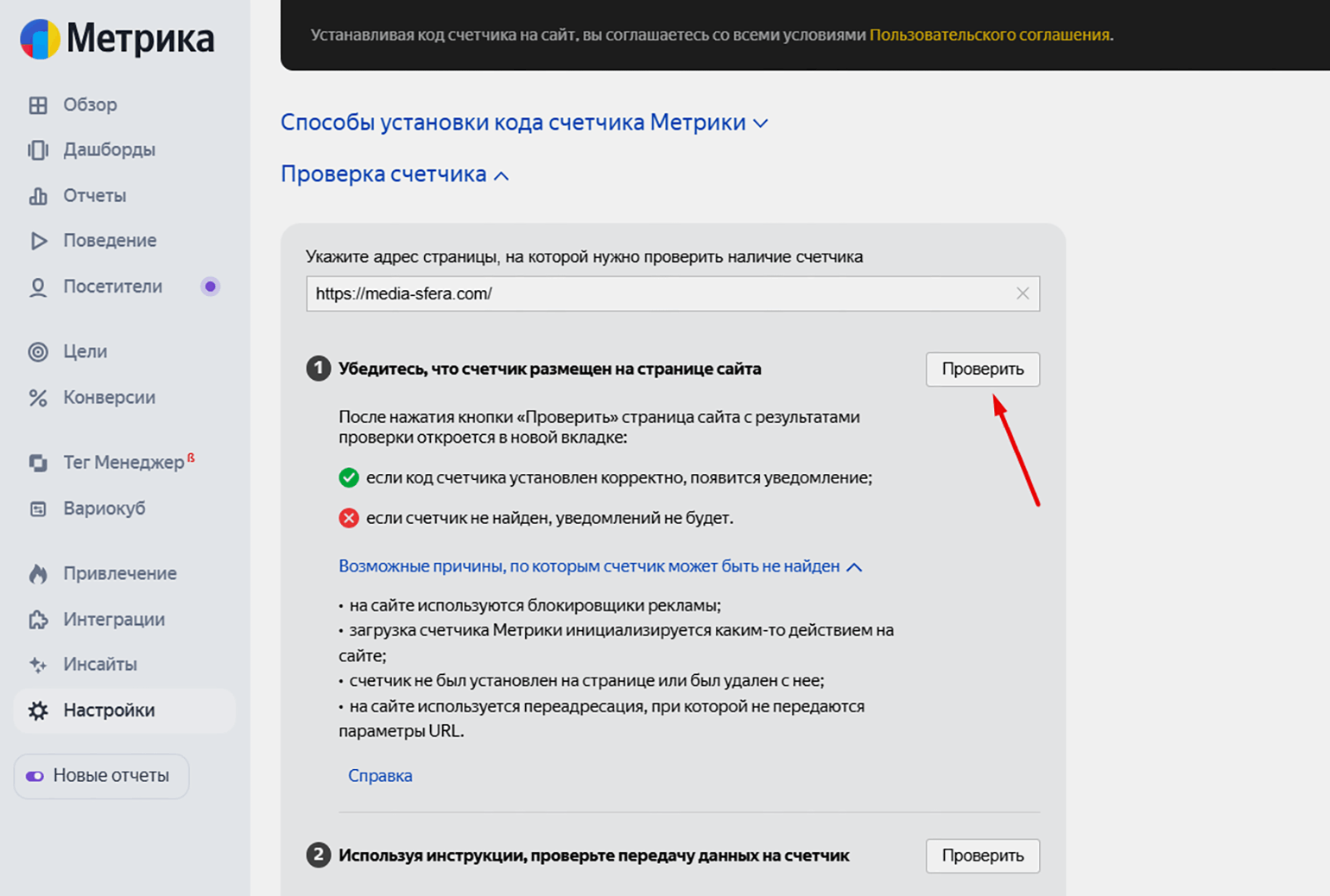
Скриншот: «Яндекс Метрика» / Skillbox Media
После этого откроется сайт и, если счётчик размещён корректно, появится соответствующее сообщение. Если счётчик не установлен или установлен с ошибкой, всплывающего окна не будет.

Скриншот: «Яндекс Метрика» / Skillbox Media
Как смотреть отчёты в «Яндекс Метрике»
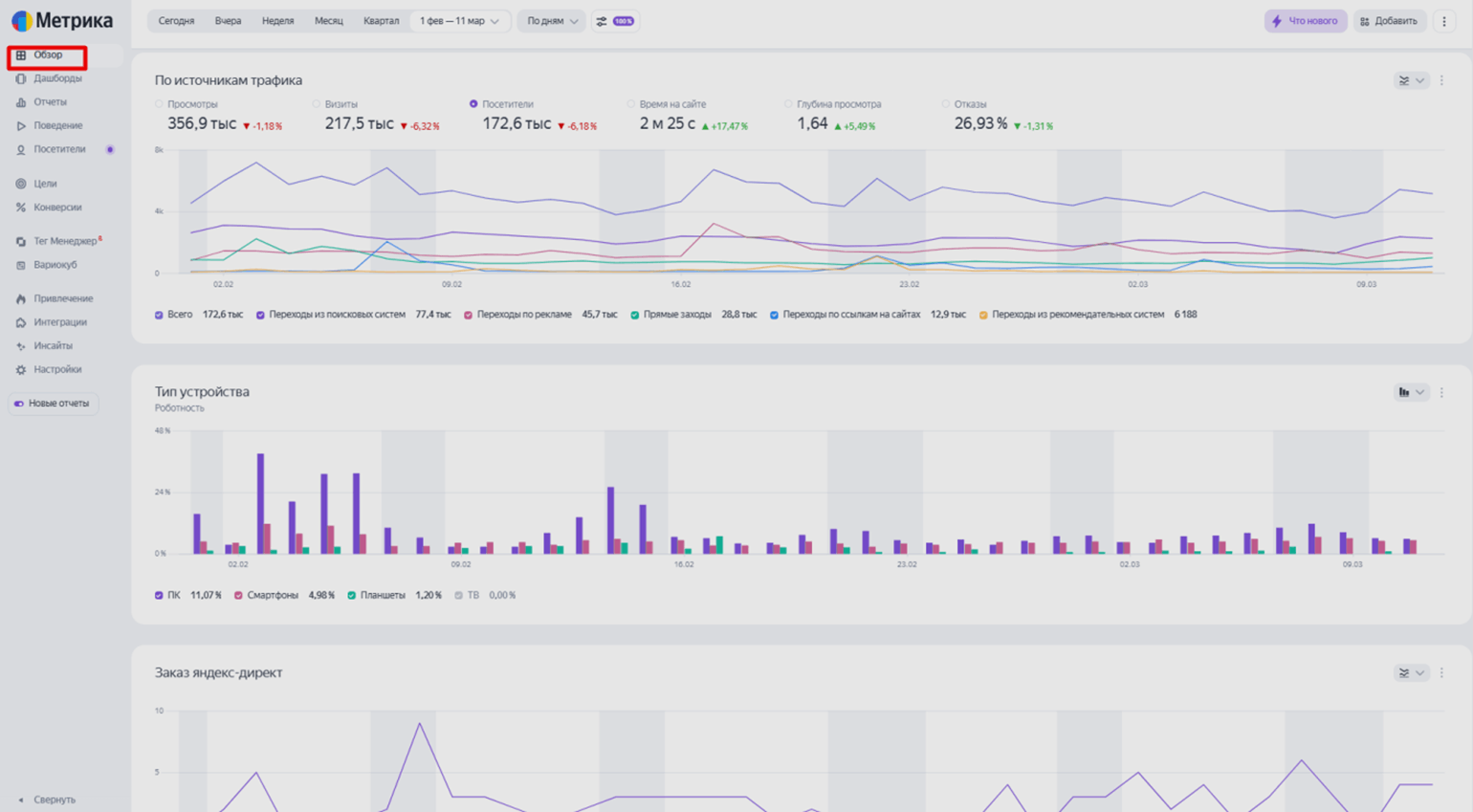
Основные показатели можно посмотреть в дашборде. Чтобы открыть его, нажмите на вкладку «Обзор» в левом меню.
Скриншот: «Яндекс Метрика» / Skillbox Media
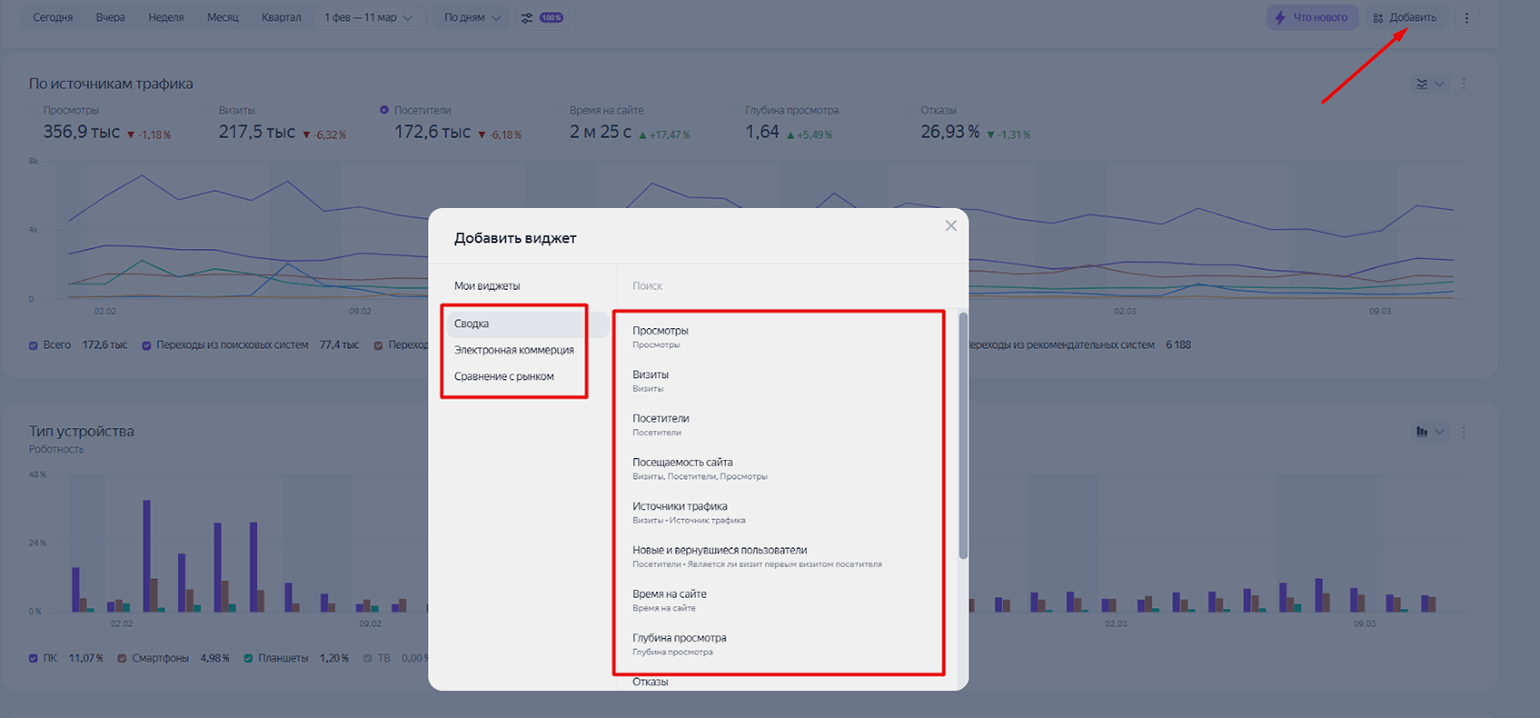
По умолчанию на дашборде уже есть виджеты с основными отчётами — их можно настроить под свои задачи. Для этого нажмите «Добавить» в правом верхнем углу и выберите показатели, которые хотите видеть на дашборде.
Скриншот: «Яндекс Метрика» / Skillbox Media
Дашборд обычно используют, чтобы быстро оценить ситуацию, — и настраивают его соответствующим образом. Например, если вывести на него данные о посещаемости, можно будет быстро понять, что резко снизился трафик из «Яндекса» или произошёл всплеск трафика в целом. Если вывести на него данные о посещаемых страницах, станет ясно, куда чаще всего заходят пользователи.
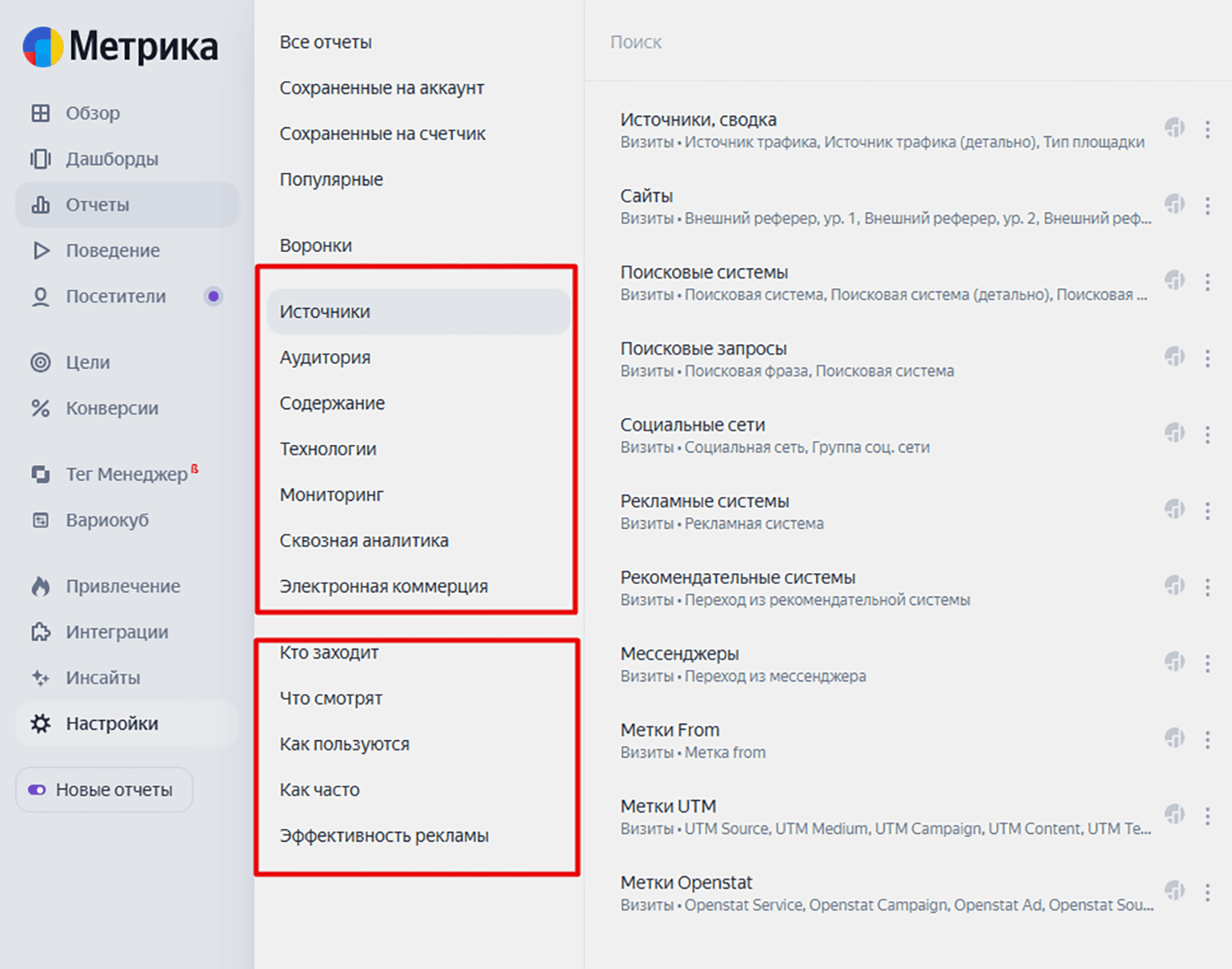
Детализированные данные можно смотреть в отчётах. Они сгруппированы по типам данных, например: «Источники», «Аудитория», «Содержание», «Технологии». Также есть блок с отчётами по задачам — например, «Кто заходит» или «Что смотрит».
В каждом отчёте — свои логика построения и метрики. Допустим, если нужно проанализировать источники трафика, перейдите в раздел «Отчёты» → «Источники» → «Источники, сводка». Данные в нём можно детализировать по сегментам аудитории, добавлять нужные метрики и отслеживать конверсии.
Скриншот: «Яндекс Метрика» / Skillbox Media
Каждый отчёт в «Яндекс Метрике» работает как конструктор: в нём можно менять метрики и добавлять срезы по разным данным — по демографии, устройствам и другим параметрам. Подробнее об этом я расскажу ниже.
Как настроить отчёты «Яндекс Метрики» под свои задачи
Любой отчёт в «Метрике» можно кастомизировать:
- использовать фильтры по визитам и людям — например, оставлять в отчёте только данные о визитах, в которых люди переходили по трём и более страницам, или только о людях, загрузивших файл;
- добавлять и убирать группировки — чтобы детализировать данные до нужного уровня;
- добавлять и убирать метрики — чтобы отслеживать показатели отказов, время на сайте и даже число людей, пользующихся блокировщиками рекламы;
- выбрать цель — тогда в отчёте будут только данные о визитах, в течение которых пользователь достиг указанной цели.
На основе фильтров можно создавать сегменты — допустим, выделить тех, кто пришёл на сайт из поисковых систем и провёл на нём больше двух минут. Тогда в отчётах можно будет выбирать эти сегменты — и смотреть данные только по ним.
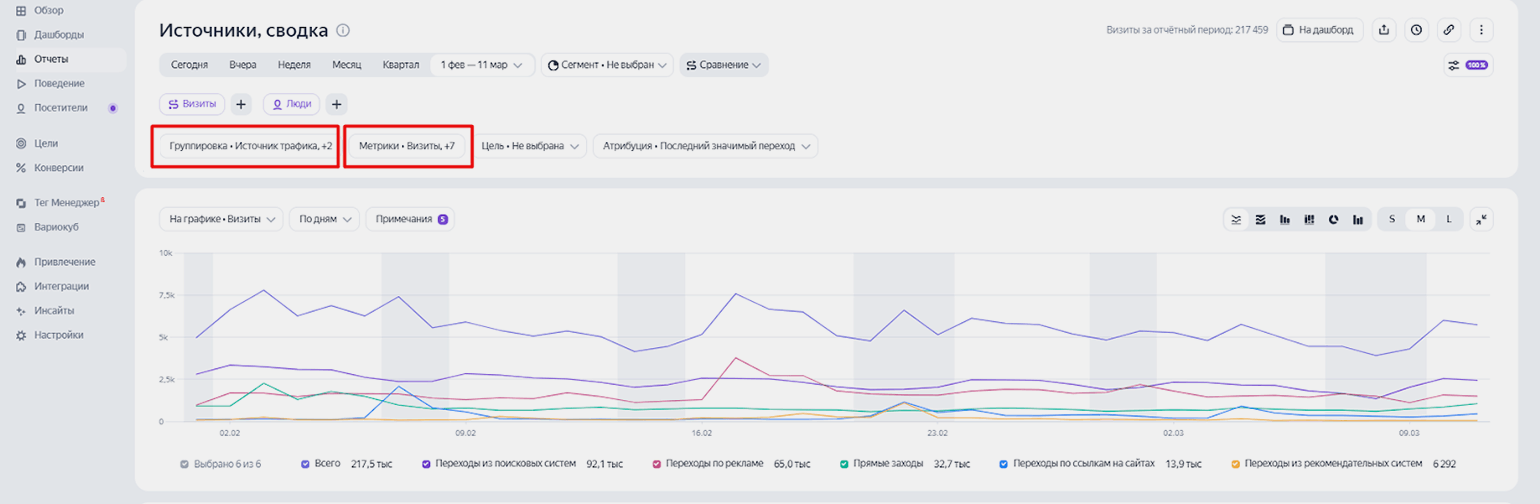
Рассмотрим кастомизацию на примере. Допустим, мы хотим узнать, сколько переходов сайт получает по разным кампаниям в «Директе». В стандартном отчёте «Источники, сводка» видны только источники трафика и тип площадки — по этой информации можно понять, сколько всего переходов было по рекламным ссылкам и в каких системах настроена реклама.
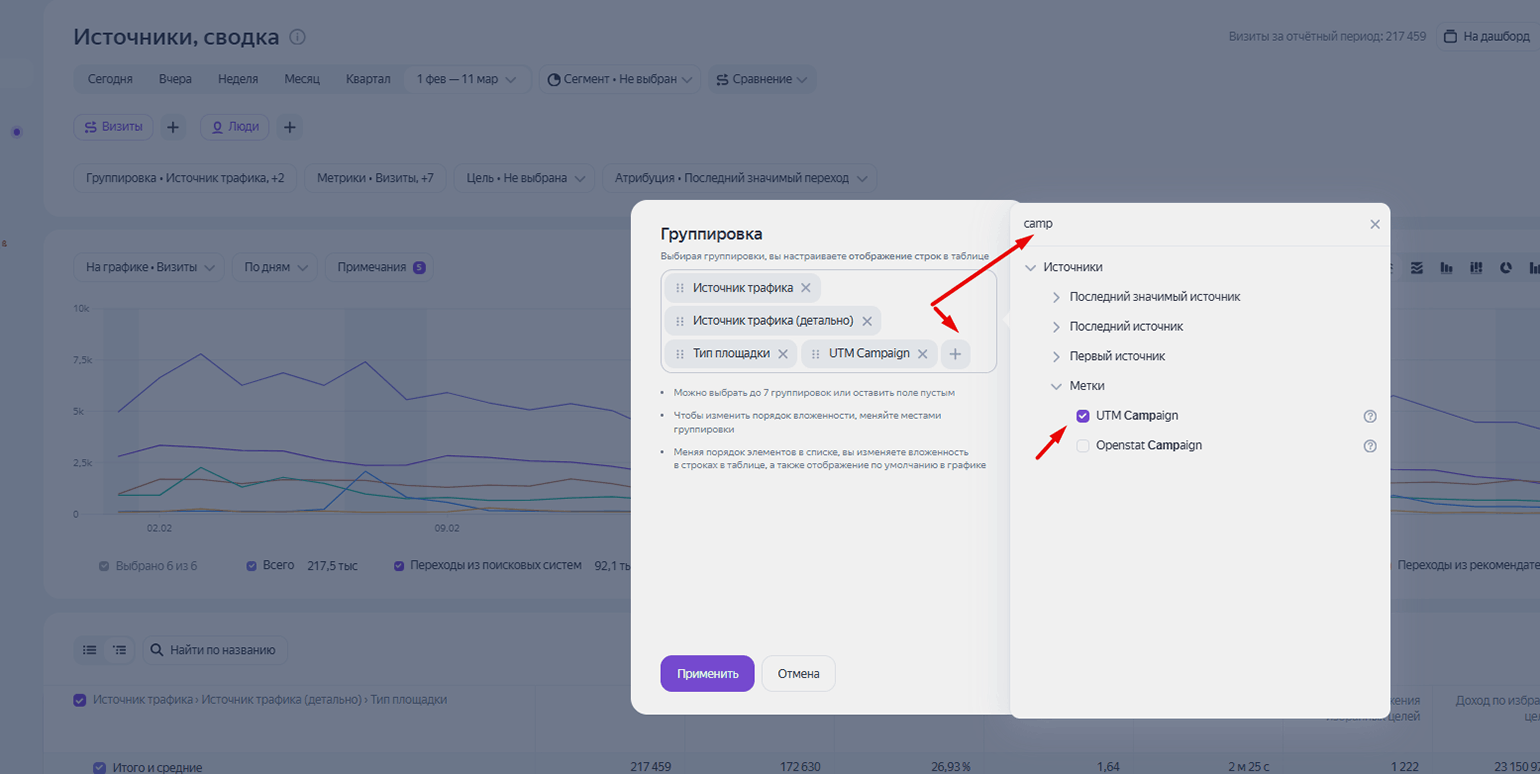
Чтобы отчёт можно было детализировать, добавьте группировку следующего уровня. В разделе «Группировка» нажмите на значок «+», в появившемся поле введите название нужной группировки и нажмите «Применить». У меня это UTM Campaign.
Скриншот: «Яндекс Метрика» / Skillbox Media
Скриншот: «Яндекс Метрика» / Skillbox Media
После всех действий данные в отчёте изменились. Теперь можно увидеть не только сколько всего переходов по рекламе было и из каких поисковых систем, но и какие кампании принесли больше переходов, а какие — меньше.
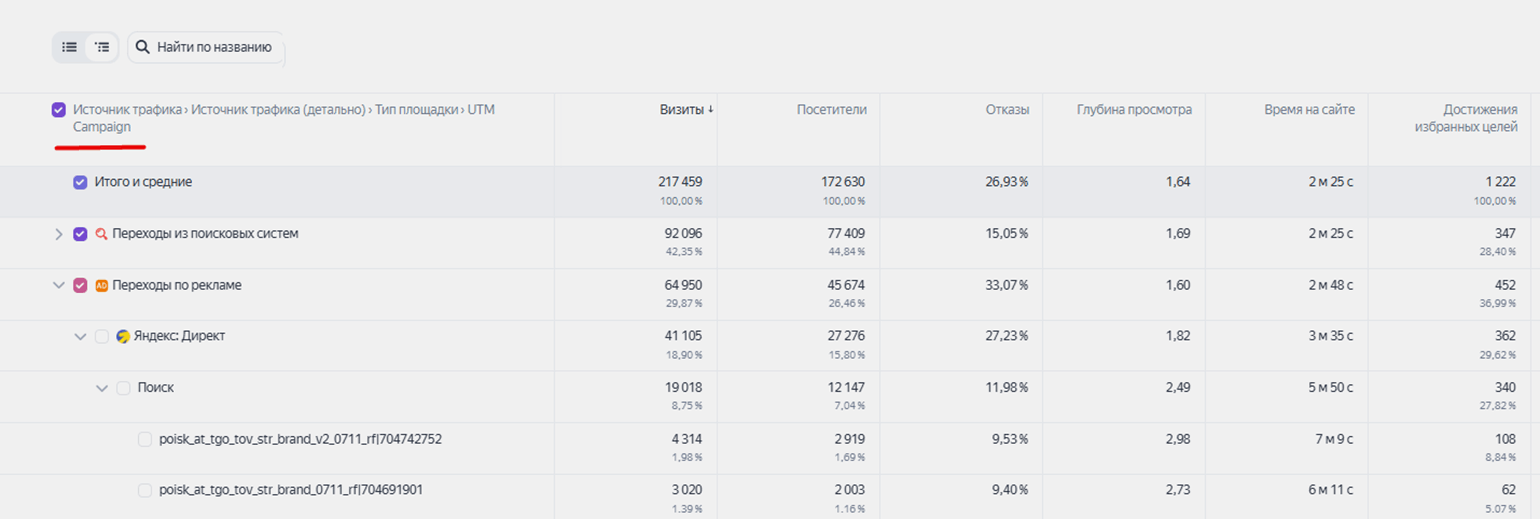
Скриншот: «Яндекс Метрика» / Skillbox Media
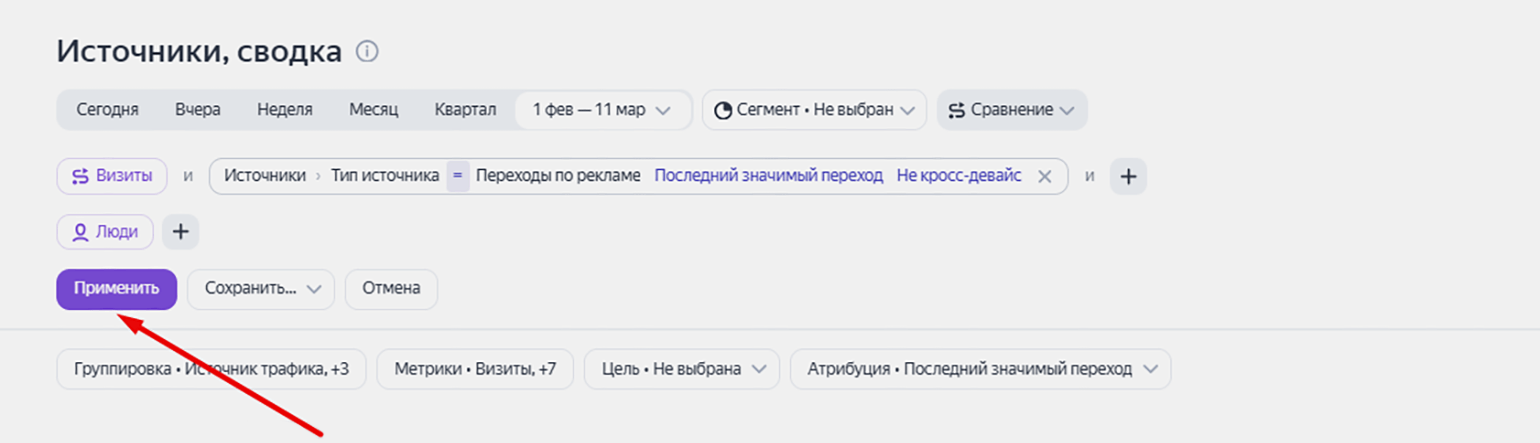
Ещё в отчёте можно оставить только интересующие вас данные. Для этого можно воспользоваться фильтром: нажмите на значок «+» рядом с надписью «Визиты», далее — «Источники» → «Тип источника» → «Переходы по рекламе». В конце нажмите «Применить».
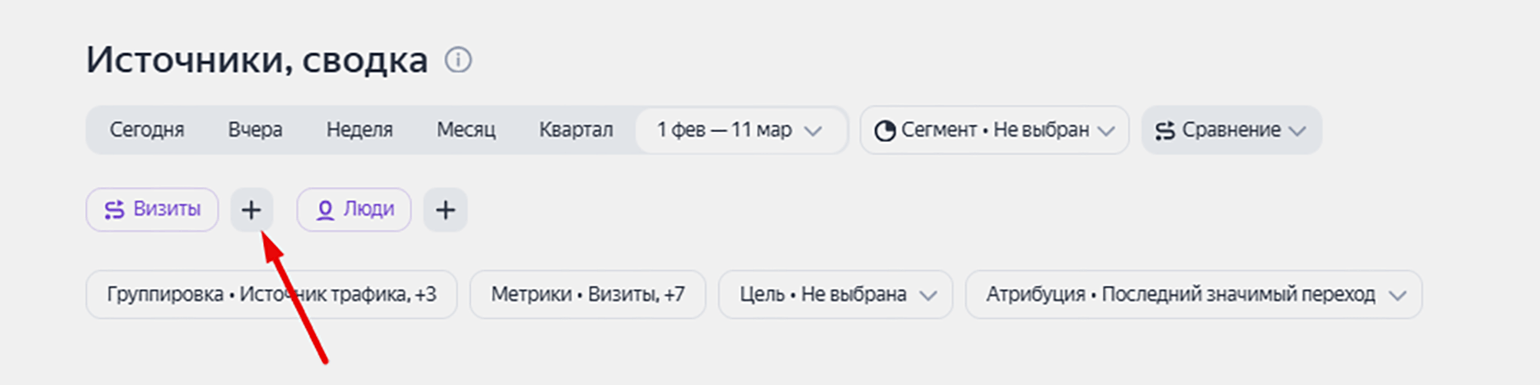
Скриншот: «Яндекс Метрика» / Skillbox Media
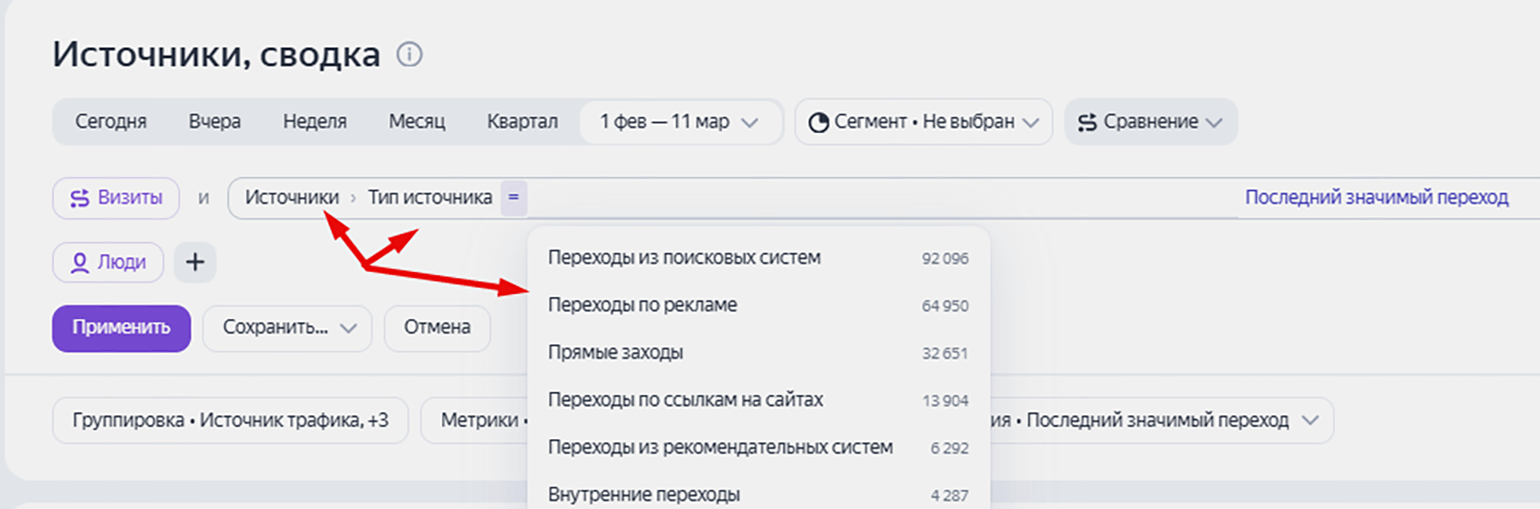
Скриншот: «Яндекс Метрика» / Skillbox Media
Скриншот: «Яндекс Метрика» / Skillbox Media
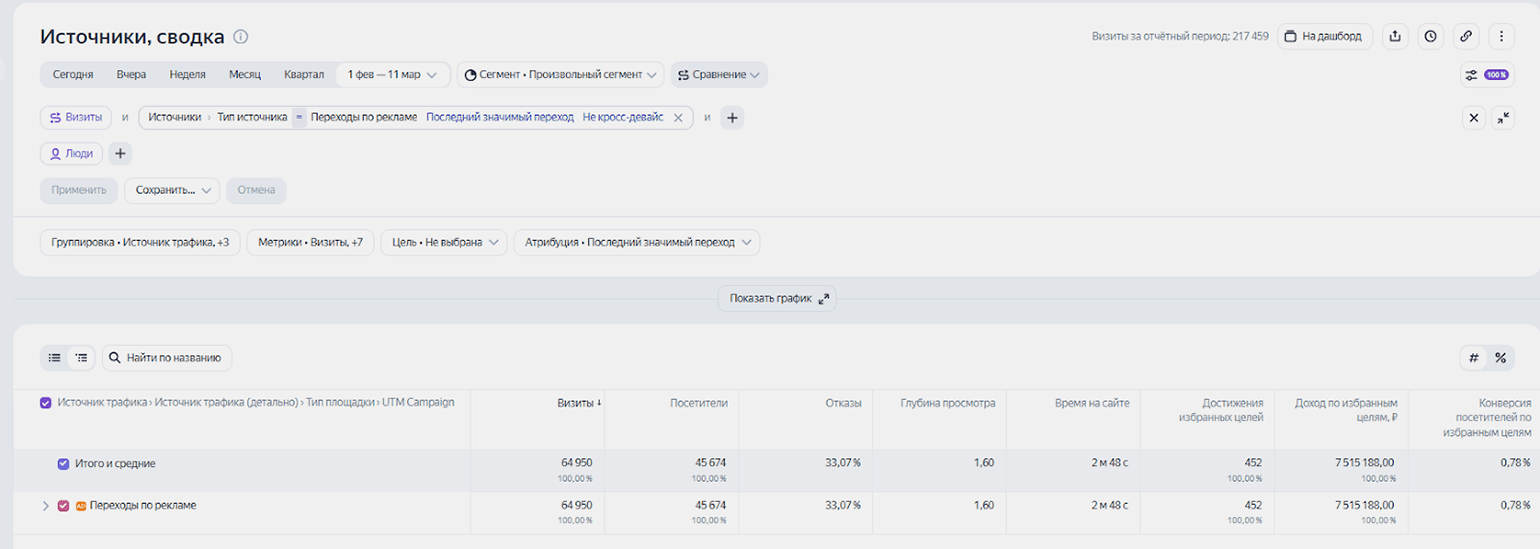
После применения фильтра все остальные данные в отчётах показываться не будут. Можно будет работать только с информацией о переходах по рекламе.
Скриншот: «Яндекс Метрика» / Skillbox Media
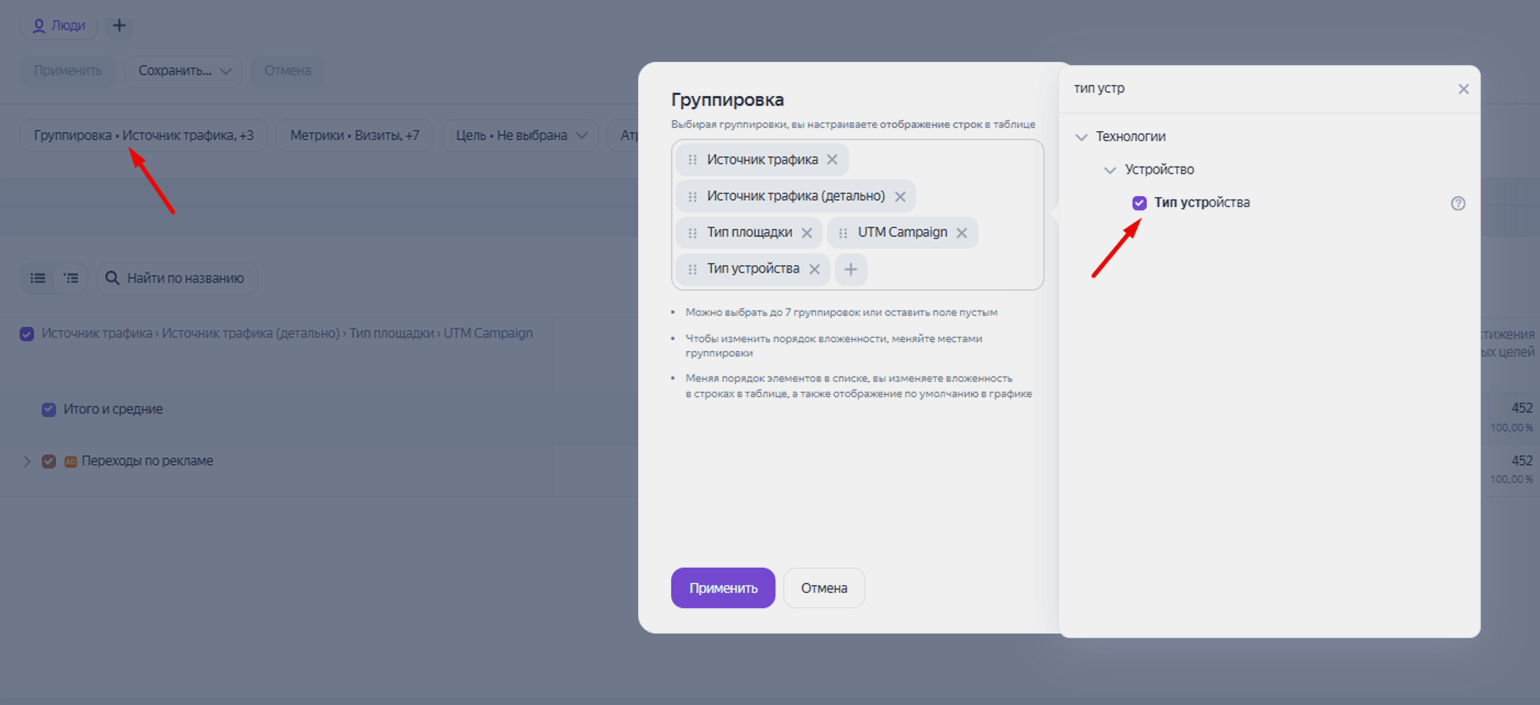
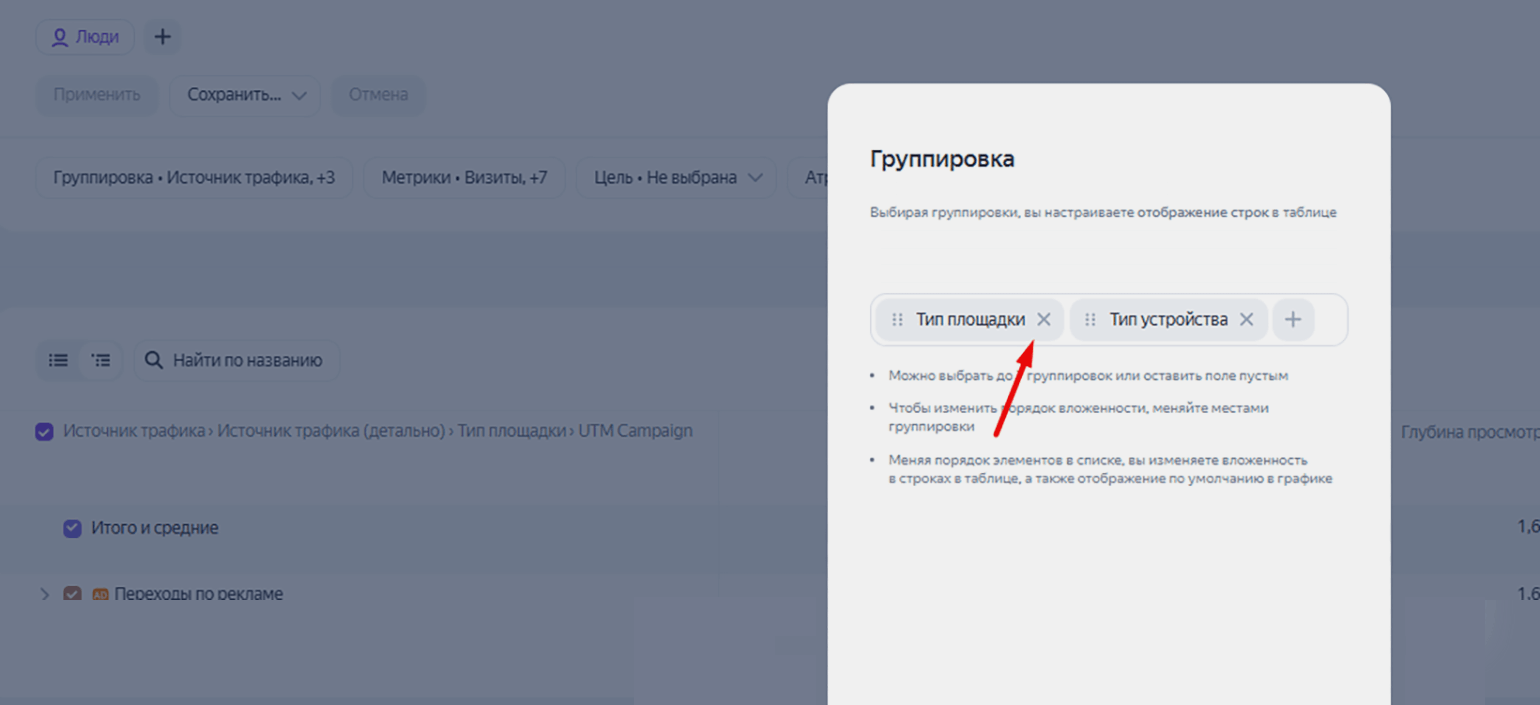
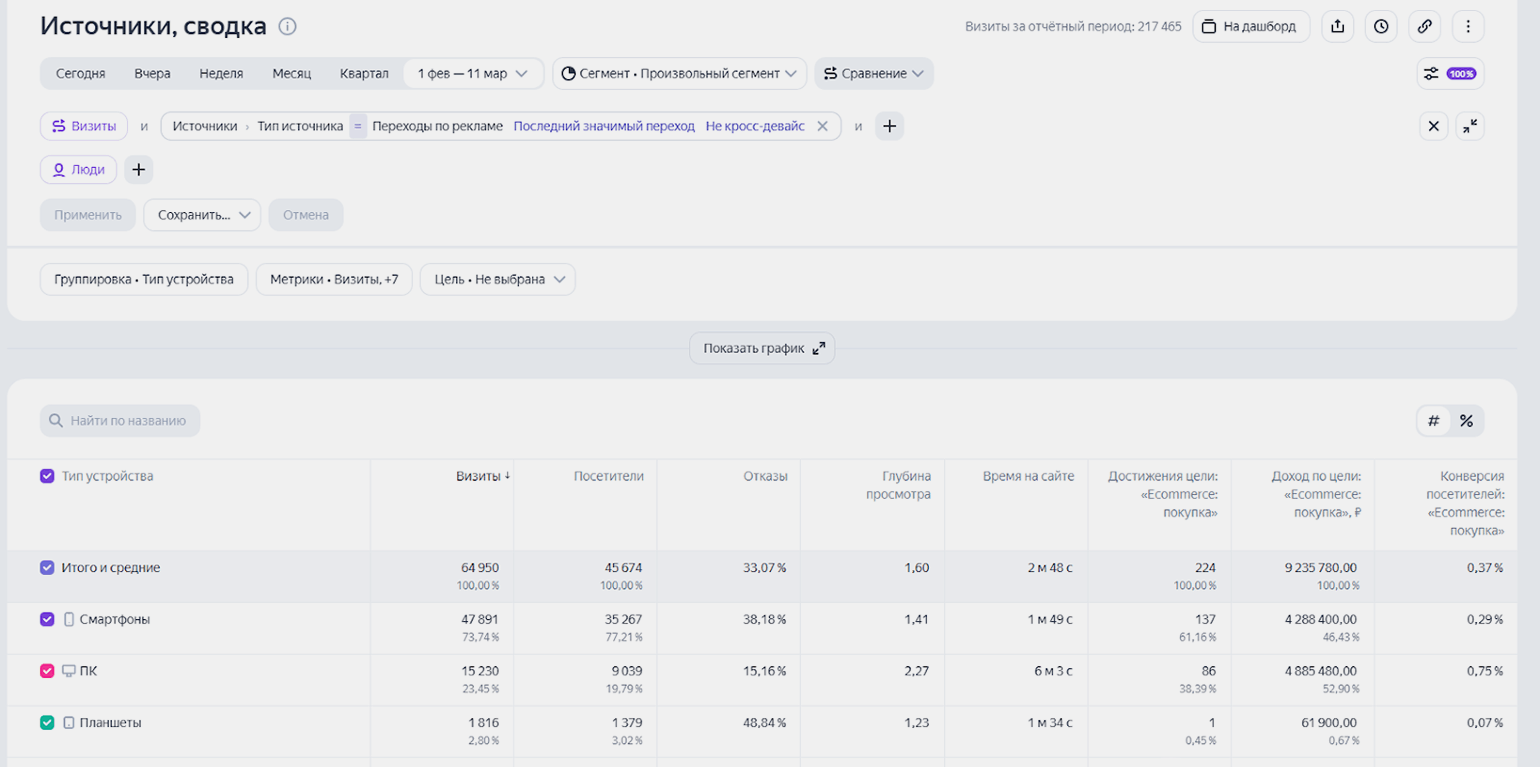
Разберём ещё одну ситуацию: нам нужно узнать, с каких устройств пользователи, пришедшие с рекламы, совершают покупки. Для этого откройте «Группировки» и добавьте «Тип устройств». Остальные группировки удалите, кликнув на крестики справа от их названий.
Скриншот: «Яндекс Метрика» / Skillbox Media
Скриншот: «Яндекс Метрика» / Skillbox Media
Далее нажмите на «Метрики», удалите метрики по избранным целям и, используя поисковую строку, добавьте метрику «Достижение цели „Ecommerce: покупка“». Также добавьте метрику «Доход» — так вы сможете понять, с каких устройств пользователи оформляют более крупные заказы.
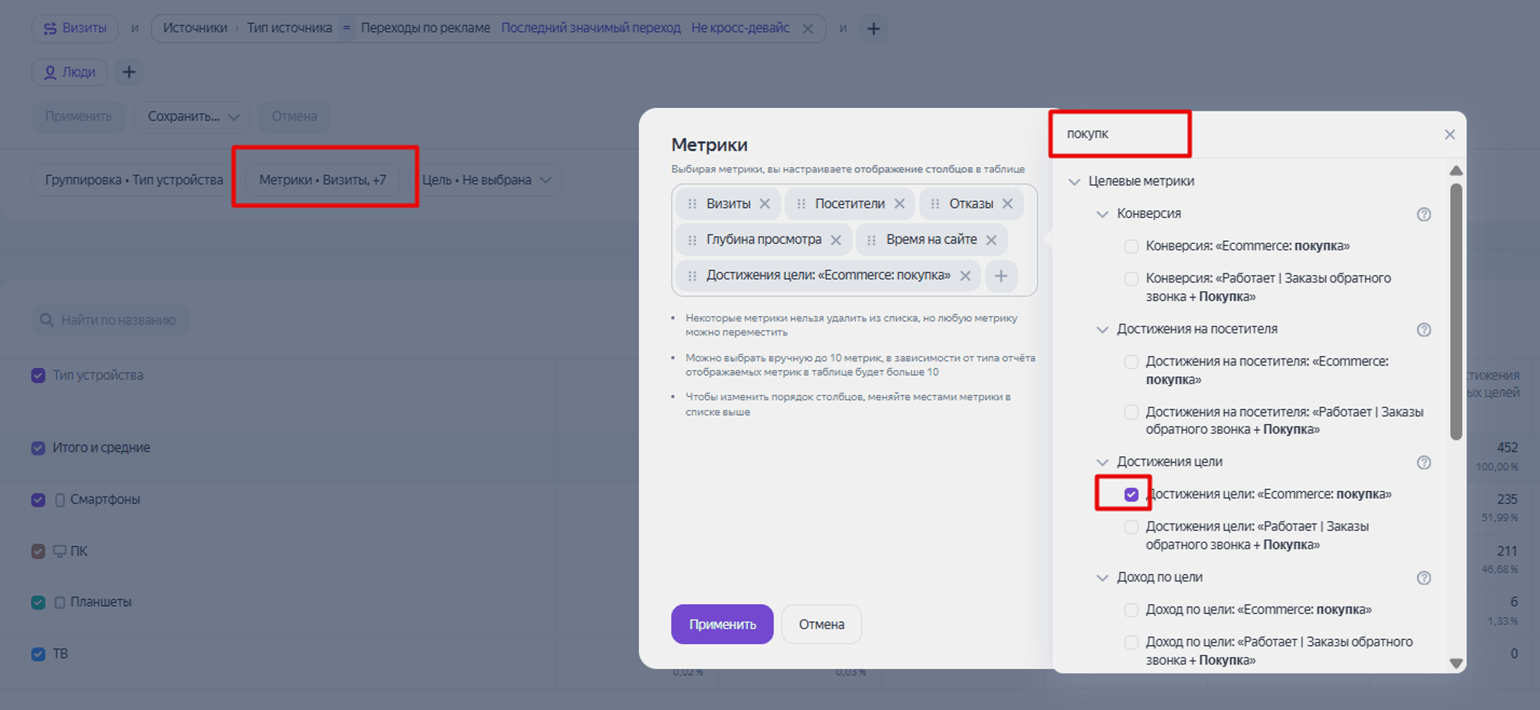
Скриншот: «Яндекс Метрика» / Skillbox Media
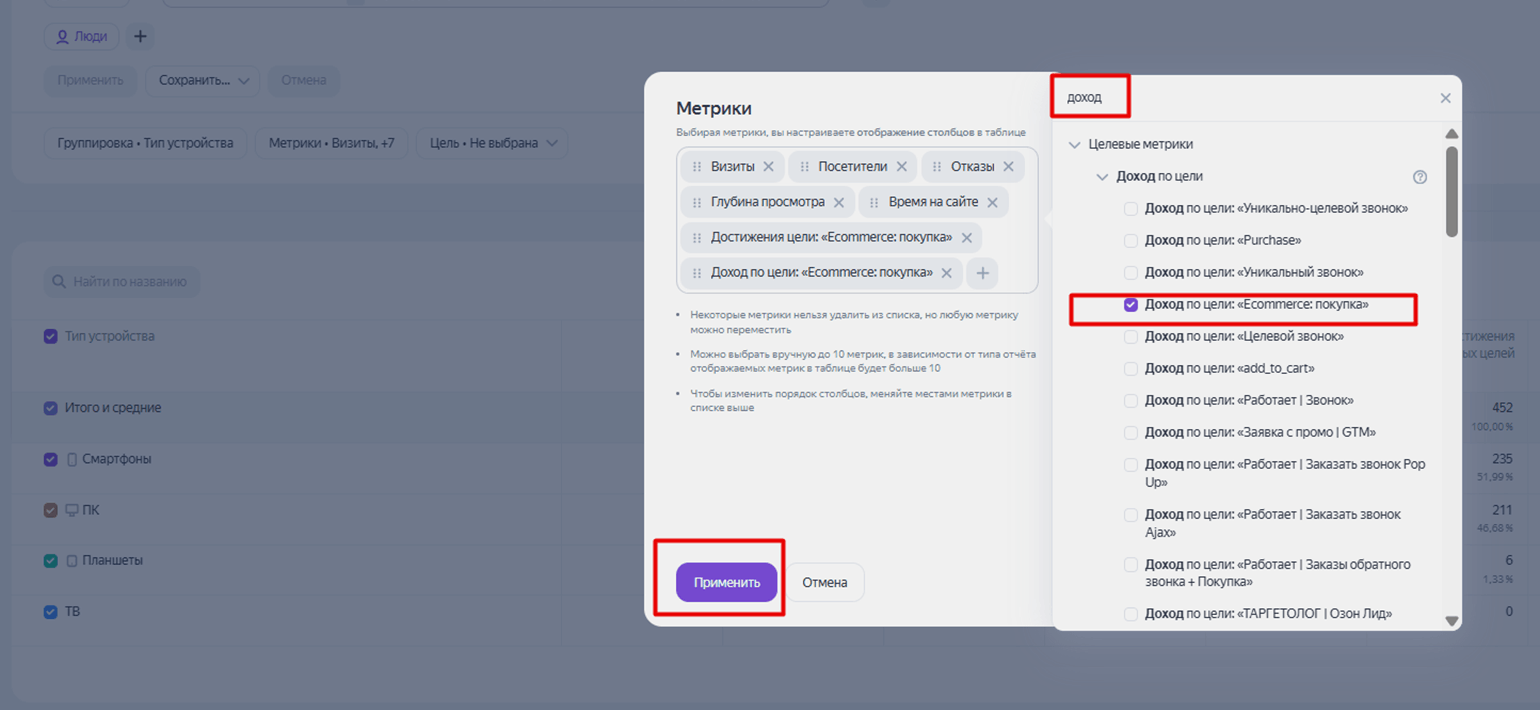
Скриншот: «Яндекс Метрика» / Skillbox Media
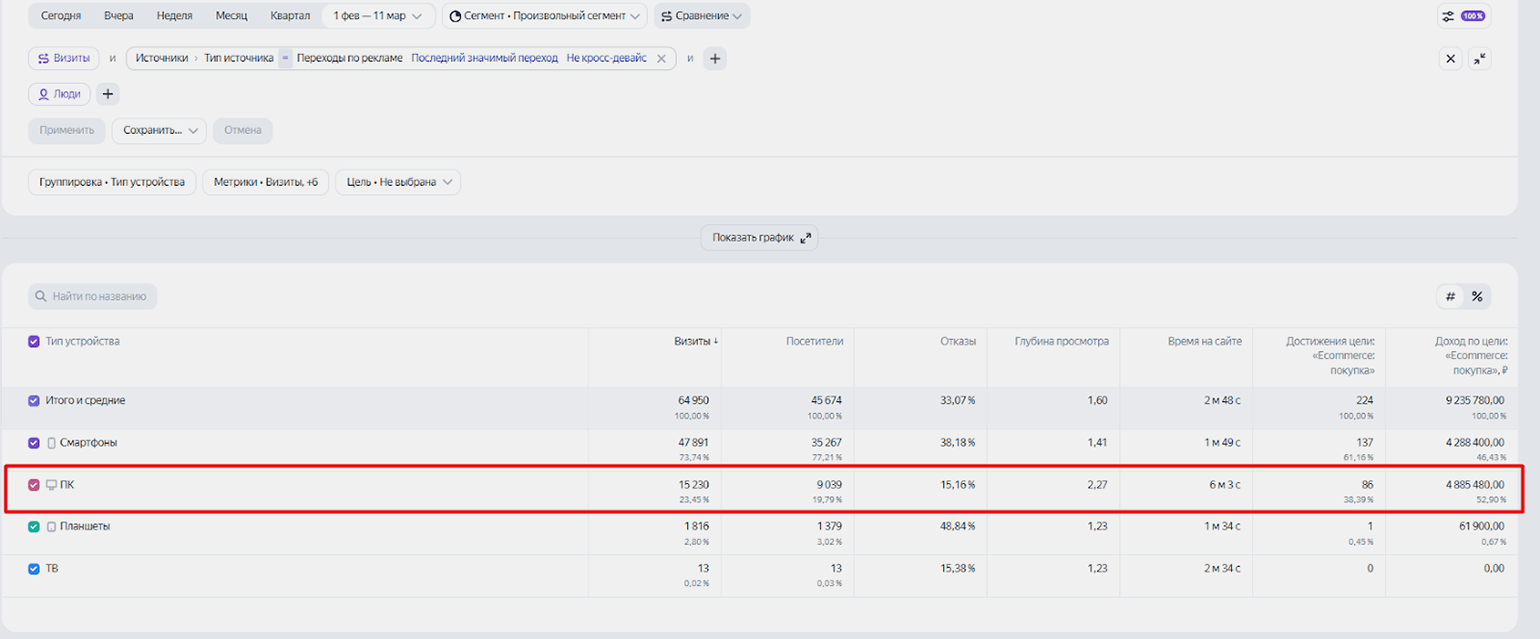
Скриншот: «Яндекс Метрика» / Skillbox Media
Из полученного отчёта видно, что конверсия выше у трафика с ПК: доход с 86 покупок превышает доход от 137 покупок со смартфонов. Также в отчёте видно, что поведенческие показатели для визитов с ПК выше, чем для мобильных устройств: показатель отказов ниже, а средняя длительность визита выше. Чтобы оценить коэффициент конверсии, добавим соответствующую метрику через блок «Метрики».
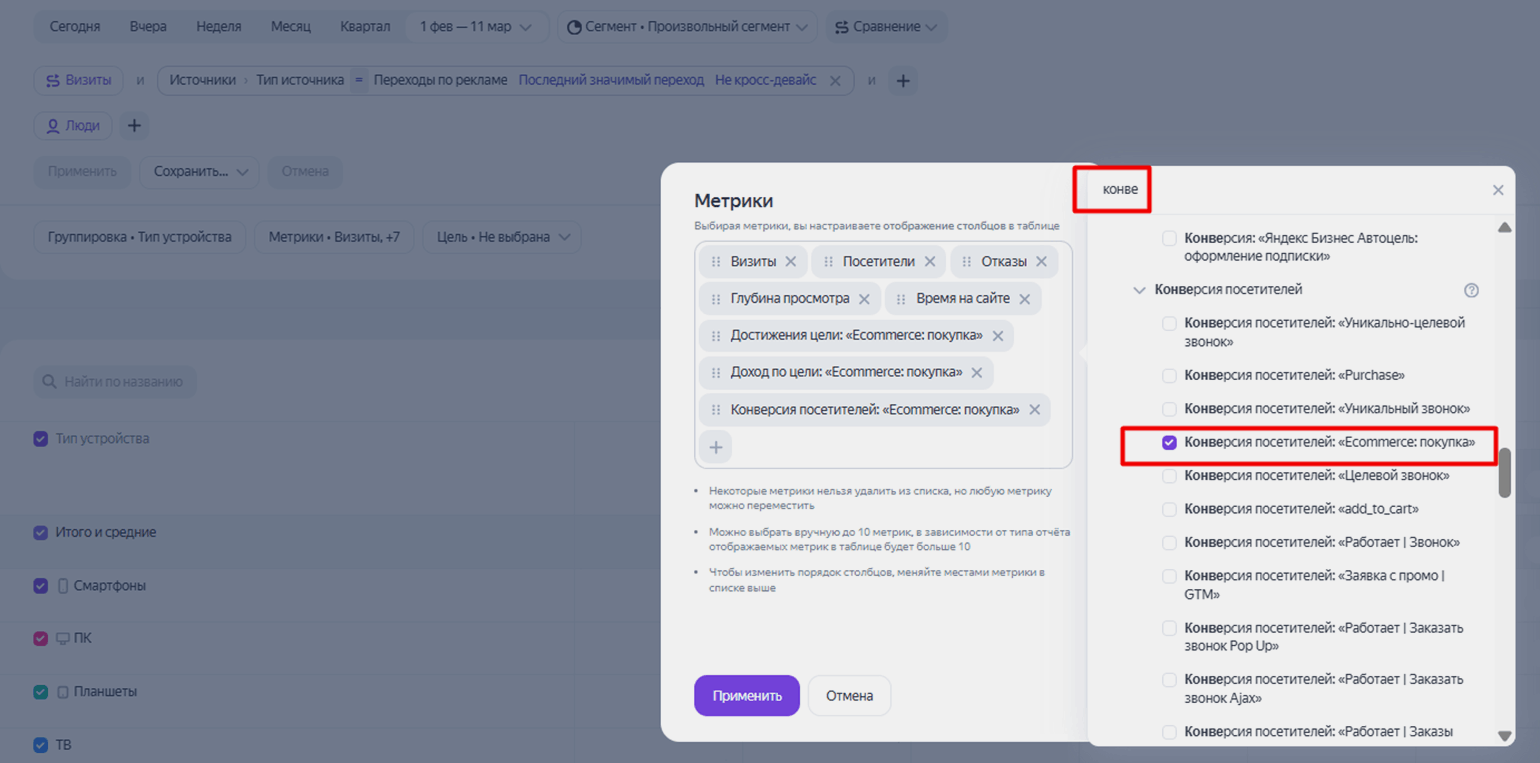
Скриншот: «Яндекс Метрика» / Skillbox Media
Скриншот: «Яндекс Метрика» / Skillbox Media
Таким образом, всего за несколько минут с помощью конструктора отчётов «Яндекс Метрики» удалось определить, что трафик с рекламы на ПК более чем в два раза эффективнее трафика с мобильных устройств. На основе этих данных можно сформировать гипотезу о том, что увеличение доли трафика с ПК может сделать рекламные вложения более эффективными.
Как подключить электронную коммерцию в «Яндекс Метрике»
Электронная коммерция в «Яндекс Метрике» помогает анализировать эффективность источников трафика сайтам, на которых можно совершать покупки. Можно видеть, какие каналы приносят больше продаж, какие товары продаются чаще всего и какой доход генерирует каждый источник трафика.
Чтобы подключить отчёты электронной коммерции, в коде сайта нужно сделать специальную разметку. Для этого потребуются навыки программирования либо помощь специалиста.
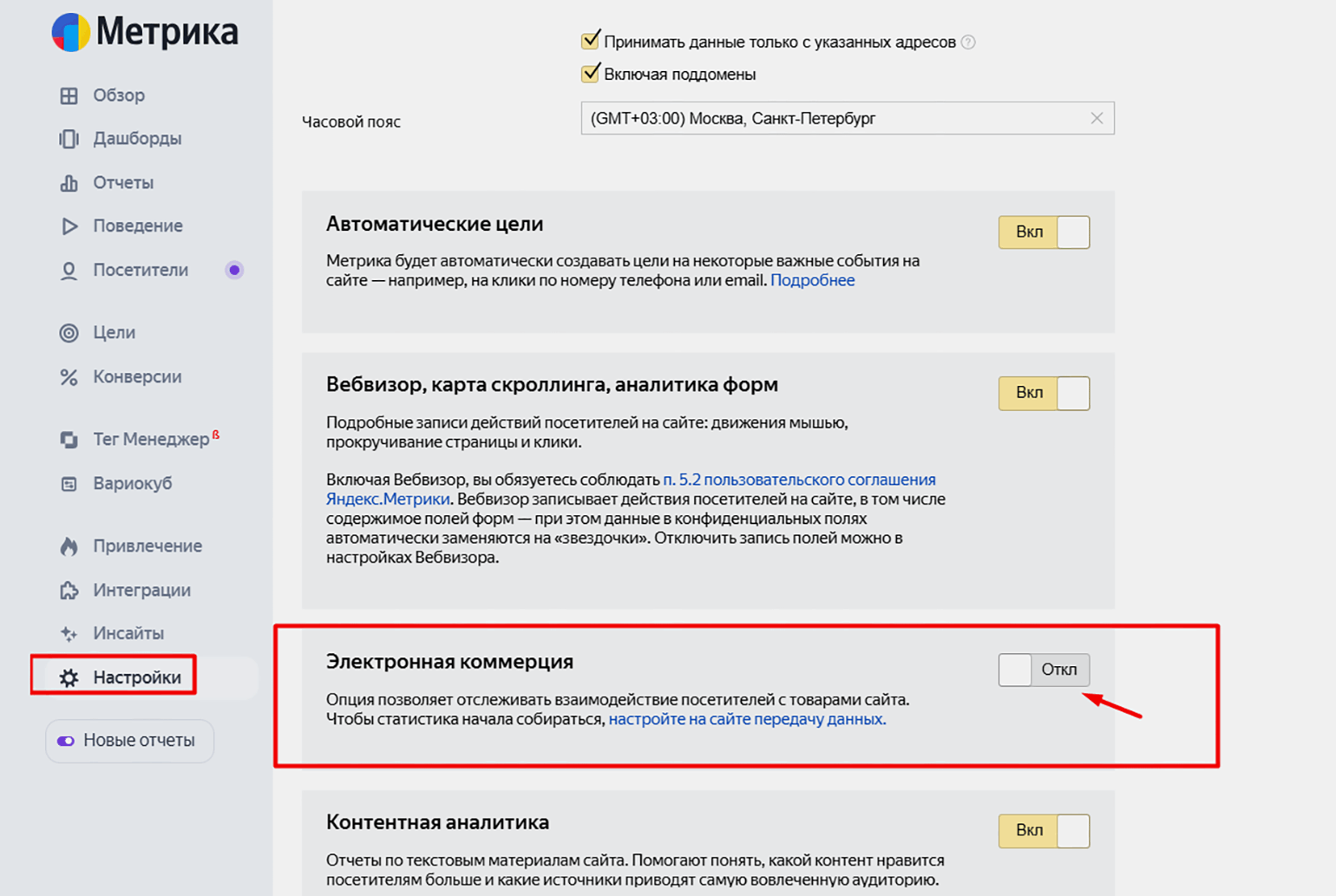
В первую очередь нужно активировать отчёты электронной коммерции. Для этого в «Яндекс Метрике» перейдите в раздел «Настройки» → «Счётчик» и переключите тумблер на «Вкл».
Скриншот: «Яндекс Метрика» / Skillbox Media
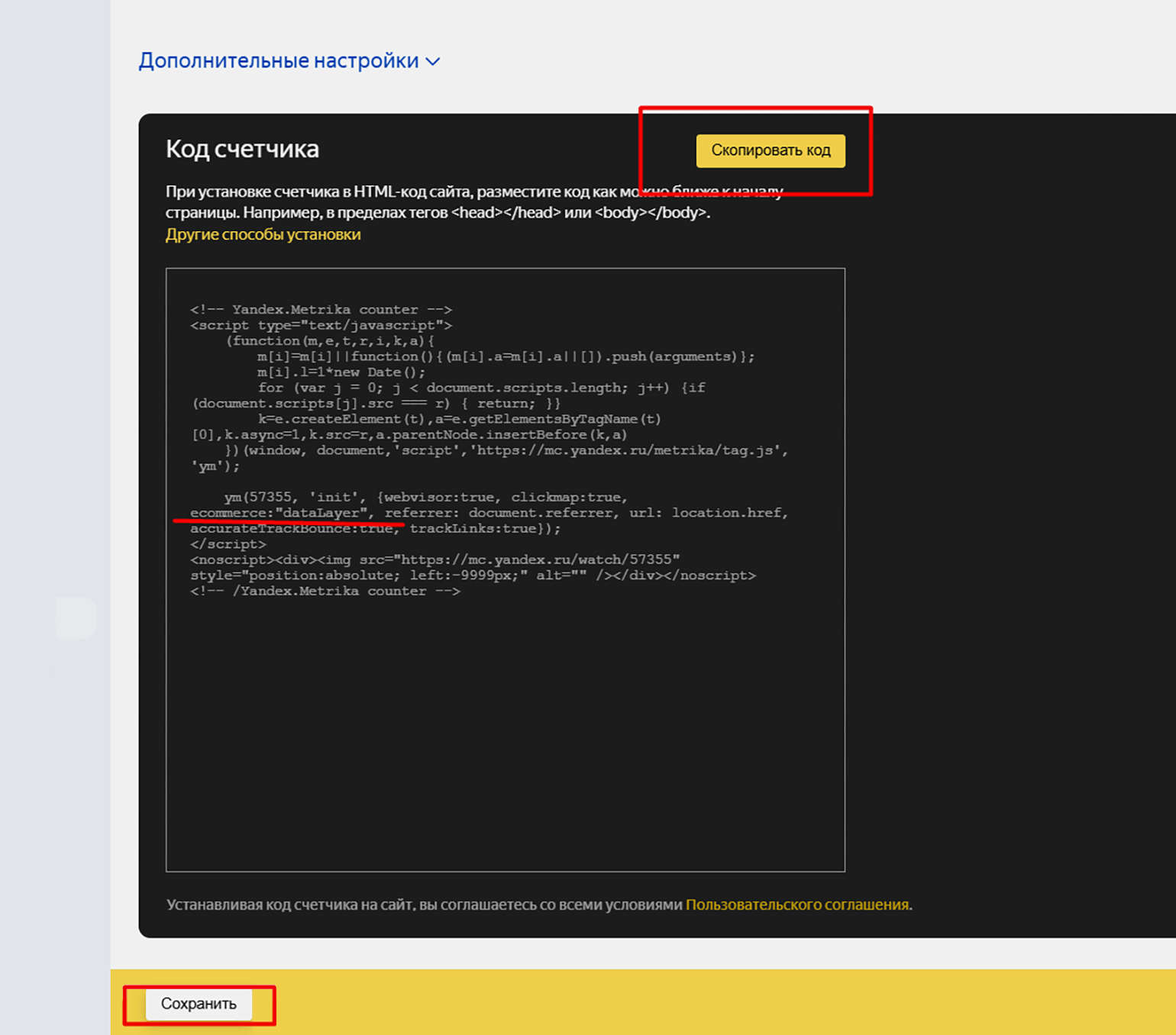
Это действие добавит дополнительную строку в код счётчика «Яндекс Метрики», после чего его нужно будет обновить на сайте. Для этого прокрутите страницу ниже, скопируйте обновлённый код и нажмите «Сохранить».
Скриншот: «Яндекс Метрика» / Skillbox Media
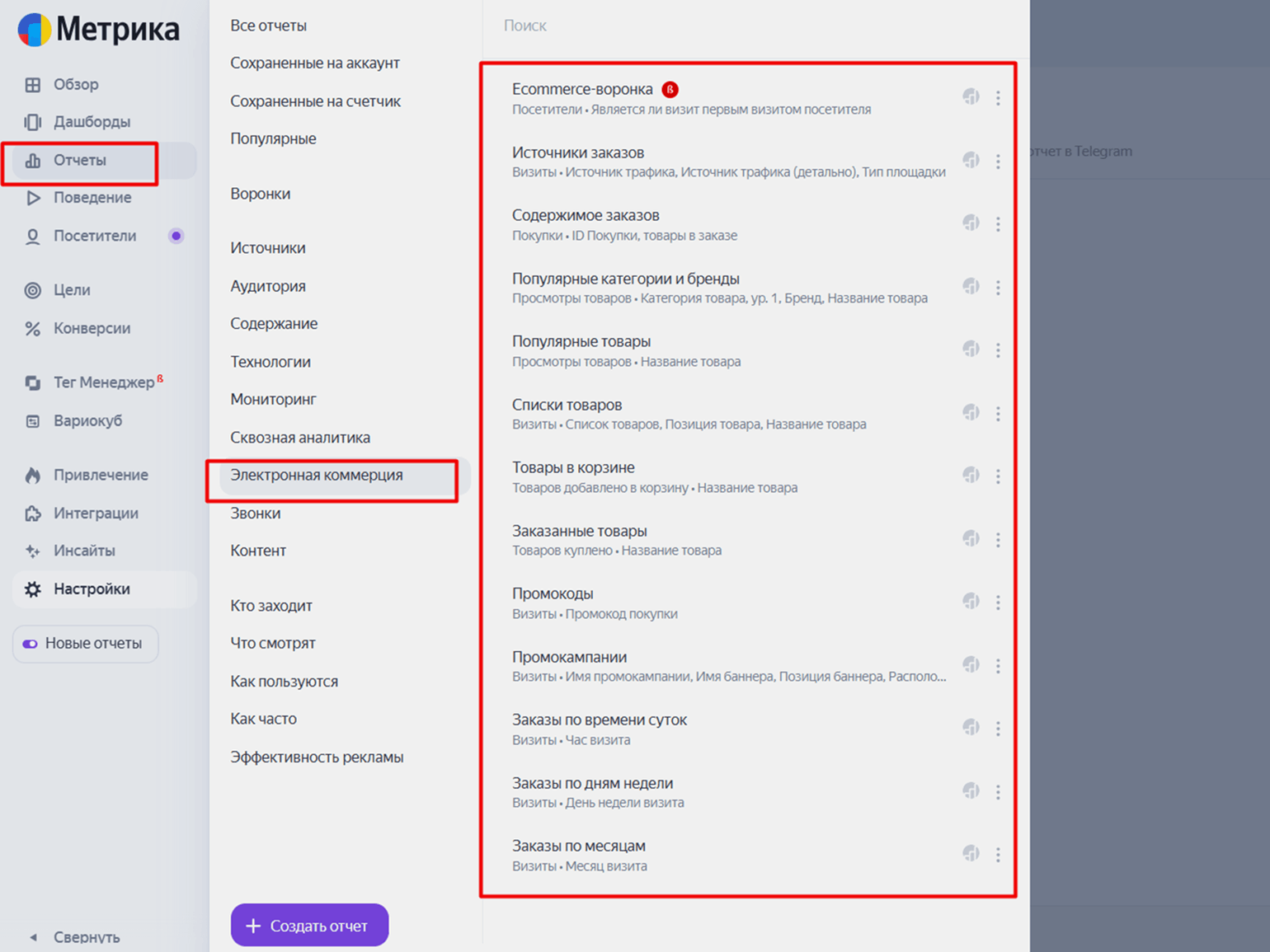
Далее нужно заменить на всех страницах сайта код счётчика на обновлённый и настроить передачу событий, связанных с электронной коммерцией, — например, просмотр товара, добавление в корзину, оформление заказа — в соответствии с инструкцией «Яндекс Метрики». Эту работу может выполнить программист. После проведённых манипуляций в «Яндекс Метрике» появится отдельный блок отчётов по электронной коммерции.
Чтобы проверить работу электронной коммерции, зайдите в соответствующие отчёты и убедитесь, что все данные фиксируются корректно. Если каких-то показателей нет, стоит обратиться к техническому специалисту.
Для удобства можно выдать программисту доступ к «Яндекс Метрике», чтобы после установки кода он самостоятельно проверял, корректно ли собираются данные.
Скриншот: «Яндекс Метрика» / Skillbox Media
Скриншот: «Яндекс Метрика» / Skillbox Media
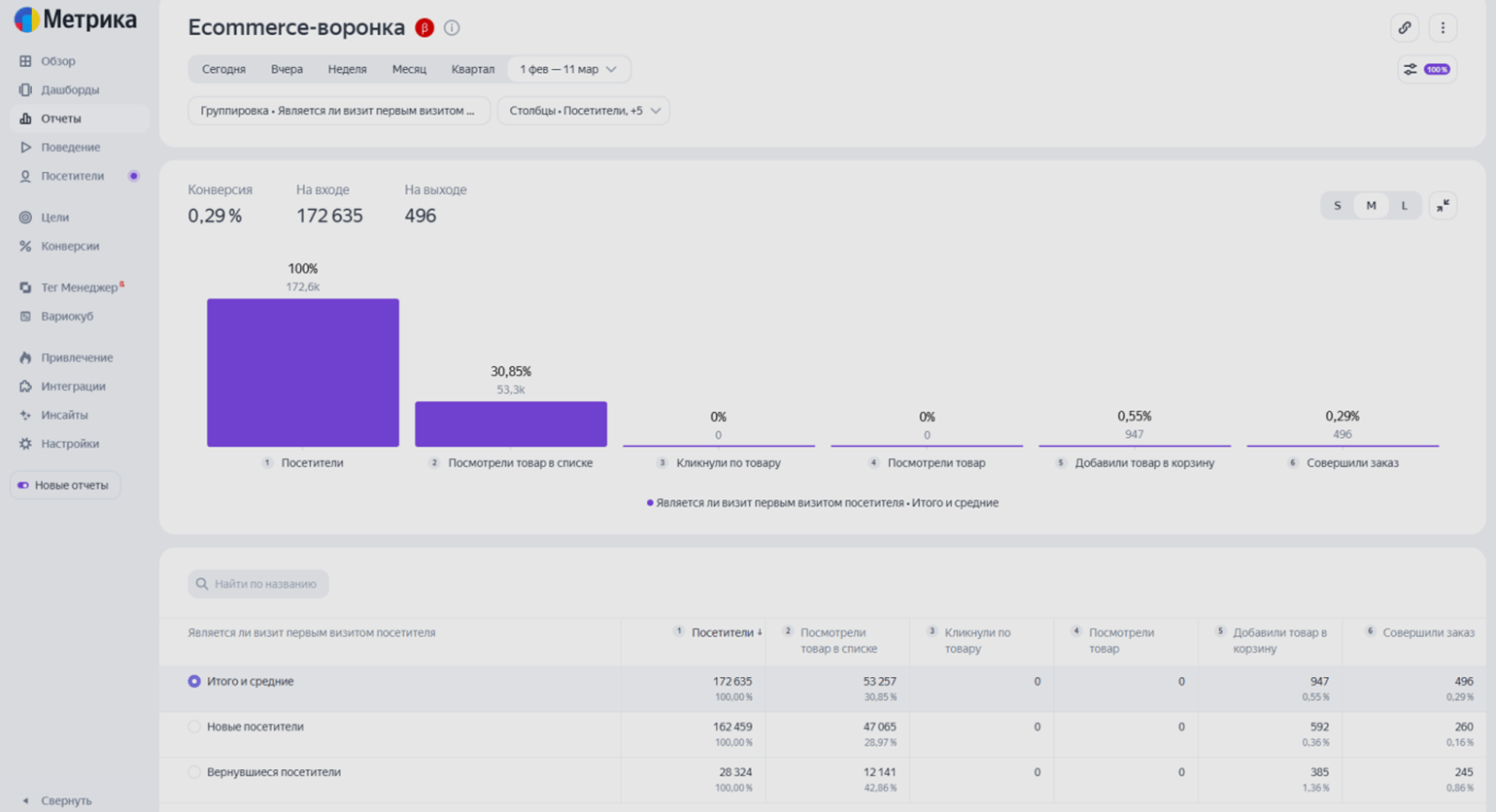
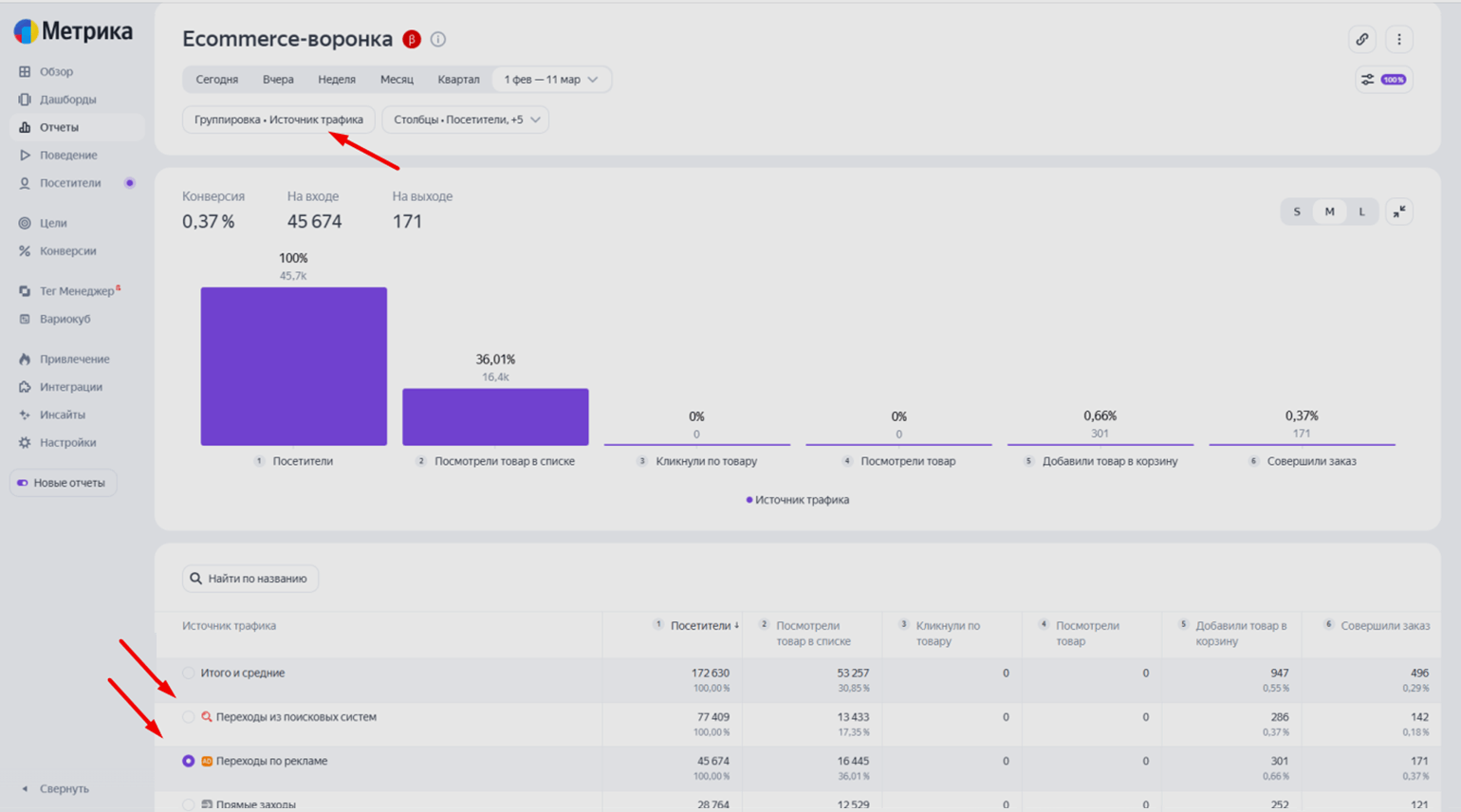
Основной отчёт в этой группе — «Ecommerce-воронка». В нём собраны главные данные, как на дашборде во вкладке «Обзор». «Метрика» формирует воронку и на каждом шаге показывает долю пользователей, дошедших до целевого действия — например, добавления товара в корзину. Отчёт можно посмотреть по каждому источнику трафика. При выборе источника воронка автоматически перестраивается с учётом выбранных данных.
Скриншот: «Яндекс Метрика» / Skillbox Media
В остальных отчётах показываются детализированные данные. Их можно настраивать так же, как обычные отчёты.
Как поставить цели в «Яндекс Метрике»
Цели в «Яндекс Метрике» — это действия пользователей, которые отслеживает сервис. Цели нужны, чтобы оценивать поведение пользователей и анализировать эффективность источников трафика. Сейчас в «Яндекс Метрике» можно настроить:
- автоматические цели — это базовые цели, которые включаются без дополнительной настройки (например, клики по номеру телефона, кнопкам или отправка формы);
- цели, созданные при интеграции с сервисами, — это цели, данные по которым передаются в «Яндекс Метрику» из внешних систем.
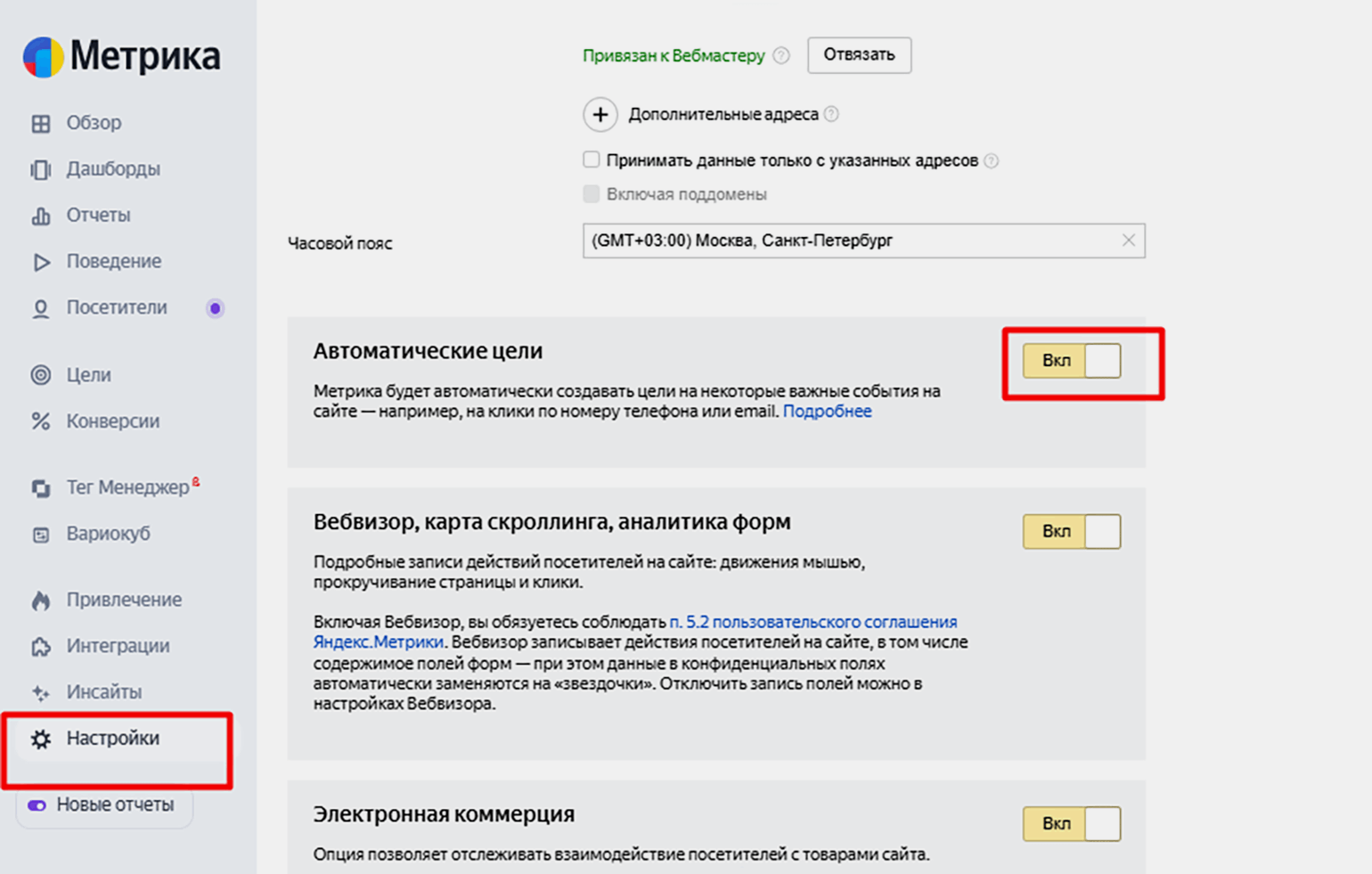
Проще всего включить автоматические цели. Чтобы это сделать, нужно передвинуть соответствующий тумблер в настройках счётчика.
Скриншот: «Яндекс Метрика» / Skillbox Media
После этого система проанализирует события на сайте и создаст цели, которые для него подходят. Например, так можно отслеживать, сколько пользователей переходит в мессенджеры, кликают по кнопкам, отправляют формы, скачивают файлы или пользуются поиском по сайту. Подробнее об автоматических целях можно почитать здесь.
Автоматические цели удобно использовать, если нужно начать собирать данные сразу и нет возможности привлечь технического специалиста. Однако у такого способа сбора есть ограничения. Например, автоматическая цель «Отправка формы» не учитывает ошибки при заполнении формы и засчитывает как целевое действие любой клик по кнопке «Отправить».
Цели, созданные при интеграции с сервисами, настраивать сложнее. В некоторых случаях настроить цель можно на сайте, а в некоторых — нужен технический специалист. Например, для отслеживания отправки формы нужно добавить идентификатор цели в код сайта.
Ниже разберём, как настроить вручную две цели: переходы на соцсети и отправку формы. А ещё расскажу, как понять, что цель настроена корректно.
Переходы с сайта в соцсети
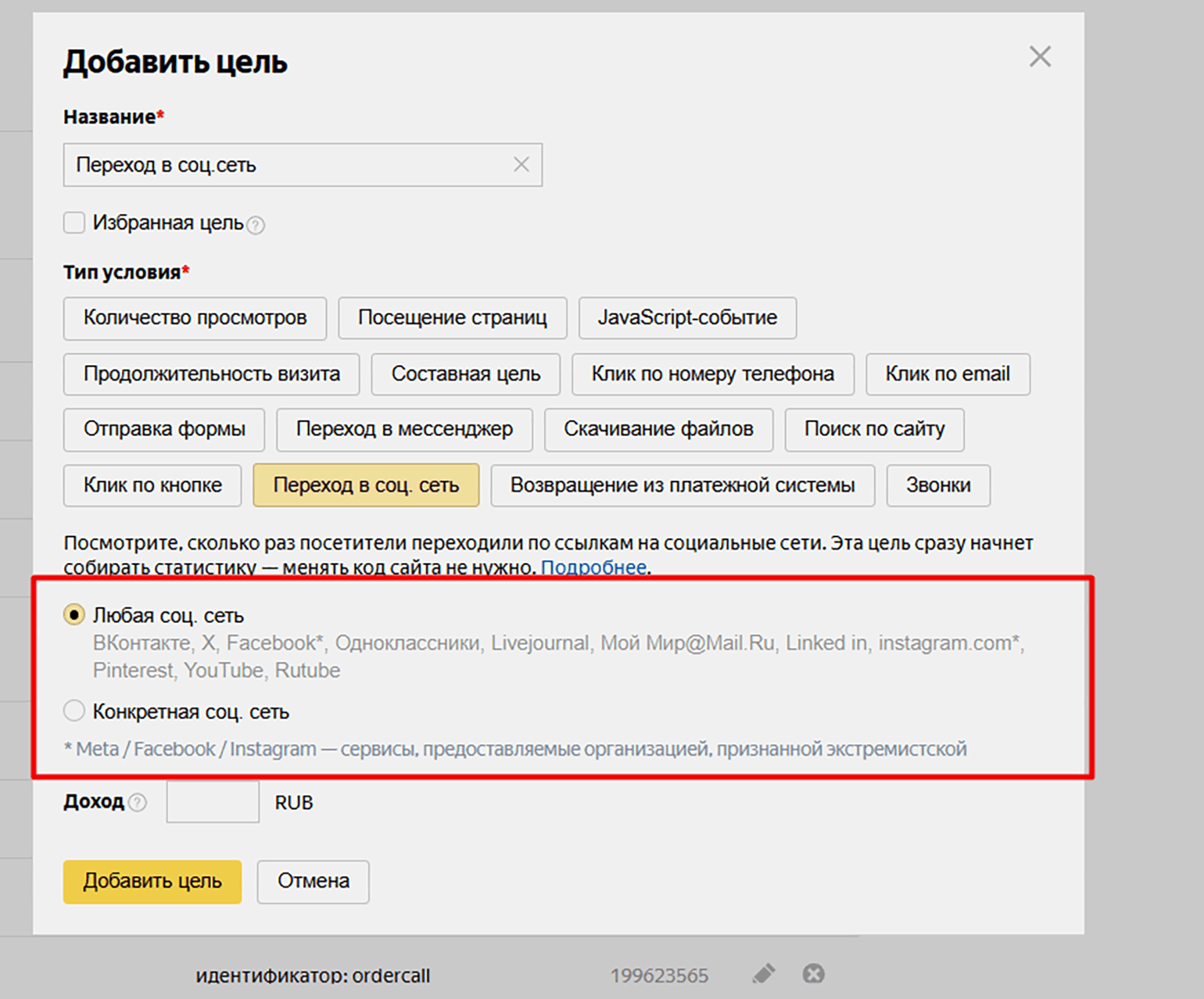
Чтобы создать цель, перейдите в раздел «Цели» и нажмите «Добавить цель». В открывшемся окне выберите тип «Переход в соцсеть».
Далее укажите, что именно нужно отслеживать: все социальные сети или какую-то одну. После этого задайте название цели и нажмите «Добавить цель».
Скриншот: «Яндекс Метрика» / Skillbox Media
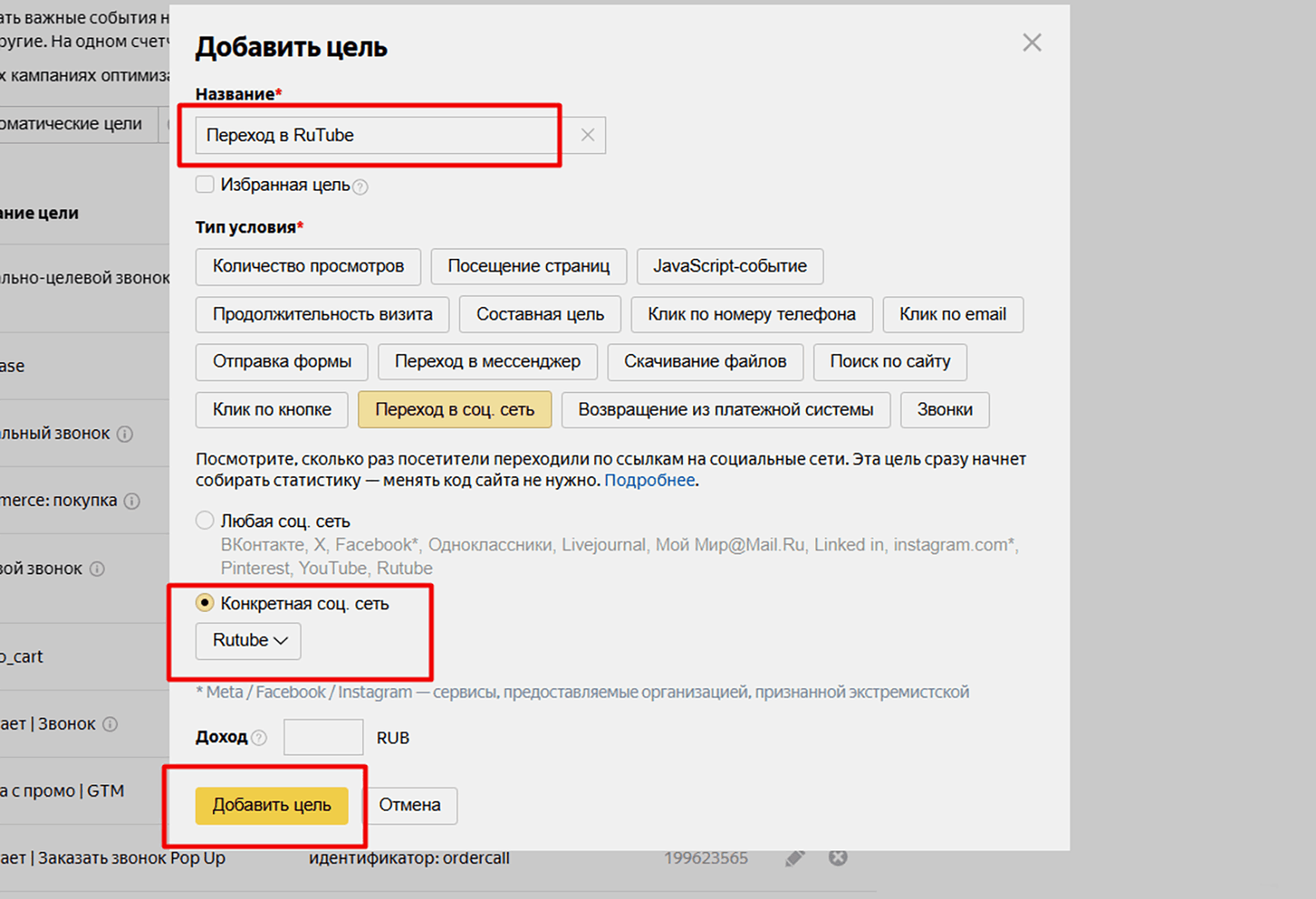
Скриншот: «Яндекс Метрика» / Skillbox Media
Если нужно переименовать цель, изменить идентификатор или условия, откройте уже созданную цель, внесите изменения и сохраните — все ранее собранные данные останутся. Если же удалить цель, все накопленные по ней данные будут утеряны.
Отправка формы на сайте
Существует несколько способов отслеживания форм на сайте — выбор зависит от типа формы и требуемой точности данных.
Сначала рассмотрим, как установить цель без изменения кода сайта. Перейдите в раздел «Цели» и нажмите «Добавить цель». Выберите тип цели «Отправка формы». Здесь же можно выбрать способ отслеживания конверсии — по одной или по всем формам сайта.
Если выбираете одну форму, укажите страницу, на которой она находится: нажмите «Перейти и выбрать» и следуйте подсказкам «Яндекс Метрики». В этом случае будут фиксироваться все клики по кнопке «Отправить» для выбранной формы.
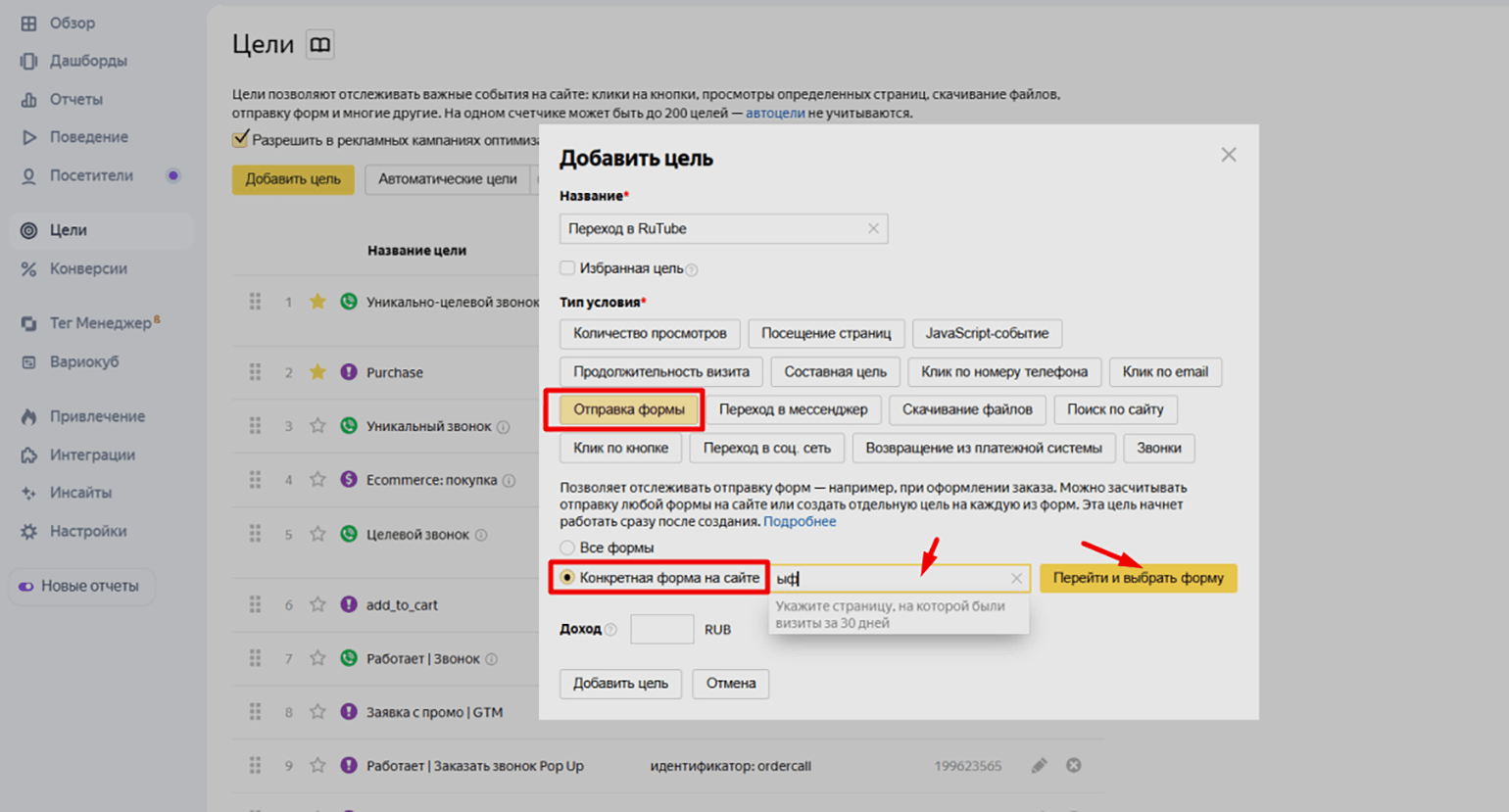
Скриншот: «Яндекс Метрика» / Skillbox Media
Если вы хотите собрать более точные данные по цели, потребуется вмешательство в код сайта. Для этого выберите тип цели «JavaScript-событие».
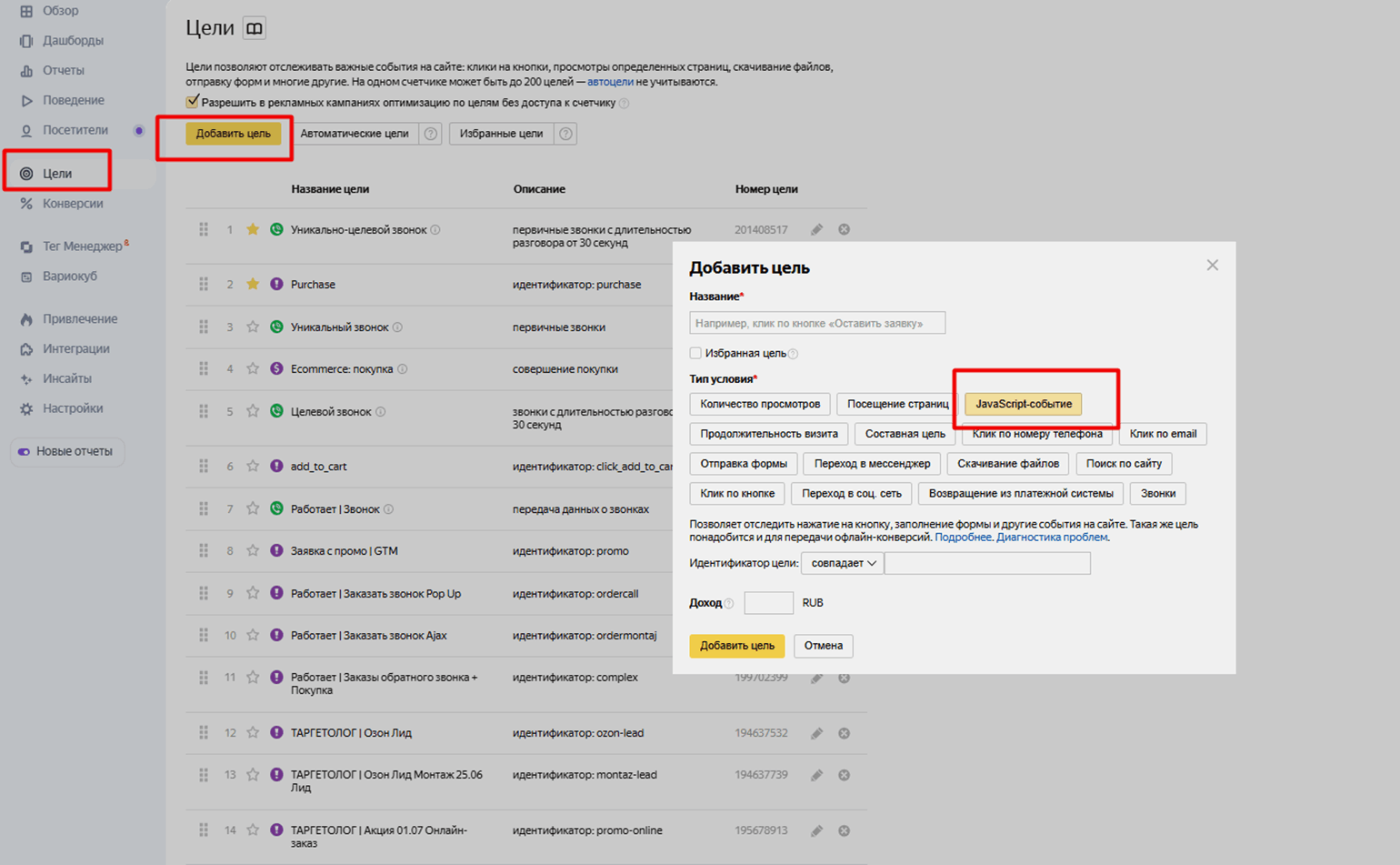
Скриншот: «Яндекс Метрика» / Skillbox Media
В поле «Название» укажите понятное наименование для дальнейшей интерпретации. Например, если нужно отслеживать успешную отправку формы «Быстрый заказ», можно назвать цель «Быстрый заказ. Успешная отправка формы».
В поле «Идентификатор» выберите условие «Совпадает» и вручную задайте идентификатор на латинице — лучше использовать понятное название, соответствующее цели.
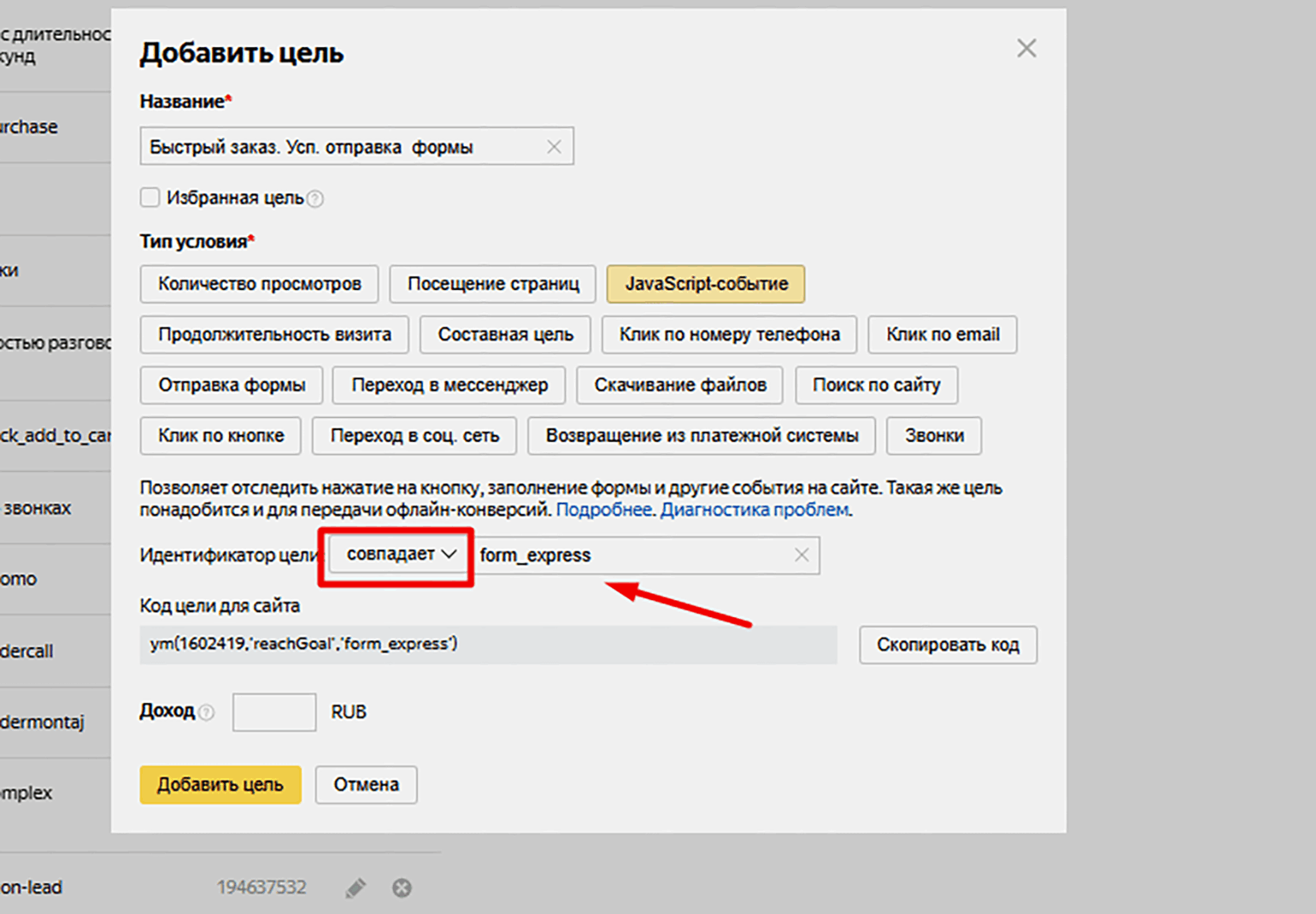
Скриншот: «Яндекс Метрика» / Skillbox Media
Далее нажмите «Скопировать код» и «Добавить цель». Скопированный скрипт нужно отдать программисту, чтобы он встроил его в код сайта. Не забудьте указать, для какой формы нужно настроить отправку данного события.
Как проверить, что цель работает
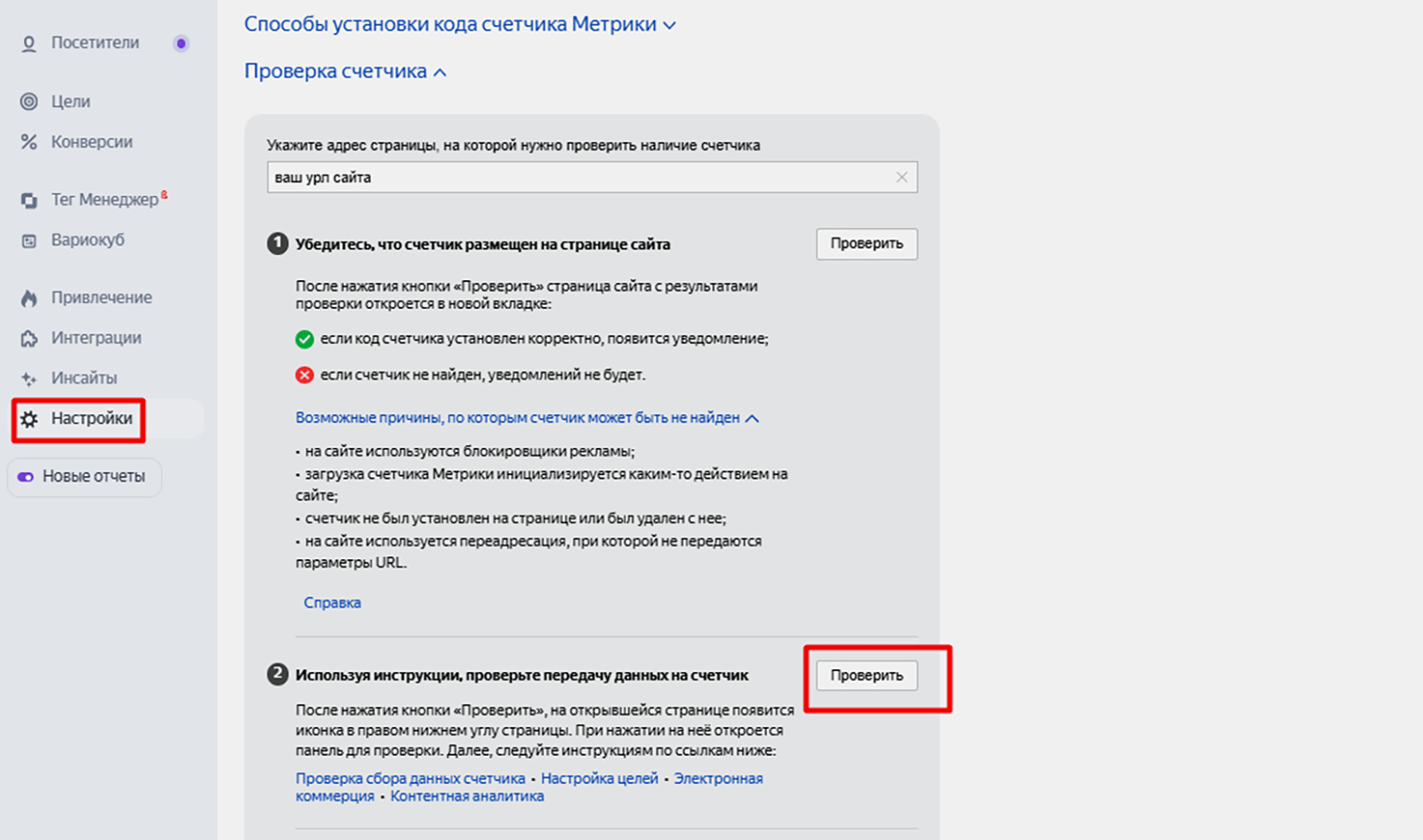
После того как программист внесёт изменения в код, нужно убедиться, что цель работает корректно. Для этого перейдите в «Настройки» → «Счётчик», прокрутите страницу вниз под блок с кодом счётчика и нажмите кнопку «Проверить» напротив второго пункта.
Скриншот: «Яндекс Метрика» / Skillbox Media
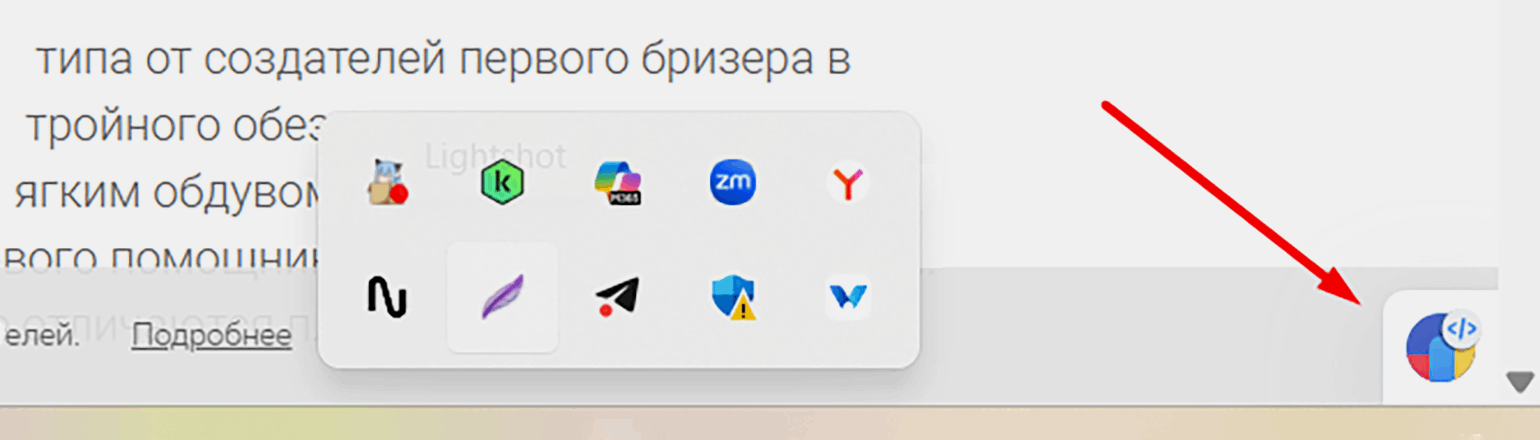
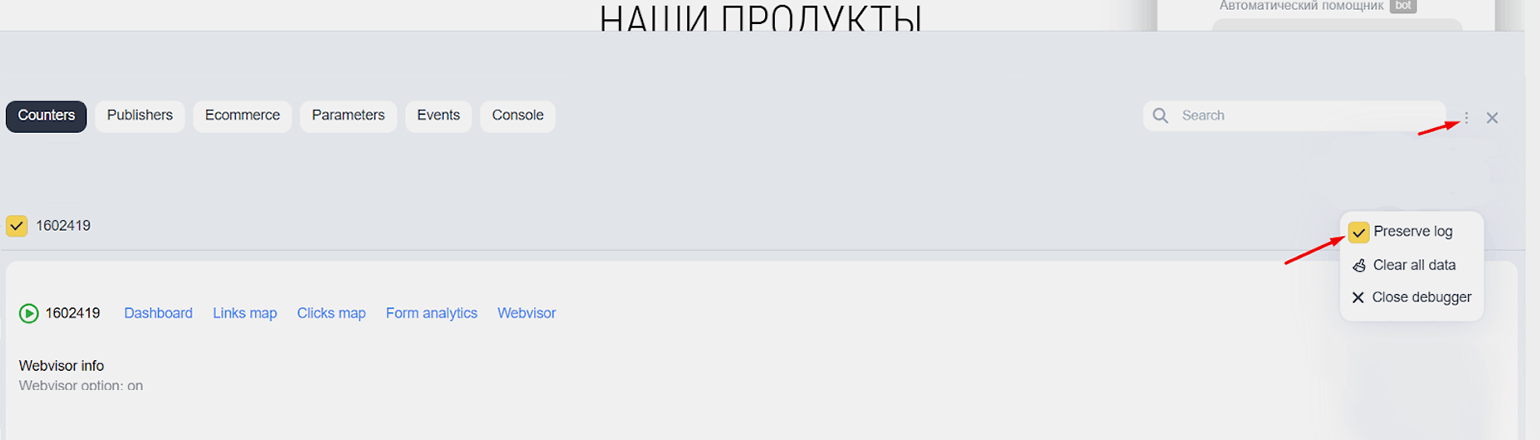
После этого откроется страница вашего сайта со значком инспектора в правом нижнем углу. Щёлкнув по значку, вы откроете панель, где нужно включить запись логов при переходах между страницами сайта.
Это нужно, если после заполнения формы пользователя перебрасывает на другую страницу — например, после отправки формы открывается страница «Спасибо». Если эта опция не включена, консоль перезагрузится и данные о событиях на предыдущих страницах будут утеряны.
Скриншот: «Яндекс Метрика» / Skillbox Media
Скриншот: «Яндекс Метрика» / Skillbox Media
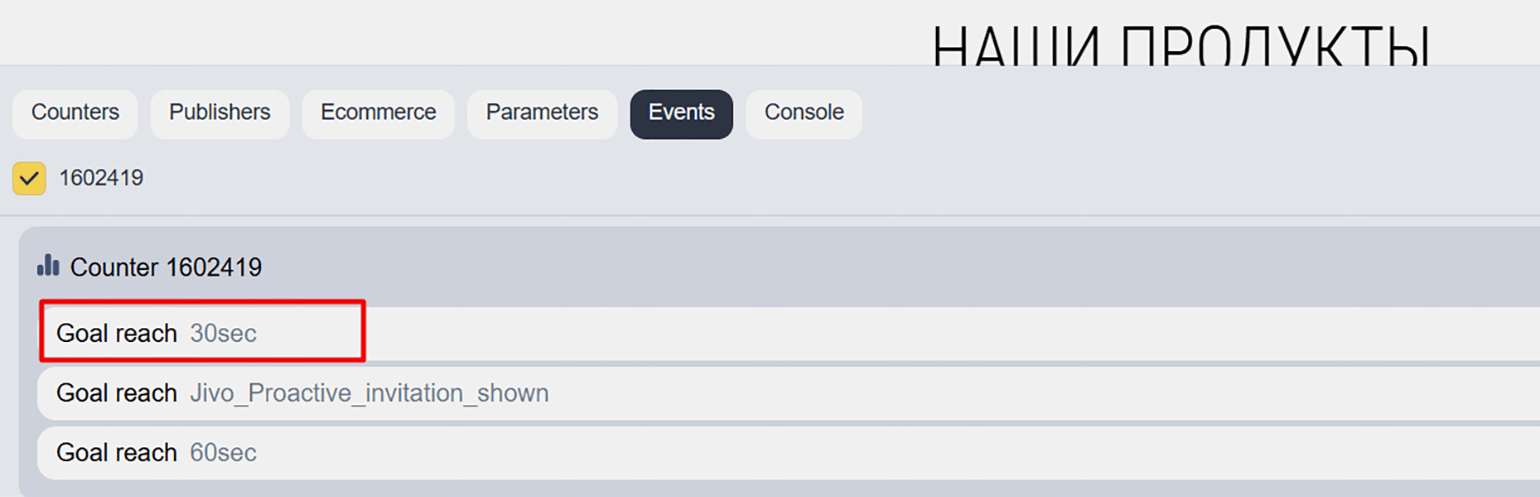
При отправке нужной формы на вкладке Events можно увидеть, что в метрику отправлен идентификатор. Если этого не происходит, значит, цель настроена неправильно.
Проверить работу цели можно и в отчётах. Для этого перейдите во вкладку «Конверсии». Если данные в ней не появляются — цель не работает. Учтите, что данные в этом отчёте обновляются с задержкой, поэтому информация может появиться только через 15 минут после создания цели.
Скриншот: «Яндекс Метрика» / Skillbox Media
Подробнее о целях и способах их настройки можно прочитать на сайте «Яндекс Метрики».
С чем можно интегрировать сервис «Яндекс Метрика»
Интеграции с другими сервисами помогают получать более полные данные о пользователях и отслеживать их путь — от первого контакта с брендом до покупки. Благодаря этому, например, можно понять, сколько денег бизнес тратит на одну продажу и сколько приносит каждый пользователь, а также выявить эффективные и неэффективные каналы привлечения клиентов.
«Яндекс Метрику» можно интегрировать с большим количеством приложений и сайтов. Например, с рекламными кабинетами, CRM-платформами, конструкторами сайтов, сервисами коллтрекинга и онлайн-записи.
Для управления рекламой доступны интеграции с «Яндекс Директом», HybridPlatform, Improvado, Origami. Для работы с CRM можно подключить, например, amoCRM, «Битрикс24», «МойСклад» и ОkoCRM.
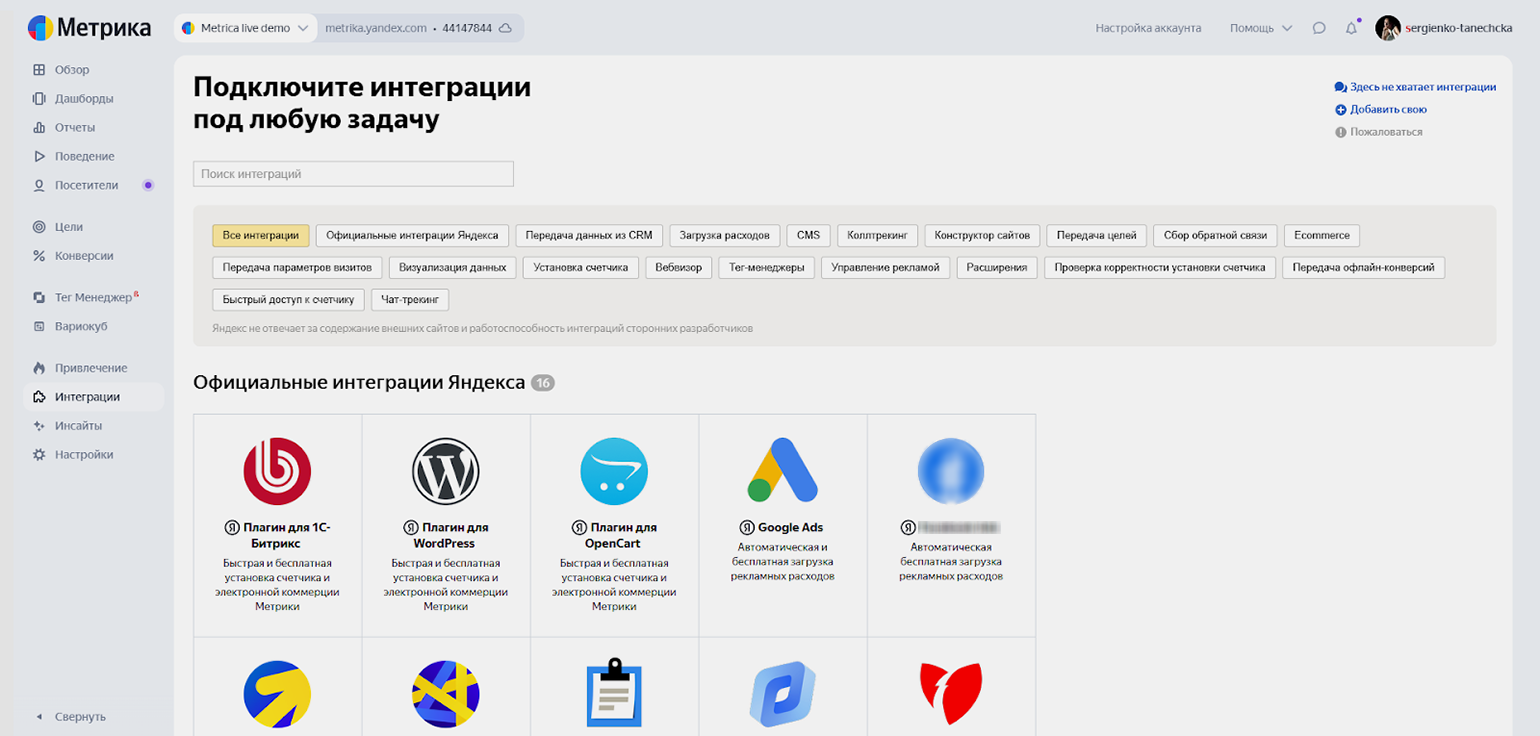
Скриншот: «Яндекс Метрика» / Skillbox Media
Всего доступно более 100 интеграций с российскими и зарубежными сервисами. Для некоторых требуются навыки программирования, но многие платформы можно подключить самостоятельно, без помощи технического специалиста.
Что делать, если «Яндекс Метрика» не работает
Если в отчётах «Яндекс Метрики» вообще нет данных, то причина, скорее всего, в настройках сайта. Самый частый вариант — счётчик установлен неправильно. Например, в коде счётчика опечатка, он установлен на старый шаблон сайта или сам шаблон изменился, а страницу не переопубликовали.
Если некоторые данные в отчётах отражены не полностью или некорректно, это может говорить о проблемах на стороне пользователя. Например, у людей может быть установлен блокировщик рекламы, отключены файлы cookie или низкая скорость интернета.
Проблемы на стороне сайта можно исправить — достаточно проверить корректность установки счётчика в настройках «Яндекс Метрики». А вот если проблема в поведении пользователей, чаще всего сделать ничего нельзя.
Иногда в отчётах могут появляться дробные значения. Это происходит потому, что выбран период, в котором более 500 тысяч визитов. В таком случае сервис будет показывать выборку, а не все данные целиком. Чтобы получить корректные показатели, нужно либо сократить период анализа, либо ограничить просмотр данных — например, оставить только визиты через поиск.
Если всё же нужно смотреть стопроцентную выборку на сайте с миллионным трафиком, то можно оформить платную версию «Метрика Про».
Главное о «Яндекс Метрике» в трёх пунктах
- «Яндекс Метрика» — это инструмент веб-аналитики, который помогает понять, как пользователи взаимодействуют с сайтом. С его помощью можно отслеживать источники трафика, поведение аудитории и эффективность рекламных кампаний. Эти данные используют, чтобы улучшать сайт.
- Отчёты в «Яндекс Метрике» работают как конструктор — их можно настраивать под конкретные задачи. Пользователь сам выбирает метрики, сегменты и фильтры, чтобы получить нужные данные.
- «Яндекс Метрику» можно интегрировать с CRM, рекламными системами и другими сервисами. Это помогает отслеживать путь пользователя от первого визита до покупки. Благодаря этому бизнес получает представление об эффективности сайта и рекламных кампаний.
Другие материалы редакции «Маркетинг» Skillbox Media для тех, кто только начинает разбираться в маркетинге
- Маркетинг эпохи перемен: большой разговор о том, что будет в тренде в 2026 году
- Что интересного будет в 2026 году: собрали 12 мероприятий по маркетингу
- Передозировка данными — новая норма. Что с ней делать людям и брендам?
- Смириться нельзя бороться: что делать с обрушением трафика из-за ИИ
- Какие навыки будут нужны всем, кто работает в сфере маркетинга
* Решением суда запрещена «деятельность компании Meta Platforms Inc. по реализации продуктов — социальных сетей Facebook и Instagram на территории Российской Федерации по основаниям осуществления экстремистской деятельности».





Бесплатные курсы для тех, кто развивается в маркетинге