Все
 Истории
 Дизайн
 Код
 Геймдев
 Бизнес
 Маркетинг
 Управление
 Кино
 Музыка
 Проектная фотография
 Развитие
 Деньги
 Здоровье
 Образование
 EdTech
 Корп. обучение
 Блог Skillbox
 Глоссарий
 Спецпроекты

14 программ для работы с PDF‑документами: актами, договорами, счетами и другими
Обзор инструментов и советы по выбору.
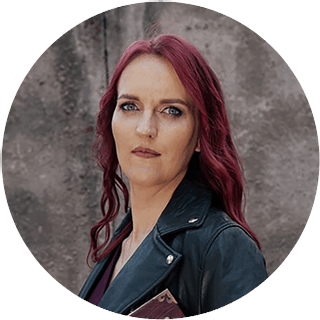
Статью подготовила юрист по договорным отношениям, маркировке рекламы и персональным данным Наталья Новикова.
PDF-формат фиксирует расположение текстовых блоков, таблиц и изображений на странице по принципу цифровой печати. Это удобно при обмене документами: можно не беспокоиться, что у получателя собьётся нумерация или сместятся реквизиты, изменятся шрифты и положение иллюстраций. Кроме того, содержимое PDF-файла сложнее отредактировать, чем документы Word и Excel, поскольку его макет уже сформирован.
Поэтому бизнес часто использует для работы с документами именно формат PDF. Но для этого нужны специальные программы. В этой статье для редакции «Управление» Skillbox Media я расскажу:
- какие задачи возникают при работе с документами;
- какие бывают программы для работы с PDF;
- по каким критериям выбрать подходящую;
- какие инструменты можно использовать: обзор 14 решений.
Какие задачи возникают чаще всего при работе с PDF
В повседневном документообороте компаниям чаще всего нужно закрывать эти задачи:
- Создание PDF-документов — с чистого листа или по готовым шаблонам, оцифровка бумажных оригиналов с помощью сканера.
- Редактирование — исправление ошибок, изменение оформления, добавление новых элементов.
- Согласование — выделение важных фрагментов, добавление комментариев и замечаний для коллег и контрагентов.
- Конвертация — преобразование PDF-файлов в DOCX, XLSX, графические форматы и обратно.
- Подписание и защита — добавление электронной подписи (ЭП), проверка её действительности, ограничение доступа к конфиденциальным данным.
- Оптическое распознавание символов (OCR) — извлечение информации из сканов для поиска, копирования и дальнейшей обработки содержимого.
- Подготовка к отправке — тяжёлые PDF-файлы необходимо оптимизировать для пересылки по электронной почте или загрузки в систему электронного документооборота (ЭДО).
Также компаниям может понадобиться организовать документы — например, объединить несколько PDF-файлов в один или наоборот разделить его на части, настроить порядок страниц, вставить дополнительные листы или удалить лишние.
Все эти задачи можно выполнять в специальных программах.
Какие бывают программы для работы с PDF
Все их условно можно разделить на четыре группы.
Десктопные PDF-редакторы. Это программы, которые нужно устанавливать на компьютер. Обычно в них можно создавать документы с нуля, вносить в них правки, распознавать скан-копии, подписывать файлы ЭП. Десктопные решения позволяют работать с конфиденциальными данными локально, не передавая файлы на сторонние серверы.
Онлайн-сервисы. Их можно запускать в любом браузере, без установки на компьютер. Чаще всего в них выполняют разовые операции. Например, объединяют и разделяют файлы, удаляют и добавляют страницы. Также сжимают документы или конвертируют их в другой формат.

Офисные редакторы. Это решения вроде Word — и десктопные программы, и онлайн-сервисы. В них обычно можно создавать документы с нуля и по шаблонам, работать с электронными таблицами, экспортировать готовые документы в PDF-формат.
PDF-просмотрщики. Их часто выпускают в виде десктопных решений. В них обычно проверяют и согласовывают документы, но не меняют содержимое. В таких сервисах часто можно оставлять комментарии к файлам, а также подписывать их с помощью ЭП.
По каким критериям выбирать подходящий редактор или сервис
Требования к инструментам зависят от задач сотрудников и особенностей документооборота компании. Базово можно опираться на эти критерии:
- Функциональность. Определите, достаточно ли функций просмотра и согласования файлов или потребуются изменение содержимого, заполнение форм и распознавание сканов.
- Безопасность. Выясните, допустима ли обработка PDF-файлов на сторонних серверах. Если выбираете между онлайн-решениями, проверьте, где хранятся данные и кто имеет к ним доступ.
- Электронная подпись. Если нужно работать с ЭП, уточните, какие виды подписей поддерживают выбранные программы и можно ли проверить в них действительность сертификатов.
- Совместимость. Проверьте, поддерживают ли решения корпоративные ОС и можно ли их интегрировать с системами ЭДО, которыми пользуется компания.
- Стоимость. Оцените модели оплаты и рассчитайте, что будет выгоднее: разовая покупка или подписка, оплата за пользователя или устройство.
- Техническая поддержка. Узнайте, помогает ли разработчик с установкой, настройкой, интеграцией и устранением сбоев, как быстро отвечает на обращения.
Чтобы подобрать действительно удобное решение, можно выбрать несколько, протестировать их и выбрать то, которое закрывает все задачи и в котором комфортно работать.
Какие инструменты можно использовать
Я собрала 14 инструментов для работы с PDF — от программ для просмотра до полноценных редакторов, российский и зарубежный софт. Это не рейтинг программ — расположила их в случайном порядке и подробно описала каждую.
PDF Commander
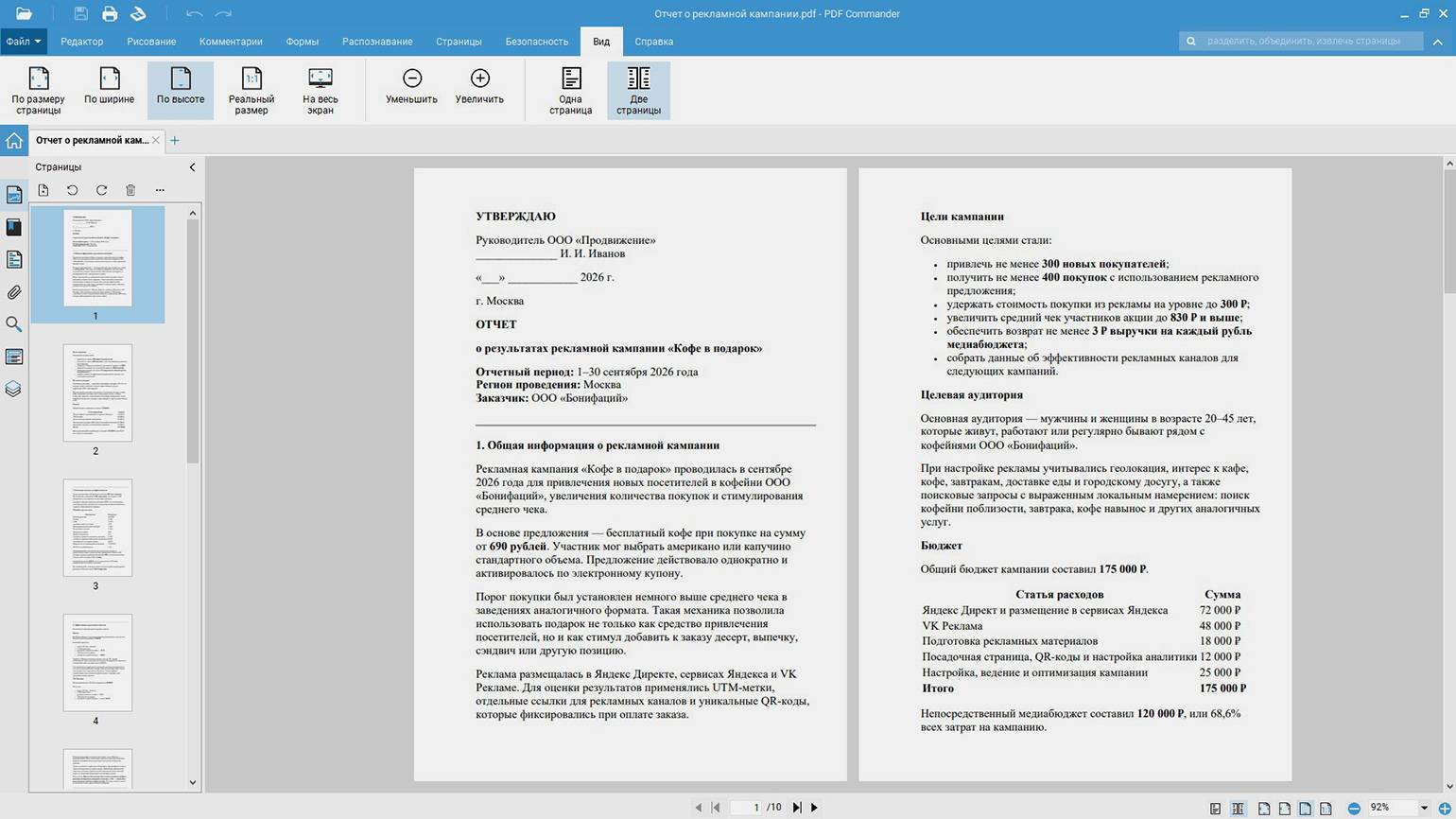
Скриншот: PDF Commander / Наталья Новикова
Это десктопный редактор, который можно освоить без долгого обучения. Основные команды доступны прямо из стартового меню: можно создать PDF-документ из офисных файлов, отправить скан-копии на распознавание, сравнить две версии одного материала, сжать документ.
Также в PDF Commander есть шаблоны договоров, резюме, сертификатов. Благодаря невысоким системным требованиям (процессор от 1 ГГц и 256 МБ ОЗУ) редактор можно установить на маломощные офисные компьютеры.
Кому подойдёт: бухгалтерии, кадровым и юридическим отделам, другим подразделениям, выполняющим полный цикл работы с документами.
Условия для бизнеса:
- ОС: Windows 7+ и Linux, включая Astra Linux, «Альт» и «РЕД ОС»;
- годовая подписка, бессрочная и терминальная лицензия (по заявке), прогрессивные скидки в зависимости от количества рабочих мест;
- при покупке от 10 лицензий за компанией закрепляют личного менеджера и оказывают приоритетную поддержку;
- разработка дополнительных функций под требования компании по согласованию.
Плюсы:
- OCR-распознавание на 100+ языках, в том числе с помощью нейросети;
- автоматизация создания и обработки форм с поддержкой JavaScript;
- подписание ЭП и проверка сертификатов, поддержка «КриптоПро CSP» и носителей «Рутокен» (доступны только на Windows);
- конвертация в форматы Microsoft Office и обратно;
- защита паролем и скрытие конфиденциальных сведений;
- входит в Единый реестр программного обеспечения Минцифры.
Минусы:
- нет совместного доступа к файлам;
- нет прямой интеграции с учётными системами и почтовыми клиентами.
Стоимость — от 2520 рублей за пользователя в зависимости от формата покупки.
Master PDF Editor
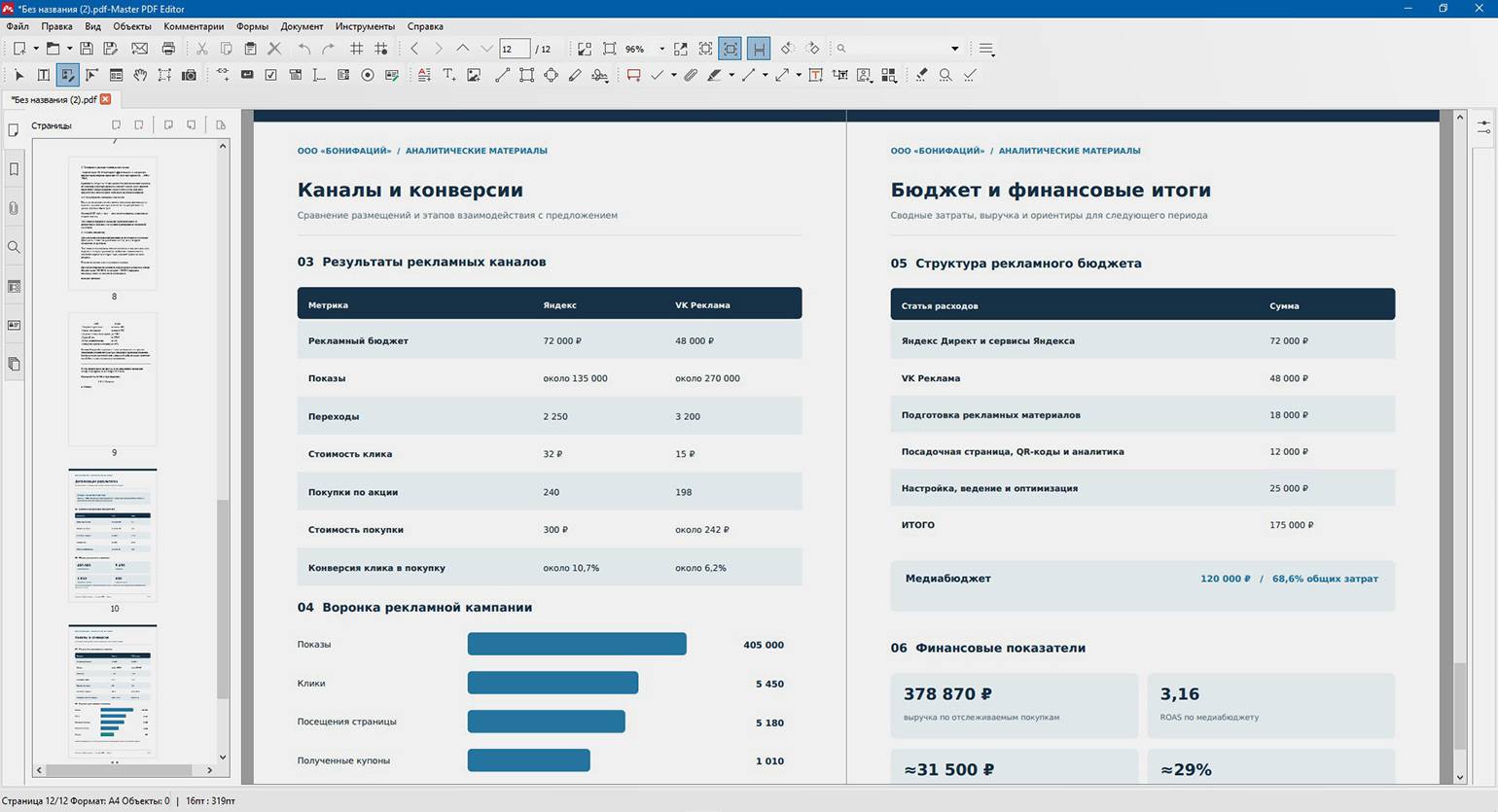
Скриншот: Master PDF Editor / Наталья Новикова
Эта десктопная программа для работы с PDF особенно удобна в отделах, которым нужно редактировать проектную документацию и полиграфические макеты. Master PDF Editor поддерживает многостраничные PDF-чертежи с векторной графикой. Также программа открывает файлы XPS, которые часто используют для экспорта схем и спецификаций из CAD-систем.
В редакторе можно сохранять слои макета и точно настраивать параметры отдельных элементов на странице.
Кому подойдёт: проектным организациям, инженерным бюро и издательствам, IT-специалистам, организациям с повышенными требованиями к сохранению коммерческой тайны.
Условия для бизнеса:
- ОС: Windows, macOS, Linux, поддерживает российские дистрибутивы;
- стандартная лицензия — устанавливается на конкретные компьютеры;
- конкурентная лицензия — ограничивает количество пользователей, которые работают с системой одновременно;
- подписка на 1–3 года.
Плюсы:
- создание интерактивных форм с автоматической проверкой и расчётами на JavaScript;
- наложение ЭЦП и верификация сертификатов, защита данных паролем;
- входит в реестр ПО Минцифры.
Минусы:
- сложный интерфейс для повседневных офисных задач;
- нельзя конвертировать DOCX в PDF-формат.
Стоимость для бизнеса — от 3600 рублей за пользователя в зависимости от типа подписки.
PDF Maestro
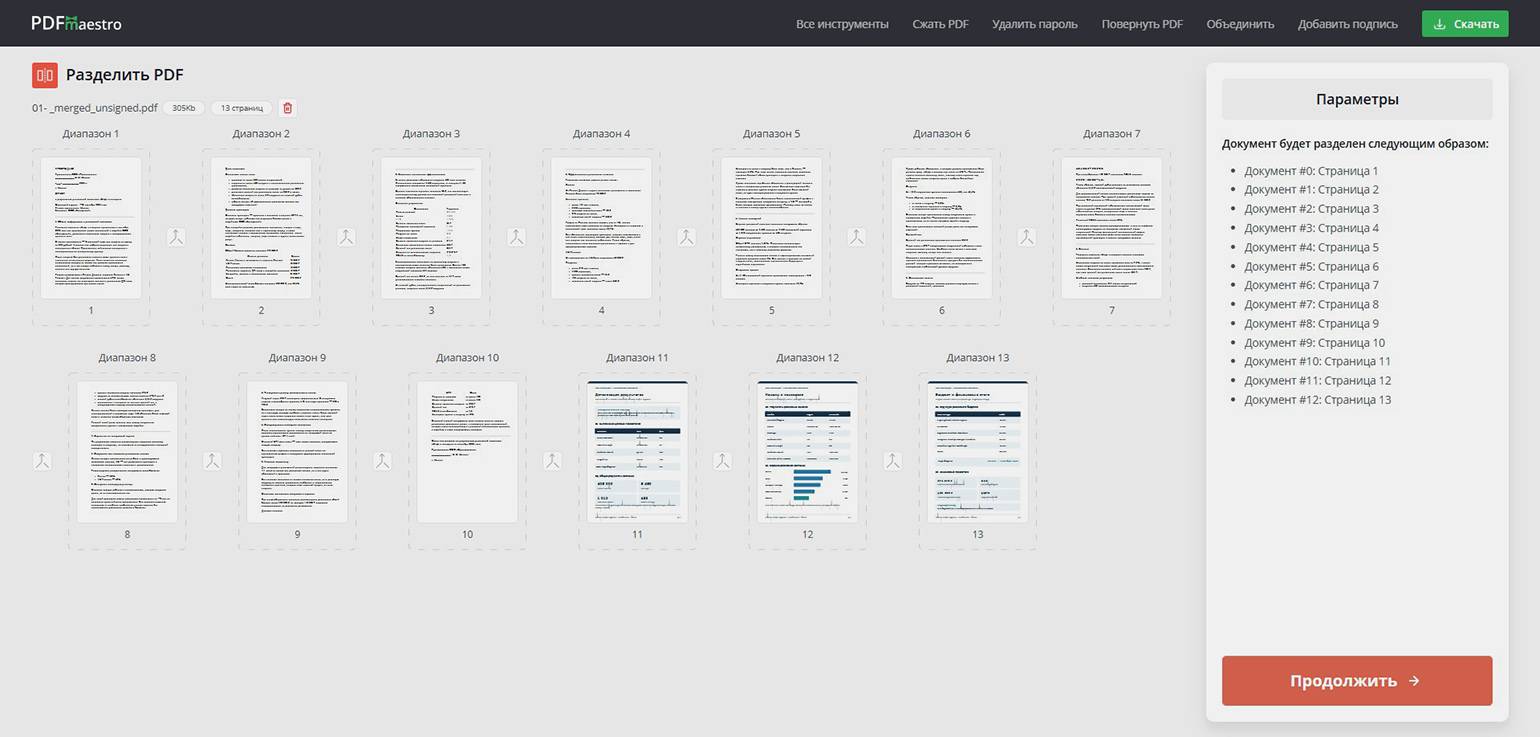
Скриншот: PDF Maestro / Наталья Новикова
Российский онлайн-сервис предлагает целый набор инструментов для обработки PDF-документов: объединение, сжатие, преобразование сканов в редактируемый формат. А в экстренных случаях в PDF Maestro можно восстановить повреждённый файл, который перестал открываться.
Кому подойдёт: малому бизнесу, бухгалтерии, менеджерам и офисным сотрудникам, выездным специалистам — для разовых задач.
Условия для бизнеса: специальных корпоративных условий нет. Сервис доступен в любом браузере без регистрации и ограничений на количество операций.
Плюсы:
- сравнение версий PDF-файлов для выявления внесённых изменений;
- преобразование офисных форматов, изображений, HTML-страниц в PDF и обратно;
- нумерация и перестановка страниц, разделение по заданным диапазонам;
- загруженные файлы удаляются автоматически через два часа после загрузки.
Минусы:
- нельзя напрямую редактировать существующий текст;
- не позволяет импортировать PDF-файлы из облачных хранилищ.
Стоимость: бесплатно.
ContentReader PDF
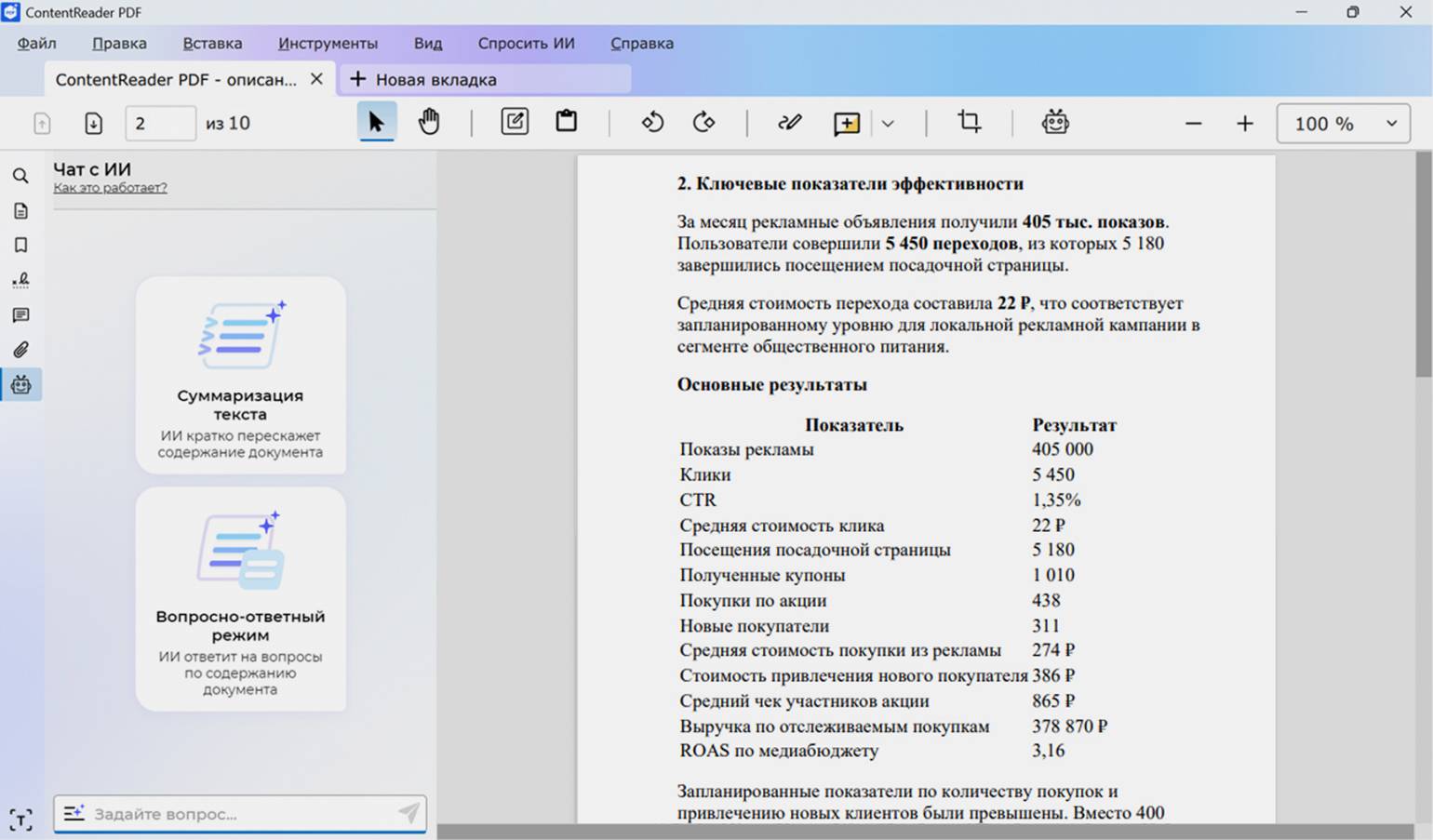
Скриншот: ContentReader PDF / Наталья Новикова
ContentReader PDF — десктопное решение; разработчики предлагают два варианта ПО. В 15-й версии представлен классический PDF-редактор. В 16-й доступен чат с ИИ — умный помощник отвечает на вопросы и составляет краткие резюме.
В обеих версиях есть встроенный OCR-инструмент с возможностью проверки и правки результатов распознавания.
Кому подойдёт: бухгалтерии, юридическим отделам, архивным службам и другим организациям с большим объёмом бумажной документации.
Условия для бизнеса:
- ОС: Windows, Astra Linux, «РЕД ОС» и «Альт Linux» и др.;
- тариф Business для небольших и средних компаний, Corporate для крупных организаций;
- подписка на один и три года, варианты для отдельных рабочих мест и корпоративных сетей.
Плюсы:
- для OCR доступно более 190 языков в версии 15 и 203 языка в версии 16;
- пакетная обработка сканов;
- в версии Corporate можно сравнивать файлы и автоматизировать обработку через «Горячие папки»: добавленные в одну папку документы редактируются по заданному сценарию.
Минусы:
- высокая стоимость корпоративных лицензий;
- для установки ИИ-ассистента требуется серверная инфраструктура.
Стоимость: от 8055 рублей за год в зависимости от версии.
«СЕТЕРЕ ПДФ Редактор»
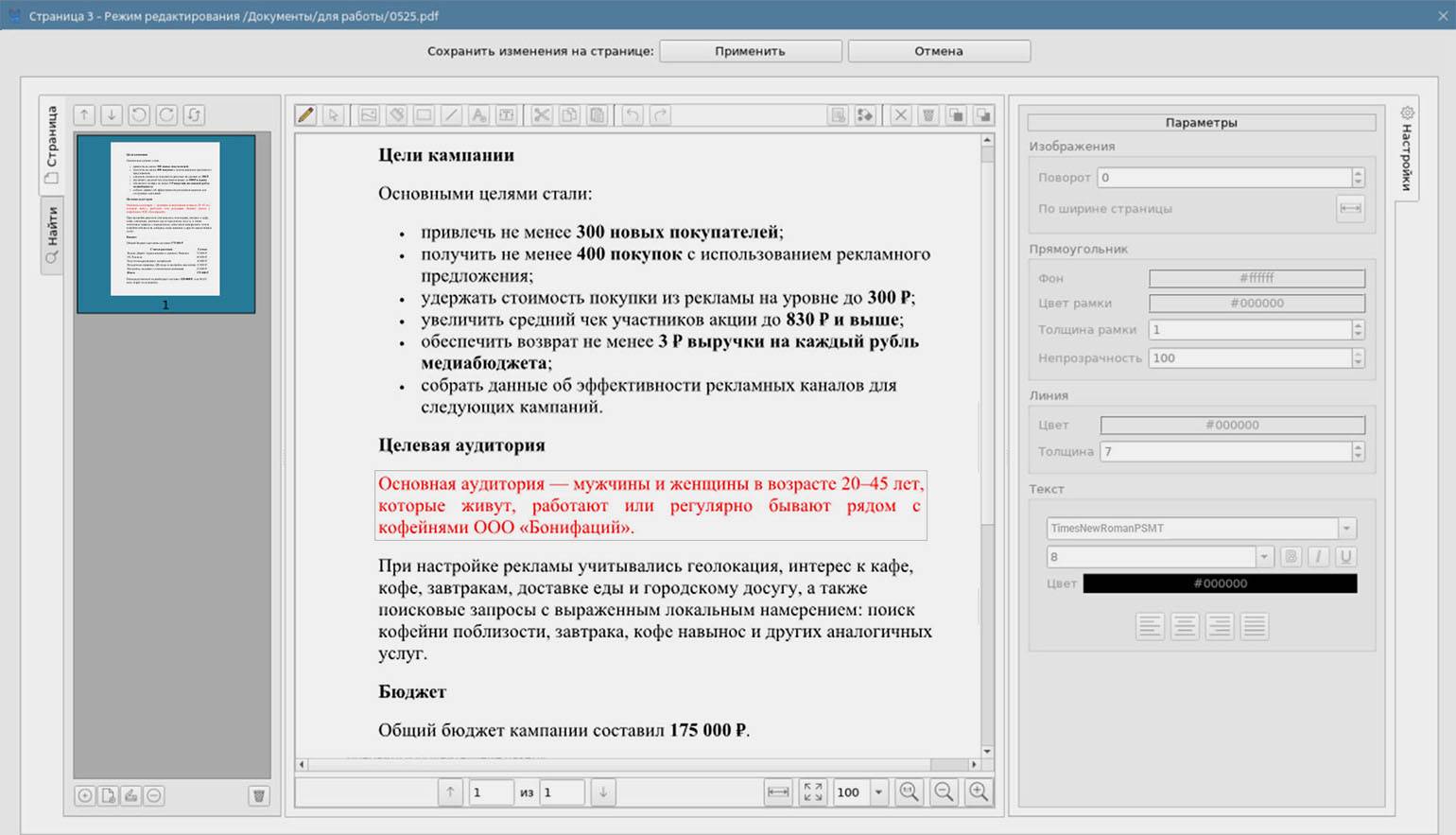
Скриншот: «СЕТЕРЕ ПДФ Редактор» / Наталья Новикова
Эта программа для работы с PDF-файлами ориентирована на организации, перешедшие на российские ОС. «СЕТЕРЕ ПДФ Редактор» позволяет конвертировать, создавать и править PDF-документы, не передавая конфиденциальную информацию во внешние сервисы.
Кому подойдёт: госучреждениям, крупным предприятиям, юридическим и финансовым отделам.
Условия для бизнеса:
- ОС: Astra Linux, «РЕД ОС» и «Альт Рабочая станция» 10 и 11;
- подписка на 1, 2 или 3 года, бессрочная лицензия, локальные, сетевые и конкурентные варианты;
- бесплатное тестирование до 60 дней по заявке.
Плюсы:
- сравнение PDF-документов с подсветкой обнаруженных различий;
- установка пароля, добавление факсимиле, штампа и ЭП;
- сохранение в архивный формат PDF/A;
- сканирование с локальных и сетевых устройств.
Минусы:
- нет версии для Windows;
- инструмент OCR не входит в базовую версию — распознавание предусмотрено в расширенной версии с отдельным OCR-модулем.
Стоимость зависит от поставщика, рекомендованные цены — от 2400 рублей за лицензию.
«Окуляр ГОСТ»
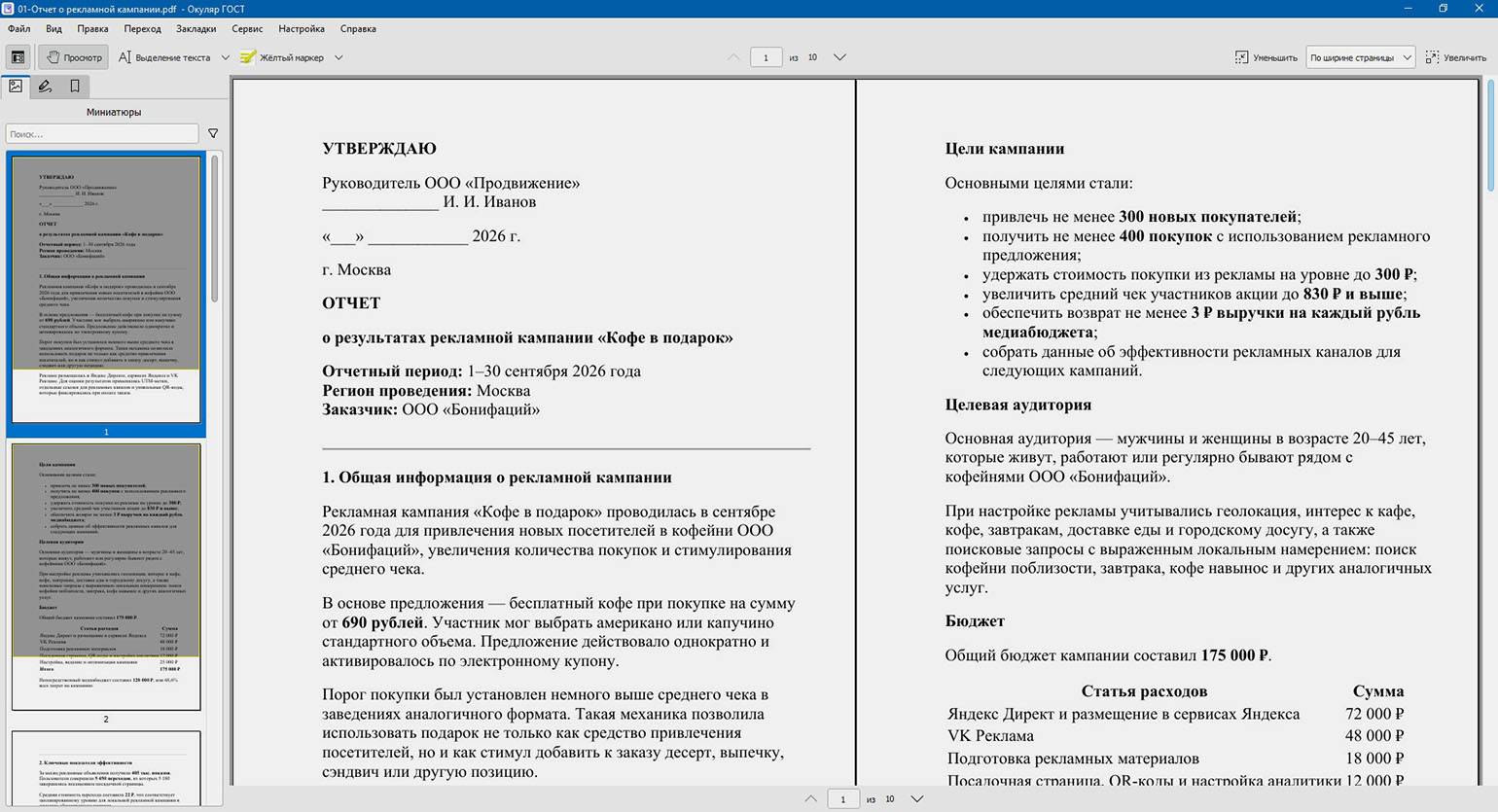
Скриншот: «Окуляр ГОСТ» / Наталья Новикова
Российское десктопное приложение для работы с PDF позволяет накладывать ЭП, проверять целостность файлов и действительность сертификатов. «Окуляр ГОСТ» поддерживает российские криптостандарты.
Кому подойдёт: госучреждениям, банкам, юридическим и кадровым отделам, компаниям с электронным документооборотом по российским стандартам.
Условия для бизнеса:
- поддерживает Windows, Linux, включая Astra Linux, «РЕД ОС» и «Альт»;
- предлагают коммерческие лицензии на 1 и 2 года, отдельные тарифы для массового подписания.
Плюсы:
- пакетное ЭП-подписание, поддерживаются ключевые носители «Рутокен», JaCarta и другие;
- инструменты согласования: комментарии, выделение цветом и графикой, штампы;
- заполнение форм.
Минусы:
- не предусмотрено редактирование;
- не позволяет оцифровывать первичку и распознавать скан-копии.
Стоимость: от 890 рублей за лицензию на год.
Adobe Acrobat Reader
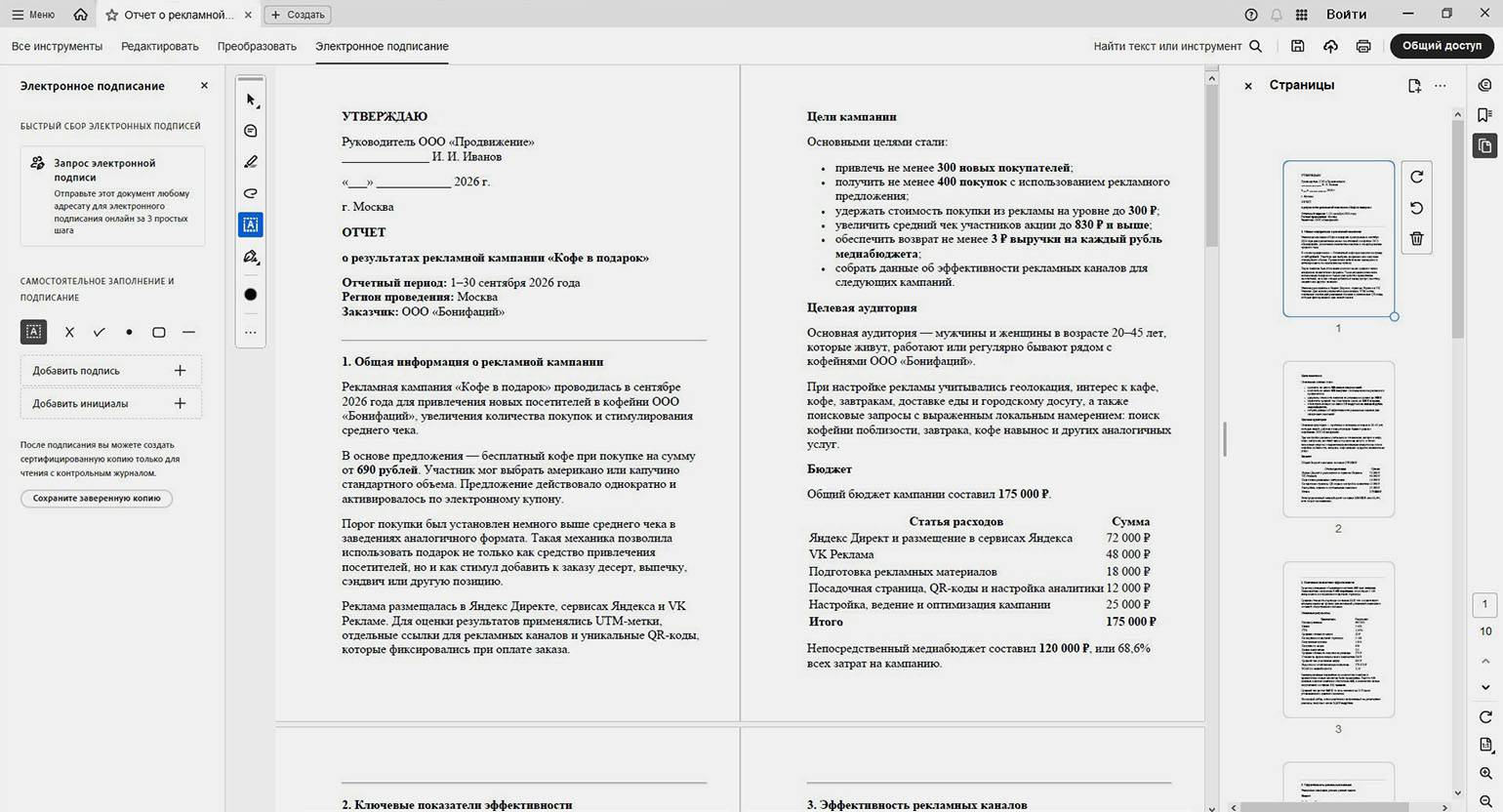
Скриншот: Adobe Acrobat Reader / Наталья Новикова
После ухода Adobe с российского рынка официально приобрести Acrobat Pro стало невозможно. Но остался доступным десктопный Acrobat Reader — средство для чтения PDF (Free PDF Viewer). Приложение особенно удобно компаниям, которые работают с решениями «КриптоПро»: можно установить модуль «КриптоПро PDF», который позволяет подписывать документы ЭП.
Кому подойдёт: руководителям и сотрудникам подразделений, занимающихся согласованием и подписанием, а не подготовкой PDF-документов.
Условия для бизнеса:
- ОС: Windows, macOS;
- не требует специальной лицензии.
Плюсы:
- добавление аннотаций, текстовых пометок, выделение фрагментов цветом и графикой;
- заполнение интерактивных форм;
- быстрый сбор ЭП от контрагентов через облачный сервис Acrobat Sign — адресат получит ссылку для подписания PDF-документа, можно установить очередь.
Минусы:
- не позволяет редактировать содержимое и конвертировать PDF-документы;
- нет версии для Linux.
Стоимость: бесплатно.
PDFelement
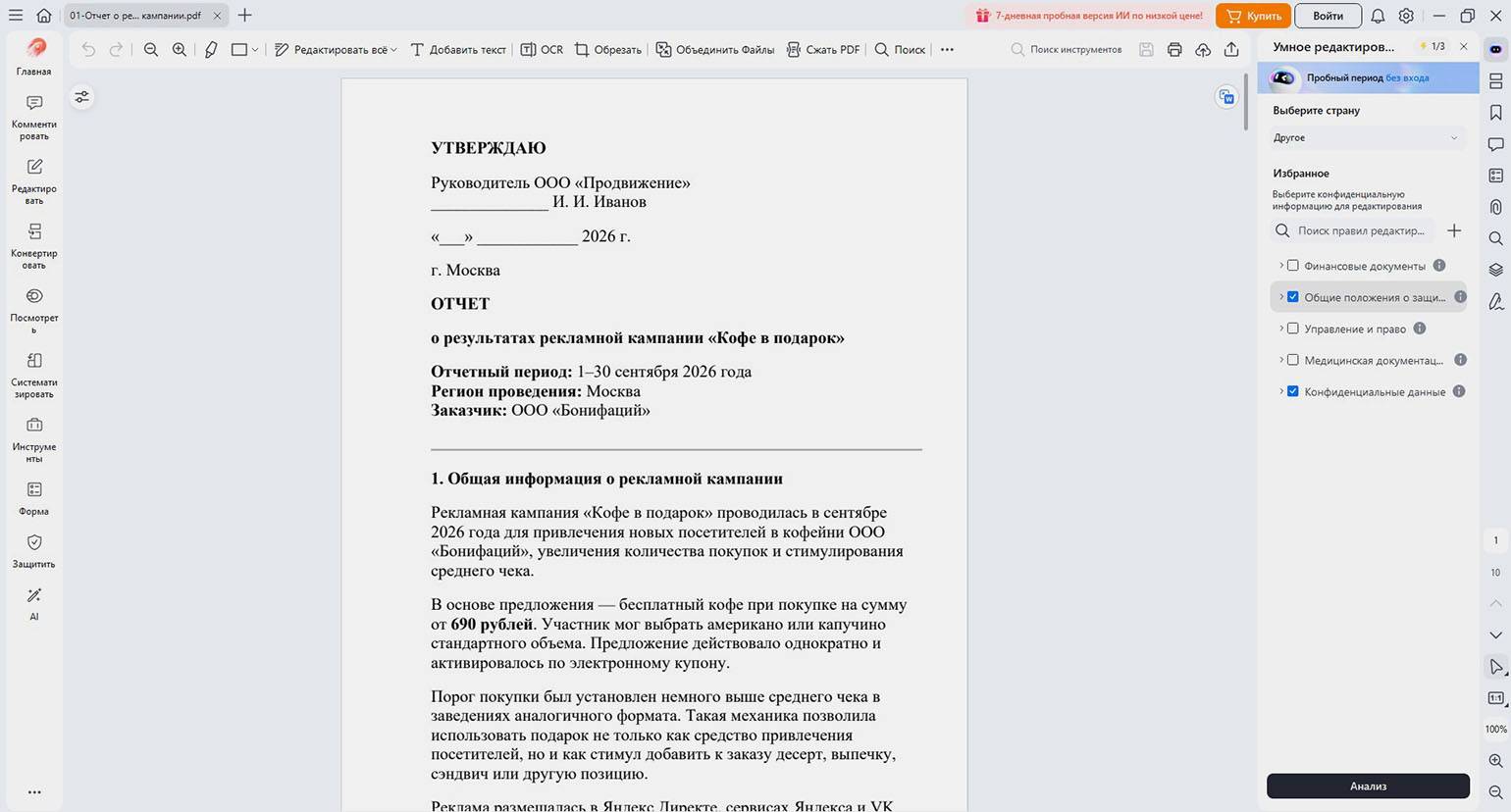
Скриншот: PDFelement / Наталья Новикова
PDF-редактор с акцентом на технологии искусственного интеллекта, доступный на компьютерах, смартфонах и в браузере. В PDFelement встроенный ИИ-помощник переводит текст, проверяет грамматику, сокращает объёмные тексты. Также можно анализировать несколько PDF-документов и составлять по их содержимому интеллект-карты.
Кому подойдёт: малому и среднему бизнесу, маркетологам, специалистам по работе с иностранными партнёрами и фрилансерам.
Условия для бизнеса:
- ОС: Windows и macOS, Android и iOS;
- годовые и бессрочные тарифы для команд, корпоративные лицензии с централизованным управлением.
Плюсы:
- пакетная конвертация файлов;
- извлечение данных из заполненных PDF-форм в таблицы;
- командный доступ через облако.
Минусы:
- нейросетевое редактирование выполняется на сервере — если PDF-документ содержит чувствительные данные, следует проверять, где развёрнут ИИ-агент: в сети компании или внешнем облаке;
- шаблоны бланков не соответствуют российским стандартам.
Стоимость: от 39,99 доллара США в зависимости от формата покупки, тарифа и ниши бизнеса.
Foxit PDF Reader
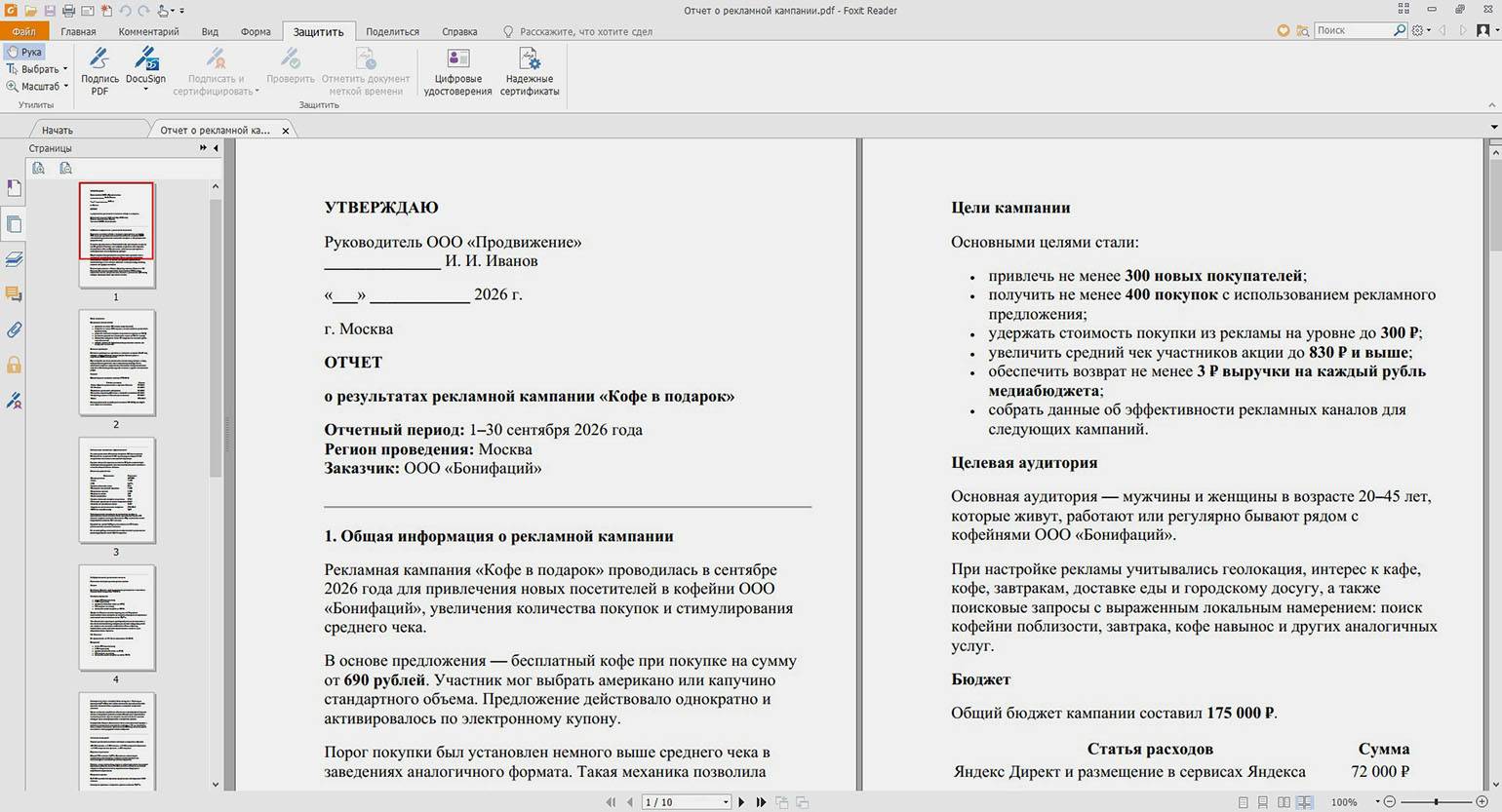
Скриншот: Foxit PDF Reader / Наталья Новикова
После приостановки поставок ПО Foxit в Россию для бизнеса остаётся доступным бесплатное десктопное приложение для работы с PDF — Foxit PDF Reader. Просмотрщик требует всего 512 МБ ОЗУ. Помимо чтения PDF-файлов, позволяет выделять текст, оставлять замечания, добавлять обычные и динамические штампы с датой и именем сотрудника.
Кому подойдёт: компаниям, работающим с зарубежными партнёрами.
Условия для бизнеса:
- ОС: Windows, macOS, Android, iOS;
- есть пакет для централизованного развёртывания.
Плюсы:
- работа с формами;
- позволяет получать данные из OneDrive, сервисов Google, Dropbox;
- поддерживает международные сертификаты подписей.
Минусы:
- для полноценного редактирования требуется платный Foxit PDF Editor;
- официальная поддержка российских ЭП по ГОСТ не заявлена разработчиком, совместимость с конкретными сертификатами нужно проверять дополнительно.
Стоимость: бесплатно.
PDF.io
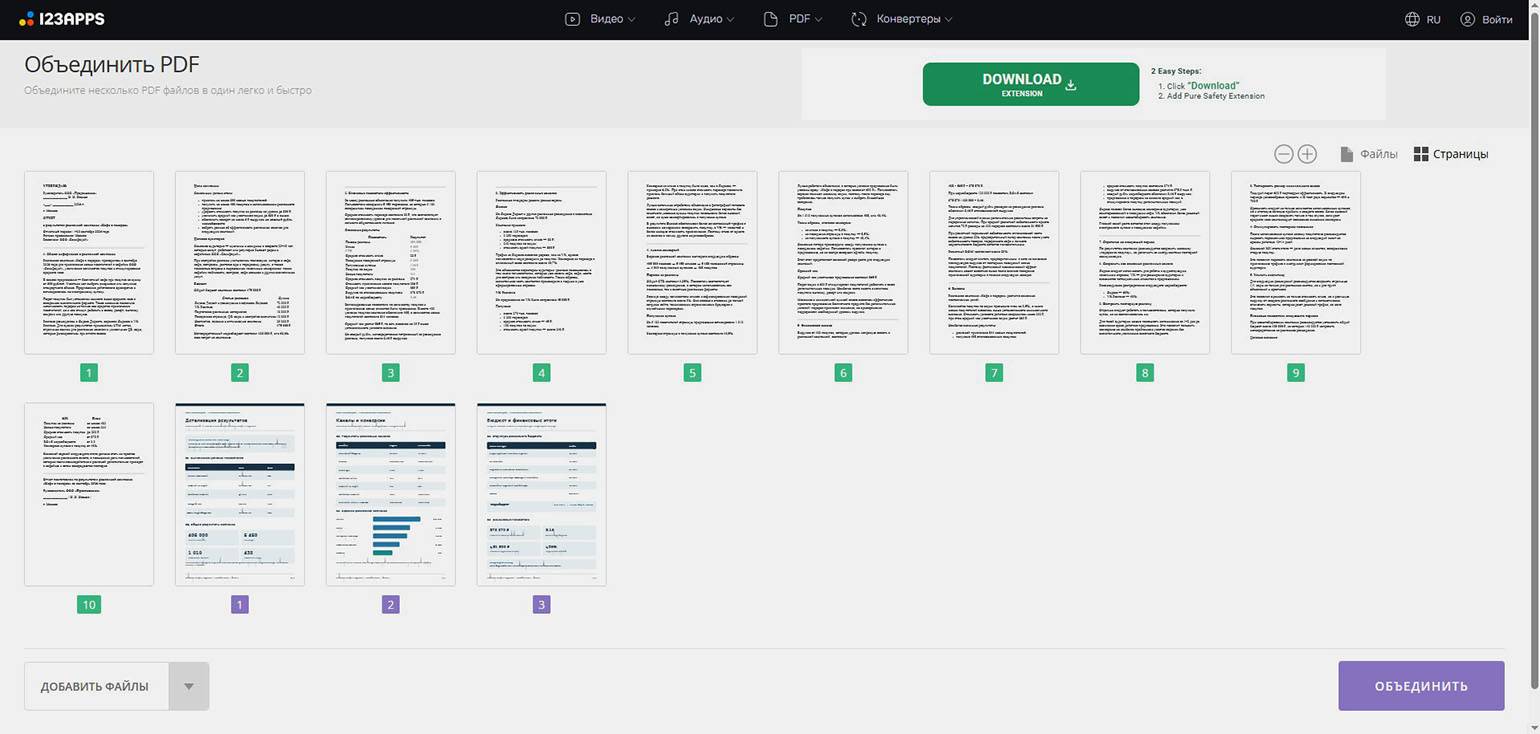
Скриншот: PDF.io / Наталья Новикова
Бесплатный онлайн-сервис для работы с PDF-файлами пригодится компаниям, которые обмениваются материалами через «Google Диск» или в Dropbox. Можно импортировать материалы напрямую из облака, исправить нумерацию или ориентацию страниц и сохранить результат обратно, не скачивая его на компьютер. PDF.io также помогает объединять файлы или наоборот — разделять.
Кому подойдёт: небольшим компаниям, менеджерам и подрядчикам, которые обмениваются документами через облачные хранилища.
Условия для бизнеса:
- онлайн-доступ без регистрации;
- бесплатно можно обрабатывать 25 PDF-файлов в сутки размером до 4 ГБ; с подпиской снимается дневной лимит, допустимый размер увеличивается до 10 ГБ.
Плюсы:
- разделение PDF-документов на части;
- функция установки и снятия пароля (при наличии доступа);
- преобразование DOC, XLS, JPG и PNG в PDF-формат и обратно.
Минусы:
- только базовое редактирование — нельзя вносить изменения и добавлять текст, нет OCR-распознавания;
- данные пользователей могут передаваться рекламным и аналитическим сервисам;
- загруженные материалы сохраняются на сервере до 12 часов, для быстрого удаления необходимо отправить заявку.
Стоимость: от 300 рублей в месяц на платном тарифе.
«Р7-Офис»
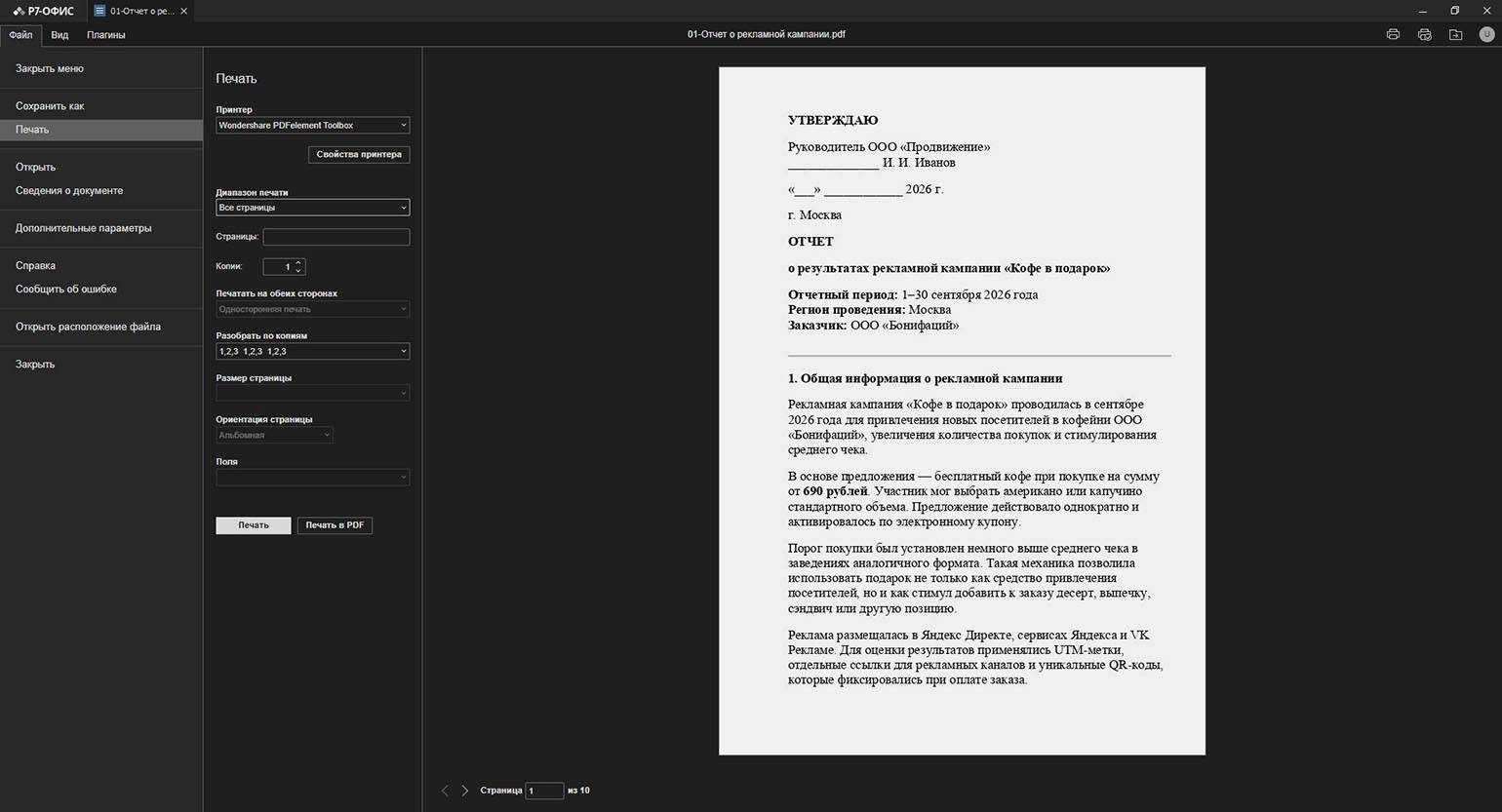
Скриншот: «Р7-Офис» / Наталья Новикова
Российское ПО для создания текстов, таблиц и презентаций; работает онлайн и в виде десктопных программ. «Р7-Офис» открывает PDF-файлы только в режиме просмотра. Также позволяет работать с документами в форматах Microsoft Office, а затем сохранять их в PDF.
Кому подойдёт: образовательным учреждениям, административным, финансовым и другим отделам, где работа связана с подготовкой первичных документов.
Условия для бизнеса:
- ОС: Windows, macOS, Linux, включая российские ОС;
- стоимость лицензии — по запросу: можно приобрести отдельные редакторы или корпоративный пакет;
- развёртывание на собственном сервере, интеграция с корпоративной инфраструктурой.
Плюсы:
- разграничение прав доступа и отслеживание истории изменений;
- расширение возможностей через плагины, включая OCR-модуль и голосовой ввод текста;
- дополнительный редактор векторной графики для подготовки схем и диаграмм;
- ПО состоит в реестре Минцифры.
Минусы:
- открывает большие файлы с задержкой;
- в редких случаях при экспорте документов может нарушиться форматирование.
Стоимость: от 6000 рублей на год за пакет программ.
«МойОфис»
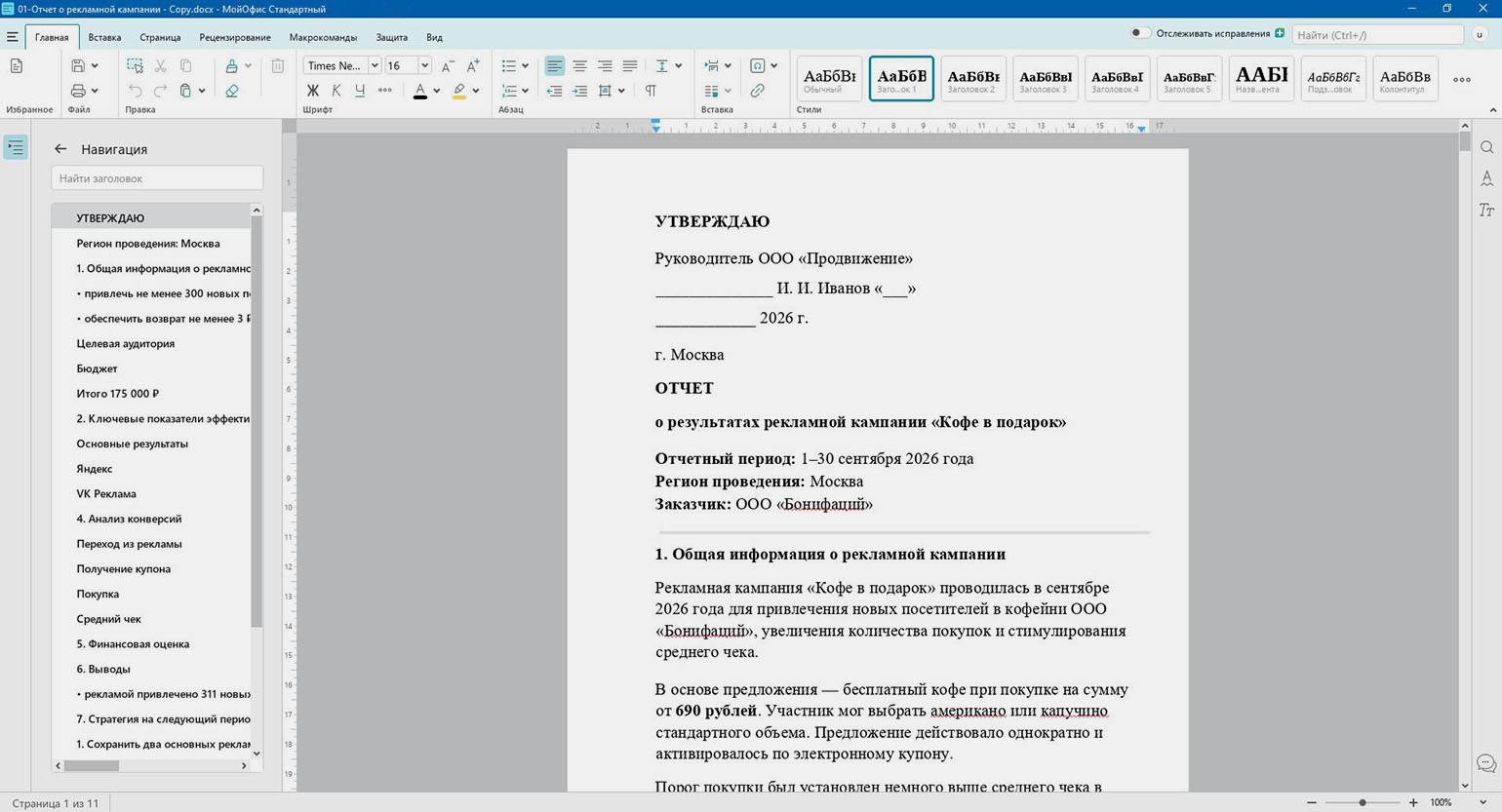
Скриншот: «МойОфис» / Наталья Новикова
Российский пакет офисного ПО с онлайн-решениями, десктопными программами и приложениями. В «МоёмОфисе» можно создавать документы, таблицы и презентации и экспортировать их в PDF. А мобильное приложение на Android позволяет вносить изменения непосредственно в PDF-файлы.
Кому подойдёт: государственным учреждениям, предприятиям критической информационной инфраструктуры (КИИ), крупным компаниям и организациям с повышенными требованиями к защите данных.
Условия для бизнеса:
- ОС: Windows, macOS, Linux, Android, iOS, «Аврора», возможно развёртывание на собственных серверах;
- корпоративные лицензии на полный доступ к сервисам или отдельные программные пакеты, закупка через официальных партнёров;
- предусмотрены специальные редакции с повышенной защитой, сертифицированные ФСТЭК России — предназначены для госучреждений.
Плюсы:
- экспорт в архивный формат PDF/A для длительного хранения;
- интеграция с корпоративными системами — сотрудники могут использовать для входа в систему служебные аккаунты;
- дополнительно предоставляет полный комплект шрифтов семейства ХО_Fonts для идентичного отображения PDF-документов на любых платформах и в браузерах.
Минусы:
- нет встроенного OCR;
- не поддерживается создание PDF-форм с интерактивными полями.
Стоимость: от 6690 рублей на год в зависимости от пакета.
Onlyoffice
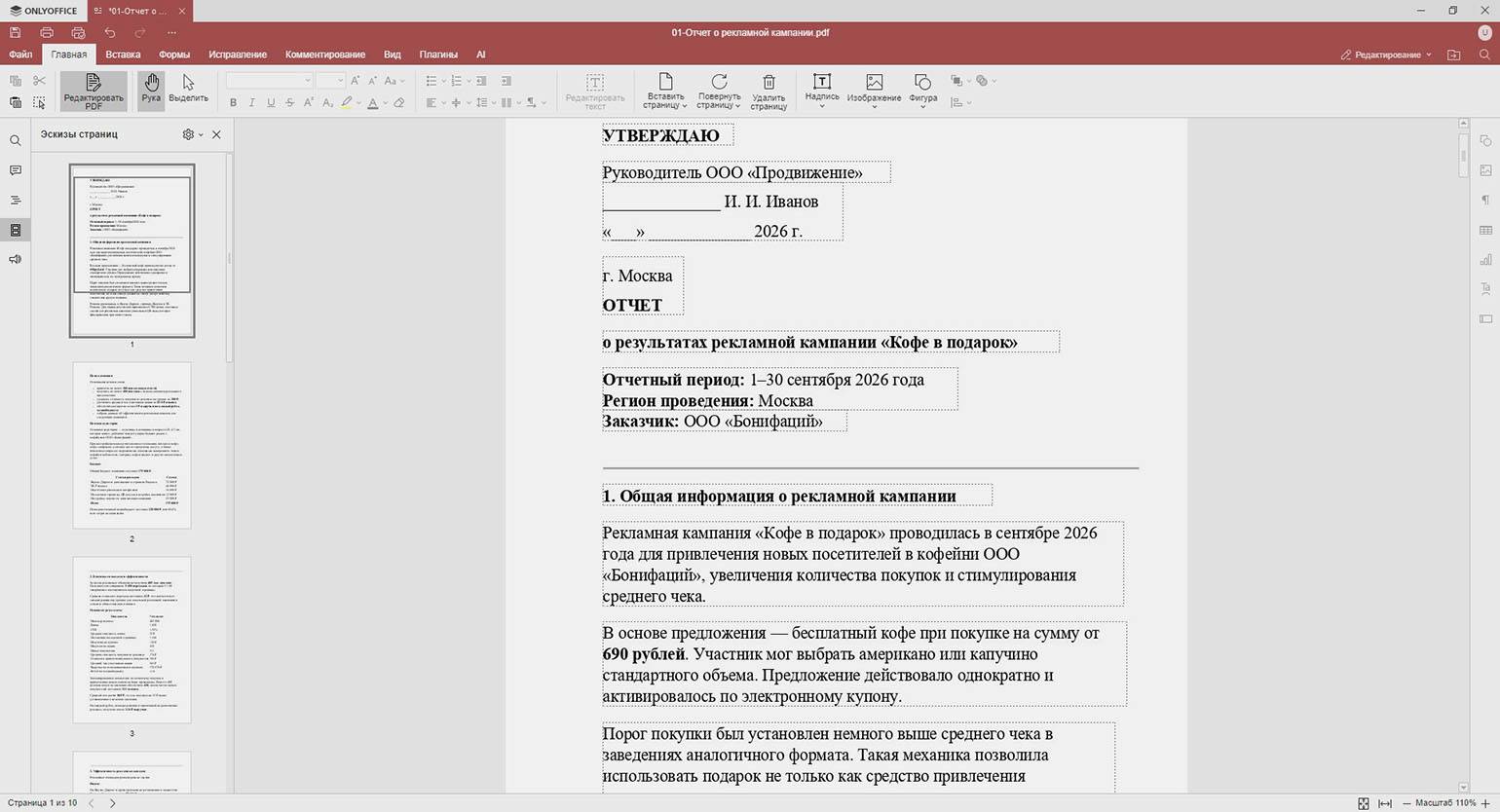
Скриншот: Onlyoffice / Наталья Новикова
Это функциональный аналог Microsoft 365 с приложением для работы с PDF-файлами на компьютере. Им можно пользоваться онлайн, на компьютере и на смартфонах. Onlyoffice позволяет изменять текст и оформление страниц, вставлять изображения, фигуры и таблицы, создавать интерактивные формы.
Кому подойдёт: малому и среднему бизнесу, образовательным учреждениям и проектным командам, которым нужны офисные инструменты и работа с PDF в одной среде.
Условия для бизнеса:
- ОС: Windows, macOS, Linux, Android, iOS;
- есть бесплатная версия для команд (не более трёх администраторов), для компаний предусмотрен бизнес-тариф;
- развёртывается на собственных серверах, интегрируется с корпоративными системами.
Плюсы:
- удаление конфиденциальной информации, включая скрытые данные и метаданные;
- подключение ИИ-плагинов для перевода, проверки и краткого пересказа текста;
- распределение ролей при совместном редактировании.
Минусы:
- нет инструмента сжатия;
- за использование плагина для ИИ-распознавания сканов может взиматься плата в зависимости от выбранной модели нейросети;
- нет официальной поддержки российских ГОСТ для ЭП-сертификатов — совместимость с криптопровайдером и носителем необходимо проверять отдельно.
Стоимость: от 33 долларов США в год.
Service-Online
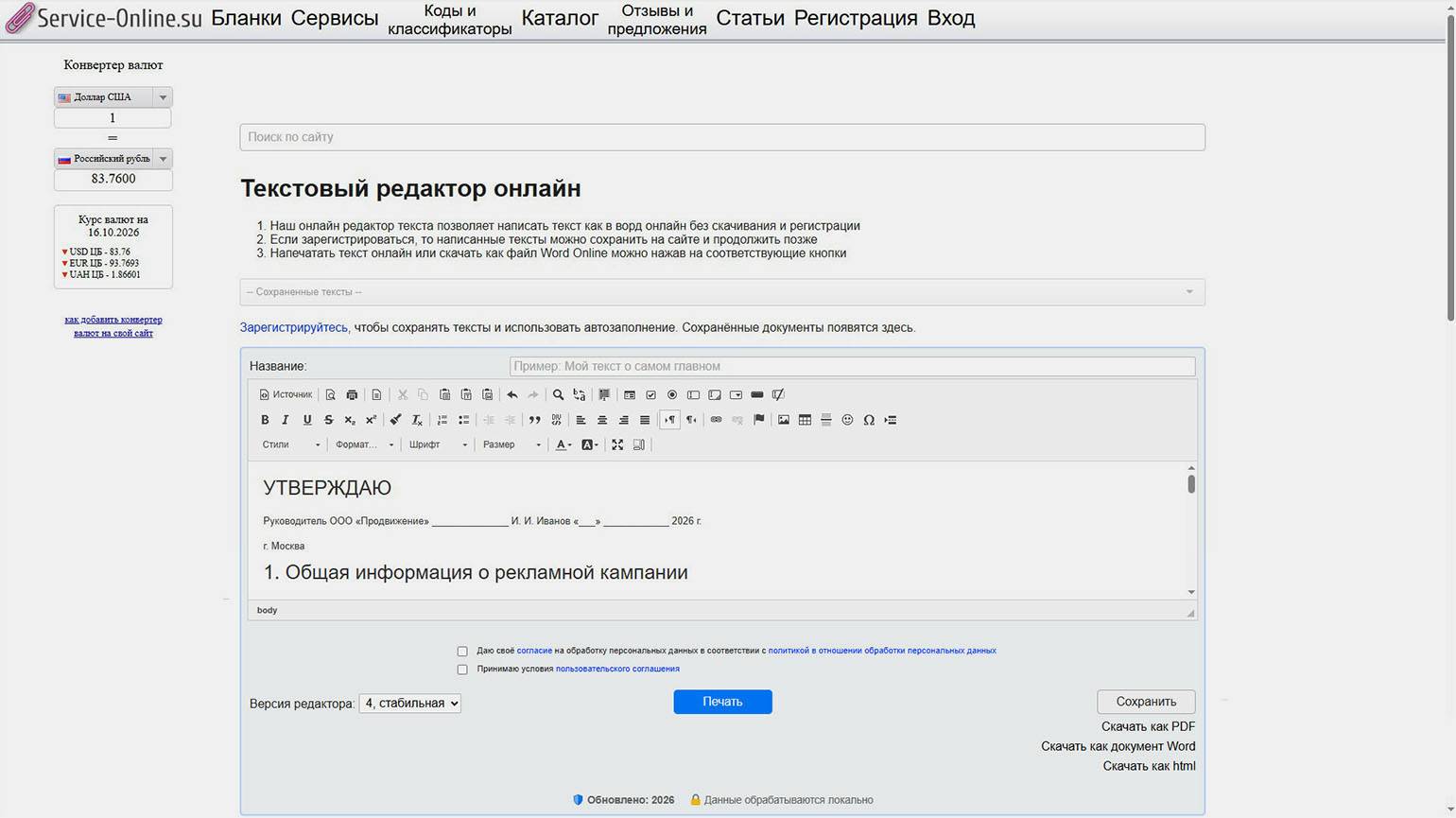
Скриншот: Service-Online / Наталья Новикова
Этот онлайн-сервис для работы с PDF-файлами предлагает шаблоны заявлений, договоров, квитанций, счетов, накладных и других бланков. Также в Service-Online есть редактор, в котором можно набрать свой текст или заполнить скачанную ранее форму.
Кому подойдёт: индивидуальным предпринимателям, самозанятым, бухгалтерам и малому бизнесу.
Условия для бизнеса: неограниченный онлайн-доступ для скачивания бланков. Для сохранения заполненных форм и повторного использования данных требуется регистрация.
Плюсы:
- автоматический расчёт сумм и НДС при заполнении бухгалтерских форм;
- справочники БИК, ОКТМО, ОКАТО и других реквизитов;
- дополнительные инструменты: калькулятор НДС, конвертеры величин;
- импорт табличных данных в отдельные формы.
Минусы:
- нельзя загружать готовые PDF-документы для редактирования;
- среди шаблонов встречаются устаревшие формы — перед использованием нужно проверять актуальность.
Стоимость: бесплатно.
FAQ: что ещё нужно знать о работе с PDF-документами
В каких случаях электронный PDF-документ имеет такую же юридическую силу, как бумажный?
Сам формат PDF юридической силы документу не придаёт. Важно, как документ подписан и можно ли достоверно определить подписавшее его лицо.
Документ с квалифицированной электронной подписью по общему правилу равнозначен бумажному с собственноручной подписью, кроме случаев, когда закон прямо требует бумажную форму. Простая и неквалифицированная электронные подписи тоже могут использоваться, если это предусмотрено законом или соглашением сторон. Для договоров электронная форма допустима, если содержание можно воспроизвести в неизменном виде и можно определить лицо, выразившее волю.
Можно ли вносить изменения в уже подписанный PDF-документ?
Редактировать уже подписанный электронной подписью PDF не стоит. Электронная подпись связана с содержимым файла, поэтому изменение документа после подписания может нарушить криптографическую проверку подписи.
Что делать, если в договоре обнаружили ошибку после подписания?
Безопаснее не исправлять исходный файл, а оформить дополнительное соглашение либо подготовить исправленную версию договора и подписать её заново. Какой вариант выбрать, зависит от характера ошибки и условий договора.
Что делать, если PDF содержит персональные данные или коммерческую тайну, и его нужно отправить внешнему получателю?
Сначала стоит проверить, какие сведения действительно нужны получателю: персональные данные не должны быть избыточными относительно цели их передачи. Затем нужно выбрать защищённый канал, проверить адресата и ограничить доступ к файлу. Например, документ можно передать через корпоративную систему или защищённое хранилище с ограниченным доступом; пароль от файла лучше сообщать по другому каналу.
Если в компании установлен режим коммерческой тайны, нужно соблюдать внутренний порядок передачи таких документов. Закон требует ограничивать доступ, учитывать лиц, которым информация передана, регулировать её использование контрагентами и наносить на документы установленный гриф «Коммерческая тайна».
Что делать, если электронная подпись в PDF отображается некорректно?
Сначала нужно проверить не внешний вид штампа или значка в PDF, а саму электронную подпись с помощью программы или сервиса, который поддерживает её формат и используемые криптографические алгоритмы. Некоторые PDF-просмотрщики могут некорректно показывать визуальное представление подписи, хотя криптографическая проверка проходит успешно.
Если проверка подтверждает подпись и отсутствие изменений документа, проблема с отображением сама по себе не означает, что подпись недействительна.
Если проверить подпись не удаётся, стоит обновить программу и криптопровайдер, открыть исходный файл в совместимом ПО. Пересохранять или редактировать документ ради исправления отображения не нужно. Условия действительности квалифицированной ЭП определяются не внешним видом штампа, а результатом проверки подписи, сертификата и целостности документа.
Как правильно хранить подписанные PDF-документы, чтобы подтвердить их подлинность?
Хранить нужно исходный подписанный электронный файл без изменений. Если используется откреплённая подпись, вместе с PDF необходимо сохранить и отдельный файл подписи. Полезно также сохранять связанные с подписанием документы и данные — например, подтверждение из системы ЭДО или протокол проверки подписи.
Не стоит открывать файл в редакторе и сохранять его заново: даже незаметное пользователю изменение структуры PDF может повлиять на последующую проверку.
Для бухгалтерских документов действуют дополнительные правила: нужно хранить их в том виде, в котором они были составлены, обеспечить защиту от изменений и возможность проверки электронной подписи. Минимальный срок хранения большинства бухгалтерских документов — пять лет, а базы таких документов должны размещаться в России.
Другие материалы Skillbox Media, которые могут быть вам интересны
- 20 облачных хранилищ: платные и бесплатные сервисы для хранения файлов и обмена ими
- Как превратить рукописный текст в печатный по фото
- Всё о видах трудовых договоров: какие они бывают и чем различаются
- 15 российских систем управления проектами и задачами: что выбрать
- Нейросети неидеальны. Разбираем 5 нюансов, которые точно нужно знать




Постройте карьеру мечты
Эксперты Skillbox помогут выбрать подходящую профессию и найти работу.