Все
Все
 Истории
 Дизайн
 Код
Код Геймдев
 Бизнес
 Маркетинг
 Управление
 Кино
Кино Музыка
 Проектная фотография
 Развитие
 Здоровье
 Деньги
 Образование
 EdTech
 Корп. обучение
 Блог Skillbox
 Глоссарий
 Спецпроекты
 Профориентация
Как сделать презентацию на компьютере: гайд и полезные советы
Разбираемся, как выбрать цвета и шрифты, понять, что должно быть на слайдах, создать, оформить и сохранить презентацию.

Может показаться, что сделать презентацию легко: создать документ, добавить слайды, наполнить их и сохранить. Но чтобы презентация была понятной и эффективной, нужно учесть много нюансов.
В этой статье редакции «Управление» Skillbox Media мы разберём все нюансы — расскажем:
- что такое презентация и для чего она нужна;
- в каких программах можно её сделать;
- как определить целевую аудиторию;
- как собрать план;
- как оформить слайды — про цвета и шрифты;
- как создать презентацию — в формате пошаговой инструкции;
- как сохранить и показать её;
- какие ошибки часто допускают при создании презентаций.
Что такое презентация и для чего она нужна
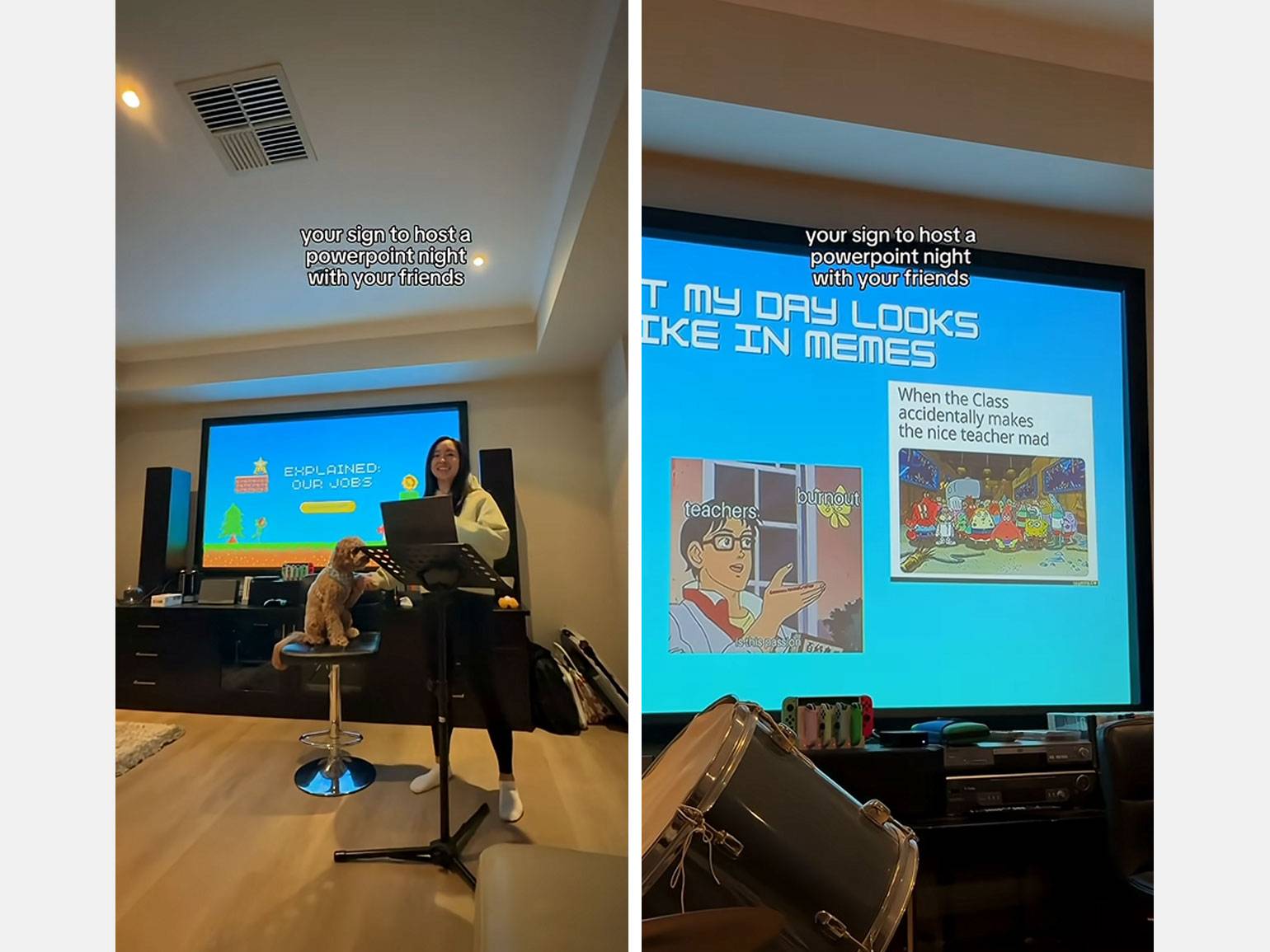
Презентация — это способ наглядно передать идею или информацию: например, с помощью текста, изображений, графиков. Её используют для разных целей — показать отчёт, выступить с докладом и даже в целях развлечения, например для квиза по вселенной Гарри Поттера. Главная задача презентации — помочь проще воспринять информацию тем, кому её показывают.
Обычно презентация состоит из большого количества слайдов, на которых размещают информацию. Саму презентацию могут отправлять по почте или показывать на экране — например, во время выступления на конференции. Создают слайды в специальных сервисах и программах, где для этого есть все необходимые инструменты.
Скриншот: @biancainmelbourne / YouTube
В каких программах можно сделать презентацию
Есть много программ и онлайн-сервисов, в которых можно создать презентацию. Ниже рассмотрим некоторые из них — те, которые находятся на слуху, и те, которые доступны с российских IP-адресов.
PowerPoint
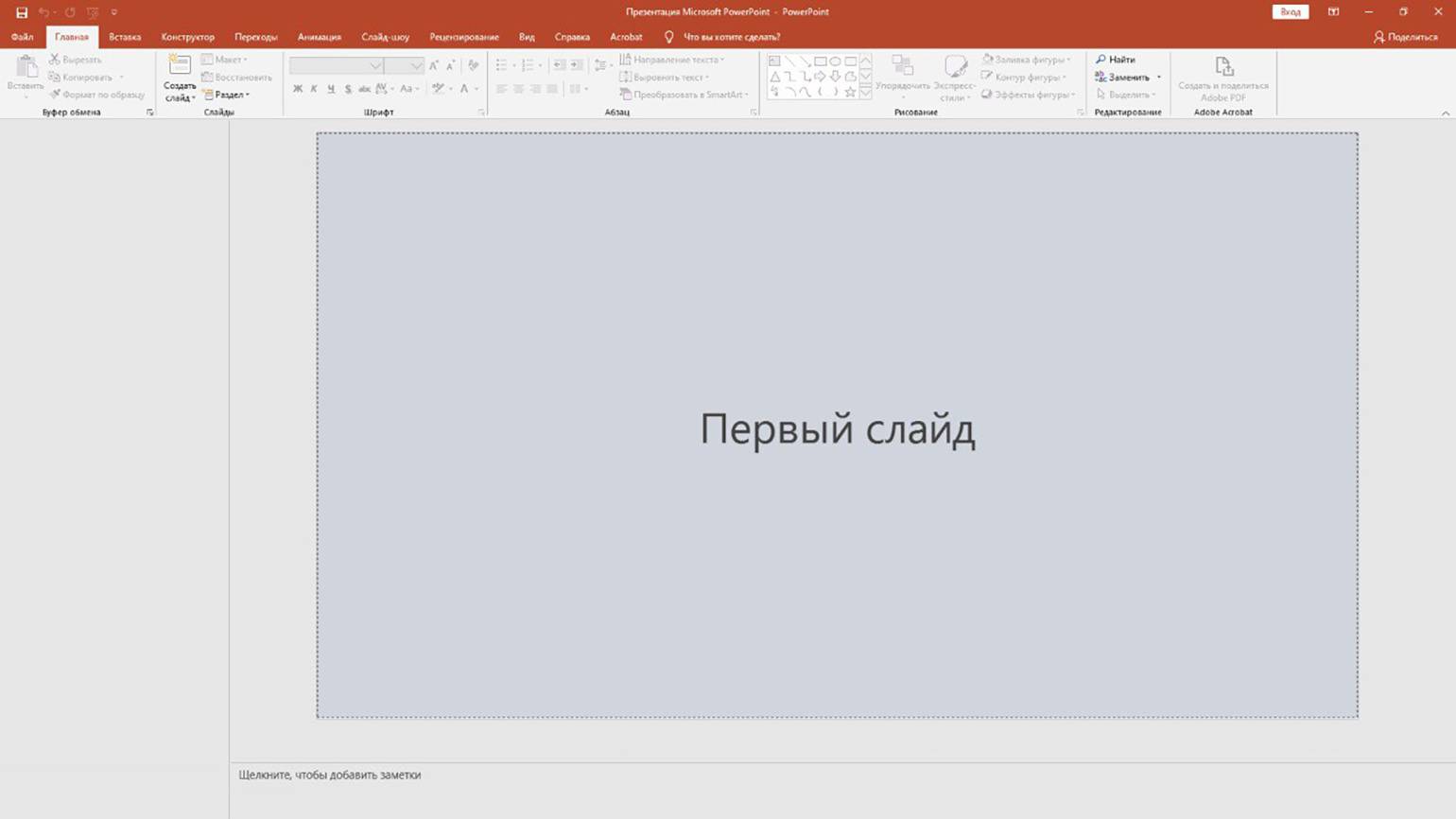
PowerPoint — это программа от компании Microsoft, разработанная специально для создания презентаций. В 2022 году американская компания приостановила продажу и официальную поддержку своих продуктов в России. При этом пользователи, у которых программа была установлена ранее, могут продолжать работать в ней, но без обновлений. Формально приобрести и установить PowerPoint по-прежнему возможно, однако сделать это довольно сложно.
Скриншот: Microsoft PowerPoint Online / Skillbox Media
В PowerPoint можно создавать презентацию с нуля или использовать шаблоны, добавлять текст, таблицы, графики и изображения, а также дополнять материалы анимацией, видео и аудио.
Также программа интегрируется с другими продуктами Microsoft Office. Например, в презентацию можно быстро вставить таблицы, диаграммы и графики из Excel или Word и продолжить работу с ними прямо внутри файла. Презентацию в PowerPoint можно сохранить в формате .pptx, .ppsx, .pdf, .mp4 или .wmv.
Чтобы пользоваться программой, нужно оформить подписку. На сайте Microsoft цены не указаны. Но на маркетплейсах продают пакеты Office 365, куда входит и PowerPoint. Их стоимость начинается от 100 рублей и может доходить до 5 тысяч рублей. С такой покупкой нужно быть осторожными — продавцы могут продать нескольким пользователям один и тот же аккаунт или вовсе обмануть покупателя.
«Google Презентации»
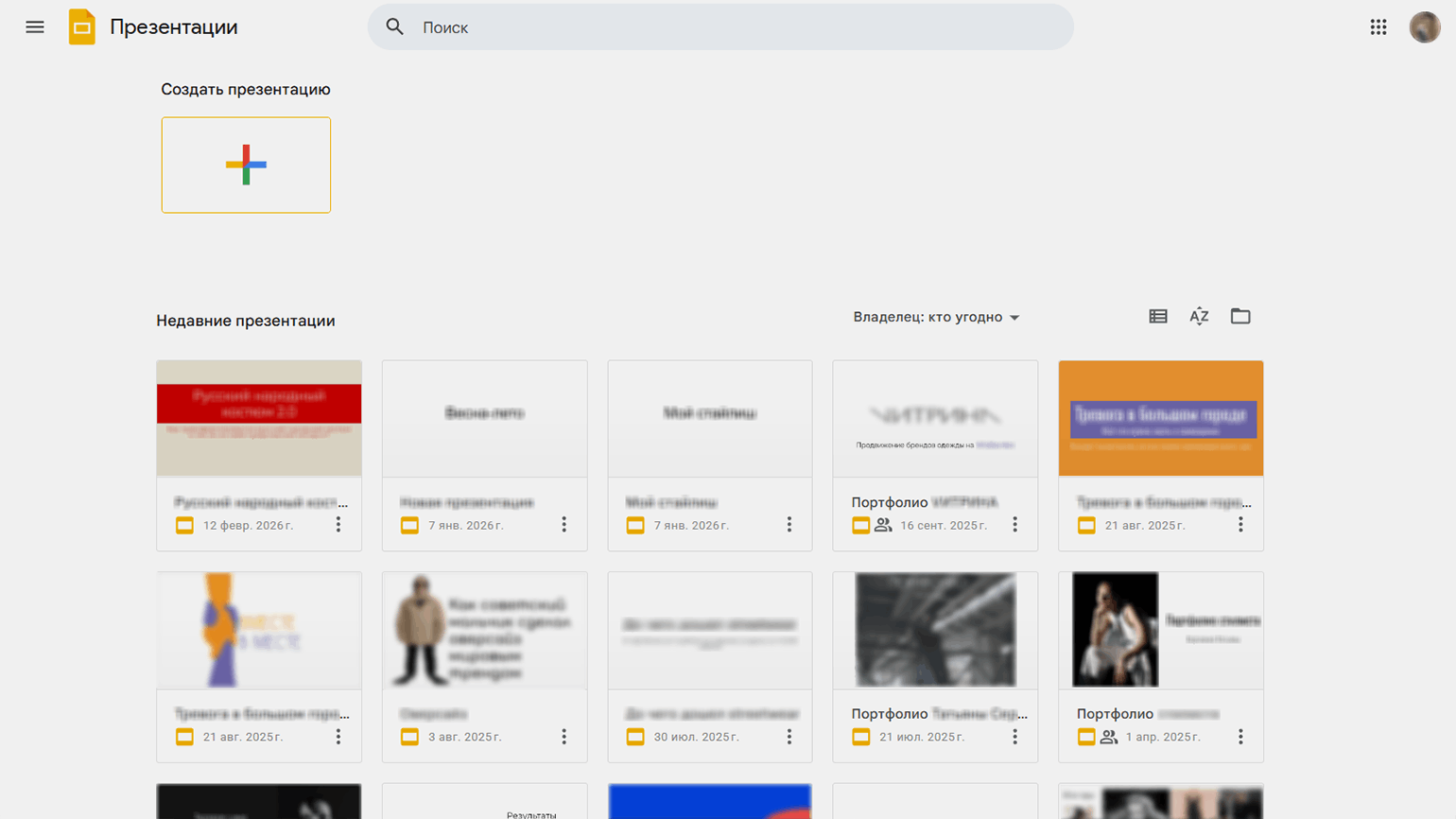
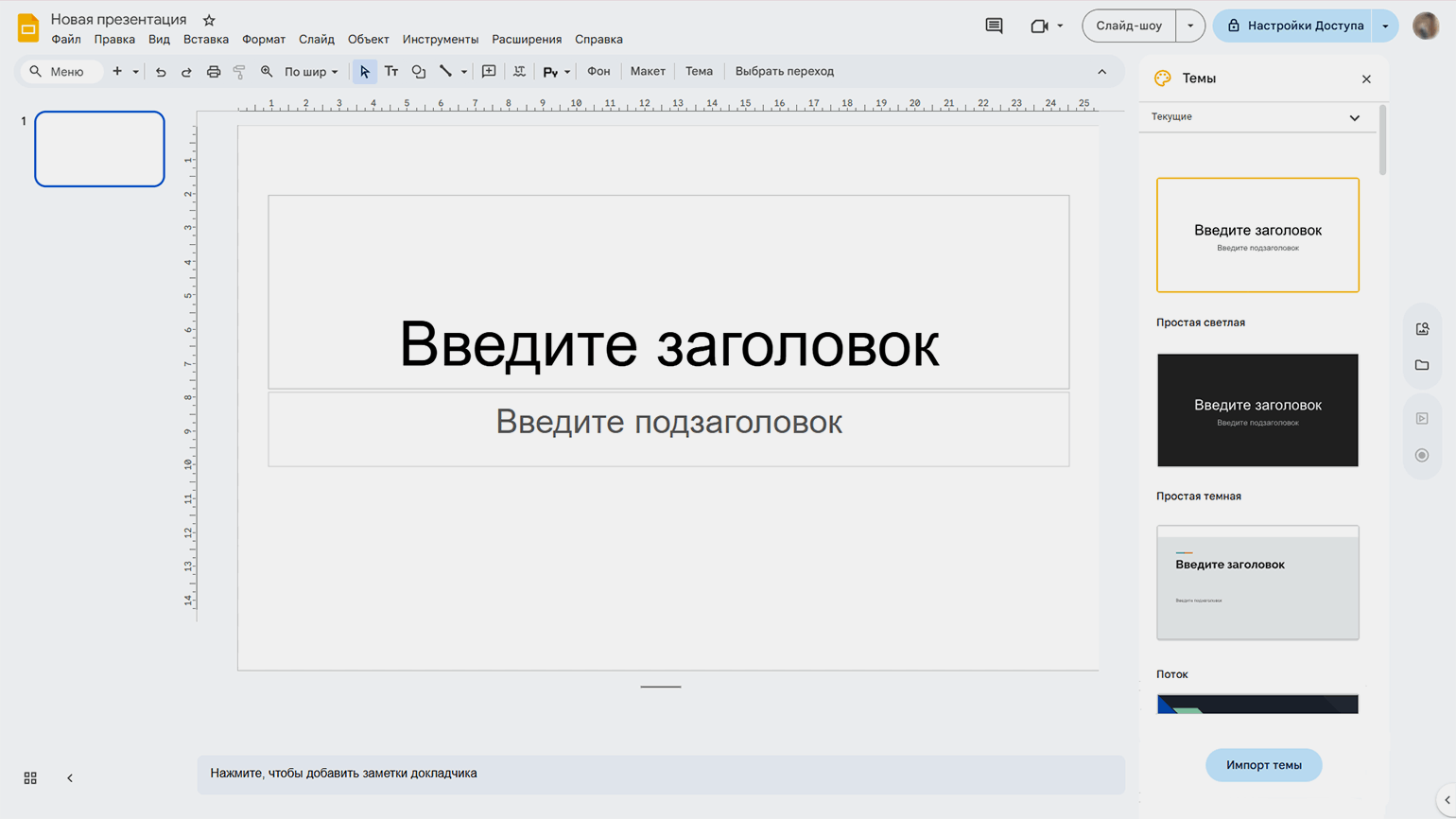
«Google Презентации» — простой и доступный онлайн-сервис для тех, у кого есть аккаунт Google. Если аккаунта в Google нет, то работать в сервисе не получится.
Скриншот: «Google Презентации» / Skillbox Media
Скриншот: «Google Презентации» / Skillbox Media
В программе есть готовые шаблоны, но их немного, и они выглядят устаревшими. Также презентацию можно создать с нуля. Для этого доступны все необходимые инструменты: можно добавлять текст, изображения, видео, таблицы, фигуры и простую анимацию между слайдами.
В сервисе можно работать над презентацией совместно с другими людьми — настроить доступ и просто скинуть коллегам ссылку. Готовую презентацию можно сохранить в формате .pptx, .odp, .pdf.
Основными функциями сервиса можно пользоваться бесплатно. Также есть платные подписки на сервисы Google, в которые включены и дополнительные функции «Google Презентаций». Их стоимость зависит от региона и возможностей, входящих в тариф. Главное отличие платной версии от бесплатной в том, что увеличивается объём облачного хранилища и появляются дополнительные ИИ-функции.
Canva
Canva — онлайн-сервис для создания контента и презентаций. Сейчас он не работает с российскими IP-адресами.
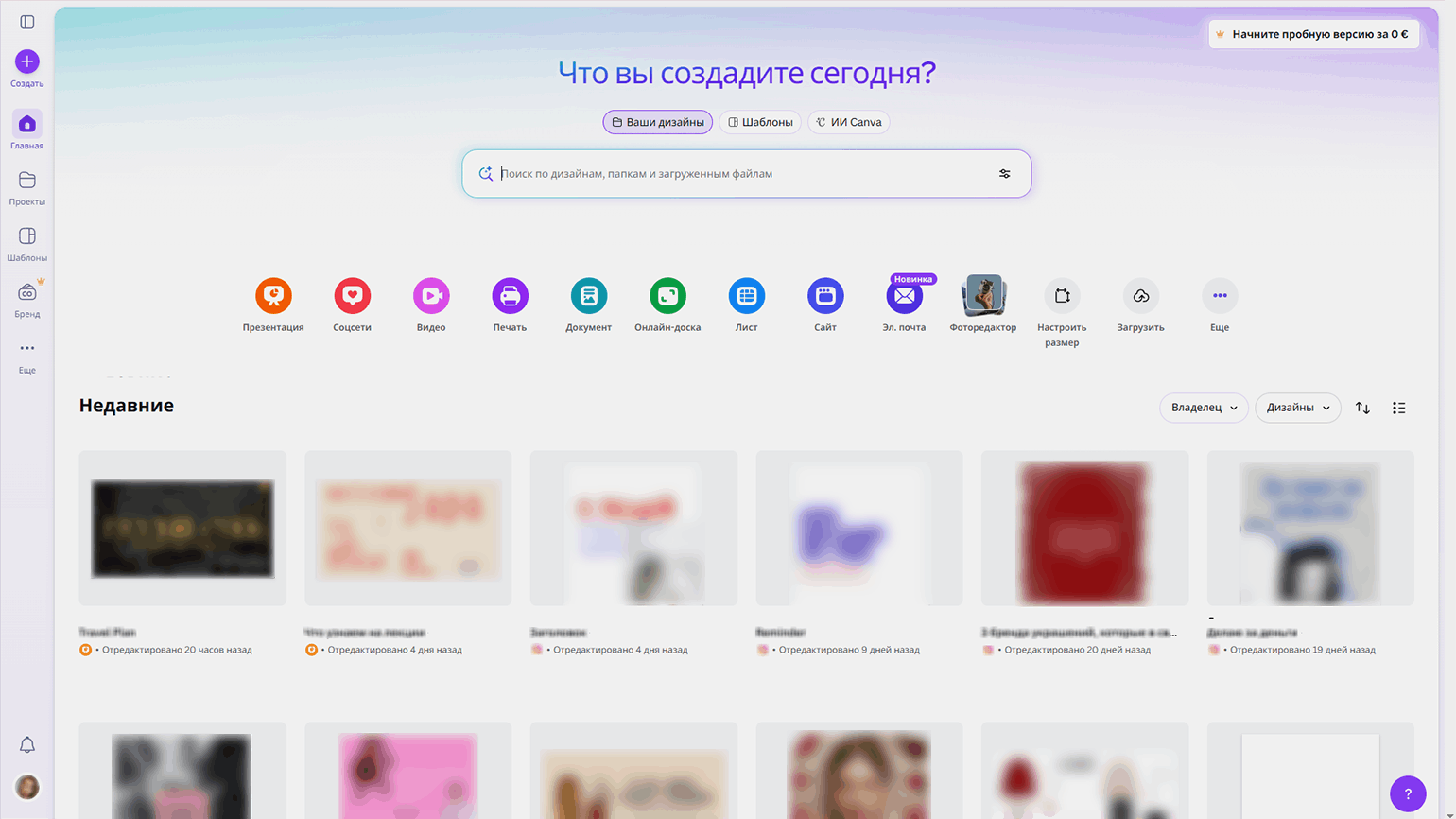
Скриншот: Canva / Skillbox Media
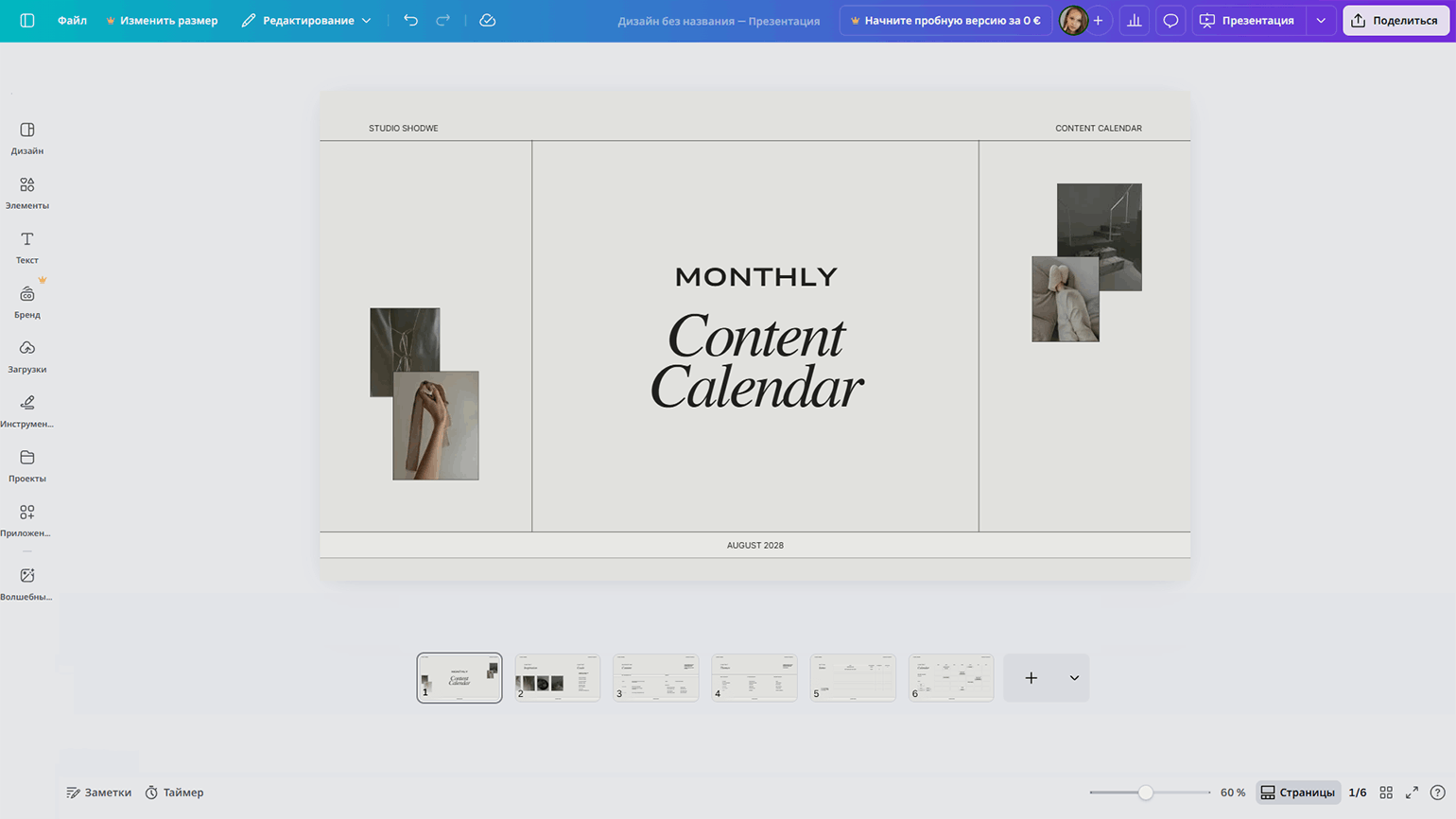
Скриншот: Canva / Skillbox Media
В Canva есть готовые дизайнерские шаблоны, часть из которых бесплатная, часть — платная. Презентацию можно также собрать с нуля самостоятельно. Помимо стандартных инструментов для работы с текстом, изображениями, видео и аудио, в Canva доступны готовые графические элементы, фотографии, анимации и 3D-модели. Можно загружать собственные видео и изображения и редактировать их прямо в сервисе. Готовую презентацию в Canva можно сохранить в формате .pptx, .ppsx, .pdf или .mp4.
В бесплатной версии сервиса доступны не все функции. Подписка Canva Pro стоит от 1000 рублей в месяц или 10 000 рублей в год, а для бизнес-аккаунтов — 1455 рублей в месяц на пользователя или 14 556 рублей в год.

Supa
Supa — российский онлайн-сервис для создания презентаций и другого контента. В нём есть готовые шаблоны презентаций на русском языке. И это большой плюс — можно не переживать, что в шаблоне с английским текстом не будет аналогичного шрифта для кириллицы.
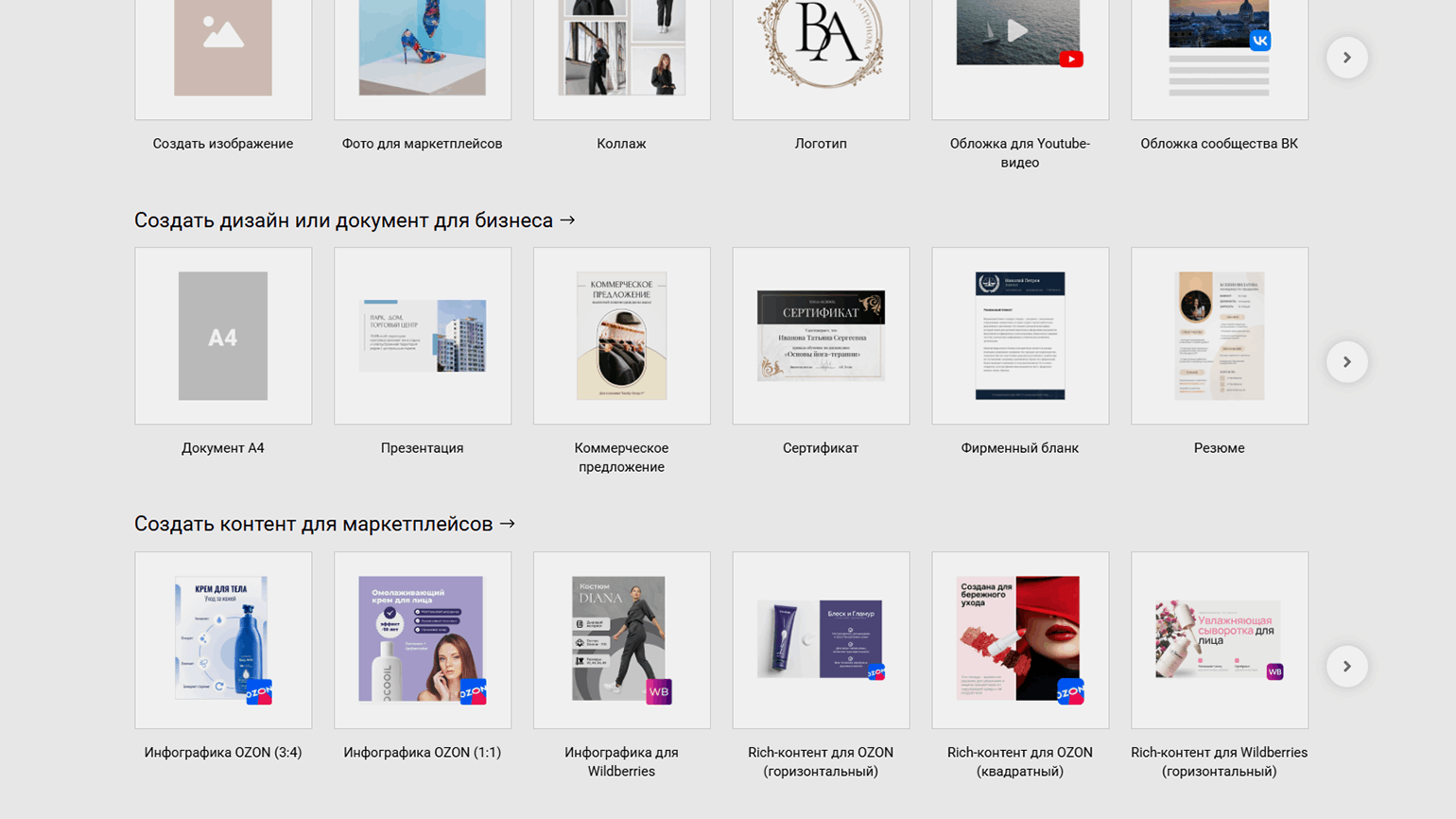
Скриншот: Supa / Skillbox Media
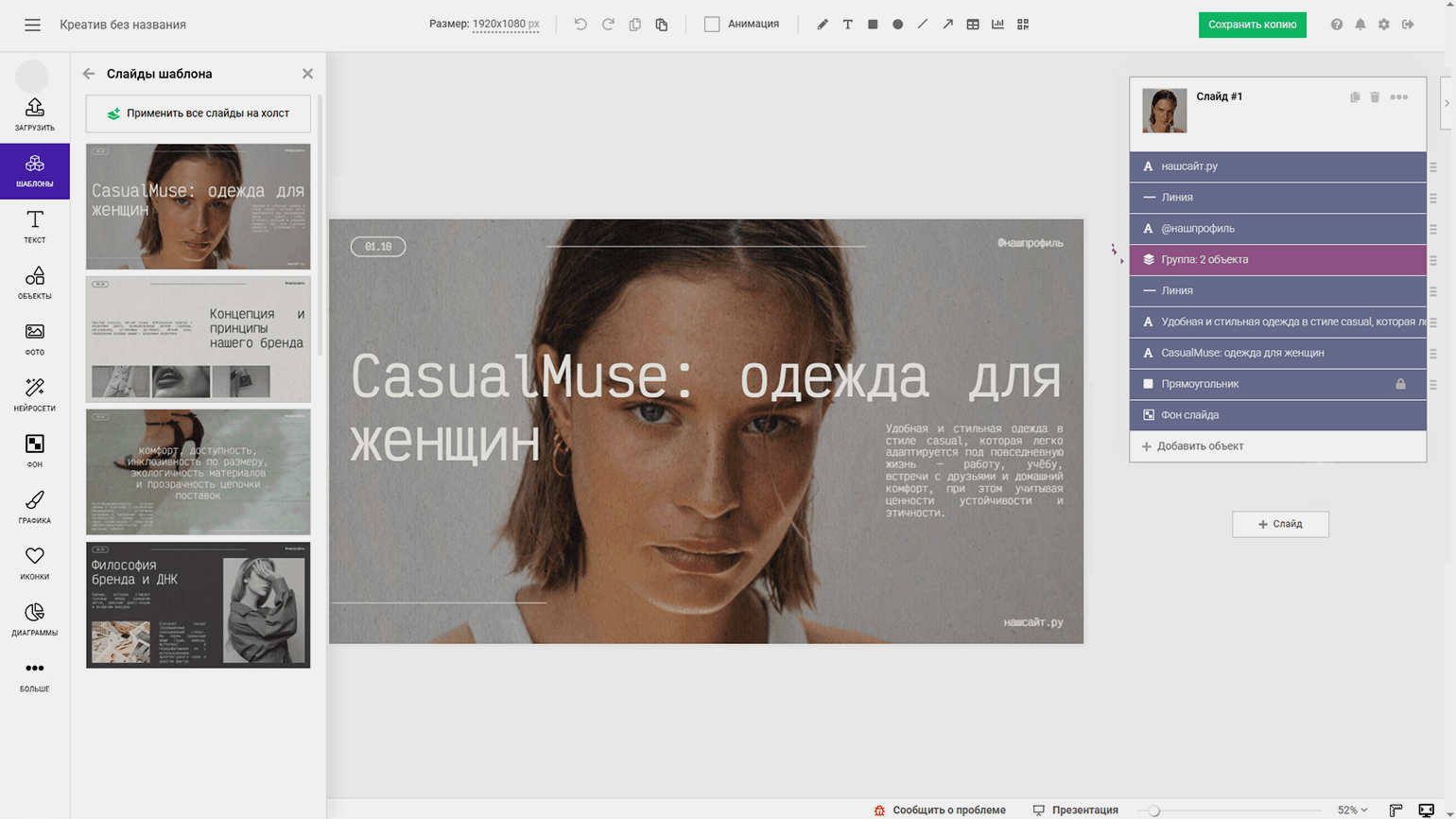
Скриншот: Supa / Skillbox Media
У каждого шаблона есть название, например «презентация для архитектурного бюро», поэтому подходящий дизайн можно быстро найти через поиск. Если же есть собственная идея оформления, презентацию можно создать с нуля и настроить все элементы самостоятельно.
В Supa есть все базовые инструменты для создания презентации: можно добавлять текст, изображения, видео и аудио, создавать графики, диаграммы и QR-коды, настраивать анимацию элементов и переходы между слайдами.
Из минусов — ограничения по форматам сохранения. Готовую презентацию можно скачать в .pdf. Если в презентации есть анимация, файл сохраняется как видео — во время выступления придётся подстраиваться под видео и следить за сменой слайдов, что не очень удобно.
Основные функции Supa бесплатны. Также есть платная подписка за 415 рублей в месяц. Если её подключить, то, например, появится возможность добавлять аудио и музыку, загружать свои шрифты, а также повысятся лимиты в ИИ-инструментах.
Slider
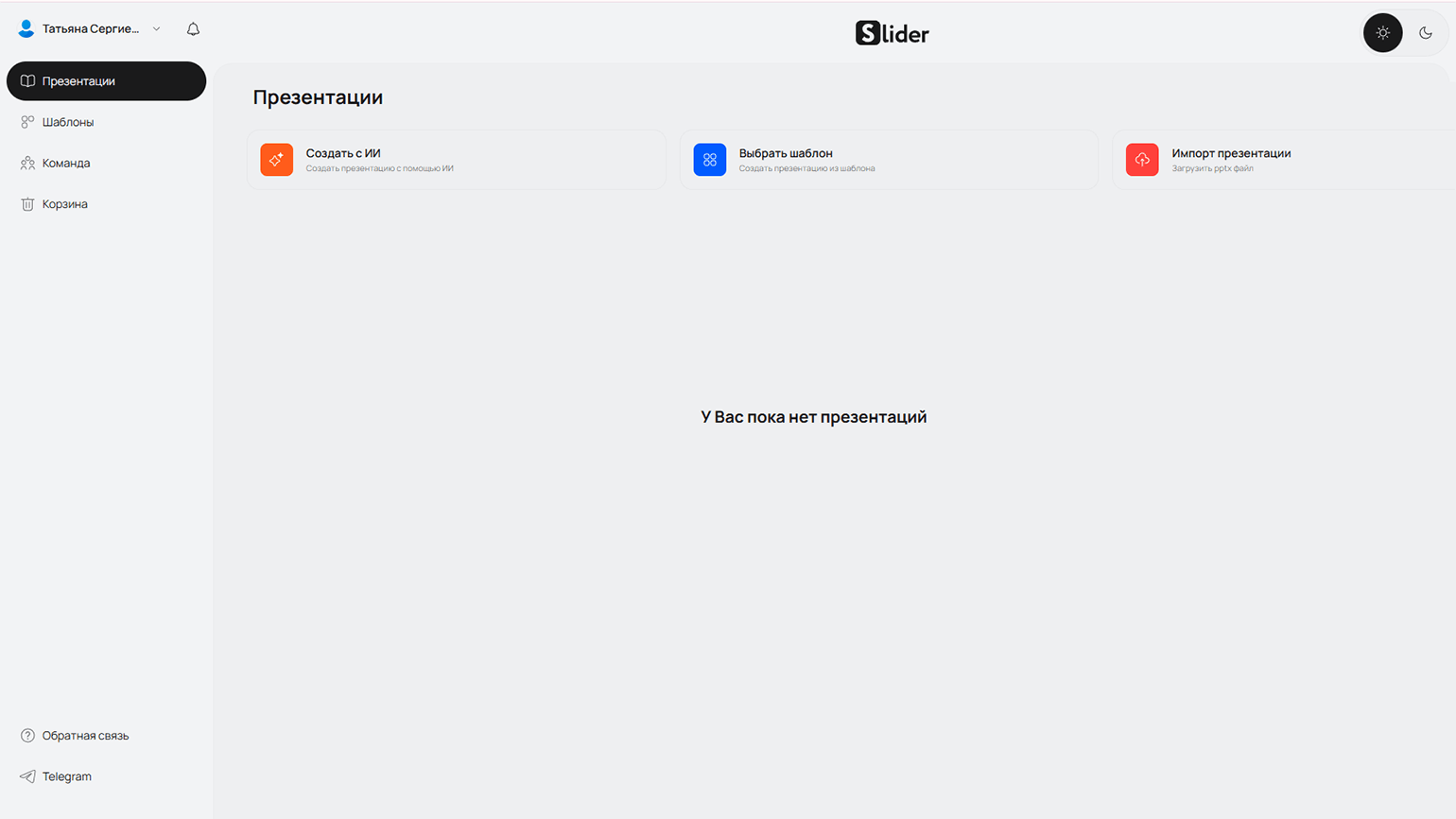
Slider — российский онлайн-сервис для создания презентаций с использованием ИИ. Здесь презентацию можно создать двумя способами: по шаблону или сгенерировать с помощью ИИ.
Скриншот: Slider / Skillbox Media
Скриншот: Slider / Skillbox Media
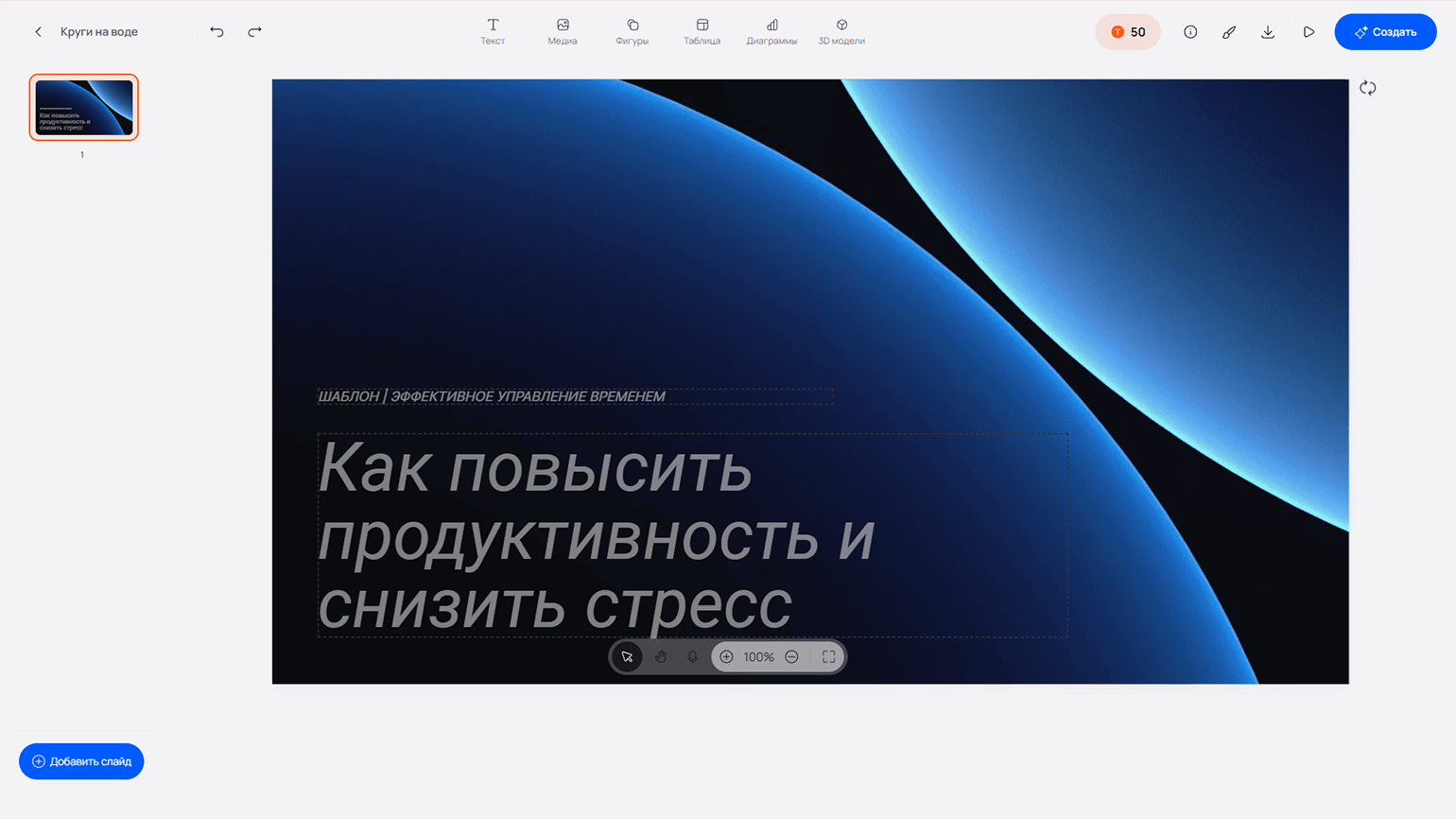
В библиотеке сервиса представлено множество шаблонов на русском языке. Каждый дизайн можно легко адаптировать под свои задачи — в разделе «Стиль» можно изменить размер, тип шрифта и цветовую гамму. После этого стиль изменится на всех слайдах автоматически. Кроме того, можно добавлять текст, изображения, графику, таблицы, диаграммы и даже 3D-модели.
Сохранить готовую презентацию можно в форматах .pdf или .pptx. Или же можно просто скопировать ссылку на презентацию и отправить её получателю — тот сможет перейти по ссылке и увидеть слайды на своём ПК.
Пользоваться сервисом можно бесплатно. Также в Slider доступны две подписки: «Про» и «Бизнес». Подписка «Про» стоит 399 рублей в месяц или 3351 рубль в год, а «Бизнес» — 1195 рублей в месяц или 10 038 рублей в год. С платной подпиской можно, например, загружать видео, переводить презентации на другой язык, работать над файлом в команде до шести человек и использовать собственные шрифты.
Как определить целевую аудиторию презентации
Определять целевую аудиторию нужно, чтобы сделать презентацию эффективной — подобрать подачу, примеры и подходящее визуальное оформление.
Например, если презентация предназначена для лекции по истории для школьников, в ней можно использовать мемы и отсылки к поп-культуре. Такой подход сделает её интересной и поможет детям лучше запомнить информацию. Если презентация предназначена для инвесторов, мемы и развлекательные элементы вряд ли будут уместны. Инвесторам важно донести, что вложения принесут прибыль, поэтому стоит делать акцент на цифрах, аналитике, результатах исследований рынка, прогнозах и мнениях экспертов.
Чтобы выбрать правильную подачу, нужно собрать информацию об аудитории. Обратите внимание на:
- возраст — разные поколения по-разному воспринимают шутки и культурные отсылки. То, что понятно 20-летним, может не сработать на аудитории 50+;
- профессию — нельзя одинаково рассказывать, например, про маркетинг контент-менеджеру и косметологу, которая самостоятельно ведёт свои соцсети;
- уровень погружения в тему — новичкам нужно объяснять базовые понятия, тогда как экспертам будет интересно слушать о более сложных вещах;
- уровень заработной платы — пример бизнеса в нефтяной промышленности как быстрый способ разбогатеть будет смотреться неуместно для аудитории с зарплатой около 100 тысяч рублей в месяц.
Собрать информацию о ЦА можно разными способами. Можно провести мозговой штурм, изучить профили людей в соцсетях, почитать комментарии, которые они оставляют под постами. Если есть возможность, можно провести опрос или анкетирование среди ЦА.

Читайте также:
Как собрать план презентации
Логичное повествование легко воспринимать. Поэтому презентации нужен план — он помогает спикеру не перескакивать с темы на тему, а аудитории — не терять нить рассказа.
Прежде чем составлять план презентации, важно точно определить её цель и тему. Например, если цель — отчитаться за потраченный бюджет за последнюю рекламную кампанию, тема может звучать как «Результаты рекламной кампании». У одной презентации может быть сразу несколько целей.
Когда ясна цель и тема, можно переходить к плану. У всех презентаций есть общая структура. Вот как она выглядит:
- титульный лист — с названием презентации, по которому сразу понятно, о чём пойдёт речь;
- слайд-знакомство — слайд с кратким представлением спикера: он нужен не всегда, но уместен, например, для выступлений на профильных мероприятиях;
- содержание — слайд, где кратко описано, что будет в презентации;
- основная часть — самая объёмная: это слайды с информацией (текстом, графиками, изображениями);
- заключение — слайд с выводами;
- последний слайд — обычно на нём указывают свои контакты и благодарят за внимание.
Содержание презентации должно быть подчинено её цели. Если задача — защитить идею перед коллегами, в основной части важно показать, в чём её ценность, какую пользу она принесёт; и доказать, почему команда способна качественно реализовать проект.
Важный нюанс: заголовки презентации и слайдов (если они на них будут) стоит делать такими, чтобы аудитории сразу было понятно, о чём пойдёт речь. Ниже в таблице собрали примеры, которые показывают, что может быть понятно, а что — нет.
| С первого взгляда не ясно, о чём пойдёт речь | Всё понятно |
|---|---|
| Кулебяки, чёрные коты и просмотры | Как местные пекарни набирают просмотры в соцсетях с помощью мемов с котами |
| А воз и ныне там | 5 причин, почему бизнес стагнирует |
| Волки не выступают в цирке, или История о том, как попугая Кешу заперли в клетке | Почему зоозащитники так не любят цирки и зоопарки |
| Пифагоровы штаны во все стороны равны | Как выкроить брюки-палаццо |
| Ты живёшь одной своей любовью | 3 метода, как быстро пережить расставание |
Как оформить слайды презентации
Вся презентация должна быть оформлена в едином стиле, а цвета и шрифты — соответствовать теме. Кроме того, важно подобрать цвета и шрифты так, чтобы информацию было легче воспринимать. Ниже разберём, как это сделать.
Как выбрать цвета для оформления
Для оформления презентаций обычно используют 2–3 основных цвета. Лучше не больше трёх — большое количество оттенков сложно гармонично сочетать между собой, а ещё из-за этого трудно сохранить единый стиль. Давайте разберёмся, как выбирать основной и дополнительные цвета и каким делать фон — однотонным или нет.
Так сложилось, что каждый цвет у большинства людей вызывает свои ассоциации. Например, красный, жёлтый и оранжевый часто ассоциируют с теплом, энергией, едой, радостью. Синий и фиолетовый — со спокойствием, глубиной, холодом и мистикой. Чтобы не вызывать у аудитории диссонанс, при выборе основного цвета стоит учитывать тему презентации — например, для финансов и бизнеса выбрать основным цветом синий или голубой, для экологии — зелёный.
Для поиска дополнительных оттенков удобно использовать цветовой круг. Например, можно взять в качестве основного и дополнительных три рядом стоящих оттенка — получится аналоговая палитра, спокойная и нейтральная.
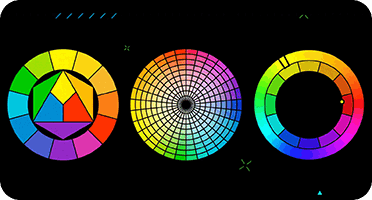
Если выбрать противоположные цвета, например красный и оттенки зелёного, сочетание будет контрастным и создаст ощущение напряжения и эмоциональности. Ещё один вариант — подобрать три цвета из разных секторов, расположенных по принципу равностороннего треугольника, например зелёный, оранжевый и фиолетовый. Такая комбинация выглядит сбалансированной: она не слишком спокойная, но и не чрезмерно контрастная.
Дополнительные оттенки тоже стоит подбирать, исходя из темы. Например, в презентации о Масленице можно использовать жёлтый как основной цвет, а красный и оранжевый — как дополнительные: они ассоциируются с солнцем, теплом и праздничным настроением.
Что касается фона, полностью однотонные слайды могут выглядеть слишком однообразно, особенно если вся презентация состоит из них. При этом для слайдов с ключевой мыслью или большой фотографией однотонный фон как раз уместен — он не отвлекает от главного. Для остальных же можно выбрать графические элементы, фотографии или принты.
Принт может занимать весь слайд или лишь его часть, но главное — чтобы он не мешал чтению текста и восприятию визуальной информации. Графика должна помогать акцентировать внимание на ключевых элементах слайда.

Скриншот: Canva / Skillbox Media
Какие шрифты лучше использовать
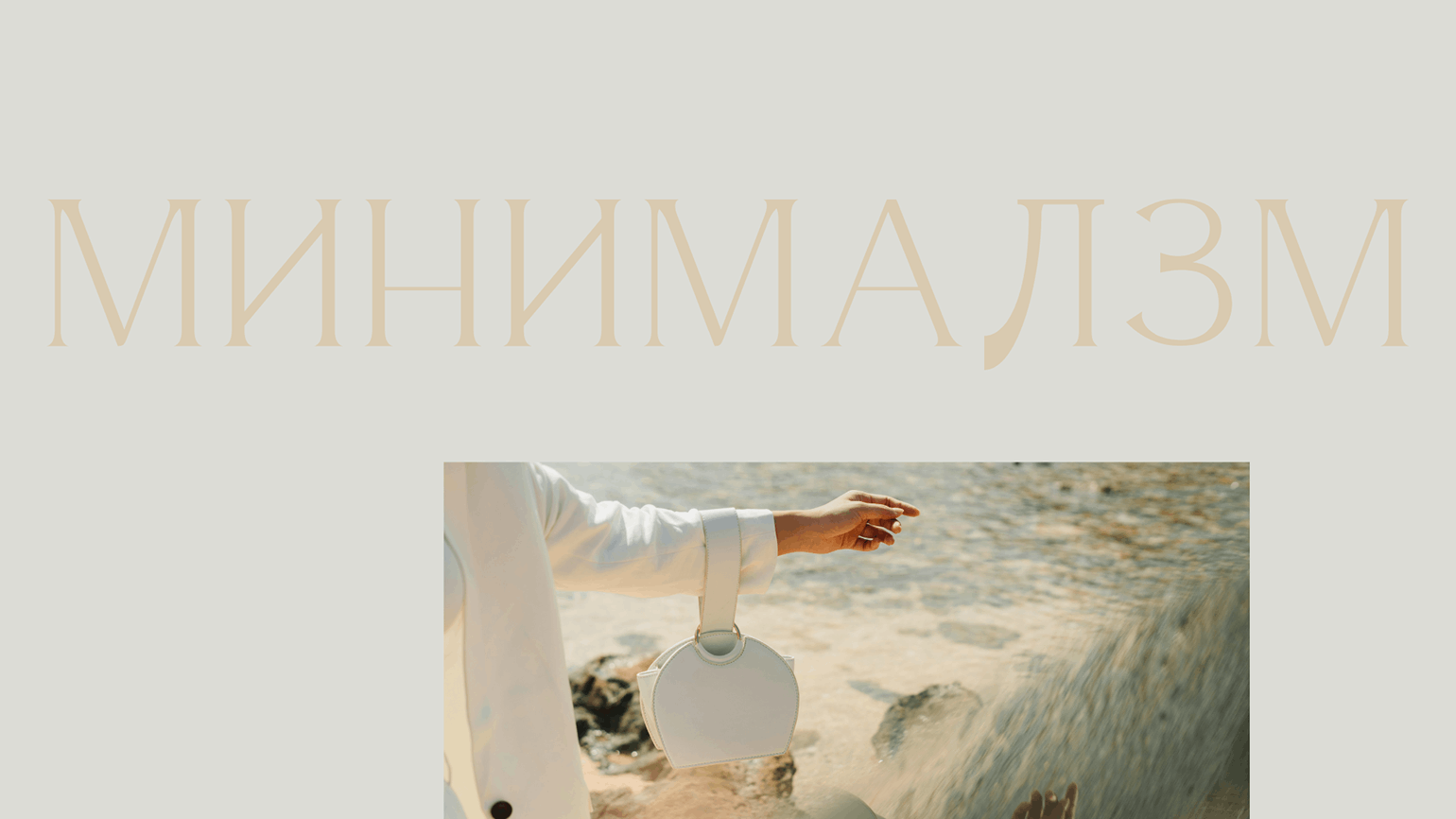
Шрифт в презентации должен быть читабельным даже с большого расстояния. Поэтому лучше отказаться от декоративных и сложных начертаний, которые трудно разобрать даже вблизи. Кроме того, чтобы текст был читаемым, важно делать его контрастным по отношению к фону.
Скриншот: Canva / Skillbox Media
Шрифты лучше подбирать так, чтобы они соответствовали теме презентации. Если презентация посвящена правилам гигиены для маленьких детей, можно использовать шрифт, напоминающий надпись фломастером, или шрифт в стиле мыльных пузырей. А вот в отчёте для руководителя такие эксперименты будут выглядеть несерьёзно — лучше выбрать строгий или нейтральный вариант.
В презентации лучше не использовать более трёх шрифтов. Оптимальный вариант — два шрифта:
- один для заголовков — можно взять более декоративный;
- второй для основного текста — максимально простой и читабельный.
Если хочется добавить третий, например для цитат или выводов, убедитесь, что он сочетается с остальными. Проще всего подсмотреть удачные комбинации в готовых шаблонах и отталкиваться от них.
Как создать презентацию: пошаговая инструкция
Ниже мы подробно разберём, как менять цвет фона, редактировать шрифты, добавлять анимацию и переходы между слайдами, а также вставлять изображения, видео и аудио. Всё это мы будем делать в сервисе «Google Презентации».
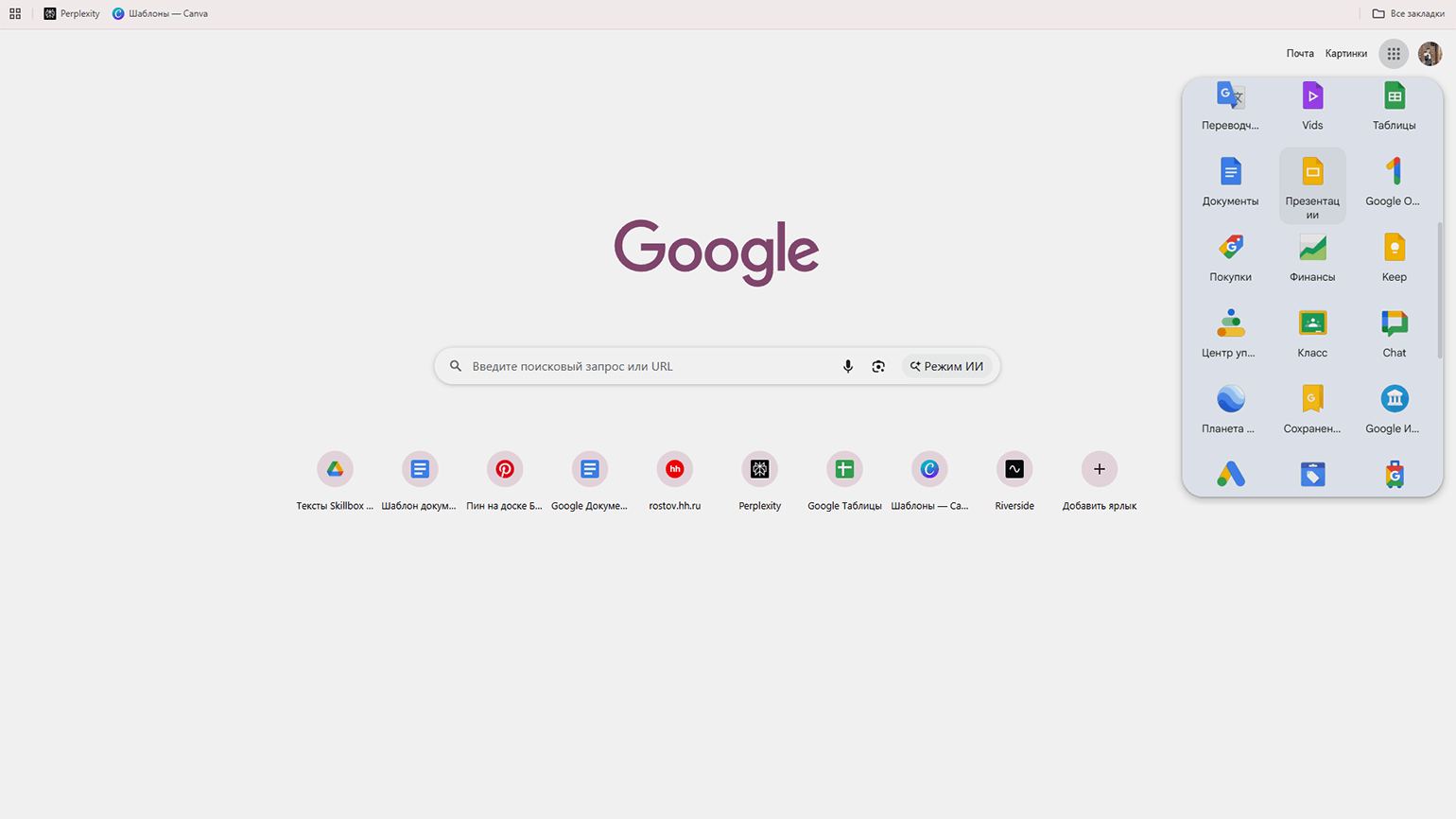
Как создать презентацию, перекрасить фон и добавить фигуры. Чтобы создать презентацию, откройте браузер, перейдите в меню сервисов Google и выберите иконку с названием «Презентации». Затем нажмите на поле с плюсом, чтобы создать новый файл.
Скриншот: Google / Skillbox Media
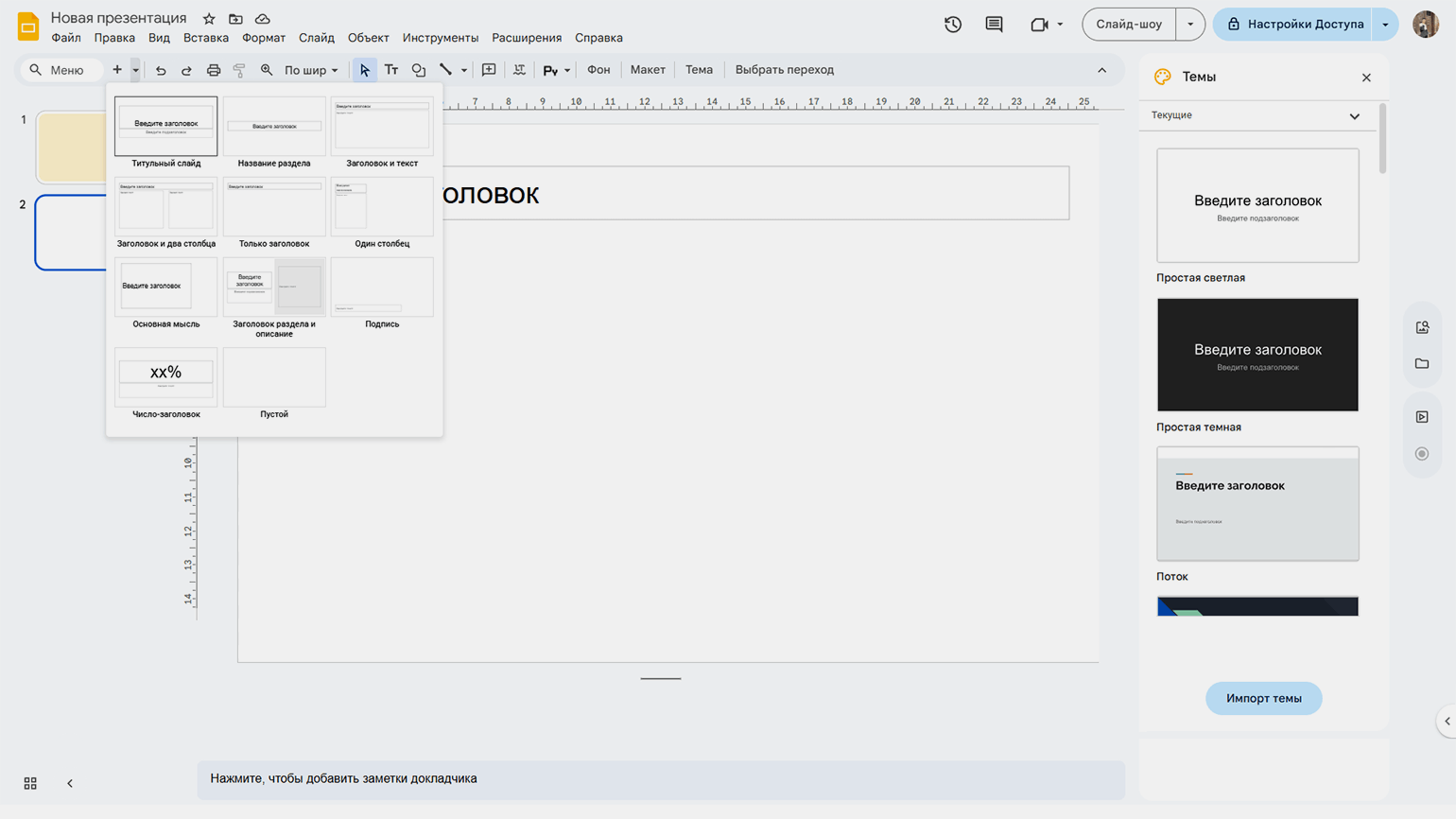
Справа вы можете выбрать готовые дизайны для презентации. Слева, рядом с кнопкой «+», находится стрелка. Если нажать на неё, откроется меню с разными стилями слайдов: с текстом, с изображением и полностью пустой.
Скриншот: «Google Презентации» / Skillbox Media
Мы рассмотрим случай, когда нужно создать презентацию с нуля. Разберём, как менять цвет фона и создавать фигуры.
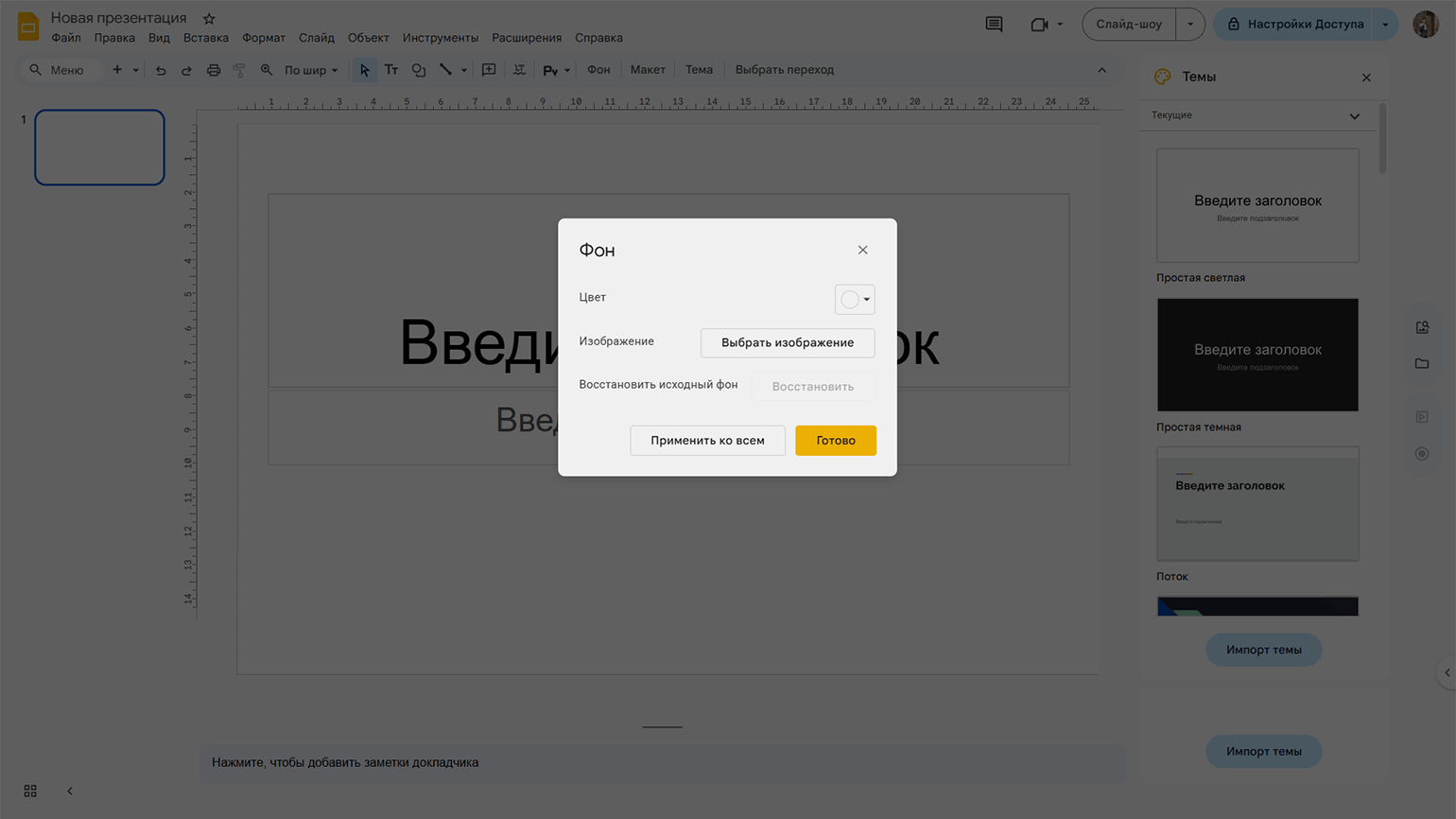
Чтобы изменить цвет фона, найдите в верхнем меню кнопку «Фон» и нажмите на неё. Откроется окно настроек: здесь можно выбрать цвет, кликнув по значку с кружком, или загрузить собственное изображение с компьютера через кнопку «Выбрать изображение». Если нужно применить изменения ко всем слайдам, нажмите «Применить ко всем».
Скриншот: «Google Презентации» / Skillbox Media
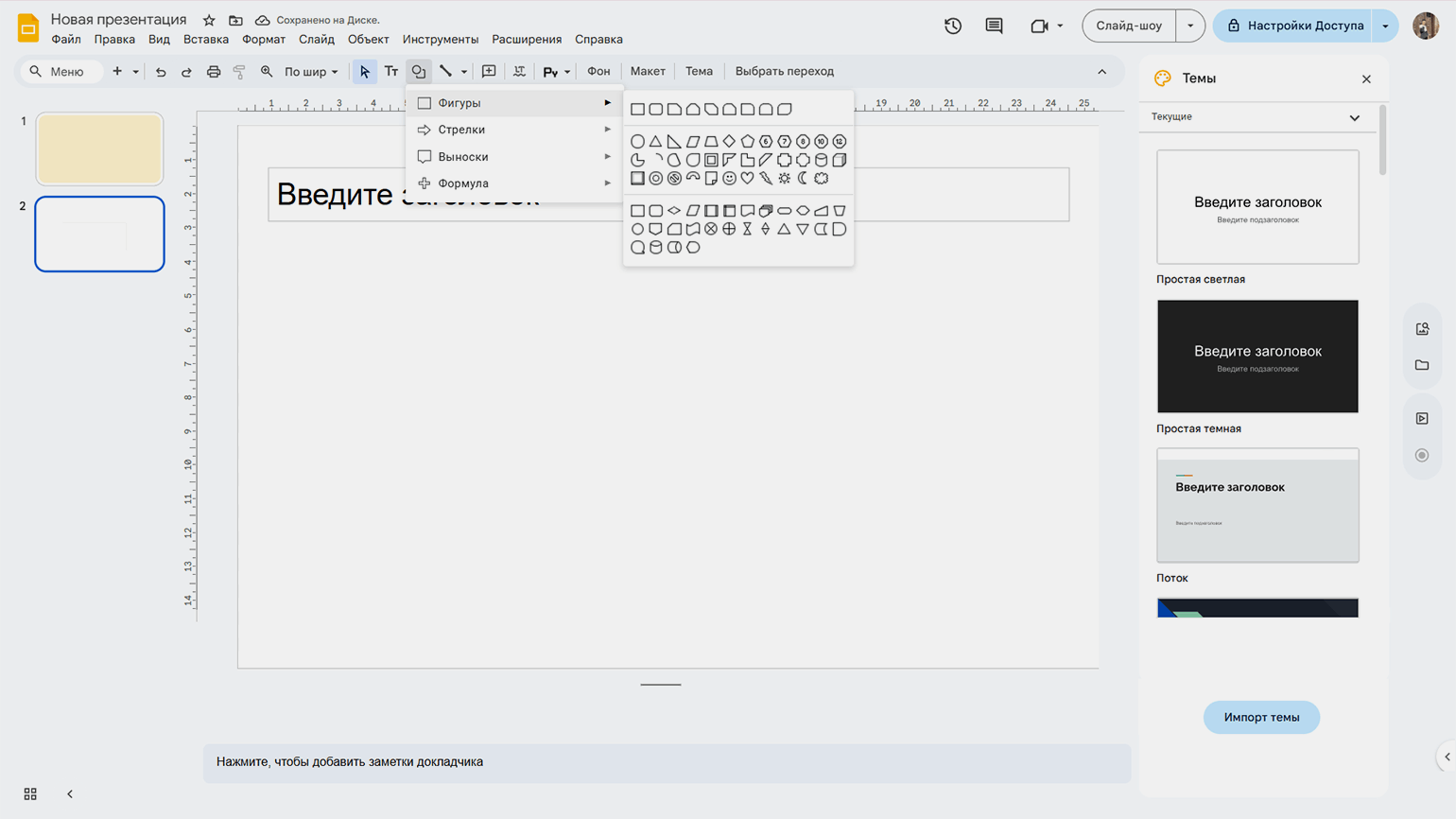
Добавить графику, например фигуры и стрелки, можно с помощью кнопки с изображением фигур в верхнем меню. Нажмите на неё, выберите подходящий элемент, зажмите левую кнопку мыши и протяните курсор по слайду, чтобы задать размер элемента. В дальнейшем фигуру можно масштабировать, потянув за маркеры по краям.
Скриншот: «Google Презентации» / Skillbox Media
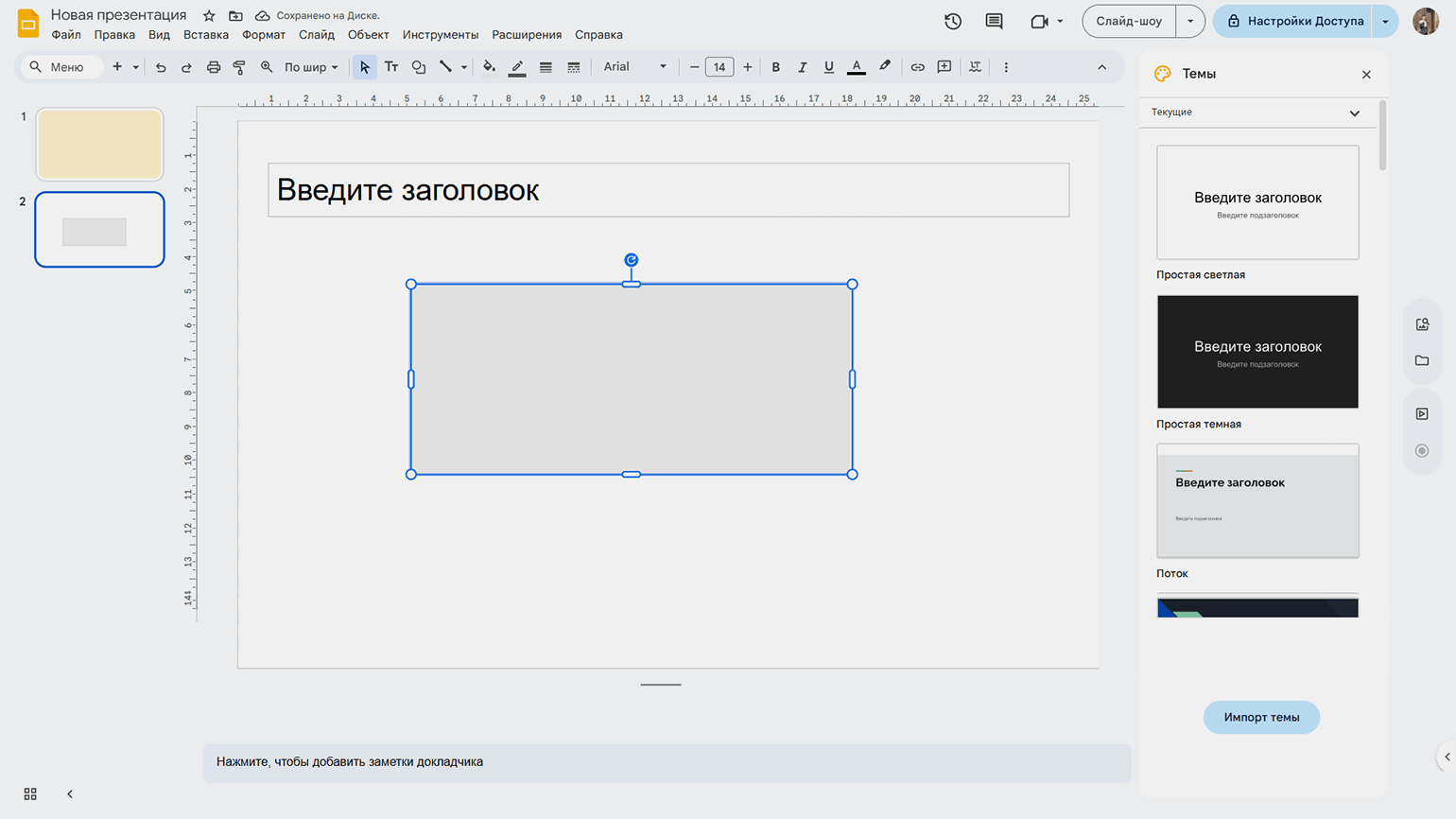
Скриншот: «Google Презентации» / Skillbox Media
Все элементы на слайдах можно перекрашивать. Чтобы это сделать, нажмите на элемент и найдите в верхнем меню кнопку заливки. Нажмите на неё — откроется окно с выбором цвета для фигуры. Выберите понравившийся цвет, и фигура перекрасится в него.
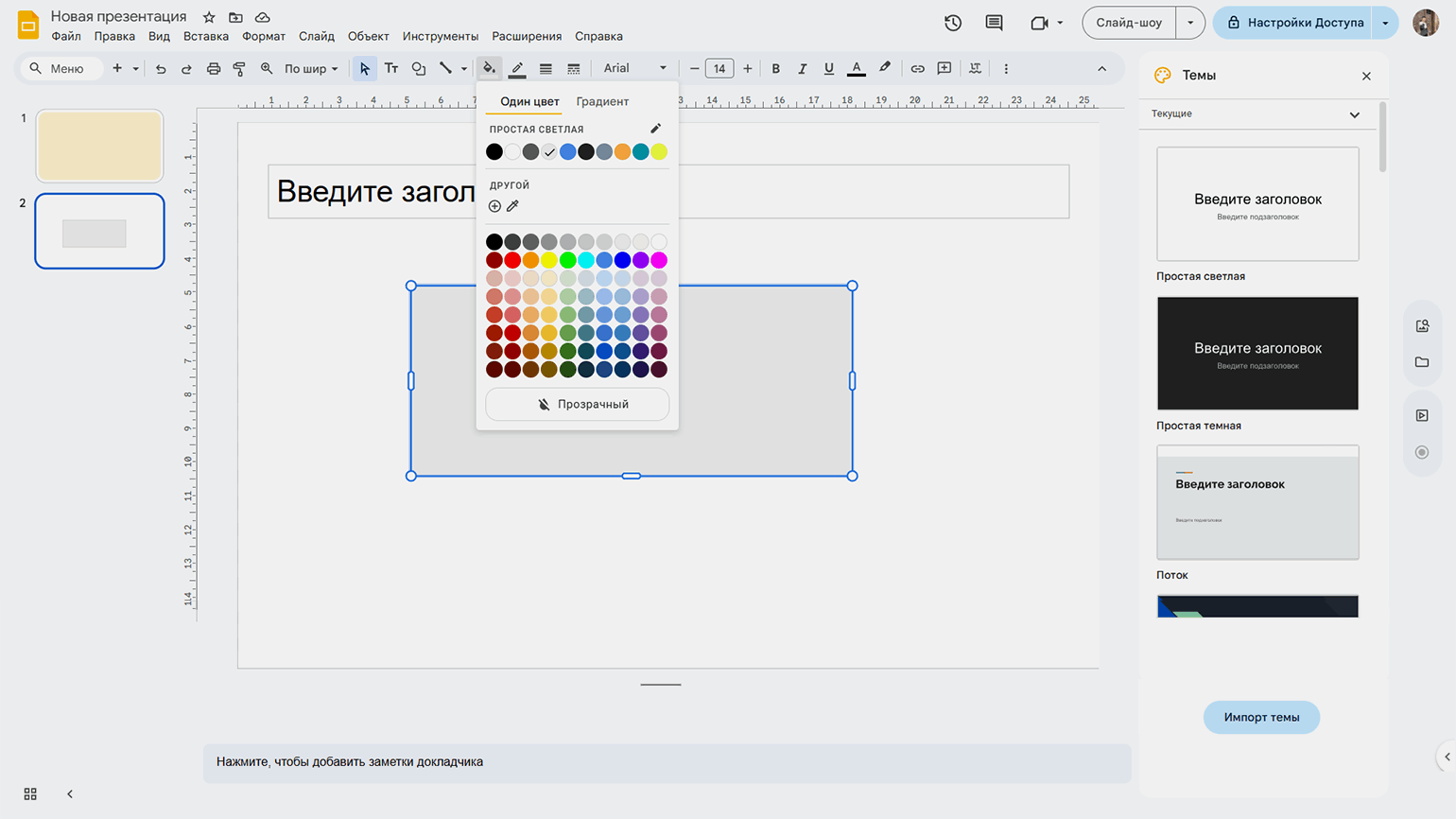
Скриншот: «Google Презентации» / Skillbox Media
Как вставить текст в презентацию и отредактировать его. Если вы работаете со слайдом, на котором уже есть текстовое поле, всё просто: наведите курсор на область с текстом, кликните по ней и введите новый текст.
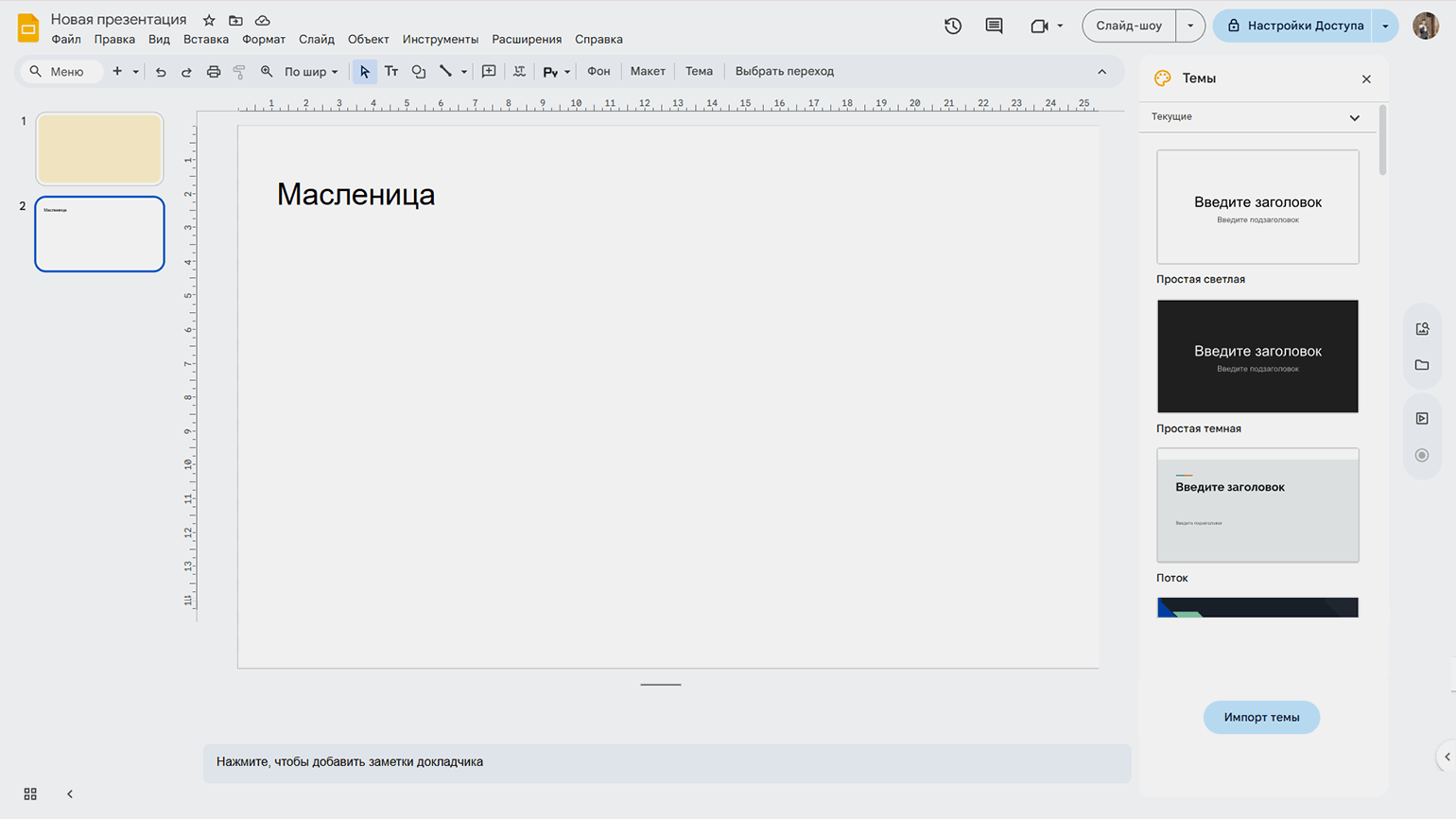
Скриншот: «Google Презентации» / Skillbox Media
Чтобы отформатировать имеющийся текст, нажмите на текстовое поле — в верхней панели появятся инструменты форматирования. Здесь можно изменить шрифт, размер, цвет текста и его фона, задать выравнивание, добавить маркированный или нумерованный список, настроить межстрочный интервал. Если нажать на три точки справа, откроются дополнительные параметры.
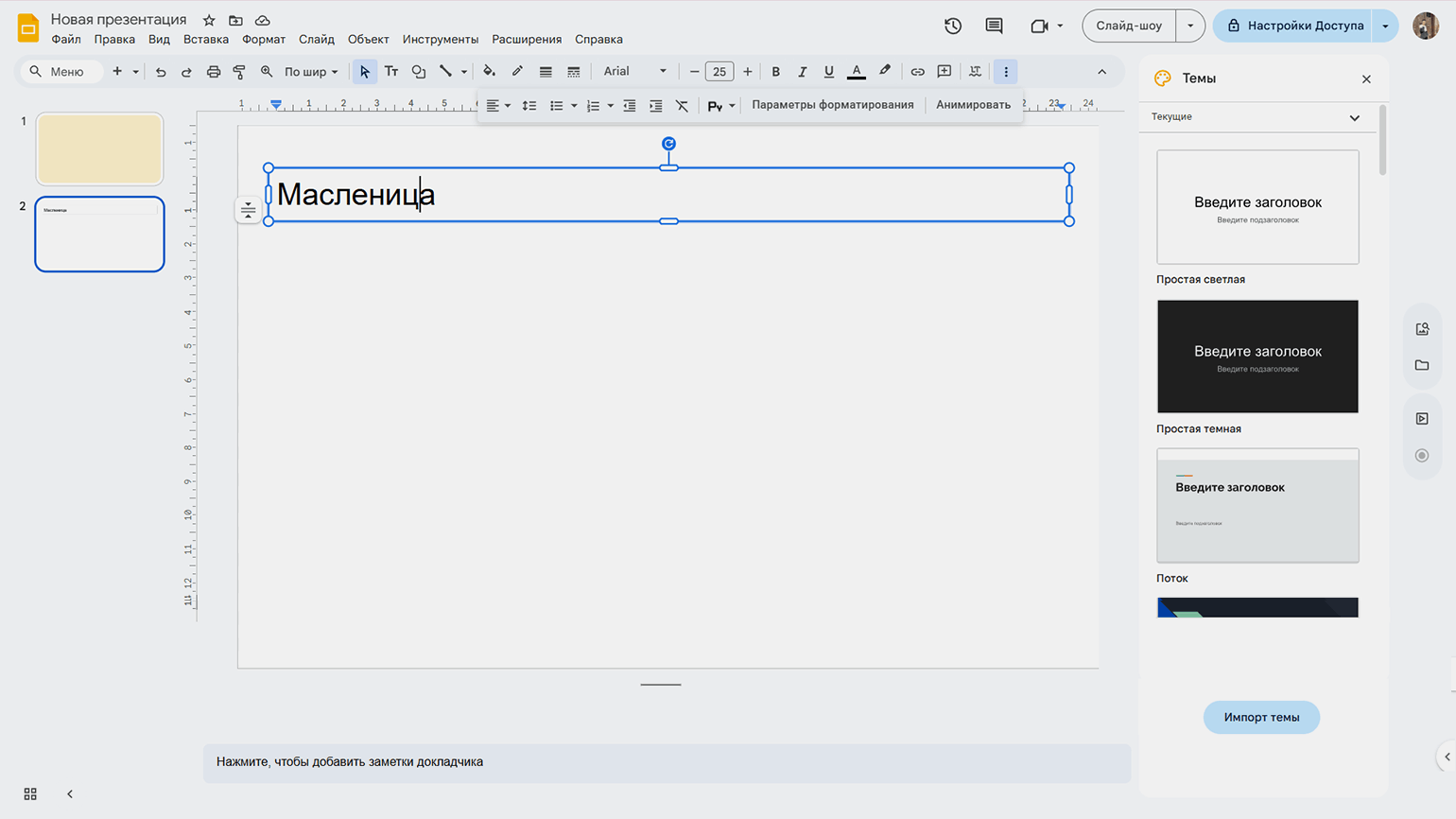
Скриншот: «Google Презентации» / Skillbox Media
Расширенные настройки находятся во вкладке «Формат». Там можно выбрать стили текста, выравнить отступ, выставить границы для текстового поля.
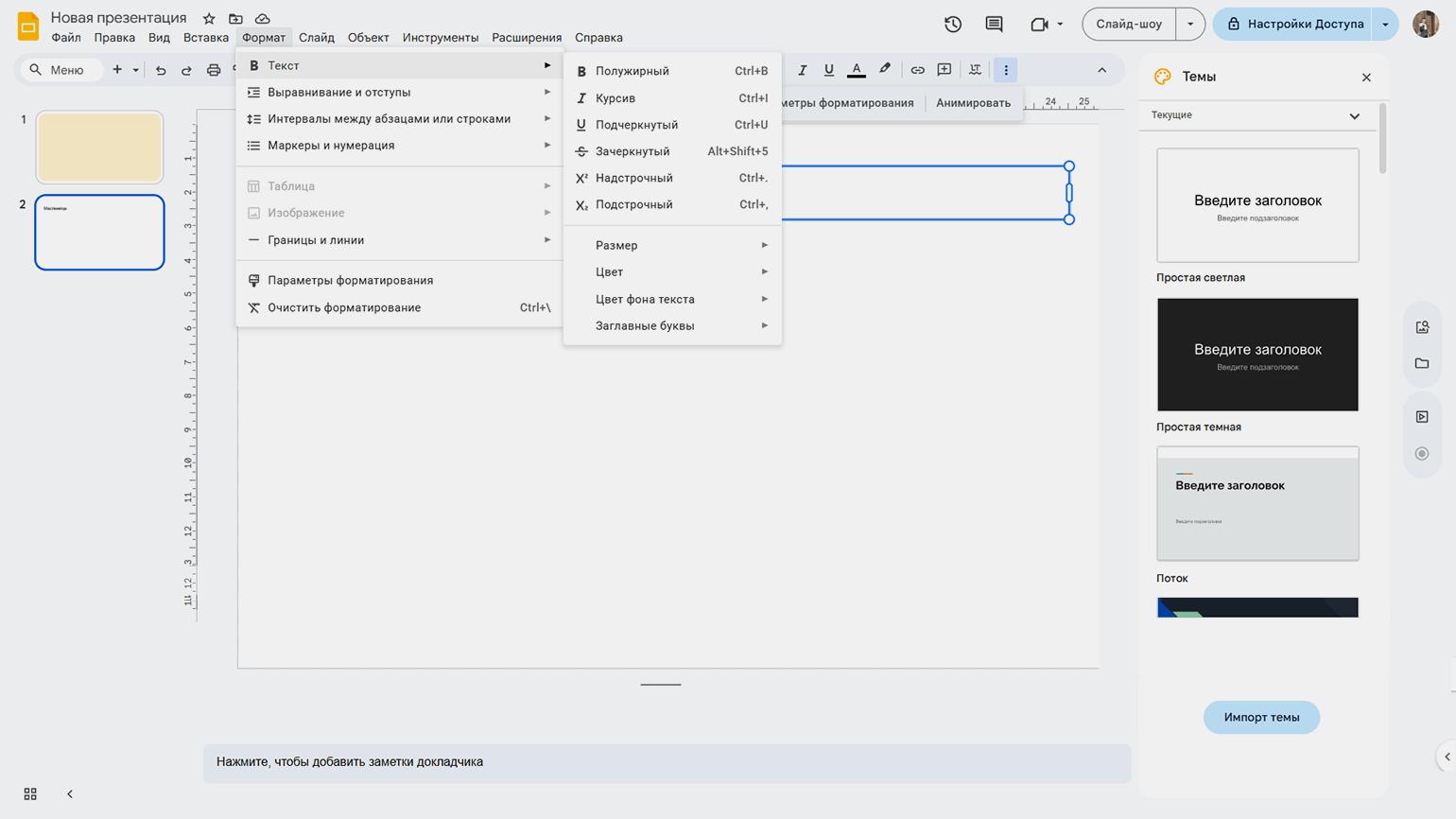
Скриншот: «Google Презентации» / Skillbox Media
Если слайд пустой, текстовое поле нужно добавить вручную. Для этого нажмите на кнопку «Текстовое поле» в верхней панели инструментов. Затем наведите курсор на слайд, зажмите левую кнопку мыши и протяните её вниз или в сторону, чтобы задать размер блока.
После этого можно вводить текст и при необходимости менять размер самого поля — достаточно потянуть за маркеры по его краям.
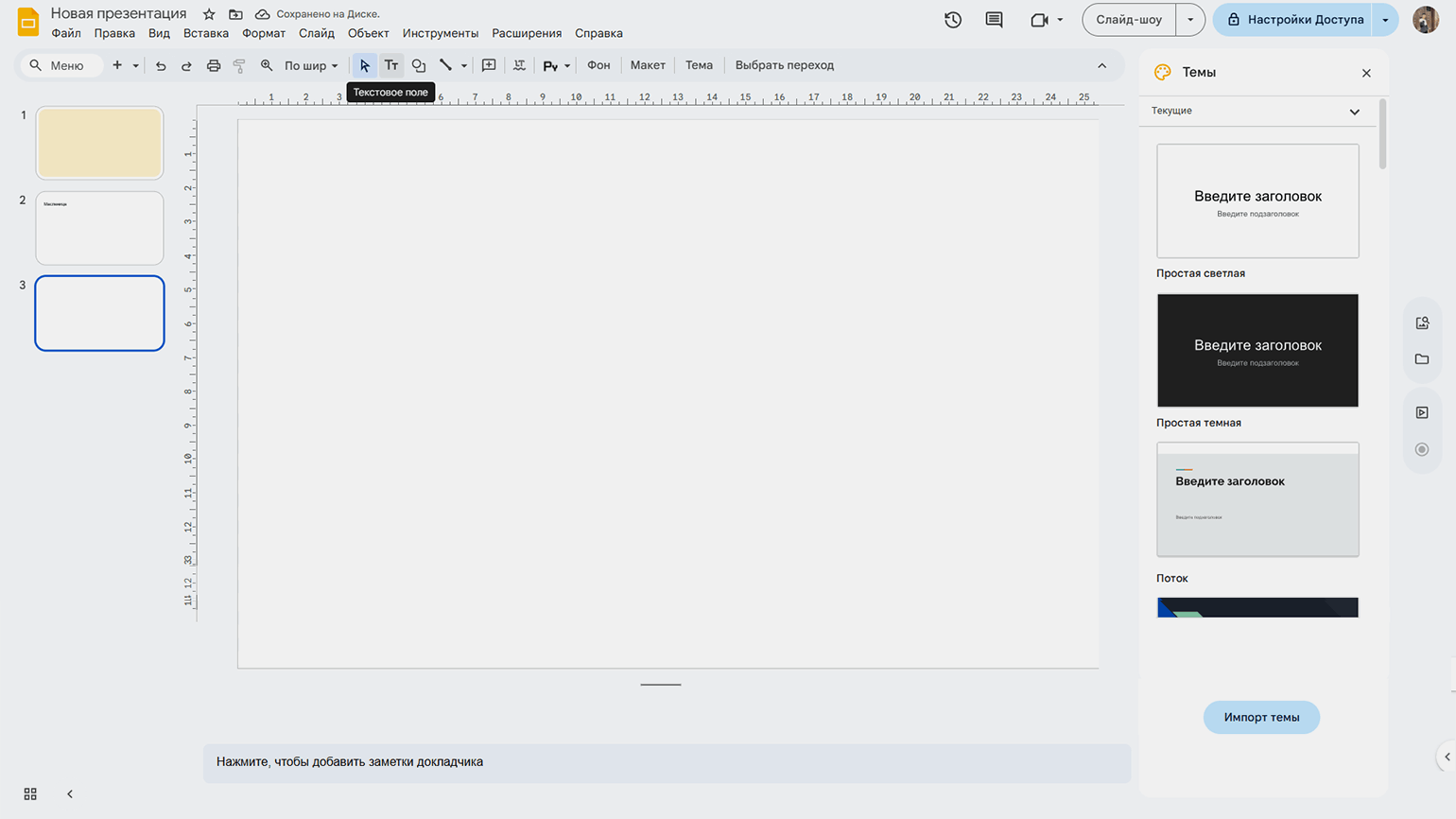
Скриншот: «Google Презентации» / Skillbox Media
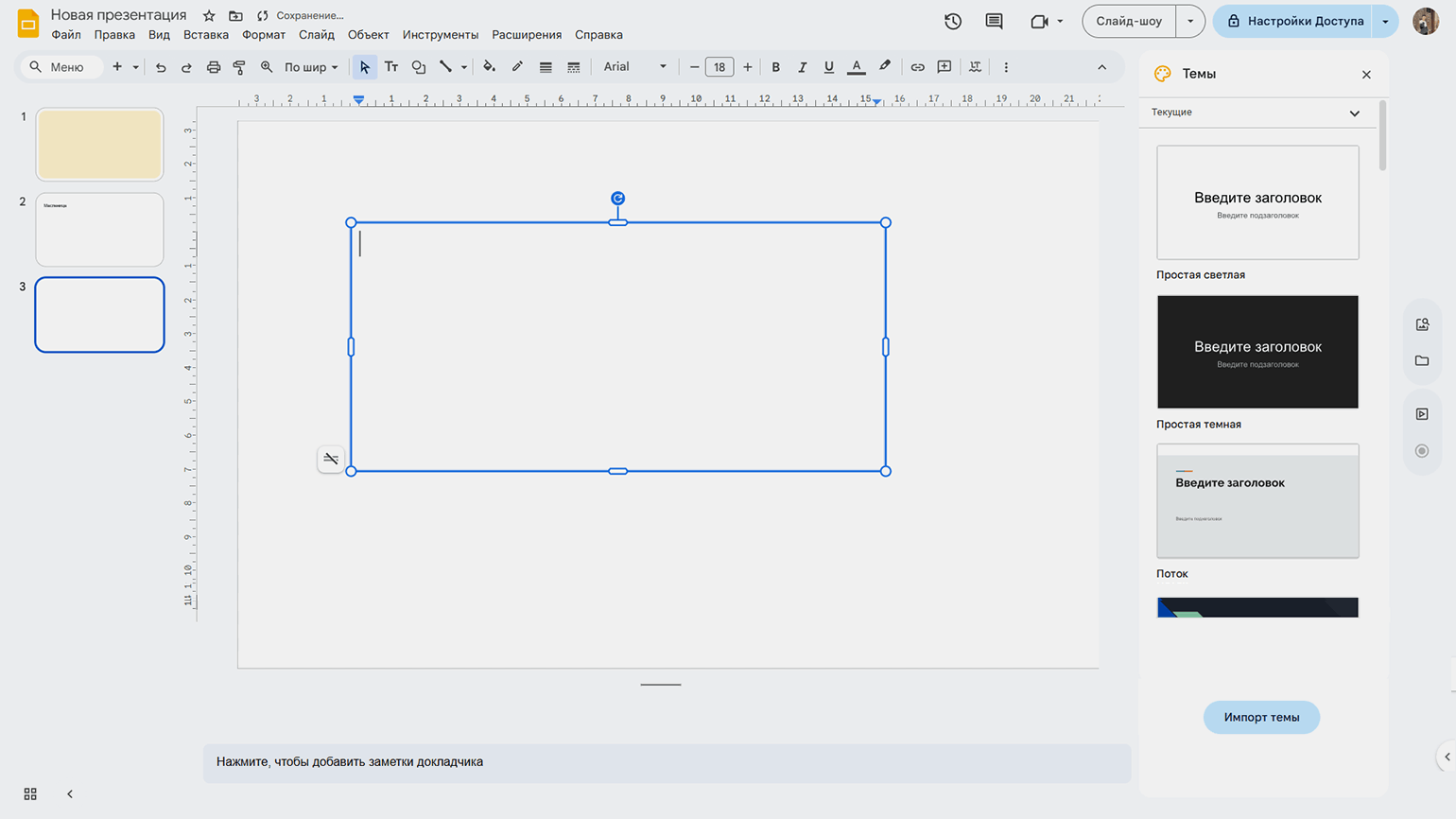
Скриншот: «Google Презентации» / Skillbox Media
Как сделать анимацию и переходы между слайдами. Переходы и анимация помогают сделать повествование более динамичным и расставить акценты. Анимировать можно отдельные элементы на слайде: текст, фотографии, изображения, иконки, фигуры. Например, можно настроить эффект, при котором заголовок будет выезжать с одной стороны.
Также можно сделать переходы между слайдами. Главное, чтобы они не сильно отвлекали на себя внимание. Достаточно использовать обычные переходы, например смещение или затухание.
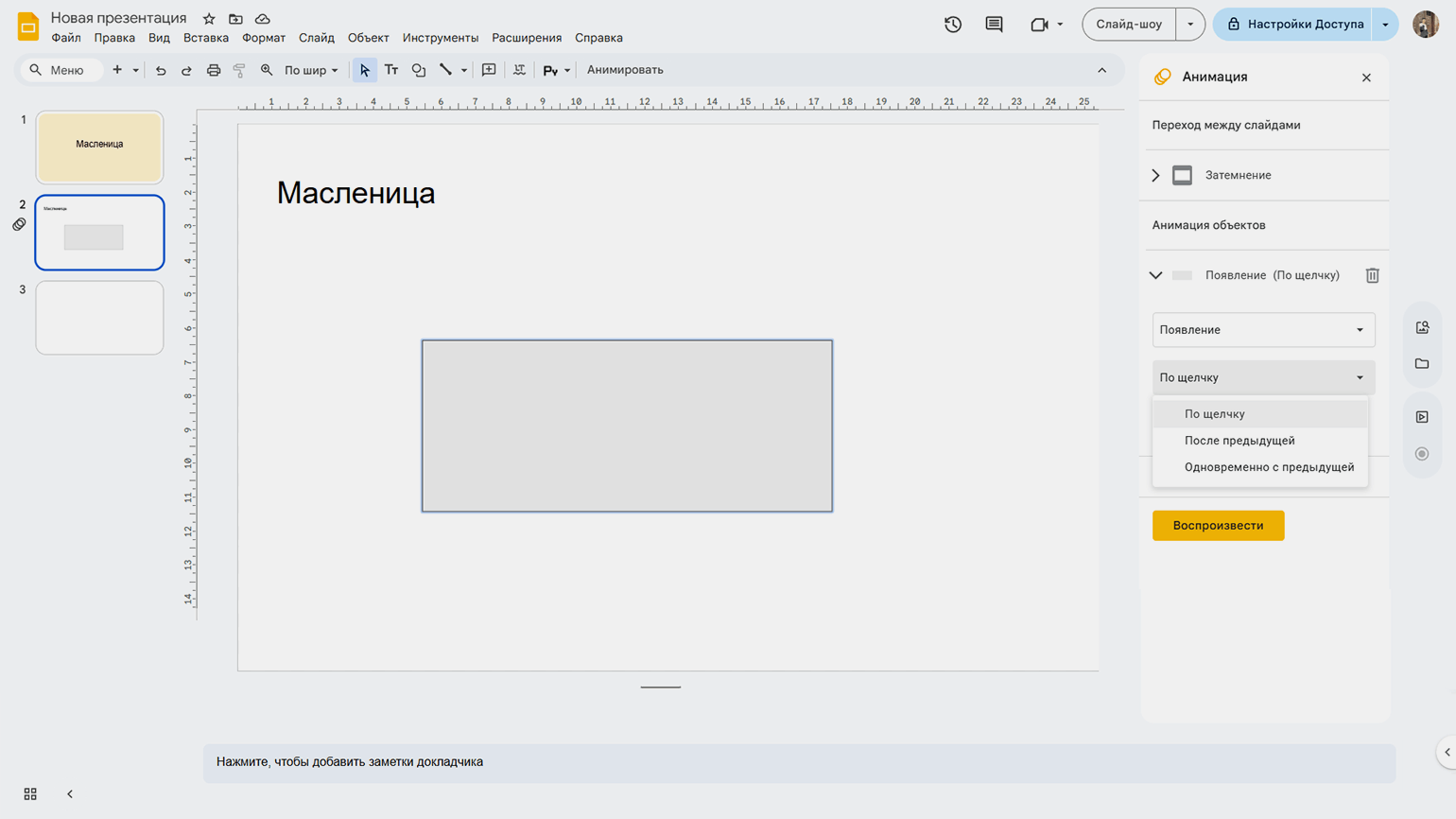
В «Google Презентациях» можно анимировать текст, изображения и графические элементы. Чтобы добавить анимацию, выделите нужный объект, нажмите на три точки справа и выберите пункт «Анимировать». Справа откроется панель с настройками.
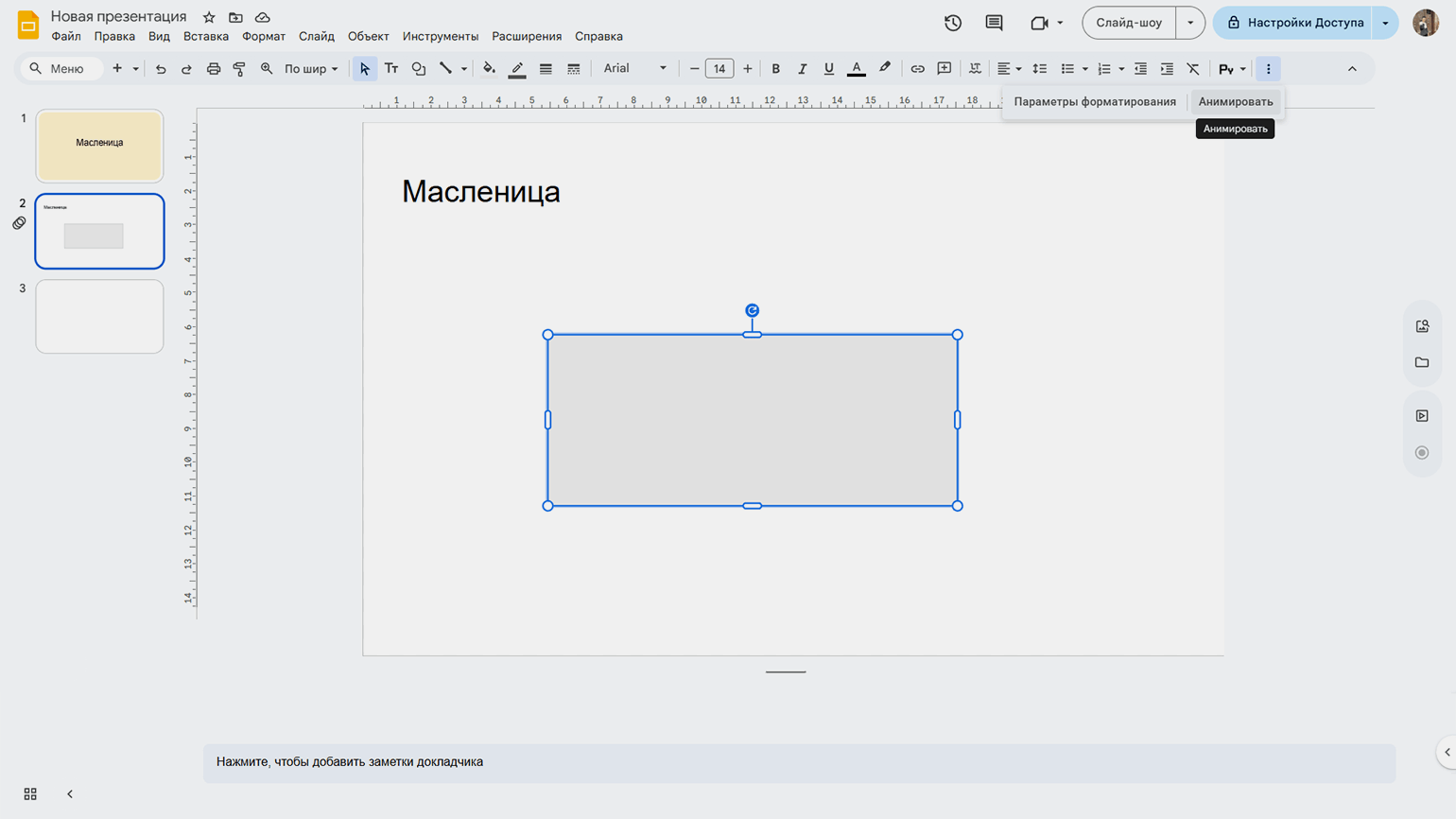
Скриншот: «Google Презентации» / Skillbox Media
В строке, где по умолчанию указано «Появление», можно выбрать тип эффекта, например появление, исчезновение или вращение. Ниже настраиваются условия запуска: по щелчку, после предыдущего элемента или одновременно с ним. Чтобы изменить тип эффекта или его условие, нужно нажать на стрелку рядом с надписью и в появившемся меню выбрать один из вариантов.
При необходимости на один объект можно добавить несколько эффектов — для этого нажмите «Добавить анимацию». Проверить результат можно с помощью кнопки «Воспроизвести».
Скриншот: «Google Презентации» / Skillbox Media
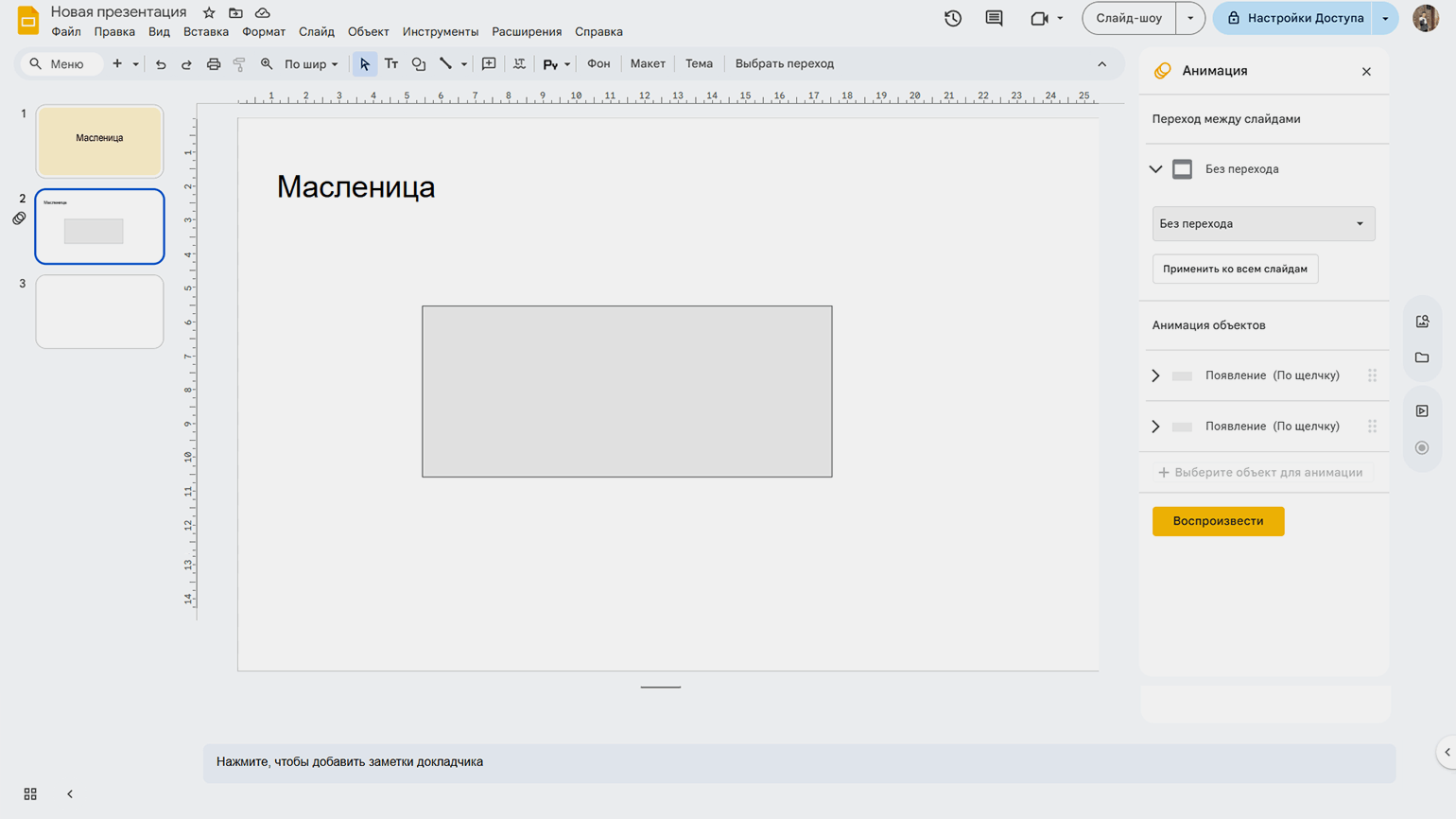
В этом же меню настраиваются переходы между слайдами. Нажмите на строку «Без перехода», затем на стрелку рядом с надписью «Без перехода» и выберите подходящий вариант из списка. После этого можно отрегулировать скорость перехода с помощью ползунка.
Скриншот: «Google Презентации» / Skillbox Media
Как добавить изображения, видео и аудио. Изображения, видео и аудиофайлы помогают проиллюстрировать слова и сделать материал убедительнее. Например, если речь идёт о самых заметных рекламных кампаниях за последние полгода, логично показать один из роликов в качестве примера. Аудиофрагмент будет уместен, если спикер говорит о музыкальных трендах — например, о том, как современные исполнители обращаются к русской культуре и переосмысляют фольклор.
У работы с изображениями, видео и аудио есть свои нюансы — поэтому разберём их отдельно.
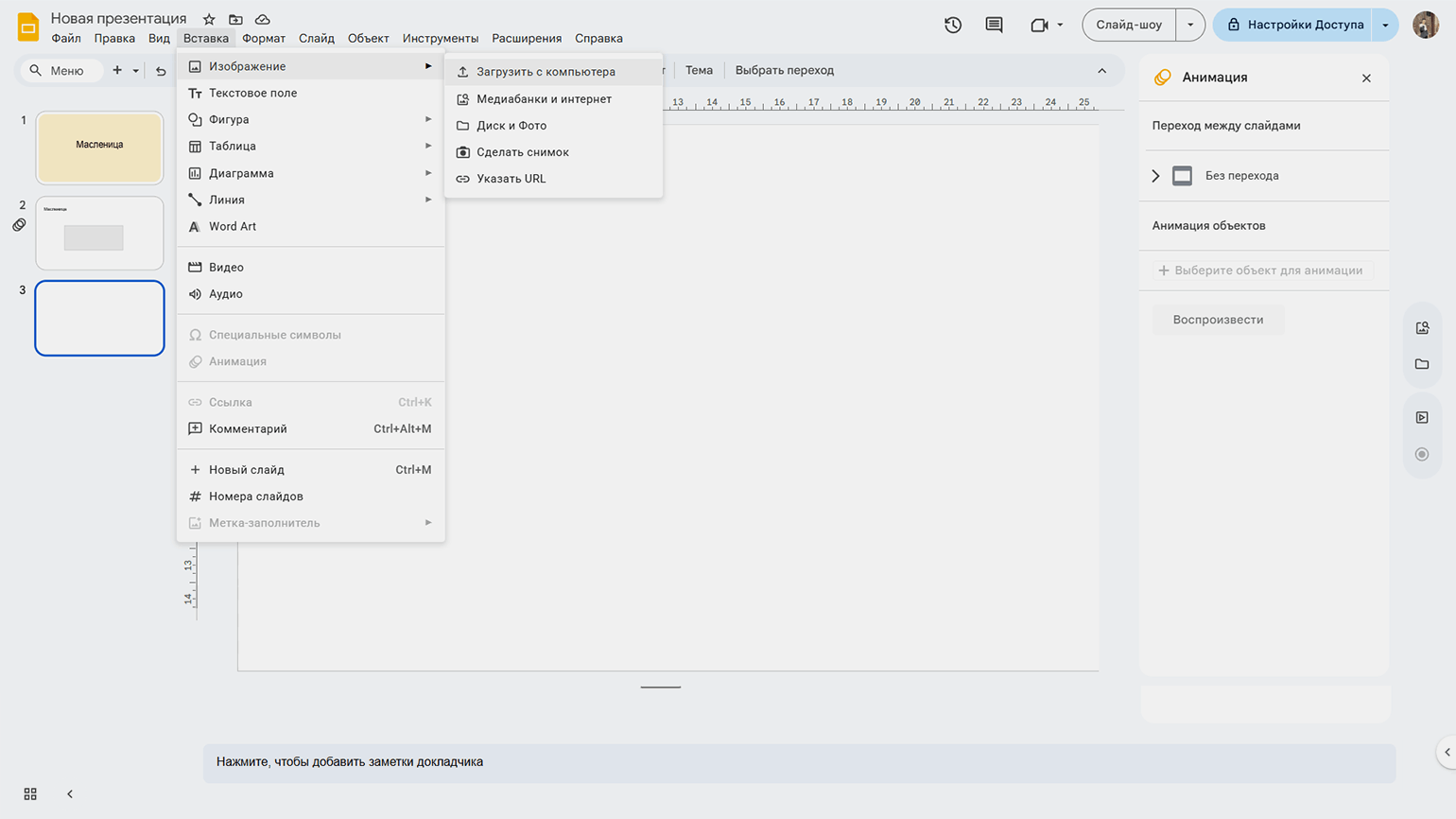
Изображения. Чтобы вставить изображение в «Google Презентации», файл должен храниться на компьютере, на «Google Диске» или быть доступным по ссылке. Если фотография сохранена на компьютере, откройте вкладку «Вставка» в верхнем меню, выберите пункт «Изображение», а затем — «Загрузить с компьютера».
Скриншот: «Google Презентации» / Skillbox Media
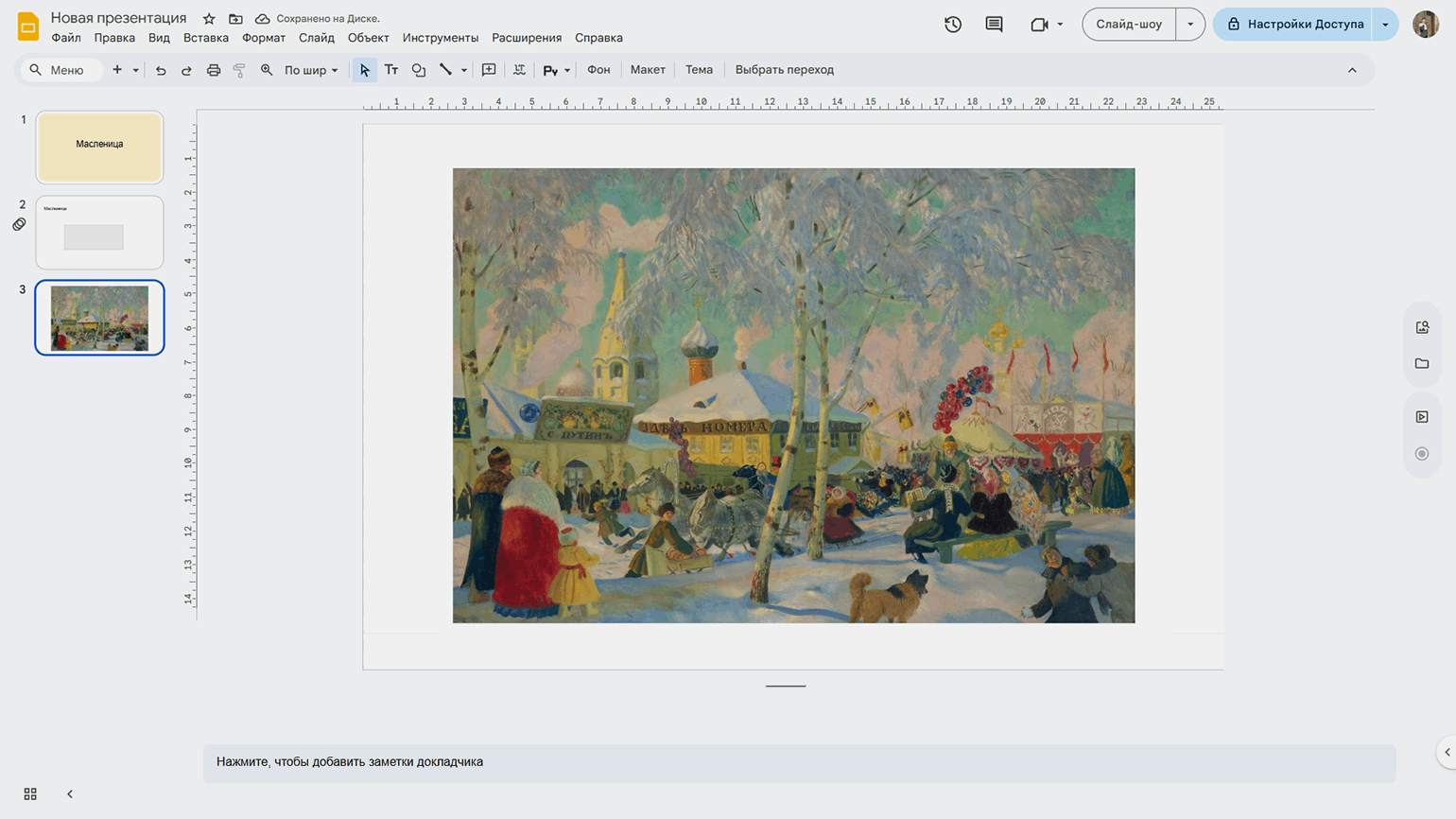
Откроется окно проводника, где нужно найти подходящий файл. Выбираем его и нажимаем «Открыть». После этого изображение автоматически появится на слайде.
Скриншот: «Google Презентации» / Skillbox Media
Чтобы добавить изображение с диска, переходим в меню «Вставка» → «Изображение» → «Диск и Фото». Справа откроется меню диска, где можно выбрать нужное изображение.
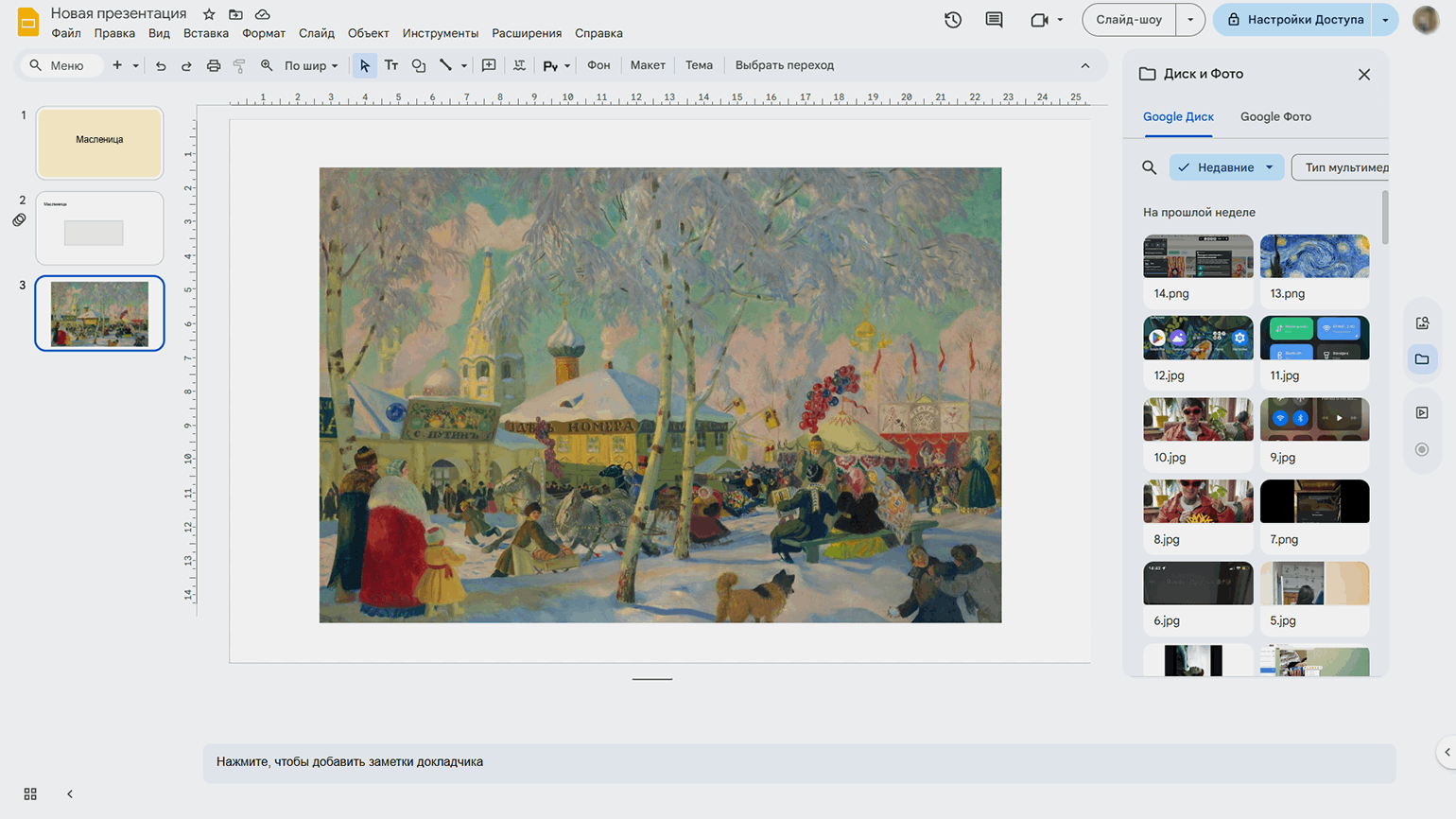
Скриншот: «Google Презентации» / Skillbox Media
Чтобы добавить картинку по URL, откройте вкладку «Вставка», выберите «Изображение», затем пункт «Указать URL». В появившемся окне вставьте ссылку и нажмите «Вставить изображение» — после этого файл появится на слайде.
Также изображение можно выбрать прямо внутри сервиса. Для этого перейдите в меню «Вставка» → «Изображение» → «Медиабанки и интернет». Справа откроется панель с доступными картинками, из которых можно выбрать подходящий вариант.
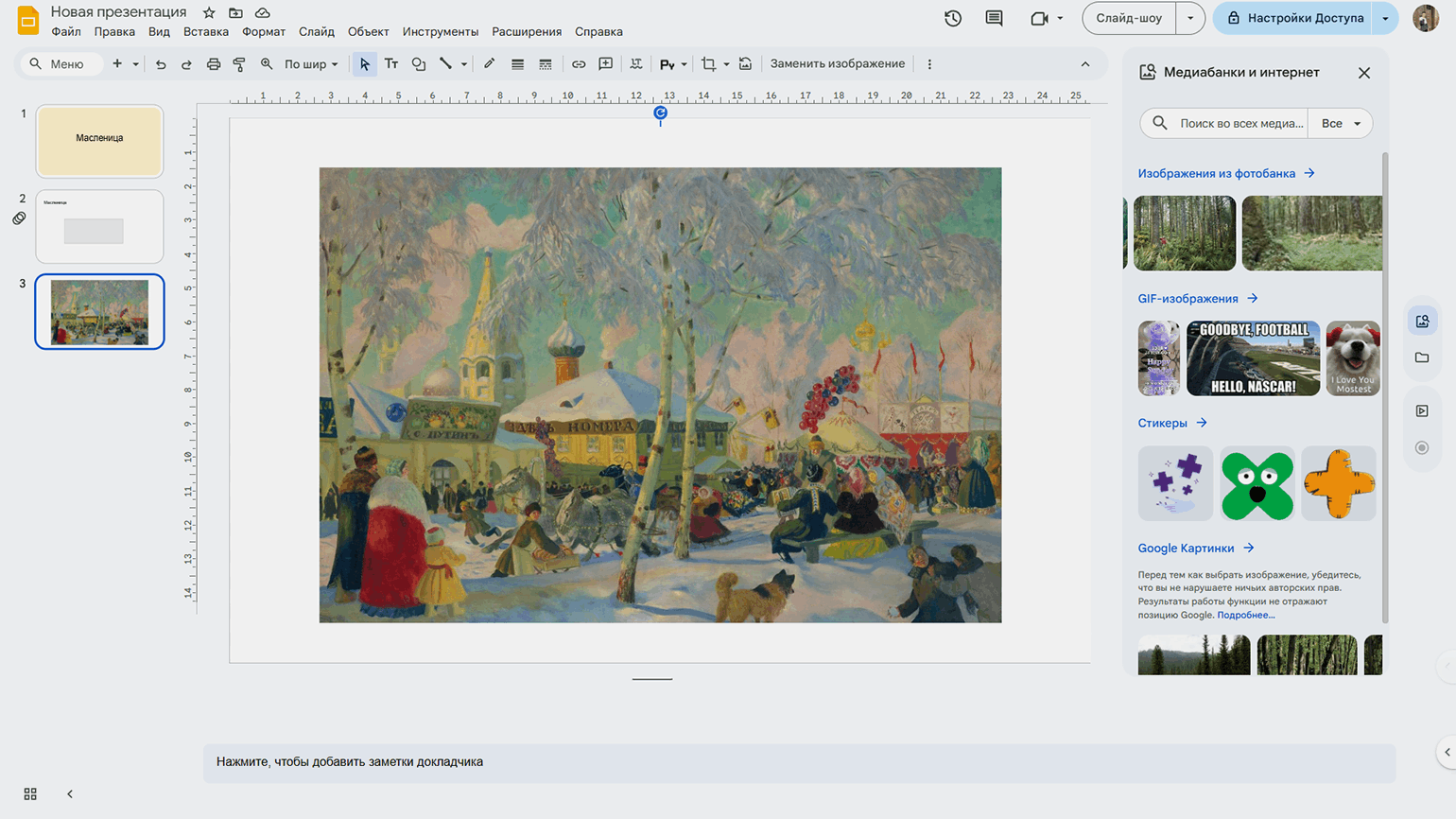
Скриншот: «Google Презентации» / Skillbox Media
Видео. Видео в «Google Презентации» можно добавить, если оно размещено на YouTube или загружено на «Google Диск».
Чтобы вставить ролик с YouTube, откройте вкладку «Вставка» и выберите пункт «Видео». В появившемся окне можно найти видео через поисковую строку по названию или сразу вставить ссылку. После выбора нажмите «Вставить» — ролик появится на слайде.
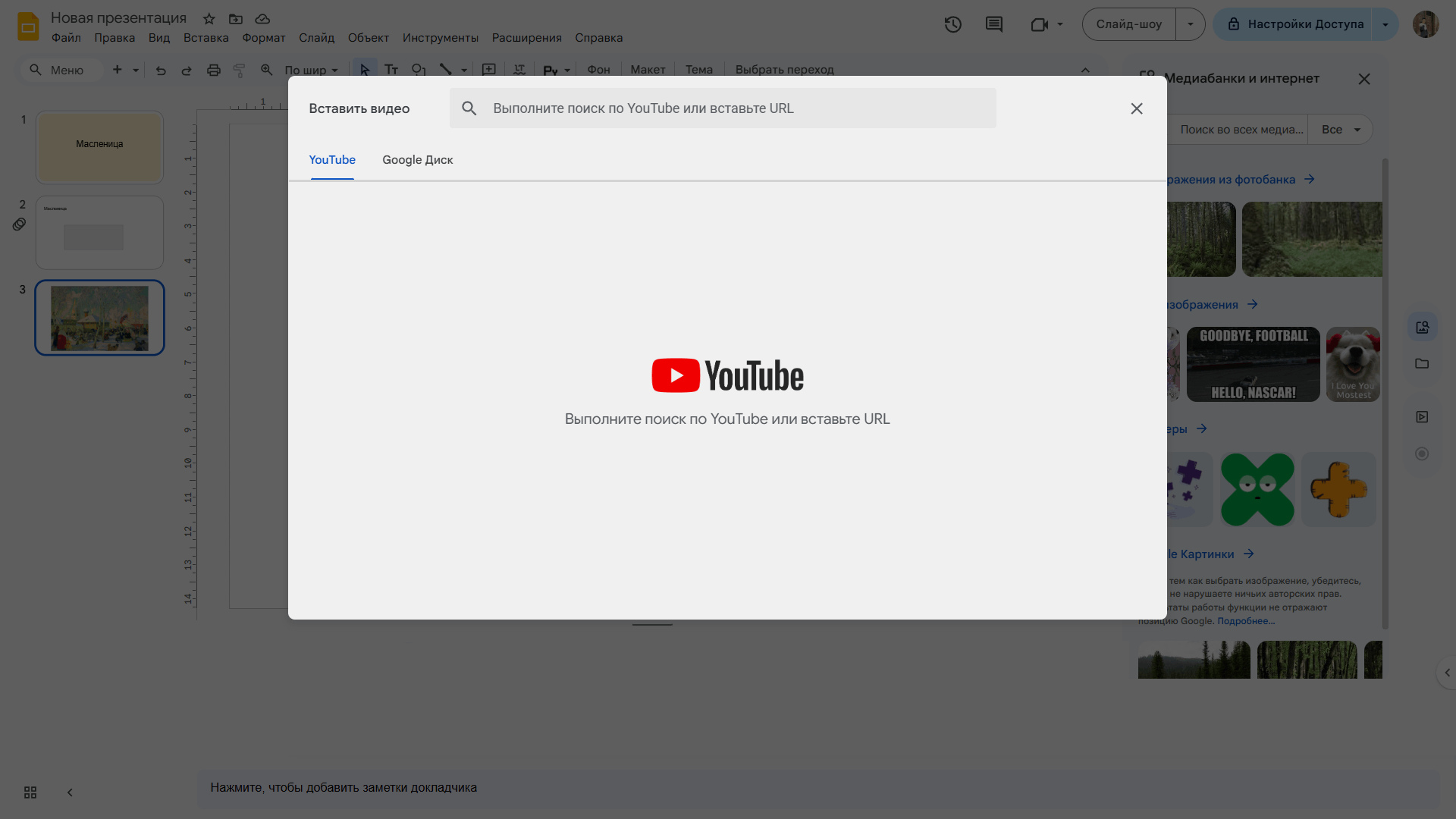
Скриншот: «Google Презентации» / Skillbox Media
Справа откроется панель настроек: здесь можно обрезать видео, выбрать, когда оно будет запускаться, а также при необходимости отключить звук.
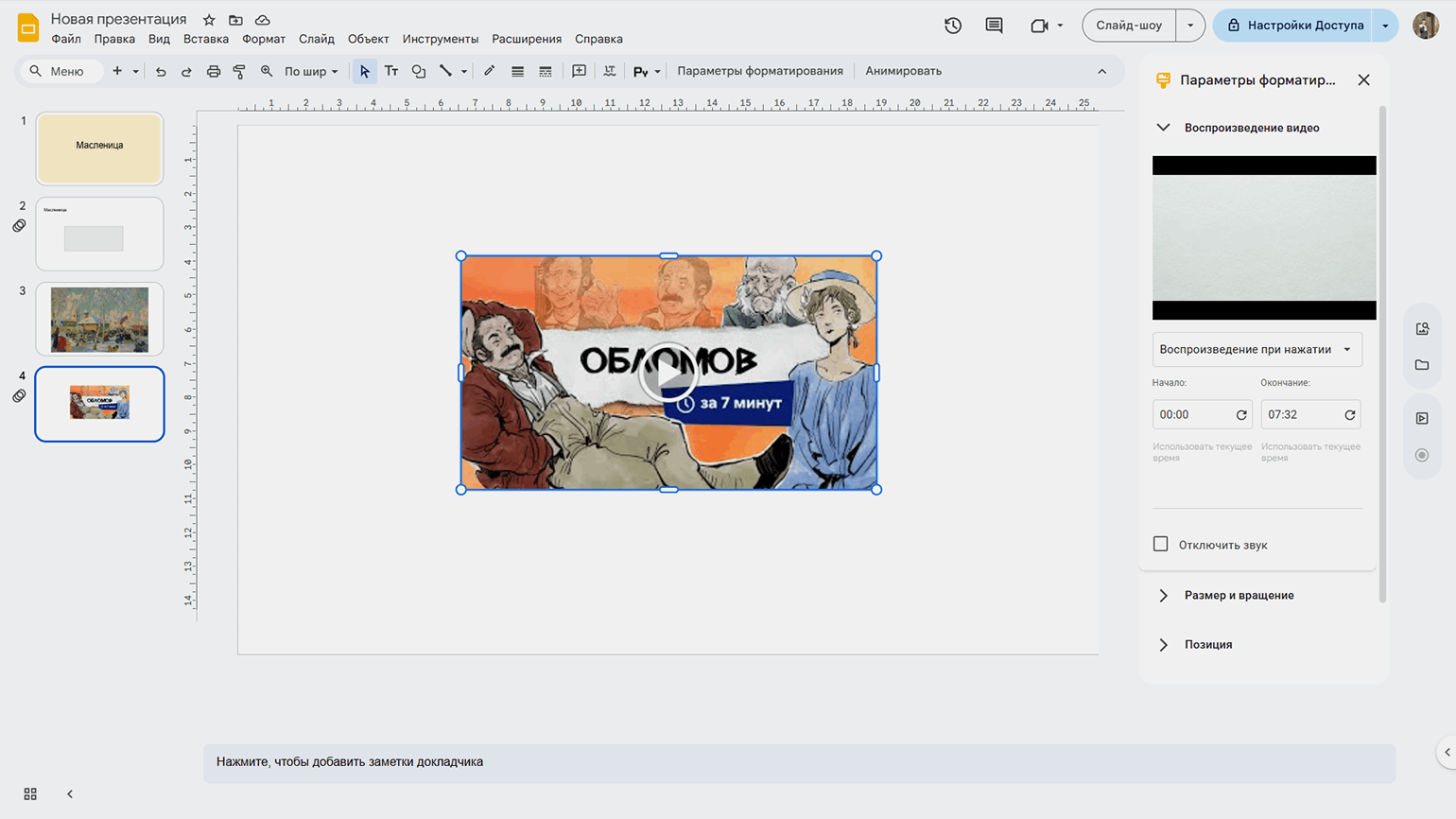
Скриншот: «Google Презентации» / Skillbox Media
Чтобы добавить видео из «Google Диска», откройте вкладку «Вставка», выберите «Видео», затем перейдите в раздел «Google Диск». Найдите нужный файл, кликните на него и нажмите «Вставить». После этого видео появится на слайде.
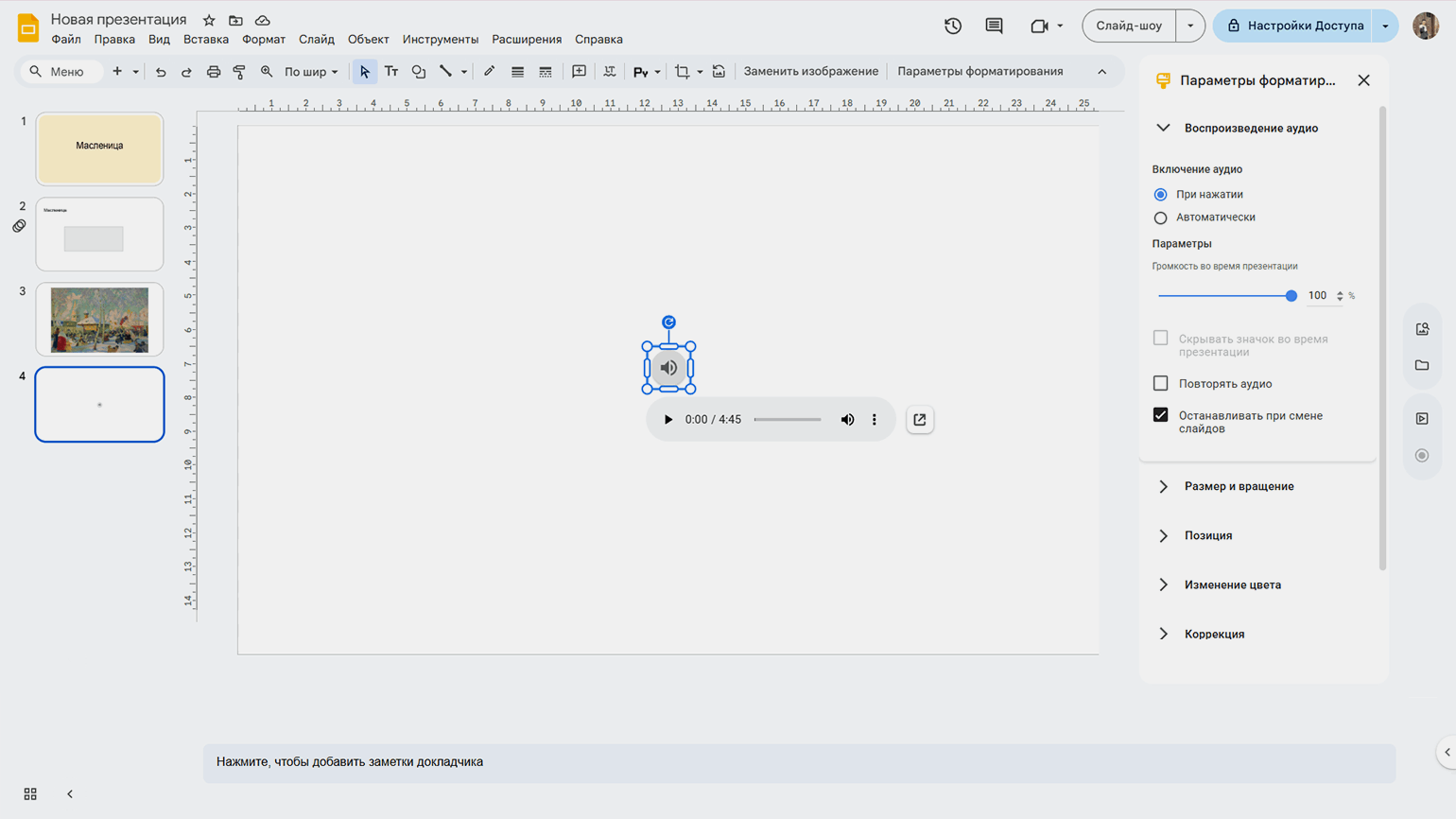
Аудио. Аудио в презентацию можно добавить только из «Google Диска». Для этого откройте вкладку «Вставка», выберите «Аудио» — откроется меню с файлами. Найдите нужный аудиофайл, выделите его и нажмите «Вставить». Аудио появится на слайде.
Скриншот: «Google Презентации» / Skillbox Media
Аудио можно настроить так же, как и видео. В панели справа можно выбрать, когда оно будет воспроизводиться, выставить громкость, изменить положение значка на слайде и даже настроить его цвет.
Как сохранить и показать презентацию
Перед тем как сохранять презентацию, важно понять, в каких условиях вы будете её показывать. От этого зависит формат файла и способ демонстрации.
Какой формат файла выбрать? Если на площадке есть стабильный и быстрый интернет, самый простой вариант — отправить организаторам ссылку на презентацию и открыть её онлайн прямо в сервисе, где вы её создавали. В этом случае скачивать файл необязательно.
Если интернета нет или вы не уверены в его качестве, презентацию нужно сохранить заранее. Всё зависит от оборудования:
- Если на компьютере установлен PowerPoint, можно сохранить файл в формате .pptx и открыть его в программе.
- Если PowerPoint нет, лучше выбрать формат .pdf — он корректно открывается на любом устройстве.
- Если в презентации есть анимация, переходы или встроенные видео или аудиофайлы, а на ПК нет PowerPoint, то можно сохранить её в формате видео, чтобы все эффекты сохранились.
Важно учитывать, что файл в формате .pptx может отображаться некорректно, если презентация была создана не в PowerPoint, а в другом сервисе.
Как сохранить и показать презентацию? Логика сохранения похожа во всех сервисах. Так, в «Google Презентациях» нужно нажать слева кнопку «Файл», выбрать пункт «Скачать» и указать нужный формат, например .pdf. Через несколько секунд файл окажется в загрузках.
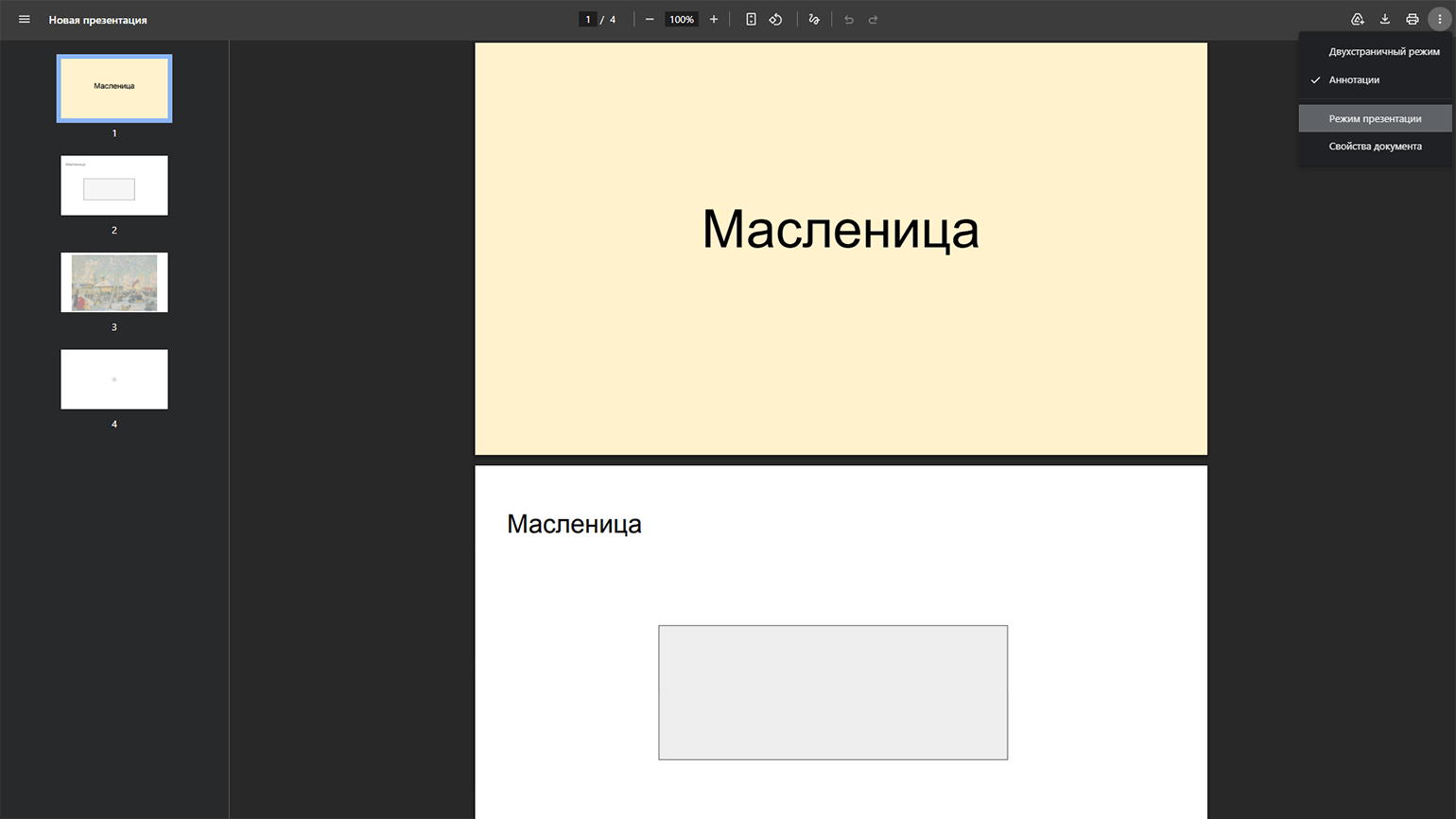
Чтобы открыть презентацию, кликните по файлу .pdf, нажмите справа на три точки и выберите «Режим презентации». Для выхода из режима презентации нажмите Esc, а для перелистывания слайдов используйте стрелки на клавиатуре.
Скриншот: Chrome / Skillbox Media
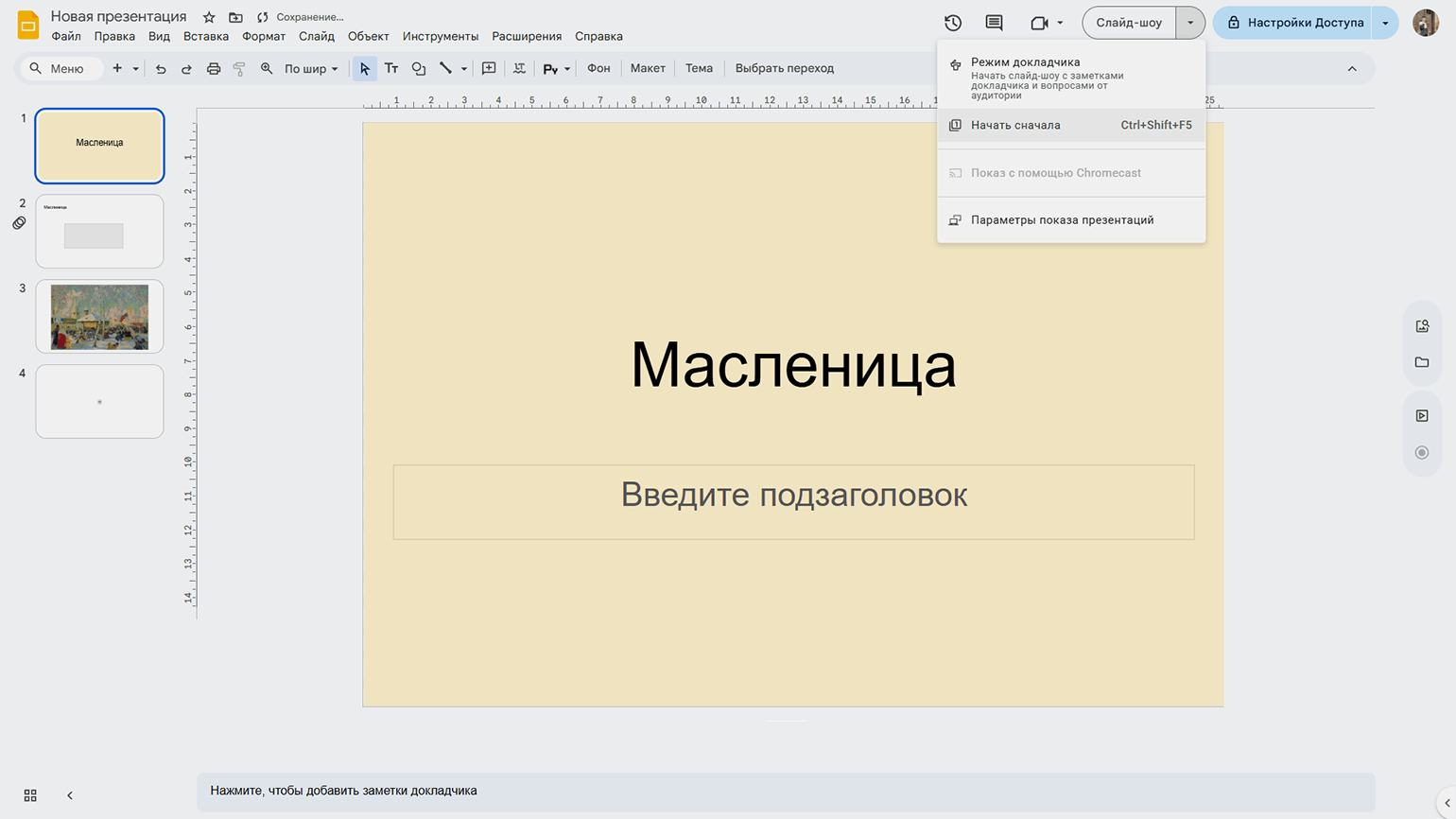
Чтобы запустить презентацию прямо в сервисе, в котором её создавали, найдите справа кнопку «Слайд-шоу», нажмите на стрелку рядом с ней и выберите «Начать сначала». Презентация откроется на весь экран с первого слайда. Переключаться между слайдами можно с помощью клавиши Enter или стрелок вправо и влево — вправо для перехода к следующему слайду, влево, чтобы вернуться.
Скриншот: «Google Презентации» / Skillbox Media
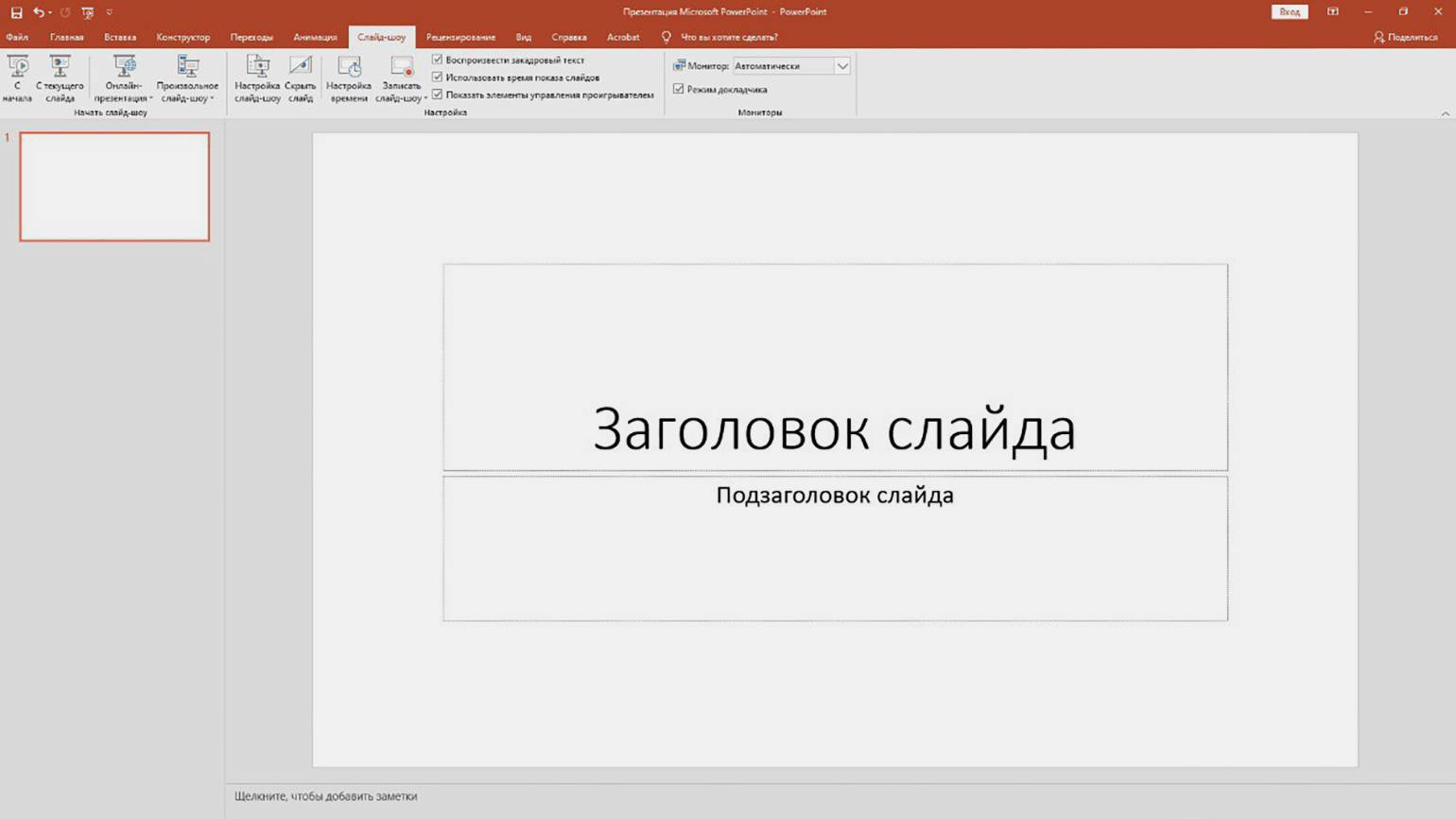
Если вы скачали презентацию в формате .pptx, достаточно дважды кликнуть по файлу — она откроется в PowerPoint, если программа установлена на компьютере. Чтобы запустить показ слайдов, нажмите кнопку «Слайд-шоу» → «С начала». После этого откроется презентация на весь экран. Для переключения слайдов нужно использовать стрелки или Enter.
Скриншот: PowerPoint / Skillbox Media
Какие ошибки допускают при создании презентации
Перечислим распространённые ошибки, о которых чаще всего говорят в материалах в Сети.
Слишком много текста на слайдах. Это ошибка, если презентация предназначена для выступления. Когда слайд полностью «забит» текстом, аудитория начинает читать и перестаёт слушать. В итоге теряется и смысл, и внимание.
Текст на слайде допустим — но это должны быть заголовки, ключевые мысли, короткие формулировки. Всё остальное лучше передать через изображения, схемы, диаграммы, инфографику или даже уместные мемы.
Изображения ради изображений. Иногда в презентацию добавляют визуал просто «чтобы было красиво». Но лучше, чтобы изображения демонстрировали или доказывали мысли. Несколько мемов ради разрядки прикрепить можно, но большая часть изображений должны быть полезны.
Неподходящие цвета и шрифты. Презентация об экологическом проекте в агрессивно-красных цветах или презентация стартапа со шрифтом в стиле кельтских рун вызывает диссонанс. Аудитория начинает думать не о сути, а о том, почему это выглядит так странно. Форма должна поддерживать содержание.
Ошибки в тексте. Опечатки, грамматические и орфографические ошибки снижают доверие к спикеру: аудитории может показаться, что презентация подготовлена в спешке. Чтобы этого избежать, перед выступлением или отправкой презентации стоит внимательно прочитать текст и проверить его на ошибки.
Перегруженные слайды. Иногда на одном слайде умещают и заголовок, и изображения, и диаграммы с цифрами, а на фоне ещё ставят иллюстрацию. В результате создаётся визуальный хаос. Мозг не понимает, на что обратить внимание в первую очередь, какая мысль здесь главная. Чтобы этого избежать, придерживайтесь правила «один слайд — одна мысль» и всегда оставляйте «воздух» между элементами — пустое пространство.
Главное о презентациях в четырёх пунктах
- Презентация — это способ наглядно передать идею или информацию: например, с помощью текста, изображений, графиков. Создать её можно в специальных программах — в PowerPoint, «Google Презентациях», Canva, Supa, Slider и других.
- Прежде чем создавать презентацию, нужно изучить целевую аудиторию и составить план. Это поможет понять, о чём нужно говорить, как подавать информацию, — а значит, сделает презентацию эффективнее.
- Также перед созданием файла нужно выбрать цвета и шрифты — максимум по 2–3, чтобы не перегружать слайды. При выборе оттенков лучше ориентироваться на ассоциации и цветовой круг, при выборе шрифтов — на их читаемость.
- Презентации важно не перегружать — не добавлять большое количество текста и разных элементов на один слайд. Также важно использовать подходящие друг другу цвета и шрифты, не использовать изображения ради изображений и избегать ошибок в тексте.
Больше интересных материалов о презентациях и публичных выступлениях от Skillbox Media
- Этос, пафос и логос: как применять в публичных выступлениях приёмы из Древней Греции
- Как сделать презентацию для отчёта, которая не усыпит аудиторию
- Большой гайд по созданию презентаций: как сделать убедительный текст, дизайн и структуру
- Ораторское искусство: зачем нам сегодня дисциплина, возникшая ещё в V веке до н. э.
- 8 бесплатных нейросетей для создания презентаций