Все
Все
 Истории
 Дизайн
 Код
Код Геймдев
 Бизнес
 Маркетинг
 Управление
 Кино
Кино Музыка
 Проектная фотография
 Развитие
 Деньги
 Здоровье
 Образование
 EdTech
 Корп. обучение
 Блог Skillbox
 Глоссарий
 Спецпроекты
Как вырезать объект из картинки в Figma: популярные способы и плагины
Показываем, как обводить изображение по фигуре, удалять фон, работать с масками и инструментами редактирования.

Аккуратно обрезать контур объектов на изображении — одна из базовых задач дизайнера в его рабочих процессах. Такой навык пригодится практически в любом проекте: чтобы собрать карточку товара для маркетплейса, сделать рекламный баннер или публикацию для соцсетей. И если раньше для этого приходилось открывать Photoshop, то сегодня многие задачи можно выполнить прямо в Figma — быстрее и во многом удобнее.
В этом материале пошагово разберём:
- для чего чаще всего используют функцию обрезки в Figma;
- как удалить фон с помощью плагинов;
- как пользоваться функцией маски в Figma, чтобы вырезать объекты;
- как использовать векторное выделение (Pen Tool);
- с чем возникают сложности в Figma и как получить более качественный результат.
В каких случаях нужно вырезать объект в Figma
Дизайнер может ускорить базовые рабочие процессы, если не будет переключаться между программами и делать все задачи в одном сервисе. Например, поправить изображение в макете, убрать фон у фотографии для интерфейса или подготовить иллюстрацию для презентации. Со всем этим помогает справиться «Фигма».
Чаще всего объект вырезают для:
- подготовки рекламных баннеров и карточек товаров для маркетплейсов;
- работы с интерфейсами и UI-макетами;
- оформления презентаций;
- создания визуалов для соцсетей;
- быстрых правок без Photoshop.
При этом универсального способа нет. Всё зависит от исходного изображения и того, насколько аккуратный результат нужен. Для простой фотографии хватит автоматического удаления фона, а сложный объект с неравномерным контуром, высокой прозрачностью или большим количеством деталей придётся дорабатывать вручную.
Разберём, какие есть инструменты, чтобы вырезать объект в Figma и в каких случаях они подойдут лучше.
Способ 1
Плагины для удаления фона в «Фигме»
Самый быстрый способ отделить объект в Figma — использовать плагины, которые автоматически убирают фон. Обычно они работают на базе нейросетей и обрабатывают изображение за несколько секунд.
Принцип работы почти всегда одинаковый:
- Загружаете изображение в макет.
- Запускаете плагин (часто при использовании этих инструментов нужно будет перейти на официальный сайт и после регистрации получить ключ).
- Сервис анализирует картинку и отделяет объект от фона.
- Вы получаете готовое изображение с прозрачностью.
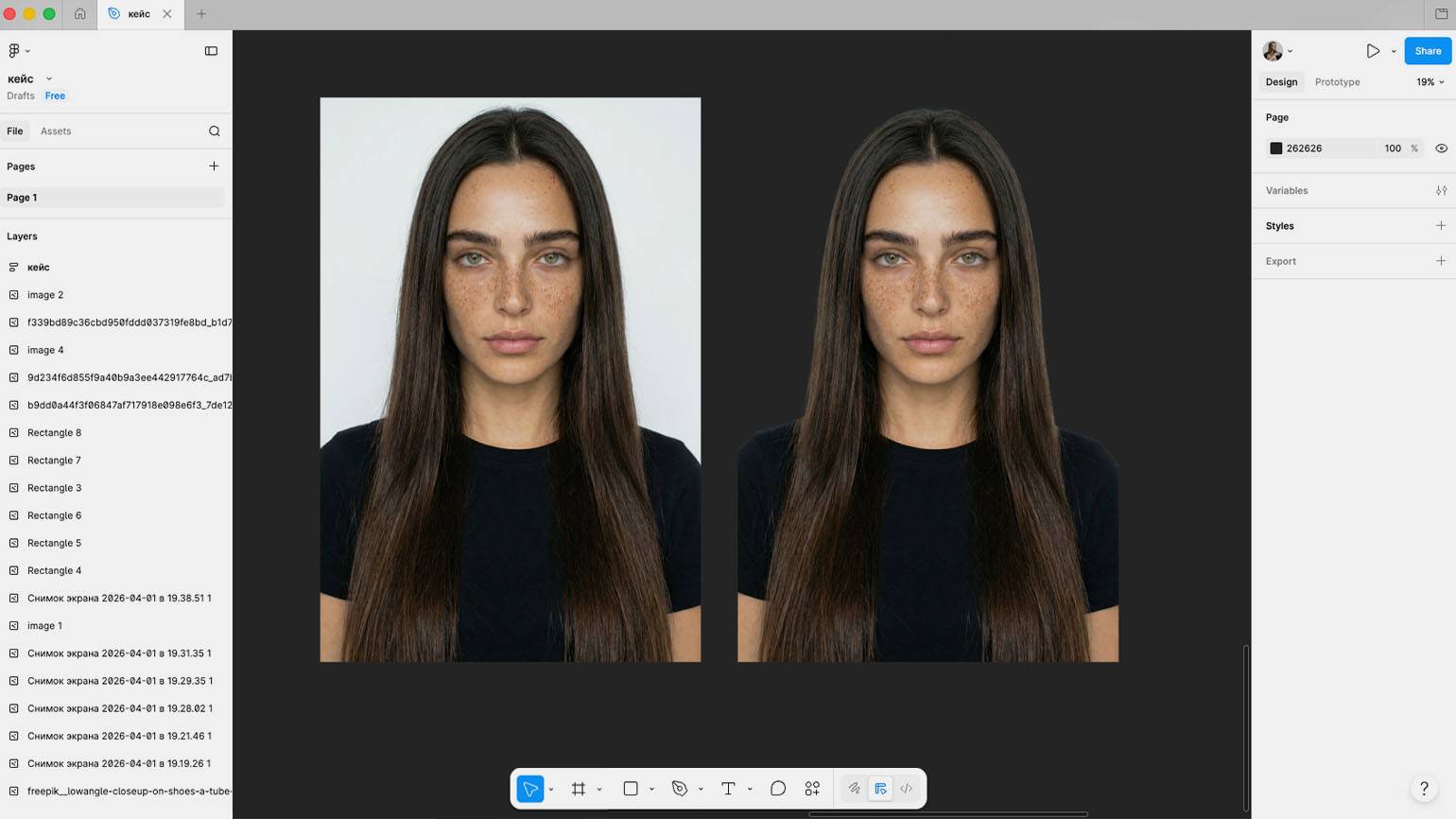
Скриншот: Юлия Волчкова
Какие плагины для «Фигмы» можно использовать:
- Remove BG. Это один из самых популярных плагинов для Figma. Работает быстро и хорошо справляется с объектами на контрастном фоне. Из плюсов — простой интерфейс, высокая скорость исполнения, от пользователя требуется минимум усилий. Но есть ограничения: для доступа ко всем функциям нужна платная подписка, на сложных контурах появляются артефакты. Также могут быть сложности с запуском и работой плагина из-за включённых на устройстве прокси-серверов.
- Photoroom. Часто используется в e-commerce-задачах, подходит для предметной съёмки и карточек товаров. Плюсы: хорошо отделяет предметы, автоматически очищает фон. Минусы: качество зависит от исходного изображения, у бесплатной версии плагина есть ограничения.
- Icons8 Background Remover. Удобный и быстрый инструмент для лёгких задач внутри интерфейса «Фигмы». Больше подходит для простых объектов — со сложными часто допускает артефакты, размывает края. В последнее время именно этот плагин работает лучше остальных.
- Slazzer. Плагин хорошо справляется с обработкой сложных объектов и контуров, аккуратно работает со сложными деталями вроде волос, поддерживает изображения высокого качества. Однако требует больше времени, и часть функций доступна только по подписке.
- Photopea — плагин, который создаёт практически полный интерфейс Photoshop внутри Figma и поддерживает работу со слоями, масками, фильтрами, текстом и обрезкой. Чтобы на исходном рисунке вырезать объект, можно воспользоваться автоматическим выделением, инструментами «Волшебная палочка» (Magic Wand) или «Магнитное лассо» (Magnetic Lasso).
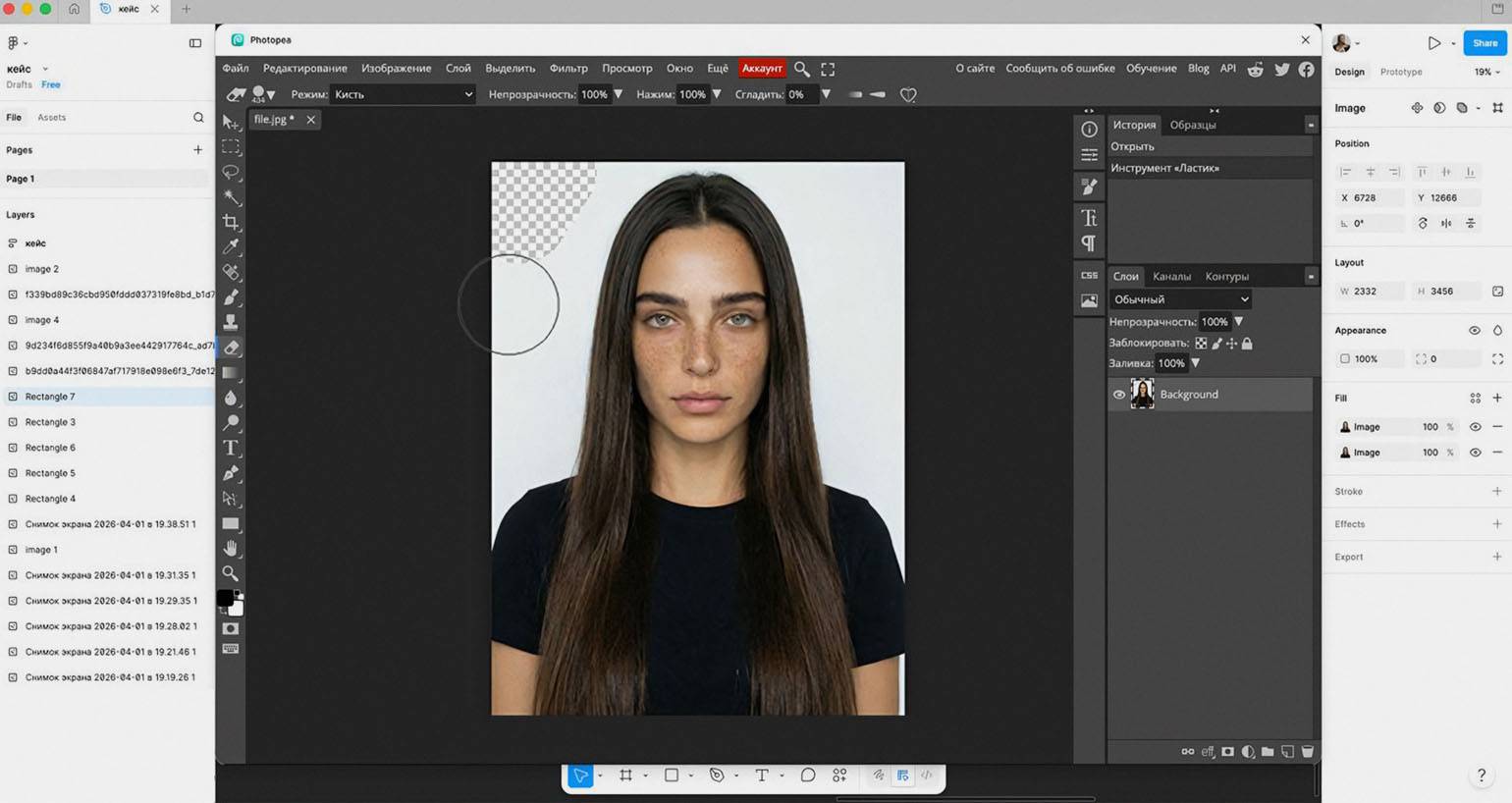
Скриншот: Юлия Волчкова
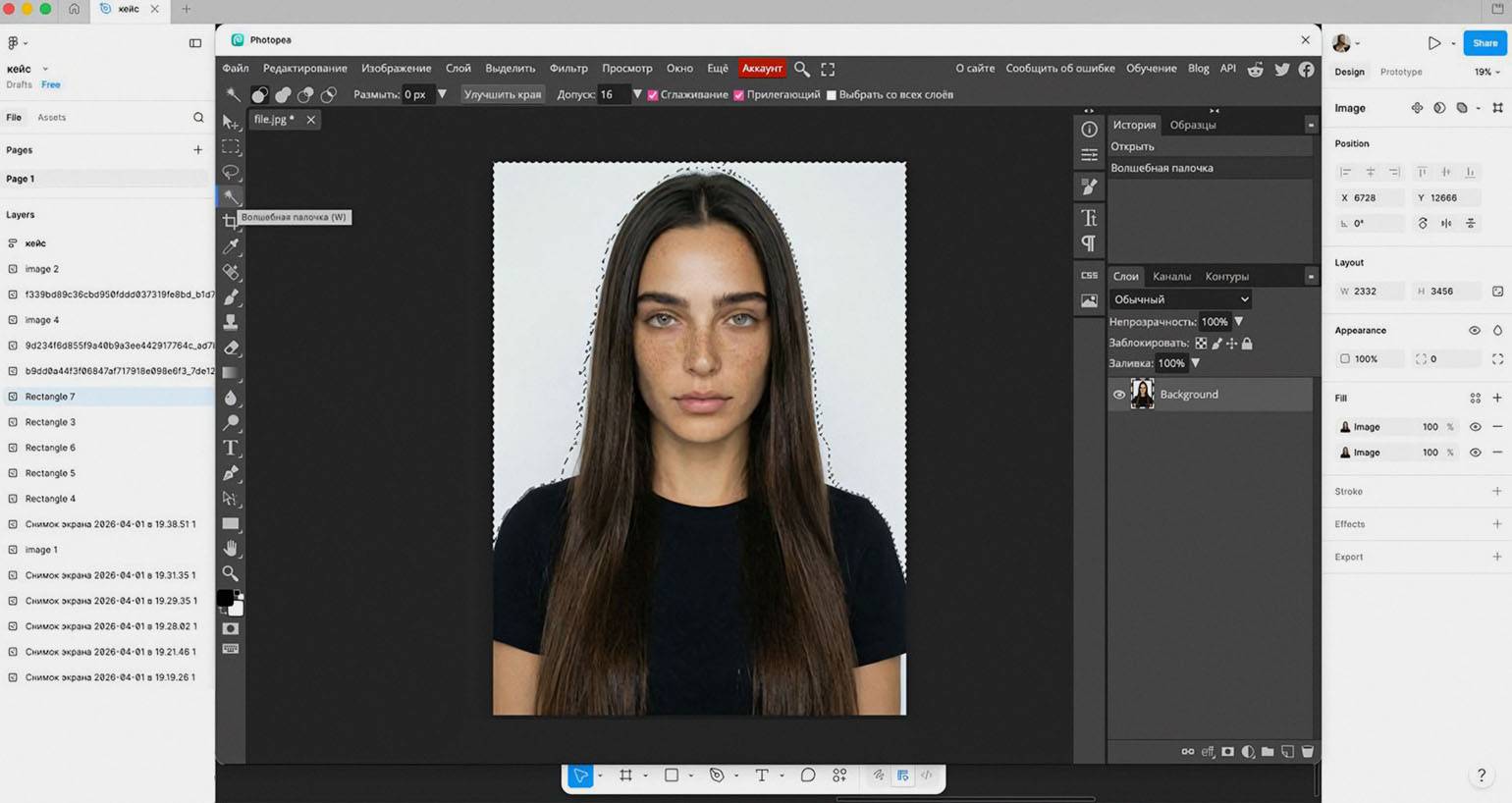
Скриншот: Юлия Волчкова
Главное преимущество плагинов для «Фигмы» — скорость. Но нужно учитывать, что полностью идеального результата они почти никогда не дают.
Можно ли удалить фон в Figma без плагинов
В бесплатной версии Figma нет встроенной кнопки «Удалить фон» — как, например, в некоторых онлайн-редакторах. Однако это не означает, что вырезать объект без платной подписки нельзя. В Figma можно использовать маски, вручную обводить объект и комбинировать ручные методы с плагинами. Инструмент «Маска» хорошо работает в простых сценариях — например, когда нужно показать только часть изображения или быстро скрыть фон у объекта с несложной формой.
Для аккуратного удаления сложного фона без сторонних инструментов Figma всё же уступает специализированным графическим редакторам. Но для интерфейсных задач и быстрых макетов её возможностей обычно хватает.
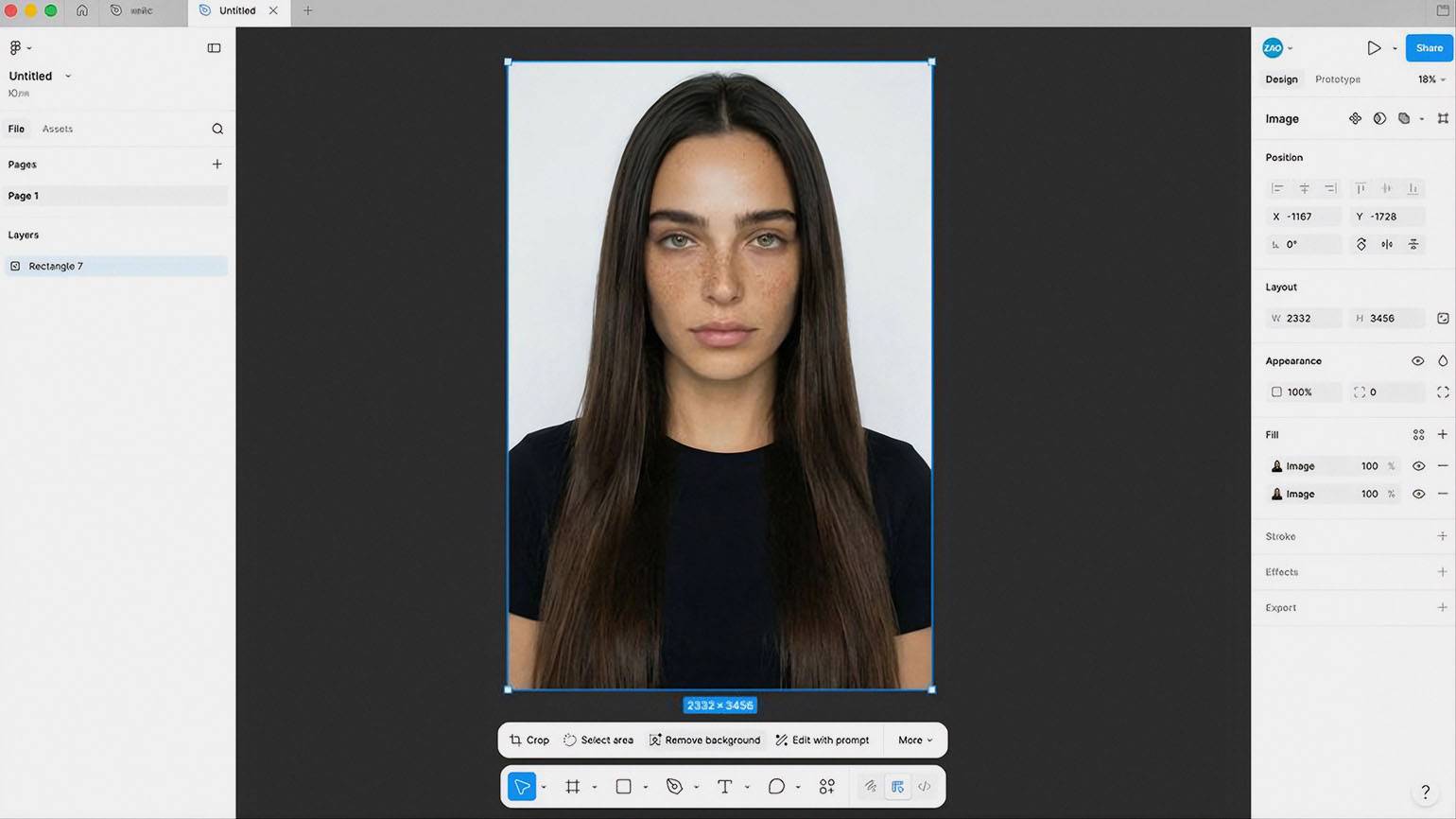
Скриншот: Юлия Волчкова

Способ 2
Маска для вырезания объекта
Маски (Mask) — встроенный инструмент Figma, с помощью которого можно скрывать части изображения. Это не полноценное удаление фона, но удобный способ быстро вырезать объект без сторонних сервисов. Принцип работы простой: вы создаёте форму под изображением, а всё, что находится за пределами этой формы, скрывается.
Такой способ подходит, если:
- у объекта простая форма;
- вам не нужна ювелирная точность;
- исходное изображение крупное и контрастное;
- нужно быстро оформить макет.
Например, маски в «Фигме» часто используют для создания аватаров, карточек для интерфейса, круглых фотографий, баннеров, превью изображений.
Как сделать маску в Figma
Разберём пошагово:
- Нарисуйте нужную фигуру и поместите её на слоях под изображение — это может быть, например, прямоугольник, круг, произвольная фигура, векторный контур (но в этом случае обязательно нужна заливка).
- Выделите одновременно эту фигуру и исходное изображение.
- Примените команду Mask.
- Отрегулируйте положение изображения внутри маски.
Преимущество метода — скорость и простота. Но маска не удаляет фон физически: скрытая часть изображения всё ещё остаётся внутри файла. Плюс этот способ плохо подходит для сложных объектов с большим количеством мелких деталей.
Способ 3
Векторное выделение (Pen Tool)
Если нужен максимально аккуратный результат, дизайнеры используют ручное выделение с помощью Pen Tool. Этот способ занимает больше времени, но даёт полный контроль над контуром объекта.
Как это работает: сначала дизайнер вручную обводит объект инструментом Pen Tool, создавая замкнутый векторный контур, после чего включает заливку и использует этот контур как маску. Это хорошее решение, когда у объекта сложные края с мелкими деталями или фон похож по цвету на объект.
Из минусов: для векторного выделения нужны хорошие навыки, а сам процесс может занимать много времени. На обработку сложной фотографии иногда уходит несколько десятков минут.
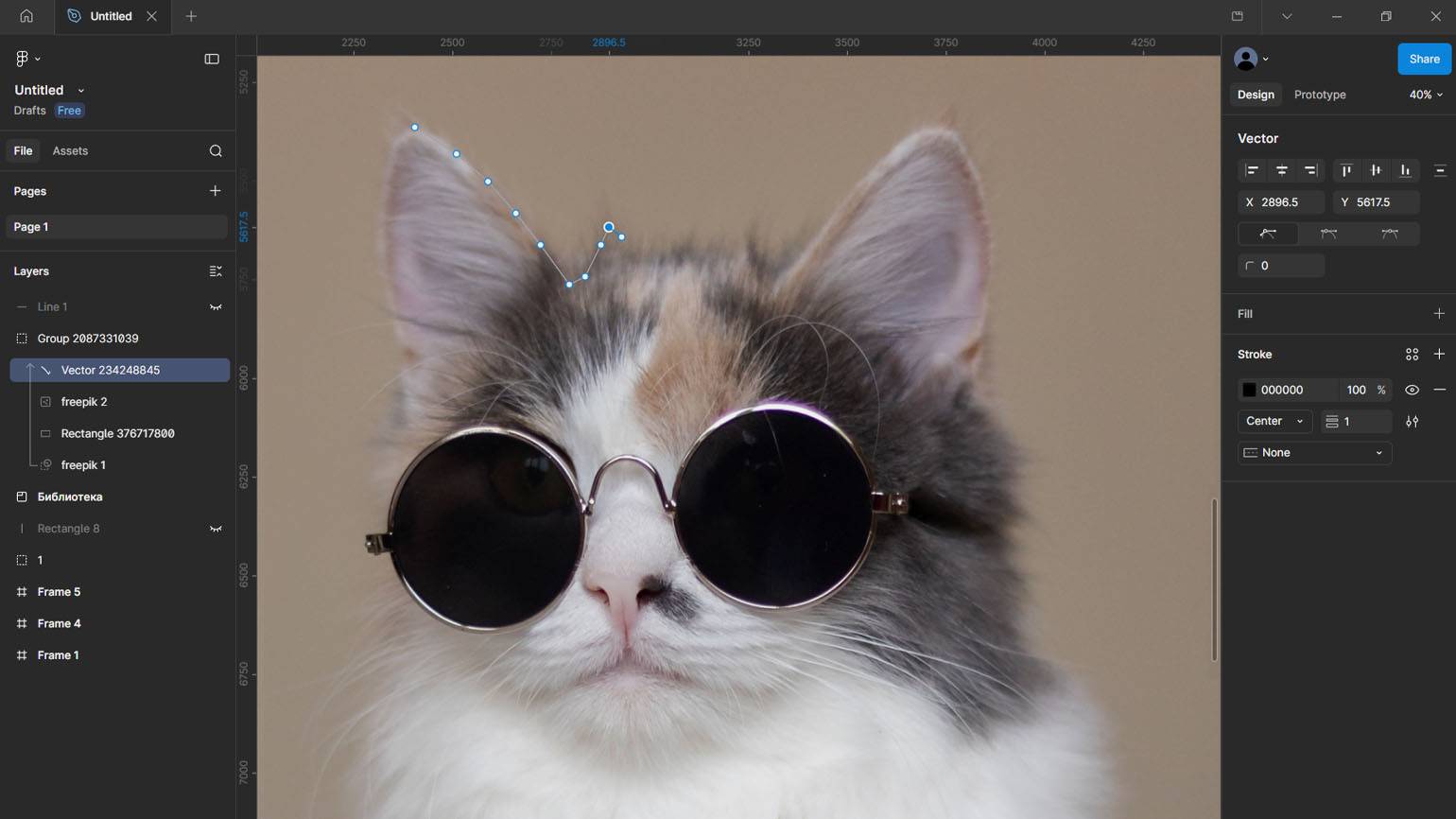
Способ 4
Комбинация автоматического и ручного способа
На практике дизайнеры редко используют только один метод. Чаще всего лучший результат получается при комбинации инструментов.
Типичный рабочий сценарий выглядит так:
- Сначала фон удаляют автоматически через плагин.
- Затем вручную исправляют артефакты.
- Дорабатывают края маской или Pen Tool.
Комбо инструментов сильно упрощает процессы: автоматические экономят время, а ручная доработка помогает убрать артефакты и сделать контур аккуратнее и точнее. Такой подход считается самым практичным: он быстрее полностью ручной обводки, но даёт более чистый результат, чем один только плагин.
Какой способ выбрать
Выбор зависит от задачи, сроков и качества исходного изображения.
- Если нужна скорость, удобнее использовать плагины. Они убирают фон буквально за несколько секунд и хорошо подходят для повседневных задач — быстрых макетов, презентаций или изображений для соцсетей.
- Если объект простой по форме, можно обойтись маской. Такой способ часто используют для круглых аватаров, интерфейсных карточек, баннеров и геометрических композиций.
- Если изображение сложное и нужна точность — лучше использовать Pen Tool. Пригодится для обработки сложных контуров, профессиональной графики, рекламных материалов.

Юлия Волчкова
senior-UX/UI-дизайнер
— Если я знаю, что мне нужно будет вырезать фон со сгенерированной фотографии, я сразу прописываю в запросе, чтобы на изображении был однотонный серый или белый фон. Здесь важно, чтобы фон был максимально контрастным по отношению к элементам. Нейронки хорошо вырезают объекты, однако чаще намного удобнее сделать это в Figma, поэтому после этапа с ИИ обычно использую плагин для вырезания. Но при этом часто могут появляться артефакты, поэтому я просто подчищаю внутри плагина Photopea эти артефакты руками.
Несмотря на то что у меня стоит Photoshop, сейчас намного быстрее открыть Photopea, потому что сохранённый в ней проект автоматически сохраняется и в Figma. Сейчас, на мой взгляд, в платной версии Figma очень хорошо работает внутренний инструмент. Он отлично справляется с вырезанием фона, даже с мелкими элементами вроде волос.
В целом в этом вопросе сейчас нет какой-то волшебной таблетки, чтобы можно было вырезать фон одним инструментом. Чаще всего использую комбинацию. Просто надо знать хорошую последовательность, чтобы минимизировать время на вырезание.
Частые ошибки
Даже простая задача по удалению фона может дать неаккуратный результат, если не учитывать особенности изображения.
Вот ошибки, которые встречаются чаще всего:
- Ожидание идеального результата от автоматических инструментов. Нейросети сильно ускоряют работу, но редко работают безупречно. Например, они могут удалять части объекта, оставлять артефакты, размывать края, ошибаться на сложных фонах. Поэтому после автоматического удаления обязательно нужно проверять результат.
- Игнорирование качества исходника. Если изображение размытое, шумное, с низким разрешением, то даже хороший плагин не сможет аккуратно отделить объект.
- Неаккуратные края у вырезанного объекта. Нередко на тёмном фоне или при увеличении готового изображения заметно, что по краям объекта остались рваные контуры и элементы фона. На такие артефакты нужно обращать внимание и вычищать их.
- Попытка решить всё одним способом. Иногда дизайнеры пытаются либо полностью довериться автоматике, либо всё делать вручную. На практике же комбинация методов почти всегда работает лучше.
Как улучшить результат
Заметно улучшить качество вырезки поможет даже базовый набор инструментов. Используйте изображения с хорошим контрастом, потому что чем сильнее объект отличается от фона, тем проще его будет отделить. Лучше всего работают однотонные фоны, крупная предметная съёмка, контрастные фотографии.
В процессе работы увеличивайте масштаб изображения. Так вы сможете аккуратнее обводить контур, вовремя замечать артефакты и точнее работать с краями.
Края лучше проверять дополнительно и при необходимости дорабатывать вручную или с помощью маски. Волосы, мелкие углы, прозрачные элементы, тени могут повлиять на итоговое качество изображения, и иногда достаточно слегка подправить маску, чтобы изображение выглядело значительно чище.
А ещё важно проверять результат на разном фоне. Например, вырезанный объект может выглядеть аккуратно на белом фоне и плохо — на тёмном. Поэтому лучше протестировать изображение на нескольких вариантах подложки.
Главное о том, как вырезать объект из картинки в Figma
- В отличие от Photoshop или некоторых онлайн-редакторов, в бесплатной версии Figma нет отдельной кнопки для автоматического удаления фона. Вместо этого дизайнеры используют плагины, маски и векторные инструменты. Для большинства интерфейсных и контентных задач таких возможностей достаточно, особенно если нужно быстро подготовить изображение прямо внутри макета.
- Плагины вроде Remove BG или Photoroom могут удалить фон буквально за несколько секунд: они автоматически анализируют изображение и отделяют объект от заднего плана без ручной обводки. Это особенно удобно для быстрых задач: баннеров, карточек товаров, презентаций и контента для соцсетей.
- Если автоматическая обработка даёт неровные края или ошибается на сложных деталях, дизайнеры переходят к ручным инструментам. Маски помогают быстро скрыть ненужные части изображения, а с помощью Pen Tool можно аккуратно обвести объект вручную. Такой подход требует больше времени, но даёт более чистый и контролируемый результат.
- Даже лучший инструмент не сможет идеально обработать размытое или низкокачественное фото — намного проще вырезать объект, если он хорошо отделяется от фона по цвету и контрасту. Поэтому перед обработкой важно оценить исходник: чем он чище и чётче, тем аккуратнее получится итоговое изображение.
- На практике дизайнеры редко используют только один способ. Обычно сначала с помощью плагина удаляют фон, а затем вручную дорабатывают проблемные участки — например, волосы, тени или неровные края. Такой комбинированный подход помогает сохранить баланс между скоростью работы и качеством результата.
FAQ
Можно ли удалить фон в Figma без плагинов?
Да. Для этого используют маски и ручное выделение объекта. Но полностью автоматический встроенный инструмент доступен в Figma только по платной подписке.
Какой плагин лучше?
Всё зависит от задачи: Remove BG подойдёт для быстрых задач, Photoroom — для карточек товаров, Icons8 Background Remover — для простых изображений, а Slazzer — для более сложных объектов и деталей.
Почему остаются артефакты?
Чаще всего проблема связана со сложным фоном, низким качеством изображения, мелкими деталями, слабым контрастом между объектом и фоном. Поэтому итоговое изображение лучше проверять: увеличивать, смотреть, нет ли неровностей на краях и цветных бликов, пробовать использовать объект на разных фонах.
Что быстрее — плагин или ручной способ?
Плагины работают гораздо быстрее. Но ручная обработка обычно даёт более аккуратный и точный результат, поэтому имеет смысл комбинировать в работе оба способа.