Все
Все
 Истории
 Дизайн
 Код
Код Геймдев
 Бизнес
 Маркетинг
 Управление
 Кино
Кино Музыка
 Проектная фотография
 Развитие
 Деньги
 Здоровье
 Образование
 EdTech
 Корп. обучение
 Блог Skillbox
 Глоссарий
 Спецпроекты
Горячие клавиши в Figma: основные сочетания для Windows и Mac
Горячие клавиши в Figma упрощают и ускоряют работу: рутинные действия можно выполнить за несколько секунд и не отвлекаться на интерфейс.

Если посмотреть, как работают опытные дизайнеры в Figma, можно заметить: они редко тянутся к панели инструментов. Большинство рутинных действий — от создания фрейма до работы с Auto Layout — выполняется с клавиатуры. Горячие клавиши (они же шорткаты) найдутся на любой случай — они значительно ускоряют сотни однотипных действий. Новичку не нужно запоминать все шорткаты сразу — для начала достаточно освоить 10–15 самых востребованных команд.
В этой статье собрали самое важное про горячие клавиши и составили список основных шорткатов Figma для Windows и macOS. Рассказываем:
- для чего нужны горячие клавиши;
- как проще всего внедрить шорткаты в работу;
- как настроить собственные комбинации для шорткатов;
- какие горячие клавиши Figma самые нужные и как быстрее их запомнить;
- какие ошибки допускают новички чаще всего.
Что такое горячие клавиши в Figma и зачем они нужны
Горячие клавиши, или шорткаты, — это комбинации клавиш, которые помогают мгновенно выполнить нужную команду без постоянного поиска в меню и панели инструментов.
Во время работы над макетом в Figma дизайнер часто повторяет одни и те же действия: ему нужно создавать фреймы, копировать элементы, переключаться между инструментами и менять порядок слоёв. Выполнять эти команды с помощью клавиатуры обычно быстрее, чем каждый раз искать нужную функцию в интерфейсе.
Особенно это заметно в крупных проектах. Например, при работе над дизайн-системой приходится десятки раз дублировать компоненты, собирать новые экраны и выравнивать объекты. Шорткаты помогают меньше отвлекаться на интерфейс программы и больше концентрироваться на дизайне.
Горячие клавиши Figma для Windows и Mac: чем схожи и чем различаются
Большинство горячих клавиш в Figma одинаковы для Windows и macOS, разница только в системных клавишах:
- основная управляющая клавиша на Windows — Ctrl, на Mac — Cmd;
- на Windows используется клавиша Alt, на Mac — Option.
Некоторые шорткаты универсальны для обеих операционных систем. Обычно они состоят из одной буквы.
| Инструмент | Шорткат |
|---|---|
| Select — выделить объект | V |
| Frame — создать фрейм | F |
| Text — создать текст | T |
| Pen — перо для векторных объектов и произвольных фигур | P |
| Rectangle — нарисовать прямоугольник | R |
| Ellipse — нарисовать эллипс | O |
| Line — провести линию | L |
| Scale — масштабирование | K |
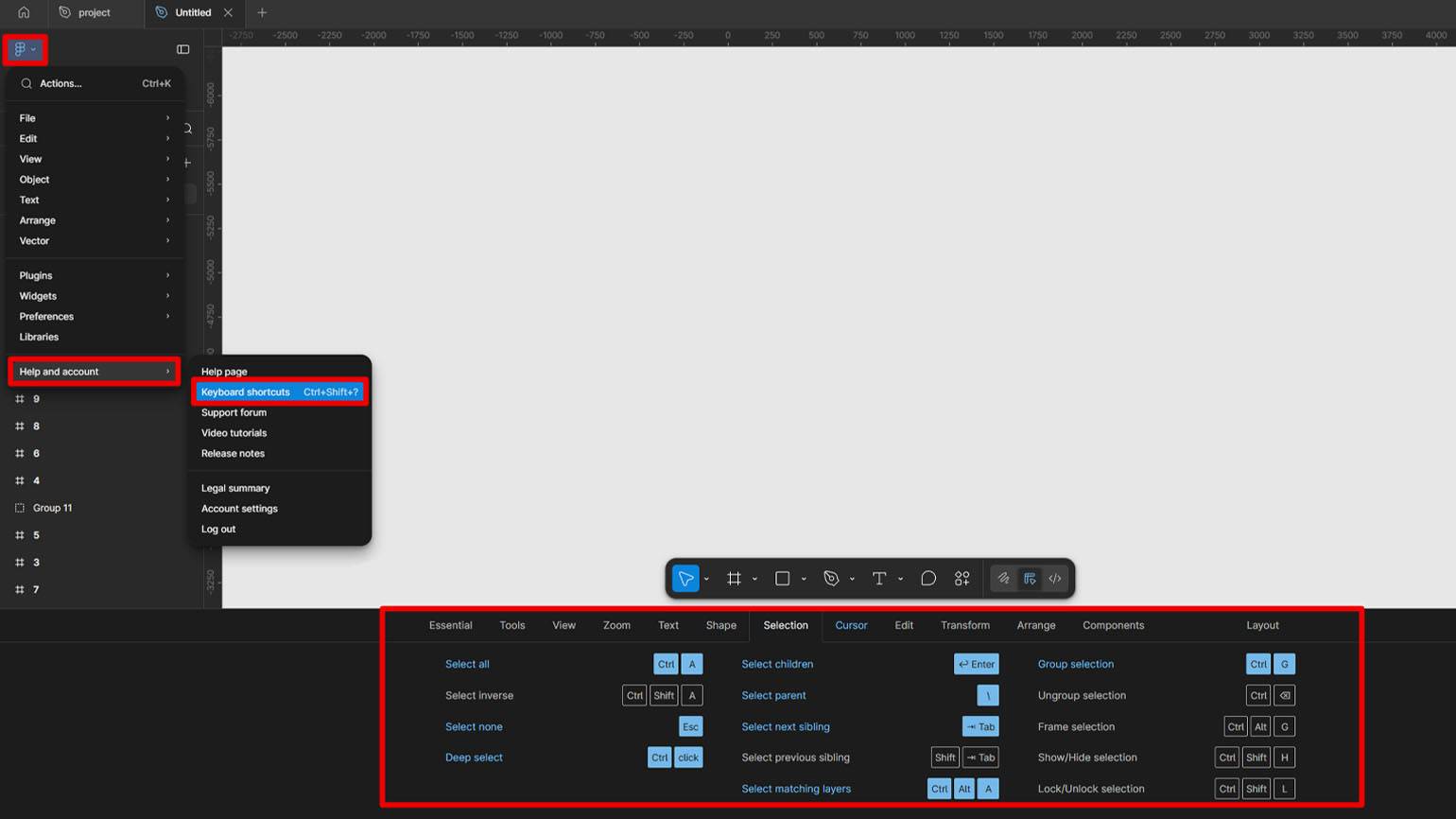
Чтобы воспользоваться подсказкой и найти любое стандартное сочетание клавиш, нажмите на логотип Figma в верхнем левом углу и выберите: Help and Account → Keyboard Shortcuts.
Как работать с горячими клавишами и не запутаться
Чтобы не запутаться в горячих клавишах, лучше начинать с базовых комбинаций. Главные комбинации для новичка — Ctrl/Cmd + Z для отмены действия, Ctrl/Cmd + C для копирования и Ctrl/Cmd + V для вставки.
Постепенно можно переходить к более сложным рабочим инструментам, например к Auto Layout — для этого нужна комбинация Shift + A.
Запомнить шорткаты проще всего сразу в проектах: с регулярной практикой в будущем сможете довести процесс до автоматизма. Если пока забываете комбинации, можно обращаться к подсказкам в Figma: при наведении курсора на инструмент или пункт меню отображаются соответствующие клавиши.
Как настроить шорткаты под свою клавиатуру и почему важна раскладка
Важное примечание: стандартные шорткаты в Figma по умолчанию ориентированы на клавиатуру с раскладкой US QWERTY. Если вы используете другую раскладку, часть сочетаний может отличаться или оказаться на других кнопках. В таком случае раскладку клавиатуры можно изменить в настройках Figma.
В Figma нет возможности делать свои комбинации горячих клавиш, но есть плагины сторонних разработчиков, например плагин Shortcuts.
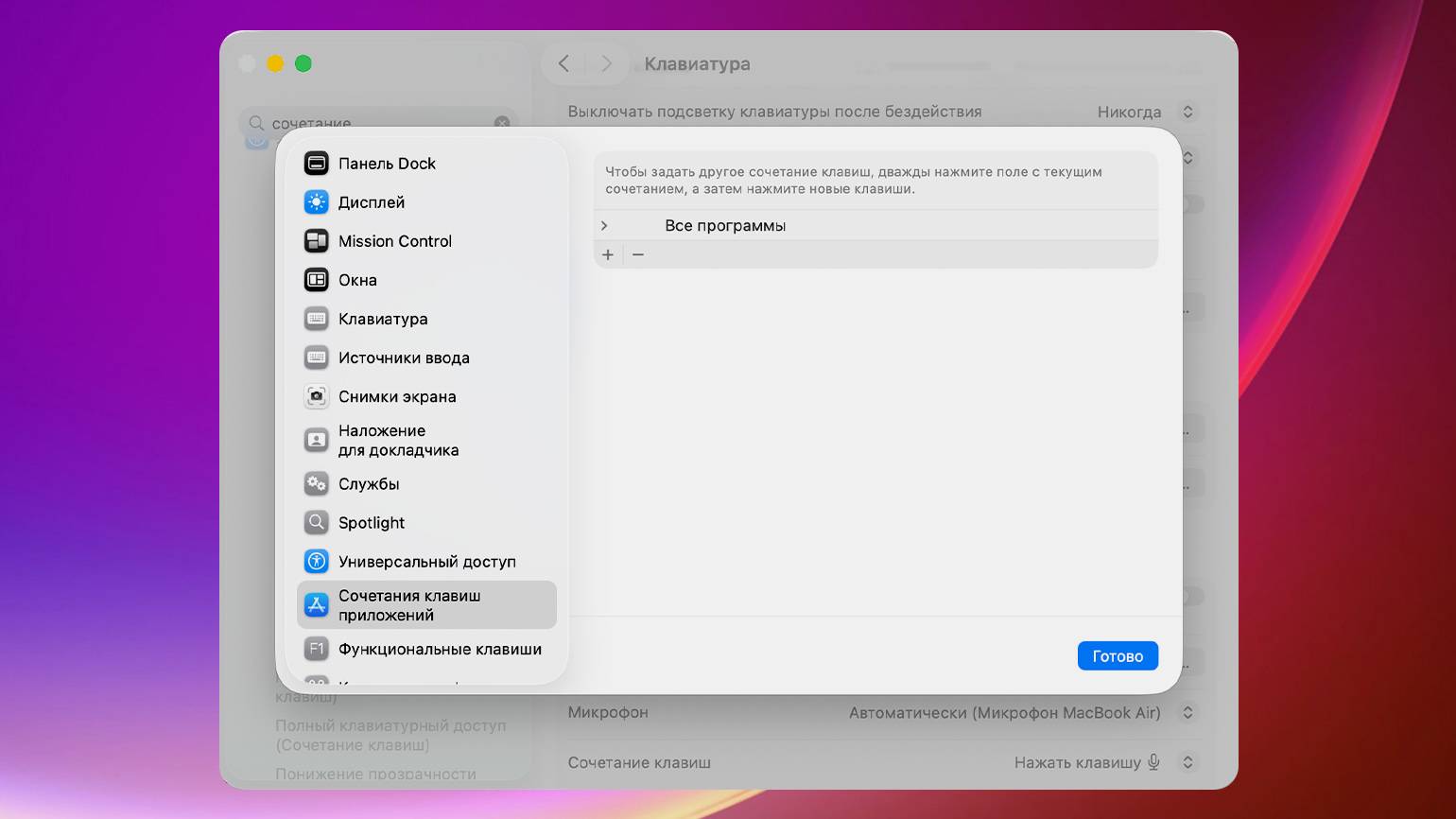
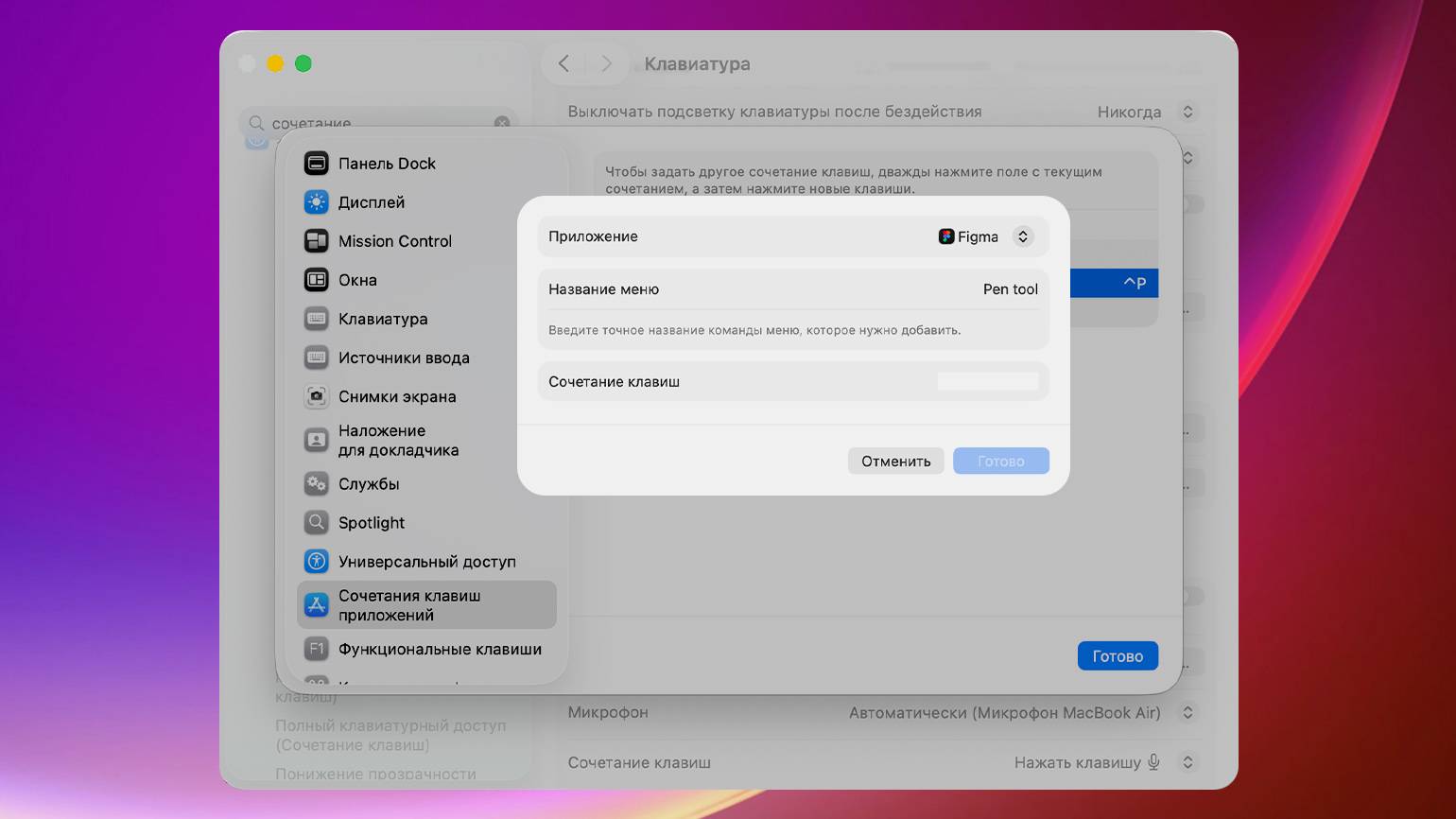
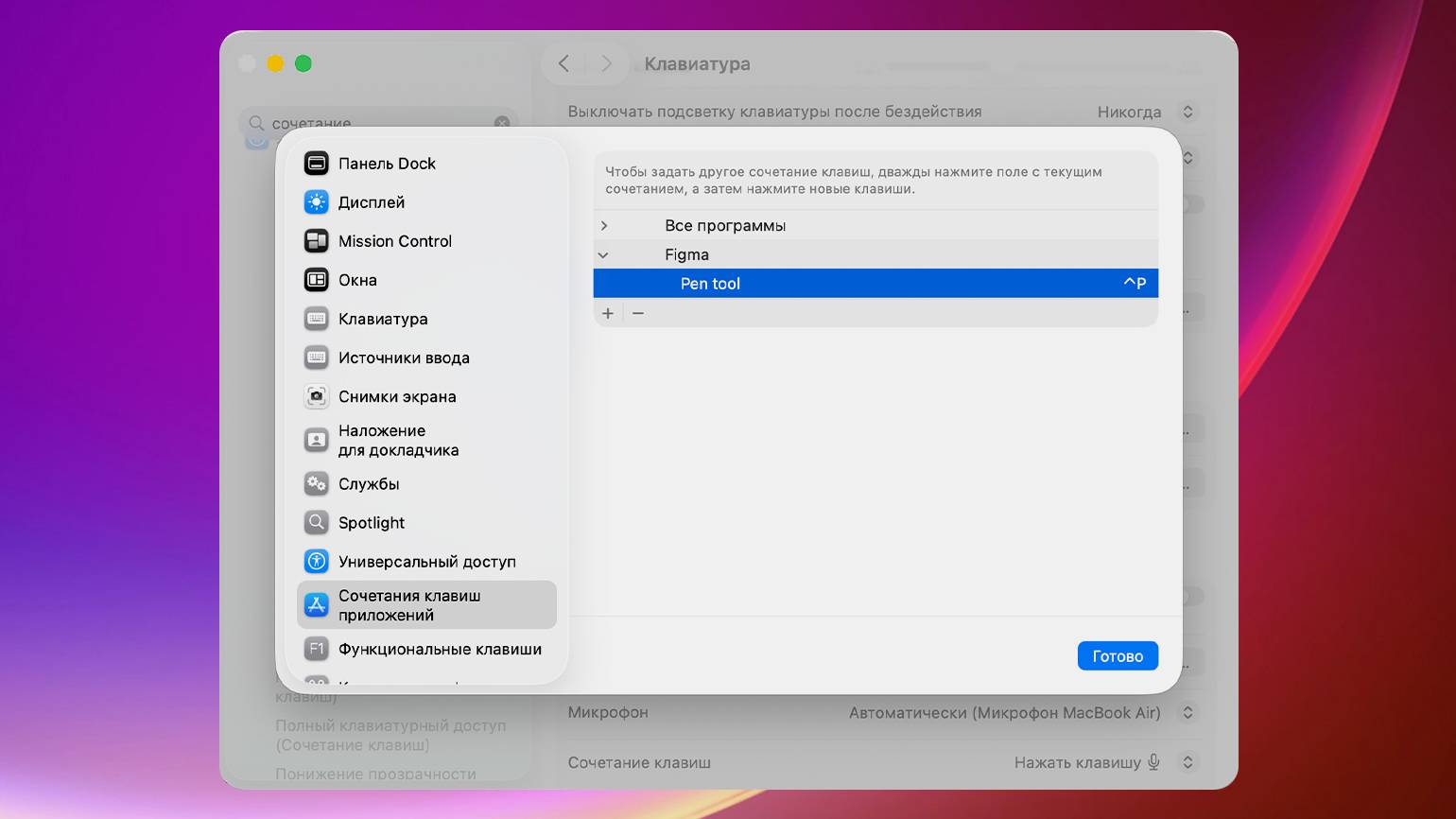
Другой вариант — воспользоваться приложениями вне Figma. На macOS можно назначать свои горячие клавиши в «Системных настройках» самого устройства. Для более детализированной и сложной кастомизации (в том числе управления жестами на трекпаде) можно установить утилиты BetterTouchTool или Karabiner-Elements.
Скриншот: Figma / Skillbox Media
Скриншот: Figma / Skillbox Media
Скриншот: Figma / Skillbox Media
Для настройки горячих клавиш в Windows подойдёт бесплатная программа AutoHotkey или официальный набор утилит Microsoft PowerToys.
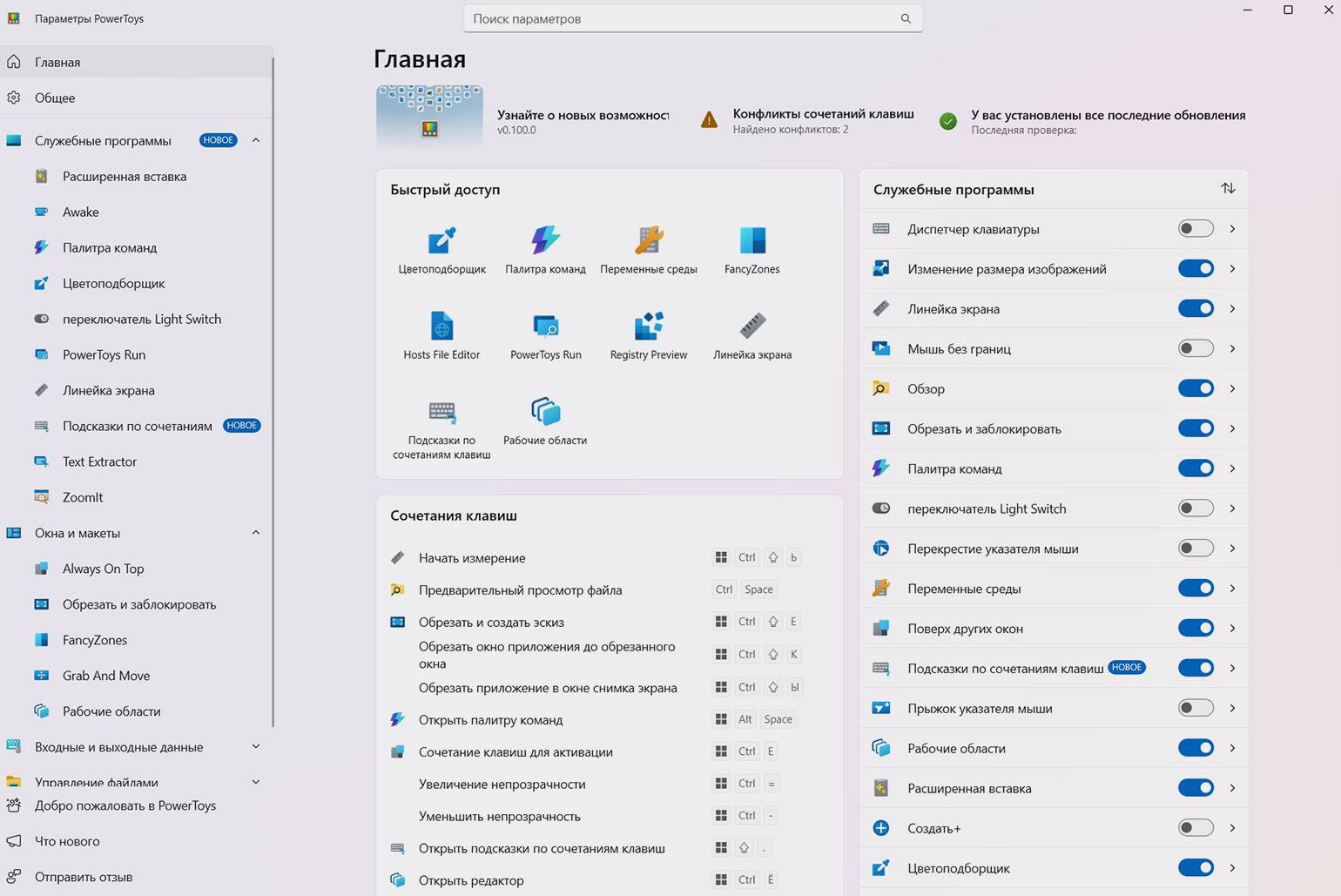
Основные горячие клавиши в Figma
Не все команды шорткатов одинаково востребованы, особенно для начинающих. Некоторые нужны совсем редко, а вот другие — десятки раз за день. Ниже собрали самые популярные.
Настройки интерфейса Figma
В начале работы обычно часть времени уходит на поиск удобных настроек в меню.
Shift + R — показать или скрыть линейки. Сам инструмент помогает выравнивать объекты и создавать направляющие. Если линейка уже включена, можно потянуть мышью с горизонтальной или вертикальной линейки на холст — это создаст направляющую линию. Она пригодится, если нужно выдержать одинаковые отступы на макете или выровнять несколько элементов относительно друг друга.
Shift + G — включить или отключить настроенные сетки. Удобно для работы с модульными интерфейсами и проверки выравнивания элементов. Есть схожая команда Ctrl/Cmd + ' (апостроф) — она показывает или скрывает пиксельную сетку, которую видно, только если приблизить макет.

Скриншот: Figma / Skillbox Media
Ctrl/Cmd + \ — показать или скрыть боковые панели инструментов. А если использовать Shift + \ — показать или скрыть все элементы интерфейса Figma вместе с верхней панелью и плавающими инструментами. Так проще рассмотреть макет целиком на экране — например, если нужно оценить общий вид всего проекта.
Навигация по рабочему полю и между объектами
Во время работы над большим проектом приходится постоянно перемещаться между экранами и масштабировать холст. Вот как упростить этот процесс:
Space + перетаскивать мышью — перемещаться по холсту. Например, между экранами или по большим макетам.
K — масштабировать. Изменить размер объекта и не затронуть при этом пропорции и параметры элемента.
Ctrl/Cmd + прокрутить колёсиком мыши — плавно менять масштаб. Через Shift + 1 можно автоматически масштабировать всю рабочую область, чтобы были видны все объекты дизайн-файла.
N — масштабировать следующий фрейм, а Shift + N — перейти к предыдущему. Упрощает работу с прототипами и большими дизайн-системами.
Cmd/Ctrl + / — Quick Actions, или быстрые действия. Через это окно можно быстро найти практически любую команду Figma. Опытные дизайнеры пользуются этим шорткатом чаще, чем меню.
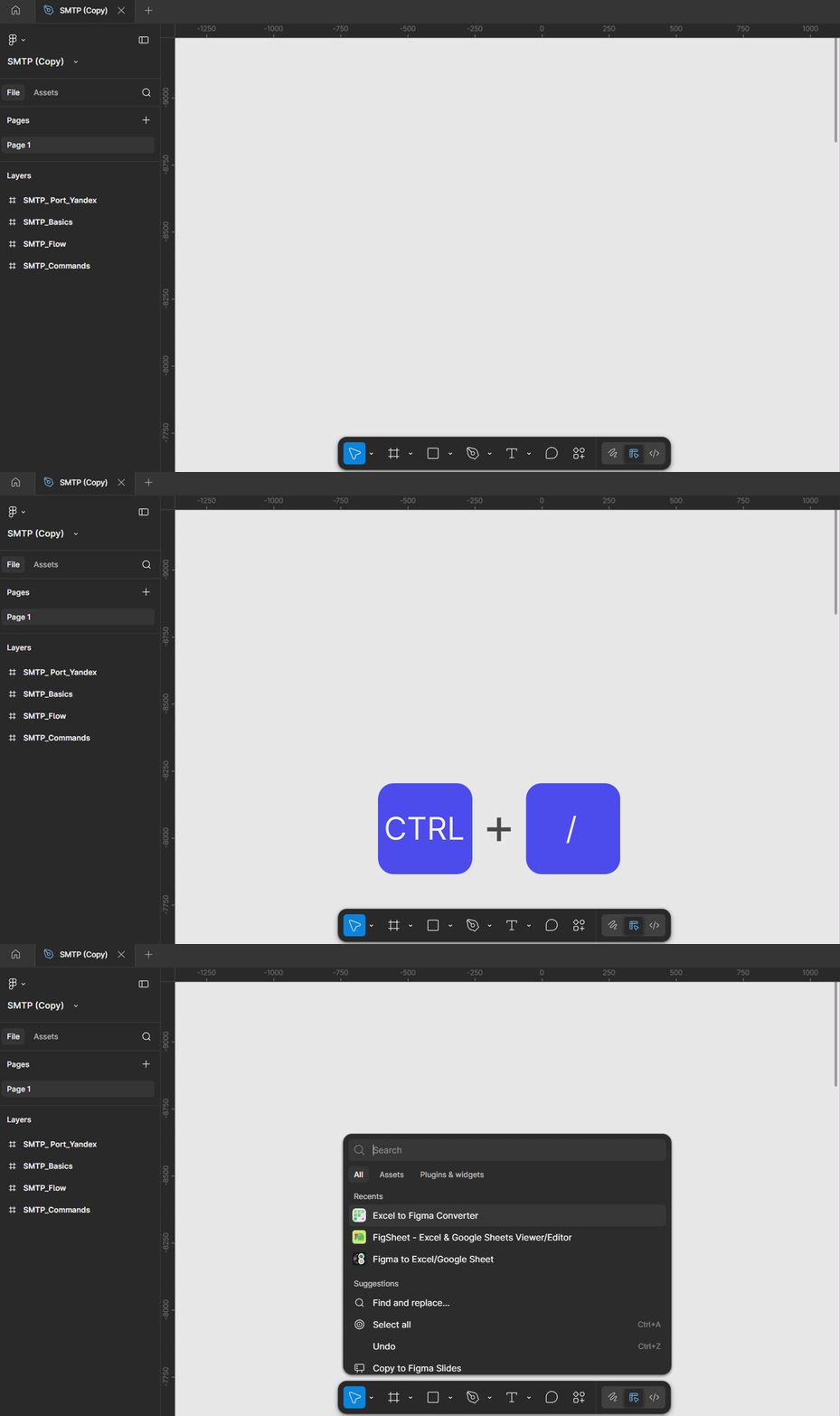
Скриншот: Figma / Skillbox Media
Выделение и работа с объектами
А теперь перейдём к самым практическим шорткатам, которые нужны в работе постоянно. Особенно там, где многие объекты повторяются: карточки товаров или интерфейс приложения.
Ctrl/Cmd + Z — отменить последнее действие. Позволяет быстро отменить последнее действие. Многократным нажатием можно отменить серию шагов.
Ctrl/Cmd + Shift + Z — вернуться к отменённому действию. Шорткат незаменим, если случайно отменили нужное действие и нужно его вернуть.
V — выделить. Помогает выбирать конкретные объекты, чтобы потом выполнить с ними другое действие. Если до этого вы работали с текстом, фигурой или пером, клавиша V поможет быстро вернуться к обычному режиму.
Ctrl/Cmd + C, Ctrl/Cmd + V — копировать и вставить. Базовые команды, которые помогают переносить элементы между фреймами и страницами.
Ctrl/Cmd + Shift + V — вставка с заменой содержимого. Комбинация помогает «размножить» один объект сразу на несколько фреймов-«заглушек».
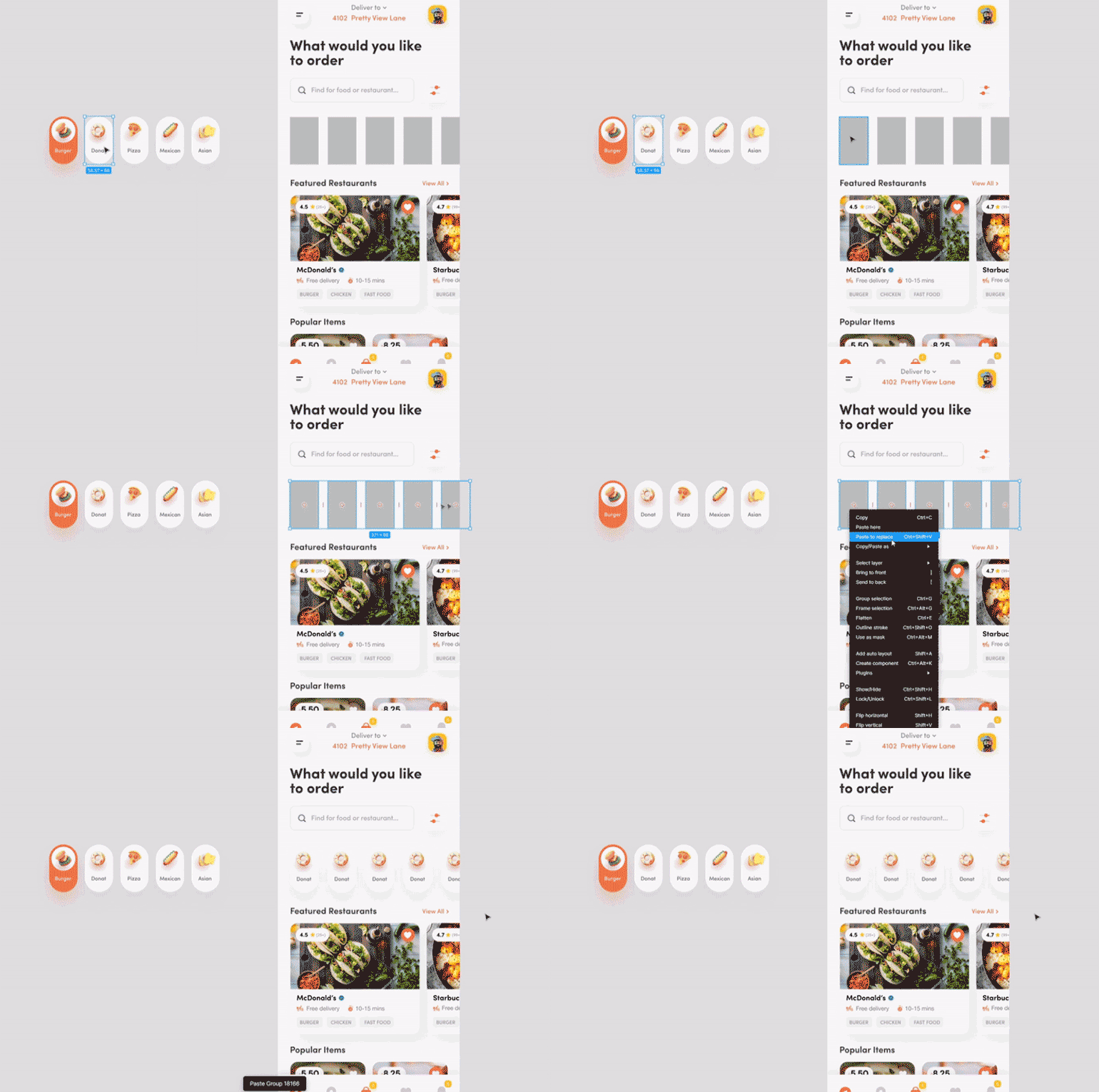
Изображение: Skillbox Media
Alt/Option + перетащить объект мышью — копировать. Шорткат удобен, чтобы создавать несколько элементов друг за другом.
Ctrl/Cmd + D — дублировать. Удобно для быстрого создания повторяющихся элементов на одном месте. Это одна из самых используемых команд при работе с карточками, кнопками и компонентами.
Ctrl/Cmd + G — группировать объекты. Удобно, когда нужно перемещать несколько элементов единым блоком, меньше вероятности случайно сдвинуть отдельную деталь.
Ctrl/Cmd + Shift + G — разгруппировать объекты. Это обратная команда.
Выравнивание и компоновка элементов
Аккуратный интерфейс сразу отличается точными интервалами и структурой.
Alt/Option — просмотр отступов. Позволяет измерить расстояние между объектами. Это быстрее, чем измерять отступы вручную.
Shift + H или V — отражение элемента по горизонтали или вертикали. Удобно, когда нужно создавать кнопки, карточки и списки.
Shift + A — инструмент Auto Layout. Часто дизайнеры начинают пользоваться этой функцией спустя несколько месяцев работы, хотя она значительно упрощает работу. Auto Layout помогает указывать отступы и автоматически выравнивать соседние модули. После применения шортката можно регулировать ширину и высоту блоков с помощью кнопок H и W. А стрелки укажут, как будут выстраиваться элементы внутри фрейма с Auto Layout. Стрелка ↓ означает вертикальное выравнивание, а стрелка → указывает на горизонтальное.
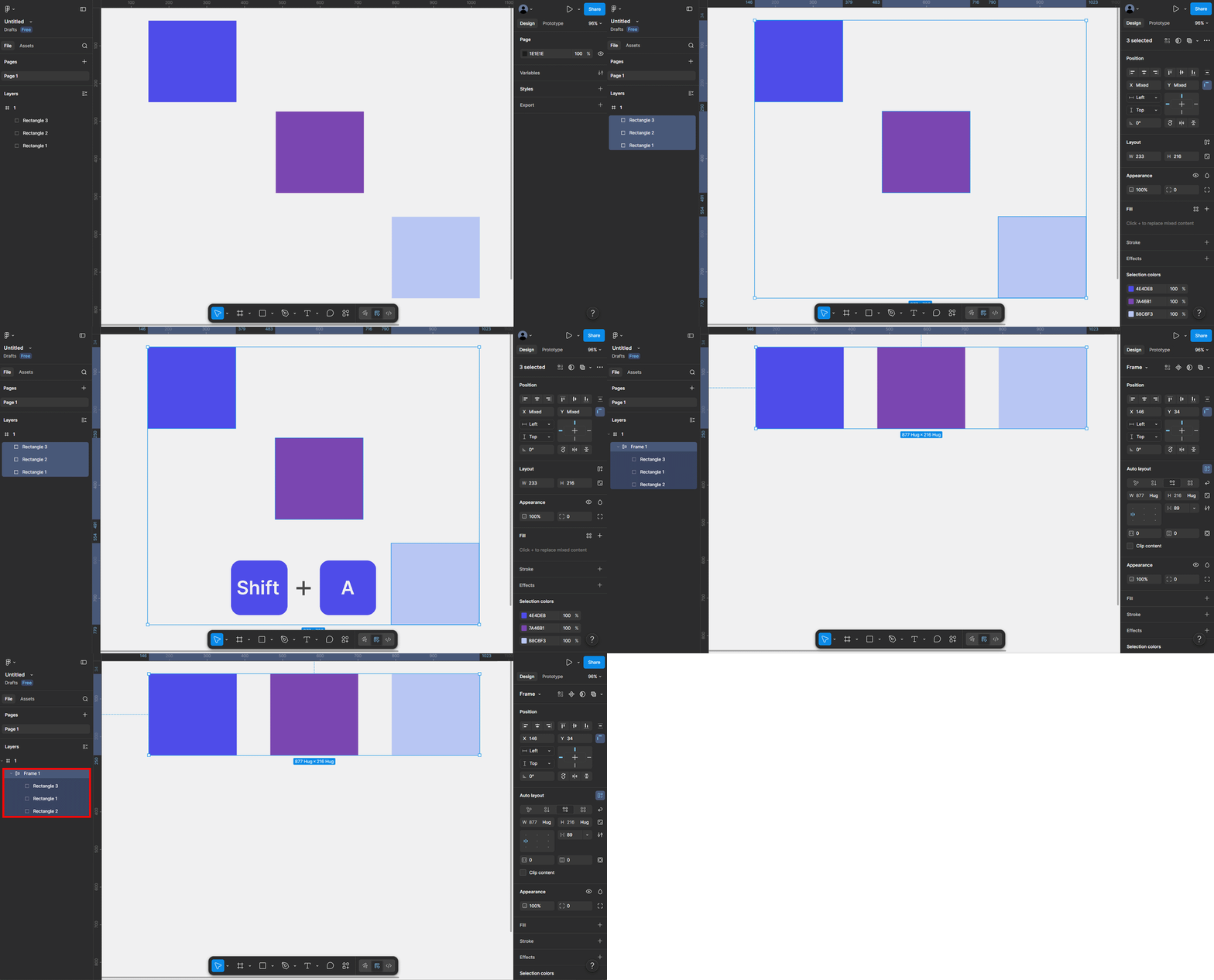
Скриншот: Figma / Skillbox Media
Как запомнить горячие клавиши: стартовый список
Главное — запоминать те шорткаты, которые вы используете ежедневно и которые связаны с вашими регулярными рабочими действиями.
Стартовый минимум может выглядеть так:
- Ctrl/Cmd + С — копировать;
- Ctrl/Cmd + V — вставить;
- Ctrl/Cmd + D — дублирование;
- Ctrl/Cmd + G — группировка;
- Ctrl/Cmd + Z — отмена действия;
- Ctrl/Cmd + / — поиск команд;
- Alt/Option — просмотр расстояния между элементами;
- V — выделение;
- T — текст;
- L — линия;
- F — создание фрейма;
- Shift + A — Auto Layout.
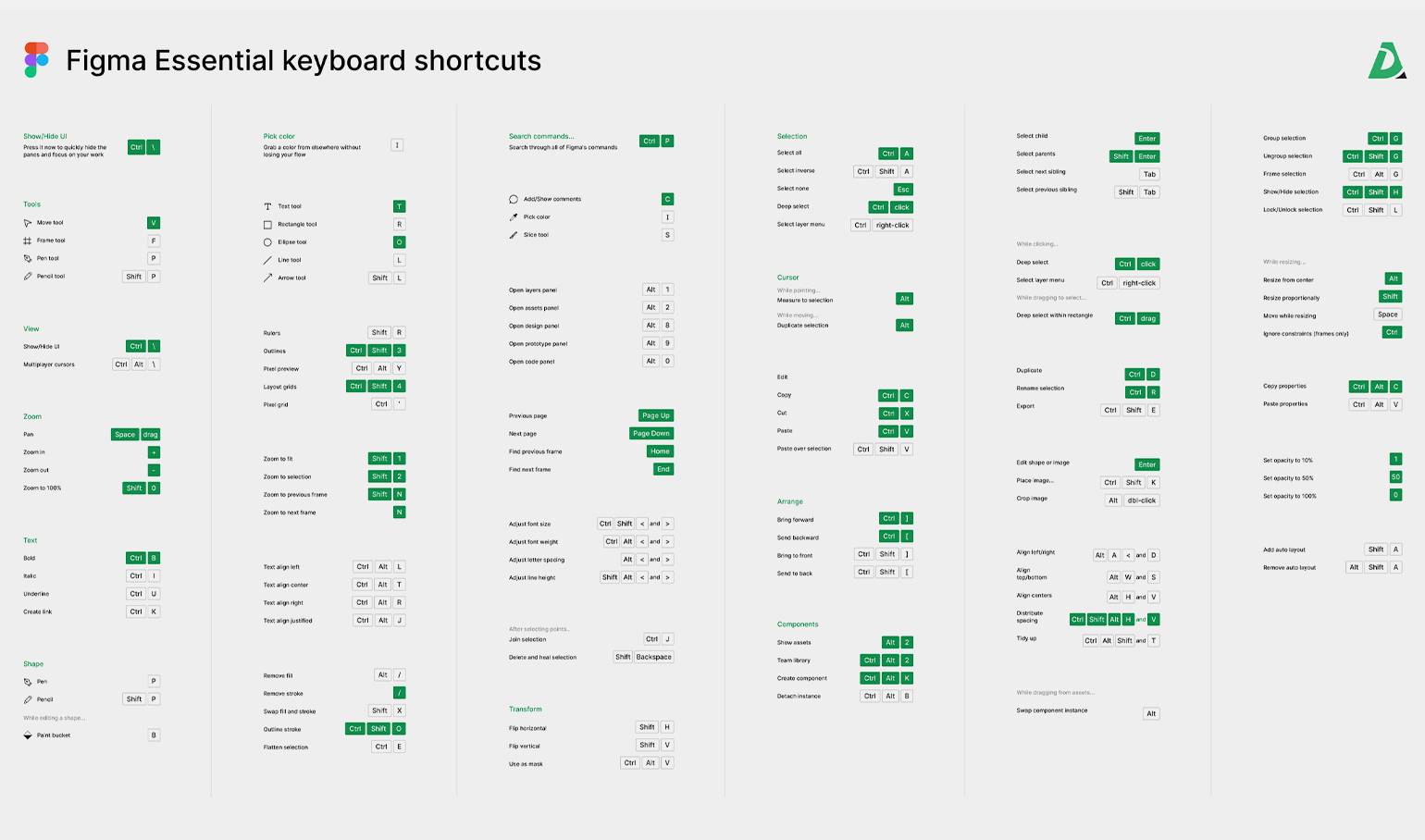
Изображение: Muhammad Ali / Figma
Частые ошибки при работе с горячими клавишами
Сложности бывают, например, когда вы нажали команду и тут же поняли, что ошиблись в клавишах и нажали не ту комбинацию. Вернуться на шаг назад можно через команду Ctrl + Z / Cmd + Z. Она также пригодится для восстановления случайно удалённого объекта или если вы неудачно группировали элементы. Для важных объектов лучше делать резервные копии нажатием Ctrl + D.
После вставки объект может потеряться на холсте или появиться не в том месте, где нужно. В этом случае используйте клавиши стрелок, чтобы переместить элемент. Ctrl + V в панели слоёв поможет вставить объект в нужную иерархию.
Новички также забывают про Quick Actions и Auto Layout, хотя именно эти функции заметно ускоряют работу в Figma.
И наконец, частая ошибка — каждый раз искать одни и те же команды в меню. Если десятки раз за день выполняете какое-то действие, это знак, что нужно найти и запомнить для него горячую клавишу.
FAQ
Какие горячие клавиши в Figma самые важные?
Самые часто используемые команды в Figma, которые точно стоит запомнить новичку, это Ctrl/Cmd + D — дублирование, Ctrl/Cmd + G — группировка, Ctrl/Cmd + Z — отмена действия, Ctrl/Cmd + / — поиск команд, Alt/Option — просмотр расстояния между элементами, V — выделение, T — текст, F — создание фрейма. К базовым шорткатам также относятся Ctrl/Cmd + С — копировать и Ctrl/Cmd + V — вставить.
Как посмотреть все горячие клавиши?
Полный список шорткатов можно открыть через меню Help and Account → Keyboard Shortcuts. Также можно нажать клавишу-шпаргалку ?.
Работают ли шорткаты на Mac и Windows одинаково?
Да, горячие клавиши в Figma работают одинаково на Windows и macOS, меняются только системные клавиши Ctrl/Cmd и Alt/Option.
Можно ли изменить горячие клавиши?
В самой Figma это не предусмотрено. Но в зависимости от операционной системы можно перенастроить шорткаты с помощью системных настроек (только в macOS), а также через сторонние утилиты и программы. Например, AutoHotkey для Windows и BetterTouchTool для macOS.