Все
 Истории
 Дизайн
 Код
 Геймдев
 Бизнес
 Маркетинг
 Управление
 Кино
 Музыка
 Проектная фотография
 Развитие
 Деньги
 Здоровье
 Образование
 EdTech
 Корп. обучение
 Блог Skillbox
 Глоссарий
 Спецпроекты

Шифрование BitLocker в Windows: что это и как им пользоваться без риска потерять данные
Рассказываем, как Windows прячет файлы на диске от посторонних.
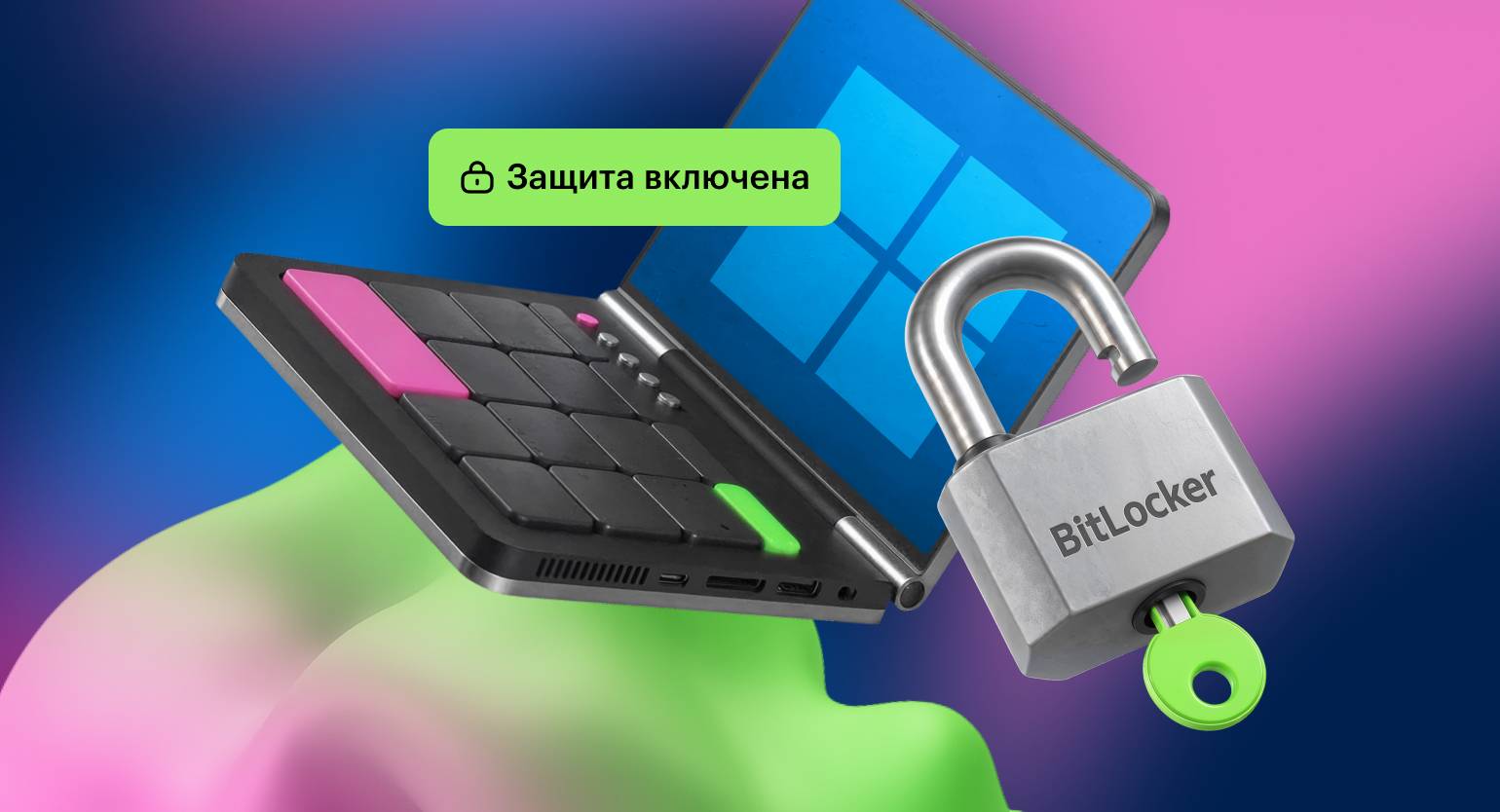

Если потерять ноутбук, то в чужие руки может попасть не только само устройство, но и ценные файлы на диске, фотографии, документы и рабочие проекты. Если диск не зашифрован, то злоумышленник без проблем сможет всё прочитать даже без ввода пароля Windows — просто переставив накопитель в другой компьютер. Защитить данные, даже когда владелец больше не контролирует само устройство, помогает BitLocker.
В этой статье мы разберём, как в Windows 10 и 11 устроен BitLocker, стоит ли включать шифрование и влияет ли оно на скорость работы системы. А ещё пошагово покажем, как зашифровать диски.
Содержание
- Что такое BitLocker и от чего он защищает
- Как работает шифрование BitLocker
- Чем отличается шифрование в Windows Home и Pro
- Как включить BitLocker
- Как зашифровать флешку или внешний диск
- Как найти ключ восстановления BitLocker
- Как приостановить или отключить BitLocker
- Частые вопросы о BitLocker
Что такое BitLocker и от чего он защищает
BitLocker — встроенный в Windows инструмент, который шифрует данные на диске: документы, фотографии, установленные программы и системные файлы. Отдельно скачивать и устанавливать его не нужно. После включения защиты вы работаете с файлами как обычно, а Windows автоматически расшифровывает нужные данные при чтении и шифрует при записи.
Главная задача BitLocker — защитить информацию, если компьютер или накопитель попадёт в чужие руки. Например, если ноутбук украдут, вы забудете его в такси или кто-то вынет из него SSD. Обычный пароль от учётной записи Windows не мешает подключить незашифрованный диск к другому компьютеру и прочитать файлы. С BitLocker для этого потребуется ключ расшифровки — без него содержимое диска будет выглядеть как бессмысленный набор данных.
Важно помнить, что BitLocker не защищает от вредоносной программы, которая уже работает в вашей учётной записи. Вирус может читать доступные вам файлы, удалять их или передавать злоумышленникам. Резервную копию шифрование тоже не заменяет. Если накопитель выйдет из строя, BitLocker не поможет восстановить данные. Для этого нужна отдельная копия на другом носителе или в облаке.
Как работает шифрование BitLocker
BitLocker шифрует данные на уровне тома — области накопителя, которую Windows показывает как отдельный диск, например C. Для этого он использует алгоритм AES. В современных версиях Windows по умолчанию применяется 128-битный режим шифрования XTS-AES-128. В настройках можно выбрать более надёжный и устойчивый к перебору 256-битный режим XTS-AES-256.
Шифрование BitLocker устроено в несколько уровней:
- Ключ шифрования тома защищает сами данные. BitLocker создаёт случайный ключ, который называют FVEK (Full Volume Encryption Key). С его помощью Windows шифрует информацию перед записью на накопитель и расшифровывает при чтении.
- Мастер-ключ защищает ключ шифрования тома. Его называют VMK (Volume Master Key). Он шифрует FVEK, чтобы посторонний человек не смог просто извлечь этот ключ из накопителя и прочитать данные.
- Доступ к мастер-ключу защищён способом разблокировки. На системном томе для этого обычно используют TPM — аппаратный модуль безопасности компьютера. Дополнительно можно настроить запрос PIN перед запуском Windows. Ключ восстановления предоставляет отдельный, запасной способ получить доступ к мастер-ключу.
Оба ключа — FVEK и VMK — хранятся на накопителе в зашифрованном виде. Чтобы прочитать данные, система должна сначала получить мастер-ключ, затем расшифровать с его помощью FVEK и уже после этого использовать FVEK для работы с содержимым тома.
Благодаря такой схеме при смене PIN BitLocker не нужно заново шифровать весь диск. Меняется защита доступа к мастер-ключу, а ключ шифрования данных и сами зашифрованные данные остаются прежними.
Зачем нужен ключ восстановления
Ключ восстановления — это 48-значный числовой пароль, который позволяет получить доступ к мастер-ключу, если обычный способ разблокировки недоступен. Например, если пользователь забыл PIN BitLocker или заменил материнскую плату вместе с TPM.
Ключ восстановления следует хранить отдельно от зашифрованного накопителя. Это позволит защитить пароль от хищения и поможет получить быстрый доступ к диску в экстренном случае.
Чем различается шифрование в Windows Home и Pro
Функции BitLocker различаются в зависимости от версии Windows 11. Полная версия, в которой можно выбирать диски для шифрования, включая флешки и внешние накопители, а также использовать PIN перед загрузкой системы, доступна в Windows 11 Pro, Enterprise и Education.
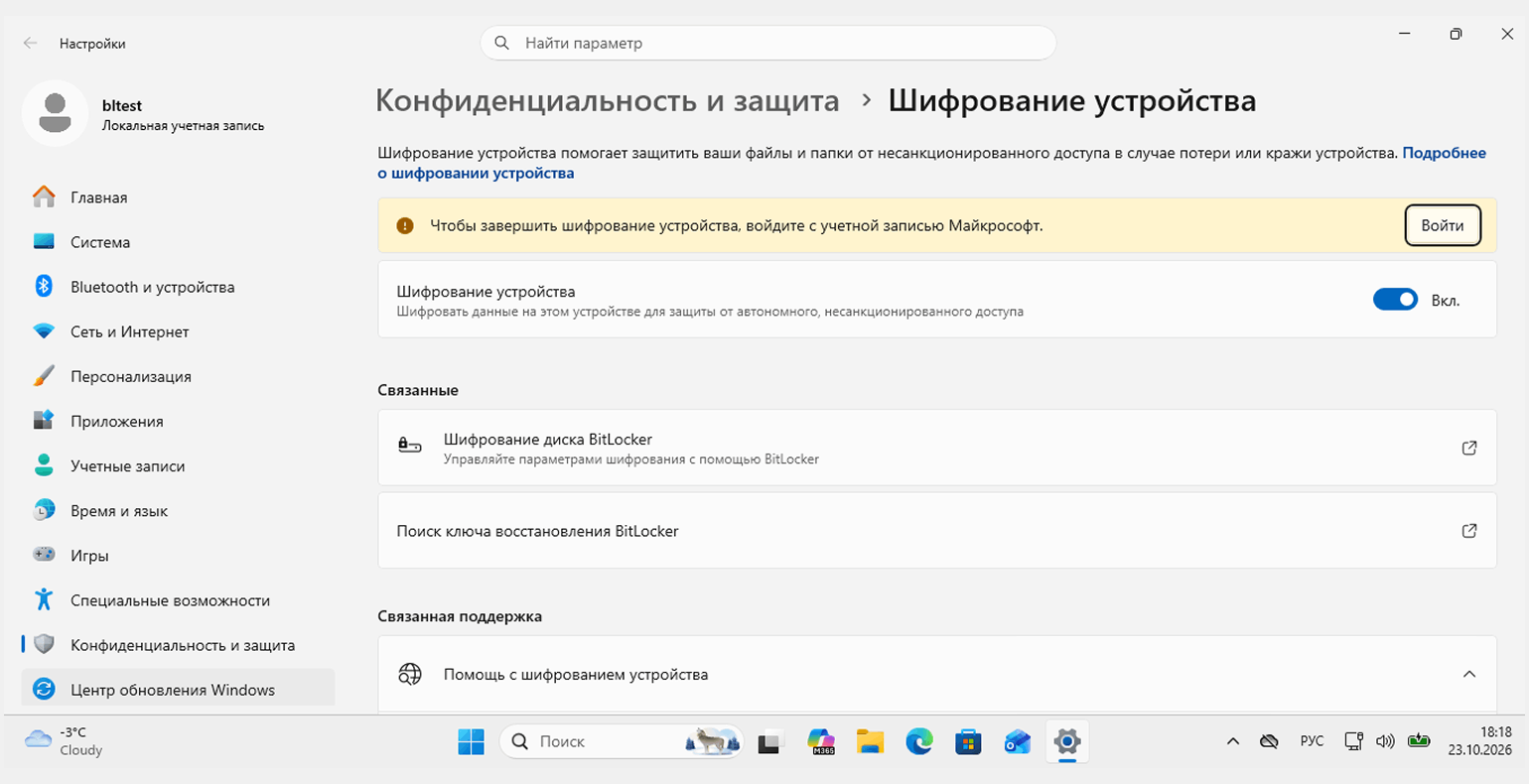
В Windows 11 Home доступно «Шифрование устройства» — урезанная версия BitLocker, в которой нельзя выбрать диски для шифрования и настроить PIN. Зашифровать флешку с её помощью тоже не получится, но можно открывать уже зашифрованные.
В Windows 11 версии 24H2 и новее шифрование на подходящем компьютере может включиться автоматически после чистой установки и входа в учётную запись Microsoft. Ключ восстановления сохраняется в этой учётной записи. Важно помнить, что при использовании локальной учётной записи защита не активируется автоматически.
При ручном включении BitLocker можно выбрать, куда сохранить ключ: в учётную запись, в файл, на флешку или распечатать. В Home тоже можно сделать отдельную копию ключа из учётной записи Microsoft.
Скриншот: Windows 11 / Skillbox Media
В Windows 10 возможности редакций разделены так же. Её стандартная поддержка завершилась осенью 2025 года, поэтому в этой статье все примеры мы показываем на примере актуальной Windows 11.

Читайте также:
Как включить BitLocker
BitLocker можно активировать в уже установленной Windows без потери файлов и программ. Для настройки понадобится учётная запись с правами администратора.
Шаг 1. Проверяем состояние BitLocker
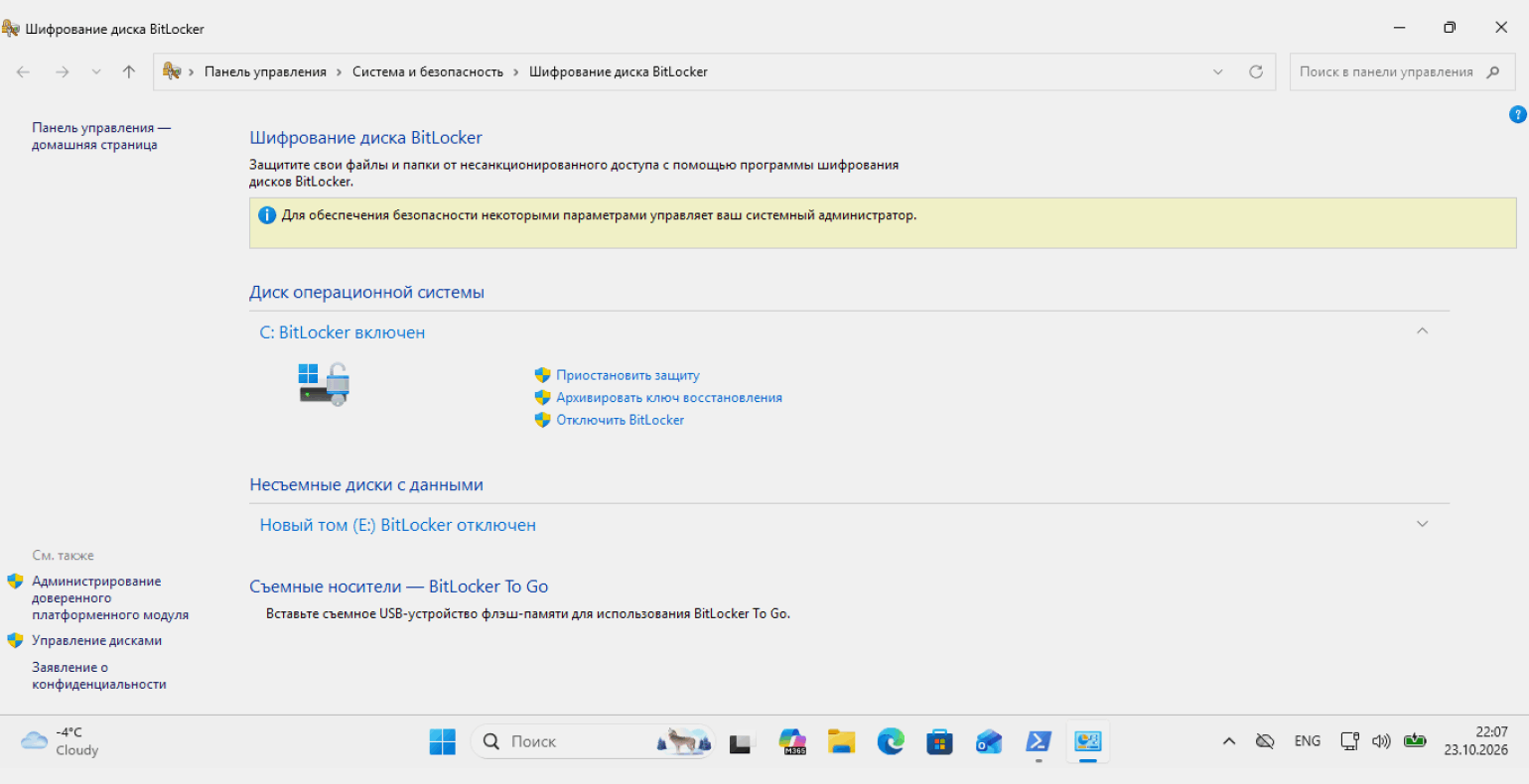
Для начала следует проверить, не включён ли он уже. Для этого откройте Панель управления → Система и безопасность → Шифрование диска BitLocker. Рядом с диском C будет указан его статус.
Скриншот: Windows 11 / Skillbox Media
Обратите внимание на статус Ожидание активации. Он означает, что данные зашифрованы, но ключ для доступа к ним хранится на диске без защиты. Такое возможно, например, при использовании локальной учётной записи.
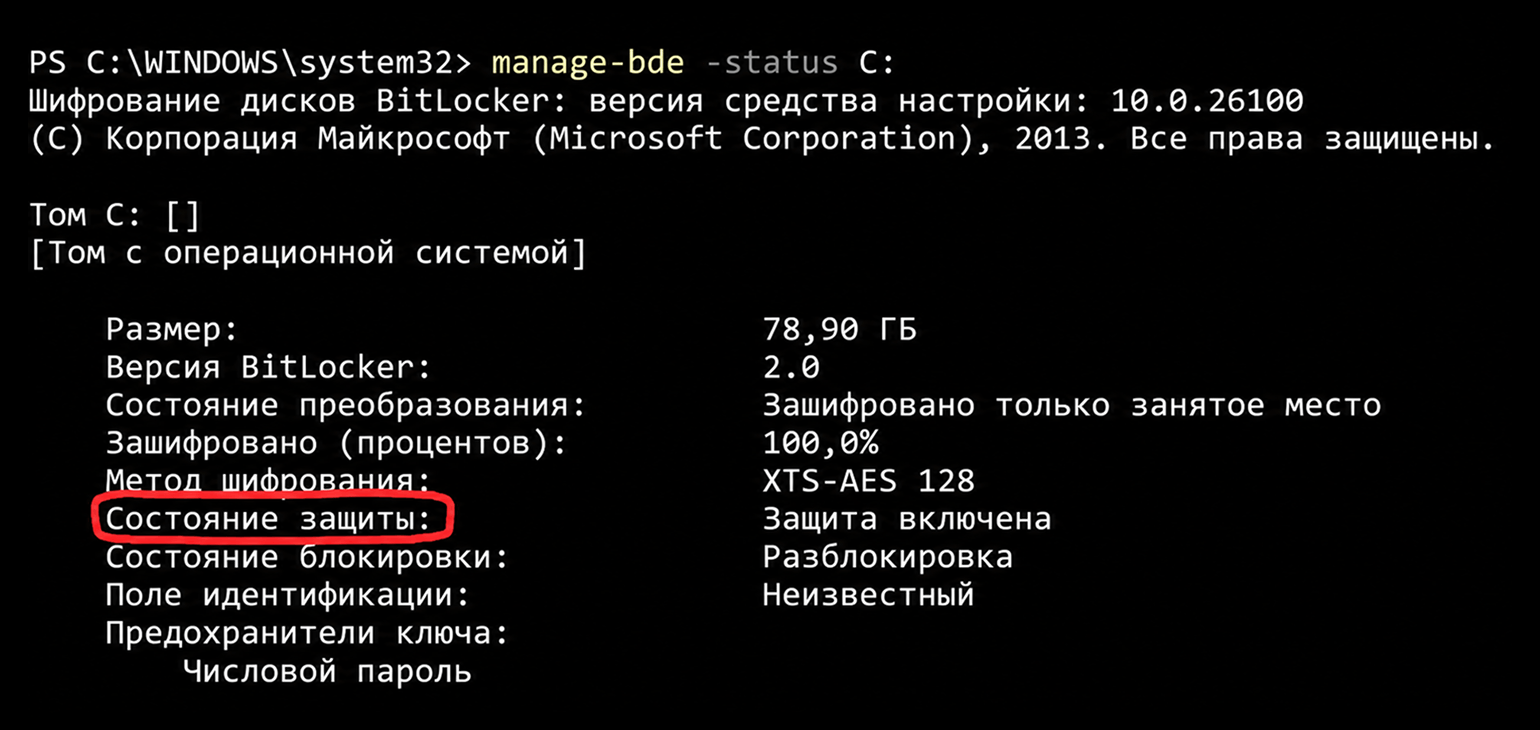
Подробное состояние диска можно посмотреть в с помощью следующей команды в терминале:
manage-bde -status C:
Строка Состояние защиты показывает, активна ли защита сейчас. Пункт Числовой пароль в списке средств защиты означает, что для диска настроен пароль восстановления. Сам 48-значный код эта команда не выводит.
Скриншот: Windows 11 / Skillbox Media
Читайте также:
Шаг 2. Подготавливаем систему
Если BitLocker выключен, сделайте резервную копию важных файлов и проверьте настройки компьютера.
Редакция Windows. Нажмите Win + R, введите winver. Для полноценного шифрования нужна редакция Pro, Enterprise или Education.
TPM. Нажмите Win + R, введите tpm.msc. Для описанного ниже способа разблокировки модуль должен быть готов к использованию.
Secure Boot. Нажмите Win + R, введите msinfo32 и проверьте строку «Состояние безопасной загрузки».
Питание и обновления. Если у вас ноутбук, подключите его к зарядке. Завершите запланированное обновление BIOS/UEFI до включения шифрования.
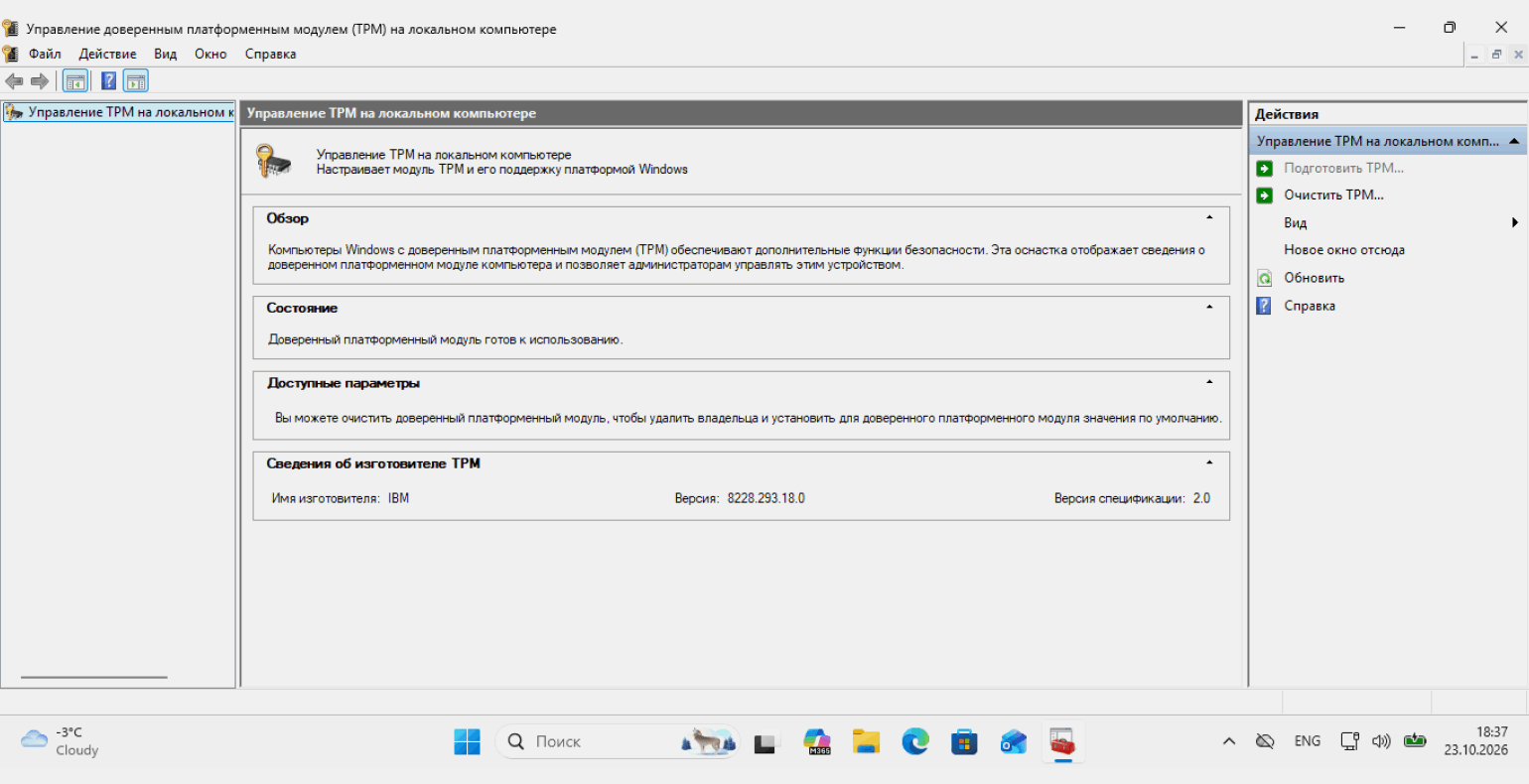
Скриншот: Windows 11 / Skillbox Media

Читайте также:
Шаг 3. Открываем настройки BitLocker
Перейдите в Панель управления → Система и безопасность → Шифрование диска BitLocker.
Если хотите настроить PIN перед загрузкой Windows, сначала выполните действия из следующего шага. Затем нажмите Включить BitLocker рядом с диском C.
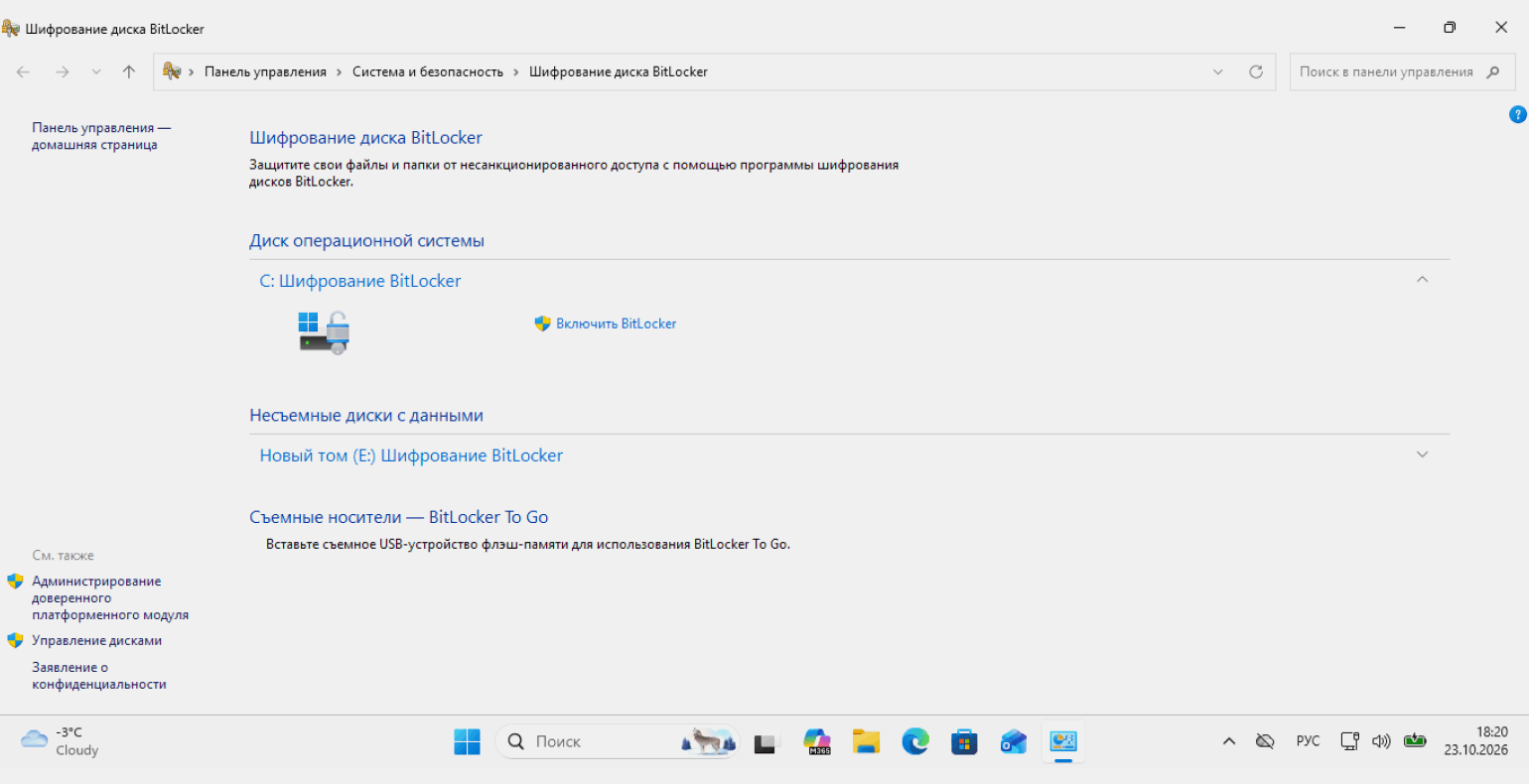
Скриншот: Windows 11 / Skillbox Media
Шаг 4. Выбираем способ разблокировки
По умолчанию на компьютере с TPM диск разблокируется автоматически после проверки загрузки. Дополнительно можно настроить PIN, который потребуется вводить перед запуском Windows.
Для этого до запуска мастера BitLocker:
- Нажмите Win + R, введите gpedit.msc.
- Откройте Конфигурация компьютера → Административные шаблоны → Компоненты Windows → Шифрование диска BitLocker → Диски операционной системы.
- Откройте политику Требовать дополнительную проверку подлинности при запуске и выберите Включено.
- В настройках PIN выберите Требовать PIN-код запуска с доверенным платформенным модулем.
- Нажмите Применить и ОК.
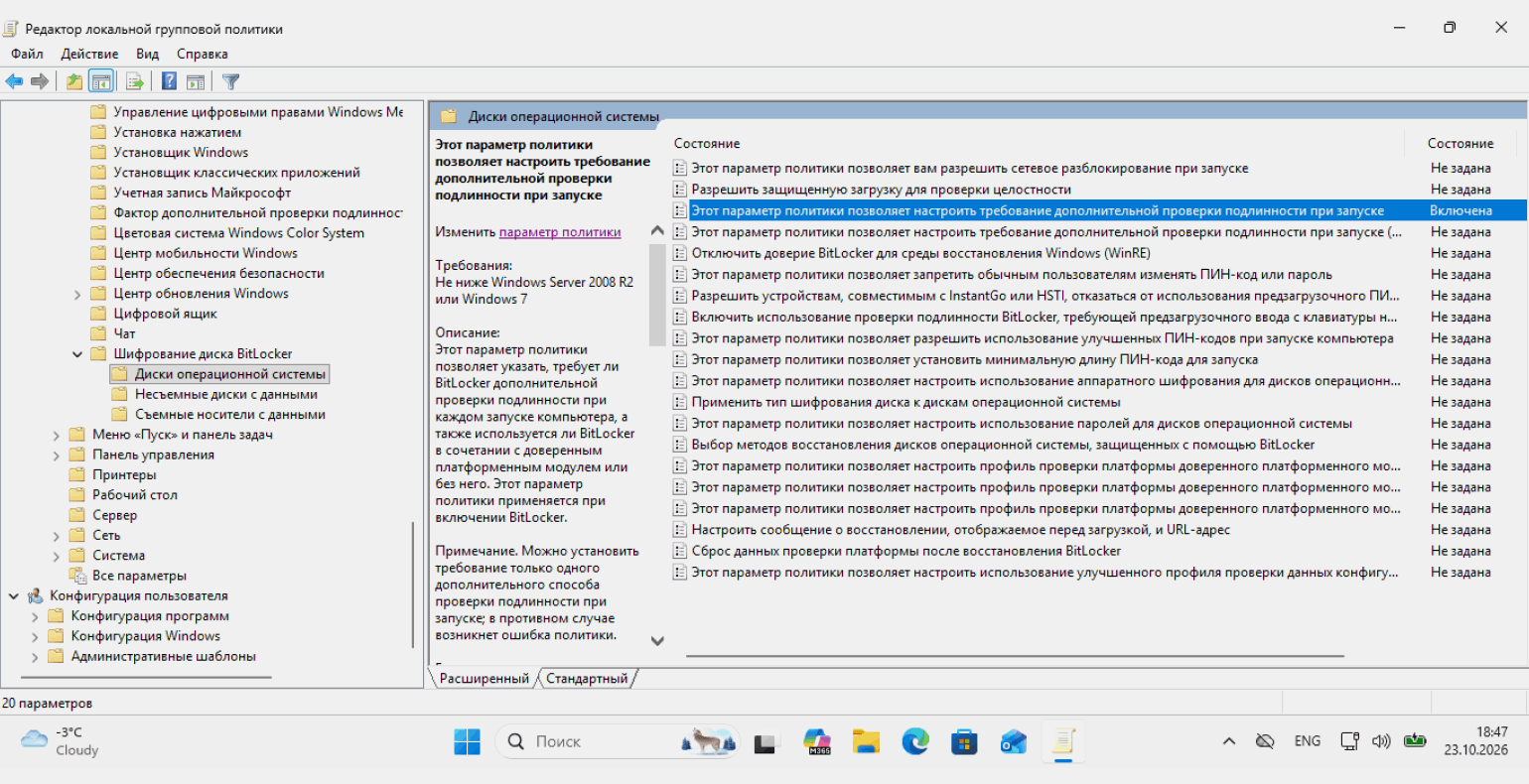
Скриншот: Windows 11 / Skillbox Media
Вернитесь в управление BitLocker и нажмите Включить BitLocker рядом с диском C. Если вы настроили обязательный PIN, мастер предложит его задать. При автоматической разблокировке этот этап может быть пропущен.
Шаг 5. Сохраняем ключ восстановления
Выберите, куда сохранить ключ: в учётную запись Microsoft, в файл, на флешку или распечатать. Сделайте хотя бы две копии в разных местах.
Файл нельзя сохранять на том носителе, который вы собираетесь зашифровать. Используйте флешку или другое подходящее место хранения. Распечатку и флешку с ключом держите отдельно от ноутбука, чтобы их не украли вместе с ним.
Перед следующим шагом проверьте сохранённую копию: в ней должны быть идентификатор ключа и 48-значный пароль восстановления.
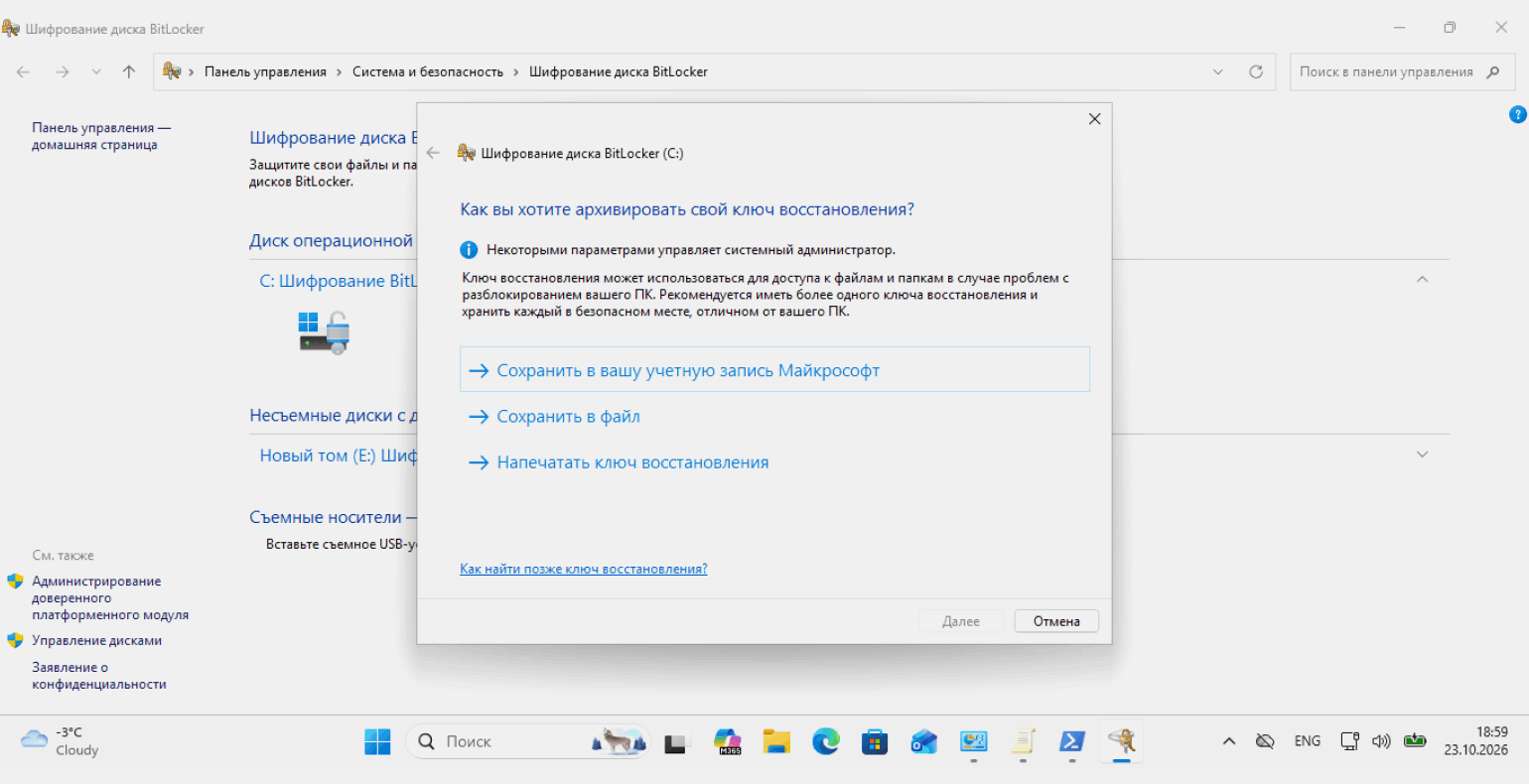
Скриншот: Windows 11 / Skillbox Media
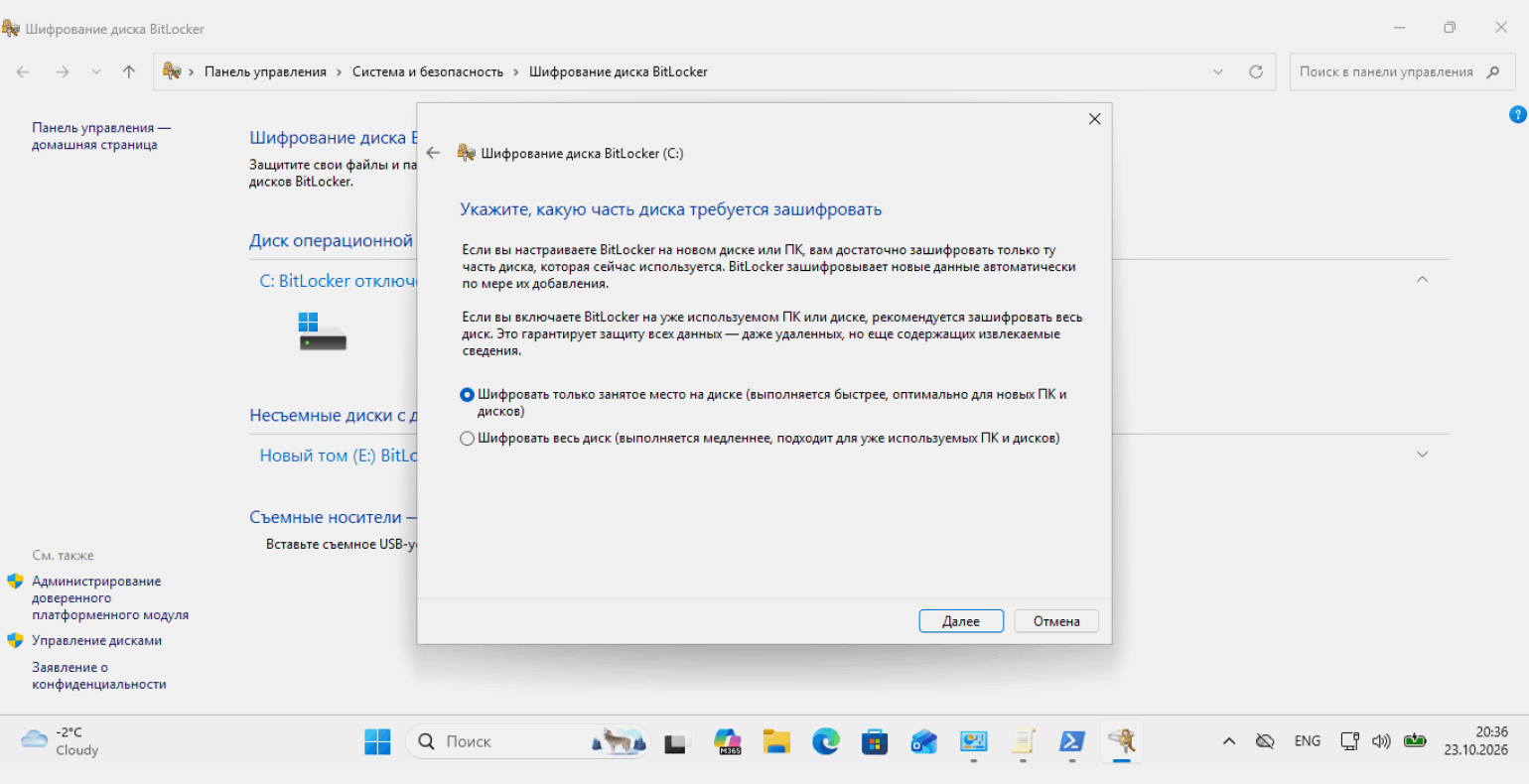
Шаг 6. Выбираем объём и режим шифрования
Для нового накопителя, на котором раньше не было конфиденциальных данных, достаточно варианта Шифровать только занятое место на диске.
Если накопитель уже использовался, в свободном пространстве могут сохраняться остатки удалённых файлов, которые ещё можно восстановить. Поэтому выберите Шифровать весь диск.
Для системного диска выберите Новый режим шифрования.
Скриншот: Windows 11 / Skillbox Media
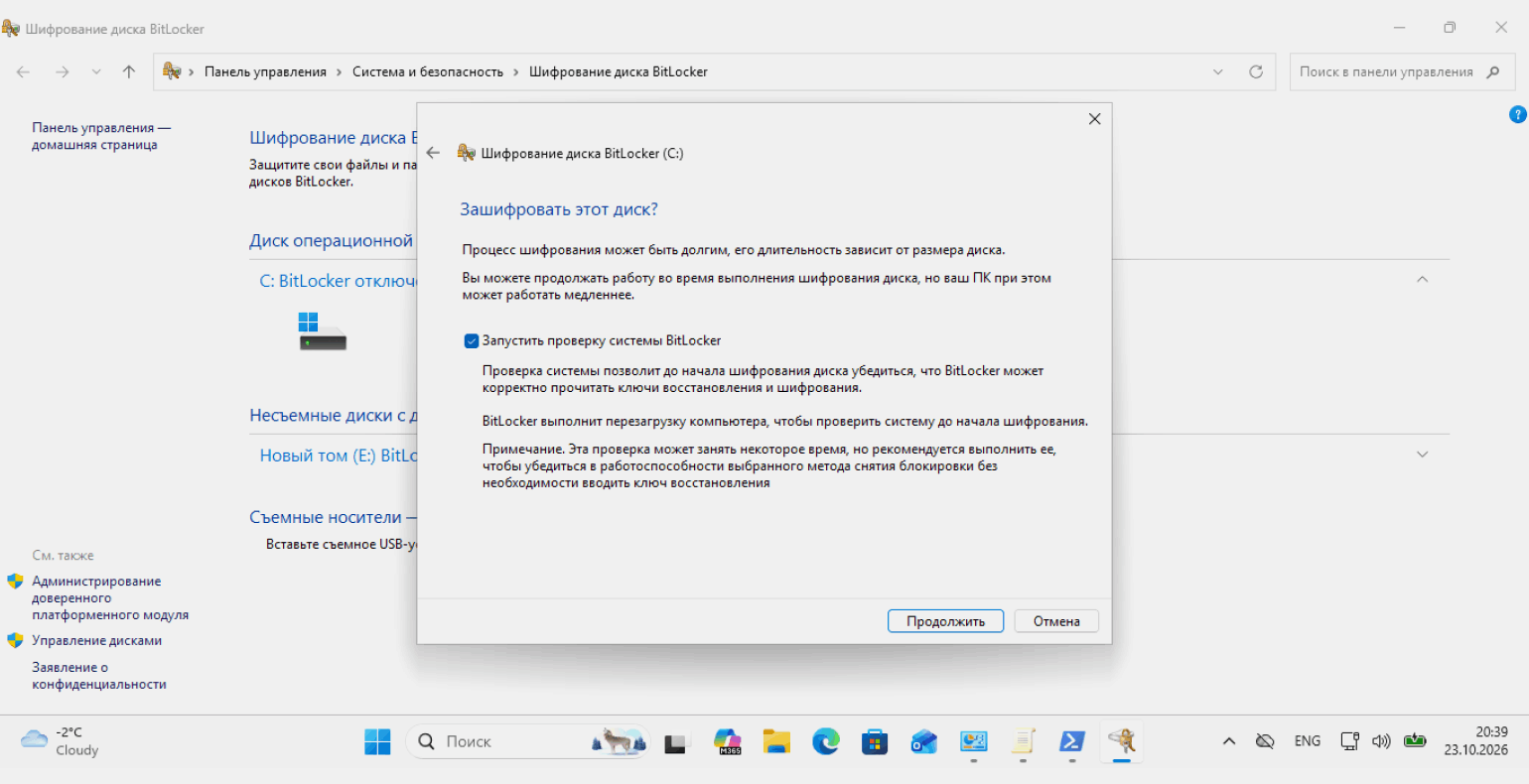
Шаг 7. Запускаем проверку и шифрование
Установите флажок на пункте Запустить проверку системы BitLocker и перезагрузите компьютер. Если вы настроили PIN, введите его при запуске.
Windows проверит, может ли получить доступ к ключам до загрузки системы. После успешной проверки начнётся фоновое шифрование — во время него можно продолжать работать.
Скриншот: Windows 11 / Skillbox Media
Дождитесь завершения процесса. Проверить его состояние можно в Панели управления или командой manage-bde -status C:. В результате шифрование должно быть завершено, а защита — включена.
Как зашифровать флешку или внешний диск
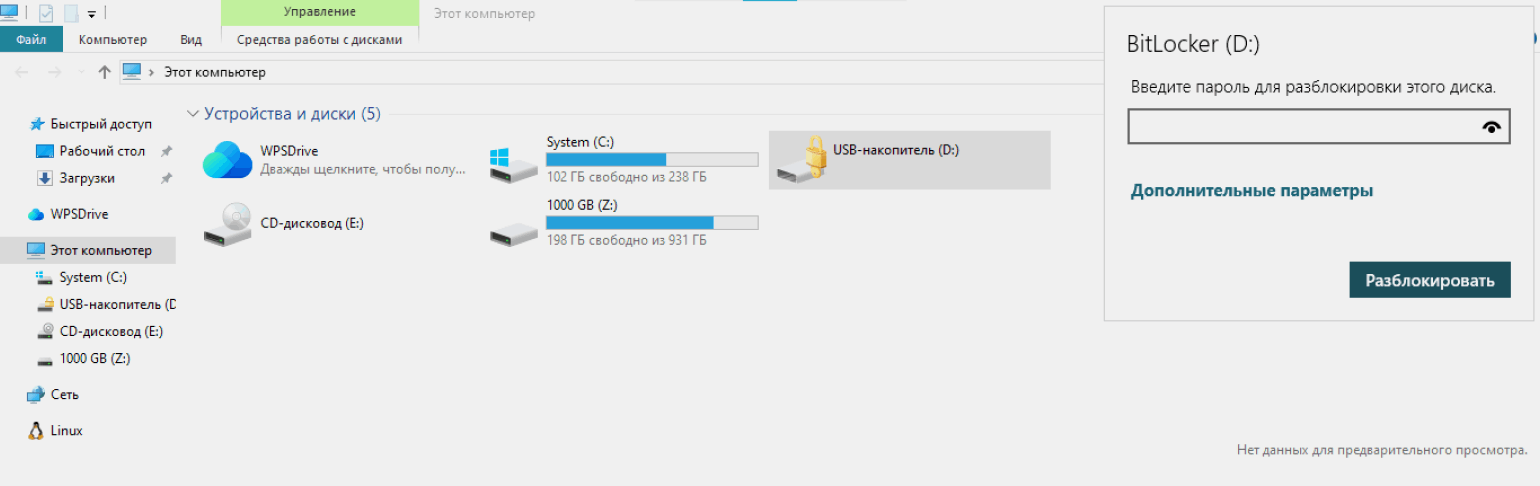
Для шифрования флешек и других съёмных накопителей есть специальная версия BitLocker To Go. Щёлкните по накопителю в Проводнике правой кнопкой мыши и выберите Включить BitLocker. В Windows 11 этот пункт может находиться в меню Показать дополнительные параметры.
Задайте пароль и сохраните ключ восстановления, как описано в третьем шаге предыдущей инструкции. Если вы планируете открывать накопитель на старых версиях Windows, выберите Режим совместимости. Затем запустите шифрование и дождитесь его завершения.
Скриншот: Windows 11 / Skillbox Media
Как найти ключ восстановления BitLocker
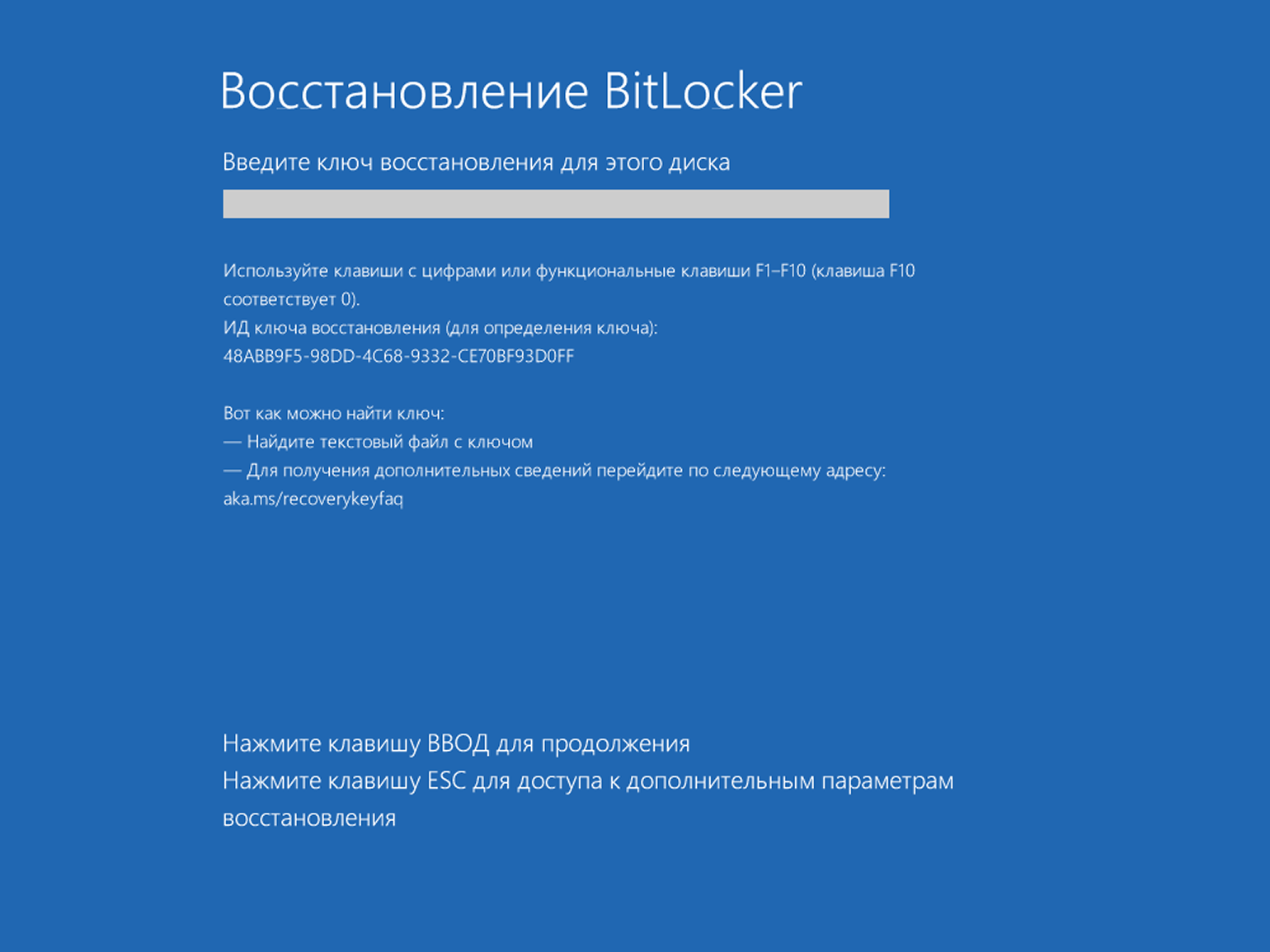
После обновления BIOS/UEFI, замены материнской платы или изменения порядка загрузки системы на экране может появиться окно восстановления BitLocker. Для разблокировки потребуется 48-значный ключ восстановления.
Вот где его можно найти.
Учётная запись Microsoft. Откройте страницу My Recovery Key с другого устройства и войдите в учётную запись, которую использовали при настройке BitLocker. Если компьютер настраивал другой человек, ключ может храниться в его аккаунте.
IT-служба организации. Если компьютер рабочий или учебный, обратитесь к администратору и сообщите идентификатор ключа.
Сохранённые копии. Проверьте файл, флешку или распечатку, которые вы подготовили при включении шифрования.
Сопоставьте идентификатор найденного ключа с указанным на экране и введите соответствующий 48-значный код.
Скриншот: Windows 11 / Skillbox Media
Как приостановить или отключить BitLocker
Приостановка сохраняет данные зашифрованными, но временно добавляет на диск незащищённый ключ для доступа к ним. Это позволяет обновить BIOS/UEFI или изменить настройки загрузки без обычной проверки TPM. На время приостановки защита от постороннего доступа фактически снимается.
Чтобы приостановить шифрование, выполните следующие действия:
- Найдите ключ восстановления и убедитесь, что сможете открыть его с другого устройства.
- Откройте Панель управления → Система и безопасность → Шифрование диска BitLocker и нажмите Приостановить защиту рядом с диском C.
Полное отключение BitLocker запускает расшифровку диска. Этот процесс занимает от нескольких минут до нескольких часов — время зависит от объёма данных и скорости чтения/записи накопителя.
Для отключения шифрования откройте настройки BitLocker в Панели управления, нажмите Отключить BitLocker рядом с нужным диском и подтвердите действие. Дождитесь завершения расшифровки.
Читайте также:
Частые вопросы о BitLocker
При настройке BitLocker не всегда очевидно, как шифрование повлияет на повседневную работу и чего ждать при неполадках. Разберём практические вопросы, которые могут возникнуть до и после его включения.
Когда стоит включать BitLocker?
Шифрование особенно полезно на ноутбуке, который вы носите с собой, и на рабочем компьютере с конфиденциальными документами или данными клиентов. Оно снижает риск утечки при потере или краже устройства либо HDD/SSD.
Перед включением сохраните ключ восстановления и убедитесь, что сможете получить его с другого устройства. Желательно иметь две копии в разных местах — например, в учётной записи Microsoft и на бумаге отдельно от компьютера.
Можно ли взломать BitLocker?
Прямой перебор случайного ключа AES практически неосуществим при современных технологиях, но при определённых условиях всё равно можно обойти защиту. Например, в 2024 году исследователь продемонстрировал перехват ключа при обмене данными между отдельным чипом TPM и компьютером.
Есть риск и для ключей, хранящихся в облаке: в январе 2026 года Microsoft по ордеру передала ФБР ключи от трёх ноутбуков из учётных записей владельцев. Поэтому, если хотите, чтобы ключ был только у вас, храните его сами.
Замедляет ли BitLocker компьютер?
Программное шифрование использует ресурсы процессора, поэтому может снижать скорость работы накопителя. Эффект зависит от оборудования и задач.
В тестах Tom’s Hardware 2023 года на Samsung 990 Pro скорость случайной записи с программным BitLocker оказалась на 45% ниже, чем с аппаратным шифрованием самого SSD. При копировании набора файлов разница составила 11%. Но эти цифры относятся к конкретной конфигурации и не означают, что любой компьютер станет на 45% медленнее.
Можно ли использовать BitLocker без TPM?
В редакциях Windows 11 Pro, Enterprise и Education можно настроить шифрование системного диска без TPM. Для запуска потребуется другой способ разблокировки, например ключ на USB-флешке, которую нужно подключать при включении компьютера. При этом проверка состояния загрузки, которую обеспечивает TPM, будет недоступна.
Windows 10 не требует TPM для установки и работы с файлами, поэтому диски можно шифровать тоже без TPM.
Можно ли прочитать зашифрованный накопитель, если компьютер сломался?
Если накопитель исправен, то его можно подключить к другому компьютеру, а данные разблокировать ключом восстановления. Например, это поможет после поломки материнской платы.
Если повреждён сам накопитель, то BitLocker не сможет восстановить данные. Поэтому важные файлы нужно дополнительно хранить в резервной копии.
Больше интересного про код — в нашем телеграм-канале. Подписывайтесь!