Все
Все
 Истории
 Дизайн
 Код
Код Геймдев
 Бизнес
 Маркетинг
 Управление
 Кино
Кино Музыка
 Проектная фотография
 Развитие
 Деньги
 Здоровье
 Образование
 EdTech
 Корп. обучение
 Блог Skillbox
 Глоссарий
 Спецпроекты
Обзор «VK Видео»: какие функции есть в сервисе и как ими пользоваться
Спойлер: там можно смотреть не только длинные видео, но и клипы, стримы, даже фильмы и сериалы.

Долгое время «ВКонтакте» оставалась одной из самых популярных социальных сетей в России. Со временем платформа стала развиваться и запускать отдельные сервисы, в том числе «VK Видео».
В этой статье от редакции «Маркетинг» Skillbox Media мы расскажем:
- что такое «VK Видео»;
- где можно найти «VK Видео»;
- как войти в «VK Видео»;
- что есть в сервисе и как этим пользоваться;
- как настроить платформу под себя: рекомендации, параметры видео и плейлисты;
- как стать автором на «VK Видео».
Что такое «VK Видео»
«VK Видео» — это сервис от компании VK, созданный для просмотра и загрузки видеороликов разного формата. Там есть фильмы, сериалы, шоу, видеоблоги, стримы, трансляции и клипы.
Базовые функции сервиса бесплатны, но контент сопровождается рекламой. Для тех, кто хочет её отключить, есть платная подписка «VK Видео Премиум».
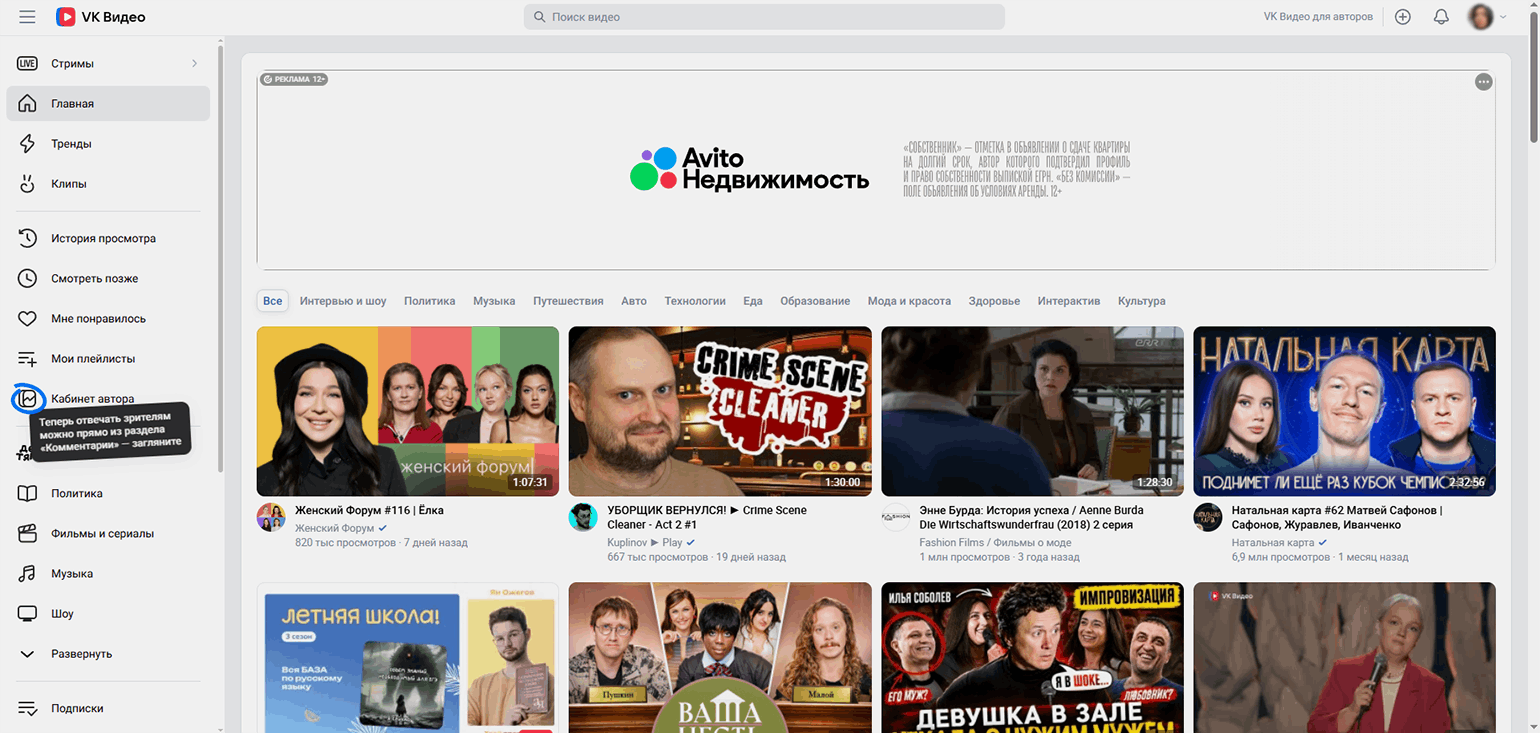
Скриншот: «VK Видео» / Skillbox Media
«VK Видео» запустили в 2021 году как единую видеоплатформу экосистемы VK. Для входа на неё используют единый аккаунт VK ID — отдельная учётная запись для этого не нужна.
При этом сервис интегрирован с другими продуктами VK: например, активность пользователя во «ВКонтакте» и других сервисах учитывается при формировании рекомендаций.
Где можно найти «VK Видео»
У «VK Видео» есть версии для разных устройств. Можно пользоваться сервисом через браузер либо установить приложение на смартфон или телевизор.
На компьютере. У «VK Видео» есть веб-версия. Достаточно открыть сайт сервиса в браузере — устанавливать приложение не нужно.
На смартфоне. На Android «VK Видео» можно скачать с помощью RuStore — российского магазина приложений. Для этого нужно установить или открыть RuStore, найти в нём «VK Видео» и установить приложение на смартфон.
На iPhone установить «VK Видео» не получится: приложение удалили из App Store, а RuStore недоступен на iOS. Владельцы смартфонов Apple могут пользоваться установленным ранее приложением или веб-версией видеосервиса через браузер.
На телевизоре. «VK Видео» можно смотреть через браузер или установить приложение для Smart TV. Доступность приложения и способ установки зависят от модели телевизора и используемой операционной системы.
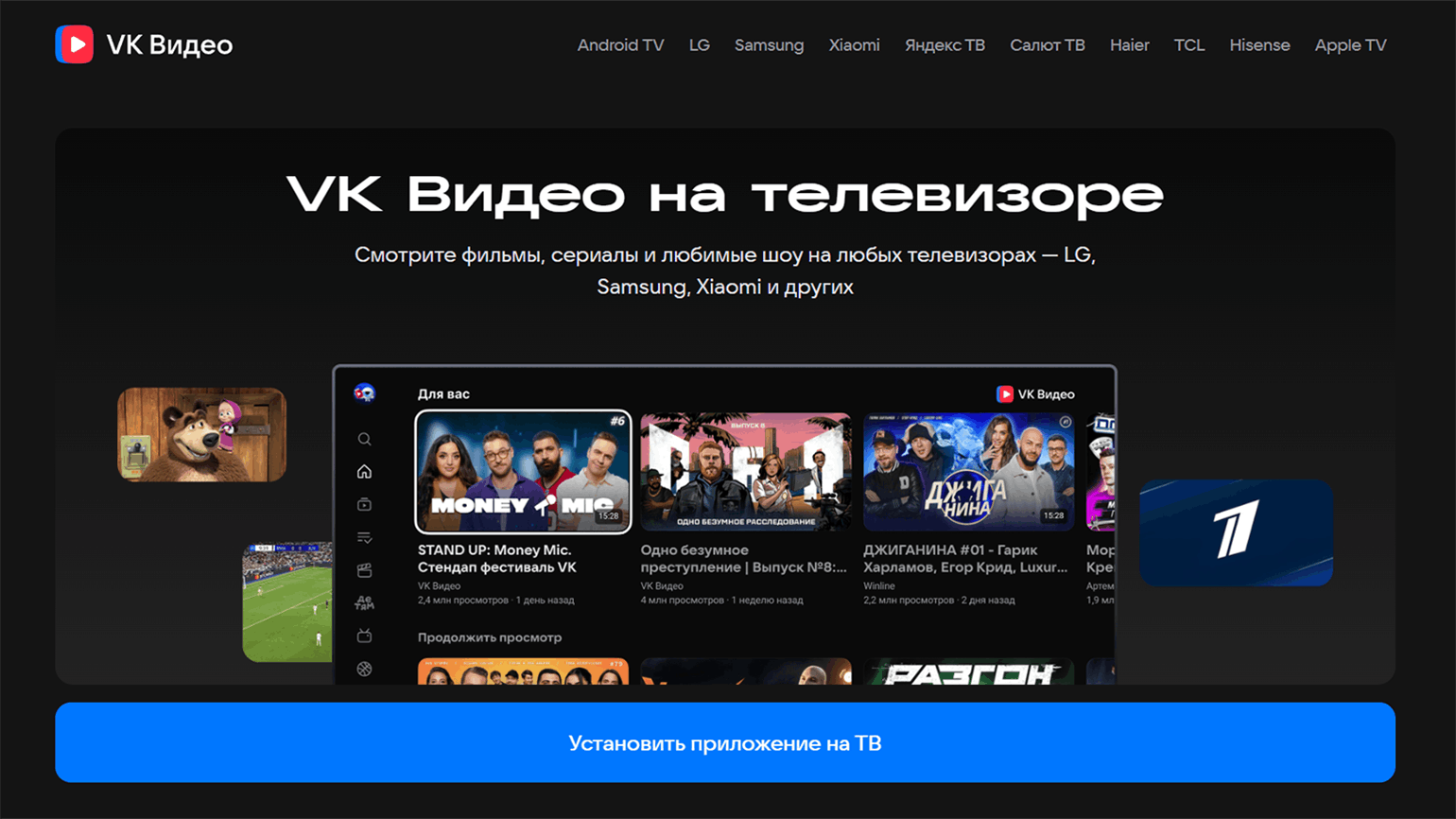
Скриншот: «VK Видео» / Skillbox Media
Как войти в «VK Видео»
Пользоваться «VK Видео» можно и без регистрации. Но тогда будут недоступны некоторые возможности — например, не получится писать комментарии и подписываться на блогеров. Чтобы пользоваться всеми функциями, нужно авторизоваться.
Если у вас уже есть аккаунт во «ВКонтакте», отдельную учётную запись для «VK Видео» создавать не нужно. Достаточно выбрать вход через VK ID и авторизоваться.
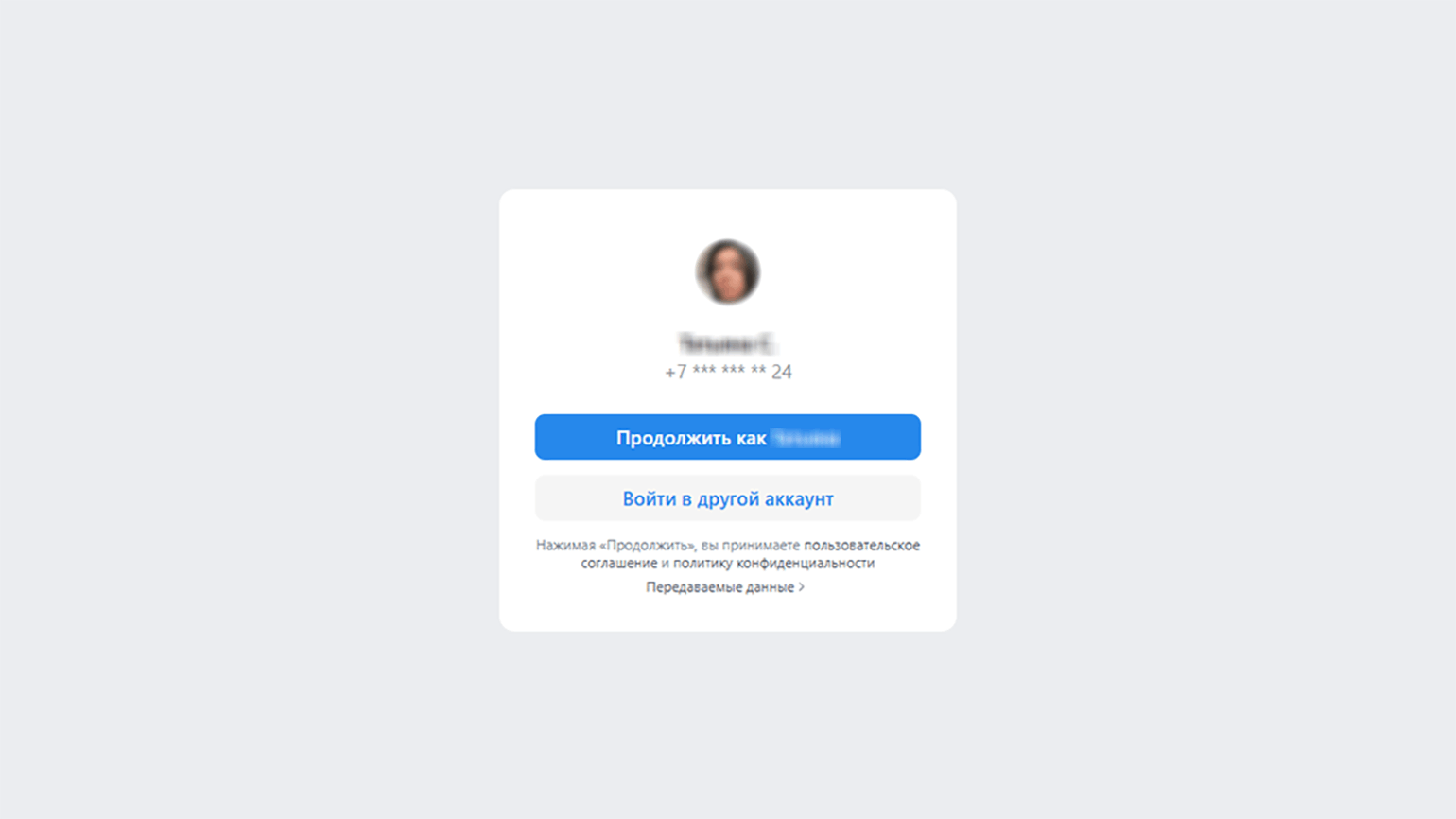
Скриншот: «VK Видео» / Skillbox Media
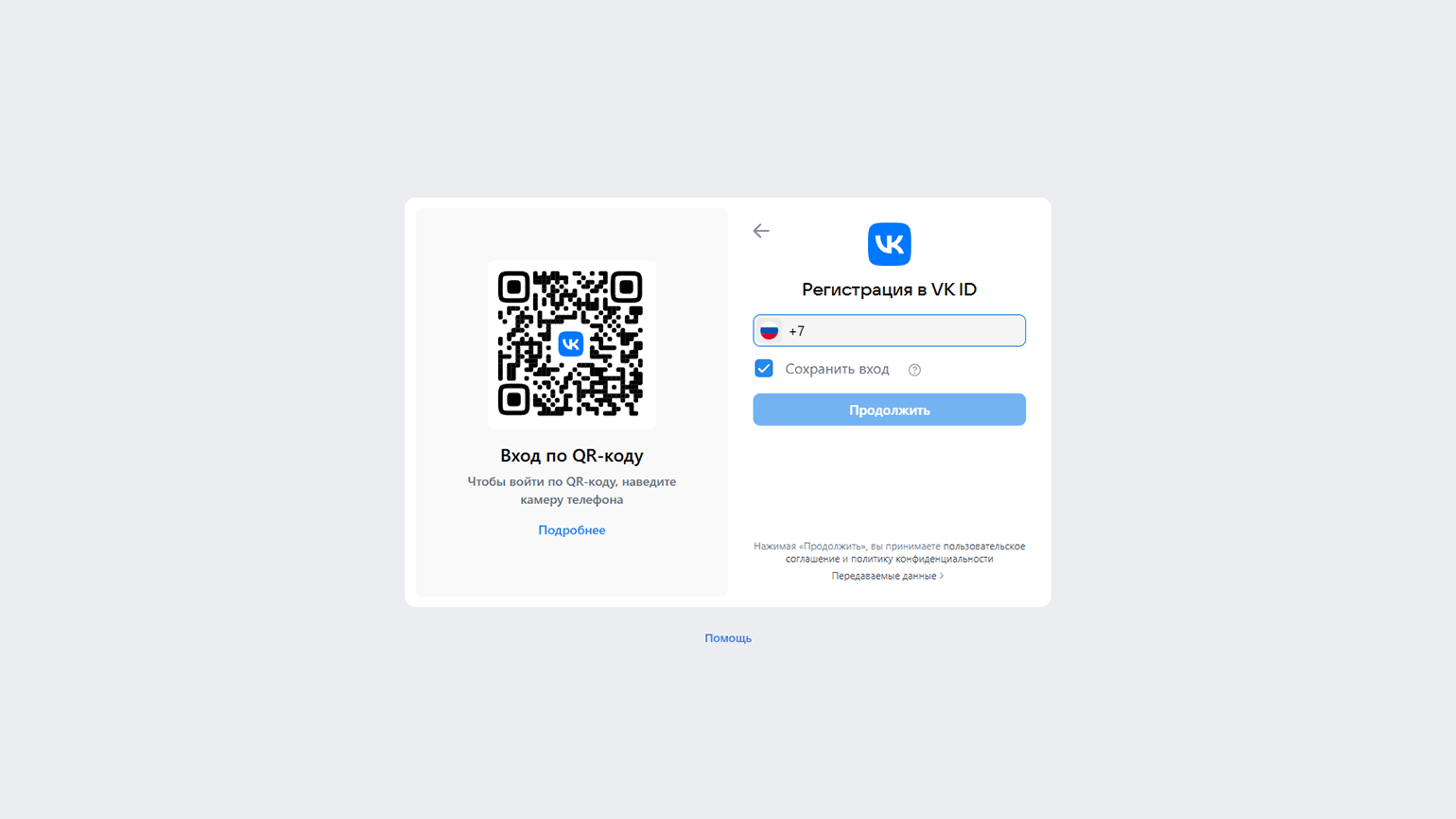
Если аккаунта VK ID нет, его можно создать прямо в «VK Видео». Для этого нажмите «Регистрация» → «Создать аккаунт». Затем введите номер телефона — на него придёт код подтверждения. После этого останется заполнить данные профиля. На один номер можно зарегистрировать только один аккаунт.
Скриншот: «VK Видео» / Skillbox Media
Чтобы быстро войти в «VK Видео» на телевизоре, воспользуйтесь смартфоном. Откройте «VK Видео» на телевизоре и выберите вход по QR-коду. Затем отсканируйте код смартфоном. После этого вы войдёте в аккаунт на телевизоре автоматически. Этот способ сработает, только если вы уже авторизованы в сервисах «ВКонтакте» на телефоне.
Что есть в «VK Видео» и как этим пользоваться
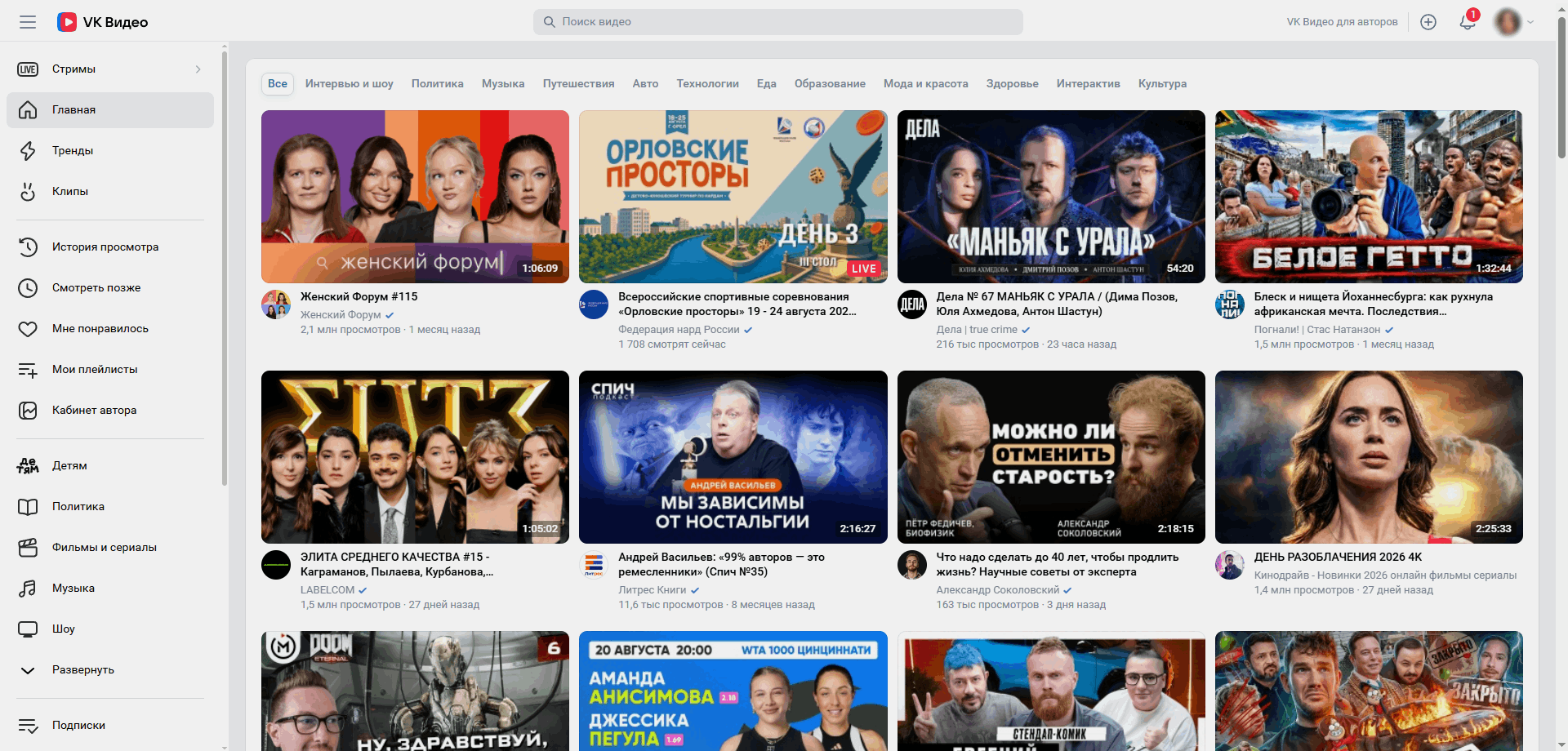
Интерфейс сервиса можно условно разделить на несколько основных разделов: рекомендации, категории, форматы, мои видео, поиск. Расскажем о каждом из них подробнее.
Скриншот: «VK Видео» / Skillbox Media
Рекомендации. На главной странице сервис показывает подборку видео, которую формируют алгоритмы. Лента прокручивается бесконечно — новые ролики подгружаются по мере просмотра.
Поиск. В верхней части экрана находится поисковая строка. С её помощью можно найти видео по названию, имени автора или другим ключевым словам.
Категории. Над лентой рекомендаций находится навигация по интересам: здесь можно выбрать тематику видео — например, научпоп, музыку или образование. В боковом меню собрана навигация по типу контента: здесь можно перейти в разделы «Спорт», «Киберспорт и игры», «Фильмы и сериалы», «ТВ-шоу» и «Детям».
Форматы. В «VK Видео» доступны не только обычные ролики. В боковом меню можно перейти к клипам и прямым трансляциям.
Мои видео. В этом разделе собрана история просмотренного контента, а также понравившиеся и отложенные видео. Здесь же находится ссылка на плейлисты пользователя.
Как настроить «VK Видео» под себя
В «VK Видео» можно настроить рекомендации, плейлисты и изменить параметры воспроизведения. Разберёмся, как это сделать.
Как настроить рекомендации
Разработчики не раскрывают, как именно работают алгоритмы «VK Видео». Но в целом рекомендации формируются с учётом того, какой контент вы смотрите и как с ним взаимодействуете. Поэтому, если хотите чаще видеть интересующие вас видео, ставьте лайки и подписывайтесь на понравившихся авторов.
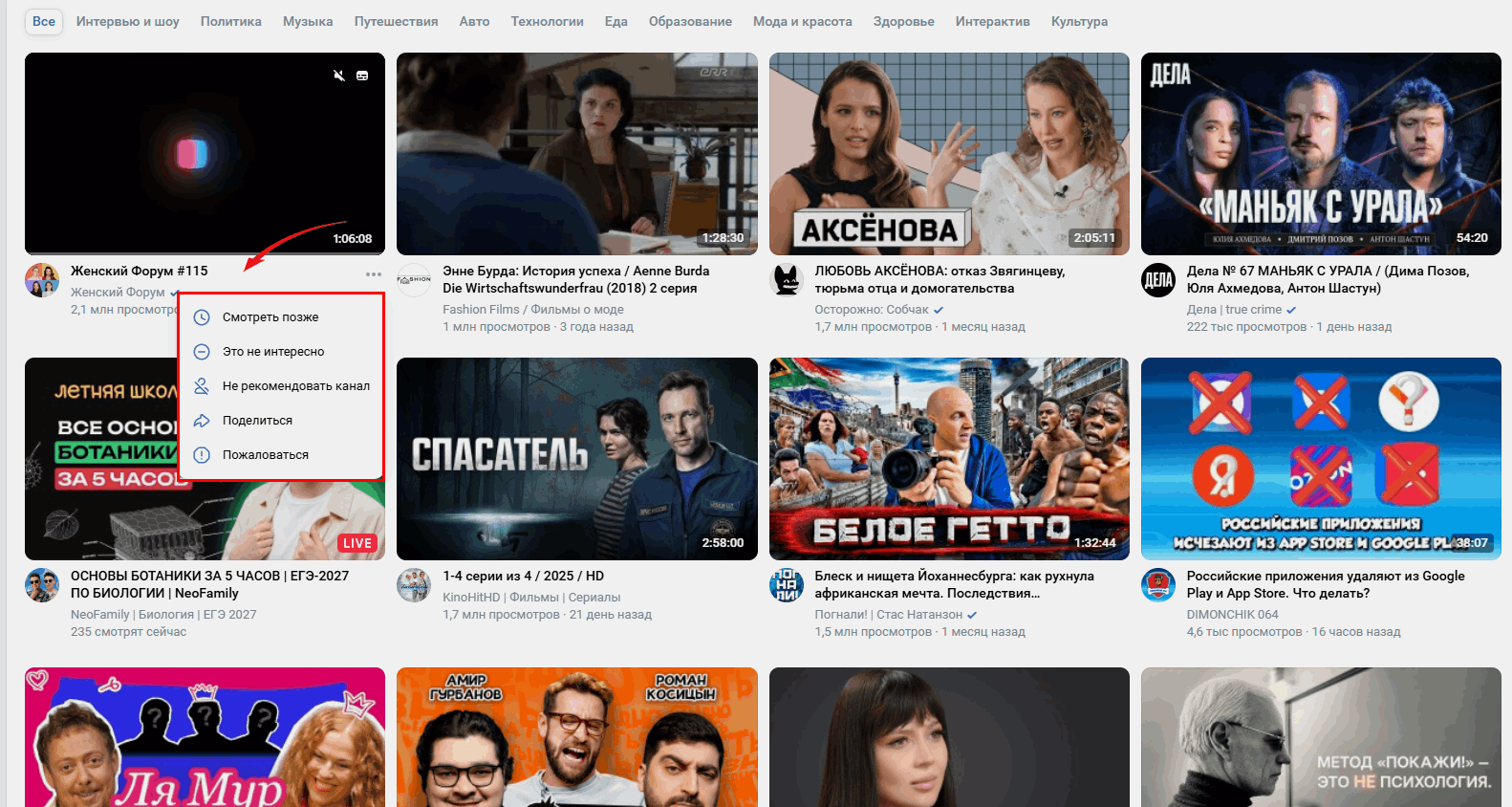
Если в рекомендациях появляются ролики, которые вам неинтересны, их можно скрыть. Для этого наведите курсор на видео, нажмите на три точки в нижней правой части окна и выберите «Не интересно». Так вы скорректируете рекомендации и покажете сервису, какой контент вам не подходит.
Скриншот: «VK Видео» / Skillbox Media
Можно также выбрать, видео каких каналов из ваших подписок будут появляться в ленте. Для этого в левом меню откройте раздел «Подписки» и нажмите «Настроить каналы». В открывшемся списке поставьте галочки напротив интересующих каналов.
Как настроить воспроизведение
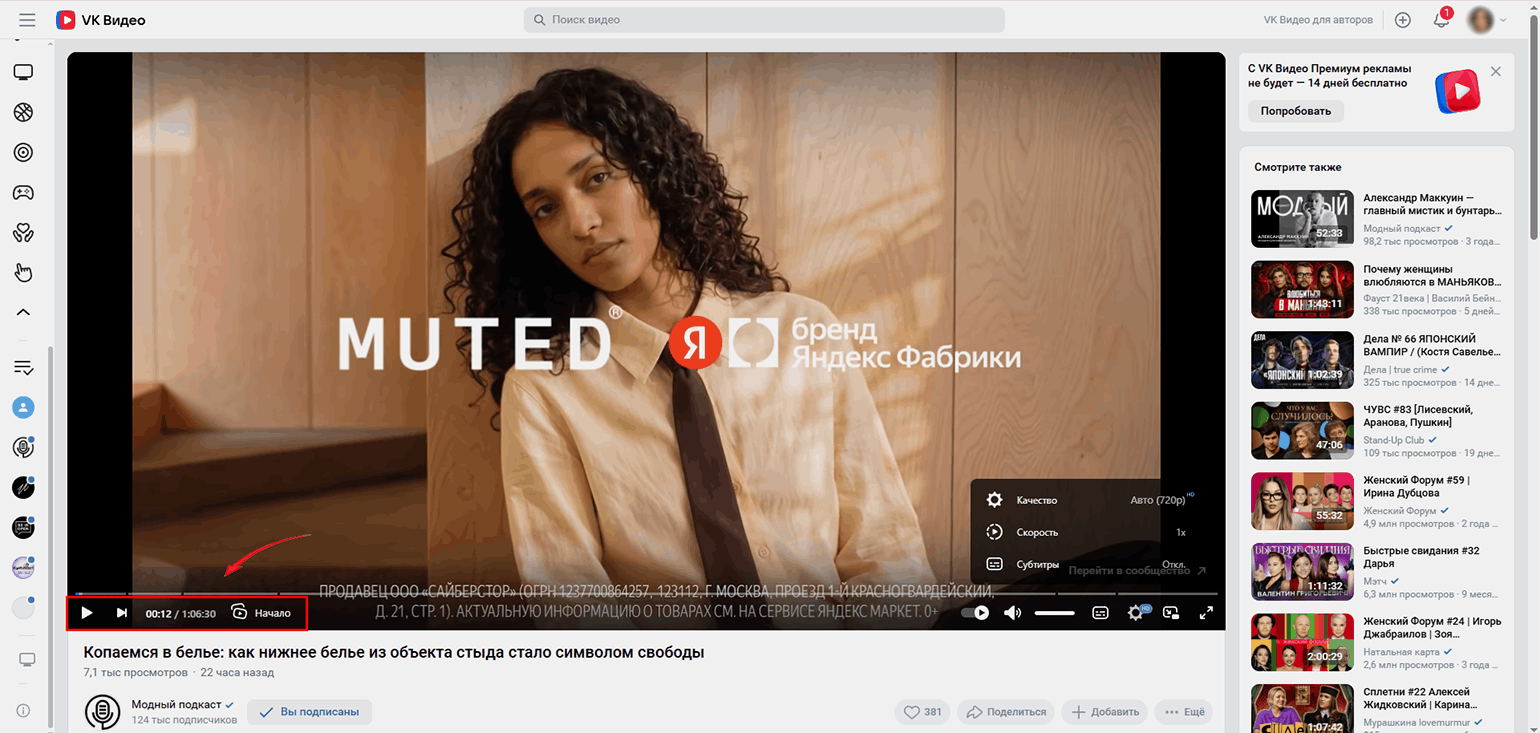
Основные настройки видео находятся в нижней части плеера. Здесь можно:
- включить или отключить автовоспроизведение — для этого нажмите на бегунок со стрелкой;
- включить или отключить звук — нажмите на значок громкоговорителя;
- изменить громкость — передвиньте бегунок рядом со значком громкоговорителя;
- включить субтитры — нажмите на значок субтитров;
- изменить качество и скорость воспроизведения — нажмите на значок шестерёнки.
Два последних значка в видеоплеере позволяют свернуть видео в небольшое окно или развернуть его на весь экран.
Скриншот: «VK Видео» / Skillbox Media
Как настроить плейлисты и функцию «Смотреть позже»
Плейлисты помогают собирать интересные видео в тематические подборки, а функция «Смотреть позже» — сохранять ролики, на просмотр которых пока нет времени.
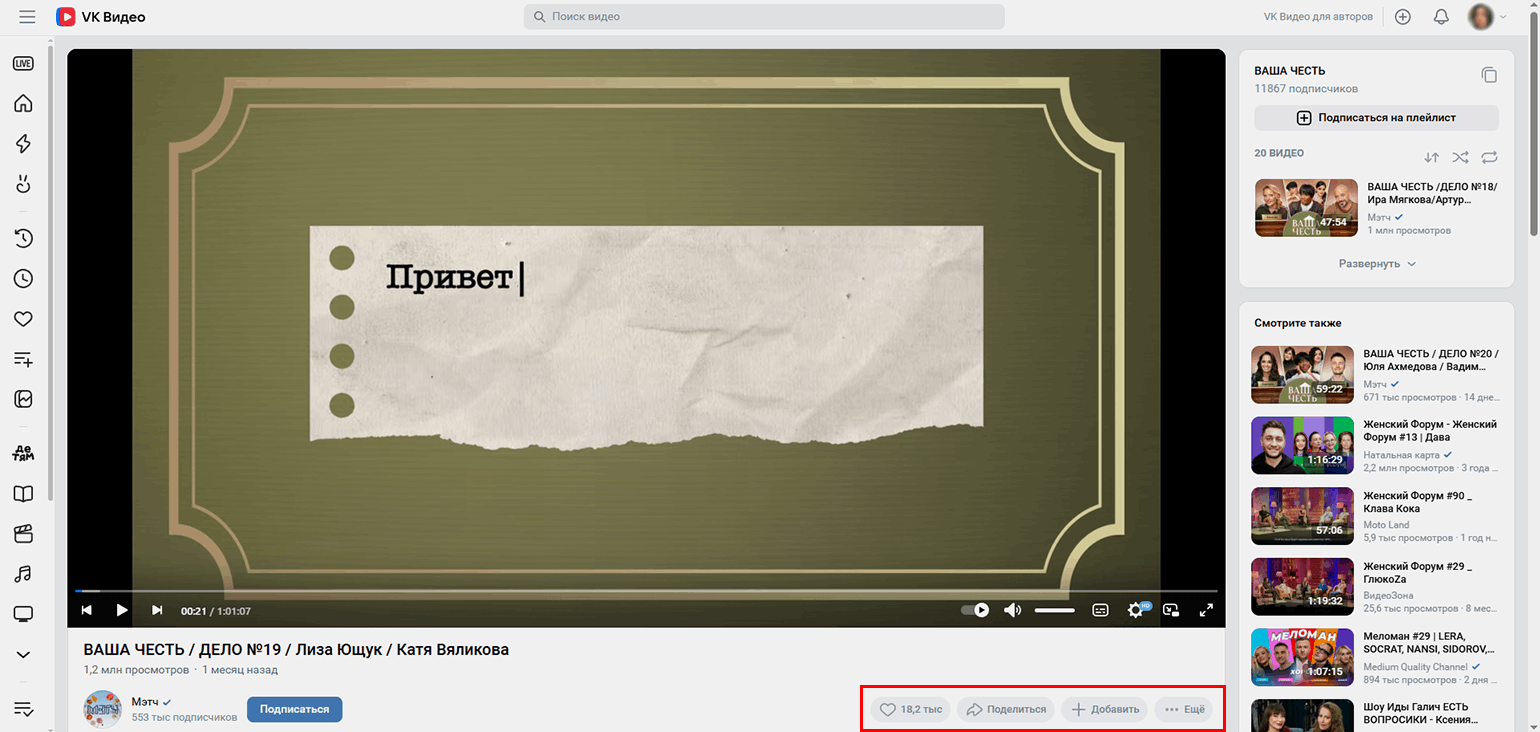
Скриншот: «VK Видео» / Skillbox Media
Чтобы добавить видео в плейлист, нажмите «+ Добавить» под роликом и выберите нужную подборку. Для сохранения в «Смотреть позже» нажмите «Ещё» и выберите этот пункт. Сохранённые видео появятся в отдельном списке, откуда их можно будет открыть позже.
Как стать автором на «VK Видео»
Чтобы публиковать контент в «VK Видео», нужен канал и связанное с ним сообщество во «ВКонтакте». Они создаются вместе: если у вас есть готовое сообщество, канал для него уже существует. И наоборот, при создании канала автоматически создаётся сообщество. Одному сообществу соответствует один канал, но их количество на аккаунте не ограничено.
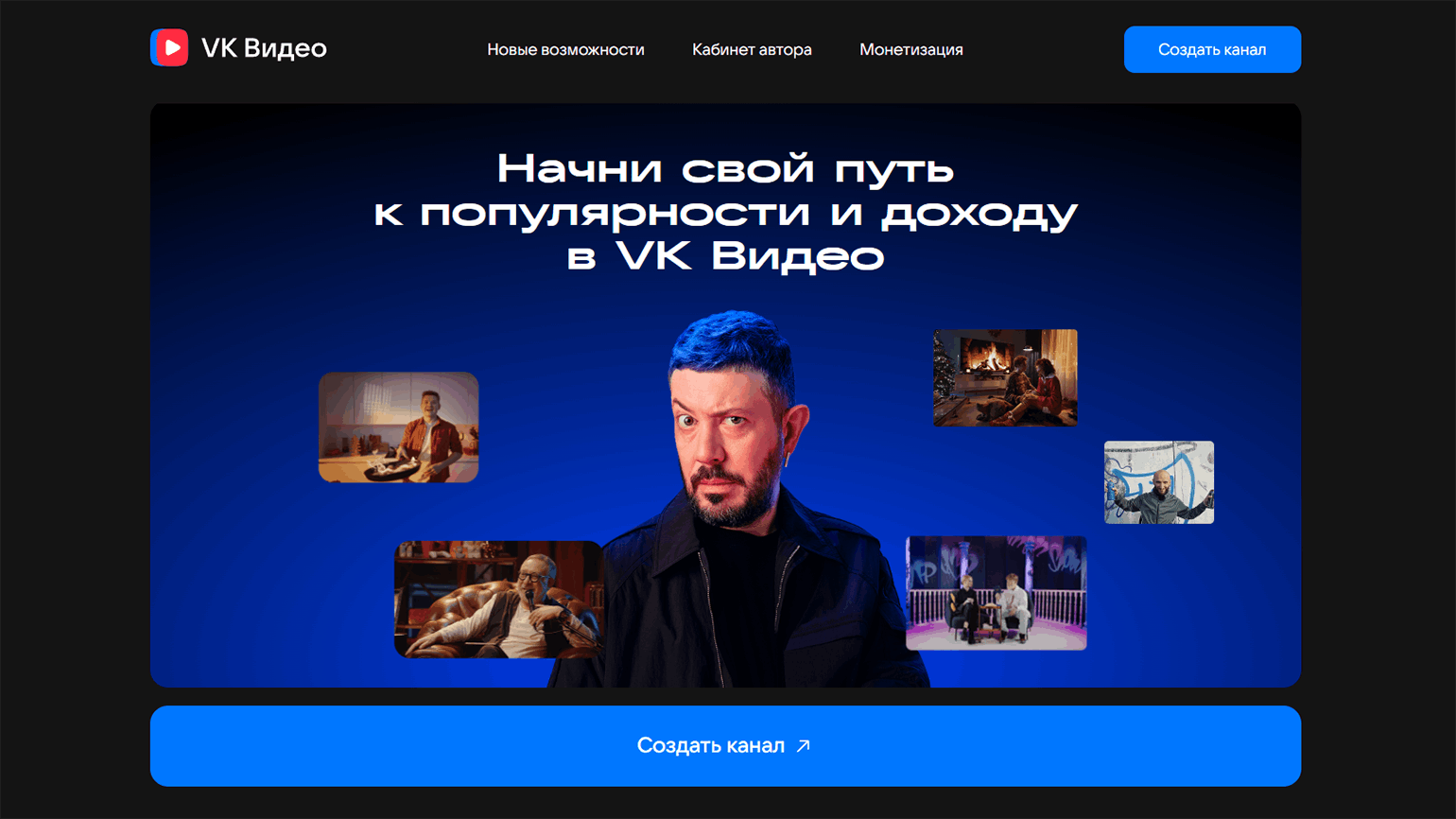
Самый простой способ создать канал и сообщество — открыть «VK Видео», нажать на аватарку в правом верхнем углу, перейти в «Мои каналы» и в открывшемся окне кликнуть на кнопку «Создать канал». Сервис предложит создать вместе с ним и сообщество — следуйте его инструкциям.
В «VK Видео» можно размещать видео — это основной формат площадки. Также там можно выкладывать клипы — короткие вертикальные видео — и проводить трансляции: прямые эфиры. Загрузить видео или клип либо начать трансляцию можно, нажав кнопку «+» в правом верхнем углу страницы.
В кабинете автора можно отслеживать статистику канала: просмотры, охваты и реакции зрителей. Чтобы туда перейти, нажмите на значок профиля → «Кабинет автора».
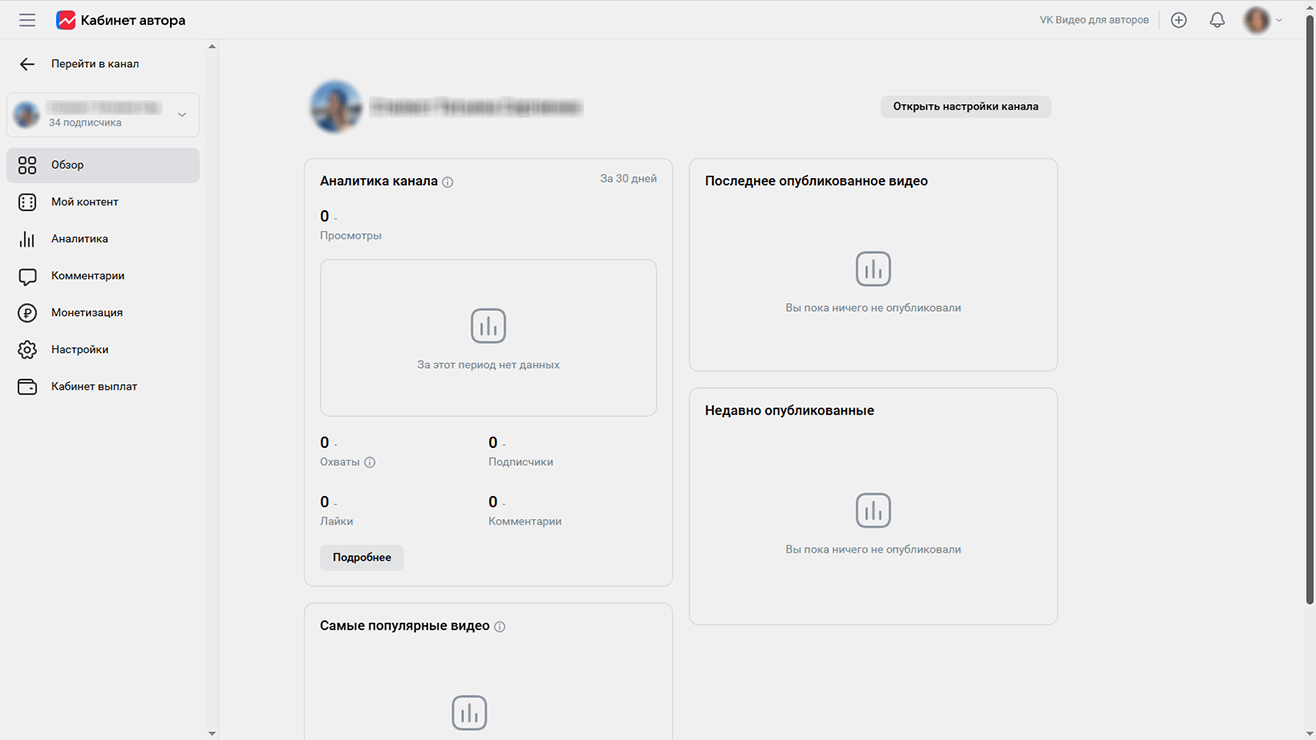
Скриншот: «VK Видео» / Skillbox Media
Скриншот: «VK Видео» / Skillbox Media
Для авторов доступна монетизация — возможность получать доход от размещения рекламы в видео. Подключить её могут авторы, которые соответствуют требованиям программы. С 1 сентября 2026 года одно из условий — не менее 1000 подписчиков и 500 часов суммарного просмотра роликов за последние 90 дней.
Главное о «VK Видео» в пяти пунктах
- «VK Видео» — видеосервис VK с фильмами, сериалами, шоу, блогами, клипами и трансляциями. Отдельно регистрироваться в «VK Видео» не нужно: площадка работает через единый аккаунт VK ID.
- Базовые функции сервиса бесплатны, но контент сопровождается рекламой. Для тех, кто хочет смотреть видео без неё, есть платная подписка «VK Видео Премиум».
- Пользоваться сервисом можно на разных устройствах. Так, он работает в браузере на компьютере и смартфоне. Есть приложения для Android и Smart TV. На iPhone сейчас доступна только веб-версия.
- Пользователь может настраивать рекомендации, сохранять видео в плейлисты, а также менять качество, скорость и другие параметры воспроизведения.
- Авторы публикуют видео через собственные каналы. На платформе можно размещать обычные ролики и короткие клипы, а также вести прямые трансляции. Популярные каналы могут подключить монетизацию.
Другие инструкции к социальным сетям от редакции «Маркетинг» Skillbox Media
- Как создать и настроить секретный чат в Telegram
- Обзор «VK Мессенджера»: как его скачать и как им пользоваться
- 5 способов восстановить удалённую переписку во «ВКонтакте»
- Как скачать видео из «ВКонтакте» на телефон и компьютер: бесплатно и без регистрации
- Архив в Telegram: где его найти, как настроить и как им пользоваться



Бесплатные курсы для тех, кто развивается в маркетинге