Все
 Истории
 Дизайн
 Код
 Геймдев
 Бизнес
 Маркетинг
 Управление
 Кино
 Музыка
 Проектная фотография
 Развитие
 Деньги
 Здоровье
 Образование
 EdTech
 Корп. обучение
 Блог Skillbox
 Глоссарий
 Спецпроекты

Meshy AI: как создавать 3D‑модели из текста и изображений
3D-моделирование для тех, у кого лапки и амбициозные цели как у Pixar.
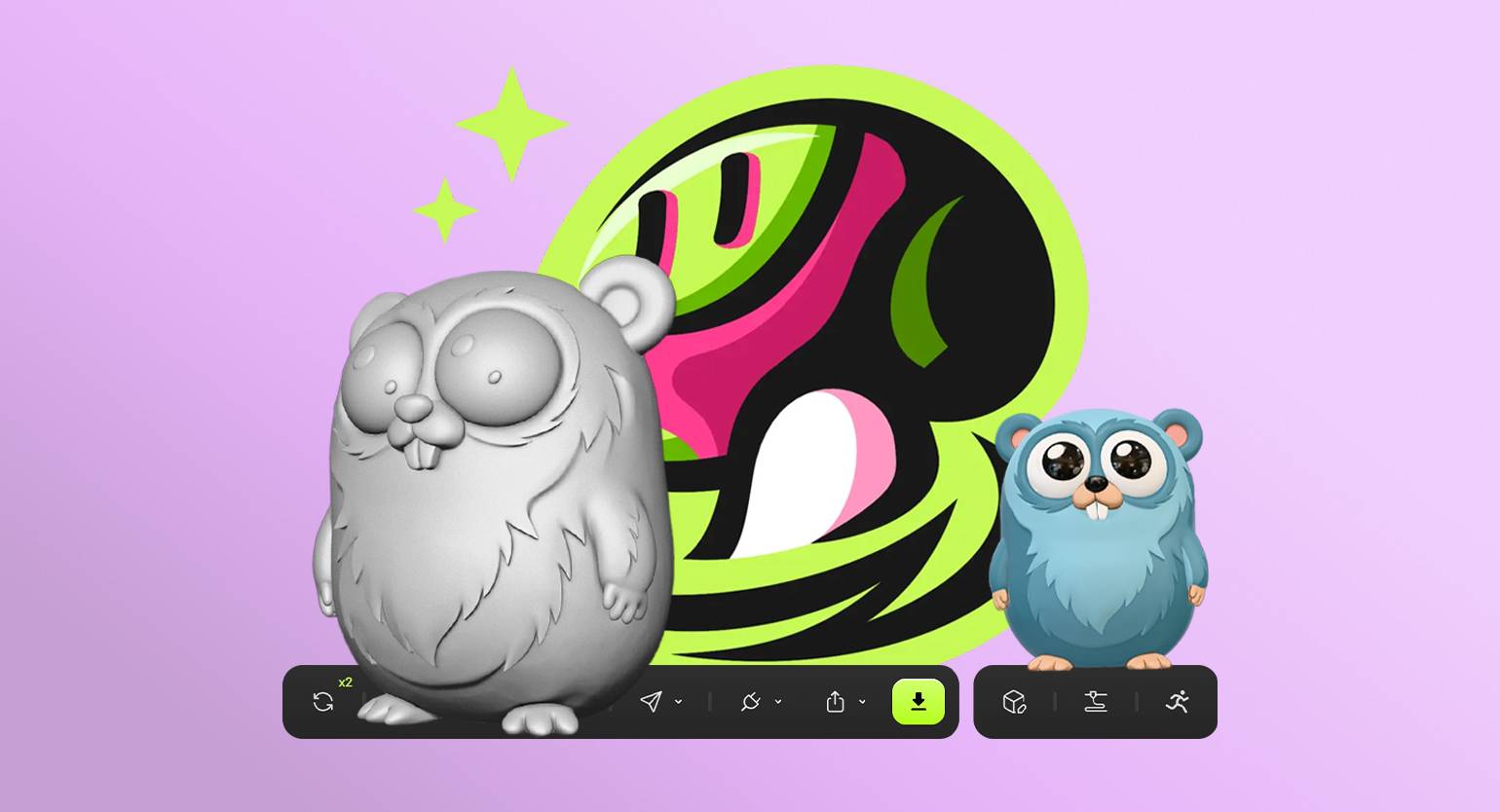
Чтобы познакомиться с 3D-моделями и попробовать их создать, больше не нужно часами осваивать сложные приложения и подолгу разбираться в их интерфейсах. Meshy AI берёт на себя техническую часть: сервис будет полезен не только профессионалам, но и тем, кто не знаком с 3D-графикой. Например, инди-разработчик может создать с нуля персонажа или детали окружения для игры, а графический дизайнер — трансформировать плоское изображение в 3D-объект для рекламного проекта.
В этой статье попробуем разобраться:
- для чего нужен и что умеет Meshy AI;
- что подготовить для генерации;
- понимает ли Meshy AI генерацию по промпту;
- умеет генерировать по изображению;
- что ещё умеет Meshy AI;
- позволяет ли скачать результат генерации;
- стоит ли покупать подписку Meshy AI;
- с какими приложениями дружит;
- зачем и кому стоит пользоваться Meshy AI.
Что такое Meshy AI и что умеет
Meshy AI — сервис на базе искусственного интеллекта, который генерирует 3D‑модели и текстуры по текстовому описанию или загруженному изображению. Результат можно рассмотреть со всех сторон, отредактировать и экспортировать для дальнейшей работы. Сервис также позволяет скачивать файлы, которые можно открыть в 3D-редакторах, игровых движках или отправить на печать.
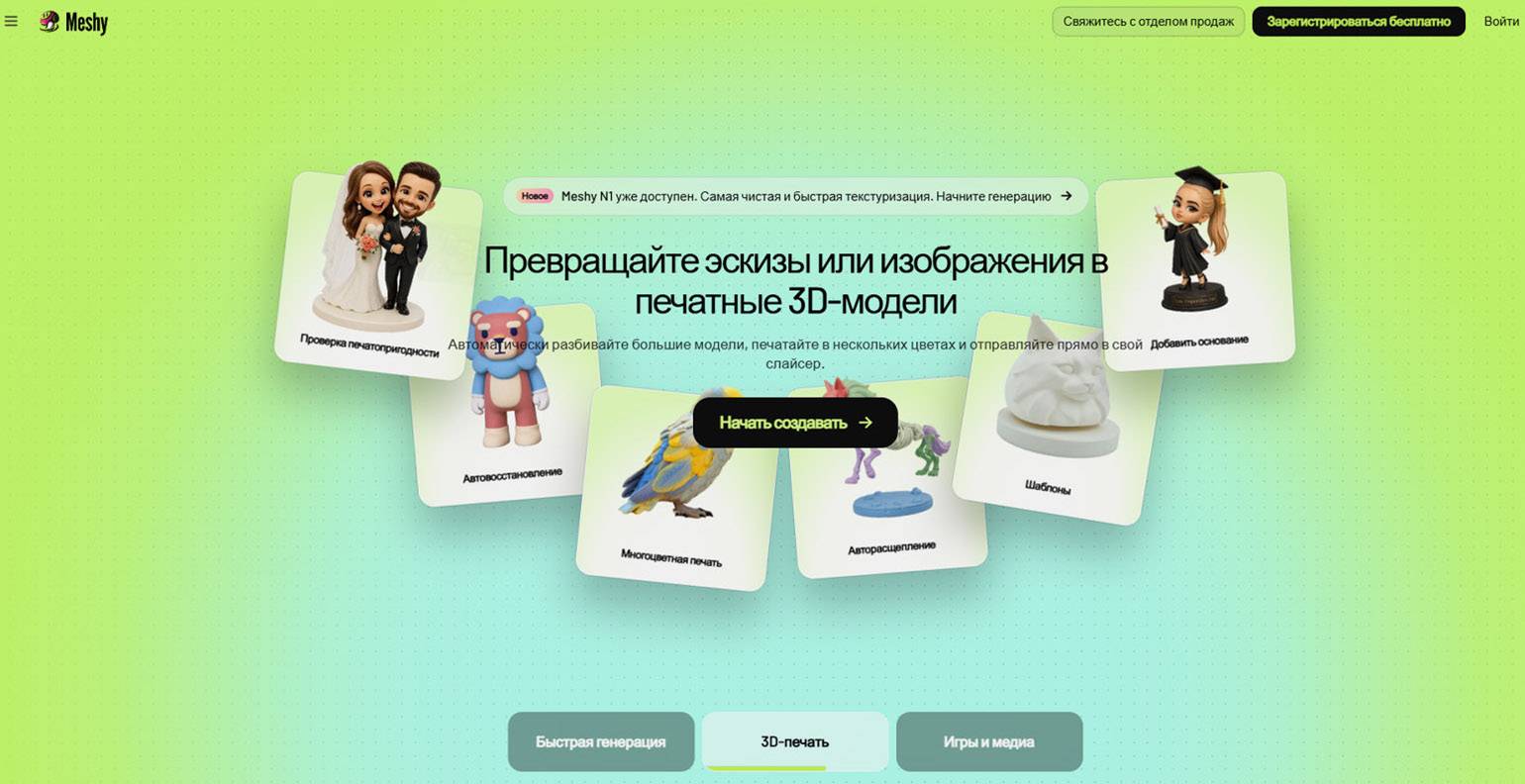
Для генерации сервис использует собственные ИИ-модели:
- Meshy 7.1— флагманская модель, максимально близко передаёт геометрию исходника с проработкой мельчайших деталей.
- Meshy 6 и 6 Lite — сбалансированные универсальные модели: компромисс между качеством геометрии и временем рендера.
- Meshy T2 и T2.5 — генерируют облегчённую, чистую сетку из ровных полигонов с возможностью задать их точное количество.
Кроме генерации, в Meshy есть инструменты для создания изображений и видео, текстурирования, изменения отдельных частей и разделения модели на элементы, риггинга и анимации. Сервис активно развивается и расширяет возможности генерации и редактирования 3D-моделей.
Что подготовить и как начать работу
Для знакомства с Meshy AI сначала нужно создать учётную запись и выполнить несколько подготовительных шагов.
Регистрация в Meshy AI
Пользоваться сервисом можно без подписки и привязки карты, регистрация занимает пару минут:
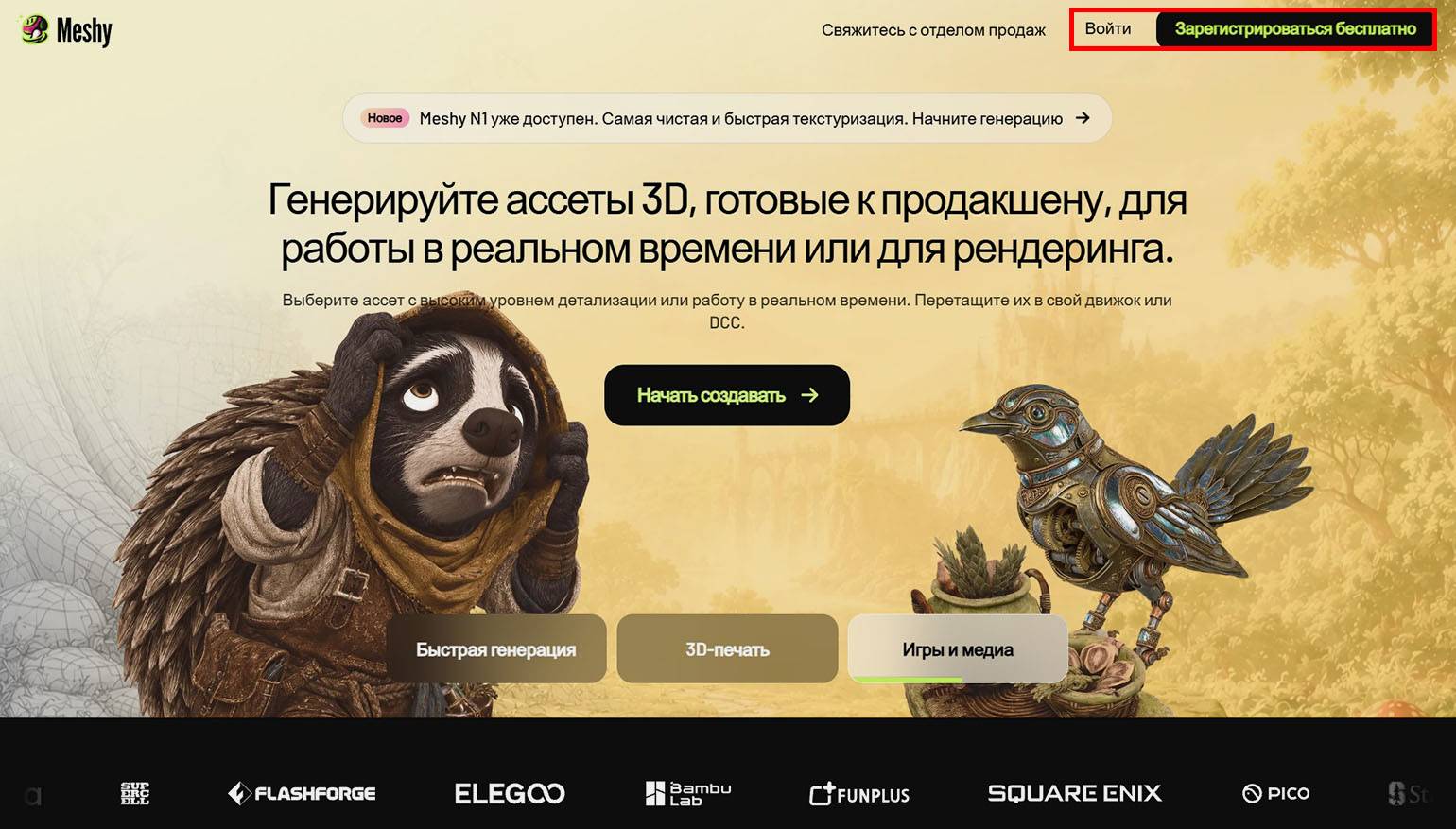
1. Нажмите «Войти» или «Зарегистрироваться бесплатно».
Скриншот: Meshy AI / Skillbox Media
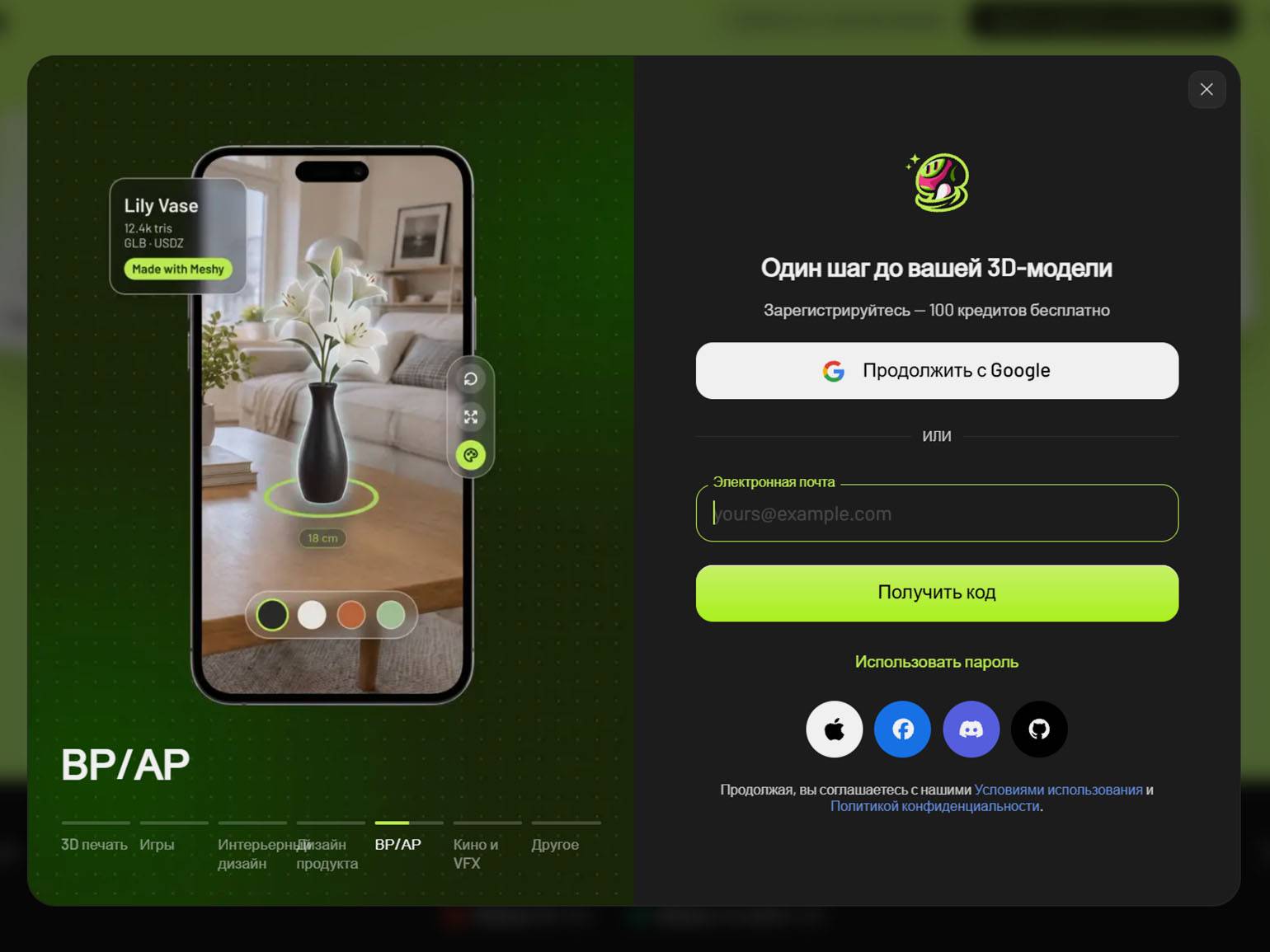
2. Выберите удобный способ авторизации. При регистрации по электронной почте введите адрес, нажмите «Получить код» и подтвердите его в письме от Meshy AI.
Скриншот: Meshy AI / Skillbox Media
3. Заполните короткую стартовую анкету: укажите, как и для каких задач будете использовать сервис.
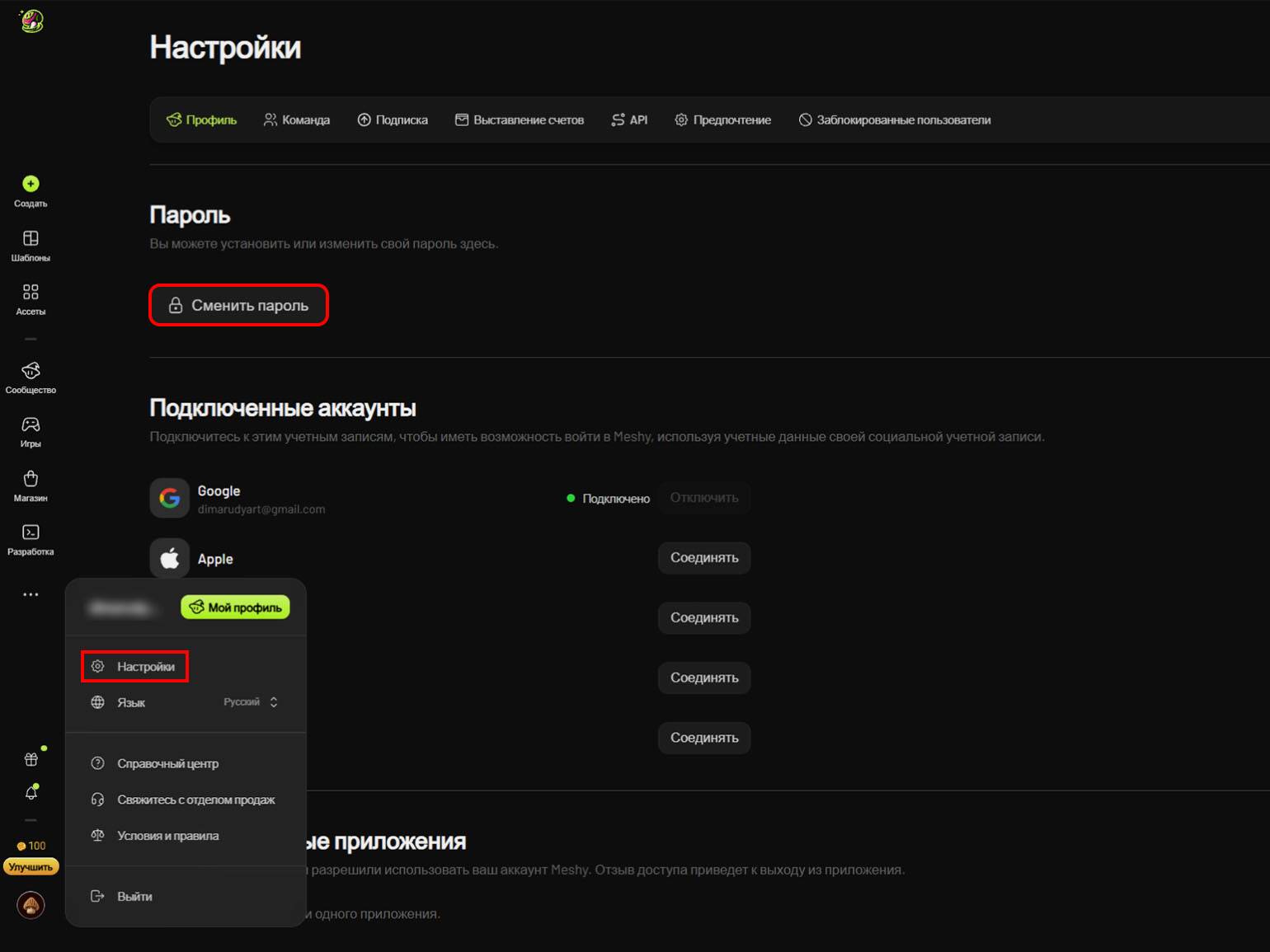
4. Не забудьте установить пароль: нажмите на профиль внизу экрана → Настройки → Раздел «Профиль» → Пароль → Сменить пароль
Что подготовить перед генерацией
1. Определите, где и для чего будете использовать генерацию. От задачи зависит выбор одного из трёх режимов построения сетки:
- Высокая детализация — плотная и точная геометрия, в которой проработаны даже мельчайшие элементы, складки и фактуры. Нужна для 3D-печати, цифрового скульптинга и задач, где важны точные детали.
- Smart Topology (Режим Low Poly) — облегчённая сетка из ровных полигонов, количество которых можно задать вручную. Подходит для VR/AR-проектов, игровых прототипов и объектов, которые потом дорабатывают и анимируют.
- Рельеф — преобразует плоское изображение в объёмный барельеф на плоской подложке. Подойдёт для резьбы, литья и печати.
2. Учтите, чем отличается подготовка к генерации по тексту и по изображению.
Для промпта:
- Выберите стиль. Например, реалистичный, мультяшный, фэнтези, футуризм или малополигональный (low poly). В реалистичном стиле нужно прописать много мелких деталей, а в мультяшном или стилизованном сетку можно упростить.
- Опишите основные характеристики: форму, пропорции, материал, цвет и заметные детали. Чем подробнее они описаны, тем ближе результат к задуманному.
- Укажите ограничения. Чего не должно быть на итоговой генерации: например, фона, надписей или посторонних предметов.
Для генерации по изображению:
- Подготовьте исходник. На изображении не должно быть перекрывающих друг друга предметов или элементов, обрезанных по краям. Лучше всего подходит один хорошо различимый объект в центре кадра с чётким силуэтом, без глубоких теней и бликов, на однотонном или нейтральном фоне.
- Проверьте права на исходные материалы. Перед тем как использовать чужое изображение, убедитесь, что лицензия разрешает обработку и дальнейшее использование результата. Если изображение доступно в интернете, это не значит, что его можно свободно загружать в сервис и использовать в коммерческом проекте.
- Определите сложность изображения: Сервис поддерживает работу как с одним изображением в основных модулях, так и с наборами: до пяти для генерации изображений, до десяти — в ИИ-агенте.
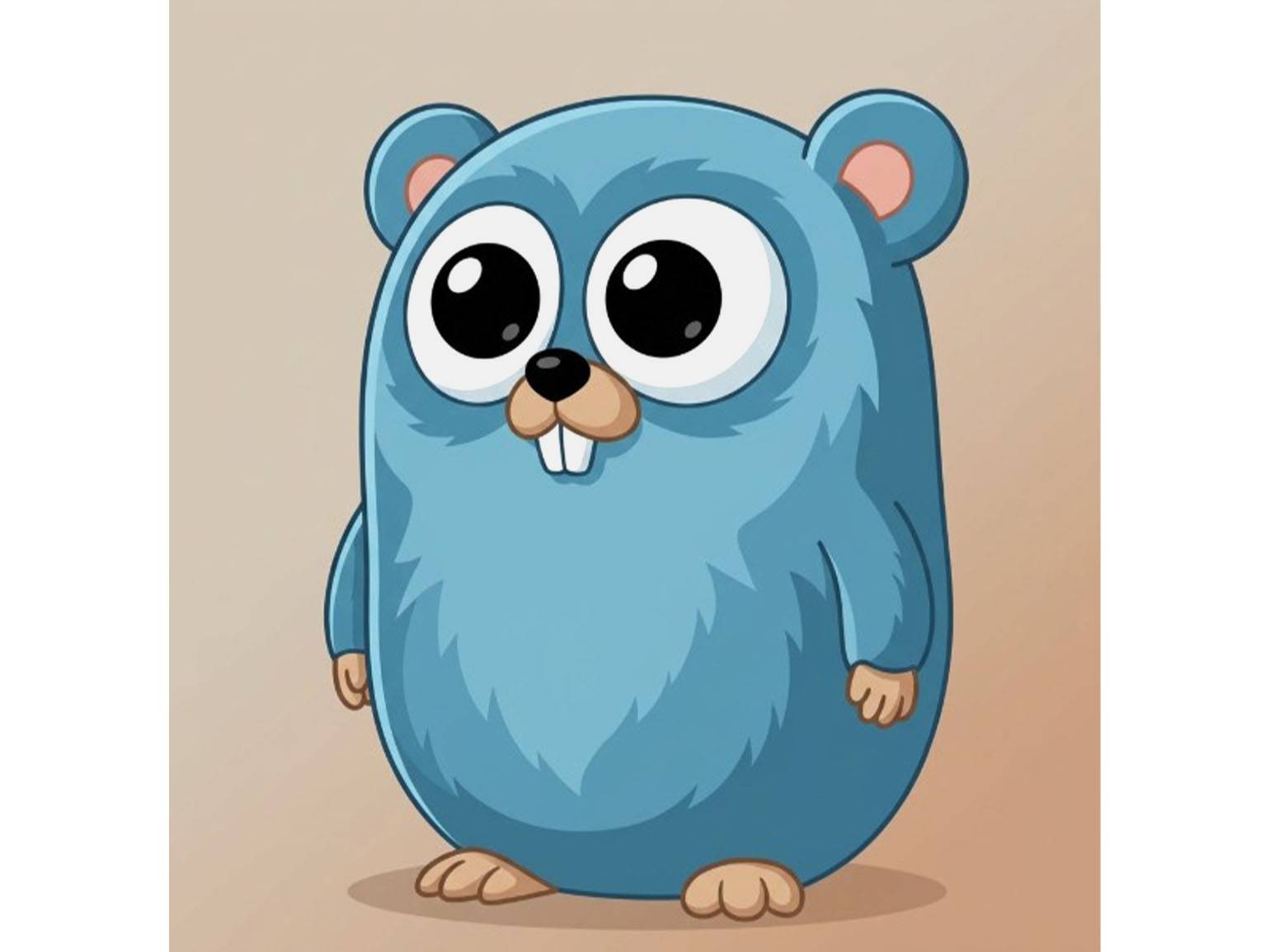
- Одного изображения достаточно для простых или симметричных объектов: вазы, кресла или сундука. Если у вас только один удачный концепт-арт, ИИ-модель достроит невидимые стороны по общей логике формы.
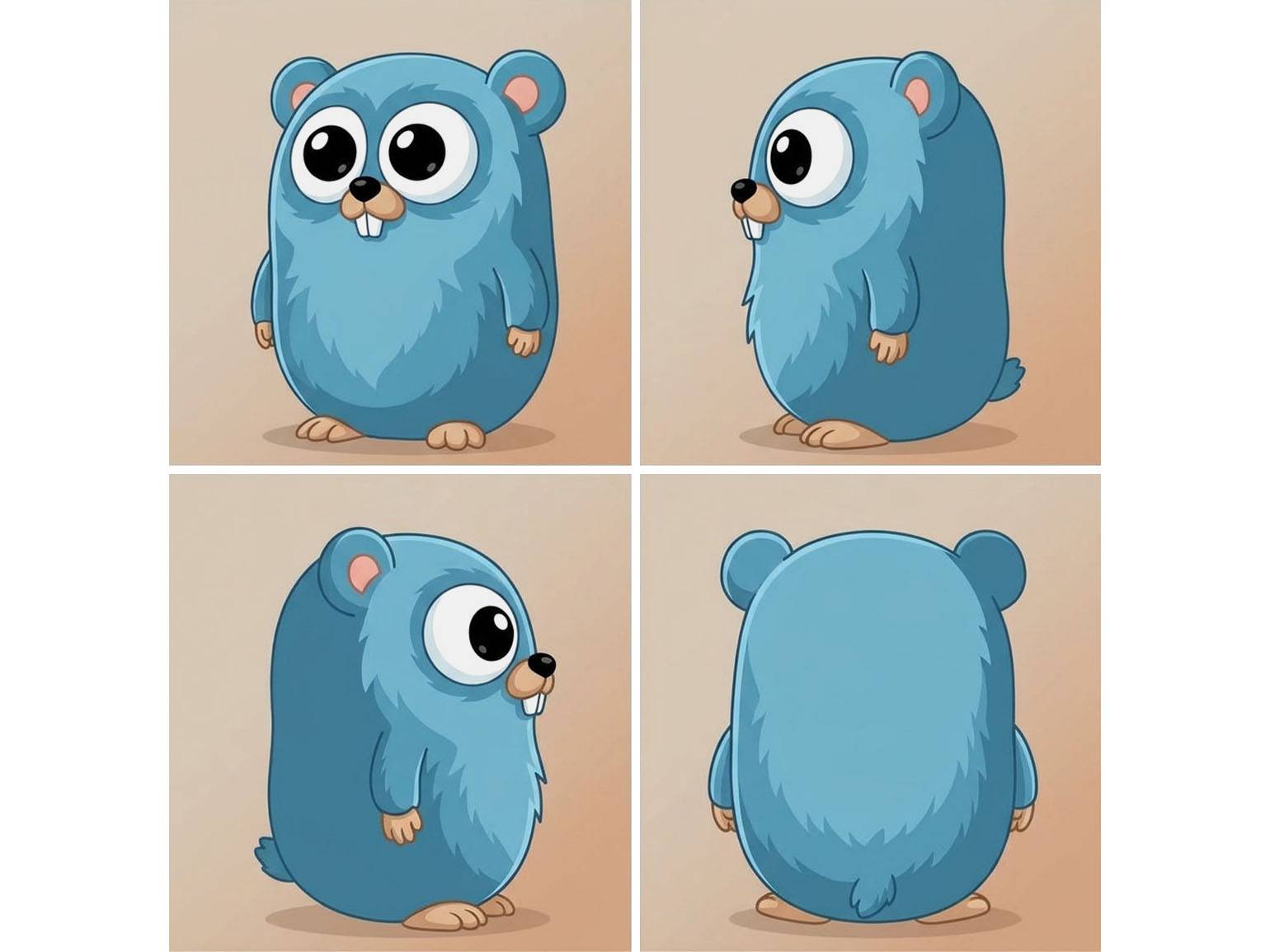
- Загрузка четырёх и более изображений подойдёт для сложных или асимметричных моделей. Например, если у персонажа за спиной рюкзак, плащ или уникальное оружие.
Читайте также:
Генерация 3D-модели по промпту
Генерация 3D-модели по промпту в Meshy AI состоит из нескольких шагов: создать 2D-изображение по промпту и на основе полученного концепта, преобразовать в 3D-модель. Для генерации изображений доступны модели Nano Banana (Nano Banana 2, Nano Banana Pro) и GPT Image 2.
Разберёмся как правильно писать промпты, а после этого по шагам создадим генерацию двумя способами:
- Раздел «Изображения». Ручной контроль процесса: сначала вы настраиваете параметры и выбираете варианты 2D-изображения, затем преобразуете его в 3D.
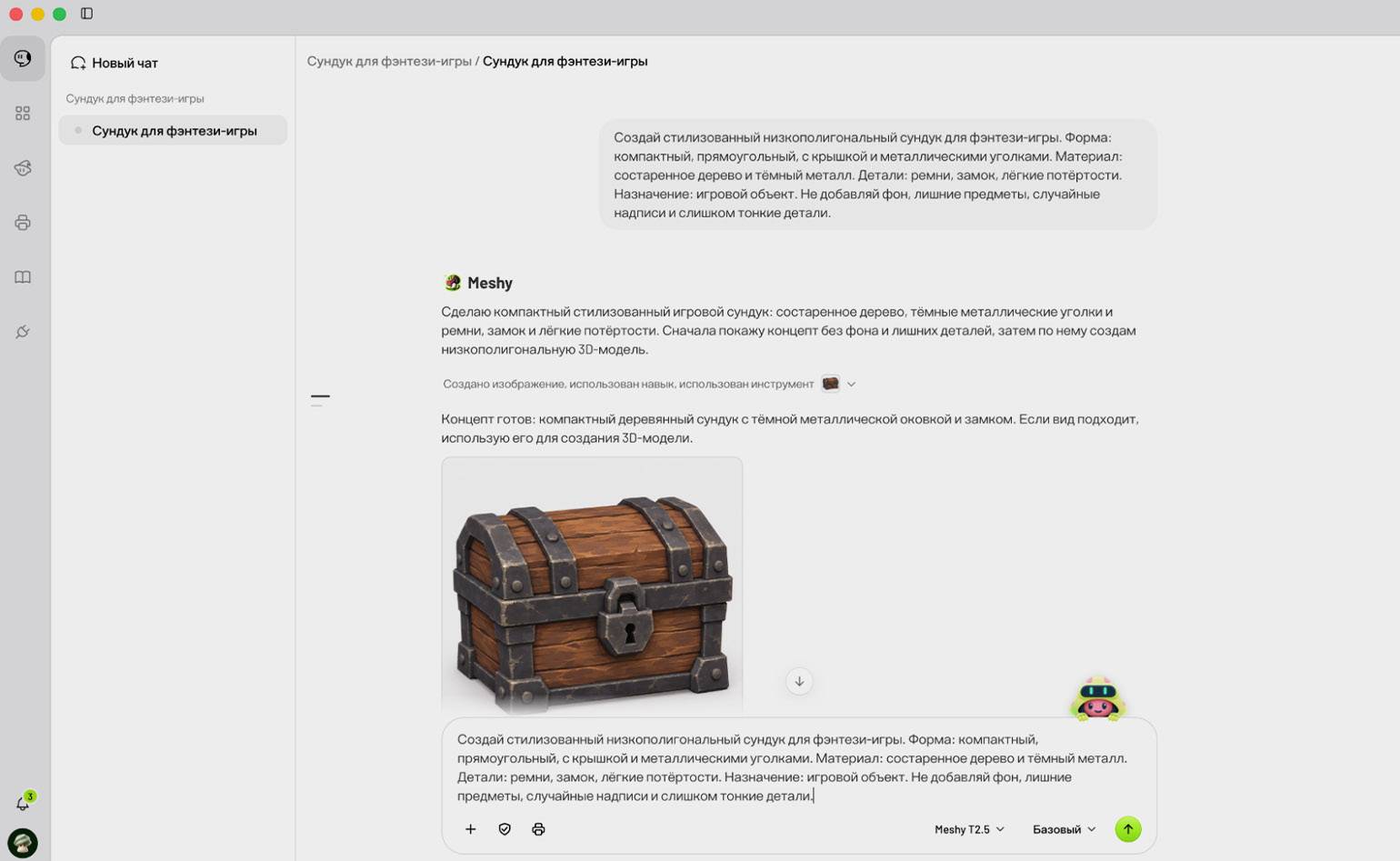
- Режим ИИ-агента. Meshy AI создаёт визуал по промпту в чате, который можно менять в режиме диалога.
Как писать промпты для Meshy AI
Чем точнее описан объект, тем предсказуемее результат генерации. Например, абстрактные запросы вроде «создай меч» или «сделай крутого робота» нейросеть не поймёт и додумает детали сама, в итоге может выйти не то, что вы представляли. Поэтому в промпте стоит прописывать не только название объекта, но и его форму, характерные детали и ограничения.
Максимальная длина запроса в Meshy AI — 800 символов. Чтобы ничего не упустить и не выйти за лимит, используйте формулу:
Объект + Форма + Материал + Стиль + Детали + Назначение + Ограничения
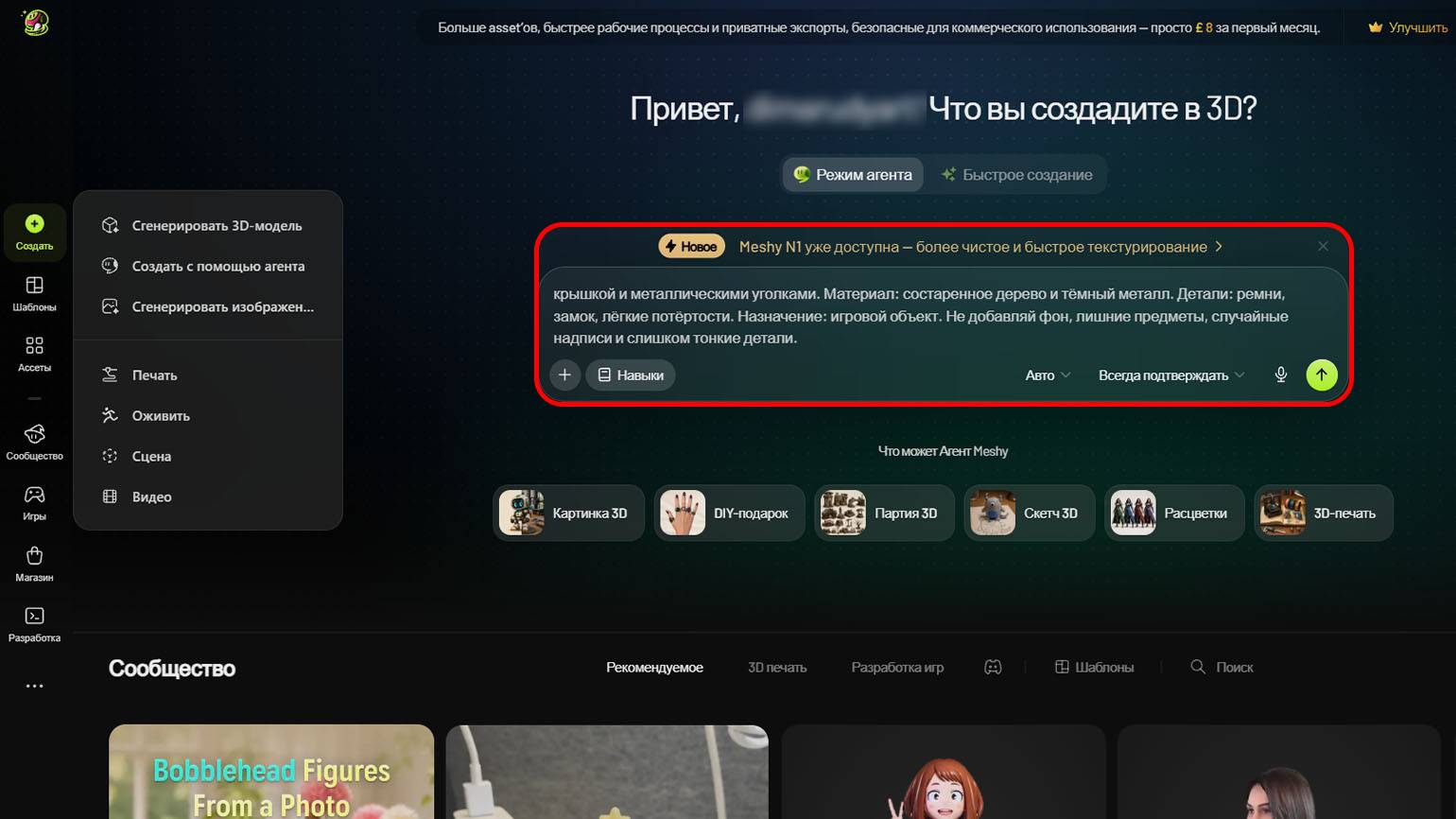
Например, промпт для создания сундука из игры:
Создай стилизованный низкополигональный сундук для фэнтези-игры.
Форма: компактный, прямоугольный, с крышкой и металлическими уголками.
Материал: состаренное дерево и тёмный металл.
Детали: ремни, замок, лёгкие потёртости.
Назначение: игровой объект.
Не добавляй фон, лишние предметы, случайные надписи и слишком тонкие детали.
Meshy AI понимает промпты на русском языке, но не гарантирует абсолютную точность генерации и рассчитывать, что всё получится с первой попытки, не стоит. Старайтесь указывать конкретные характеристики, избегайте двусмысленных формулировок и постепенно уточняйте описание: изменить форму, убрать лишние элементы или изменить материалы. Если генерация всё же не совпадает с задумкой, попробуйте составить короткую англоязычную версию запроса.
Генерация по промпту в разделе «Изображения»
1. Введите промпт в диалоговом окне.
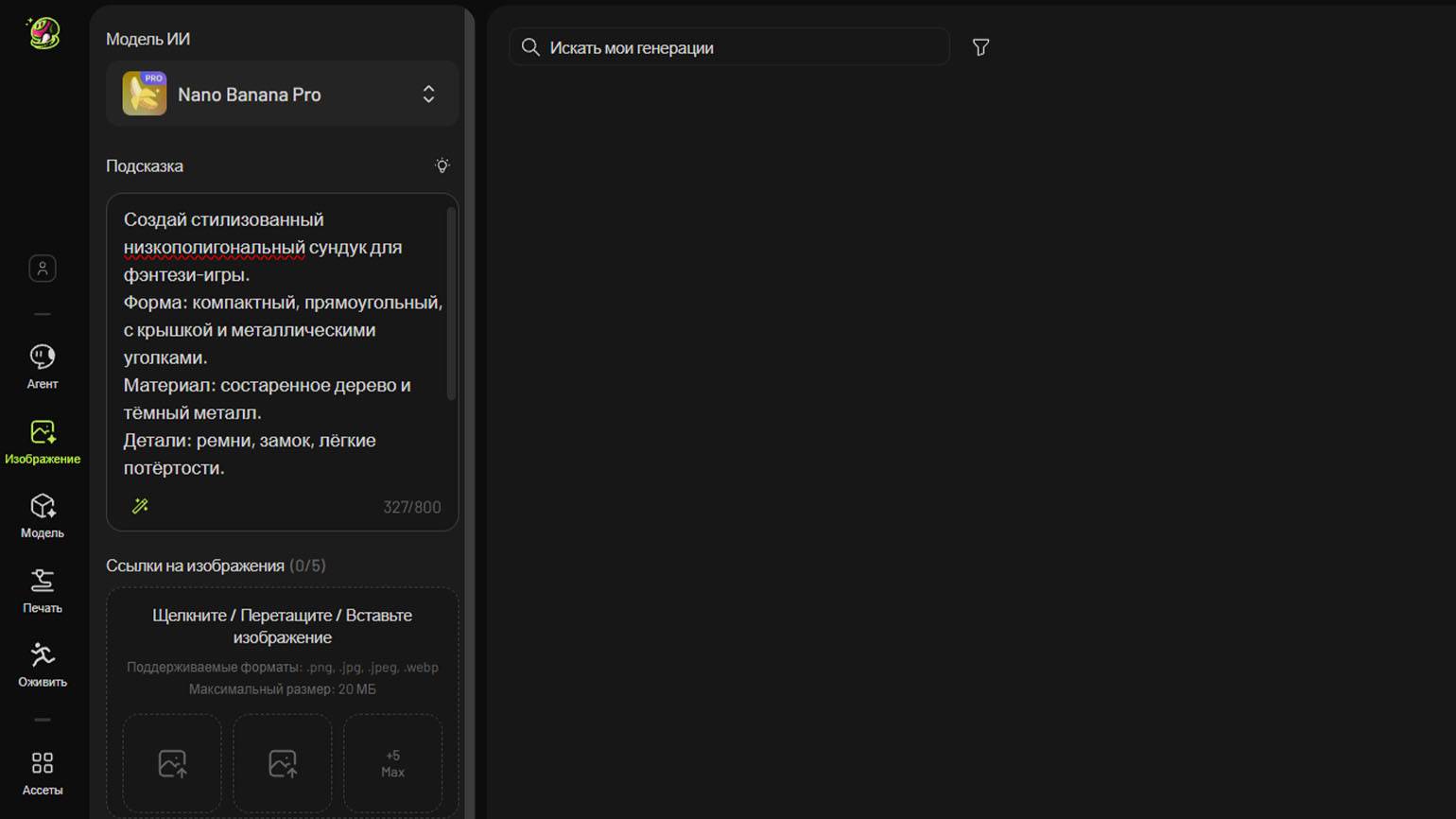
2. Выберите модель для генерации и задайте параметры: стиль, соотношение сторон, количество создаваемых изображений. После нажмите «Генерировать».
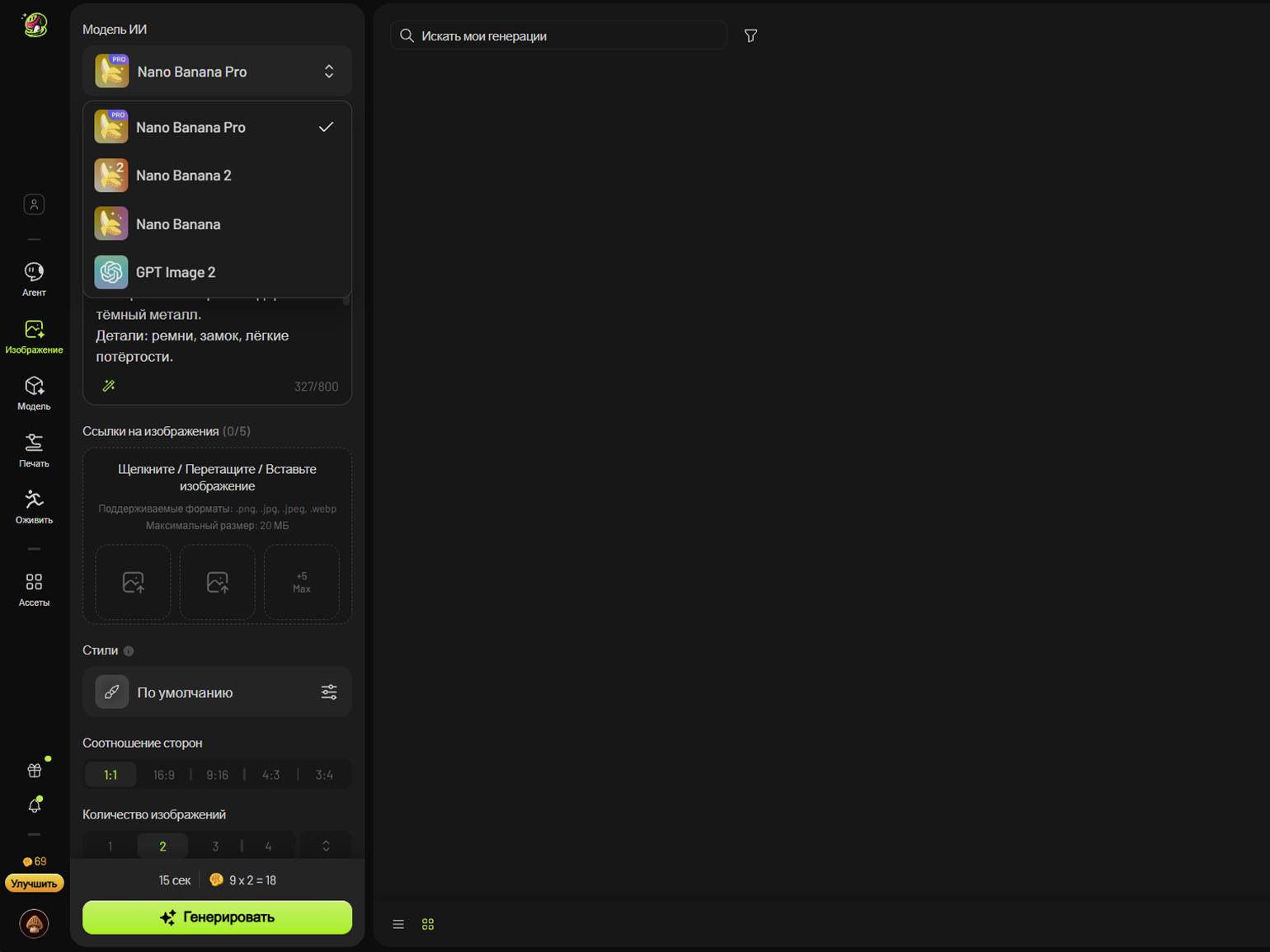
3. Наведите курсор на подходящий результат генерации и выберите его. При необходимости уточните промпт: опишите детали, которые хотите изменить, и повторите генерацию.
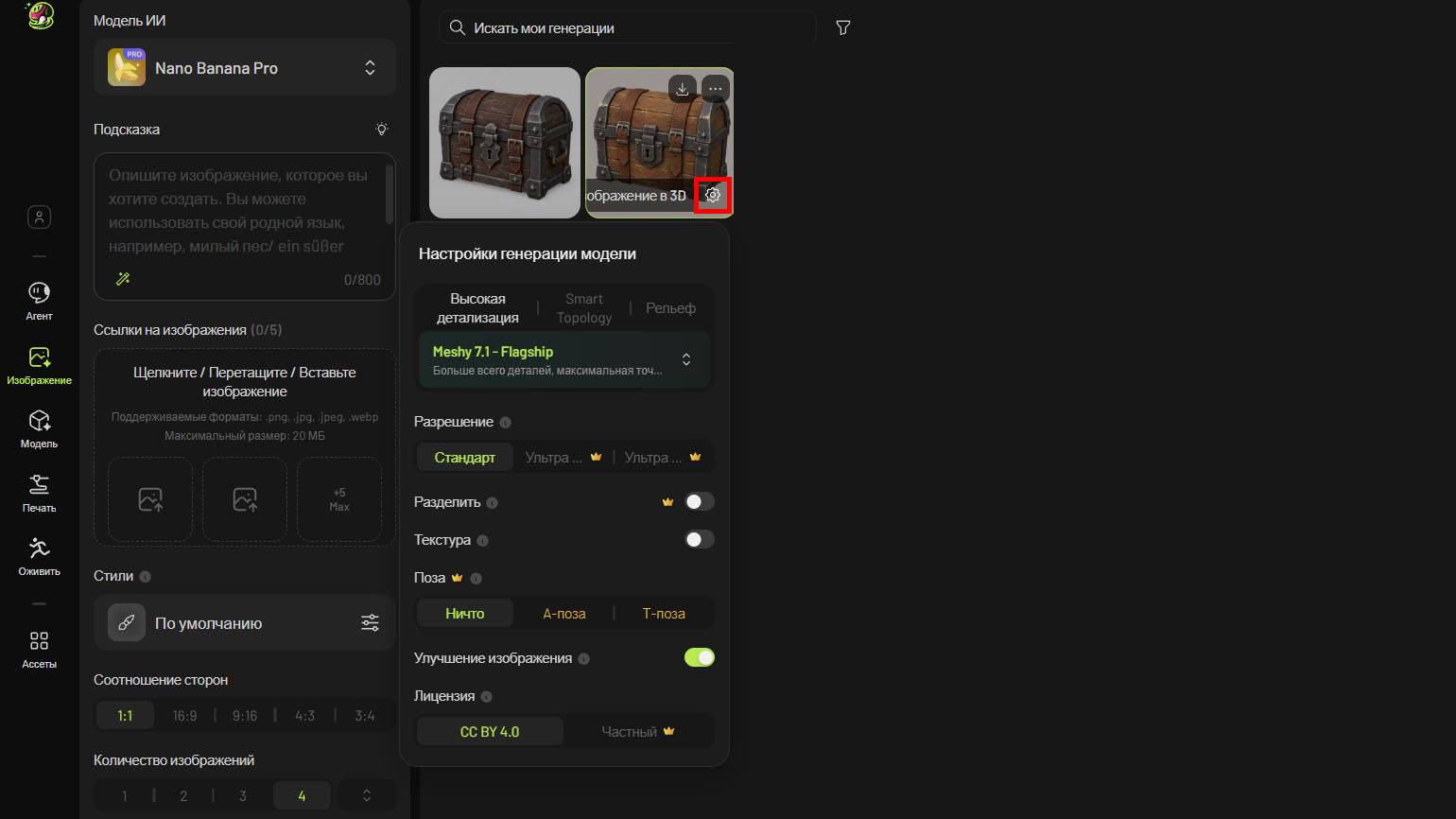
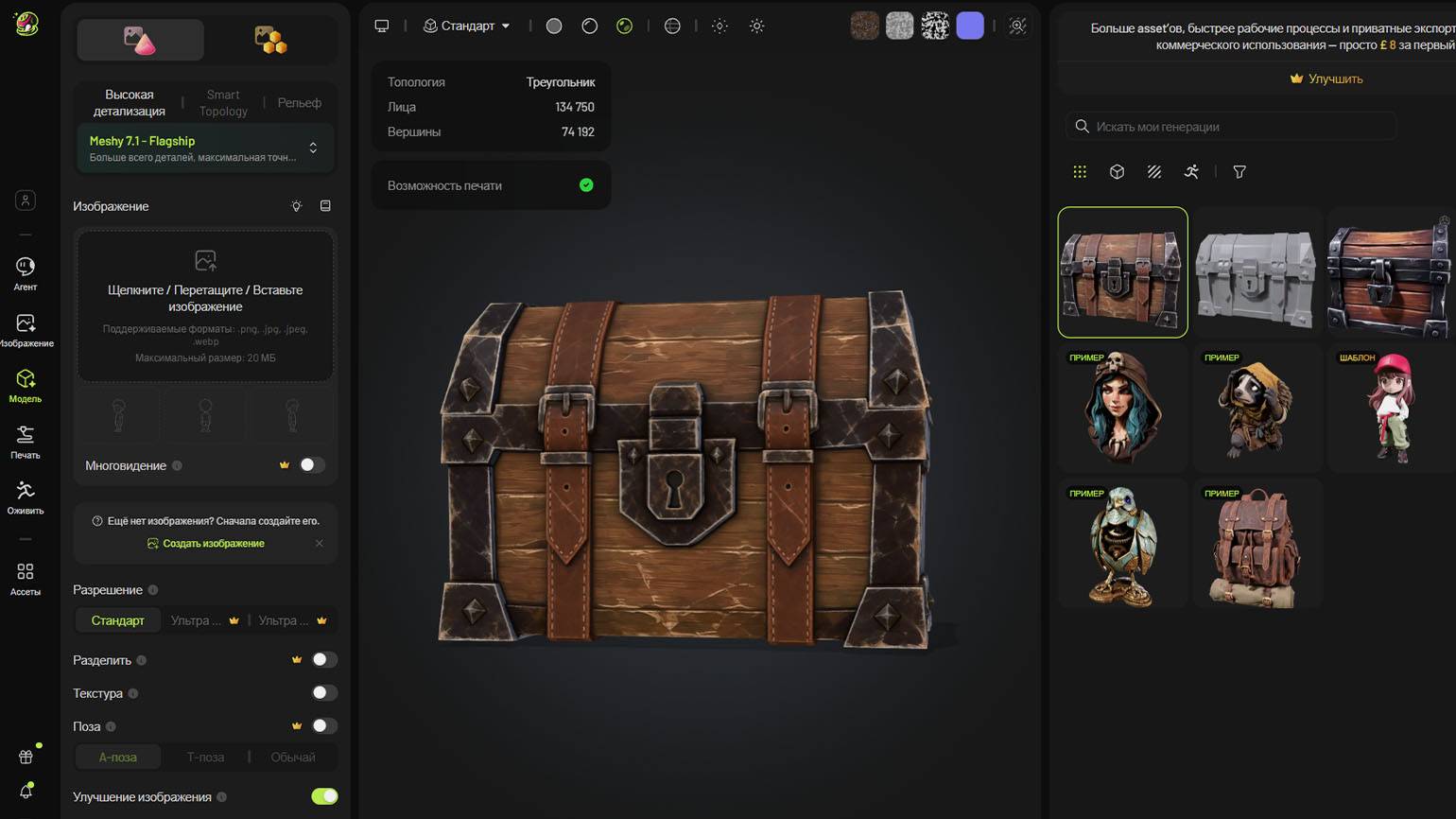
4. Нажмите на шестерёнку, укажите параметры для преобразования изображения в 3D. Выберите режим построения сетки (высокая детализация, Smart Topology или рельеф) и модель генерации.
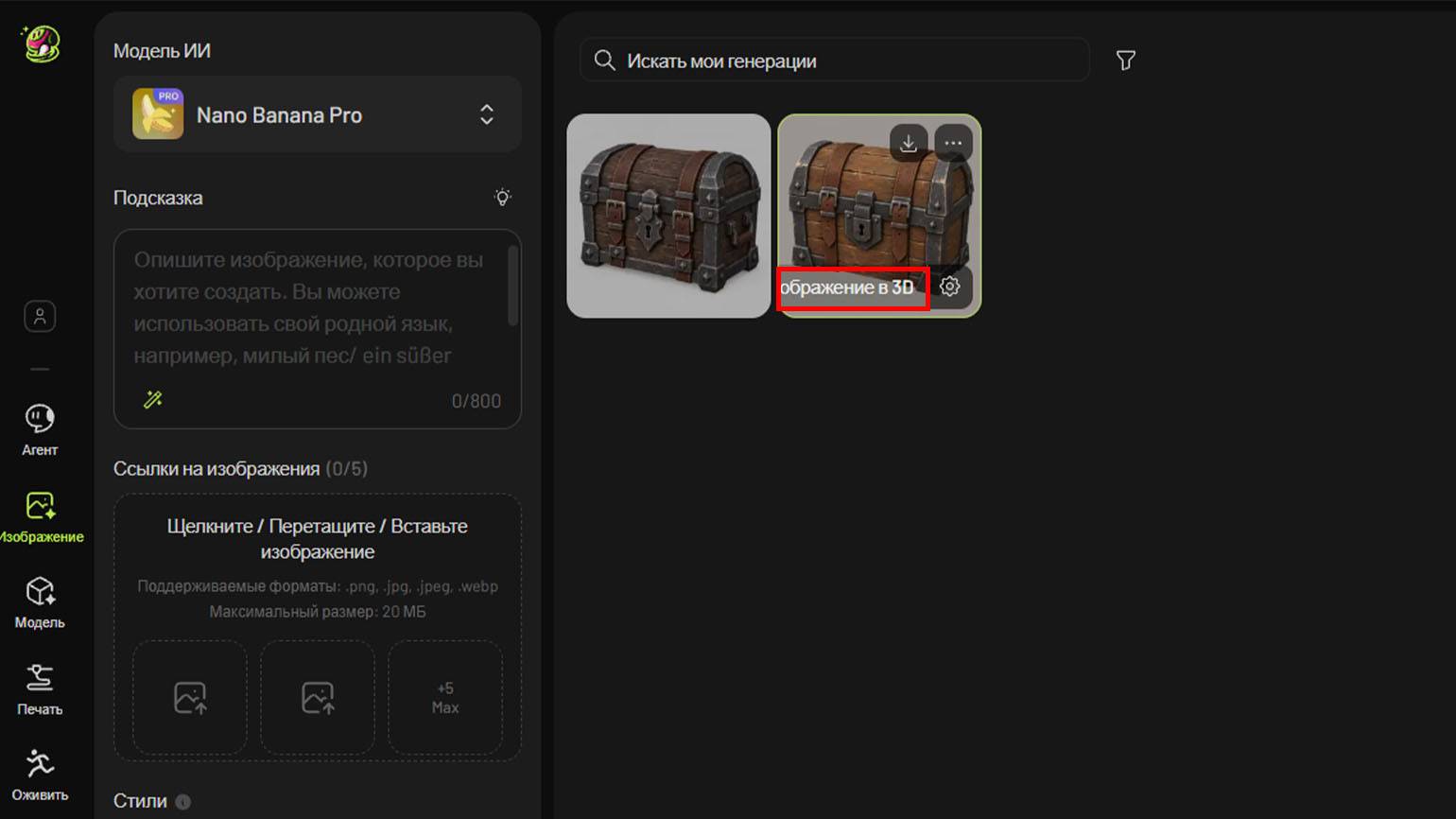
5. Нажмите «Изображение в 3D» и дождитесь окончания генерации.
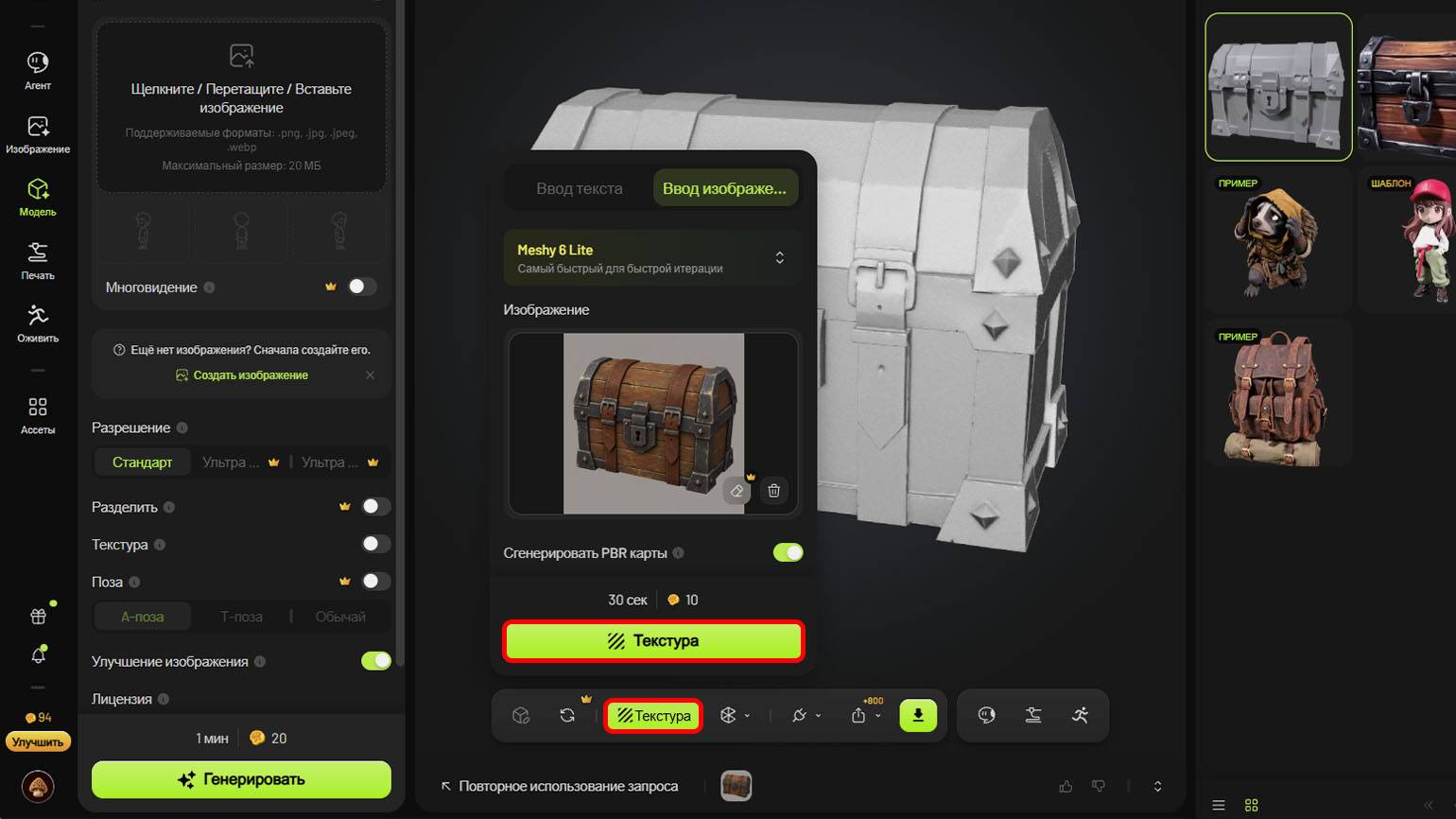
6. К полученному результату 3D-модели можно добавить текстуры. Для этого нажимаем «Текстура» и уточняем материалы, цвет и узоры промптом через «Ввод текста». Если результат устраивает, жмём ещё раз «Текстура».
Генерация в режиме агента
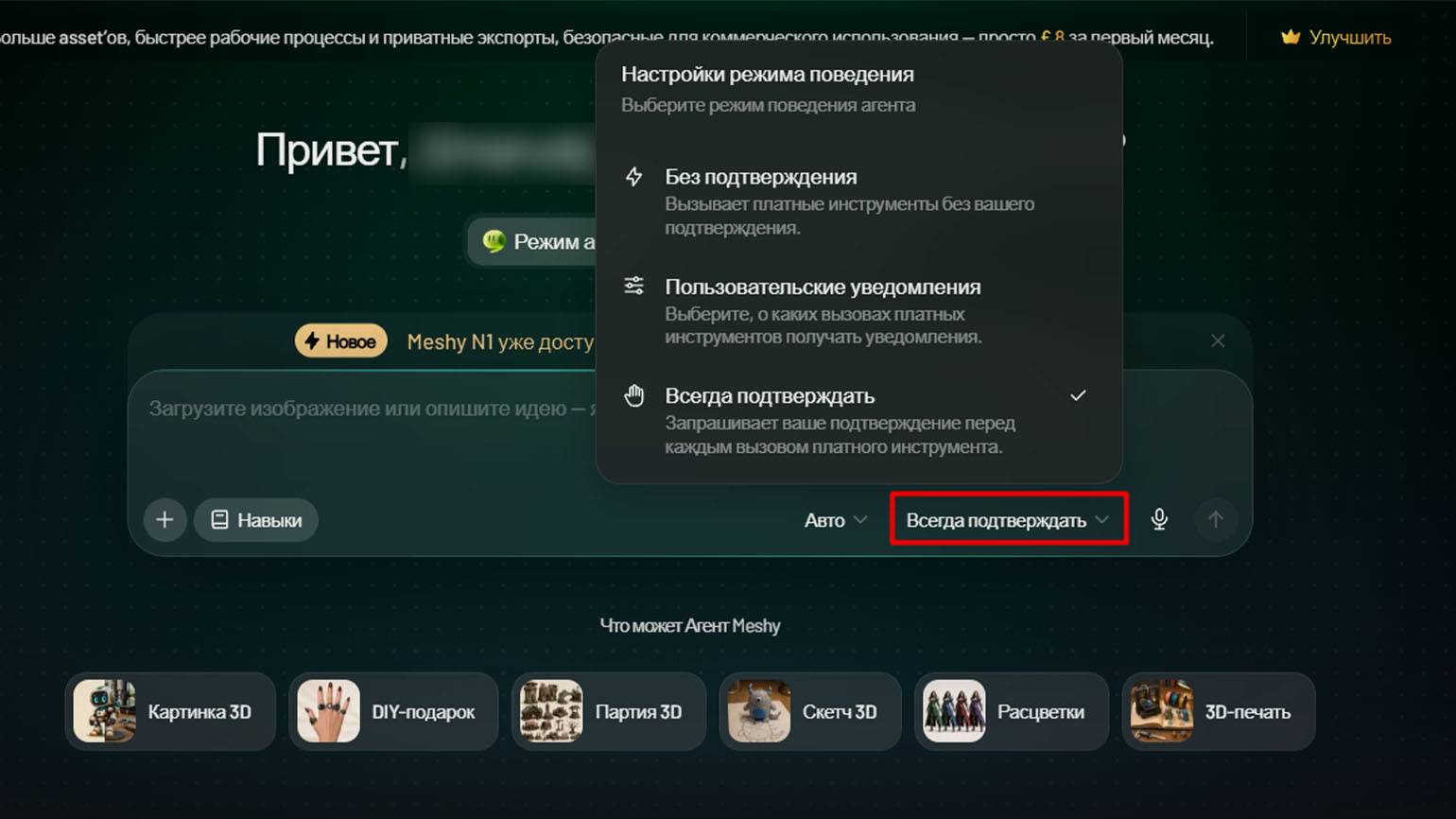
1. Введите промпт в диалоговом окне. Уточните в промпте количество генерируемых вариантов, без этого ИИ создаст одну версию 2D-изображения. Нажмите «Авто» и выберите подходящую ИИ-модель для генерации. Затем нажмите «Всегда подтверждать» и задайте режим поведения — от него зависит, как часто агент будет запрашивать подтверждение перед следующим шагом.
Совет!
В настройке режима поведения оставьте по умолчанию или выберите «Всегда подтверждать». Так вы сможете самостоятельно управлять последующим выбором инструментов генерации и контролировать расход токенов.
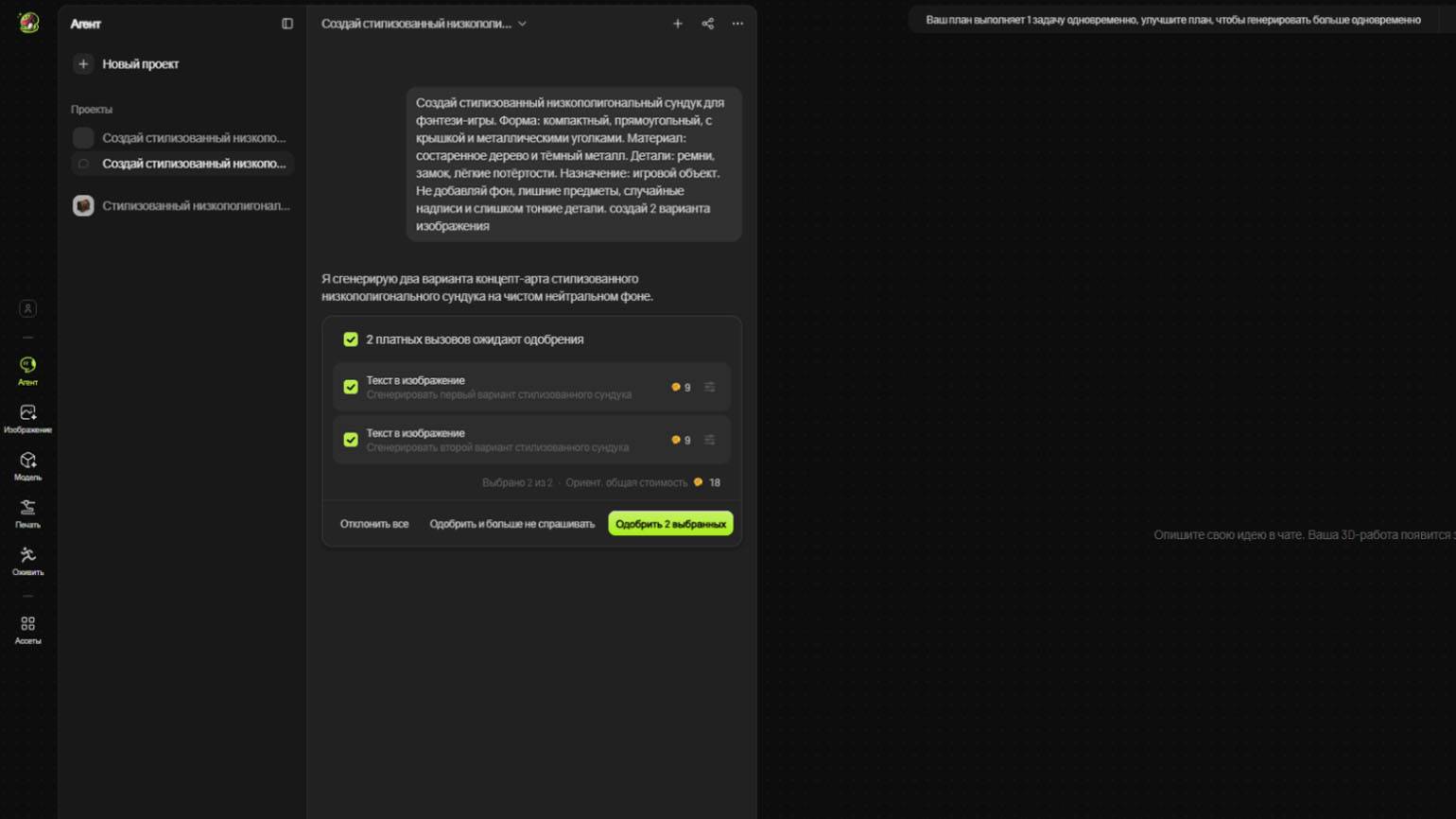
2. Запустите процесс генерации и, следуя инструкции, выберите нужные вам параметры генерации.
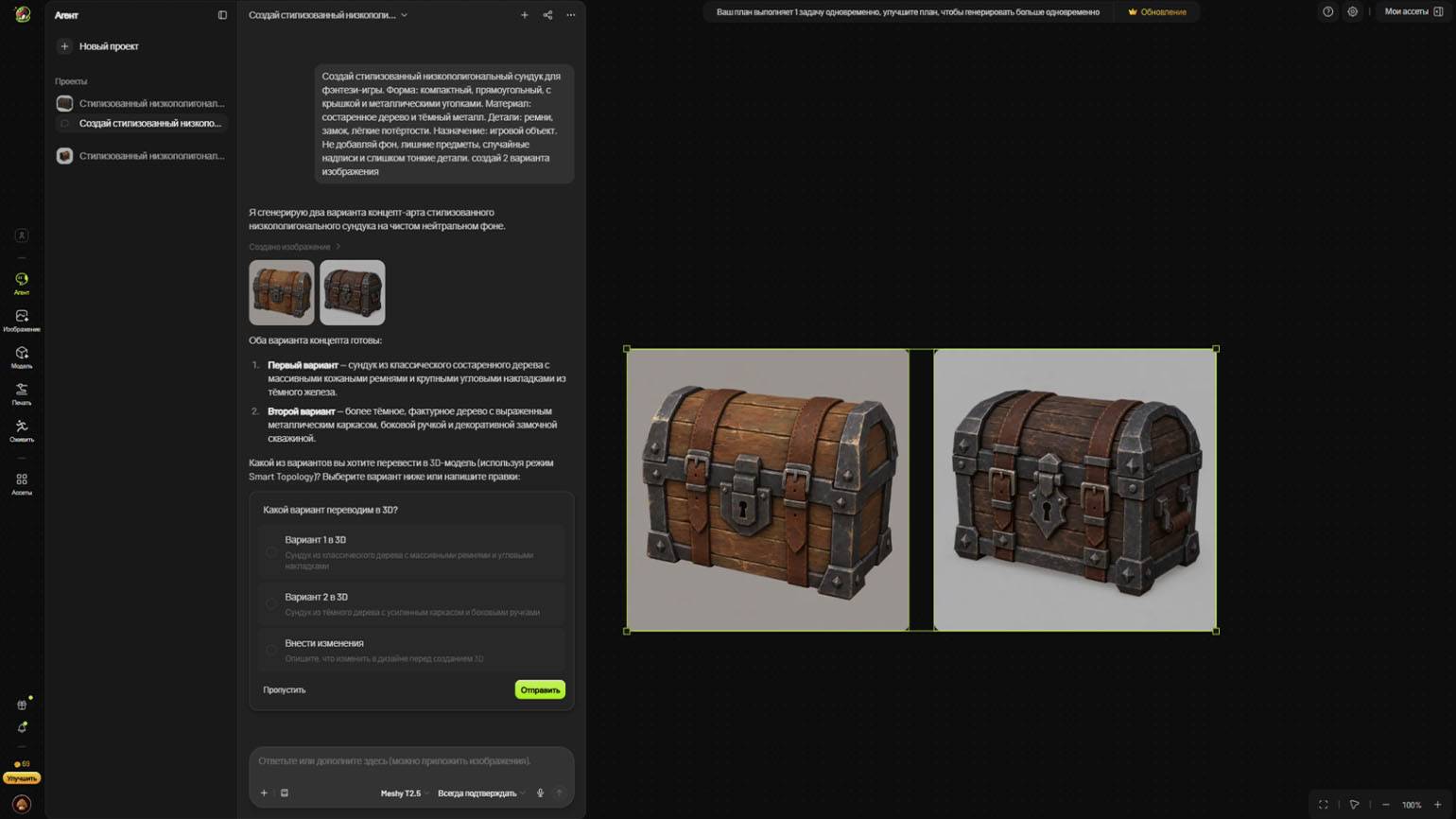
3. Если готовое 2D-изображение не устраивает, опишите, что хотите изменить, и уточните параметры генерации.
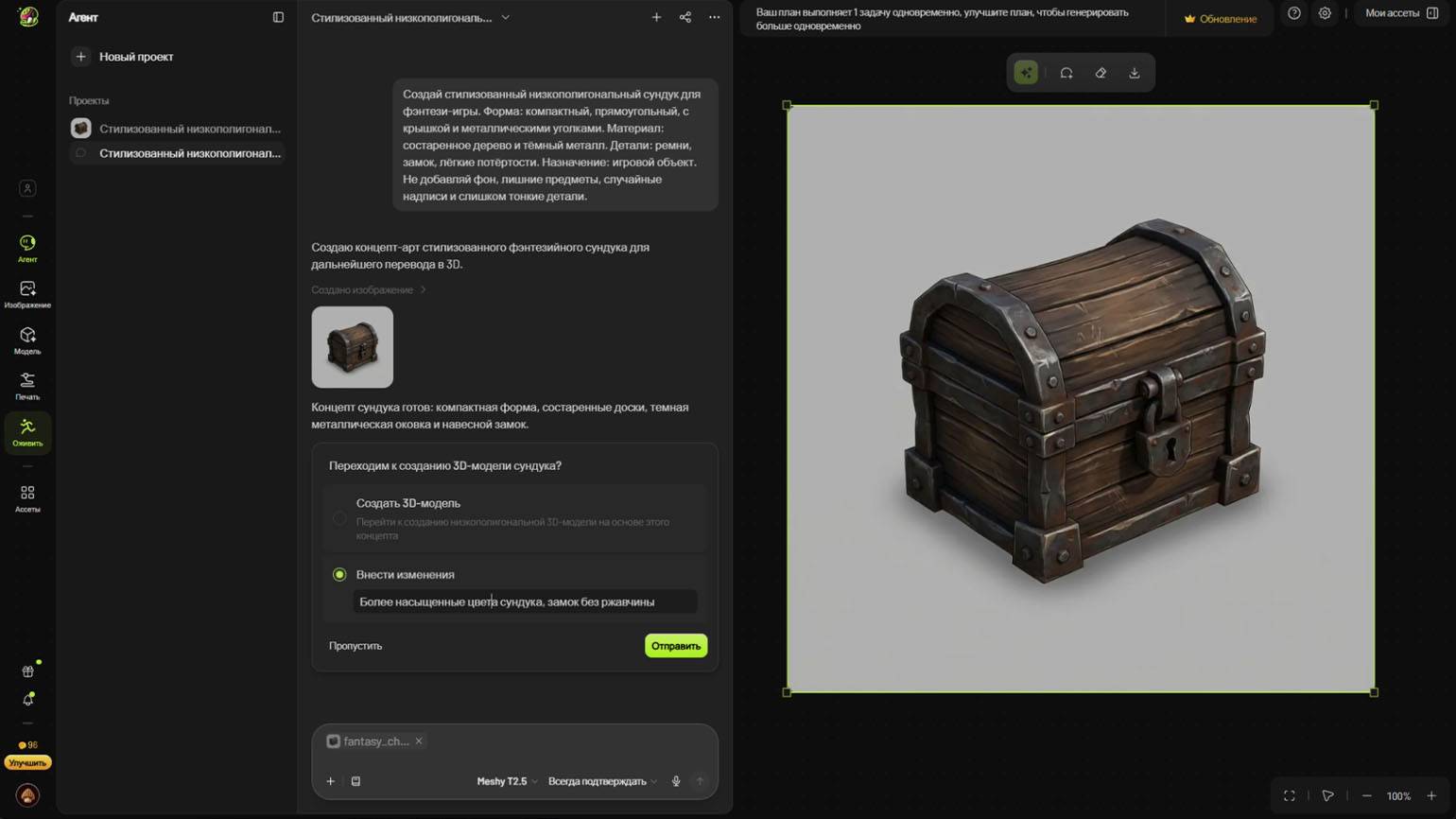
4. Выберите «Создать 3D-модель» и задайте параметры.
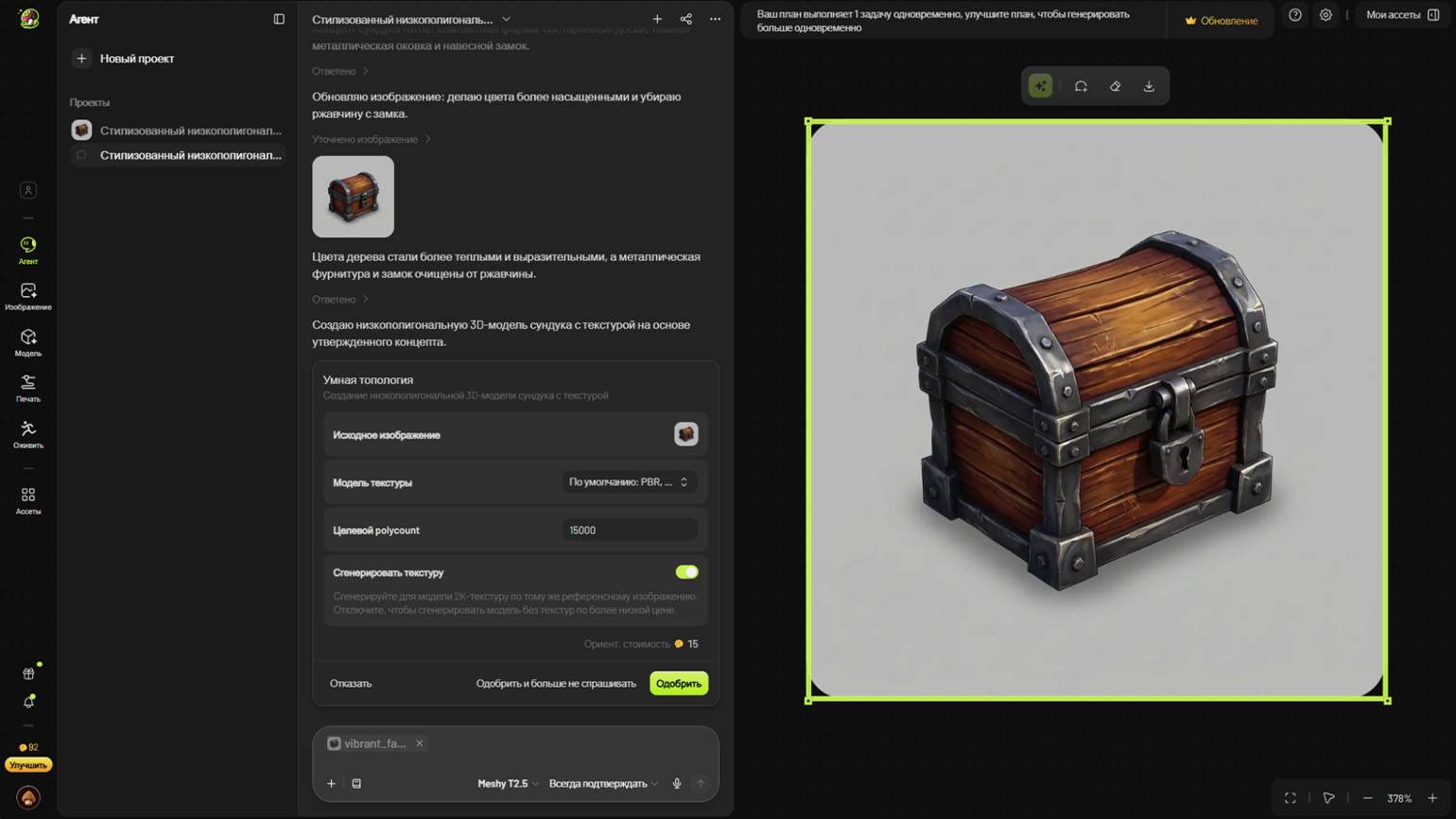
5. Дожидаемся окончания трансформации в 3D.
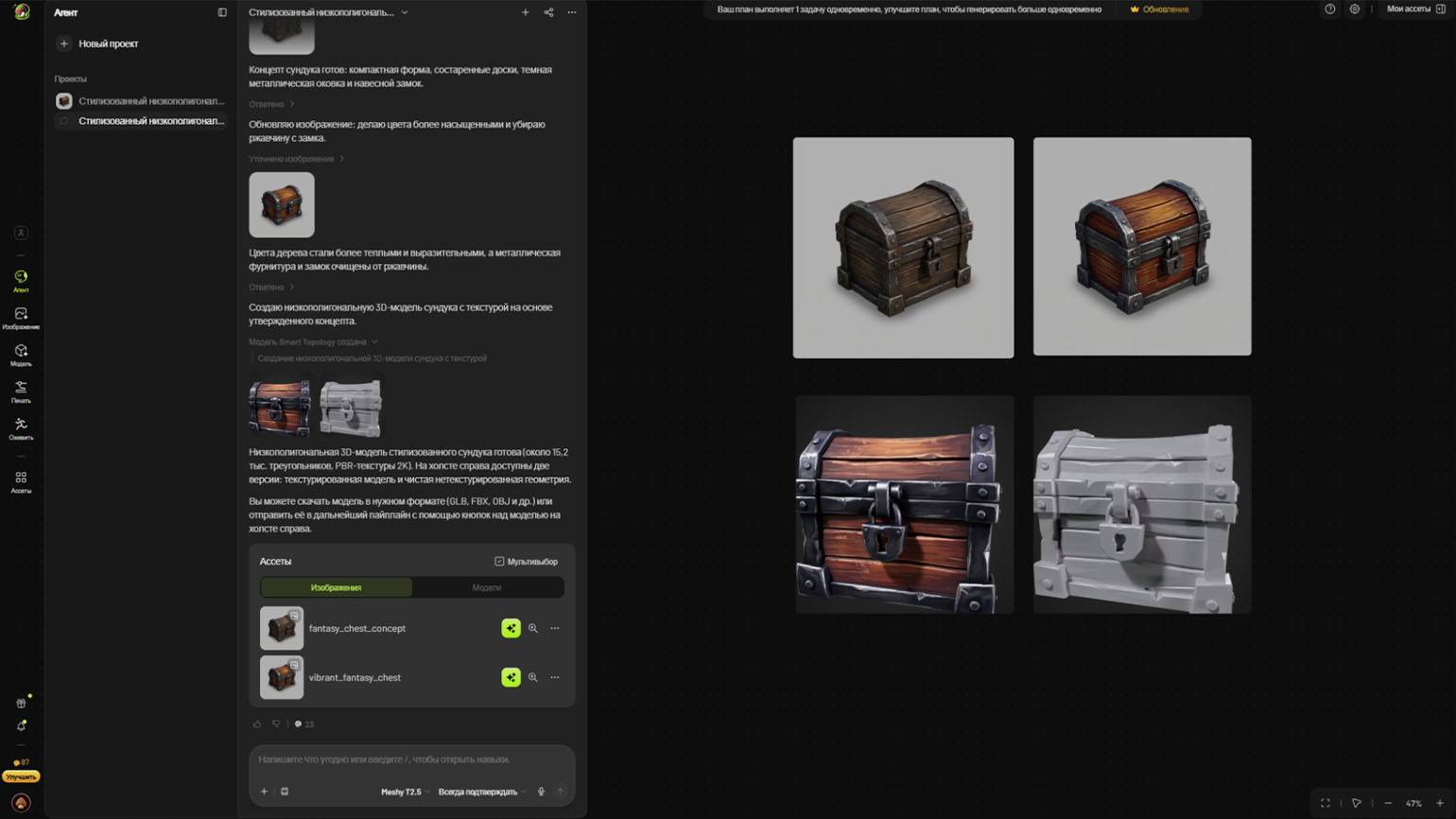
Скриншот: Meshy AI / Skillbox Media
Генерация по изображению
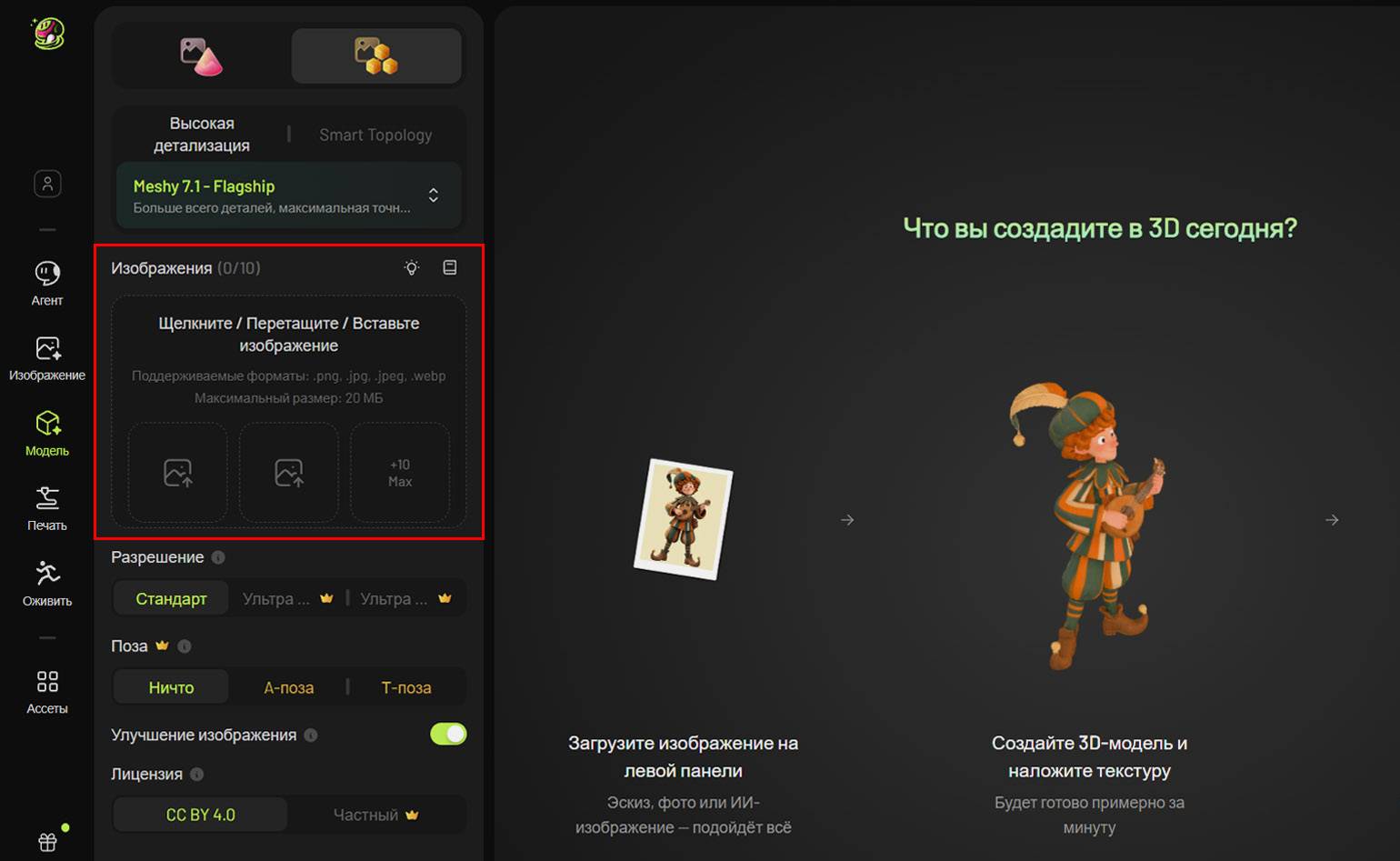
Создать 3D-модель в Meshy AI можно по фотографии, рисунку или концепт-арту. Сервис анализирует форму, силуэт, пропорции и детали, а после преобразует их в трёхмерную форму. Сделать это можно через «Быстрое создание» и раздел «Модель», а также с помощью агента в чате.
«Быстрое создание» и раздел «Модель»
В этих режимах генерация запускается по одному изображению без текстового описания — уточнить желаемый результат промптом нельзя.
Шаг 1. Запуск генерации. «Быстрое создание» и раздел «Модель» подойдёт для генерации по одному изображению. Хотя разделы тесно связаны между собой, генерацию для каждого нужно запускать по-разному.
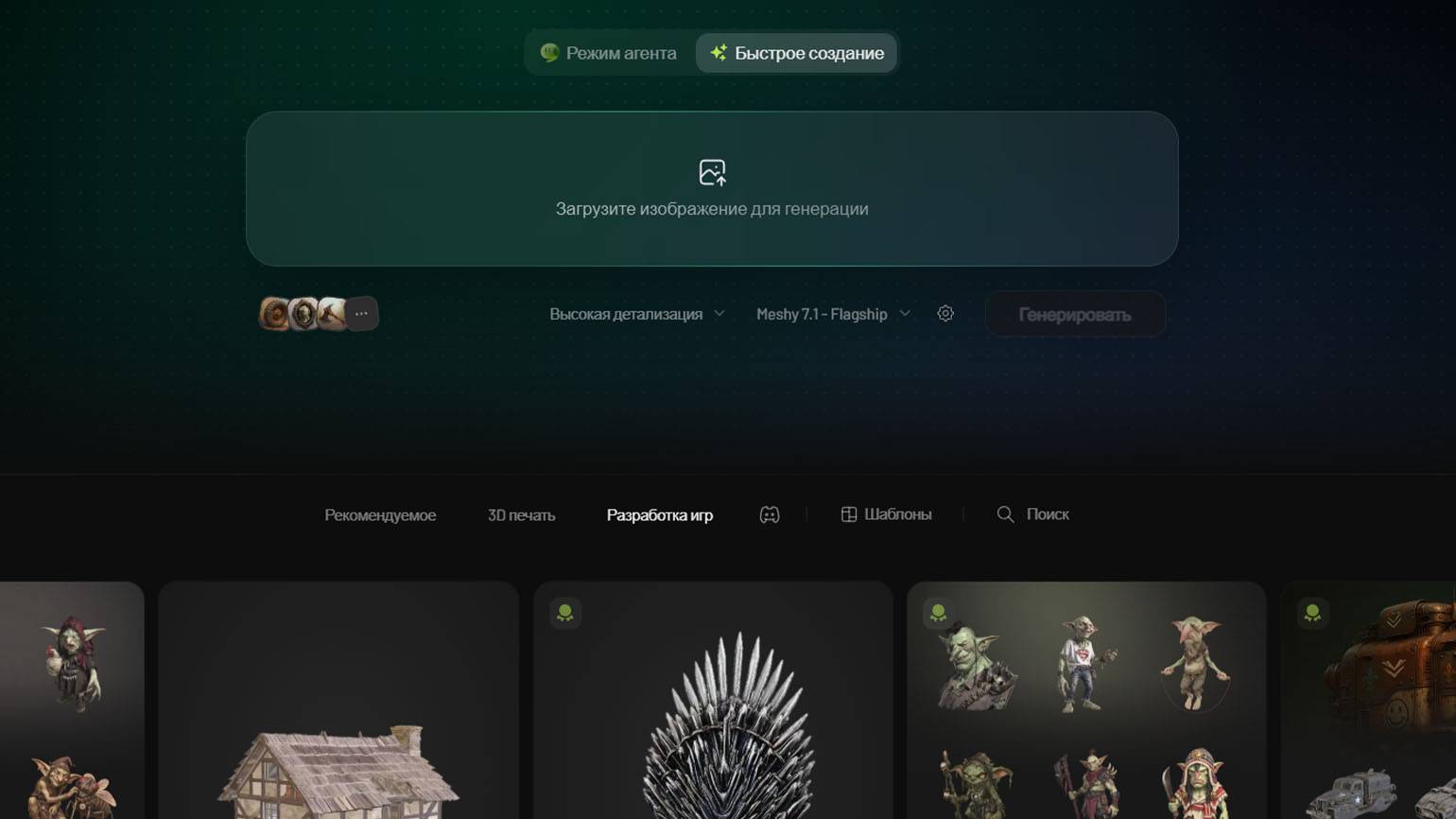
1. Через «Быстрое создание». На главной странице нажмите «Быстрое создание» и перетащите изображение в диалоговое окно. Выберите режим генерации полигональной сетки, модель генерации, задайте дополнительные параметры и нажмите «Генерировать».
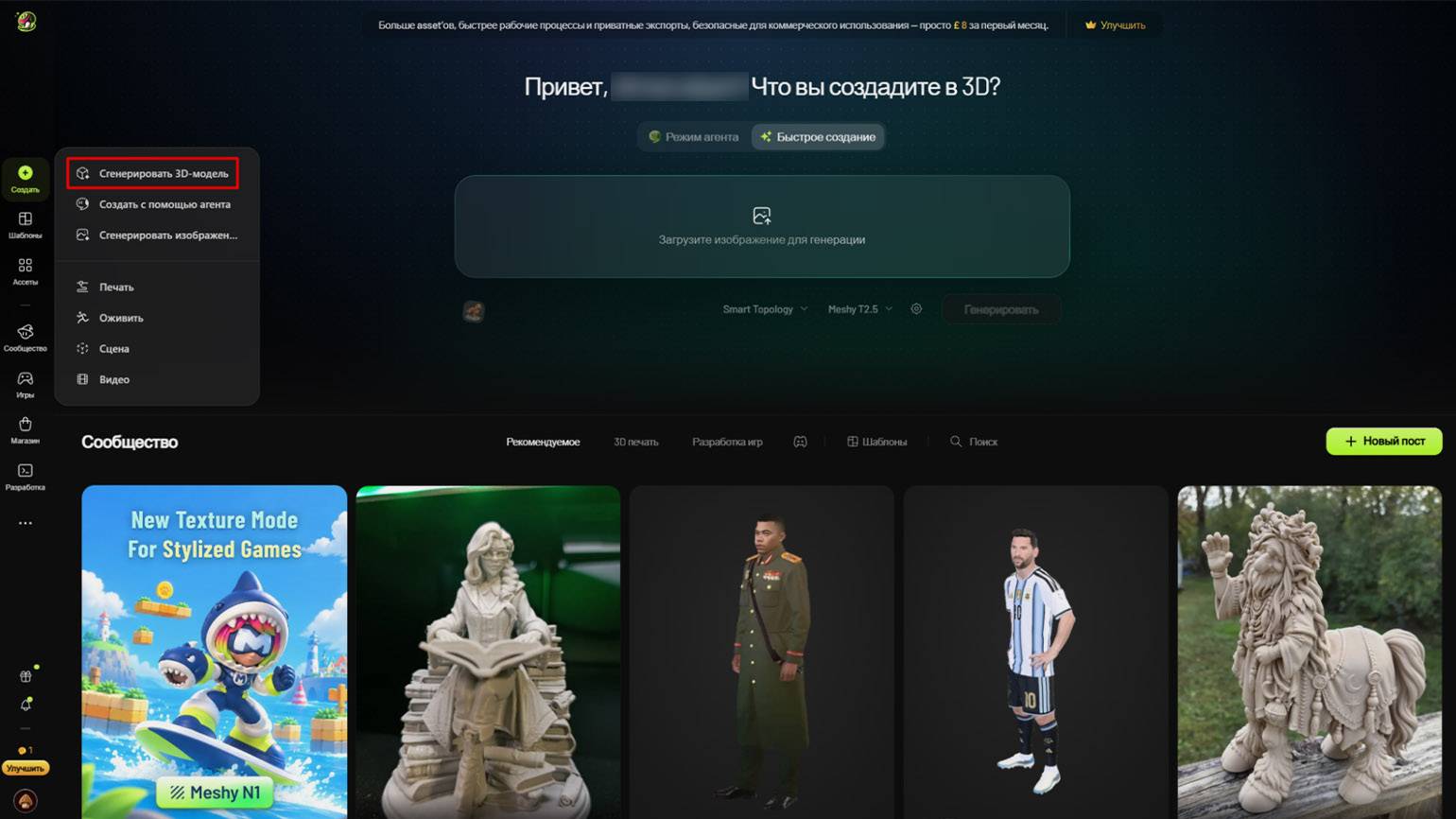
2. Запуск генерации в разделе «Модель». Перейдите в раздел через кнопки «Создать» и «Сгенерировать 3D-модель». Загрузите изображение, укажите параметры и нажмите «Генерировать».
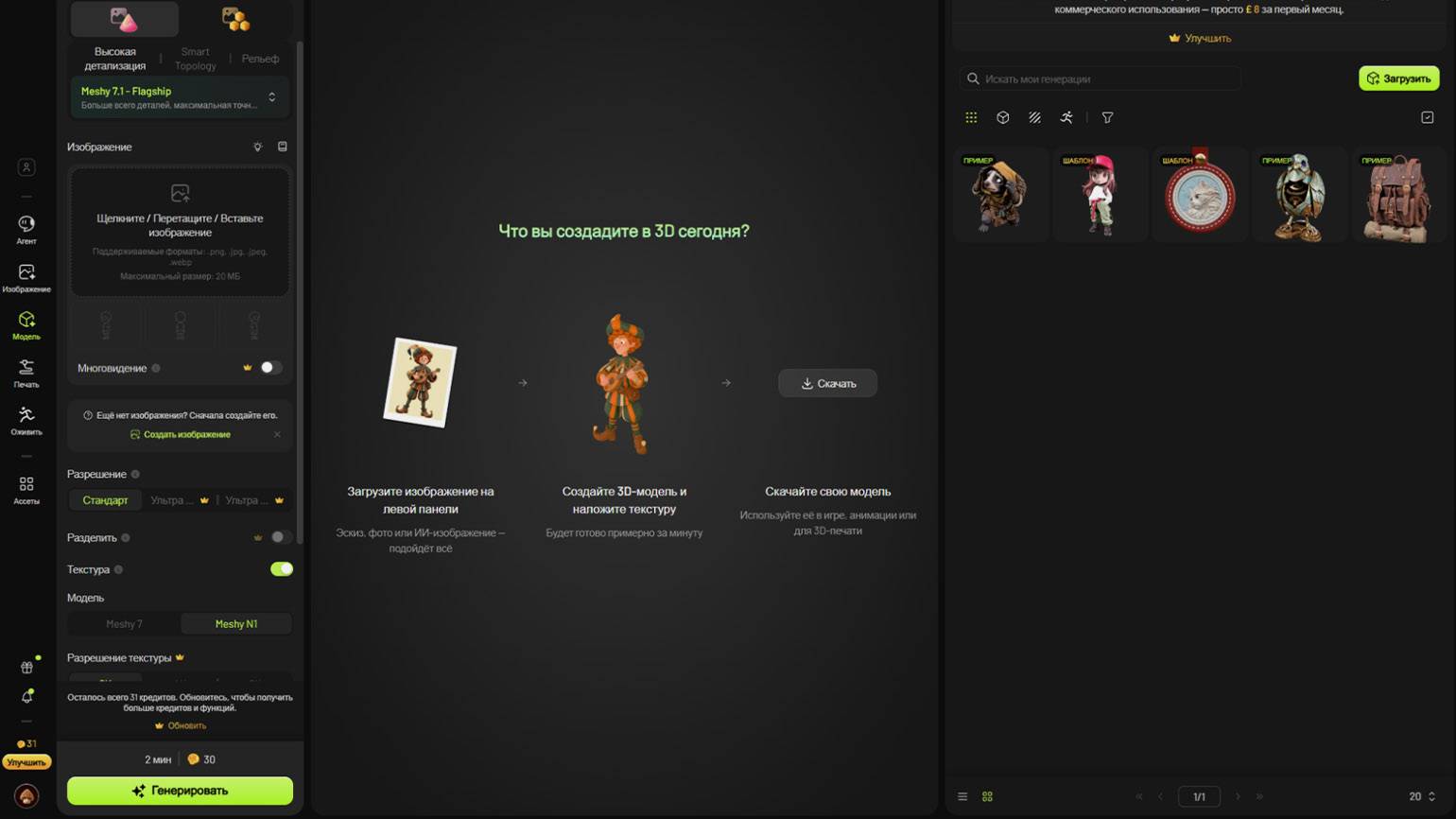
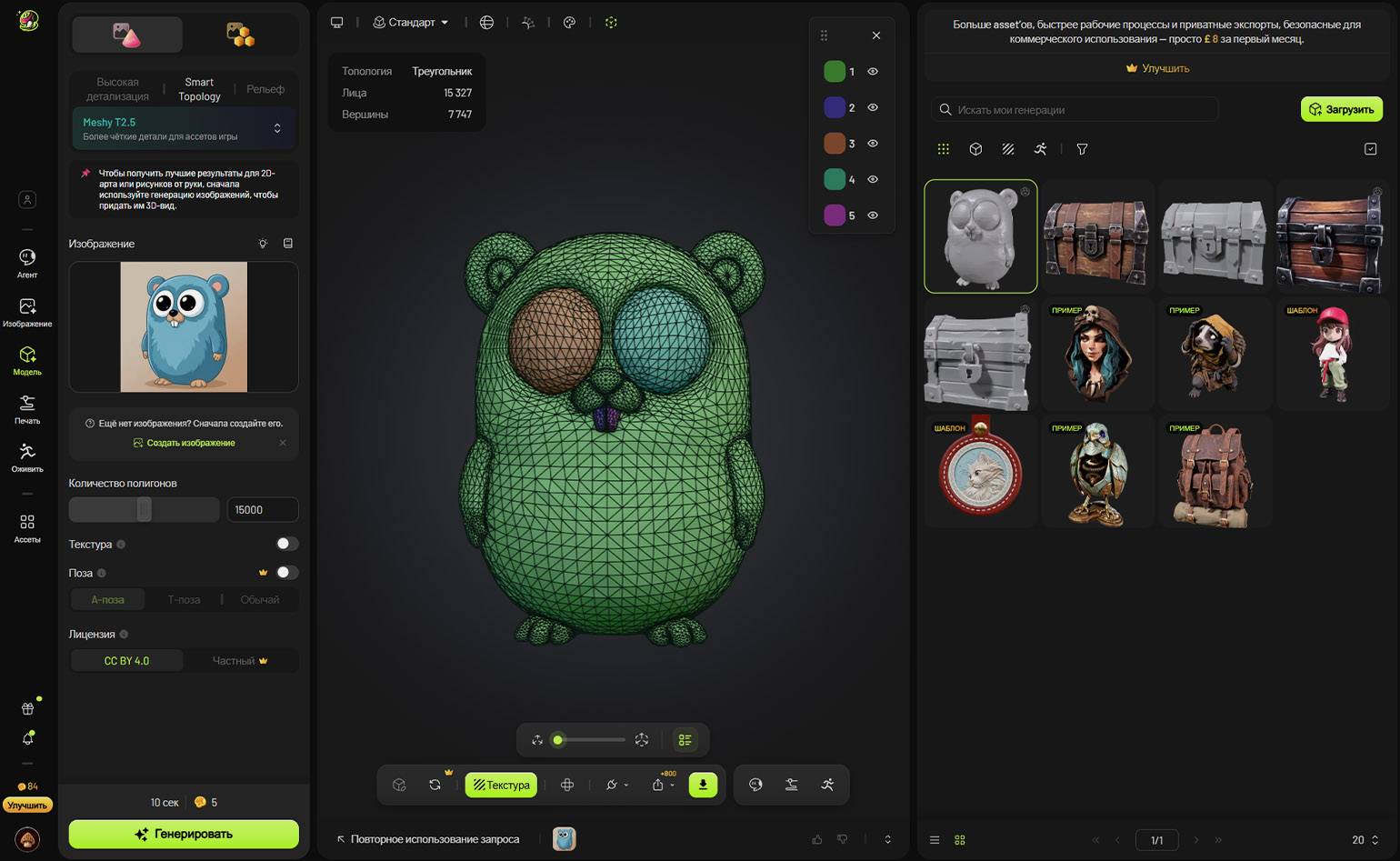
Шаг 2. Дождитесь окончания генерации и задайте дополнительные параметры. Например, можно сразу добавить текстуру.
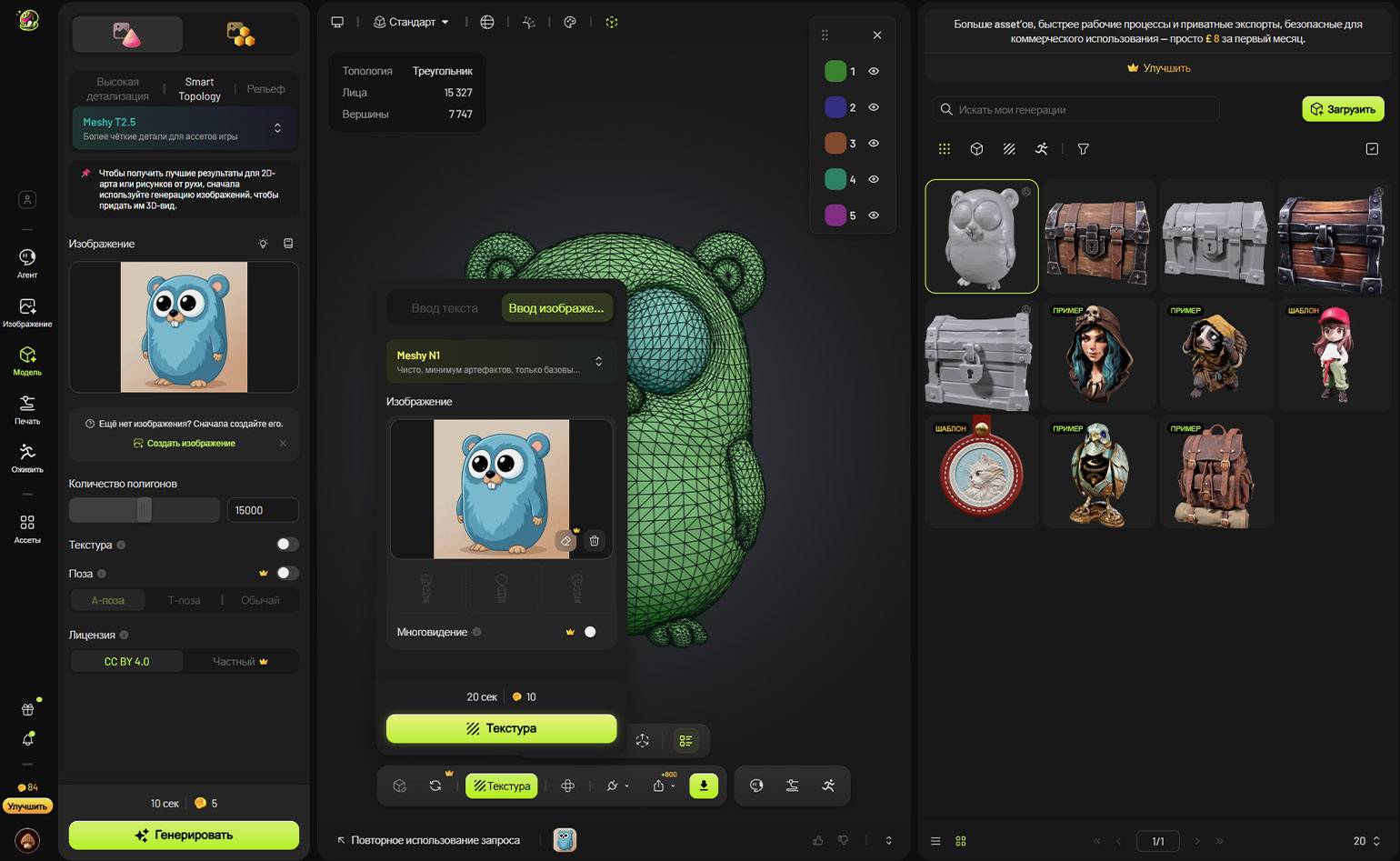
В Meshy AI также можно выполнить пакетную генерацию 3D-моделей сразу из нескольких изображений. При этом каждое обрабатывается отдельно по заданным параметрам.
Генерация в чате с Meshy-агентом
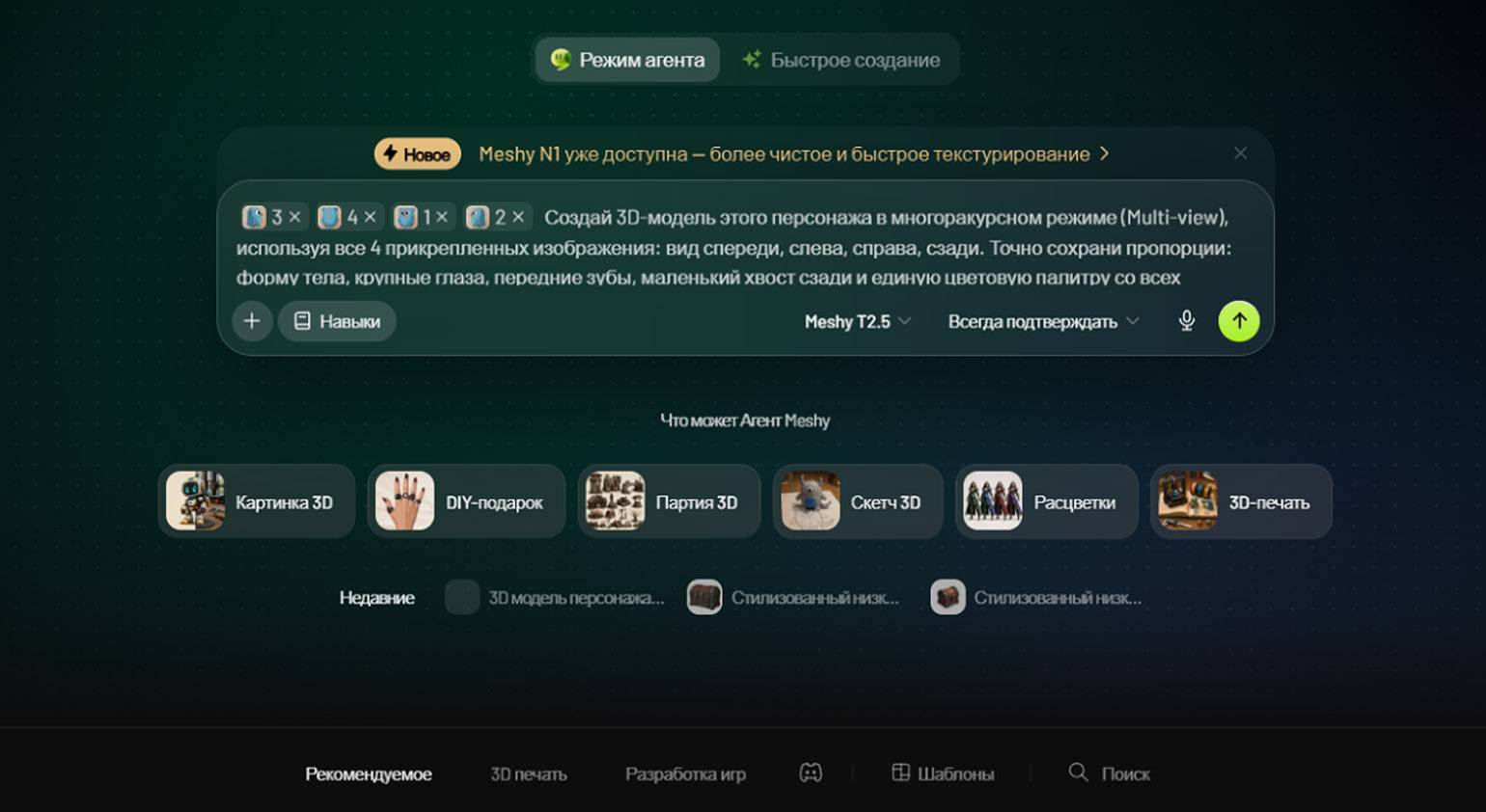
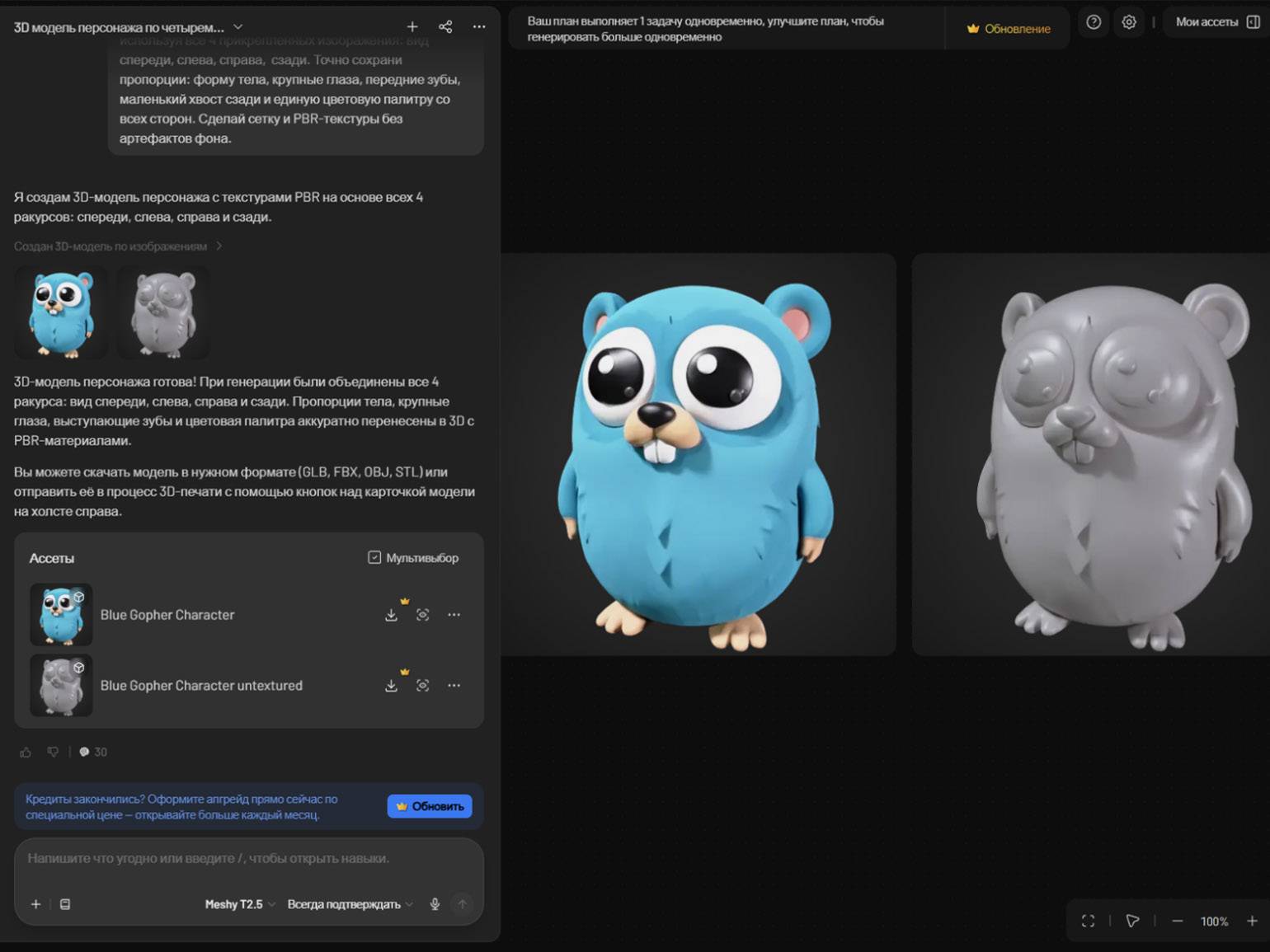
В отличие от прямой генерации по изображению режим ИИ-агента позволяет загружать несколько изображений с разным ракурсом и уточнить дополнительные детали в промпте.
Пройдём генерацию по шагам на примере персонажа с разными ракурсами:
1. Подготовьте изображение в различных ракурсах: например, спереди, слева, справа и сзади.
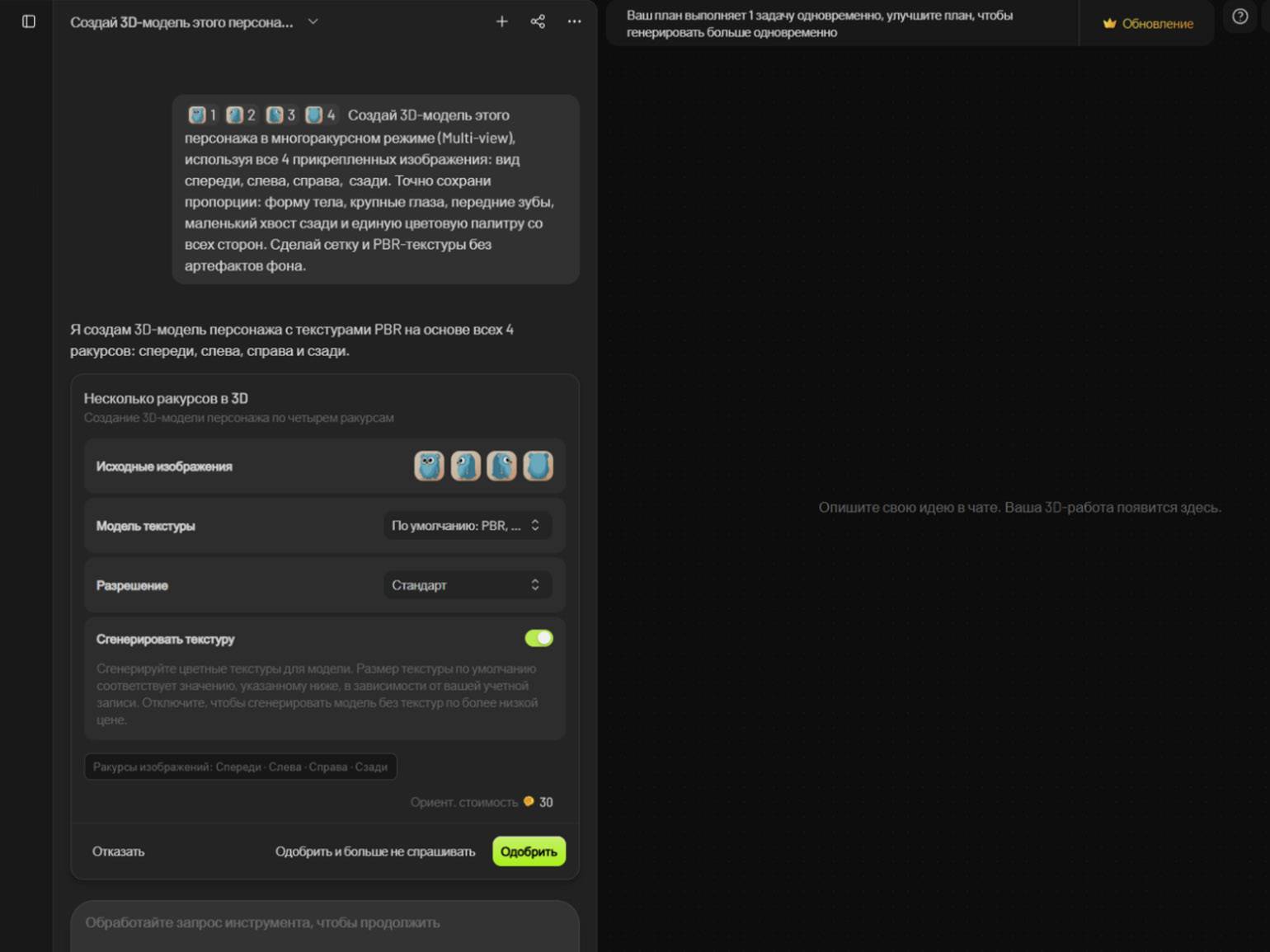
2. Загрузите подготовленные изображения, опишите промпт, выберите модель и нажмите «Генерировать».
3. Уточните детали и дождитесь результата.
Как проверить и улучшить результат
После создания 3D-модели в «Просмотрщике» покрутите её и оцените результат со всех сторон. Проверьте, нет ли артефактов, деформации и деталей. Особенно внимательно осмотрите участки, которые были скрыты на исходном изображении.
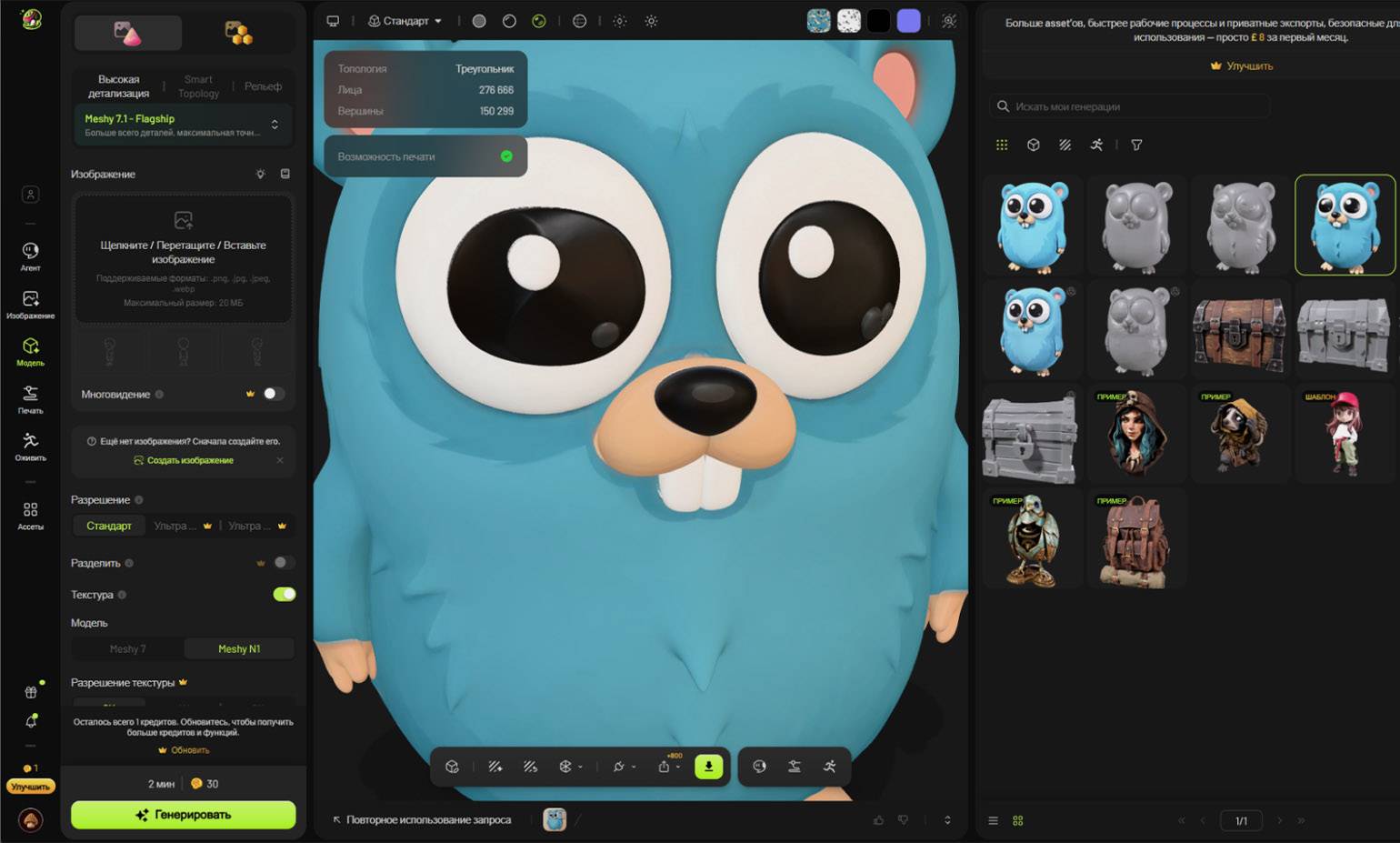
Все найденные неточности можно отредактировать, а сетку — проработать или анимировать. За эти задачи отвечают дополнительные возможности в Meshy AI.
Редактор, ремеш, текстуры и PBR-материалы
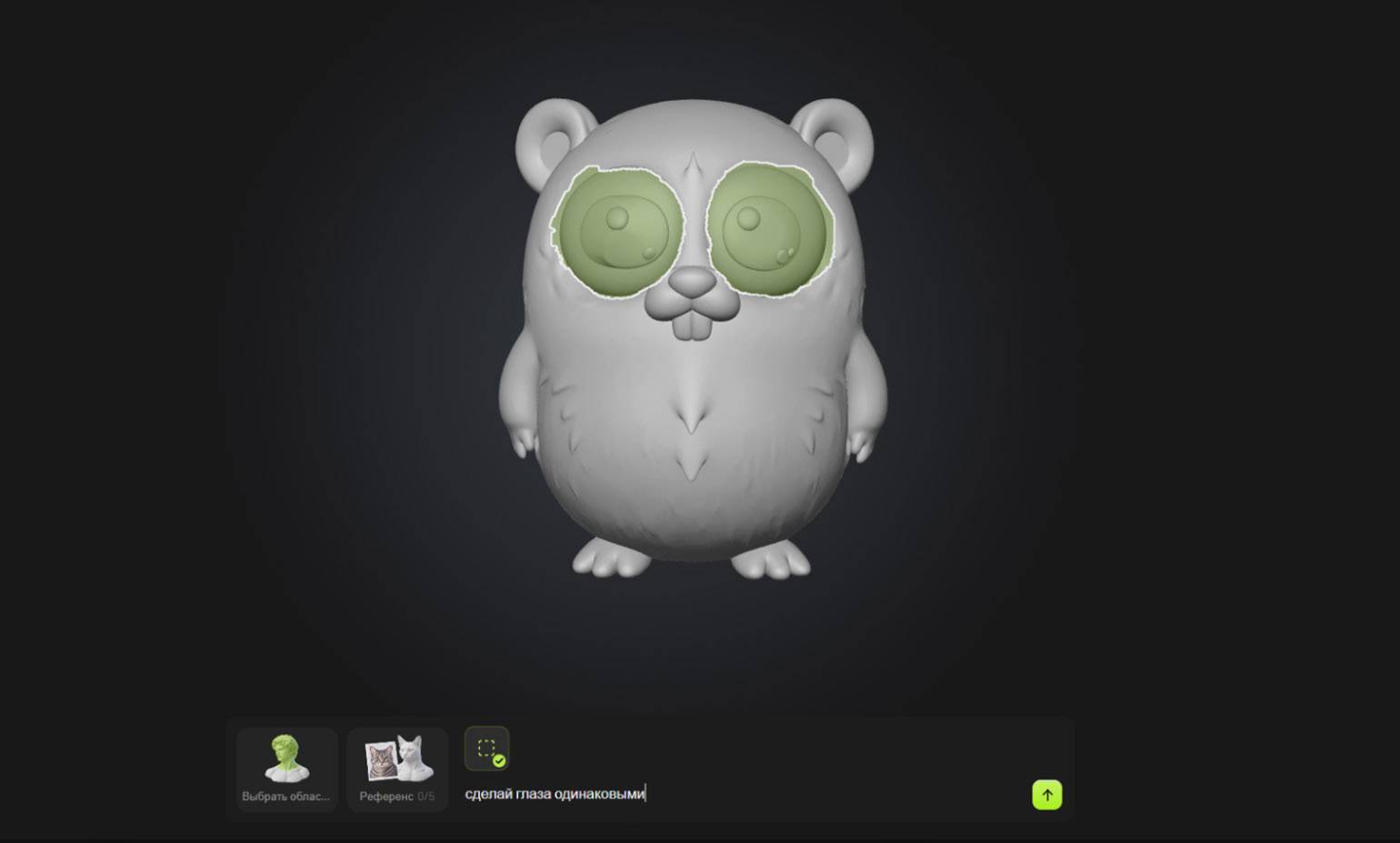
Редактор позволяет точечно менять форму 3D-модели с помощью текстовых запросов или изображений-референсов. С помощью «Лассо» и «Кисти» можно выделить проблемную зону, а с помощью «Ластика» удалить лишнее выделение.
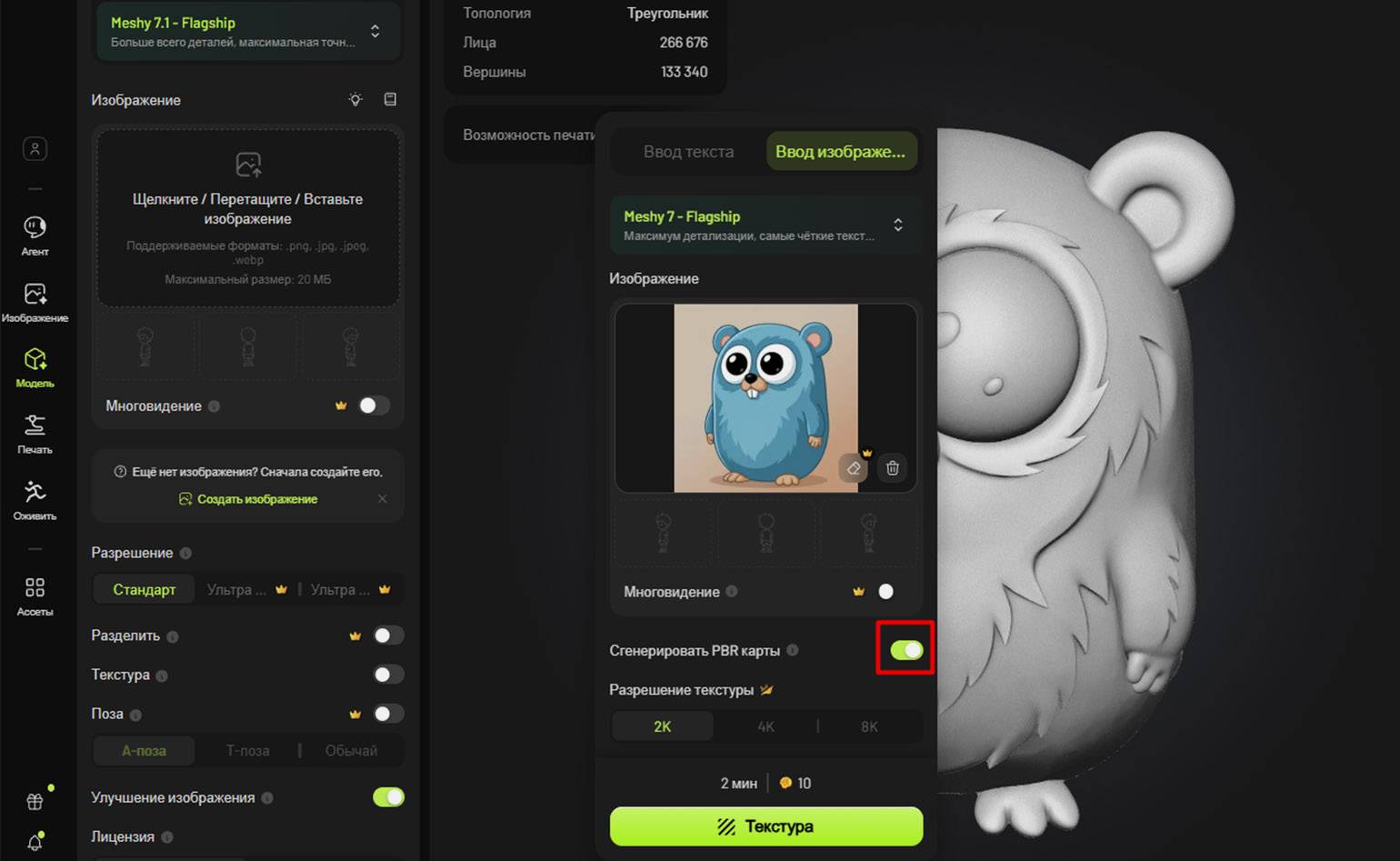
Текстуры добавляют модели и меняют цвет, узор или материал (блеск, шероховатость, мелкий рельеф) по текстовому описанию или референсному изображению. В результате можно получить не только цветную раскраску, а создать набор PBR-карт, которые отвечают за разные свойства материала:
- Base Color (Albedo) — основной цвет поверхности без учёта освещения.
- Normal — имитирует мелкие неровности и рельеф, не изменяя фактическую геометрию модели.
- Metallic — определяет, какие участки поверхности ведут себя как металл.
- Roughness — задаёт шероховатость и влияет на характер отражения света.
- Metallic — показывает, какие участки поверхности являются металлическими, а какие нет.
- Roughness — определяет степень шероховатости: матовая поверхность рассеивает свет, а гладкая даёт более выраженные отражения.
Чтобы получить PBR-набор, нужно включить параметр «Создать PBR-карты». Без которого Meshy создаёт только текстуру из базовых цветов.
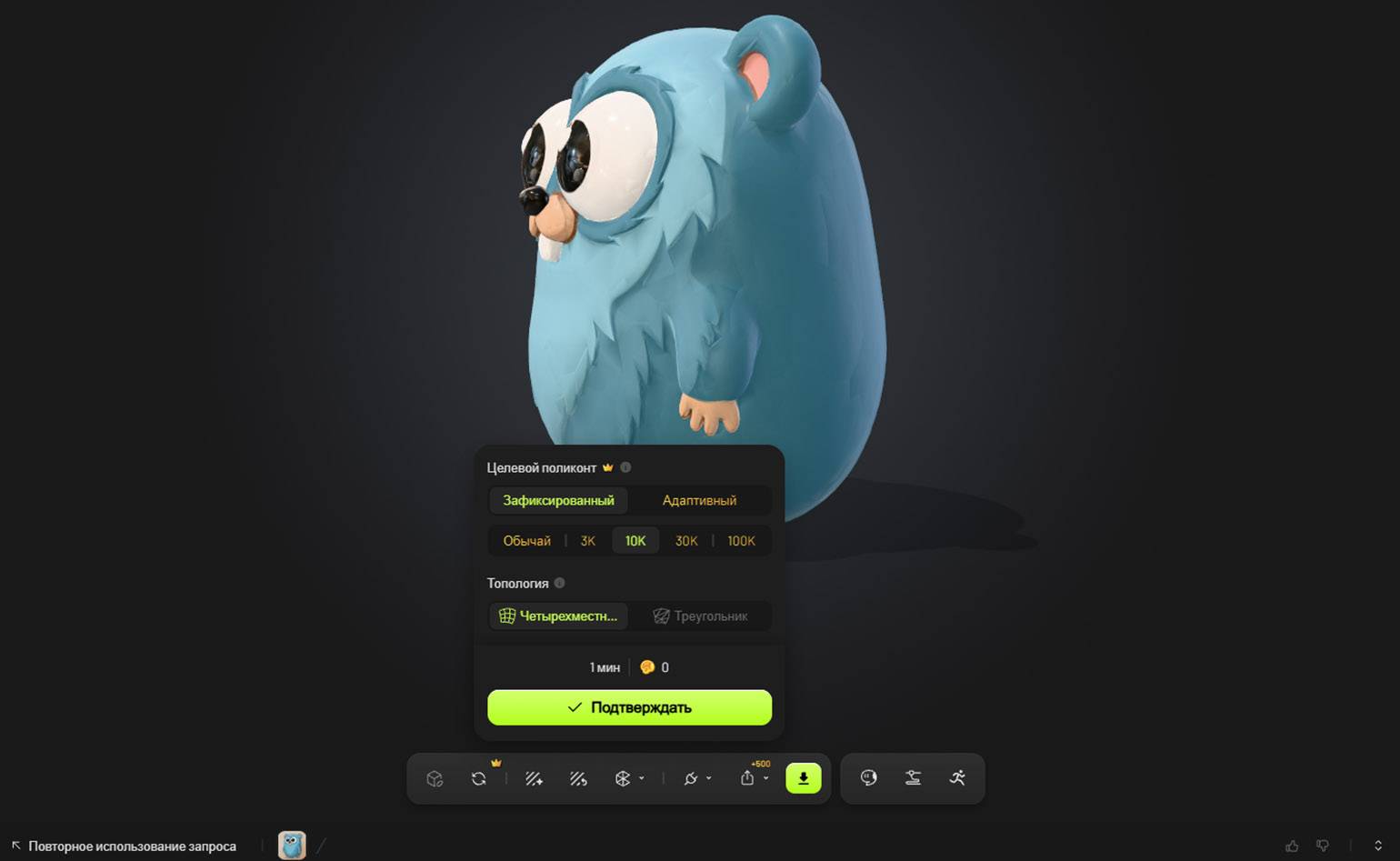
Функция «Ремеш» перестраивает полигональную сетку уже готовой 3D-модели. С ним можно уменьшить количество полигонов для оптимизации под игры, перевести сетку в аккуратные четырёхугольники (Quad) для удобной анимации или исправить дефекты геометрии перед 3D-печатью. После используйте «Развернуть UV», который разрежет 3D-модель на плоскую 2D-карту, чтобы текстуры ложились на объект ровно и не искажались.
Читайте также:
Риггинг и анимация
Meshy AI умеет не только создавать статичные модели, но и подготавливать их к движению. В разделе «Оживить» персонажу можно назначить анимацию готовых движений: ходьбу, бег, танцы и другие действия. Перед риггингом стоит подготовить модель персонажа в стандартной позе с разведёнными руками и ногами (T-pose или A-pose).
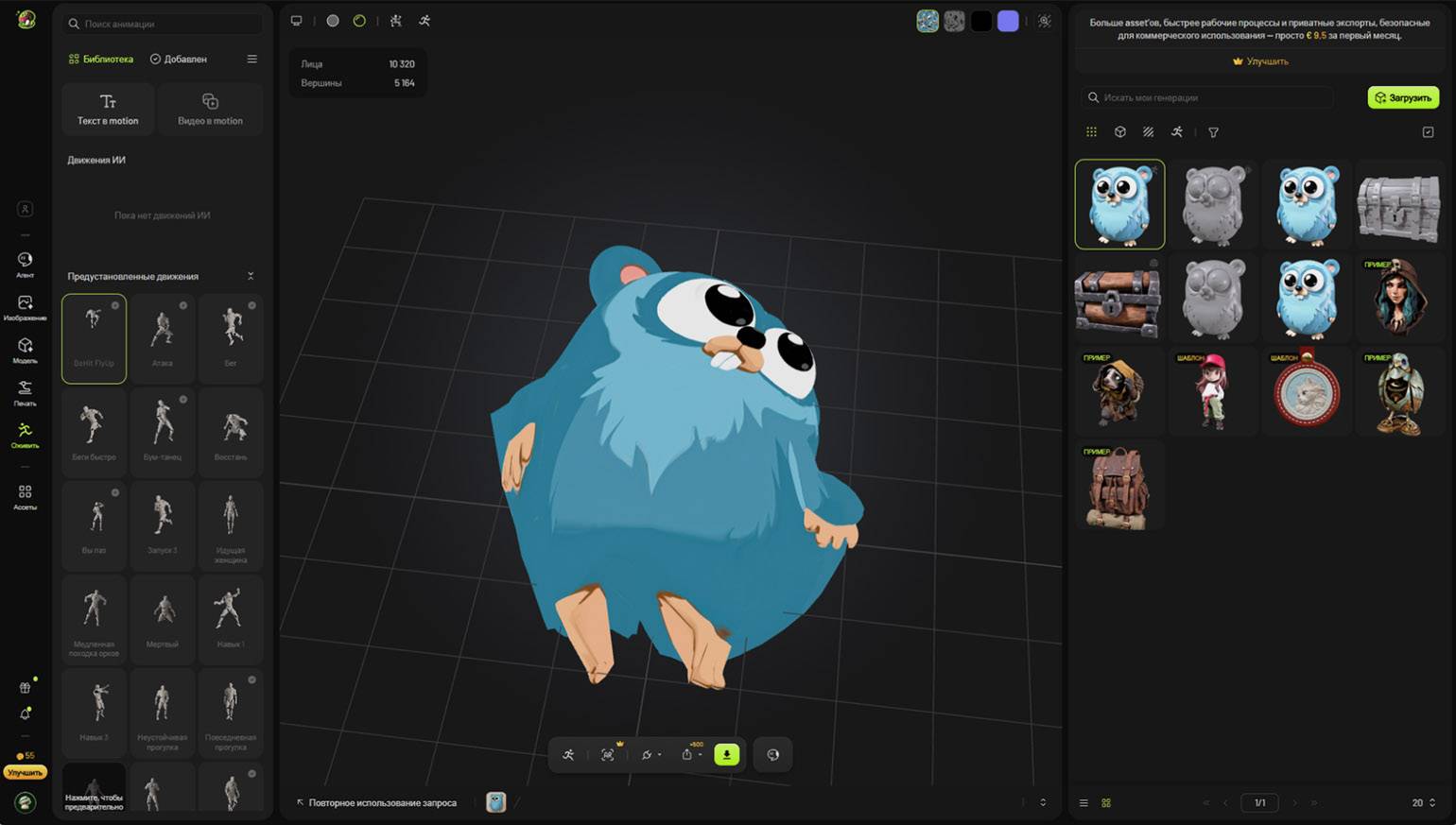
В библиотеке Meshy заявлено более 600 готовых пресетов движений. Для гуманоидных персонажей доступны разные категории анимаций, включая повседневные действия, боевые движения и танцы. Для четвероногих существ возможности скромнее: сейчас поддерживается анимация ходьбы. Text to Motion, который помогает создавать движения по текстовому описанию. Если нужного движения в библиотеке нет, его можно описать текстом в Text to Motion.
Читайте также:
Как скачать модель и выбрать формат
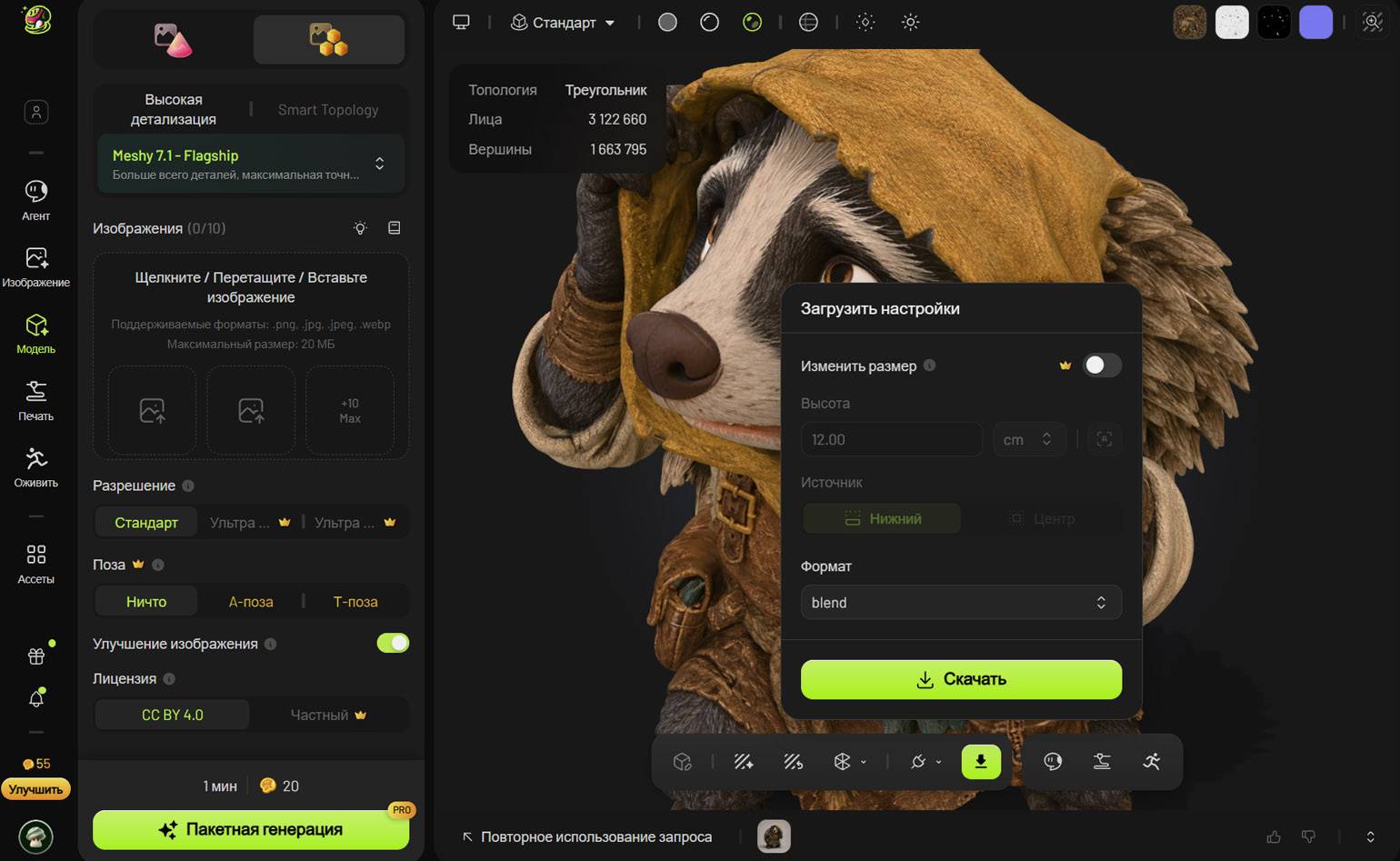
Когда 3D-модель готова, её можно скачать для дальнейшего редактирования или использования в проекте. Meshy поддерживает восемь форматов экспорта под разные приложения — выбор зависит от того, где будет использоваться результат.
| Формат | Для чего подходит | Приложения и программы |
|---|---|---|
| FBX | Передача геометрии, скелета и анимации | Unity, Unreal Engine, Blender, Maya, 3ds Max |
| GLB | Веб-проекты, просмотр моделей в браузере, AR | Blender, приложения с поддержкой glTF |
| OBJ | Перенос геометрии и дальнейшее редактирование | Blender, Maya, 3ds Max, ZBrush |
| USDZ | Просмотр 3D-моделей в дополненной реальности | Apple AR Quick Look, Reality Composer Pro |
| STL | Подготовка геометрии для 3D-печати | Cura, Bambu Studio, PrusaSlicer, OrcaSlicer |
| 3MF | Передача моделей в программы подготовки к 3D-печати | Bambu Studio, PrusaSlicer, OrcaSlicer, Cura |
| BLEND | Работа с моделью в Blender | Blender |
| DXF | Передача полигональной геометрии в CAD-программы | AutoCAD, Fusion, FreeCAD |
Не все форматы поддерживают одинаковый набор данных: GLB упаковывает текстуры в один файл, а FBX и OBJ могут использовать отдельные файлы с текстурами. STL передаёт геометрию без текстур и материалов.
Перед экспортом проверьте геометрию, материалы и текстуры. Для анимированных персонажей дополнительно убедитесь, что экспортируются скелет и анимация. После чего выберите подходящий формат и нажмите «Скачать».
Подписки в Meshy AI: тарифы, кредиты и ограничения
Сервис работает по модели Freemium: бесплатный тариф предоставляет 100 кредитов в месяц. Кредиты — внутренняя валюта Meshy, их можно дополнительно получать за участие в акциях и выполнение заданий.
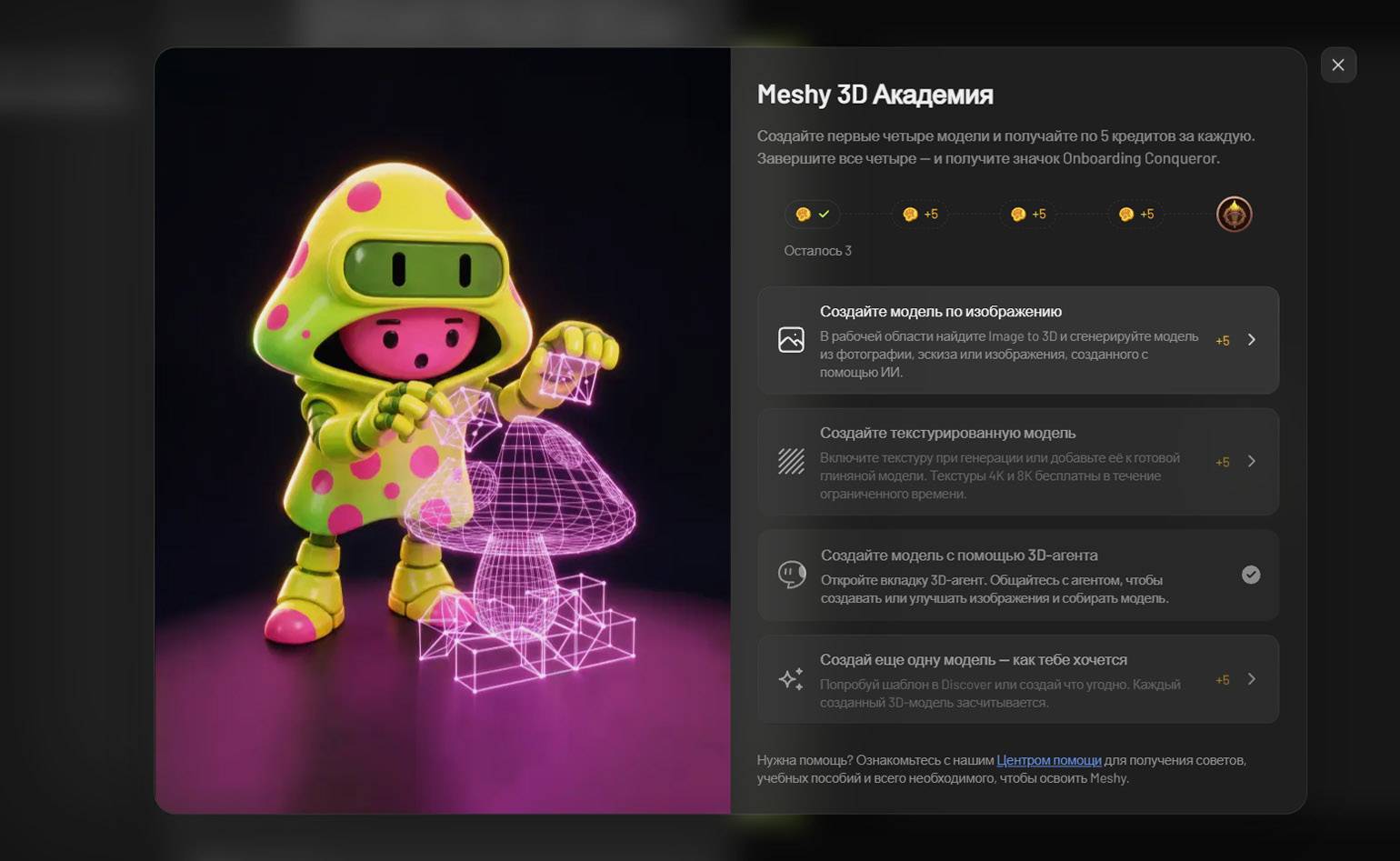
За каждое действие списывается определённое количество кредитов. Например, генерация модели Meshy 6 или 7.1 — 20 кредитов, GPT Image и Nano Banana — от 9 до 12 кредитов, Meshy T2.5 — 5 кредитов, а любая правка — ещё несколько. Поэтому количество созданных 3D-моделей зависит от настроек, а доступные инструменты — от тарифа.
| Тариф | Кредиты в месяц | Основные ограничения и возможности |
|---|---|---|
| Free | 100 | Одна задача одновременно, низкий приоритет очереди, до 10 скачиваний в месяц. Только нетекстурированные модели Meshy 6 Lite |
| Pro | 1000 | 10 задач одновременно, повышенный приоритет, 3D Agent, расширенные инструменты, неограниченное скачивание |
| Premium | 3000 | 30 задач одновременно, более высокий приоритет, 3D Agent, ранний доступ к новым функциям |
| Ultra | 8000 | 100 задач одновременно, максимальный приоритет, 3D Agent и расширенные возможности для интенсивной работы |
У бесплатного тарифа есть несколько важных ограничений:
- неиспользованные кредиты сгорают при обновлении лимита первого числа каждого месяца;
- скачать можно только до 10 нетекстурированных моделей Meshy 6 Lite в месяц, для остальных нужна платная подписка;
- на все генерации распространяется лицензия CC BY 4.0.
Платные тарифы дают больше кредитов, повышают приоритет генерации и открывают дополнительные функции: Pro и выше включают 3D Agent, API, интеграции и частную лицензию на созданные модели.
Интеграции Meshy AI с другими приложениями
Meshy не ограничивается работой в браузере. Сервис поддерживает интеграцию с программами для 3D-моделирования, игровыми движками, инструментами для 3D-печати и ИИ-агентами. В зависимости от программы интеграция работает через отдельный плагин или прямую передачу файла.
| Приложения | Для чего используются | Способ интеграции |
|---|---|---|
| 3D-редакторы: Blender, Maya, 3ds Max, ZBrush | Редактирование геометрии, скульптинг, настройка материалов и визуализация | Meshy Bridge, коннекторы DCC Core |
| Игровые движки: Unity, Unreal Engine, Godot | Перенос моделей, текстур и анимаций в игровые проекты | Meshy Bridge, коннекторы DCC Core |
| Инструменты для 3D-печати: Bambu Studio, OrcaSlicer, Creality Print и другие | Передача моделей для подготовки к печати | Прямая отправка из Meshy без установки плагина |
| ИИ-инструменты: ComfyUI | Генерация и обработка 3D-моделей внутри визуальных AI-процессов | Встроенный Partner Node |
| Инструменты для симуляции: NVIDIA Omniverse, Isaac Sim | Подготовка моделей с физическими свойствами, коллизиями и семантическими метками | Плагин Omniverse |
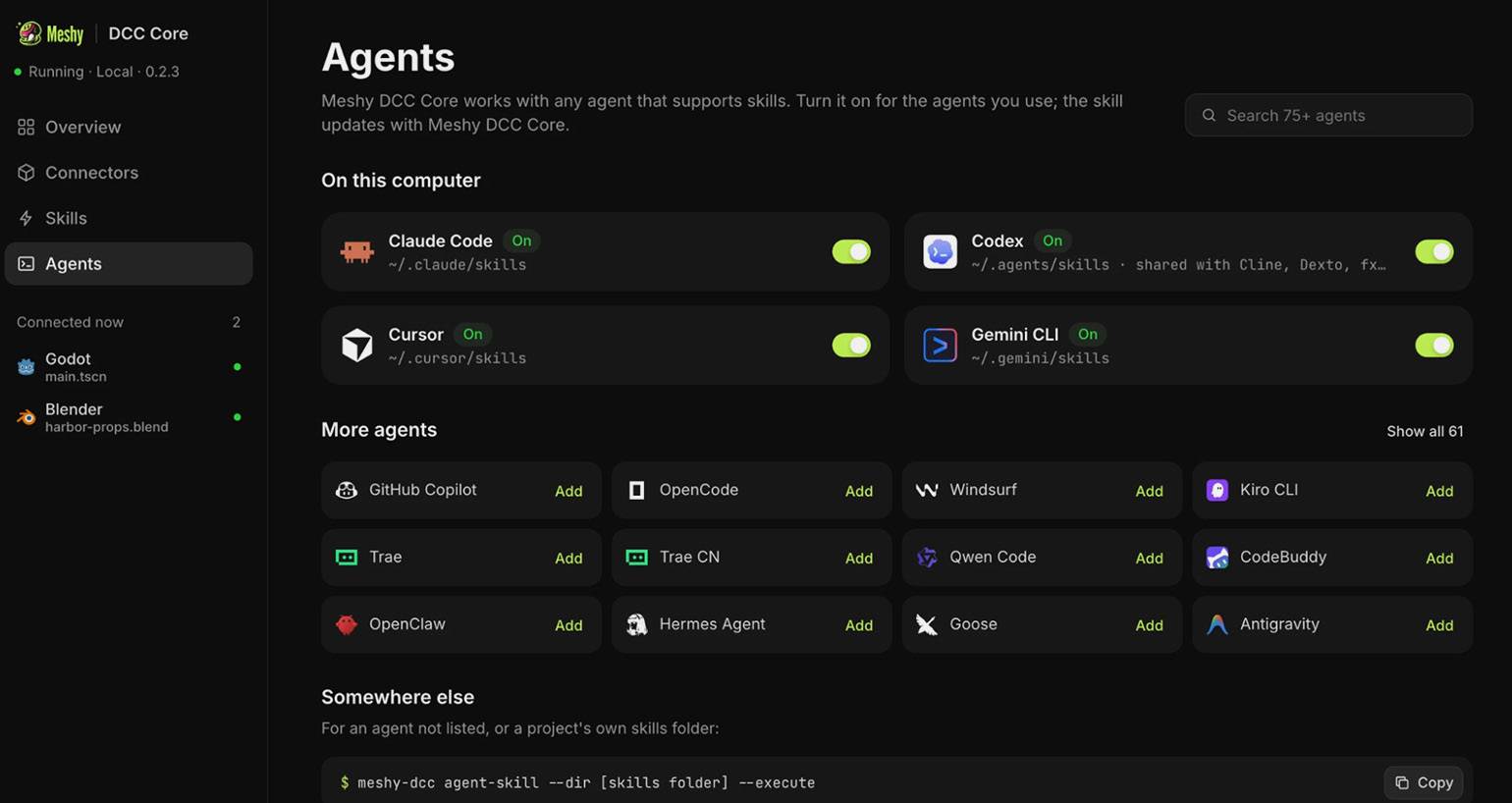
Отдельно стоит отметить приложение Meshy DCC Core для Windows и macOS, которое связывает установленные на компьютере 3D-редакторы и игровые движки с ИИ-агентами. Через которое может взаимодействовать с открытыми программами, создавать и изменять объекты или переносить ассеты между приложениями.
Помимо этого появилась и бета-версия десктопного приложения Meshy Agent Desktop, которая не только повторяет функционал веб-версии, но и может работать с Blender напрямую. Сейчас для macOS уже доступна бета-версия для скачивания, а для Windows можно встать в лист-ожидания.
Что в итоге
Meshy не гарантирует готовность результата к продакшену: геометрию, топологию и текстуры часто приходится проверять и дорабатывать. При этом качество зависит от точности промпта, исходного изображения и выбранного режима генерации. Перед коммерческим использованием проверьте условия тарифа, лицензию (на бесплатном плане действует CC BY 4.0 с обязательным указанием авторства) и правила обработки загружаемых данных.
Meshy подойдёт новичкам, чтобы познакомиться с 3D-моделированием, а профессиональным 3D-художникам — чтобы сократить путь от идеи до черновой модели.
Частые вопросы
Понимает ли Meshy AI русский язык?
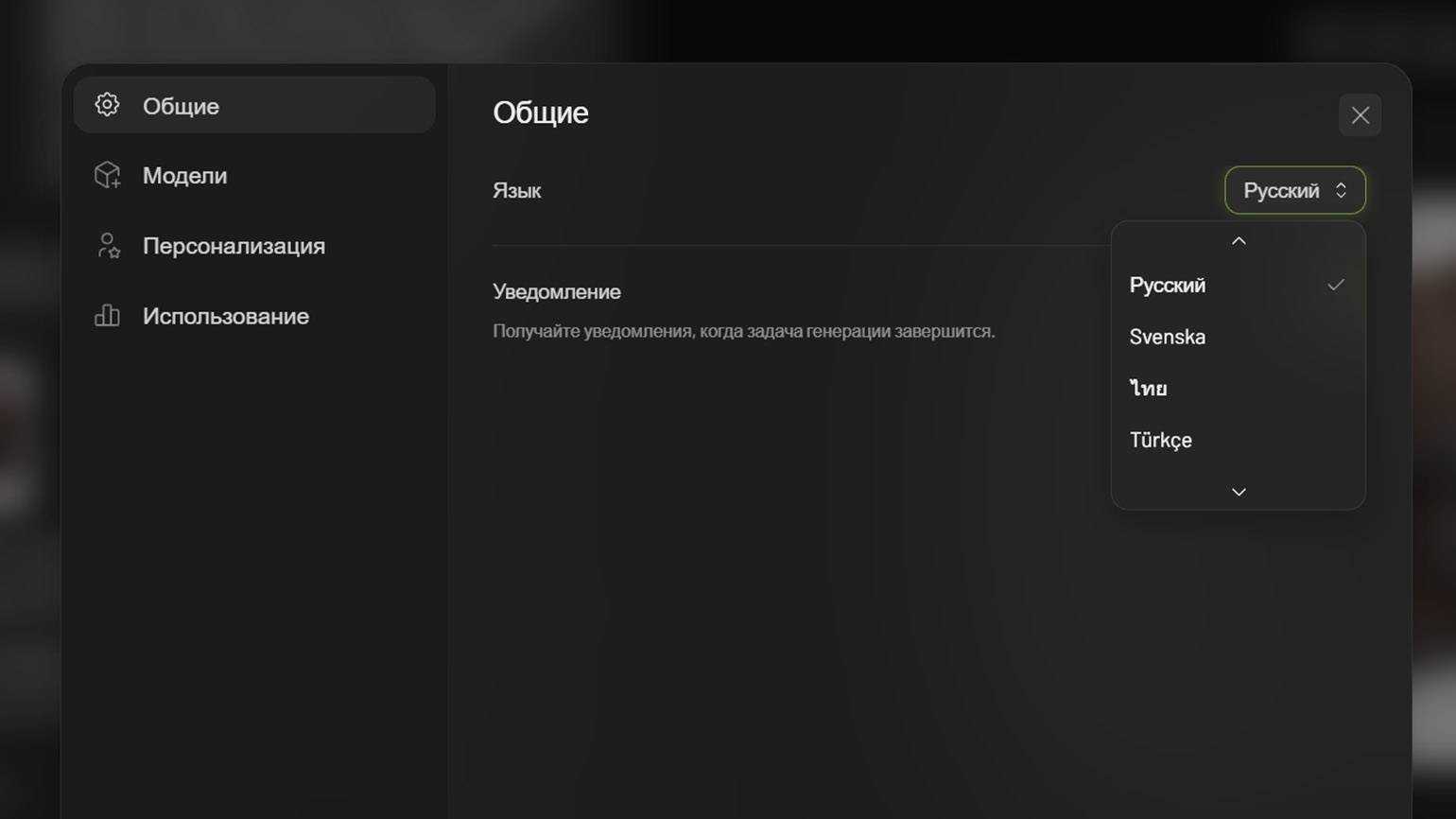
Промпты можно писать на русском, но с оговоркой: нейросеть обучали в основном на англоязычных данных, поэтому термины и описания материалов она точнее распознаёт на английском. Русский язык интерфейса включается в настройках: нажмите на шестерёнку в правом верхнем углу.
Можно ли пользоваться Meshy бесплатно?
Бесплатный план даёт 100 кредитов, которые обновляются раз в месяц. Этого лимита хватает примерно на три полные генерации с текстурами. При этом часть функций и скачивание результатов доступны только по подписке.
Нужно ли скачивать Meshy AI на компьютер?
Meshy AI работает в браузере, для запуска достаточно открыть официальный сайт, зарегистрироваться и войти в аккаунт. При этом разработчики выпустили бета-версию десктопного приложения Meshy Agent для macOS. На тарифе Meshy Pro и выше сервис позволяет: интеграцию с программами для 3D-моделирования и печати через DCC Bridge, расширение для Google Chrome и подключение к ИИ-агентам.
Как скачать созданную 3D-модель?
Откройте готовую модель в рабочем пространстве Meshy, выберите экспорт или скачивание и укажите подходящий формат. При этом набор возможность скачивания зависят от тарифа и версии модели.
Подходит ли результат для Blender, Unity, Unreal Engine и 3D-печати?
Сервис поддерживает экспорт в форматы, совместимые с популярными 3D-инструментами. Например, для Blender подойдут BLEND, GLB или FBX, а для Unity и Unreal Engine — FBX. Для 3D-печати можно использовать STL (одноцветные модели) или 3MF (цветные модели при соответствующем экспорте).
Можно ли использовать модель в коммерческом проекте?
Условия зависят от тарифа, на котором создавалась 3D-модель. На бесплатном плане действует лицензия CC BY 4.0: коммерческое использование разрешено, но необходимо указать Meshy AI. Платные тарифы предоставляют полные права на созданные модели без обязательного указания авторства. Важно не нарушать чужие авторские права, например, используя защищённые изображения в качестве референсов без разрешения.