Все
Все
 Истории
 Дизайн
 Код
Код Геймдев
 Бизнес
 Маркетинг
 Управление
 Кино
Кино Музыка
 Проектная фотография
 Развитие
 Деньги
 Здоровье
 Образование
 EdTech
 Корп. обучение
 Блог Skillbox
 Глоссарий
 Спецпроекты
Лучшие программы для создания коллажей из фотографий
13 программ и сервисов для создания фотоколлажей — от простых мобильных приложений до десктопных редакторов и онлайн-конструкторов.
Коллаж можно собрать за несколько минут по готовой сетке или создать сложную композицию с обработкой каждого снимка. В подборке рассмотрим программы для компьютера, браузерные сервисы и мобильные приложения, сравним их возможности и разберём, какой вариант подойдёт для разных задач.
В статье расскажем, какие программы нужны:
- для работы на компьютере — десктопные программы;
- без установки — онлайн-сервисы;
- для коллажей на смартфоне — мобильные приложения;
- что выбрать — сравнение возможностей;
- как собрать удачную композицию — советы эксперта.
5 удобных программ для создания коллажей из фото
Если не хочется изучать всю подборку, начните с этих пяти вариантов. В список вошли инструменты для разных задач: от простого коллажа на смартфоне до работы с шаблонами, ретушью и подготовкой макета к печати.
- «Граформа» — онлайн-конструктор с готовыми дизайн-макетами, слоями, графикой и инструментами обработки изображений.
- «ФотоМАСТЕР» — десктопный фоторедактор со встроенным конструктором коллажей, готовыми сетками и инструментами ретуши.
- «ФотоКОЛЛАЖ» — программа с более чем 300 шаблонами для коллажей, фотокниг, открыток и других макетов, которые можно подготовить к печати.
- InShot — мобильный редактор с готовыми сетками, свободной компоновкой фотографий и режимом AI Blend.
- «Google Фото» — сервис со встроенным конструктором коллажей: фотографии можно собрать по готовому шаблону и отредактировать прямо в приложении.
Программы для создания коллажей на компьютере
Ниже ― графические редакторы, которые можно установить на компьютер или ноутбук. Среди них есть как решения для продвинутых пользователей, так и простые программы с автоматической раскладкой.
«ФотоМАСТЕР»
Платформа: Windows, macOS.
Стоимость лицензии:
- пробный период — 5 дней;
- «Стандарт» — 690 рублей в год;
- «Профи» — 1980 рублей, бессрочная лицензия.
Русский язык: есть.
Поддерживаемые форматы: JPG, PNG, BMP, TIFF, RAW, HEIC/HEIF, WebP.
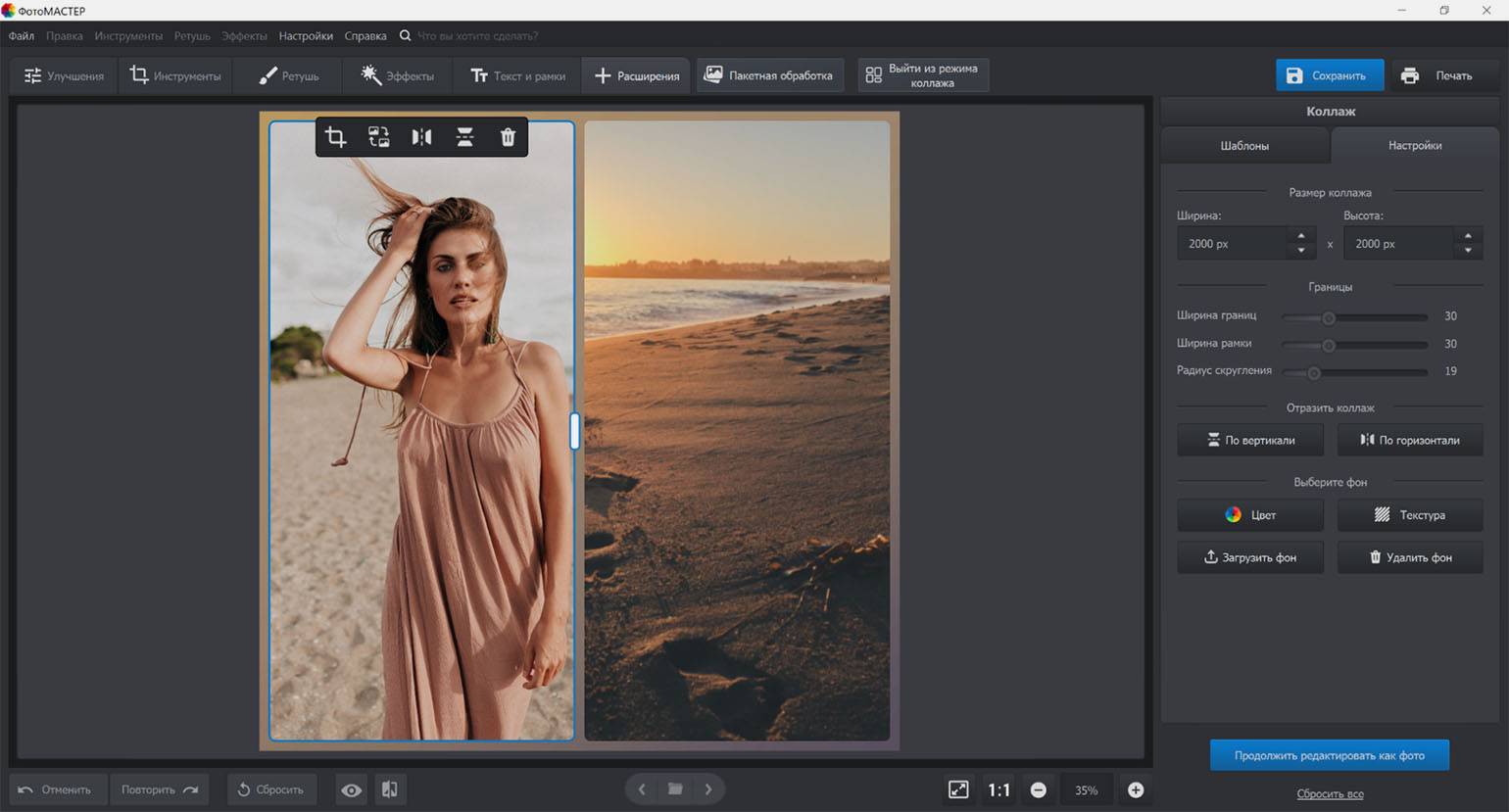
Программа для обработки, ретуши и стилизации фотографий на русском языке, которая подойдёт и для создания коллажей. Встроенный редактор позволяет заранее обработать снимки: скорректировать цвет и перспективу, устранить дефекты, применить эффекты и LUT-фильтры. Есть автоматическая замена фона и инструменты для ретуши портретов.
Для коллажей предусмотрен отдельный модуль с готовыми сетками и автоматической раскладкой фотографий. Снимки можно менять местами и добавлять вручную, а также настраивать фон, расстояние между кадрами и скругление углов.
Плюсы:
- автоматическая раскладка снимков по готовым сеткам;
- можно настраивать промежутки между кадрами, фон и скругление углов;
- фотографии можно обработать и отретушировать в том же редакторе;
- интерфейс и поддержка на русском языке.
Минусы:
- пробный период длится пять дней;
- полной бесплатной версии нет.
PhotoScape X
Платформа: Windows, macOS.
Стоимость лицензии: бесплатно с ограничениями, часть функций доступна в версии Pro.
Русский язык: нет.
Поддерживаемые форматы: JPG, PNG, GIF, BMP, TIFF, RAW.
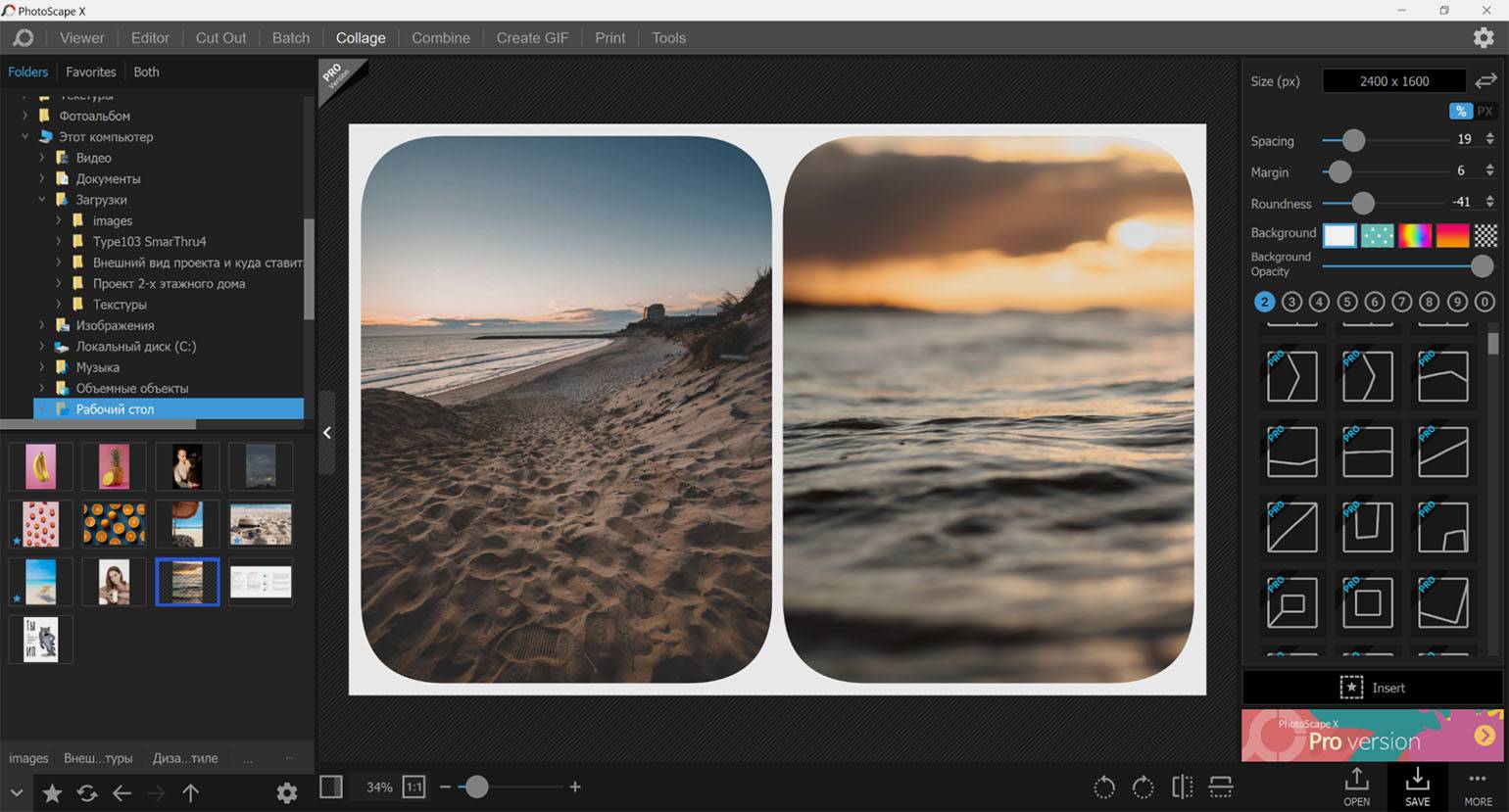
PhotoScape X — фоторедактор с отдельными режимами для создания коллажей и объединения изображений. Перед сборкой фотографии можно кадрировать, поворачивать и масштабировать, применять к ним фильтры и удалять фон с помощью инструмента Cut Out. В режиме Collage можно выбрать сетку, настроить расстояние между кадрами, фон и скругление углов.
Плюсы:
- режим Combine позволяет объединять изображения вертикально, горизонтально или в плитку;
- фотографии можно обработать в том же редакторе перед созданием коллажа;
- поверх изображений можно добавлять другие фотографии, текст, стикеры и фигуры.
Минусы:
- русского языка в интерфейсе нет;
- часть инструментов и материалов доступна только в Pro-версии.
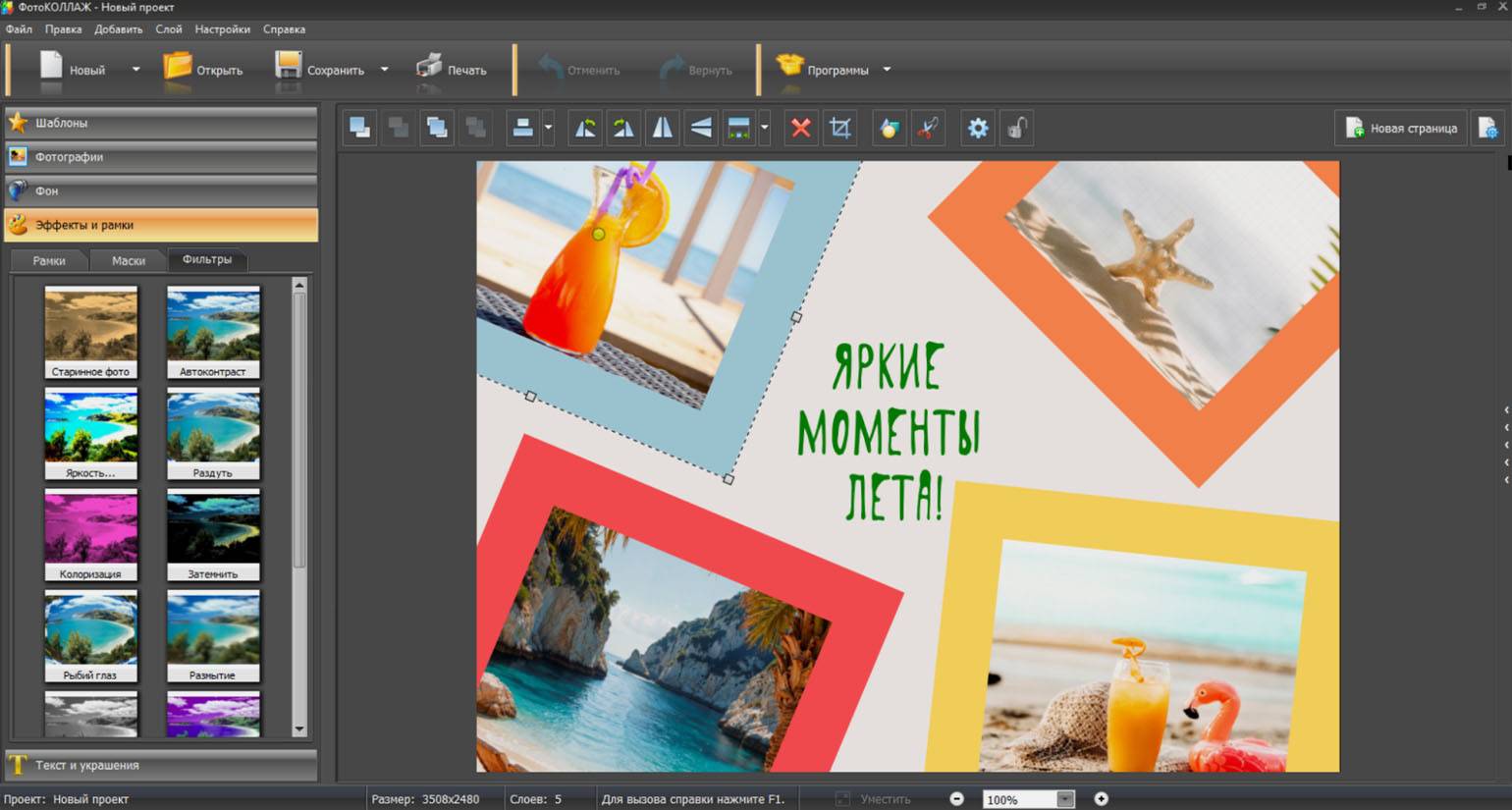
«ФотоКОЛЛАЖ»
Платформа: Windows.
Стоимость лицензии: пробный период — 10 дней; полная версия — от 650 рублей.
Русский язык: есть.
Поддерживаемые форматы: JPEG, PNG, BMP, TIFF, GIF, PDF.
Программа для создания коллажей, фотокниг, открыток, приглашений и постеров. В ней можно использовать готовый шаблон или собрать композицию с нуля, добавляя фотографии, текст, фон, рамки, маски и клип-арт. Размер холста можно выбрать из готовых вариантов — например, 10×15 см или А4 — либо задать самостоятельно.
Плюсы:
- более 300 готовых шаблонов, в том числе тематических;
- есть рамки, маски, клипарт и готовые стили для текста;
- можно обрабатывать фотографии внутри программы: кадрировать и применять фильтры;
- для печати предусмотрены форматы от А5 до А2, также можно задать собственный размер холста.
Минусы:
- в пробной версии часть возможностей ограничена;
- программа доступна только для Windows.
TurboCollage
Платформа: Windows, macOS.
Стоимость лицензии:
- Home Edition — 14,99 доллара в год;
- Advanced Edition — 29,99 доллара в год;
- Professional Edition — 59,99 доллара в год.
Русский язык: нет.
Поддерживаемые форматы: JPG, PNG, TIFF.
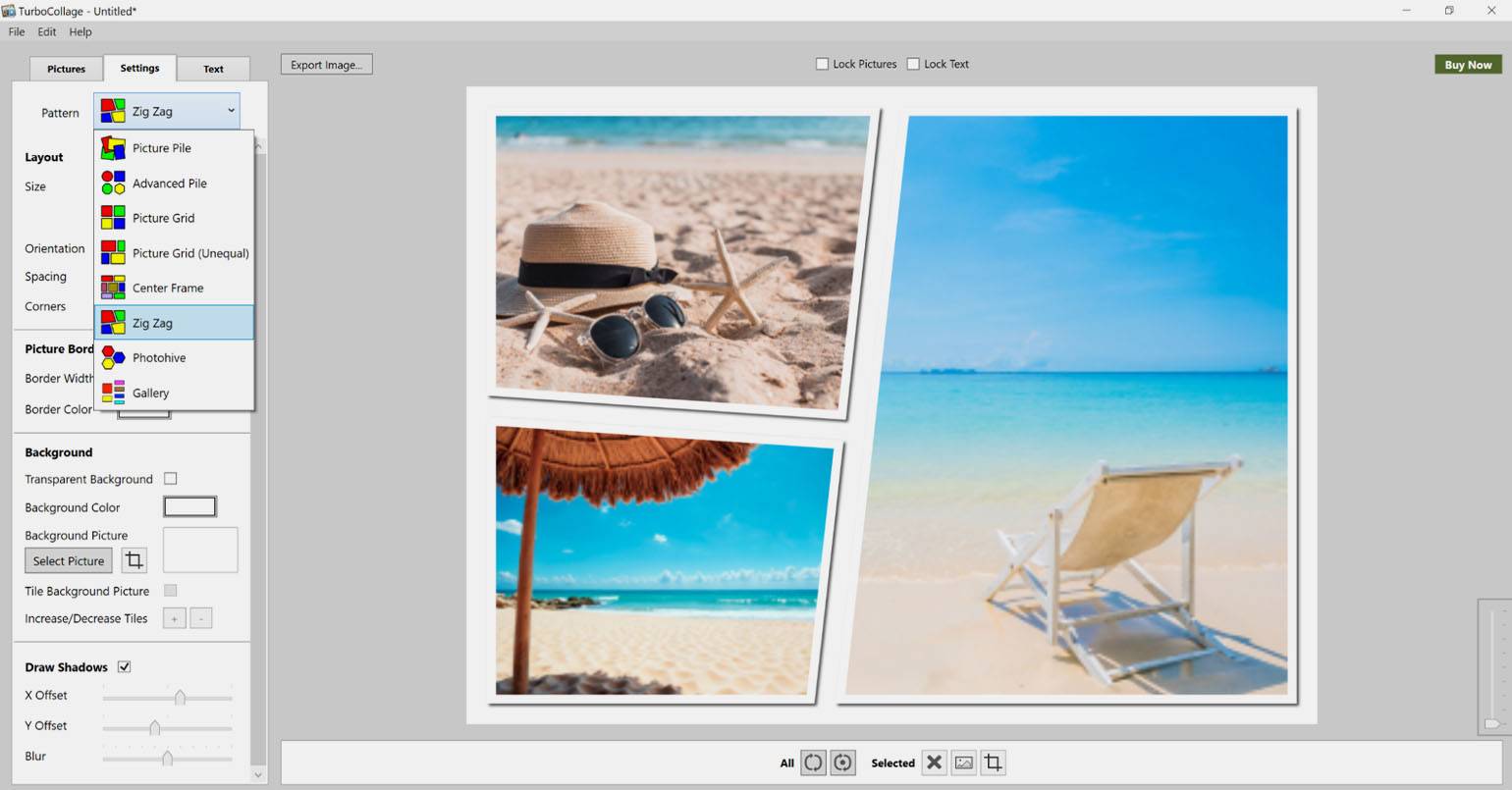
Программа для создания фотоколлажей с автоматической и ручной компоновкой. Можно выбрать обычную или неравномерную сетку, свободно расположить снимки на холсте, собрать композицию из кругов или шестиугольников. После автоматической раскладки фотографии можно менять местами, кадрировать, масштабировать и перемещать внутри ячеек.
Плюсы:
- есть автоматическая раскладка фотографий;
- поддерживаются классические сетки, круги, шестиугольники и свободное расположение снимков;
- можно вручную менять положение и размер фотографий, настраивать фон, интервалы, рамки и тени;
- готовый коллаж можно экспортировать в JPG, PNG или TIFF.
Минусы:
- русского языка в интерфейсе нет;
- в бесплатной версии на экспортированный коллаж добавляется водяной знак;
- встроенных инструментов для полноценной обработки и цветокоррекции фотографий немного.
GIMP
Платформа: Windows, macOS, Linux.
Стоимость лицензии: бесплатно.
Русский язык: есть.
Поддерживаемые форматы: JPG, PNG, GIF, BMP, TIFF, PSD, WebP, HEIF и другие.
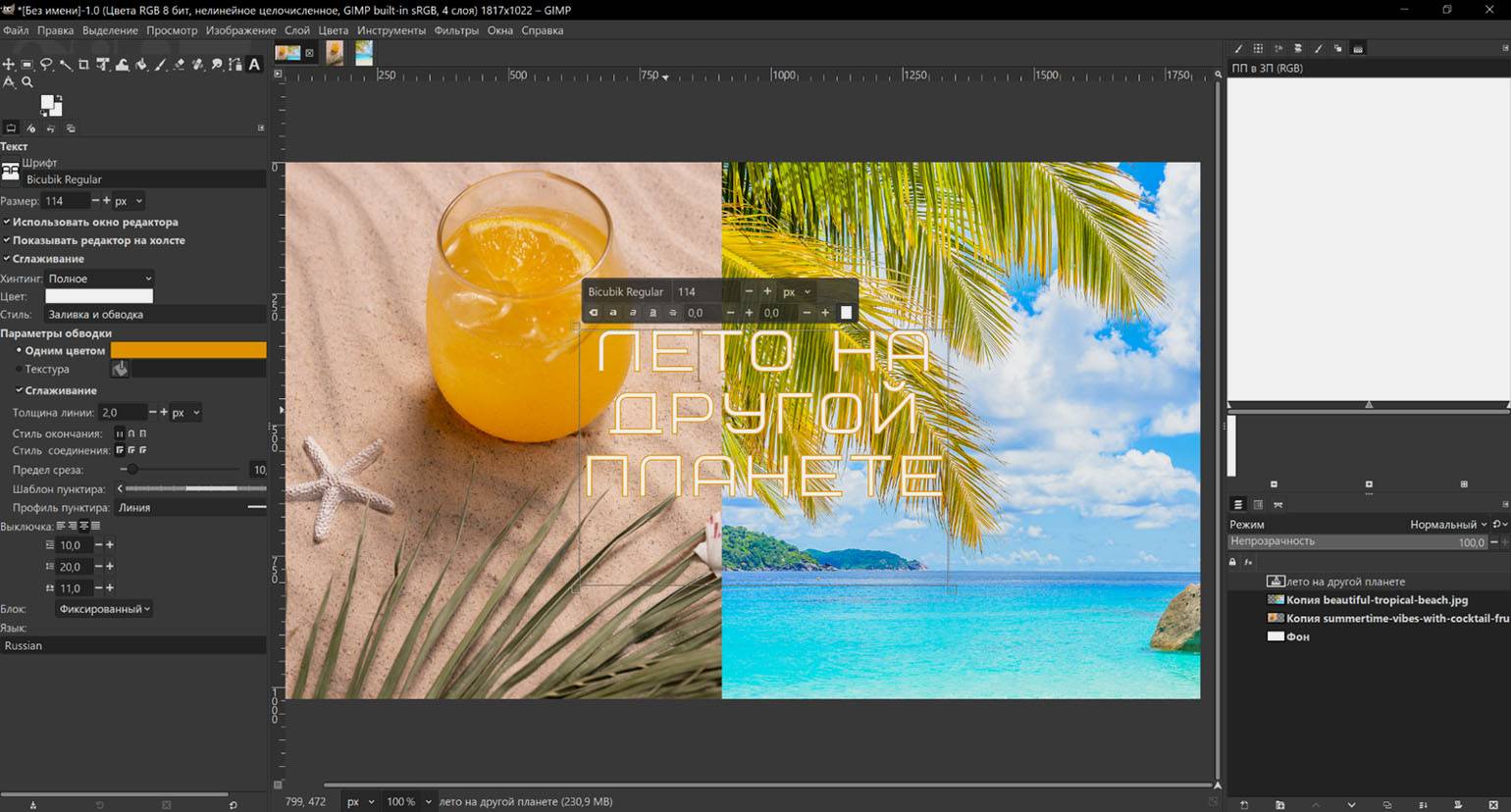
Бесплатный редактор, который подходит в том числе для создания коллажей. Рабочую область можно настраивать под себя — включать нужные панели и сворачивать лишние. Есть поддержка кириллицы, а за счёт внешних плагинов функционал GIMP можно расширять.
Плюсы:
- можно создавать сложные проекты благодаря поддержке слоёв, масок и режимов наложения;
- во время работы над коллажем можно корректировать цвет, яркость и резкость фотографий;
- большинство фильтров можно применять неразрушающим способом и впоследствии изменять или отключать;
- расположение, размер и форму каждого элемента композиции можно настраивать вручную.
Минусы:
- нет отдельного конструктора коллажей и готовых сеток, поэтому композицию приходится собирать вручную;
- для простого коллажа возможностей и инструментов может быть больше, чем требуется.
Онлайн-сервисы для фотоколлажей
Онлайн-сервисы позволяют создавать коллажи прямо в браузере — устанавливать программу на компьютер не нужно. В одних есть готовые сетки и простые настройки оформления, в других — шаблоны, инструменты для обработки фотографий, анимация и ИИ-функции.
«Граформа»
Платформа: веб.
Стоимость лицензии: бесплатно.
Русский язык: есть.
Поддерживаемые форматы: JPG, PNG, PDF.
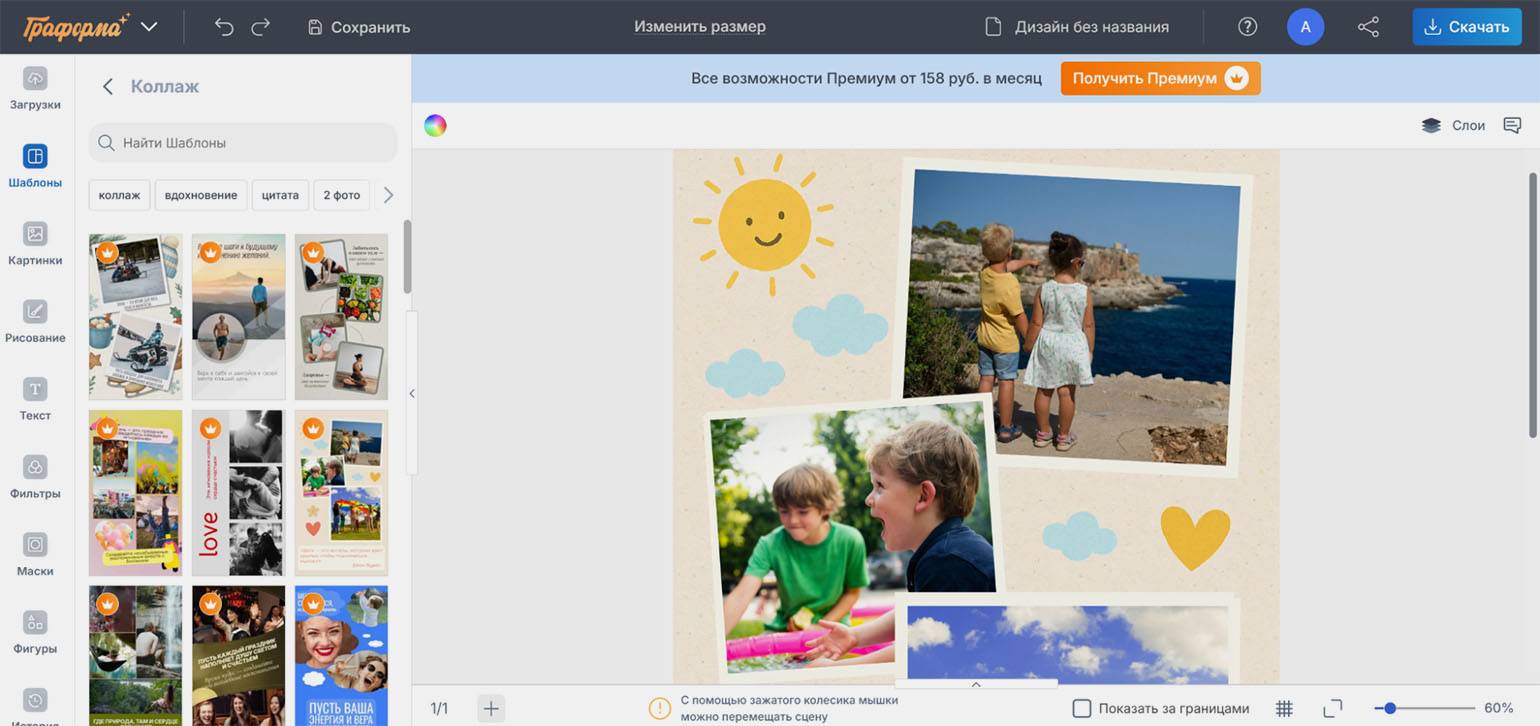
Веб-конструктор предлагает готовые шаблоны для разных задач, в том числе коллажей, открыток, приглашений и публикаций для соцсетей. Каждый макет можно изменить: заменить фотографии и текст, настроить цвета и расположение элементов. Встроенный редактор позволяет корректировать яркость, контраст, насыщенность и температуру снимков, а также автоматически удалять фон.
В сервисе есть коллекция фонов, иллюстраций и другой графики, а шрифты поддерживают кириллицу.
Плюсы:
- готовые шаблоны для разных задач, в том числе коллажей;
- все объекты на холсте размещаются на отдельных слоях, поэтому их можно перемещать, масштабировать и менять местами;
- есть встроенные инструменты для обработки фотографий и автоматического удаления фона;
- проекты можно экспортировать в JPG, PNG и PDF.
Минусы:
- нельзя загружать собственные шрифты;
- для работы нужен браузер и подключение к интернету.
Supa
Платформа: веб.
Стоимость лицензии:
- бесплатно с ограничениями;
- «Премиум» — 415 рублей в месяц;
- «Индивидуальный» — цена по запросу.
Русский язык: есть.
Форматы экспорта: JPG, PNG, PDF, MP4, GIF.
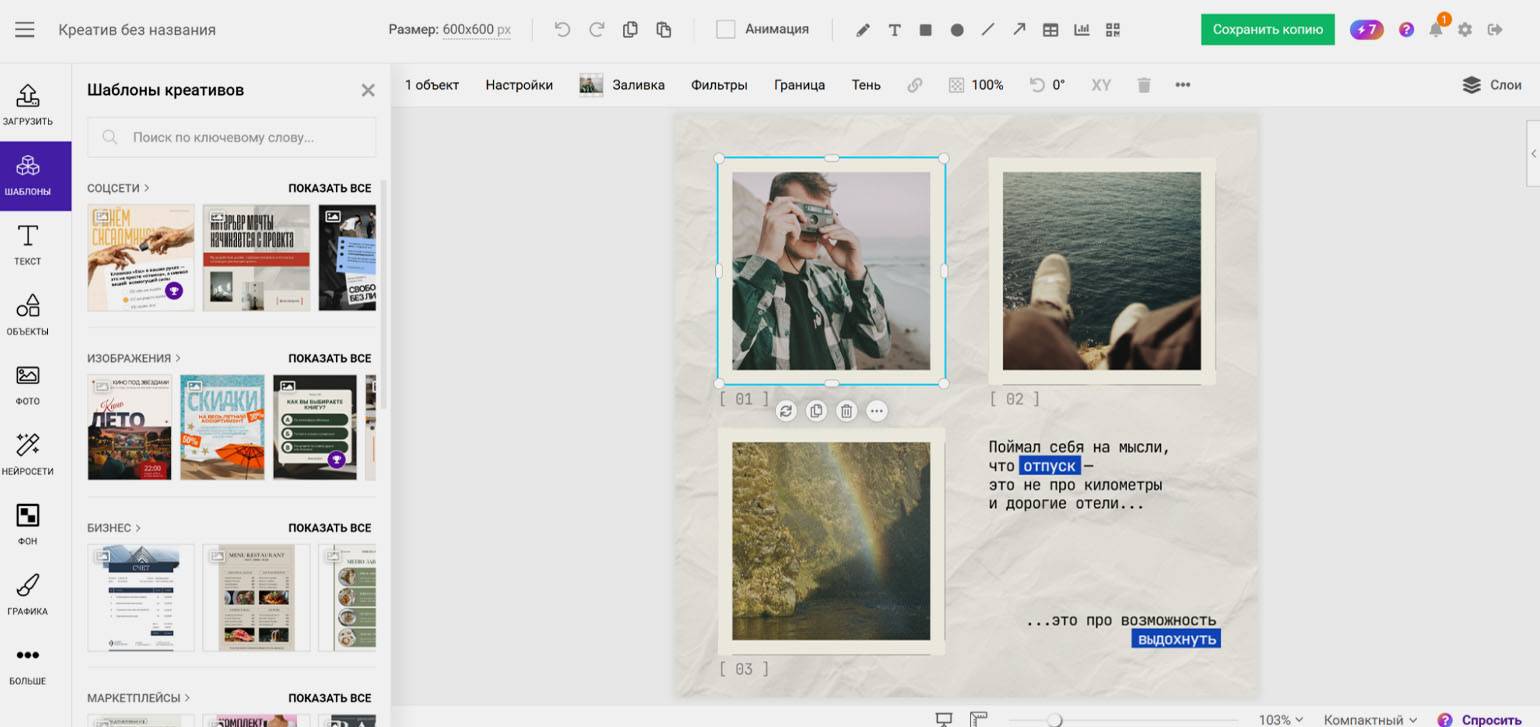
Веб-сервис позволяет создавать как статичные, так и анимированные композиции. Платформа предлагает шаблоны для постов, сторис, рекламных материалов и полиграфии. Встроенные ИИ-инструменты позволяют удалять фон и посторонние объекты на фотографиях, а также повышать качество изображений. Готовый макет можно сохранить как изображение или PDF, а анимированный — как видео.
Плюсы:
- Supa Magic анализирует элементы на холсте и предлагает 12 вариантов их оформления;
- статичные макеты можно превращать в анимированные и экспортировать в MP4;
- есть ИИ-инструменты для удаления фона и объектов и улучшения качества фотографий;
- на бесплатном тарифе можно создавать неограниченное количество макетов.
Минусы:
- на бесплатном тарифе доступно только 10 ИИ-кредитов в месяц;
- часть шаблонов и элементов доступна только на платном тарифе;
- экспорт GIF и видео в разрешении 1080 px доступен только на «Премиуме».
MyCollages
Платформа: веб.
Стоимость лицензии: бесплатно.
Русский язык: есть.
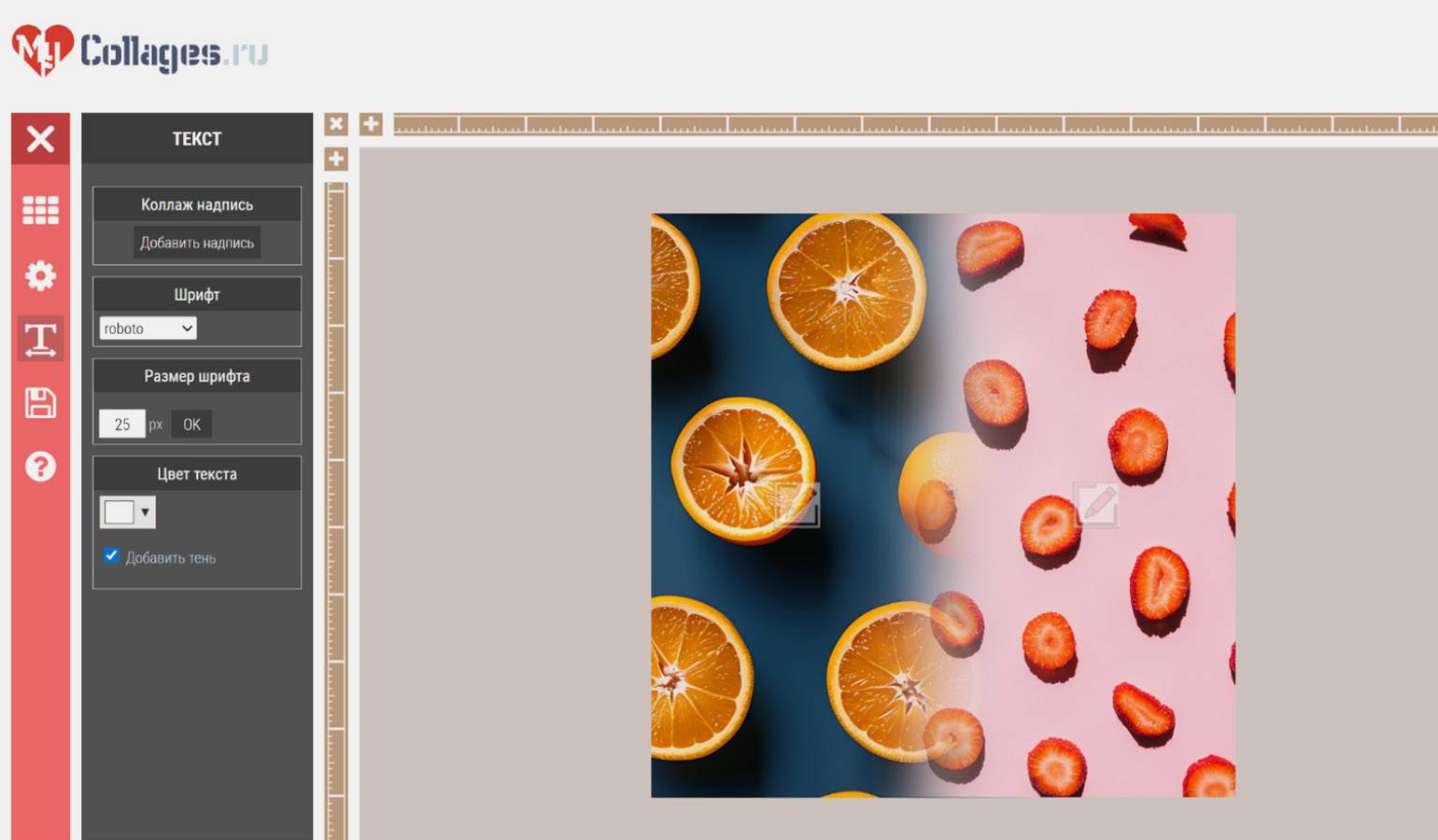
Простое веб-приложение для создания коллажей. В MyCollages можно оформить классическую композицию с вертикальными и горизонтальными ячейками или выбрать креативный шаблон. Размеры коллажа, толщину и скругление границ можно настроить самостоятельно, а вместо стандартного фона — загрузить собственный. Есть кнопка для добавления подписи, можно выбрать шрифт, размер и цвет текста.
Плюсы:
- есть стандартные и креативные шаблоны, а также готовые фоторамки;
- шаблоны можно фильтровать по количеству фотографий и теме;
- можно настраивать высоту и ширину макета, границы и фон;
- сервис полностью бесплатный и работает в браузере как на компьютере, так и на телефоне.
Минусы:
- устаревший вид рабочего пространства;
- вокруг рабочего поля размещается реклама.
Flyvi.io
Платформа: веб, Android, iOS.
Стоимость лицензии:
- бесплатно с ограничениями;
- Pro — 599 рублей в месяц;
- Business — 3600 рублей в месяц.
Русский язык: есть.
Форматы экспорта: JPG, PNG, PDF, GIF, MP4.
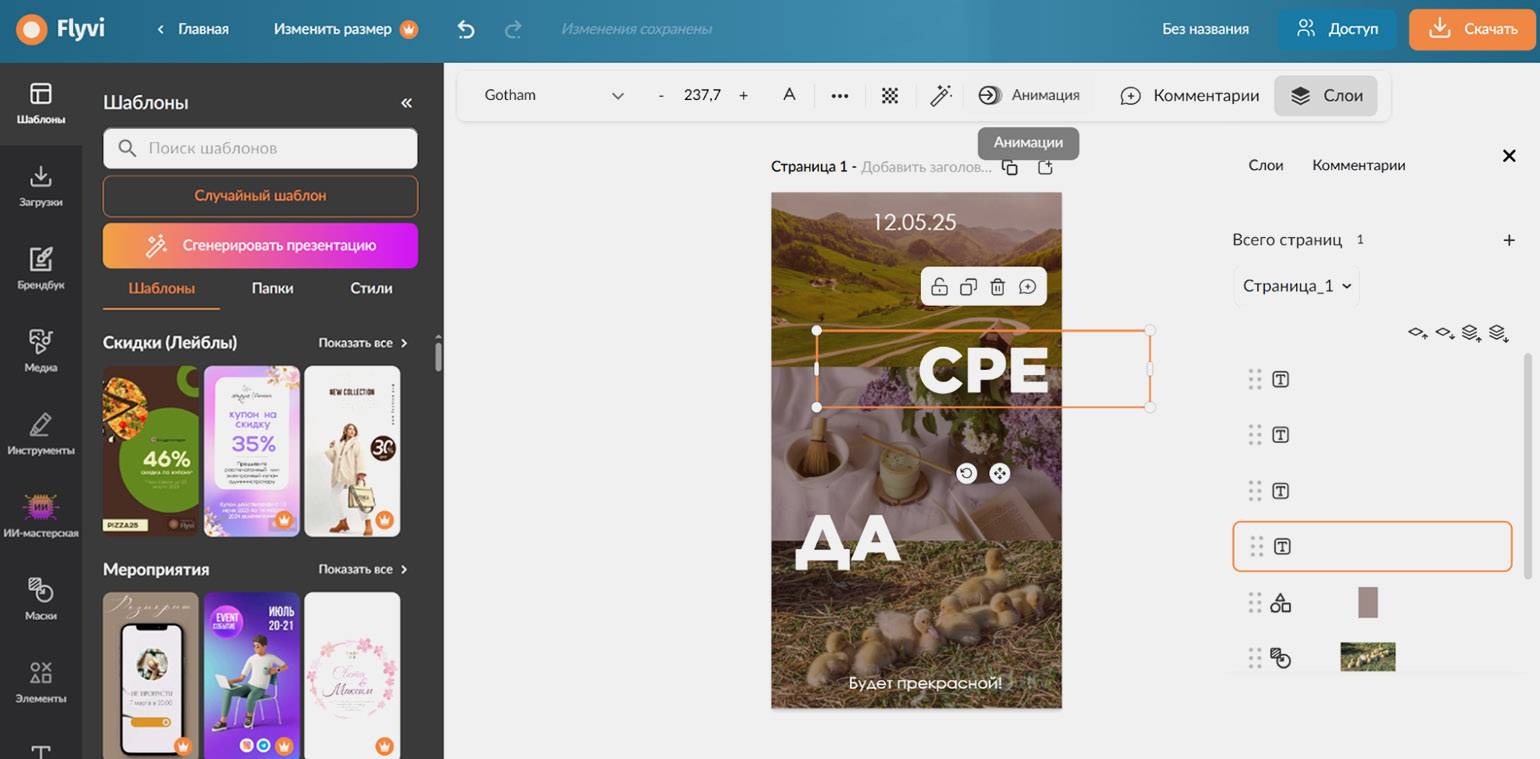
Онлайн-конструктор позволяет создавать коллажи с нуля или использовать готовые шаблоны. В редакторе можно обрабатывать отдельные фотографии, добавлять фильтры, менять цвета и размещать на холсте текст и графические элементы. В платной версии доступен «Брендбук», где можно сохранить фирменные цвета, логотипы, шрифты, фоны и другие элементы.
Плюсы:
- есть готовые шаблоны для оформления публикаций в соцсетях и других форматов;
- элементы можно анимировать;
- цвета элементов можно быстро менять с помощью готовых стилей;
- есть мобильные приложения для Android и iOS.
Минусы:
- на бесплатном тарифе доступно только 5 ИИ-токенов в месяц;
- удаление фона, изменение размера дизайна, «Брендбук» и часть других инструментов доступны на Pro;
- экспорт проекта одним файлом в GIF и MP4 доступен только на платных тарифах.
Damx
Платформа: веб.
Стоимость лицензии: бесплатно.
Русский язык: есть.
Поддерживаемые форматы: JPG, PNG, BMP, GIF.
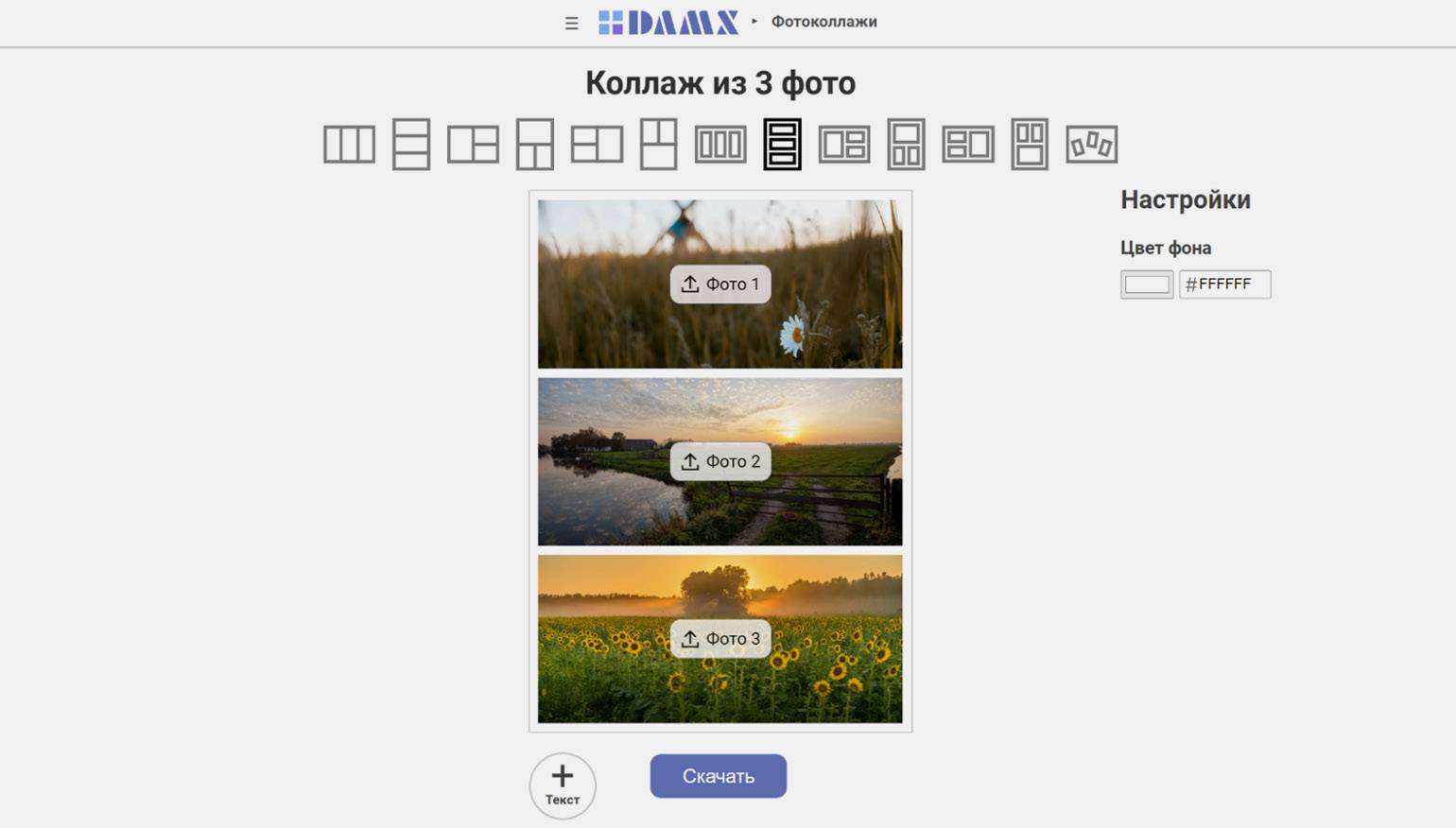
Бесплатный онлайн-сервис для создания простых фотоколлажей без регистрации. Можно выбрать горизонтальный, вертикальный или квадратный шаблон, варианты с рамками и без них, а также фигурные композиции. Для некоторых шаблонов можно изменить цвет фона, выбрать готовое изображение или загрузить своё.
Плюсы:
- шаблоны сгруппированы по количеству фотографий;
- готовый коллаж можно скачать в нескольких разрешениях — для публикации в интернете или печати;
- можно добавлять текст и настраивать его шрифт, размер, цвет и обводку;
- сервис бесплатный и не требует регистрации.
Минусы:
- возможности редактирования фотографий ограничены;
- нельзя свободно располагать элементы на холсте — композиция зависит от выбранного шаблона.
Мобильные приложения для создания коллажей
Мобильные приложения позволяют собирать коллажи прямо на смартфоне. В них есть готовые сетки и шаблоны, инструменты для обработки снимков и настройки оформления. Некоторые приложения также предлагают свободную компоновку фотографий, эффекты и ИИ-функции.
FotoCollage
Платформа: Android.
Стоимость лицензии: бесплатно с рекламой и покупками внутри приложения.
Русский язык: есть.
Поддерживаемые форматы: JPG, PNG, BMP, GIF.
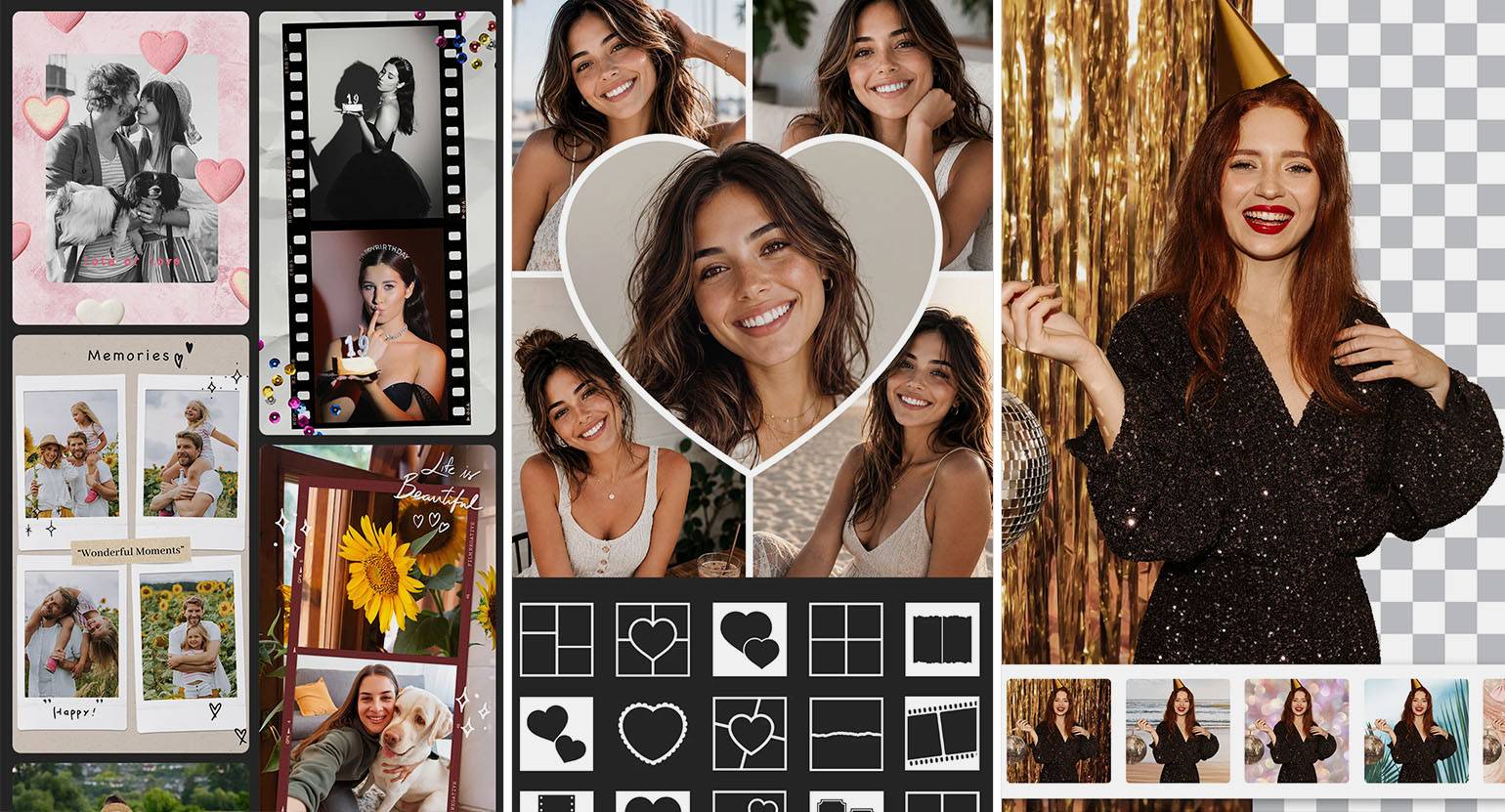
Мобильное приложение для создания коллажей и обработки фотографий. В нём есть готовые сетки и шаблоны, фоны, рамки, стикеры и текст. Для оформления фона можно выбрать цвет или изображение, а также использовать эффект размытия. Фотографии можно обрабатывать с помощью встроенных фильтров и инструментов редактора.
Плюсы:
- большой выбор готовых сеток и шаблонов;
- можно менять расположение фотографий, скруглять углы, масштабировать и поворачивать снимки;
- есть фоны, рамки, стикеры, текст и фильтры;
- в один коллаж можно добавлять большое количество фотографий.
Минусы:
- в бесплатной версии показывается реклама;
- часть функций и материалов доступна за дополнительную плату.
InShot
Платформа: Android, iOS.
Стоимость лицензии: бесплатно с рекламой и покупками внутри приложения.
Русский язык: есть.
Поддерживаемые форматы: JPG, PNG, BMP, GIF, WebP.
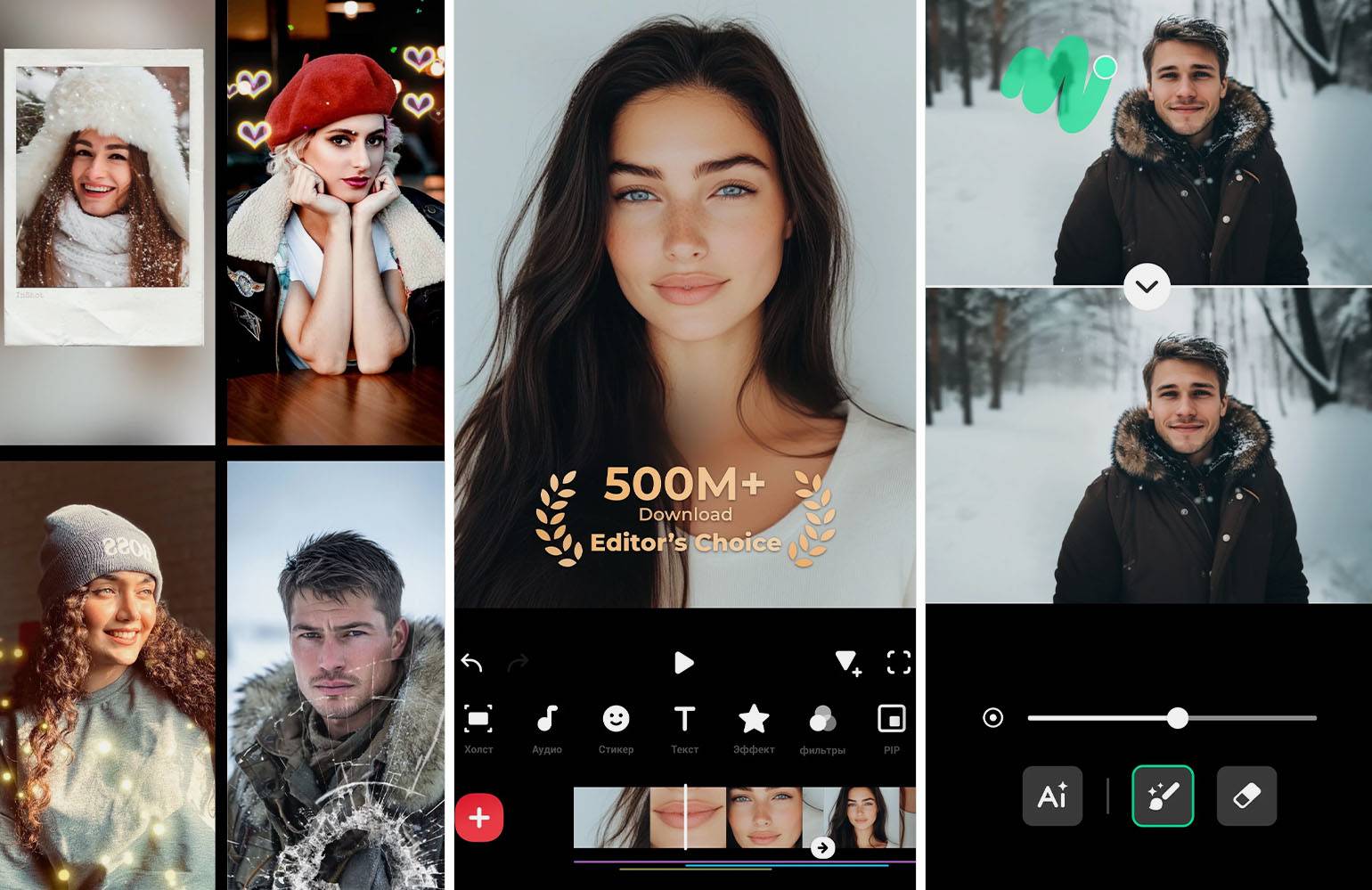
InShot предназначен прежде всего для монтажа видео, но в приложении есть отдельный редактор фотографий и конструктор коллажей. Для оформления доступны фильтры, фоны, текст, стикеры и эффекты. Можно менять пропорции холста и готовить изображения для публикации в соцсетях.
Плюсы:
- четыре режима создания коллажей — Grid, Freestyle, AI Blend и Pic Stitch;
- в один коллаж можно добавить до 20 фотографий, доступно более 100 редактируемых макетов;
- есть фильтры, фоны, текст, стикеры и эффекты;
- фотографии можно дополнительно обрабатывать: настраивать цвет, удалять фон и лишние объекты, повышать качество с помощью ИИ.
Минусы:
- бесплатная версия содержит рекламу;
- часть возможностей доступна через покупки внутри приложения.
«Google Фото»
Платформа: Android, iOS, веб.
Стоимость лицензии: бесплатно.
Русский язык: есть.
Поддерживаемые форматы: JPG, PNG, BMP, GIF, WebP, HEIC, RAW, MP4, MOV.
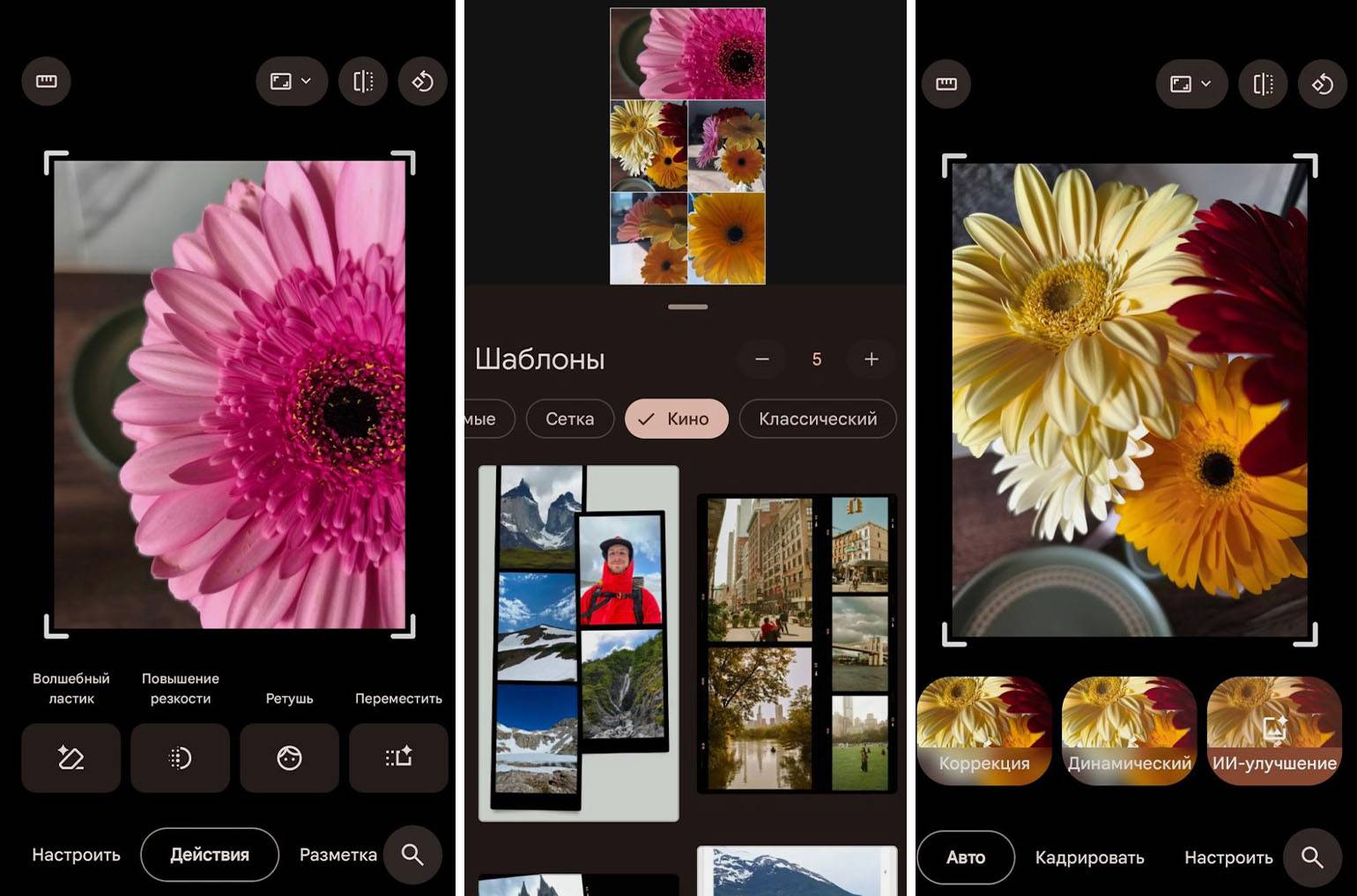
В «Google Фото» есть встроенный инструмент для создания коллажей из снимков, сохранённых в приложении. В мобильной версии можно выбрать до шести фотографий и подходящий шаблон, а затем изменить расположение снимков, заменить их, увеличить или повернуть. Также можно настроить цвет, ширину и скругление границ.
Плюсы:
- коллаж можно собрать прямо из фотографий, сохранённых в «Google Фото»;
- есть готовые шаблоны;
- отдельные снимки можно заменять, перемещать, масштабировать и редактировать;
- в мобильной версии можно настраивать цвет, ширину и скругление границ.
Минусы:
- в мобильный коллаж можно добавить не более шести фотографий;
- возможностей для оформления меньше, чем в специализированных приложениях для коллажей;
- в веб-версии инструментов редактирования коллажа меньше, чем в мобильной.
Сравнительная таблица сервисов для создания коллажей из фотографий
У программ и сервисов из подборки разные возможности: одни рассчитаны на быструю сборку коллажа по готовому шаблону, другие позволяют вручную настраивать композицию и обрабатывать фотографии. Сравнили основные характеристики, чтобы было проще выбрать подходящий вариант.
| Программа | Платформа | Русский язык | Готовые шаблоны | Особенности |
|---|---|---|---|---|
| «ФотоМАСТЕР» | Windows, macOS | Да | Есть | Готовые сетки и автоматическая раскладка, обработка и ретушь фотографий в том же редакторе |
| PhotoScape X | Windows, macOS | Нет | Есть | Режимы Collage и Combine, ручная настройка сеток, обработка фотографий |
| «ФотоКОЛЛАЖ» | Windows | Да | Есть | Более 300 шаблонов, рамки, маски и клипарт, подготовка коллажей к печати |
| TurboCollage | Windows, macOS | Нет | Есть | Автоматическая и свободная компоновка, классические и фигурные сетки |
| GIMP | Windows, macOS, Linux | Да | Нет | Ручная сборка сложных композиций, слои, маски и неразрушающие фильтры |
| Граформа | Веб | Да | Есть | Готовые дизайн-макеты, послойное редактирование, автоматическое удаление фона |
| Supa | Веб | Да | Есть | Статичные и анимированные макеты, SUPA Magic, ИИ‑инструменты для обработки изображений |
| MyCollages | Веб | Да | Есть | Стандартные и креативные шаблоны, настройка размеров, границ и фона |
| Flyvi | Веб, Android, iOS | Да | Есть | Шаблоны для соцсетей, анимация элементов, «Брендбук» на платном тарифе |
| Damx | Веб | Да | Есть | Простые шаблонные коллажи, несколько разрешений для скачивания, добавление текста |
| FotoCollage | Android | Да | Есть | Готовые сетки и шаблоны, фоны, рамки, стикеры, текст и фильтры |
| InShot | Android, iOS | Да | Есть | Grid, Freestyle, AI Blend и Pic Stitch, обработка фотографий и ИИ‑инструменты |
| Google Фото | Android, iOS, веб | Да | Есть | Коллажи из снимков в «Google Фото», готовые шаблоны и базовое редактирование |
Советы по созданию коллажей из фотографий
Выбор инструмента зависит от того, с какого устройства вы работаете, нужна ли обработка фотографий или достаточно готовых шаблонов. Для несложных композиций на смартфоне подойдут InShot или «Google Фото», а для работы с готовыми дизайн-макетами — онлайн-конструкторы Flyvi и «Граформа». Если нужно не только собрать кадры, но и отретушировать фотографии, можно выбрать десктопный редактор, например «ФотоМАСТЕР». Рассказывает Галина Борисова, ретушёр и ассистент фотографа.
— Как определить оптимальное количество фотографий для коллажа, чтобы композиция не выглядела перегруженной?
— В своих коллажах я чаще использую нечётное количество снимков: так мне проще выстроить асимметричную композицию и выделить главный кадр.
Конкретное число фотографий зависит от размера холста, формата снимков и смыслового акцента. Для себя я чаще всего выбираю следующие варианты:
- три фотографии — для квадратного коллажа, посвящённого рекламе товара, презентации услуги или семейной истории. Один снимок можно сделать главным, а два других — дополнительными;
- пять фотографий — для прямоугольной композиции с отчётом о путешествии, фотосессии или концерте. Композиция может быть вертикальной или горизонтальной.
Больше снимков я использую только в коллажах крупного формата — например, на плакатах и афишах, где мелкие детали не потеряются. Если снимков больше, я обычно использую их в коллажах крупного формата — например, на плакатах и афишах, где мелкие детали не потеряются. Для таких работ мне чаще всего хватает семи фотографий: они позволяют раскрыть тему и при этом не перегрузить композицию.
Чтобы сохранить лёгкость и понятную структуру:
- выделите один главный кадр и сделайте его крупнее остальных;
- следите за интервалами между снимками и оставляйте свободное пространство, если оно предусмотрено композицией;
- подберите фотографии в едином стиле: с похожими цветами, освещением и настроением;
- не вставляйте похожие кадры и чередуйте планы, чтобы зрителю было интереснее;
- не используйте слишком много рамок, украшений и других декоративных элементов.
— Как гармонично сочетать в коллаже вертикальные и горизонтальные фотографии?
— Сочетать кадры разной ориентации помогают сетка, смысловой акцент и баланс свободного пространства. Самый простой вариант — собрать снимки в аккуратный прямоугольник или квадрат. Например, одну вертикальную фотографию можно поставить рядом с двумя горизонтальными, расположенными друг над другом.
Для более динамичной композиции подойдёт асимметричная компоновка. Крупный вертикальный кадр может занимать столько же места, сколько два небольших горизонтальных, или наоборот. При сеточной компоновке границы блоков лучше выровнять, чтобы коллаж выглядел собранным.
Главный снимок лучше сделать крупнее остальных. Например, вертикальный кадр можно разместить в центре плаката, а по бокам поставить по три горизонтальных один над другим. Такая схема сразу задаёт смысловой акцент, а дополнительные фотографии раскрывают сюжет.
Между кадрами можно оставлять «воздух» — интервалы и свободные поля по краям помогут визуально разделить снимки, даже если они различаются по формату и размеру.
— Как расположить главный кадр, чтобы взгляд зрителя сразу попадал на него?
— Я обычно использую два основных приёма выделения: размер и расположение. Главный кадр можно сделать заметно крупнее остальных. При этом центр — не единственный вариант размещения. Например, можно использовать правило третей: мысленно разделить холст двумя вертикальными и двумя горизонтальными линиями на девять частей и расположить главный объект вблизи одной из точек их пересечения.
Если на фотографиях есть люди или животные, можно учитывать направление их взгляда. Например, расположить снимки так, чтобы персонажи смотрели внутрь коллажа, а не за его край. Это помогает направить внимание зрителя к другим элементам композиции.
FAQ
Почему фотографии в готовом коллаже становятся размытыми?
Возможно, исходные изображения были слишком маленькими, а программа увеличила их при создании коллажа. Другая причина — настройки экспорта: если сохранить коллаж в небольшом размере или сильно сжать файл, мелкие детали могут потеряться. Проверяйте размер исходных фотографий и выбирайте подходящие размеры и качество при сохранении.
Как сохранить коллаж с текстом без потери чёткости букв?
Если в коллаже много мелкого текста и графики, сохраняйте его в PNG — этот формат использует сжатие без потерь и помогает избежать артефактов вокруг букв. Для публикации в интернете ориентируйтесь прежде всего на необходимый размер изображения в пикселях. Если коллаж предназначен для печати, задайте достаточное разрешение: обычно используют около 300 dpi в конечном размере.
Как заменить одну фотографию, сохранив её размер, рамку и положение?
Во многих редакторах достаточно выбрать нужную ячейку и воспользоваться функцией замены изображения. Новая фотография займёт место предыдущей, а параметры ячейки сохранятся. В некоторых программах новый снимок можно просто перетащить поверх старого.
Как правильно расположить фото в коллаже, чтобы композиция выглядела цельной и неперегруженной?
Определите главный снимок и сделайте его визуально заметнее остальных — например, за счёт размера или положения. Если фотографии сильно различаются по цвету и освещению, их можно привести к более близкой обработке. Не старайтесь заполнить изображениями всё свободное место: промежутки между элементами помогают отделить их друг от друга и сделать композицию более читаемой.