Все
Все
 Истории
 Дизайн
 Код
Код Геймдев
 Бизнес
 Маркетинг
 Управление
 Кино
Кино Музыка
 Проектная фотография
 Развитие
 Деньги
 Здоровье
 Образование
 EdTech
 Корп. обучение
 Блог Skillbox
 Глоссарий
 Спецпроекты
Как установить шрифт в Photoshop: инструкция и важные нюансы для дизайнера
Что важно учесть, чтобы шрифт корректно работал в макетах.
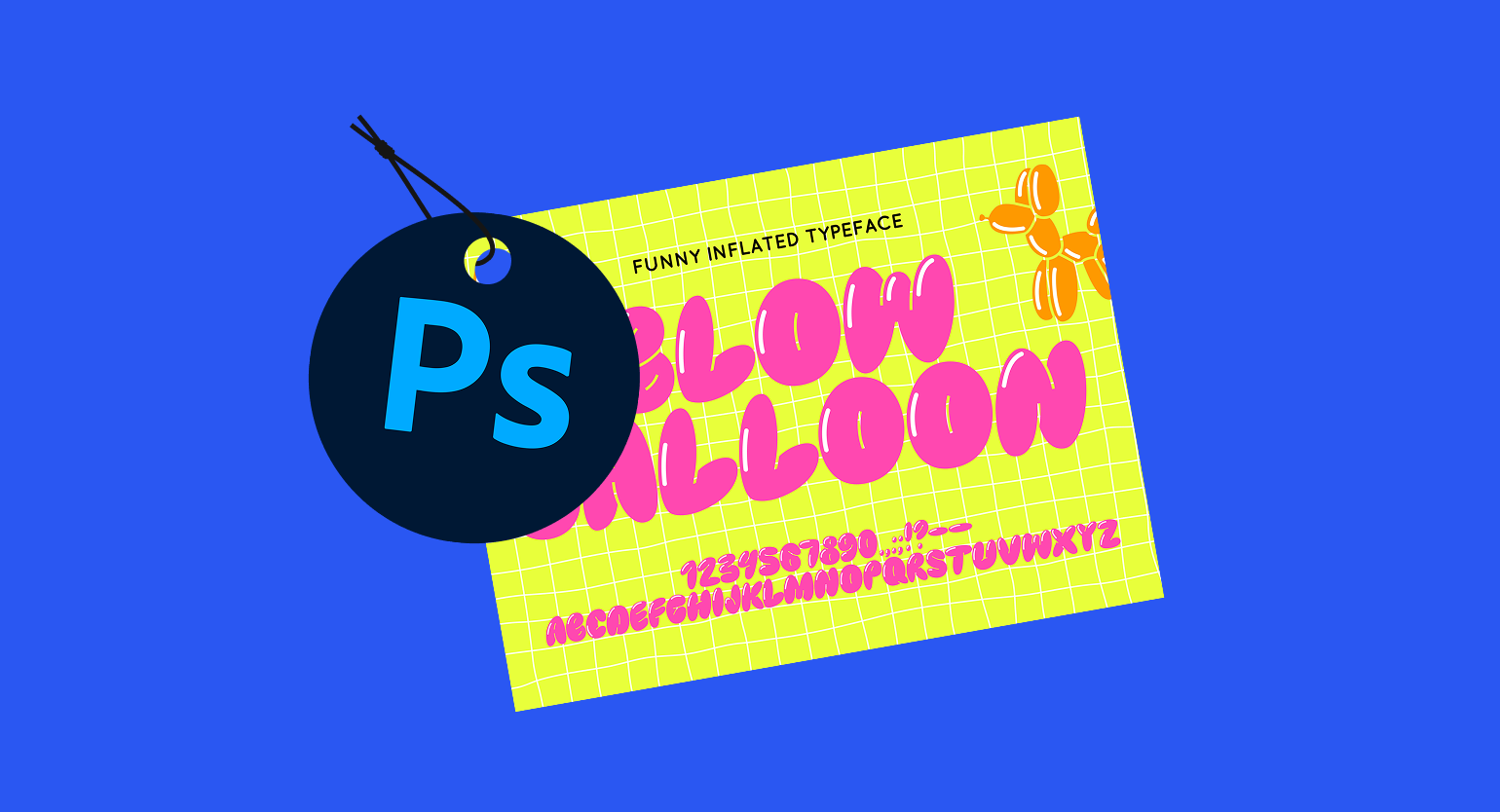
Многие начинающие дизайнеры ищут папку внутри Photoshop, куда можно было бы «закинуть» шрифт, — и не находят, потому что программа их не хранит. Photoshop работает с теми шрифтами, которые установлены в операционной системе. При запуске он обращается к системному хранилищу и загружает оттуда всё доступное. Значит, чтобы шрифт появился в программе, его нужно сначала установить в Windows или macOS, а не искать настройки внутри самого редактора. Разбираемся, как это делается.
Как установить шрифт в Photoshop (Windows и macOS)
Процесс состоит из трёх шагов, первый и последний из которых одинаковые для обеих платформ.
Шаг 1. Скачайте файл шрифта
Шрифты упакованы в двух основных форматах: .ttf (TrueType Font) и .otf (OpenType Font). Оба формата поддерживают современные операционные системы и Photoshop без каких-либо дополнительных настроек. Если вы видите архив .zip — просто распакуйте его, внутри наверняка окажется один из этих форматов.
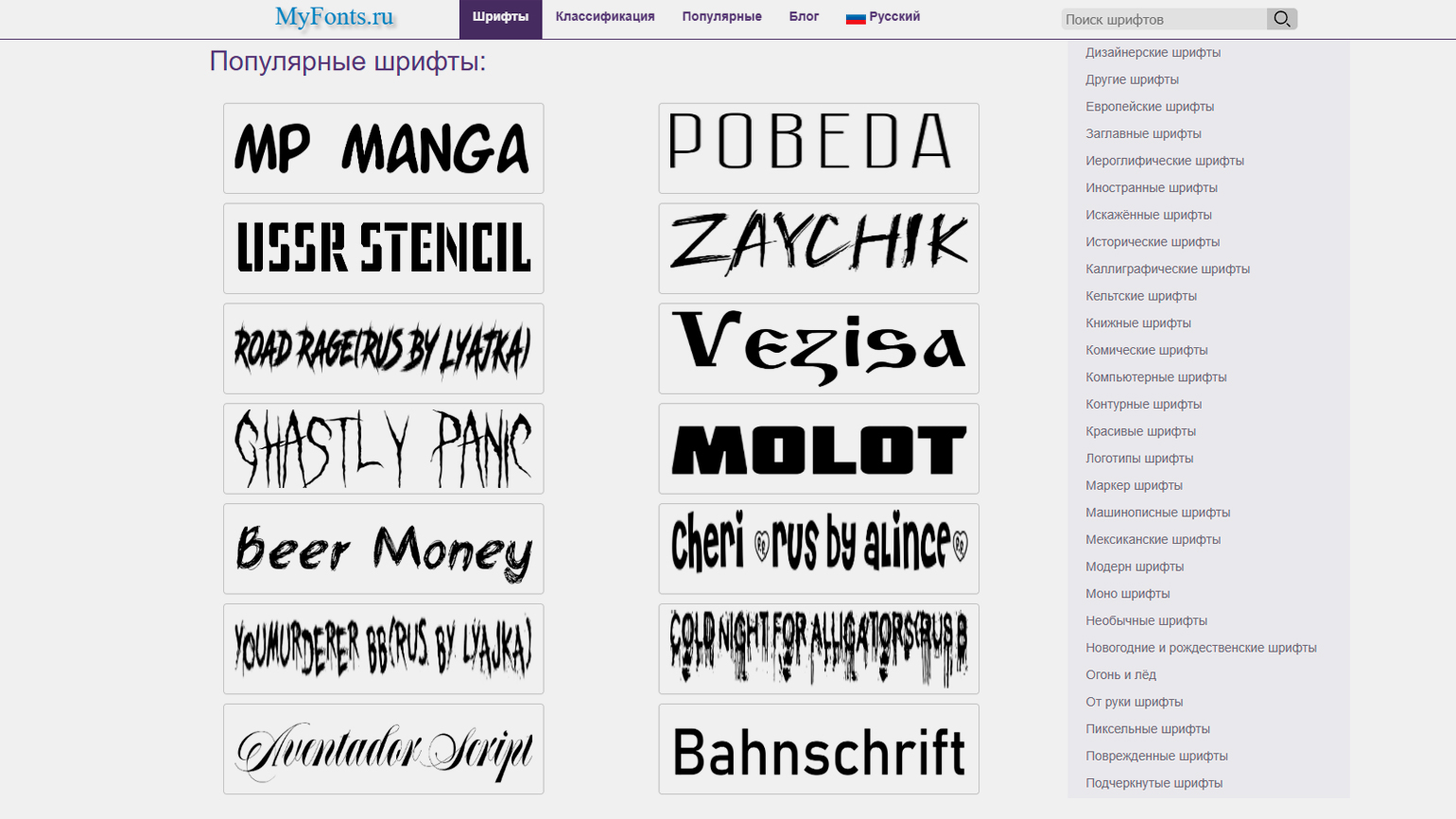
Самое важное — это источники. Скачивайте шрифты с проверенных платформ — Google Fonts, Adobe Fonts, Font Squirrel, MyFonts, официальных сайтов студий и фаундри. Случайные сайты с пиратскими копиями, помимо очевидных лицензионных рисков, нередко распространяют повреждённые файлы или вовсе вредоносное ПО под видом шрифтов.
Шаг 2. Установите шрифт в систему
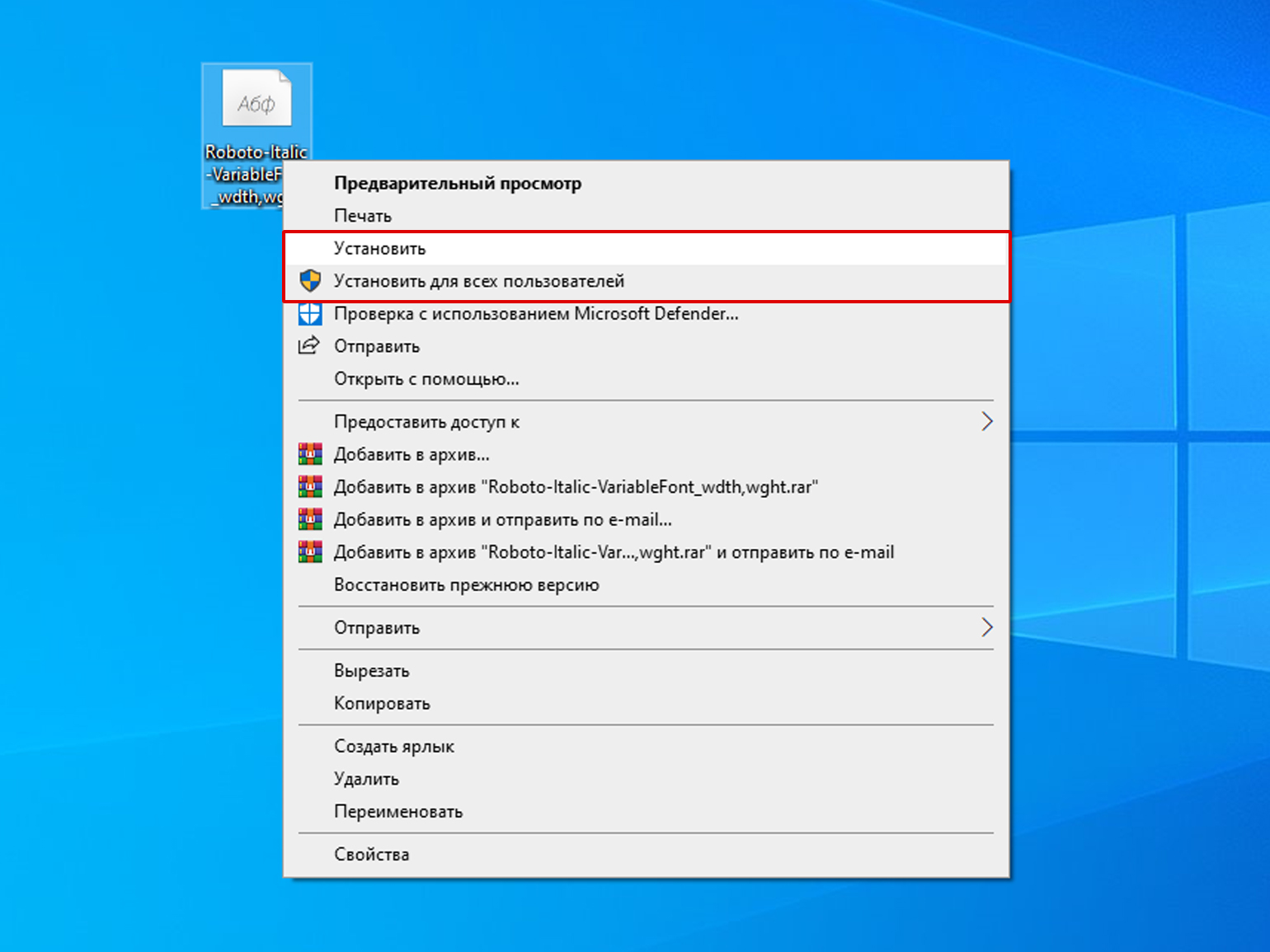
Windows. Найдите скачанный файл в «Проводнике», кликните по нему правой кнопкой мыши и выберите «Установить» (для текущего пользователя) или «Установить для всех пользователей» — если компьютером пользуются несколько человек. Альтернативный способ: открыть «Параметры — Персонализация — Шрифты» и перетащить файл в нужную область.
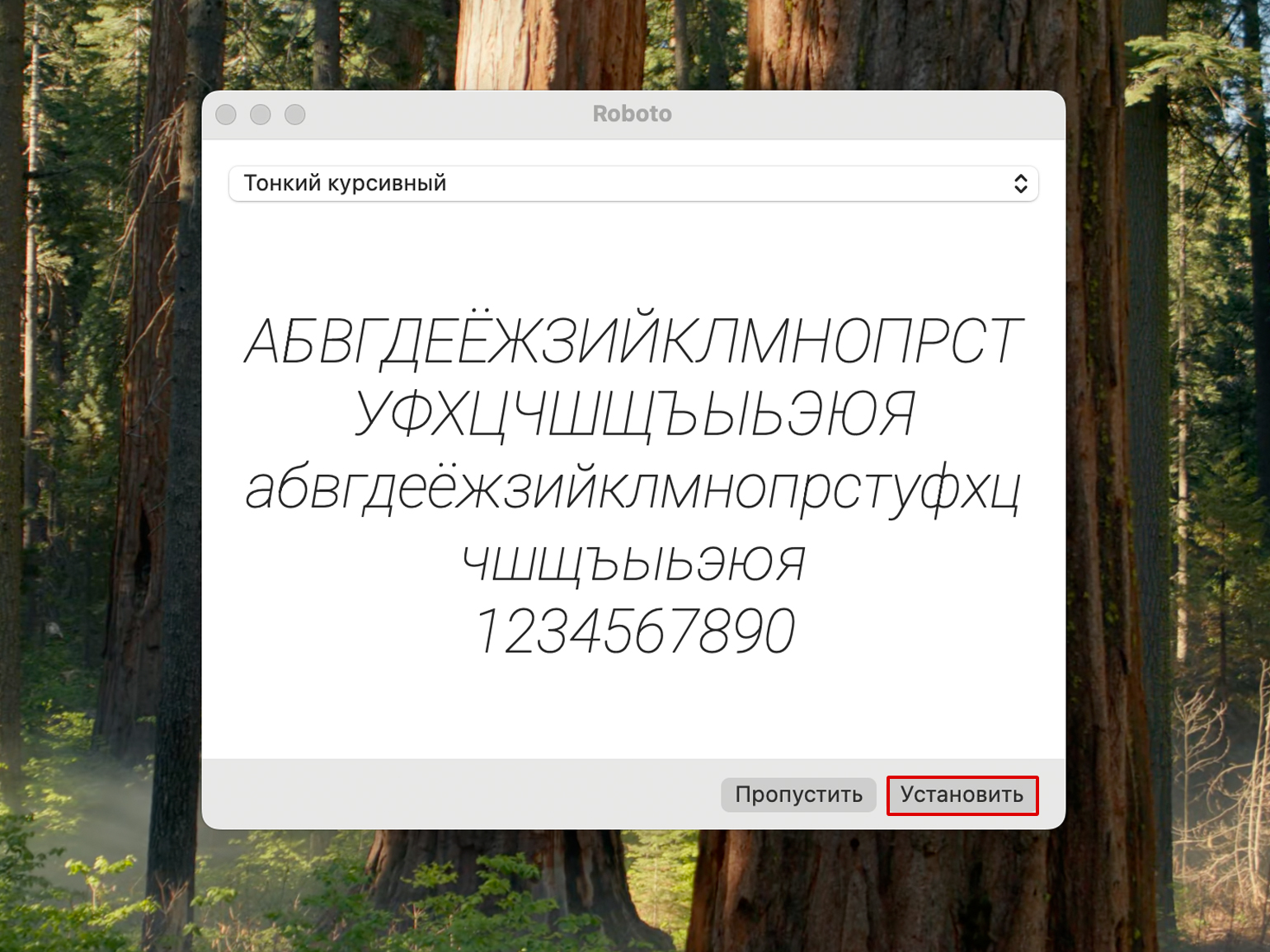
MacOS. Дважды щёлкните по файлу шрифта — откроется системная утилита Font Book с предпросмотром гарнитуры. Нажмите «Установить шрифт». Система добавит его в библиотеку, и он станет доступен во всех приложениях.
Шаг 3. Перезапустите Photoshop
Если Photoshop был открыт во время установки шрифта, новая гарнитура может не появиться в списке сразу. В таком случае программу нужно полностью закрыть и запустить заново. Если же шрифт установили до запуска Photoshop, ничего перезагружать не придётся — программа автоматически увидит его при открытии.
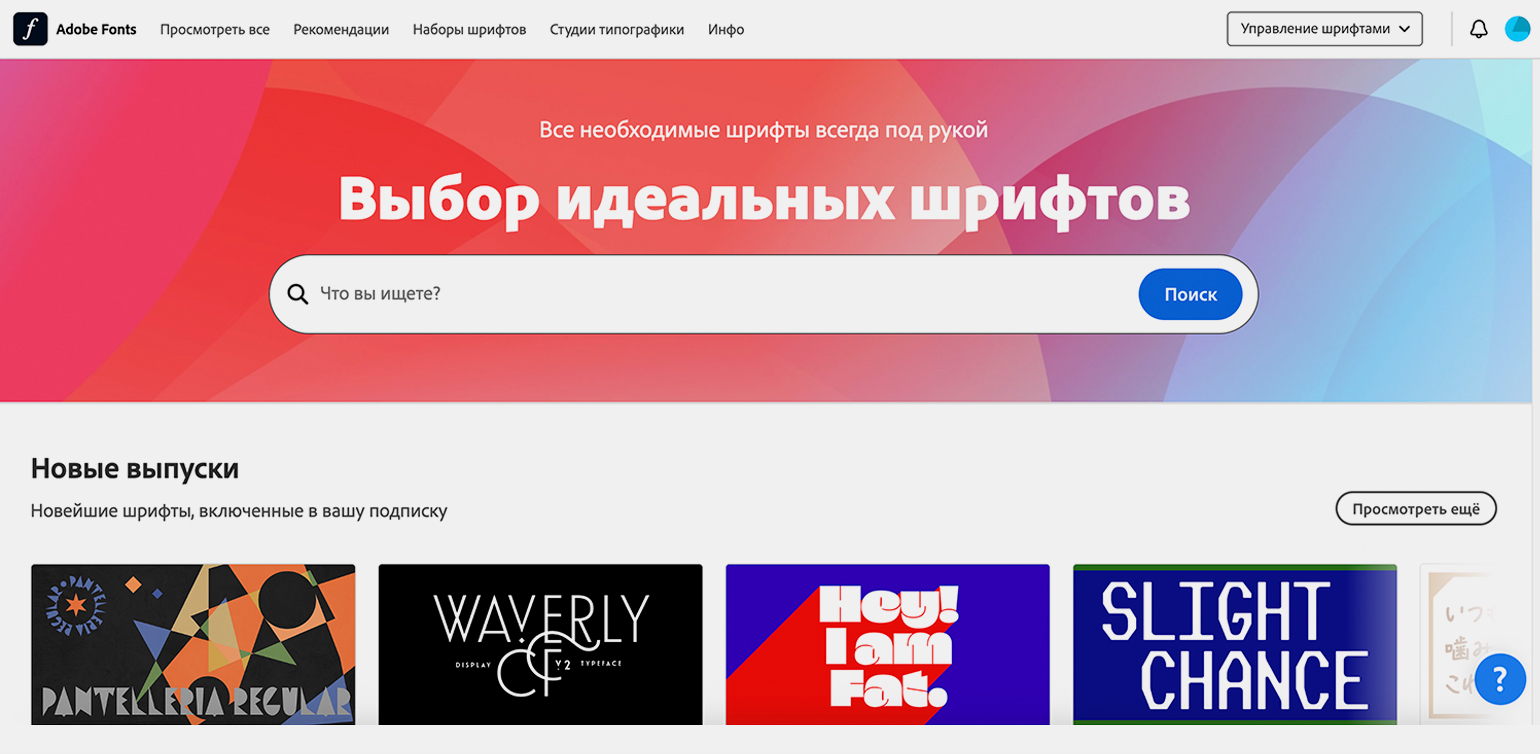
У пользователей Creative Cloud есть и другой вариант — библиотека Adobe Fonts. Это встроенный каталог лицензионных гарнитур, которые можно подключать прямо из Photoshop или через браузер. После подключения шрифт автоматически синхронизируется с системой и сразу появляется в программе — без ручной установки и работы с файлами.
Что делать, если шрифт не отображается
Иногда после установки шрифт всё равно не появляется в Photoshop. В таком случае стоит проверить несколько вещей. Убедитесь, что вы установили именно файл шрифта с расширением .ttf или .otf, а не другой файл из архива — например, превью или документацию.
Затем откройте системный менеджер шрифтов: на Windows это раздел «Параметры → Шрифты», на macOS — Font Book. Если нужной гарнитуры там нет, значит, шрифт установился некорректно и его нужно установить заново. После установки полностью закройте Photoshop и откройте программу снова — иногда шрифты не появляются до перезапуска.

Проблемы могут возникать и из-за дубликатов. Например, если в системе одновременно установлены две версии одной гарнитуры, они начинают конфликтовать между собой. На macOS такие ситуации умеет обнаруживать Font Book, а в Windows дубликаты обычно приходится удалять вручную.
Ещё одна распространённая проблема — отсутствие кириллицы. Некоторые шрифты поддерживают только латиницу, поэтому перед установкой лучше проверить, есть ли в описании гарнитуры пометка Cyrillic.
Когда дизайнеру важно правильно устанавливать шрифты
Корректная установка шрифтов важна не только для удобства работы, но и для того, чтобы макет отображался одинаково на разных устройствах. Например, если передать клиенту или коллеге файл .psd без нужной гарнитуры, Photoshop попытается заменить её на похожую системную. Из-за этого могут измениться размеры текста, интервалы и вся композиция макета. Чтобы избежать таких проблем, о шрифтах лучше договариваться заранее. Если нужной гарнитуры у получателя нет, текстовые слои перед передачей можно перевести в растр или кривые.
В брендинге и айдентике это особенно важно. Все шрифты из брендбука должны быть установлены в той же версии и с теми же настройками, что использовались при создании макета. Даже похожая гарнитура может изменить характер дизайна и восприятие бренда.
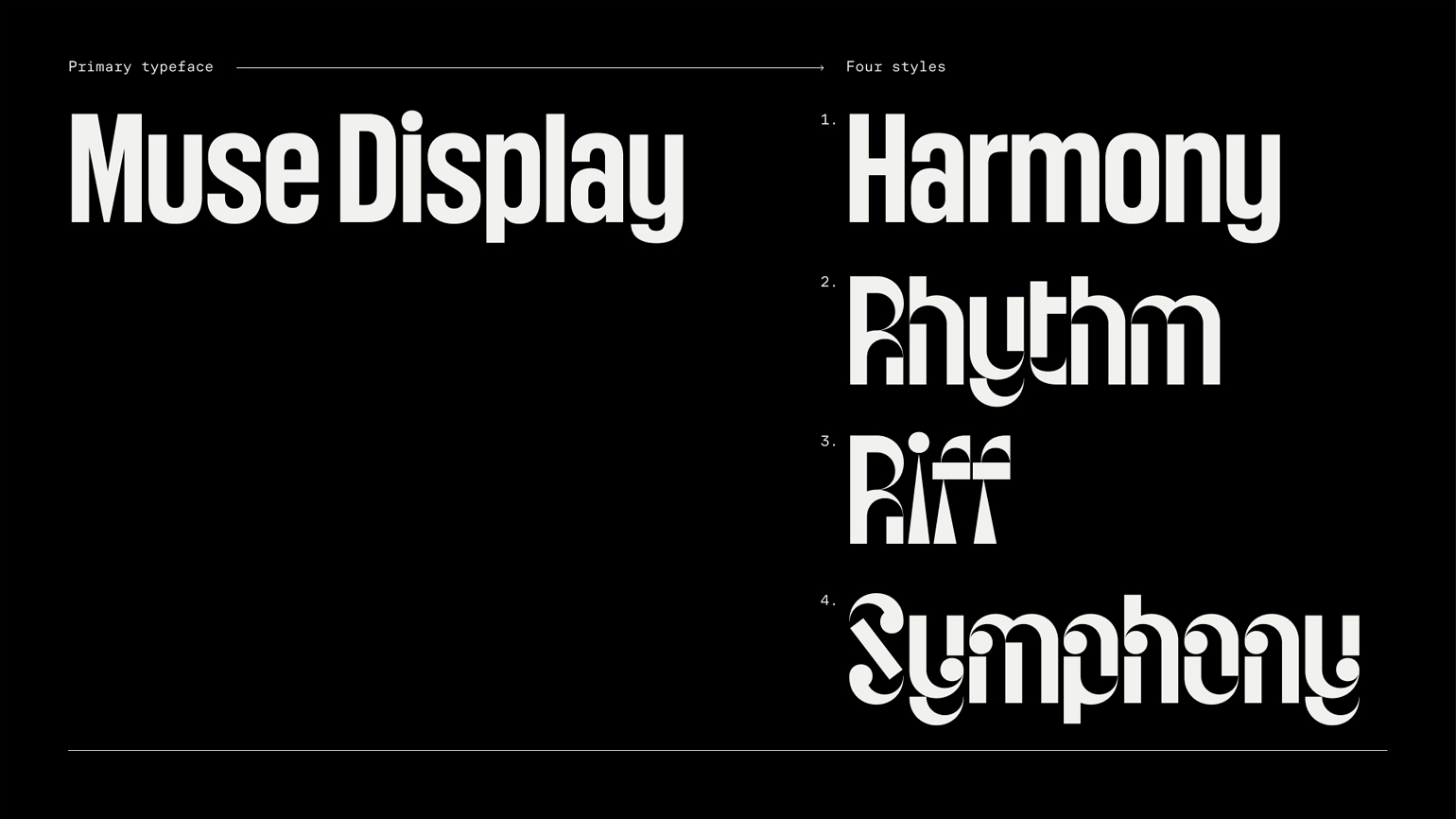
При работе с веб-дизайном тоже важно учитывать, какие шрифты будут доступны после вёрстки. Лучше использовать гарнитуры, которые можно подключить как веб-шрифты — например, через Google Fonts, Adobe Fonts или @font-face. Дополнительно обычно подбирают fallback-шрифты — системные аналоги на случай, если основная гарнитура не загрузится. Тогда сайт сохранит читаемость и визуальную логику даже при сбоях.
Лицензии: что можно, а что нет
Шрифт — это программное обеспечение, защищённое авторским правом. Простое скачивание не означает, что гарнитуру можно свободно использовать в коммерческих проектах — например, в айдентике, рекламе, интерфейсах или клиентских макетах.
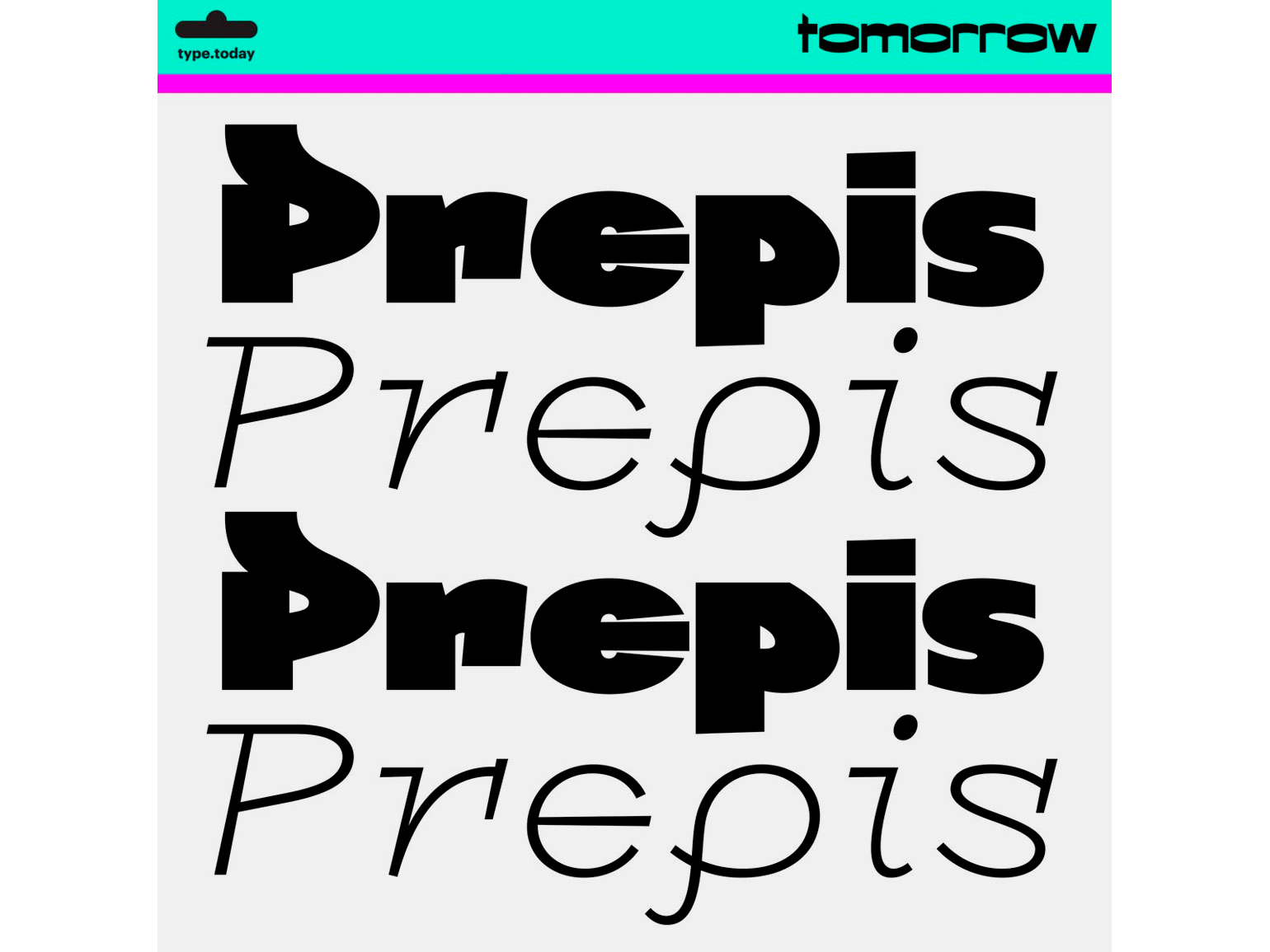
Лицензии у шрифтов бывают разными: одни разрешены только для личного использования, другие подходят и для коммерческих задач, а некоторые распространяются платно и ограничивают количество пользователей, устройств или проектов. Например, у части гарнитур может быть отдельная лицензия для веб-сайтов, приложений или печатной продукции.
Поэтому перед использованием шрифта в работе лучше проверить лицензионное соглашение. Обычно это занимает всего пару минут, но помогает избежать проблем с авторскими правами.
Частые ошибки при работе со шрифтами
Проблемы со шрифтами возникают не только у новичков. Даже в аккуратных макетах ошибки часто появляются из-за невнимательности: неподходящей гарнитуры, лишних сочетаний или неправильно выбранной лицензии. Вот несколько ситуаций, которые встречаются чаще всего.
- Установка шрифта без проверки лицензии. Это может привести к проблемам при коммерческом использовании — особенно в клиентских проектах, рекламе или брендинге.
- Слишком большое количество шрифтов в одном макете. Обычно двух гарнитур уже достаточно для большинства задач. Каждое дополнительное начертание или новый шрифт должны решать конкретную задачу, а не просто «добавлять разнообразия».
- Использование случайных гарнитур. Шрифт должен соответствовать характеру проекта и контексту. Например, декоративная рукописная гарнитура в интерфейсе медицинского сервиса может выглядеть неуместно и ухудшать восприятие информации.
Даже хороший макет легко испортить неудачным выбором шрифта. Поэтому при работе с типографикой важно обращать внимание не только на внешний вид гарнитуры, но и на её читаемость, контекст использования и технические ограничения.
Главное о том, как установить шрифт в Photoshop
Шрифты устанавливаются не в Photoshop, а в операционную систему — программа просто использует гарнитуры, которые уже есть в системе. Поэтому работа со шрифтами начинается ещё до открытия Photoshop: с выбора надёжного источника, проверки лицензии и корректной установки.
Типографика влияет не только на внешний вид макета, но и на читаемость, визуальную иерархию и общее восприятие проекта. Неподходящая гарнитура, ошибки при передаче файлов или использование шрифта без лицензии могут испортить даже аккуратно собранный дизайн.
Чтобы избежать таких проблем, важно не только уметь устанавливать шрифты, но и понимать, как они работают в разных форматах и сценариях — от клиентских макетов до веб-дизайна и айдентики.