Все
Все
 Истории
 Дизайн
 Код
Код Геймдев
 Бизнес
 Маркетинг
 Управление
 Кино
Кино Музыка
 Проектная фотография
 Развитие
 Деньги
 Здоровье
 Образование
 EdTech
 Корп. обучение
 Блог Skillbox
 Глоссарий
 Спецпроекты
Как пользоваться Freepik (теперь Magnific): пошаговое руководство
Картинки, векторы, нейросети — и лицензии, которые лучше прочитать до того, как макет уйдёт заказчику.
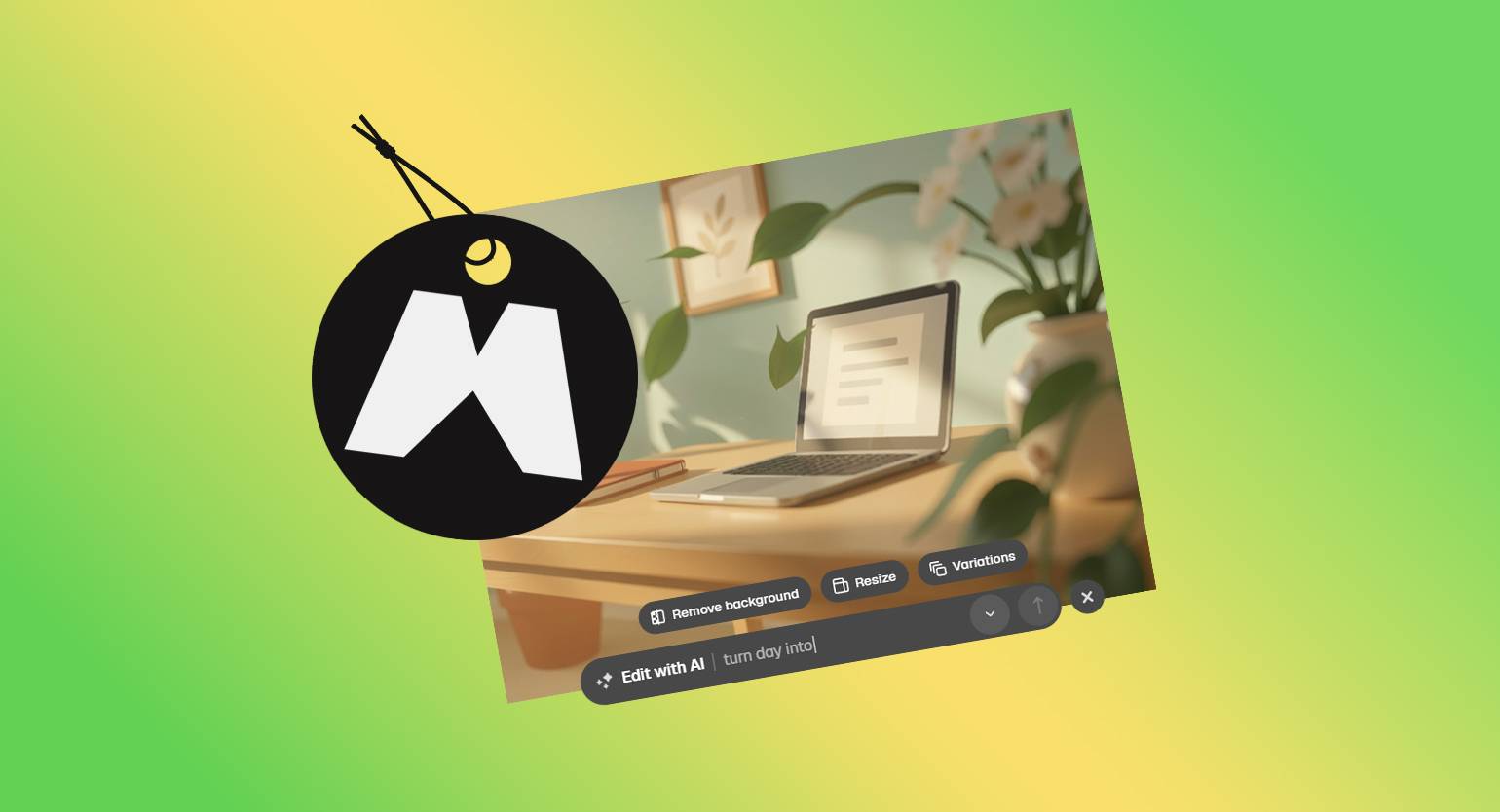
Freepik, на котором многие привыкли искать картинки, векторы и шаблоны, с 28 апреля 2026 года называется Magnific. Компания и аккаунты остались прежними, адрес сайта теперь magnific.com.
В этом руководстве разберёмся, как искать и скачивать готовые материалы, создавать изображения и видео с помощью AI, а также выбирать тариф и проверять условия использования контента.
В статье расскажем:
- чем Magnific отличается от привычного Freepik и какие задачи решает;
- как создать аккаунт и не переплатить за подписку;
- какие запросы и фильтры помогут быстрее найти нужную картинку;
- как изменить цвета, композицию и другие элементы скачанного файла;
- как сгенерировать изображение, отредактировать его и превратить в видео;
- почему AI-кредиты заканчиваются и как контролировать их расход;
- какие лицензии позволяют использовать материалы в проектах для заказчиков;
- каких ошибок стоит избегать при работе со стоками и нейросетями;
- что проверить перед скачиванием ресурса и сдачей готового макета.
Что такое Freepik и какие задачи он решает
Freepik начинался в 2010 году как поисковик графических ресурсов. Весной 2026 года компания объявила о переименовании в Magnific: юрлицо, команда и аккаунты остались прежними, а freepik.com перенаправляет на magnific.com.
Для дизайнера это значит, что в одном аккаунте можно подобрать готовый вектор, сгенерировать недостающую иллюстрацию и подготовить макет. У платформы два основных направления: библиотека готовых ресурсов и AI-инструменты для создания и редактирования контента.
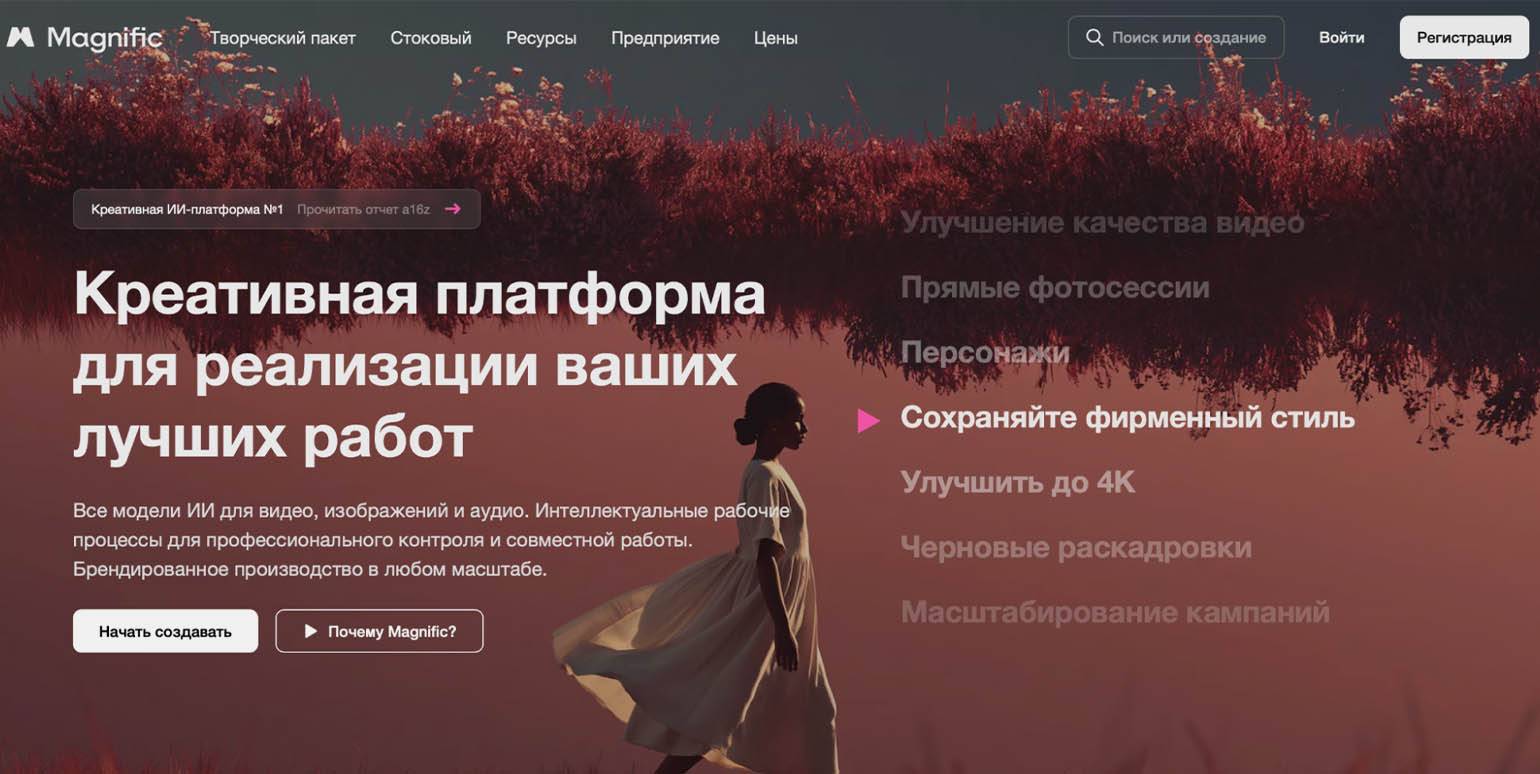
Стоковые ресурсы и шаблоны. В библиотеке более 250 миллионов ресурсов: фото, векторы, иллюстрации, иконки, 3D-модели, PSD, шаблоны, мокапы, шрифты, видео и аудио. Часть файлов бесплатна, часть доступна только по подписке.
AI-инструменты и редактор. В AI Suite собраны генераторы изображений, видео и аудио, редактор изображений, апскейлер для увеличения разрешения, Designer для работы с шаблонами, Mockup Generator для создания мокапов и Spaces — холст, на котором можно объединять несколько инструментов в один рабочий процесс.
Как зарегистрироваться и выбрать тариф
Нажмите Sign up на magnific.com и создайте аккаунт по email и паролю либо войдите через Google или Apple. Если у вас уже был аккаунт Freepik, логин и пароль остаются прежними.
Верхнее меню делится на Creative Suite с AI-инструментами и Stock с готовыми ресурсами. Рядом находятся поиск и раздел Pricing с тарифами. В профиле можно посмотреть историю скачиваний и лицензии, управлять подпиской и проверить баланс AI-кредитов. Сгенерированные работы сохраняются в истории генераций.
Язык интерфейса можно переключить внизу страницы, в том числе выбрать русский. Доступность отдельных функций, тарифов и способов оплаты может зависеть от страны и типа аккаунта.
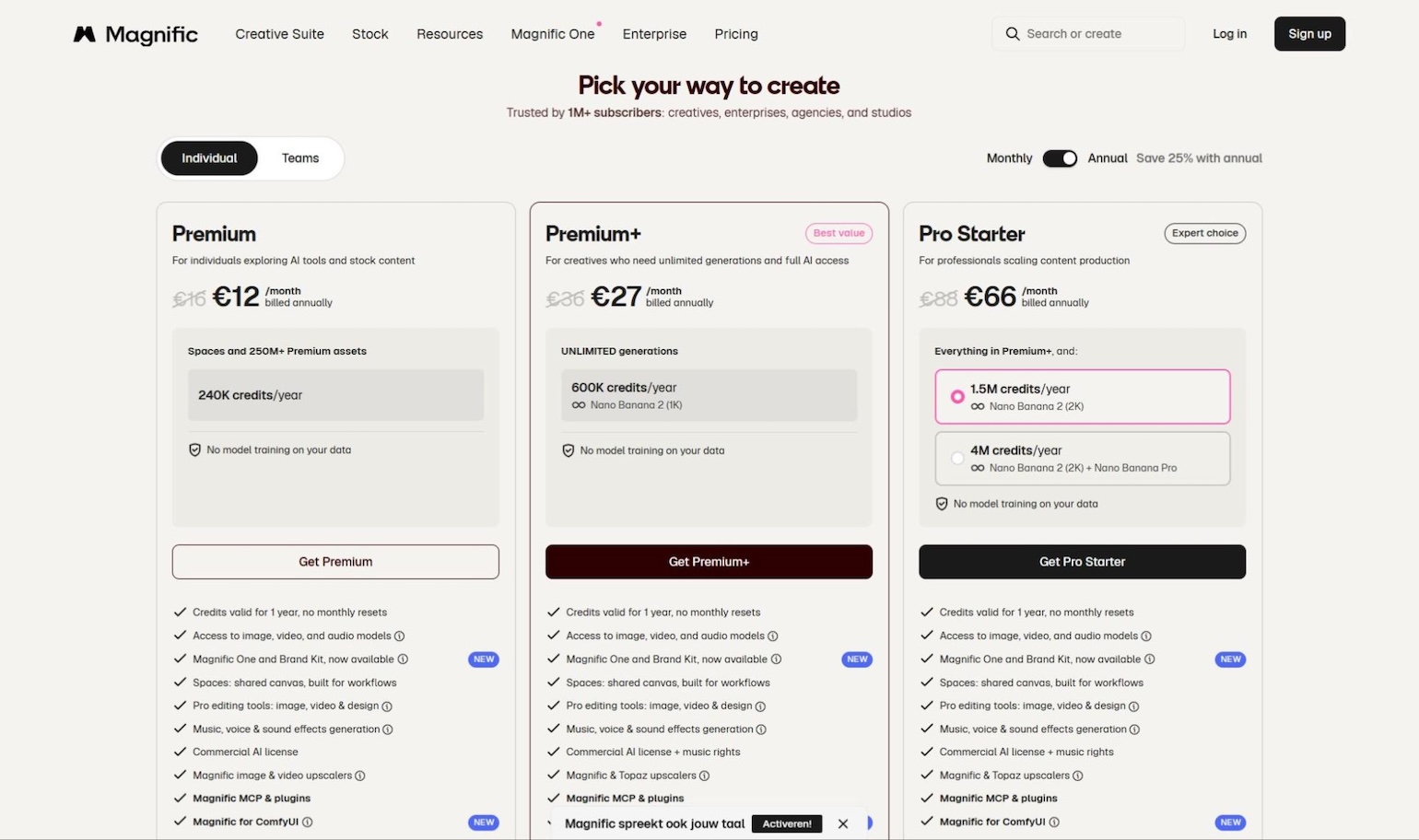
Бесплатный доступ или подписка? Бесплатный аккаунт позволяет познакомиться с платформой, искать и скачивать доступные без оплаты ресурсы и пробовать AI‑инструменты в пределах установленных ограничений. Подписка расширяет возможности: открывает доступ к Premium-контенту, увеличивает лимиты и позволяет использовать больше AI-функций.
При выборе тарифа ориентируйтесь на свои задачи. Если вам нужны готовые иллюстрации для редких проектов, начните с бесплатного доступа. Если регулярно работаете со стоками, хотите скачивать Premium-ресурсы или активно используете генерацию изображений и видео, сравните платные планы. Обратите внимание на лимиты скачиваний, AI-кредиты и условия коммерческого использования.
Актуальные ограничения и стоимость подписок проверяйте на странице тарифов.
Как найти и скачать готовый ресурс
Поиск начинается в строке вверху страницы или в разделах Vectors, Photos, Illustrations, Icons, PSD, Templates и Mockups. Привычные «картинки „Фрипик“» теперь живут на Magnific, но принцип остался тем же: чем точнее запрос, тем меньше времени уйдёт на отбор.
Как сформулировать поисковый запрос
Запрос лучше создавать по формуле «объект + стиль + формат + контекст». Вместо «офис» напишите «flat vector illustration team meeting office», вместо «упаковка» — «PSD mockup cardboard box». Можно попробовать запросы на русском и английском и сравнить выдачу.
Если у вас уже есть подходящий референс, воспользуйтесь поиском по изображению: загрузите его или перетащите в строку поиска. Magnific покажет визуально похожие ресурсы, а уточнить результаты можно с помощью фильтров.
Как сузить выдачу фильтрами
На странице результатов есть панель фильтров. Начните с типа ресурса (вектор, фото, PSD, иконка, шаблон), затем выберите Free или Premium, чтобы убрать файлы, которые не подходят под ваш тариф.
После этого уточняйте ориентацию, цвет и стиль. Если нужны только готовые стоковые изображения, исключите AI-контент с помощью фильтра AI-generated. И наоборот: можно оставить в выдаче только картинки, созданные нейросетями. Набор доступных фильтров зависит от типа контента.
Если результатов слишком много, добавьте в запрос стиль или тему, например «изометрия» или «акварель», а если слишком мало — уберите лишние слова.
Как выбрать подходящий формат
Перед скачиванием определите, что будете делать с ресурсом. Для готовой фотографии или иллюстрации обычно подойдут JPG и PNG. Если нужно менять цвета, формы или отдельные элементы изображения, удобнее работать с векторными форматами SVG, EPS или AI. Для многослойных шаблонов и мокапов пригодится PSD.
Заранее проверьте, чем будете открывать файл. Например, для работы с AI‑файлами используют Adobe Illustrator, а PSD можно редактировать в Photoshop и некоторых других графических редакторах, хотя совместимость отдельных элементов может различаться.
Доступные форматы зависят от конкретного ресурса и условий доступа.
Как проверить карточку и скачать файл
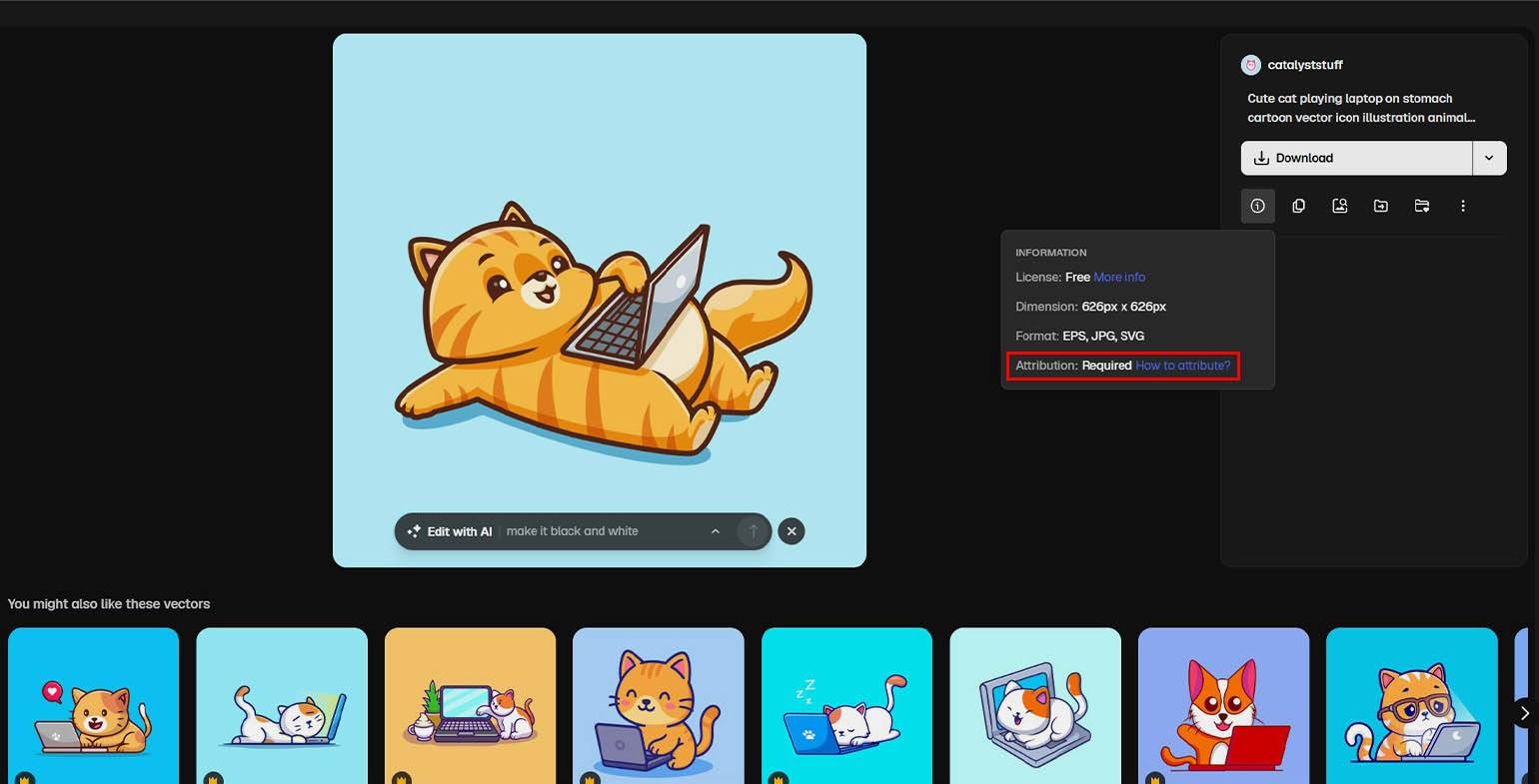
Откройте карточку ресурса и посмотрите на превью, автора, пометку Free или Premium и список доступных форматов. Перед скачиванием проверьте условия использования: они особенно важны, если материал предназначен для коммерческого проекта.
Нажмите Download на странице ресурса. Если форматов несколько, выберите нужный. Большинство стоковых файлов скачивается в ZIP-архиве: внутри обычно находятся редактируемый исходник, JPG-превью и инструкция по получению лицензии. Распакуйте архив и откройте файл в подходящем редакторе.
Не скачивайте всё подряд: у зарегистрированного пользователя бесплатного тарифа лимит составляет 10 стоковых ресурсов в сутки. Повторное скачивание того же файла в течение 24 часов не считается новым. Чтобы не потерять понравившиеся варианты, сохраняйте ссылки на них.
Подробно о лицензиях и правилах использования материалов расскажем ниже.
Читайте также:
Как редактировать скачанные материалы
Скачанные векторы, иллюстрации и шаблоны можно адаптировать под свой проект: менять цвета, композицию, добавлять текст и другие элементы. Для этого понадобится графический редактор, который поддерживает формат файла.
Например, вы нашли в Magnific векторную иллюстрацию для сайта и хотите оформить её в цветах бренда. Вот как это сделать:
- Откройте исходник. Распакуйте скачанный архив и откройте SVG в Figma, Inkscape или Adobe Illustrator. Если скачали AI или EPS, выберите редактор, который поддерживает этот формат.
- Проверьте структуру изображения. Выделите иллюстрацию и посмотрите, какие элементы доступны для редактирования. Если они объединены в группы, выберите нужный объект внутри группы или разгруппируйте элементы.
- Измените цвета и композицию. Замените исходные цвета на фирменные, при необходимости переместите или уберите лишние элементы. Проверьте, как иллюстрация смотрится в макете.
- Добавьте собственные элементы. Например, текст, подписи или графику, которые нужны для проекта.
- Сохраните результат. Оставьте редактируемую версию файла и экспортируйте готовое изображение в нужном формате — например, SVG или PNG для сайта.
С PSD-шаблонами принцип похожий, но работа строится вокруг слоёв. Откройте файл в Photoshop, найдите нужные слои и замените изображения, текст или цвета. Если это мокап со смарт-объектом, откройте его содержимое, вставьте свой дизайн и сохраните изменения. После сохранения смарт-объект обновится в исходном макете.
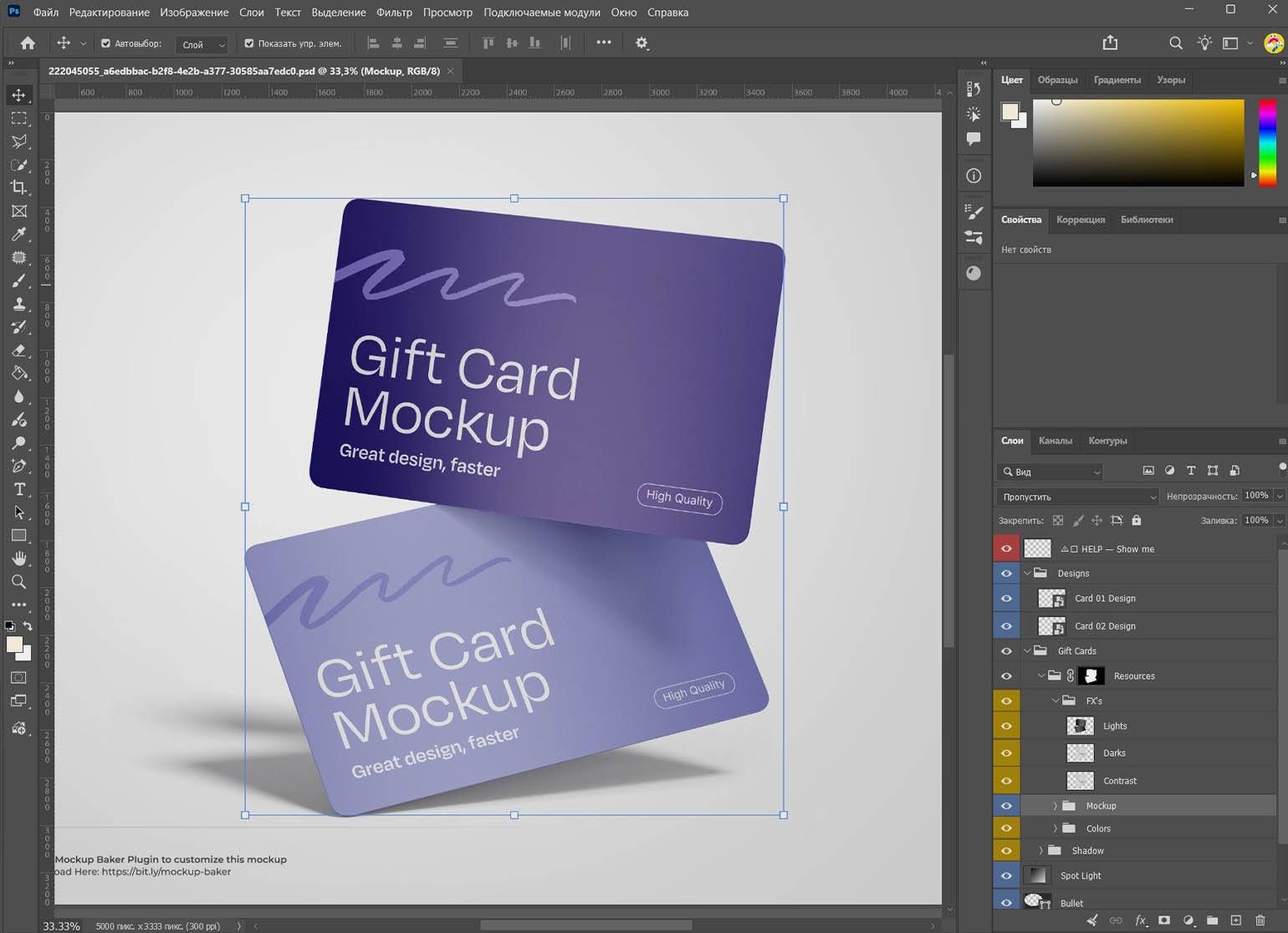
Учитывайте, что не все исходники одинаково удобны для редактирования. Например, часть элементов может быть объединена в один объект, а при открытии PSD в другой программе некоторые эффекты могут отображаться иначе.
Изменение ресурса не отменяет условий его лицензии. Перед использованием в коммерческом проекте проверьте, что разрешено делать с исходным материалом.
Как пользоваться AI-инструментами Magnific
В Magnific можно не только искать готовые изображения, но и создавать собственные с помощью нейросетей. AI Suite позволяет генерировать картинки и видео, менять отдельные элементы изображения, удалять фон и расширять кадр.
Посмотрим, как это работает, на примере иллюстрации для сайта: сначала создадим изображение, затем изменим одну деталь и попробуем превратить картинку в короткое видео.
Как сгенерировать изображение
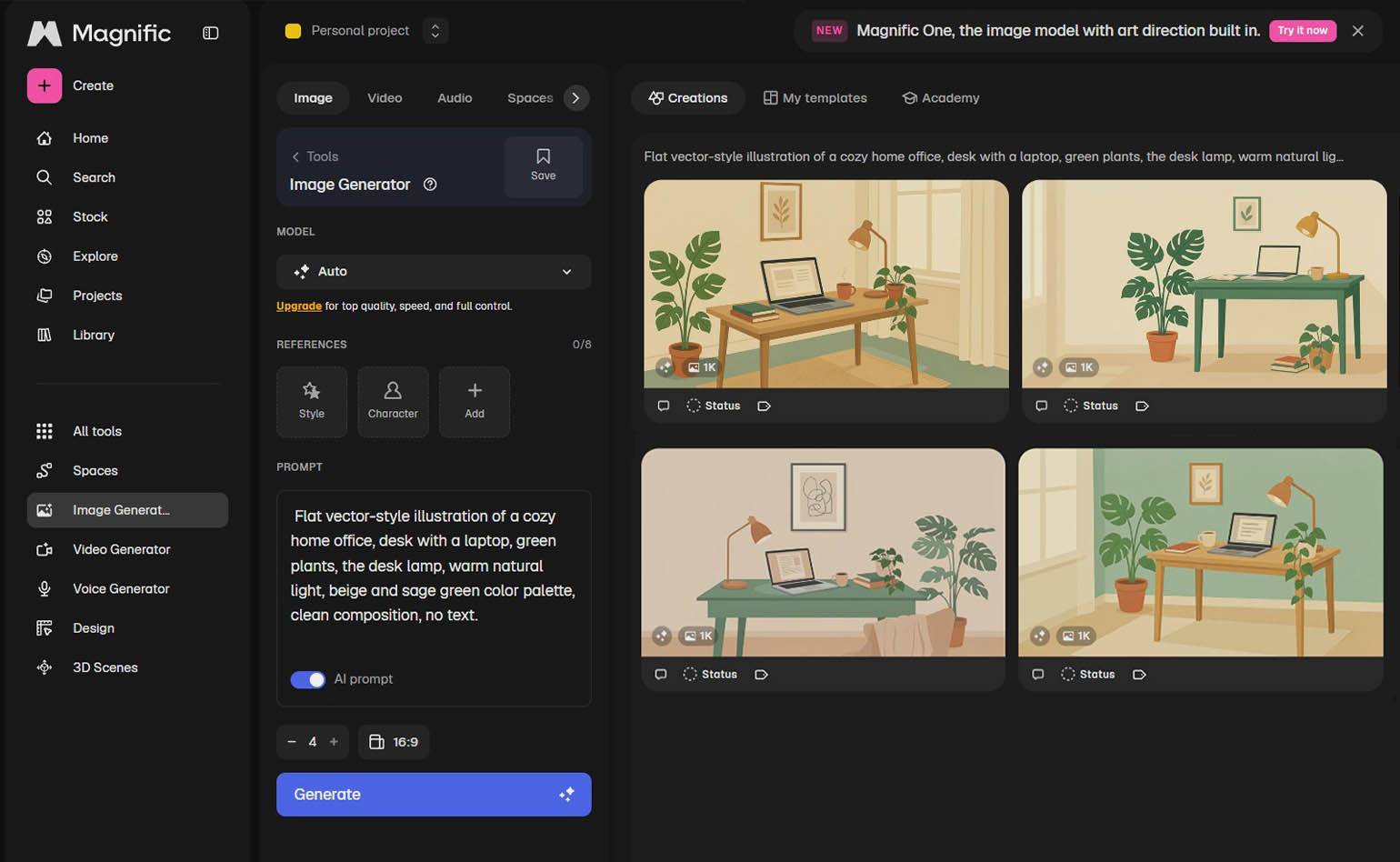
Откройте Image Generator в AI Suite. Чтобы создать изображение, нужно описать его в текстовом запросе — промпте. Чем точнее вы зададите сюжет, стиль и детали, тем проще будет получить подходящий результат.
Допустим, нам нужна иллюстрация уютного домашнего рабочего места в спокойных природных оттенках.
- Напишите промпт. Например: «Flat vector-style illustration of a cozy home office, desk with a laptop, green plants, the desk lamp, warm natural light, beige and sage green color palette, clean composition, no text».
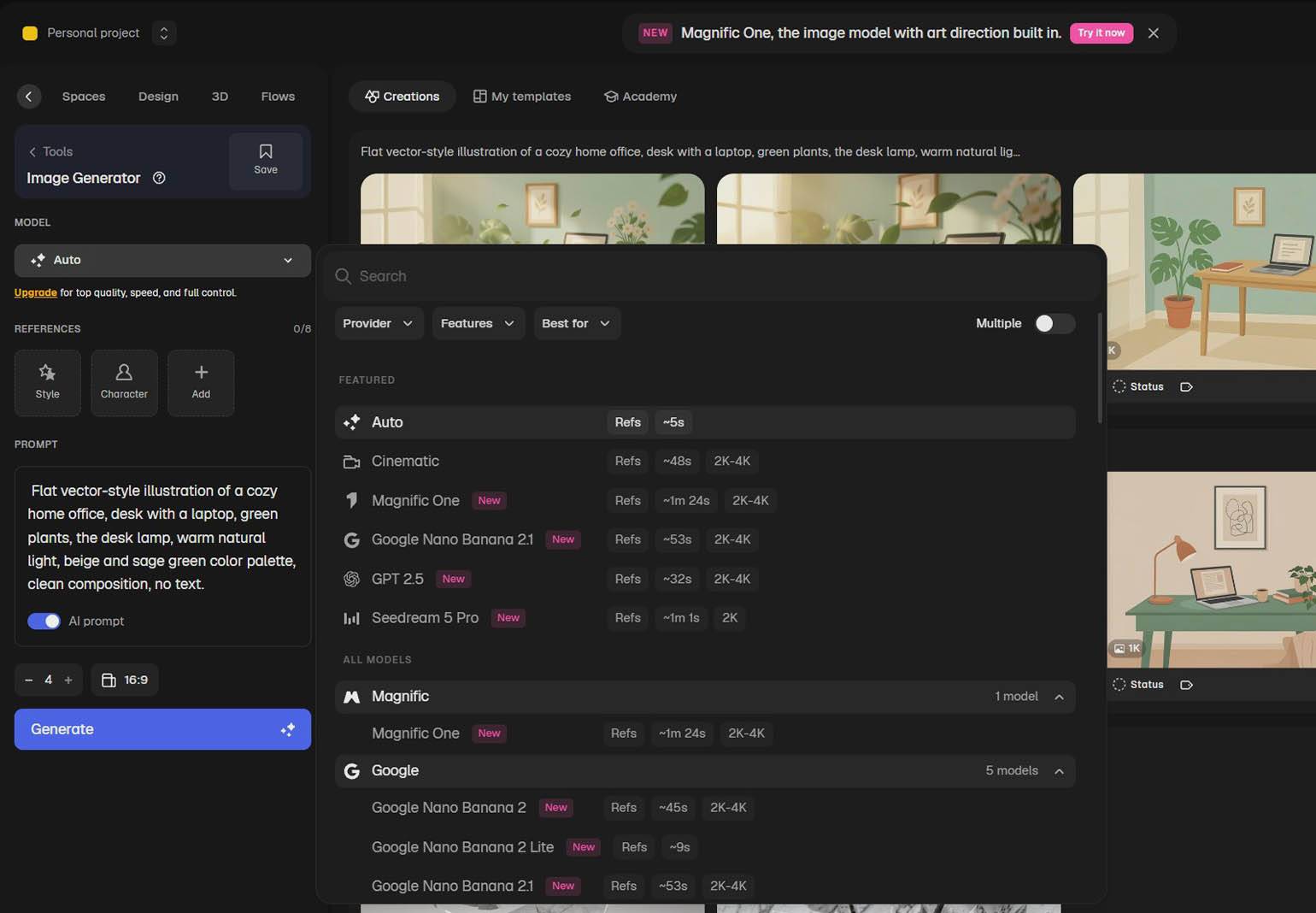
- Выберите настройки. Укажите модель, стиль и соотношение сторон. Для горизонтального блока сайта можно использовать формат 16:9, если выбранная модель его поддерживает.
- Добавьте референс, если нужно. Например, картинку с подходящей композицией или цветовой палитрой.
- Нажмите Generate. Посмотрите на результат и при необходимости уточните запрос. Если иллюстрация получилась слишком детализированной, попросите сделать её минималистичнее; если не подошли цвета — точнее опишите палитру.
Готовую картинку можно скачать или отправить на дальнейшее редактирование. Результаты также сохраняются в истории генераций.
Как отредактировать изображение с помощью AI
Необязательно создавать новую картинку, если нужно изменить всего одну деталь. В Image Editor можно заменить отдельные объекты, удалить фон или расширить изображение за пределы исходного кадра.
Предположим, что на нашей иллюстрации рабочего места настольную лампу нужно заменить вазой с цветами. Откройте изображение в Image Editor и выберите Retouch. С помощью Brush, Lasso или Click mask выделите лампу и опишите, что должно появиться на её месте:
«Replace the desk lamp with a small ceramic vase with white flowers, matching the illustration style and lighting».
Нажмите Generate. Нейросеть обработает выделенную область и предложит изменённый вариант. Если результат не подходит, попробуйте скорректировать выделение или уточнить запрос.
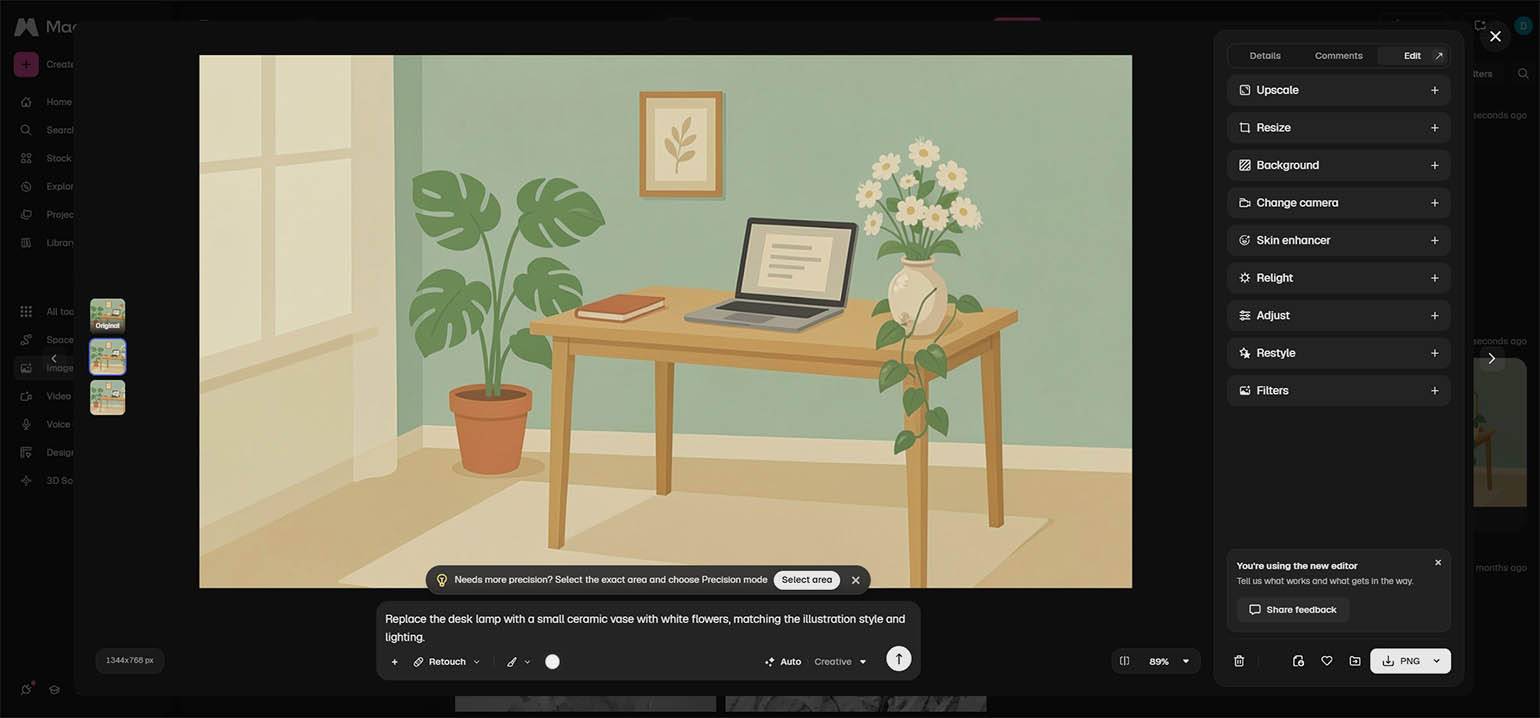
Для других задач в редакторе есть дополнительные инструменты. Например, Resize → Expand помогает расширить кадр и заполнить появившееся пространство, а Restyle — изменить визуальный стиль изображения.
Как сгенерировать видео из изображения
Готовую иллюстрацию можно использовать как основу для короткого ролика. Для этого откройте Video Generator, перейдите на вкладку Image и загрузите картинку или выберите её из истории генераций.
Теперь нужно описать не внешний вид сцены, а движение. Например, попросим нейросеть немного приблизить камеру, добавить лёгкое движение листьев и изменение солнечного света:
«Slow camera push-in toward the desk, plant leaves gently moving in a light breeze, warm sunlight shifting softly across the room, smooth subtle motion».
Выберите модель, длительность и соотношение сторон, если эти настройки доступны. Затем нажмите Generate video и дождитесь результата.
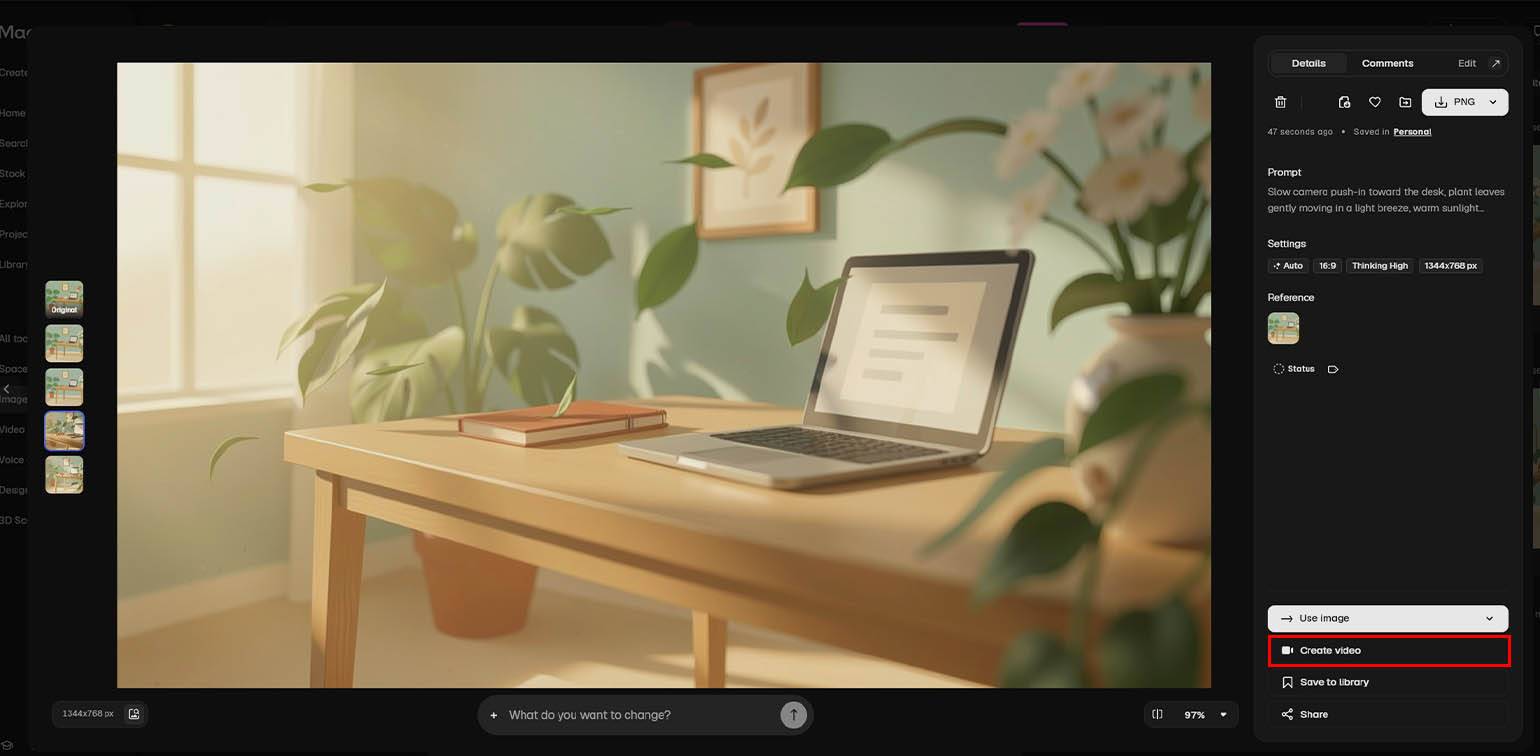
Посмотрите, насколько естественно выглядит движение. Если камера перемещается слишком резко или объекты заметно искажаются, попробуйте упростить запрос и оставить одно-два движения. Готовый ролик можно скачать или продолжить редактировать.
Перед запуском генерации проверяйте её стоимость в AI-кредитах: она зависит от инструмента, модели и настроек. Подробнее о кредитах расскажем в следующем разделе.
Как работают AI-кредиты
AI-кредиты — это единицы, которыми в Magnific оплачиваются генерация и редактирование контента. Они расходуются при создании изображений, видео и использовании других AI-инструментов. На скачивание готовых стоковых ресурсов кредиты не тратятся: для них действуют отдельные ограничения.
Стоимость операции зависит от инструмента, выбранной модели и настроек. Например, генерация короткого видео может потребовать больше кредитов, чем создание изображения. Перед запуском Magnific показывает, сколько кредитов потребуется для выбранного действия. Остаток можно посмотреть в верхней панели рядом с профилем, внутри AI-инструмента или в настройках подписки.
Кредиты, включённые в платный тариф, обновляются в соответствии с условиями подписки. Неиспользованные кредиты, включённые в подписку, не переносятся на следующий период. Для дополнительно купленных кредитов действуют отдельные условия. Если баланс закончился, можно дождаться обновления или, если тариф позволяет, приобрести дополнительные кредиты.
На некоторых платных тарифах отдельные AI-модели доступны в безлимитном режиме. Но это не означает, что любые генерации и редактирование будут бесплатными: часть инструментов по-прежнему расходует кредиты. У бесплатного аккаунта вместо обычного кредитного баланса действуют дневные ограничения.
Актуальные условия и исключения приведены в справке Magnific.
Как использовать материалы в коммерческих проектах
Материалы Magnific можно использовать в дизайне сайтов, презентаций, рекламных баннеров и других проектах. Но перед передачей работы заказчику важно проверить лицензию: для готовых стоковых ресурсов и AI-генераций действуют разные условия.
Стоковые ресурсы. Бесплатные материалы можно использовать в коммерческих проектах с указанием источника, если лицензия конкретного файла не предусматривает других ограничений. На тарифах Premium, Premium+ и Pro атрибуция обычно не требуется. Проверить условия можно в справке Magnific.
Лицензия не разрешает перепродавать или распространять скачанные изображения как самостоятельные ресурсы, даже после редактирования. Их также нельзя использовать в качестве готовых логотипов и товарных знаков. Для товаров на продажу — например, футболок, кружек и постеров — действуют дополнительные ограничения: стоковое изображение, как правило, должно быть второстепенным элементом дизайна.
AI-генерации. Изображения и видео, созданные на платных тарифах с коммерческой AI-лицензией, можно использовать в рабочих проектах. Бесплатный доступ предназначен для личного использования. При этом стоит проверять генерации на наличие узнаваемых брендов, персонажей и других объектов, права на которые могут принадлежать третьим лицам.
Перед передачей заказчику убедитесь, что материалы используются в соответствии с лицензиями, а обязательная атрибуция размещена. Клиенту можно передать готовый макет, но не редактируемые файлы, из которых можно извлечь стоковые ресурсы Magnific для самостоятельного использования.
Сохраняйте подтверждения лицензий вместе с файлами проекта. Их можно скачать в разделе Stock → Downloads — для Premium-ресурсов лучше сделать это, пока подписка активна.
Частые ошибки при работе с Magnific
Слишком общий поисковый запрос. По слову «офис» Magnific покажет множество изображений, которые не подойдут по стилю или композиции. Добавляйте в запрос тип ресурса, детали и контекст: например, «flat vector illustration team meeting office».
Неподходящий формат файла. Если скачать JPG вместо SVG, не получится свободно менять формы и цвета отдельных элементов. А PSD-шаблон может отображаться неправильно в редакторе, который не поддерживает все его функции. Перед скачиванием проверяйте формат и совместимость с программой, в которой будете работать.
Генерация без проверки настроек. Один и тот же промпт может давать разные результаты в разных AI-моделях. Перед запуском выбирайте подходящее соотношение сторон, проверяйте модель и стоимость операции в кредитах. Если результат не устраивает, попробуйте изменить не только промпт, но и модель.
Использование AI-изображения без доработки. Даже удачная на первый взгляд генерация может содержать ошибки: искажённые надписи, лишние детали или предметы неправильной формы. Проверяйте изображение в полном размере, особенно если собираетесь использовать его в рекламе или печатном макете.
Потеря подтверждения лицензии. Не откладывайте сохранение документа до завершения проекта. Если подписка закончится, получить подтверждение для ранее скачанного Premium-ресурса может быть сложнее. Сохраняйте лицензию вместе с исходником и готовым макетом.
Главное о работе с Magnific
Magnific объединяет библиотеку готовых ресурсов и AI-инструменты. Здесь можно найти иллюстрацию или шаблон, создать изображение с помощью нейросети, отредактировать его и подготовить для своего проекта.
Чтобы работать с платформой было проще, придерживайтесь нескольких правил:
- Начинайте с задачи. Если нужен готовый вектор или мокап, ищите его в стоковой библиотеке. Если требуется изображение под конкретную идею, попробуйте AI-генератор.
- Уточняйте запросы и проверяйте форматы. Фильтры помогут быстрее найти подходящий ресурс, а правильный формат — избежать проблем при редактировании.
- Следите за лимитами. Скачивание стоков и AI-генерации учитываются отдельно. Перед запуском нейросети проверяйте расход кредитов.
- Дорабатывайте результат. Адаптируйте готовые ресурсы под макет, а AI‑изображения проверяйте на ошибки и неточности.
- Не забывайте о лицензиях. Перед коммерческим использованием уточните ограничения, требования к атрибуции и сохраните подтверждающие документы.
Так вы сможете использовать Magnific на разных этапах работы — от поиска идеи до подготовки готового дизайна.