
 Все
 Истории
 Дизайн
 Код
 Геймдев
 Бизнес
 Маркетинг
 Управление
 Кино
 Музыка
 Проектная фотография
 Развитие
 Деньги
 Здоровье
 Образование
 EdTech
 Корп. обучение
 Блог Skillbox
 Глоссарий
 Спецпроекты

Сетевое хранилище NAS: что это, как работает и как выбрать для дома
Рассказываем, как переехать с облака на собственное сетевое хранилище.
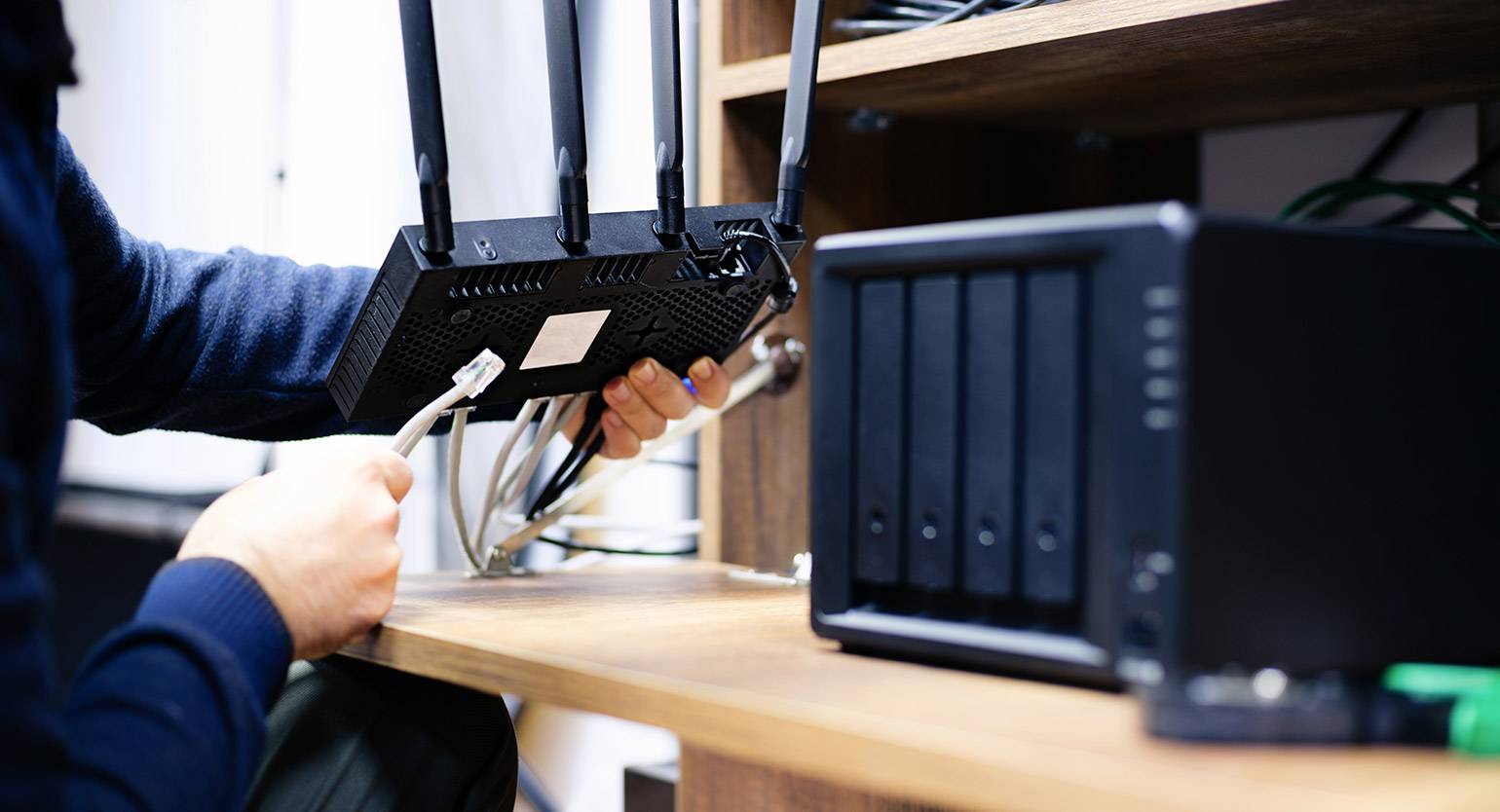

Фотографии, видео и рабочие файлы постепенно заполняют память компьютера. Можно переносить данные на внешние диски или загружать в облако. Но у этих решений есть минусы: накопителей со временем станет много, и для поиска нужного файла придётся подключать каждый, а с облачными хранилищами теряется контроль над данными.
Ещё один вариант хранить личный архив — сетевое хранилище NAS. В этой статье мы разбираемся, как оно работает, для каких задач подходит и что стоит учесть при покупке.
Содержание
- Что такое NAS и зачем он нужен
- Как устроен NAS
- Чем NAS отличается от облака и внешнего диска
- Как выбрать NAS для дома или офиса
- Как настроить NAS и защитить данные
- Что такое RAID и зачем нужны резервные копии
Что такое NAS и зачем он нужен
NAS (Network Attached Storage) — это небольшой компьютер с отсеками под диски и собственной операционной системой, который работает круглосуточно, хранит файлы и выдаёт к ним доступ по сети.
NAS обычно подключают сетевым кабелем к роутеру, а компьютеры, смартфоны и телевизоры обращаются к нему через домашний Wi-Fi или проводную сеть. После первоначальной настройки общие папки можно подключить в проводнике Windows или Finder на Mac, а со смартфона — открывать через приложение. Управляют хранилищем через браузер: создают папки и учётные записи, назначают права доступа, устанавливают приложения.
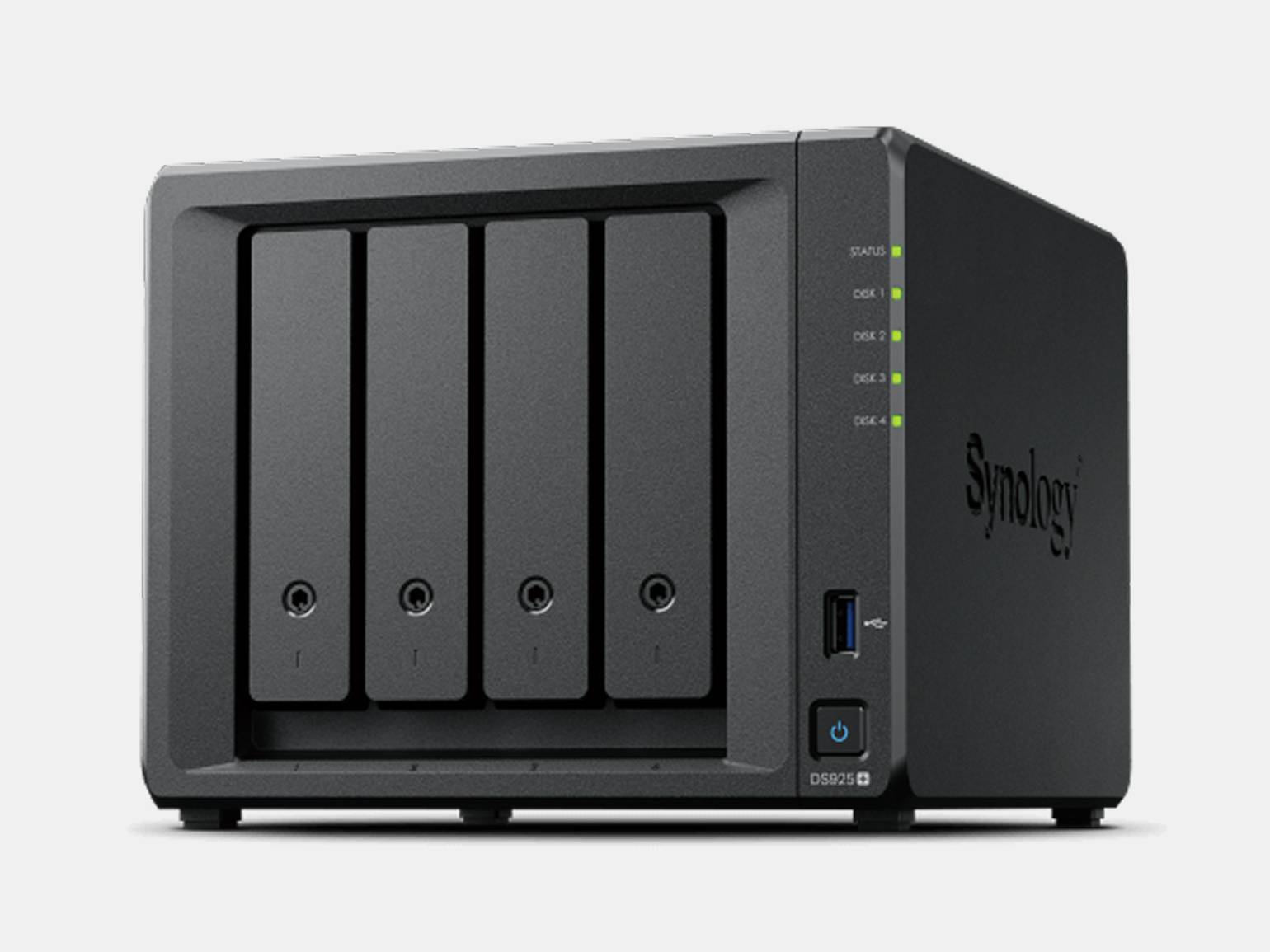
Изображение: Synology
По возможностям NAS напоминает личное облако. Для доступа внутри домашней сети интернет не нужен. Если настроить удалённое подключение, документы и фотографии можно открывать и вне дома — например, с ноутбука в поездке.
Дома и в небольших офисах NAS используют, чтобы:
- Хранить фотографии, видео и документы в одном месте, настроить автоматическую загрузку снимков с телефонов.
- Сохранять данные с компьютеров по расписанию, чтобы восстановить их после поломки или случайного удаления.
- Смотреть фильмы с NAS на телевизоре, компьютере или смартфоне.
- Создавать общие папки для семьи или команды и выбирать, кто может просматривать содержимое, а кто — добавлять, изменять и удалять файлы.
Возможности NAS зависят от модели и доступных приложений. Помимо хранения файлов, он может записывать видео с камер наблюдения и запускать дополнительные сервисы через Docker.
Как устроен NAS
Внутри NAS всё устроено как в привычном компьютере. У него есть материнская плата с процессором и оперативной памятью, накопители, блок питания и система охлаждения. Сетевой порт соединяет его с роутером или коммутатором. Количество слотов для установки HDD зависит от модели: в компактных хранилищах для дома обычно два-четыре слота, а в корпоративных — десять и более.
Накопители в большинстве NAS объединяются в пул хранения, которым система управляет как единым хранилищем. На его основе создают тома — логические области для данных, а внутри них — общие папки.
Всеми процессами управляет операционная система, чаще на базе Linux. Производители готовых NAS обычно предлагают собственные решения: DSM у Synology, QTS или QuTS hero у QNAP, UGOS Pro у UGREEN. Интерфейс такой операционной системы доступен через браузер и напоминает рабочий стол обычного компьютера.
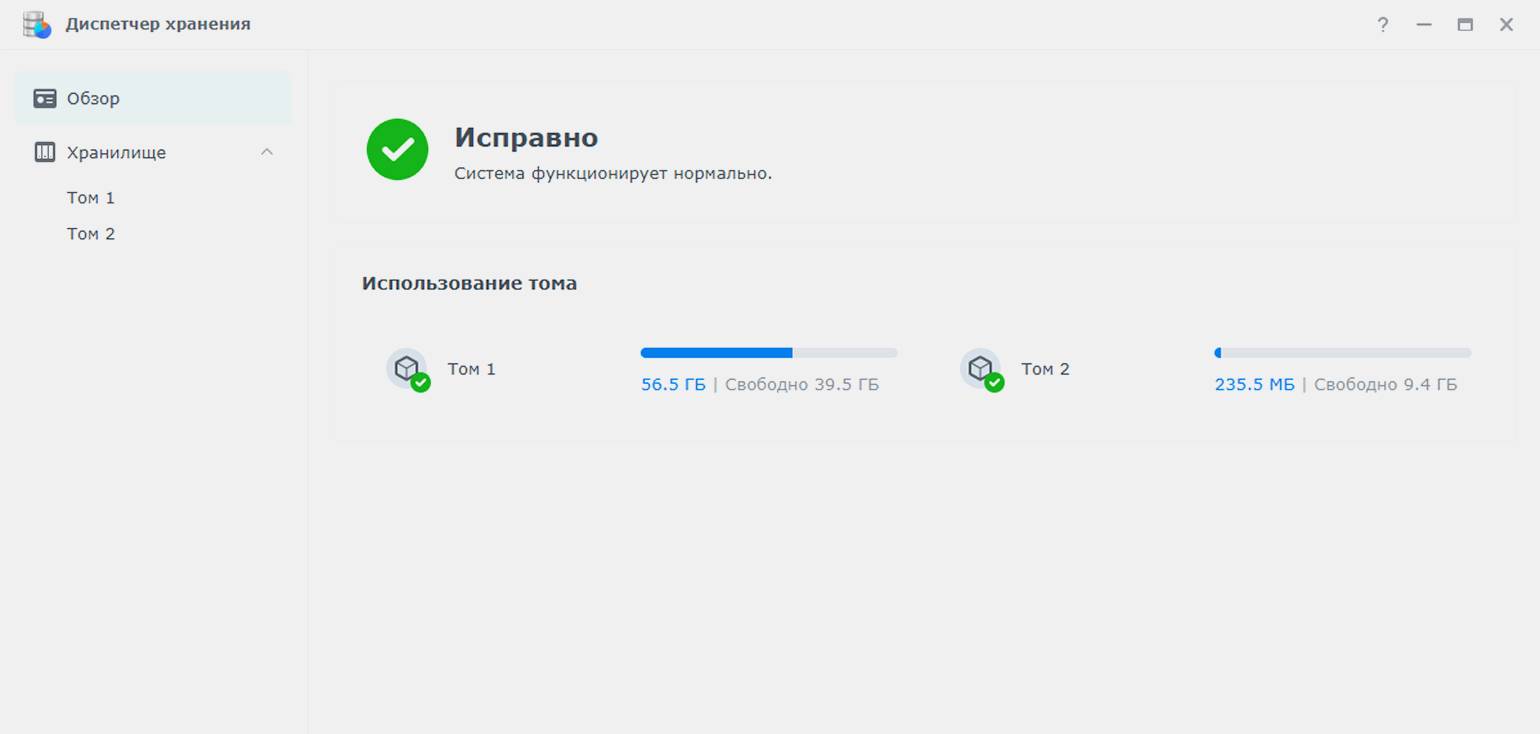
Скриншот: Synology DSM Live Demo / Skillbox Media
Как NAS хранит данные и выдаёт к ним доступ
Когда пользователь открывает файл с сетевой папки, компьютер отправляет запрос на NAS. Хранилище проверяет права доступа, считывает данные с дисков и передаёт их по сети. При сохранении изменений данные идут в обратную сторону — с компьютера на NAS.
Для обмена данными устройства используют сетевые протоколы: SMB в Windows и macOS, NFS в Linux и DLNA в умных телевизорах. После подключения с сетевыми папками можно работать через привычный файловый менеджер: открывать документы, копировать и удалять файлы в пределах выданных прав.
Вне дома к NAS можно подключаться через сервис удалённого доступа производителя или VPN — защищённое соединение с домашней сетью. В таком случае NAS превращается в аналог облачного хранилища, только облако находится не на сервере компании, а дома у пользователя.
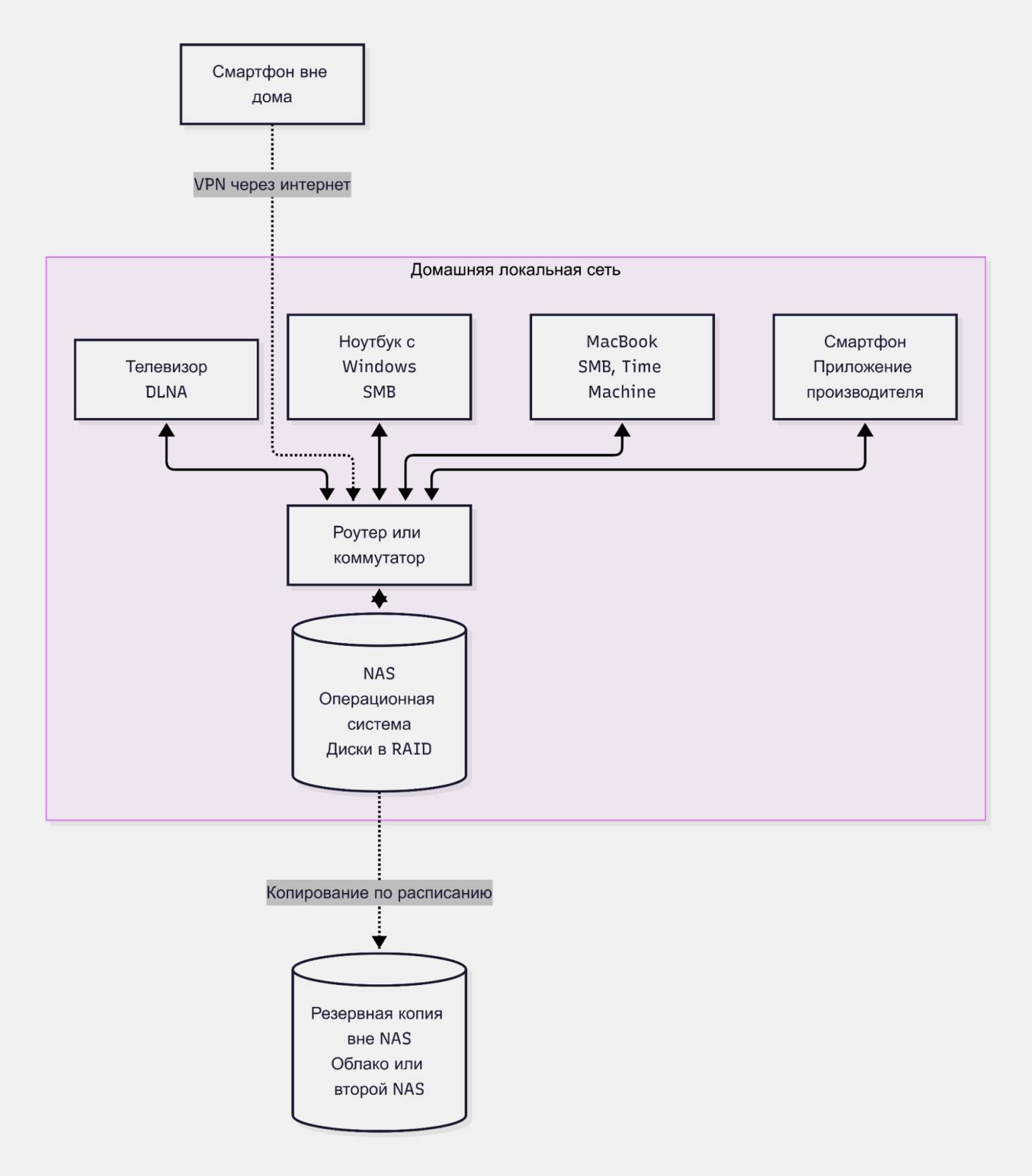
Инфографика: Skillbox Media
Читайте также:
Чем NAS отличается от облака и внешнего диска
Внешний диск, облако и NAS помогают хранить файлы, но отличаются способом доступа, расходами и тем, кто обслуживает хранилище.
Внешний диск обычно подключают кабелем непосредственно к компьютеру. Это простой вариант для личного архива или резервных копий. Переносить файлы можно вручную или автоматически через программу резервного копирования. Но для доступа с другого компьютера диск придётся переподключить, а когда место закончится — купить более ёмкий или ещё один накопитель.
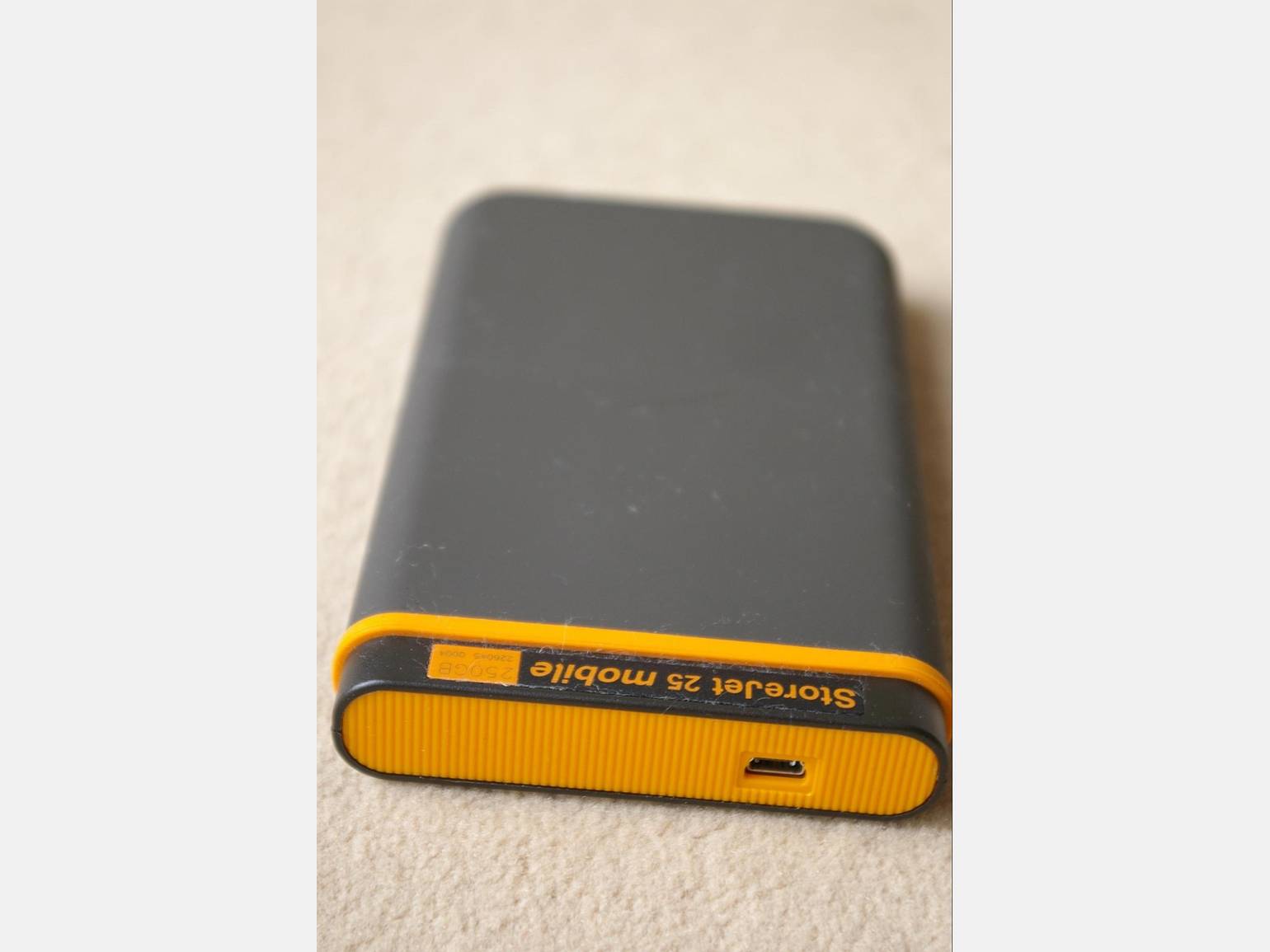
Изображение: Davidmoerike / Wikimedia Commons
Облако, например «Яндекс Диск» или Google Drive, хранит данные на серверах провайдера. Файлы можно открывать с разных устройств через интернет и передавать другим людям по ссылке, а приложения сервиса автоматически синхронизируют выбранные папки. Обслуживанием серверов занимается провайдер. Небольшой объём обычно доступен бесплатно, а за дополнительное место нужно платить по тарифу. Для расширения достаточно сменить тариф — покупать новое оборудование не придётся.
NAS хранит файлы на нескольких накопителях пользователя и предоставляет к ним доступ по локальной сети, а после настройки удалённого подключения — и через интернет. Он может автоматически создавать резервные копии и синхронизировать папки. Основные расходы приходятся на покупку устройства, дисков и оплату электричества. Возможности расширения зависят от модели и настроек хранилища: можно добавить накопители в свободные отсеки или заменить установленные на более ёмкие. Обслуживать NAS нужно самостоятельно: устанавливать обновления, следить за состоянием дисков и проверять резервные копии.
Как выбрать NAS для дома или офиса
Перед покупкой оцените, сколько места занимают ваши файлы и сколько данных добавится за ближайшие три-четыре года. Затем определите задачи: хранение документов и фотографий, резервные копии, просмотр фильмов, видеонаблюдение или дополнительные приложения. От этого зависят число отсеков, тип накопителей и производительность NAS. В бюджет сразу включите диски: многие устройства продаются без них.
Количество отсеков и объём хранилища
Однодисковый NAS подходит для общего доступа к файлам или хранения резервных копий, но не сможет продолжить работу при поломке единственного накопителя. Чтобы пережить отказ одного диска, нужны минимум два установленных накопителя. Модель на четыре отсека даёт больше возможностей для роста: можно начать с двух накопителей и позже добавить остальные.
NAS с десятью и более слотами чаще используют в офисах для хранения корпоративных данных и обмена файлами без участия сторонних облачных сервисов. Например, у хранилища DS3622xs+ от Synology 12 отсеков для дисков, а с помощью модулей расширения к устройству суммарно можно подключить до 36 накопителей.
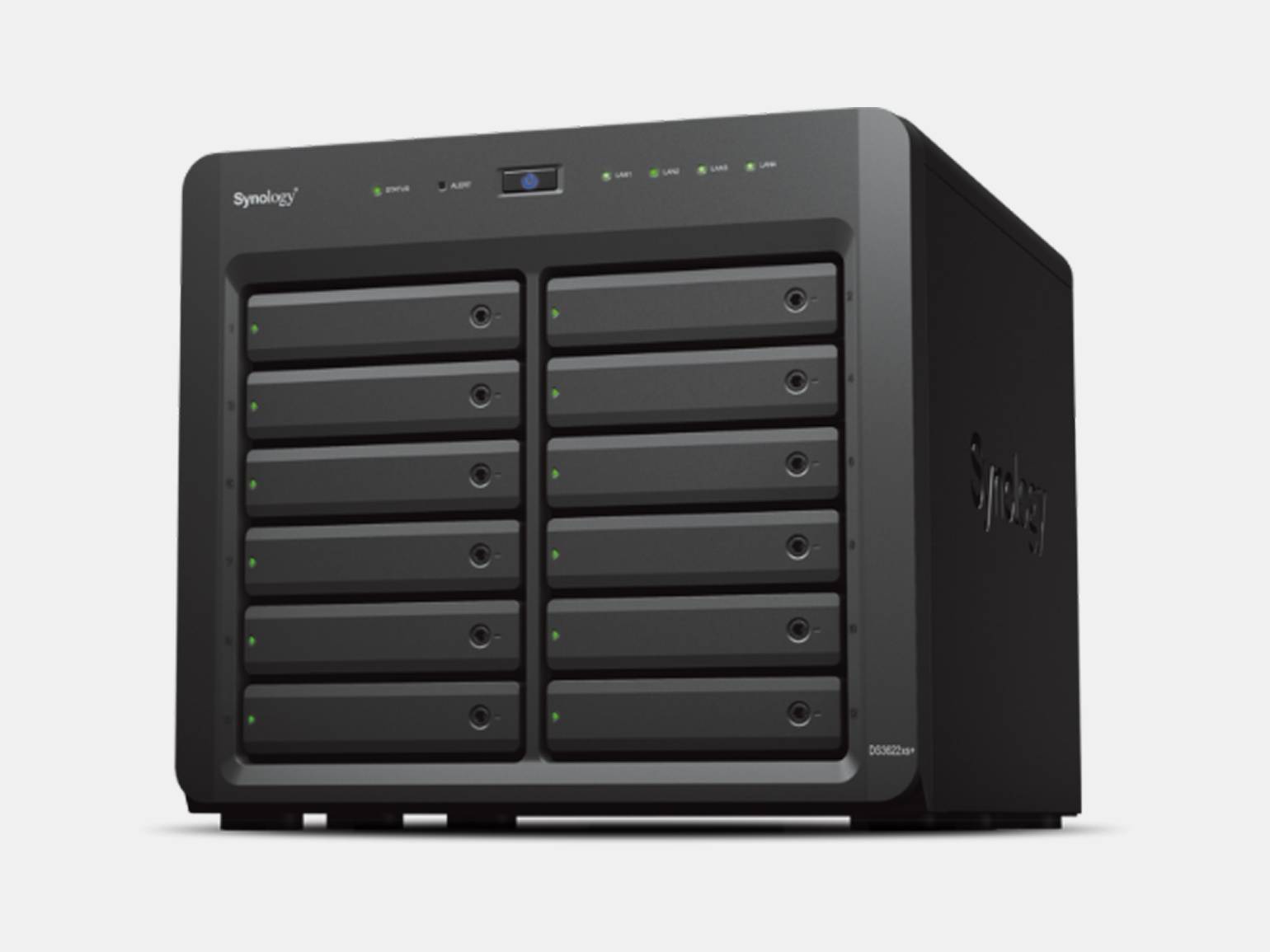
Изображение: Synology
Какие накопители выбрать: HDD или SSD
Для большого архива лучше выбирать HDD: у них ниже стоимость терабайта и выше надёжность, чем у SSD. Для NAS выпускают специальные серии, вроде WD Red Plus и Seagate IronWolf, рассчитанные на круглосуточную работу.
SSD полезны для запуска приложений, баз данных и задач с частыми обращениями к небольшим файлам. Их устанавливают в совместимые отсеки SATA или слоты M.2. В зависимости от NAS твердотельные накопители можно использовать как отдельное хранилище или как кэш для ускорения повторных обращений к данным.

Читайте также:
Процессор и оперативная память
Для общих папок и резервных копий нескольких домашних устройств может хватить модели начального уровня с процессором ARM и 1–2 ГБ памяти. Но перед покупкой проверьте требования нужных приложений: доступность программ зависит в том числе от процессора и объёма оперативной памяти.
Для нескольких контейнеров Docker и параллельной работы приложений разумный ориентир — 8 ГБ памяти с возможностью расширения. Для видеонаблюдения требования зависят от числа камер, разрешения записи и функций анализа изображения. Универсального объёма памяти для всех этих задач нет — сверяйтесь с требованиями программ.
Готовый NAS или самостоятельная сборка
NAS можно собрать из обычного компьютера с открытой системой, например TrueNAS Community Edition. Это может обойтись дешевле, если подходящее оборудование уже есть. Однако нужно проверить системные требования, возможность подключения дисков, охлаждение, шум и расход электричества. Например, для базовой работы TrueNAS рекомендует минимум 8 ГБ оперативной памяти.
В готовом NAS оборудование и система уже подобраны производителем, а первоначальная настройка обычно проходит через пошаговый мастер. Установить диски, создать хранилище, пользователей и резервные копии всё равно придётся. Такой вариант проще для первого знакомства, а самостоятельная сборка даёт больше свободы в выборе компонентов и программ.
Как настроить NAS и защитить данные
Первичная настройка у большинства производителей похожа: нужно подключить устройство, подготовить диски, создать пользователей и настроить резервные копии. Ниже — общий порядок с примерами для Synology DSM. Названия пунктов меню у других производителей могут отличаться.
Шаг 1. Установите диски и подключите NAS
Установите накопители по инструкции к устройству, подключите NAS сетевым кабелем к роутеру или коммутатору, затем подсоедините питание и включите его. Компьютер, с которого вы будете выполнять настройку, должен находиться в той же локальной сети.
Заранее скопируйте важные файлы с устанавливаемых дисков в другое место: при первоначальной настройке хранилища накопители могут быть отформатированы.
Шаг 2. Найдите NAS в сети и запустите настройку
Откройте сайт поиска устройств или установите утилиту производителя. Например, Synology можно найти через find.synology.com или программу Synology Assistant.
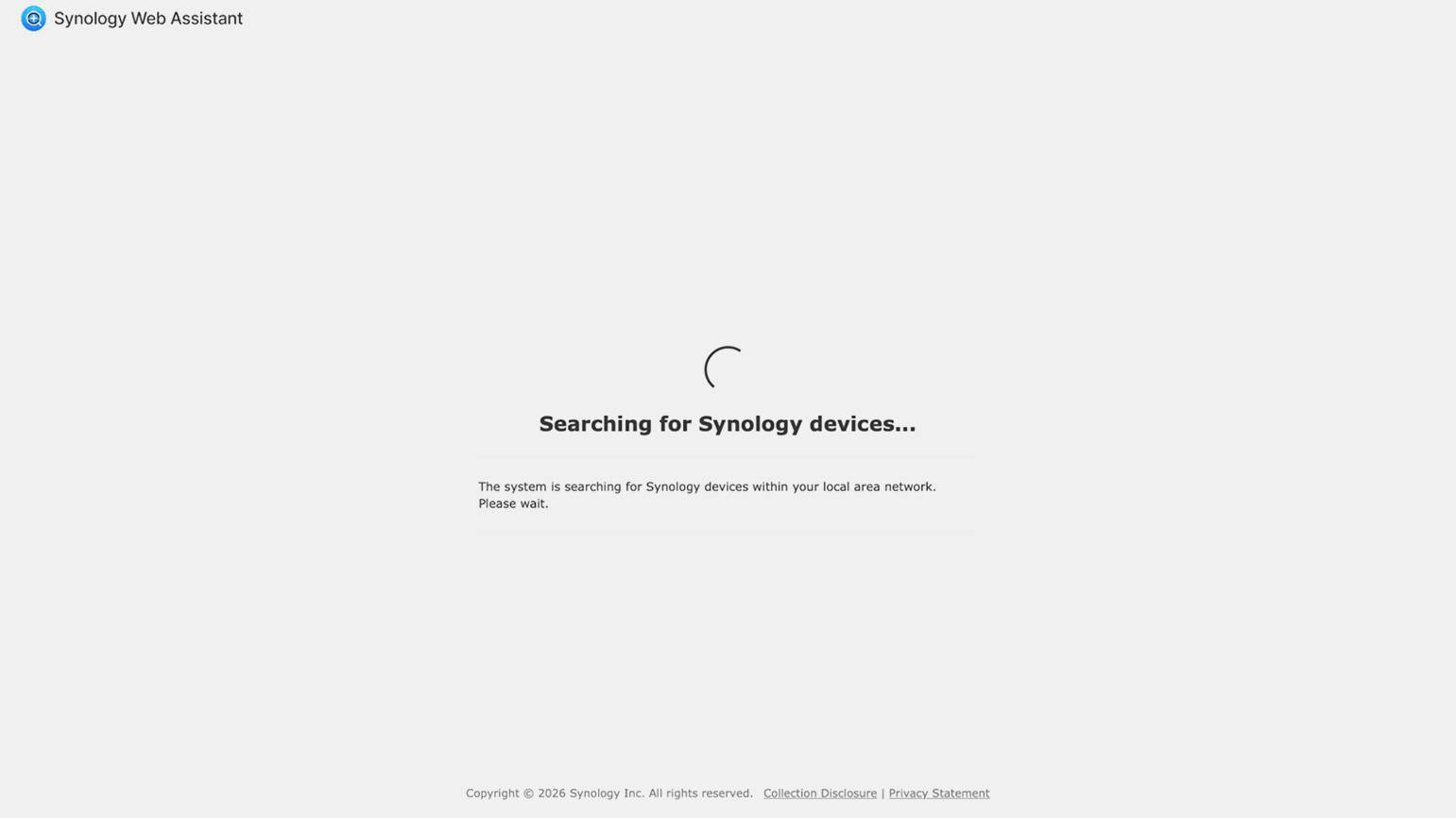
Скриншот: Find Synology / Skillbox Media
Выберите найденное устройство и следуйте подсказкам мастера: установите операционную систему, если она ещё не установлена, задайте имя NAS и создайте учётную запись администратора с уникальным паролем. Сохраните данные для входа в менеджере паролей.
Шаг 3. Создайте пул хранения и том
Откройте раздел управления накопителями. В DSM он называется «Диспетчер хранения». Выберите диски для пула и схему их работы. Например, для двух накопителей можно настроить RAID 1 — зеркало, которое сохраняет работоспособность хранилища при отказе одного диска.
Затем создайте том, на котором будут находиться папки и файлы. Мастер может объединять создание пула и тома в одну процедуру. Перед подтверждением проверьте выбранные накопители, тип RAID и полезную ёмкость: после подготовки дисков существующие данные на них будут удалены.
Шаг 4. Создайте общие папки
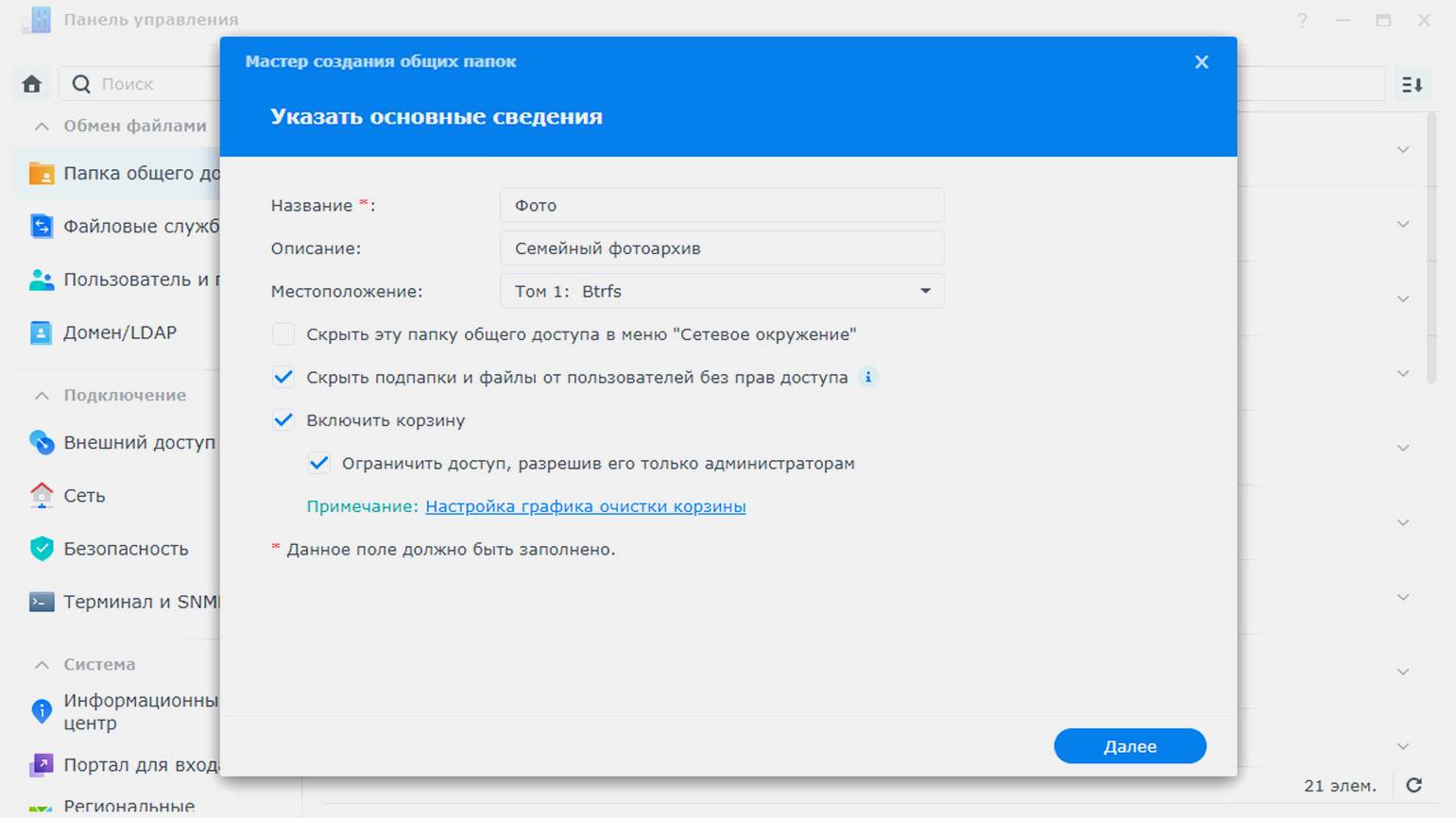
Разделите данные по назначению: например, создайте папки «Документы», «Фотографии», «Видео» и «Резервные копии компьютеров». В DSM это можно сделать через «Панель управления» → «Общая папка» → «Создать».
Так будет проще назначать права доступа и выбирать, какие данные включать в резервную копию. Для рабочих документов можно включить корзину, если система её поддерживает: она поможет вернуть случайно удалённые через поддерживаемые службы файлы.
Скриншот: Synology DSM Live Demo / Skillbox Media
Шаг 5. Создайте пользователей и назначьте права
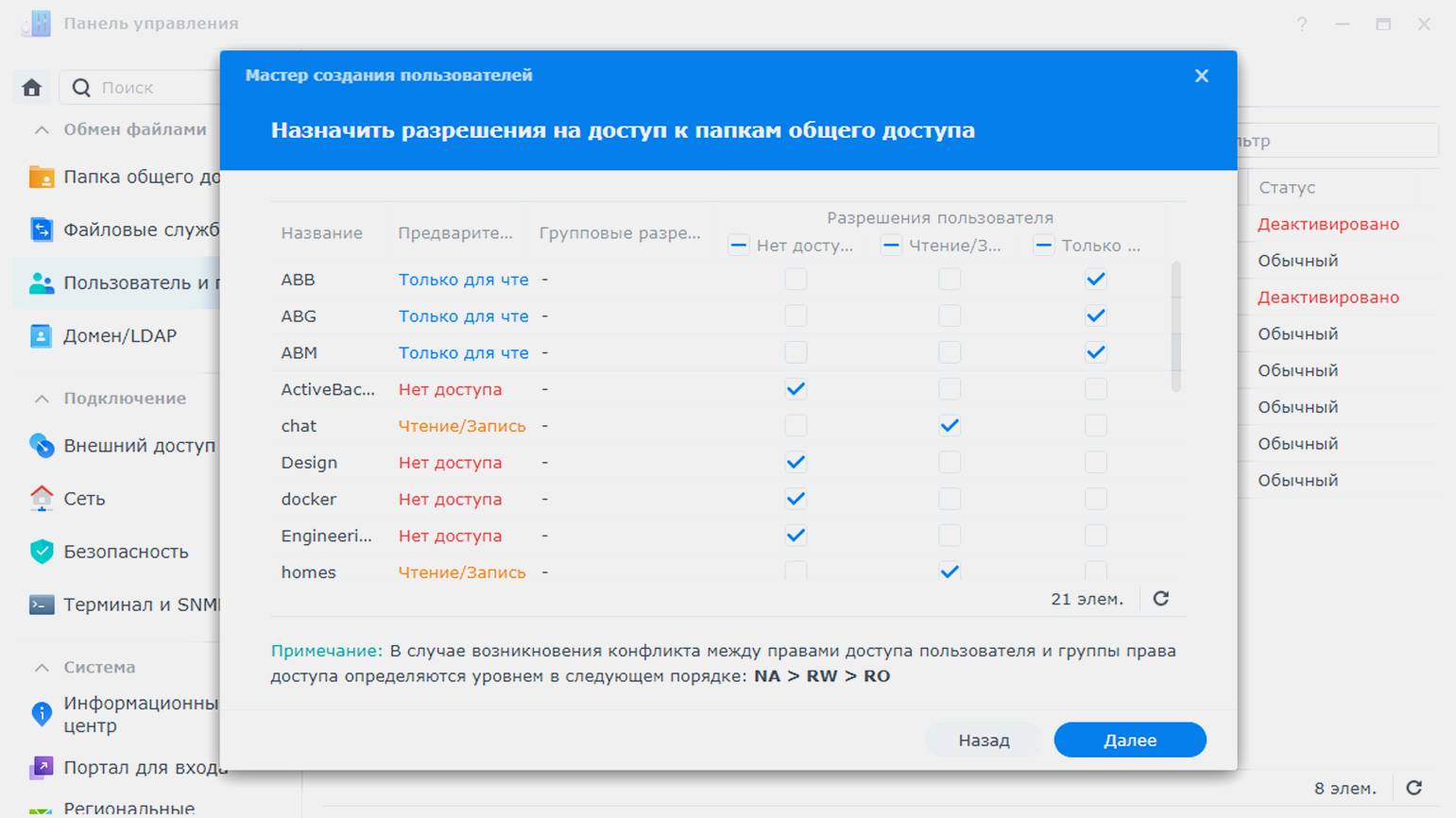
Заведите отдельную учётную запись для каждого члена семьи или сотрудника. Для повседневной работы выдавайте обычные права пользователя, а учётную запись администратора используйте для настройки устройства.
Для каждой общей папки выберите нужный уровень доступа:
- Только чтение — пользователь сможет открывать и копировать файлы.
- Чтение и запись — сможет также добавлять, изменять и удалять их.
- Нет доступа — не сможет работать с содержимым папки.
Например, семейную медиатеку можно разрешить смотреть всем, а изменять — только тому, кто её ведёт. В офисе удобно объединять сотрудников в группы и назначать права сразу группе.
Скриншот: Synology DSM Live Demo / Skillbox Media
Шаг 6. Подключите компьютеры и смартфоны
Для доступа из проводника Windows и Finder на Mac включите службу SMB в настройках NAS. В DSM она находится в разделе «Панель управления» → «Файловые службы».
Подключитесь к хранилищу под обычной пользовательской учётной записью. Например, если NAS получил адрес 192.168.1.50, в адресной строке проводника Windows можно ввести \\192.168.1.50, а на Mac выбрать «Переход» → «Подключение к серверу» и указать smb://192.168.1.50. Используйте фактический адрес своего устройства.
На смартфоне установите приложение производителя. Проверьте, что файлы открываются, а пользователю доступны только назначенные ему папки.
Читайте также:
Шаг 7. Настройте резервное копирование
Отдельно настройте сохранение данных с компьютеров на NAS и копирование важных файлов с самого NAS в другое место. RAID помогает пережить поломку диска, а отдельная резервная копия нужна на случай удаления файлов, заражения или повреждения всего устройства.
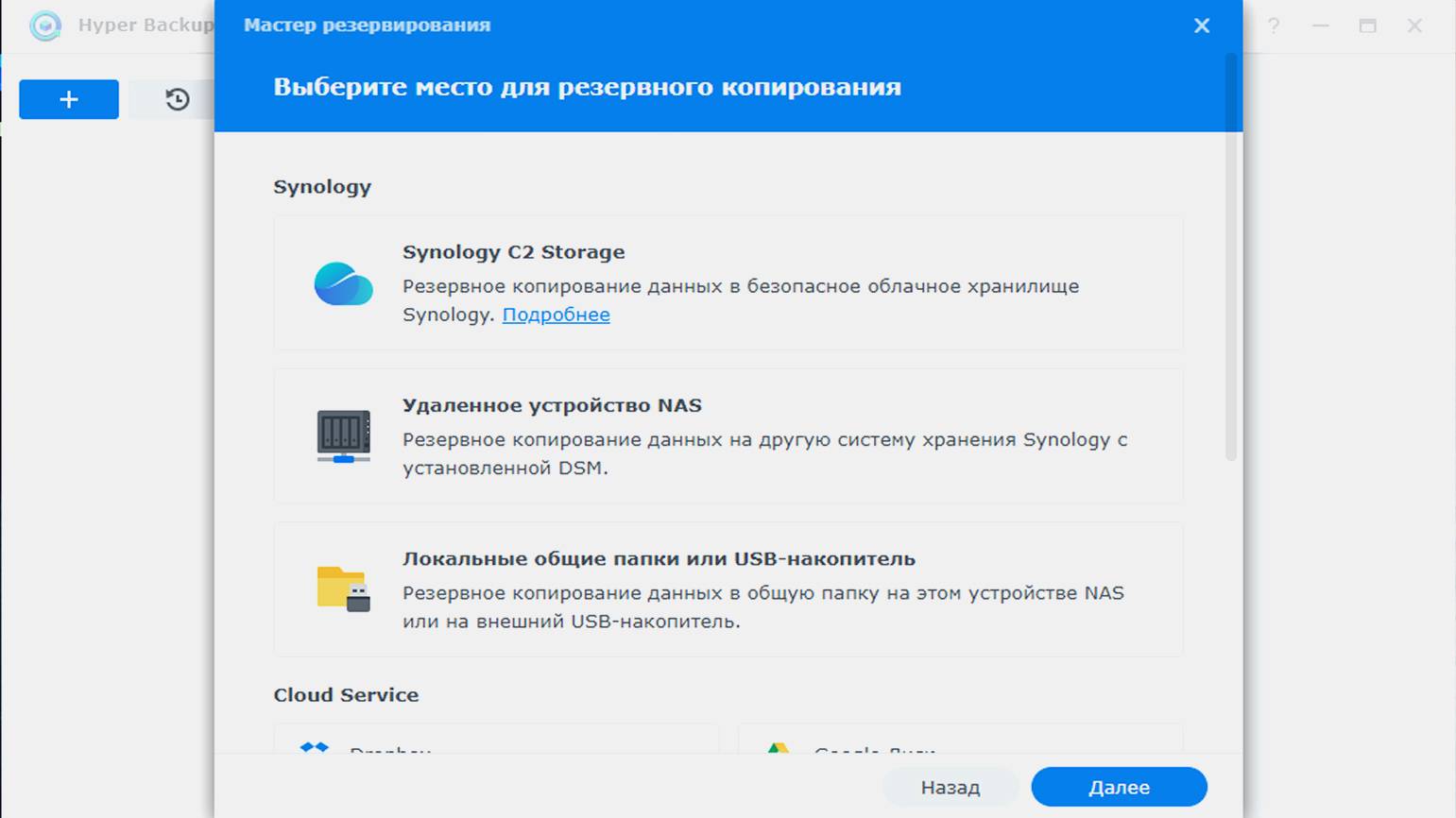
У Synology для копирования содержимого NAS есть Hyper Backup. Создайте задачу, выберите папки и место назначения: внешний USB-диск, другой NAS или поддерживаемое облачное хранилище. Задайте расписание, например ежедневное копирование ночью, и включите хранение нескольких версий файлов.
После первого копирования восстановите несколько файлов в отдельную папку и проверьте, что они открываются. Если включили шифрование резервной копии, сохраните пароль и ключ восстановления отдельно от NAS.
Скриншот: Synology DSM Live Demo / Skillbox Media
Шаг 8. Включите обновления и уведомления
Проверьте настройки автоматического обновления операционной системы и установленных приложений — это могут быть разные разделы. Выберите время, когда перезагрузка NAS не помешает работе. Для офисного хранилища согласуйте это окно с сотрудниками.
Настройте уведомления об ошибках дисков, нехватке места и сбоях резервного копирования. Отправьте тестовое уведомление, чтобы убедиться, что предупреждения доходят.
Шаг 9. Защитите учётные записи и отключите лишние службы
Если в системе есть стандартная учётная запись admin, отключите её. Сначала убедитесь, что можете войти под другой учётной записью с правами администратора.
Включите двухфакторную аутентификацию для панели управления и приложений, которые её поддерживают. Настройте предусмотренный производителем способ восстановления доступа на случай потери телефона. Дополнительно включите блокировку после повторных неудачных попыток входа.
Отключите службы, которыми не пользуетесь: например, FTP, Telnet и SSH. Оставьте доступными только те способы подключения, которые нужны вам и установленным приложениям.
Что такое RAID и зачем нужны резервные копии
RAID (Redundant Array of Independent Disks) — это способ объединить несколько дисков в один массив. В зависимости от схемы он увеличивает скорость работы, помогает сохранить доступ к данным при поломке накопителя или сочетает обе возможности. Защиту от отказа дают не все схемы: например, RAID 0 распределяет данные между дисками ради скорости и общей ёмкости, но поломка любого из них приводит к потере всего массива.
RAID 1, или зеркало, обычно состоит из двух дисков, на которые одновременно записываются одинаковые данные. Если один накопитель сломается, NAS продолжит работать на втором. Полезная ёмкость равна объёму меньшего диска: например, пара накопителей на 8 и 12 ТБ даст 8 ТБ для хранения данных до вычета служебного пространства.
RAID 5 собирают минимум из трёх дисков. Файлы разбиваются на блоки, которые распределяются по накопителям вместе с дополнительной информацией для восстановления — блоками чётности. Если один диск выйдет из строя, система сможет вычислить его содержимое по данным на оставшихся. Суммарно служебная информация занимает ёмкость одного накопителя, но распределяется по всему массиву. Поэтому четыре диска по 8 ТБ дадут около 24 ТБ полезной ёмкости до вычета служебного пространства.
После поломки диск нужно заменить и дождаться восстановления массива. Пока этот процесс не завершён, двухдисковое зеркало и RAID 5 остаются без запаса на отказ ещё одного накопителя.
Есть и другие схемы:
- RAID 6 требует минимум четырёх дисков и выдерживает отказ любых двух. На служебные данные уходит суммарная ёмкость двух накопителей.
- RAID 10 объединяет диски в зеркальные пары и распределяет данные между ними. Он требует минимум четырёх накопителей, оставляет половину общей ёмкости и подходит для задач с интенсивным чтением и записью. Возможность пережить несколько поломок зависит от того, какие именно диски отказали.
- SHR у Synology автоматически организует хранение и в ряде конфигураций эффективнее использует диски разной ёмкости. SHR-1 с двумя и более накопителями выдерживает отказ одного диска, SHR-2 с четырьмя и более — двух.
Почему RAID не заменяет резервную копию
RAID помогает сохранить работоспособность хранилища при отказе диска. Но удаление или шифрование файла система запишет на массив так же, как любое другое изменение. А при пожаре, краже или повреждении всего NAS можно потерять сразу все установленные накопители.
Резервная копия — это отдельно сохранённый экземпляр данных, из которого можно восстановить файлы. Для важных данных используют правило 3-2-1:
- 3 экземпляра данных: оригинал и две резервные копии.
- 2 разных типа носителей или хранилищ: например, локальные накопители и облачное хранилище.
- 1 копия вне дома или офиса: на случай происшествия, которое затронет всё оборудование в помещении.
Например, основной архив можно хранить на компьютере, одну резервную копию — на NAS, а вторую — в облаке. Если файлы находятся только на NAS и с компьютера вы лишь открываете сетевую папку, это один экземпляр данных, даже когда внутри хранилища несколько дисков в RAID.

Читайте также:
Коротко о главном
- NAS — это частное сетевое хранилище, к файлам которого можно обращаться с компьютеров, смартфонов и других устройств.
- NAS используют для хранения файлов, резервного копирования данных или в качестве домашнего медиасервера.
- Конструктивно сетевое хранилище похоже на обычный компьютер: у него есть материнская плата, процессор, оперативная память, система охлаждения и несколько накопителей.
- Некоторые NAS можно использовать в качестве домашнего сервера для запуска программ или центра системы видеонаблюдения.
- Наличие дома сетевого хранилища не отменяет обязанность делать резервные копии важных файлов.
Больше интересного про код — в нашем телеграм-канале. Подписывайтесь!

Как быстро заработать в IT в 2026 году
Практический курс за 0 рублей
- Попробуете себя в разных направлениях IT
- Напишете первые программы на Java, Python, Swift и Kotlin
- Составите резюме под руководством эксперта
