Все
Все
 Истории
 Дизайн
 Код
Код Геймдев
 Бизнес
 Маркетинг
 Управление
 Кино
Кино Музыка
 Проектная фотография
 Развитие
 Деньги
 Здоровье
 Образование
 EdTech
 Корп. обучение
 Блог Skillbox
 Глоссарий
 Спецпроекты
Как установить «Яндекс Мессенджер», что он умеет и кому подходит
Один из немногих способов оставаться на связи даже при блокировках.

На фоне блокировок и сбоев зарубежных сервисов пользователи всё чаще присматриваются к корпоративным мессенджерам. Один из таких вариантов — «Яндекс Мессенджер», в котором вы можете общаться с коллегами и переписываться с близкими. Давайте разберёмся, как он работает, что умеет и как им пользоваться.
Содержание
- Что такое «Яндекс Мессенджер» и как он устроен
- Как скачать и установить «Яндекс Мессенджер»
- Как пользоваться «Яндекс Мессенджером»
- Возможности «Яндекс Мессенджера» для бизнеса
- Стоит ли переходить на «Яндекс Мессенджер»
Что такое «Яндекс Мессенджер» и как он устроен
«Яндекс Мессенджер» — сервис экосистемы «Яндекс 360», который в первую очередь предназначен для корпоративной коммуникации. В нём вы можете переписываться в личных и групповых чатах, созваниваться по аудио и видео, проводить видеоконференции, обсуждать темы в ветках и отправлять файлы.
Если вы пользовались Slack, Microsoft Teams или другим корпоративным приложением, многие функции «Яндекс Мессенджера» покажутся знакомыми. Основное отличие в интеграциях: вместо Jira или Trello вам доступны сервисы «Яндекса»: «Телемост» для звонков и видеоконференций, «Диск» для хранения файлов, «Календарь» для планирования, «Трекер» для задач и прочее.
Также, в отличие от привычных мессенджеров, где можно найти человека по номеру телефона или нику, «Яндекс Мессенджер» работает как закрытое пространство. Войти в него можно только через «Яндекс ID», а контакты добавляются по приглашению или внутри организации. Это ограничивает поиск новых людей, зато помогает отсекать случайные контакты и спам.
При этом возможности «Яндекс Мессенджера» во многом зависят от тарифа. В бесплатной версии это, скорее, обычный мессенджер, но в более закрытом формате. А в составе подписки «Яндекс 360» он превращается в полноценный корпоративный инструмент — с расширенным управлением доступом к чатам и каналам и дополнительными функциями. О них мы расскажем чуть позже.
Что касается конфиденциальности, в «Яндекс Мессенджере» используется шифрование соединения при передаче данных — через протоколы WSS и SSL. Зашифрованные данные хранятся на серверах «Яндекса». Для дополнительной защиты можно подключить SSO — авторизацию через единый корпоративный аккаунт (опция доступна только на тарифах «Основной» и «Продвинутый»).
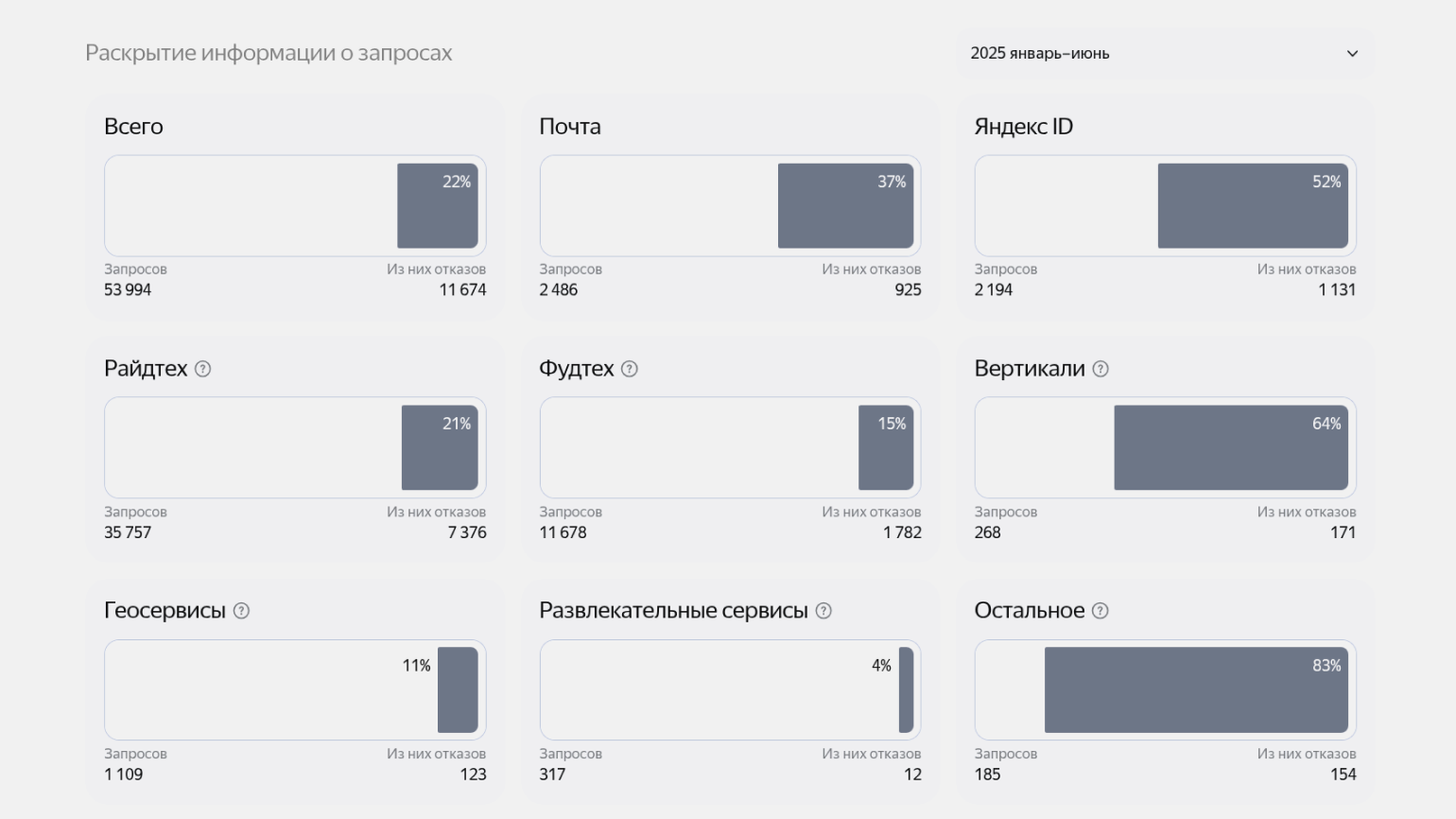
Ещё вы должны знать, что «Яндекс» регулярно публикует отчёт о работе с пользовательскими данными. В нём компания раскрывает статистику запросов от государственных органов: сколько всего обращений поступило и сколько из них было отклонено из‑за несоответствия требованиям законодательства.
Скриншот: «Яндекс» / Skillbox Media
Как скачать и установить «Яндекс Мессенджер»
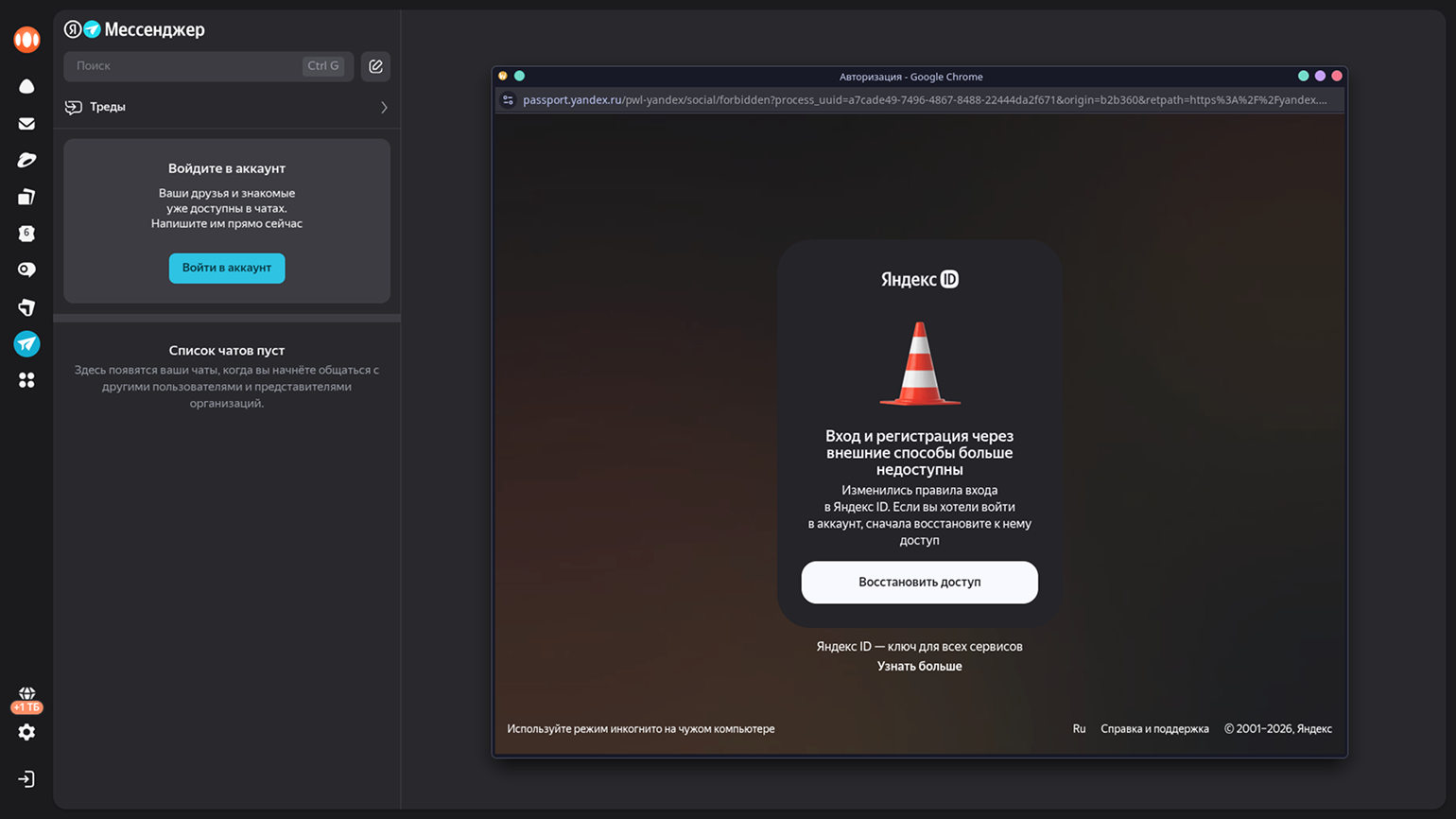
Перед установкой «Яндекс Мессенджера» убедитесь, что у вас есть аккаунт «Яндекс ID». Создать его можно на странице регистрации. На момент обзора в мае 2026 года это единственный способ входа: авторизация через внешние сервисы недоступна. Если раньше вы заходили, например, через VK, сервис предложит сначала восстановить доступ к «Яндекс ID» — и только потом войти.
Скриншот: «Яндекс Мессенджер» / Skillbox Media
Веб-версия мессенджера
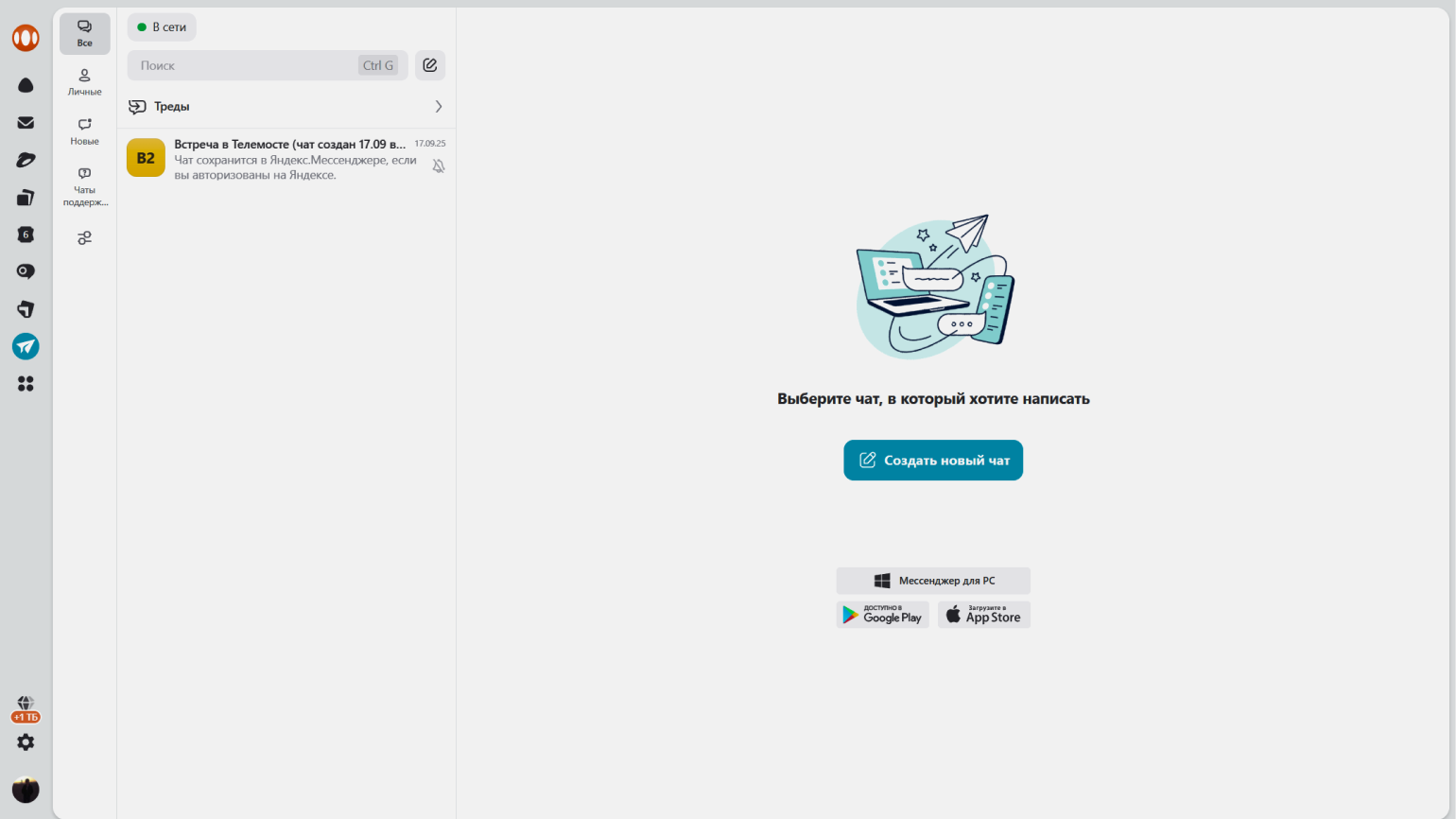
Если у вас уже есть «Яндекс ID», войдите в аккаунт, после чего мессенджер можно открыть прямо в браузере. Он работает в «Яндекс Браузере», Google Chrome, Edge, Firefox, Safari и Opera. Кроме того, веб‑версия сейчас — единственный способ пользоваться «Яндекс Мессенджером» на операционной системе Linux.
Скриншот: «Яндекс Мессенджер» / Skillbox Media
Мобильная версия для iOS и Android
Чтобы установить мессенджер на смартфон, найдите в магазине приложений «Яндекс Мессенджер для бизнеса». Если по русскому названию приложение не находится, попробуйте английский вариант — Yandex Messenger for Business. Или просто перейдите по следующим ссылкам: App Store и Google Play.
Кроме того, приложение доступно и в других магазинах: Huawei AppGallery, Samsung Galaxy Store, RuStore и Mi App Mall для смартфонов Xiaomi.
Как и в веб‑версии, при первом запуске вам нужно войти в аккаунт через «Яндекс ID». После авторизации откроется главная страница со списком чатов.
От редакции: мы добавили ссылки на магазины приложений, которые «Яндекс» указывал на официальном сайте мессенджера в мае 2026 года. При этом сами магазины приложений могут в любой момент ограничить доступ к приложению или удалить его. Так, на момент публикации материала мессенджер не отображался в Google Play. Мы не знаем, временно это или нет, поэтому рекомендуем проверять доступность в сторах перед установкой.
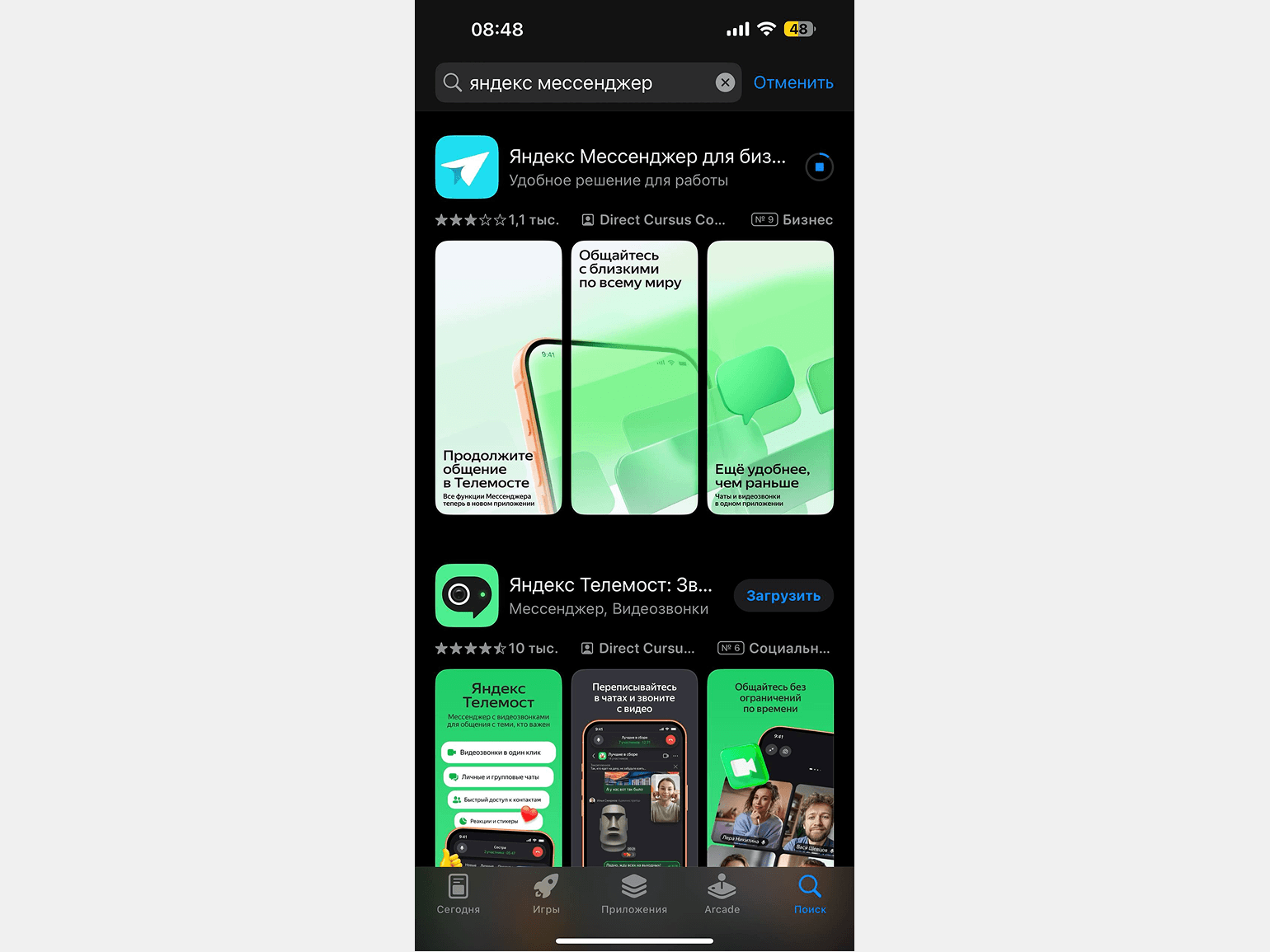
Скриншот: App Store / Skillbox Media
Десктопная версия для Windows и macOS
Приложение работает на Windows 10 и macOS 11 и более новых версиях. Установщик для Windows вы можете скачать по прямой ссылке. После запуска нужно принять условия лицензии и войти в мессенджер через «Яндекс ID».
Пользователям macOS нужно скачать установочный файл в формате .dmg, открыть его и затем перетащить значок приложения в папку Applications.
Десктопное приложение «Яндекс Мессенджера» почти не отличается от веб‑версии: интерфейс и возможности у них одинаковые. Разница лишь в удобстве использования: приложение можно быстро запускать с рабочего стола по клику на иконке, а ещё оно поддерживает системные уведомления.
Ещё один момент: в десктопной версии «Яндекс Мессенджера» проверка орфографии включена по умолчанию. При необходимости её можно выключить в настройках: Интерфейс → Проверять орфографию.
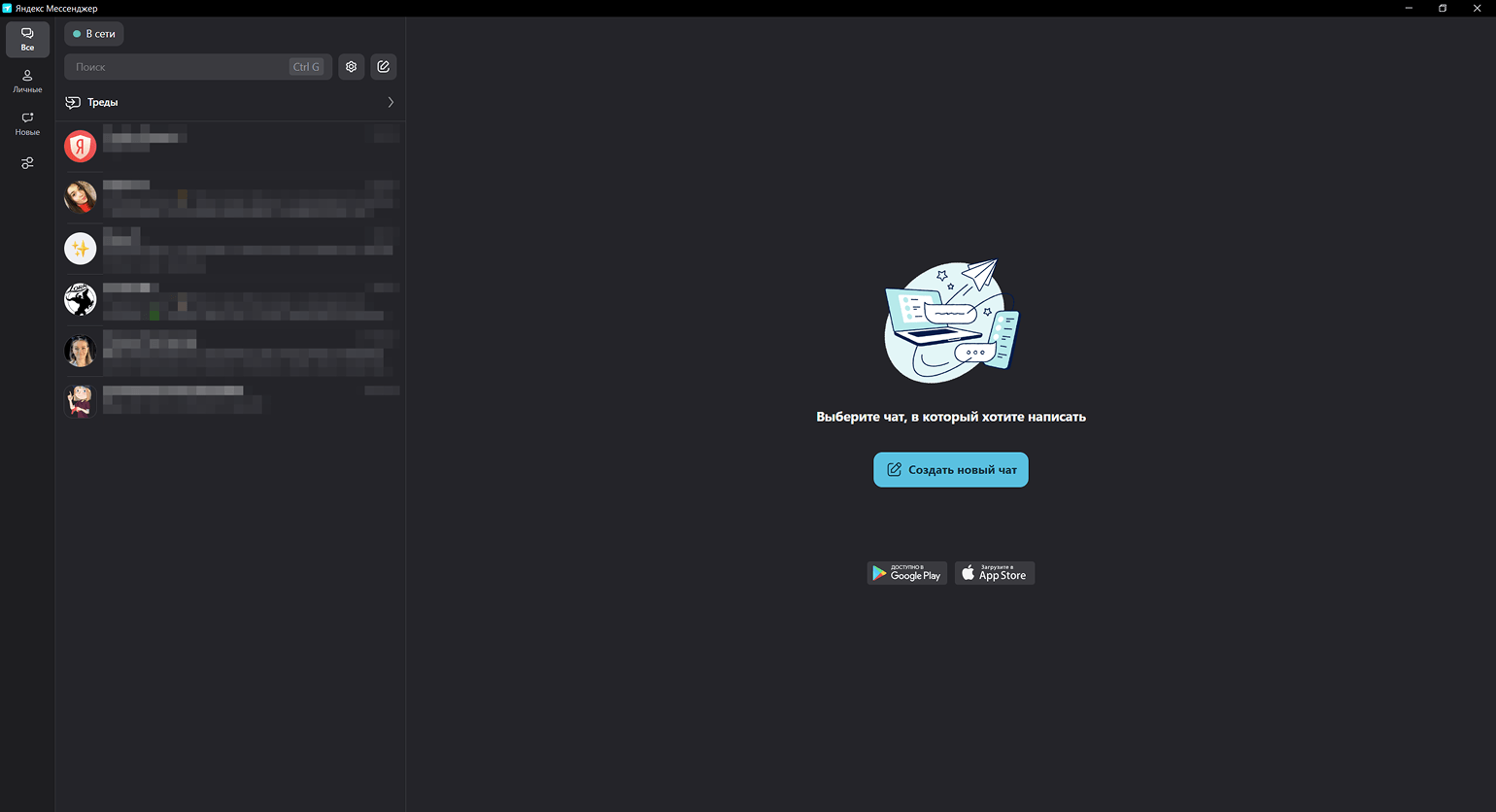
Скриншот: «Яндекс Мессенджер» / Skillbox Media
Как пользоваться «Яндекс Мессенджером»
В этом разделе мы разберём все основные возможности, которые вам доступны в бесплатной версии «Яндекс Мессенджера» для компьютера, — от работы с контактами и чатами до каналов и дополнительных функций.
Как добавить контакт и начать общение
По умолчанию мессенджер открывается на главном экране со списком чатов. Но учтите: даже если вы ещё ни с кем не переписывались, здесь могут появиться диалоги из других сервисов «Яндекса». Например, если вы вели блог на «Яндекс Дзене» в начале 2020‑х, в чаты могут подтянуться сообщения от людей, которые писали вам через форму обратной связи (сейчас её уже нет).
Чтобы добавить новый контакт, нужно сгенерировать ссылку-приглашение. Для этого нажмите на кнопку Написать сообщение (иконка со значком карандаша). В мобильной версии она голубого цвета и находится правом нижнем углу экрана. В десктопной и браузерной — в левом верхнем углу.
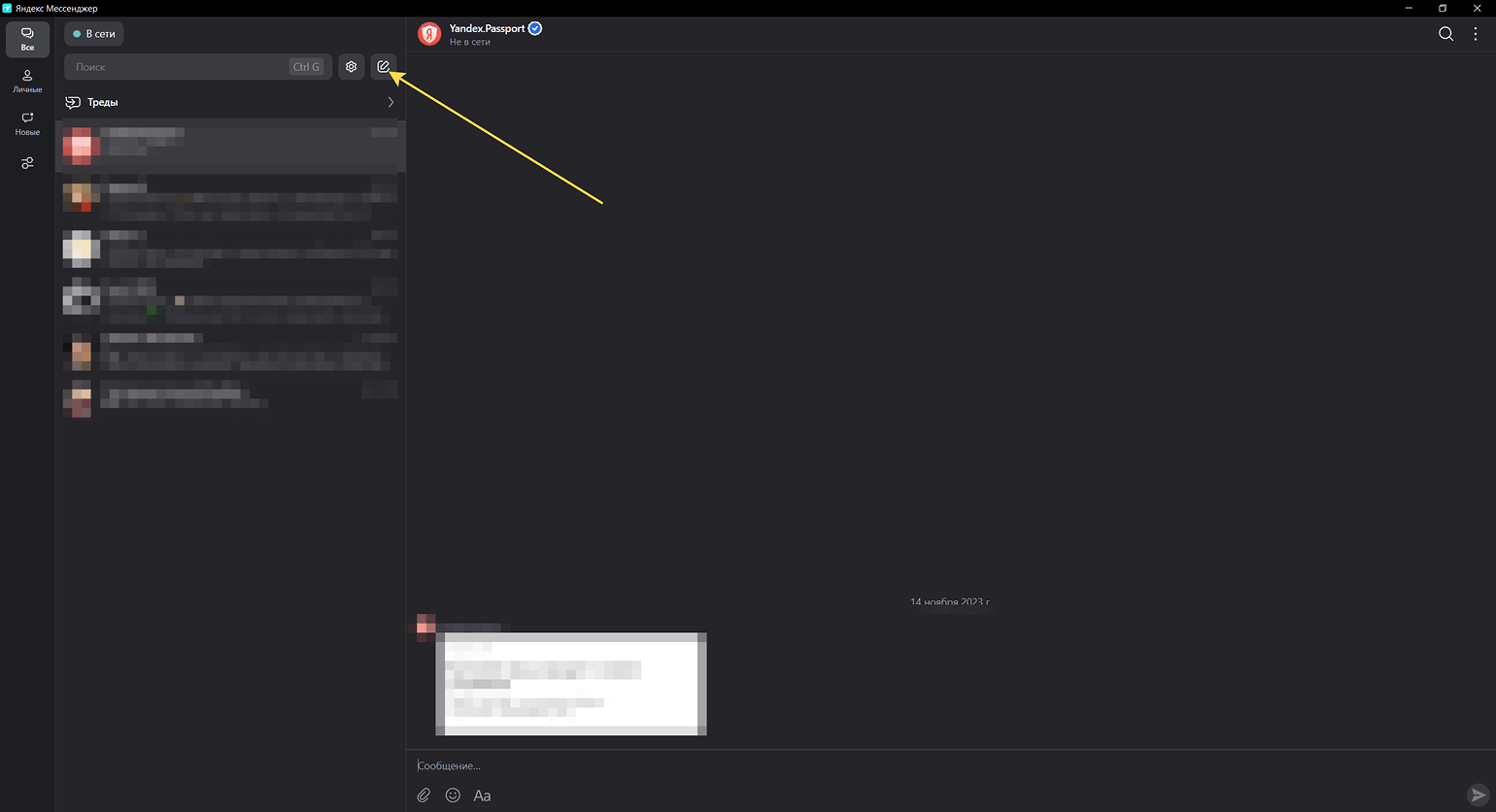
Дальше выберите опцию Пригласить в Мессенджер, скопируйте ссылку‑приглашение и отправьте её нужному человеку. По этой ссылке собеседник сразу попадёт в чат с вами. Срок действия ссылки не ограничен.
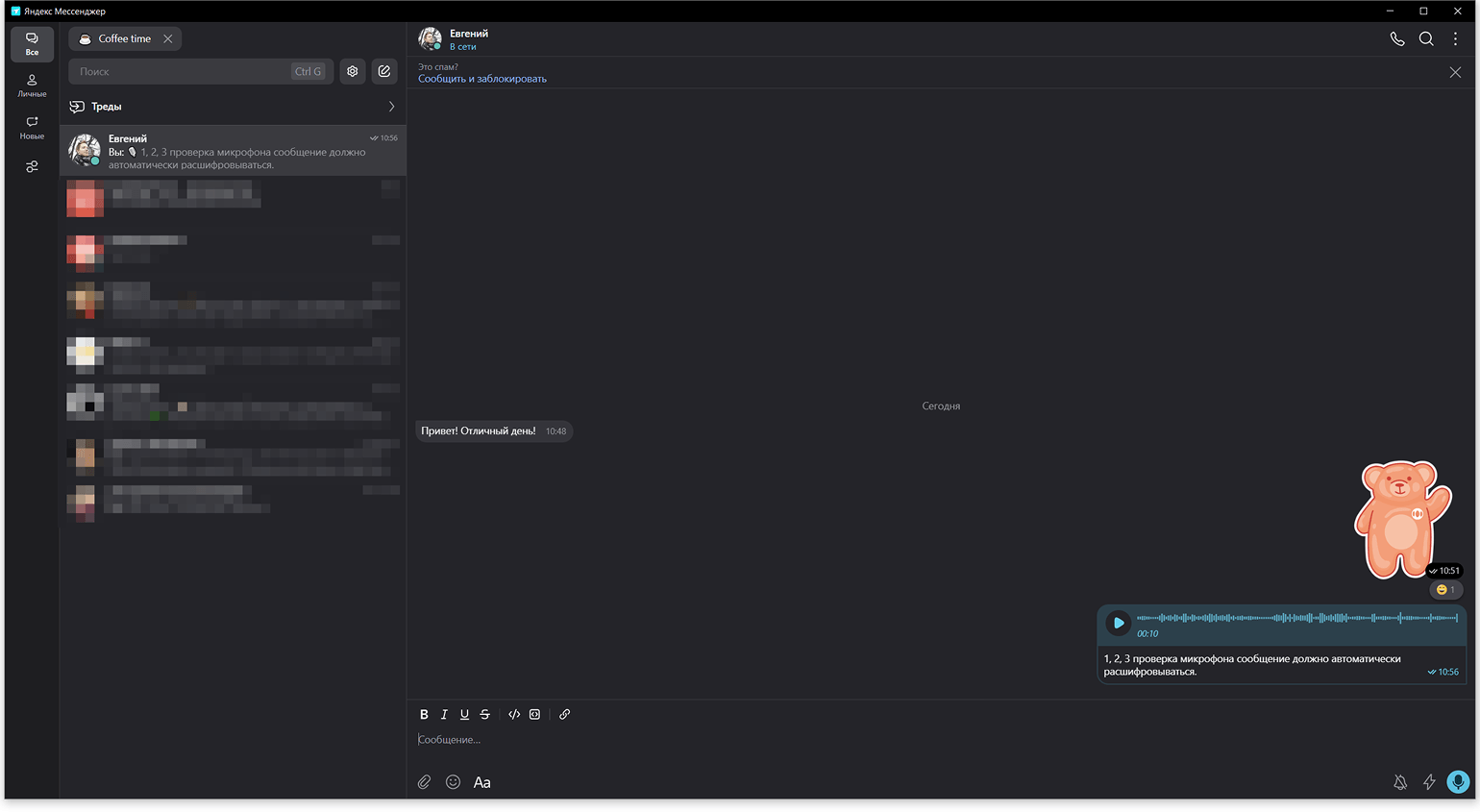
Изначально в профиле стоит статус В сети. Чтобы его изменить, нажмите на него и выберите нужный вариант из списка. А если стандартных вариантов не хватает, вы можете создать свой — с подписью и эмодзи из каталога.
В чате с собеседником можно отправлять текстовые сообщения, файлы, стикеры, эмодзи и изображения из встроенной медиабиблиотеки. А чтобы записать голосовое сообщение, нажмите на значок микрофона в правом нижнем углу — после отправки оно автоматически расшифровывается.
Чтобы позвонить пользователю, кликните по контакту правой кнопкой мыши и в контекстном меню выберите аудио‑ или видеозвонок.
Как создать тред
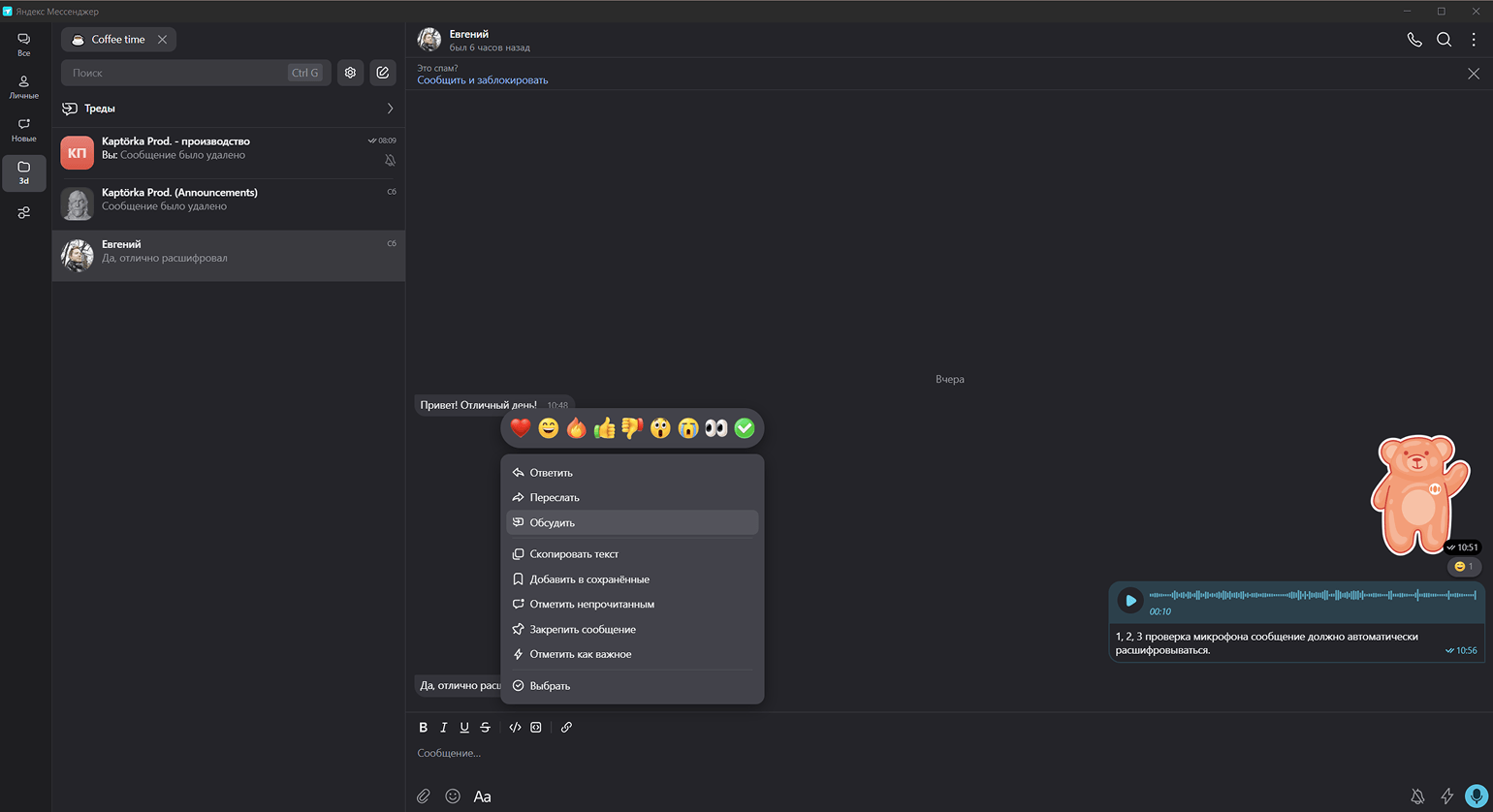
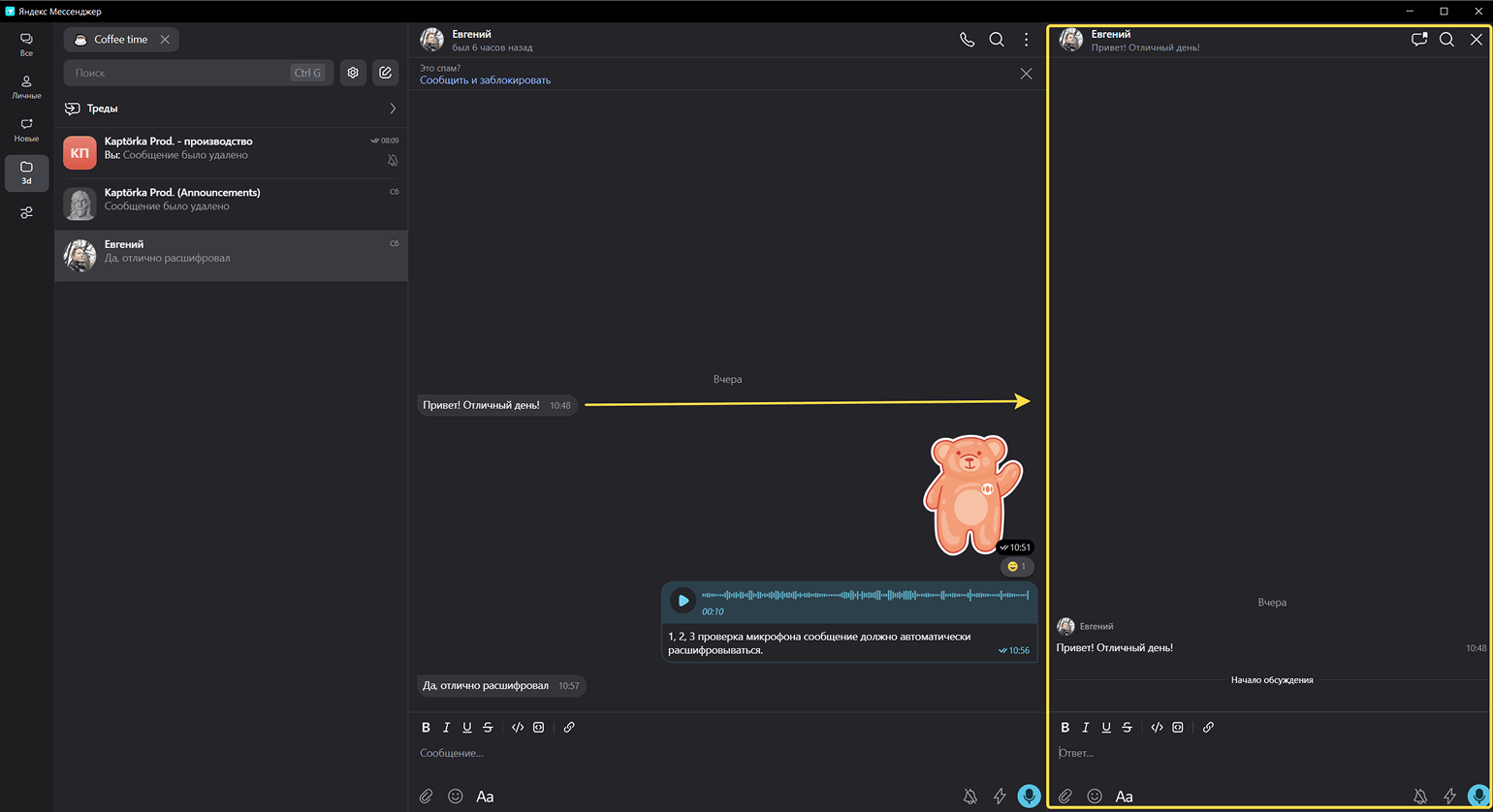
Иногда переписка превращается в бесконечное цитирование отдельных сообщений. Чтобы обсуждения не прерывали основной диалог, в мессенджере есть треды — ветки комментариев к конкретным сообщениям. Чтобы создать тред, наведите курсор на сообщение, нажмите на значок обсуждения (в мобильной версии — нажмите и удерживайте), затем выберите Обсудить.
Список всех веток обсуждений, в которых вы когда-то принимали участие, отображается во вкладке Треды — она находится прямо над окном чатов.
Скриншот: «Яндекс Мессенджер» / Skillbox Media
Скриншот: «Яндекс Мессенджер» / Skillbox Media
Как создать групповой чат
Групповые чаты в «Яндекс Мессенджере» нужны, чтобы общаться сразу с несколькими людьми в одном месте. Чтобы создать такой чат, нажмите Написать сообщение и выберите Новый групповой чат. Затем задайте название, при необходимости добавьте описание, нажмите Добавить участников и выберите людей из списка контактов — либо пропустите этот шаг и добавьте участников позже. После этого нажмите Создать чат.
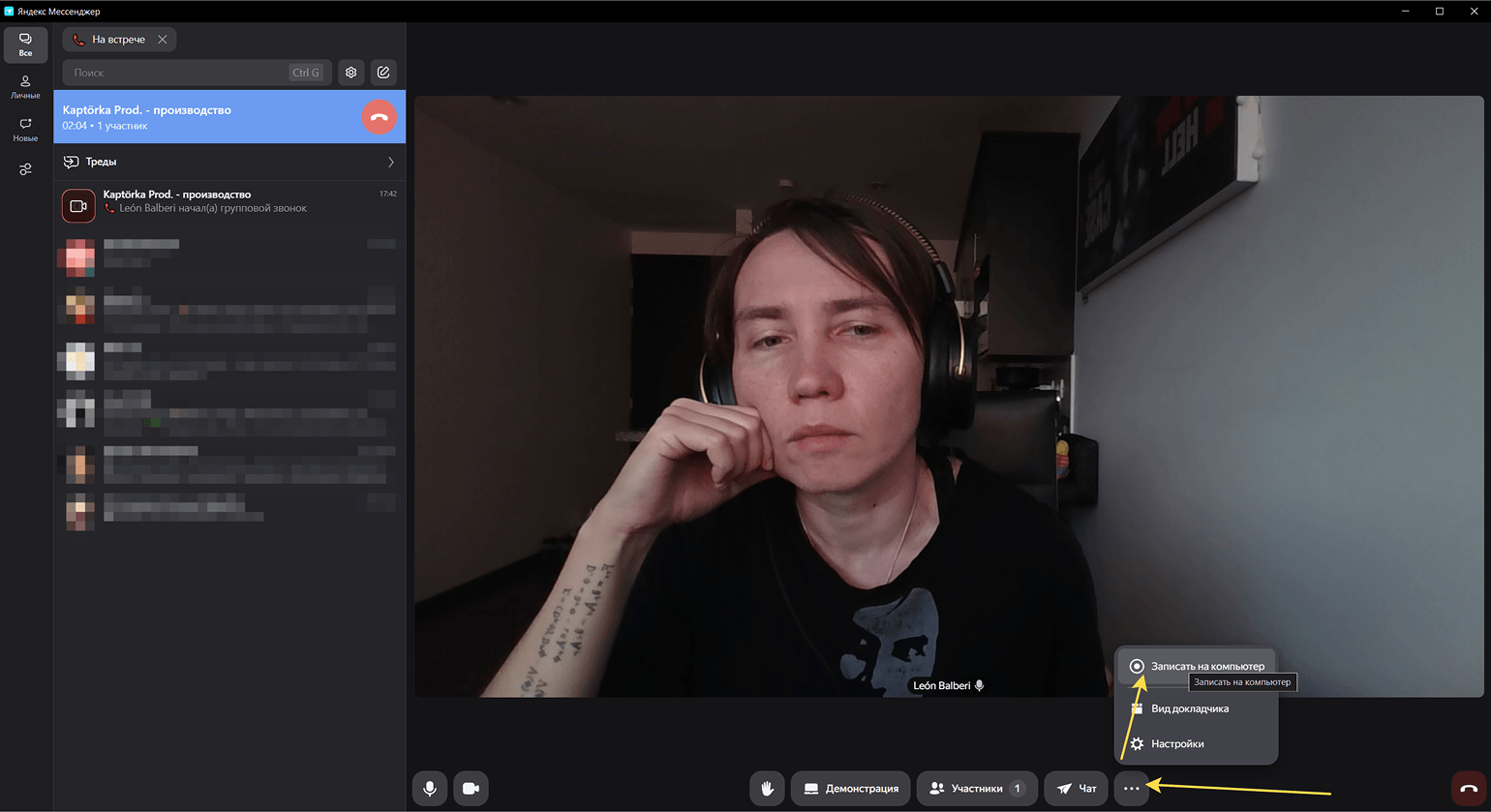
В групповых чатах, в отличие от личных, можно устроить видеовстречу — она запускается по значку камеры в правом верхнем углу. Один участник создаёт конференцию, остальные подключаются к созвону. Во время встречи вы можете переписываться в чате, включать демонстрацию экрана и «поднимать руку», чтобы задать вопрос. При необходимости созвон можно записать: для этого откройте меню с тремя точками и выберите Записать на компьютер.
Добавлять пользователей можно в любой момент: до запуска созвона (мессенджер сам предложит пригласить людей) или по ходу встречи. Во время звонка нажмите Участники → Пригласить участников. В бесплатной версии в чат вмещается до 40 человек. А чтобы завершить созвон, просто нажмите красную кнопку с трубкой — звонок завершится через несколько секунд.
Скриншот: «Яндекс Мессенджер» / Skillbox Media
Как создать канал
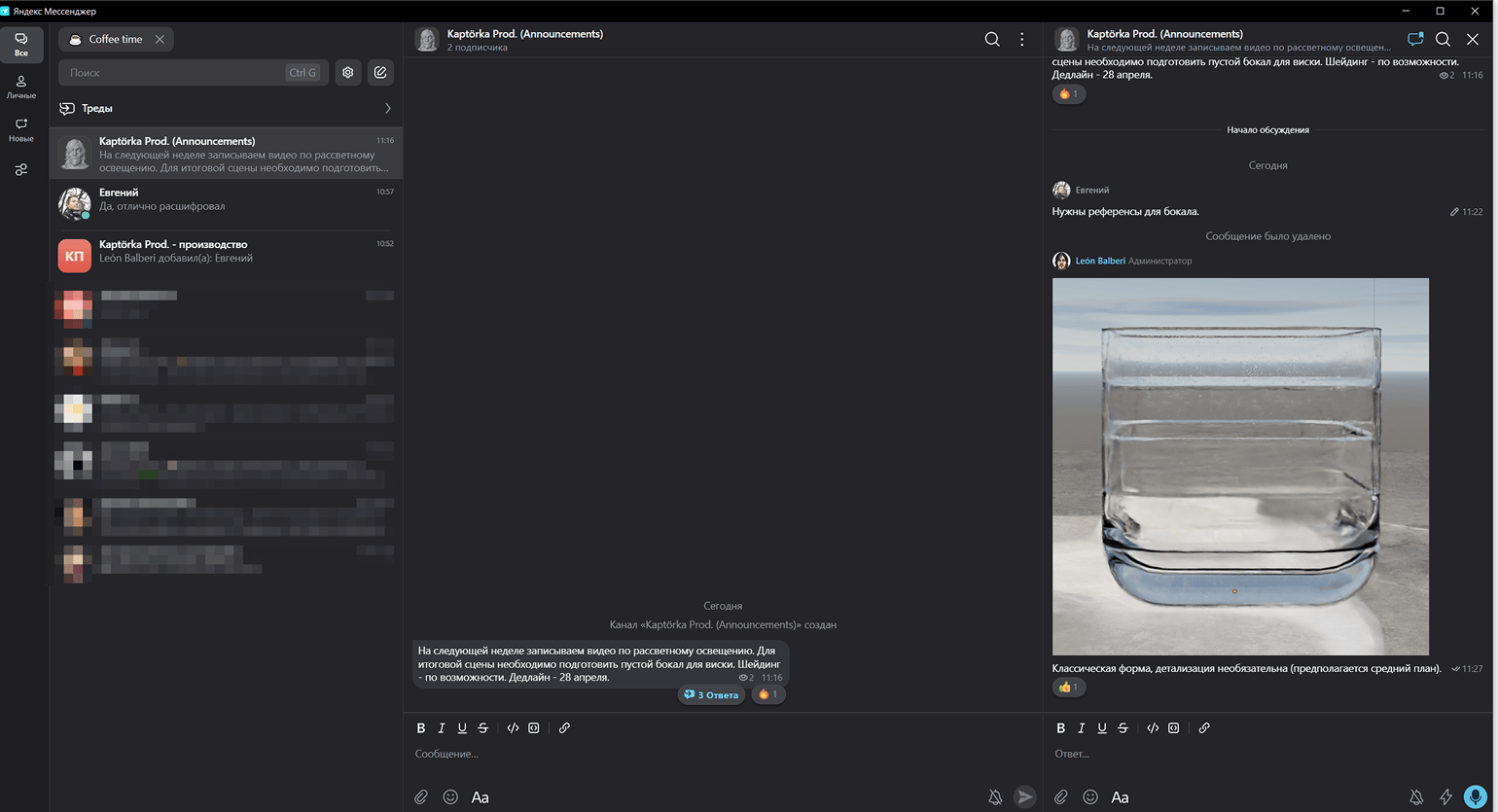
Каналы в «Яндекс Мессенджере» — инструмент для односторонних сообщений внутри компании, своего рода внутренняя доска объявлений. Обычно в них размещают информацию о процессах: график работы, инструкции, новости и статусы проектов. Публиковать посты могут только администраторы.
Канал создаётся так же, как групповой чат: нажмите Написать сообщение и выберите Новый канал. Дальше заполните информацию о канале, добавьте участников и нажмите Создать канал. Учтите, что обычно он появляется через 20–30 секунд, поэтому может показаться, что приложение зависло.
После этого участники смогут комментировать сообщения так же, как в обычных чатах. Все такие ветки будут отображаться и во вкладке Треды.
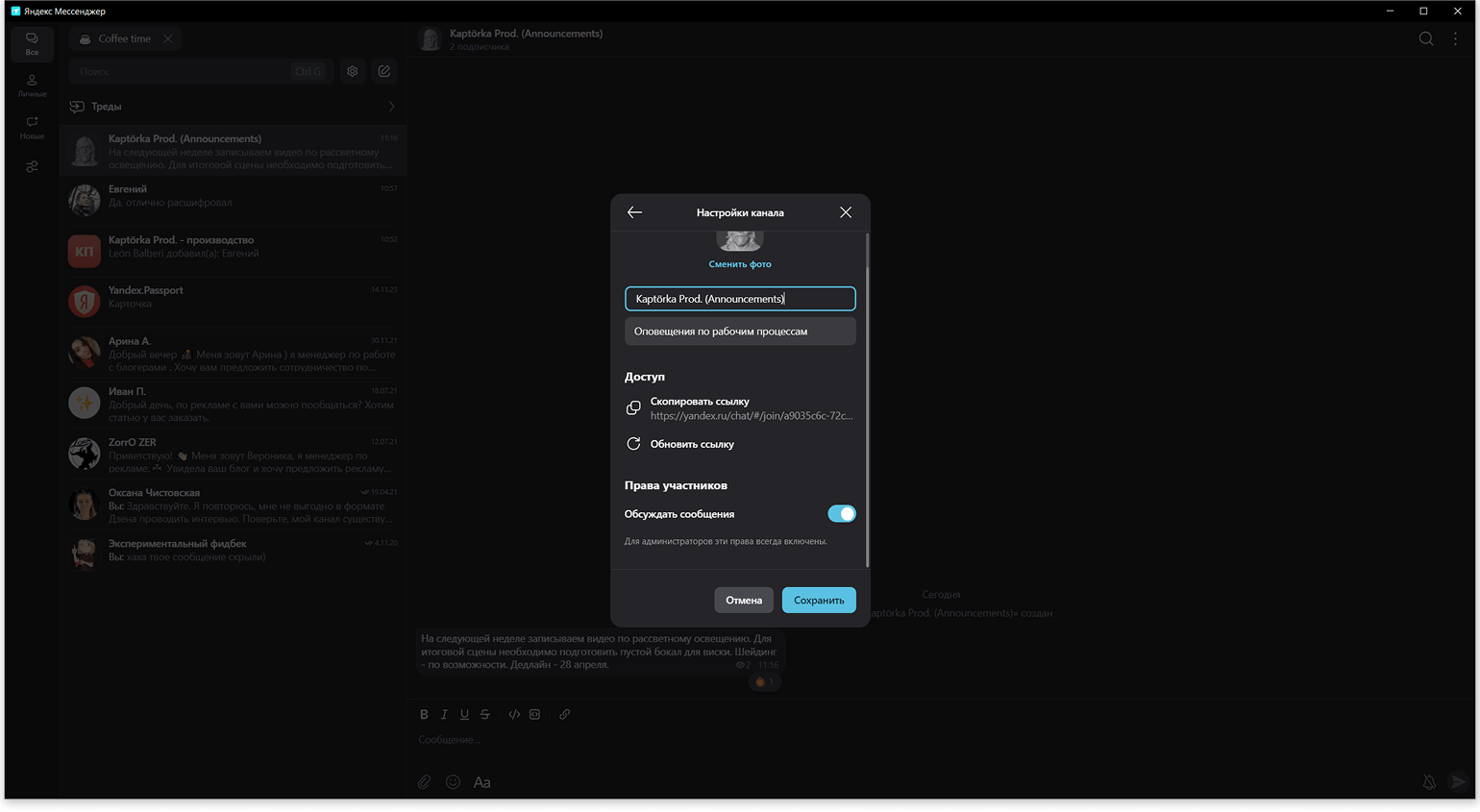
Каналы поддерживают только текстовые сообщения. Но при желании в них можно включить обсуждения, чтобы участники комментировали посты. Для этого откройте меню в правом верхнем углу → Информация о чате → Настройки канала → Права участников → Обсуждать сообщения.
Скриншот: «Яндекс Мессенджер» / Skillbox Media
Скриншот: «Яндекс Мессенджер» / Skillbox Media
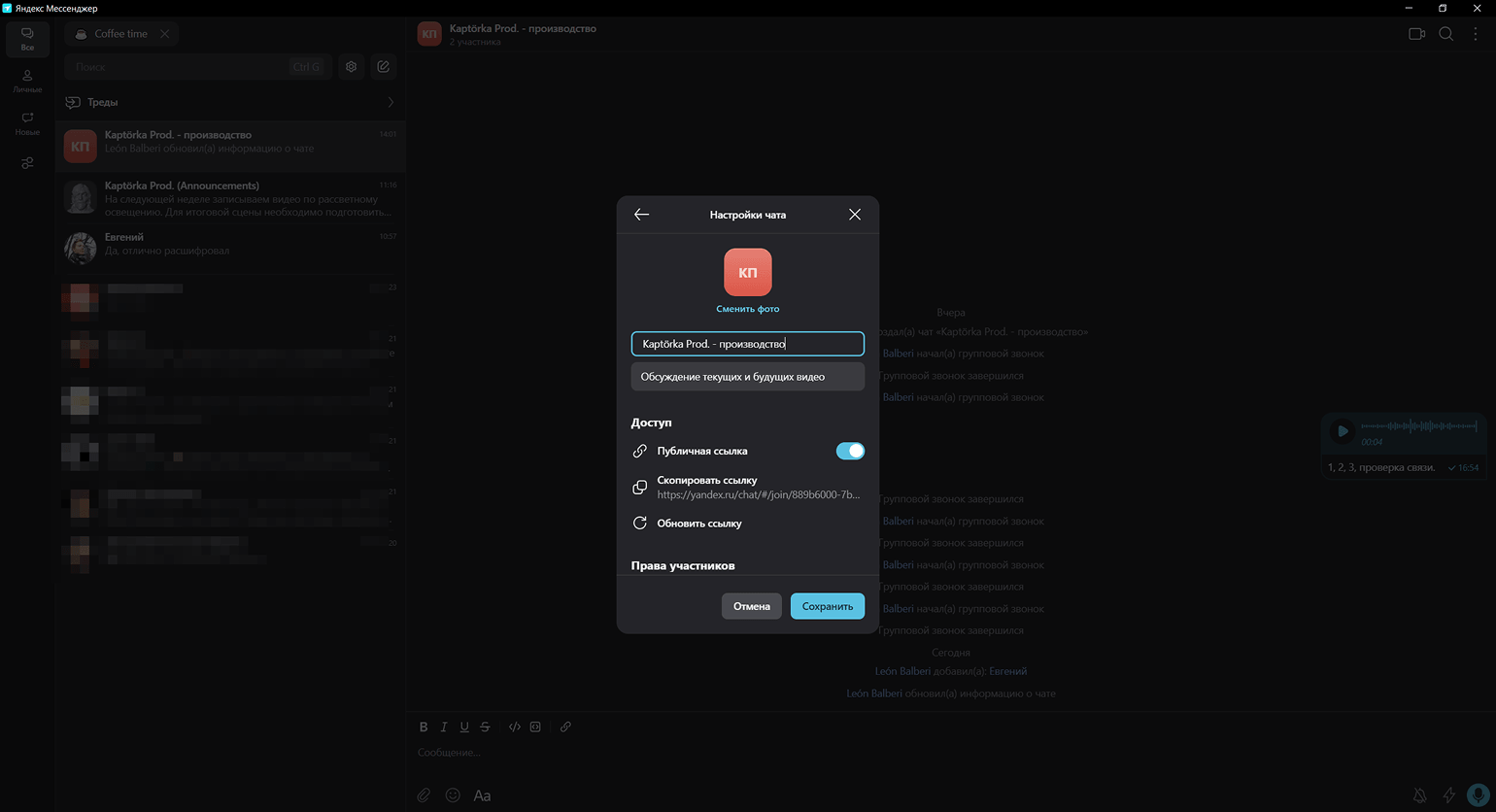
Групповые чаты и каналы можно сделать публичными. Для чата: откройте настройки, перейдите в раздел Настройки чата и включите пункт Публичная ссылка — после подтверждения появится ссылка, которой можно делиться. В канале ссылка уже есть в настройках: её можно скопировать, а при необходимости обновить — то есть сгенерировать новую, чтобы отключить старую (например, если она попала не тем пользователям).
Сортировка чатов, опросы и дискуссии
Чтобы не путаться в контактах и чатах, их можно разнести по папкам — например, «Работа» и «Личное». Для этого кликните правой кнопкой мыши по кнопке Все в левом верхнем углу и выберите Создать папку. Придумайте название, отметьте чаты и контакты и нажмите Создать. Всего можно создать до десяти пользовательских папок и в каждую добавить до 50 чатов.
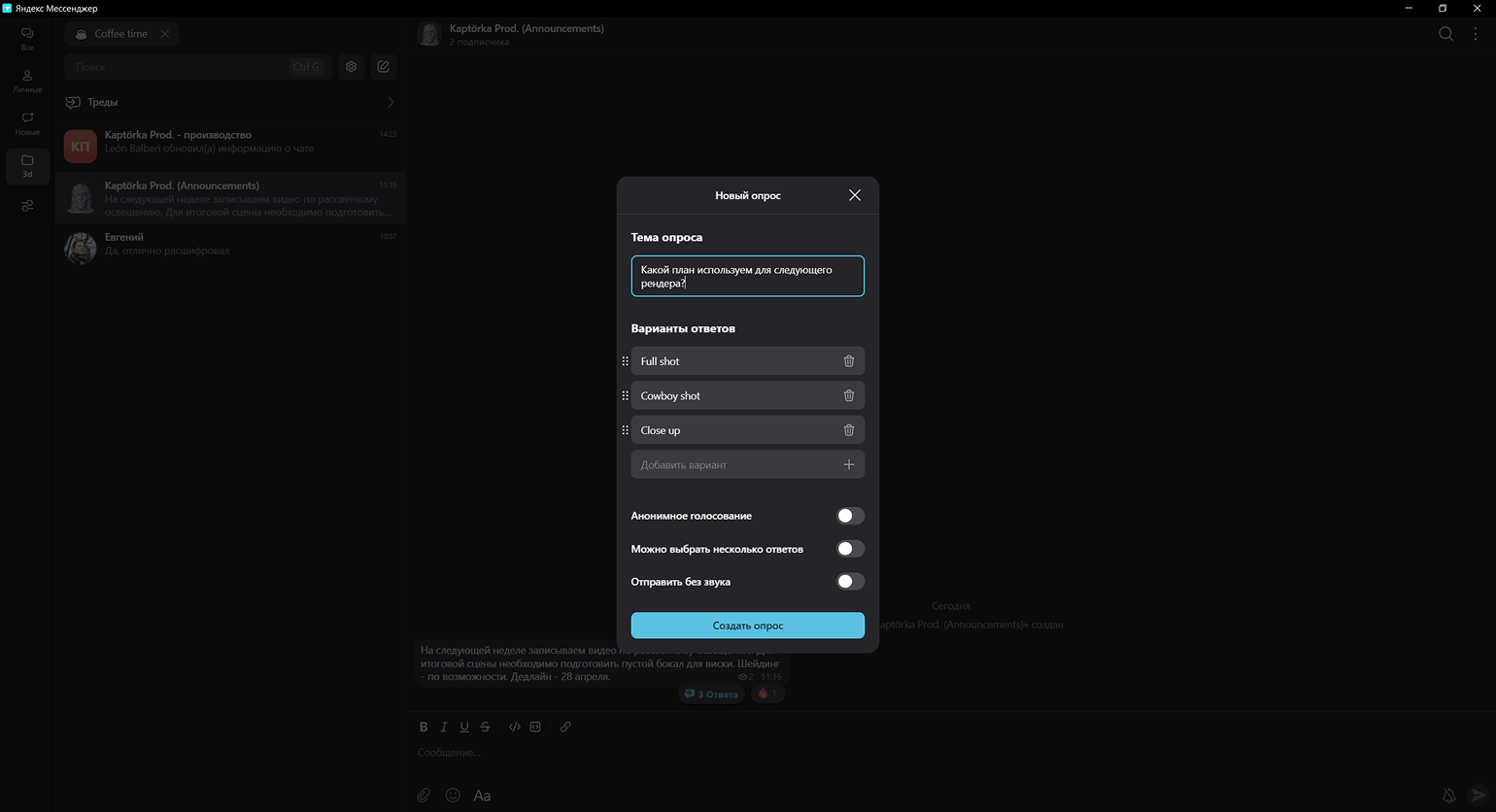
В групповых чатах и каналах можно проводить голосования. Для этого наведите курсор на значок скрепки (в мобильном приложении нажмите на него) и выберите Создать опрос. Дальше задайте параметры и подтвердите создание. Готовый опрос можно обсуждать так же, как обычное сообщение.
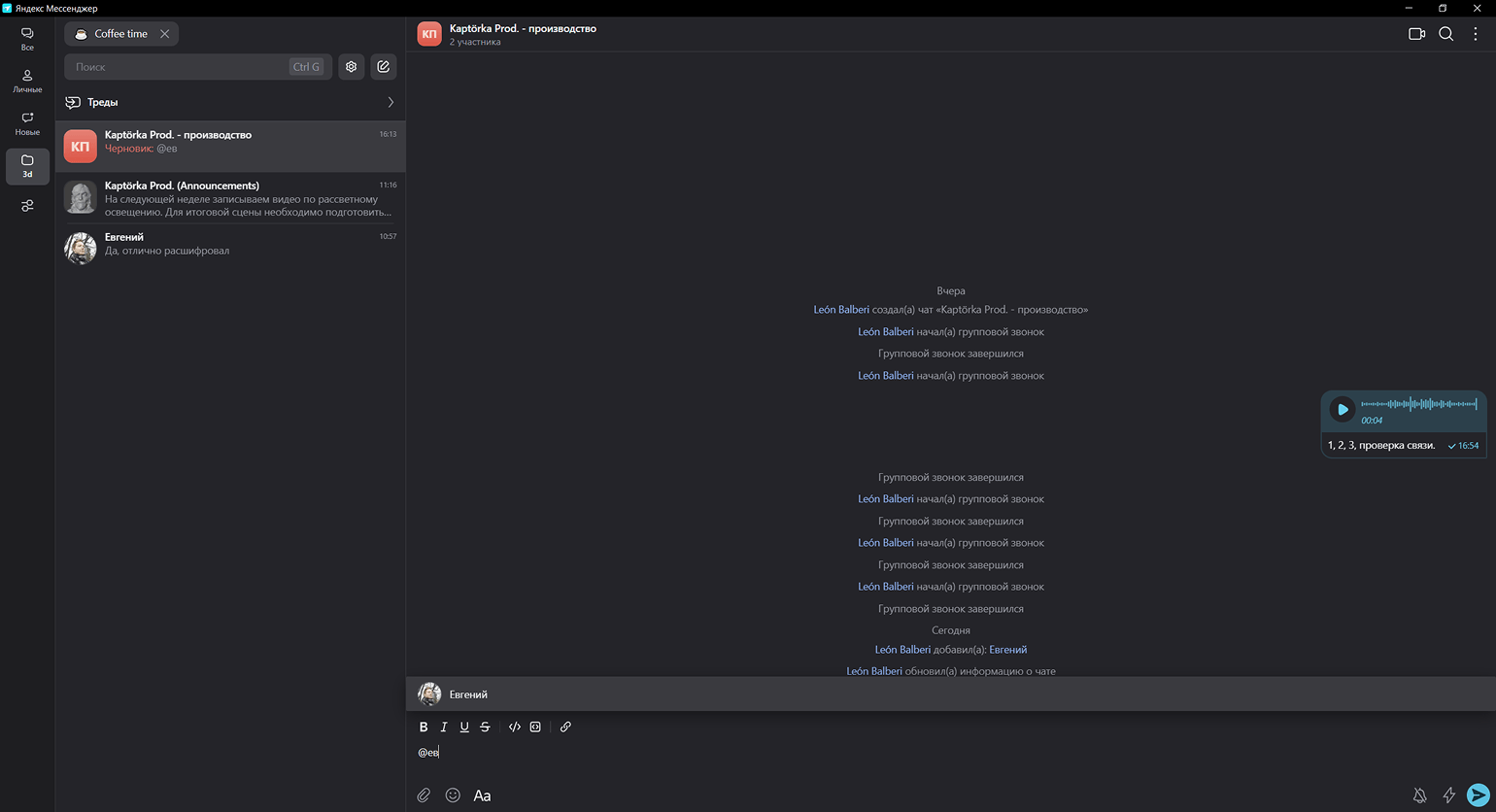
В «Яндекс Мессенджере» нет уникальных никнеймов, в отличие от Telegram или Discord. Однако упомянуть человека в большом чате всё равно можно: введите символ @, начните набирать имя и выберите нужного пользователя из подсказок.
Возможности «Яндекс Мессенджера» для бизнеса
Если оформить платную подписку на «Яндекс 360» для бизнеса, в «Мессенджере» появятся дополнительные инструменты, рассчитанные именно на корпоративные сценарии. Ниже кратко перечислим некоторые из них:
- Конспект созвонов. По запросу Алиса Про может подготовить текстовую расшифровку встречи и пересказ ключевых моментов. Готовые материалы придут на почту сразу после завершения звонка.
- Боты через Bot API. Администраторы могут подключать к чатам ботов и делегировать им часть рутины — например, публиковать регламенты и инструкции, проводить опросы или помогать с документацией.
- Увеличенный лимит участников созвона. В зависимости от выбранного тарифа к конференции можно подключить до 500 человек.
- Федерации организаций. Можно объединить несколько внешних компаний в федерацию, чтобы сотрудники могли находить друг друга в поиске, звонить, переписываться в чатах и обмениваться файлами.
- Миграция рабочих чатов из Telegram. С помощью специального телеграм‑бота вы можете перенести в «Яндекс Мессенджер» участников и настройки группы. Историю сообщений пока импортировать не выйдет, однако исходный чат в Telegram продолжит работать как раньше.
Более подробную информацию об этих и других возможностях можно найти в справке «Яндекс 360» для бизнеса и в документации «Яндекс Мессенджера». Однако учтите, что часть перечисленных инструментов доступна уже в «Минимальном» тарифе, а для некоторых нужна «Продвинутая» подписка.
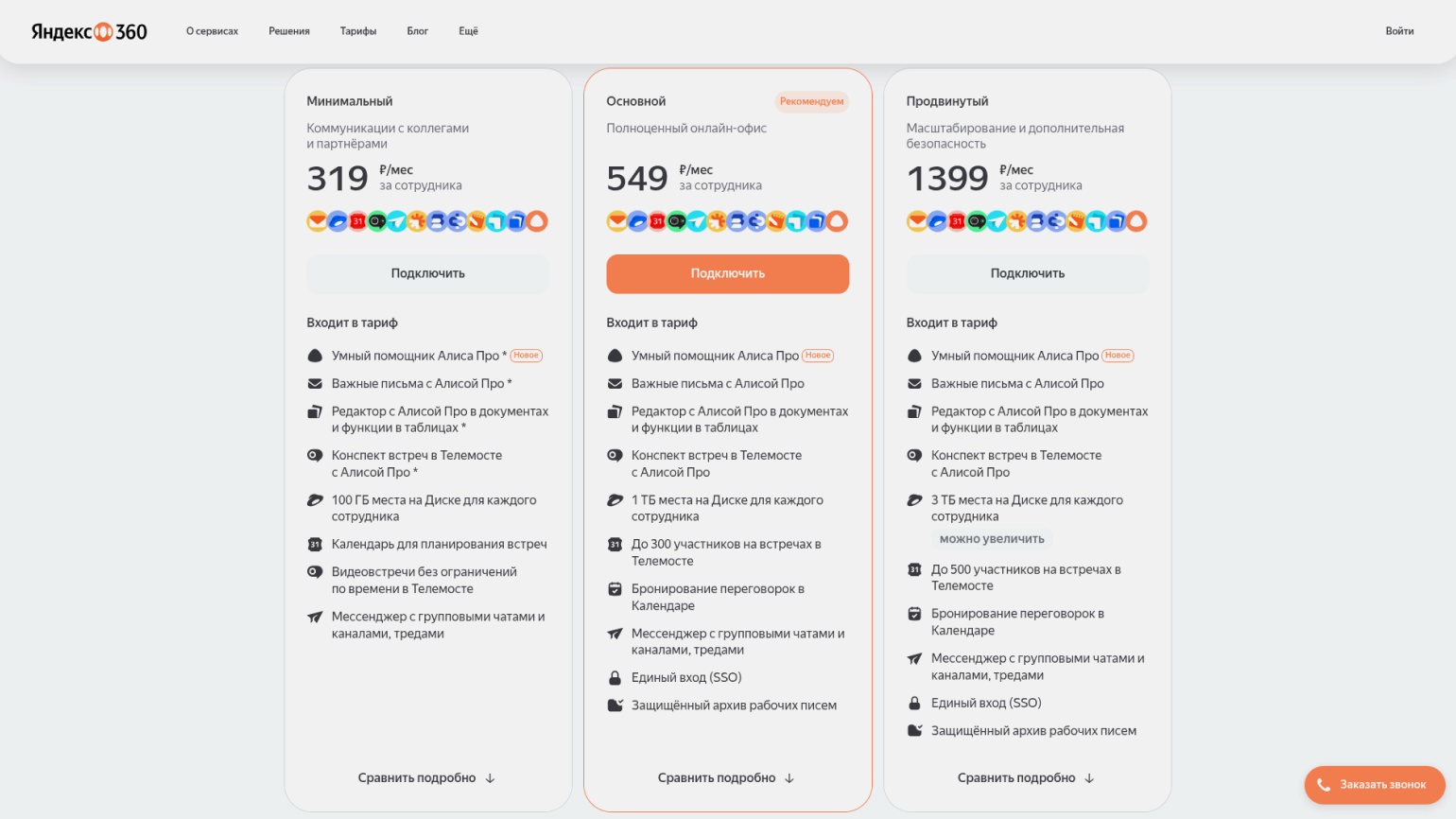
Скриншот: yandex.ru / Skillbox Media
Стоит ли переходить на «Яндекс Мессенджер»
Мы не видим причин, почему бы и не попробовать. Для многих пользователей «Яндекс Мессенджер» может стать запасным вариантом на случай очередных сбоев или ограничений в привычных сервисах. Он подходит для звонков и переписки и, вероятно, понравится тем, кто ценит приватность и предпочитает общаться в закрытом кругу — без случайных контактов и спама.
Дополнительный плюс — локальность сервиса. Так как сервис развивает «Яндекс», вероятность ограничений в будущем сильно ниже, чем у зарубежных мессенджеров. А ещё у многих пользователей в России и странах ближнего зарубежья уже есть «Яндекс ID», поэтому авторизация займёт минимум времени.
Но важно помнить, что «Яндекс Мессенджер» — прежде всего корпоративный продукт. Медийных возможностей вроде тех, что есть у Telegram, здесь нет, поэтому продвигать проекты и работать с широкой аудиторией в нём не получится. Зато для компаний он может стать одним из ключевых каналов для рабочих коммуникаций — особенно когда привычные сервисы работают нестабильно.
Больше интересного про код — в нашем телеграм-канале. Подписывайтесь!